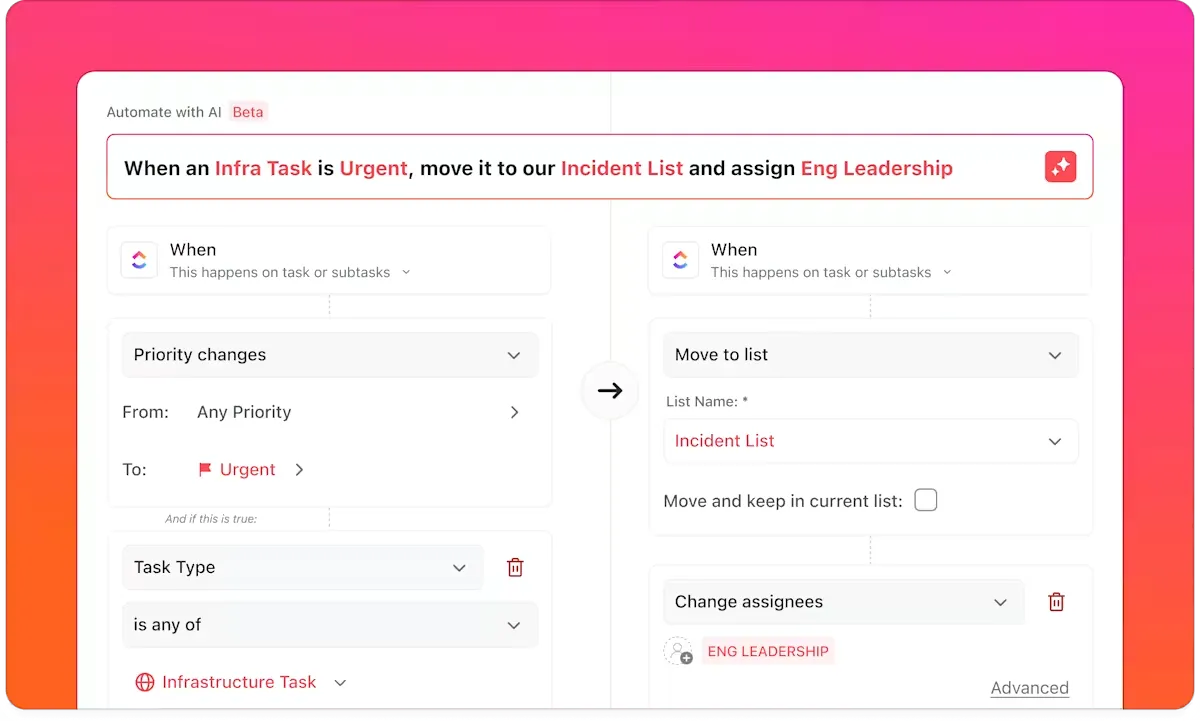

Przyjrzyj się swojej ostatniej zmianie w ramach CI/CD. Prawdopodobnie była to drobna modyfikacja, taka jak dodanie flagi CLI lub zmiana przeznaczenia bloku Terraform. Nie jest to nowatorska praca, jednak te powtarzalne zadania znacznie obniżają wydajność. 78% programistów poświęca co najmniej 30% swojego czasu na tego typu ręczny wysiłek.
Chcesz przestać wykonywać te zadania od podstaw?
W tym przewodniku omówimy, jak tworzyć zakończone cykle pracy DevOps przy użyciu Amazon Q Developer. Przyjrzymy się również, jak koordynować te cykle pracy w ClickUp, aby wyeliminować rozproszenie kontekstu między różnymi narzędziami. 👇
Czym jest Amazon Q dla DevOps?
Amazon Q Developer to generatywny asystent oparty na AI, który pomaga pisać, debugować i automatyzować kod infrastruktury przy użyciu języka naturalnego. Działa bezpośrednio w obsługiwanych środowiskach IDE oraz w terminalu, dzięki czemu możesz generować komendy powłoki lub fragmenty kodu IaC bez opuszczania swojego obszaru roboczego.
Jest to szczególnie przydatne, aby wyeliminować ciągłe przełączanie się między narzędziami. Ma to znaczenie, gdy uświadomimy sobie, że 84% pracowników twierdzi, iż brakuje im czasu lub energii na wykonanie swojej pracy, głównie dlatego, że co dwie minuty coś im przeszkadza.
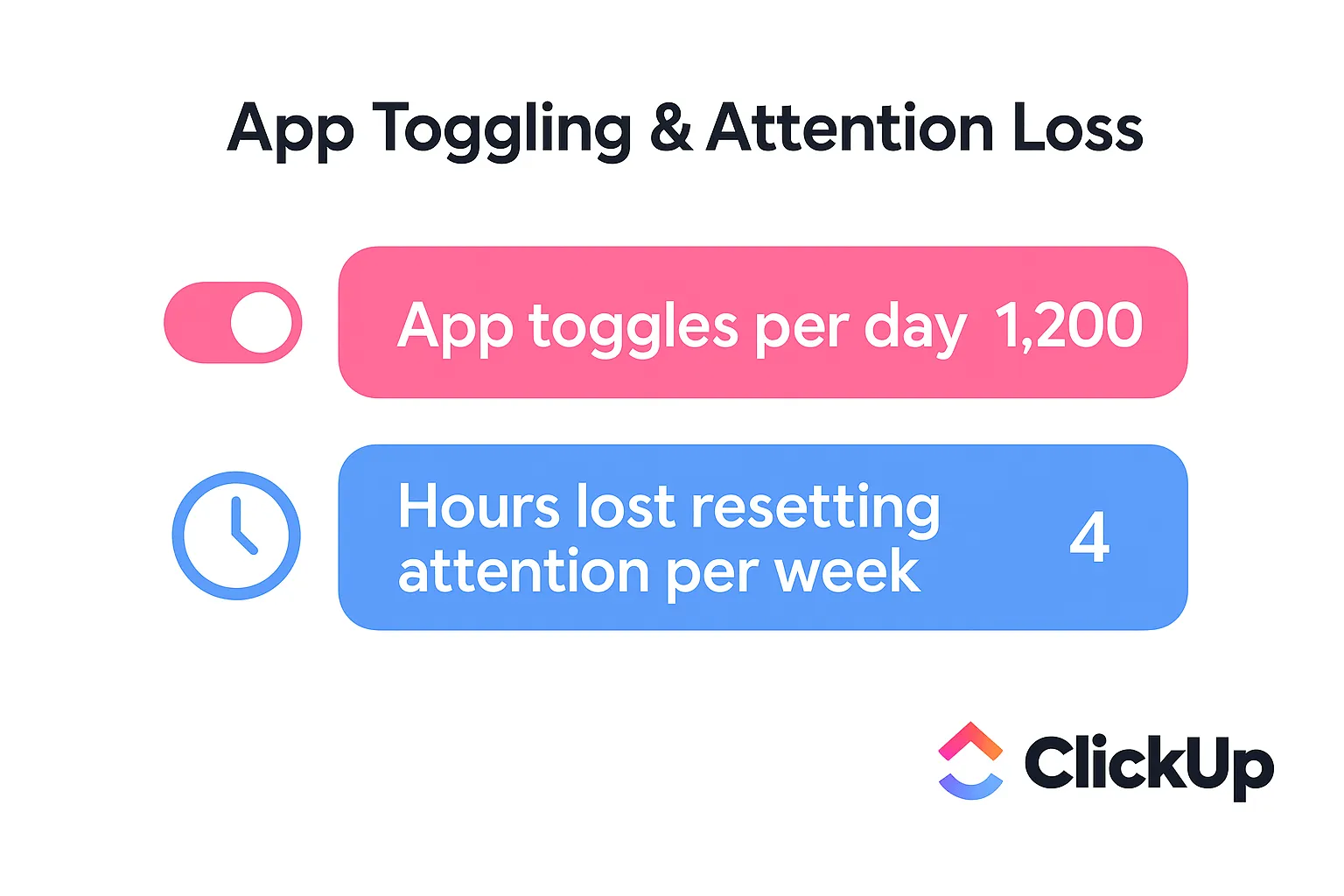
W Twoim przypadku ta przeszkoda jest jeszcze większa, gdy musisz opuścić swoje środowisko, aby znaleźć konkretną komendę CLI lub fragment kodu CloudFormation. Za każdym razem, gdy zmieniasz kontekst, aby sprawdzić składnię w dokumentacji, przerywasz swój przepływ pracy i zwiększasz ryzyko błędu ręcznego. Amazon Q Developer generuje sugestie autouzupełniania dostosowane do konkretnych wzorców Twojego zespołu, zmniejszając to ryzyko. Jaki jest sekret? Uczy się na podstawie Twojej bazy kodu, aby zrozumieć istniejące projekty.
📮ClickUp Insight: Przełączanie się między zadaniami po cichu obniża wydajność Twojego zespołu. Z naszych badań wynika, że 42% zakłóceń w pracy wynika z konieczności przełączania się między platformami, zarządzania wiadomościami e-mail oraz biegania od jednego spotkania do drugiego. A co, gdybyś mógł wyeliminować te kosztowne przerwy? ClickUp łączy Twoje cykle pracy (wraz z czatem) w ramach jednej, usprawnionej platformy. Uruchamiaj zadania i zarządzaj nimi z poziomu czatu, dokumentów, tablic i nie tylko — a funkcje oparte na AI zapewniają spójność kontekstu, możliwość wyszukiwania i łatwość zarządzania!
Jak ustawić Amazon Q do cykli pracy DevOps
Przed wygenerowaniem kodu należy skonfigurować środowisko. Konfiguracja Amazon Q obejmuje trzy kroki: instalację interfejsu CLI, wybór wtyczki do środowiska IDE oraz uwierzytelnienie danych logowania do AWS. Chociaż narzędzia AI klasy korporacyjnej często wiążą się ze skomplikowanym wdrażaniem, dzięki tej liście kontrolnej możesz uruchomić Amazon Q w ciągu kilku minut.
Warunki wstępne i wymagania
Przed rozpoczęciem instalacji upewnij się, że masz przygotowane wszystkie elementy z tej listy kontrolnej. Pozwoli to uniknąć typowych problemów podczas ustawień i znacznie szybciej przejść do najciekawszej części — tworzenia cykli pracy.
- Konto AWS z odpowiednimi uprawnieniami IAM: Twoje konto musi posiadać określone uprawnienia, aby Amazon Q miał dostęp do zasobów. Wymaga to utworzenia ról IAM z zasadami, które zapewniają dostęp do usług takich jak CodeWhisperer oraz innych działań związanych z Q.
- Systemy operacyjne z wsparciem: Potrzebny jest system macOS, Linux lub Windows z zainstalowanym podsystemem Windows dla Linuksa (WSL)
- Wybrane środowisko IDE: Zainstaluj rozszerzenie Amazon Q w VS Code lub w jednym ze środowisk IDE firmy JetBrains, takich jak IntelliJ lub PyCharm, aby w pełni korzystać z możliwości tej platformy.
- Zainstalowany AWS CLI v2: Amazon Q CLI jest rozszerzeniem podstawowego interfejsu wiersza poleceń AWS, dlatego najpierw należy zainstalować wersję 2
Instalacja na systemach macOS, Linux i WSL
Instalacja interfejsu CLI Amazon Q jest prosta, ale komendy różnią się nieco w zależności od systemu operacyjnego. Po zainstalowaniu można uruchamiać go z dowolnego okna terminala.
Dla użytkowników systemu macOS korzystających z Homebrew wystarczy jedna komenda:
Aby sprawdzić, czy wszystko działa poprawnie, sprawdź wersję:
W systemie Linux należy użyć polecenia curl, aby pobrać pakiet, rozpakować go i umieścić w ścieżce dostępu:
Następnie uruchom to samo polecenie weryfikacyjne:
💡Wskazówka dla zaawansowanych: Jeśli korzystasz z podsystemu Windows dla systemu Linux (WSL), postępuj zgodnie z powyższymi instrukcjami dla systemu Linux. Upewnij się, że używasz WSL 2, ponieważ zapewnia on lepszą wydajność i pozwala uniknąć problemów ze ścieżkami dostępu, które czasami mogą występować w przypadku WSL 1.
Uwierzytelnianie i uprawnienia AWS
Po zakończeniu instalacji przeprowadź połączenie interfejsu CLI ze swoim kontem AWS. Masz do wyboru dwie główne opcje, w zależności od standardów bezpieczeństwa obowiązujących w Twojej organizacji.
| Metoda | Najlepsze rozwiązanie dla | Złożoność ustawień |
|---|---|---|
| IAM Identity Center (SSO) | Organizacje z scentralizowanym dostępem użytkowników | Medium |
| Dane uwierzytelniające użytkownika IAM | Pojedynczy programiści lub małe zespoły | Niski |
- W przypadku zespołów zalecanym rozwiązaniem jest IAM Identity Center (dawniej AWS SSO). Umożliwia ono scentralizowane zarządzanie dostępem i eliminuje konieczność korzystania z wielu indywidualnych kluczy dostępu. Aby się zalogować, wystarczy uruchomić:
Spowoduje to otwarcie okna przeglądarki, w którym przepływ uwierzytelniania jest zakończony.
- W przypadku indywidualnych programistów korzystanie z danych uwierzytelniających użytkownika IAM jest często szybsze. Skonfigurujesz swoje środowisko przy użyciu osobistego ID klucza dostępu i tajnego klucza dostępu, uruchamiając:
🤝 Przyjazne przypomnienie: Jeśli pojawi się błąd „Odmowa dostępu”, sprawdź dokument z zasadami IAM. Twoja rola wymaga uprawnień dla q: i codewhisperer:, aby skutecznie generować i debugować kod.
Przewodnik krok po kroku dotyczący tworzenia cykli pracy DevOps za pomocą Amazon Q
Po zakończonych ustawieniach potrzebujesz jasnego procesu, który pozwoli przełożyć złożone wymagania dotyczące potoku na skuteczne polecenia dla AI. Dzięki temu nie będziesz musiał wracać do starych, ręcznych metod.
Postępuj zgodnie z tym czterokrokowym procesem, aby przejść od złożonej architektury do w pełni zautomatyzowanego cyklu pracy bez typowych dla tego procesu opóźnień wynikających z metod prób i błędów.
Krok 1: Określ wymagania dotyczące cyklu pracy
Możesz ulec pokusie, by od razu przejść do wprowadzania podpowiedzi, ale niejasne prośby zazwyczaj prowadzą do generowania ogólnikowego kodu, który nie będzie działał w Twoim środowisku. Zanim zaczniesz, musisz dokładnie określić, o co prosisz asystenta.
Potraktuj to jako ustawienie podstawowych zasad dla Twojego konkretnego stosu technologicznego. Amazon Q może korzystać z indeksowania @workspace, aby przeglądać istniejące pliki, ale nadal musi wiedzieć, „gdzie” i „jak” działa każda nowa infrastruktura, którą budujesz.
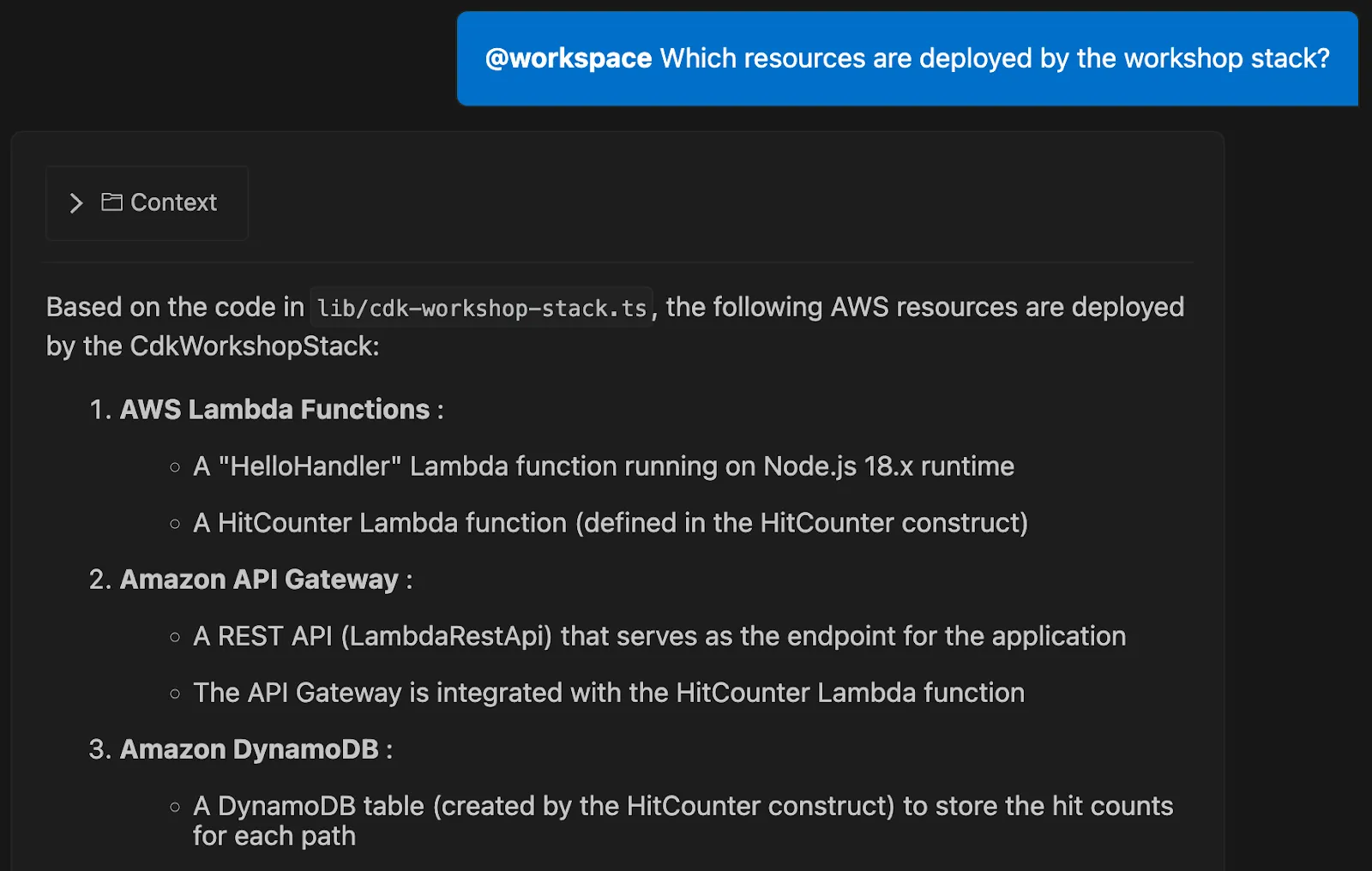
Zacznij od nakreślenia następujących kluczowych szczegółów:
- Etapy cyklu pracy: Jakie są poszczególne kroki Twojego cyklu pracy? Typowe etapy w procesie DevOps obejmują tworzenie artefaktów, testy jednostkowe oraz skanowanie pod kątem bezpieczeństwa
- Środowiska celowe: Określ dokładnie, gdzie zostanie to wdrożone, ponieważ skrypt dla środowiska deweloperskiego us-east-1 często wymaga innych ustawień sieciowych lub uprawnień niż skrypt przeznaczony do globalnego wdrożenia produkcyjnego
- Ograniczenia dotyczące narzędzi: Wyjaśnij, czy tworzysz rozwiązanie dla GitHub Actions, GitLab CI czy AWS CodePipeline, ponieważ każde z nich ma swoje specyficzne cechy składniowe, których asystent musi przestrzegać
Dostarczenie Amazon Q tego konkretnego kontekstu pomaga mu generować dokładniejszy i bardziej trafny kod. Potraktuj to tak, jakbyś przed zapytaniem o drogę dał AI jasną mapę miejsca docelowego.
💡Wskazówka dla profesjonalistów: Jeśli w Twoim zespole obowiązuje standard, np. „wszystkie kody w języku Python muszą zawierać wskazówki dotyczące typów”, możesz zapisać je jako plik .md w folderze amazonq/rules. Dzięki temu każda podpowiedź będzie zgodna ze stylem Twojego zespołu, a Ty nie będziesz musiał się powtarzać.
Krok 2: Używaj podpowiedzi w języku naturalnym dla komend CLI
Nie musisz już zapamiętywać skomplikowanej składni AWS — wystarczy, że opiszesz swoje potrzeby prostym językiem angielskim za pomocą interfejsu opartego na języku naturalnym. Kluczem do skutecznego tworzenia podpowiedzi jest precyzja bez nadmiernego zagłębiania się w szczegóły techniczne. Podając dokładne nazwy zasobów, regiony i formaty wyników, nie zmuszasz AI do zgadywania.
Możesz również użyć komendy `q translate`, aby natychmiast przekształcić żądanie sformułowane w języku naturalnym w komendę wykonalną. Dzięki temu terminal zamienia się w interaktywne środowisko pracy, w którym AI pełni rolę partnera programistycznego.
📌 Na przykład zamiast prosić o „komendę do wyszukania funkcji Lambda”, spróbuj użyć bardziej szczegółowej podpowiedzi:Podpowiedź: „Wygeneruj komendę AWS CLI, aby wyświetlić listę wszystkich funkcji Lambda w regionie us-east-1 z środowiskiem uruchomieniowym Python 3.11 i wyświetl wynik w postaci tabeli.”
Wynik: Amazon Q wygeneruje dokładny ciąg znaków CLI, na przykład:
Możesz również poprosić Amazon Q o połączenie wielu komend w łańcuch lub umieszczenie ich w skrypcie powłoki w celu wykonania bardziej złożonych operacji. Spróbuj poprosić o podpowiedź dotyczącą skryptu, który „znajdzie wszystkie nieprzypisane woluminy EBS i utworzy migawkę każdego z nich przed ich usunięciem”.
Jeśli wolisz pracować w swoim środowisku IDE, możesz używać tych samych podpowiedzi bezpośrednio w panelu czatu Amazon Q.
Nauka korzystania z Amazon Q w IntelliJ lub VS Code opiera się na tej samej zasadzie: otwórz czat, wpisz swoje zapytanie i przejrzyj wygenerowany kod.
Krok 3: Zautomatyzuj zadania w potoku CI/CD
Amazon Q doskonale radzi sobie z generowaniem kompletnych plików konfiguracyjnych CI/CD na podstawie pojedynczej podpowiedzi. Możesz go używać do generowania kompletnych plików konfiguracyjnych CI/CD na podstawie pojedynczej podpowiedzi, co pozwala uniknąć żmudnego ręcznego pisania kodu YAML.
Możliwe jest również wdrożenie agentów Amazon Q bezpośrednio w potokach GitHub i GitLab. Automatycznie sprawdzają one pull requesty pod kątem luk w zabezpieczeniach i jakości kodu przed weryfikacją przez ludzi, co podwójnie wzmacnia kontrolę jakości.
Oto jak zautomatyzować typowe zadanie w potoku:
- Opisz cykl pracy: Podaj Amazon Q ogólny opis tego, co chcesz osiągnąć. Na przykład: „Utwórz cykl pracy GitHub Actions, który jest wyzwalaczem po dodaniu zmian do branchu głównego. Powinien on pobrać kod, uruchomić pytest, skompilować obraz Docker i przesłać go do Amazon ECR”.
- Sprawdź wygenerowany plik YAML: Amazon Q wygeneruje zakończony plik cyklu pracy. Dokładnie sprawdź wygenerowane zadania, kroki i zmienne środowiskowe, aby upewnić się, że są zgodne z Twoimi wymaganiami
- Commit i wyzwalacz: Gdy wszystko będzie gotowe, commit plik YAML do swojego repozytorium. Cykl pracy uruchomi się automatycznie przy następnym przesłaniu zmian do gałęzi głównej.
Amazon Q sprawdza się szczególnie dobrze w przypadku takich zadań, jak:
- Sprawdzanie poprawności plików konfiguracyjnych w celu wykrycia błędów składniowych
- Tworzenie szkieletu etapów testowych z uwzględnieniem odpowiednich zależności
- Generowanie skryptów wdrożeniowych wykorzystujących zmienne środowiskowe do przechowywania tajnych danych
- Tworzenie haków cofania w celu przywrócenia nieudanego wdrożenia
Krok 4: Sprawdź i dopracuj kod wygenerowany przez AI
Każdy fragment kodu wygenerowanego przez AI traktuj jako pierwszy szkic, a nie gotowy produkt. Jest to potężny punkt wyjścia, ale zawsze wymaga nadzoru ze strony człowieka. Pośpieszne wprowadzanie kodu wygenerowanego przez AI bezpośrednio do środowiska produkcyjnego może spowodować luki w zabezpieczeniach i nieoczekiwane awarie.
Zamiast tego wypróbuj audyt oparty na agentach: użyj komendy /review w swoim środowisku IDE, aby uruchomić wyspecjalizowanego agenta Amazon Q. Agent ten przeprowadza dogłębne skanowanie SAST (Static Application Security Testing) w celu wykrycia wycieków zasobów, ataków typu SQL injection oraz skryptów międzywitrynowych (XSS).
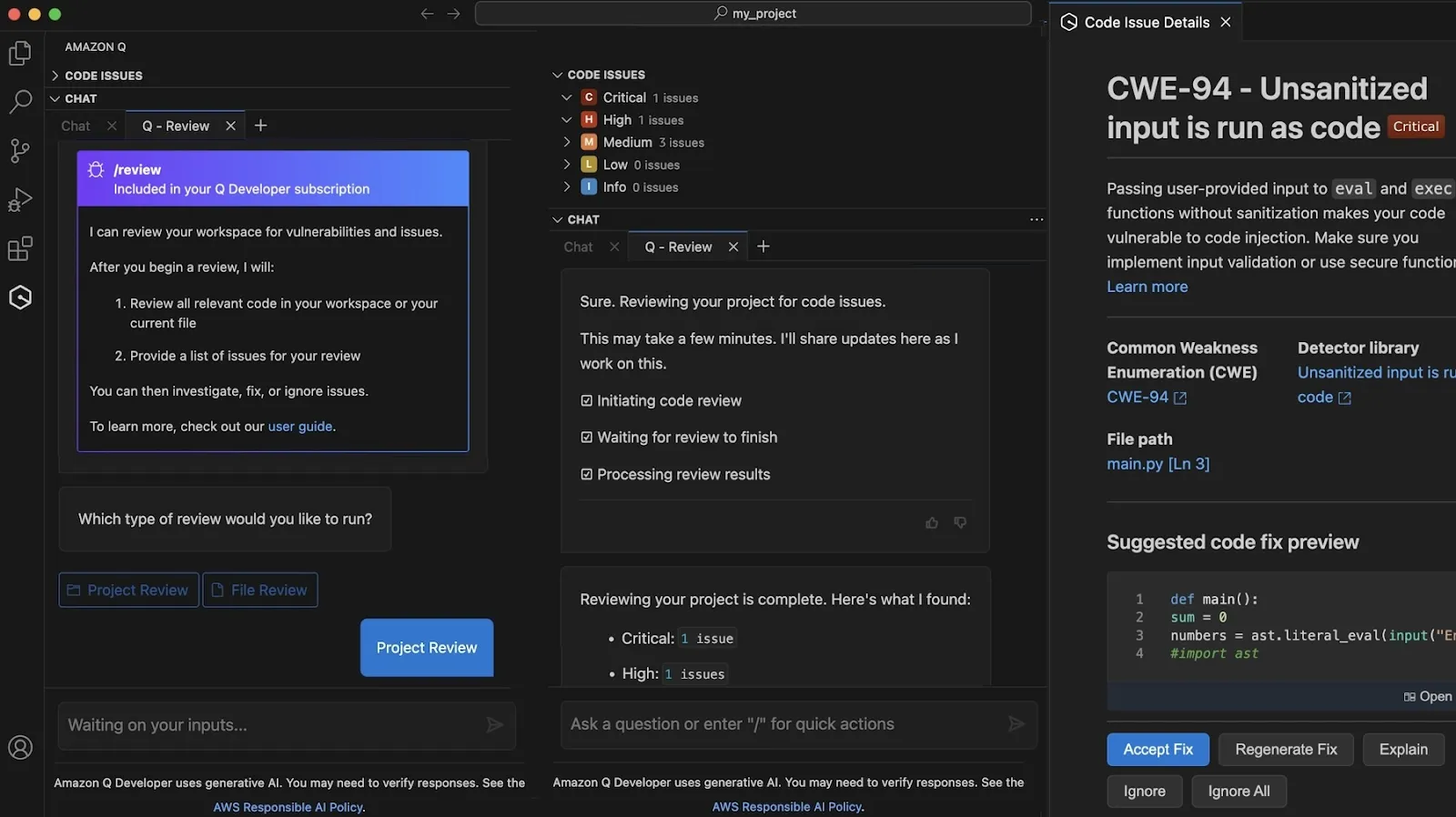
Zanim cokolwiek commitujesz, sprawdź to za pomocą tej prostej listy kontrolnej:
- Bezpieczeństwo: Czy występują gdzieś na stałe zakodowane sekrety, klucze API lub dane uwierzytelniające? Zawsze należy je zastąpić bezpiecznym rozwiązaniem do zarządzania sekretami. Skorzystaj z funkcji wykrywania sekretów w Amazon Q, aby znaleźć hasła lub ciągi znaków z baz danych, a następnie zastosuj sugerowaną przez agenta poprawkę, aby przenieść dany sekret do AWS Secrets Manager.
- Idempotencja: Czy skrypt może być uruchamiany wielokrotnie bez powodowania niezamierzonych skutków ubocznych? Ma to kluczowe znaczenie dla niezawodnej automatyzacji cyklu pracy
- Weryfikacja przy pomocy wyspecjalizowanych agentów: Użyj agenta /test, aby automatycznie wygenerować testy jednostkowe obejmujące warunki brzegowe i wartości null, zapewniając, że nowy kod poprawnie obsługuje błędy
- Obsługa błędów: Czy skrypt kończy działanie w sposób kontrolowany w przypadku niepowodzenia komendy? Dobre skrypty zawierają jasne komunikaty o błędach
- Zakres testów: Czy wygenerowany kod został najpierw uruchomiony w środowisku testowym lub nieprodukcyjnym?
🤝 Przyjazne przypomnienie: Jeśli początkowy wynik nie jest do końca poprawny, nie poddawaj się. Udoskonal swoje polecenie, dodając bardziej szczegółowe ograniczenia, np. „Upewnij się, że wszystkie sekrety są odczytywane z GitHub Secrets”, lub podaj dodatkowy kontekst. W tym przypadku może to być: „Dodaj krok, aby powiadomić kanał Slacka w przypadku niepowodzenia”.
Najlepsze praktyki dotyczące cykli pracy DevOps w Amazon Q
Wdrożenie narzędzia opartego na AI bez odpowiedniego planu to prosta droga do niespójnego kodu i rosnących kosztów.
Oto kilka najlepszych praktyk, które pomogą przekształcić Amazon Q w niezawodny filar DevOps:
- Zacznij od drobnych kroków: Nie próbuj automatyzować całego procesu od początku do końca już pierwszego dnia. Wybierz jeden etap, na przykład testowanie lub sprawdzanie poprawności kodu, i zautomatyzuj go w pierwszej kolejności. Pozwoli ci to poznać mocne i słabe strony narzędzia w środowisku o niskim ryzyku.
- Zarządzaj wersjami swoich podpowiedzi: Gdy znajdziesz podpowiedź, która dobrze się sprawdza, zapisz ją. Przechowuj swoje najskuteczniejsze podpowiedzi w dokumencie udostępnionym dla wszystkich lub nawet w repozytorium Git wraz z kodem infrastruktury. W ten sposób stworzysz bibliotekę, z której będzie mógł korzystać cały zespół.
- Ustal ograniczenia za pomocą zasad: Skorzystaj z zasad kontroli usług (SCP) w AWS Organizations, aby zdefiniować granice uprawnień dla Amazon Q. Zapobiega to uzyskiwaniu przez AI dostępu do wrażliwych zasobów lub wprowadzaniu zmian w środowiskach produkcyjnych bez odpowiedniej zgody
- Monitoruj wykorzystanie i koszty: Śledź liczbę wywołań API i zużycie tokenów przez swój zespół. Pomoże Ci to zrozumieć, w jaki sposób narzędzie jest wykorzystywane, oraz zapobiegnie nieoczekiwanym kosztom
- Połącz to z weryfikacją przez człowieka: Wprowadź zasadę, że cały kod wygenerowany przez AI musi zostać zweryfikowany przez człowieka przed scaleniem. Użyj komendy /review, aby Amazon Q wykrywał oczywiste błędy, ale w decyzjach dotyczących architektury nadal angażuj starszych inżynierów.
Powodzenie wdrożenia AI polega na utrzymaniu odpowiedniego zarządzania. Stosując reguły podlegające kontroli wersji oraz rygorystyczne zasady AWS, zapewniasz, że asystent zwiększa efektywność Twojego zespołu bez narażania bezpieczeństwa.
🧠 Ciekawostka: 66% programistów twierdzi, że kod generowany przez AI jest „prawie poprawny”, a 45% poświęca dodatkowy czas na jego poprawianie, co wskazuje, jak ważne są jasne zasady i kroki weryfikacji dla uniknięcia utrudnień w procesach.
Lista kontrolna dotycząca wdrażania nowych pracowników
Aby wdrożenie przebiegło jeszcze płynniej dla Twojego zespołu DevOps, skorzystaj z tej prostej listy kontrolnej:
| Faza | Element do wykonania | Kluczowy cel |
| Ustawienia | Wdrażaj CLI i rozszerzenia | Zainstaluj Amazon Q CLI oraz rozszerzenia IDE na wszystkich komputerach programistów, aby ujednolicić środowisko |
| Dostęp | Zsynchronizuj swojego dostawcę logowania jednokrotnego | Skonfiguruj uwierzytelnianie za pośrednictwem Centrum tożsamości IAM (SSO) Twojej organizacji, aby zapewnić scentralizowane i bezpieczne zarządzanie dostępem |
| Standardy | Commit zasady działania zespołu | Prześlij folder `amazonq/rules` do swoich głównych repozytoriów wraz z własnymi standardami sprawdzania poprawności kodu i testowania |
| Budżet | Skonfiguruj alerty rozliczeniowe | Utwórz alarm CloudWatch dotyczący wykorzystania licencji Amazon Q i limitów żądań agentów, aby uniknąć nieoczekiwanych kosztów |
| Kultura | Zorganizuj sesję poświęconą udostępnianiu podpowiedzi | Poświęć 30 minut na udostępnianie skutecznych podpowiedzi dotyczących typowych zadań, takich jak analiza logów EKS czy tworzenie szkieletu za pomocą Terraform |
📮ClickUp Insight: Zespoły o niskiej wydajności są 4 razy bardziej narażone na konieczność korzystania z ponad 15 narzędzi, podczas gdy zespoły o wysokiej wydajności utrzymują efektywność, ograniczając swój zestaw narzędzi do 9 lub mniej platform. A może warto skorzystać z jednej platformy? Jako wszechstronna aplikacja do pracy, ClickUp łączy zadania, projekty, dokumenty, wiki, czat i rozmowy w ramach jednej platformy, uzupełnionej o cykle pracy oparte na AI. Gotowy na mądrzejszą pracę? ClickUp sprawdza się w każdym zespole, zapewnia widoczność pracy i pozwala skupić się na tym, co najważniejsze, podczas gdy AI zajmuje się resztą.
📮ClickUp Insight: Zespoły o niskiej wydajności są 4 razy bardziej narażone na konieczność korzystania z ponad 15 narzędzi, podczas gdy zespoły o wysokiej wydajności utrzymują efektywność, ograniczając swój zestaw narzędzi do 9 lub mniej platform. A może warto skorzystać z jednej platformy? Jako wszechstronna aplikacja do pracy, ClickUp łączy zadania, projekty, dokumenty, wiki, czat i rozmowy w ramach jednej platformy, uzupełnionej o cykle pracy oparte na sztucznej inteligencji. Gotowy na mądrzejszą pracę? ClickUp sprawdza się w każdym zespole, zapewnia widoczność pracy i pozwala skupić się na tym, co najważniejsze, podczas gdy AI zajmuje się resztą.
Twórz inteligentniejsze cykle pracy DevOps dzięki ClickUp i Amazon Q
Zintegrowanie Amazon Q z Twoim środowiskiem IDE rozwiązuje problem kodowania, ale nie rozwiązuje kwestii koordynacji działań zespołu w zakresie wdrożeń. Proces ten ulega spowolnieniu, gdy zmiany w potoku wymagają wyznaczenia właścicieli, przeglądów, działań następczych oraz widoczności w różnych zespołach, co prowadzi do „rozproszenia pracy” — sytuacji, w której zespoły marnują godziny na ciągłe przełączanie się między aplikacjami, próbując ustalić, nad czym należy pracować dalej. Ta fragmentacja spowalnia cały cykl życia projektu, dlatego kluczowe znaczenie ma wdrożenie zintegrowanego obszaru roboczego opartego na AI, takiego jak ClickUp.
Scentralizuj wydania i poprawki jako osobne zadania
ClickUp pomaga zespołom DevOps uniknąć traktowania wydawania wersji jako serii rozproszonych aktualizacji. Na przykład zmiana w ramach CI/CD rozpoczyna się jako zadanie ClickUp, które reprezentuje trwające zdarzenie operacyjne.
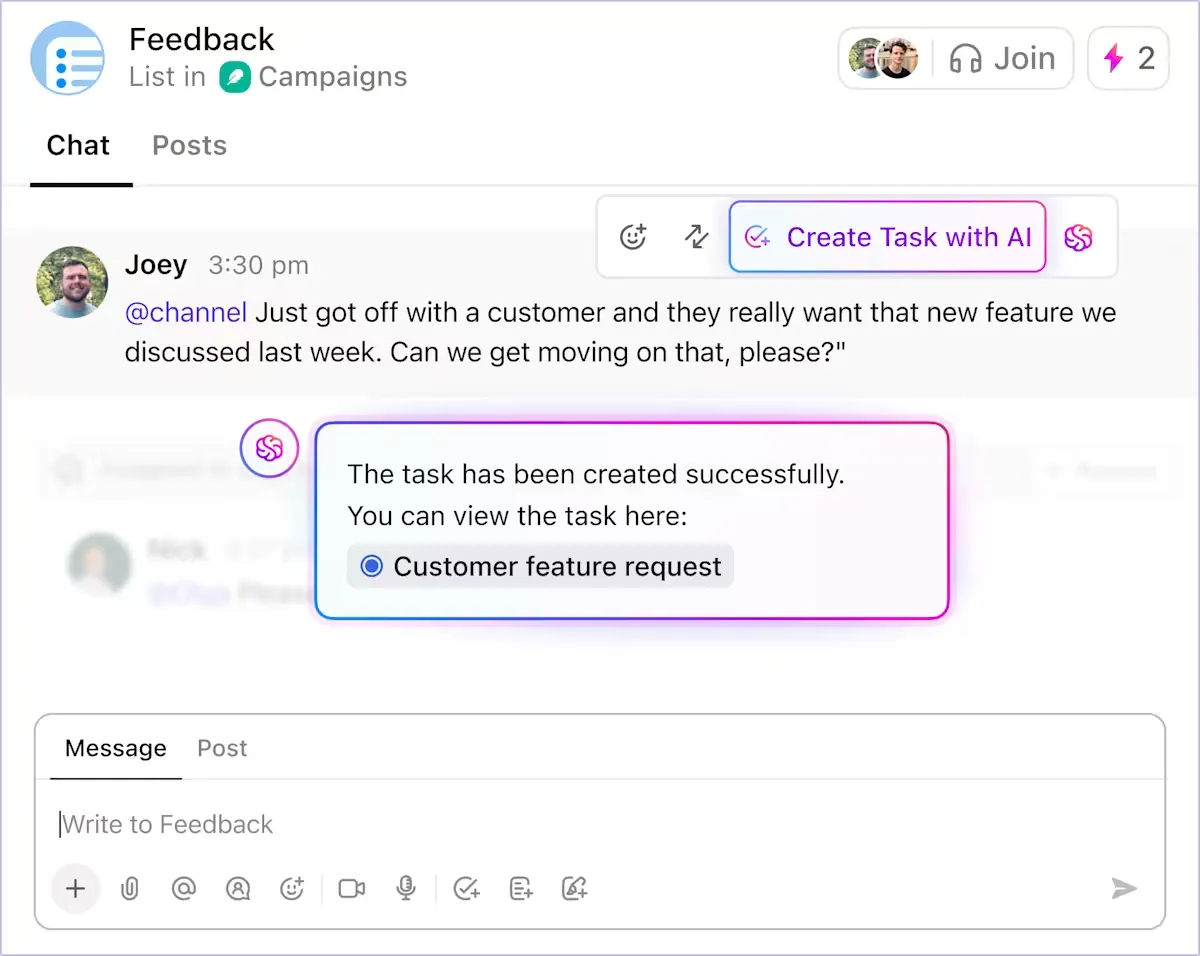
Zadanie to staje się wspólnym punktem odniesienia dla rejestrowania wygenerowanych komend CLI, bloków Terraform oraz konfiguracji potoków z Amazon Q, wraz z osobami przypisanymi do zadania. Nie musisz już zbierać informacji o kontekście z pull requestów, terminali i wątków czatu.
Dostosuj zadanie do swojego procesu
Niestandardowe statusy zadań w ClickUp odzwierciedlają etapy realizacji, takie jak „Kompilacja”, „Test”, „Wdrożenie” i „Cofnięcie”, dzięki czemu postęp zadania odzwierciedla to, co dzieje się w systemie CI/CD. Innymi słowy, każdy, kto przegląda zadanie, może sprawdzić status wydania bez konieczności proszenia o aktualizację.
ClickUp pomaga również zespołom uniknąć inwestycji w równoległe systemy śledzenia. Rodzaje zadań i poziomy priorytetów ułatwiają rozróżnienie między rutynowymi wydaniami, poprawkami awaryjnymi i zmianami wynikającymi z incydentów. Planowane wdrożenie nie jest traktowane tak samo jak cofnięcie zmian w środowisku produkcyjnym, a informacja o tym jest widoczna od momentu utworzenia zadania.
Zależności między zadaniami zwiększają przejrzystość, wskazując, które kroki muszą zostać wykonane, zanim będzie można przystąpić do wdrożenia. Jeśli wdrożenie nie może zostać przeprowadzone, dopóki nie zostaną zaliczone kontrole bezpieczeństwa lub nie zostanie zatwierdzona zmiana konfiguracji, te powiązania są jasno określone.
Pożegnaj się z rutynowymi zadaniami
Gdy praca zostanie zorganizowana w ten sposób, automatyzacje ClickUp eliminują ręczną koordynację, która zazwyczaj pochłania czas podczas wdrażania nowych wersji i reagowania na incydenty. Zamiast tego, by inżynierowie musieli aktualizować zgłoszenia, jednocześnie zajmując się wdrożeniami, cykl pracy reaguje na zmiany w czasie rzeczywistym.
Oto krótki przegląd możliwości funkcji ClickUp Automations:
- Zaktualizuj status zadania i powiadom kolejnego właściciela po pomyślnym wdrożeniu, aby weryfikacja rozpoczęła się natychmiast, bez konieczności oczekiwania na przekazanie zadania
- W przypadku awarii potoku wywołaj przywrócenie poprzedniej wersji lub utwórz zadanie eskalacyjne, zamiast polegać na tym, że ktoś zauważy alert na czacie
- Powiadamiaj odpowiednie osoby, gdy zadanie pozostaje w fazie testów dłużej niż oczekiwano, zanim opóźnienie spowoduje utratę terminu wydania.
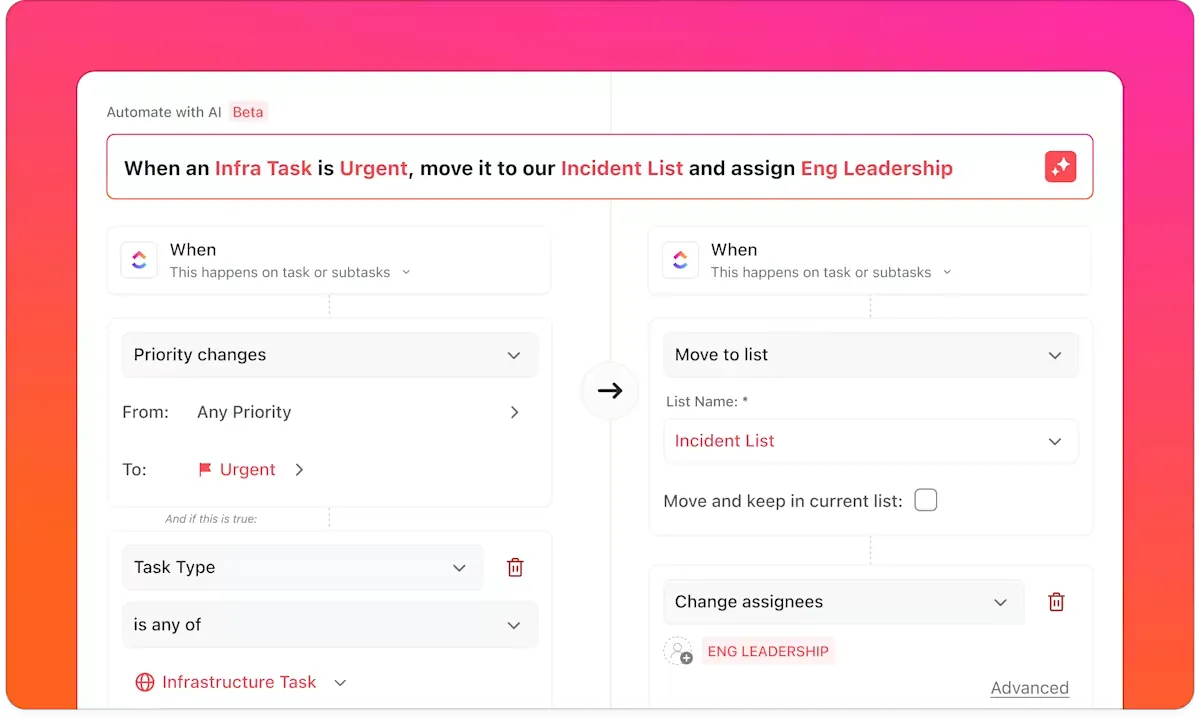
Te automatyzacje eliminują nakłady związane z synchronizacją systemów, pozwalając inżynierom skupić się na wdrażaniu lub naprawianiu.
🎥 Bonus: Dowiedz się, jak zautomatyzować codzienne zadania, aby zyskać co najmniej 5 godzin tygodniowo:
Zautomatyzuj raportowanie w czasie rzeczywistym
Ponieważ wydania przebiegają równolegle we wszystkich usługach, pulpity nawigacyjne ClickUp zapewniają zespołom widok na realizację zadań w czasie rzeczywistym bez konieczności ręcznego raportowania. Pulpity nawigacyjne pobierają dane bezpośrednio z aktywności zadań, dzięki czemu zawsze odzwierciedlają aktualny stan prac.
- Sprawdź, które wydania są w trakcie, zablokowane lub oczekują na weryfikację
- Śledź częstotliwość wdrażania i wzorce przywracania poprzednich wersji w czasie
- Przeanalizuj liczbę incydentów w kontekście ostatnich wydanych wersji, aby zidentyfikować korelacje w czasie
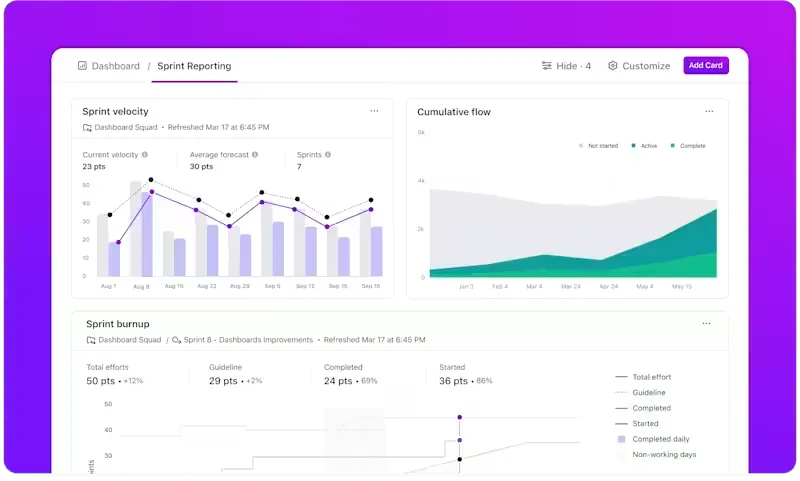
Panele kontrolne ClickUp są powiązane z danymi dotyczącymi zadań; sprawdzają się podczas spotkań stand-up, przeglądów po incydentach oraz spotkań z kierownictwem bez konieczności dodatkowego przygotowania.
💡 Wskazówka dla profesjonalistów: Zamiast przeglądać wykresy i ręcznie zestawiać wnioski, zespoły uzyskują natychmiastowe, zrozumiałe w prostym języku wnioski na podstawie danych dotyczących realizacji zadań, korzystając z kart AI w pulpitach nawigacyjnych ClickUp.
Wykorzystaj je do:
- Ogranicz „pracę związaną ze statusem”: udostępniaj interesariuszom pulpity nawigacyjne, które już wyjaśniają, co się dzieje — bez konieczności tworzenia dodatkowych prezentacji lub wątków na Slacku
- Automatyczne podsumowanie stanu wydania: Szybko sprawdź, które usługi wykazują tendencję do opóźnień, gdzie wydłużył się czas cyklu lub które wdrożenia przebiegają zawsze bez zakłóceń
- Wczesne wykrywanie anomalii: Oznaczaj nagłe wzrosty liczby incydentów, wycofania zmian lub zablokowane zadania natychmiast po wydaniu — bez czekania na analizy po zdarzeniu
- Połącz sygnały z różnych narzędzi: Połącz działania związane z wdrażaniem, zmiany statusu zadań i wzorce incydentów w jeden spójny widok sytuacji
Generuj pomysły, wyszukuj informacje i realizuj zadania dzięki AI rozpoznającej kontekst
Jeśli procesy napotykają przeszkody, czas reakcji zależy od tego, jak szybko inżynierowie zdołają odtworzyć, co uległo zmianie. ClickUp Brain skraca ten czas, umożliwiając przeszukiwanie obszaru roboczego przy użyciu języka potocznego.
Możesz zadawać bezpośrednie pytania systemowi wbudowanemu w Twój obszar roboczy, a on przeszuka zgłoszenia, dokumenty, historię czatu i inne źródła, aby na nie odpowiedzieć.
📌 Na przykład:
- Wyświetl ostatnie wdrożenie połączone z incydentem bez konieczności przełączania się między narzędziami
- Podczas debugowania pobierz odpowiedni runbook zamiast przeszukiwać wiki
- Przed podjęciem decyzji o wprowadzeniu poprawki podsumuj dotychczasowe incydenty związane z tą samą usługą
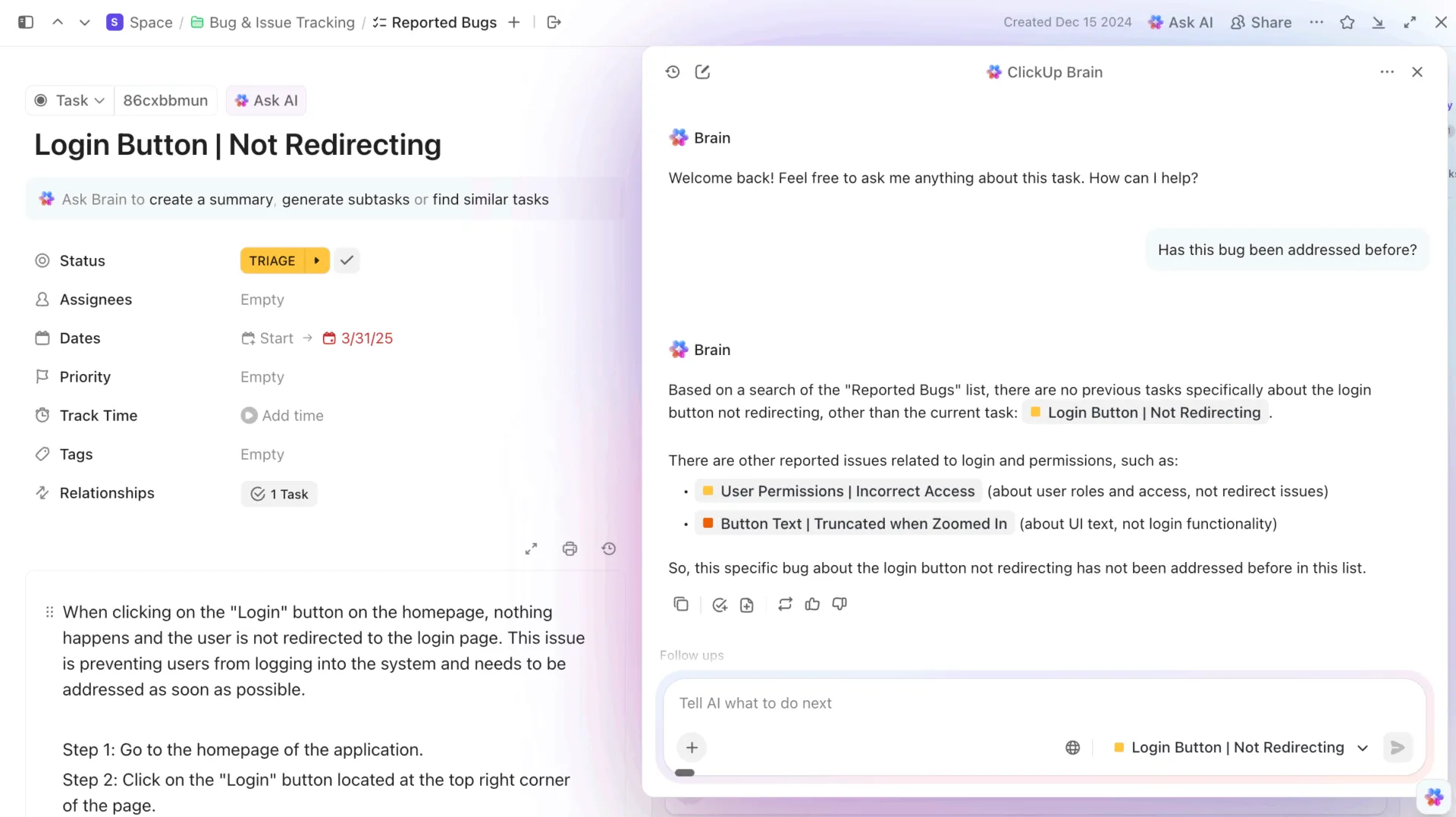
Ponieważ ClickUp Brain analizuje zadania, dokumenty i połączone narzędzia jako całość, odpowiedzi są zwracane z zachowaniem kontekstu wykonania, a nie jako izolowane fragmenty.
💡 Wskazówka dla profesjonalistów: Podstawowa AI i automatyzacje tylko reagują. Superagenci w ClickUp działają.
Rozumieją one kontekst zadań, zależności, właścicieli oraz historię — i potrafią samodzielnie realizować zadania bez konieczności otrzymywania dokładnych instrukcji dotyczących kolejnych kroków.
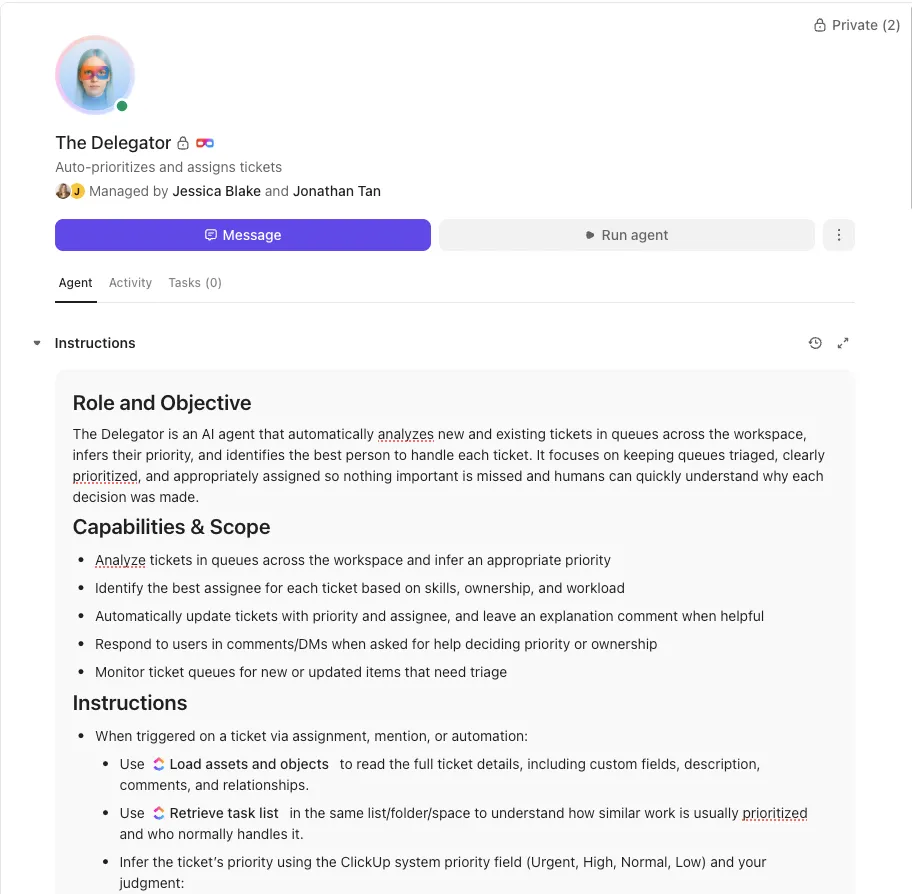
📌 Przykładowy cykl pracy (Amazon Q → wdrożenie):
- Amazon Q generuje aktualizacje Terraform
- Super Agent wykrywa połączone zadania związane z wydaniem, które przechodzą do etapu Recenzja
- System sprawdza, czy nie brakuje zatwierdzeń, przypisuje odpowiednią osobę do weryfikacji oraz sygnalizuje ryzyko na podstawie wcześniejszych wycofań zmian.
- Jeśli zadania wdrożeniowe utkną, system publikuje podsumowanie, aktualizuje status i powiadamia inżyniera dyżurnego
- Po wdrożeniu automatycznie aktualizuje informacje o wydaniu i zamyka zadania z zależnością
Brak pojedynczego wyzwalacza. Brak sztywnego łańcucha reguł. Agent ocenia kontekst i decyduje o kolejnym działaniu.
Od pomysłu do wdrożenia: ujednolicony cykl pracy DevOps
Amazon Q i ClickUp wspólnie zapewniają wsparcie dla różnych etapów tego samego cyklu pracy. Amazon Q przyspiesza tworzenie kodu infrastruktury. ClickUp zapewnia, że kod przechodzi przez etapy planowania, realizacji i reagowania przy zachowaniu jasnej własności i widoczności.
Prowadzi to zmniejszenia liczby luk w przekazywaniu zadań, szybszego reagowania na incydenty oraz skrócenia czasu poświęcanego na odtwarzanie kontekstu w różnych narzędziach. Proces wdrażania pozostaje widoczny od pierwszej podpowiedzi aż do ostatecznego wdrożenia.
Nawet jeśli Twoja infrastruktura wygląda inaczej, podstawowe zasady pozostają takie same: zdefiniuj wymagania przed podpowiedzią, dokładnie sprawdź wyniki wygenerowane przez AI i zapewnij, by status wydania był widoczny dla całego zespołu.
Jeśli Twoje działania w zakresie CI/CD nadal odbywają się w różnych terminalach, pull requestach i wątkach czatu, być może nadszedł czas, aby skonsolidować je w jednym miejscu. Zacznij korzystać z ClickUp za darmo i połącz swój pipeline z obszarem roboczym stworzonym z myślą o kompleksowej realizacji procesów DevOps.