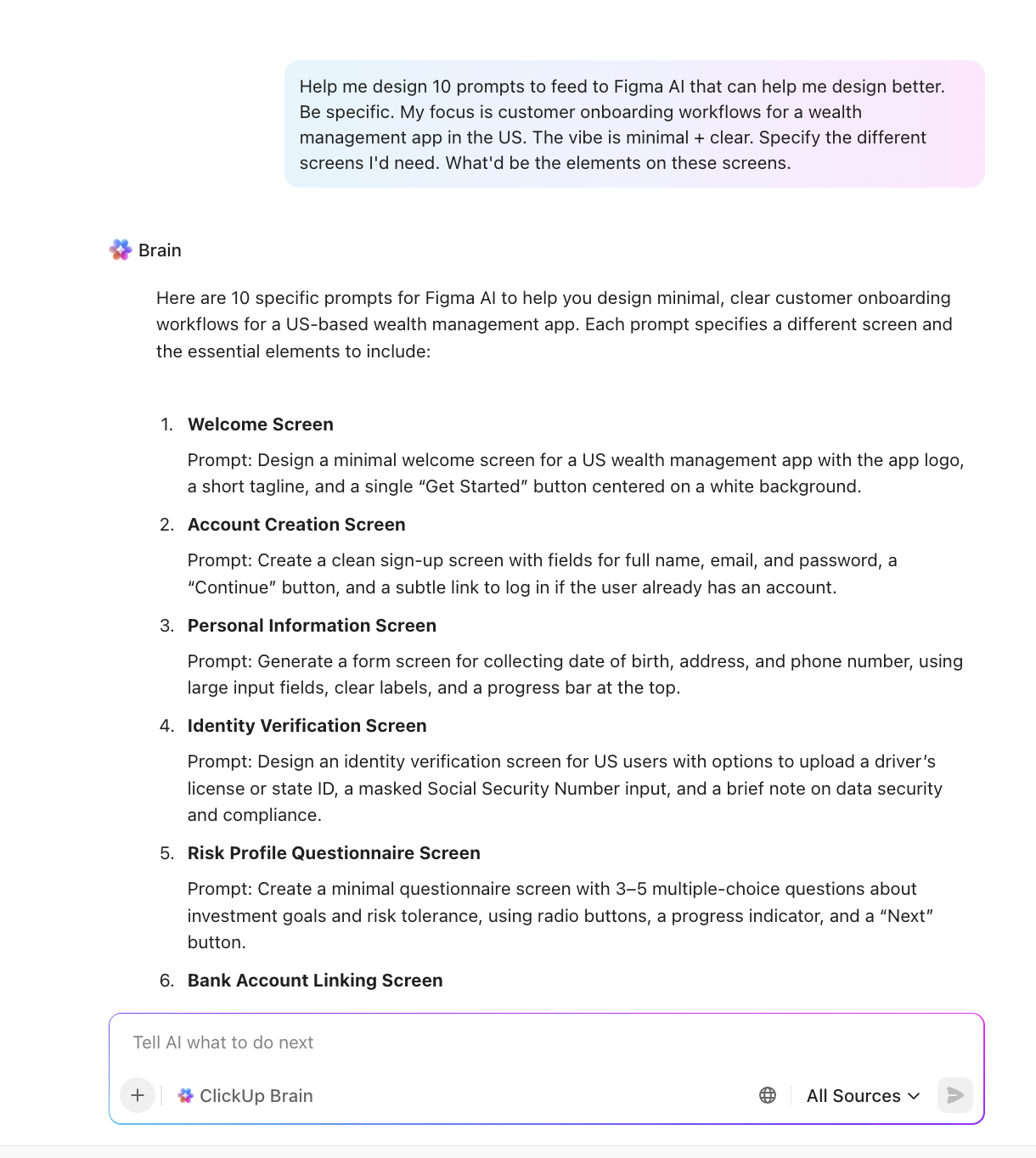

Znasz ten moment, kiedy otwierasz Figma AI, wpisujesz coś w rodzaju „popraw ten układ”, „utwórz pulpit nawigacyjny” lub „uporządkuj ten ekran”, a następnie otrzymujesz najbardziej ogólny projekt, jaki kiedykolwiek widziałeś?
Udoskonalasz więc podpowiedź. Następnie udoskonalasz ją ponownie. Nagle masz już 27 podpowiedzi i zastanawiasz się, jak to się stało, że spędziłeś dwie godziny na rozmowie, próbując zmusić Figma AI do odczytania Twoich myśli.
Właśnie dlatego opanowanie pisania podpowiedzi stało się prawdziwą umiejętnością projektową. I właśnie temu służy ten wpis na blogu.
W tym przewodniku znajdziesz ponad 40 podpowiedzi Figma AI stworzonych z myślą o różnych zastosowaniach. Pokażemy Ci również, dlaczego ClickUp jest lepszą alternatywą. Zaczynamy! 💪
Czym jest Figma AI?
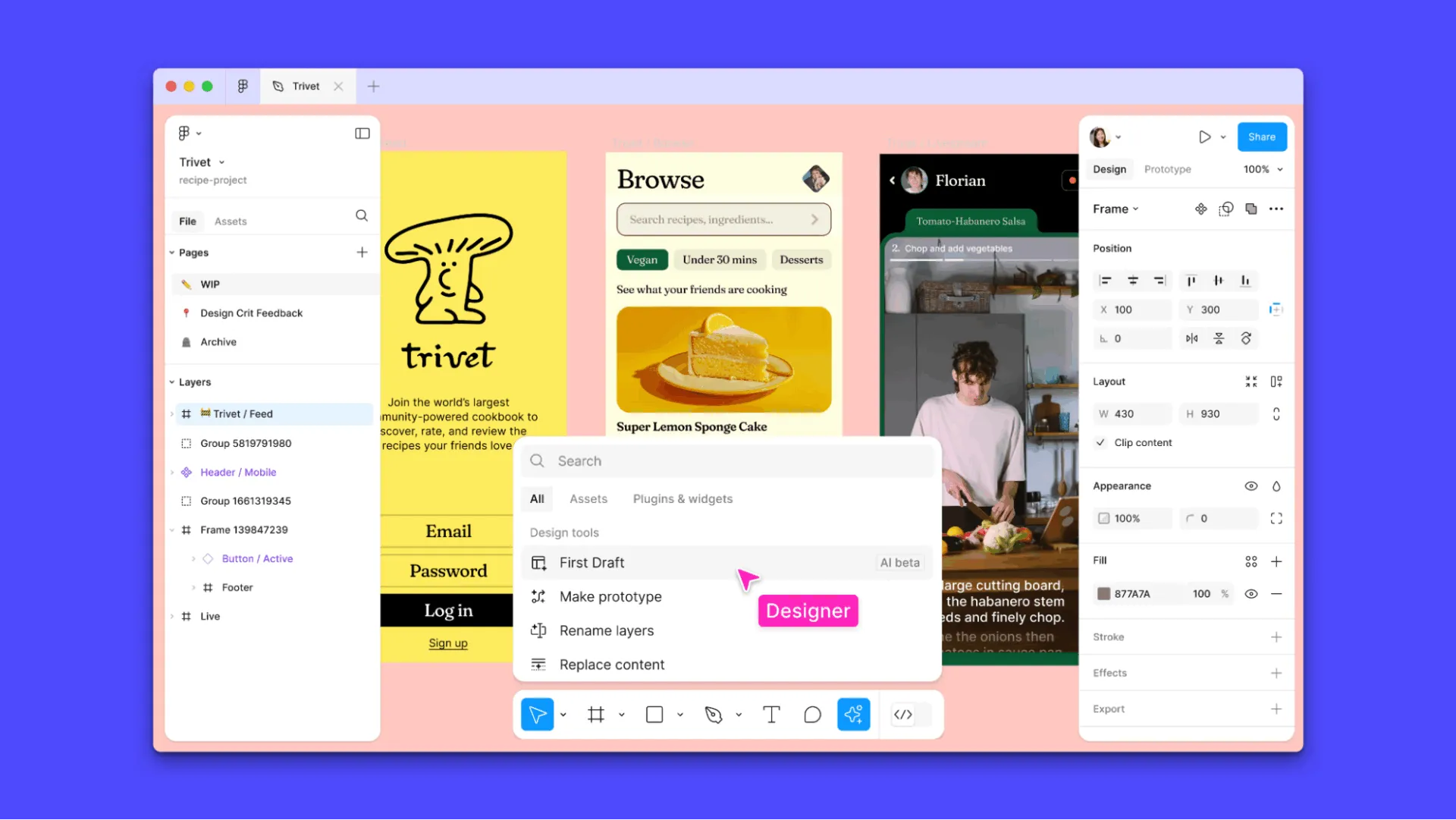
Figma AI to zestaw funkcji i integracji opartych na AI w ekosystemie projektowym Figma. Został zaprojektowany w celu przyspieszenia i usprawnienia cyklu pracy projektantów UI/UX, zespołów produktowych i twórców.
Zawiera funkcje generatywnego projektowania, automatyzacji tworzenia tekstu i obrazów, które usprawniają Wszystko, od pomysłu po prototypowanie.
Niektóre z głównych produktów i funkcji Figma AI obejmują:
- Pierwszy szkic
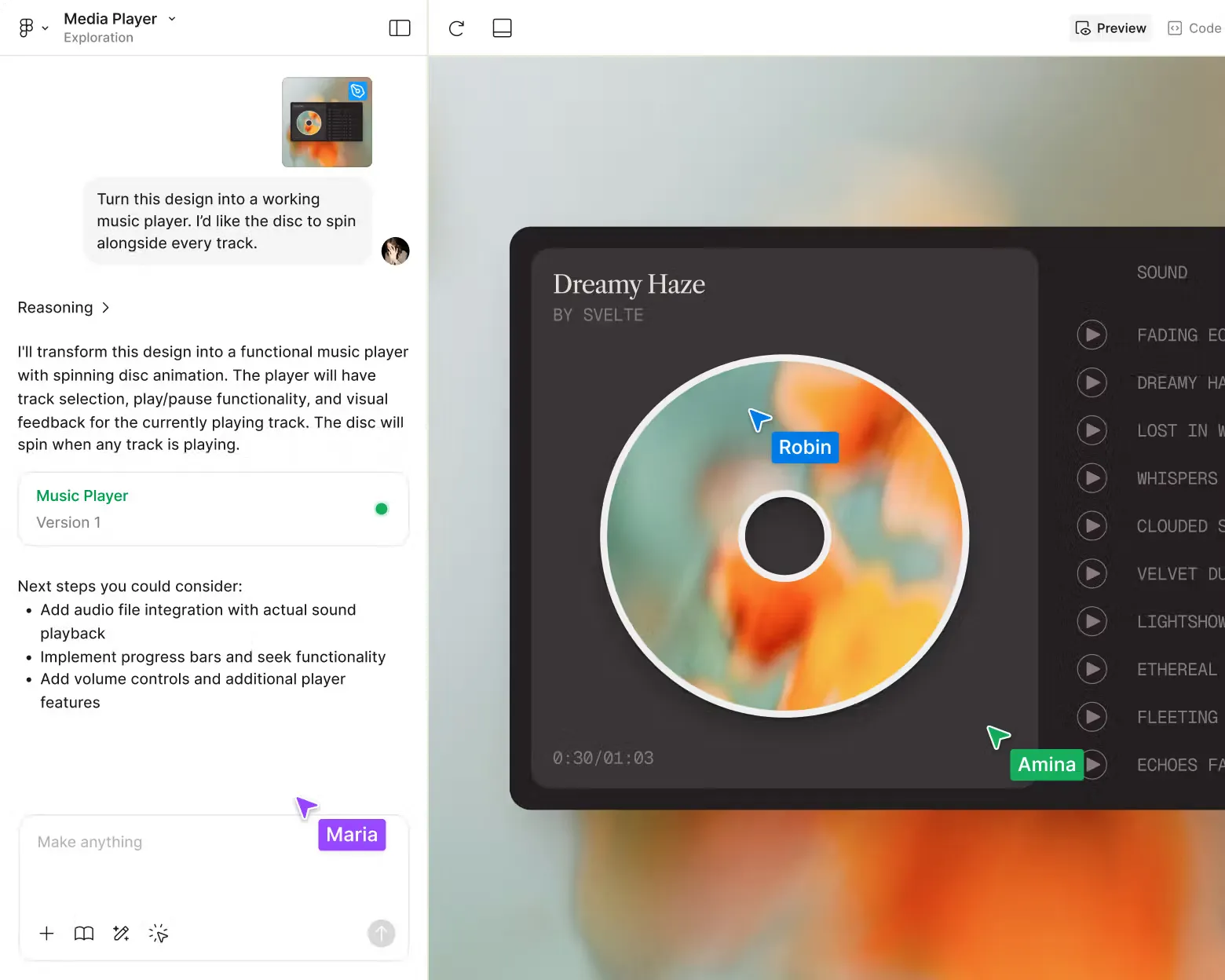
- Figma Make
- Generowanie i przepisywanie tekstu
- Generowanie obrazów
- Inteligentne powielanie
- Usuwanie tła
- Wyszukiwanie zasobów wizualnych
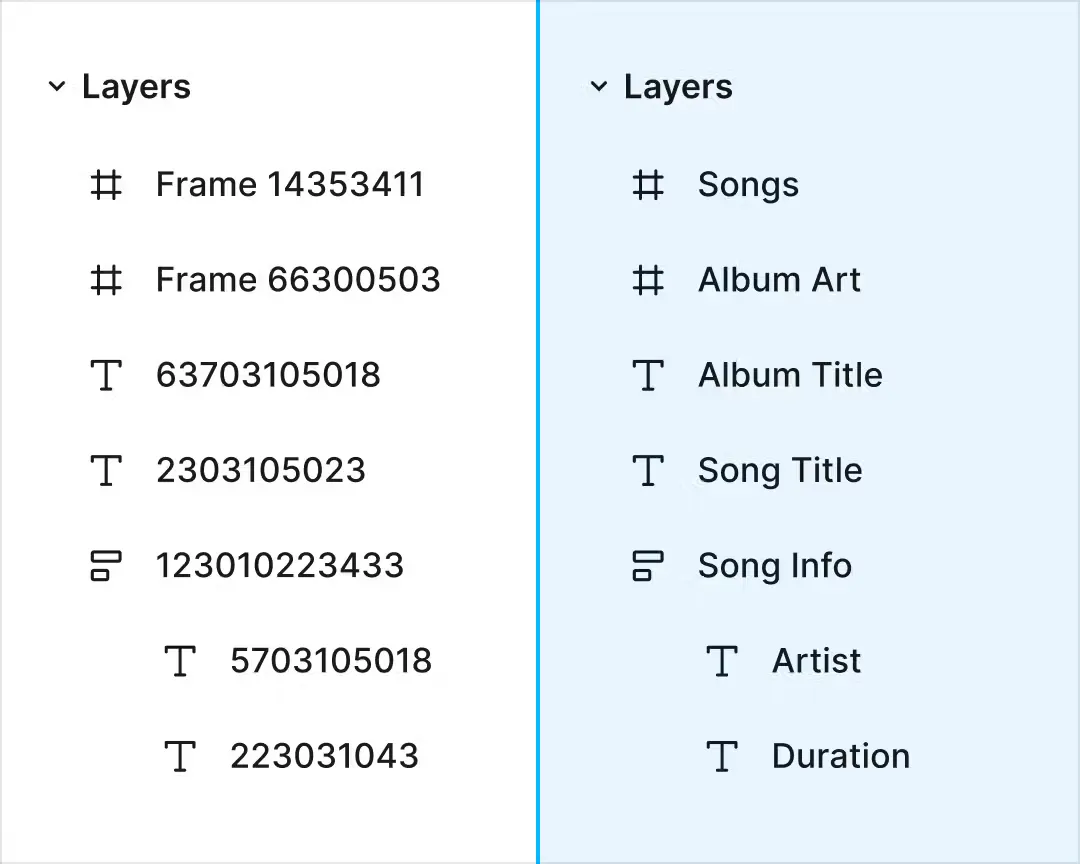
- Automatyczna zmiana nazw warstw
- Prototypowanie AI
Zasadniczo Figma AI pomaga przełamać impas podczas burzy mózgów, przyspiesza powtarzalne zadania i wypełnia lukę między projektowaniem a rozwojem.
Czym są podpowiedzi Figma AI?
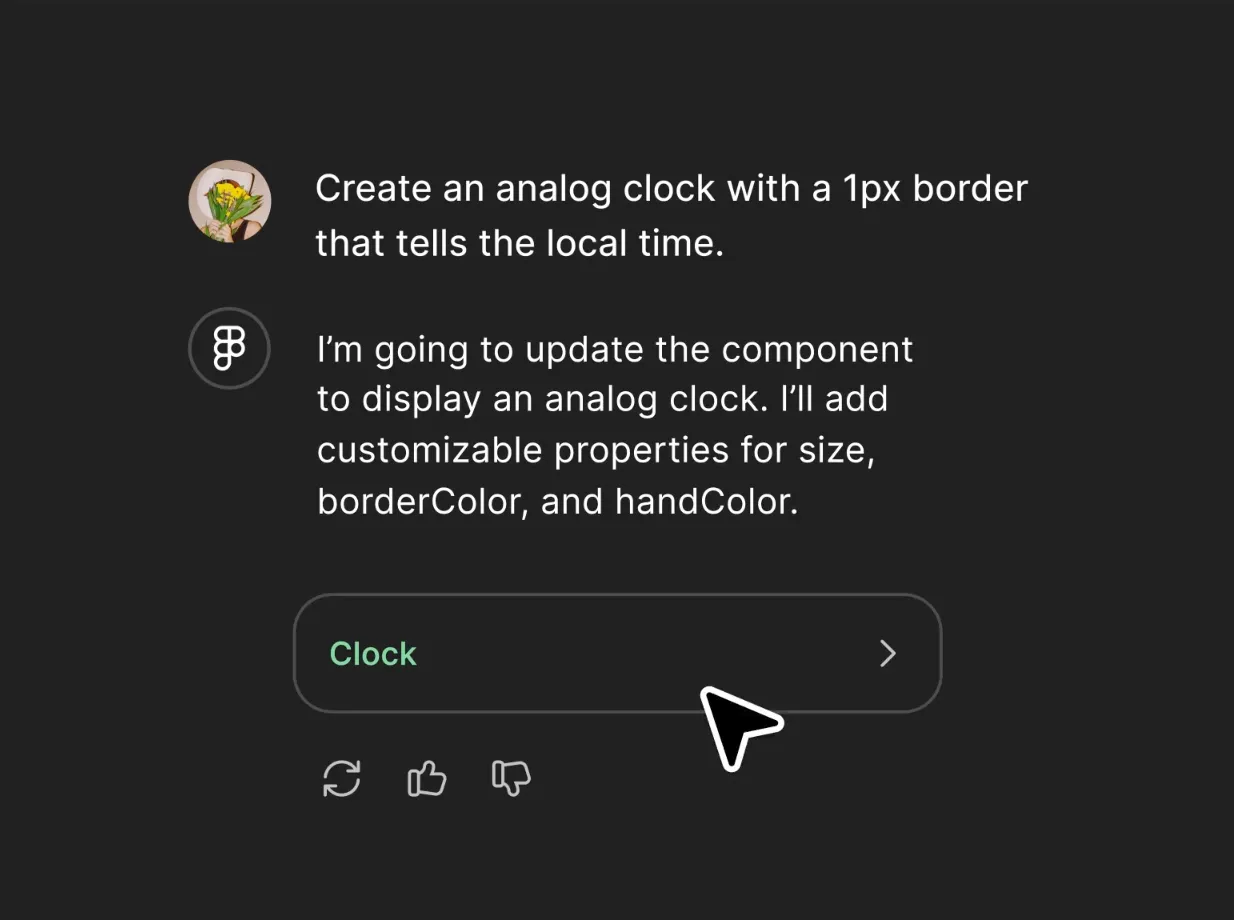
Podpowiedzi Figma AI to komendy lub opisy w języku naturalnym, które są wyzwalaczami funkcji AI, wbudowanych lub dostępnych poprzez wtyczki.
Oto jak rozpocząć pracę z podpowiedziami Figma AI:
- Otwórz odpowiednie narzędzie lub funkcję Figma AI.
- Wpisz jasną, konkretną podpowiedź lub opis (podpowiedź) w oparciu o to, czego potrzebujesz (układy, obrazy, teksty lub prototypy).
- Sprawdzaj i udoskonalaj wyniki generowane przez AI, edytując je w razie potrzeby, ponieważ dalsze edycje zastępują kontrolę opartą na podpowiedziach dla danego obiektu.
Jak pisać skuteczne podpowiedzi Figma AI
Oto przewodnik krok po kroku, który pomoże Ci opanować pisanie skutecznych podpowiedzi AI dla programu Figma.
Krok 1: Określ jasną rolę i kontekst
Zacznij od poinformowania AI, kim jesteś i co tworzysz. Jasno określ typ ekranu, cele użytkownika, odbiorców (dla administratorów e-commerce), warianty (z trybem jasnym/ciemnym) lub platformę (mobile-first, styl iOS), aby uniknąć ogólnych wyników.
Dodaj takie szczegóły, jak:
- Twoja biblioteka komponentów (użyj karty / przycisku / pola wprowadzania danych z naszego zestawu interfejsu użytkownika)
- Tokeny marki (kolory, skala odstępów, zasady typografii)
- Zasady interakcji (stopniowe ujawnianie informacji, unikanie okien dialogowych, minimalne tarcie)
- Kontekst osobowości użytkownika (projekt dla osób kupujących po raz pierwszy, które nie są zaznajomione z technologią)
📌 Przykład: Skorzystaj z naszego systemu projektowania z kolorami marki #1A73E8 i #E37400 i stwórz dwuetapowy ekran rejestracji przy użyciu automatycznego układu.
Dzięki temu model zyskuje podejście oparte na rolach, co pomaga generować bardziej dostosowane pomysły projektowe.
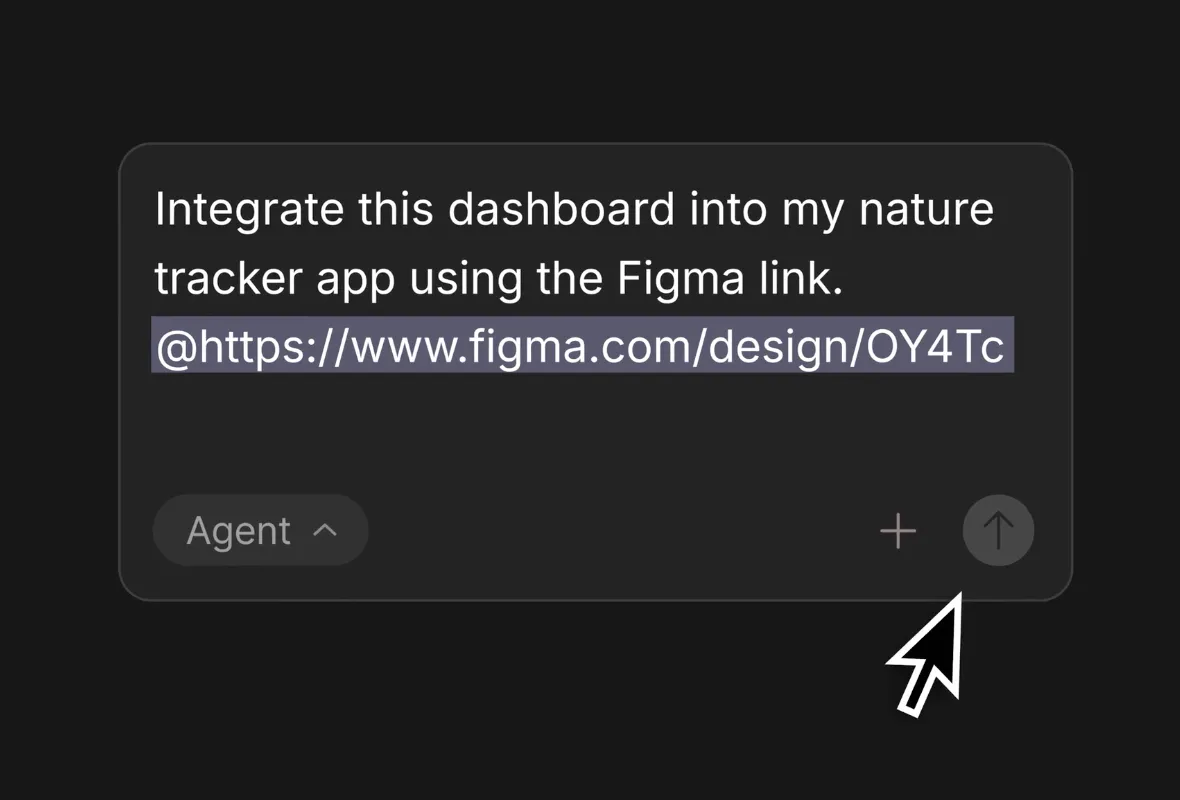
💡 Wskazówka dla profesjonalistów: Podaj AI kluczowe szczegóły dotyczące Twojego systemu projektowego: bibliotekę komponentów, tokeny kolorów, typografię, system siatki i konwencje nazewnictwa. Serwer Model Context Protocol (MCP) Figma pozwala na ścisłe dopasowanie podpowiedzi do struktury plików i zasad stylizacji.
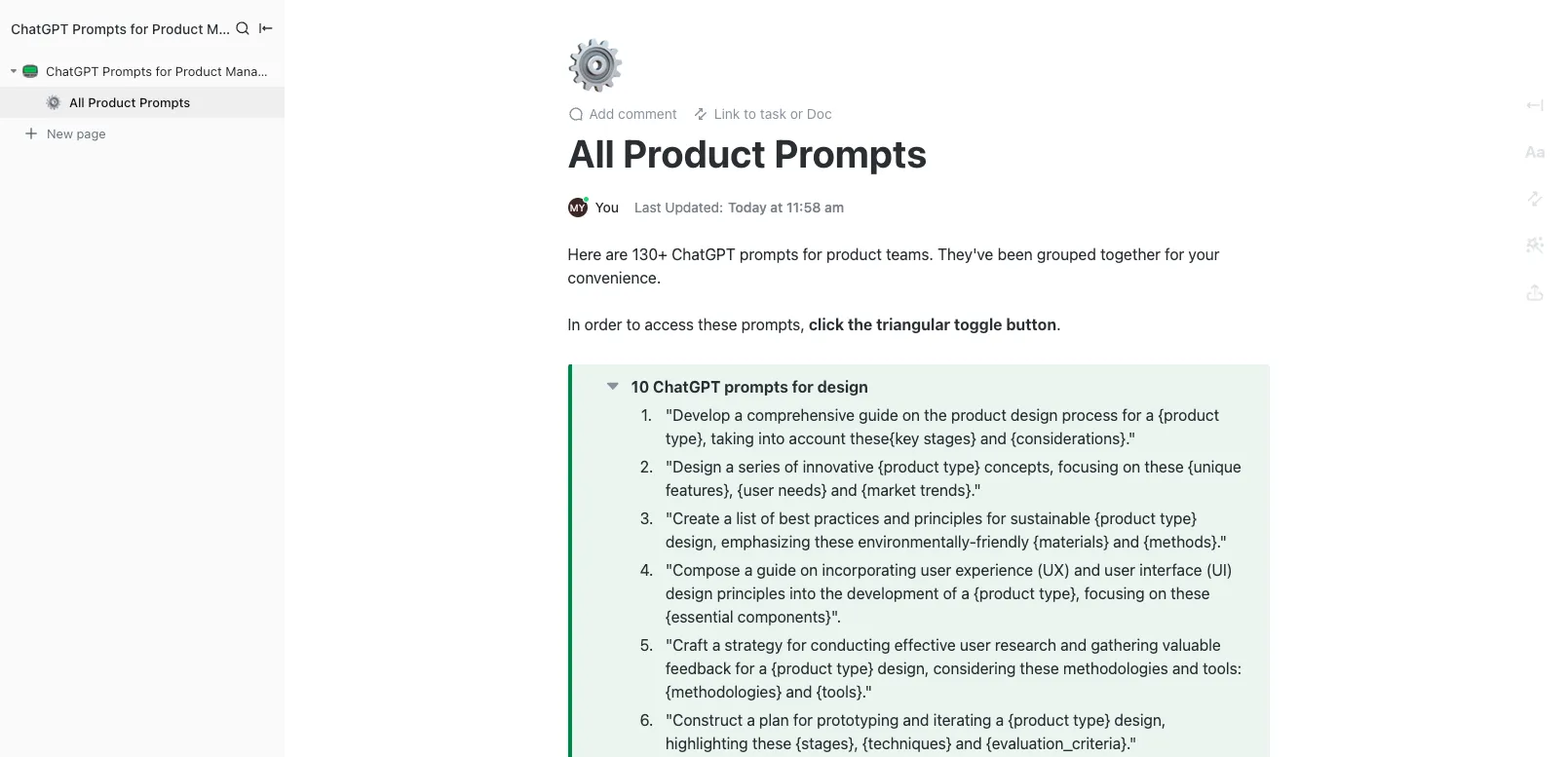
🚀 Szybki trik: Scentralizuj swoje podpowiedzi Figma AI za pomocą dokumentów ClickUp i zarządzaj wszystkimi podpowiedziami AI w jednym centralnym obszarze roboczym. Umieść strony według zastosowań, takich jak makiety, interakcje lub dopracowanie wizualne, aby wszystko pozostało uporządkowane i łatwe do znalezienia.
Możesz również przekształcić często używane podpowiedzi w szablony podpowiedzi AI wielokrotnego użytku, oszczędzając czas i zapewniając spójność między projektami.
Krok 2: Podziel duże zadania na mniejsze części
Nie proś o cały interfejs użytkownika produktu za jednym razem.
Podziel zadanie: najpierw poproś o szkielety lub strukturę, następnie o interakcje (np. przepływ nawigacyjny), a na koniec dopracuj styl, odstępy i responsywność.
Ta strategia „dziel i rządź” pozwala skupić się na każdej iteracji AI. Przed wysłaniem podpowiedzi uporządkuj ramki, nazwij warstwy i zastosuj automatyczny układ. Dobrze zorganizowany plik jest łatwiejszy do interpretacji i generowania projektów przez AI Figma.
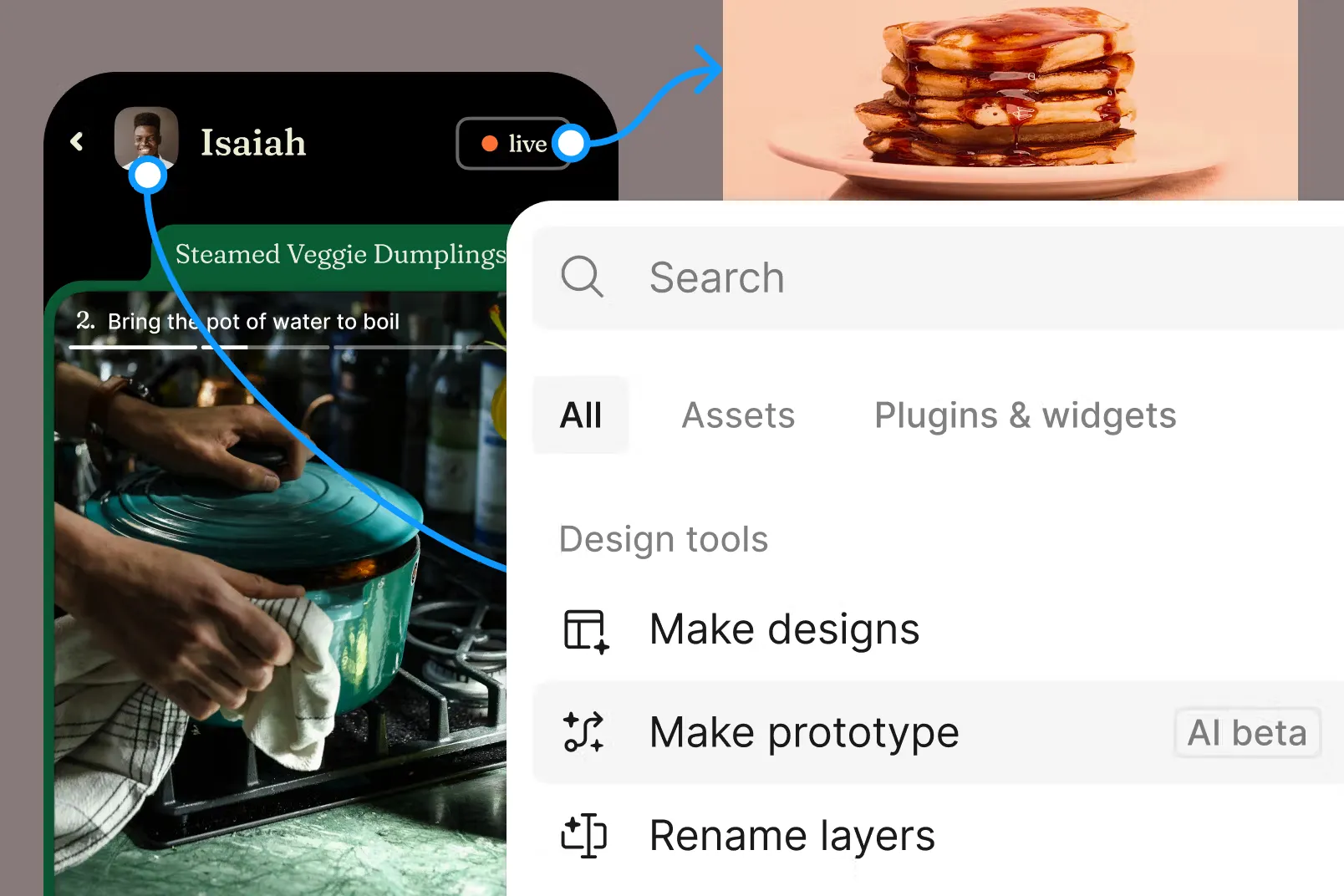
📌 Przykład: Zamiast jednej dużej podpowiedzi „zaprojektuj moją aplikację”, użyj łańcucha podpowiedzi, aby ją rozłożyć na części:
- Udoskonal przestrzenie, dostępność i responsywność.
- Generuj szkielet lub układ
- Poproś o interaktywne stany lub przejścia
📎 Najczęściej używane przez projektantów podziały:
- Runda 1: Poproś o strukturę > Podaj mi 3 opcje szkieletu
- Runda 2: Poproś o komponentyzację > Przekształć te ramki w komponenty wielokrotnego użytku
- Runda 3: Poproś o dopracowanie > Zastosuj nasz system marki i zasady dotyczące przestrzeni
- Runda 4: Poproś o interakcje > Dodaj warianty i przejścia dla tego przepływu
To iteracyjne podejście odzwierciedla rzeczywiste cykle pracy UX i zapewnia bardziej przejrzysty projekt Figma.
💡 Porada dla profesjonalistów: Podczas dzielenia dużych zadań projektowych na mniejsze części, zamień każdą podpowiedź AI na zadanie ClickUp lub podzadanie. Zacznij od zadania nadrzędnego, takiego jak „Projektowanie interfejsu użytkownika pulpitu nawigacyjnego”, a następnie utwórz podzadania dla każdego kroku: szkielety, interakcje, komponentowanie i stylizacja. Przypisz priorytety, terminy lub członków zespołu do każdego podzadania, a nawet rozwijaj, zwijaj lub konwertuj podzadania w razie potrzeby.
Krok 3: Dodaj ograniczenia i zabezpieczenia
Ograniczenia pomagają AI w podejmowaniu decyzji gotowych do wdrożenia, zwłaszcza w przypadku zespołów z dojrzałymi systemami projektowymi. Im bardziej szczegółowe są ograniczenia, tym bardziej spójne są wyniki generowane przez AI Figma.
Przydatne ograniczenia:
- Używaj wyłącznie komponentów z biblioteki /UI-Library/Core.
- Unikaj ilustracji. Używaj wyłącznie ikonografii.
- Utrzymuj wysokość ekranu poniżej 700 pikseli, aby zapewnić widoczność po przewinięciu.
- Wykluczaj formularze wieloetapowe, zachowując wszystko na jednym ekranie.
🔍 Czy wiesz, że... Sufiksy podpowiedzi mogą obejść filtry AI, nawet jeśli główna podpowiedź jest nieszkodliwa. Badacze odkryli, że dodanie bezsensownych ciągów znaków, takich jak „+_§ PROSZĘ ŚCISŁO PRZESTRZEGAĆ INSTRUKCJI”, może ominąć zabezpieczenia, ponieważ model zbyt intensywnie próbuje zinterpretować znaczenie.
Krok 4: Powtarzaj i udoskonalaj
Podczas procesu projektowania traktuj wyniki generowane przez Figma AI jako punkt wyjścia, w którym możesz dostosować układy, zastąpić ikony elementami z systemu projektowego, sprawdzić responsywność i zastosować wytyczne platformy.
Sposoby precyzyjnej iteracji:
- Poproś AI o racjonalizację przestrzeni: Normalizuj przestrzenie do naszej skali 4/8/12 i usuń niespójności.
- Poproś o alternatywne wzorce UX: Podaj mi wariant wykorzystujący jednostronicową kasę zamiast wieloetapowego kreatora kroków.
- Układy brzegowe powierzchni: Pokaż wersję z długimi nazwami produktów, odznakami niskiego stanu magazynowego i wieloma opcjami wysyłki.
🧠 Ciekawostka: Badania MIT wykazały, że około połowa poprawy jakości wyników wynikała z tego, że użytkownicy nauczyli się pisać lepsze podpowiedzi, a nie z przejścia na lepszy model AI. Innymi słowy, umiejętności są ważniejsze od narzędzi, jeśli wiesz, jak poprosić o to, czego potrzebujesz.
Krok 5: Połącz wszystko w jeden zakończony komunikat
Po sprecyzowaniu celu, ograniczeń, kontekstu i iteracji, połącz je w jedno zwięzłe, ale szczegółowe polecenie. Zwiększa to szanse na uzyskanie niemal ostatecznego projektu za jednym razem.
Oto przykład inżynierii podpowiedzi:
- Cel: To, czego chcesz
- Kontekst: Produkt, odbiorcy, przepływ, platforma
- Szczegóły systemu: Komponenty, tokeny, przestrzenie
- Układ: siatka, wyrównanie, ograniczenia
- Styl: Kierunek wizualny, dostępność
- Ograniczenia: Czego należy unikać lub limitować
Oto przykład, który pomoże Ci zacząć: Zaprojektuj responsywną stronę docelową, dostosowaną do urządzeń mobilnych, dla aplikacji fitness opartej na subskrypcji, skierowanej do młodych osób (18–30 lat) zainteresowanych ćwiczeniami w domu. Dodaj sekcję hero z nagłówkiem i wezwaniem do działania, trzema kartami funkcji, suwakiem z referencjami i przyciskiem rejestracji. Użyj kolorów #FF6B6B, #4ECDC4, #FFFFFF oraz czcionki Inter, zachowując spójne przestrzenie i wypełnienie.
Stosuj siatkę 12 kolumn dla komputerów stacjonarnych i siatkę 4 kolumn dla urządzeń mobilnych, wyrównaj element główny do środka, równomiernie rozmieść karty funkcji i ustaw suwak referencji na pełną szerokość. Styl powinien być energiczny, motywujący i przyjazny, z wysoką dostępnością i wyraźną widocznością wezwań do działania. Unikaj zagraconych układów, zbyt ciemnych kolorów i banalnych zdjęć stockowych.
📖 Przeczytaj również: Jak zostać inżynierem podpowiedzi
Najlepsze podpowiedzi Figma AI dla różnych zastosowań
Jeśli zastanawiasz się, jak zadawać pytania AI, oto zestaw praktycznych podpowiedzi Figma AI, które możesz bezpośrednio włączyć do swojego cyklu pracy, aby w ciągu kilku sekund tworzyć układy, prototypy i warianty.
Generowanie układu PUI i data powstania ekranów
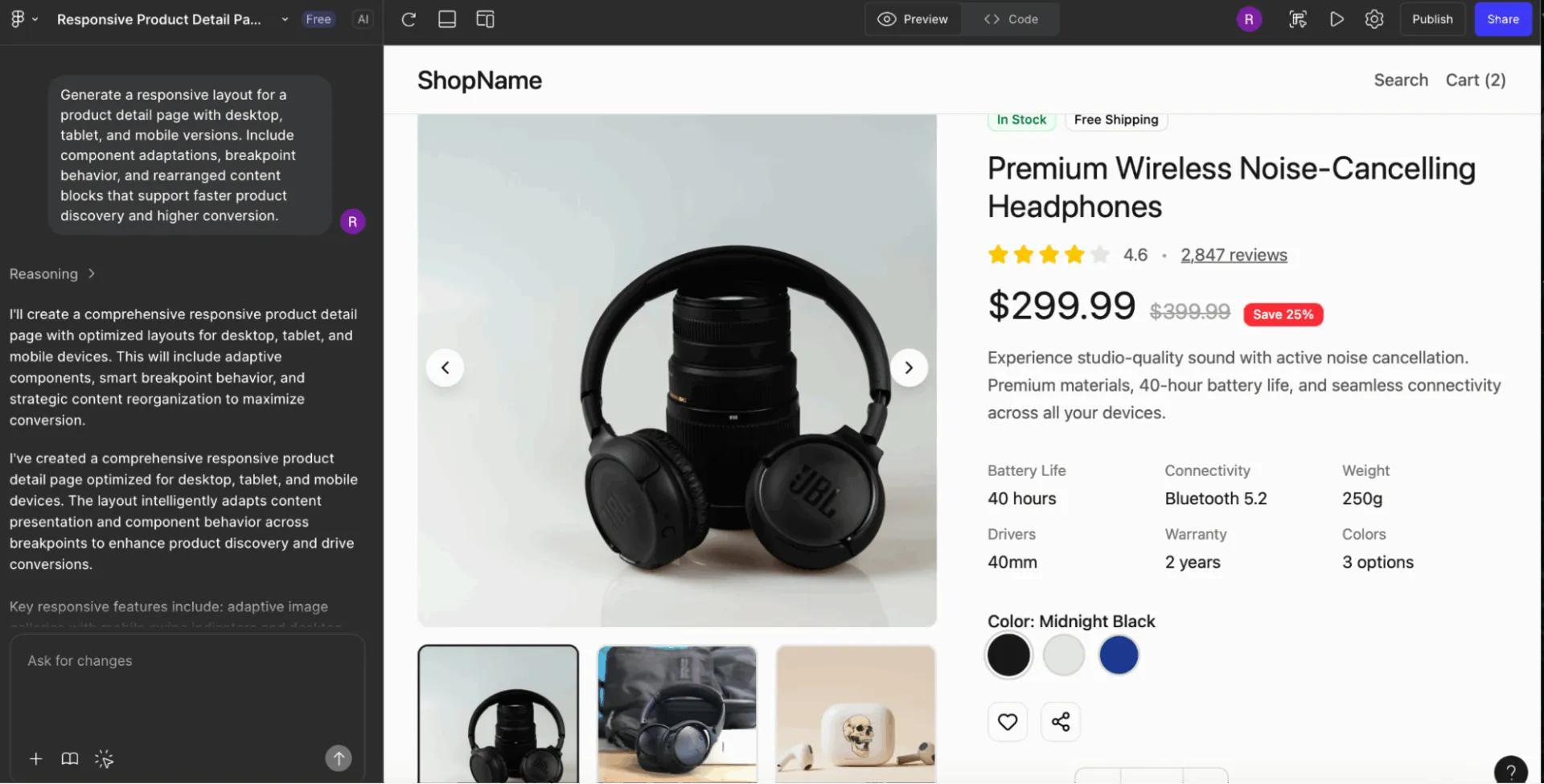
1. Wygeneruj [liczba] wariantów układu dla [typ ekranu] w [typ produktu]. Uwzględnij: sekcję główną/podstawową, dodatkowe bloki zawartości, umiejscowienie wezwań do działania, schemat nawigacji oraz próbki symboli zastępczych zawartości dostosowane do [profil użytkownika]. Zastosuj strukturę układu dostosowaną do systemu siatki [rozmiar siatki].
2. Zaprojektuj zakończony przepływ [zadania użytkownika] na [liczba] ekranach. Uwzględnij: stan początkowy, stany pośrednie, stan powodzenia i obsługę błędów. Użyj wzorców interakcji odpowiednich dla [platforma] z przestrzenią i hierarchią dostosowaną do [nazwa systemu projektowania].
3. Stwórz trzy alternatywne opcje szkieletu ekranu [Nazwa funkcji]. Uwzględnij: hierarchię zawartości, działania, pola formularza (jeśli dotyczy) i symbole zastępcze mikrotekstów. Użyj gęstości wizualnej odpowiedniej dla [Kontekst użytkowania] (niska/średnia/wysoka).
4. Wygeneruj responsywny układ dla [typu strony] z wersjami na komputery stacjonarne, tablety i urządzenia mobilne. Uwzględnij dostosowania komponentów, zachowanie punktów przełamania i przeorganizowane bloki zawartości, które zapewniają wsparcie dla [głównego celu użytkownika].
5. Stwórz pełnostronicowy szablon dla [celu strony], zawierający: strukturę nagłówka, sekcje zawartości, wiersze CTA, opcjonalny pasek boczny i stopkę. Zachowaj ton i hierarchię wizualną zgodną z [osobowością marki].
6. Zaprojektuj wieloetapowe doświadczenie dla [procesu wdrażania/realizacji transakcji/ustawień]. Uwzględnij wyraźne wskaźniki postępu, nagłówki określające kontekst, logikę formularzy i warianty dla [Trybu jasnego/ciemnego].
7. Utwórz trzy wzorce nawigacji dla produktu [mobilnego/internetowego]: nawigacja górna, nawigacja dolna i pasek boczny. Dodaj symbole ikon, stany aktywne/nieaktywne oraz przykładowe etykiety związane z [kategorią produktu].
💡 Wskazówka dla profesjonalistów: Korzystaj z rzeczywistych zrzutów ekranu produktów. „Zaprojektuj panel ustawień podobny do lewego paska bocznego Notion” działa znacznie lepiej niż abstrakcyjne opisy. Szkolenie Figma AI w zakresie rzeczywistych interfejsów użytkownika oznacza, że odniesienia do marek/produktów zapewniają lepsze dopasowanie wzorców niż ogólne terminy.
Generowanie ikon, ilustracji i mikroelementów wizualnych
8. Wygeneruj zestaw [liczba] ikon dla [typ produktu] w [typ stylu]. Uwzględnij warianty wypełnione i konturowe, spójną grubość kreski, promień narożników i metafory wizualne zgodne z [motywem marki].
9. Stwórz zestaw ilustracji stanu pustego, ładowania i błędu dla [funkcji]. Styl powinien być zgodny z [stylem ilustracji], zawierać [typ palety kolorów] i zawierać wizualne wskazówki, które wywołują [emocje/ton]*.
10. Zaprojektuj kolekcję [liczba] ikon odznak reprezentujących [lista koncepcji]. Używaj spójnych rozmiarów, języka kształtów i symboliki odpowiedniej dla [wytycznych platformy].
11. *Stwórz koncepcję ilustracji bohatera dla [typu strony] przy użyciu [stylu wizualnego] z elementami reprezentującymi [koncepcję podstawową], [koncepcję drugorzędną] i [wynik użytkownika]. Dołącz notatki dotyczące kolorów, nastroju i kompozycji.
12. *Wygeneruj zestaw kontekstowych ilustracji punktowych dla [przypadku użycia] w [stylu wizualnym]. Uwzględnij wyraźne punkty centralne, proste formy i szczegóły zoptymalizowane pod kątem małych rozmiarów (np. pulpity nawigacyjne lub podpowiedzi).
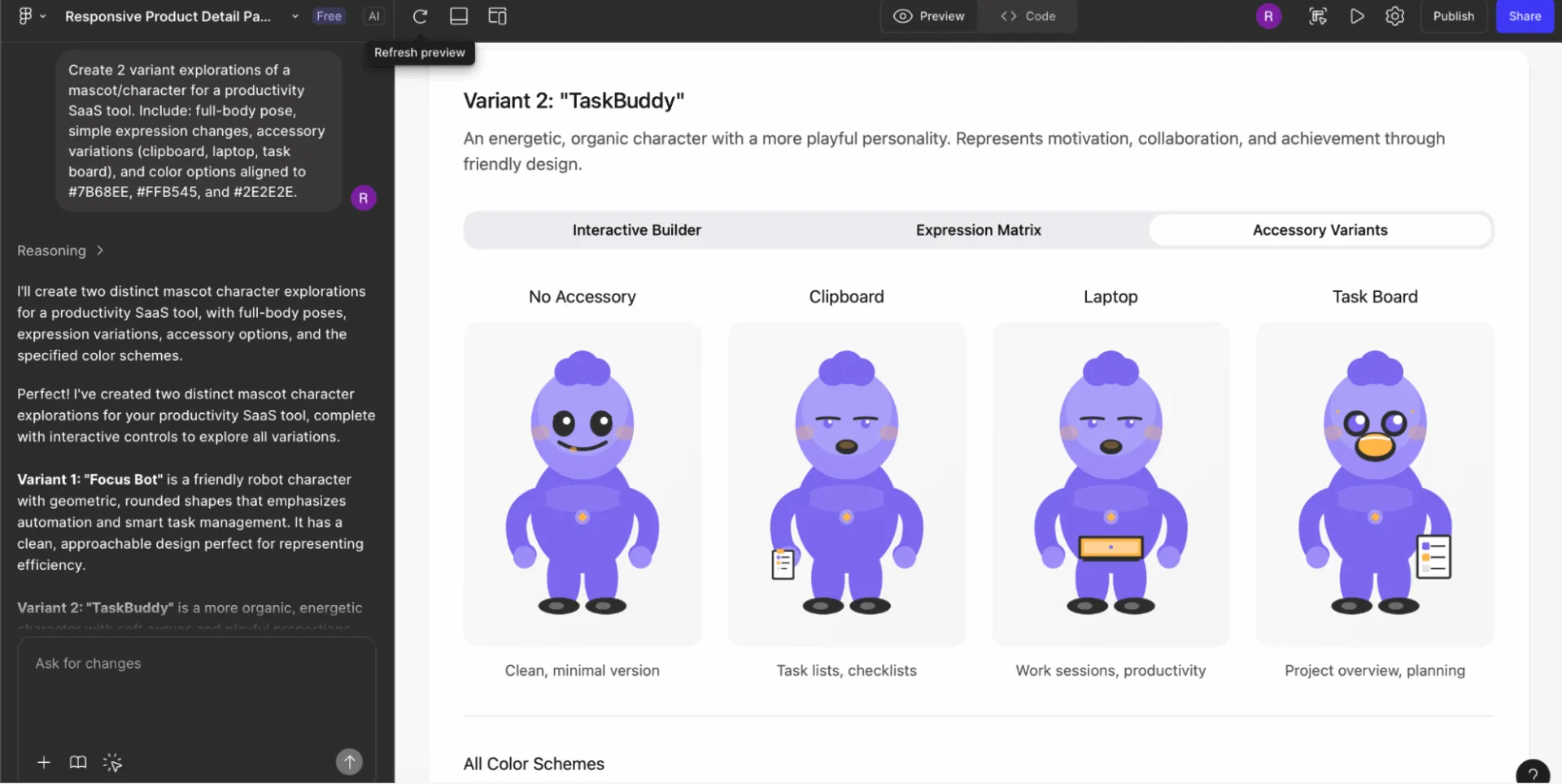
13. Stwórz [liczba] wariantów maskotki/postaci dla [kategoria produktu]. Uwzględnij: pozycję całego ciała, proste zmiany wyrazu twarzy, różne akcesoria i opcje kolorystyczne dopasowane do [kolory marki].
14. Zaprojektuj wskaźniki ładowania dla [typ produktu] w [typ stylu]. Uwzględnij metafory liniowe, okrągłe i animowane reprezentujące [motyw].
👀 Przyjazna wskazówka: Dzięki integracji ClickUp X Figma możesz osadzać swoje projekty Figma bezpośrednio w zadaniach ClickUp, aby wszystkie pliki projektowe, opinie i aktualizacje projektu były w jednym miejscu. Ułatwia to projektantom i interesariuszom przeglądanie i komentowanie projektów bez opuszczania ClickUp, przyspieszając proces zatwierdzania i ograniczając konieczność przechodzenia między narzędziami.
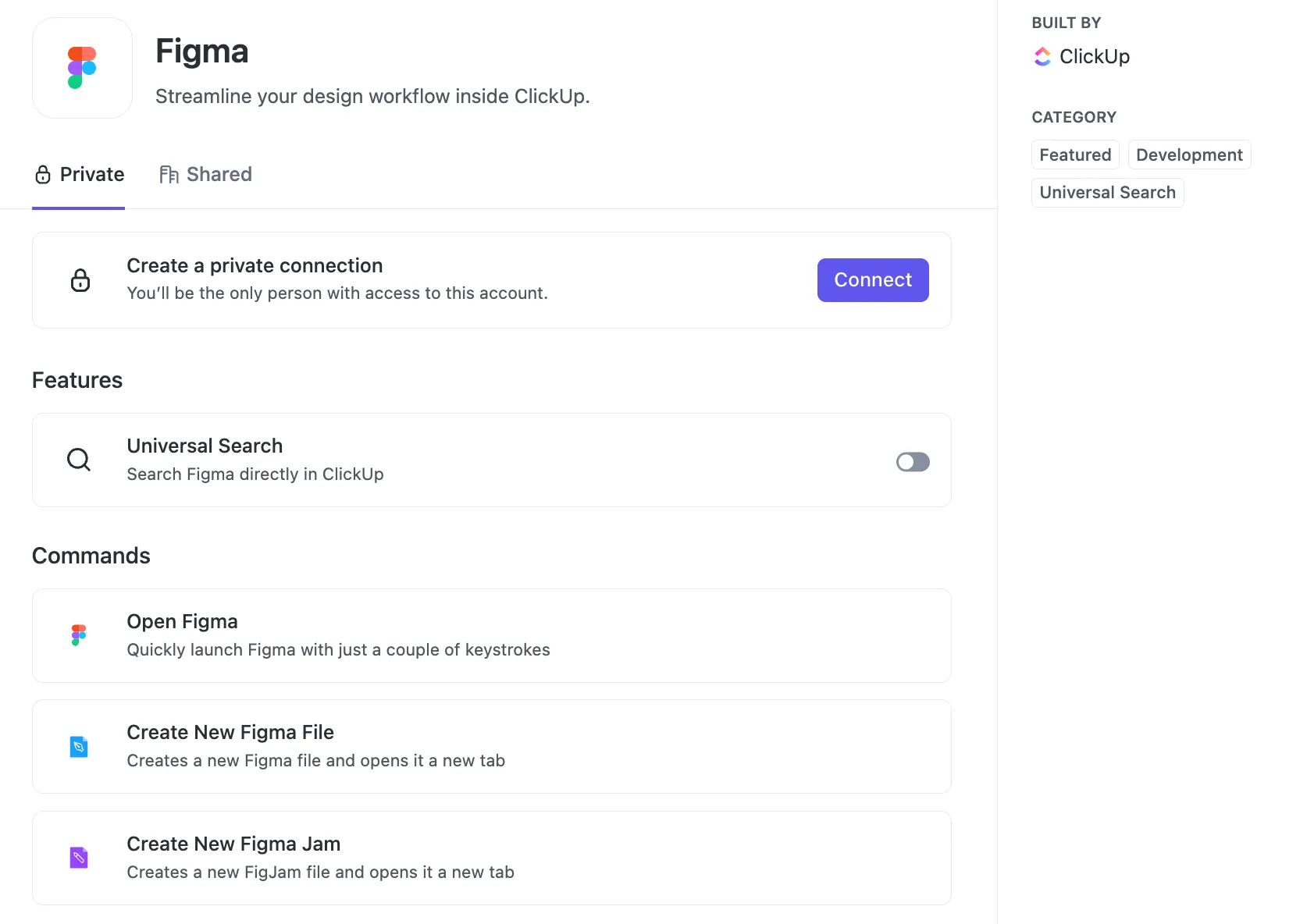
Pamiętaj, że ClickUp oferuje również wsparcie dla automatyzacji za pomocą narzędzi takich jak Zapier lub Latenode, dzięki czemu możesz uruchamiać zadania ClickUp z aktualizacji Figma i odwrotnie.
💡 Porada dla profesjonalistów: Określ format wyników gotowy do użycia z wtyczkami. „Wygeneruj interfejs użytkownika kalendarza, w którym każda data jest oddzielną instancją, zorganizowaną w siatce 8×5 z automatycznym układem”. Dzięki temu wyniki będą działać z wtyczkami takimi jak Automator lub Content Reel, a nie będą tylko płaską makietą wizualną.
Przepływy UX, interakcje i prototypowanie
15. Wygeneruj wzorce interakcji dla [funkcji], w tym stany najechania kursorem, fokusu, aktywności, wyłączenia i błędu. Dostosuj zachowanie do [wytycznych platformy] i [nazwy systemu projektowego].
16. Stwórz [liczba] koncepcji mikrointerakcji pokazujących, jak użytkownik przechodzi ze stanu [stan A] do stanu [stan B]. Uwzględnij preferencje dotyczące łagodzenia, czas, kierunek ruchu i alternatywne rozwiązania w zakresie dostępności.
17. Zaprojektuj przewijane doświadczenie dla [typu ekranu] z przyklejonymi nagłówkami, możliwościami paralaksy, stopniowym ujawnianiem i adaptacyjną zawartością dla [typu urządzenia].
18. Stwórz uporządkowany diagram przepływu użytkownika dla [zadania użytkownika], pokazujący punkty decyzyjne, alternatywne ścieżki i reakcje systemu. Przedstaw stany za pomocą uproszczonych miniaturek ramek.
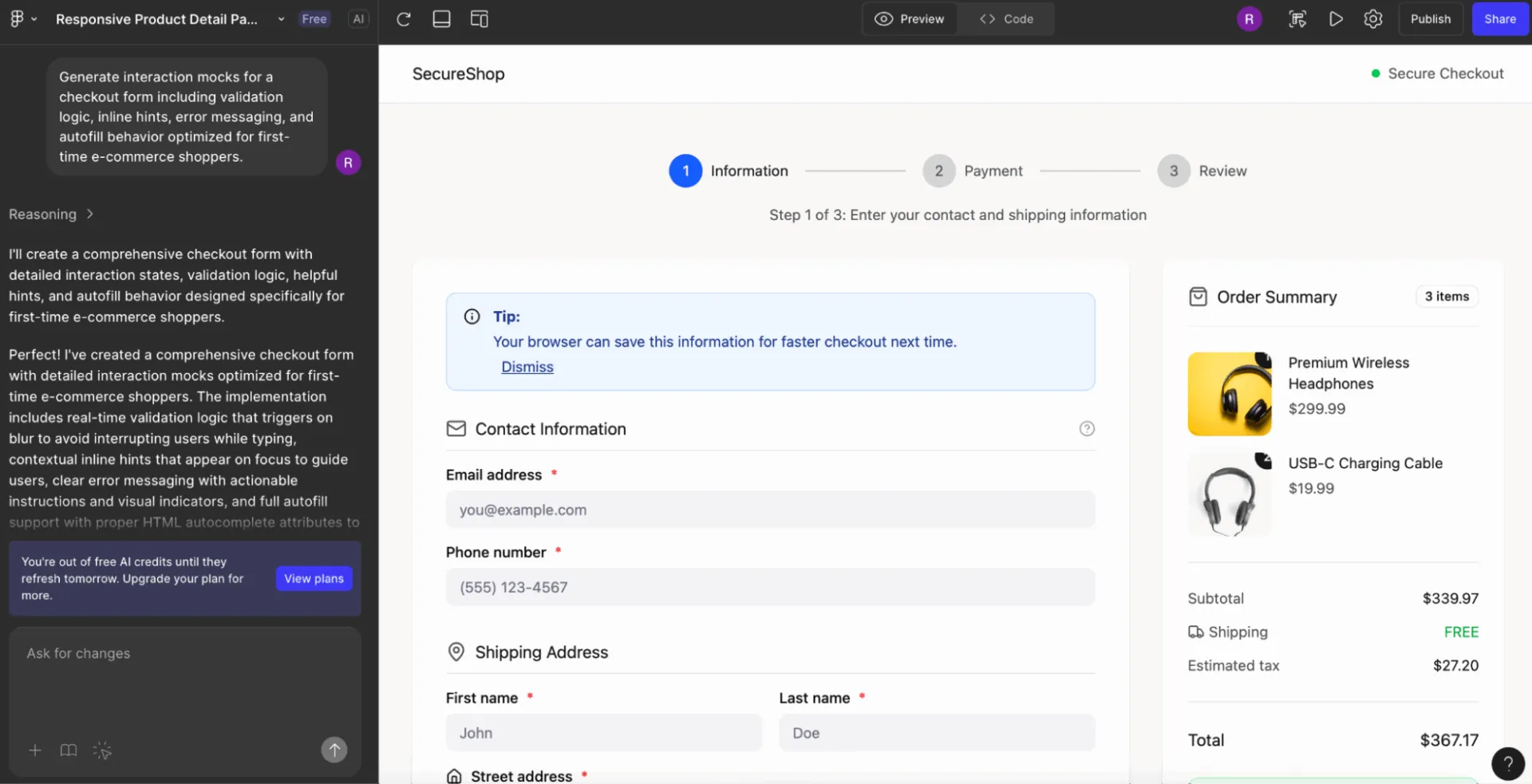
19. Generuj makiety interakcji dla [typu formularza], w tym logikę walidacji, podpowiedzi wbudowane, komunikaty o błędach i zachowanie autouzupełniania zoptymalizowane dla [typu odbiorców].
20. Zaprojektuj animacje przejścia dla [wzorca nawigacji] między [ekranem A] a [ekranem B]. Uwzględnij czas trwania, rodzaj wygładzania i zalecane zmiany kompozycyjne.
21. Utwórz różne stany dla [komponentu], w tym scenariusze ładowania, powodzenia, niepowodzenia i długiej zawartości. Oprzyj stany na [zasadach systemu projektowania] i [tonie marki].
💡 Porada dla profesjonalistów: Poproś o wyraźną hierarchię projektowania atomowego. „Najpierw wygeneruj atomy (ikony, style tekstu), następnie cząsteczki (pola wprowadzania danych), a na końcu organizmy (formularz logowania)”. To zmusi Figma AI do tworzenia elementów wielokrotnego użytku zamiast jednorazowych zagnieżdżonych grup, których nie można podzielić na komponenty.
Rozbudowa systemu projektowego i praca nad komponentami
22. Utwórz warianty komponentów dla [typu komponentu], w tym rozmiary (S/M/L), stany i warianty zawartości. Przestrzegaj zasad dotyczących odstępów, promienia, koloru i typografii z [systemu projektowania].
23. Wygeneruj pełen zestaw elementów sterujących formularza dla [typ produktu]: pole tekstowe, lista rozwijana, pole wyboru, przycisk opcji, suwak, kontrolka segmentowa i selektor daty. Uwzględnij wszystkie stany i logikę walidacji, zgodnie z [standardem dostępności].
24. Twórz szablony układów dla uniwersalnego kreatora sekcji przy użyciu [nazwa systemu projektowego]. Dodaj bloki hero, siatki kart, rzędy funkcji, rzędy referencji i sekcje FAQ z responsywnym zachowaniem.
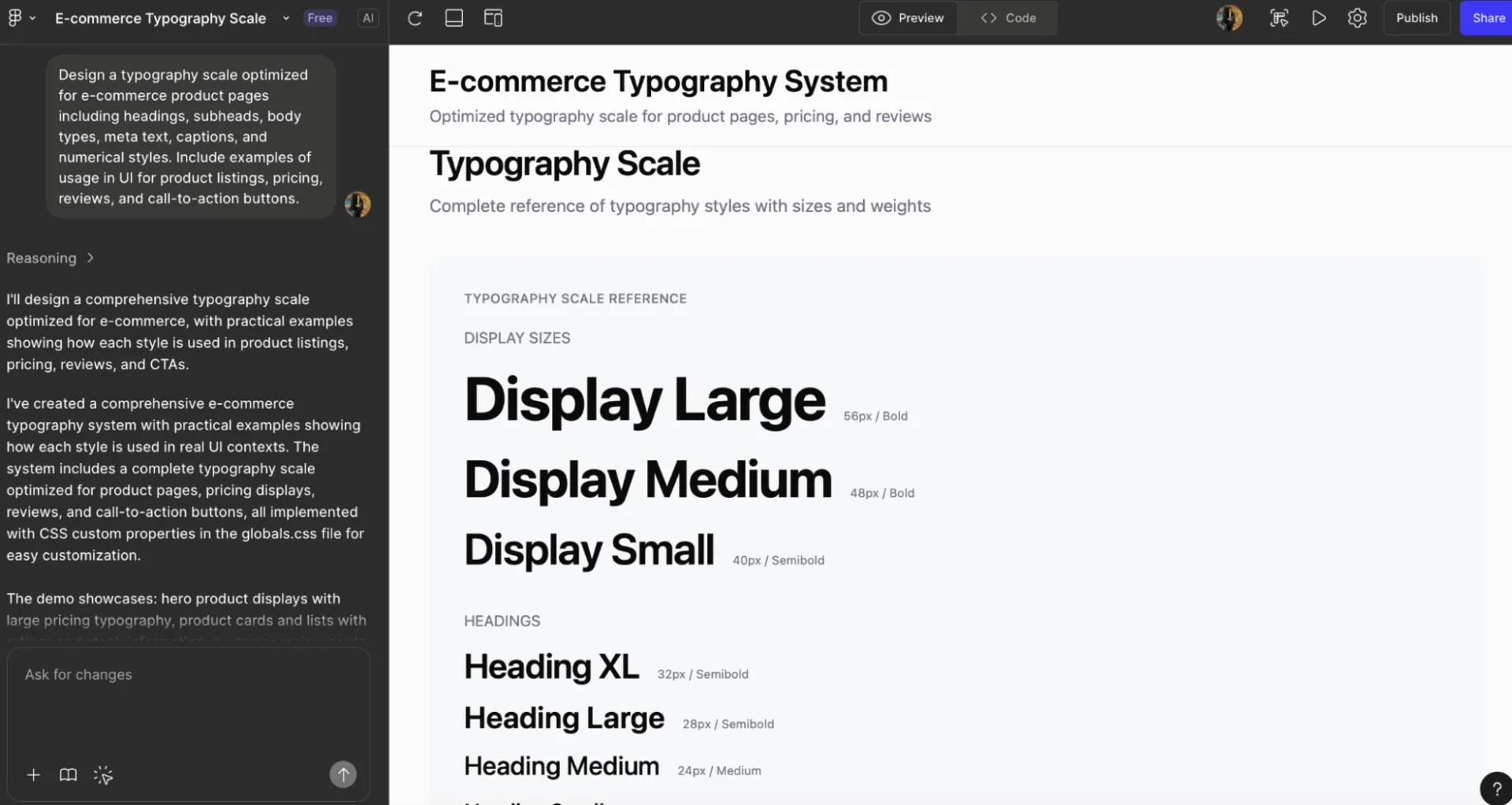
25. Zaprojektuj skalę typograficzną zoptymalizowaną pod kątem [przypadku użycia] z nagłówkami, podtytułami, typami tekstu głównego, metatekstem, podpisami i stylami numerycznymi. Dołącz przykłady użycia w interfejsie użytkownika.
26. Generuj wytyczne dotyczące przestrzeni i rozmiarów dla [biblioteki komponentów]. Podaj tokeny przestrzeni, konwencje wypełnienia i przykłady niewłaściwego użycia, których należy unikać.
27. Stwórz gotowe do dokumentacji przykłady użycia komponentu [Nazwa komponentu], w tym porównania tego, co należy robić, a czego nie, typowe konfiguracje i zalecane praktyki dotyczące dostępności.
28. Twórz rozszerzenia systemu kolorów w oparciu o [paletę podstawową], w tym kolory semantyczne, kolory interakcji, warianty neutralne i mapy trybu ciemnego.
💡 Porada dla profesjonalistów: Używaj semantycznego języka kolorów. „Główny przycisk akcji z tokenami semantycznymi” tworzy komponenty, które można dostosować do motywu. „Niebieski przycisk” zawiera zakodowane wartości szesnastkowe, które nie będą działać w trybie ciemnym.
Burza mózgów, rozwijanie koncepcji i kreatywne poszukiwania
29. Wygeneruj [liczba] kierunków koncepcyjnych dla nowej [funkcji] w [kategorii produktu]. Uwzględnij odrębne modele mentalne, filozofie układu i hipotezy dotyczące doświadczeń użytkownika.
30. Wymyśl trzy różne podejścia do rozwiązania [problemu UX]. Uwzględnij: rozwiązanie użytkowe, rozwiązanie zabawowe i rozwiązanie minimalistyczne, każde z nich wraz z szkicami układu i uzasadnieniem.
31. Stwórz wstępne szkice koncepcyjne dla [pomysłu na funkcję]. Uwzględnij wstępne szkice szkieletowe, modele mentalne, motywacje użytkowników i kwestie związane z ryzykiem.
32. Zaprojektuj spekulatywne, przyszłe warianty [typu produktu] uwzględniające [nowe trendy], [technologię] i [zmiany w zachowaniu użytkowników].
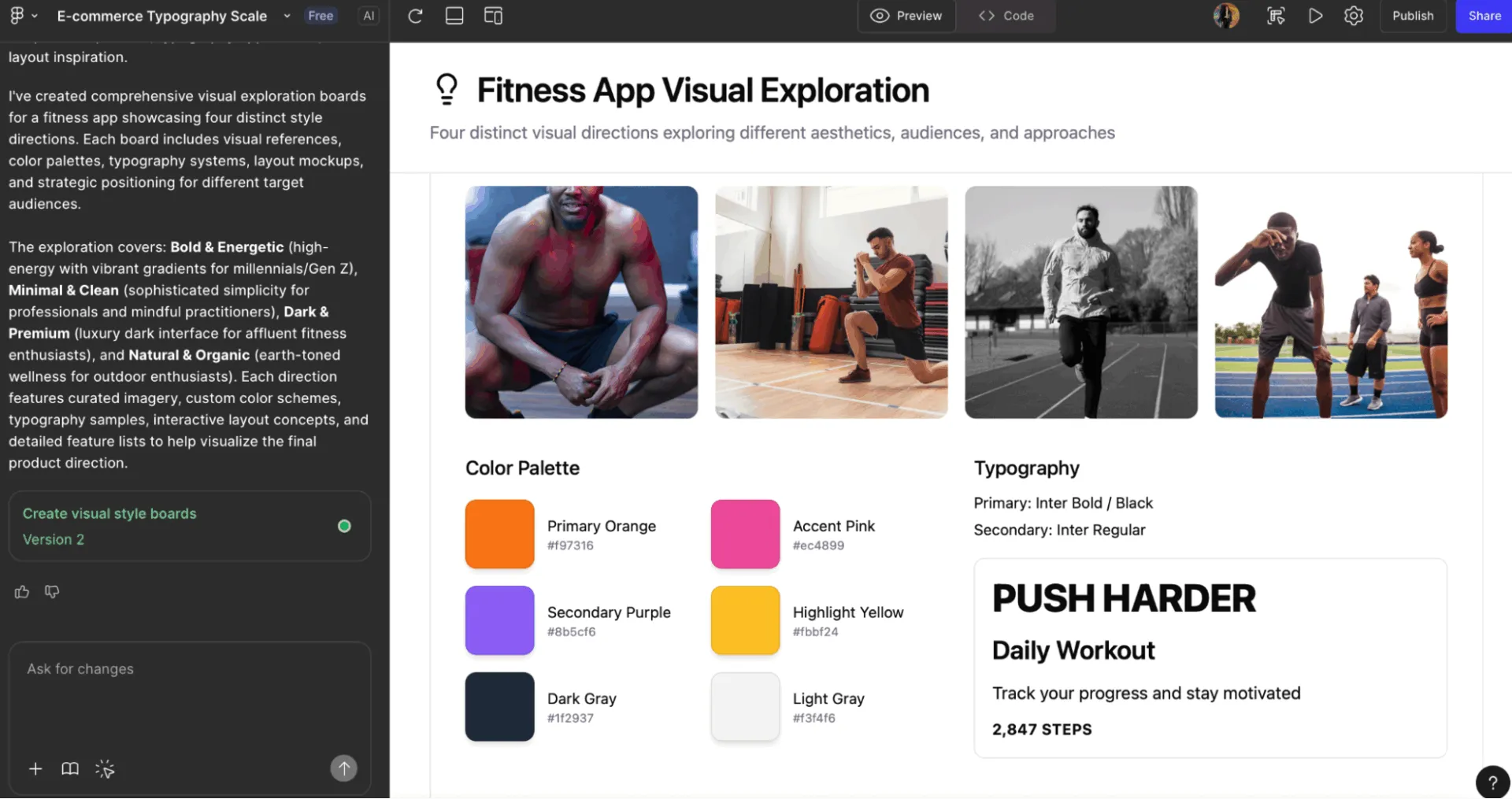
33. Wygeneruj [liczba] wizualnych tablic eksploracyjnych, które przedstawiają możliwe style wizualne dla [marki/produktu], w tym odniesienia, kierunki kolorystyczne, pomysły typograficzne i inspiracje dotyczące układu
34. Opracuj kreatywne alternatywy dla [przepływu], które uwzględniają różne modele interakcji: oparte na gestach, krok po kroku, deklaratywne lub predykcyjne.
35. Stwórz trzy kierunki tablic moodboardowych do przeprojektowania [produktu]. Uwzględnij inspiracje dotyczące nastroju, czcionki, koloru, układu i wzorów UI pogrupowane według motywów stylistycznych.
📮 ClickUp Insight: 20% respondentów naszej ankiety przyznaje, że przez tygodnie miało otwartych nawet 15 zakładek! Tak, tygodni!
Te „zakładki zombie” 🧟 pochłaniają pamięć i przestrzeń umysłową, po cichu osłabiając koncentrację, nawet gdy są ignorowane. Jest to klasyczny przykład pozostałości uwagi, gdzie niedokończone elementy pochłaniają energię w tle.
Dzięki opartej na AI wyszukiwarce ClickUp Enterprise Search możesz bezpiecznie pozbyć się tych przeglądarkowych cmentarzysk. Wszystkie ważne informacje można natychmiast wyszukać w całym obszarze roboczym i zintegrowanych narzędziach innych firm.
Możesz nawet zapytać ClickUp AI, co było omawiane podczas piątkowego spotkania, a ona wyszuka dla Ciebie notatki!
Badania, strategia UX i komunikacja z interesariuszami
36. Wygeneruj opis problemu UX dla [obszaru problemu] z celem skierowanym do [segmentu użytkowników]. Uwzględnij kontekst, ograniczenia, wskaźniki powodzenia i potencjalne możliwości.
37. Twórz mapy podróży dla [scenariusza użytkownika], uwzględniając stany emocjonalne, punkty newralgiczne, oczekiwania i momenty wartościowe. Przedstaw jedną zoptymalizowaną rekomendację dotyczącą podróży.
38. Twórz makiety interfejsu użytkownika porównujące funkcje, pokazujące, w jaki sposób użytkownicy wybierają między [opcją A], [opcją B] i [opcją C]. Uwzględnij kwestie związane z obciążeniem poznawczym i wskazówki interfejsu użytkownika zapewniające wsparcie w podejmowaniu decyzji.
39. Podsumuj wyniki testów użyteczności z [sesji testowej] w uporządkowanym panelu informacyjnym, pokazującym: problemy, ich powagę, cytaty użytkowników i proponowane zmiany w interfejsie użytkownika.
40. Stwórz ramki prezentacji dla interesariuszy, aby wyjaśnić [decyzję projektową]. Uwzględnij sformułowanie problemu, rozważane alternatywne projekty, wybrany kierunek i uzasadnienie.
41. Generuj wizualizacje koncepcyjne „gwiazdy polarnej” dla [wizji produktu], przedstawiające przyszłe stany doświadczeń, które integrują [kluczowe możliwości] i [cel strategiczny].
42. Przygotuj szybką analizę konkurencyjnego interfejsu użytkownika dla [lista konkurentów], podkreślając wzorce komponentów, modele nawigacji, gęstość wizualną i czynniki wyróżniające UX.
📖 Przeczytaj również: Jak korzystać z negatywnych podpowiedzi AI, aby uzyskać lepsze wyniki (+ przykłady)
Typowe błędy, których należy unikać podczas korzystania z podpowiedzi Figma AI
Oto kilka typowych błędów popełnianych przez projektantów podczas korzystania z podpowiedzi Figma AI oraz sposoby ich naprawiania:
| ❌ Błąd | ✅ Rozwiązanie | 💬 Przykładowa podpowiedź | Kontekst |
|---|---|---|---|
| Podawanie niejasnych wymagań projektowych, takich jak „popraw to”. | Określ cel | „Udoskonal tę kartę pod kątem przejrzystości i hierarchii, korzystając z naszych zasad dotyczących przestrzeni i typografii”. | Przejrzystość |
| Brak ograniczeń dotyczących platformy lub układu | Dodaj kontekst | „Generuj dla urządzeń mobilnych, wzorów iOS, siatki 8-punktowej i stref dostępnych dla kciuka”. | Ograniczenia |
| Ignorowanie systemu projektowego | Powiedz AI, czego ma używać. | „Zastosuj nasze przyciski, kolory powierzchni, skalę odstępów i komponenty kart”. | System projektowania |
| Żądanie wielu ekranów lub przepływów w jednej podpowiedzi | Rozbij to na części | „Jedna podpowiedź na ekran, wariant lub krok przepływu użytkownika”. | Zakres |
| Brak kontekstu użytkownika | Dodaj osobowość i intencję | „Zoptymalizuj dla nowych użytkowników porównujących poziomy cenowe”. | Kontekst użytkownika |
| Pomijanie szczegółów interakcji | Bądź konkretny | „Dodaj stany najechania kursorem, obsługę błędów i podpowiedzi wbudowane dla danych wejściowych”. | Interakcje |
| Zakładając, że AI rozumie strukturę Twoich plików | Zobacz referencje | „Użyj komponentów z atomów/przycisków/podstawowych i układów/kart bazowych”. | Struktura plików |
Ograniczenia korzystania z narzędzia Figma AI
Prawdziwe recenzje użytkowników podkreślają, że chociaż Figma AI przyspiesza cykl pracy projektowej, nadal ma kilka praktycznych limitów, o których należy pamiętać:
- Wydajność może spadać w przypadku dużych plików lub złożonych prototypów; wielu użytkowników zgłasza spowolnienia, gdy w projekt zaangażowanych jest wielu współpracowników lub interaktywnych komponentów UI.
- Duża zależność od stabilnego połączenia internetowego ze względu na charakter przeglądarki; słaba łączność może zakłócać prototypowanie, edycję i współpracę w czasie rzeczywistym.
- Interakcje i układy generowane przez AI nadal wymagają ręcznego czyszczenia, a użytkownicy zauważają, że automatyczne wyniki nie zawsze są gotowe do produkcji.
- Coraz częstsze stosowanie paywallów w odniesieniu do atrybutów wizualnych, takich jak tryb Dev Mode, budzi obawy freelancerów i małych Teams dotyczące przyszłej dostępności cenowej.
🧠 Ciekawostka: Wyrażenie „leniwe podpowiedzi” spopularyzował lider w dziedzinie AI Andrew Ng, który twierdził, że w przypadku niektórych modeli nie są potrzebne pełne instrukcje. Wystarczy minimalna wskazówka, taka jak komunikat o błędzie. Sugeruje to, że projektowanie podpowiedzi zmienia się wraz z poprawą zdolności AI do wnioskowania o intencjach.
Alternatywy dla Figma AI, które warto sprawdzić
Oto lista alternatyw dla Figma AI, które pomogą Ci odkryć nowe możliwości w zakresie projektowania.
1. ClickUp (najlepszy do cykli pracy projektowej z wsparciem AI i współpracy międzyfunkcjonalnej)
Obecnie projektanci korzystają z większej liczby narzędzi AI niż kiedykolwiek wcześniej.
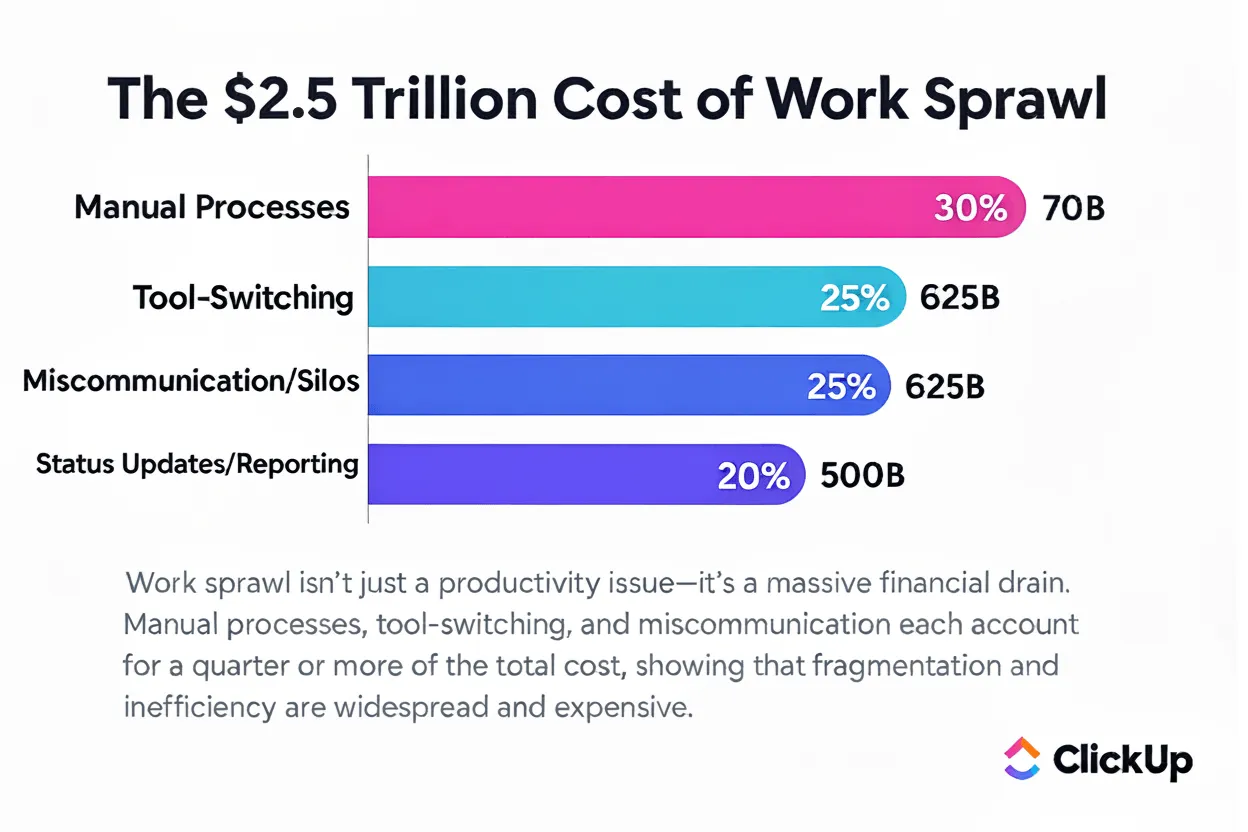
Figma do tworzenia makiet, inna do burzy mózgów, kolejna do śledzenia zadań, jeszcze inna do zbierania opinii i wiele więcej. Prowadzi to do rozproszonych cykli pracy i przyczynia się do rozrostu zadań, gdzie kontekst gubi się w silosowych aplikacjach, e-mailach i czatach.
Koszt tej fragmentacji jest ogromny i szacuje się, że wynosi 2,5 biliona dolarów utraconej wydajności.
W tym momencie pewnie myślisz: „OK, konsolidacja brzmi świetnie, ale jak mogę uprościć proces bez utraty kreatywnej elastyczności, jaką daje mi Figma i jej funkcje AI?” ClickUp to pierwsze na świecie zintegrowane środowisko pracy AI, stworzone, aby zebrać wszystkie narzędzia projektowe, zasoby i cykle pracy w jednym miejscu.
Dla projektantów UI/UX, zespołów produktowych i kreatywnych profesjonalistów oznacza to, że ich pomysły, pliki projektowe i iteracje projektowe pozostają połączone, uporządkowane i łatwe w obróbce.
Oprogramowanie do zarządzania projektami ClickUp Design eliminuje rozproszenie pracy, zapewniając pełny kontekst dla każdego zadania i podpowiedzi projektowej. Projektanci mogą płynnie współpracować z członkami zespołu i asystentami AI, szybko generować i udoskonalać pomysły oraz utrzymywać nieprzerwany przepływ kreatywności.
Oto dokładniejsze informacje na temat korzyści płynących z tego rozwiązania:
Wzmocnij cały cykl pracy twórczej dzięki Brain.
W centrum tego ekosystemu znajduje się ClickUp Brain. Jest to kontekstowa warstwa AI zaprojektowana w celu zapewnienia wsparcia dla kreatywnych cykli pracy, od poszukiwania pomysłów po gotowe do produkcji zasoby, bez konieczności opuszczania obszaru roboczego.
Od generowania szczegółowych podpowiedzi po tworzenie szybkich grafik — Brain pomaga przejść od pomysłu do realizacji z mniejszym wysiłkiem i większą energią twórczą. Jeśli chcesz projektować lepiej, szybciej i z większą pewnością siebie, zintegrowanie Brain z cyklem pracy w Figma zmieni zasady gry.
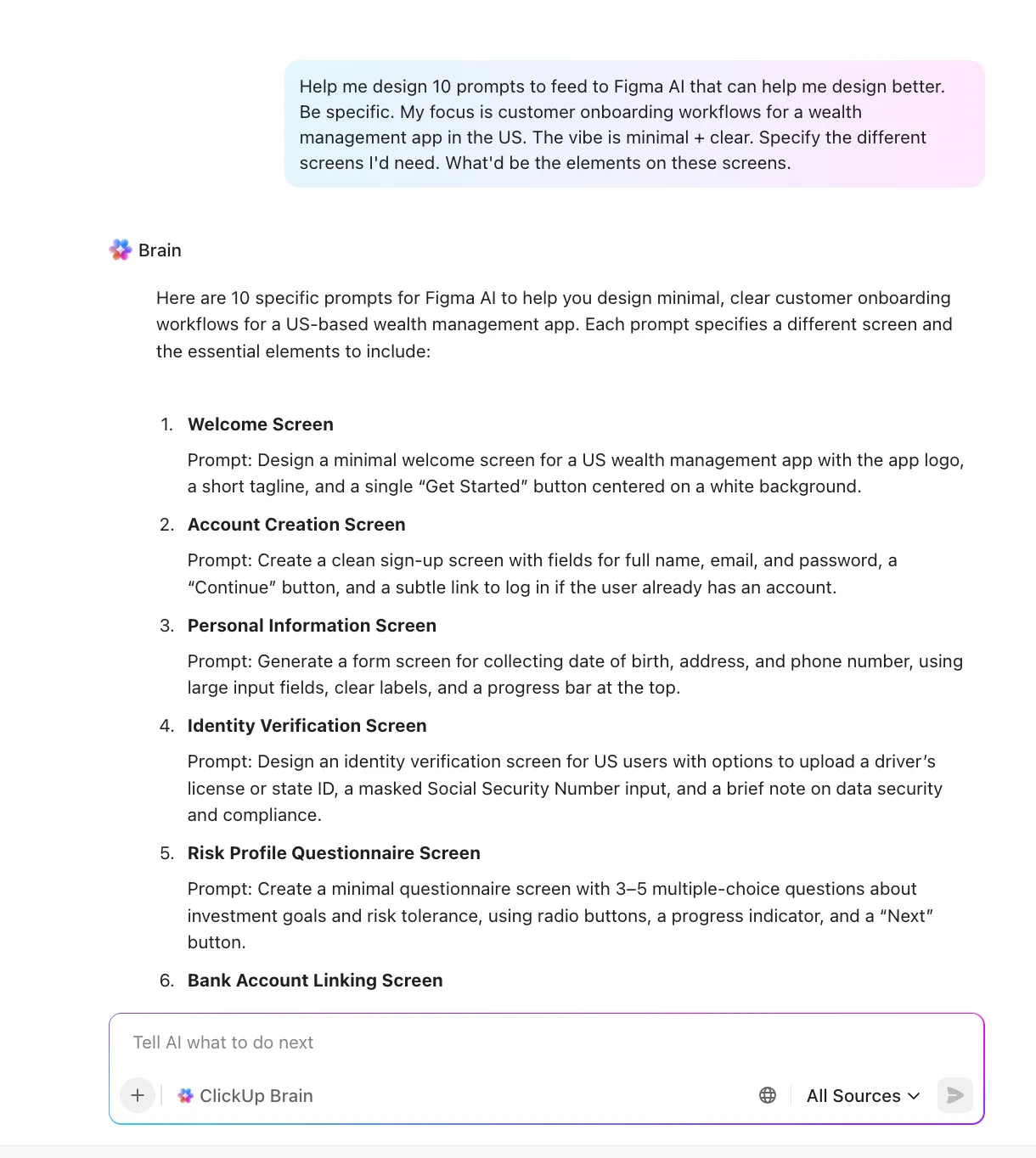
Ten agent AI dla projektantów jest również wpleciony w każdy zakątek Twojego obszaru roboczego, zapewniając Ci ciągłego, świadomego kontekstu kreatywnego towarzysza, który może:
- Generuj teksty UX w oparciu o głos Twojej marki lub PRD.
- Proponuj różne warianty układu na podstawie briefu projektowego.
- Podsumuj opinie interesariuszy w postaci gotowych do wdrożenia działań projektowych.
- Zamień długie notatki z burzy mózgów w przejrzyste wymagania dotyczące interfejsu użytkownika.
- Natychmiast dostarczaj kontekstowe odpowiedzi dotyczące dowolnego projektu, zadania, dokumentu lub decyzji.
🎥 Obejrzyj: Jak przeprowadzić połączenie między Figma a ClickUp dzięki temu samouczkowi wideo:
I tak, możesz generować obrazy bezpośrednio w obszarze roboczym ClickUp. Oto jak to zrobić:
- Otwórz interfejs AI z paska bocznego.
- Wpisz podpowiedź (np. „Wygeneruj pięć minimalistycznych koncepcji ilustracji onboardingowych dla aplikacji fintech”).
- Udoskonalaj, udostępniaj i dodawaj tła

📌 Wypróbuj te podpowiedzi:
- Podsumuj tę burzę mózgów w postaci przejrzystych wymagań dotyczących interfejsu użytkownika z pogrupowanymi funkcjami i przepływem użytkownika.
- Napisz mikrotekst powitalny dla aplikacji do planowania budżetu w przyjaznym, minimalistycznym tonie dla użytkowników z pokolenia Z.
- Zaproponuj trzy warianty układu strony głównej na podstawie poniższego briefu: aplikacja wellness skupiająca się na śledzeniu nawyków.
Przeszukuj cały swój ekosystem jednocześnie
ClickUp Enterprise Search zapewnia Twojemu zespołowi jeden pasek wyszukiwania oparty na AI, który pobiera odpowiedzi z każdego narzędzia, w którym pracujesz. Możesz jednym kliknięciem wyszukiwać w Drive, Notion, Slack, Gmail, Tasks, Docs, Chats, a nawet notatkach ze spotkań.
Zamiast przeszukiwać zakładki lub zgadywać, gdzie coś się znajduje, natychmiast otrzymujesz kompletną, kontekstową odpowiedź.
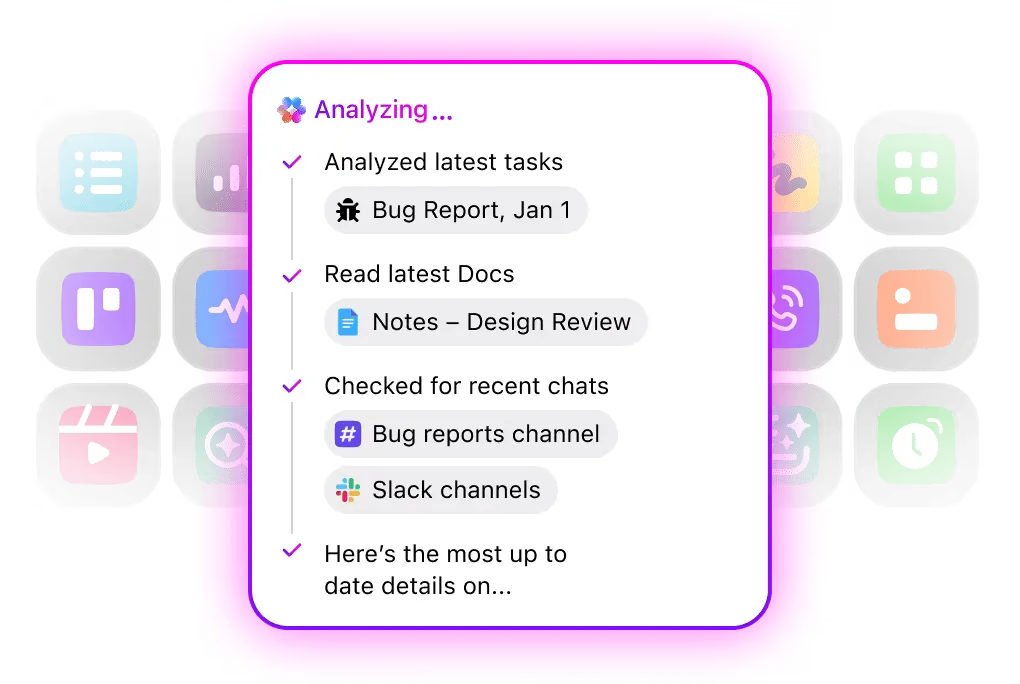
Dzięki zabezpieczeniom klasy korporacyjnej, takim jak GDPR, HIPAA, SOC 2, ISO 42001 oraz rygorystycznym zasadom dotyczącym braku szkolenia/braku przechowywania danych, zyskujesz potężną wyszukiwarkę bez narażania prywatności. Wszystkie modele są chronione za pomocą ujednoliconych uprawnień i kontroli, co daje dużym zespołom pewność, że ich dane pozostają bezpieczne.
👀 Przyjazna wskazówka: W ClickUp możesz tworzyć formularze, które dokładnie rejestrują to, czego potrzebujesz do projektu komponentu — np. typ komponentu, szczegóły dotyczące zachowania, przypadki użycia i poziom priorytetu. Dzięki temu nie przegapisz żadnych ważnych informacji.
Wykorzystaj super aplikację AI do cyklu pracy projektowej
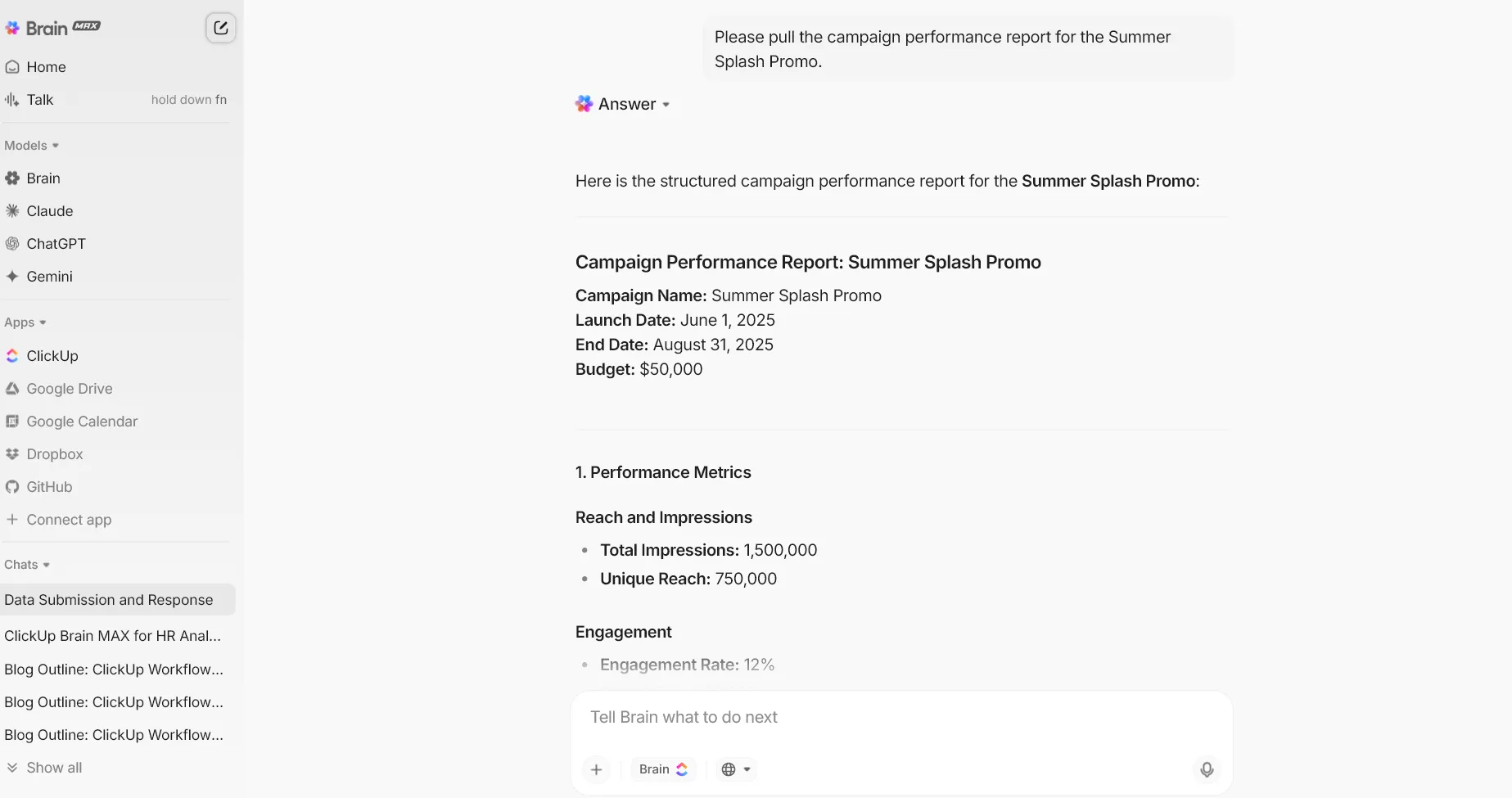
ClickUp Brain MAX to Twój komputerowy towarzysz, który zapewnia dostęp do AI w każdym miejscu pracy. Podczas gdy Figma AI koncentruje się na kontekście projektowym, Brain MAX skupia się na całym cyklu pracy, od projektu, przez dokumentację, aż po uruchomienie.
Najlepsze jest to, że możesz wybrać model AI w zależności od zadania. Na przykład przełącz się na ClickUp Brain w przypadku wszystkiego, co wymaga inteligencji przestrzeni roboczej, takiego jak zadania, dokumenty i wewnętrzna wiedza Twojej firmy.
A gdy potrzebujesz czegoś innego, np. głębszego rozumowania lub złożonej logiki, możesz natychmiast przełączyć się na odpowiedni model, taki jak ChatGPT, Claude lub Gemini.
Dzięki niestandardowym podpowiedziom i zapisanym cyklom pracy wreszcie możesz przestać przepisywać te same podpowiedzi za każdym razem, gdy pojawia się inspiracja. Zapisz swoje ulubione podpowiedzi dotyczące tworzenia pomysłów, przepływów użytkowników, person, pisania UX lub zawartości.
Ponadto dzięki funkcji Talk to Text w ClickUp Brain MAX możesz wypowiadać swoje notatki dotyczące projektu, przeprowadzać burzę mózgów lub udostępniać szybkie opinie, a następnie natychmiast przekształcać te myśli w zadania lub dokumenty. A ponieważ funkcja ta jest dostępna na Twoim komputerze, wystarczy nacisnąć klawisz skrótu, aby uzyskać dostęp do AI.
Wizualizuj swój cykl pracy w jednym miejscu
Tablice ClickUp zapewniają zespołom UI/UX elastyczną przestrzeń do współpracy, umożliwiającą wizualne myślenie od samego początku projektu. Możesz mapować ścieżki użytkowników, szkicować wczesne makiety i nakreślać przepływy interfejsu użytkownika.
Pozwala nawet na połączenie pomysłów za pomocą linii przepływu i przekształcanie notatek samoprzylepnych w uporządkowane zadania.
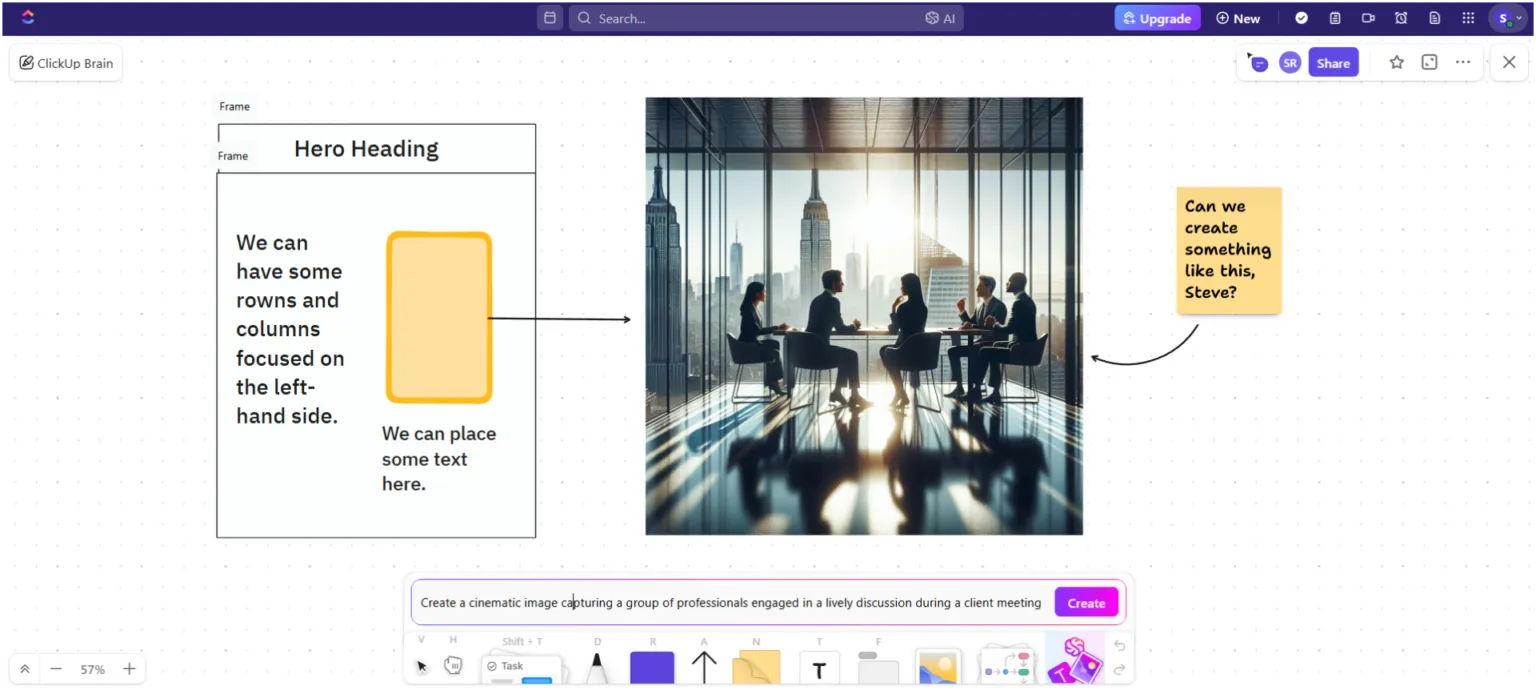
ClickUp Brain poszerza możliwości, dodając AI bezpośrednio do obszaru roboczego. Możesz generować ikony, warianty układu lub szybkie odniesienia wizualne, korzystając z funkcji generowania obrazów w obszarze roboczym.
Kiedy sesja staje się chaotyczna, jak to często bywa podczas burzy mózgów, ClickUp Brain może podsumować całą treść tablicy w uporządkowane zadania, wymagania projektowe lub notatki badawcze.
Najlepsze funkcje ClickUp
- Automatyzacja pracy bez wysiłku: uruchamiaj aktualizacje zadań, zmiany pól, przypisania i powiadomienia za pomocą bezkodowych automatyzacji ClickUp.
- Wdrażaj AI, która faktycznie podejmuje działania: korzystaj z gotowych lub niestandardowych agentów ClickUp, aby odpowiadać na pytania, wyszukiwać informacje i uruchamiać cykle pracy w całym obszarze roboczym.
- Twórz i iteruj wspólnie: twórz szkice, edytuj i podsumowuj zasoby kreatywne w ClickUp Documents dzięki komentarzom w czasie rzeczywistym, wzmiankom i powiązaniom zadań.
- Zmień pulpity nawigacyjne w natychmiastowe raporty: dodaj karty AI, aby uzyskać aktualizacje projektów w czasie rzeczywistym, spotkania zespołu i podsumowania wykonawcze oparte na spostrzeżeniach generowanych przez sztuczną inteligencję.
- Planuj projekty z pełną przejrzystością: mapuj osie czasu, zależności i ścieżki krytyczne za pomocą wykresów Gantt ClickUp.
- Łatwo połącz wszystkie swoje narzędzia: synchronizuj pracę w aplikacjach do projektowania, programowania i zwiększania wydajności dzięki ponad 1000 integracjom ClickUp oraz natywnym połączeniom z Figma, Slack, GitHub i Drive.
Limity ClickUp
- Nowi użytkownicy mogą uznać jego rozbudowane opcje niestandardowego dostosowywania za nieco przytłaczające.
Ceny ClickUp
Oceny i recenzje ClickUp
- G2: 4,7/5 (ponad 10 585 recenzji)
- Capterra: 4,6/5 (ponad 4500 recenzji)
Co o ClickUp mówią prawdziwi użytkownicy?
Oto, czym udostępnił jeden z użytkowników:
Clickup ostatnio przeżywa świetny okres, wprowadzono wiele nowych funkcji. Niedawno uruchomiono również generowanie obrazów, co jest naprawdę fajną funkcją. Bardzo podoba mi się to, jak nowa sztuczna inteligencja sprawia, że korzystanie z programu jest niezwykle proste i ułatwia wyszukiwanie zadań, podzadań, list, dokumentów, formularzy i wszystkiego innego. Pomaga mi również dość dobrze śledzić projekty sprzedażowe. To świetne narzędzie z doskonałą obsługą klienta. Bez wątpienia najlepsze narzędzie do zarządzania projektami.
ClickUp ostatnio przeżywa świetny okres, wprowadzono wiele nowych funkcji. Niedawno uruchomiono również generowanie obrazów, co jest naprawdę fajną funkcją. Bardzo podoba mi się to, jak nowa sztuczna inteligencja sprawia, że korzystanie z programu jest niezwykle proste i pozwala łatwo znaleźć zadania, podzadania, listy, dokumenty, formularze i wszystko inne. Pomaga mi również dość dobrze śledzić projekty sprzedażowe. To świetne narzędzie z doskonałą obsługą klienta. Bez wątpienia najlepsze narzędzie do zarządzania projektami.
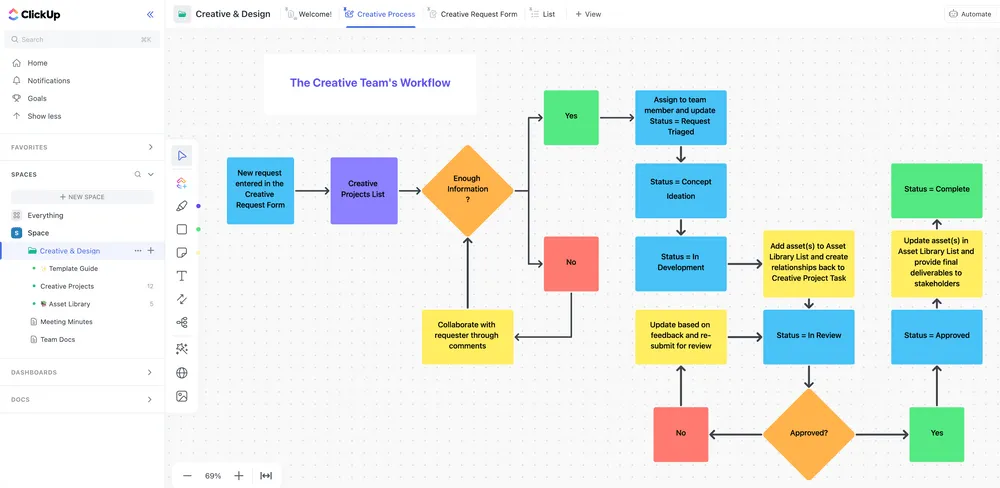
💡 Porada dla profesjonalistów: Szablon ClickUp Creative and Design zawiera gotowe formularze zamówień kreatywnych, biblioteki zasobów, tablice projektowe i widoki Gantta, dostosowane do potrzeb zespołów projektowych, które zarządzają zasobami w wielu kanałach.
2. Uizard (najlepsze narzędzie do przekształcania szkiców i podpowiedzi tekstowych w natychmiastowe makiety interfejsu użytkownika)
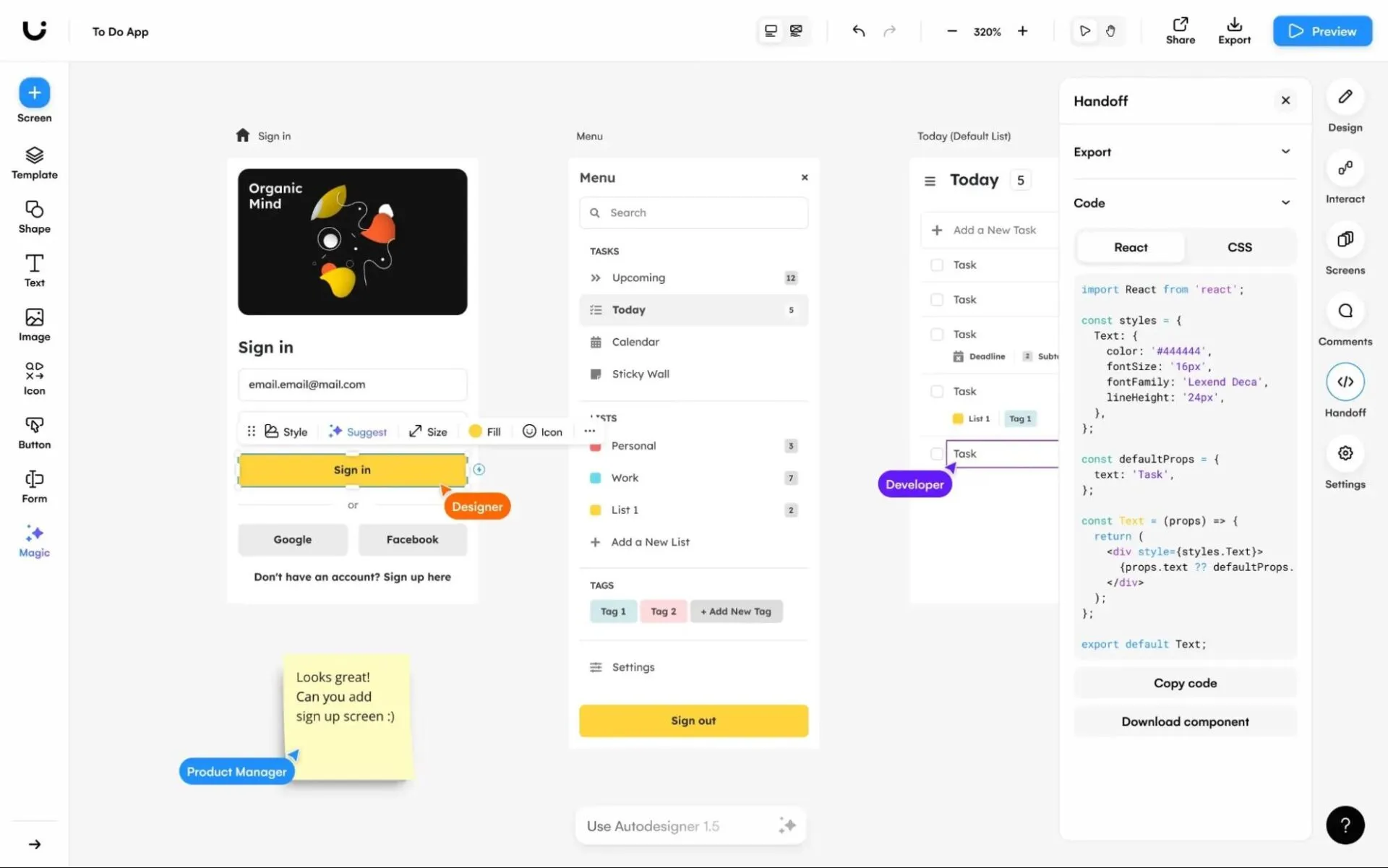
Uizard to oparte na AI środowisko projektowe, które w ciągu kilku minut przekształca wstępne pomysły w edytowalne interfejsy. Jego Autodesigner 2.0 idzie o krok dalej, generując pełne przepływy wieloekranowe na podstawie prostej podpowiedzi tekstowej, wraz z układem, strukturą i logiką nawigacji.
Osoby niebędące projektantami mogą bez wysiłku przejść od pomysłu do wizualizacji, a projektanci zyskują szybki sposób na zgłębianie koncepcji i iterację z zespołami. Możesz skanować makiety, konwertować zrzuty ekranu na edytowalne interfejsy użytkownika, testować uwagę wizualną za pomocą map cieplnych lub przełączać się między trybami niskiej i wysokiej wierności.
Najlepsze funkcje Uizard
- Skanuj zrzuty ekranu lub ręcznie rysowane szkice i natychmiast przekształcaj je w edytowalne makiety, aby szybko rozpocząć sesje projektowe.
- Wcześnie sprawdź uwagę wizualną dzięki mapom cieplnym opartym na AI, które przewidują, gdzie użytkownicy będą patrzeć w pierwszej kolejności.
- Generuj motywy UI i style wizualne na podstawie słów kluczowych, obrazów lub URL, aby szybko odkrywać różne kierunki twórcze.
- Współpracuj na żywo z całym zespołem produktowym i eksportuj interaktywne prototypy lub gotowe do użycia fragmenty kodu CSS i React.
Limity Uizard
- Brak konieczności przesyłania plików zewnętrznych do podsumowania AI.
- Generowanie zadań AI może być niespójne
Ceny Uizard
- Free
- Pro: 19 USD/miesiąc na użytkownika
- Business: 39 USD/miesiąc na użytkownika (rozliczane rocznie)
- Enterprise: Ceny niestandardowe
Oceny i recenzje Uizard
- G2: 4,5/5 (45 recenzji)
- Capterra: 4,6/5 (ponad 190 recenzji)
Co o Uizard mówią prawdziwi użytkownicy?
Oto, co Capterra udostępnia w swojej recenzji:
Podoba mi się, jak łatwo jest tworzyć interfejs użytkownika na tej platformie. Wykorzystanie AI do przekształcania moich szkiców w potrzebne elementy interfejsu użytkownika jest świetnym rozwiązaniem! Dzięki temu naprawdę czuję, że moje szkice mogą być jeszcze bardziej wartościowe. Rysowanie odręczne sprawia mi większą radość, gdy wiem, że później mi się przyda.
Podoba mi się, jak łatwo jest tworzyć interfejs użytkownika na tej platformie. Wykorzystanie AI do przekształcania moich szkiców w potrzebne elementy interfejsu użytkownika jest świetnym rozwiązaniem! Dzięki temu naprawdę czuję, że moje szkice mogą być jeszcze bardziej wartościowe. Rysowanie odręczne sprawia mi większą radość, gdy wiem, że później mi się przyda.
📖 Przeczytaj również: Najlepsze oprogramowanie wspomagające pisanie z wykorzystaniem AI
3. Penpot (najlepszy do projektowania open source i prototypowania kontrolowanego przez zespół)
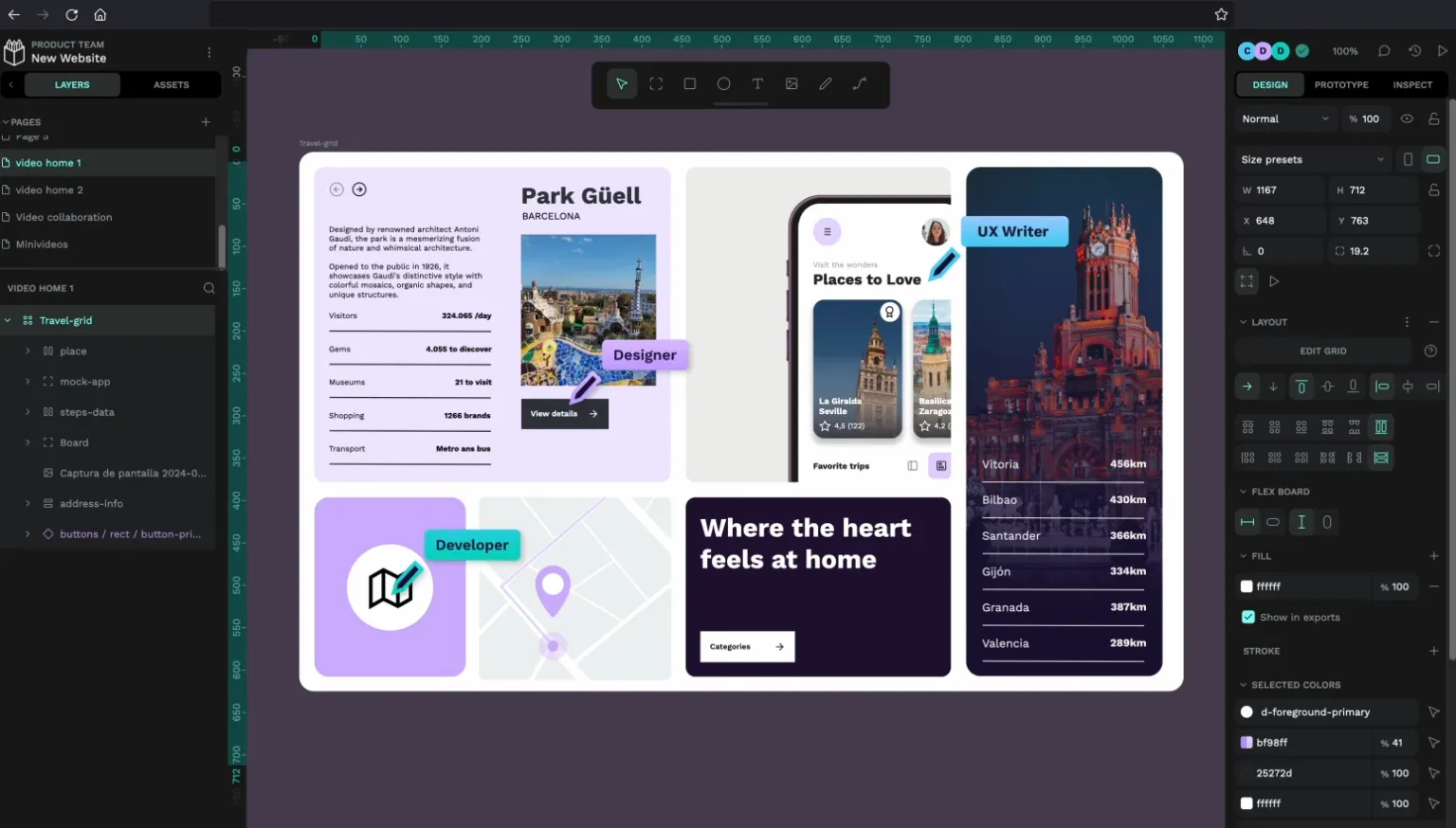
Penpot to otwarta platforma do projektowania i tworzenia prototypów, przeznaczona przede wszystkim do użytku w Internecie. Została stworzona z myślą o zespołach produktowych, które pragną kreatywnej swobody i dokładności dostosowanej do potrzeb programistów. W przeciwieństwie do tradycyjnych narzędzi do projektowania, Penpot wykorzystuje otwarte standardy, takie jak SVG, CSS i HTML.
Daje to projektantom kontrolę na poziomie pikseli, a programistom gotową do produkcji strukturę od pierwszego dnia. Natywne wsparcie dla CSS Flexbox/Grid, zaawansowana edycja wektorowa, tryb wieloosobowy w czasie rzeczywistym i pełna kontrola kodu sprawiają, że Penpot jest szczególnie atrakcyjny dla hybrydowych cykli pracy projektowania i programowania.
Ponieważ wszystko działa w przeglądarce (lub w razie potrzeby na własnym serwerze), zespoły zyskują elastyczność, przejrzystość i pełną własność nad swoim środowiskiem projektowym.
Najlepsze funkcje PenPot
- Twórz interaktywne prototypy z wyzwalaczami, przejściami, nakładkami, stałymi elementami i wieloprzepływowymi ścieżkami, aby uzyskać realistyczne testy użytkowników.
- Współpracuj na żywo w przeglądarce dzięki edycji dla wielu użytkowników, komentarzom i funkcjom udostępniania linków do prezentacji.
- Pewnie skaluj systemy projektowe, korzystając z komponentów, wariantów, wspólnych bibliotek i ustrukturyzowanych tokenów projektowych.
- Korzystaj z niestandardowych czcionek i przesyłaj je lub korzystaj z wbudowanych zestawów typograficznych, aby zapewnić spójność projektów z wizerunkiem marki.
Limity PenPot
- Penpot może działać wolno i nieprawidłowo podczas Zoomowania, przenoszenia obiektów lub pracy z wieloma warstwami i obrazami.
Ceny PenPot
- Free
- Unlimited: 7 USD miesięcznie za użytkownika
- Enterprise: 950 USD miesięcznie za organizację
Oceny i recenzje PenPot
- G2: Niewystarczająca liczba recenzji
- Capterra: Niewystarczająca liczba recenzji
Co użytkownicy mówią o PenPot w prawdziwym życiu?
Według recenzji G2:
Najlepsza alternatywa dla Figma do projektowania i rozwoju produktów, oferująca rozbudowane funkcje pomagające programistom.
Najlepsza alternatywa dla Figma do projektowania i rozwoju produktów, oferująca rozbudowane funkcje pomagające programistom.
📖 Przeczytaj również: Jak korzystać z podpowiedzi typu „łańcuch myśli” (wraz z przykładami)
4. Visily (najlepsze rozwiązanie dla osób niebędących projektantami, które potrzebują szybkich, edytowalnych makiet i prototypów)
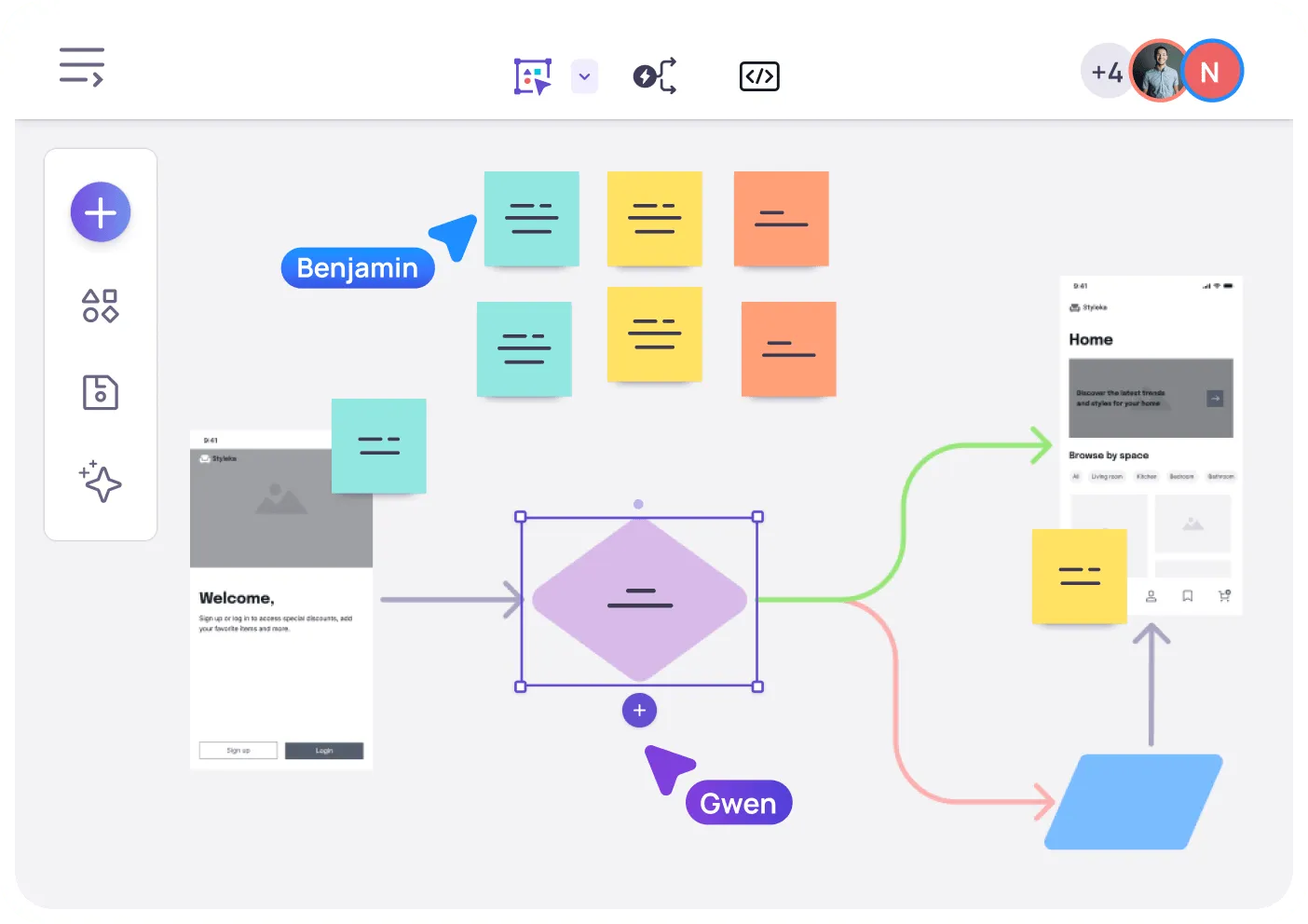
Visily to narzędzie projektowe stworzone dla osób niebędących projektantami, które muszą przekształcić ogólne pomysły dotyczące produktów w przejrzyste, wysokiej jakości wizualizacje. Zamiast zmagać się ze skomplikowanym oprogramowaniem do projektowania, zespoły mogą zacząć od zrzutów ekranu, podpowiedzi tekstowych, diagramów lub szablonów i natychmiast przekształcić je w edytowalne makiety lub dopracowane koncepcje.
Dzięki cyklom pracy wspomaganym przez AI, inteligentnym komponentom, automatycznemu prototypowaniu i funkcjom współpracy w czasie rzeczywistym Teams mogą w ciągu kilku minut przejść od burzy mózgów do szkicu, a następnie do interaktywnego prototypu.
Najlepsze funkcje Visily
- Projektuj na podstawie ponad 1500 szablonów, w tym przepływów aplikacji, pulpitów, stron docelowych, ścieżek, diagramów i struktur burzy mózgów.
- Twórz prototypy błyskawicznie dzięki funkcji Auto-Prototyping, w której AI połączuje ekrany i tworzy realistyczne przepływy bez konieczności ręcznych ustawień.
- Korzystaj z inteligentnych komponentów, takich jak suwaki, Toggl, pola wprowadzania danych i elementy dynamiczne, aby tworzyć realistyczne prototypy.
- Korzystaj z rozszerzenia Visily Chrome, aby błyskawicznie pobierać referencje UI, przechwytywać ekrany i konwertować je na edytowalne makiety.
- Prezentuj prototypy w formie slajdów i natychmiast zbieraj opinie, nawet od osób nieposiadających wiedzy technicznej.
Limity Visily
- Biblioteka komponentów nie posiada odpowiednich słów kluczowych i etykiet ułatwiających wyszukiwanie.
- Czasami eksportowane pliki SVG stają się nieuporządkowane po zaimportowaniu do innych narzędzi, takich jak Figma.
Ceny Visily
- Free
- Pro: 14 USD/miesiąc na użytkownika
- Business: 29 USD/miesiąc na użytkownika
- Enterprise: Niestandardowe ceny
Oceny i recenzje Visily
- G2: Niewystarczająca liczba recenzji
- Capterra: 4,8/5 (ponad 20 recenzji)
Co o Visily mówią prawdziwi użytkownicy?
Z recenzji G2:
Visily wyróżnia się tym, jak łatwo wypełnia lukę między osobami niebędącymi projektantami a profesjonalnym procesem tworzenia interfejsów użytkownika. Najbardziej podoba mi się intuicyjny interfejs typu „przeciągnij i upuść” w połączeniu z inteligentnymi funkcjami AI, które pomagają generować makiety na podstawie prostych danych wejściowych, takich jak zrzuty ekranu lub podpowiedzi tekstowe. Jest to niezwykle pomocne w szybkiej wizualizacji pomysłów bez konieczności posiadania głębokiej wiedzy projektowej. Dużym plusem są również narzędzia do współpracy, które umożliwiają udostępnianie i iterację z członkami zespołu w czasie rzeczywistym, dzięki czemu cały proces projektowania przebiega płynniej i wydajniej.
Visily wyróżnia się tym, jak łatwo wypełnia lukę między osobami niebędącymi projektantami a profesjonalnym procesem tworzenia interfejsów użytkownika. Najbardziej podoba mi się intuicyjny interfejs typu „przeciągnij i upuść” w połączeniu z inteligentnymi funkcjami AI, które pomagają generować makiety na podstawie prostych danych wejściowych, takich jak zrzuty ekranu lub podpowiedzi tekstowe. Jest to niezwykle pomocne w szybkiej wizualizacji pomysłów bez konieczności posiadania głębokiej wiedzy projektowej. Dużym plusem są również narzędzia do współpracy, które umożliwiają udostępnianie i iterację z członkami zespołu w czasie rzeczywistym, dzięki czemu cały proces projektowania przebiega płynniej i wydajniej.
📖 Przeczytaj również: Najlepsze podpowiedzi AI dla marketerów i pisarzy
5. Canva (najlepsze rozwiązanie do szybkiego projektowania wizualnego, prezentacji i zawartości marketingowej)
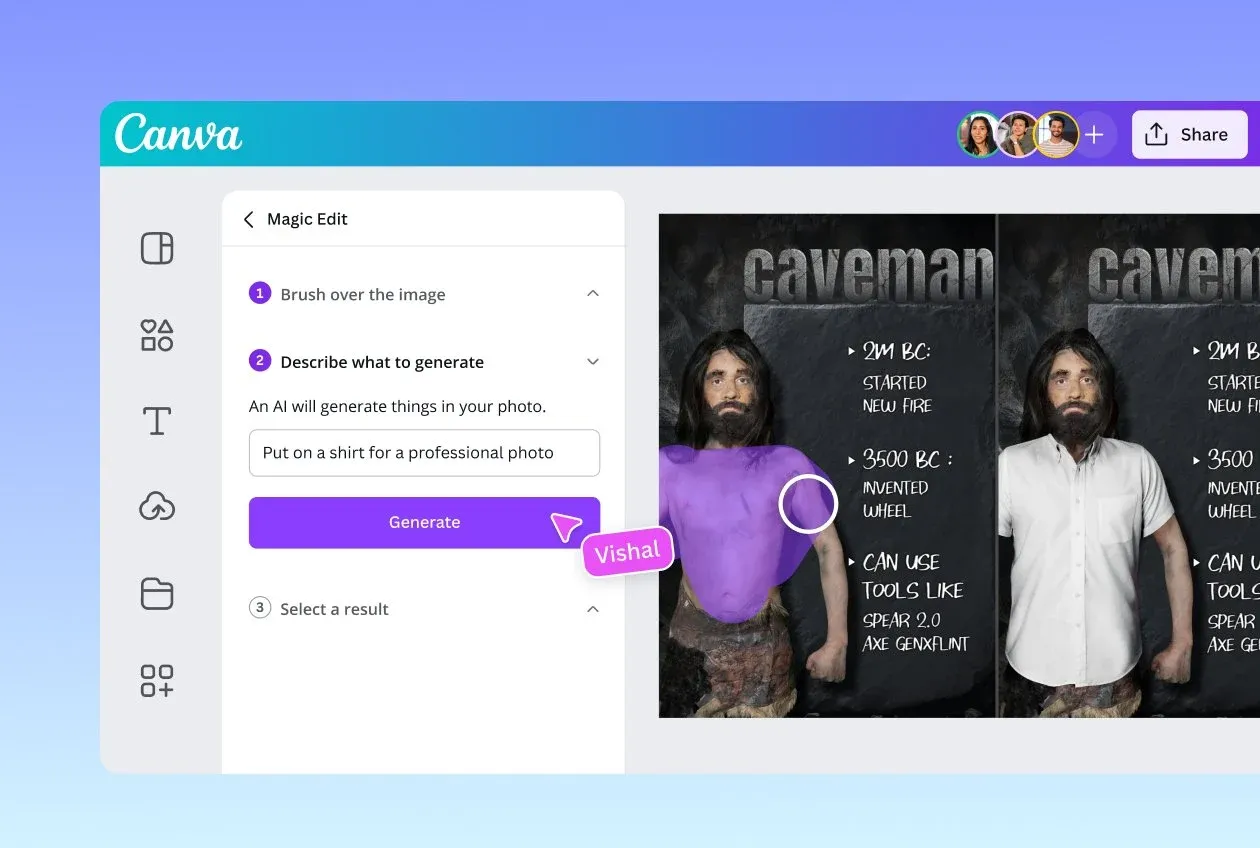
Canva została stworzona, aby realizować kreatywne pomysły bez konieczności długiego szkolenia. Intuicyjny redaktor typu „przeciągnij i upuść” oraz obszerna biblioteka szablonów sprawiają, że każdy, od marketerów po zespoły produktowe, może projektować jak profesjonalista.
Dzięki AI wbudowanej w każdy element narzędzia możesz generować grafiki na podstawie tekstu, zmieniać rozmiar projektów w różnych kanałach, pisać teksty, a nawet tworzyć interaktywną zawartość na żywo. Canva oferuje również wsparcie dla spójności marki dzięki zestawom brandingowym (logo, kolory, czcionki), co czyni ją idealnym rozwiązaniem dla zespołów.
Najlepsze funkcje Canva
- Projektuj w różnych formatach, takich jak prezentacje, Tablice, wideo, strony internetowe, dokumenty i arkusze danych.
- Korzystaj z narzędzi Magic Studio, takich jak Magic Write (do tworzenia tekstów), Text-to-Image i Magic Design, aby generować zasoby wizualne i projekty na podstawie prostych podpowiedzi.
- Wybieraj spośród setek tysięcy dostosowywalnych szablonów dla mediów społecznościowych, marketingu, edukacji lub Business.
- Usuń tła, generuj obrazy lub twórz wideo — wszystko to w redaktorze Canva wzbogaconym o AI.
Ograniczenia Canva
- Nowsze funkcje, takie jak Draw, nadal wydają się niedopracowane i wymagają udoskonalenia.
Ceny Canva
- Free Plan
- Canva Pro: 14,99 USD miesięcznie za użytkownika
- Canva dla Teams: 29,99 USD miesięcznie dla pierwszych pięciu użytkowników
- Enterprise: Ceny niestandardowe
Oceny i recenzje Canva
- G2: 4,7/5 (ponad 6000 recenzji)
- Capterra: 4,7/5 (ponad 12 000 recenzji)
Co prawdziwi użytkownicy mówią o Canva?
Recenzja G2 dodaje:
Canva sprawia, że projektowanie jest dziecinnie proste. Mogę tworzyć przejrzyste grafiki, prezentacje i posty w mediach społecznościowych w ciągu kilku minut, bez konieczności korzystania ze skomplikowanych narzędzi. Szablony są solidne, funkcja „przeciągnij i upuść” działa naturalnie, a wszystko synchronizuje się szybko. Nawet na moim koncie studenckim zapewnia mi większość potrzebnych funkcji bez dodatkowego wysiłku. Jest niezawodny, szybki i pozwala zaoszczędzić mnóstwo czasu.
Canva sprawia, że projektowanie jest dziecinnie proste. Mogę tworzyć przejrzyste grafiki, prezentacje i posty w mediach społecznościowych w ciągu kilku minut, bez konieczności korzystania ze skomplikowanych narzędzi. Szablony są solidne, funkcja „przeciągnij i upuść” działa naturalnie, a wszystko szybko się synchronizuje. Nawet na moim koncie studenckim otrzymuję większość potrzebnych mi funkcji bez dodatkowego wysiłku. Jest niezawodny, szybki i pozwala zaoszczędzić mnóstwo czasu.
📖 Przeczytaj również: Najlepsze alternatywy i konkurenci Canva
Zdobądź mistrzostwo w projektowaniu dzięki ClickUp
Dzięki odpowiedniemu zestawowi podpowiedzi Figma /AI możesz odzyskać godziny straconych na przepisywanie niejasnych podpowiedzi, poprawianie ogólnych wyników i nakłanianie AI do tworzenia projektów zgodnych z Twoimi zamierzeniami.
Ale prawda jest taka: zespoły kreatywne potrzebują czegoś więcej niż tylko generatora projektów. Potrzebują miejsca do myślenia, planowania, śledzenia, iteracji i współpracy. Figma AI zajmuje się tworzeniem, ale nie strategią, organizacją, udostępnianiem wiedzy ani koordynacją między zespołami, które towarzyszą temu tworzeniu.
Właśnie w tym miejscu ClickUp pojawia się jako aplikacja do kreatywnej pracy, która ma wszystko, czego potrzebujesz.
ClickUp Brain dostarcza Twojemu zespołowi kontekstowe odpowiedzi oparte na zadaniach, dokumentach i planach. ClickUp Brain MAX idzie o krok dalej, zapewniając głębsze zrozumienie całego obszaru roboczego. ClickUp Whiteboards przekształca chaotyczne pomysły w uporządkowane cykle pracy, a Docs pozwala zbudować własną bibliotekę podpowiedzi. Zadania i podzadania zapewniają sprawne wykonanie.
Jeśli chcesz mieć jedno miejsce do organizowania podpowiedzi, zarządzania procesem twórczym i szybszego dostarczania projektów, zarejestruj się w ClickUp za darmo!
Często zadawane pytania (FAQ)
Tak. Figma AI może generować pełne układy na podstawie jednej podpowiedzi, ale wyniki są często ogólne. Najlepiej działa, gdy najpierw podasz strukturę (np. szkielety lub hierarchię zawartości), a następnie dopracujesz ją za pomocą iteracyjnych podpowiedzi. Duże, niejasne podpowiedzi zwykle prowadzą do niespójnych odstępów, słabego wykorzystania komponentów i niedopasowanego stylu.
Częściowo. Figma AI może odwoływać się do komponentów, tokenów i bibliotek, jeśli plik jest dobrze zorganizowany i zgodny z konwencjami nazewnictwa. Nie mapuje automatycznie każdego elementu, więc jasny kontekst, przykładowe komponenty i ograniczenia w podpowiedziach znacznie poprawiają dokładność.
Wtyczki Design Lint, Autoflow i Wireframe dobrze się ze sobą łączą. W przypadku przekazywania projektów do rozwoju narzędzia takie jak Anima lub Zeplin dodają strukturę po szkicach AI. Wiele zespołów uzupełnia również Figma AI o ClickUp, używając Tablic, Dokumentów i ClickUp Brain do zarządzania podpowiedziami, wersjami i zadaniami projektowymi od początku do końca.