

Przejście z Monday na ClickUp może wydawać się dużym krokiem. Znaczna część pracy Twojego zespołu znajduje się na istniejących tablicach: zadania, własność, komentarze, pliki, cykle pracy oraz drobne elementy kontekstu, których nie możesz stracić.
A jak jest w rzeczywistości? Przejście na ClickUp jest o wiele łatwiejsze, niż większość zespołów się spodziewa.
Wbudowany w ClickUp importer danych z Monday wykonuje za Ciebie większość ciężkiej pracy, a przy odrobinie przygotowań możesz przenieść cały swój obszar roboczy wraz z czystymi danymi, nienaruszoną historią zadań oraz strukturami cyklu pracy, które od pierwszego dnia będą Ci dobrze znane. Co więcej: po przejściu do ClickUp Twój zespół zyskuje dostęp do bardziej elastycznej hierarchii, zaawansowanej automatyzacji oraz ujednoliconej platformy, która zastępuje wiele niepowiązanych ze sobą narzędzi.
Ten przewodnik przeprowadzi Cię przez każdy krok procesu migracji między tymi dwoma narzędziami do zarządzania projektami — od skonfigurowania struktury ClickUp po weryfikację zaimportowanych danych — dzięki czemu Twój zespół będzie mógł od razu rozpocząć pracę w nowym obszarze roboczym.
🧠 Ciekawostka: Z ClickUp korzysta już ponad 4 miliony zespołów, a około 97% z nich dokonuje raportowania o większej wydajności od momentu przejścia na ClickUp!
W skrócie: Migracja z Monday do ClickUp
Aby przenieść dane z Monday do ClickUp, najpierw sprawdź i uporządkuj swoje tablice w Monday, a następnie skonfiguruj hierarchię w ClickUp, tworząc odpowiednie przestrzenie, listy, niestandardowe statusy i pola niestandardowe.
W ClickUp przejdź do Ustawienia → Import/Eksport → Monday.com i wykonaj połączenie swojego konta Monday za pomocą tokenu API.
Wybierz tablice do importu, przypisz kolumny i użytkowników z Monday do ClickUp, a następnie przeprowadź import testowy, aby sprawdzić statusy, daty i przypisania. Po sprawdzeniu poprawności zaimportuj pozostałe tablice partiami.
Przygotuj strukturę obszaru roboczego ClickUp przed importem
Poświęcenie czasu na uporządkowanie obszaru roboczego ClickUp przed rozpoczęciem importu danych jest najważniejszym krokiem zapewniającym płynną migrację. Potraktuj to jak ustawienie regałów w nowym magazynie przed przyjazdem ciężarówek: dobra organizacja ogranicza późniejsze porządkowanie i zapobiega zagubieniu danych, powielaniu pól oraz dezorientacji zespołu.
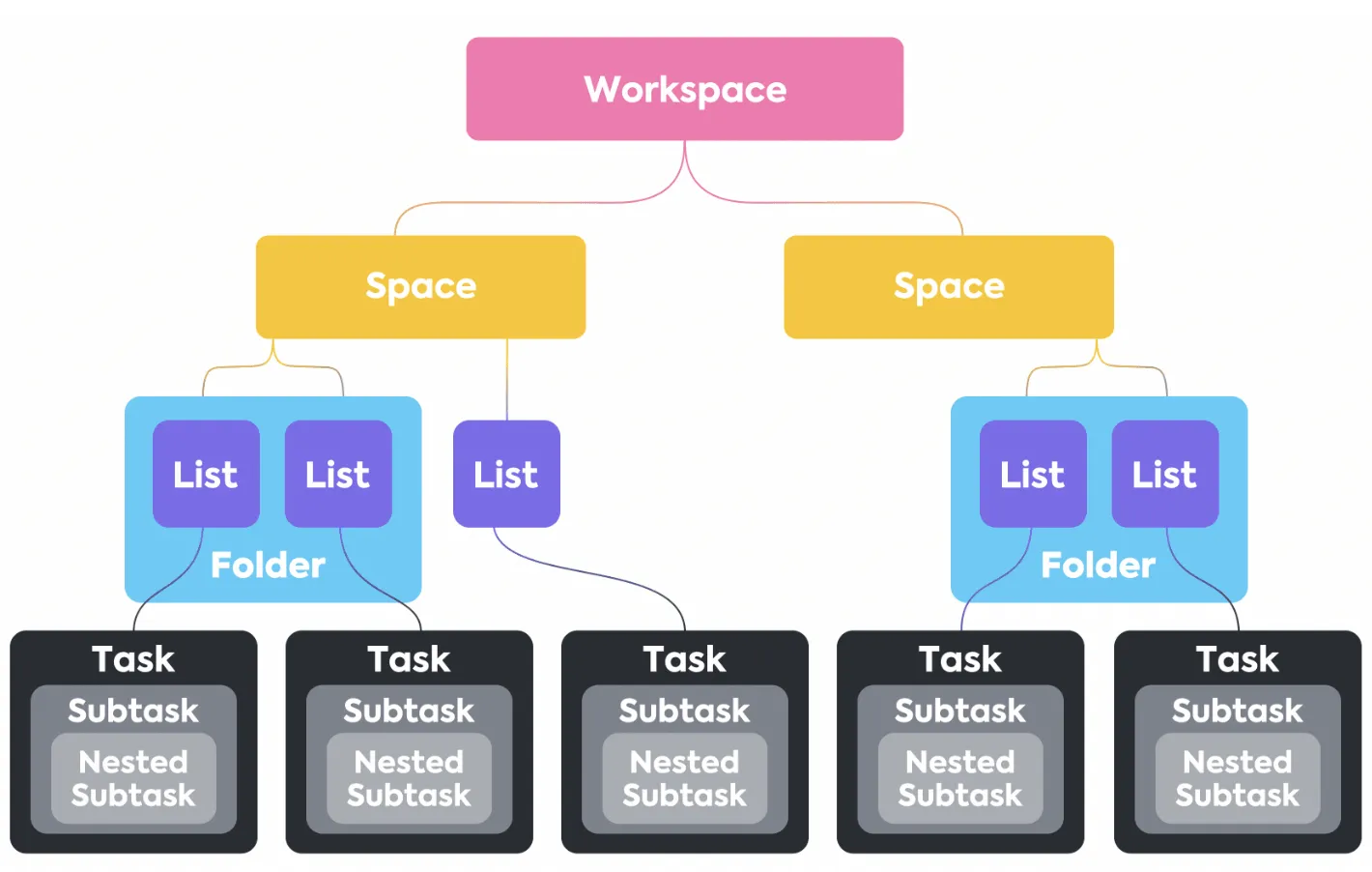
Kluczem do sukcesu jest zrozumienie hierarchii ClickUp (która, nawiasem mówiąc, jest bardziej elastyczna niż podejście Monday oparte na tablicach). W ClickUp możesz organizować pracę na wielu poziomach, co zapewnia większą kontrolę.
- Przestrzenie: Są to najwyższego poziomu kontenery w Twoim obszarze roboczym, idealne do organizowania treści według działów (marketing, sprzedaż, inżynieria), głównych zespołów lub inicjatyw o szerokim zasięgu. Każda przestrzeń może mieć własne ustawienia, co czyni ją samodzielnym obszarem dla konkretnej grupy
- Foldery: W ramach przestrzeni możesz używać folderów do grupowania powiązanych projektów. Na przykład w przestrzeni marketingowej mogą znajdować się foldery „Tworzenie treści”, „Kampanie w IV kwartale” oraz „Przebudowa strony internetowej”. Jest to opcjonalny, ale bardzo skuteczny sposób organizacji.
- Listy: To właśnie tutaj znajdują się Twoje zadania i to właśnie w nie przekształci się (większość) Twoich tablic z Monday. Każdy folder może zawierać wiele list, których możesz używać do zarządzania konkretnymi cyklami pracy lub fazami projektu. Na przykład folder „Tworzenie treści” może zawierać listy „Wpisy na blogu”, „Wideo” i „Media społecznościowe”.
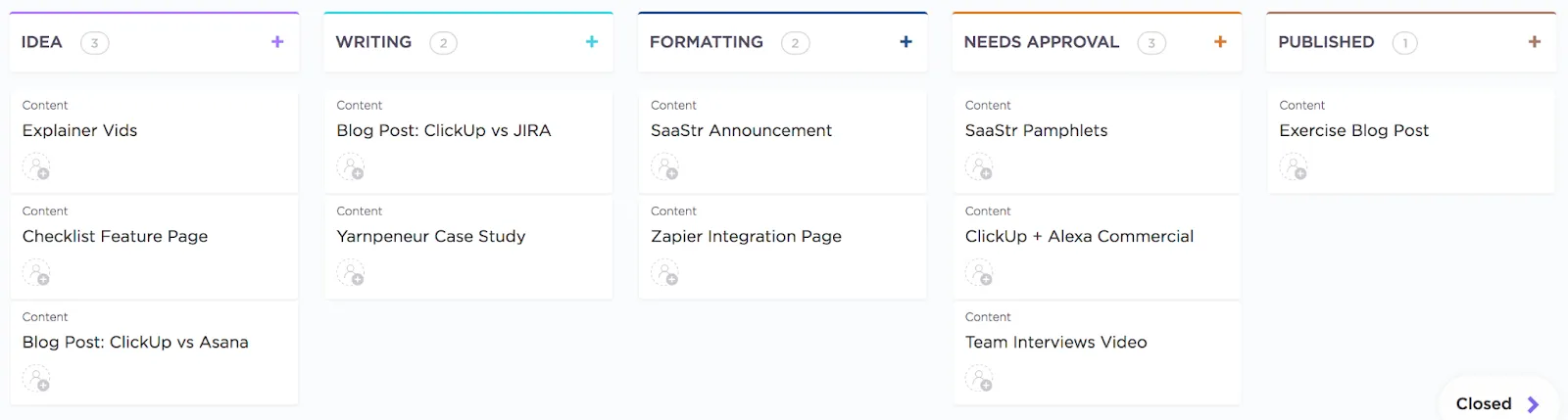
Po zaplanowaniu hierarchii skonfiguruj szczegóły migracji danych. Aby zapewnić prawidłowe mapowanie danych, utwórz w ClickUp niestandardowe statusy, które odzwierciedlają etapy cyklu pracy w Monday. Jeśli na tablicy tworzenia zawartości w Monday używasz statusów „Pomysł”, „Pisanie”, „Wymaga zatwierdzenia” i „Opublikowano”, przed importem powinieneś utworzyć dokładnie te same statusy na swoich listach w ClickUp.
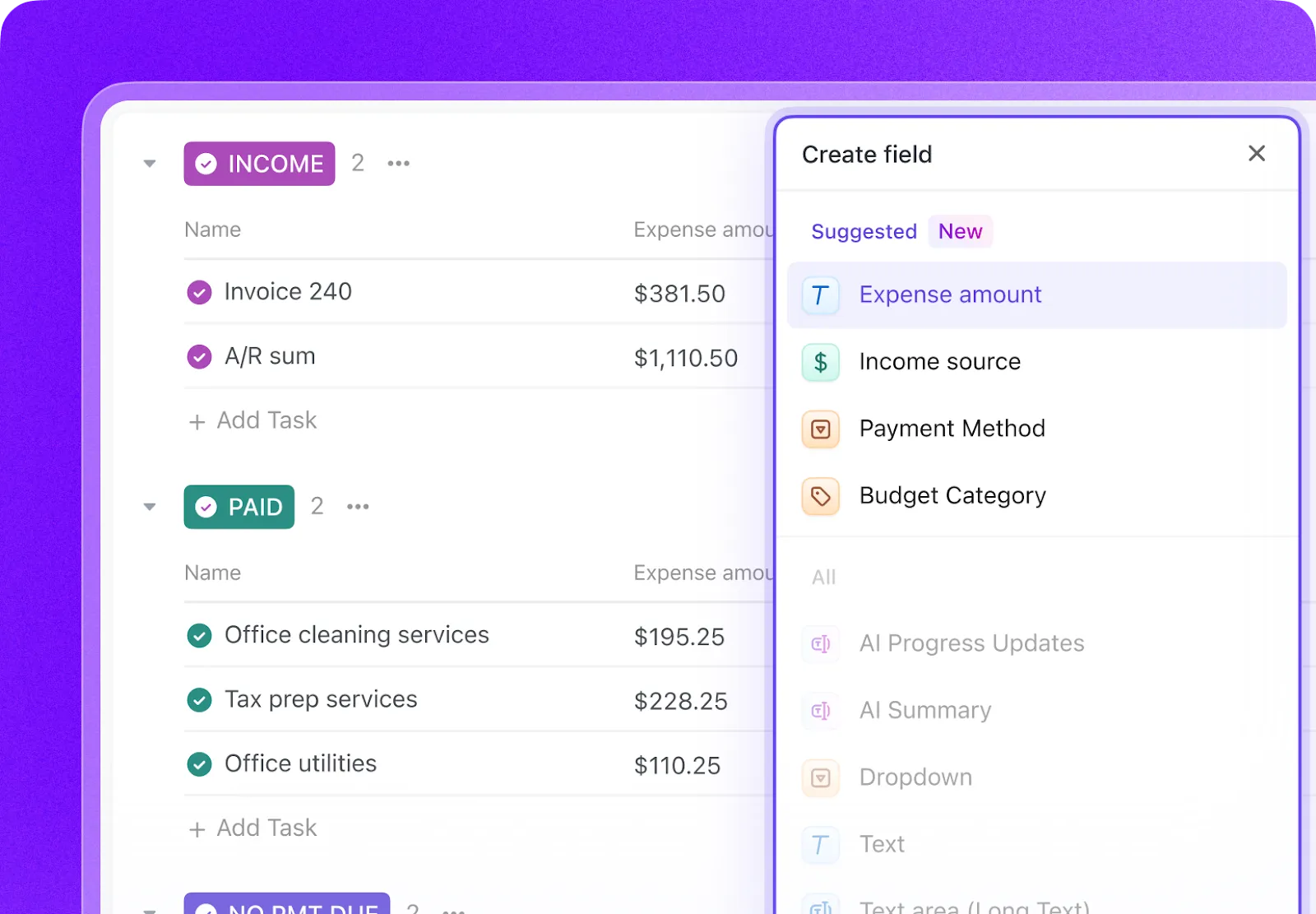
Podobnie skonfiguruj pola niestandardowe w ClickUp tak, aby odpowiadały kolumnom w Monday. Dzięki temu ważne dane, takie jak budżety, nazwy klientów czy poziomy priorytetów, będą miały swoje miejsce. Masz do dyspozycji dedykowane pola na tekst, liczby, daty, URL i nie tylko, dzięki czemu możesz stworzyć przejrzystą podstawę dla nowej, ujednoliconej przestrzeni roboczej swojego zespołu. ✨
💡 Wskazówka dla zaawansowanych: Sposób odwzorowania grup/kolumn tablicy z Monday w ClickUp może się różnić w zależności od struktury tablicy oraz wybranych opcji odwzorowania podczas importu. Przeprowadź import testowy, aby sprawdzić, czy wyniki są zgodne z oczekiwaniami. (Więcej na ten temat wkrótce!)
Gdy obszar roboczy ClickUp zostanie już uporządkowany, możesz rozpocząć proces importowania.
Rozpocznij import z Monday do ClickUp
Aby rozpocząć import z serwisu Monday.com:
- W lewym górnym rogu kliknij swój awatar w obszarze roboczym i wybierz Ustawienia
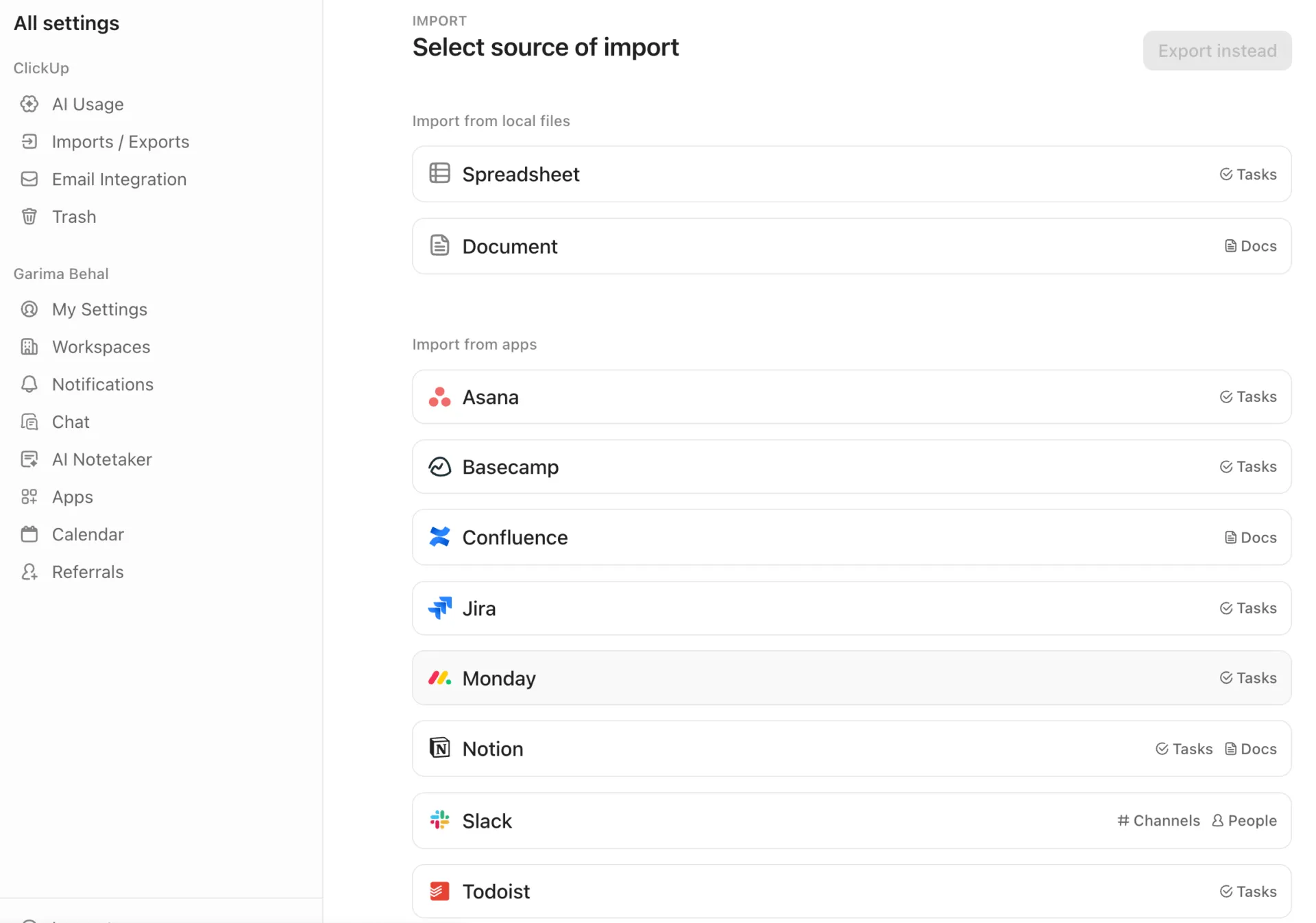
- Na pasku bocznym „Wszystkie ustawienia” wybierz opcję Importy / Eksporty. Jeśli w Twoim obszarze roboczym nie ma historii importów ani eksportów, otworzy się strona „Wybierz źródło importu”. W sekcji „Importuj z aplikacji” wybierz opcję Monday. Jeśli w Twoim obszarze roboczym istnieje historia importów lub eksportów, otworzy się strona „Importy / Eksporty”. Wybierz opcję Importuj elementy. Na stronie „Wybierz źródło importu” wybierz opcję Monday.
- Jeśli w Twoim obszarze roboczym nie ma historii importów ani eksportów, otworzy się strona Wybierz źródło importu. W sekcji Importuj z aplikacji wybierz Monday
- Jeśli Twój obszar roboczy ma historię importów lub eksportów, otworzy się strona Importy / Eksporty. Wybierz opcję Importuj elementy. Na stronie Wybierz źródło importu wybierz Monday
- Jeśli w Twoim obszarze roboczym nie ma historii importów ani eksportów, otworzy się strona Wybierz źródło importu. W sekcji Importuj z aplikacji wybierz Monday
- Jeśli Twój obszar roboczy ma historię importów lub eksportów, otworzy się strona Importy / Eksporty. Wybierz opcję Importuj elementy. Na stronie Wybierz źródło importu wybierz Monday
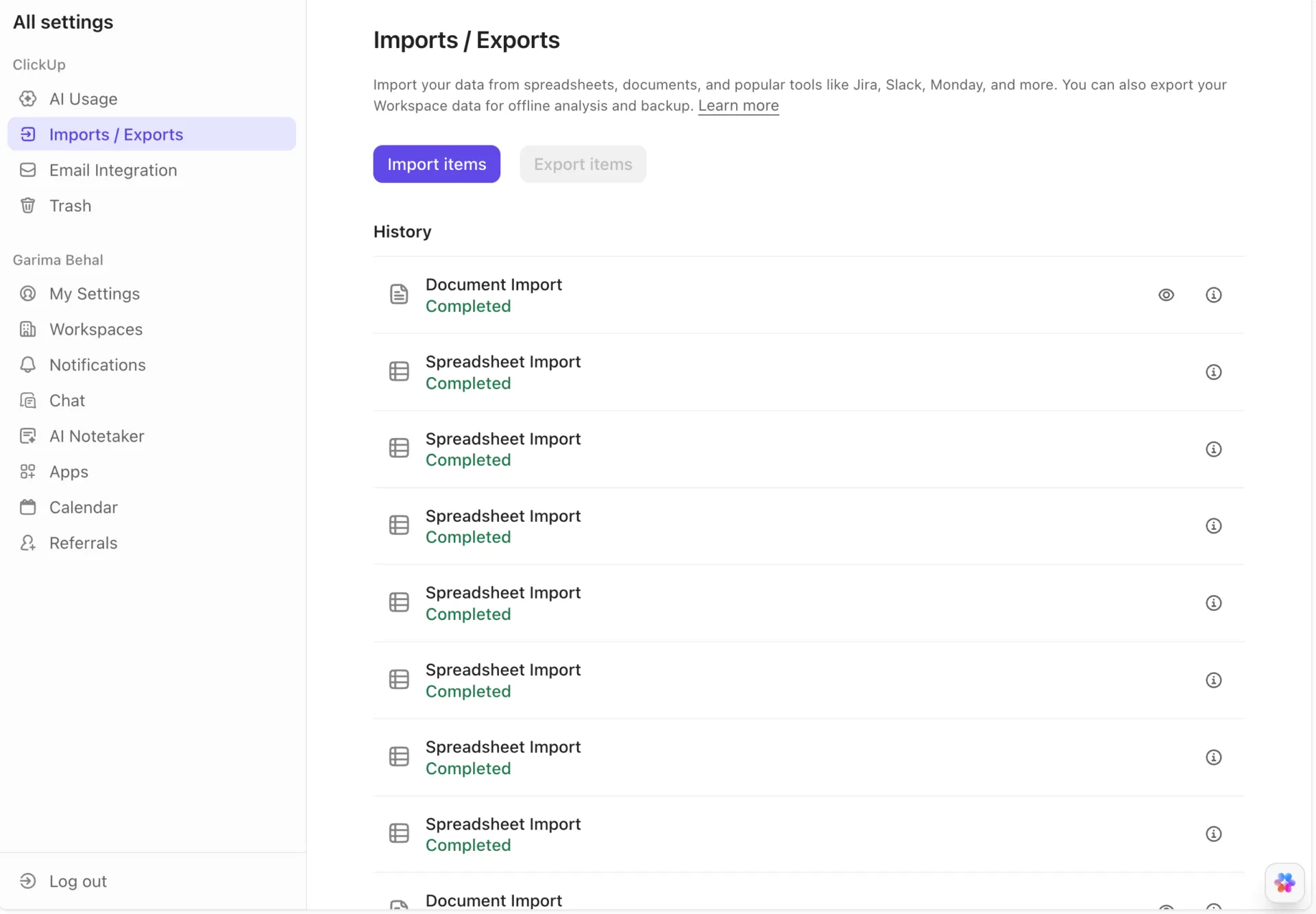
- Postępując zgodnie z instrukcjami wyświetlanymi na ekranie, autoryzuj ClickUp do importowania Twoich elementów z serwisu Monday.com, kopiując osobisty token API i wprowadzając go w ClickUp
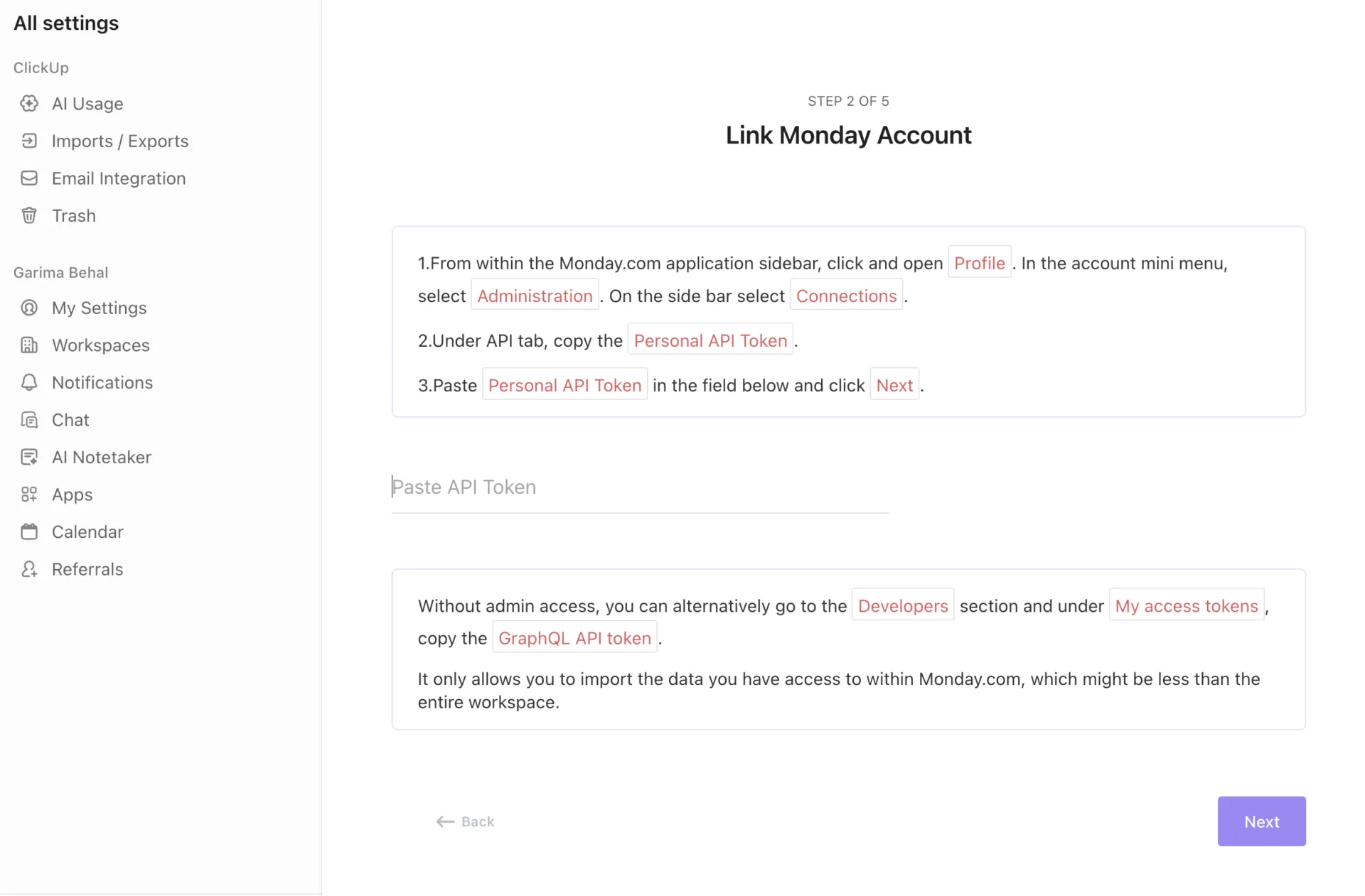
⚡️ Szybka wskazówka: Jeśli nie masz uprawnień administratora, postępuj zgodnie z instrukcjami, aby skopiować swój token API GraphQL. Dzięki temu będziesz mógł zaimportować tylko te dane z Monday.com, do których masz dostęp.
Aby przeprowadzić import, musisz posiadać uprawnienia administratora na koncie w Monday oraz co najmniej uprawnienia członka w obszarze roboczym ClickUp.
Migracja z Monday do ClickUp krok po kroku
Gotowy na zmianę? Oto zakończony przewodnik, który poprowadzi Cię przez każdy etap migracji, gwarantując, że nic nie zostanie pominięte. 🛠️
Krok 1: Przejrzyj swój obszar roboczy w Monday
Zanim zaczniesz przenosić dane, poświęć chwilę na sporządzenie spisu swoich tablic w Monday. Określ, które z nich są aktywnie używane, a które są nieaktualne lub zarchiwizowane. Jest to również doskonała okazja, aby wykryć zduplikowane tablice i sporządzić notatkę o wszelkich kluczowych automatyzacjach lub integracjach (kopie lustrzane, połączone tablice, kolumny z formułami), które będziesz musiał odtworzyć w ClickUp.
Krok 2: Uporządkuj dane z Monday
Zarchiwizuj wszystkie stare projekty, których nie używasz od miesięcy, aby zmniejszyć ilość danych do zaimportowania. Skorzystaj z okazji, aby ujednolicić konwencje nazewnictwa we wszystkich tablicach — jeśli niektóre projekty noszą nazwy typu „Q1 2024”, a inne „2024 Q1”, wybierz jeden format i zastosuj go wszędzie, aby zachować spójność.
Krok 3: Utwórz hierarchię w ClickUp
Teraz nadszedł czas, aby zbudować fundamenty nowego obszaru roboczego ClickUp. Na podstawie przeprowadzonego audytu utwórz przestrzenie, foldery i listy w ClickUp.
Pamiętaj, że każda tablica z Monday zostanie zazwyczaj przekształcona w listę w ClickUp. Jednak w zależności od ustawień mapowania możesz zaimportować tablice do folderów lub utworzyć listy na podstawie grup z Monday. Przed importem utwórz pasujące statusy niestandardowe i pola. Przejdź do ustawień listy i skonfiguruj statusy niestandardowe oraz pola niestandardowe tak, aby odpowiadały kolumnom i etapom cyklu pracy z tablic Monday.
Skonfiguruj hierarchię zgodnie z zaleceniami, korzystając z tego krótkiego przewodnika:
Krok 4: Połączenie Monday z ClickUp
Wróć do sekcji „Import/Eksport” w ustawieniach ClickUp i wybierz Monday.com. Uwierzytelnij połączenie, podając swoje dane logowania do Monday. Po nawiązaniu połączenia zobaczysz listę swoich obszarów roboczych i tablic z Monday, gotowych do importu.
Krok 5: Przypisz pola i użytkowników
Jest to kluczowy krok zapewniający dokładność danych. ClickUp poprowadzi Cię przez proces przypisywania kolumn z Monday do odpowiednich pól niestandardowych w ClickUp. Przypiszesz również użytkowników z Monday do odpowiadających im kont w ClickUp.
💡 Wskazówka dla profesjonalistów: Aby proces przebiegł bez zakłóceń, upewnij się, że adresy e-mail wszystkich członków zespołu w Monday są identyczne z adresami w ClickUp. Jeśli adresy e-mail się nie zgadzają, zadania mogą zostać zaimportowane jako pozycje nieprzypisane.
Krok 6: Uruchom import (najpierw przeprowadź test)
Nie próbuj importować wszystkiego naraz. Zacznij od jednej, mało istotnej tablicy testowej, aby sprawdzić, czy mapowanie pól jest poprawne, a transfer danych przebiega zgodnie z oczekiwaniami. Postęp importu możesz monitorować w czasie rzeczywistym na stronie ustawień importu. Zwracaj uwagę na wszelkie komunikaty o błędach, ponieważ pomogą Ci one szybko zidentyfikować i naprawić problemy z mapowaniem. Narzędzie do importu ClickUp przeprowadzi import i wyśle e-mail po jego zakończeniu.
Krok 7: Sprawdź i dostosuj
Po zakończeniu importu testowego otwórz nową listę w ClickUp i przejrzyj zaimportowane zadania. Sprawdź, czy osoby przypisane do zadań, terminy i dane w polach niestandardowych są poprawne. Skorzystaj z paska działań zbiorczych w ClickUp, aby skorygować wszelkie powtarzające się problemy w wielu zadaniach. Gdy upewnisz się, że ustawienia są prawidłowe, przejdź do importowania pozostałych tablic.
Oto krótki przegląd wrażeń użytkowników ClickUp, którzy faktycznie dokonali tej zmiany:
Cenię ClickUp za jego szeroki zakres funkcjonalności, który obejmuje zarządzanie zadaniami, śledzenie czasu, rozwiązywanie problemów oraz komunikację zespołową, co zaspokaja niemal wszystkie potrzeby mojej firmy. Przejście z Monday i Slacka na ClickUp przebiegło płynnie, ponieważ platforma ta oferuje kompleksowy zestaw funkcji, które jednocześnie spełniają wiele wymagań.
Cenię ClickUp za jego szeroki zakres funkcjonalności, który obejmuje zarządzanie zadaniami, śledzenie czasu pracy, rozwiązywanie problemów oraz komunikację zespołową, co zaspokaja niemal wszystkie potrzeby mojej firmy. Przejście z Monday i Slacka na ClickUp przebiegło płynnie, ponieważ platforma ta oferuje kompleksowy zestaw funkcji, które jednocześnie spełniają wiele wymagań.
Wcześniej wypróbowałem Asanę, Teamwork, Trello, Basecamp, Monday i mnóstwo innych narzędzi do zarządzania projektami… ale nic nie przebije ClickUp. ClickUp pozwala pracować tak, jak chcesz. Dzięki wielu funkcjom możesz dostosować swoją przestrzeń do własnych upodobań i korzystać z niej w sposób, który ma dla Ciebie sens. Najlepsze są funkcje automatyzacji.
Wcześniej wypróbowałem Asanę, Teamwork, Trello, Basecamp, Monday i mnóstwo innych narzędzi do zarządzania projektami… ale nic nie przebije ClickUp. ClickUp pozwala pracować tak, jak chcesz. Dzięki wielu funkcjom możesz dostosować swoją przestrzeń do własnych upodobań i korzystać z niej w sposób, który ma dla Ciebie sens. Najlepsze są funkcje automatyzacji.
Co można przenieść z Monday do ClickUp, a czego nie da się przenieść
Wiedza o tym, co zostanie przeniesione automatycznie, a co trzeba będzie odtworzyć samodzielnie, pomoże Ci planować migrację bez żadnych niespodzianek. Dobrą wiadomością jest to, że większość kluczowych danych zostanie przeniesiona bez żadnych problemów.
Oto, co możesz przenieść:
- Zadania i podzadania: Wszystkie elementy i podelementy z Monday zostaną zaimportowane jako zadania ClickUp i podzadania ClickUp, zachowując strukturę Twojego projektu
- Pola niestandardowe: Większość standardowych typów pól, w tym tekst, liczby, daty i listy rozwijane, zostanie automatycznie przypisana do pól niestandardowych w ClickUp.
- Osoby przypisane: O ile adresy e-mail członków Twojego zespołu są identyczne na obu platformach, wszystkie przypisania zadań zostaną poprawnie przeniesione
- Komentarze: Cała historia komentarzy oraz rozmowy związane z zadaniami zostaną zachowane, więc nic z kontekstu nie zostanie utracone
- Statusy/daty: Kolumny statusów i pola dat zazwyczaj są mapowane, choć sposób mapowania zależy od struktury Tablicy
Chociaż większość danych zostanie przeniesiona, niektóre elementy wymagają rozpoczęcia od nowa — często jest to jednak okazja do stworzenia czegoś jeszcze lepszego w ClickUp.
- Załączniki: Załączniki zazwyczaj nie są importowane w sposób niezawodny przy użyciu natywnej funkcji importu z Monday do ClickUp. Należy zaplanować ponowne dołączenie kluczowych plików lub przenieść je przy użyciu alternatywnych metod.
- Automatyzacje: Twoje automatyzacje z Monday nie zostaną przeniesione, ale możesz je łatwo odtworzyć za pomocą funkcji ClickUp Automations. Dzięki ponad 100 gotowym wyzwalaczom i akcjom możesz tworzyć bardziej zaawansowane i niestandardowe automatyzacje cyklu pracy, które pomogą Ci uporać się z powtarzalnymi zadaniami.
- Panele kontrolne: Będziesz musiał od nowa skonfigurować swoje raporty, ale dzięki panelom kontrolnym ClickUp zyskasz większe możliwości i elastyczność. Możesz tworzyć widoki ogólne z ponad 50 konfigurowalnymi typami kart, które pobierają dane z całego obszaru roboczego, a nie tylko z jednej tablicy
- Integracje: ponownie połącz swoje ulubione aplikacje, takie jak Slack, Google Drive i Figma, korzystając z obszernej biblioteki integracji ClickUp
- Wpisy dotyczące śledzenia czasu pracy: Historyczne dane dotyczące czasu pracy może być konieczne wprowadzić ręcznie, ale możesz zacząć od nowa, korzystając z funkcji śledzenia czasu pracy w ClickUp, aby rejestrować godziny bezpośrednio przy zadaniach
- Zależności/połączone zadania/pola specjalistyczne: Nie we wszystkich przypadkach mogą one zostać przeniesione; przetestuj je i zaplanuj ich odtworzenie w razie potrzeby
Jak dane z Monday zazwyczaj odpowiadają danym w ClickUp
Skorzystaj z tego skróconego przewodnika, aby przygotować się do importu:
| **Element Monday** | **Co to oznacza w Monday** | **Jak to się ma do ClickUp** | **Notatki/zastrzeżenia** |
|---|---|---|---|
| Tablica | Główny obiekt obszaru roboczego zawierający grupy i elementy | Zazwyczaj staje się to listą (najczęściej), ale w zależności od ustawień importu może stać się folderem | Sposób mapowania zależy od tego, jak zorganizujesz swoją przestrzeń w ClickUp. Sprawdź to, korzystając z importu testowego. |
| Grupa | Kolorowe sekcje na tablicy (np. „Do zrobienia”, „W trakcie”, „Zrobione”) | Można przypisać do statusów lub oddzielnych list | Działanie zależy od tego, w jaki sposób na tablicy wykorzystywane są kolumny statusów w porównaniu z grupami; sprawdź to, wykonując import testowy. |
| Element | Zadanie lub wpis dotyczący pracy | Zadanie w ClickUp | Większość pól jest mapowana bez problemów (tytuł, daty, osoby przypisane). |
| Podpunkt | Element zagnieżdżony pod elementem nadrzędnym | Podzadanie w ClickUp | Struktura pozostaje zachowana, ale podczas importu testowego sprawdź formatowanie. |
| Kolumna: Status | Etykiety takie jak „Pracuję nad tym” lub „Utknąłem” | Status niestandardowy w ClickUp | Aby zapewnić dokładne przyporządkowanie, utwórz wcześniej odpowiednie statusy w ClickUp. |
| Kolumna: Tekst / Długi tekst | Notatki, szczegóły, etykiety | Pole niestandardowe lub Opis zadania | Często są one mapowane na pola niestandardowe; dłuższe notatki są czasami mapowane na opis. |
| Kolumna: Data | Terminy / wskaźniki osi czasu | Termin, Data rozpoczęcia lub Pole niestandardowe „Data” | Mapowanie zależy od tego, w jaki sposób daty są wykorzystywane na tablicy. |
| Kolumna: Osoby | Przypisani członkowie zespołu | Osoby przypisane | Wymagane jest, aby adresy e-mail w serwisach Monday i ClickUp były identyczne. |
| Kolumna: Liczby | Budżet, godziny, liczby, szacunki | Pole niestandardowe „Liczba” | Pola liczbowe są poprawnie mapowane; sprawdź format. |
| Kolumna: Lista rozwijana | Etykiety kategoryzacyjne | Lista rozwijana niestandardowa | Wybór wielu elementów działa zgodnie z oczekiwaniami. |
| Kolumna: Pliki / Załączniki | Obrazy, dokumenty, pliki | Import nie zawsze się udaje (często nie jest obsługiwany) | Plan ręczną migrację najważniejszych plików. |
| Kolumna: Etykiety | Oznaczanie metadanych | Nie ma natywnego wsparcia | Ręcznie odtwórz etykiety w ClickUp lub przekonwertuj je na listy rozwijane. |
| Kolumna: Oś czasu / Czas trwania | Zakresy czasowe | Nie zawsze musi się zgadzać | Często konieczne jest ponowne utworzenie zadania w ClickUp poprzez określenie daty rozpoczęcia i terminu wykonania. |
| Kolumna: Formuła | Wartości obliczone | Brak wsparcia | Odtwórz to za pomocą formuł ClickUp lub pól niestandardowych. |
| Połączone tablice | Odwołania do elementów na innych tablicach | Brak wsparcia | Zbuduj strukturę od nowa, korzystając z relacji lub zależności w ClickUp. |
| Automatyzacje | Zasady cyklu pracy w Monday | Należy to przerobić przy użyciu automatyzacji ClickUp | Automatyzacje w ClickUp są bardziej elastyczne; należy je odtworzyć po imporcie. |
| Widżety pulpitu nawigacyjnego | Raporty, wykresy, wskaźniki KPI | Należy to przerobić przy użyciu pulpitów nawigacyjnych ClickUp | W ClickUp masz większe możliwości; odtwórz to ręcznie. |
| Śledzenie czasu pracy | Zarejestrowane wpisy czasu pracy | Wsparcie częściowe — zależy od tablicy | Wypróbuj to na jednej tablicy; w przypadku historycznych zapisów może być konieczne zastosowanie alternatywnych metod importu. |
🧠 Ciekawostka: W 2025 roku użytkownicy ClickUp utworzyli ponad 3,6 miliarda zadań! 🤯
Jak długo trwa import danych z Monday do ClickUp?
Czas potrzebny na zaimportowanie danych zależy od wielkości i złożoności Twojego obszaru roboczego w Monday. Może on wynosić od kilku minut do kilku godzin. Jednak w przypadku większości zespołów rozpoczęcie importu przebiega zaskakująco szybko – zazwyczaj zajmuje to od 2 do 10 minut. 🤩
💡 Wskazówka dla zaawansowanych: Na szybkość importu może wpływać kilka czynników, w tym łączna liczba zadań i podzadań, rozmiar załączników oraz aktualne obciążenie API lub ograniczenia szybkości API serwisu Monday. Aby uzyskać jak najszybsze wyniki, zalecamy przeprowadzanie importów dużych zbiorów danych poza godzinami szczytu, np. wieczorami lub w weekendy.
Wykorzystaj ClickUp AI, aby przyspieszyć ustawienia i porządkowanie
Chcesz zamienić godziny ręcznego porządkowania na kilka prostych kliknięć?
Pomyśl o ClickUp Brain jak o swoim osobistym asystencie ds. migracji, który to wszystko umożliwia.
Zintegrowany z Twoim obszarem roboczym ClickUp, jest to najbardziej wszechstronna na świecie sztuczna inteligencja kontekstowa, która pomoże Ci bez wysiłku uporządkować, podsumować i ujednolicić zaimportowane dane.
📮Ciekawostka ClickUp: Tylko 7% profesjonalistów korzysta z AI przede wszystkim do zarządzania zadaniami i organizacji pracy. Może to wynikać z faktu, że narzędzia te są ograniczone do konkretnych aplikacji, takich jak kalendarze, listy zadań do wykonania czy aplikacje e-mailowe.
W ClickUp ta sama sztuczna inteligencja obsługuje Twoją pocztę e-mail i inne cykle pracy komunikacyjne, kalendarz, zadania oraz dokumentację. Wystarczy zapytać: „Jakie są moje dzisiejsze priorytety?”. ClickUp Brain przeszuka cały Twój obszar roboczy i dokładnie wskaże, czym musisz się zająć, biorąc pod uwagę pilność i ważność zadań. W ten sposób ClickUp łączy dla Ciebie ponad 5 aplikacji w jedną, superaplikację!
Zamiast ręcznie przeglądać setki zaimportowanych zadań, możesz skorzystać z ClickUp AI, która zrobi to za Ciebie — podobnie jak zintegrowane narzędzia oparte na sztucznej inteligencji generatywnej, które, jak wykazano, pozwalają skrócić czas poświęcany na obsługę e-maila o trzy godziny tygodniowo dzięki inteligentnej automatyzacji.
📌 Na przykład możesz zaznaczyć grupę zadań i użyć podpowiedzi typu: „Uporządkuj te zadania w listach na podstawie nazw projektów”. AI przeanalizuje tytuły zadań i automatycznie pogrupuje je w odpowiednie listy.
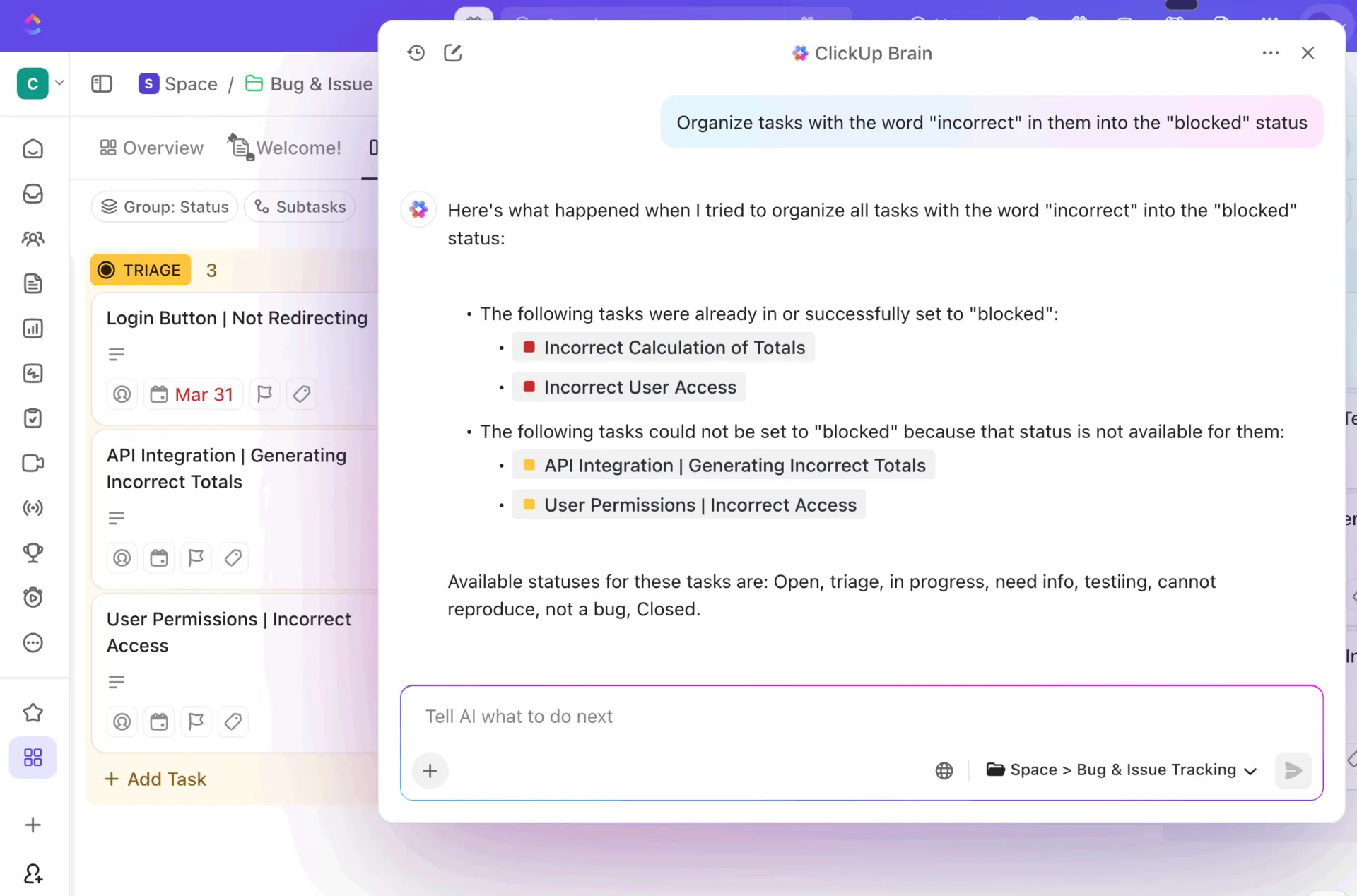
Po zakończeniu importu możesz również wzbogacić swoje dane. Jeśli zadania w Monday miały minimalne opisy, ClickUp Brain może wygenerować szczegółowe podsumowania, działania do wykonania oraz kontekst na podstawie tytułu zadania, komentarzy i podzadań. Dzięki temu masz pewność, że żadne ważne szczegóły nie zostaną utracone.
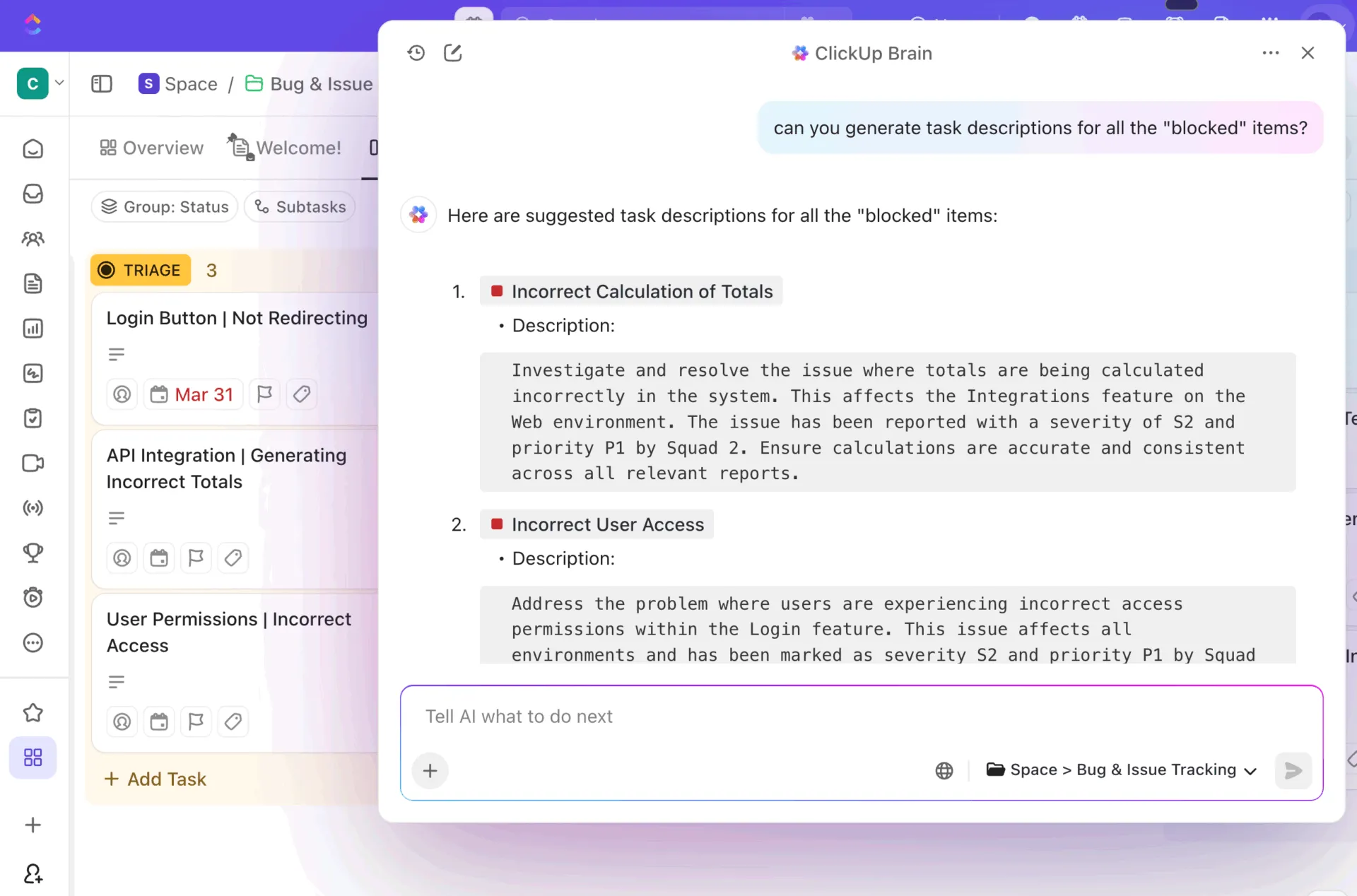
Oto kilka sposobów, w jakie ClickUp AI może przyspieszyć ustawienia po migracji:
- Automatyczne porządkowanie zadań: Pozwól AI pogrupować powiązane elementy w logiczną strukturę na podstawie nazw, dat lub innych atrybutów
- Generowanie opisów: Automatyczne uzupełnianie brakujących szczegółów zadań i tworzenie wyczerpujących podsumowań na podstawie minimalnej ilości danych
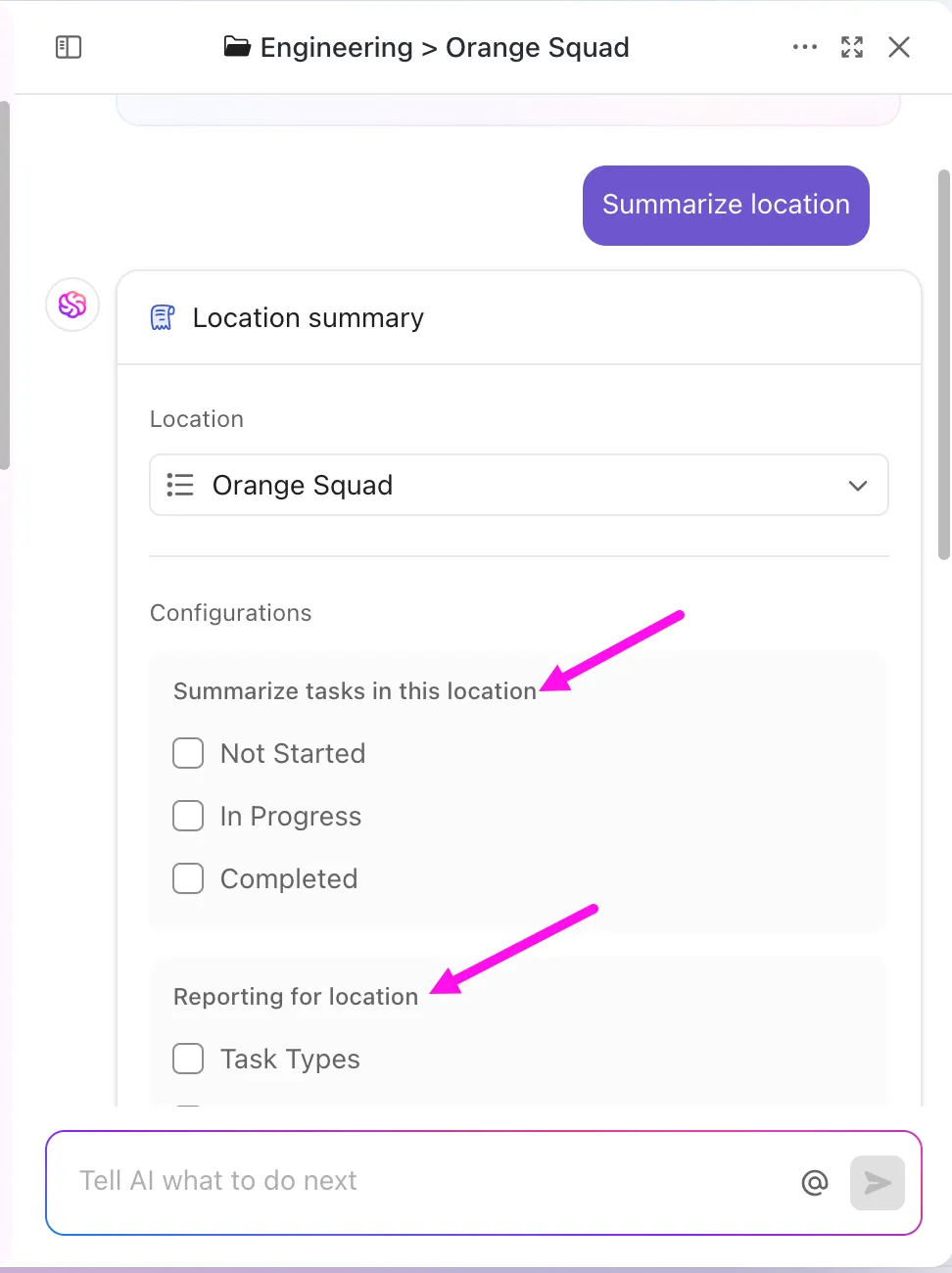
- Twórz szablony: Zamień swoje najskuteczniejsze zaimportowane cykle pracy w szablony ClickUp, które można wielokrotnie wykorzystywać, aby ujednolicić procesy
- Ujednolicenie danych: Wykorzystaj AI w pasku działań zbiorczych, aby jednorazowo uporządkować niespójne konwencje nazewnictwa i formatowanie w tysiącach zadań
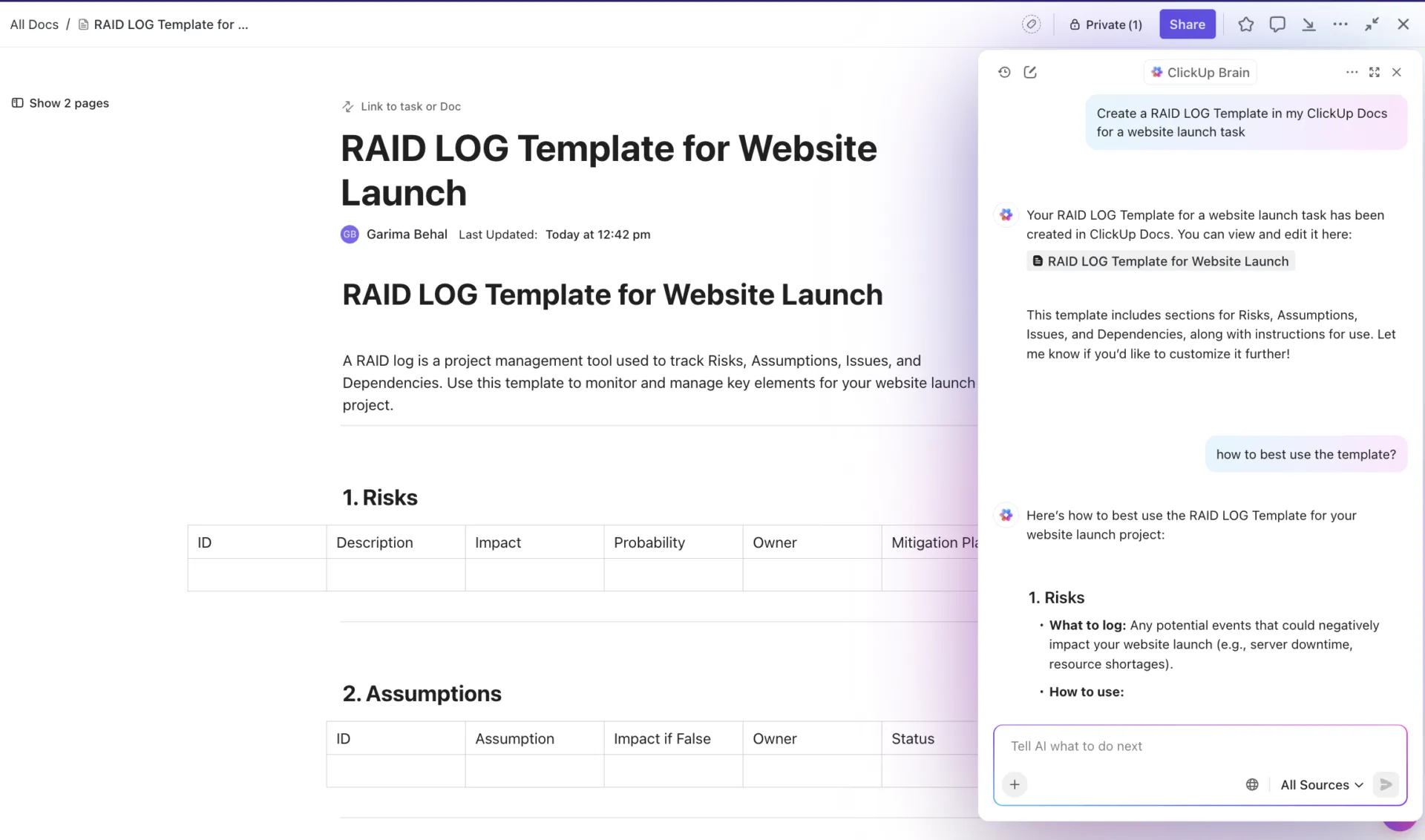
- Tworzenie dokumentacji: Generuj dokumenty procesowe i standardowe procedury operacyjne (SOP) w ClickUp Docs, prosząc AI o analizę listy zaimportowanych zadań
Ciekawi Cię, co jeszcze AI może zrobić dla Twoich projektów? Dowiedz się tego z tego wideo:
Ogólne wskazówki dotyczące migracji i rozwiązywanie problemów
Nawet przy najlepszym planowaniu po drodze mogą pojawić się pewne przeszkody. Oto kilka szybkich rozwiązań najczęstszych problemów, z jakimi borykają się zespoły podczas migracji. 👀
- Zduplikowane zadania: Jeśli po imporcie widzisz zduplikowane zadania, często wynika to z tego, że import został przeprowadzony więcej niż raz. Możesz to łatwo naprawić, przechodząc do widoku listy w ClickUp, grupując zadania według nazwy, aby znaleźć duplikaty, a następnie używając paska działań zbiorczych, aby je zaznaczyć i usunąć za jednym razem.
- Brakujące pola niestandardowe: Czy któreś z pól nie zostało przeniesione? Zazwyczaj wskazuje to na problem z mapowaniem. Wróć do narzędzia do importowania, dokładnie sprawdź, w jaki sposób kolumny z Monday są przypisane do pól w ClickUp, a następnie ponownie zaimportuj tylko tę tablicę, której dotyczy problem.
- Błędy przypisania użytkowników: Jeśli zadania są przenoszone jako nieprzypisane, prawie zawsze wynika to z tego, że adres e-mail użytkownika w Monday nie jest dokładnie taki sam jak w ClickUp. Sprawdź, czy adresy e-mail są identyczne, a następnie skorzystaj z paska działań zbiorczych, aby szybko przypisać zadania odpowiednim osobom.
- Utracone zależności: Zależności zadań z Monday nie są przenoszone automatycznie. Będziesz musiał ręcznie przywrócić je w ClickUp, ale daje to okazję do przejrzenia i potwierdzenia osi czasu projektów.
👀 Czy wiesz, że...? Podczas całego procesu importu Twoje dane są chronione dzięki szyfrowaniu typu end-to-end. Jeśli napotkasz jakiekolwiek uporczywe problemy, nasz zespół wsparcia technicznego jest zawsze gotowy do pomocy, a dla kont Enterprise oferujemy wsparcie dedykowanych specjalistów ds. migracji.
Przygotuj swój zespół do osiągnięcia powodzenia w ClickUp
Udana migracja to nie tylko przeniesienie danych — chodzi o to, by pomóc zespołowi osiągnąć powodzenie w nowym środowisku. Jest to szczególnie ważne, biorąc pod uwagę, że 69% osób twierdzi, iż ciągłe przerwy zakłócają ich koncentrację z powodu „rozproszenia pracy ” spowodowanego fragmentacją narzędzi. Kluczowe znaczenie ma wdrożenie rozwiązania po migracji, dlatego warto poświęcić czas na przygotowanie zespołu do osiągnięcia powodzenia już od pierwszego dnia.
Zamiast po prostu wysyłać zaproszenie, stwórz przewodnik „Witamy w ClickUp” w ClickUp Docs. Możesz osadzić w nim wideo instruktażowe, dołączyć zrzuty ekranu oraz umieścić linki do ważnych list, tworząc w ten sposób centralne centrum zasobów, z którego Twój zespół będzie mógł korzystać w dowolnym momencie.
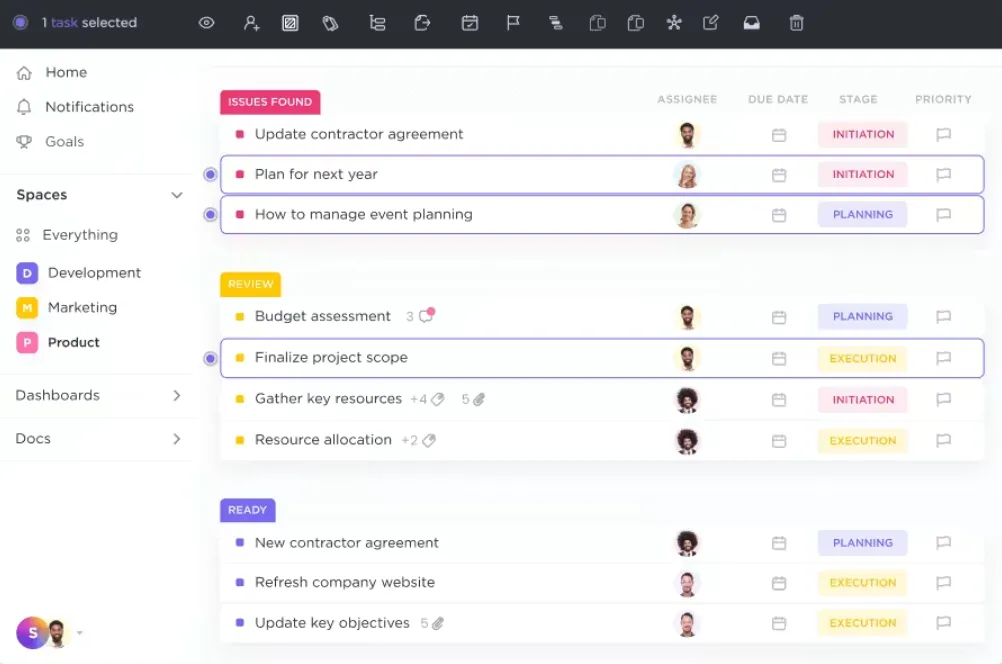
Zaplanuj kilka sesji szkoleniowych na żywo, aby zapoznać wszystkich z nowym obszarem roboczym. Pokaż im, jak ich znane tablice z Monday funkcjonują teraz jako zaawansowane tablice Kanban w ClickUp. Ta wizualna znajomość ułatwia przejście i buduje zaufanie.
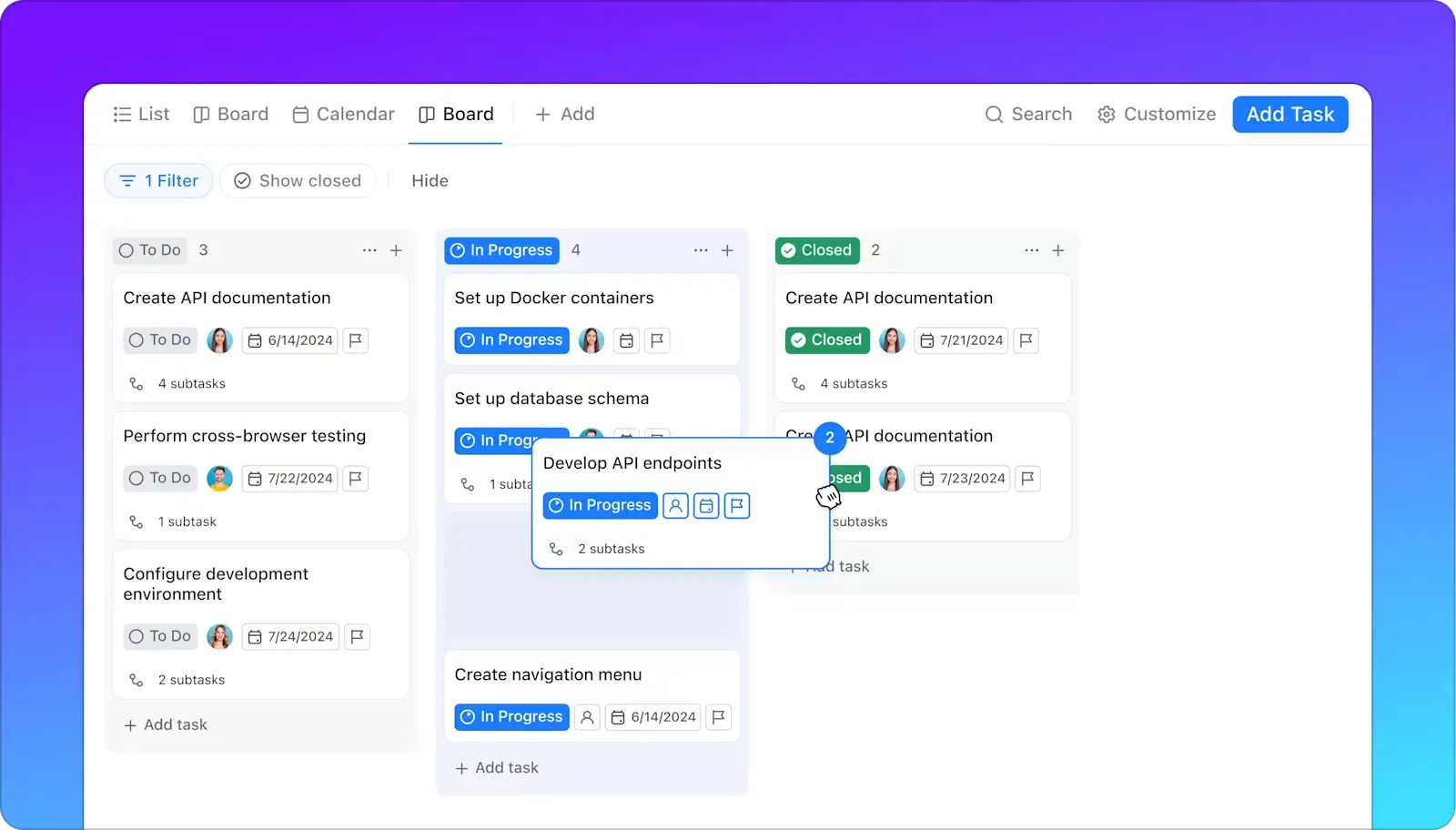
Oto krótka lista kontrolna, która pomoże zapewnić płynne wdrożenie w zespole:
- Twórz dokumenty wprowadzające: Twórz przydatne przewodniki dla początkujących i sekcje FAQ w ClickUp Docs
- Zaplanuj sesje szkoleniowe: Organizuj prezentacje na żywo, aby odpowiadać na pytania i demonstrować kluczowe cykle pracy
- Skonfiguruj powiadomienia: Pomóż każdemu członkowi zespołu dostosować ustawienia powiadomień, aby ograniczyć nadmiar informacji i zachować koncentrację
- Stwórz znane widoki: Odtwórz w ClickUp najczęściej używane układy tablic z Monday, aby Twój zespół czuł się jak w domu
- Stwórz nowe cykle pracy: Wykorzystaj zaawansowane funkcje ClickUp, aby usprawnić swoje procesy
Przechodząc na ClickUp, nie tylko znajdujesz alternatywę dla Monday.com — wdrażasz pierwsze na świecie zintegrowane obszary robocze oparte na AI, które mogą zastąpić wiele aplikacji i na stałe ograniczyć konieczność przełączania się między kontekstami spowodowaną fragmentacją zadań roboczych w rozłączonych narzędziach, które nie komunikują się ze sobą.
📮 ClickUp Insight: Co czwarty pracownik korzysta z czterech lub więcej narzędzi tylko po to, by zorientować się w sytuacji w pracy. Kluczowa informacja może być ukryta w wiadomości e-mail, rozwinięta w wątku na Slacku i udokumentowana w osobnym narzędziu, co zmusza zespoły do marnowania czasu na poszukiwanie informacji zamiast na wykonywanie zadań. ClickUp łączy cały Twój cykl pracy w jedną, ujednoliconą platformę. Dzięki funkcjom takim jak zarządzanie projektami w ClickUp E-mail, ClickUp Chat, ClickUp Docs i ClickUp Brain wszystko pozostaje połączone, zsynchronizowane i natychmiast dostępne. Pożegnaj się z „pracą nad pracą” i odzyskaj swoją wydajność. 💫 Prawdziwe wyniki: Dzięki ClickUp zespoły są w stanie odzyskać ponad 5 godzin tygodniowo — to ponad 250 godzin rocznie na osobę — poprzez wyeliminowanie przestarzałych procesów zarządzania wiedzą. Wyobraź sobie, co Twój zespół mógłby stworzyć, mając do dyspozycji dodatkowy tydzień wydajności w każdym kwartale!
Gotowy na zmianę? Zacznij korzystać z ClickUp za darmo i przekonaj się o możliwościach prawdziwie zintegrowanego obszaru roboczego.
Często zadawane pytania (FAQ)
Czy mogę zaimportować wiele obszarów roboczych z Monday do jednego obszaru roboczego ClickUp?
Tak, możesz uruchomić narzędzie do importu wielokrotnie, aby przenieść tablice/obszary robocze do jednego obszaru roboczego ClickUp i uporządkować je w przestrzeniach. Zwróć szczególną uwagę na mapowanie użytkowników, uprawnienia i nazewnictwo, aby uniknąć konfliktów.
Czy moje automatyzacje z Monday będą działać w ClickUp?
Nie, Twoje automatyzacje z Monday nie zostaną przeniesione bezpośrednio, ale możesz je łatwo odtworzyć, a nawet ulepszyć, korzystając z elastycznego kreatora automatyzacji ClickUp. Większość zespołów odkrywa, że dzięki naszej obszernej bibliotece wyzwalaczy i działań mogą tworzyć bardziej zaawansowane cykle pracy.
Ile kosztuje migracja z Monday do ClickUp?
ClickUp oferuje natywne narzędzia do importu we wszystkich planach, jednak dostępność funkcji i limity mogą się różnić w zależności od planu i roli. Sprawdź swój plan ClickUp i, w razie potrzeby, skontaktuj się z wsparciem technicznym ClickUp lub specjalistą ds. wdrożeń w przypadku migracji korporacyjnych.
Czy mogę przetestować import przed jego commitowaniem?
Tak, zdecydowanie. Zdecydowanie zalecamy, aby najpierw zaimportować jedną, mniej istotną tablicę, aby przetestować mapowanie pól i upewnić się, że wszystko zostało poprawnie przeniesione, zanim przeprowadzisz migrację całego obszaru roboczego.
A co, jeśli niektórzy członkowie zespołu chcą pozostać w Monday?
Możesz przeprowadzać importy stopniowo lub skorzystać z dwukierunkowej synchronizacji za pośrednictwem integracji z usługami zewnętrznymi (Unito, Zapier itp.), aby zapewnić synchronizację obu systemów podczas przejścia. Zazwyczaj odbywa się to za pomocą narzędzi integracyjnych, a nie natywnego narzędzia do jednorazowego importu.