
W rzeczywistości wielkie plany często powstają na serwetce. W 1966 roku Rollin King naszkicował na serwetce koktajlowej pomysł, który stał się podstawą linii lotniczych Southwest Airlines.
Dzisiaj ktoś zapyta: „Czy możesz to wrzucić do Worda i udostępnić?”. Nagle zaczynasz przekształcać dokument Worda w działającą oś czasu projektu.
Dobra wiadomość jest taka, że nie potrzebujesz rozbudowanego oprogramowania, aby uzyskać przejrzystość. Przejrzysty wykres Gantt w programie Word może wyświetlać nazwy zadań, daty rozpoczęcia i datę końcową oraz cykl pracy, bez konieczności uczenia się przez Twój zespół obsługi nowego narzędzia do zarządzania projektami.
W tym artykule pokażemy Ci, jak wstawić wykres słupkowy skumulowany, przekształcić go w czytelne paski zadań oraz dodać odpowiednie elementy, takie jak etykiety, odstępy i wskazówki.
Czym jest wykres Gantta i dlaczego jest przydatny?
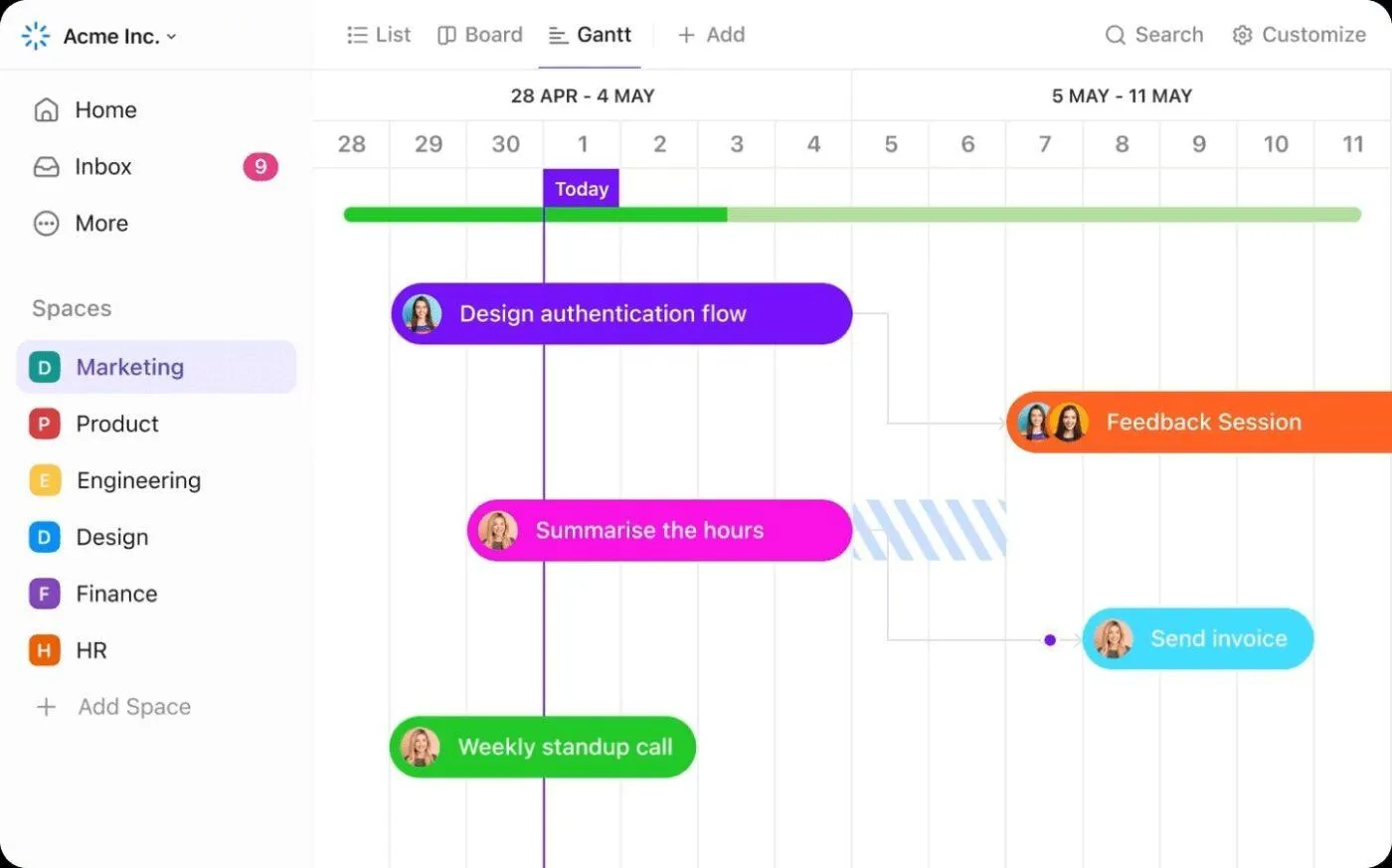
Wykres Gantta to wizualna oś czasu projektu, która przedstawia zadania w postaci poziomych pasków rozłożonych w czasie.
Każdy pasek reprezentuje zadanie wraz z datą rozpoczęcia, datą końcową i prostymi wskazówkami dotyczącymi zależności między zadaniami — dzięki czemu na pierwszy rzut oka widać, co przebiega równolegle, co powoduje blokady i co jest następne w kolejności.
W dzisiejszych czasach kierownicy projektów muszą przekazywać informacje o planach, postępach i ryzyku zapracowanym interesariuszom, którzy nie są na bieżąco ze szczegółami. Przejrzysty i łatwy do udostępnienia wykres Gantta pozwala wszystkim trzymać się ustalonego zakresu i terminów, ułatwiając alokację zasobów, zmianę kolejności zadań i terminową realizację.
Polecany szablon
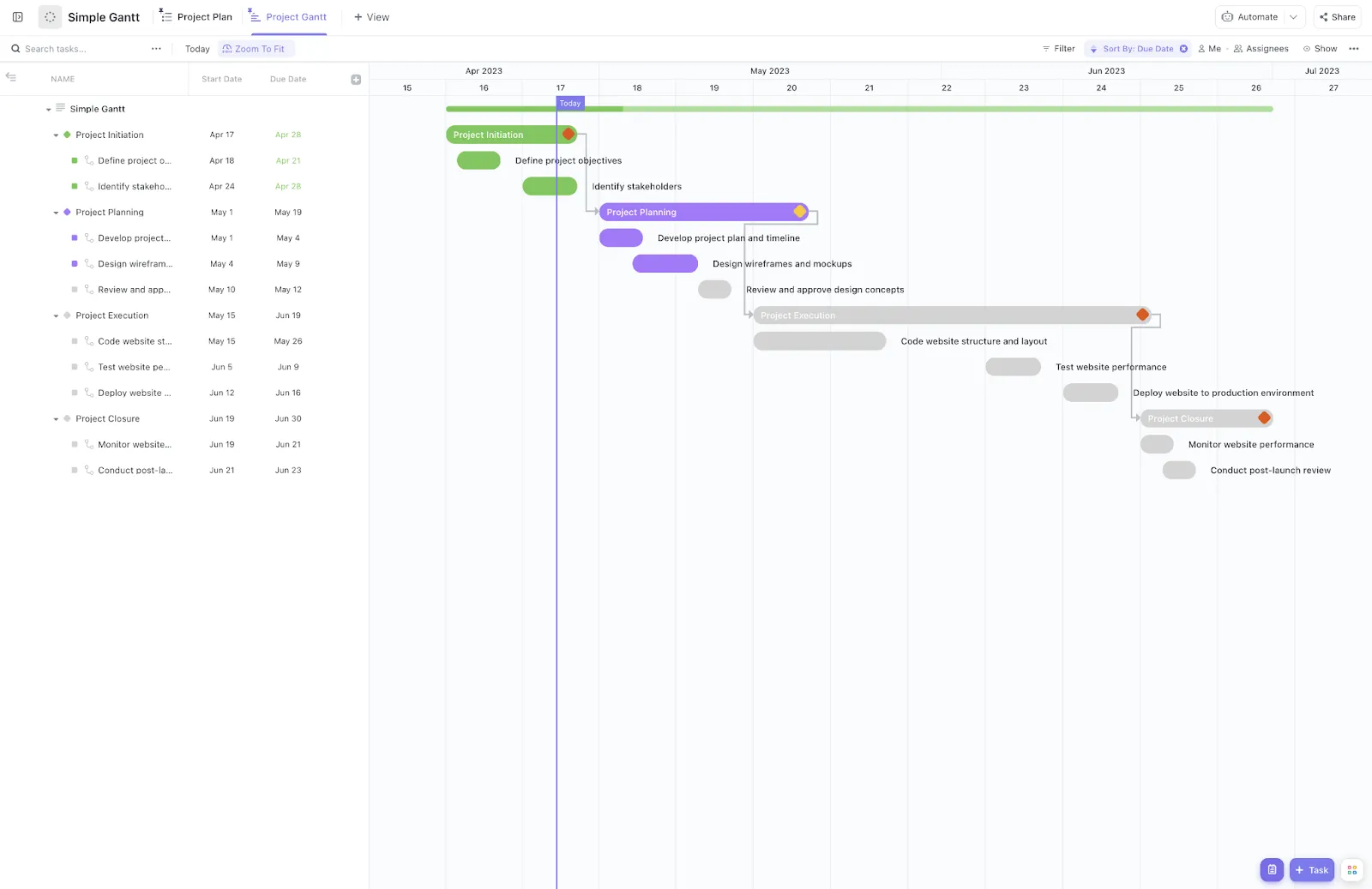
Jeśli szukasz wykresu Gantta, który jest idealny dla początkujących i oferuje gotowe do użycia podkategorie, wypróbuj Simple Gantt od ClickUp. Jest łatwy w użyciu i pomoże Ci zaoszczędzić mnóstwo czasu.
📖 Przeczytaj również: Najlepsze narzędzia do tworzenia wykresów Gantta oparte na AI, które przyspieszą planowanie projektów
Czy można utworzyć wykres Gantta w programie Microsoft Word?
Tak. Możesz utworzyć wykres Gantta w programie Microsoft Word, wstawiając wykres słupkowy skumulowany i stosując kilka ręcznych formatowań.
W praktyce wkleisz listę zadań, ustawisz daty rozpoczęcia i końcowe, dostosujesz styl pasków oraz wyrównasz etykiety, tak aby oś czasu projektu była czytelna dla interesariuszy.
Należy jednak pamiętać, że program Word został stworzony do pisania, a nie do planowania. Nie ma w nim wbudowanej funkcji wykresu Gantt, więc zaawansowane modyfikacje, częste poprawki i połączone aktualizacje harmonogramów projektów mogą wydawać się uciążliwe — zwłaszcza w przypadku większych lub zmieniających się planów.
Jeśli potrzebujesz dopracowanych wykresów i musisz je często aktualizować, a zwłaszcza jeśli dysponujesz wyłącznie pakietem Office, program PowerPoint zazwyczaj pozwala szybciej przygotować powtarzające się prezentacje. Nadal uzyskasz przejrzysty, łatwy do udostępnienia widok harmonogramu i zależności, bez konieczności zmagania się z programem Word za każdym razem, gdy plan ulegnie zmianie.
🧠 Czy wiesz, że: Pierwszym znaczącym projektem zarządzanym za pomocą diagramu typu Gantta był program zbrojeniowy Departamentu Uzbrojenia Armii Stanów Zjednoczonych, w ramach którego wykres ten wykorzystywano do optymalizacji i monitorowania produkcji amunicji. Rozwiązanie to sprawdziło się, ponieważ kierownictwo mogło w jednym miejscu koordynować obciążenie produkcyjne, dostawców i przekazywanie zadań — oraz wprowadzać korekty, zanim opóźnienia stały się kosztowne.
📖 Przeczytaj również: Jak utworzyć wykres Gantta
Jak utworzyć wykres Gantta w programie Microsoft Word (krok po kroku)
Platforma nie zawiera wbudowanego szablonu wykresu Gantt. Masz jednak do dyspozycji dwa sprawdzone triki lub sposoby w program ie Microsoft Word, które mogą Ci w tym pomóc.
Najlepszym sposobem jest wstawienie wykresu słupkowego skumulowanego i sformatowanie go w przejrzyste paski zadań z datami rozpoczęcia i końcowymi. Jeśli potrzebujesz tylko szybkiej, przyjaznej dla prezentacji osi czasu, osi czasu SmartArt zapewnia szybką, lekką wizualizację bez szczegółowego harmonogramu.
Następnie omówimy obie wersje — najpierw podejście oparte na paskach skumulowanych, które pozwala uzyskać prawdziwą oś czasu projektu, a następnie opcję SmartArt, zapewniającą prosty, ogólny widok.
Uwaga: W tym samouczku korzystamy z programu Microsoft Word dla systemu macOS w wersji Tahoe 26.0.1. Krok i funkcja mogą wyglądać inaczej, jeśli korzystasz z innego systemu operacyjnego lub platformy, takiej jak Dokumenty Google lub Arkusze Google .
📖 Przeczytaj również: Różnice między wykresem Gantta a osią czasu
Wersja 1: Tworzenie wykresu Gantta z wykorzystaniem wykresu słupkowego skumulowanego
1) Utwórz nowy dokument programu Word
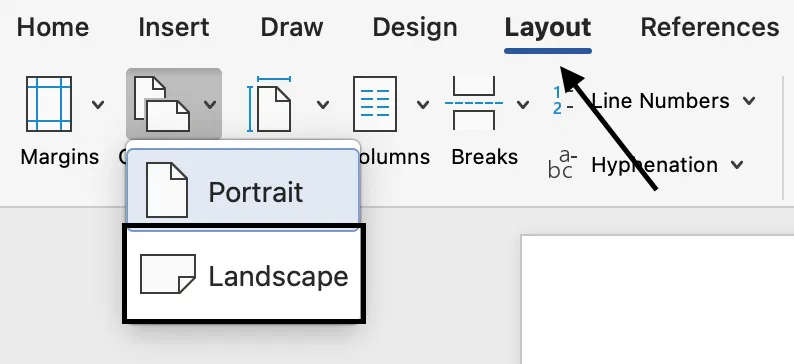
Najpierw otwórz nowy dokument programu Word. Na zakładce Układ wybierz opcję Orientacja > Pozioma.
2) Wstaw wykres słupkowy
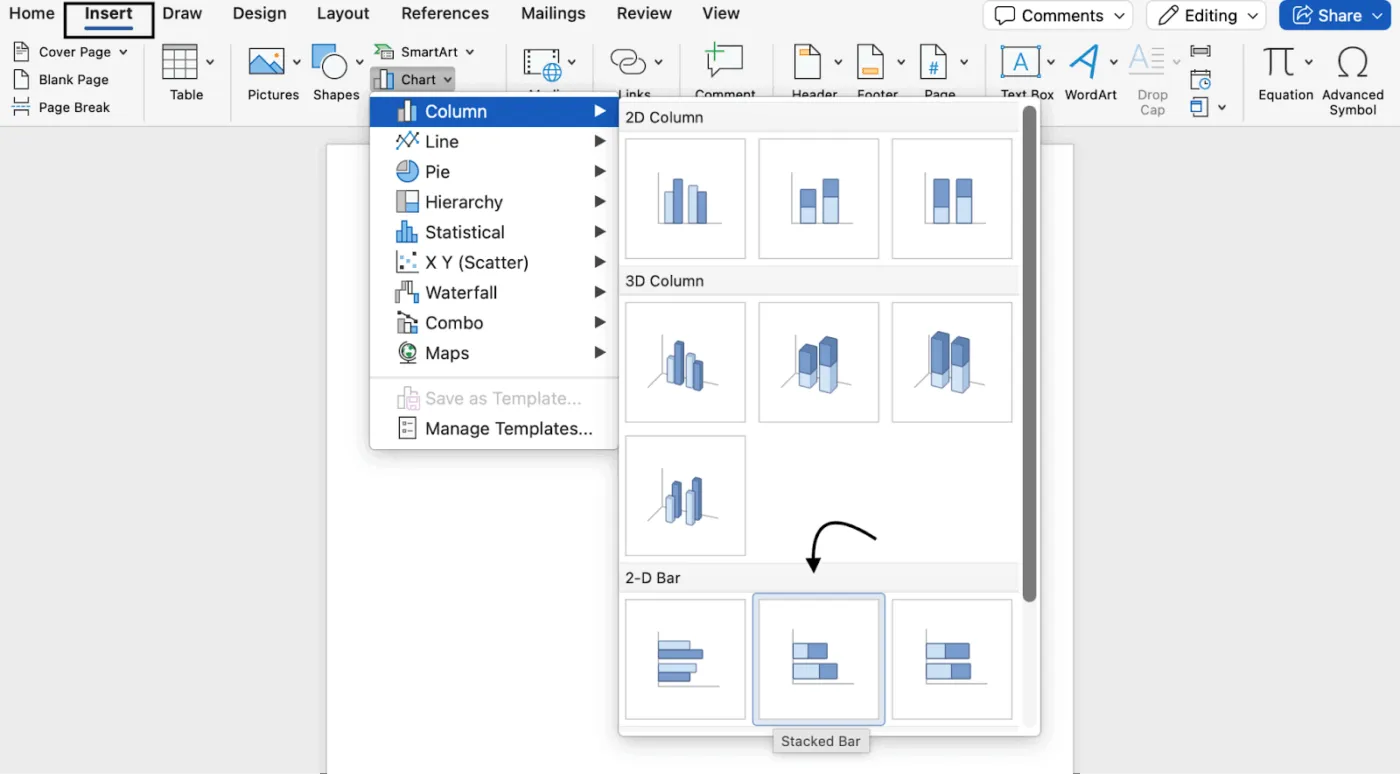
Następnie przejdź do zakładki Wstawianie → Wykres → Kolumnowy → wybierz opcję Słupkowy skumulowany. Pojawi się próbka wykresu z małą siatką danych przypominającą Excel.
3) Zastąp dane zastępcze własnymi danymi
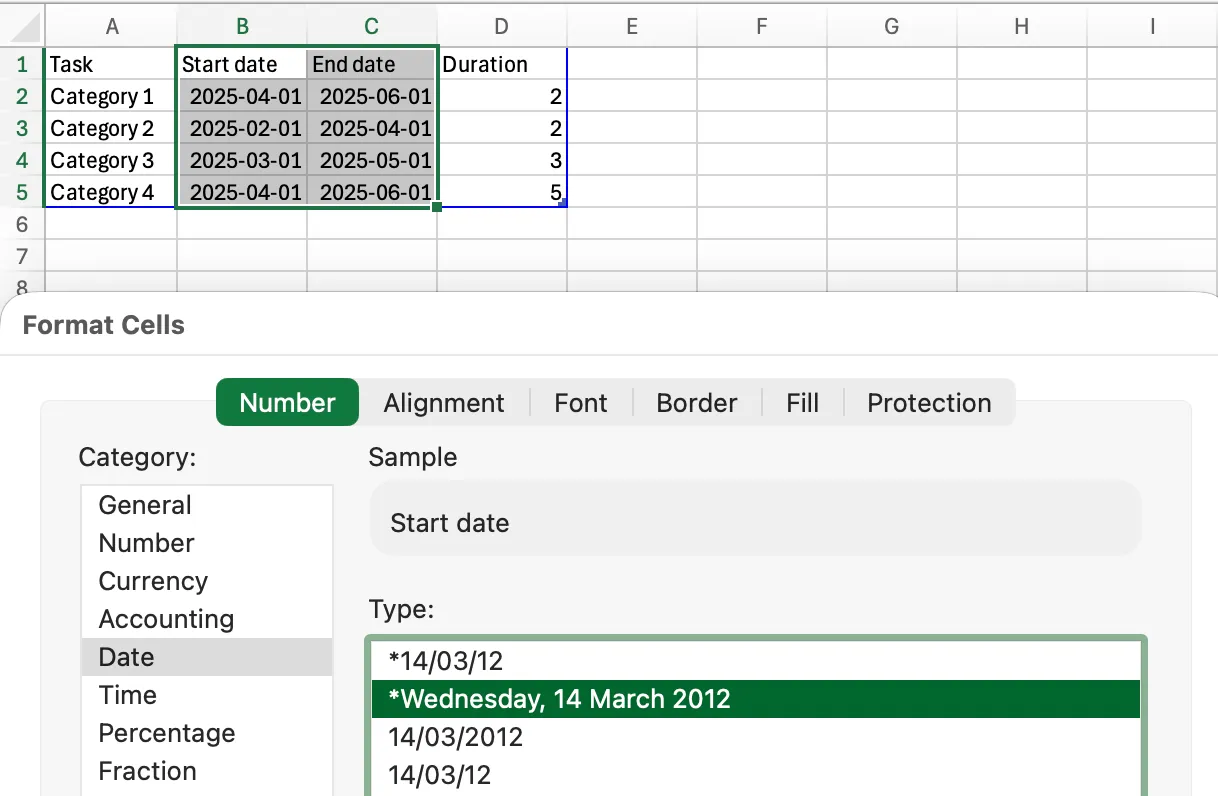
W programie Excel użyj kolumn „Zadanie”, „Data rozpoczęcia”, „Data końcowa” i „Czas trwania”. Jeśli daty wyglądają nieprawidłowo, kliknij prawym przyciskiem myszy → Formatuj komórki i wybierz żądany format daty.
📖 Przeczytaj również: Przewodnik po kamieniach milowych w wykresie Gantta
4) Zachowaj tylko prawdziwe paski zadań
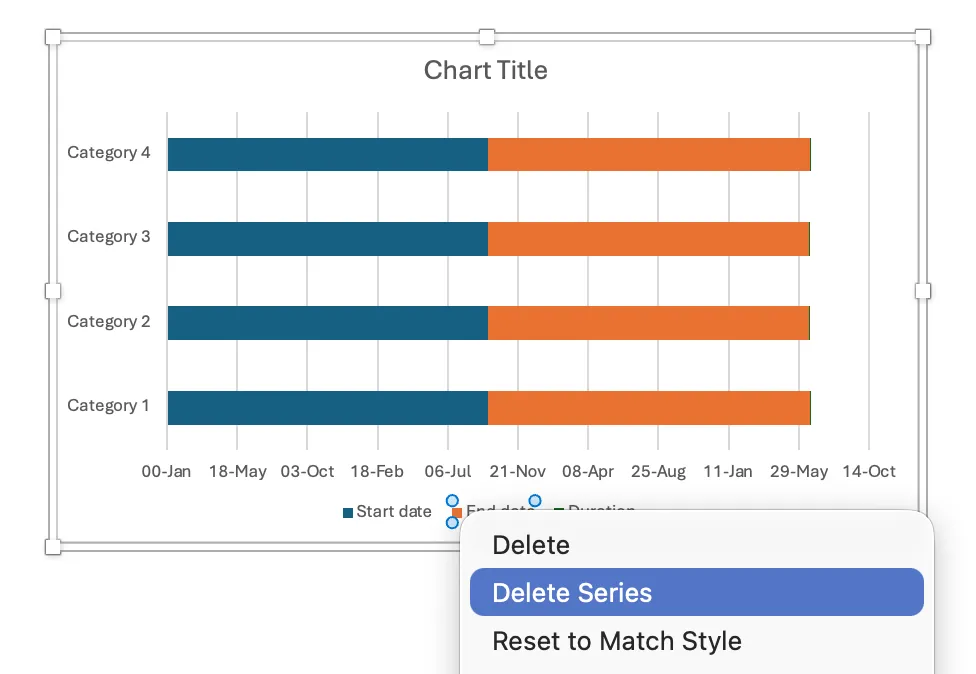
Masz teraz dwie serie: Start (przesunięcie) i czas trwania. Wróć do aplikacji Word i kliknij prawym przyciskiem myszy opcję data końcowa w legendzie wykresu > Usuń serię.
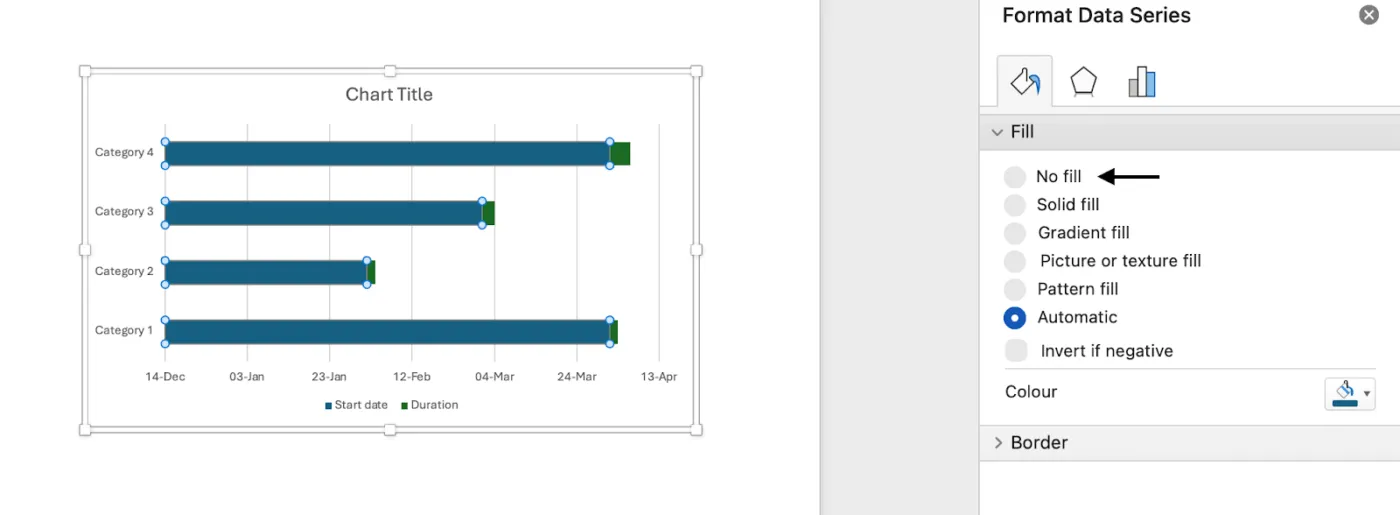
Następnie kliknij niebieskie paski (Start) → Formatuj serię danych → Wypełnienie → Bez wypełnienia. Widoczne pozostałe paski (czas trwania) staną się Twoim wykresem Gantta.
📖 Przeczytaj również: Alternatywy dla wykresu Gantta do zarządzania pracą i zwiększania szans na powodzenie projektu
5) Zapisz jako szablon wykresu Gantt
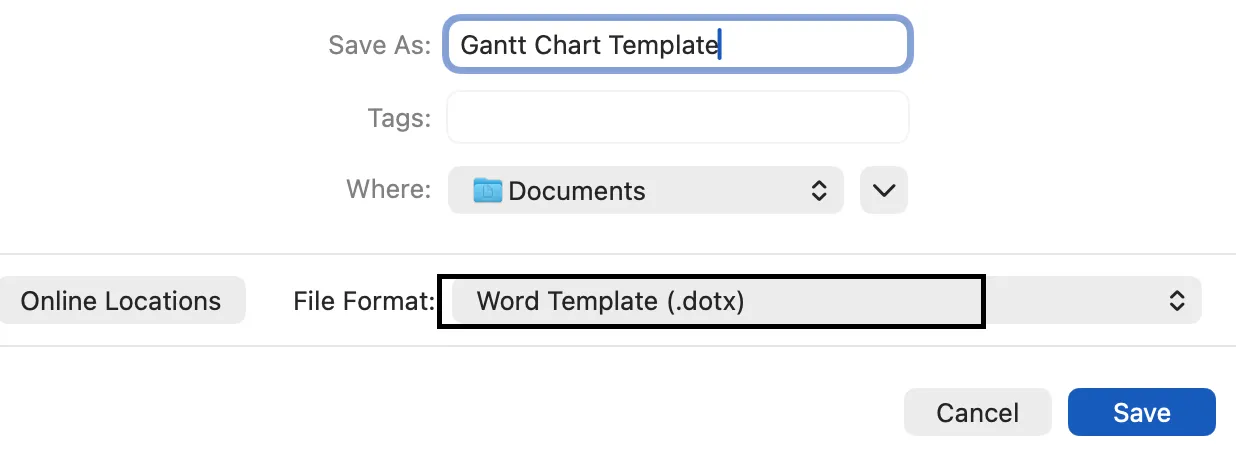
- Wystarczy kliknąć domyślną nazwę dokumentu u góry
- Wpisz nazwę szablonu w polu „Zapisz jako”
- Dodaj odpowiednie etykiety w sekcji Tagi (dla użytkowników komputerów Mac)
- Wybierz miejsce, w którym chcesz zapisać szablon
- Sprawdź, czy format pliku jest ustawiony na szablon programu Word (.dotx)
Wersja 2: Tworzenie wykresu Gantta za pomocą funkcji SmartArt
1) Utwórz nowy dokument programu Word
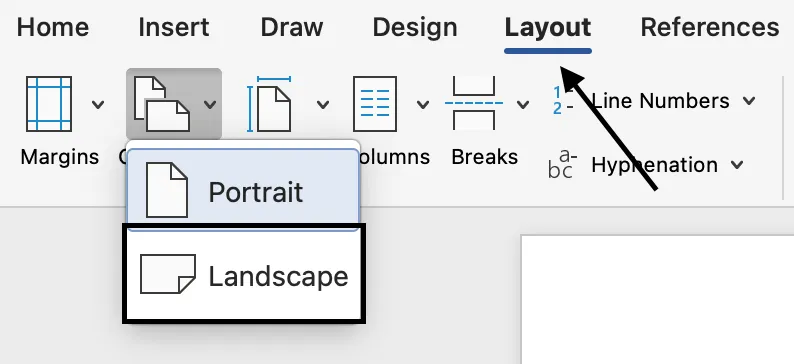
Najpierw otwórz nowy dokument programu Word. Na zakładce Układ wybierz opcję Orientacja > Pozioma.
2) Utwórz oś czasu
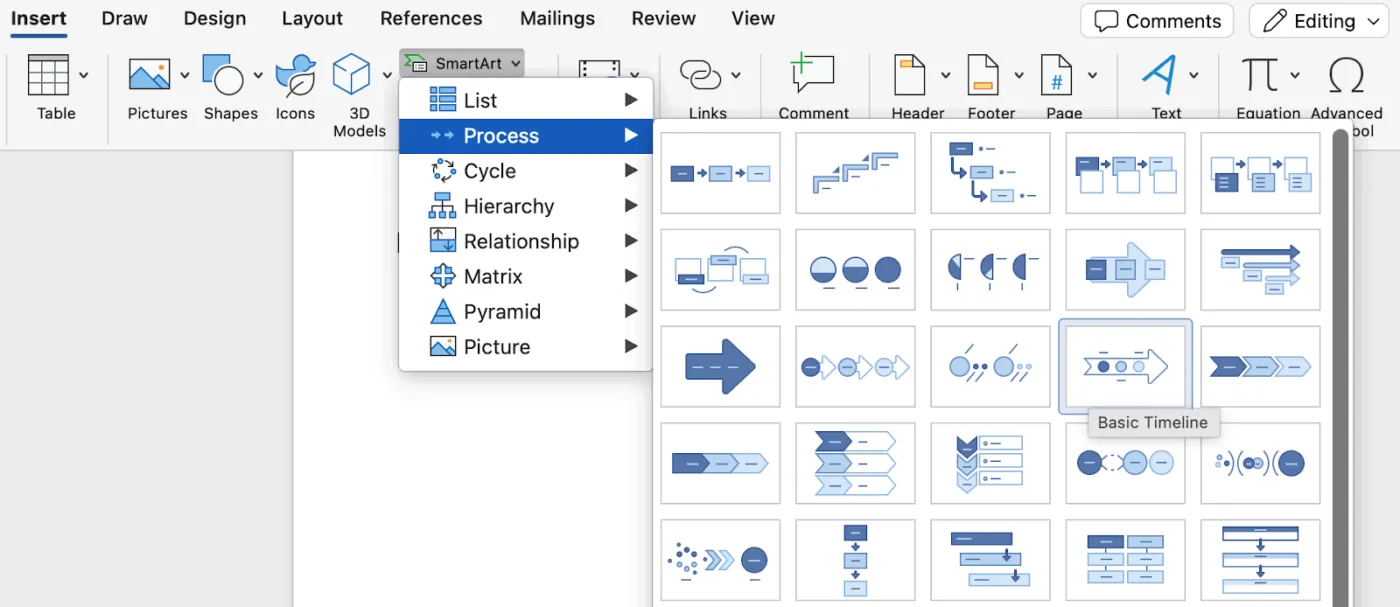
Następnie przejdź do zakładki Wstaw → SmartArt → Proces → wybierz Podstawowa oś czasu.
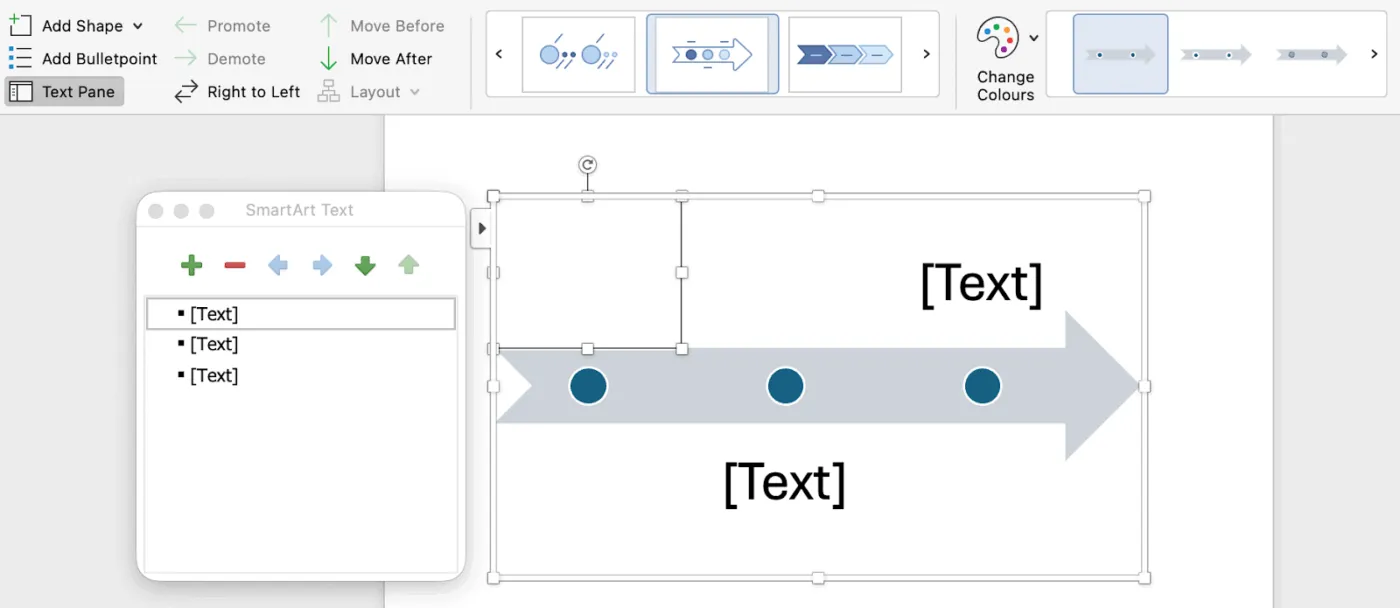
Kliknij [Tekst], a następnie wpisz lub wklej tekst do grafiki SmartArt.
Uwaga: Możesz również otworzyć okienko tekstowe i wpisać tam swój tekst. Jeśli nie widzisz okienka tekstowego, na zakładce Projekt w narzędziach SmartArt kliknij opcję Okienko tekstowe.
3) Dodaj więcej dat do osi czasu
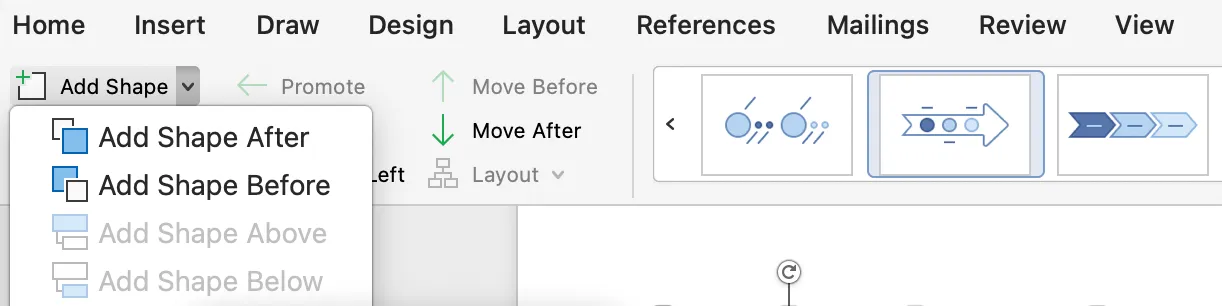
Na zakładce Projekt SmartArt wykonaj jedną z następujących czynności:
- Aby dodać wcześniejszą datę, kliknij opcję Dodaj kształt, a następnie kliknij opcję Dodaj kształt przed
- Aby dodać późniejszą datę, kliknij opcję Dodaj kształt, a następnie kliknij opcję Dodaj kształt po
📖 Przeczytaj również: Najlepsze aplikacje do zarządzania zadaniami dla użytkowników komputerów Mac
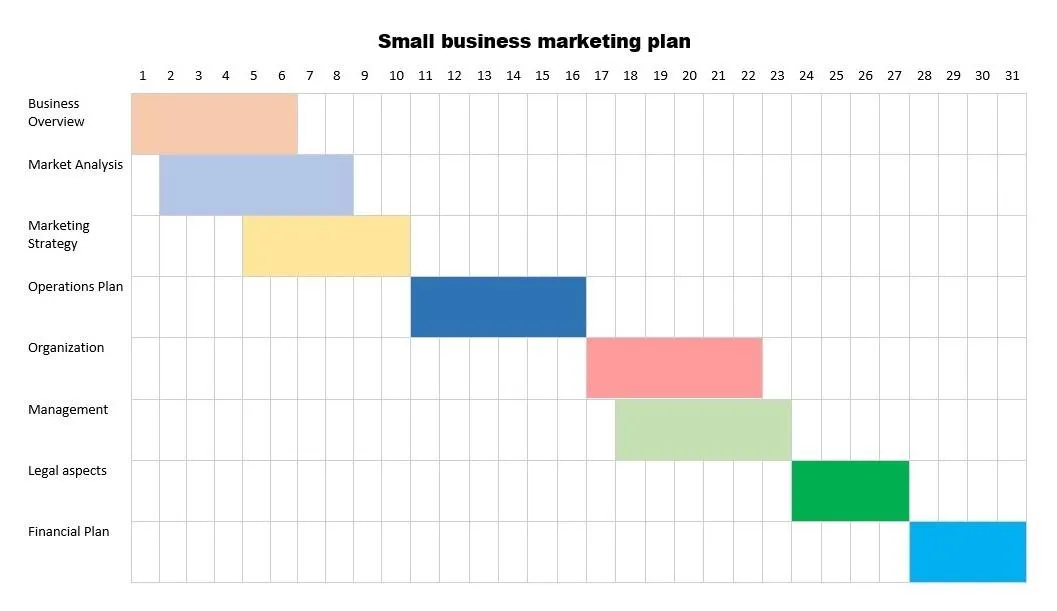
Przykładowy szablon wykresu Gantt w programie Word
Oto przykładowy wykres Gantta, który pozwoli Ci zorientować się, jak będzie wyglądała ostateczna tabela:
📮 ClickUp Insight: 31% menedżerów preferuje tablice wizualne, podczas gdy inni polegają na wykresach Gantt, pulpitach nawigacyjnych lub widokach zasobów. Jednak większość narzędzi zmusza Cię do wyboru jednej opcji. Jeśli widok nie pasuje do Twojego sposobu myślenia, staje się po prostu kolejną przeszkodą. Dzięki ClickUp nie musisz wybierać. Przełączaj się między wykresami Gantta opartymi na AI, tablicami Kanban, pulpitami nawigacyjnymi lub widokiem obciążenia pracą za pomocą jednego kliknięcia. A dzięki ClickUp AI możesz automatycznie generować dostosowane widoki lub podsumowania w zależności od tego, kto je przegląda — czy to Ty, dyrektor wykonawczy, czy projektant.
📖 Przeczytaj również: Darmowe szablony wykresów Gantt w programie Excel i ClickUp
Ograniczenia związane z tworzeniem wykresu Gantta w programie Word
Program Microsoft Word z pewnością pozwoli Ci szybko stworzyć wykres Gantta. Jednak gdy plan zacznie się realizować (a tak zawsze bywa), utrzymanie tego wykresu w aktualnym stanie może okazać się trudne. Oto dlaczego.
- Brak wbudowanego wykresu Gantta: Wykorzystujesz wykres słupkowy warstwowy, więc słupki, etykiety i kamienie milowe są dodawane ręcznie. Nie ma wbudowanej logiki zależności między zadaniami ani automatycznego dostosowywania harmonogramu w przypadku zmiany terminów
- Ręczne aktualizacje = niestabilność: Dostosowanie dat rozpoczęcia i końcowej wymaga edycji osadzonej tabeli, a następnie ponownego dostosowania elementów wizualnych (formatowanie osi, szerokość odstępów, etykiety). Częste poprawki sprzyjają rozbieżnościom i błędom
- Ograniczone możliwości przetwarzania danych: program Word nie jest przystosowany do pracy z danymi harmonogramów projektów na bieżąco. Nie można go połączonego z systemem źródłowym, obliczyć czasów trwania na bieżąco ani zgrabnie agregować faz.
- Problem ze skalowaniem: Wraz ze wzrostem liczby zadań paski stają się coraz bardziej stłoczone, a czytelność spada. Będziesz musiał nieustannie dostosowywać jednostki czasu, przestrzeń i czcionki, aby zachować przejrzystą reprezentację wizualną
- Ograniczenia szablonu: Darmowy szablon wykresu Gantta przyspiesza ustawienia, ale wersjonowanie, edycje zespołowe i cykliczne aktualizacje statusu nadal wymagają ręcznej pracy — co sprawia, że ładne paski zadań stają się ciągłym obowiązkiem
📖 Przeczytaj również: Najlepsze darmowe i płatne alternatywy dla programu Microsoft Word
Jak utworzyć dynamiczny wykres Gantta w ClickUp
Chociaż warto wiedzieć, jak tworzyć wykresy Gantt w popularnym narzędziu, takim jak Microsoft Word lub dowolnym oprogramowaniu do zarządzania projektami, to było to mnóstwo pracy jak na wykres, który już następnego dnia będzie bezużyteczny… a może nawet za godzinę lub dwie.
Ta nieunikniona sytuacja powoduje również rozrost zakresu prac, dlatego niezbędne jest korzystanie z intuicyjnego oprogramowania, które eliminuje pracę ręczną i umożliwia aktualizację w czasie rzeczywistym.
Dzięki ClickUp, potężnej alternatywie dla programu Microsoft Project, nie będziesz musiał tworzyć wielu wersji szablonów wykresów Gantt!
ClickUp to wiodąca platforma zwiększająca wydajność, która pomaga zespołom zarządzać projektami, efektywnie współpracować i ujednolicić pracę w jednym narzędziu. Możliwości dostosowania do indywidualnych potrzeb sprawiają, że nadaje się ona dla zespołów każdej wielkości, od początkujących po ekspertów.
Dlaczego rozwiązuje to problemy programu Word
- Koniec z niestabilnym formatowaniem: daty się zmieniają, a wraz z nimi przesuwają się paski zadań
- Rzeczywiste dane harmonogramu projektu: pola, formuły i widoki niestandardowe — bez statycznego dokumentu programu Word
- Łatwe przypisywanie zadań, wyznaczanie właścicieli i śledzenie postępów na podstawie rzeczywistego statusu, a nie etykiet
- Działa na dużą skalę: filtry, grupy i podsumowania zamiast ręcznej edycji każdej zmiany
Łatwa wizualizacja dzięki wykresom Gantt w ClickUp
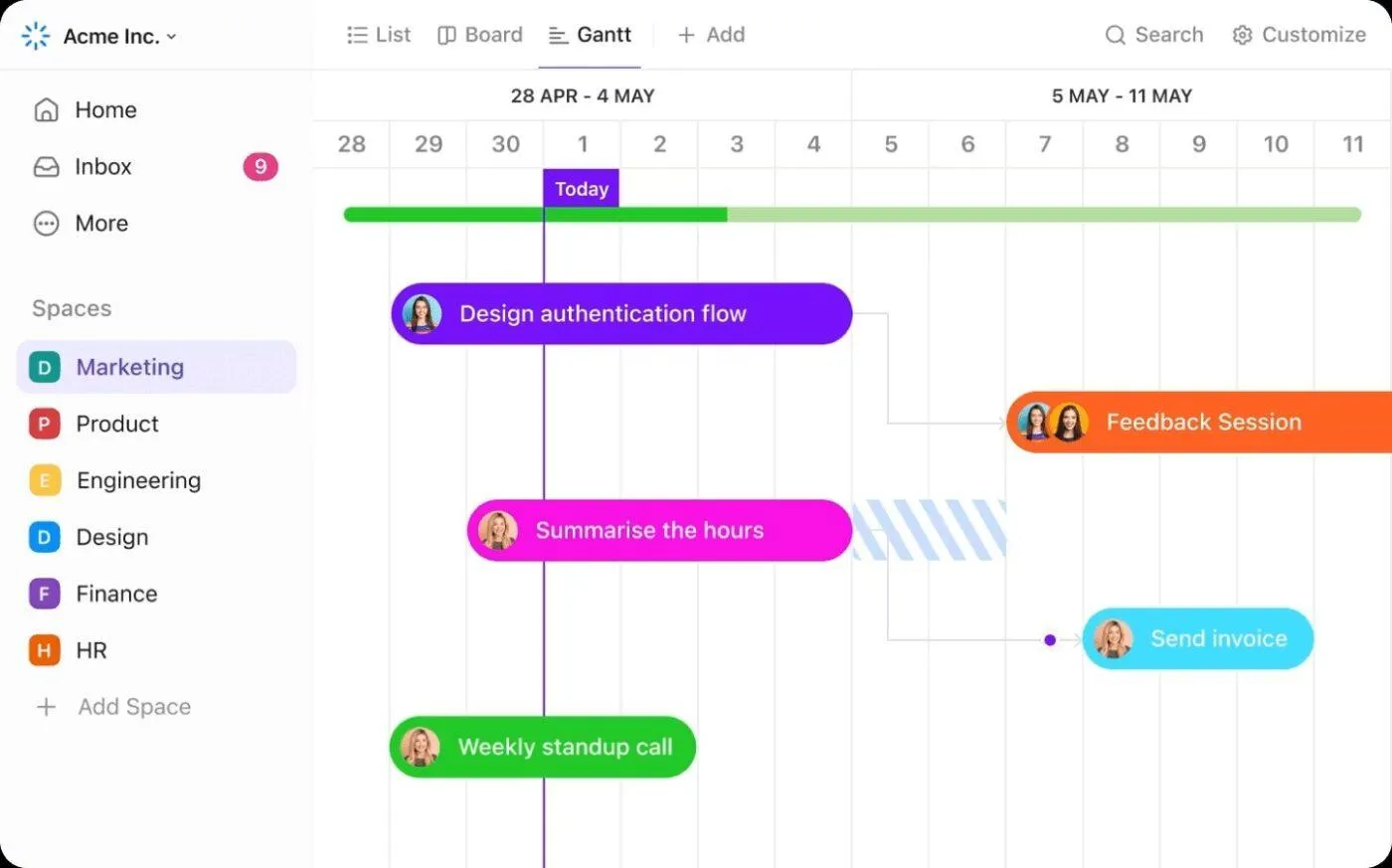
W przeciwieństwie do ręcznego rozwiązania opartego na ułożonych w stos wykresach słupkowych w programie Word, wykresy Gantt w ClickUp uwzględniają zależności między zadaniami, aktualizują się automatycznie w przypadku zmiany daty rozpoczęcia lub daty końcowej oraz skalują się od prostych planów do złożonych projektów bez utraty spójności.
- Stwórz dynamiczną oś czasu projektu w kilka minut. Dodaj zadania, ustaw daty rozpoczęcia i końcowe, a następnie przeciągaj je, aby zmienić harmonogram. Zależności zapewniają spójność nawet przy zmianach w planach, dzięki czemu możesz faktycznie śledzić postępy zamiast na nowo formatować wykresy
- Wizualizuj zależności między zadaniami i obserwuj efekt domina spowodowany opóźnieniami. Włącz funkcję automatycznego dostosowywania harmonogramu w widoku Gantta, a ClickUp samoczynnie dostosuje kolejne zadania w przypadku zmiany terminu
- Skup się na tym, co naprawdę decyduje o terminie realizacji, korzystając z metody ścieżki krytycznej. Określ minimalną sekwencję działań niezbędną do dotrzymania terminu i zidentyfikuj rezerwy czasowe, z których możesz bezpiecznie skorzystać.
- Twórz i udostępniaj widoki Gantta w dowolnym miejscu w ClickUp — w przestrzeni, folderze lub liście — i dostosowuj dane projektowe wyświetlane dla poszczególnych odbiorców. Szybko się je uruchamia i łatwo udostępnia.
- Aktualizuj plany, po prostu przeciągając daty lub rysując nowe powiązania między zadaniami. Bez ręcznego przebudowywania, bez statycznych obrazków — po prostu twórz wykresy Gantta, których Twój zespół używa do codziennego zarządzania zadaniami
📖 Przeczytaj również: Różnice między wykresem Gantt a mapą drogową
Bądź na bieżąco dzięki kontekstowym aktualizacjom od ClickUp AI
Nie przegap niczego dzięki ClickUp Brain, asystentowi opartemu na AI, wbudowanemu bezpośrednio w ClickUp. Jest on stale na bieżąco z najnowszymi zmianami w całym Twoim obszarze roboczym ClickUp, dzięki czemu zawsze masz natychmiastową widoczność na temat postępów projektu, przeszkód i priorytetów — bez konieczności ręcznego przeszukiwania danych lub organizowania spotkań dotyczących statusu.
Dzięki Brain możesz:
- Uzyskaj odpowiedzi w czasie rzeczywistym dotyczące dowolnego projektu, zadania lub dokumentu — po prostu zapytaj, a otrzymasz natychmiastowe, dokładne informacje oparte na najnowszych danych.
- Otrzymuj generowane przez AI podsumowania aktualizacji projektów, ostatnich działań i kluczowych zmian, dzięki czemu zawsze będziesz na bieżąco.
- Automatycznie identyfikuj ryzyka, przeszkody i elementy ścieżki krytycznej, co pozwoli Ci skupić się na tym, co najważniejsze.
- Oszczędzaj czas na raportowaniu i wyszukiwaniu — ClickUp Brain tworzy połączenie między wszystkimi elementami Twojej pracy, dzięki czemu możesz szybciej podejmować decyzje.
Niezależnie od tego, czy zarządzasz złożonym projektem, czy po prostu potrzebujesz szybkiej aktualizacji, ta AI zapewni Ci stałą synchronizację.
Dokumentuj każdy szczegół dzięki opartym na AI dokumentom ClickUp Docs

Sporządź zakres, kamienie milowe i listę zadań w ClickUp Documents, a następnie jednym kliknięciem przekształć linie w zadania.
Trzymaj procedury operacyjne (SOP), matrycę RACI i listy kontrolne do przeglądu pod ręką podczas pracy. Połącz ClickUp Docs z zadaniami ClickUp, wykonuj wzmianki dotyczące członków zespołu i korzystaj z szablonów, aby każdy nowy projekt był gotowy do realizacji od samego początku.
Śledź kluczowe wskaźniki osi czasu dzięki pulpitom nawigacyjnym ClickUp
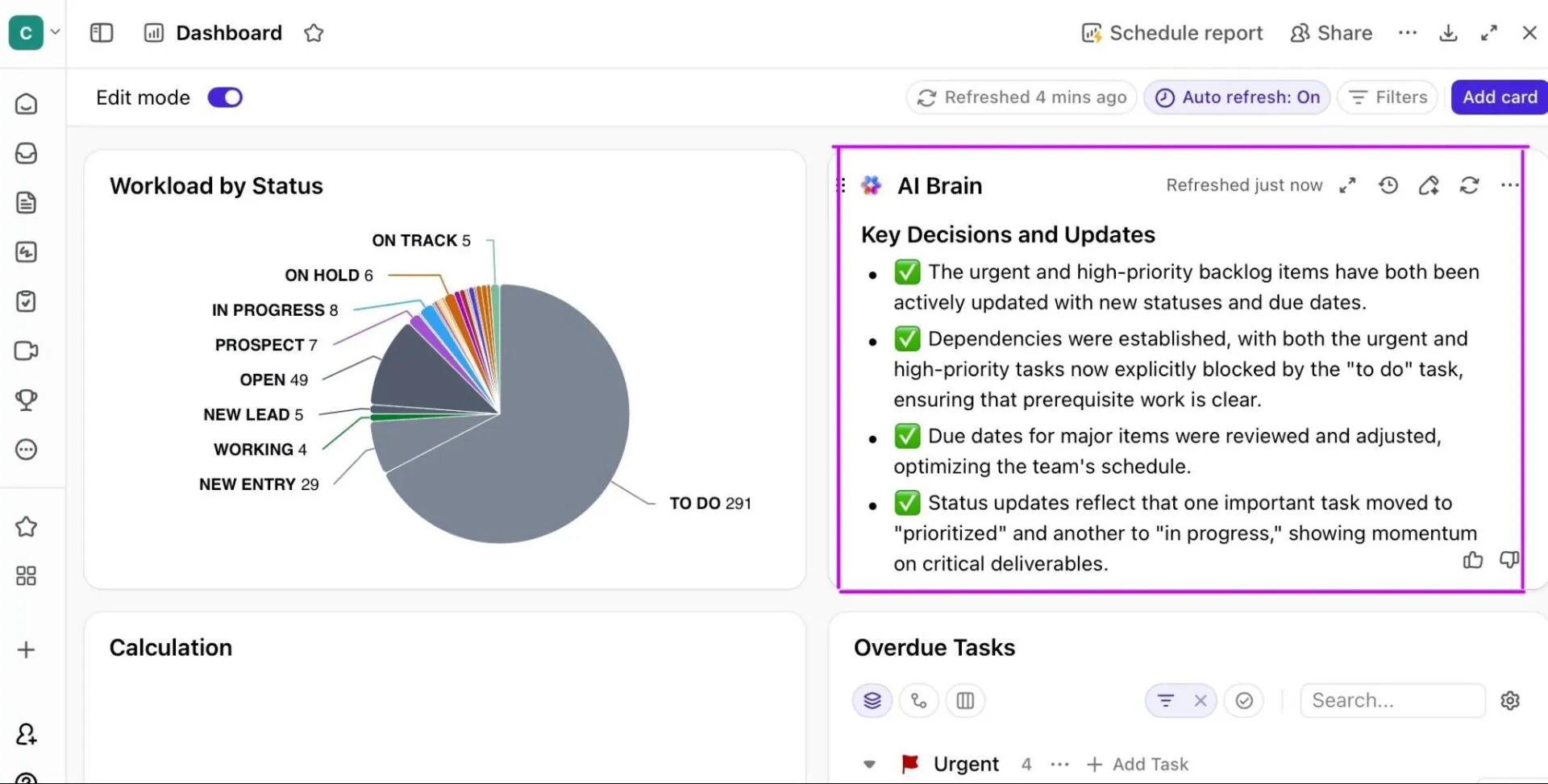
Panele ClickUp przekształcają bieżącą pracę w wgląd dzięki widżetom pokazującym obciążenie pracą, tempo, śledzenie czasu, statusy i przeszkody. Stwórz tablicę dostosowaną do potrzeb działu obsługi klienta lub biura zarządzania projektami, która grupuje inicjatywy według właściciela, zespołu lub fazy.
Potrzebujesz podsumowań gotowych do przedstawienia kierownictwu? Przypnij wykresy pokazujące ryzyko związane z harmonogramem, łańcuchy krytyczne i terminowość dostaw. Nie trzeba niczego eksportować.
📖 Przeczytaj również: Najlepsze darmowe programy do tworzenia wykresów Gantta
Zrealizuj swój plan
Poznałeś dwie metody w programie Word — wykres paskowy do tworzenia precyzyjnych osi czasu oraz szybką opcję SmartArt do tworzenia prostych wizualizacji. Dodatkowo dowiedziałeś się, gdzie program Word napotyka trudności w miarę rozwoju projektów.
Wniosek jest taki, że program Word sprawdza się w przypadku jednostronicowych dokumentów. Jednak gdy Twój zespół potrzebuje dynamicznej osi czasu projektu, która dostosowuje się do zmian, lepszym rozwiązaniem jest ClickUp.
Dzięki temu zyskujesz jedno miejsce do planowania, koordynowania działań właścicieli i śledzenia postępów — dzięki czemu harmonogram nie jest tylko obrazkiem, ale sposobem pracy.
Jeśli chcesz przejść od statycznych wykresów do dynamicznego obszaru roboczego, z którego faktycznie korzystają Twoi interesariusze, zarejestruj się w obszarze roboczym ClickUp i zacznij organizować swoje zadania już dziś.
Często zadawane pytania (FAQ)
Nie ma takiej funkcji wbudowanej. Musisz go stworzyć, korzystając z wykresu słupkowego warstwowego i ręcznego formatowania lub zacząć od darmowego szablonu wykresu Gantta do pobrania, a następnie dostosować nazwy zadań, daty rozpoczęcia/zakończenia oraz czas trwania do potrzeb swojego projektu.
Użyj wykresu słupkowego skumulowanego z ukrytą serią przesunięcia początkowego i widocznymi paskami czasu trwania. Zachowaj przejrzysty, pożądany format daty, odwróć kolejność zadań, zmniejsz szerokość odstępów i stosuj krótkie etykiety, aby wizualna reprezentacja pozostała czytelna.
Nie bezpośrednio. Program Word osadza arkusz programu Excel zawierający dane wykresu, ale cykl pracy nie jest zaprojektowany z myślą o dwukierunkowej wymianie danych. Jeśli potrzebujesz edytować dane w programie Excel, utwórz lub aktualizuj wykres Gantta w programie Excel, a następnie wklej go do programu Word.
Ujednolicenie listy zadań, prowadzenie głównego arkusza w programie Excel i wklejanie zaktualizowanych danych do programu Word. Należy stosować spójne jednostki czasu, skracać tytuły zadań i zablokować formatowanie. W przypadku częstych zmian warto rozważyć użycie narzędzia do zarządzania projektami, aby uniknąć ręcznego przerabiania danych.
Jeśli korzystasz z pakietu Office, program PowerPoint jest szybszym rozwiązaniem do tworzenia powtarzających się prezentacji. W przeciwnym razie dedykowane narzędzia pozwalają modelować zależności między zadaniami, automatycznie przesuwać daty rozpoczęcia i końcowe oraz śledzić postępy bez konieczności ciągłego poprawiania formatowania.