

Zacznijmy od jednej rzeczy:
Microsoft Teams to nie grupa ekspertów ds. wydajności pracujących w firmie Microsoft. 😛
Jest to platforma komunikacyjna, która ułatwia współpracę nad projektami.
Wiele zespołów i osób korzysta z aplikacji Teams do komunikacji, współpracy zespołowej oraz zarządzania zespołami pracującymi zdalnie.
Ale jak skuteczne jest zarządzanie projektami w Teams od Microsoftu?
W tym artykule omówimy wszystko, co musisz wiedzieć o zarządzaniu projektami w Microsoft Teams, w tym jego kluczowe funkcje, zalety i ograniczenia (wraz z rozwiązaniami).
Zacznijmy to spotkanie! 💻
Czym jest Microsoft Teams?
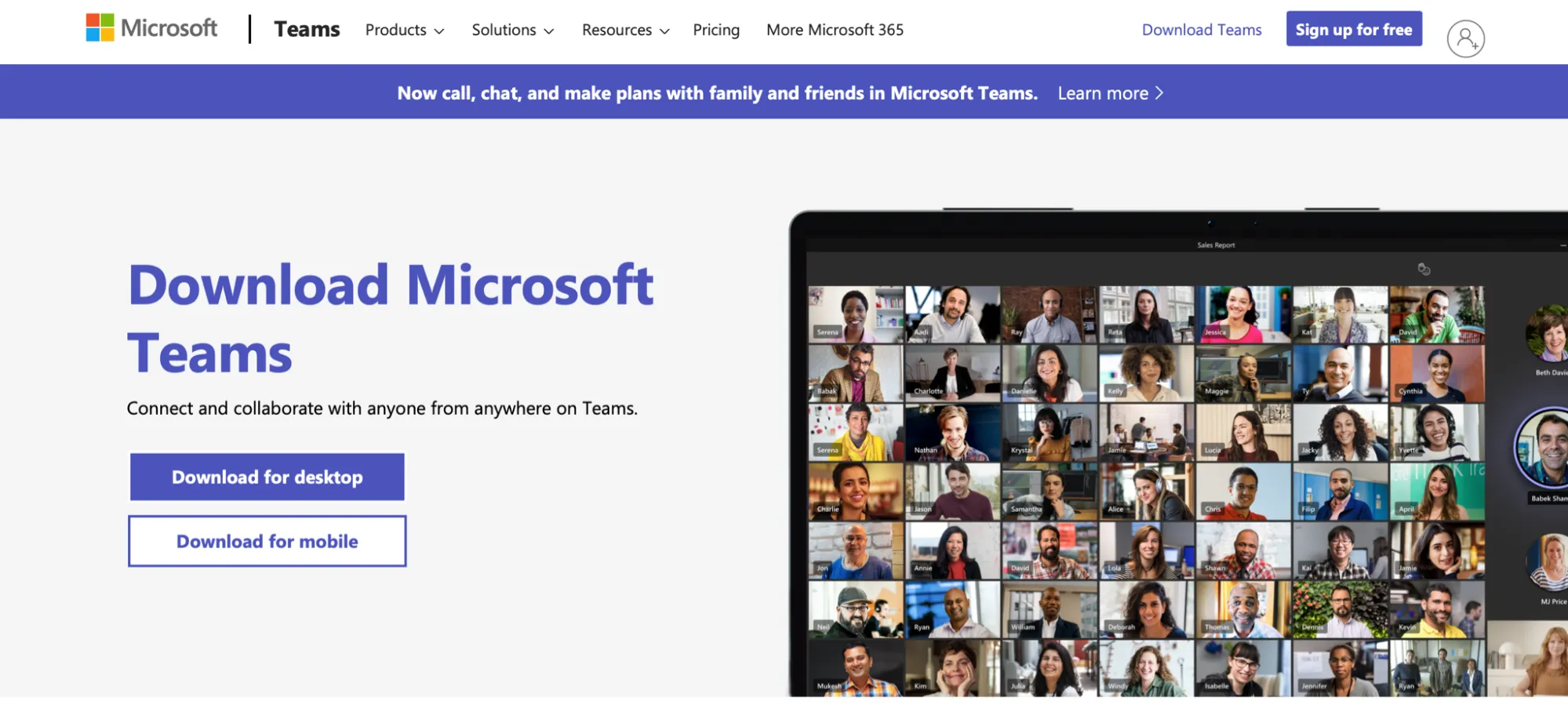
Microsoft (MS) Teams to platforma do współpracy, która pomaga osobom indywidualnym, pracownikom zdalnym i zespołom wewnętrznym utrzymywać połączenie.
Niezależnie od tego, czy chcesz porozmawiać z członkiem rodziny, czy też współpracować nad zadaniem z zespołem projektowym, Microsoft Teams może Ci w tym pomóc.
Aplikacja umożliwia również:
- Rozpocznij rozmowę wideo lub głosową jednym kliknięciem
- Udostępniaj pliki GIF, naklejki i emoji na czacie grupowym lub w wiadomościach prywatnych
- Nagrywaj spotkania, aby móc do nich wrócić później
- Przechowuj i udostępniaj pliki
- Współpraca z innymi aplikacjami firmy Microsoft
Funkcje te ułatwiają Twojemu zespołowi współpracę bez konieczności przełączania się między aplikacjami. Co więcej, możesz organizować spotkania w zaciszu własnego domu, nawet w piżamie!

Interesują Cię aplikacje do pracy zdalnej, takie jak Microsoft Teams?
Oto ponad 25 narzędzi do pracy zdalnej , dzięki którym praca z domu stanie się dziecinnie prosta!
4 kluczowe funkcje zarządzania projektami w Microsoft Teams
Oto, w jaki sposób Microsoft Teams może pomóc Ci w zarządzaniu projektami:
1. Teams i kanały
Aplikacja Teams wykorzystuje „zespoły” i „kanały”, aby ułatwić zespołom samoorganizację i współpracę.
Zespół to przestrzeń, w której ludzie mogą ściśle ze sobą współpracować, na przykład konkretne działy lub zespoły. Można tu omawiać wprowadzanie produktów na rynek, sposoby ulepszenia strategii PR i wiele innych kwestii.
I nie martw się — rozmowy, pliki i notatki są widoczne wyłącznie dla członków danego zespołu w Microsoft Teams.
Z drugiej strony, kanały w Microsoft Teams to miejsca, w których odbywa się praca; dostępne są tam kanały standardowe i prywatne.
Standardowe kanały można traktować jak publiczną imprezę, na którą każdy może wejść.
Z drugiej strony kanały prywatne są jak supertajne wydarzenia dostępne wyłącznie na zaproszenie. W ten sposób możesz zapobiec wtargnięciu niepożądanych gości na Twoją imprezę.

2. Wbudowana funkcja czatu
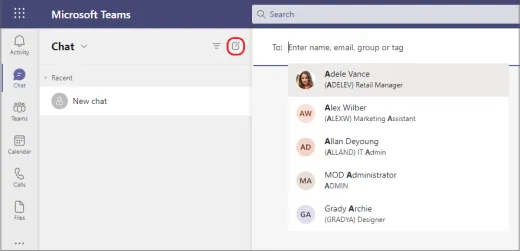
Aplikacja Teams oferuje zarówno czaty prywatne, jak i grupowe.
Dostępna jest również funkcja czatu dla uczestników biorących udział w rozmowie.
Aplikacja umożliwia niestandardowe dostosowywanie wiadomości za pomocą formatowania tekstu sformatowanego, harmonogramów spotkań, oznaczeń priorytetów, załączników i nie tylko!
A podczas swobodnych rozmów możesz dodawać do zawartości swoich wpisów 💜 tyle zabawnych emoji i naklejek, ile tylko chcesz.
3. Połączenia wideo i audio
Funkcje połączeń wideo i audio w Microsoft Teams to jedna z jego największych kart wizytowych. 😉
Wystarczy kilka kliknięć, aby nawiązać połączenie audio lub wideo. Aby pomóc członkom zespołu dotrzymać terminów, możesz planować spotkania wideo za pomocą funkcji wspólnego kalendarza.
W wideokonferencjach może brać udział nawet 250 użytkowników, a dzięki integracji z usługą Microsoft Stream możesz dotrzeć do szerszej grupy odbiorców. Jest to korporacyjna usługa wideo, która umożliwia bezpieczne przesyłanie, oglądanie i udostępnianie filmów nawet 10 000 widzów.
4. Udostępnianie ekranu
Wirtualne zespoły korzystają z wideo rozmów, aby powitać nowych członków zespołu i wyjaśnić im zadania.
Czasami jednak coś może się zgubić w tłumaczeniu.
A w końcu uśmiechamy się bez przekonania, choć tak naprawdę czujemy się tak:

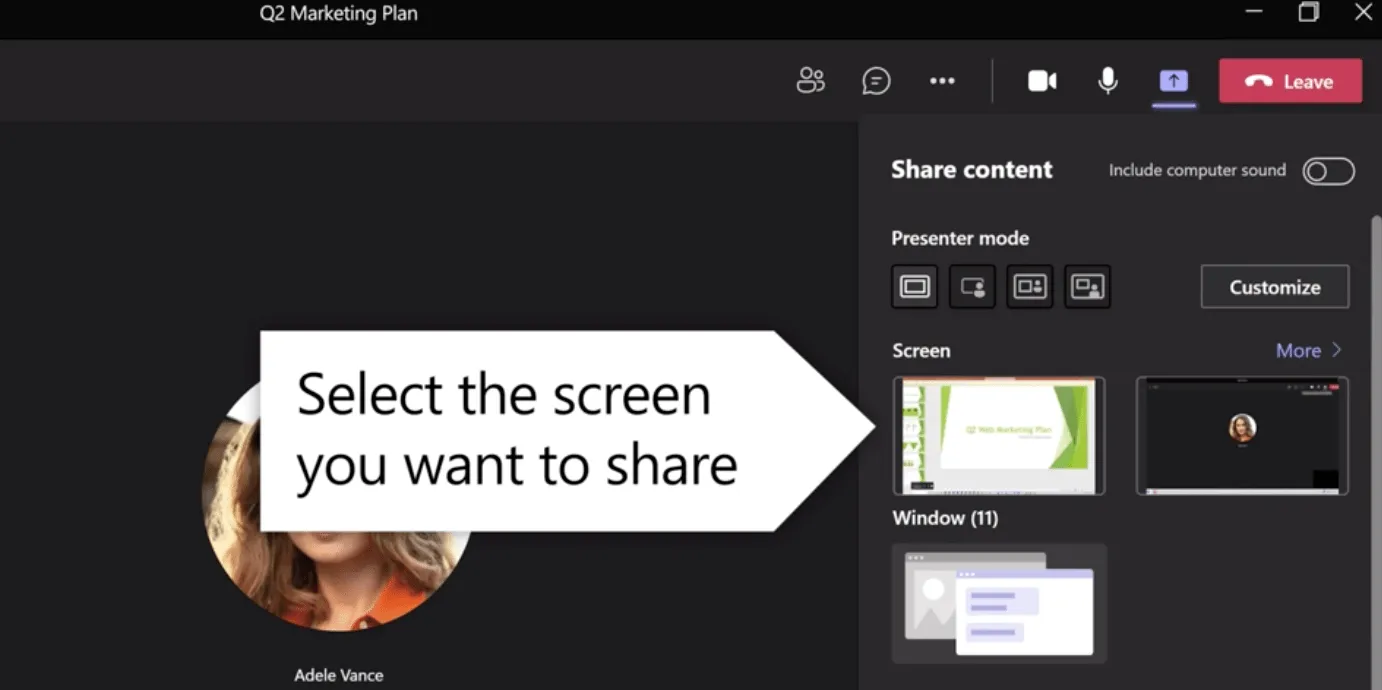
Na szczęście funkcja udostępniania ekranu w MS Teams może pomóc zespołom pracującym zdalnie w łatwym wyjaśnianiu różnych kwestii.
Możesz wybrać, co mają widzieć uczestnicy — na przykład pulpit, okno przeglądarki, cyfrową tablicę lub konkretny plik.
3 zalety zarządzania projektami w Microsoft Teams
Oto trzy zalety korzystania z aplikacji Teams do zarządzania projektami:
1. Integracja z wieloma aplikacjami pakietu Microsoft Office
Teams integruje się z mnóstwem aplikacji z pakietu Office 365, dzięki czemu stanowi prawdziwy bufet aplikacji „all-you-can-use”! 😋
Nie ma też potrzeby przechodzenia na inną „restaurację” (aplikację), ponieważ menu Teams zawiera praktycznie wszystko, czego potrzebujesz.
Oto kilka sposobów, w jakie możesz skorzystać z tej funkcji:
- Utwórz nowy projekt lub plan działania za pomocą programu Microsoft Project
- Skorzystaj z Project Online do zarządzania portfolio projektów
- Śledź informacje lub twórz listy zadań za pomocą aplikacji Microsoft Lists
- Utwórz tablicę planowania projektów za pomocą aplikacji Microsoft Planner
- Przechowuj pliki w chmurze Microsoft i uzyskuj do nich dostęp
- Zaplanuj spotkanie w Teams bezpośrednio w programie Outlook
2. Wbudowana funkcja webinarów
W miarę rozwoju firmy prawdopodobnie będziesz musiał organizować wideokonferencje z udziałem ponad 250 uczestników — właśnie w takich sytuacjach przydatne mogą okazać się wbudowane funkcje webinarowe tego narzędzia.
Webinaria mogą pomóc firmom w pozyskiwaniu nowych klientów, szkoleniu pracowników oraz informowaniu klientów o nowych funkcjach produktów.
Dzięki Teams możesz organizować bezpieczne webinaria dla 1 000 uczestników i transmitować je dla maksymalnie 10 000 widzów.
Oto kilka ciekawych rzeczy, które możesz tu zrobić:
- Skorzystaj z funkcji „podnieś rękę”, gdy chcesz zrobić wzmiankę
- Wyświetl i pobierz listę uczestników, aby móc się z nimi skontaktować
- Wykorzystaj raporty po wydarzeniach, aby ulepszyć przyszłe webinaria
- Twórz profesjonalne prezentacje i zawartość dzięki trybowi prezentera
- Zadebiutuj jako reporter wiadomości dzięki trybowi reportera 📹
3. Automatyzacja procesów za pomocą botów
Użytkownicy Teams mogą korzystać z botów, aby uzyskać wskazówki, uruchamiać cykle pracy lub gromadzić informacje. 🤖
Oto niektóre z dostępnych botów:
- Bot kalendarza: sprawdzaj dostępność swoich kontaktów i umawiaj się z nimi na spotkania
- GrowBot: automatycznie gratuluje pracownikom za dobre wyniki
- The DailyBot: organizuj codzienne spotkania stand-upowe i twórz raporty dotyczące wydajności
- WhoBot: jeśli chcesz skontaktować się z osobą odpowiedzialną za opracowanie planu wdrożeniowego, po prostu wpisz: „Kto opracowuje najnowszy plan wdrożeniowy?”. Bot zgromadzi dane na temat tych pracowników i udzieli wskazówek, jak się z nimi skontaktować.
Microsoft Teams pozwala nawet tworzyć własne boty!
Upewnij się jednak, że posiadasz niezbędne umiejętności.
W końcu nie chcesz przecież znaleźć się w sytuacji rodem z filmu Ja, robot.

4 ograniczenia zarządzania projektami w Microsoft Teams (wraz z rozwiązaniami)
Oczywiście, Microsoft Teams oferuje fajne funkcje, takie jak boty, powiadomienia o nowościach oraz integrację z MS Project. Jednak jeśli chodzi o zarządzanie projektami, to narzędzie nie jest najlepszym rozwiązaniem na rynku.
Zapoznaj się z naszym wpisem na blogu poświęconym najlepszym alternatywom dla Teams.
Oto kilka wad korzystania z aplikacji Teams do zarządzania projektami:
Poniżej przedstawiamy szczegółowy opis każdego z limitów oraz sposoby ich rozwiązania:
1. Ustawienie może stanowić wyzwanie
Jedną z wad aplikacji Teams jest to, że ustawienia mogą być naprawdę czasochłonne i trudne.
Dlaczego?
Nie ma gotowej struktury, więc musisz samodzielnie określić, jakich kanałów i zespołów potrzebujesz.
Co więcej, jeśli chcesz skopiować kanał lub zespół, będziesz musiał to zrobić ręcznie.

Narzędzie do zarządzania projektami, takie jak ClickUp, rozumie, że kierownicy projektów powinni poświęcać swój czas na podwajanie zysków, a nie na zarządzanie kanałami!
Chwileczkę… co to jest ClickUp?
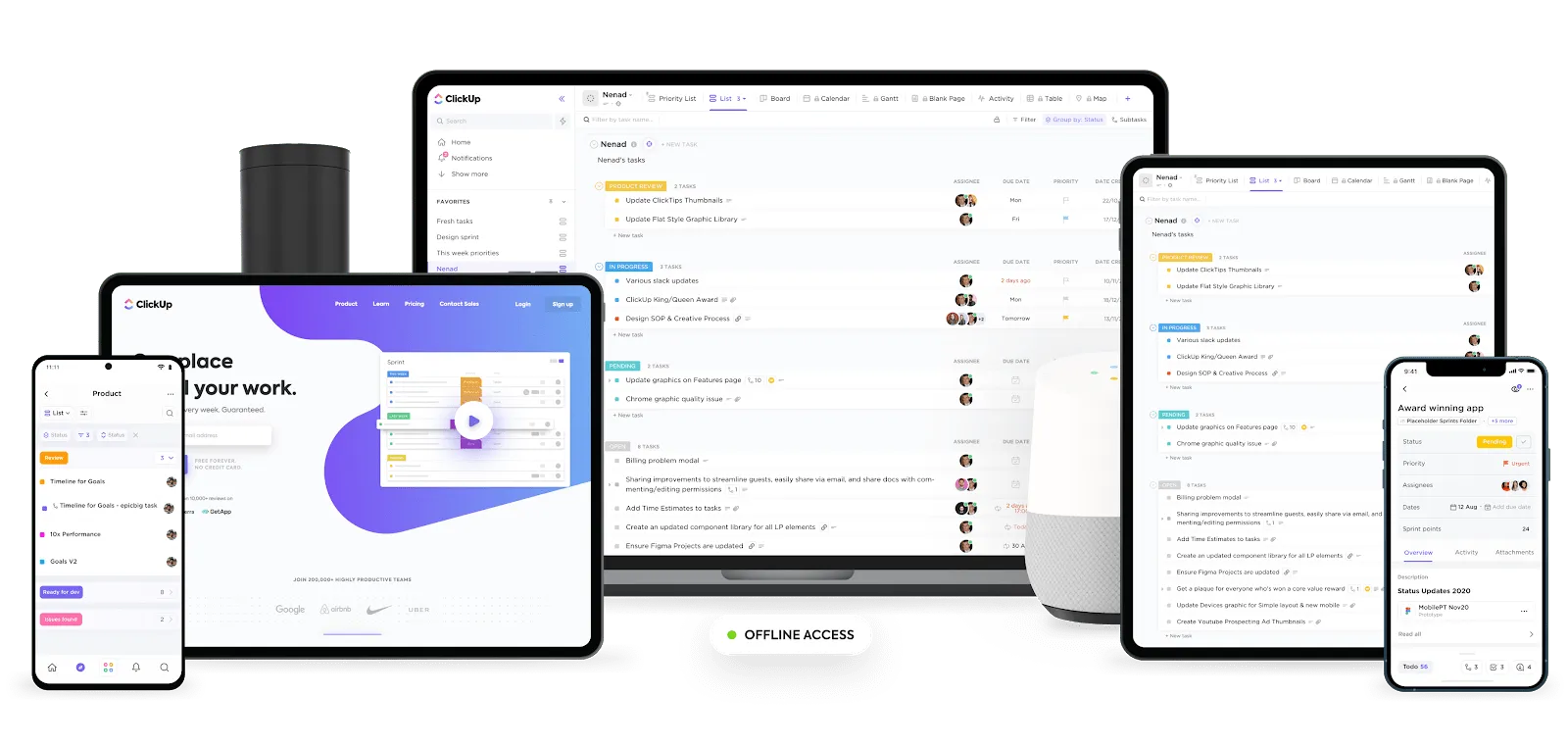
ClickUp to jedno z najwyżej ocenianych na świecie oprogramowań do zwiększania wydajności i zarządzania projektami , z którego korzystają niezwykle wydajne zespoły w małych i dużych firmach.
Dzięki ClickUp możesz śledzić czas poświęcony na wiele projektów, zsynchronizować kalendarz Google, Apple lub Outlook, tworzyć arkusze kalkulacyjne z elastycznym widokiem tabeli i nie tylko.
Oto, w jaki sposób ClickUp przewyższa Microsoft Teams w dziedzinie współpracy zespołowej:
Rozwiązanie ClickUp: przewodniki dla nowych użytkowników i polecenia / , które ułatwiają i przyspieszają ustawienia
Ustawienie ClickUp jest niezwykle proste.
Dzięki szczegółowym przewodnikom wprowadzającym do zarządzania projektami będziesz mieć wszystkie informacje potrzebne do natychmiastowego rozpoczęcia pracy.
A jeśli chcesz uniknąć zbędnych kliknięć, skorzystaj z funkcji / polecenie /, aby błyskawicznie tworzyć zadania, podzadania i nie tylko!

Oto kilka przykładów:
- Wpisz /me, aby przydzielić sobie zadanie
- Wpisz /close, aby zamknąć zadanie (lub po prostu użyj skrótu /cl, aby zrobić to jeszcze szybciej)
- Szybko twórz podzadania w ramach zadania, wpisując / –
W ten sposób możesz skrócić czas potrzebny na zakończenie zadań o połowę.
2. Ograniczona liczba kanałów
Microsoft Teams ma limit liczby prywatnych kanałów do 30, a w każdym z nich może znajdować się maksymalnie 250 członków zespołu.
Te limity mogą stanowić problem dla dużych firm, w których działa wiele różnych zespołów i działów.
Rozwiązanie ClickUp nr 1: prowadź nieograniczoną liczbę rozmów w widoku czatu
ClickUp oferuje nieograniczony widok czatu, który możesz utrzymywać obok dowolnego obszaru roboczego. Możesz go używać do rozmów na temat zadań lub planów lunchowych swojego zespołu.
A ponieważ rozmowy te możesz prowadzić w dowolnym widoku lub lokalizacji w ClickUp, nigdy nie stracisz z oczu swoich czatów, a co ważniejsze – zamówień na lunch dla swojego zespołu!
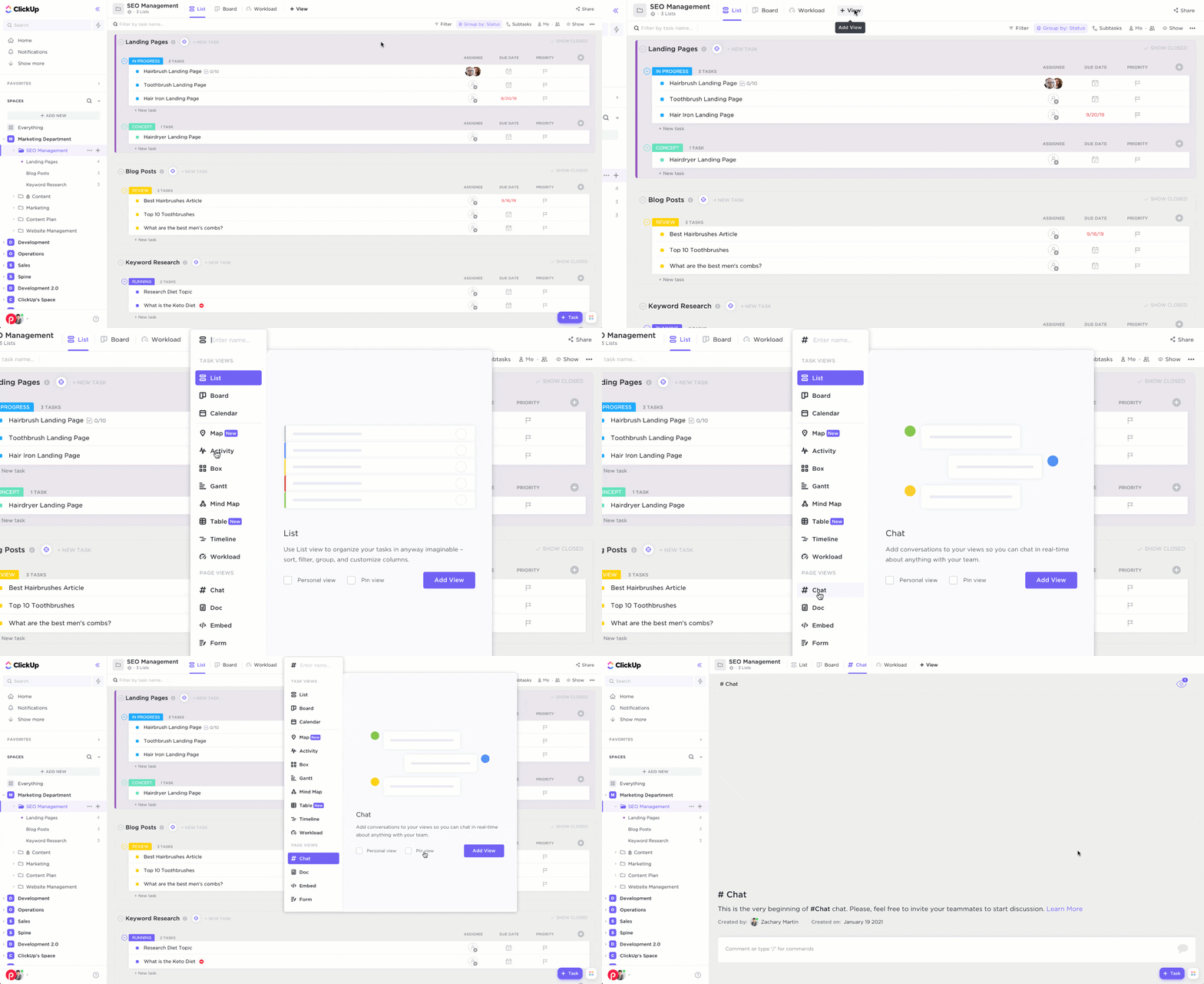
Rozpoczynanie nowej rozmowy w widoku czatu w ClickUp
Rozwiązanie ClickUp nr 2: twórz nieograniczoną liczbę kanałów dzięki integracji ze Slackiem
Nie możesz się rozstać z kanałami?
Nie ma się czym martwić.
Wystarczy skorzystać z integracji ClickUp ze Slackiem.
Pozwala to szybko przekształcać wiadomości ze Slacka w zadania i komentarze . Ponadto ClickUp może natychmiast wysyłać powiadomienia o zadaniach na Twoje kanały zarządzania projektami w Slacku .
Dodatkową zaletą jest to, że Slack nie zawodzi pod względem kanałów.
O co nam chodzi?
Aplikacja pozwala tworzyć Unlimited liczbę kanałów. #WinWin
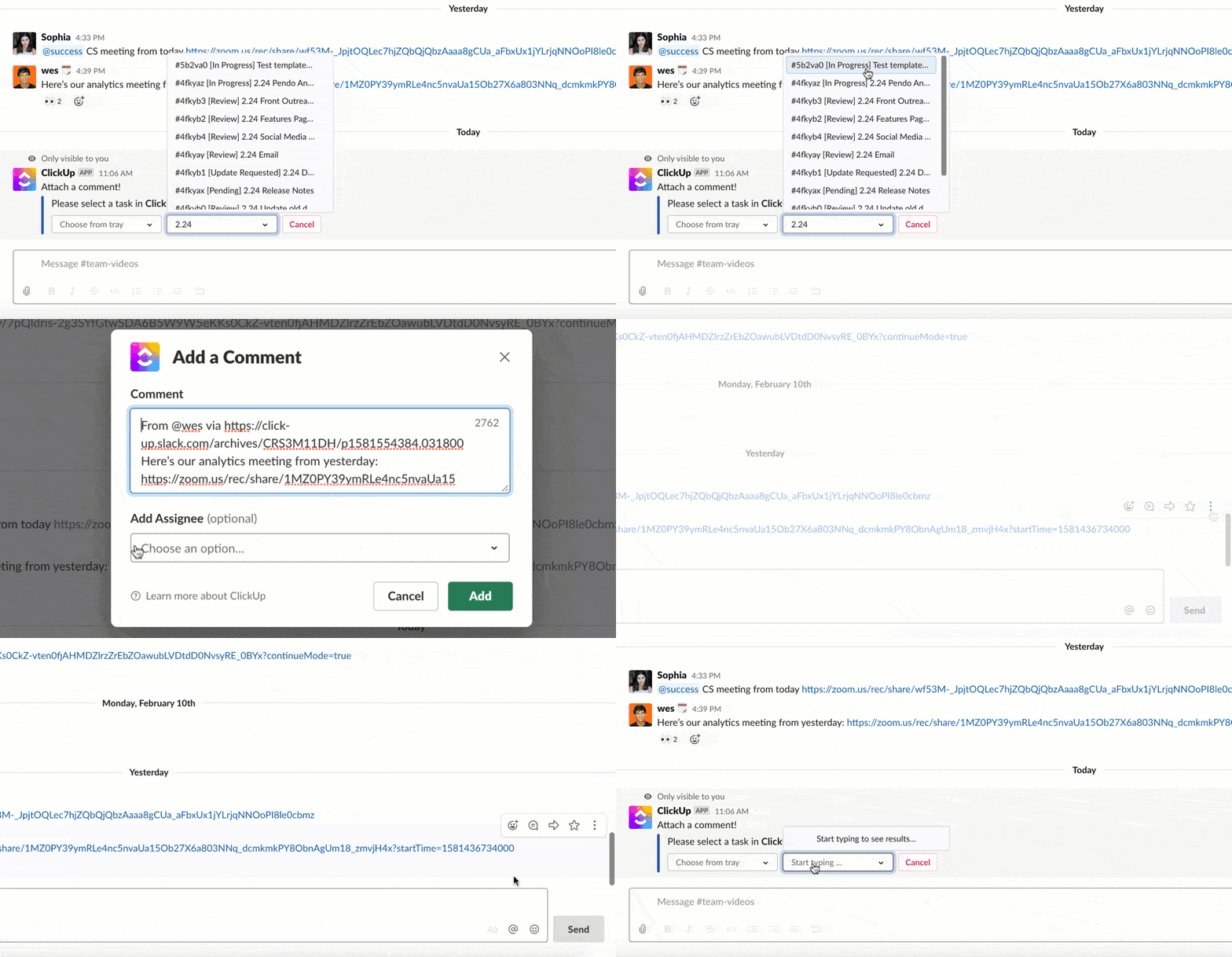
Jak przekształcić wiadomość ze Slacka w zadanie w ClickUp
Rozwiązanie ClickUp nr 3: twórz zadania i przydzielaj je nieograniczonej liczbie zespołów w Teams
ClickUp pozwala tworzyć grupy osób, którym możesz przypisywać zadania, dodawać wzmianki o nich w komentarzach, a nawet dodawać osoby obserwujące zbiorczo.
Na przykład, jeśli masz zespół marketingowy, możesz po prostu utworzyć grupę użytkowników o nazwie „Zespół marketingowy” i natychmiast przypisać zadania każdemu członkowi zespołu w tej grupie.
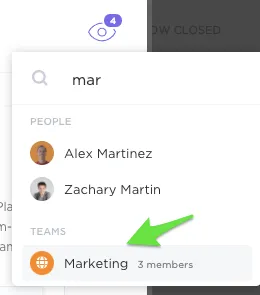
Tworzenie zespołów w ClickUp
3. Niewłaściwe ustawienia uprawnień
Każda firma musi zadbać o bezpieczeństwo swoich dokumentów i innych danych firmowych.
Problem z aplikacją Microsoft Teams polega na tym, że umożliwia ona niezwykle łatwe udostępnianie plików i dokumentów każdemu, kto zostanie dodany do zespołu Teams.
Zastosowanie niestandardowych ustawień uprawnień do konkretnego kanału, pliku lub folderu może stanowić spore wyzwanie.
Na przykład zespoły prywatne są trudne w zarządzaniu, ponieważ tylko administratorzy mają kontrolę nad tym, kto do nich dołącza. W związku z tym zespoły publiczne są prawdopodobnie najlepszym rozwiązaniem, ponieważ każdy członek zespołu może do nich dołączyć stosunkowo łatwo.
W czym tkwi problem?
Oznacza to, że zapewnienie bezpieczeństwa środowiska Teams będzie naprawdę trudne, ponieważ każdy członek zespołu może uzyskać dostęp do Twoich prywatnych dokumentów.

Rozwiązanie ClickUp: przypisuj role użytkowników i ustalaj szczegółowe uprawnienia
Użytkownicy ClickUp mogą pełnić jedną z czterech ról w ramach swojego obszaru roboczego: członek, administrator, właściciel lub gość. W ten sposób możesz zapraszać klientów do współpracy bez narażania prywatności swojego obszaru roboczego.
Oczywiście czasami potrzebujesz więcej niż czterech ról.
Właśnie dlatego ClickUp umożliwia tworzenie niestandardowych ról.
Możesz tworzyć nowe role, takie jak superbohater, pomocnik lub cokolwiek, co odpowiada Twoim potrzebom.
I choć prawdopodobnie wszyscy mamy już dość lockdownów, Twoje poufne dokumenty na pewno nie!
Oto rodzaje uprawnień, które pozwolą Ci zabezpieczyć poufne informacje:
- Widok: tylko do odczytu, brak możliwości edycji zadań w jakikolwiek sposób
- Może komentować: wyłącznie komentować, załączać załączniki i zakończyć elementy listy kontrolnej przypisane do danej osoby
- Może dodawać komentarze (w przypadku przypisanych zadań): może zmieniać status zadania oraz osoby przypisane do zadania
- Może edytować: edytować zadania, ale nie może tworzyć nowych zadań
- Tworzenie i edycja: tworzenie zadań i podzadań
- Możliwość usuwania: uniemożliwia użytkownikom usuwanie elementów, których nie utworzyli

Niestandardowe role użytkowników i opcje uprawnień w ClickUp
4. Niewłaściwe zarządzanie plikami
Microsoft Teams ma skomplikowaną strukturę plików.
Jeśli wolisz dobrze zorganizowane foldery zamiast szukania plików, korzystając z tego narzędzia, napotkasz niekończące się przeszkody.

W aplikacji Teams wszystkie pliki, które przesyłasz do rozmów, są umieszczane w folderze głównym kanału.
W wyniku, gdy próbujesz ponownie uporządkować pliki w folderach, linki do plików w rozmowach przestają działać, a wraz z nimi wyczerpuje się Twoja cierpliwość. 😤
Rozwiązanie ClickUp nr 1: skorzystaj ze struktury hierarchicznej, aby łatwo organizować pliki
ClickUp pozwala efektywnie zarządzać cyklem pracy projektu poprzez podział złożonych zadań na mniejsze elementy i uporządkowanie ich w łatwe do realizacji działania.
Oto różne poziomy dostępne w ClickUp:
- Obszary robocze : odzwierciedlają całą Twoją firmę, w tym pracowników
- Przestrzenie : obejmują wybranych członków, na przykład konkretne działy i zespoły
- Foldery : śledź zadania i porządkuj powiązane kampanie, dane oraz projekty
- Lista : można ją traktować jako „zakładkę” w ramach folderów
- Zadania : śledź zadania projektowe i współpracuj nad nimi. Dodawaj opisy zadań, osób przypisanych, statusy, komentarze i nie tylko
- Podzadania: dodaj jeszcze więcej szczegółów do swoich zadań, dzieląc je na mniejsze etapy pracy
- Zagnieżdżone podzadania : tak, to jeszcze nie koniec. Zagłęb się w najdrobniejsze szczegóły, dzieląc swoje podzadania na jeszcze mniejsze części
- Listy kontrolne: dodawaj proste listy rzeczy do zrobienia do swoich zadań; oczywiście listy kontrolne mogą również zawierać podpozycje

Różne poziomy hierarchii w ClickUp
Rozwiązanie ClickUp nr 2: wyszukuj pliki w kilka sekund dzięki zaawansowanym funkcjom filtrowania i wyszukiwania
Dzięki niesamowitej funkcji wyszukiwania w ClickUp możesz używać filtrów, aby uzyskać widok na zadania według:
- Osoby przypisane do zadań
- Status
- Data utworzenia
- Termin realizacji
- Pola niestandardowe
- Priorytety i nie tylko
W ten sposób możesz odfiltrować to, co Cię frustruje, i wyświetlać wyłącznie zadania spełniające określone kryteria.

Wyszukiwanie zadań za pomocą funkcji filtrowania i wyszukiwania w ClickUp
Oto jeszcze więcej powodów, dla których warto korzystać z ClickUp do zarządzania projektami:
- Integracja z Microsoft Teams: nie chcesz jeszcze pożegnać się z MS Teams? 😢 Dzięki tej integracji możesz znaleźć i dołączyć zadanie jako załącznik bezpośrednio do dowolnej rozmowy w Microsoft Teams, dzięki czemu Twój zespół dokładnie wie, o czym rozmawiacie
- Dokumenty : tworzenie programów szkoleniowych dla pracowników, dokumentów dotyczących wdrażania klientów oraz wszystkiego, co tylko przyjdzie Ci do głowy
- Wykrywanie współpracy: dowiedz się, kiedy członek zespołu przegląda lub edytuje ten sam dokument co Ty
- Niestandardowe statusy zadań : dodaj unikalne etapy do cyklu pracy nad projektem, aby każdy wiedział, na jakim etapie znajduje się projekt
- Panele kontrolne : uwolnij drzemiącego w Tobie Supermana i uzyskaj bardzo ogólny przegląd swoich projektów. Tutaj możesz monitorować wydajność, wąskie gardła, zasoby i nie tylko
- Widok wykresu Gantta: planuj zadania, zarządzaj postępami projektu i śledź terminy
- Widok obciążenia pracą : idealne miejsce do zarządzania zasobami. Tutaj możesz planować obciążenie swojego zespołu, dzięki czemu nikt nie będzie musiał sam dźwigać całego ciężaru zarządzania projektami
- Widok kalendarza : zarządzasz projektami z wieloma terminami? Po prostu stwórz harmonogram dla swojego planu projektu, korzystając z tego widoku
- Zwinne zarządzanie projektami: tworzenie sprintów i śledzenie postępów projektu w czasie rzeczywistym za pomocą widżetów sprintów
Przejdź od zarządzania projektami w małej skali do zarządzania projektami w dużej skali
Oczywiście, Teams oferuje kilka świetnych funkcji do prowadzenia wideo konferencji.
Ma to jednak minimalny wpływ, niemal mikroskopijny, jeśli chodzi o współpracę zespołową i zarządzanie projektami.
W aplikacji brakuje wielu zaawansowanych funkcji śledzenia projektów, które są dostępne w kompleksowych rozwiązaniach do zarządzania projektami, takich jak ClickUp.
Dzięki ClickUp nadal możesz korzystać ze wszystkich funkcji oferowanych przez Microsoft Teams, a także zwiększyć swoją wydajność dzięki takim narzędziom jak automatyzacje, przypomnienia i szablony do zarządzania projektami.
Przejdź na ClickUp już dziś za darmo, aby przekonać się o możliwościach profesjonalnego narzędzia do zarządzania projektami. 😎