

Zastanawiasz się, jak rysować w programie Photoshop? Trafiłeś we właściwe miejsce! Program Photoshop może początkowo wydawać się onieśmielający, ale dzięki prostym narzędziom i wskazówkom szybko przekształcisz swoje pomysły w dzieła sztuki cyfrowej.
Tryb rysowania w programie Photoshop zapewnia nieograniczoną swobodę twórczą — od opanowania podstawowych narzędzi pędzla po dodawanie warstw kształtów i tekstur.
Niezależnie od tego, czy dopiero zaczynasz, czy chcesz doskonalić swoje umiejętności, w tym artykule omówimy podstawy programu Photoshop, dzięki czemu łatwo zaczniesz pracę i zrealizujesz swoje kreatywne pomysły! ✨
Jak rysować w programie Photoshop?
Zaczynasz swoją artystyczną przygodę w programie Photoshop? Przyjrzyjmy się podstawom, abyś mógł rysować z pewnością siebie.
1. Czy potrzebujesz tabletu graficznego?
Pytanie dnia: Czy w programie Photoshop można rysować wyłącznie za pomocą myszy? Technicznie rzecz biorąc, tak — ale jeśli naprawdę zależy Ci na uzyskaniu płynnych, profesjonalnych wyników, niezbędny jest tablet z czułością na nacisk.
Ponadto, jeśli pracujesz na tablecie, możesz skorzystać z opcji Pen Pressure (nacisk pióra), aby dostosować szerokość pociągnięcia pióra do siły nacisku wywieranej na rysik. Działa to podobnie jak przy rysowaniu ołówkiem na papierze przy różnym nacisku; tablet odtwarza to uczucie w formie cyfrowej, zapewniając większą kontrolę nad pociągnięciami.
Jeśli zależy Ci na jakości, Wacom i XP-Pen to sprawdzone marki, choć dostępne są również przystępne cenowo opcje, jeśli dopiero zaczynasz. Odkrywanie nowych narzędzi do rysowania i technik burzy mózgów pomoże Ci w pełni wykorzystać możliwości Twoich ustawień cyfrowych do rysowania.
2. Ustawienie obszaru roboczego w Canva
Po uruchomieniu programu Photoshop pierwszym krokiem jest ustawienie obszaru roboczego. Niezależnie od wersji, układ programu jest przyjazny dla użytkownika i łatwy w nawigacji.
Ten przewodnik sprawdzi się w większości wersji programu, nawet tych starszych, więc nie musisz się martwić!
Krok 1: Przejdź do Plik → Nowy, aby utworzyć nowe płótno
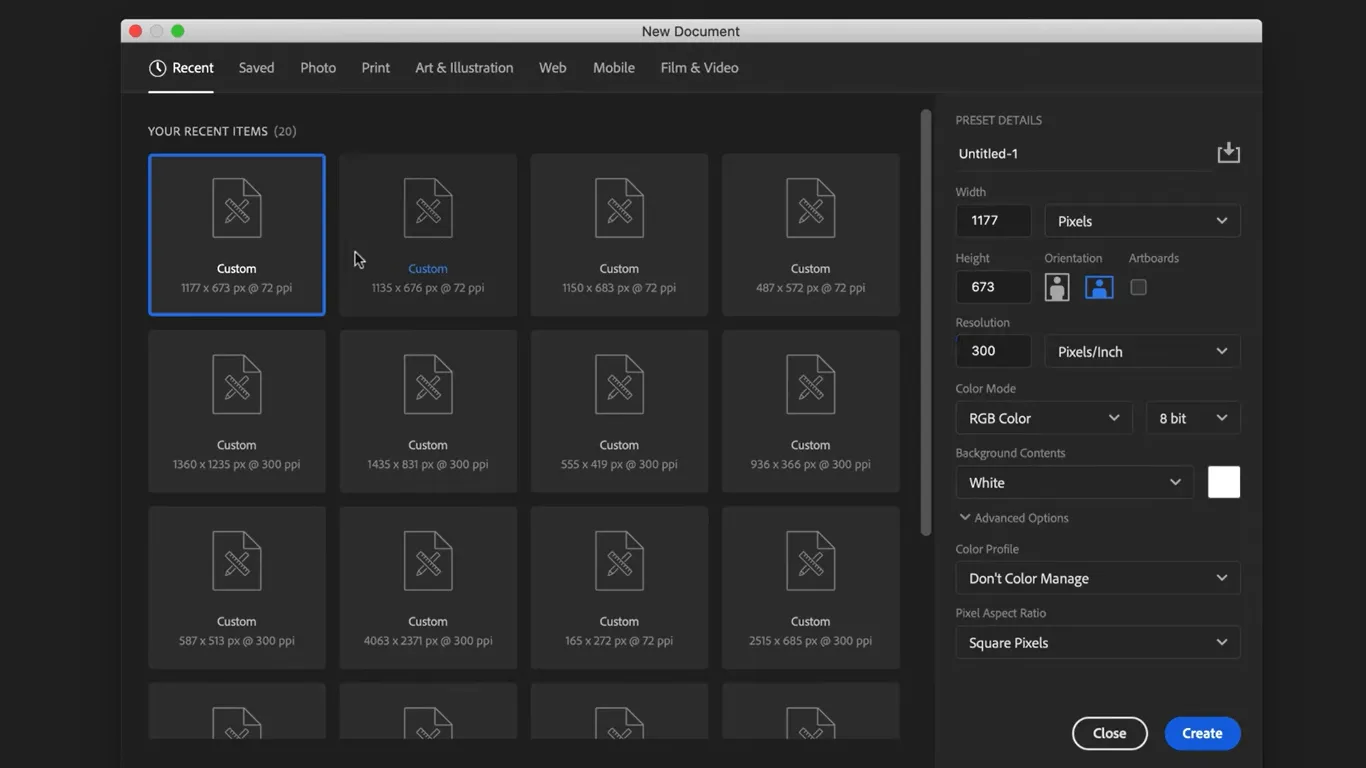
Krok 2: W nowym oknie zapoznaj się z gotowymi opcjami obszaru roboczego w zakładkach takich jak Zdjęcia, Druk oraz Sztuka i ilustracja. W tym samouczku wybierz opcję Sztuka i ilustracja.
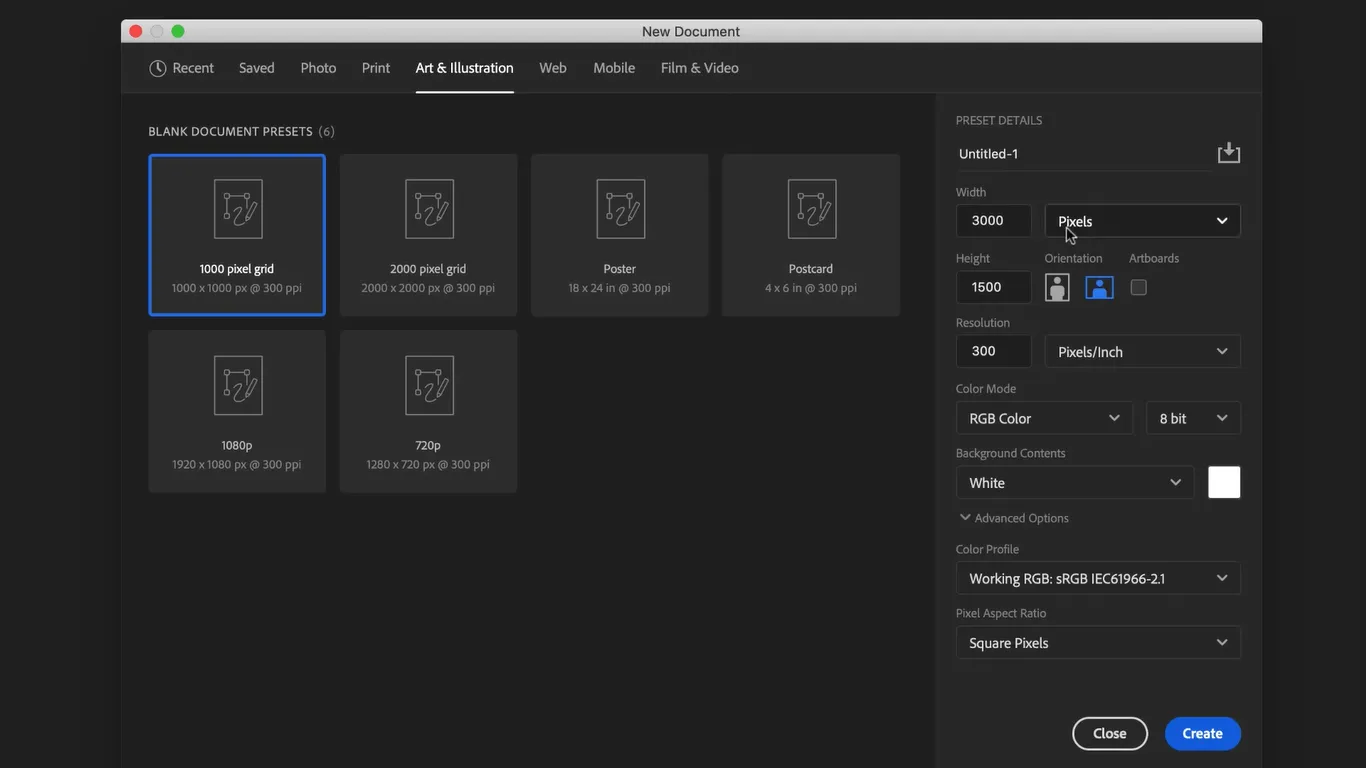
Krok 3: Wybierz gotowy rozmiar obszaru roboczego. Po prawej stronie zobaczysz dodatkowe ustawienia, które na razie możesz pominąć
⚡Wskazówka dla profesjonalistów: Aby uzyskać niestandardowe ustawienia, ustaw Szerokość na 3000, Wysokość na 1500, a Rozdzielczość na 300, aby uzyskać wysokiej jakości wyniki.
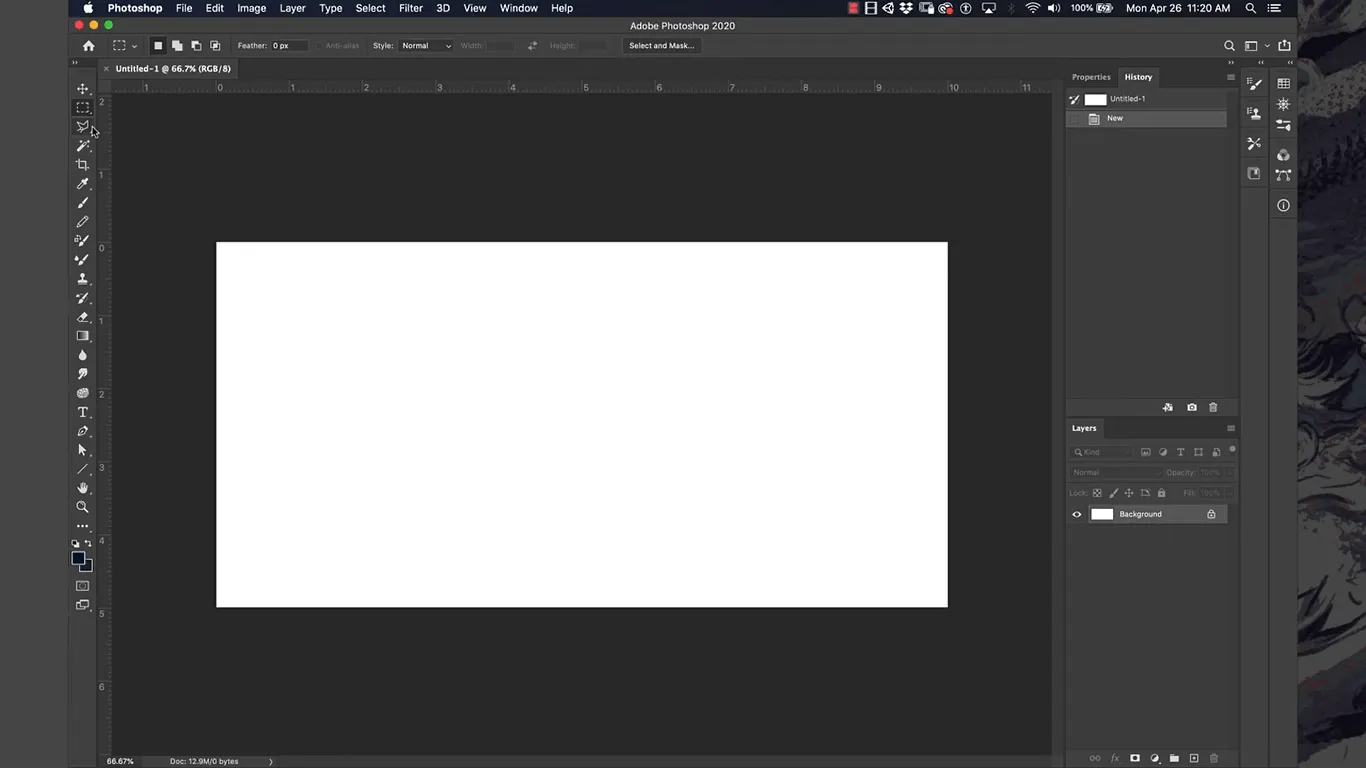
Krok 4: Kliknij Utwórz, aby otworzyć nowe płótno w Canva
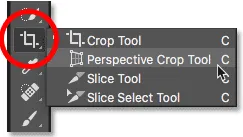
Krok 5: Aby dostosować rozmiar obszaru roboczego, wybierz narzędzie Kadrowanie i przeciągnij czarne paski siatki zgodnie z potrzebami
3. Rysowanie za pomocą narzędzia pędzla
Uruchamianie i ustawienie pędzli
Narzędzie Pędzel jest niezbędne do rysowania cyfrowego i będziesz z niego często korzystać.
Oto jak zacząć korzystać z programu:
Krok 1: Znajdź narzędzie Pędzel na lewym pasku narzędzi (wygląda jak mały pędzelek) lub naciśnij klawisz B na klawiaturze, aby użyć skrótu klawiszowego
Krok 2: Zacznij od narysowania prostych linii na obszarze roboczym, aby zapoznać się z działaniem narzędzia
Krok 3: Dostosuj ustawienia pędzla na pasku opcji u góry:
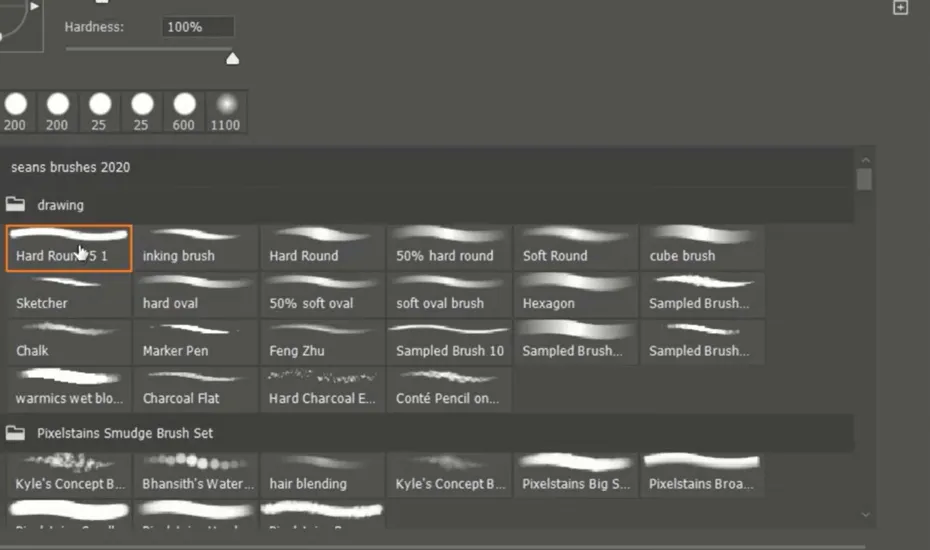
- Otwórz selektor pędzli, aby zmienić rozmiar i twardość
- Eksperymentuj z niestandardowymi pędzlami z menu „Ustawienia domyślne pędzli” — każdy z nich oferuje inne kształty i efekty, pozwalające na tworzenie niepowtarzalnych stylów rysowania
⚡Wskazówka dla profesjonalistów: Gotowe ustawienia pędzli zapewniają specjalistyczne końcówki pędzli, takie jak bardziej miękkie, ostrzejsze lub teksturowane linie, idealne do różnych sytuacji podczas rysowania. Wypróbuj je, aby sprawdzić, które najlepiej Ci odpowiadają!
Dostosowywanie kolorów
Skoro pędzel jest już gotowy, przejdźmy do jednego z najważniejszych aspektów malowania i rysowania — koloru!
Krok 1: Znajdź lokalizację opcji Aktualny kolor na lewym pasku narzędzi (kolorowe Box wskazuje aktualnie aktywny kolor)
Krok 2: Kliknij Box koloru, aby otworzyć okno dialogowe selektora kolorów
- Użyj paska Rainbow Bar, aby wybrać kolor bazowy
- Dostosuj opcję Square Box, aby przeprowadzić ustawienie odcieńu, jasności lub ciemności koloru
Krok 3: Mieszanie kolorów:
- Zacznij od koloru podstawowego, a następnie nałóż na niego półprzezroczystą warstwę drugiego koloru
- Przytrzymaj klawisz Alt/Option i kliknij nowy kolor mieszanki, aby wybrać go jako kolor pędzla
- Powtarzaj tę czynność tyle razy, ile potrzeba, aby uzyskać unikalne mieszanki kolorów
⚡Wskazówka dla profesjonalistów: Eksperymentuj z mieszaniem kolorów, aby uzyskać płynną, niestandardową paletę barw do cieniowania swoich prac.
Inne ustawienia
Oto kilka wskazówek i trików, jak posługiwać się narzędziem pędzla jak profesjonalista.
Twardość:
- Funkcja: Regulacja ostrości krawędzi pędzla. Wyższa twardość oznacza ostrzejsze krawędzie, natomiast niższa twardość daje bardziej miękkie i rozmyte krawędzie
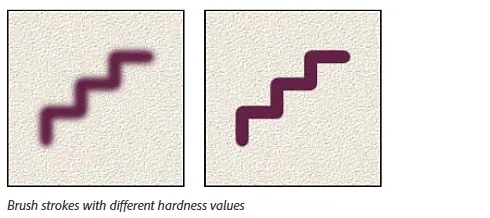
- Jak to zmienić: Kliknij strzałkę obok rozmiaru pędzla na pasku opcji, aby otworzyć menu, a następnie dostosuj suwak twardości zgodnie z potrzebami
Krycie:
- Funkcja: Określa stopień przezroczystości lub krycia pociągnięć pędzlem. Niższa krycie tworzy jaśniejsze, przezroczyste pociągnięcia, natomiast wyższa krycie sprawia, że są one bardziej jednolite.
- Jak to zmienić: Znajdź ustawienie Krycie u góry ekranu i dostosuj wartość procentową według własnych upodobań. Możesz zmieniać wartości procentowe, aby określić stopień przezroczystości rysowanego obiektu. Im wyższa wartość, tym mniejsza przezroczystość.

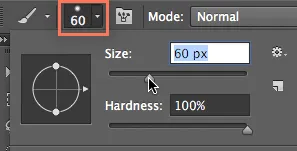
Rozmiar pędzla:
- Funkcja: Zmienia szerokość pociągnięć pędzla
- Jak to zmienić: Użyj suwaka Rozmiar w menu rozwijanym selektora pędzli lub naciśnij klawisze nawiasów [ ] na klawiaturze, aby szybko dostosować ustawienia.
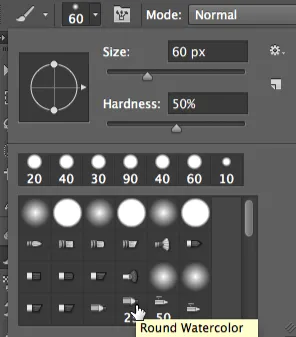
Wskazówka dotycząca pędzli:
- Funkcja: Umożliwia przełączanie się między różnymi kształtami i teksturami pędzli, takimi jak długopisy, markery i inne
- Jak to zmienić: Otwórz menu Wybór pędzla i wybierz jedną z wielu końcówek pędzla, aby uzyskać niepowtarzalne efekty
Więcej wskazówek dotyczących rysowania
Doskonal swoje umiejętności posługiwania się pędzlem dzięki tym przydatnym wskazówkom:
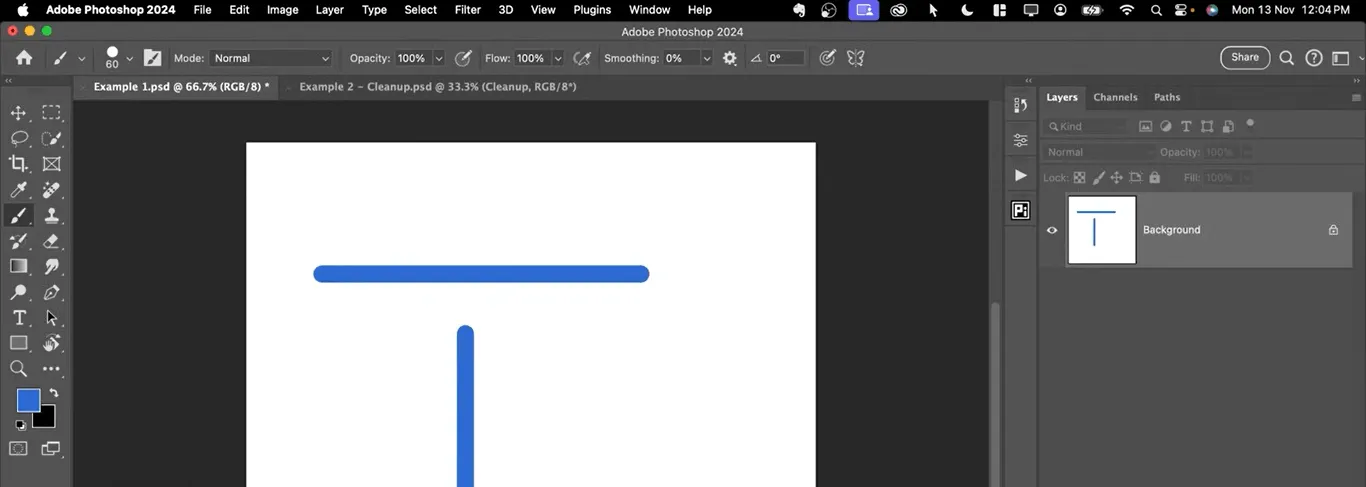
- Tworzenie idealnie prostych linii: Przytrzymaj klawisz Shift podczas rysowania, a Twoje linie będą idealnie proste. Działa to zarówno w przypadku linii poziomych, jak i pionowych, dzięki czemu świetnie sprawdza się przy rysowaniu precyzyjnych kształtów i krawędzi
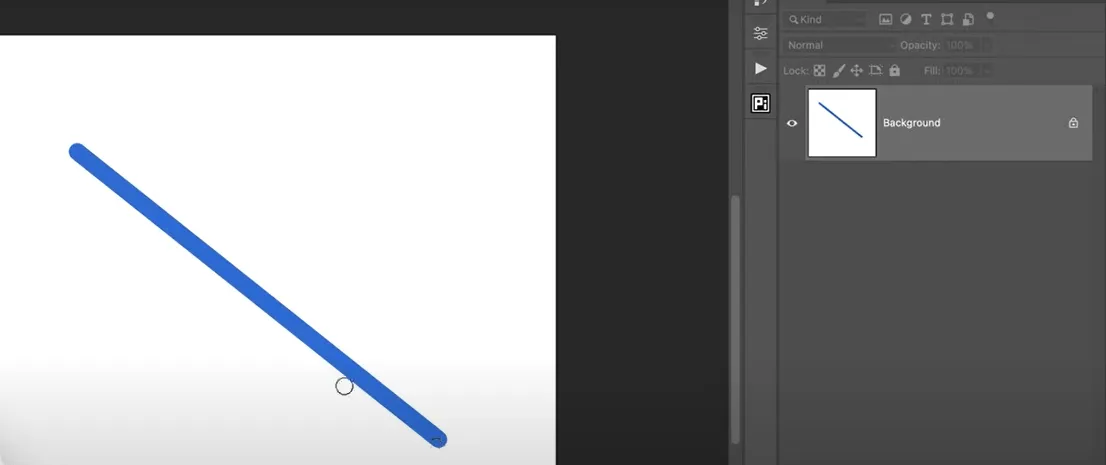
- Rysowanie prostych linii pod dowolnym kątem: Aby narysować prostą linię w dowolnym kierunku, kliknij punkt początkowy, przytrzymaj klawisz Shift, a następnie kliknij wybrany punkt końcowy. Spowoduje to połączenie tych dwóch punktów idealnie prostą linią.
- Połączenie wielu linii: Przytrzymaj klawisz Shift i klikaj różne punkty na obszarze roboczym, aby tworzyć połączone linie proste, tworząc ostre kąty i precyzyjne kształty

4. Rysowanie za pomocą narzędzia Pióro
Narzędzie Pióro w programie Photoshop to niezbędna funkcja do tworzenia precyzyjnych ścieżek, maskowania warstw, zaznaczania obszarów, rysowania kształtów i nie tylko.
W przeciwieństwie do pędzli i innych narzędzi (takich jak narzędzie Gumka czy Lasso), narzędzie Pióro zapewnia pełną kontrolę nad kierunkiem i krzywizną ścieżki. „Ścieżka” to inna nazwa segmentów linii wektorowych w programie Photoshop.
Pierwsze kroki z narzędziem pióra
Zanim zaczniesz rysować za pomocą narzędzia Pióro, zapisz ścieżkę swojej pracy w panelu Ścieżki, aby uniknąć jej przypadkowej utraty.
Wybierz narzędzie Pióro z paska narzędzi (lub naciśnij klawisz P) i przyzwyczaj się do kursora, który wygląda jak ikona pióra, dopóki nie dodasz punktów kontrolnych.
Tworzenie linii i krzywych
Punkty kontrolne określają kształt i kierunek ścieżki w programie Photoshop, umożliwiając tworzenie linii i krzywych.
Krok 1: Kliknij na obszarze roboczym, aby utworzyć punkt kontrolny w miejscu, od którego chcesz zacząć
Krok 2: Aby utworzyć proste linie, klikaj w różnych punktach wzdłuż wybranej ścieżki, tworząc punkty kontrolne, które łączą się w proste linie
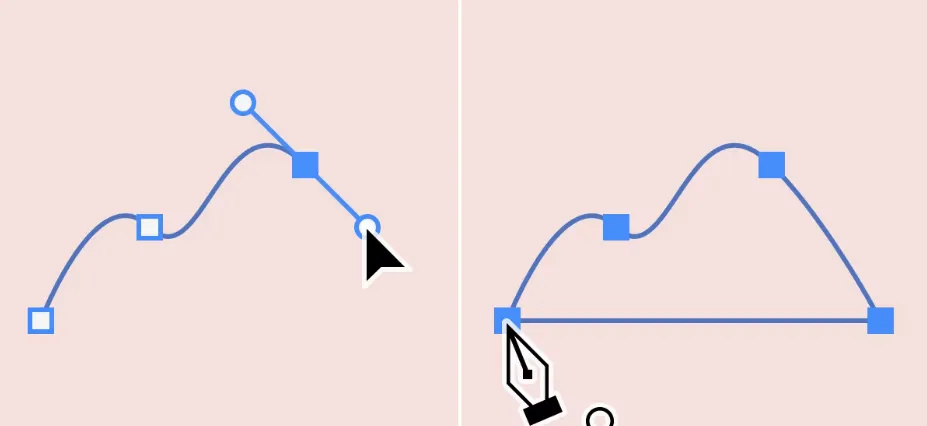
Krok 3: Aby narysować zakrzywione ścieżki za pomocą narzędzia Pióro, kliknij i przeciągnij, aby umieścić punkt kontrolny z uchwytami kierunkowymi, które nadają kształt krzywej, umożliwiając płynne dostosowywanie między punktami.
⚡Wskazówka dla profesjonalistów: Użyj narzędzia Pióro krzywych (Shift + P), aby łatwiej rysować krzywe — wystarczy kliknąć punkty, aby tworzyć płynne krzywe bez konieczności precyzyjnego dostosowywania punktów kontrolnych.
Zamykanie ścieżki
Krok 1: Kliknij ponownie w punkt początkowy, aby zamknąć ścieżkę. Obok kursora narzędzia Pióro pojawi się małe kółko, sygnalizujące zamknięcie ścieżki.
Krok 2: Jeśli wolisz pozostawić ścieżkę otwartą (w przypadku niestandardowych linii lub kształtów, które nie muszą mieć połączeń), po prostu nie klikaj ponownie punktu początkowego
Tworzenie kształtów
W przeciwieństwie do ścieżek, kształty tworzą pełny obraz, a nie tylko linię. Oto jak tworzyć kształty:
Krok 1: Wybierz opcję Kształty i utwórz dwa punkty kontrolne, aby narysować zakrzywioną linię. Program Photoshop automatycznie wypełni kształt wybranym kolorem pierwszego planu.
Krok 2: Połącz kształty z konturami i używaj różnych kolorów farb, aby tworzyć złożone ilustracje
⚡Wskazówka dla profesjonalistów: Narzędzie Pióro może również służyć jako narzędzie do zaznaczania:
- Narysuj wybrany kontur za pomocą punktów kontrolnych
- Zapisz ścieżkę w palecie Ścieżki
- Załaduj element jako zaznaczenie za pomocą skrótu Ctrl+Enter (Windows) lub Command+Return (Mac), aby dokonać precyzyjnych edycji lub wyodrębnić element.
5. Rysowanie kształtów
Korzystanie z narzędzia Pióro nie jest jedynym sposobem rysowania kształtów. Możesz również użyć narzędzia Kształty, aby w prosty sposób tworzyć różne kształty.
Krok 1: Aby uzyskać dostęp do narzędzia „Kształty”, naciśnij klawisz U na klawiaturze lub kliknij przycisk „Kształty” na pasku narzędzi
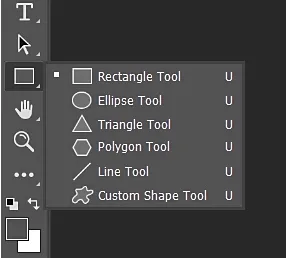
Krok 2: Po przejściu do paska narzędzi kliknij i przytrzymaj ikonę grupy narzędzi do rysowania kształtów, aby wyświetlić dostępne opcje: Prostokąt, Elipsa, Trójkąt, Wielokąt, Linia oraz Kształt niestandardowy
Krok 3: Wybierz narzędzie odpowiednie do kształtu, który chcesz stworzyć
Krok 4: Kliknij i przeciągnij na obszarze roboczym, aby utworzyć kształt. Przytrzymaj klawisz Shift podczas przeciągania, aby zachować proporcje (np. idealne koła lub kwadraty)
Dostosowywanie opcji wypełnienia, obrysu i mieszania
Aby dostosować wygląd kształtu, zaznacz go, a następnie skorzystaj z ustawień dostępnych na pasku opcji u góry. Znajdziesz tam różne opcje pozwalające dopracować projekt.

- Wypełnienie: Wybierz jednolity kolor, gradient lub wzór, aby wypełnić swój kształt
- Kontur: Ustaw kolor, grubość i styl (ciągły, przerywany, kropkowany) obramowania kształtu
- Opcje mieszania: Aby zastosować efekty, takie jak cienie, blask lub fazowanie, kliknij prawym przyciskiem myszy warstwę kształtu i wybierz opcję Opcje mieszania
Łączenie kształtów w celu tworzenia złożonych projektów
Łączenie kształtów w programie Photoshop pozwala tworzyć złożone ilustracje, ikony, logo, infografiki i wzory poprzez scalanie, odejmowanie, przecinanie lub wykluczanie różnych kształtów.
Zapoznanie się z różnorodnymi przykładami diagramów może również zainspirować Cię do tworzenia unikalnych sposobów organizowania projektów.
Krok 1: Wybierz menu Opcje ścieżki z górnego paska narzędzi, o lokalizacji obok menu Opcje kształtu
Krok 2: Użyj operacji logicznych, takich jak Dodaj, Odejmij, Przecięcie lub Wyklucz, aby połączyć lub wyciąć fragmenty kształtów
Krok 3: Twórz bardziej złożone projekty, nakładając na siebie wiele kształtów za pomocą panelu Warstwy oraz dostosowując ich rozmiar, pozycję i krycie
⚡ Wskazówka dla profesjonalistów: Skorzystaj z szerokiej gamy gotowych kształtów dostępnych w programie Photoshop, korzystając z narzędzia „Kształt niestandardowy” na pasku narzędzi „Kształty”. Możesz nawet importować własne kształty z zapisanych plików, aby tworzyć spersonalizowane projekty.

6. Rysowanie za pomocą niestandardowych pędzli lub wzorów
Tworzenie niestandardowych pędzli w programie Photoshop otwiera świat kreatywnych możliwości, pozwalając na uzyskanie unikalnych tekstur, wzorów i efektów wykraczających poza standardowe opcje. Dostosuj te pędzle, wybierając konkretne końcówki, twardość, tekstury i kształty — możesz nawet naśladować akwarelę, olej lub węgiel.
Oto jak stworzyć niestandardowe pędzle lub zaimportować zestawy pędzli do swoich cyfrowych dzieł sztuki:
Tworzenie i używanie niestandardowych pędzli
Krok 1: Zacznij od utworzenia nowego dokumentu w programie Photoshop. Narysuj wybrany kształt za pomocą narzędzia Pióro, Pióro swobodne lub Kształt albo zaimportuj obraz. Upewnij się, że tło jest przezroczyste
Krok 2: Zdefiniuj pędzel. Przejdź do Edycja → Zdefiniuj ustawienie pędzla. Nadaj nazwę pędzlowi i kliknij OK. Twój niestandardowy pędzel został zapisany w panelu Pędzle
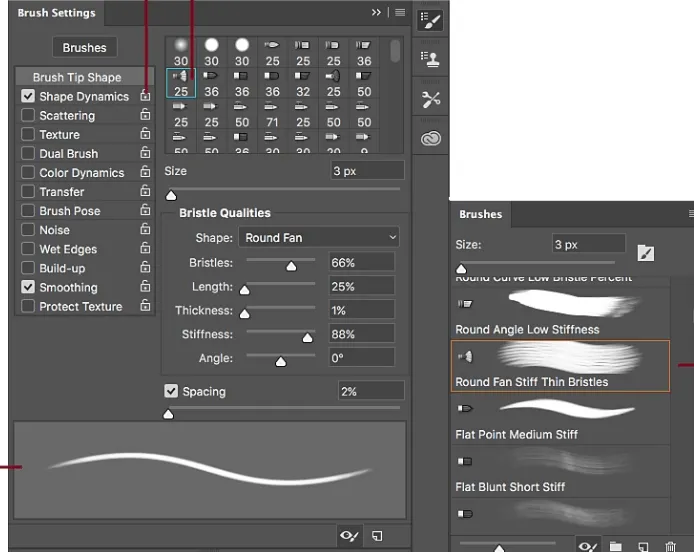
Krok 3: Dopracuj zachowanie pędzla za pomocą panelu „Ustawienia pędzla”. Dostosuj parametry, takie jak:
- Rozmiar: Kontroluj ogólny rozmiar pociągnięcia pędzlem
- Przestrzenie: Określ odległość między poszczególnymi pociągnięciami pędzla
- Dynamika kształtu: Zmieniaj kształt, rozmiar i kąt końcówki pędzla, aby uzyskać dynamiczne pociągnięcia
- Inne ustawienia: Poznaj opcje takie jak Rozproszenie, Tekstura i Dynamika kolorów, aby tworzyć szeroki zakres efektów
Podgląd pociągnięcia pędzla w czasie rzeczywistym, wyświetlany w dolnej części panelu, pozwala zobaczyć efekt zastosowanych ustawień przed ich zastosowaniem na obszarze roboczym.
Importowanie zestawów pędzli w celu uzyskania określonych efektów
Innym sposobem korzystania z niestandardowych pędzli jest importowanie pędzli (wiele z nich, zarówno darmowych, jak i płatnych, jest dostępnych online) do programu Photoshop.
Oto jak to zrobić:
Krok 1: Pobierz zestawy pędzli (np. do akwareli, tekstur itp.) ze stron takich jak Adobe lub innych serwisów internetowych. W sieci znajdziesz mnóstwo bezpłatnych i płatnych opcji.
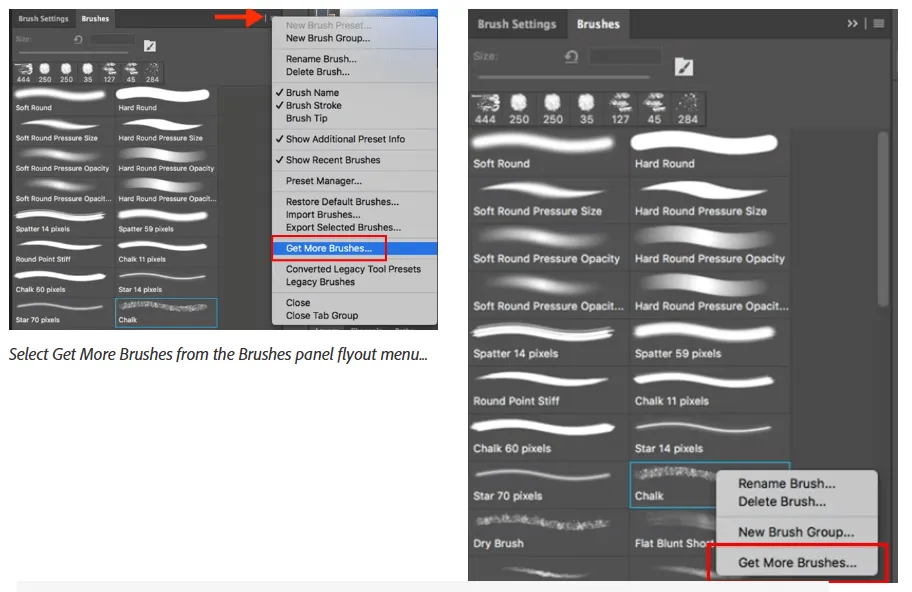
Krok 2: Aby zaimportować, przejdź do Okno → Pędzle, kliknij ikonę koła zębatego i wybierz opcję Importuj pędzle
Krok 3: Przejdź do pobranego pliku z pędzlami (format .ABR) i załaduj go. Pędzle pojawią się teraz w bibliotece i będą dostępne do rysowania lub tworzenia tekstur
Krok 4: Możesz również skorzystać z wbudowanej opcji, otwierając menu rozwijane i wybierając Pobierz więcej pędzli. Alternatywnie możesz kliknąć prawym przyciskiem myszy dowolny pędzel w panelu i wybrać z menu opcję Pobierz więcej pędzli
Ograniczenia związane z używaniem programu Photoshop do rysowania
Chociaż Photoshop jest fantastycznym narzędziem, ma swoje limity:
- Trudna nauka: Opanowanie narzędzi cyfrowych programu Photoshop może zająć trochę czasu, zwłaszcza początkującym
- Problemy z wydajnością: Złożone projekty lub rysunki w programie Photoshop zawierające wiele warstw lub duże obszary robocze mogą powodować spowolnienia, zakłócając przepływ twórczy
- Limit elastyczności wektorowej: narzędzie do kształtów wektorowych w programie Photoshop nie zapewnia takiej precyzji jak program Illustrator, przez co mniej nadaje się do tworzenia grafiki skalowalnej, takiej jak logo czy skomplikowane ilustracje
- Podstawowe narzędzia do szkicowania: Narzędzia do szkicowania lub narzędzia piórkowe nie są tak zaawansowane jak w programach takich jak Procreate, które oferują bardziej naturalne wrażenia podczas rysowania i lepsze ustawienia wstępne
- Brak współpracy w czasie rzeczywistym: W przeciwieństwie do narzędzi opartych na chmurze, takich jak Figma, program Photoshop nie oferuje wsparcia dla współpracy w czasie rzeczywistym, co ogranicza pracę zespołową
- Nie nadaje się do tworzenia diagramów ani schematów blokowych: Photoshop to przede wszystkim program do edycji zdjęć i nie nadaje się do tworzenia diagramów, map myśli ani schematów blokowych
Wykorzystanie ClickUp do rysowania
Jeśli szukasz narzędzia, które łączy kreatywność z wydajnością, ClickUp jest właśnie dla Ciebie.
Chociaż ClickUp jest znany przede wszystkim z funkcji zarządzania projektami, oferuje również przydatne narzędzia do rysowania i planowania wizualnego, takie jak ClickUp Docs, ClickUp Tablice i ClickUp mapy myśli.
Narzędzia te zostały zaprojektowane z myślą o płynnym zarządzaniu projektami wizualnymi, w wsparciu dla Twojego kreatywnego cyklu pracy od pomysłu po realizację. Niezależnie od tego, czy szkicujesz pomysły, tworzysz diagramy, czy wizualnie planujesz projekt, ClickUp oferuje odpowiednie narzędzia, które pomogą Ci z łatwością organizować pracę i współpracować.
Oto jak to zrobić:
- Płynna integracja: Zamień szkice, diagramy i mapy myśli w konkretne zadania, integrując je bezpośrednio z Twoim cyklem pracy
- Łatwość nauki: Dzięki intuicyjnemu interfejsowi ClickUp charakteryzuje się minimalną krzywą nauki, co sprawia, że każdy, kto posiada podstawowe umiejętności techniczne, z łatwością może zacząć z niego korzystać
- Współpraca w czasie rzeczywistym: Współpracuj na żywo ze swoim zespołem, umożliwiając wszystkim wnoszenie wkładu i dostosowywanie szkiców lub diagramów podczas sesji burzy mózgów
- Natychmiastowa konwersja zadań: Przekształcaj dowolny element z Tablic lub map myśli w zadania, płynnie przechodząc od pomysłu do realizacji
- Elastyczne funkcje rysowania: szkicuj odręcznie lub twórz uporządkowane kształty i diagramy, z możliwością niestandardowego dostosowywania na bieżąco
- Szablony projektów graficznych: Korzystaj z gotowych szablonów projektów graficznych, aby rozwijać i usprawniać swoją strategię projektową oraz cykl pracy związany z tworzeniem grafiki
- Mapy myśli do organizacji: Wizualizuj złożone pomysły za pomocą map myśli, dzieląc zadania na mniejsze części i zwiększając przejrzystość pracy zespołu. ClickUp, jako oprogramowanie do współpracy przy projektach, ułatwia zaangażowanie każdego członka zespołu
- Schematy cyklu pracy: Usprawnij procesy dzięki schematom cyklu pracy, które zawierają przejrzyste, gotowe kroki pozwalające zwiększyć wydajność wszystkich Twoich projektów graficznych
Tablice ClickUp do rysowania

Tablice ClickUp Whiteboards to puste płótno, na którym możesz wizualizować swoje pomysły. Niezależnie od tego, czy rysujesz schematy blokowe, diagramy czy mapy myśli, ClickUp Whiteboards pozwala szkicować odręcznie, ułatwiając szybkie wyrażanie pomysłów.
Najciekawsze jest to, że jednym kliknięciem możesz przekształcić dowolny element na Tablicy ClickUp w zadanie, co pozwala połączyć burzę mózgów z realizacją pomysłów.
Chcesz wprowadzać zmiany w czasie rzeczywistym? Skorzystaj z szablonu tablicy do współpracy, aby pracować na żywo ze swoim zespołem, płynnie rysując i łącząc pomysły podczas sesji burzy mózgów. Możliwość rysowania i dostosowywania elementów graficznych bezpośrednio, bez konieczności przełączania się między narzędziami, sprawia, że ta funkcja jest niezbędna dla zespołów kreatywnych.
Mapy myśli do tworzenia uporządkowanych diagramów

Jeśli potrzebujesz bardziej uporządkowanego podejścia, mapy myśli ClickUp idealnie nadają się do rozkładania złożonych pomysłów na łatwiejsze do opanowania części. Możesz wizualnie przedstawić zadania lub kroki, zapewniając spójność i skupienie swojego zespołu.
ClickUp idealnie nadaje się do planowania procesów, tworzenia hierarchii lub prowadzenia burzy mózgów w uporządkowany sposób, dzięki czemu możesz go również wykorzystać jako oprogramowanie do tworzenia diagramów. To nie wszystko. ClickUp oferuje również zakres przykładów map myśli, które pobudzą Twoją kreatywność i pomogą szybko rozpocząć sesje burzy mózgów.
Funkcje projektowe ClickUp

ClickUp Design oferuje grafikom usprawnioną platformę z narzędziami AI, które ułatwiają zarządzanie projektami kreatywnymi i usprawniają współpracę. Obejmują one:
- Usprawnione zarządzanie projektami: Organizuj zlecenia projektowe, osie czasu i obciążenie pracą członków zespołu
- Efektywne recenzowanie projektów: Zintegruj pliki z programów Figma lub InVision, aby szybko przeglądać projekty i dodawać komentarze w czasie rzeczywistym
- Niestandardowe cykle pracy i szablony: Korzystaj z dostosowanych do potrzeb cykli pracy, szablonów i pól, aby zarządzać złożonymi projektami graficznymi i skutecznie przeprowadzać burze mózgów w zespole
Uwolnij artystę drzemiącego w Tobie dzięki ClickUp
Jeśli chodzi o tworzenie grafiki, Photoshop sprawdza się znakomicie. To dobre narzędzie, dzięki któremu możesz rozpocząć swoją artystyczną przygodę. Nie jest to jednak narzędzie uniwersalne, tak jak ClickUp.
ClickUp może nie posiadać zaawansowanych narzędzi do rysowania, ale nadrabia to, skupiając się na zarządzaniu projektami i wizualizacji. Dzięki tablicom, mapom myśli, Kanbanowi, diagramom Gantt i innym opcjom ClickUp jest najlepszym narzędziem do łączenia kreatywności z wydajnością.
Oprogramowanie ClickUp ma do zaoferowania o wiele więcej, więc musisz sam je wypróbować. Na co czekasz?
Zarejestruj się w ClickUp już dziś za darmo.