
Szybko osiągnąłem limit w Free Planie Miro. Trzy tablice to po prostu za mało dla aktywnego zespołu. Po przejściu na wyższy plan koszty na jednego członka również szybko się sumują. Zdarzyło mi się nawet, że goście współpracujący z nami zostali automatycznie przekształceni w licencje płatne bez żadnego ostrzeżenia.
Właśnie dlatego zacząłem szukać alternatywy dla Miro. Porównałem największych graczy pod kątem limitów w wersji Free, narzędzi AI, możliwości współpracy na żywo oraz ceny. Alternatywy dla Miro Board można podzielić na trzy główne kategorie: tablice o nieograniczonych możliwościach, precyzyjne tworzenie diagramów oraz przekształcanie pomysłów w zadania z możliwością śledzenia postępów.
Krótka odpowiedź: Wybór alternatywy dla Miro zależy od Twojego cyklu pracy. Wybierz FigJam, jeśli szukasz niedrogiego narzędzia do pracy zespołowej na Tablicy z wbudowaną AI. Mural świetnie sprawdza się podczas warsztatów z przewodnikiem. Sięgnij po Lucidspark lub draw.io, gdy potrzebujesz precyzyjnych, szczegółowych diagramów. Postaw na ClickUp, jeśli Twoja tablica musi przekształcić się w zadania z wyznaczonymi właścicielami i terminami. Jeśli szukasz alternatyw dla Miro opartych na oprogramowaniu open source, skorzystaj z Excalidraw lub AFFiNE. Wreszcie, pozostań przy Microsoft Whiteboard, jeśli Twój zespół już korzysta z Microsoft 365 i chce mieć dostęp do Copilota.
Alternatywy dla Miro w skrócie
| Narzędzie | Najlepsze do | Wyróżniająca się funkcja | Ceny* | Gdzie się kończy |
|---|---|---|---|---|
| FigJam | Niedrogie rozwiązania do pracy zespołowej z wykorzystaniem tablic | Ściśle łączy się z plikami projektowymi Figma | Free; dostęp do FigJam od 3 USD miesięcznie za redaktora w ramach licencji Collab | Po zakończeniu burzy mózgów i prac projektowych odczuwasz ulgę |
| Mural | Warsztaty z wykorzystaniem metody design thinking | Zapewnia moderatorom timery, funkcję wzywania uczestników oraz prywatne głosowanie | 3 tablice za darmo; płatne plany już od 9,99 USD za użytkownika miesięcznie | Jego funkcje tworzenia diagramów ustępują miejsca dedykowanemu narzędziu do tworzenia diagramów |
| ClickUp | Przekształcaj pomysły w śledzone zadania | Jej tablice natychmiast przekształcają się w zadania | Bezpłatne; płatne plany już od 7 USD za użytkownika miesięcznie | Oferuje więcej niż tylko zwykłe płótno, więc ustawienia zajmują więcej czasu |
| Lucidspark | Burza mózgów, która przekształca się w precyzyjne diagramy | Współpracuje z Lucidchart, umożliwiając tworzenie precyzyjnych diagramów | Bezpłatne; płatne plany już od 7,95 USD miesięcznie | Aby w pełni wykorzystać wartość tych narzędzi, potrzebujesz dwóch produktów |
| Microsoft Tablica | Microsoft 365 Teams | Działa bezpłatnie w ramach pakietu Microsoft 365 i aplikacji Teams | Bezpłatne w ramach większości planów Microsoft 365 | Po odejściu od ekosystemu Microsoftu wydaje się to dość proste |
| Figma | Zespoły zorientowane na projektowanie | W jednym miejscu przeprowadzi Cię od burzy mózgów aż po gotowy projekt | Bezpłatne; pełne licencji projektowe już od 16 USD miesięcznie | Narzędzie to pokrywa się z FigJam, ponieważ oba pochodzą od Figmy |
| Excalidraw | Bezpłatne, otwarte oprogramowanie do szkicowania | Zachowuje wygląd rysunku odręcznego i możesz samodzielnie go hostować | Free; Excalidraw+ kosztuje 6 USD miesięcznie za użytkownika | Oferuje niewiele szablonów i ograniczone możliwości współpracy |
| draw.io (diagrams.net) | Free tworzenie diagramów | Zawiera obszerne biblioteki kształtów do tworzenia diagramów | Free w przeglądarce; aplikacja Confluence i Jira jest płatna | Nie jest przeznaczony do prowadzenia warsztatów o swobodnej formie |
| AFFiNE | Dokumenty typu open source oraz obszar roboczy Canva | Umieszcza ono Canva bez krawędzi tuż obok Twoich dokumentów | Wersja Free; wersja Pro już od 6,75 USD miesięcznie | Jego ekosystem jest mniejszy, a produkt nowszy |
| Conceptboard | Zespoły z UE dbające o prywatność | Twoje dane są przechowywane w Niemczech zgodnie z przepisami RODO | Free; płatne plany już od 5 € za użytkownika miesięcznie | Jej biblioteka szablonów jest mniejsza |
Najnowsze ceny znajdziesz na stronie internetowej danego narzędzia. *
Jak oceniamy oprogramowanie w ClickUp
Nasz zespół redakcyjny stosuje przejrzysty, oparty na badaniach i niezależny od dostawców proces, dzięki czemu możesz mieć pewność, że nasze rekomendacje opierają się na rzeczywistej wartości produktów.
Oto szczegółowy opis tego, jak w ClickUp oceniamy oprogramowanie.
Na co warto zwrócić uwagę, wybierając alternatywę dla Miro?
Alternatywę dla Miro warto oceniać pod kątem siedmiu kluczowych czynników: limitów w planie Free Plan, modeli cenowych, współpracy w czasie rzeczywistym, bibliotek szablonów, stylów tworzenia diagramów, integracji oraz kontroli nad danymi.
Wolisz oglądać zamiast czytać? Oto zestawienie najlepszych alternatyw dla Miro wraz z opisem ich działania:
- Ograniczenia w planie Free Plan: Miro ogranicza liczbę edytowalnych tablic do 3. Sprawdź, czy darmowa wersja alternatywnego narzędzia nakłada ograniczenia dotyczące liczby tablic, redaktorów lub podstawowych funkcji. To zazwyczaj decydujący czynnik dla zespołów, które chcą odejść od Miro.
- Model cenowy: Niektóre narzędzia pobierają opłaty za licencję użytkownika. Zawsze sprawdzaj, czy dostęp dla obserwujących i zaproszonych gości jest bezpłatny. Koszty na użytkownika szybko rosną, a niespodziewane faktury są niestety bardzo częste
- Współpraca w czasie rzeczywistym: Edycja na żywo, komentarze i widoczność kursorów członków zespołu to elementy niezbędne. Jeśli organizujesz intensywne warsztaty, upewnij się, że masz również do dyspozycji narzędzia ułatwiające prowadzenie spotkań, takie jak timery i prywatne głosowanie
- Szablony: Nie musisz zaczynać od zera. Poszukaj bogatej biblioteki szablonów do retrospektyw, map podróży użytkownika i planowania sprintów
- Schematy a swobodne rysowanie: Potrzebujesz precyzyjnych schematów blokowych, czy wolisz swobodne szkicowanie? Bardzo niewiele narzędzi sprawdza się w obu tych obszarach, więc wybierz to, które najlepiej pasuje do Twojego stylu pracy
- Integracje: Upewnij się, że narzędzie to zapewnia bezpośrednie połączenie z tymi, z których już korzystasz, takimi jak Jira, Slack, Google Drive czy Microsoft Teams
- Kontrola danych: Jeśli priorytetem jest ścisła ochrona prywatności lub obniżenie kosztów do zera, poszukaj rozwiązania typu open source lub hostowanego we własnym zakresie
Przeczytaj również: Najlepsze oprogramowanie do pracy na tablicach do współpracy
10 najlepszych alternatyw dla Miro
Przetestowałem najlepsze narzędzia, aby przedstawić Ci 10 najlepszych alternatyw dla Miro. FigJam, Mural, ClickUp, Lucidspark, Microsoft Tablica, Figma, Excalidraw, draw.io, AFFiNE i Conceptboard. Najważniejsze jest, aby nie ograniczać się wyłącznie do notatek samoprzylepnych. Wybierz platformę, która pasuje do Twojego cyklu pracy:
1. FigJam
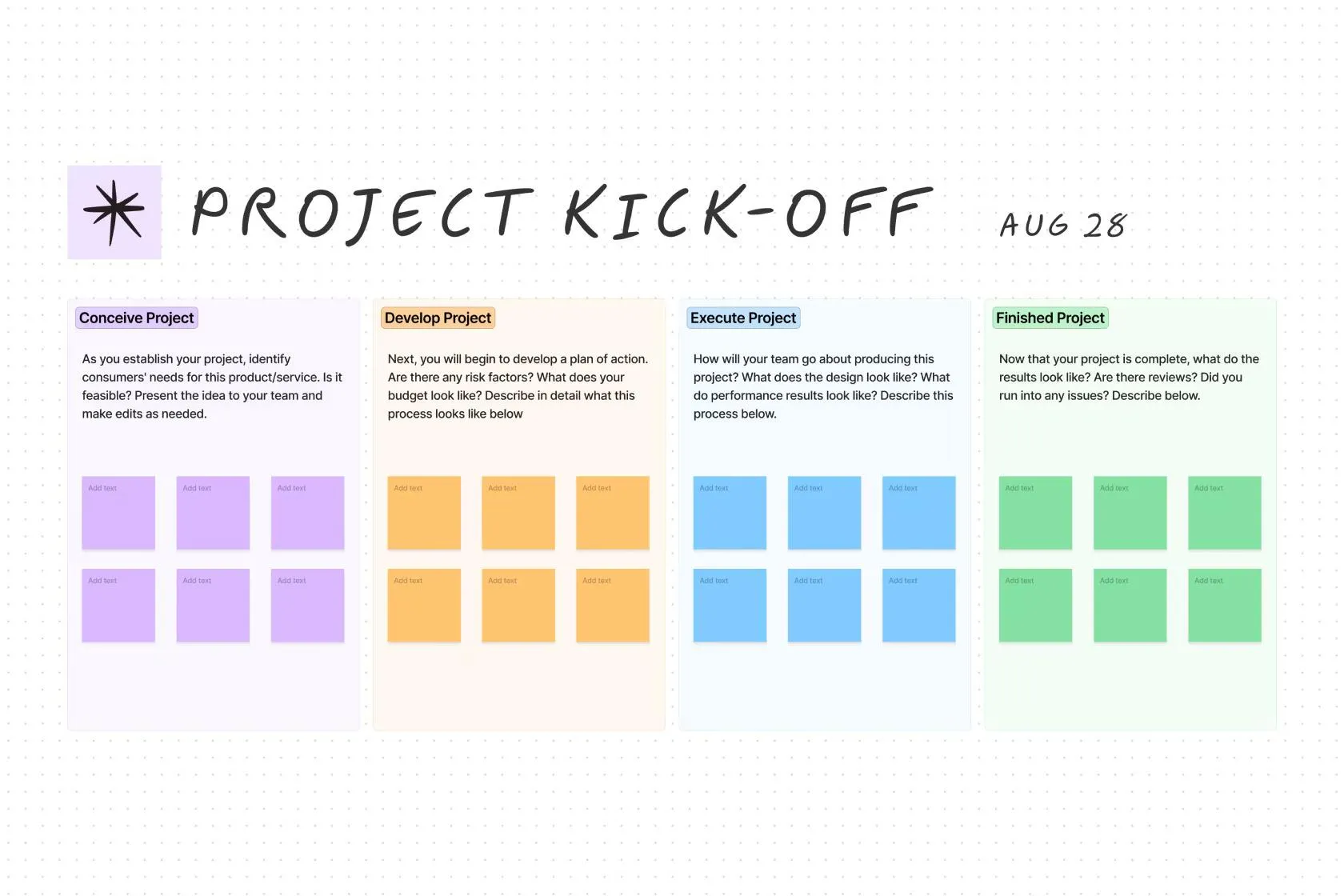
FigJam to mój faworyt, jeśli szukasz bezpośredniego zamiennika podstawowych funkcji Miro bez wysokich kosztów. Stworzony przez Figma, łączy przejrzyste płótno z karteczkami samoprzylepnymi, kształtami, stemplami i czatem na żywo za pomocą kursora. Dzięki temu szybkie dyskusje zespołowe przebiegają płynnie i naturalnie.
To oprogramowanie jest idealne dla zespołów projektowych i produktowych. Stanowi doskonałe połączenie wczesnego burzy mózgów i planowania sprintów. Wbudowana AI błyskawicznie generuje tablice, grupuje karteczki samoprzylepne według tematów i podsumowuje spotkania. Zawiera również ponad 300 szablonów, a goście z zewnątrz mogą dołączyć do pracy bez konieczności zakładania konta.
Krótka notatka na temat porównania FigJam i Figma:
Ludzie często mylą te dwa narzędzia. Używaj FigJam do tworzenia tablic zespołowych i burzy mózgów. Do projektowania UI/UX używaj Figma, o której piszę w dalszej części tego wpisu. Te dwa narzędzia nie są już oferowane jako oddzielne produkty. Kupujesz jeden plan Figma i wybierasz typ licencji dla każdej osoby. Jeśli Twój zespół potrzebuje tylko Tablicy, przypisz licencję typu „Collab” za 3–5 USD miesięcznie. Dzięki temu zyskasz dostęp do FigJam bez konieczności płacenia 16 USD miesięcznie za pełną licencję projektową. FigJam pozostaje więc opcją budżetową. Wystarczy wybrać odpowiednią licencję.
Ceny:
- Wersja podstawowa: Free
- Wersja Professional (pełna licencja): 16 USD/miesiąc
- Wersja Professional (licencja dla programistów): 12 USD/miesiąc
- Pakiet Professional (licencja do współpracy): 3 USD/miesiąc
- Organizacja (pełna licencja): 55 USD/miesiąc
- Organizacja (licencja dla programistów): 25 USD/miesiąc
- Organizacja (licencja do współpracy): 5 USD/miesiąc
- Enterprise (pełna licencja): 90 USD/miesiąc
- Wersja Enterprise (licencja dla programistów): 35 USD/miesiąc
- Pakiet Enterprise (licencja do współpracy): 5 USD/miesiąc
Oceny:
- G2: 4,6/5 (ponad 440 recenzji)
- Capterra: 4,8/5 (ponad 20 recenzji)
Gdzie ma swoje ograniczenia: Po wyjściu poza podstawowe burze mózgów wydaje się nieco uboga. Możliwości integracji z aplikacjami innych firm są ograniczone, a edycja dokumentów ma podstawowy charakter.
Najlepsze dla: zespołów, które potrzebują prostego i niedrogiego rozwiązania do tworzenia tablic, zwłaszcza użytkowników Figma.
Pomiń ten artykuł, jeśli: Potrzebujesz zaawansowanego śledzenia projektów lub tworzenia skomplikowanych diagramów. W takim przypadku zapoznaj się z naszym przewodnikiem po alternatywach dla FigJam.
Co mówią o FigJam prawdziwi użytkownicy?
Jeden z recenzentów serwisu G2 napisał:
FigJam jest łatwy w obsłudze i sprawia, że współpraca przebiega naturalnie. Podoba mi się, że zespoły mogą przeprowadzać burze mózgów, tworzyć mapy pomysłów, dodawać komentarze, korzystać z szablonów oraz szybko przekształcać wstępne koncepcje w przejrzyste, wizualne cykle pracy. Współpraca w czasie rzeczywistym przebiega płynnie, a integracja z Figma sprawia, że narzędzie to jest szczególnie przydatne dla zespołów projektowych i produktowych. Jest lekkie, intuicyjne i wystarczająco elastyczne, by wykorzystać je podczas warsztatów, sesji planowania, retrospektyw i szybkiego generowania pomysłów.
FigJam jest łatwy w obsłudze i sprawia, że współpraca przebiega naturalnie. Podoba mi się, że zespoły mogą przeprowadzać burze mózgów, tworzyć mapy pomysłów, dodawać komentarze, korzystać z szablonów oraz szybko przekształcać wstępne koncepcje w przejrzyste, wizualne cykle pracy. Współpraca w czasie rzeczywistym przebiega płynnie, a integracja z Figma sprawia, że narzędzie to jest szczególnie przydatne dla zespołów projektowych i produktowych. Jest lekkie, intuicyjne i wystarczająco elastyczne, by wykorzystywać je podczas warsztatów, sesji planowania, retrospektyw i szybkiego generowania pomysłów.
Przeczytaj również: FigmaJam a Miro: które narzędzie do tworzenia tablic jest odpowiednie dla Twojego zespołu?
Przeczytaj również: FigmaJam kontra Miro: które narzędzie do tworzenia tablic jest odpowiednie dla Twojego zespołu?
2. Mural
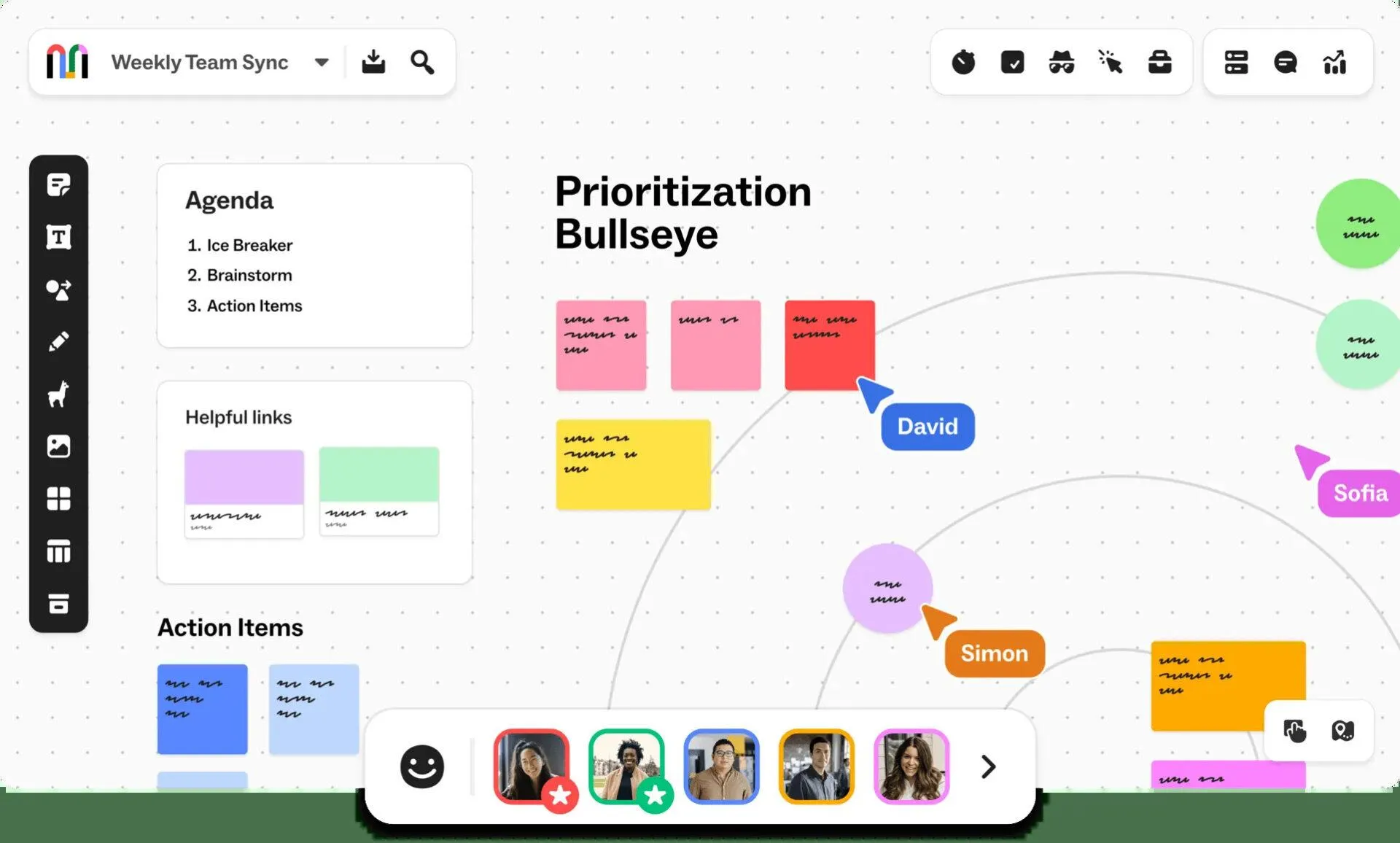
Mural to najbliższy konkurent Miro, jeśli chcesz prowadzić ustrukturyzowane warsztaty z dużymi grupami. Wbudowane narzędzia do moderacji zapewniają Ci pełną kontrolę nad całą sesją.
To mój ulubiony wybór dla trenerów agile i wszystkich prowadzących warsztaty. Zwłaszcza jeśli utrzymanie skupienia grupy jest najtrudniejszą częścią pracy. Dostępne są tu takie widżety, jak timer, wskaźnik laserowy, tryb prywatny do bezstronnego głosowania oraz możliwość przeciągnięcia ekranu każdego uczestnika w określone miejsce na obszarze roboczym.
Mural AI potrafi syntetyzować wyniki obszernych sesji poprzez automatyczne grupowanie notatek samoprzylepnych i generowanie map myśli. Zawiera również bogatą bibliotekę szablonów do retrospektyw, warsztatów z zakresu design thinking i sprintów oraz mapowania ścieżek użytkownika.
Ceny:
- Free
- Team+: 9 USD miesięcznie za użytkownika
- Business: 17 USD/miesiąc/użytkownik
- Kategoria Enterprise: Niestandardowe ceny
Oceny:
- G2: 4,6/5 (ponad 1 400 recenzji)
- Capterra: 4,5/5 (ponad 120 recenzji)
Gdzie Miro ma słabe punkty: Jego narzędzia do tworzenia diagramów nie mogą konkurować z dedykowanymi aplikacjami do tego celu. Ponadto limit trzech murali w Free Plan to dokładnie to samo ograniczenie, które sprawia, że zespoły rezygnują z Miro.
Najlepsze do: prowadzenia warsztatów oraz organizowania dużych, moderowanych sesji zespołowych.
Pomiń tę sekcję, jeśli: Potrzebujesz głównie precyzyjnych diagramów lub wolisz szkicować samodzielnie.
Co mówią o Muralu prawdziwi użytkownicy?
Recenzent serwisu Capterra ocenił aplikację Mural:
Moja ulubiona funkcja Mural to możliwość stopniowego i ciągłego rozwijania pomysłu lub koncepcji w miarę upływu czasu, dzięki możliwości wprowadzania zmian w trybie offline i utrzymywania ich podczas kolejnych sesji przeglądowych.
Moja ulubiona funkcja Mural to możliwość stopniowego i ciągłego rozwijania pomysłu lub koncepcji w miarę upływu czasu, dzięki możliwości wprowadzania zmian w trybie offline i utrzymywania ich podczas kolejnych sesji przeglądowych.
Przeczytaj również: Miro kontra Mural: które narzędzie jest najlepszym oprogramowaniem do tworzenia cyfrowych tablic dla Teams?
3. ClickUp
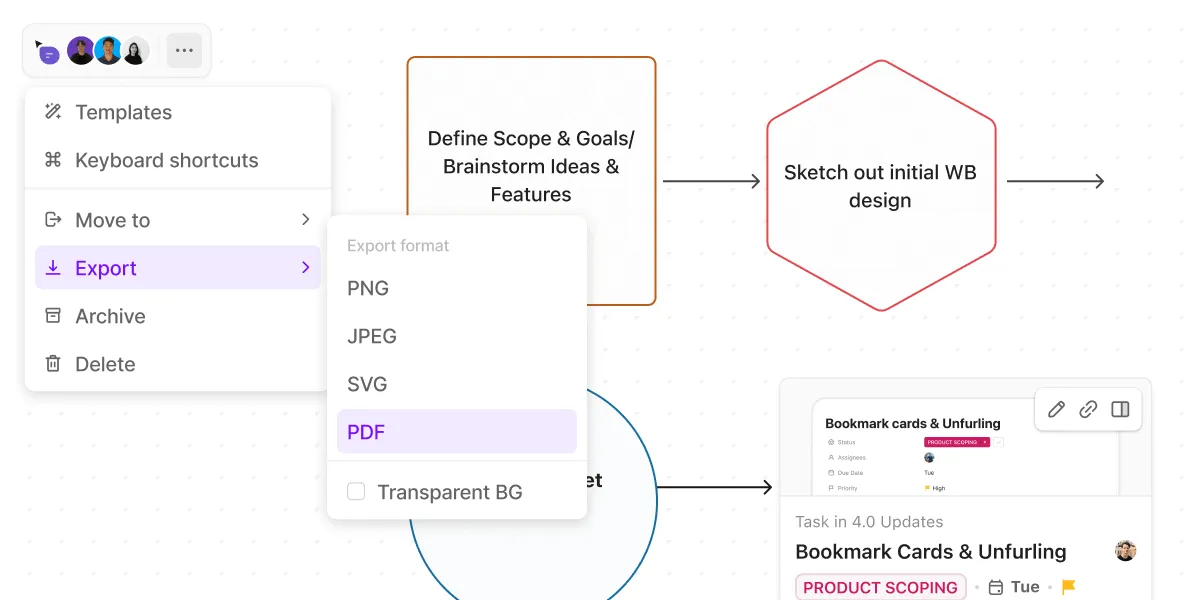
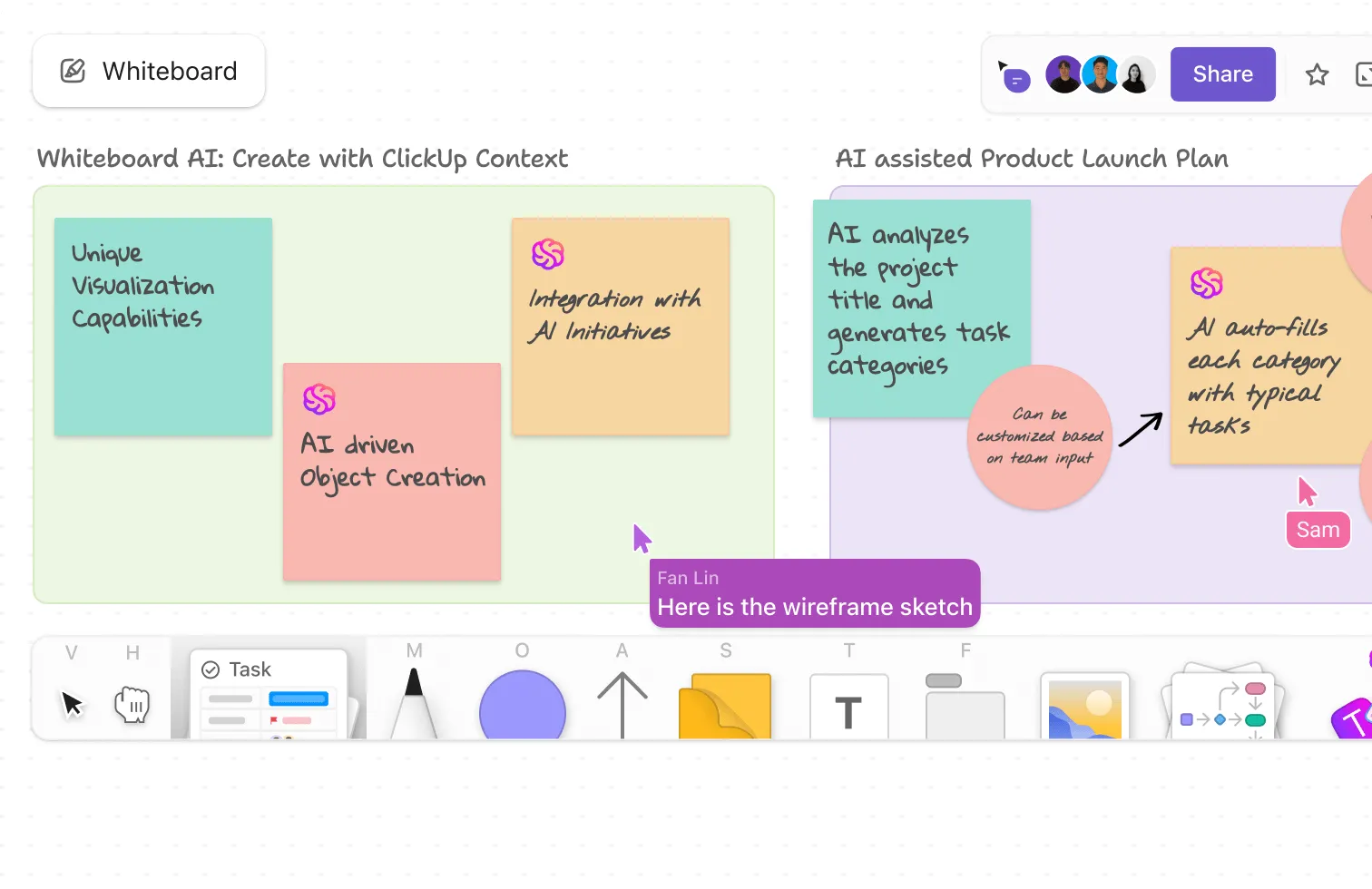
ClickUp zasługuje na swoje miejsce dzięki jednej konkretnej funkcji: przekształcaniu treści z tablicy w zadania podlegające śledzeniu. To kompleksowa platforma do zarządzania pracą oparta na AI z wbudowanym obszarem roboczym – ClickUp Whiteboards – a nie tylko samodzielne narzędzie do rysowania.
To doskonałe rozwiązanie dla zespołów, które muszą przeprowadzić burzę mózgów, a następnie natychmiast przydzielić zadania, zaplanować je i zrealizować. Na Tablicy ClickUp karteczki samoprzylepne i kształty przekształcają się bezpośrednio w zadania z wyznaczonymi właścicielami i terminami realizacji. Nigdy nie musisz ręcznie kopiować treści Tablicy do osobnego narzędzia do śledzenia projektów. Gdy będziesz gotowy na głębszą refleksję, po prostu przejdź do ClickUp mapy myśli.
Na szczególną uwagę zasługuje niedawna przebudowa funkcji Tablicy. Została ona całkowicie przeprojektowana od podstaw, aby zapewnić 10-krotnie szybsze ładowanie, płynniejszą współpracę w czasie rzeczywistym oraz zerowe opóźnienia nawet w przypadku gęsto wypełnionych Tablic. Otrzymujesz również funkcję szybkiego tworzenia łączników (przyciski „+” po bokach każdego kształtu), dzięki którym tworzenie schematów blokowych i diagramów przebiega niemal tak szybko, jak samo myślenie.
Wszystkie funkcje ClickUp są połączone z ClickUp Brain, który natychmiast podsumowuje i przypisuje etykiety do swojej zawartości. Rozwiązuje to największy problem, o którym słyszę od użytkowników Miro: zapisywanie świetnych pomysłów na obszarze roboczym, a potem marnowanie czasu na ponowne wprowadzanie ich gdzie indziej, aby zrealizować zadanie.
Ceny:
Oceny:
- G2: 4,6/5 (ponad 12 000 recenzji)
- Capterra: 4,6/5 (ponad 4 400 recenzji)
Gdzie ma swoje ograniczenia: Jeśli potrzebujesz jedynie szybkiego, swobodnego obszaru roboczego do luźnego szkicowania, w takim przypadku ClickUp będzie bardziej odpowiedni. Teams zgłaszają również niewielką krzywą nauki podczas ustawień.
Najlepsze dla: zespołów, które chcą, aby wyniki burzy mózgów stały się zrejestrowanymi zadaniami w jednym miejscu.
Pomiń ten artykuł, jeśli: Potrzebujesz tylko prostego, samodzielnego obszaru roboczego i nic więcej.
Co mówią o ClickUp prawdziwi użytkownicy?
Jeden z recenzentów serwisu G2 udostępnił swoje wrażenia z korzystania z ClickUp:
Korzystam z ClickUp do rejestrowania zadań i terminowego ich realizowania. Funkcja Tablicy bardzo mi pomaga w wizualizacji mojej organizacji i wdrożonych zasobów. ClickUp ułatwia mi zarządzanie tysiącami zasobów i zgłoszeń, co jest naprawdę świetne. Funkcja czatu jest przydatna do komunikacji bez konieczności opuszczania aplikacji. Doceniam pulpit nawigacyjny, który pokazuje obciążenie pracą mojego zespołu, pomagając mi sprawdzić, ile zadań jest przypisanych do każdego pracownika i kto może potrzebować pomocy. Przeniesienie wszystkich naszych danych z poprzedniej platformy do ClickUp było dość łatwe. Podoba mi się również to, że ClickUp jest przystępny cenowo dla naszej małej firmy.
Korzystam z ClickUp do rejestrowania zadań i terminowego ich realizowania. Funkcja Tablicy bardzo mi pomaga w wizualizacji mojej organizacji i wdrożonych zasobów. ClickUp ułatwia mi zarządzanie tysiącami zasobów i zgłoszeń, co jest naprawdę świetne. Funkcja czatu jest przydatna do komunikacji bez konieczności opuszczania aplikacji. Doceniam pulpit nawigacyjny, który pokazuje obciążenie pracą mojego zespołu, pomagając mi sprawdzić, ile zadań jest przypisanych do każdego pracownika i kto może potrzebować pomocy. Przeniesienie wszystkich naszych danych z poprzedniej platformy do ClickUp było dość łatwe. Podoba mi się również to, że ClickUp jest przystępny cenowo dla naszej małej firmy.
Przeczytaj również: ClickUp kontra Miro: które narzędzie do tworzenia tablic należy wybrać
4. Lucidspark
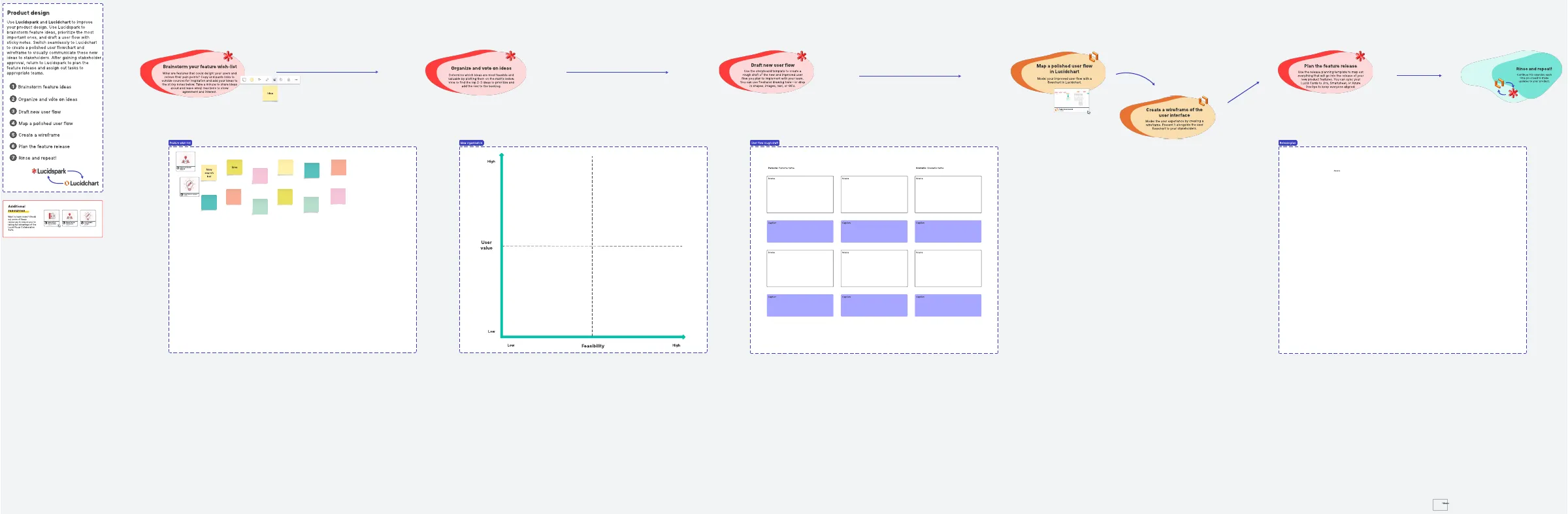
Lucidspark to główne narzędzie do burzy mózgów w pakiecie Lucid. Zauważyłem, że naprawdę sprawdza się, gdy chcesz przekształcić chaotyczne pomysły w przejrzyste, precyzyjne diagramy. Stanowi idealne połączenie swobodnego myślenia i uporządkowanych schematów blokowych.
To doskonałe rozwiązanie dla zespołów inżynierów czy operacyjnych, które równie często tworzą diagramy, co przeprowadzają burze mózgów. Lucidspark oferuje nieograniczoną przestrzeń roboczą, karteczki samoprzylepne oraz narzędzia do głosowania. Sztuczna inteligencja wspomagająca współpracę automatycznie generuje diagramy, grupuje pomysły i podsumowuje zawartość.
Dzięki temu przeniesienie szczegółowych schematów architektury do Lucidchart przebiega niezwykle szybko. Możesz również skorzystać z narzędzi do migracji, aby zaimportować wszelkie stare tablice z Miro lub Mural, które masz gdzieś zapisane.
Jaka jest różnica między Lucidspark a Lucidchart?
Lucidspark służy do tworzenia tablic, a Lucidchart do tworzenia diagramów. Oba narzędzia są ze sobą ściśle zintegrowane, ale aby w pełni wykorzystać ich możliwości, potrzebujesz obu. Możesz kupić sam Lucidspark za około 9 USD miesięcznie. Jeśli jednak potrzebujesz również funkcji tworzenia diagramów, znacznie bardziej opłacalne jest zakupienie pakietu Lucid Visual Collaboration Suite niż płacenie za oba narzędzia osobno.
Ceny:
- Free
- Indywidualny: 9 USD/miesiąc/użytkownik
- Teams: 10 USD/miesiąc/użytkownik
- Kategoria Enterprise: Niestandardowe ceny
Oceny:
- G2: 4,5/5 (ponad 8 400 recenzji)
- Capterra: 4,7/5 (ponad 340 recenzji)
Gdzie pojawiają się ograniczenia: Aby w pełni wykorzystać wartość tych narzędzi, naprawdę trzeba korzystać zarówno z Lucidspark, jak i Lucidchart. Oznacza to naukę obsługi, zarządzanie i płacenie za dwa oddzielne produkty zamiast za jedno, proste płótno.
Najlepsze dla: zespołów, które potrzebują zarówno swobodnej burzy mózgów, jak i precyzyjnych diagramów.
Pomiń tę sekcję, jeśli: szukasz jednego, prostego narzędzia i rzadko tworzysz formalne schematy blokowe.
Co mówią o Lucidspark prawdziwi użytkownicy?
Oto, co sądzi recenzent serwisu Capterra:
Tworzenie pomysłów i diagramów jest szybkie i łatwe, a narzędzie to bardzo pomaga w komunikacji, zwłaszcza w przypadku zespołów pracujących zdalnie lub w modelu hybrydowym. Świetną funkcją jest możliwość szybkiego przejścia do trybu „Lucid”, który pozwala rysować bardziej złożone diagramy i obrazy. Ćwiczenia zespołowe to genialna funkcja, która znacznie ułatwia współpracę.
Tworzenie pomysłów i diagramów jest szybkie i łatwe, a narzędzie to bardzo pomaga w komunikacji, zwłaszcza w przypadku zespołów pracujących zdalnie lub w modelu hybrydowym. Świetną funkcją jest możliwość szybkiego przejścia do trybu „Lucid”, który pozwala rysować bardziej złożone diagramy i obrazy. Ćwiczenia zespołowe to genialna funkcja, która znacznie ułatwia współpracę.
5. Microsoft Tablica
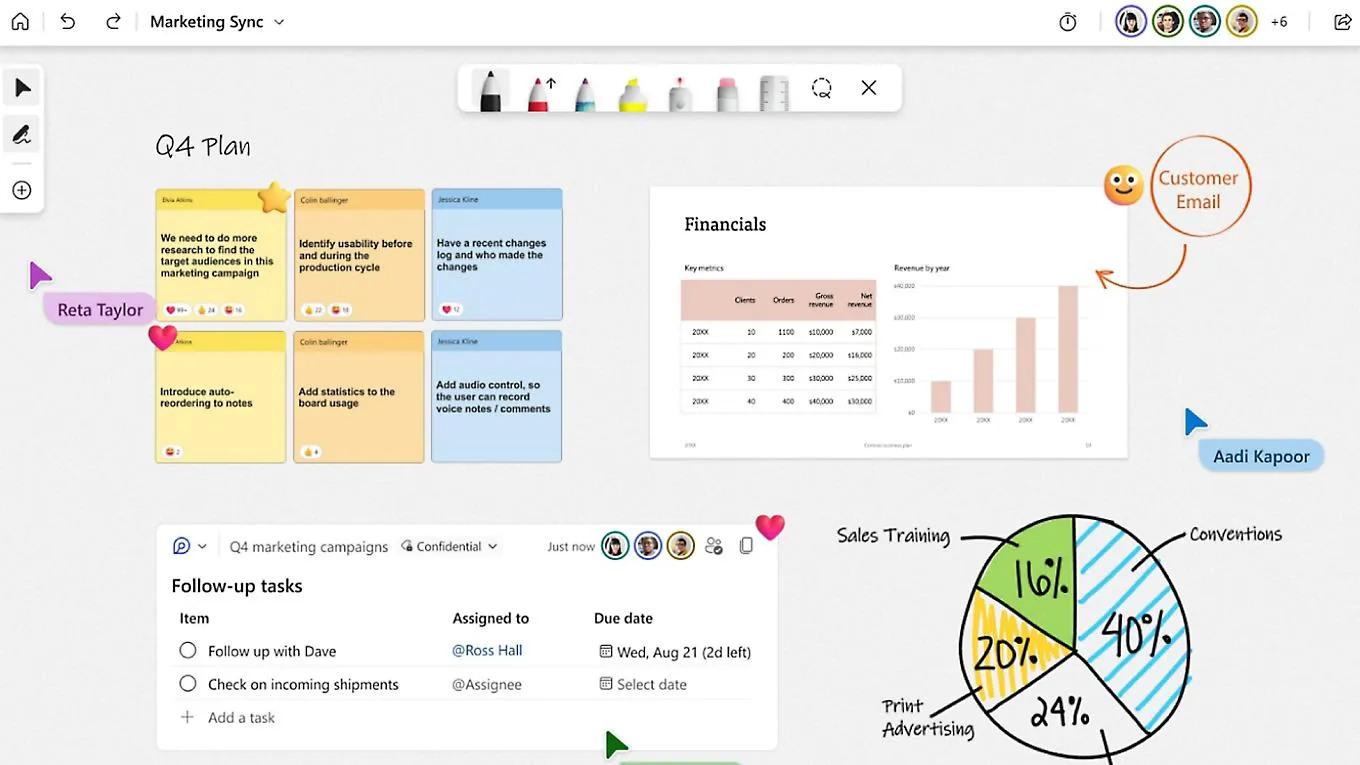
Microsoft Tablica to zdecydowanie najprostszy wybór, jeśli Twój zespół już korzysta z subskrypcji Microsoft 365. Jest to całkowicie bezpłatne cyfrowe płótno, które działa bezpośrednio w ekosystemie Microsoftu i płynnie integruje się z aplikacją Teams.
Możesz korzystać z niego jako wbudowanego obszaru roboczego podczas spotkań bez konieczności kupowania dodatkowego narzędzia. Dobrze spełnia podstawowe funkcje: narzędzia do rysowania, notatki samoprzylepne, szablony oraz wspólną edycję na żywo. Dodanie funkcji Copilot do Tablicy jeszcze bardziej go ulepsza. Copilot może automatycznie generować pomysły, kategoryzować notatki samoprzylepne oraz podsumowywać całą dyskusję w trakcie rozmowy w Teams.
Ceny:
- Dostępne bezpłatnie w ramach większości planów Microsoft 365
Oceny:
- G2: 4/5 (ponad 30 recenzji)
- Capterra: 4,4/5 (ponad 140 recenzji)
Gdzie pojawiają się ograniczenia: Gdy tylko wyjdziesz poza ekosystem Microsoftu, narzędzie wydaje się bardzo podstawowe. Posiada znacznie mniejszą bibliotekę szablonów i znacznie mniej integracji niż potęgi rynkowe, takie jak Miro czy Mural.
Najlepsze rozwiązanie dla: zespołów korzystających z Microsoft 365 Teams, które potrzebują bezpłatnego, wbudowanego obszaru roboczego z natywnymi narzędziami AI.
Pomiń ten artykuł, jeśli: potrzebujesz zaawansowanych narzędzi do facylitacji, ogromnych bibliotek szablonów lub w dużym stopniu polegasz na aplikacjach innych niż Microsoft.
Co mówią o Microsoft Tablica prawdziwi użytkownicy?
Jeden z recenzentów serwisu G2 zwrócił uwagę na elastyczność aplikacji Microsoft Tablica:
Tablica jest tak elastyczna, że mogę z niej korzystać na wszystkich moich zajęciach, zarówno na żywo, jak i w trybie asynchronicznym. Daje mi możliwość ilustrowania pojęć, dodawania dokumentów, obrazów, a nawet tworzenia notatek samoprzylepnych na tablicy.
Tablica jest tak elastyczna, że mogę z niej korzystać na wszystkich moich zajęciach, zarówno na żywo, jak i w trybie asynchronicznym. Daje mi możliwość ilustrowania pojęć, dodawania dokumentów, obrazów, a nawet tworzenia notatek samoprzylepnych na tablicy.
6. Figma
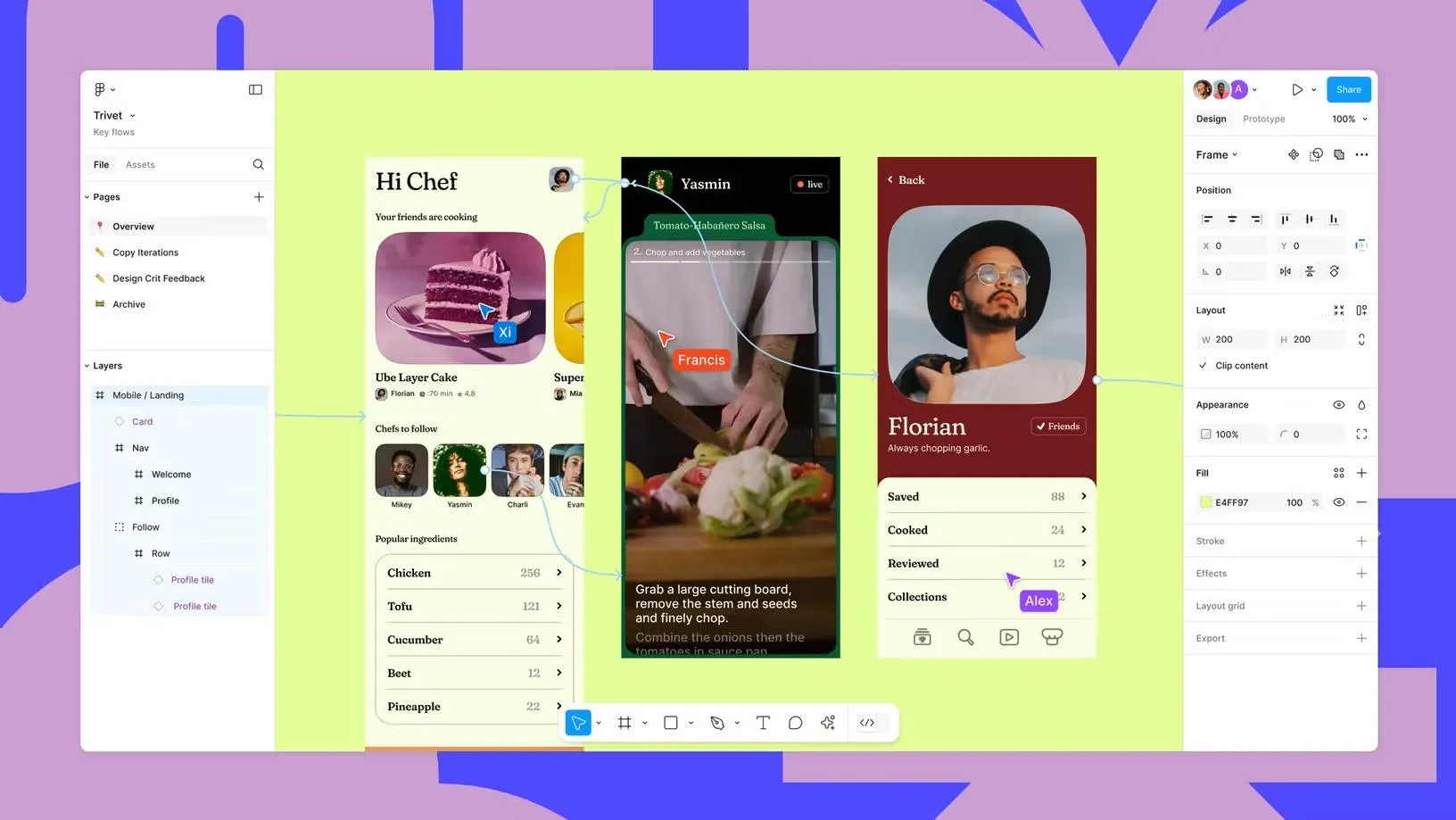
Figma zasługuje na osobne wyróżnienie dla zespołów skupionych na projektowaniu, głównie dlatego, że jej obszar roboczy FigJam i podstawowe narzędzia projektowe doskonale współdziałają w ramach jednego, spójnego środowiska. Podczas gdy Miro rozdziela funkcje tablicy i projektowania, Figma pozwala na prowadzenie wczesnych burz mózgów i tworzenie projektów o wysokiej jakości w ramach jednego środowiska.
Jest to od dawna ulubione narzędzie zespołów produktowych i projektowych, które przechodzą bezpośrednio od warsztatów odkrywczych do tworzenia makiet i prototypów. W FigJam możesz przeprowadzić sesję retrospektywną lub sesję mapowania ścieżki użytkownika. Następnie możesz natychmiast przejść do trybu projektowania i trybu programistycznego w Figma bez konieczności przełączania się między aplikacjami lub ponownego tworzenia zasobów. Integracje z UI3 i Figma AI sprawiają, że przejście to jest praktycznie niezauważalne.
Ceny:
- Wersja podstawowa: Free
- Wersja Professional (pełna licencja): 16 USD/miesiąc
- Organizacja (pełna licencja): 55 USD/miesiąc
- Enterprise (pełna licencja): 90 USD/miesiąc
Figma i FigJam są rozliczane oddzielnie. *
Oceny:
- G2: 4,6/5 (ponad 2 000 recenzji)
- Capterra: 4,7/5 (ponad 800 recenzji)
Gdzie pojawiają się ograniczenia: Jeśli Twój zespół nie zajmuje się projektowaniem produktów, Figma może okazać się zbyt rozbudowana. Ponadto jej funkcja Tablica opiera się wyłącznie na FigJam, a nie zastępuje uniwersalne płótno.
Najlepsze dla: zespołów projektowych, które chcą w ramach jednego narzędzia zajmować się zarówno swobodnym generowaniem pomysłów, jak i precyzyjnym projektowaniem.
Pomiń ten artykuł, jeśli: Twój zespół nie robi nic w zakresie projektowania produktów ani projektowania graficznego.
Co mówią o Figma prawdziwi użytkownicy?
Opinia recenzenta serwisu Capterra:
Figma to bardzo dobra usługa do współpracy nad makietami i projektami, zapewniająca dość szybki i bezpieczny sposób wspólnej pracy oraz udostępniania projektów klientom.
Figma to bardzo dobra usługa do współpracy nad makietami i projektami, zapewniająca dość szybki i bezpieczny sposób wspólnej pracy oraz udostępniania projektów klientom.
7. Excalidraw
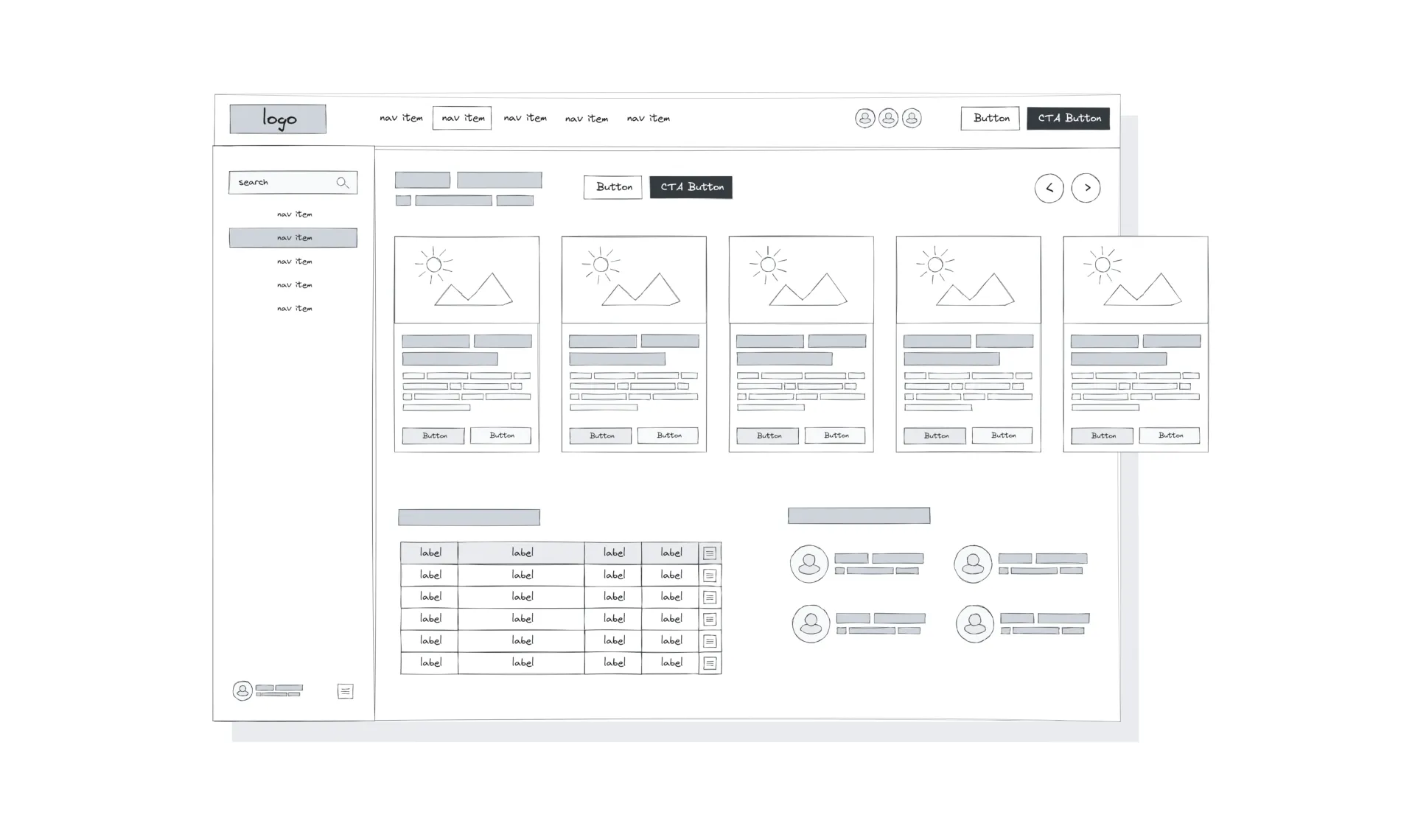
Excalidraw to szybkie, darmowe narzędzie do szkicowania typu open source, które nie wymaga zakładania konta. Jego charakterystyczna estetyka przypominająca ręczne rysunki sprawia, że Twoje diagramy wyglądają jak szybkie szkice na Tablicy, a nie jak sztywne, dopracowane projekty.
To idealne rozwiązanie dla inżynierów, nauczycieli i wszystkich, którzy chcą po prostu narysować schemat w kilka sekund i zająć się czymś innym. Podstawowa wersja narzędzia jest oprogramowaniem open source i można ją hostować samodzielnie. Umożliwia współpracę na żywo poprzez udostępniane linki, a interfejs jest całkowicie minimalistyczny. Po przejściu na Excalidraw+ zyskujesz również wsparcie dla funkcji generowania schematów przez sztuczną inteligencję na podstawie tekstu. Schematy nadal zachowują ten wspaniały, ręcznie rysowany wygląd.
Ceny:
- Free
- Dodatkowo: 6 USD miesięcznie za użytkownika
Oceny:
- G2: 4,5/5 (ponad 20 recenzji)
- Capterra: Zbyt mało recenzji
Gdzie ma swoje ograniczenia: Jest to rozwiązanie o minimalistycznym charakterze. Zupełnie brakuje mu ogromnych bibliotek szablonów, narzędzi do prowadzenia spotkań oraz zaawansowanej integracji z oprogramowaniem, które oferuje Miro.
Najlepsze do: Szybkiego, darmowego szkicowania z oprogramowaniem open source bez uciążliwości związanych z rejestracją.
Pomiń tę opcję, jeśli: musisz prowadzić złożone warsztaty lub w dużym stopniu polegasz na integracjach z usługami innych firm.
Co mówią o Excalidraw prawdziwi użytkownicy?
Recenzent serwisu G2 udostępnił swoje przemyślenia:
Uważam, że Excalidraw jest łatwiejszy w obsłudze i ułatwia udostępnianie treści zespołom. Dostępne szablony ułatwiają tworzenie diagramów, co pozwala na ich szybkie opracowywanie. Ponadto początkowe ustawienia były naprawdę proste – wystarczyło po prostu uruchomić aplikację.
Uważam, że Excalidraw jest łatwiejszy w obsłudze i ułatwia udostępnianie treści zespołom. Dostępne szablony ułatwiają tworzenie diagramów, co pozwala na ich szybkie opracowywanie. Ponadto początkowe ustawienia były naprawdę proste – wystarczyło po prostu uruchomić aplikację.
Przeczytaj również: Alternatywy dla Excalidraw do współpracy na tablicach
8. draw.io / diagrams.net
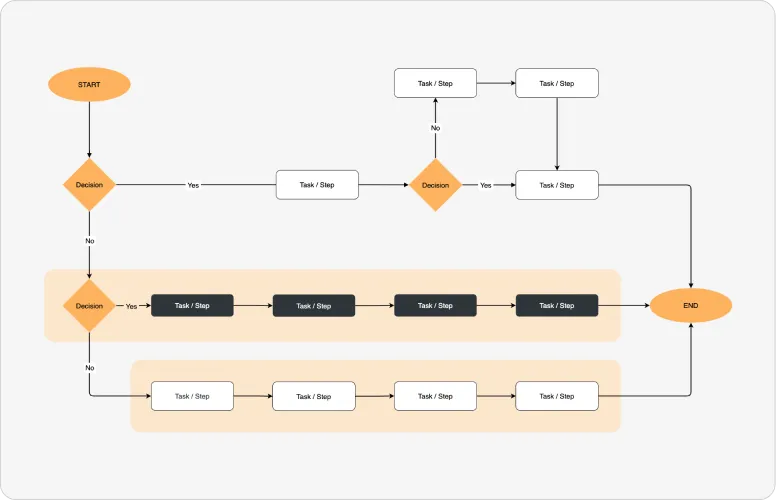
Jeśli chcesz po prostu stworzyć diagram bez zbędnych komplikacji, draw.io to najlepszy wybór. Bardzo mi się podoba, ponieważ jest darmowe, oparte na otwartym kodzie źródłowym i nie wymaga zakładania konta. Wystarczy otworzyć przeglądarkę, wybrać kształt i zacząć tworzyć. Aplikacja integruje się bezpośrednio z Google Drive, OneDrive i GitHub, zapewniając całkowicie płynny cykl pracy.
Jego narzędzie oparte na sztucznej inteligencji przekształca proste polecenia tekstowe w kompletne diagramy. Oferuje nawet serwer MCP, dzięki czemu możesz podłączyć je bezpośrednio do narzędzi takich jak Claude Desktop. Jeśli jednak pracujesz z danymi wrażliwymi, nie martw się. Możesz całkowicie wyłączyć funkcje AI, aby zapewnić sobie pełną prywatność.
Ceny:
- Free
- Wersja zaawansowana (w chmurze): 37 USD/miesiąc
- Ceny dla centrów danych zaczynają się od 7 000 USD (rozliczane rocznie) dla maksymalnie 500 użytkowników
Krótka notatka na temat cen serwisu draw.io
Bezpłatna wersja dostępna na stronie diagrams.net to aplikacja typu open source działająca w przeglądarce i na komputerze. Można z niej korzystać bez konta, a dostęp do niej pozostaje bezpłatny. Podane powyżej ceny usług w chmurze i centrum danych dotyczą oddzielnej aplikacji draw.io dla Confluence i Jira, sprzedawanej na Atlassian Marketplace przez firmę Seibert. Wybierz więc bezpłatną aplikację do samodzielnego tworzenia diagramów lub zapłać za aplikację Atlassian tylko wtedy, gdy chcesz mieć draw.io zintegrowane z Confluence lub Jira.
Oceny:
- G2: 4,4/5 (ponad 400 recenzji)
- Capterra: 4,6/5 (ponad 700 recenzji)
Wady: Brakuje mu efektownych funkcji współpracy zespołowej i wbudowanego czatu wideo, które można znaleźć w dedykowanych narzędziach do pracy z tablicami.
Najlepsze dla: programistów, architektów i wszystkich, którzy potrzebują szybkich, praktycznych diagramów.
Pomiń ten artykuł, jeśli: Potrzebujesz ogromnego, interaktywnego obszaru roboczego do burzy mózgów w zespole i ceremonii agile.
Co mówią o draw.io prawdziwi użytkownicy?
Oto, co sądzi recenzent serwisu Capterra:
draw.io to narzędzie, dzięki któremu tworzenie schematów blokowych i map procesów jest niezwykle proste i nie wymaga żadnego skomplikowanego oprogramowania. Używam go w pracy do szybkiego rysowania diagramów, układów sieciowych i prostych cykli pracy, a przeciąganie elementów jest niezwykle szybkie. Szablony bardzo mi pomagają, gdy nie chcę zaczynać od zera. Podoba mi się również to, że działa bezpośrednio w przeglądarce i zapisuje pliki na Dysku, więc nie muszę niczego instalować. Biblioteka kształtów jest ogromna i obejmuje prawie wszystko, czego potrzebuję.
draw.io to narzędzie, dzięki któremu tworzenie schematów blokowych i map procesów jest niezwykle proste i nie wymaga żadnego skomplikowanego oprogramowania. Używam go w pracy do szybkiego rysowania diagramów, układów sieciowych i prostych cykli pracy, a przeciąganie elementów jest niezwykle szybkie. Szablony bardzo mi pomagają, gdy nie chcę zaczynać od zera. Podoba mi się również to, że działa bezpośrednio w przeglądarce i zapisuje pliki na Dysku, więc nie muszę niczego instalować. Biblioteka kształtów jest ogromna i obejmuje prawie wszystko, czego potrzebuję.
9. AFFiNE
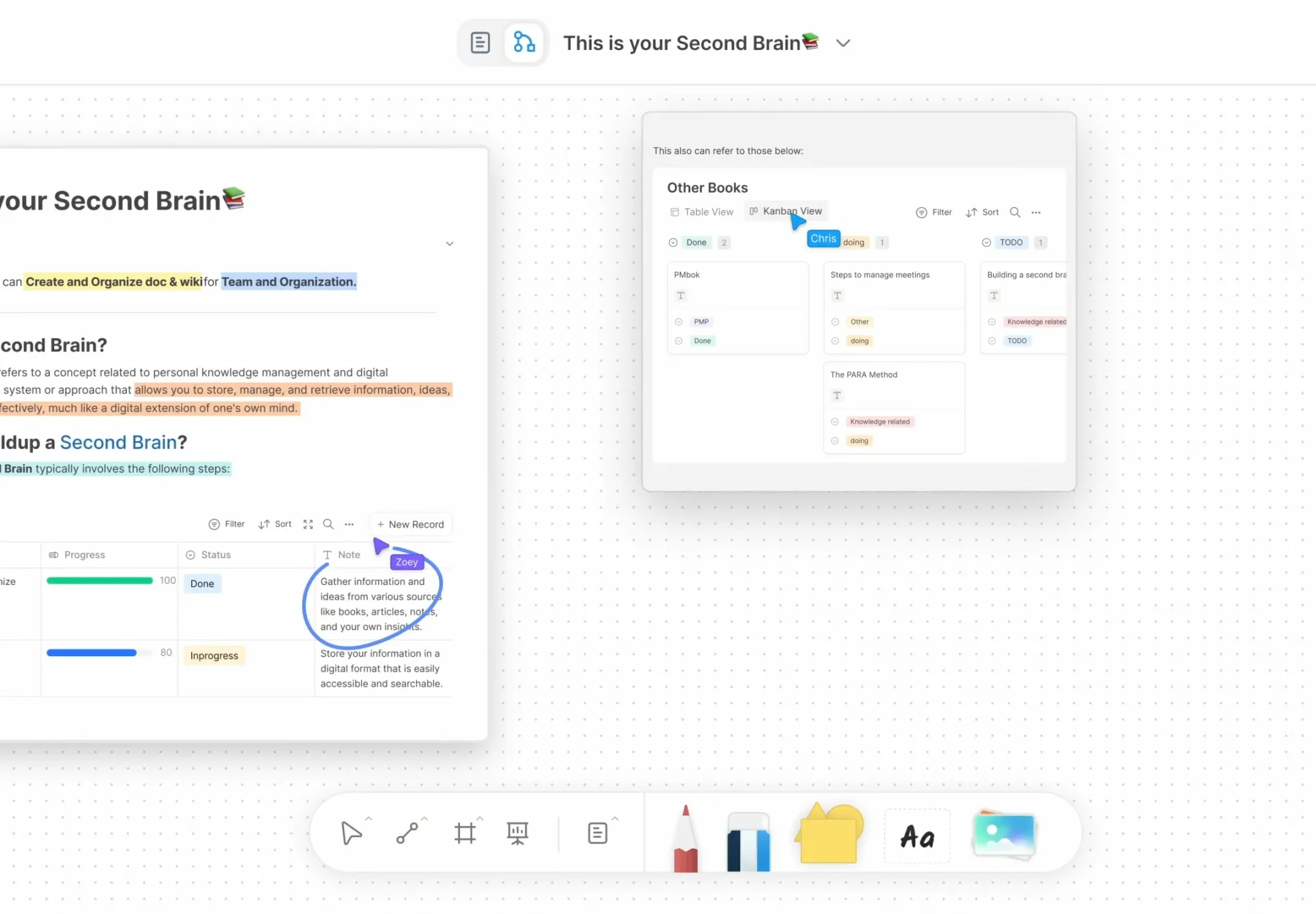
Postrzegam AFFiNE jako buntownika z otwartym oprogramowaniem, który próbuje jednocześnie pokonać Notion i Miro. Łączy ono dokumenty, tablice i bazy danych w jedną spójną przestrzeń roboczą. Kiedy muszę naszkicować proces i napisać obok niego szczegółowy opis, AFFiNE radzi sobie z obydwoma zadaniami, nie zmuszając mnie do przełączania się między zakładkami.
Ponieważ jest to oprogramowanie typu open source, masz pełną kontrolę nad swoimi danymi. Możesz samodzielnie hostować aplikację, aby zachować całkowitą prywatność. Działa płynnie w trybie offline, co jest dodatkowym atutem, gdy zanika połączenie z internetem lub pracujesz w podróży. Aplikacja wciąż się rozwija, więc biblioteka szablonów nie jest jeszcze ogromna, ale jej rdzeń jest niezwykle szybki i elastyczny.
Ceny:
- Free
- Pro: 6,75 USD/miesiąc
- Zespół: 10 USD/miesiąc/licencja
- AFFiNE AI: 8,9 USD/miesiąc
Oceny:
- G2: Zbyt mało recenzji
- Capterra: Zbyt mało recenzji
Gdzie ma słabe strony: Aplikacja mobilna nie jest jeszcze w pełni dopracowana, a ekosystem integracji wciąż nie dorównuje większym graczom.
Najlepsze rozwiązanie dla: zespołów dbających o prywatność oraz osób, które chcą połączyć Notion i Miro w jedną aplikację.
Pomiń ten artykuł, jeśli: w swojej codziennej pracy w dużym stopniu polegasz na integracji setek aplikacji innych firm.
Co mówią o AFFiNE prawdziwi użytkownicy?
Jeden z recenzentów serwisu G2 pisze:
Najbardziej zapadło mi w pamięć to, jak płynnie udało mi się zintegrować pracę z dokumentami, korzystanie z Tablicy i planowanie projektów w jednym miejscu dzięki AFFiNE Pro. Okazało się to szczególnie przydatne podczas burzy mózgów, sporządzania notatek technicznych i wstępnego planowania projektów, ponieważ bez trudu mogłem przełączać się między tymi dwoma trybami wydajności bez opuszczania platformy.
Najbardziej zapadło mi w pamięć to, jak płynnie udało mi się zintegrować pracę z dokumentami, korzystanie z Tablicy i planowanie projektów w jednym miejscu dzięki AFFiNE Pro. Okazało się to szczególnie przydatne podczas burzy mózgów, sporządzania notatek technicznych i wstępnego planowania projektów, ponieważ bez trudu mogłem przełączać się między tymi dwoma trybami wydajności, nie opuszczając platformy.
10. Conceptboard
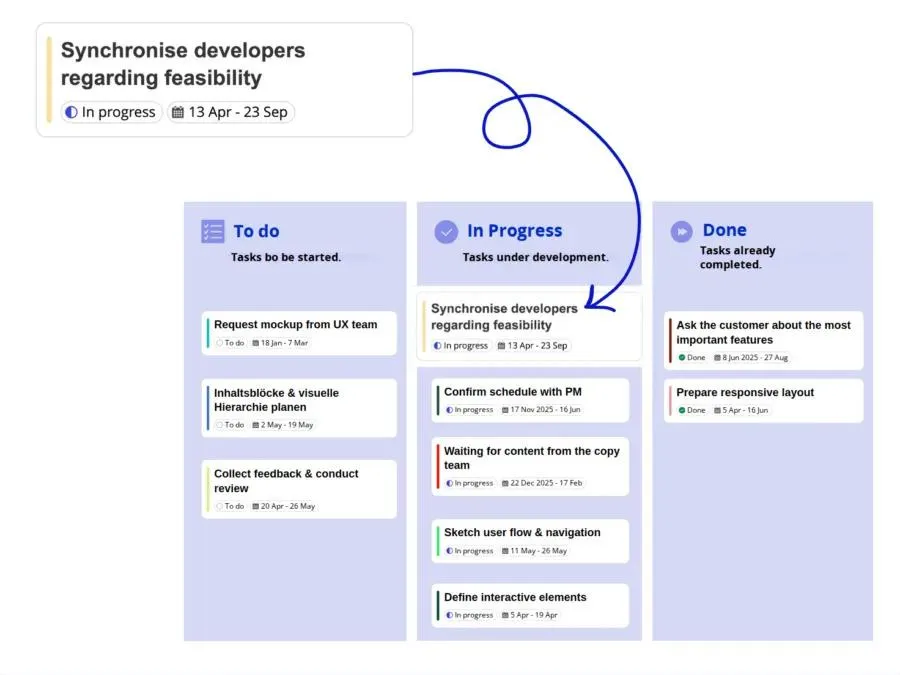
Jeśli pracujesz w branży podlegającej ścisłym regulacjom, Conceptboard to bezpieczny wybór. Oferuje on nieograniczoną przestrzeń roboczą, hostowaną w całości w Niemczech. Zastępuje fizyczne tablice przestrzenią o ograniczonym dostępie, przeznaczoną do burzy mózgów w zespole i planowania projektów.
Aktywnie limitują one wykorzystanie narzędzi AI, aby zapewnić ścisłą zgodność z RODO. Oznacza to, że żadne boty nie uczą się na podstawie Twoich poufnych sesji strategicznych. Nadal masz do dyspozycji ponad 150 szablonów, moderację na żywo oraz wbudowane narzędzie do zarządzania zadaniami. Brakuje tu magii sztucznej inteligencji znanej z Miro, ale w zamian zyskujesz całkowity spokój ducha.
Ceny:
- Pakiet podstawowy: 5 € miesięcznie za użytkownika
- Zaawansowany: 10 € miesięcznie na użytkownika
- Firmy i instytucje rządowe: 14 € miesięcznie za użytkownika
- Plany specjalne: Niestandardowe ceny
Oceny:
- G2: 4,6/5 (ponad 80 recenzji)
- Capterra: 4,6/5 (ponad 30 recenzji)
Gdzie ma słabe strony: Jego biblioteka szablonów jest dość skromna w porównaniu z ogromnym ekosystemem społecznościowym Miro.
Najlepsze rozwiązanie dla: zespołów korporacyjnych dbających o prywatność, agencji rządowych oraz wszystkich podmiotów podlegających rygorystycznym przepisom dotyczącym zgodności.
Pomiń tę sekcję, jeśli: Zależy Ci na jak największym wyborze szablonów do pracy w metodologii agile i design thinking.
Co mówią o Conceptboard prawdziwi użytkownicy?
Recenzent serwisu Capterra napisał:
To oprogramowanie oferuje szerokie możliwości — od tworzenia wykresów na wirtualnej tablicy po udostępnianie ich zespołowi. Conceptboard to doskonałe narzędzie do tworzenia uporządkowanych wykresów dla Twojej organizacji.
To oprogramowanie oferuje szerokie możliwości — od tworzenia wykresów na wirtualnej tablicy po udostępnianie ich zespołowi. Conceptboard to doskonałe narzędzie do tworzenia uporządkowanych wykresów dla Twojej organizacji.
Czy opłaca się płacić za Miro, czy może lepiej zmienić narzędzie?
Biorąc pod uwagę limity Free Planu Miro, warto zadać sobie pytanie, czy płatny plan Starter jest tego wart.
Warto nadal płacić za Miro, jeśli co tydzień organizujesz duże, wielofunkcyjne warsztaty i korzystasz z biblioteki szablonów oraz integracji tej platformy. Na taką skalę liczy się właśnie wszechstronność, a niewiele narzędzi może się z nią równać.
Zmień narzędzie, jeśli spełniasz którykolwiek z poniższych warunków:
- W ciągu kilku tygodni osiągnąłeś limit trzech tablic
- Płacisz za licencje redakcyjne dla osób, które tylko przeglądają lub komentują
- Zaproszeni współpracownicy zamieniają się w płatne licencje i zwiększają Twój rachunek
- Twoje tablice wciąż zamieniają się w zadania, które następnie musisz ponownie wprowadzać gdzie indziej
Test jest prosty. Zastanów się, do czego potrzebujesz narzędzia: do prowadzenia warsztatów, tworzenia diagramów czy śledzenia postępów w pracy. Następnie przeprowadź sesję w ramach bezpłatnego planu, zanim zdecydujesz się na zmianę. Sprawdź, w jaki sposób każde z narzędzi liczy płatne licencje, aby zaproszenie na warsztaty nie było wyzwalaczem dodatkowych kosztów.
Którą alternatywę dla Miro wybrać?
Po dokładnym przeanalizowaniu tych narzędzi zdałem sobie sprawę, że wybór odpowiedniego z nich zależy od potrzeb Twojego zespołu.
- Wybierz narzędzie do tworzenia tablic (FigJam, Mural, Microsoft Tablica), jeśli głównym celem jest burza mózgów i warsztaty
- Wybierz narzędzie do tworzenia diagramów (draw.io, Lucidspark z Lucidchart), jeśli precyzyjne schematy blokowe i mapy procesów są dla Ciebie ważniejsze niż swobodne szkicowanie
- Wybierz platformę do pracy (ClickUp), jeśli Twoje tablice rutynowo przekształcają się w zadania, właścicieli i terminy
- Wybierz oprogramowanie open source (Excalidraw, AFFiNE) lub rozwiązanie hostowane w UE (Conceptboard), jeśli priorytetem jest kontrola nad danymi, koszty lub zgodność z przepisami
Ale szczerze mówiąc? Mam już dość „podatku od aplikacji”.
Burza mózgów w samodzielnym narzędziu oznacza, że Twoje najlepsze pomysły pozostają tam uwięzione. W rezultacie kopiujesz i wklejasz notatki samoprzylepne do osobnego menedżera zadań, a kontekst natychmiast się rozprasza.
Jeśli chcesz przestać żonglować kartami, ClickUp to idealne rozwiązanie. Dzięki niemu Twoja tablica znajduje się tuż obok Twojej pracy. Możesz zaplanować cykl pracy i przekształcić notatkę samoprzylepną w śledzone, przypisane zadanie bez opuszczania obszaru roboczego.
Zacznij korzystać z ClickUp za darmo
Często zadawane pytania dotyczące alternatyw dla Miro
Czy istnieje darmowa alternatywa dla Miro?
Tak, istnieje kilka darmowych alternatyw dla Miro. FigJam i Microsoft Tablica oferują darmowe plany. Excalidraw i draw.io są zarówno darmowe, jak i oparte na otwartym kodzie źródłowym. Kluczową różnicą w stosunku do Miro jest limit. Darmowy plan Miro ogranicza użytkownika do trzech edytowalnych tablic. Natomiast Excalidraw i draw.io nie nakładają takiego limitu na liczbę tablic, co jest właśnie tym ograniczeniem, które skłania większość zespołów do zmiany narzędzia. Microsoft Tablica jest praktycznie darmowa, jeśli już płacisz za Microsoft 365. Darmowy plan FigJam jest odpowiedni dla małych zespołów, które chcą przetestować platformę przed podjęciem decyzji o płatnej subskrypcji.
Czy Miro jest darmowe? Jakie są limity Free Planu?
Tak. Miro oferuje bezpłatny plan Starter, ale ogranicza on liczbę edytowalnych tablic do trzech, przy nieograniczonej liczbie członków. To właśnie limit trzech tablic jest najczęstszym powodem, dla którego zespoły decydują się na zmianę platformy. Płatne plany (Starter, Business, Enterprise) zapewniają dostęp do nieograniczonej liczby tablic oraz zaawansowanych funkcji. Najnowsze informacje na temat cen i limitów znajdziesz na stronie z cennikiem Miro.
Dlaczego Miro jest tak drogie dla rozwijających się zespołów?
W momencie pisania tego wpisu Miro nalicza opłaty za każdego członka, więc koszt rośnie wraz z liczbą użytkowników, a nie z intensywnością użytkowania. Licencje redakcyjne są rozliczane nawet w przypadku współpracowników sporadycznych, a zaproszeni współpracownicy mogą zostać przekształceni w płatne konta. Zespoły, które potrzebują wyłącznie osób przeglądających lub sporadycznie komentujących, często przepłacają. Narzędzia takie jak FigJam (licencje do współpracy od 3 USD/miesiąc) lub ClickUp (od 7 USD/użytkownik/miesiąc) pozwalają temu zapobiec.
Czy istnieją alternatywy dla Miro oparte na oprogramowaniu open source?
Tak. Excalidraw i AFFiNE to wiodące rozwiązania typu open source, a oba można hostować samodzielnie, co zapewnia pełną kontrolę nad danymi. Excalidraw skupia się na szybkim, ręcznym szkicowaniu; AFFiNE łączy dokumenty, Tablice i bazy danych w jednym obszarze roboczym. draw.io (diagrams.net) to również narzędzie typu open source do tworzenia diagramów.
Jaka jest różnica między Miro a Mural?
Miro i Mural to wiodące narzędzia do tworzenia tablic. Jednak Mural kładzie większy nacisk na facylitację. Dzięki timerom, trybowi prywatnego głosowania oraz możliwości wzywania uczestników prowadzący warsztaty zyskują ścisłą kontrolę nad sesją. To sprawia, że jest to lepszy wybór w przypadku warsztatów prowadzonych pod kierunkiem prowadzącego dla dużych grup. Miro oferuje szerszy zestaw funkcji. Posiada integracje i większą bibliotekę szablonów, co sprawia, że jest to bardziej uniwersalne narzędzie. Oba ograniczają swoje bezpłatne plany do trzech tablic, więc żadne z nich nie rozwiązuje głównego ograniczenia bezpłatnego planu Miro.
Czy FigJam to dobry zamiennik Miro?
Tak, w większości przypadków związanych z burzą mózgów i warsztatami. FigJam oferuje obszar roboczy podobny do Miro, z notatkami samoprzylepnymi, ponad 300 szablonami i wbudowaną AI, a wszystko to w niższej cenie początkowej, rozliczanej w ramach licencji Figma Collab. Ma nieco mniejsze możliwości w zakresie tworzenia diagramów i integracji. Moim szczerym zdaniem najlepiej sprawdzi się dla zespołów projektowych i produktowych, które już korzystają z Figmy.
Jaka jest najlepsza alternatywa dla Miro do tworzenia diagramów?
draw.io to najlepsza bezpłatna opcja do tworzenia precyzyjnych schematów blokowych, diagramów sieciowych i map procesów. Posiada obszerną bibliotekę kształtów oraz funkcję zarządzania plikami lokalnymi. Lucidspark, w połączeniu z Lucidchart, również łączy swobodne generowanie pomysłów z tworzeniem ustrukturyzowanych diagramów w jednym pakiecie. Minusem jest to, że pełna wartość Lucid rozkłada się na dwa produkty: jeden do opanowania, a drugi do wykupienia licencji. draw.io pozostaje bezpłatne, ale nie oferuje warsztatów ani funkcji współpracy za pomocą notatek samoprzylepnych.
Czy alternatywa dla Miro może przekształcić tablice w zadania?
Tak, tablice ClickUp pozwalają przekształcać karteczki samoprzylepne i kształty bezpośrednio w zadania z właścicielami i terminami realizacji. Burzę mózgów można śledzić jako zadanie bez konieczności korzystania z osobnego narzędzia do zarządzania projektami. To rozwiązuje problem, o którym najczęściej wspominają użytkownicy Miro – pomysły zapisane na obszarze roboczym, które następnie trzeba ponownie wprowadzać gdzie indziej, aby zrealizować zadanie. Rozwiązanie to jest odpowiednie dla zespołów, których tablice rutynowo przekształcają się w projekty, a nie dla zespołów, które potrzebują jedynie przestrzeni na szybkie szkice.
Jak przenieść moje tablice z Miro?
Kilka alternatywnych narzędzi oferuje funkcje importu umożliwiające przeniesienie tablic z Miro. Na przykład Lucidspark pozwala importować istniejące tablice z Miro i Mural, zachowując możliwość edycji. W przypadku narzędzi bez funkcji bezpośredniego importu zazwyczaj można wyeksportować tablice z Miro jako obrazy lub pliki PDF. Przed migracją sprawdź, czy wybrane narzędzie pozwala na edycję tablic, czy też udostępnia je wyłącznie jako statyczne kopie. Upewnij się również, że Free Plan obsługuje liczbę tablic, które planujesz przenieść.