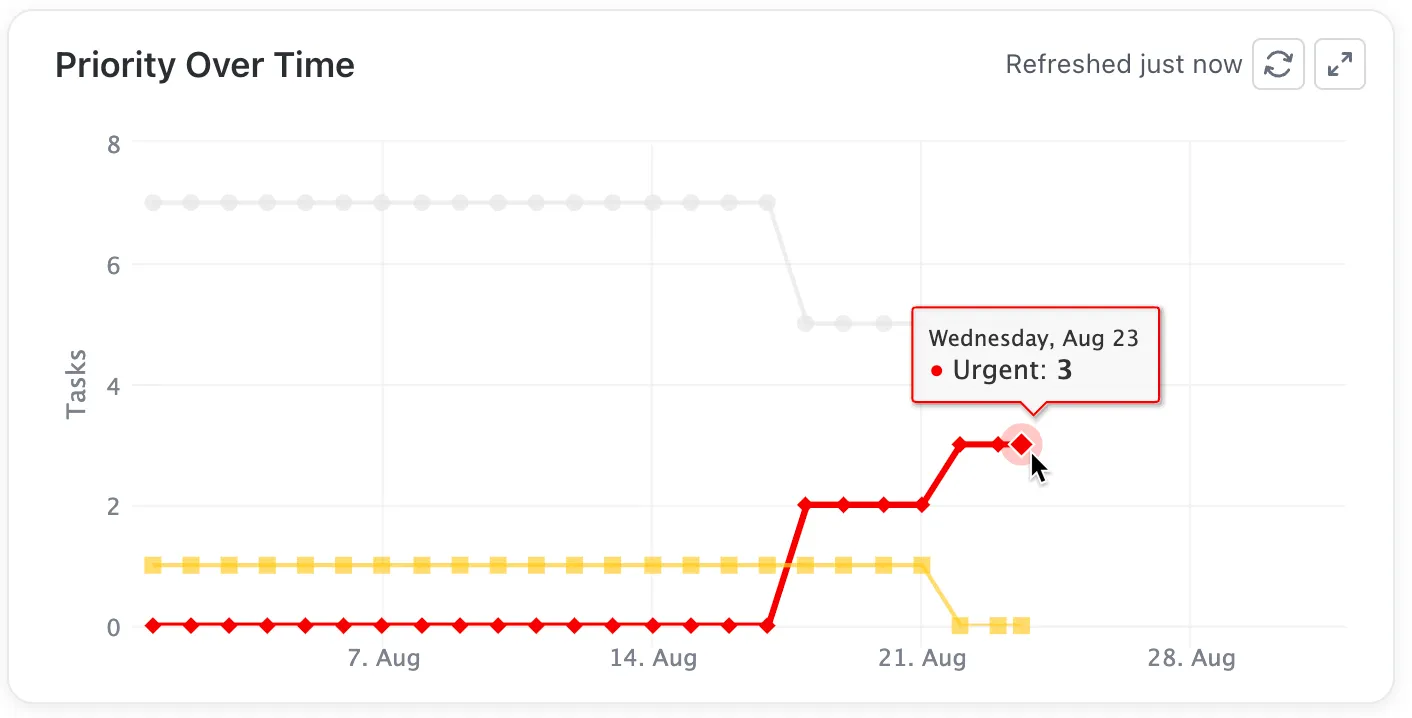

Większość użytkowników nadal korzysta z Arkuszy Google i innych tradycyjnych narzędzi do zarządzania danymi w arkuszach kalkulacyjnych. Chociaż dla większości firm jest to doskonałe i proste rozwiązanie, sprawy komplikują się, gdy chcesz utworzyć wykresy liniowe lub inne rodzaje wykresów.
Często może to wydawać się przytłaczające i wymagać pewnego wsparcia, zwłaszcza jeśli dopiero zaczynasz. Aby Ci pomóc, przygotowaliśmy przewodnik krok po kroku dotyczący tworzenia wykresu liniowego w Arkuszach Google.
Przeprowadzimy Cię krok po kroku przez proces tworzenia, omówimy najlepsze praktyki dotyczące tworzenia efektownych wykresów, a nawet przedstawimy alternatywne rozwiązania, które pomogą Ci wykonać zadanie szybciej i wydajniej.
⏰ Podsumowanie w 60 sekund
- Wykresy liniowe przedstawiają graficznie punkty danych w czasie, co idealnie nadaje się do pokazywania trendów i zmian, takich jak miesięczna sprzedaż czy ruch na stronie internetowej
- Zalety wykresów liniowych: pomagają one identyfikować trendy, śledzić postępy, porównywać zbiory danych oraz upraszczać złożone dane w celu zapewnienia przejrzystej komunikacji
- Tworzenie wykresu liniowego w Arkuszach Google: Krok 1: Przygotuj zbiór danych w przejrzystym formacie tabeli Krok 2: Zaznacz zakres danych dla wykresu Krok 3: Otwórz redaktor wykresów, wybierając „Wstaw” > „Wykres” Krok 4: Wybierz „Wykres liniowy” spośród opcji typów wykresów Krok 5: Opcjonalnie przenieś wykres do osobnego arkusza Krok 6: Dostosuj tytuły, osie i styl wykresu Krok 7: Opublikuj lub udostępnij wykres
- Krok 1: Przygotuj zbiór danych w przejrzystym formacie tabeli
- Krok 2: Zaznacz zakres danych dla wykresu
- Krok 3: Otwórz redaktor wykresów, wybierając opcję „Wstaw” > „Wykres”
- Krok 4: Wybierz opcję „Wykres liniowy” spośród dostępnych typów wykresów
- Krok 5: Opcjonalnie przenieś wykres do osobnego arkusza
- Krok 6: Dostosuj tytuły, osie i styl wykresu niestandardowy
- Krok 7: Opublikuj lub udostępnij wykres
- Aby wykresy liniowe były skuteczne, stosuj odpowiednie formaty wizualne, jasne etykiety i dbaj o przejrzystość, unikając nadmiaru elementów.
- Ograniczenia Arkuszy Google: ograniczone możliwości integracji, problemy z wydajnością przy dużych zbiorach danych oraz trudności we współpracy w czasie rzeczywistym
- ClickUp jako alternatywa: oferuje zaawansowane funkcje do tworzenia wykresów liniowych i współpracy nad nimi, z aktualizacjami w czasie rzeczywistym oraz integracją z narzędziami do zarządzania projektami
- ClickUp oferuje kompleksowe rozwiązanie do wizualizacji danych i zarządzania projektami, usprawniające współpracę i zwiększające wydajność
- Krok 1: Przygotuj zbiór danych w przejrzystym formacie tabeli
- Krok 2: Zaznacz zakres danych dla wykresu
- Krok 3: Otwórz redaktor wykresów, wybierając opcję „Wstaw” > „Wykres”
- Krok 4: Wybierz opcję „Wykres liniowy” spośród dostępnych typów wykresów
- Krok 5: Opcjonalnie przenieś wykres do osobnego arkusza
- Krok 6: Dostosuj tytuły, osie i styl wykresu niestandardowy
- Krok 7: Opublikuj lub udostępnij wykres
Czym jest wykres liniowy i kiedy warto go stosować
Wykres liniowy to graficzne przedstawienie liczb lub punktów danych, które zmieniają się w czasie. Doskonale nadaje się do prezentowania trendów i zmian w czasie (np. miesięcznych wyników sprzedaży, ruchu na stronie internetowej w ciągu roku itp.).
Oś pozioma (oś x) zazwyczaj przedstawia czas lub kategorie, natomiast oś pionowa (oś y) wyświetla odpowiadające im wartości danych. Wykresy takie można tworzyć za pomocą prostych narzędzi do wizualizacji danych lub arkuszy kalkulacyjnych, takich jak Arkusze Google, Microsoft Excel itp.
Wykresy liniowe oferują firmom szereg korzyści, między innymi:
- Możliwość identyfikacji trendów: Wykresy liniowe ujawniają wzorce i wahania w danych, umożliwiając identyfikację trendów wzrostowych, potencjalnych problemów lub zmian sezonowych
- Śledź postępy: Monitoruj postępy w realizacji celów, wizualizując zmiany w czasie. Niezależnie od tego, czy chodzi o wyniki kampanii marketingowej, czy o kamienie milowe w realizacji projektu, wykresy liniowe zapewniają jasny obraz zmian.
- Porównaj zestawy danych: Wykresy liniowe pozwalają porównać zestawy danych obok siebie na tym samym wykresie. Pomaga to analizować wyniki różnych działów, linii produktów lub strategii marketingowych za pomocą prostej wizualizacji
- Uzyskaj jasny obraz sytuacji: Wykresy liniowe upraszczają złożone dane, ułatwiając przekazywanie wniosków interesariuszom, zwłaszcza w raportach lub prezentacjach
Jak krok po kroku utworzyć wykres liniowy w Arkuszach Google
Aby utworzyć wykres liniowy w Arkuszach Google, najpierw uporządkuj zbiór danych, wstaw wykres, zmień go na wykres liniowy, a następnie dostosuj go i udostępnij w celu raportowania.
- Przygotuj i wybierz dane: Utwórz przejrzystą tabelę (bez pustych komórek) z nagłówkami, a następnie zaznacz cały zakres danych
- Wstawianie wykresu: Przejdź do menu Wstaw → Wykres, a następnie wybierz opcję Wykres liniowy (zwykły/wygładzony/wiele linii) w redaktorze wykresów
- Dopracuj i udostępnij: (opcjonalnie) przenieś wykres do osobnego arkusza, dostosuj tytuły, osie i styl, a następnie opublikuj, pobierz lub udostępnij, korzystając z opcji udostępniania
Skoro już doceniasz możliwości wykresów liniowych, przyjrzyjmy się, jak je tworzyć w Arkuszach Google – narzędziu dobrze znanym wielu firmom. Oto przewodnik krok po kroku:
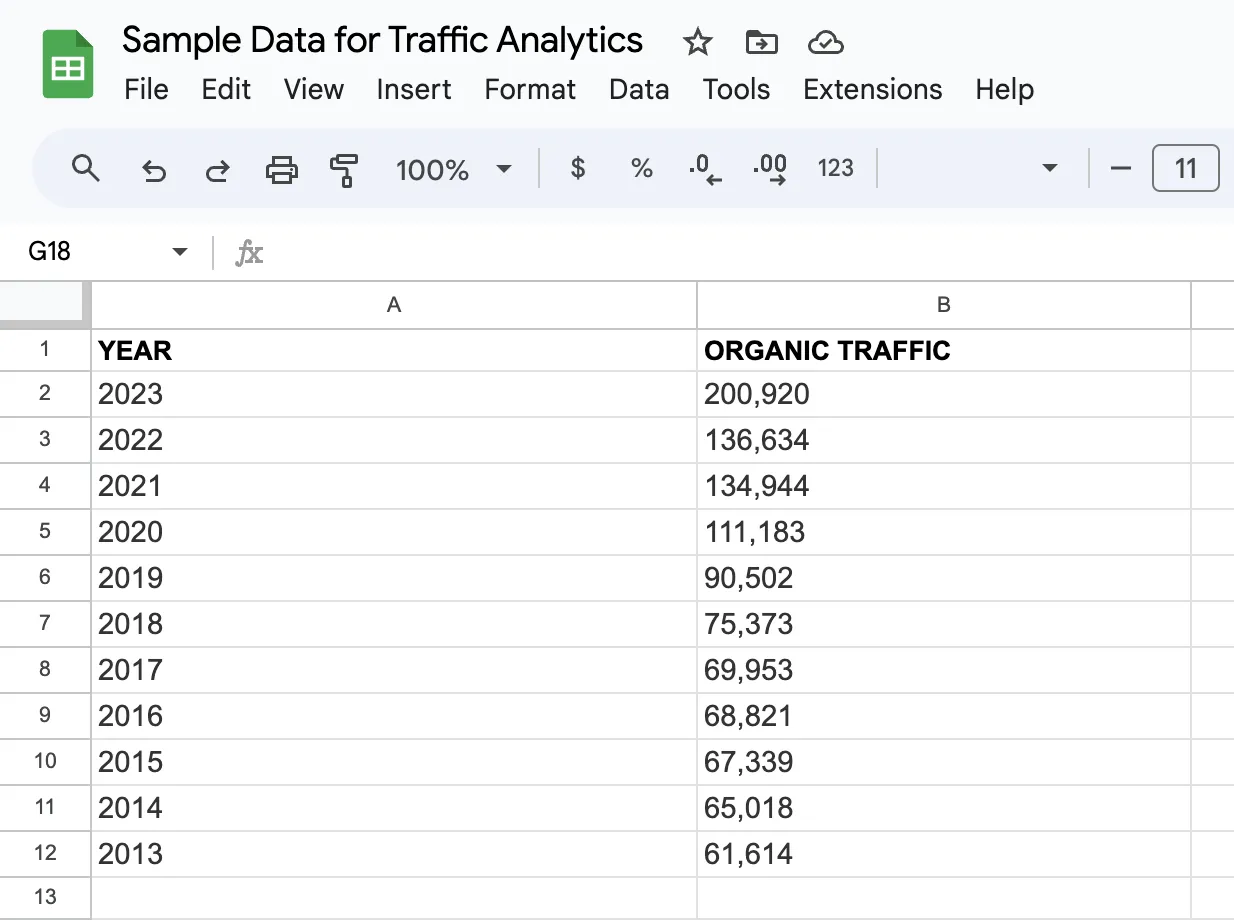
Krok 1: Utwórz zbiór danych w Arkuszach Google
Zacznij od przygotowania danych, które chcesz wykorzystać do utworzenia wykresu liniowego. Uporządkuj dane w przejrzystej i zwięzłej tabeli, upewniając się, że nie brakuje żadnych danych ani pustych komórek. Upewnij się, że każda kolumna reprezentuje jedną serię danych, a w pierwszym wierszu znajdują się etykiety określające punkty danych.
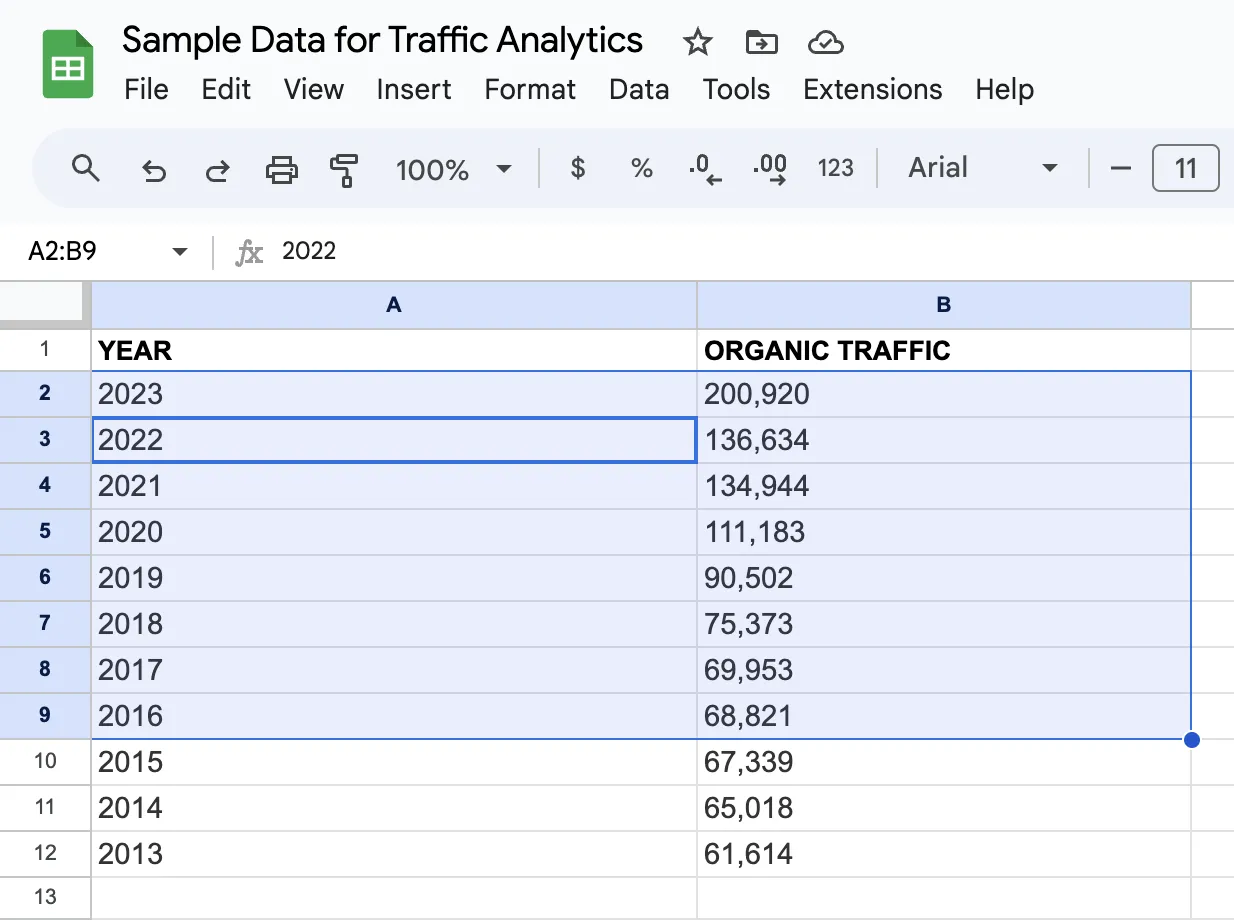
Krok 2: Wybierz dane
Zaznacz cały zakres danych, który chcesz uwzględnić na wykresie, obejmujący punkty danych i ich etykiety.
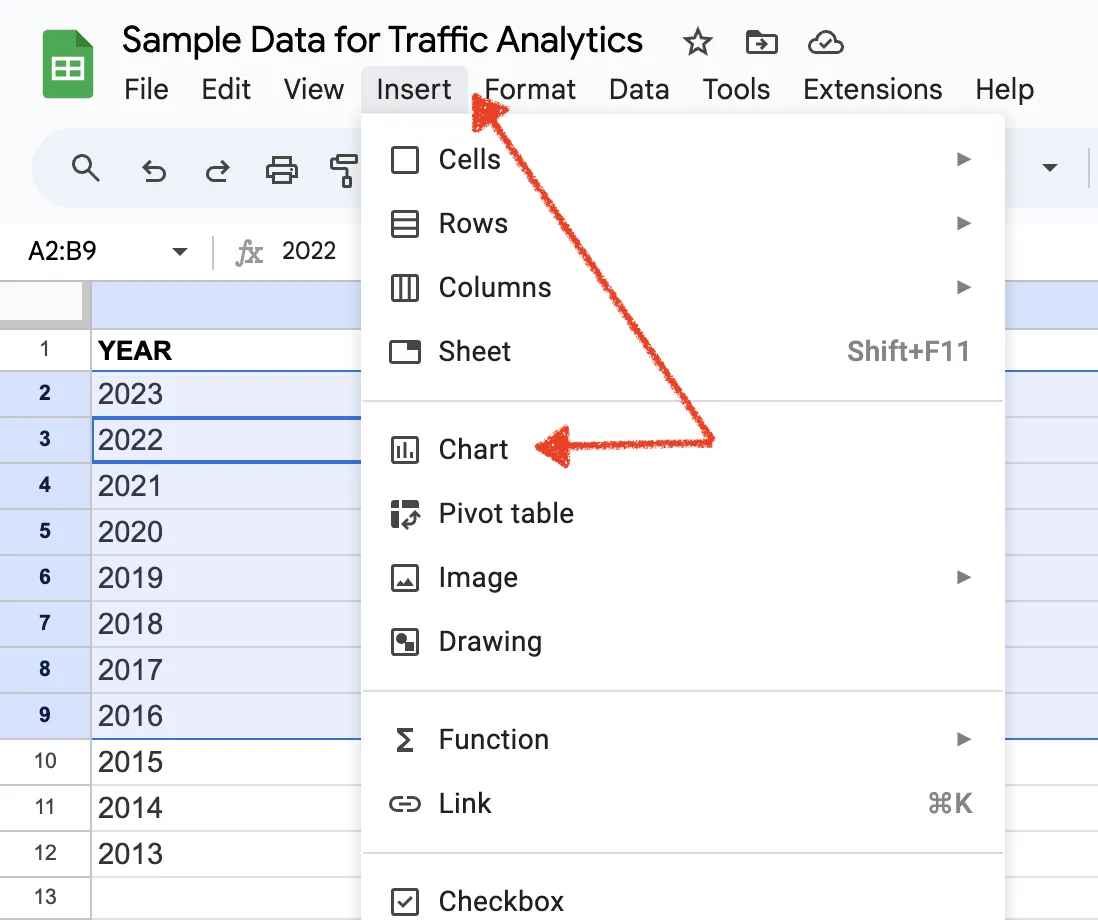
Krok 3: Otwórz redaktor wykresów
Przejdź do menu „Wstaw” i wybierz opcję „Wykres”. Arkusze Google automatycznie wygenerują domyślny typ wykresu.
Krok 4: Wybierz opcję wykresu liniowego
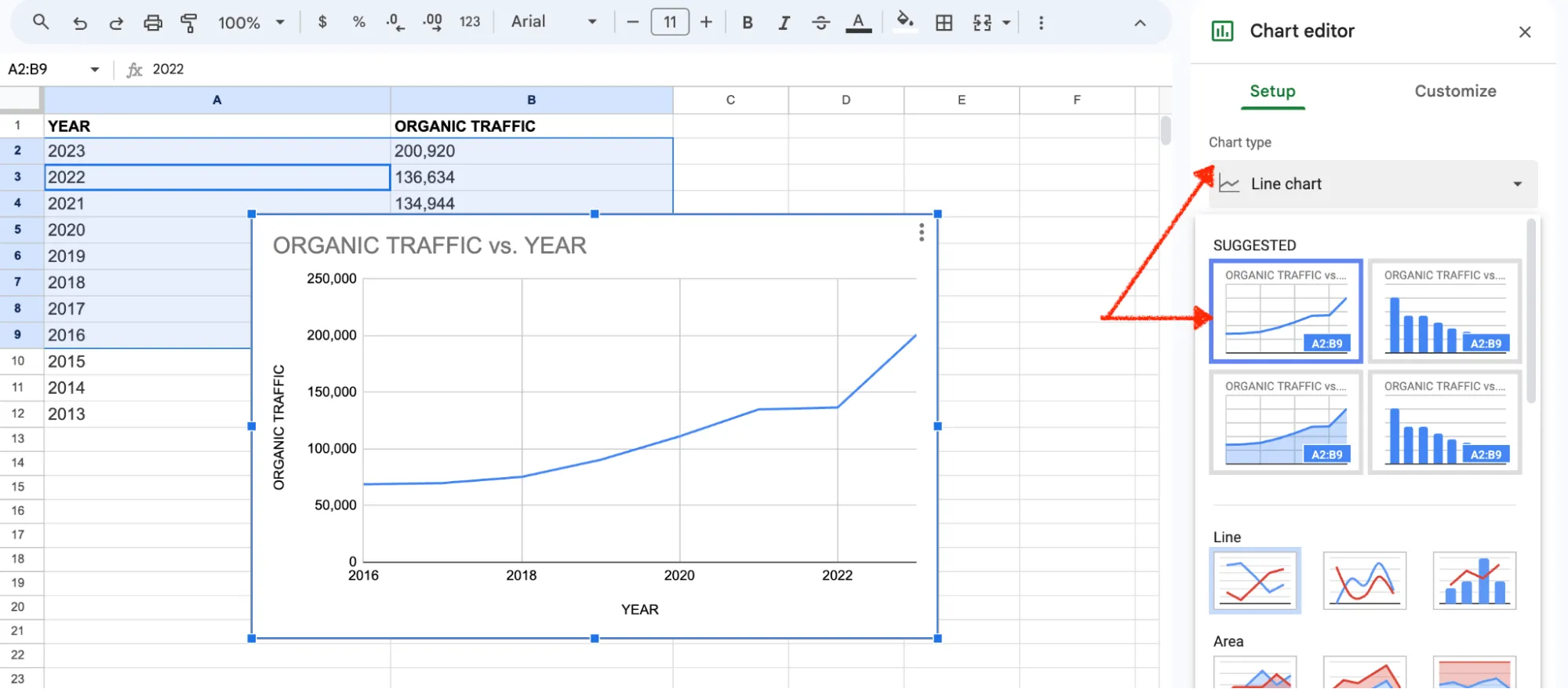
Z opcji typów wykresów wyświetlanych po prawej stronie wybierz „Wykres liniowy”, aby przekształcić domyślny wykres w wykres liniowy. W zależności od potrzeb możesz wybrać zwykły wykres liniowy, wykres liniowy z wygładzeniem lub wykres wieloliniowy. Po zakończeniu kliknij opcję wstawiania wykresu.
Krok 5: Przenieś wykres do osobnego arkusza (opcjonalnie)
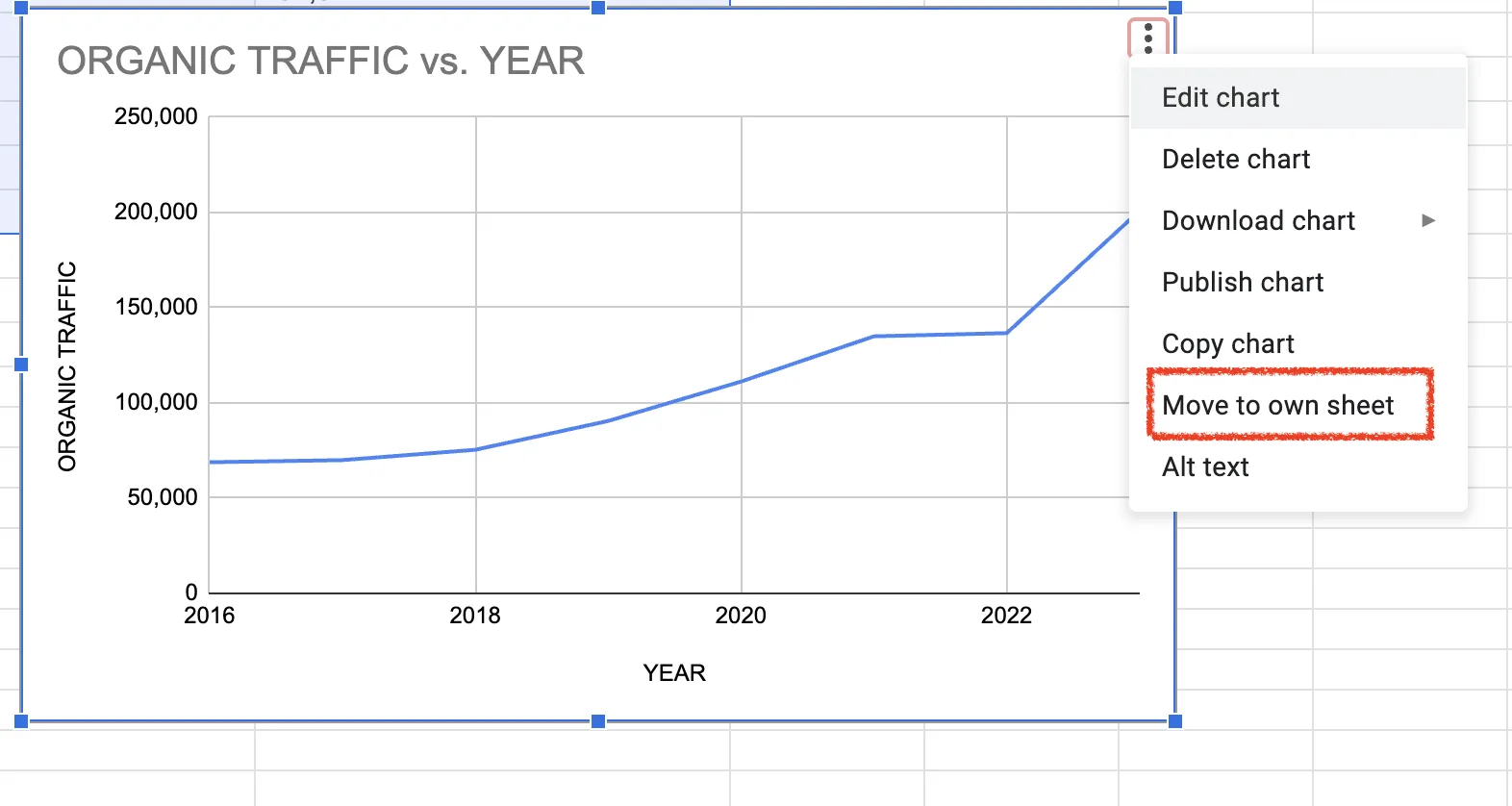
Chociaż nowy wykres zostanie utworzony w tym samym arkuszu, możesz przenieść go do osobnego arkusza. Pomaga to oddzielić dane od wizualizacji, a dzięki opcji „przenieś do osobnego arkusza” w Arkuszach Google możesz nawet utworzyć osobny arkusz w tym samym arkuszu kalkulacyjnym.
Krok 6: Dostosuj
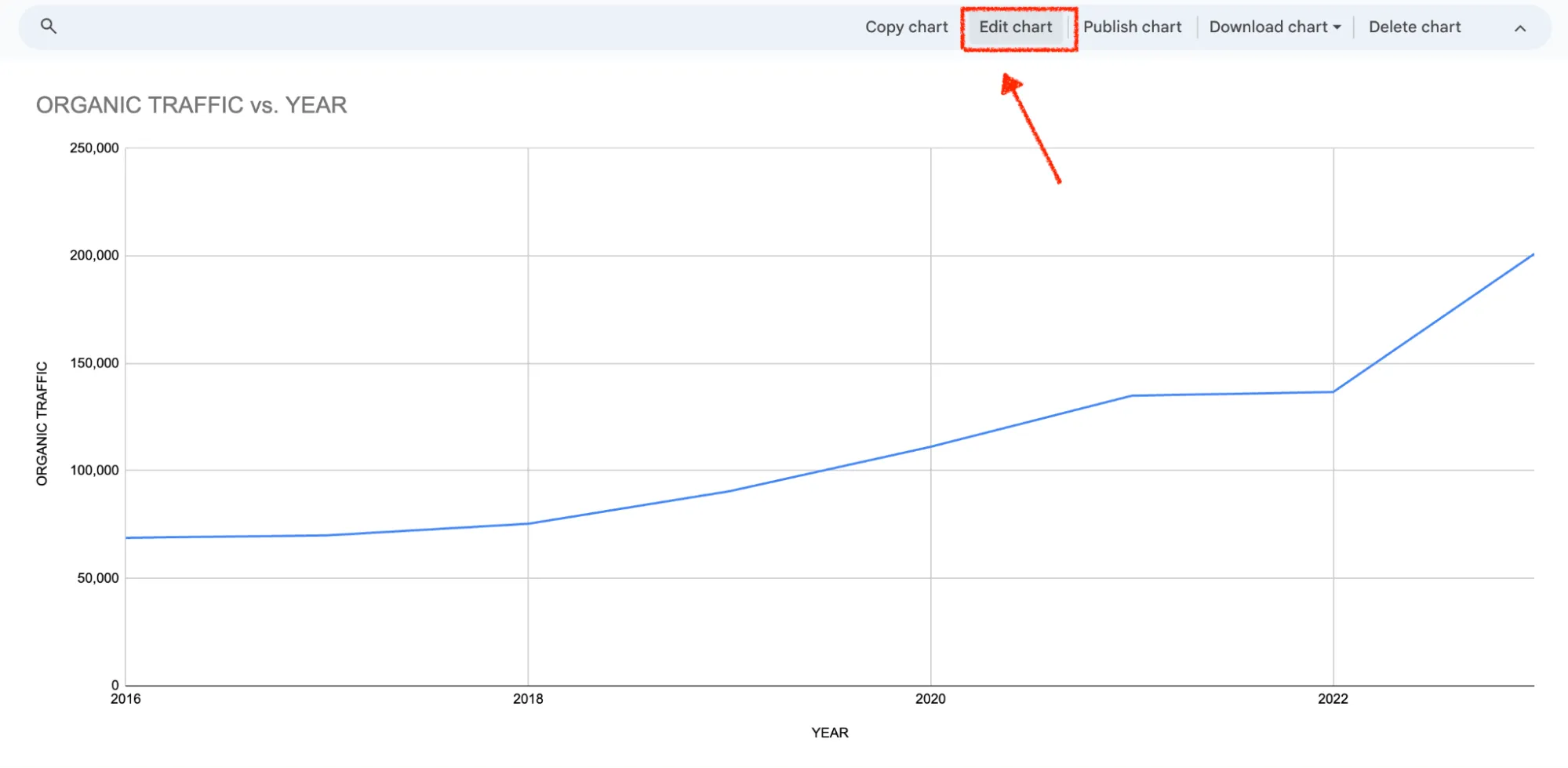
Chociaż Arkusze Google generują podstawowy wykres, możesz go dostosować do niestandardowych potrzeb, aby był bardziej przejrzysty i wywierał większe wrażenie. Oto kilka kluczowych aspektów, które warto wziąć pod uwagę:
Tytuły
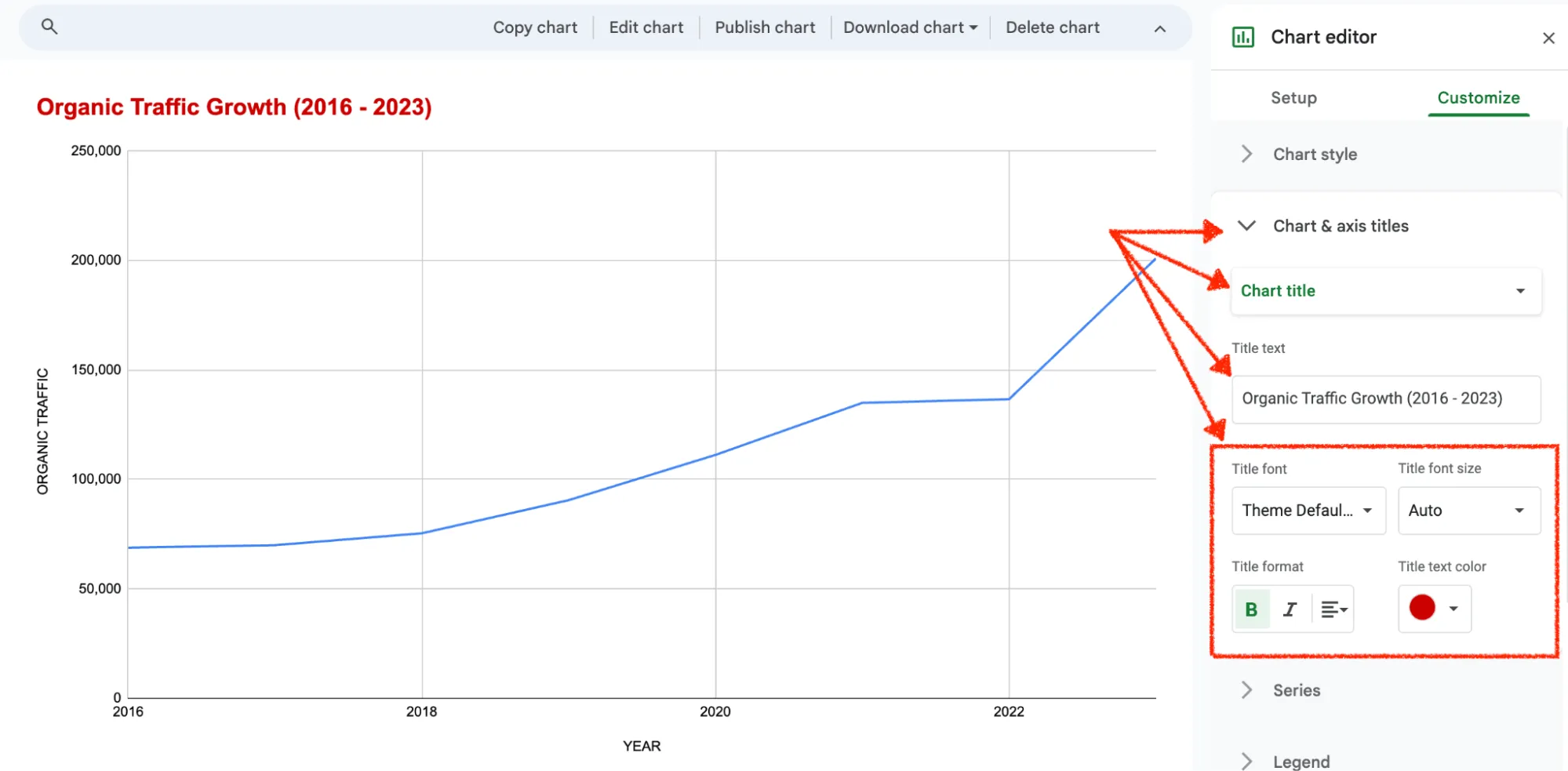
Dodaj przejrzyste i zwięzłe tytuły, wybierając preferowaną czcionkę, rozmiar, format i kolor tekstu, aby wykres był bardziej atrakcyjny wizualnie.
Tytuły osi (x i y)
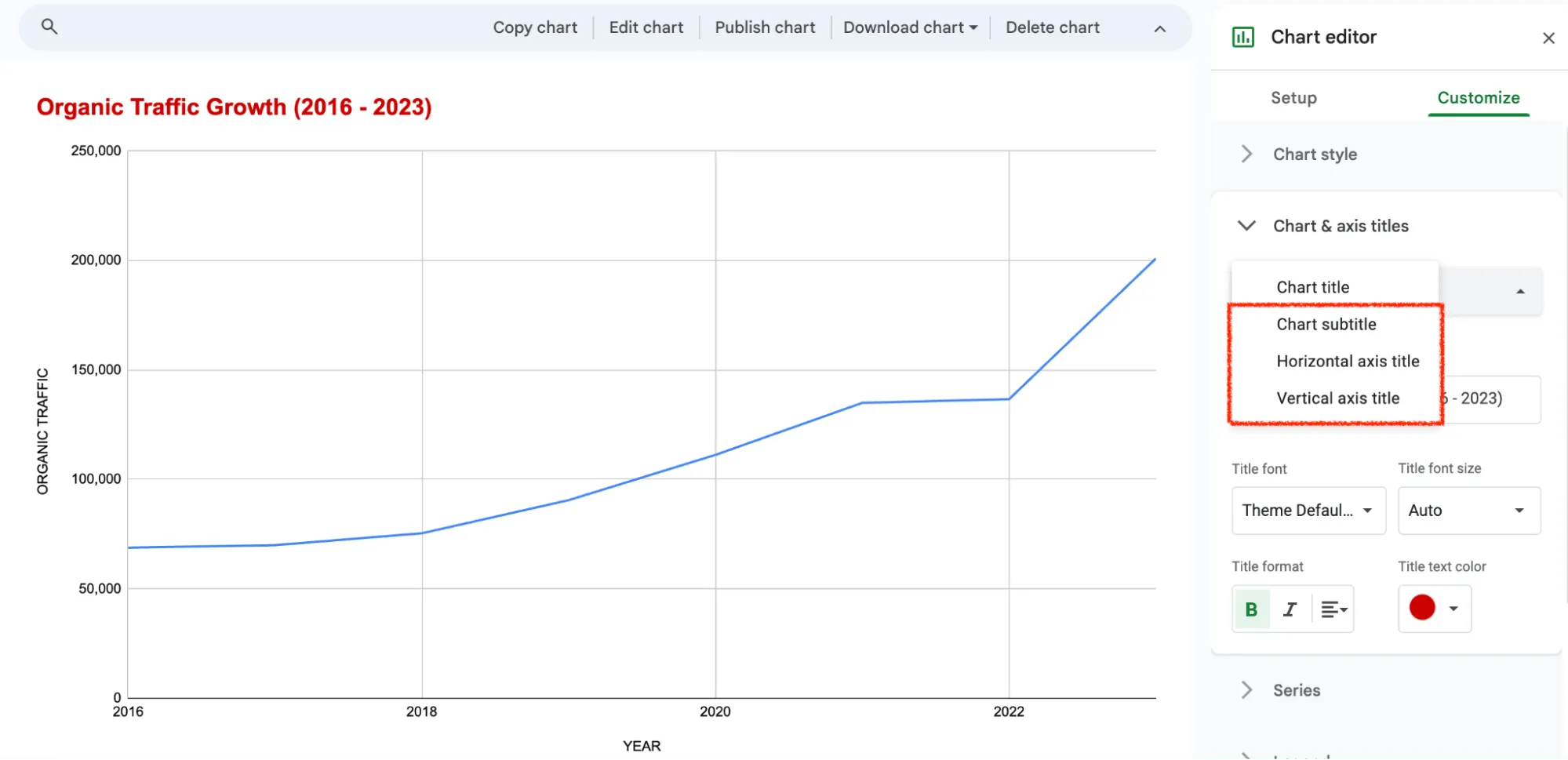
Podobnie jak w przypadku tytułu, możesz również edytować tytuły osi, w tym „Tytuł osi poziomej” i „Tytuł osi pionowej” lub etykiety X i Y, aby dopasować je do danych na wykresie. Chodzi o to, aby wykres był bardziej atrakcyjny, a jednocześnie skutecznie przekazywał informacje.
Styl wykresu
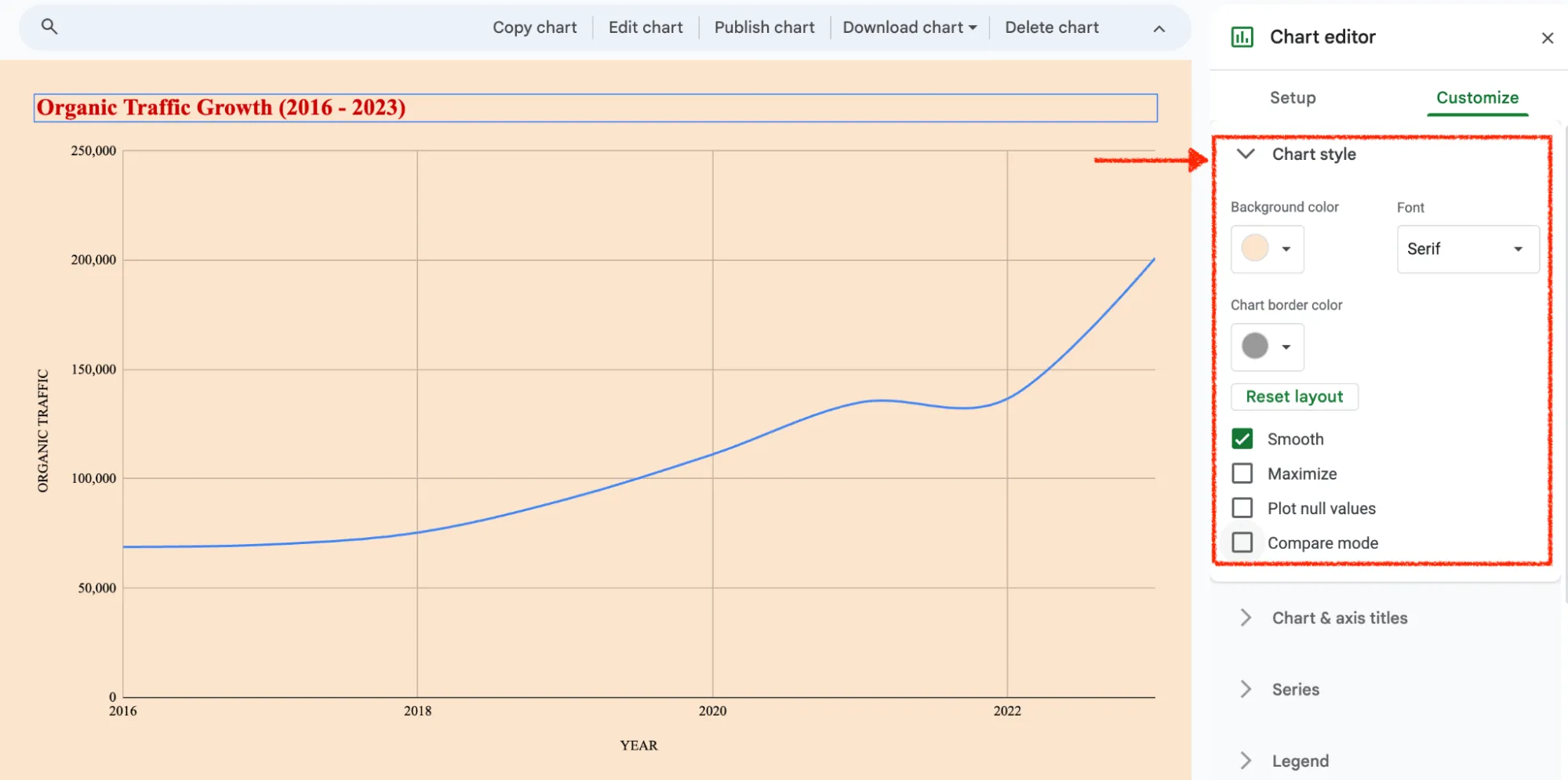
W redaktorze wykresów możesz również przejść do sekcji „Edytuj styl wykresu”, aby zmodyfikować czcionkę, kolor obramowania, kolor tła i inne elementy.
Krok 7: Kliknij „Opublikuj”
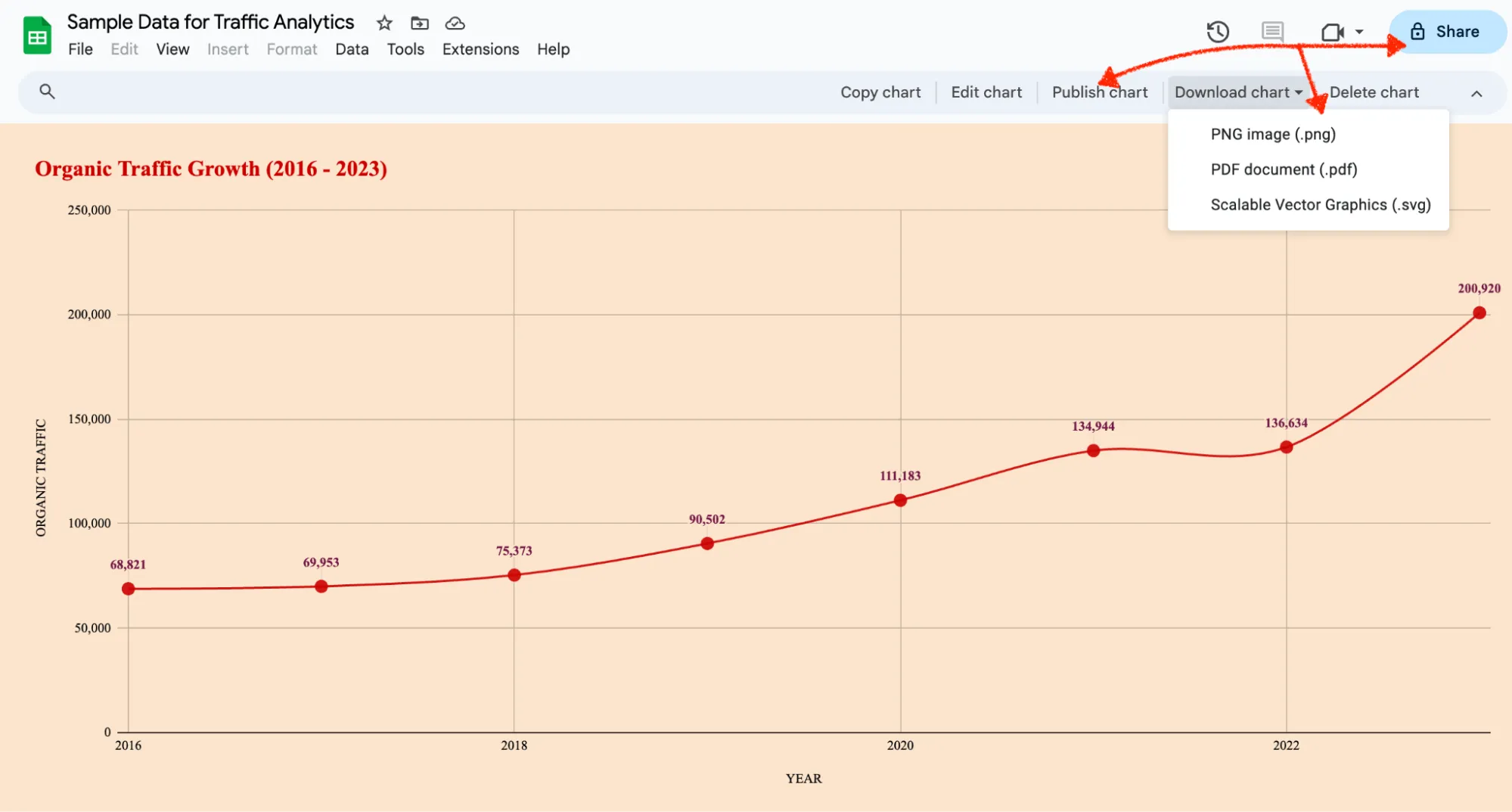
Po utworzeniu wykresu liniowego możesz udostępnić go swojemu zespołowi lub zewnętrznym interesariuszom, korzystając z opcji udostępniania. Możesz też opublikować wykres lub pobrać go do swojej dokumentacji.

Jakie wskazówki pomogą Ci stworzyć efektowny wykres liniowy w Arkuszach Google
Aby dane wyglądały atrakcyjnie i skutecznie przekazywały informacje, należy przestrzegać kilku wskazówek. Oto kilka porad dotyczących tworzenia efektownych wykresów liniowych:
Wybór odpowiednich formatów wizualnych
Podczas tworzenia wykresów liniowych dla wielu elementów charakterystyczne kolory pomagają w śledzeniu i porównywaniu poszczególnych elementów. Używaj grubych linii i wyrazistych kolorów, które kontrastują między elementami.
Różne rodzaje wykresów liniowych
Różne style linii (ciągła, przerywana, kropkowana) mogą służyć do wizualnego rozróżnienia zestawów danych. Zwiększa to czytelność wykresu i pomaga odbiorcom łatwo zidentyfikować trendy dla poszczególnych szeregów danych.
Używaj przejrzystych etykiet
Upewnij się, że na wykresie wyraźnie zaznaczone są wszystkie etykiety. Należą do nich:
- Tytuł wykresu: Nadaj wykresowi jasny i zwięzły tytuł, który dokładnie odzwierciedla prezentowane informacje
- Etykiety osi: Oznacz osie x i y opisowymi tytułami, które określają mierzone jednostki (np. „Sprzedaż (USD)” lub „Odwiedzający stronę (miesięcznie)”).
- Etykiety szeregów danych: Jeśli wykres zawiera wiele linii reprezentujących różne zestawy danych, upewnij się, że każda linia ma jasną i wyraźną etykietę w legendzie
Przejrzystość a bałagan
Linie siatki mogą poprawić czytelność, zapewniając wizualne punkty odniesienia, szczególnie w przypadku złożonych wykresów zawierających wiele punktów danych. Jednak nadmierna liczba linii siatki może powodować bałagan i osłabiać ogólny efekt wykresu. Dlatego korzystając z linii siatki, należy wziąć pod uwagę złożoność danych i hierarchię wizualną.
Skorzystaj z opcji formatowania w redaktorze wykresów Arkuszy Google, aby dostosować rozmiar czcionki, grubość linii i style znaczników. Spójne formatowanie w całym wykresie nadaje mu profesjonalny i dopracowany wygląd i powinno być zgodne z wytycznymi Twojej marki.
Bonus: Jak utworzyć wykres kołowy w Arkuszach Google!
Jakie są ograniczenia związane z wykorzystaniem Arkuszy Google do tworzenia wykresów liniowych?
Chociaż wykres liniowy w Arkuszach Google stanowi wygodną i łatwo dostępną opcję do tworzenia podstawowych wykresów liniowych i innych wizualizacji, ma on swoje limity. Podstawowe funkcje tego arkusza kalkulacyjnego i oprogramowania do wprowadzania danych mogą okazać się niewystarczające w przypadku złożonych danych i zaawansowanych wizualizacji.
Oto niektóre z tych limitów:
1. Brak integracji
Chociaż Arkusze Google świetnie nadają się do tworzenia podstawowych wykresów, brakuje im zaawansowanych funkcji i oferują niewiele opcji integracji. Istnieją tylko dwa sposoby importowania danych:
- Poprzez ręczne wprowadzanie danych do arkusza
- Poprzez zaimportowanie gotowego arkusza kalkulacyjnego z innego narzędzia
Importowanie lub eksportowanie danych z innych narzędzi do Arkuszy Google może być kłopotliwe. Wykresy liniowe w Arkuszach Google ograniczają możliwości, jeśli chcesz korzystać z zaawansowanych funkcji i narzędzi AI do wizualizacji danych podczas pracy z danymi.
2. Spowolnienie podczas pracy ze złożonymi zbiorami danych
Wyobraź sobie pracę z arkuszami zawierającymi miliony rekordów. Praca z Arkuszami Google może być trudna, jeśli dysponujesz ogromnym zbiorem danych, który jest stale aktualizowany.
W Arkuszach Google każdy nowy arkusz ma domyślnie 26 000 komórek (1000 wierszy i 26 kolumn). Możesz zwiększyć tę liczbę do około 5 000 000 komórek, ale na długo przed osiągnięciem tej liczby zaczniesz odczuwać opóźnienia lub częste awarie. Musisz więc znaleźć alternatywne oprogramowanie do tworzenia diagramów przepływu lub przenieść ten duży zbiór danych w inne miejsce w celu wizualizacji.
3. Ograniczenia dotyczące współpracy w czasie rzeczywistym
Czy często pracujesz z zespołem nad wykresami lub zbiorami danych, aktualizując je i wprowadzając zmiany w czasie rzeczywistym? Jest to możliwe dzięki najlepszemu oprogramowaniu do tworzenia tablic, co czyni je idealnym rozwiązaniem do burzy mózgów. Jednak w Arkuszach Google współpraca w czasie rzeczywistym i aktualizowanie wykresów są praktycznie niemożliwe.
Chociaż Arkusze Google oferują pewne funkcje edycji wspólnej, praca zespołowa nad wykresami w czasie rzeczywistym może być nieporęczna i uciążliwa. Może to utrudniać wydajną analizę danych w dynamicznych środowiskach biznesowych.
Dlaczego ClickUp jest lepszą alternatywą dla Arkuszy Google, jeśli chodzi o wykresy liniowe?
ClickUp to lepsza alternatywa dla Arkuszy Google w zakresie wykresów liniowych, gdy potrzebujesz, aby Twoje wykresy były częścią rzeczywistego cyklu pracy — dzięki czemu zespoły mogą wizualizować trendy, współpracować i podejmować działania z jednego miejsca.
- Więcej niż tylko wykresy: Twórz i edytuj elementy wizualne za pomocą pulpitów nawigacyjnych ClickUp oraz szablonów wykresów, a następnie nawiąż połączenia między wnioskami a zadaniami i projektami
- Lepsza współpraca + kontekst: Przeprowadzaj burze mózgów na tablicach ClickUp (mapy myśli, notatki, linki do zadań/dokumentów) i aktualizuj wykresy w czasie rzeczywistym wraz z członkami zespołu
- Szybsza obsługa danych: Skorzystaj z widoku tabeli ClickUp , aby zarządzać uporządkowanymi danymi, edytować je zbiorczo i tworzyć widoki przypominające bazy danych — a także uzyskać dostęp do wielu rodzajów wykresów, nie tylko wykresów liniowych
Wykresy liniowe często wykraczają poza proste rysowanie lub tworzenie wykresów zależności. Organizacje zazwyczaj wykorzystują je do śledzenia zmian w czasie, przeprowadzania burzy mózgów na podstawie danych oraz konwertowania wykresu z jednego formatu na inny w zależności od potrzeb.
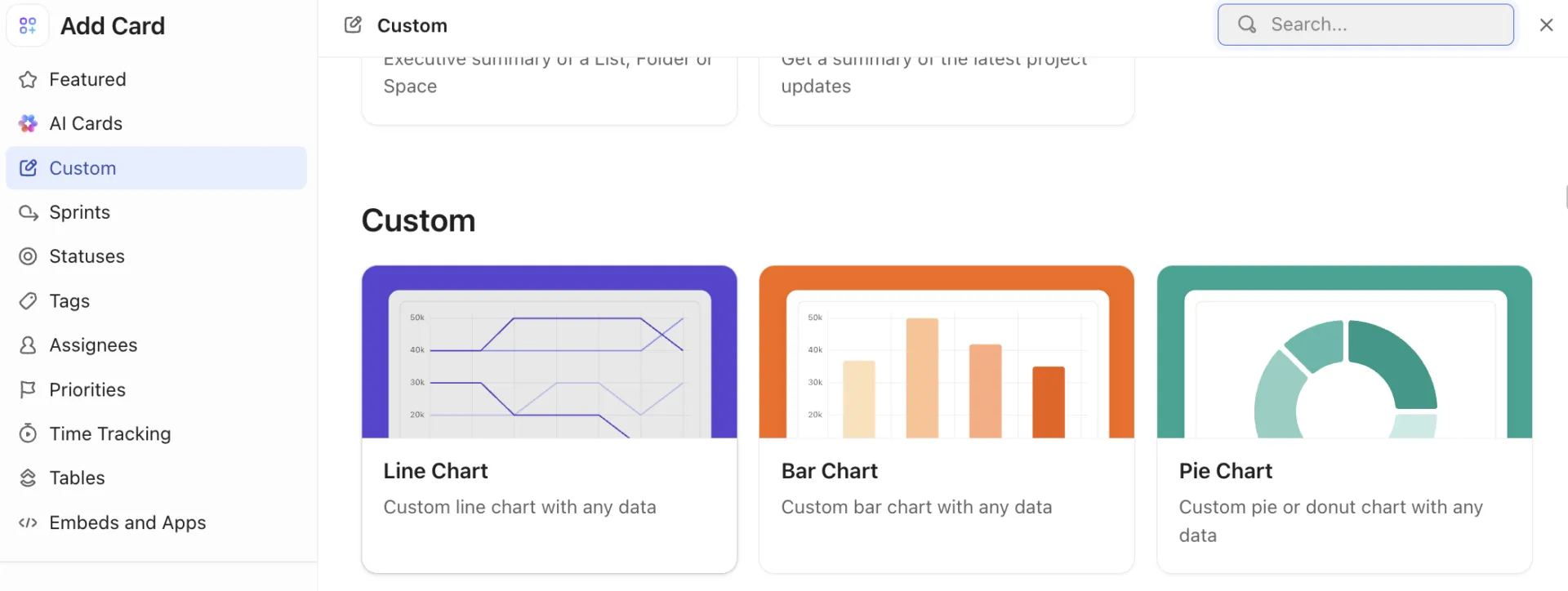
ClickUp to kompleksowe oprogramowanie do zarządzania projektami, które ułatwia projektowanie, wizualizację i edycję wykresów liniowych. Oferuje bezpłatne szablony wykresów oraz niestandardowe pulpity nawigacyjne ClickUp, które pozwalają wizualizować dane w wielu formatach.
Oto krótki przewodnik po ustawieniu pulpitu nawigacyjnego w ClickUp.
Aplikacja oferuje również zaawansowane funkcje, które pozwalają wyjść poza proste wykresy liniowe, w tym możliwość:

- Twórz wykresy liniowe i przeprowadzaj burze mózgów, korzystając z ClickUp Whiteboards – platformy służącej do gromadzenia pomysłów zespołu i planowania cyklu pracy. Możesz tworzyć mapy myśli, dodawać notatki, a nawet połączać je z zadaniami, plikami, dokumentami i nie tylko. Dzięki temu zaledwie kilkoma kliknięciami wizualizujesz zawartość, tworzysz wykresy liniowe i dodajesz kontekst.
- Współpracuj w czasie rzeczywistym, korzystając z wykresów i danych, dzięki czemu wszyscy będą na bieżąco, a decyzje będą oparte na najnowszych informacjach. Członkowie zespołu mogą jednocześnie edytować i aktualizować wykresy liniowe, co przyspiesza proces analizy danych
- Skorzystaj z widoku tabeli ClickUp, aby błyskawicznie tworzyć wykresy liniowe i inne wizualne bazy danych dla dowolnego projektu. Oferuje on wiele widoków, które pozwalają na zbiorczą edycję danych, tworzenie responsywnych tabel oraz tworzenie baz danych bez konieczności pisania kodu.
- Wyjdź poza proste wykresy liniowe, przeglądając bogatą bibliotekę opcji wykresów, w tym wykresy słupkowe, wykresy kołowe i punktowe, aby znaleźć idealną wizualizację dla każdego zestawu danych
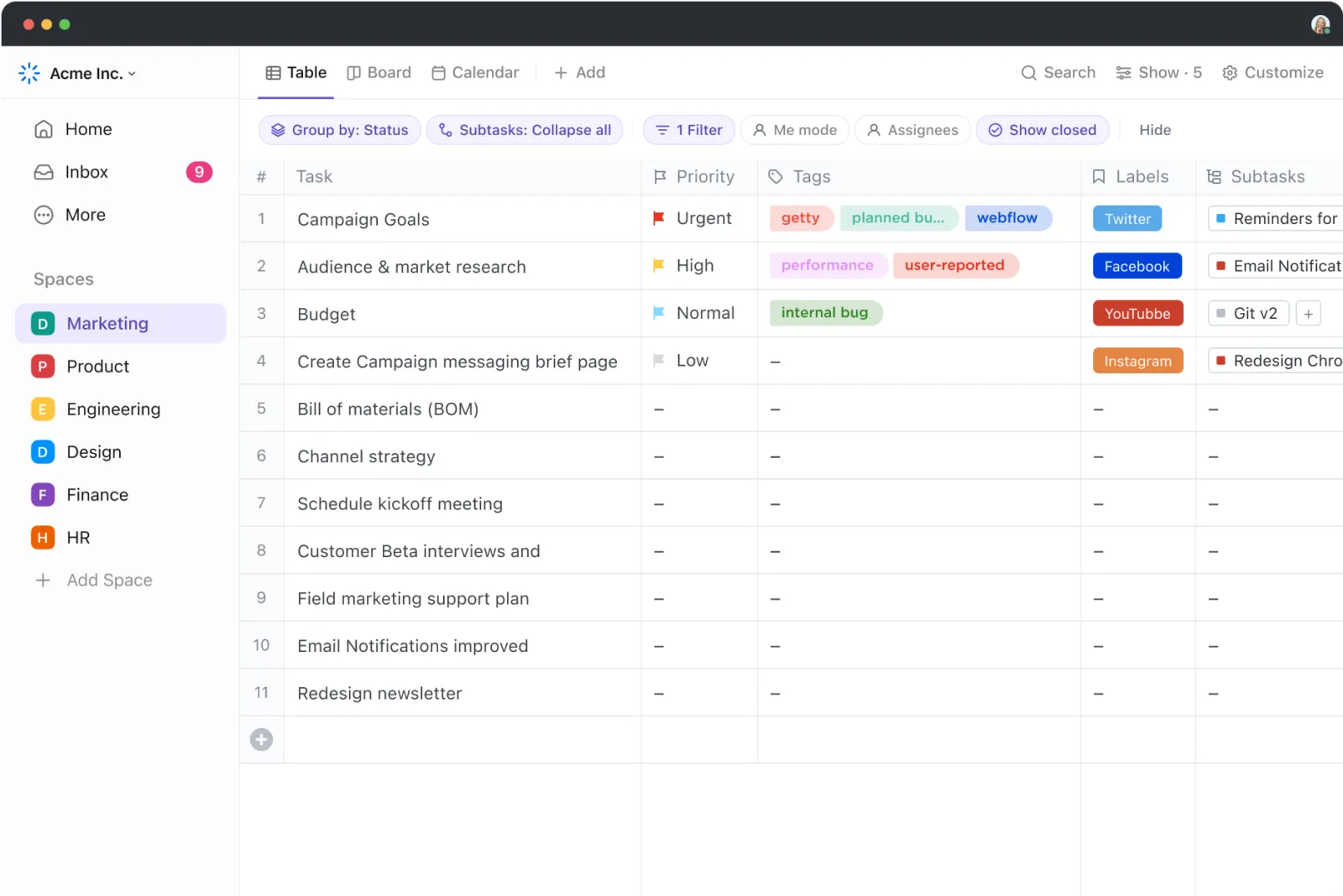
ClickUp umożliwia tworzenie przejrzystych wykresów liniowych i wykorzystywanie ich w ramach zaawansowanego obszaru roboczego do zarządzania projektami. Wyobraź sobie integrację wykresów liniowych z zadaniami, planami działania i cyklami pracy, tworząc centralny hub do podejmowania decyzji opartych na danych i realizacji projektów.
📮Ciekawostka od ClickUp: Pracownicy umysłowi wysyłają średnio 25 wiadomości dziennie, szukając informacji i kontekstu. Oznacza to, że spora część czasu marnowana jest na przewijanie, wyszukiwanie i rozszyfrowywanie fragmentarycznych rozmów w e-mailach i czatach. 😱
Gdybyś tylko miał inteligentną platformę, która zapewnia połączenie zadań, projektów, czatu i e-maili (a do tego AI!) w jednym miejscu. Ale przecież masz!
Najczęściej zadawane pytania (FAQ)
Aby utworzyć wykres liniowy z dwoma zestawami danych w Arkuszach Google, wykonaj poniższe kroki:Zaznacz dane, dla których chcesz utworzyć wykres liniowy, i upewnij się, że znajdują się one w oddzielnych kolumnach, a etykiety są w pierwszym wierszu. Zaznacz cały zakres danych, w tym oba zestawy danych oraz ich etykiety w pierwszym wierszu i pierwszej kolumnie. Przejdź do zakładki „Wstaw” i wybierz opcję „Wykres”. W zakładce „Ustawienia” wybierz opcję „Wykres liniowy” w sekcji „Typ wykresu”. Po dokonaniu wyboru Arkusze Google automatycznie wygenerują wykres z dwiema liniami reprezentującymi każdy zestaw danych. Skorzystaj z redaktora wykresów, aby rozróżnić linie za pomocą kolorów i stylów, dodaj etykiety do osi i szeregów danych oraz dostosuj tytuł wykresu, aby był bardziej przejrzysty.
Aby utworzyć wykres liniowy w Arkuszach Google, wykonaj poniższe kroki: Otwórz Arkusze Google i upewnij się, że zawiera on dane, dla których chcesz utworzyć wykres liniowy. Zaznacz dane i nagłówki kolumn, które chcesz uwzględnić na wykresie. Przejdź do zakładki „Wstaw” i wybierz opcję „Wykresy”. W sekcji „Ustawienia typu” wybierz opcję „Wykres liniowy” w sekcji „Typ wykresu”. Sprawdź dane i dostosuj zakres lub inne parametry zgodnie z potrzebami.
Chociaż Arkusze Google świetnie sprawdzają się w przypadku podstawowych wykresów liniowych, mogą nie nadawać się do bardzo złożonych zbiorów danych. Na przykład jeśli musisz tworzyć wykresy liniowe dla dynamicznych baz danych, w których dane zmieniają się w czasie rzeczywistym, lub jeśli masz zaawansowane wymagania dotyczące niestandardowego dostosowywania, mogą istnieć lepsze opcje niż Arkusze Google.
Nie. Arkusze Google nie pozwalają na bezpośrednie dodawanie danych do istniejącego wykresu liniowego. Aby zaktualizować wykres liniowy, musisz najpierw zaktualizować tabele w arkuszu, a następnie zaktualizować wykres w redaktorze wykresów, aby uzyskać zaktualizowaną wersję wykresu.
Tak. Twój zespół może wspólnie aktualizować dane w oryginalnej tabeli oraz na wykresie liniowym. Jednak edycja wykresów w czasie rzeczywistym przy udziale wielu osób często bywa trudna i podatna na błędy. Zamiast tego możesz skorzystać z rozwiązania do wspólnej pracy nad arkuszami kalkulacyjnymi i zarządzania projektami, takiego jak ClickUp. Zapewnia ono płynniejszą współpracę, umożliwiając członkom zespołu jednoczesną edycję i aktualizację wykresów.