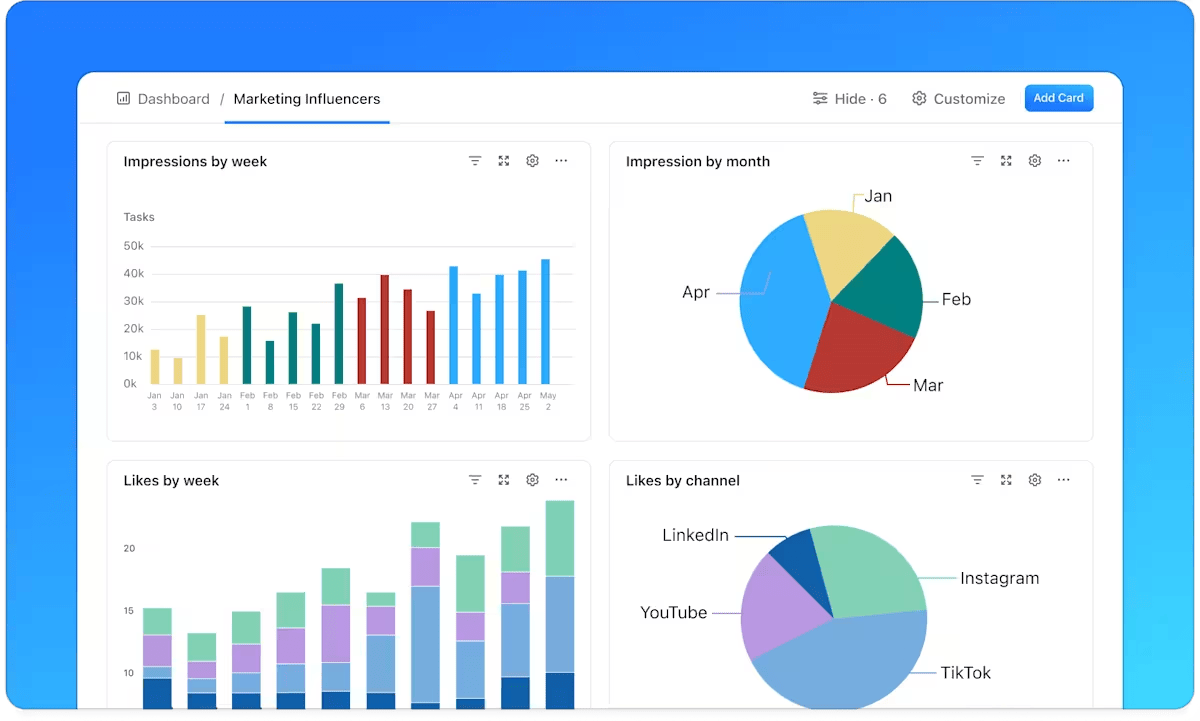

Zespoły gromadzą ogromne ilości surowych danych, ale przekształcenie ich w przejrzyste wizualizacje nadal stanowi wyzwanie.
Analitycy przełączają się między SQL, arkuszami kalkulacyjnymi i rozproszonymi pulpitami nawigacyjnymi, podczas gdy członkowie zespołu bez wiedzy technicznej czekają na odpowiedzi i zakończenie cyklu decyzyjnego.
W najnowszym raporcie 65% organizacji stwierdziło, że regularnie korzysta z generatywnej AI, jednak wiele z nich nadal ma trudności z podejmowaniem szybszych i bardziej przejrzystych decyzji bez lepszych cykli pracy wizualizacji.
Właśnie w tym pomagają nowoczesne narzędzia AI do wizualizacji danych. Pozwalają one każdemu zadawać pytania w języku naturalnym, automatycznie sugerują odpowiednie wykresy i wykrywają widoczne anomalie, które mogłyby zostać przeoczone w obszernym raporcie.
W tym wpisie na blogu znajdziesz 14 narzędzi do wizualizacji danych opartych na AI, które są dostosowane do rzeczywistych metod pracy zespołów ds. produktów, marketingu, analiz biznesowych i rozwoju.
W tym krótkim wideo przedstawiliśmy również najlepsze z najlepszych!
Narzędzia AI do wizualizacji danych w skrócie
Oto krótkie porównanie najlepszych opcji, które pomoże Ci wybrać odpowiednie rozwiązanie na podstawie kluczowych funkcji, cen i ocen użytkowników.
| Narzędzie | Najlepsze dla | Najważniejsze funkcje | Ceny* |
| ThoughtSpot | Analiza oparta na wyszukiwaniu i NLQ | NLQ do wykresów, SpotIQ – anomalie i korelacje, Liveboards z funkcją drążenia danych, wbudowana analityka, łączniki do magazynów danych w chmurze | Już od 25 USD miesięcznie za użytkownika |
| Polymer | Panele kontrolne oparte na NLQ, niewymagające kodowania | NLQ do automatycznych pulpitów nawigacyjnych, wnioski i wyjaśnienia PolyAI, popularne łączniki, Unlimited udostępnianie widoków, proste osadzanie | Już od 50 USD miesięcznie za użytkownika |
| Julius AI | Analiza konwersacji i natychmiastowe wizualizacje | Komunikacja z danymi, wbudowane funkcje przygotowywania danych, prognoza i scenariusze, obszary robocze dla zespołów, łączniki z hurtowniami danych (Pro+) | Free, Paid plans starting from $45/month per user |
| Explo | Wbudowana analityka w aplikacjach niestandardowych dla klientów | Interaktywne pulpity nawigacyjne w aplikacji, motywy firmowe, dostęp oparty na rolach, zabezpieczenia na poziomie wierszy, łączniki z hurtowniami danych | Niestandardowa wycena |
| Domo | Kompleksowe rozwiązania BI z wykorzystaniem AI | Połączenie i modelowanie danych, wyszukiwanie i narracje oparte na AI, karty typu „przeciągnij i upuść”, powiadomienia i aplikacje mobilne, osadzanie analiz | Bezpłatne; niestandardowe ceny |
| Tableau (z funkcjami AI) | Analiza Enterprise z wykorzystaniem znanych elementów wizualnych | Ask Data (NLQ), sterowniki Explain Data, najważniejsze informacje z Tableau Puls, rozbudowane pulpity nawigacyjne, szeroki wybór łączników | Plan płatny już od 75 USD miesięcznie za użytkownika |
| Power BI (z funkcjami AI) | Teams stawiające na Microsoft i zarządzana samoobsługa | Copilot do wizualizacji/DAX, pytania i odpowiedzi w prostym języku angielskim, zabezpieczenia na poziomie wiersza, pulpit + chmura, opcje wbudowane | Plany bezpłatne i płatne już od 14 USD miesięcznie za użytkownika |
| Zoho Analytics | BI przyjazne dla małych i średnich przedsiębiorstw z automatyzacją | Zia NLQ i sugestie, Visual Prep, interaktywne pulpity nawigacyjne, udostępnianie oparte na rolach, popularne łączniki | Już od 60 USD miesięcznie za użytkownika |
| Infogram | Szybkie interaktywne wizualizacje i infografiki | Szablony wykresów i map, import z arkuszy kalkulacyjnych i chmury, zestawy brandingowe, animacje i efekty po najechaniu kursorem, współpraca | Plany bezpłatne i płatne już od 25 USD miesięcznie za użytkownika |
| Napkin AI | Szybko przekształcaj tekst i listy w diagramy | Przekształcanie tekstu w wykresy/przepływy, eksport do PPT/SVG, style firmowe, wiele propozycji układów, funkcje kontroli zespołowej | Plany bezpłatne i płatne już od 12 USD miesięcznie za użytkownika |
| Powerdrill AI | Szybka analiza bez kodowania z natychmiastowymi wykresami | Komunikacja z danymi, automatyczne pulpity nawigacyjne i system raportowania, zadania analizy baz danych (wersja Pro), obsługa plików i baz danych, przyjazny interfejs użytkownika | Plany bezpłatne i płatne już od 3,90 USD miesięcznie za użytkownika |
| Apache Superset | BI typu open source i samodzielna obsługa | No-code + SQL Lab, łączniki SQL, interaktywne pulpity nawigacyjne, role i kontrolki na poziomie wierszy, rozszerzalne wtyczki | Free |
| RAWGraphs | Wykresy open source i niestandardowe cykle pracy | Zaawansowana biblioteka wykresów, proste mapowanie pól, eksport w wysokiej jakości formatach SVG/PNG oraz możliwość rozszerzeń dzięki oprogramowaniu open source | Free |
| VizGen | Prototypowanie na poziomie badawczym: od języka naturalnego do wizualizacji | Wielopodmiotowy NL→SQL, rekomendacje wykresów, udoskonalanie konwersacyjne, współpraca z SQL na żywo, oprogramowanie open source | Free |
Jak oceniamy oprogramowanie w ClickUp
Nasz zespół redakcyjny stosuje przejrzysty, oparty na badaniach i niezależny od dostawców proces, dzięki czemu możesz mieć pewność, że nasze rekomendacje opierają się na rzeczywistej wartości produktów.
Oto szczegółowy opis tego, jak oceniamy oprogramowanie w ClickUp.
Na co należy zwrócić uwagę w narzędziach AI do wizualizacji danych?
Zmiana narzędzi do wizualizacji to nie tylko poszukiwanie funkcji; chodzi o szybkość uzyskiwania wniosków i zaufanie do liczb. Skorzystaj z tej krótkiej listy kontrolnej, aby wybrać opcję, która pomoże wszystkim wizualizować dane i działać szybciej.
Oto, co powinno być do zrobienia w idealnym narzędziu AI:
- Zadawaj pytania w języku naturalnym i otrzymuj propozycje wykresów bez konieczności skomplikowanego kodowania
- Zacznij połączenie ze źródłami danych na żywo i automatycznie odśwież pulpity nawigacyjne
- Oferuj wsparcie dla interaktywnych wizualizacji za pomocą filtrów, drążenia danych i podświetlania powiązań
- Dodaj wskazówki oparte na AI dotyczące wykrywania anomalii, identyfikacji trendów i istotnych wniosków
- Zapewnij solidne kroki przygotowania danych obejmujące czyszczenie, łączenie i proste przekształcenia
- Osadzaj wykresy w aplikacjach, witrynach wiki lub produktach dzięki bezpiecznej analityce osadzonej
- Skaluj uprawnienia administratora dzięki rolom, ścieżkom audytu i zarządzaniu na poziomie obszaru roboczego
- Dostosuj poziom wiedzy technicznej różnych użytkowników dzięki intuicyjnym interfejsom użytkownika i opcjom dla zaawansowanych użytkowników
- Zapewnij przejrzystość cen i łatwą współpracę, aby zespoły mogły udostępniać opinie i wprowadzać zmiany
📖 Przeczytaj również: Najlepsze przykłady pulpitów danych
🧠 Czy wiesz, że? Prosta mapa punktowa pomogła opanować śmiertelny wybuch epidemii cholery. W 1854 roku lekarz John Snow naniósł na mapę zgony spowodowane cholerą w okolicy pomp wodnych w londyńskiej dzielnicy Soho i dostrzegł skupisko przypadków w pobliżu Broad Street, co pomogło mu udowodnić, że to zanieczyszczona woda, a nie „złe powietrze”, rozprzestrzeniała chorobę, i stało się inspiracją dla współczesnej analizy przestrzennej.
14 najlepszych narzędzi AI do wizualizacji danych
Jeśli szukasz praktycznych sposobów na szybką wizualizację danych bez skomplikowanego kodowania, ta lista zawiera 14 opcji podzielonych według zalet, ograniczeń, cen i recenzji, dzięki czemu możesz dokonać wyboru z pełnym przekonaniem.
1. ThoughtSpot (najlepsze rozwiązanie do analizy opartej na wyszukiwaniu i NLQ)
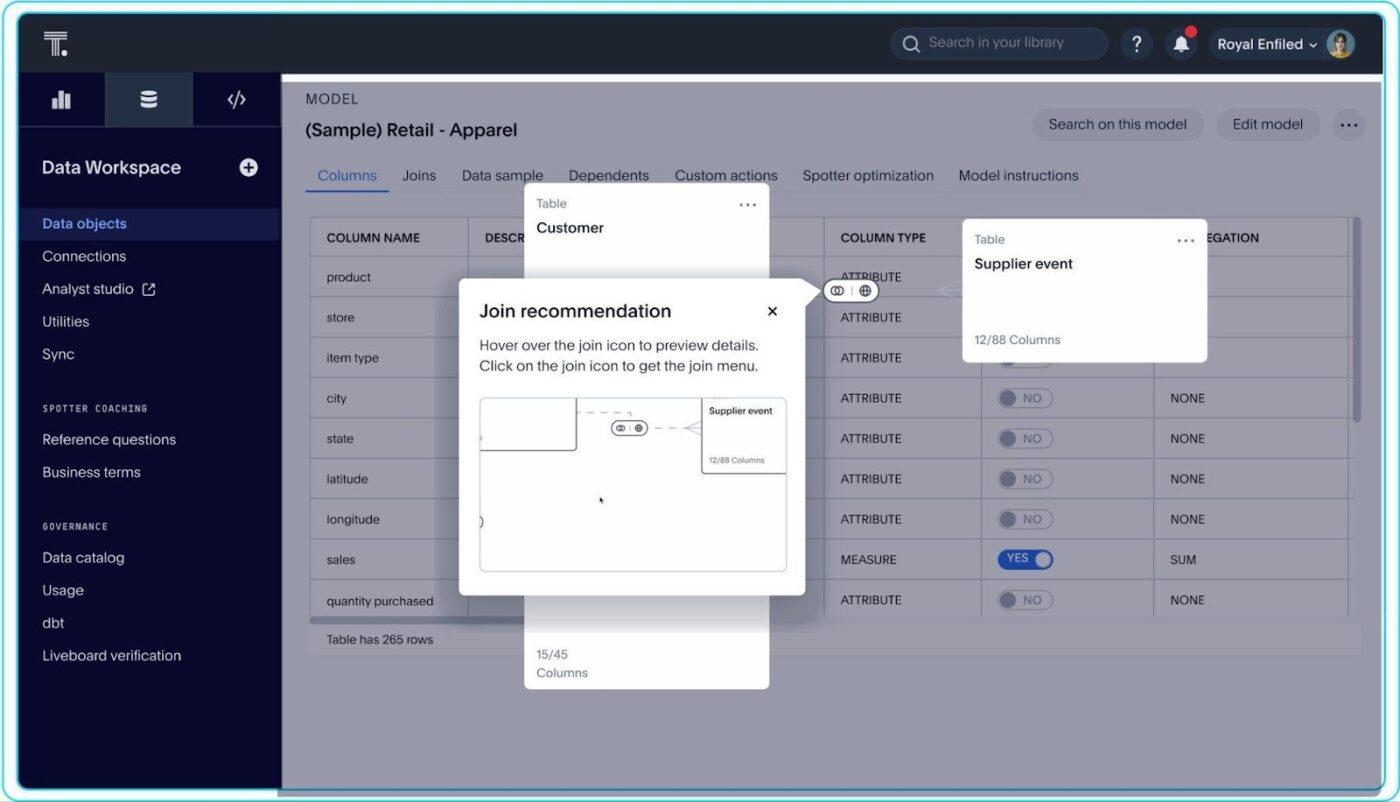
ThoughtSpot jest przeznaczony dla zespołów, które preferują analitykę opartą na wyszukiwaniu zamiast statycznych pulpitów nawigacyjnych. Użytkownicy biznesowi wpisują pytania w języku potocznym, a platforma przekształca je w zapytania kierowane do magazynów danych w chmurze, takich jak Snowflake, BigQuery, Redshift, Databricks i inne.
Oprócz tej warstwy wyszukiwania ThoughtSpot oferuje Liveboards — interaktywne, zawsze aktualne pulpity nawigacyjne, które zespoły mogą filtrować, przeglądać w szczegółach i udostępniać jako wspólną „bazę” dla kluczowych wskaźników.
To właśnie funkcje AI sprawiają, że narzędzie to różni się od starszych narzędzi BI. SpotIQ automatycznie skanuje zbiory danych w celu identyfikacji nietypowych wzorców i trendów, które mogą nie być widoczne na standardowym wykresie. „Analityk AI” Spotter przekształca typowe pytania w terminy wyszukiwania. Wyjaśnia również, w jaki sposób doszedł do każdej odpowiedzi, a z czasem ulepsza się dzięki informacjom zwrotnym od użytkowników.
Najlepsze funkcje ThoughtSpot
- Zadawaj pytania w języku naturalnym, aby automatycznie generować wizualizacje danych i tabele
- SpotIQ ujawnia anomalie, korelacje i wyjaśnienia, które mogłyby zostać przeoczone podczas ręcznej analizy
- Liveboards umożliwiają interaktywną wizualizację z funkcją drążenia danych i kontrolowanym udostępnianiem
- Analityka wbudowana pozwala wdrożyć analitykę konwersacyjną w produkcie lub portalu
- Szerokie możliwości połączeń z nowoczesnymi źródłami danych w chmurze i hurtowniami danych
Ograniczenia ThoughtSpot
- Modelowanie danych i powiązań zazwyczaj wymaga wczesnego zaangażowania analityka lub programisty
- Niektórzy recenzenci oczekują większych możliwości niestandardowego dostosowywania pulpitów nawigacyjnych i elastyczności filtrowania
- Jakość języka naturalnego zależy od przygotowania zbiorów danych i zasad zarządzania nimi, dlatego wdrożenie ma znaczenie
Ceny ThoughtSpot
- Essentials: od 25 USD miesięcznie za użytkownika (rozliczane rocznie)
- Zalety: już od 50 USD miesięcznie za użytkownika (rozliczane rocznie)
- Enterprise: Ceny niestandardowe
Oceny i recenzje ThoughtSpot
- G2: 4,4/5 (ponad 300 recenzji)
- Capterra: Zbyt mało recenzji
Co użytkownicy mówią o ThoughtSpot
Recenzent serwisu G2 zauważył:
Dokładna analiza danych w znacznym stopniu przyczyniła się do rozwoju organizacji w oparciu o wnioski w czasie rzeczywistym. Generuje ona praktyczne analizy oparte na AI, które stabilizują cykle pracy dzięki wiarygodnemu źródłu informacji.
Dokładna analiza danych w znacznym stopniu przyczyniła się do rozwoju organizacji w oparciu o wnioski w czasie rzeczywistym. Generuje ona praktyczne analizy oparte na AI, które stabilizują cykle pracy dzięki wiarygodnemu źródłu informacji.
📖 Przeczytaj również: Najlepsze narzędzia do wizualizacji
2. Polymer (najlepsze rozwiązanie do tworzenia pulpitów nawigacyjnych bez kodowania, opartych na NLQ)
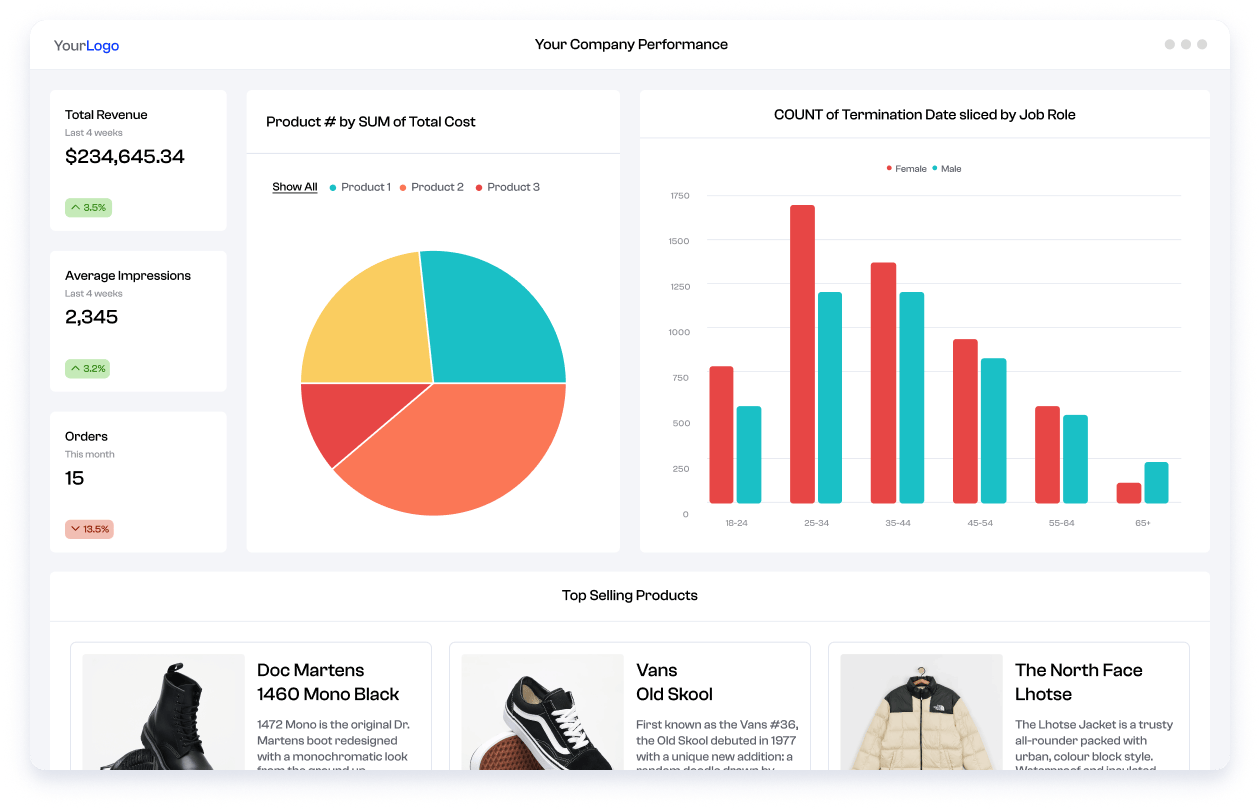
Polymer to narzędzie do analizy i tworzenia pulpitów nawigacyjnych bez kodowania, które pozwala na przesłanie arkusza kalkulacyjnego lub połączenie źródła danych, a następnie natychmiastowe przeglądanie i wizualizowanie danych bez skomplikowanych ustawień.
Dużą część podejścia Polymer stanowi analityka konwersacyjna. Polymer AI pozwala zadawać pytania, takie jak „Jaki jest zwrot z inwestycji w poszczególnych kanałach marketingowych w ostatnim kwartale?”, używając języka naturalnego, a następnie odpowiada wykresami i podsumowaniami, które można doprecyzować za pomocą kolejnych podpowiedzi. Rozwiązanie to jest odpowiednie dla zespołów marketingowych, sprzedażowych i e-commerce, które chcą przejść od surowych danych do interaktywnych wizualizacji danych bez konieczności nauki nowego języka zapytań.
Po załadowaniu danych Polymer automatycznie sugeruje pulpity nawigacyjne i wnioski na poziomie segmentów, które warto dokładniej przeanalizować. W tej liście wyróżnia się równowaga między wydajnością a prostotą. Polymer zapewnia mniejszym firmom i niewielkim zespołom dostęp do pulpitów nawigacyjnych wspomaganych przez AI oraz podstawowych funkcji odkrywania danych bez konieczności długotrwałego wdrażania lub zatrudniania wyspecjalizowanych pracowników.
Najlepsze funkcje Polymer
- Zadawaj pytania w języku naturalnym i automatycznie generuj pulpity nawigacyjne oraz wykresy
- PolyAI podkreśla wnioski i wyjaśnienia, aby przyspieszyć proces podejmowania decyzji
- Łączniki do popularnych źródeł danych z zaplanowaną synchronizacją w wyższych planach taryfowych
- Udostępniaj interaktywne pulpity nawigacyjne nieograniczonej liczbie odbiorców w każdym planie
- Proste opcje osadzania i niestandardowego dostosowywania do potrzeb w zakresie prostych systemów raportowania
Ograniczenia Polymer
- Według recenzentów, w porównaniu z większymi pakietami BI, liczba natywnych łączników jest ograniczona
- Zarządzanie i zaawansowane modelowanie są lżejsze niż platformy Enterprise
- Liczba opinii publicznych jest nadal niewielka, więc limit zewnętrznych punktów odniesienia jest ograniczony
Ceny Polymer
- Pakiet podstawowy: 50 USD miesięcznie za użytkownika
- Pro: 100 USD miesięcznie na użytkownika
- Teams: 250 USD miesięcznie na użytkownika
Oceny i recenzje Polymer
- G2: Za mało recenzji
- Capterra: Za mało recenzji
Co użytkownicy mówią o Polymer
Recenzja dotycząca Polymer brzmi:
Polymer wykorzystuje sztuczną inteligencję do automatycznego generowania wnikliwych pulpitów nawigacyjnych. Ta funkcja pomaga użytkownikom uzyskać natychmiastowe wnioski bez konieczności posiadania rozległych umiejętności w zakresie analizy danych, dzięki czemu zrozumienie danych staje się łatwiejsze i bardziej wydajne.
Polymer wykorzystuje sztuczną inteligencję do automatycznego generowania wnikliwych pulpitów nawigacyjnych. Ta funkcja pomaga użytkownikom uzyskać natychmiastowe wnioski bez konieczności posiadania rozległych umiejętności w zakresie analizy danych, dzięki czemu zrozumienie danych staje się łatwiejsze i bardziej wydajne.
Chcesz stworzyć pulpit menedżerski do zarządzania projektami, który naprawdę pomoże Twojemu zespołowi podejmować lepsze decyzje?
W tym przewodniku krok po kroku dowiesz się, jak stworzyć pulpit nawigacyjny, który prowadzi śledzenie statusu projektu, pokazuje opóźnienia, wskazuje nadchodzące kamienie milowe oraz zapewnia widoczność w zakresie wykorzystania zasobów.
📖 Przeczytaj również: 10 najlepszych programów do analizy biznesowej (BI)
3. Julius AI (najlepsze rozwiązanie do analizy konwersacji i natychmiastowej wizualizacji)
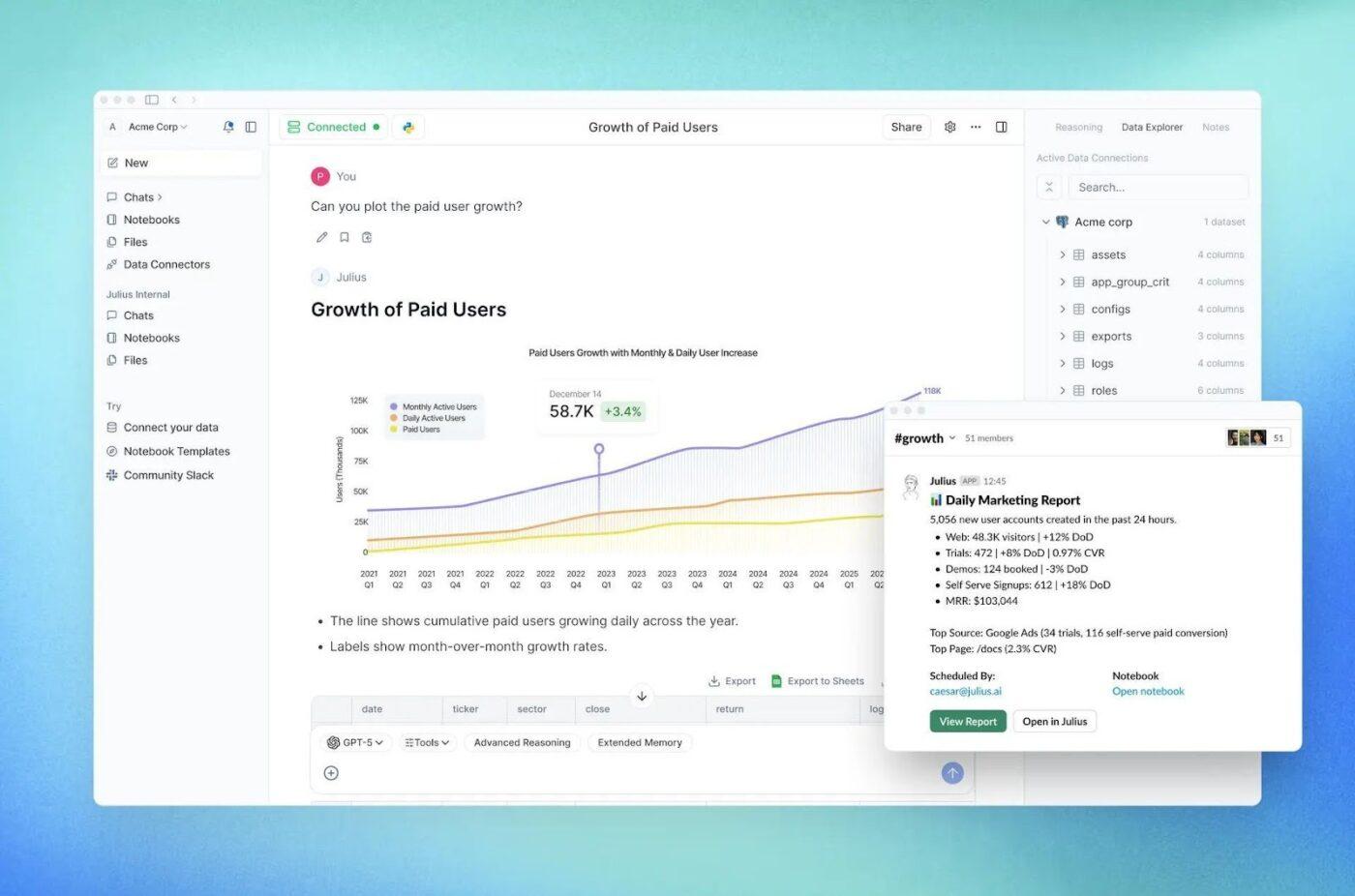
Julius AI pozycjonuje się jako „analityk danych AI”, który plasuje się pomiędzy arkuszami kalkulacyjnymi a pełnoprawnymi narzędziami BI. Wystarczy przesłać pliki CSV lub Excel albo nawiązać połączenie z pamięcią w chmurze, a następnie zadać pytania prostym językiem angielskim, np. „Który region odnotował najwyższy wzrost w ujęciu miesięcznym?”, aby otrzymać wykresy, tabele i krótkie pisemne wyjaśnienia.
W tle Julius koncentruje się na trzech rzeczach: szybkich odpowiedziach, przejrzystych wizualizacjach i dostępnej zaawansowanej analizie. Julius obsługuje również obszary robocze dla zespołów oraz integracje z narzędziami takimi jak Google Drive i Slack, dzięki czemu możesz przechowywać analizy i gotowe wykresy w jednym miejscu, a następnie udostępniać je tam, gdzie ludzie już współpracują.
Jest to przydatne dla zespołów, które chcą uzyskać wgląd w to, w jaki sposób doszło do danego wniosku, a nie tylko w sam wykres końcowy. Na tej liście rozwiązanie to wypełnia niszę dla zespołów, które bardziej cenią sobie szybką, konwersacyjną analizę i natychmiastową wizualizację plików lokalnych.
Najlepsze funkcje Julius AI
- Rozmawiaj z danymi, aby tworzyć wykresy i diagramy na żądanie, a następnie eksportuj raporty
- Wbudowane funkcje przygotowywania danych do czyszczenia i przekształcania plików za pomocą podpowiedzi
- Prognoza i modelowanie szybkich scenariuszy bez kodowania
- Obszary robocze zespołów z możliwością współpracy na żywo, rolami i uprawnieniami w wersji Pro+
- Łączniki dla Snowflake, BigQuery i Postgres w wyższych planach
Limity Julius AI
- Okres przechowywania plików jest ograniczony na niższych poziomach (7–10 dni), więc cykle pracy archiwizacyjne mogą wymagać eksportu lub planu Enterprise
- Mniejszy ślad audytowy w porównaniu z starszą wersją systemu BI, więc benchmarki innych firm mają limit
- Kroki w cenie między planami Plus a Pro mogą wydawać się dla niektórych nabywców zbyt duże, według opinii niezależnych recenzentów
Ceny Julius AI/AI
- Free
- Pro: 45 USD miesięcznie za użytkownika
- Business: 450 USD miesięcznie na użytkownika
- Enterprise: Ceny niestandardowe
Oceny i recenzje Julius AI
- G2: Zbyt mało recenzji
- Capterra: Zbyt mało recenzji
Co użytkownicy mówią o Julius AI
W recenzji Julius AI czytamy:
Julius AI to przyjazny dla użytkownika analityk danych oparty na AI, który pozwala zadawać pytania prostym językiem angielskim i natychmiast uzyskiwać jasne wnioski, wykresy i prognozy na podstawie danych bez konieczności kodowania.
Julius AI to przyjazny dla użytkownika analityk danych oparty na AI, który pozwala zadawać pytania prostym językiem angielskim i natychmiast uzyskiwać jasne wnioski, wykresy i prognozy na podstawie danych bez konieczności kodowania.
📮 ClickUp Insight: 47% respondentów naszej ankiety nigdy nie próbowało wykorzystywać sztucznej inteligencji do wykonywania ręcznych zadań, jednak 23% osób, które wdrożyły AI, twierdzi, że znacznie zmniejszyło to ich obciążenie pracą. ClickUp Brain wypełnia tę lukę, płynnie integrując sztuczną inteligencję z Twoim cyklem pracy. Od podsumowywania wątków i tworzenia zawartości po rozkładanie złożonych projektów na części i generowanie podzadań — nasza sztuczna inteligencja potrafi to wszystko. Nie musisz przełączać się między narzędziami ani zaczynać od zera.
💫 Prawdziwe wyniki: Firma STANLEY Security skróciła czas poświęcany na tworzenie raportów o co najmniej 50% dzięki konfigurowalnym narzędziom do raportowania ClickUp, dzięki czemu jej zespoły mogą poświęcać mniej czasu na formatowanie, a więcej na prognozę.
📖 Przeczytaj również: 10 narzędzi do analizy marketingowej
4. Explo (Najlepsze rozwiązanie do analizy wbudowanej w aplikacjach przeznaczonych dla klientów)
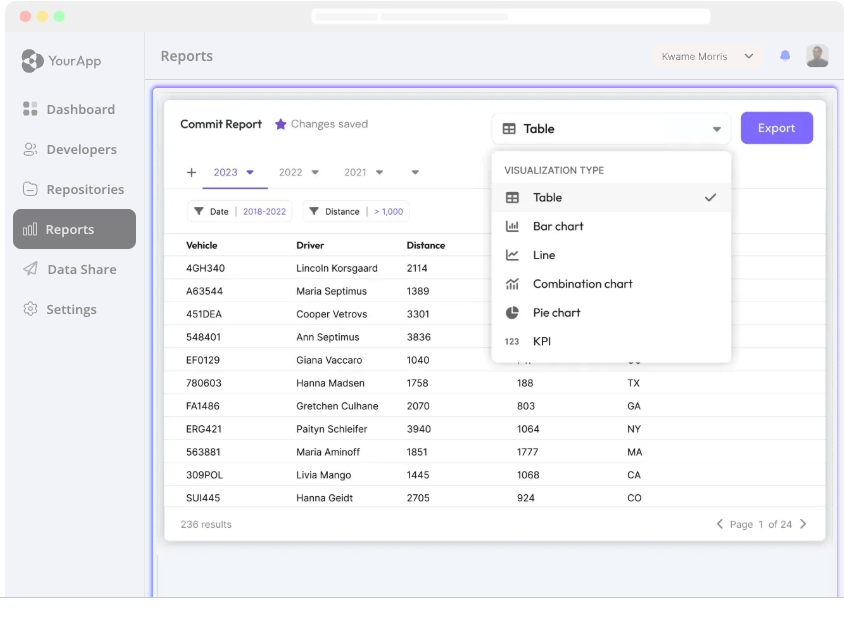
Explo zostało stworzone z myślą o firmach SaaS, które chcą oferować swoim klientom narzędzia analityczne bez konieczności budowania wszystkiego od podstaw. Zapewnia gotowe komponenty do tworzenia pulpitów nawigacyjnych i raportów dla klientów, które można bezpośrednio osadzić w swoim produkcie. Explo realizuje to wszystko, pozostając w tle połączonym z Twoją własną hurtownią danych lub bazą danych.
Z punktu widzenia danych Explo koncentruje się na bezpiecznym dostępie do danych na żywo oraz wsparciu dla popularnych platform hurtowni danych. Po nawiązaniu połączenia użytkownik projektuje pulpity nawigacyjne w redaktorze internetowym, wybiera układ i typy wykresów, a następnie osadza je w swojej aplikacji za pomocą komponentów JavaScript lub ramek iFrame.
Dla zespołów produktowych i inżynieryjnych atrakcyjność tego rozwiązania wynika z przyjaznej dla programistów konstrukcji. Explo oferuje opcje white-labelingu, dostępu opartego na rolach, zabezpieczeń na poziomie wierszy oraz responsywnych motywów, dzięki czemu wbudowana analityka wygląda jak natywna część aplikacji. Pozwala to zaoszczędzić czas poświęcany na konfigurację wykresów w interfejsie użytkownika i konserwację pulpitów nawigacyjnych.
Wykorzystaj najlepsze funkcje
- Wdrażaj interaktywne pulpity nawigacyjne z filtrami, funkcją drążenia danych i bogatą biblioteką wykresów
- Konfigurator stylu, który dopasowuje czcionki, kolory i elementy marki w Twojej aplikacji
- Dostęp oparty na rolach i uprawnienia na poziomie wierszy zapewniające bezpieczny widok na dane klientów
- Ustaw połączenie popularnych magazynów danych i odświeżaj dane zgodnie z harmonogramem
- Zacznij od wdrożenia wewnętrznego, a następnie rozszerz działalność na analitykę wbudowaną, gdy jej skuteczność zostanie potwierdzona
Limity Explo
- Mniejsza liczba recenzji zewnętrznych niż w przypadku starszych wersji narzędzi BI, co może ograniczać możliwości zewnętrznego benchmarkingu
- Zaawansowane zarządzanie i szczegółowość modelowania mogą wymagać ustawień po stronie hurtowni danych przez zespół ds. danych
Ceny Explo
- Niestandardowa wycena
Oceny i recenzje Explo
- G2: 4,9/5 (ponad 100 recenzji)
- Capterra: Zbyt mało recenzji
Co użytkownicy mówią o Explo
Użytkownik serwisu G2 mówi:
Rozwiązanie jest bardzo elastyczne — można szybko przeprowadzić połączenie z źródłami danych, dostosować wizualizacje do własnych potrzeb i płynnie wbudować je we własny produkt. Szybkość tworzenia dopracowanych i gotowych do użycia przez klienta rozwiązań niestandardowych to ogromna zaleta.
Rozwiązanie jest bardzo elastyczne — można szybko przeprowadzić połączenie z źródłami danych, dostosować wizualizacje do własnych potrzeb i płynnie wbudować je we własny produkt. Szybkość tworzenia dopracowanych i gotowych do użycia przez klienta rozwiązań niestandardowych to ogromna zaleta.
📖 Przeczytaj również: 10 darmowych szablonów diagramów przepływu danych dla ClickUp i PowerPoint
5. Domo (najlepsze rozwiązanie do kompleksowej analizy biznesowej z wykorzystaniem AI)
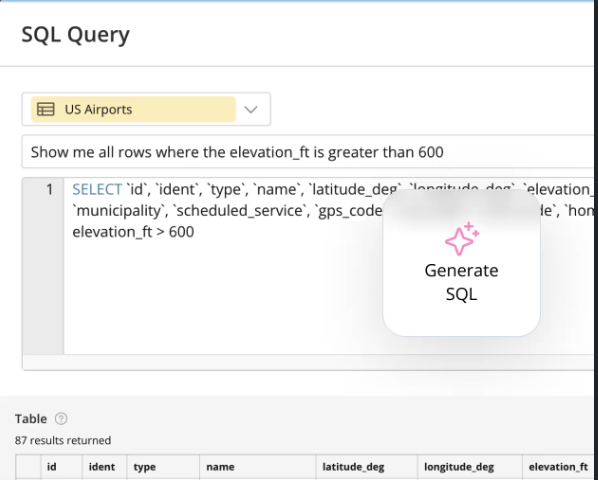
Domo promuje się jako kompleksowa platforma do pracy z danymi, która w jednym miejscu obejmuje pozyskiwanie, przygotowywanie, pulpity nawigacyjne, aplikacje i funkcje AI. Dla zespołów, które chcą skonsolidować narzędzia, ten „wszystko w jednym” aspekt stanowi kluczowy element wartości Domo.
Domo AI opiera się na tych fundamentach, oferując AI Chat, który pozwala użytkownikom zadawać pytania dotyczące ich danych w języku naturalnym i uzyskiwać natychmiastowe wizualizacje lub podsumowania. Warstwa AI znajduje się nad zarządzanymi zbiorami danych, dzięki czemu użytkownicy mogą swobodnie je przeglądać, pracując jednocześnie na wyselekcjonowanych źródłach danych.
Domo oferuje również zaawansowane funkcje analityczne, takie jak automatyczne wnioski na pulpitach nawigacyjnych, powiadomienia o zmianach ważnych wskaźników oraz możliwość dodawania funkcji opartych na sztucznej inteligencji do aplikacji wewnętrznych lub zewnętrznych. W porównaniu z lżejszymi narzędziami z tej listy, Domo najlepiej nadaje się dla firm, które chcą mieć procesy, BI i sztuczną inteligencję w jednym środowisku.
Najlepsze funkcje Domo
- Połącz magazyny danych w chmurze z aplikacjami biznesowymi, a następnie twórz pulpity nawigacyjne za pomocą kart typu „przeciągnij i upuść”
- Zadawaj pytania w języku naturalnym i generuj wykresy z pomocą AI
- Użyj trybu Beast Mode, aby tworzyć wskaźniki bez zmiany danych źródłowych
- Udostępniaj interaktywne pulpity nawigacyjne z funkcjami zarządzania, alertami i dostępem mobilnym
- Wbuduj funkcje analityczne w portale i produkty, aby zapewnić wizualizacje dla klientów
Limity Domo
- Ceny są niestandardowe i oparte na rzeczywistym zużyciu, co może utrudniać ich oszacowanie z góry
- Modelowanie danych i zarządzanie nimi może wymagać czasu analityków w przypadku złożonych projektów
- Niektórzy recenzenci robią wzmianki na temat krzywej uczenia się w przypadku zaawansowanych funkcji
Ceny Domo
- Free
- Płatne: Ceny niestandardowe
Oceny i recenzje Domo
- G2: 4,3/5 (ponad 800 recenzji)
- Capterra: 4,7/5 (ponad 400 recenzji)
Co prawdziwi użytkownicy mówią o Domo?
Użytkownik serwisu G2 mówi:
Największą zaletą DOMO jest możliwość manipulowania danymi, ich wizualizacji i tworzenia scenariuszy w ramach jednej platformy. Tuż za tym plasują się regularne ulepszenia wprowadzane przez zespół DOMO, które pokazują, że platforma rozwija się, aby sprostać coraz większym potrzebom biznesowym.
Największą zaletą DOMO jest możliwość manipulowania danymi, ich wizualizacji i tworzenia scenariuszy w ramach jednej platformy. Tuż za tym plasują się regularne ulepszenia wprowadzane przez zespół DOMO, które pokazują, że platforma rozwija się, aby sprostać coraz większym potrzebom biznesowym.
📖 Przeczytaj również: Czym jest zarządzanie zasobami? Kompletny przewodnik z przykładami i szablonami
6. Tableau (z funkcjami AI) (Najlepsze rozwiązanie do analizy danych w przedsiębiorstwie z wykorzystaniem znanych elementów wizualnych)

Tableau jest jednym z najczęściej stosowanych narzędzi do wizualizacji danych, a jego funkcje oparte na AI zostały zaprojektowane tak, aby można je było wdrożyć w ramach cykli pracy, które wiele zespołów już dobrze zna. Funkcje takie jak Ask Data pozwalają użytkownikom wpisywać pytania w języku potocznym i otrzymywać automatyczne wizualizacje.
Tableau AI rozszerza te możliwości, dodając funkcje takie jak Explain Data, która analizuje czynniki i wartości odstające stojące za wybranym punktem w wizualizacji, dostarczając użytkownikom kontekst wyjaśniający, dlaczego dana liczba uległa zmianie, zamiast tylko pokazywać, że tak się stało.
Wreszcie, Tableau Pulse koncentruje się konkretnie na dostarczaniu spersonalizowanych wskaźników i wniosków w języku naturalnym, zintegrowanych z narzędziami, z których ludzie korzystają na co dzień. Tableau jest idealnym rozwiązaniem dla Ciebie, jeśli Twoja firma zainwestowała już w ekosystem Tableau i chce dodać funkcje eksploracji i wyjaśnień oparte na AI bez konieczności ponownego szkolenia wszystkich pracowników w zakresie nowych rozwiązań.
Najlepsze funkcje Tableau
- Zapytaj Data o zapytania w języku naturalnym, które automatycznie tworzą wykresy
- Wyjaśnij dane, aby odkryć czynniki, wartości odstające i istotne wnioski kryjące się za danym wskaźnikiem
- Tableau Puls — spersonalizowane podsumowania oparte na AI, pokazujące, co się zmieniło i dlaczego
- Bogate pulpity nawigacyjne z parametrami, akcjami i rozszerzeniami zapewniającymi niestandardową funkcjonalność
- Szeroki wybór łączników do hurtowni danych, arkuszy kalkulacyjnych i aplikacji biznesowych
Ograniczenia Tableau
- Zarządzanie i modelowanie nadal wymagają czasu analityków w przypadku złożonych zbiorów danych
- Niektóre funkcje AI są nowsze i mogą wymagać wdrożenia oraz zarządzania zmianą
- W miarę skalowania projektu koszty związane z rolami twórcy, eksploratora i przeglądającego mogą się sumować
Ceny Tableau
- Tableau Standard: 75 USD miesięcznie na użytkownika
- Tableau Enterprise: 115 USD miesięcznie na użytkownika
- Pakiet Tableau+: Ceny niestandardowe
Oceny i recenzje Tableau
- G2: 4,4/5 (ponad 3000 recenzji)
- Capterra: 4,6/5 (ponad 2000 recenzji)
Co użytkownicy mówią o Tableau
Użytkownik serwisu G2 mówi:
W Tableau najbardziej podoba mi się to, jak bez wysiłku przekształca ono złożone zbiory danych w wizualizacje, które są łatwe do interpretacji i pozwalają na podjęcie odpowiednich działań. Interfejs typu „przeciągnij i upuść” działa intuicyjnie — można przeglądać dane bez pisania ani jednej linii kodu, a jednocześnie tworzyć niestandardowe pulpity nawigacyjne, gdy jest to potrzebne.
W Tableau najbardziej podoba mi się to, jak bez wysiłku przekształca ono złożone zbiory danych w wizualizacje, które są łatwe do interpretacji i pozwalają na podjęcie odpowiednich działań. Interfejs typu „przeciągnij i upuść” działa intuicyjnie — można przeglądać dane bez pisania ani jednej linii kodu, a jednocześnie tworzyć niestandardowe pulpity nawigacyjne, gdy jest to potrzebne.
🧠 Czy wiesz, że? Jedna z XIX-wiecznych grafik do dziś nazywana jest „najlepszą grafiką statystyczną, jaką kiedykolwiek narysowano”. W 1869 roku Charles Minard stworzył mapę przepływu przedstawiającą katastrofalną kampanię napoleońską w Rosji , która łączy liczbę żołnierzy, geografię, kierunek ruchu i temperaturę w jednym wizualnym przedstawieniu. Jest ona często cytowana jako arcydzieło opowiadania historii za pomocą danych.
📖 Przeczytaj również: 10 narzędzi do analizy marketingowej
7. Power BI (z funkcjami AI) (Najlepsze rozwiązanie dla zespołów korzystających przede wszystkim z produktów Microsoftu oraz w przypadku zarządzanego samoobsługowego dostępu)
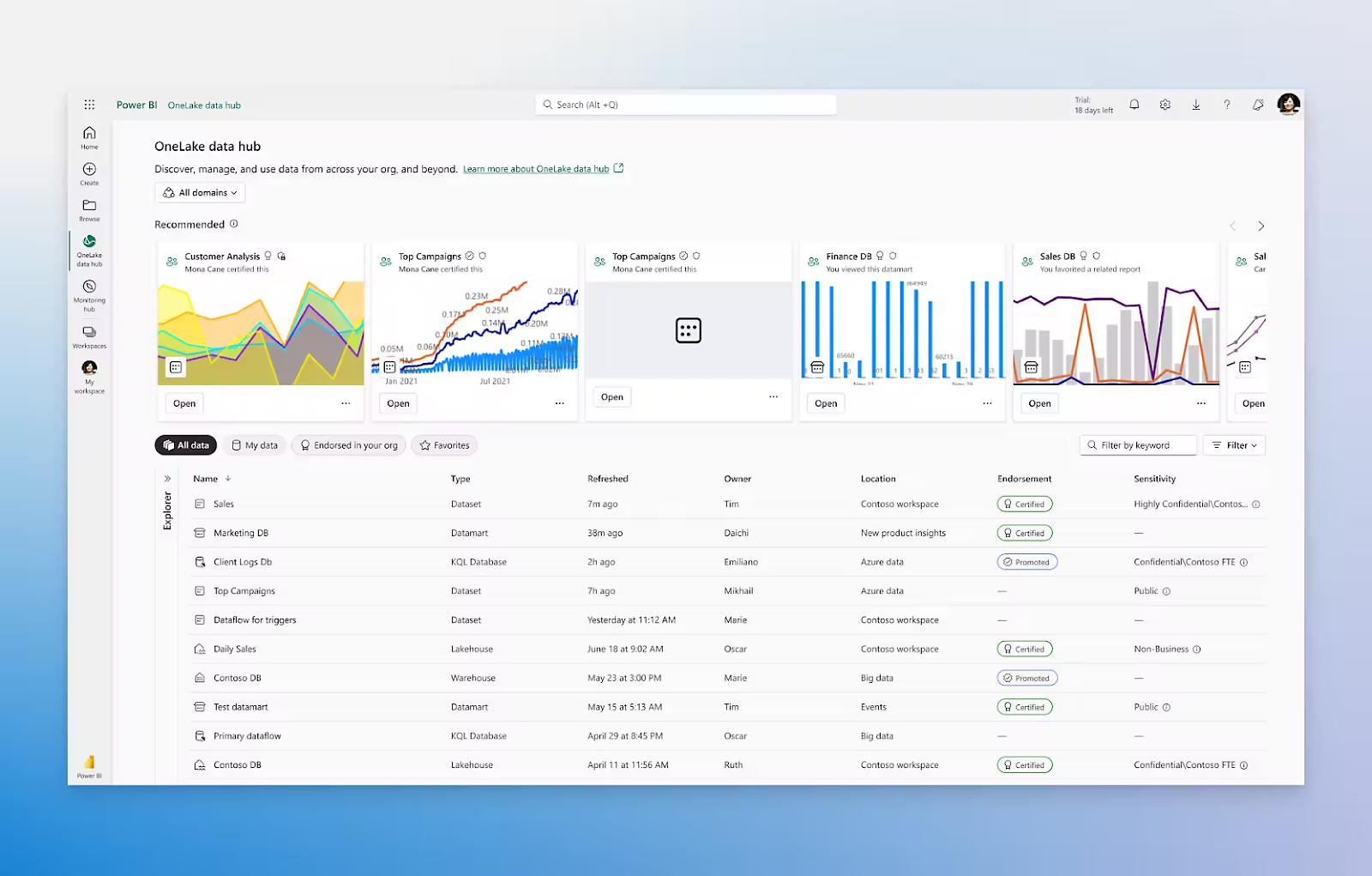
Power BI stanowi centralny element pakietu analitycznego Microsoftu, dlatego często jest domyślnym wyborem dla organizacji korzystających już z Microsoft 365. Łączy w sobie funkcje tworzenia treści na komputerach stacjonarnych, pulpity nawigacyjne hostowane w chmurze oraz opcje raportowania wbudowanego, dzięki czemu zespoły mogą tworzyć, publikować i udostępniać interaktywne raporty między działami.
Dla wielu firm ścisła integracja z programami Excel, Teams i platformą Azure jest równie ważna, jak same funkcje wizualizacji. Ponadto Copilot dla Power BI wprowadza do tego środowiska warstwę AI. Power BI zawiera również znaną od dawna funkcję pytań i odpowiedzi, która pozwala użytkownikom wpisywać pytania bezpośrednio na pulpitach nawigacyjnych i otrzymywać natychmiastowe wykresy oparte na podstawowym modelu semantycznym.
To narzędzie to doskonały wybór, jeśli Twoje dane i tożsamość znajdują się już w ekosystemie Microsoft, a zależy Ci na bezpieczeństwie, uprawnieniach na poziomie wierszy oraz integracji z narzędziami takimi jak Excel i Teams.
Najlepsze funkcje Power BI
- Copilot tworzy projekty wizualizacji, opisy i sugestie DAX na podstawie podpowiedzi w języku naturalnym
- Funkcja Q&A pozwala użytkownikom zadawać pytania prostym językiem angielskim i generować wykresy w locie
- Zabezpieczenia na poziomie wierszy, role w obszarach roboczych oraz integracja z OneLake/Office zapewniają zarządzanie na dużą skalę
- Tworzenie treści na komputerach stacjonarnych oraz pulpity nawigacyjne w chmurze i łatwe udostępnianie w ramach pakietu Microsoft 365
- Osadzaj raporty w wewnętrznych portalach lub produktach dzięki Power BI Embedded
Limity Power BI
- Krzywa uczenia się w zakresie modelowania i języka DAX; osoby niebędące analitykami mogą potrzebować czasu na wdrożenie
- Zarządzanie i harmonogramy aktualizacji wymagają ustawień administratora w przypadku większych wdrożeń
- Niektórzy recenzenci zauważają spadki wydajności w przypadku bardzo dużych zbiorów danych bez optymalizacji
Ceny Power BI
- Free
- Cena: 14 USD miesięcznie za użytkownika
- Premium Per User (PPU): 24 USD miesięcznie na użytkownika
- Wbudowane: Ceny niestandardowe
Oceny i recenzje Power BI
- G2: 4,4/5 (ponad 1400 recenzji)
- Capterra: 4,6/5 (ponad 1800 recenzji)
Co użytkownicy mówią o Power BI
Recenzent serwisu G2 podkreśla:
Lovely z jego znakomitym interfejsem i bardzo prostymi menu do wprowadzania danych, modelowania, widoku i płynnej optymalizacji. Doskonała przejrzystość danych dzięki wielu opcjom wizualizacji, od wykresów po diagramy.
Lovely z jego znakomitym interfejsem i bardzo prostymi menu do wprowadzania danych, modelowania, widoku i płynnej optymalizacji. Doskonała przejrzystość danych dzięki wielu opcjom wizualizacji, od wykresów po diagramy.
📖 Przeczytaj również: 13 najlepszych darmowych programów do obsługi baz danych
8. Zoho Analytics (najlepsze rozwiązanie BI przyjazne dla małych i średnich przedsiębiorstw z funkcją automatyzacji)
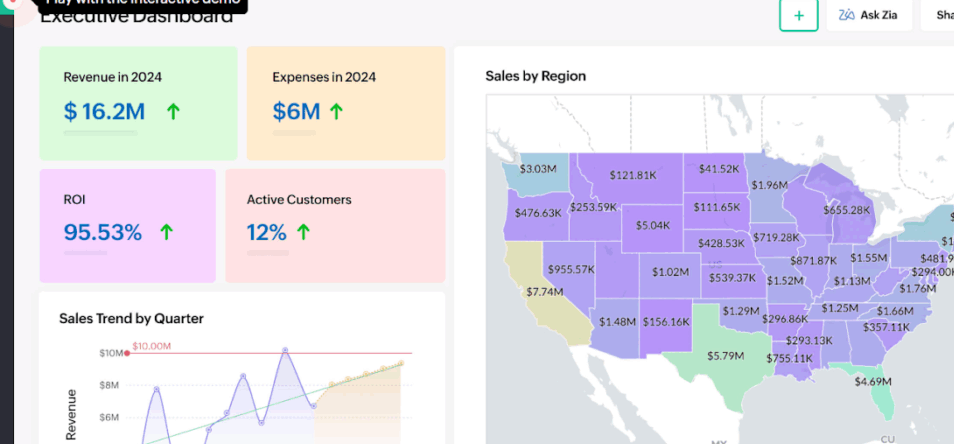
Zoho Analytics to kompleksowa platforma BI i analityczna dla firm, które chcą scentralizować raportowanie bez budżetu na poziomie korporacyjnym. Łączy się z ponad 500 źródłami danych, w tym aplikacjami biznesowymi, bazami danych i plikami, i synchronizuje je w ujednoliconych obszarach roboczych, gdzie zespoły mogą tworzyć pulpity nawigacyjne i raporty.
Funkcje AI skupiają się wokół Zii, asystentki konwersacyjnej firmy Zoho. Funkcja „Ask Zia” pozwala użytkownikom zadawać pytania w języku naturalnym i otrzymywać w odpowiedzi wskaźniki KPI, wykresy oraz tabele obrotowe. Zia Insights rozszerza możliwości poprzedniej funkcji, automatycznie analizując dane leżące u podstaw wizualizacji przy użyciu zaawansowanych metod analitycznych i uczenia maszynowego w celu wydobycia kluczowych wniosków.
Zoho dokumentuje również pełne cykle pracy, takie jak przekształcanie surowego zbioru danych marketingowych w gotowy pulpit nawigacyjny wraz z czyszczeniem danych i projektowaniem wizualnym, co pokazuje, w jaki sposób produkt zapewnia wsparte wsparcie dla całego cyklu życia danych — od ich przygotowania po prezentację.
Najlepsze funkcje Zoho Analytics
- Zadawaj pytania w języku naturalnym za pomocą Zia i generuj wykresy automatycznie
- Wykorzystaj wizualne przygotowywanie danych do czyszczenia, łączenia i przekształcania bez konieczności kodowania
- Twórz interaktywne pulpity nawigacyjne z filtrami, funkcją drążenia danych i podświetlaniem krzyżowym
- Udostępniaj raporty za pomocą linków, harmonogramów i osadzonych elementów z dostępem opartym na rolach
- Stwórz połączenia z popularnymi źródłami danych i dbaj o regularną aktualizację pulpitów nawigacyjnych
Limity Zoho Analytics
- Zaawansowane modelowanie i warstwy semantyczne są lżejsze niż rozwiązania BI przeznaczone przede wszystkim dla Enterprise
- Wydajność przy bardzo dużych zbiorach danych może wymagać dostrojenia i przesłania danych do hurtowni
- Niektórzy recenzenci oczekują niestandardowych możliwości dostosowania w przypadku złożonych wdrożeń obejmujących wiele podmiotów
Ceny Zoho Analytics
- Standard: 60 USD miesięcznie na użytkownika
- Premium: 145 USD miesięcznie za użytkownika
- Enterprise: 575 USD miesięcznie na użytkownika
- Ceny niestandardowe: Ceny ustalane indywidualnie
Oceny i recenzje Zoho Analytics
- G2: 4,2/5 (ponad 200 recenzji)
- Capterra: 4,4/5 (ponad 400 recenzji)
Co użytkownicy mówią o Zoho Analytics
Użytkownik serwisu G2 mówi:
Zoho Analytics wyróżnia się przyjaznym dla użytkownika interfejsem i zaawansowanymi funkcjami wizualizacji danych. Możliwość płynnej integracji z innymi produktami Zoho oraz zewnętrznymi źródłami danych sprawia, że narzędzie to jest niezwykle wydajne w tworzeniu szczegółowych raportów i wnikliwych pulpitów nawigacyjnych. Jest łatwe w obsłudze i pomaga naszemu zespołowi podejmować lepsze, oparte na danych decyzje.
Zoho Analytics wyróżnia się przyjaznym dla użytkownika interfejsem i zaawansowanymi funkcjami wizualizacji danych. Możliwość płynnej integracji z innymi produktami Zoho oraz zewnętrznymi źródłami danych sprawia, że narzędzie to jest niezwykle wydajne w tworzeniu szczegółowych raportów i wnikliwych pulpitów nawigacyjnych. Jest łatwe w obsłudze i pomaga naszemu zespołowi podejmować lepsze, oparte na danych decyzje.
📖 Przeczytaj również: 10 darmowych szablonów baz danych w programach Word, ClickUp i Access
9. Infogram (najlepsze rozwiązanie do tworzenia szybkich, interaktywnych wizualizacji i infografik)
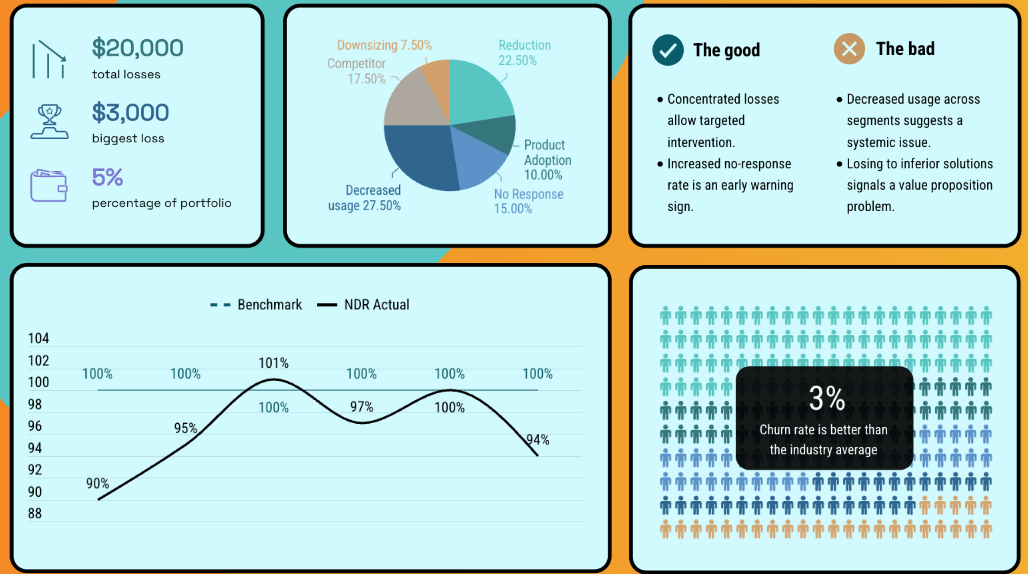
Infogram został stworzony z myślą o zespołach, dla których wygląd danych w raportach, pulpitach nawigacyjnych i kampaniach jest równie ważny jak same liczby. Platforma oferuje ponad 35 konfigurowalnych typów wykresów i 800 map.
Szablony stanowią istotną część tego rozwiązania. Infogram oferuje ponad 200 konfigurowalnych szablonów infografik, raportów, pulpitów i slajdów, a także obszerną bibliotekę ikon i obrazów.
W przypadku danych o bogatej zawartości geograficznej narzędzia do tworzenia map Infogram pozwalają budować interaktywne mapy z funkcjami powiększania i ustawieniami po najechaniu kursorem, które pomagają odbiorcom przeglądać informacje według regionów. Infogram przedkłada opowiadanie historii nad modelowanie danych, co odróżnia go od bardziej rozbudowanych platform BI. Jest to idealne rozwiązanie, gdy już wiesz, które wskaźniki mają znaczenie, i potrzebujesz po prostu szybkiego, przyjaznego dla użytkownika sposobu na zaprojektowanie atrakcyjnych wizualizacji do pulpitów nawigacyjnych i raportów rocznych.
Najlepsze funkcje Infogram
- Twórz interaktywne infografiki, pulpity nawigacyjne i raporty, korzystając z ponad 35 typów wykresów i bogatych map
- Zaimportuj arkusze kalkulacyjne lub nawiąż połączenia, a następnie za pomocą kilku kliknięć utwórz i opublikuj osadzone elementy
- Zestawy brandingowe i biblioteki zasobów zapewniają spójność wizualizacji w całym zespole
- Proste animacje i efekty po najechaniu kursorem, które podkreślają wnioski i trendy
- Narzędzia do współpracy, które pozwalają na przeglądanie, udostępnianie opinii i szybsze dostarczanie produktów
Limity Infogramu
- Zaawansowana analiza i modelowanie są lżejsze niż narzędzia Enterprise BI
- Recenzenci w notatce zwracają uwagę na sporadyczne ograniczenia eksportu w przypadku cykli pracy związanych z wysoką rozdzielczością lub drukiem
- Funkcje zarządzania są podstawowe w porównaniu z narzędziami do wizualizacji opartymi na hurtowniach danych
Ceny Infogram
- Podstawowe: Free
- Pro: 25 USD miesięcznie na użytkownika
- Business: 79 USD miesięcznie za użytkownika
- Teams: 179 USD miesięcznie za użytkownika
- Enterprise: Niestandardowe ceny
Oceny i recenzje Infogram
- G2: 4,7/5 (ponad 180 recenzji)
- Capterra: 4,4/5 (ponad 70 recenzji)
Co użytkownicy mówią o Infogram
Korzystam z Infogramu do różnych zadań, w tym do analiz społeczności, raportów rocznych i raportów danych. Platforma działa szybko i jest niezwykle przyjazna dla użytkownika, co pozwala mi zaoszczędzić sporo czasu. Nieustannie otrzymuję pozytywne opinie na temat analiz danych, raportów i innych materiałów, które tworzę za pomocą Infogramu.
Korzystam z Infogramu do różnych zadań, w tym do analiz społeczności, raportów rocznych i raportów danych. Platforma działa szybko i jest niezwykle przyjazna dla użytkownika, co pozwala mi zaoszczędzić sporo czasu. Nieustannie otrzymuję pozytywne opinie na temat analiz danych, raportów i innych materiałów, które tworzę za pomocą Infogramu.
📖 Przeczytaj również: Przykłady pulpitów danych
10. Napkin AI (najlepsze narzędzie do szybkiego przekształcania tekstu i list w diagramy)
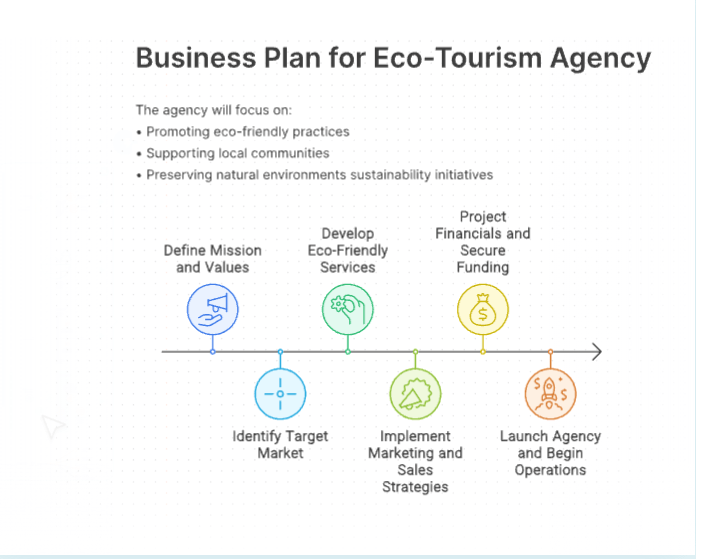
Napkin AI jest nastawiony raczej na opowiadanie historii biznesowych niż na klasyczną analitykę biznesową. Zamiast zaczynać od tabel lub kodu SQL, wklejasz tekst z dokumentu, konspektu lub notatek ze spotkania, a Napkin sugeruje wizualizacje, które pasują do struktury tej zawartości.
Cykl pracy jest prosty: importujesz lub wklejasz tekst, klikasz, aby wygenerować wizualizacje, a Napkin proponuje wiele opcji, takich jak schematy blokowe, matryce, mapy myśli, osie czasu lub układy porównawcze. Rozwiązanie to jest idealne dla menedżerów produktu, konsultantów i specjalistów ds. marketingu, którzy muszą szkicować procesy i narracje dla odbiorców nieposiadających wiedzy technicznej.
Napkin pozwala również z góry określić typ wizualizacji i jej orientację. Na przykład może poprosić Cię konkretnie o poziomy schemat blokowy lub kwadratową mapę myśli, dzięki czemu wynik idealnie pasuje do slajdów, postów w mediach społecznościowych lub dokumentów wewnętrznych. Gotowe wizualizacje można eksportować w wielu formatach, w tym PNG, SVG, PDF i PPT, co ułatwia umieszczanie ich w prezentacjach lub udostępnianie współpracownikom w innych narzędziach.
Najlepsze funkcje Napkin AI
- Twórz diagramy i wykresy bezpośrednio na podstawie zwykłego tekstu lub list z arkuszy kalkulacyjnych
- Dostosuj niestandardowe elementy wizualne, używając kolorów, czcionek i stylów marki; eksportuj do formatów PPT i SVG
- Twórz wiele alternatywnych wizualizacji na podstawie tego samego tekstu, aby dopracować przekaz
- Proste funkcje zarządzania zespołem umożliwiające udostępnianie stylów oraz scentralizowane rozliczenia w płatnych planach
- Szybkie pierwsze szkice przepływów, osi czasu i map koncepcyjnych, które przyspieszają przeglądy przez interesariuszy
Ograniczenia Napkin AI
- Według recenzentów, w porównaniu z większymi pakietami do projektowania, integracja z narzędziami innych firm ma limit
- Złożone lub bardzo specyficzne układy mogą wymagać dopracowania w tradycyjnych narzędziach
- Niewielka liczba publicznych recenzji, więc zewnętrzne benchmarki wciąż się pojawiają
Ceny Napkin AI
- Free
- Dodatkowo: 12 USD miesięcznie za użytkownika
- Cena: 30 USD miesięcznie za użytkownika
Oceny i recenzje Napkin AI
- G2: Zbyt mało recenzji
- Capterra: Za mało recenzji
Co użytkownicy mówią o Napkin AI
Użytkownik Reddita zauważa
Narzędzie to dobrze radzi sobie z przekształcaniem tekstu lub koncepcji w różnorodne wykresy, zwłaszcza jeśli koncepcja jest dobrze ustrukturyzowana (nagłówki, akapity, listy). Wynik można dostosować (rodzaj wizualizacji, kolor, czcionka). Działa szybko, a wyniki można łatwo skopiować/pobrać i wykorzystać w dokumentacji lub prezentacjach.
Narzędzie to dobrze radzi sobie z przekształcaniem tekstu lub koncepcji w różnorodne wykresy, zwłaszcza jeśli koncepcja jest dobrze ustrukturyzowana (nagłówki, akapity, listy). Wynik można dostosować (rodzaj wizualizacji, kolor, czcionka). Działa szybko, a wyniki można łatwo skopiować/pobrać i wykorzystać w dokumentacji lub prezentacjach.
📖 Przeczytaj również: 10 programów do automatyzacji formularzy, które przyspieszają analizę i gromadzenie danych
11. Powerdrill AI (najlepsze rozwiązanie do szybkiej analizy bez kodowania z natychmiastowymi wykresami)
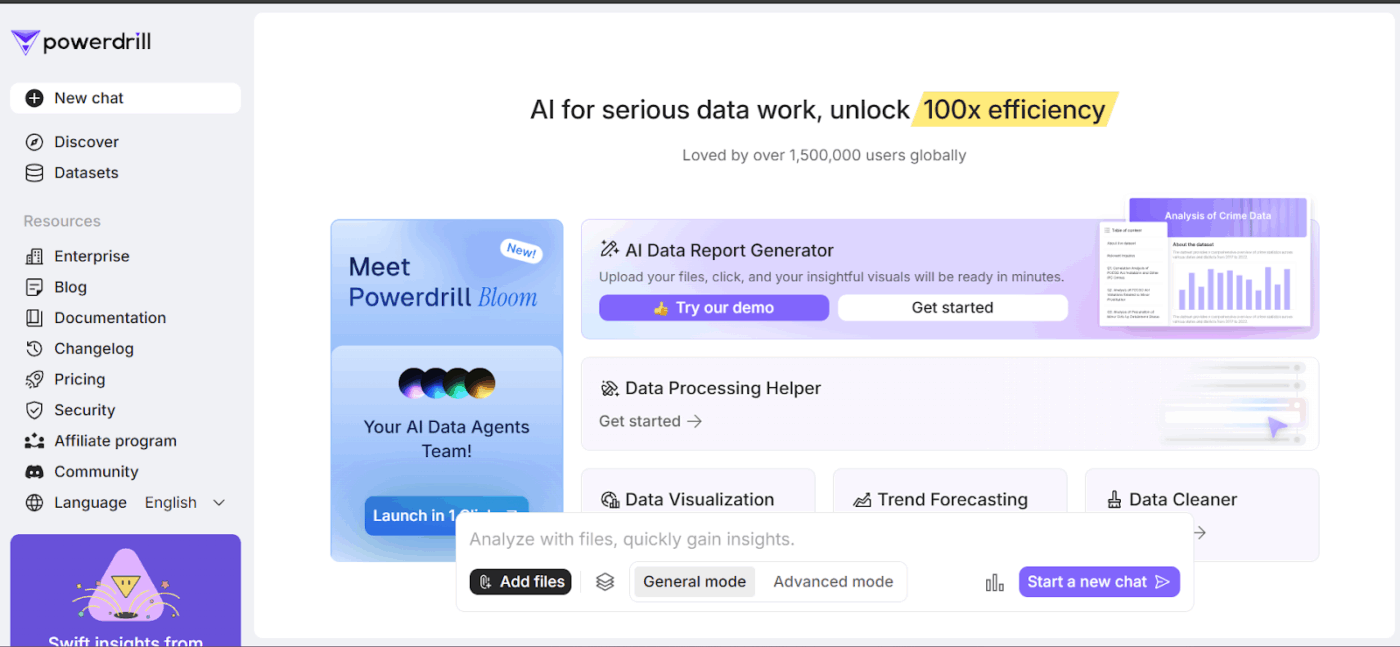
Powerdrill AI, a w szczególności jego produkt Bloom, jest pomyślany jako środowisko oparte przede wszystkim na AI, służące do analizy i wizualizacji danych. Zamiast ręcznie tworzyć raporty, użytkownik przesyła zestawy danych w formatach takich jak Excel, CSV lub TSV albo nawiązuje połączenie z bazami danych, a następnie korzysta z interfejsu czatu lub obszaru roboczego, aby przeglądać i wizualizować dane w sposób konwersacyjny.
Platforma oferuje AI Canvas, które automatycznie analizuje przesłane dane i generuje wykresy oraz opisy na jednej interaktywnej stronie. Dedykowana funkcja AI Graph Maker pozwala w ciągu kilku sekund przekształcić pliki o ustalonej strukturze w wykresy słupkowe, liniowe, kołowe i punktowe, bez konieczności kodowania.
Oprócz plików w stylu Excela, Powerdrill obsługuje pliki PDF, dokumenty Worda i Markdown oraz potrafi podsumować i wyodrębnić struktury istotne dla analizy. W porównaniu z bardziej tradycyjnymi produktami BI, Powerdrill jest raczej agentem AI służącym do eksploracji danych. Najlepiej sprawdza się, gdy chcesz „rozmawiać” ze swoimi danymi, generować interaktywne wizualizacje danych w locie oraz wysyłać bezpieczne linki do interesariuszy.
Najlepsze funkcje Powerdrill AI
- Rozmawiaj ze swoimi danymi, aby generować wykresy i podsumowania bez konieczności kodowania
- Automatycznie twórz pulpity nawigacyjne i raporty danych oparte na AI, które możesz modyfikować i udostępniać
- Zadania związane z analizą baz danych w Pro dla cykli pracy połączonych z hurtownią danych
- Obsługuje arkusze kalkulacyjne, bazy danych i analizę danych obrazowych w płatnych planach
- Bezpłatny plan na początek, z limitami dla podstawowych funkcji
Limity Powerdrill AI
- Mniejszy ślad recenzji stron trzecich niż w przypadku starszych wersji narzędzi BI, więc zewnętrzne punkty odniesienia mają limit
- Zaawansowane zarządzanie i szczegółowość modelowania będą nadal zależeć od ustawień Twojej hurtowni danych
- Archiwizacja obejmująca cały zespół i nieograniczone raportowanie wymagają wyższych poziomów
Ceny Powerdrill AI
- Free
- Podstawowy: 3,90 USD miesięcznie za użytkownika
- Dodatkowo: 9,90 USD miesięcznie za użytkownika
- Cena: 29,90 USD miesięcznie za użytkownika
Oceny i recenzje Powerdrill AI
- G2: Za mało recenzji
- Capterra: Za mało recenzji
Co użytkownicy mówią o Powerdrill AI
W recenzji dotyczącej Powerdrill AI napisano:
Strona internetowa jest przyjazna dla użytkownika i bogata w zasoby, w tym szczegółową dokumentację, blog informacyjny oraz regularnie aktualizowany dziennik zmian. Zawiera również wyczerpujące informacje o cenach, szczegóły dotyczące bezpieczeństwa oraz program partnerski, dzięki czemu jest dostępna zarówno dla użytkowników indywidualnych, jak i przedsiębiorstw.
Strona internetowa jest przyjazna dla użytkownika i bogata w zasoby, w tym szczegółową dokumentację, blog informacyjny oraz regularnie aktualizowany dziennik zmian. Zawiera również wyczerpujące informacje o cenach, szczegóły dotyczące bezpieczeństwa oraz program partnerski, dzięki czemu jest dostępna zarówno dla użytkowników indywidualnych, jak i przedsiębiorstw.
📖 Przeczytaj również: 10 darmowych szablonów do planowania strategicznego w ClickUp, Wordzie i Excelu
12. Apache Superset (najlepsze rozwiązanie dla BI typu open source i kontroli we własnym zakresie)
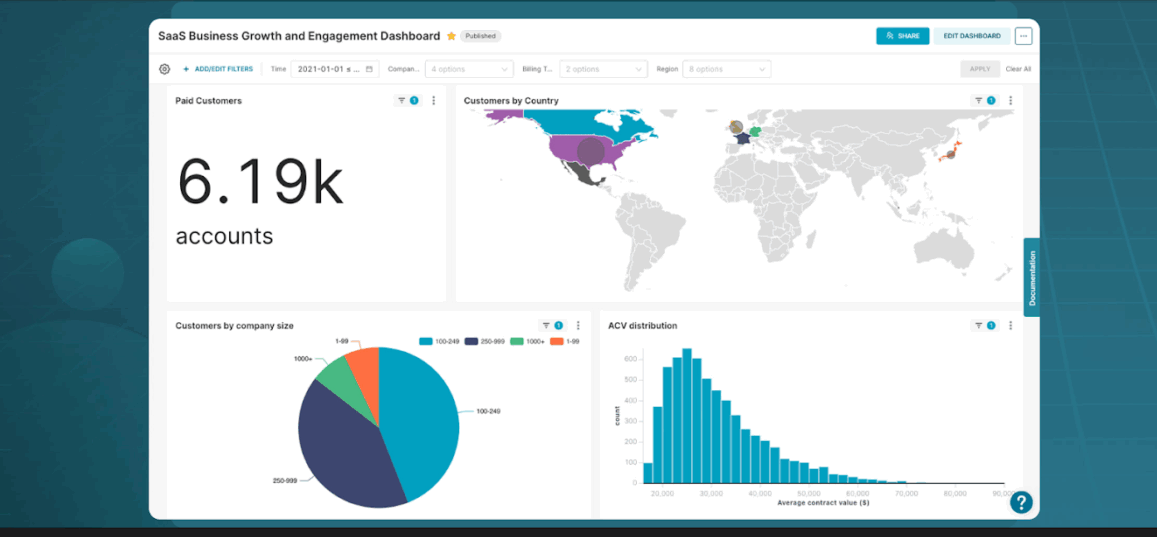
Apache Superset to otwarta platforma do eksploracji i wizualizacji danych, stworzona po to, by zapewnić zespołom nowoczesne doświadczenia w zakresie BI bez uzależnienia od jednego dostawcy. To narzędzie firmy Apache zapewnia połączenie z szerokim zakresem baz danych SQL i silników danych i może stanowić uzupełnienie lub zamiennik komercyjnych narzędzi BI w wielu organizacjach.
Dzięki Apache Superset użytkownicy mogą tworzyć interaktywne pulpity nawigacyjne z filtrami i podświetlaniem krzyżowym w interfejsie bezkodowym. Funkcje zarządzania obejmują kontrolę dostępu opartą na rolach, uprawnienia oraz wsparcie zabezpieczeń na poziomie wierszy, które są niezbędne podczas udostępniania pulpitów nawigacyjnych dla całej firmy w oparciu o wspólne źródła danych.
Na tej liście Apache Superset to doskonały wybór dla zespołów, które nie mają oporów przed pewnym zaangażowaniem inżynierów i poszukują otwartej warstwy BI opartej na języku SQL. Jest to szczególnie atrakcyjne rozwiązanie, jeśli chcesz uniknąć licencji na stanowisko, zachować pełną kontrolę nad wdrożeniem, a jednocześnie oferować wszystkim nowoczesne, interaktywne pulpity nawigacyjne i wykresy.
Najlepsze funkcje Apache Superset
- Analizuj dane za pomocą kreatora wykresów bez kodowania lub pisz zapytania w SQL Lab w tym samym interfejsie użytkownika
- Zrealizuj połączenie z ponad 40 źródłami danych obsługującymi język SQL, od tradycyjnych baz danych po nowoczesne hurtownie danych
- Twórz interaktywne pulpity nawigacyjne z filtrami, funkcjami drążenia danych i bogatymi typami wizualizacji
- Zarządzaj dostępem za pomocą ról, uprawnień i zabezpieczeń na poziomie wierszy w przypadku wrażliwych zbiorów danych
- Rozszerz funkcje dzięki wtyczkom, szablonom SQL oraz opcjonalnemu hostingowi zarządzanemu za pośrednictwem Preset
Ograniczenia Apache Superset
- Wstępne ustawienia, modelowanie i nadanie uprawnień mogą wymagać wiedzy technicznej
- Niektórzy recenzenci zauważają spowolnienie odświeżania danych bez starannego buforowania/optymalizacji
- Mniej gotowych funkcji dla przedsiębiorstw w porównaniu z gotowymi pakietami oprogramowania
Ceny Apache Superset
- Free
Oceny i recenzje Apache Superset
- G2: 4,4/5 (ponad 40 recenzji)
- Capterra: Zbyt mało recenzji
Co użytkownicy mówią o Apache Superset
Potężne i konfigurowalne narzędzie do wizualizacji danych Apache Superset znacznie poprawiło nasze możliwości w zakresie analizy danych. Eksploracja danych jest łatwa dzięki przyjaznemu dla użytkownika interfejsowi i dynamicznej grafice.
Potężne i konfigurowalne narzędzie do wizualizacji danych Apache Superset znacznie poprawiło nasze możliwości w zakresie analizy danych. Eksploracja danych jest łatwa dzięki przyjaznemu dla użytkownika interfejsowi i dynamicznej grafice.
📖 Przeczytaj również: 10 najlepszych narzędzi do planowania strategicznego
13. RAWGraphs (Najlepsze rozwiązanie do tworzenia wykresów w oparciu o oprogramowanie open source i niestandardowe cykle pracy)
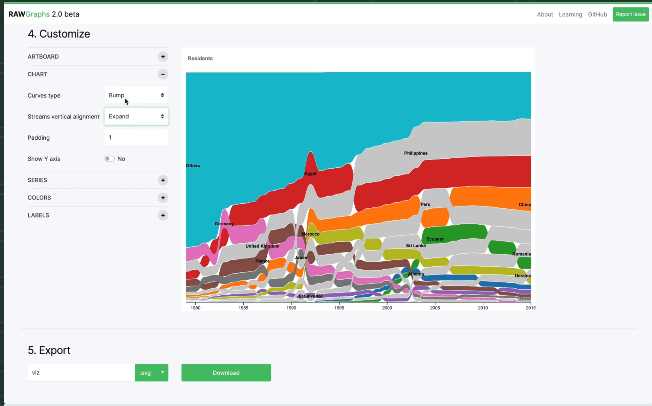
RAWGraphs to narzędzie do wizualizacji typu open source przeznaczone dla osób, którym standardowe wykresy słupkowe i liniowe nie wystarczają. Skupia się ono na przekształcaniu danych tabelarycznych w złożone formy wizualne, takie jak diagramy Sankey'a, diagramy akordowe, wykresy aluwialne, mapy Voronoi i inne specjalistyczne wykresy za pośrednictwem interfejsu internetowego.
Narzędzie to działa głównie z arkuszami kalkulacyjnymi oraz danymi w formatach CSV/TSV. Możesz wkleić dane bezpośrednio, przesłać plik lub załadować je z adresu URL, a następnie przypisać kolumny do wizualnych kodów, takich jak pozycja, rozmiar i kolor, w intuicyjnym kroku „mapowania”. Po ustaleniu ustawień struktury możesz dostosować właściwości wizualne, takie jak palety kolorów, rozmieszczenie etykiet i rozmiary, aby dopracować wynik.
Jedną z mocnych stron RAWGraphs są opcje eksportu. Wizualizacje można eksportować jako pliki wektorowe SVG lub rastrowe PNG, które następnie można edytować w programach takich jak Illustrator lub osadzać na stronach internetowych i w dokumentach. Ten cykl pracy świetnie sprawdza się, gdy chcesz, aby Twoje wizualizacje danych były zgodne z szerszymi wytycznymi dotyczącymi marki lub projektowania graficznego.
Najlepsze funkcje RAWGraphs
- Szeroka biblioteka zaawansowanych wykresów, w tym wykresów akordowych, aluwialnych, Sankey'a i Voronoi
- Proste mapowanie pól, które pomaga osobom nieposiadającym umiejętności programistycznych w szybkim tworzeniu wizualizacji
- Wysokiej jakości eksport do formatu SVG/PNG do edycji w narzędziach do projektowania
- Możliwość rozszerzeń w oparciu o oprogramowanie open source w celu tworzenia niestandardowych typów wykresów i dostosowywania wyglądu do potrzeb marki
- Doskonale sprawdza się w opowiadaniu historii na podstawie danych, raportowaniu i publikacjach naukowych
Limity RAWGraphs
- Nie jest to pełna platforma BI — brak połączeń na żywo, zarządzania ani udostępniania opartego na rolach
- Ograniczona interaktywność w porównaniu z narzędziami do tworzenia pulpitów nawigacyjnych
- Wymaga zewnętrznych narzędzi do automatyzacji aktualizacji lub wbudowanej analityki
Ceny RAWGraphs
- Free
Oceny i recenzje RAWGraphs
- G2: Za mało recenzji
- Capterra: Zbyt mało recenzji
Co użytkownicy mówią o RAWGraphs
Jest to aplikacja do wizualizacji danych. Jest to jeden z najlepszych programów do analizy plików CSV i TSV (Tab Separated Values). Dzięki tej aplikacji możesz umieszczać wykresy bezpośrednio na swoich stronach internetowych.
Jest to aplikacja do wizualizacji danych. Jest to jeden z najlepszych programów do analizy plików CSV i TSV (Tab Separated Values). Dzięki tej aplikacji możesz umieszczać wykresy bezpośrednio na swoich stronach internetowych.
👀 Ciekawostka: Jedna trzecia organizacji wykorzystywała generatywną AI w co najmniej jednej funkcji biznesowej, dzięki czemu pytania w języku naturalnym oraz automatycznie generowane wizualizacje oparte na AI stały się znacznie bardziej powszechne w nowoczesnych zespołach.
14. VizGen (najlepsze rozwiązanie do prototypowania wizualizacji opartej na języku naturalnym na poziomie badawczym)

VizGen to projekt badawczy, a nie komercyjny produkt SaaS, ale pokazuje on, w jakim kierunku mogą zmierzać narzędzia AI do wizualizacji danych. System przyjmuje pytania dotyczące danych sformułowane w języku naturalnym, przekształca je w zapytania SQL, a następnie generuje wizualizacje. Wszystko to odbywa się w ramach architektury wieloagentowej.
Kluczowym celem VizGen jest wyjście poza proste tworzenie wykresów. System analizuje dane pod kątem wzorców, anomalii i korelacji, a następnie wyjaśnia te wyniki za pomocą informacji kontekstowych zebranych z internetu, aby pomóc użytkownikom w interpretacji tego, co widzą. Dzięki temu rozwiązanie to przypomina partnera do eksploracji danych opartego na AI, który analizuje dane, a następnie wybiera formularze wizualne do przekazania tych wniosków.
Ponieważ VizGen znajduje się nadal w fazie badań, nie zapewnia jeszcze takich funkcji zarządzania, bezpieczeństwa ani wsparcia, jakich można oczekiwać od gotowej do wdrożenia platformy BI.
Najlepsze funkcje VizGen
- Wielopodmiotowy proces, który tłumaczy język ludzki na SQL i automatycznie tworzy wizualizacje
- Rekomenduje odpowiednie typy wykresów i wyodrębnia istotne wnioski, takie jak wzorce lub anomalie
- Udoskonalanie konwersacyjne umożliwiające dostosowywanie pól, filtrów i kodowań bez konieczności pisania kodu
- Współpracuje z bazami danych SQL na żywo, umożliwiając analizę danych w czasie rzeczywistym oraz iterację
- Kod źródłowy typu open source umożliwiający niestandardowe dostosowywanie i naukę architektur agentowych
Limity VizGen
- Status projektu badawczego oznacza mniej ograniczeń i niższy poziom bezpieczeństwa klasy korporacyjnej w standardzie
- Brak hostingu zarządzanego ani wsparcia dostawcy; ustawienia mogą wymagać wiedzy technicznej
- Limity recenzji zewnętrznych; benchmarki społecznościowe wciąż się pojawiają
Ceny VizGen
- Free
Oceny i recenzje VizGen
- G2: Za mało recenzji
- Capterra: Zbyt mało recenzji
Co użytkownicy mówią o VizGen
W recenzji dotyczącej VizGen napisano:
Użytkownicy mogą w pełni dostosowywać panele eksperymentalne, co ma dużą wartość w zastosowaniach badawczych, zwłaszcza w genomice przestrzennej.
Użytkownicy mogą w pełni dostosowywać panele eksperymentalne, co ma dużą wartość w zastosowaniach badawczych, zwłaszcza w genomice przestrzennej.
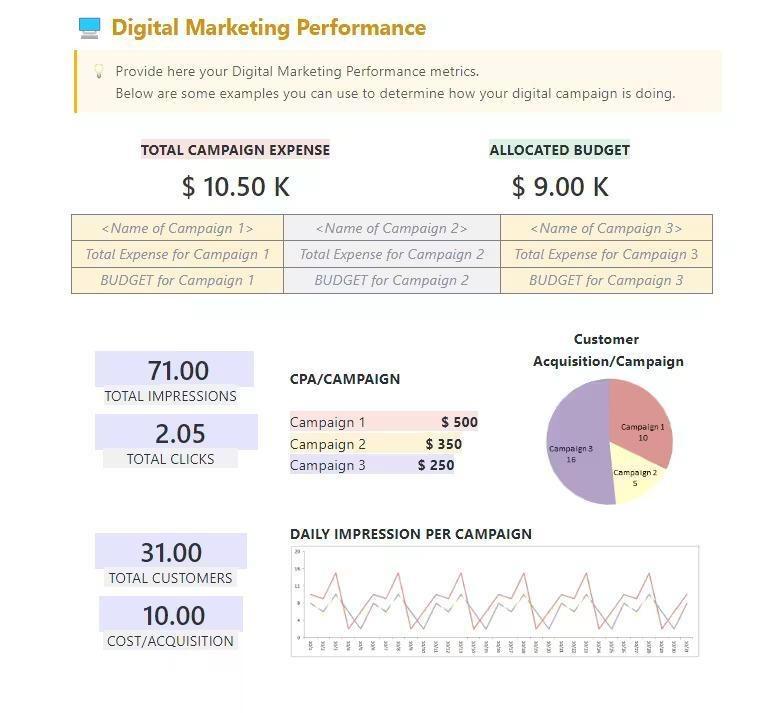
💡 Porada dla profesjonalistów: Podczas tworzenia wykresów wydajności sprawdź intuicyjnie za pomocą kalkulatora ROI marketingowego ClickUp, czy historia przedstawiona przez liczby ma sens. To prosty sposób na weryfikację założeń przed sfinalizowaniem projektu i udostępnianiem go interesariuszom.
Dodatkowe przydatne narzędzia
Oto lista narzędzi, które nie znalazły się na głównej liście, ale są wystarczająco przydatne w niektórych przypadkach:
- Datawrapper: Twórz responsywne wykresy i mapy w kilka minut, dostosowuj kolory i etykiety do wizerunku swojej marki oraz bezpiecznie osadzaj je na blogach, w raportach lub na stronach serwisów informacyjnych.
- Looker Studio: Połącz Arkusze, BigQuery i dziesiątki połączeń partnerskich; twórz bezpłatne pulpity nawigacyjne z filtrami i elementami sterującymi; udostępniaj linki, które odświeżają się automatycznie, dzięki czemu odbiorcy zawsze widzą aktualne dane.
- Flourish: Zamień zbiory danych w interaktywne historie dzięki funkcji scrollytelling, wybieraj spośród dopracowanych szablonów map, wykresów i kart oraz eksportuj lub osadzaj elementy wizualne, aby ulepszyć prezentacje bez dodatkowej pracy projektowej.
👀 Ciekawostka: W 2024 r. na świecie wytworzono, zgromadzono, skopiowano i wykorzystano około 147 zettabajtów danych, w porównaniu z około 2 ZB w 2010 r. Nic dziwnego, że zespoły poszukują szybszych sposobów przekształcania surowych danych w przejrzyste wizualizacje.
Inne narzędzia do wizualizacji danych
Kiedy eksperymentujesz z nowymi narzędziami AI do wizualizacji danych, łatwo jest stracić orientację w pracy związanej z tymi wizualizacjami. Raporty znajdują się w jednej aplikacji, zadania w innej, a zatwierdzenia w wiadomościach na czacie.
Ta fragmentacja to coś, co ClickUp nazywa rozproszeniem pracy. Dzieje się tak, gdy działania Twojego zespołu są rozproszone po niepowiązanych ze sobą narzędziach, przez co wszyscy spędzają więcej czasu na poszukiwaniu kontekstu niż na działaniu. Dodajmy do tego jeszcze rozproszenie AI: wiele czatbotów i asystentów analitycznych oferujących punktowe rozwiązania, które nie widzą Twoich projektów, osi czasu ani członków zespołu.
ClickUp podchodzi do tego problemu inaczej. Został zaprojektowany jako zintegrowana przestrzeń robocza oparta na sztucznej inteligencji: jedno miejsce, w którym zadania, dokumenty, cele, pulpity nawigacyjne i sztuczna inteligencja znajdują się w jednym miejscu, dzięki czemu ludzie i agenci AI pracują w tym samym kontekście, zamiast w oddzielnych zakładkach.
Podczas gdy narzędzia z tej listy zajmują się specjalistyczną analityką i wizualizacją danych, ClickUp zapewnia bazę, w której możesz połączyć te wnioski z codziennymi działaniami. Oto krótki cykl pracy na temat tego, jak ClickUp może pomóc Tobie i Twojemu zespołowi.
Zobacz dane dotyczące pracy na żywo w jednym miejscu dzięki pulpitom nawigacyjnym ClickUp

Panele kontrolne ClickUp przekształcają dane z Twojego obszaru roboczego, w tym zadania, statusy, śledzenie czasu, formularze i inne elementy, w wizualne widżety, które możesz dowolnie rozmieszczać w jednym widoku.
Następnie możesz dodać karty z wykresami słupkowymi i liniowymi, wykresami kołowymi, diagramami przepływu skumulowanego, wykresami burndown sprintu, obciążeniem pracą i raportami czasowymi, a także filtrować je według osoby przypisanej, listy, sprintu lub zakresu dat. Gdy zadania przechodzą ze stanu „W trakcie” do „Gotowe” lub rejestrowane są nowe godziny, pulpity nawigacyjne aktualizują się automatycznie. Dzięki temu zawsze widzisz aktualne dane bez konieczności odświeżania arkuszy kalkulacyjnych.
Ponieważ pulpity nawigacyjne ClickUp znajdują się bezpośrednio w Twoim obszarze roboczym, możesz dołączać je do przestrzeni lub projektów i umieszczać wizualizacje tuż obok zadań, które je generują.
📌 Przykład: Twoje trio produktów śledzi dostawy w ClickUp oraz zachowania klientów w narzędziu do analizy biznesowej. W ClickUp konfigurujesz pulpit nawigacyjny zawierający wykres burndown sprintu, wykres przepływu skumulowanego oraz listę zablokowanych zadań. Gdy problemy zostają rozwiązane, a zadania zamknięte, wykresy reagują w czasie rzeczywistym, zapewniając Ci wgląd w realizację, który znajduje się tuż obok Twojego backlogu, a nie w oddzielnym narzędziu do raportowania.
Zadawaj pytania w języku naturalnym dotyczące swojej pracy dzięki ClickUp Brain i BrainGPT
ClickUp Brain to natywna dla obszaru roboczego sztuczna inteligencja, która łączy projekty, dokumenty, komentarze, czaty i osie czasu, dzięki czemu możesz zadawać pytania w języku naturalnym i uzyskiwać odpowiedzi bogate w kontekst.
Zamiast przeszukiwać wiele raportów, możesz zapytać: „@Brain, co zmieniło się w naszych zadaniach związanych z premierą w czwartym kwartale w tym tygodniu?” i otrzymać krótkie podsumowanie wskazujące na elementy, których to dotyczy.
Podczas spotkań i po ich zakończeniu ClickUp Brain może przekształcać rozmowy w notatki, wyodrębniać działania do wykonania, przekształcać je w zadania i powiązać je z istniejącymi osiami czasu.
Dzięki temu działania następcze pojawiają się na tych samych tablicach i pulpitach, z których już korzystasz. Ułatwia to połączenie tego, co widzisz na wykresach, z tym, co ludzie faktycznie powiedzieli podczas sesji planowania lub przeglądu.
Jeśli przejdziesz na ClickUp BrainGPT, będziesz mógł wypowiadać podpowiedzi zamiast je wpisywać, korzystając z funkcji ClickUp Talk to Text, oraz kierować zadania do wielu modeli AI klasy premium (takich jak Gemini, ChatGPT i Claude) w ramach tego samego obszaru roboczego.
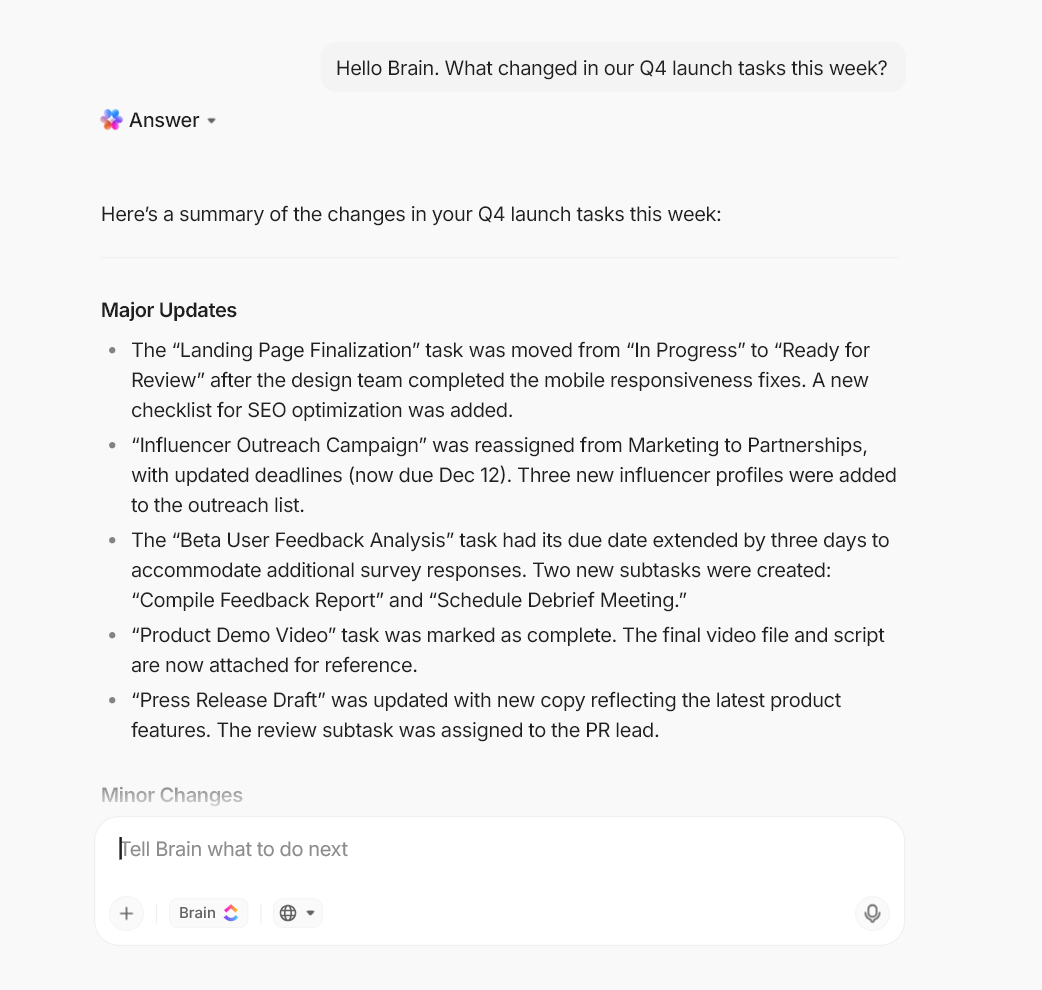
Jest to pomocne, gdy musisz szybko przejść od pytania „Wyjaśnij, dlaczego ten pulpit wygląda nieprawidłowo” do zadania „Opracuj plan na przyszły tydzień w oparciu o te ryzyka” bez konieczności przełączania się między narzędziami.
📌 Przykład: Przed przeglądem marketingowym otwierasz pulpit wyników i prosisz ClickUp Brain o podsumowanie trzech najważniejszych trendów dotyczących zadań kampanii i śledzenia czasu. Narzędzie skanuje komentarze i osie czasu, a następnie podaje punkty do omówienia, które możesz wkleić bezpośrednio do prezentacji pod wykresami.
Dodaj wyjaśnienia AI do pulpitów nawigacyjnych za pomocą kart AI
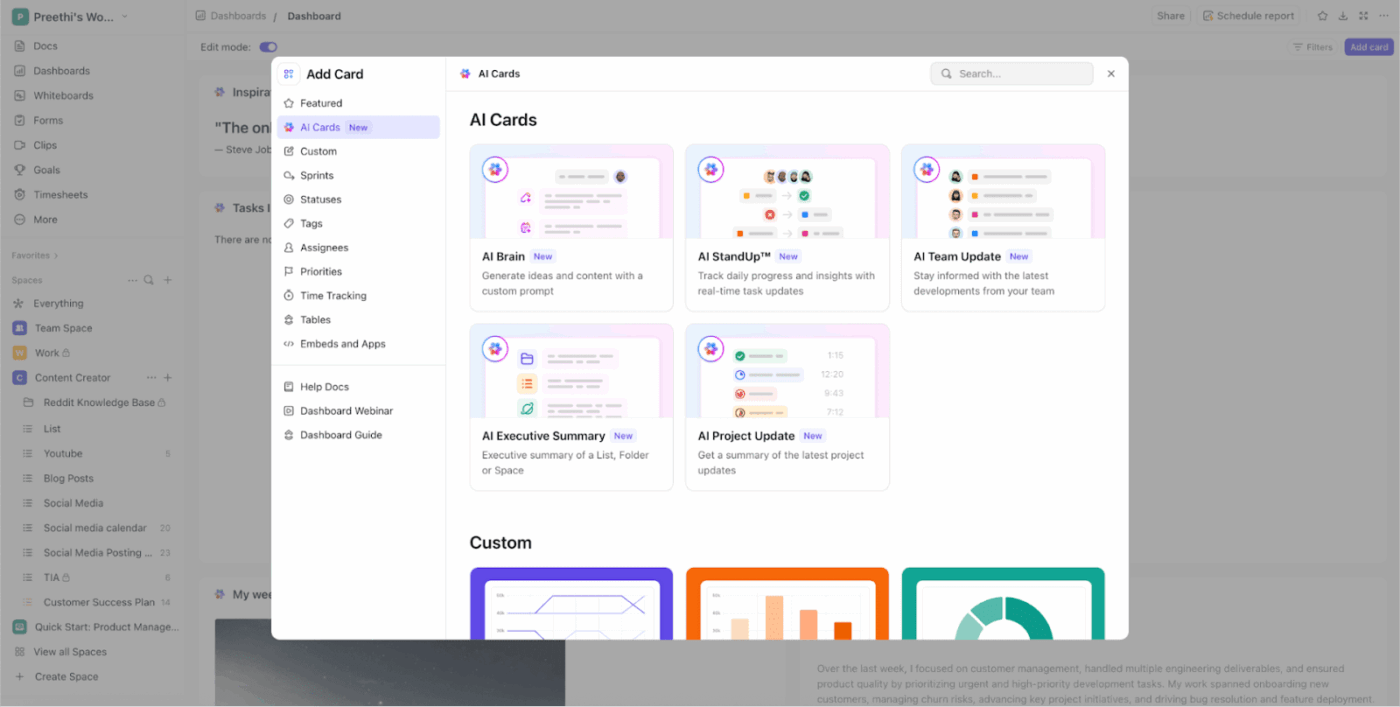
Karty AI dodają warstwę narracyjną do pulpitów nawigacyjnych ClickUp, dzięki czemu nie musisz interpretować każdego wskaźnika od podstaw.
Obok wykresów możesz umieścić karty takie jak AI StandUp, AI Team StandUp, AI Executive Summary, AI Project Update i AI Brain. Oto krótki opis funkcji każdej z nich:
- AI StandUp przedstawia krótkie podsumowanie ostatnich działań danej osoby
- AI Team StandUp pokazuje, co grupa osiągnęła w wybranym zakresie czasowym
- Podsumowanie AI przedstawia ogólny stan oraz kluczowe aktualizacje dotyczące folderu projektu lub kampanii
- Aktualizacja projektu AI zawiera ogólny przegląd postępów, osi czasu i przeszkód
- AI Brain pozwala zadawać konkretne pytania dotyczące wydajności, opóźnień lub priorytetów bezpośrednio z widoku pulpitu nawigacyjnego
W połączeniu karty te przekształcają surowe dane dotyczące zadań w krótkie aktualizacje napisane prostym językiem, dzięki czemu interesariusze mogą zrozumieć znaczenie wykresów bez konieczności czytania każdego zgłoszenia.
📌 Przykład: Twój pulpit akwizycji zawiera wykres burndown, kartę zablokowanych zadań oraz kartę podsumowania wykonawczego opartą na AI. Po odświeżeniu pulpitu podsumowanie wskazuje, że większość opóźnień w tym tygodniu wynikała z jednej zależności integracyjnej, i wskazuje zadania z tym związane, dzięki czemu możesz natychmiast zająć się tym wąskim gardłem.
Przekształcaj wnioski w działania dzięki agentom ClickUp AI
ClickUp nie poprzestaje na pokazywaniu, co się dzieje; pomaga również wykorzystać te spostrzeżenia w praktyce. ClickUp Agents to asystenci oparci na AI, którzy mogą aktualizować zadania, tworzyć nowe zadania i dokumenty, a nawet pisać raporty z codziennych spotkań na podstawie podanych przez Ciebie instrukcji.
Możesz włączyć gotowe agenty Autopilot lub zaprojektować niestandardowe, które reagują na określone sygnały. Mogą to być zmiany statusu zadań lub komentarze odpowiadające wzorcom widocznym na Twoich pulpitach nawigacyjnych.
📌 Przykład: Gdy widżet burndown sprintu pokazuje, że masz opóźnienie, ClickUp AI może automatycznie utworzyć zadania następcze w celu podziału zakresu, @wzmienić odpowiednich właścicieli i zaplanować spotkanie. Gdy lista „pilnych problemów” przekroczy określony próg, inny agent AI może przygotować aktualizację statusu podsumowującą wpływ sytuacji i proponowane kolejne kroki.
ClickUp: wykresy, które znają Twoją pracę
Wizualizacje oparte na AI są świetne. Wizualizacje, które można wykorzystać w praktyce, są jeszcze lepsze. Gdy wykresy pojawiają się obok zadań, właścicieli i terminów, sytuacja staje się jaśniejsza, a kolejny krok jest oczywisty.
Właśnie w tym zakresie ClickUp jest najbardziej pomocny. Twoje dane są zintegrowane z Twoją pracą, a nie przechowywane w osobnej zakładce.
Użyj ClickUp Brain, aby zadawać pytania prostym językiem i uzyskiwać krótkie, przydatne odpowiedzi oraz odkrywać spostrzeżenia, które możesz wykorzystać podczas codziennego spotkania. Połącz to z pulpitami nawigacyjnymi ClickUp, aby każdy widżet odzwierciedlał aktualny status, a nie zrzuty ekranu. Pozwól, aby automatyzacja zajęła się rutynowymi zadaniami, dzięki czemu Twoje raporty będą rzetelne, a Twój zespół pozostanie skupiony.
Jeśli testujesz nowe narzędzia AI do wizualizacji danych w celu ich analizy, zadbaj o jedno centralne miejsce do planowania, aktualizacji i realizacji. ClickUp łączy wnioski z decyzjami, a decyzje z realizacją. Mniej bieganiny, więcej przejrzystości.
Chcesz zamienić wykresy w postępy? Zarejestruj się w ClickUp i już dziś stwórz swój pierwszy pulpit nawigacyjny oparty na AI.