
Je hebt Google Forms al eens gebruikt. Waarschijnlijk heb je ook al eens Microsoft Forms gebruikt. Ze zijn eenvoudig, gratis en doen precies wat ze beloven: reacties verzamelen.
Maar dat is nu juist het probleem. Ze verzamelen wel gegevens, maar je kunt er binnen hun interface geen actie op ondernemen. Zodra er een inzending binnenkomt, moet iemand die gegevens nog steeds ergens naartoe verplaatsen, Taaken aanmaken en bijhouden, en uitzoeken wat er vervolgens moet gebeuren. Elke keer weer.
Volgens Deloitte kost het wisselen tussen apps werknemers alleen al 32 dagen per jaar. Elke handmatige stap tussen het verzenden van een formulier en het ondernemen van actie draagt bij aan dat nummer.
Dus, welke formulierbouwer is nu echt de moeite waard? En is er iets beters? In deze gids vergelijken we Google Forms en Microsoft Forms op het gebied van functies, integraties en hoe goed ze aansluiten bij je werkstroom. Als bonus laten we je ook zien hoe ClickUp Forms de leemte opvult die beide formulierbouwers achterlaten.
Hoe we software beoordelen bij ClickUp
Ons redactieteam hanteert een transparant, op onderzoek gebaseerd en leveranciersonafhankelijk proces, zodat u erop kunt vertrouwen dat onze aanbevelingen zijn gebaseerd op de werkelijke productwaarde.
Hier vind je een gedetailleerd overzicht van hoe we software beoordelen bij ClickUp.
Google Forms versus Microsoft Forms in één oogopslag
Je keuze hangt af van het huidige software-ecosysteem van je team en of je een eenvoudige tool nodig hebt of een tool met diepere bedrijfsintegratie en veiligheid.
Deze korte vergelijking laat zien welke het beste bij jouw behoeften past.
| Functie / Categorie | Google Forms | Microsoft Forms | 🌟 Bonus: ClickUp formulieren |
| Het meest geschikt voor | Particulieren, docenten en kleine teams die behoefte hebben aan snelle, gratis enquêtes met integratie in Google Workspace | Bedrijfsteams die behoefte hebben aan geavanceerde veiligheid, analysefuncties en diepgaande integratie met Microsoft 365 | Teams van elke grootte die gegevens moeten omzetten in directe, traceerbare actie |
| Teamgrootte | Van individuen tot kleine teams; schaalbaar met Google Workspace-abonnementen | Kleine tot grote teams die al gebruikmaken van Microsoft 365 | Van particulieren tot ondernemingen |
| Ecosysteem | Google Workspace (Sheets, Drive, Gmail) | Microsoft 365 (Excel, Teams, SharePoint, Power BI) | De geïntegreerde digitale werkruimte van ClickUp (Taken, Documenten, Chatten, ClickUp Brain) |
| Vraaggroepen | Meer dan 12 soorten, waaronder bestandsupload, datum/tijd en meerkeuzetabellen | Acht soorten, waaronder NPS, ranglijsten en Likert-schalen | Meerdere soorten aangepaste velden die zich aanpassen aan jouw behoeften |
| Aangepaste aanpassingsmogelijkheden | Basisthema’s, kleuren en koptekstafbeeldingen; beperkte mogelijkheden voor huisstijl | Professionele thema’s en huisstijl via de instellingen van de beheerders | Volledig aanpasbaar met merkkleuren en thema's |
| Voorwaardelijke logica | Vertakking op basis van secties | Vertakking op vrageniveau weergeven/verbergen | Geavanceerde logica met meerdere voorwaarden (Weergeven/Verbergen/Vereisen) |
| Samenwerking | Realtime samen bewerking met elk Google-account | Samenwerken binnen Microsoft 365-accounts | Samenwerken binnen ClickUp |
| Analytics | Integratie met Google Spreadsheets en eenvoudige grafieken | Ingebouwde analysefuncties, export naar Excel en integratie met Power BI | Geavanceerde analyses met ClickUp-dashboards en AI |
| Toegang | Google-account vereist | Microsoft 365-abonnement vereist | Een gratis ClickUp-account is vereist |
| AI-mogelijkheden | Gemini: Help me een formulier te maken; samenvatting van open tekst | Copilot: geautomatiseerde suggesties voor werkstroom; meertalig opstellen van teksten | ClickUp Brain: direct formulier genereren en automatische gegevensanalyse |
| Taak aanmaken | Handmatig (of via Zapier/Gemini-scripts) | Handmatig of vereist installatie voor automatisering via Power Automate | Integreerd en automatisch; verzendingen worden direct bruikbare taken |
| Externe bestanden | Ingebouwde ondersteuning (opslaan in Drive) | Ondersteunt het uploaden van externe bestanden (vereist een specifieke OneDrive-configuratie) | Ingebouwde ondersteuning (bijlagen worden direct in de betreffende ClickUp-taak opgeslagen) |
Overzicht van Google Forms
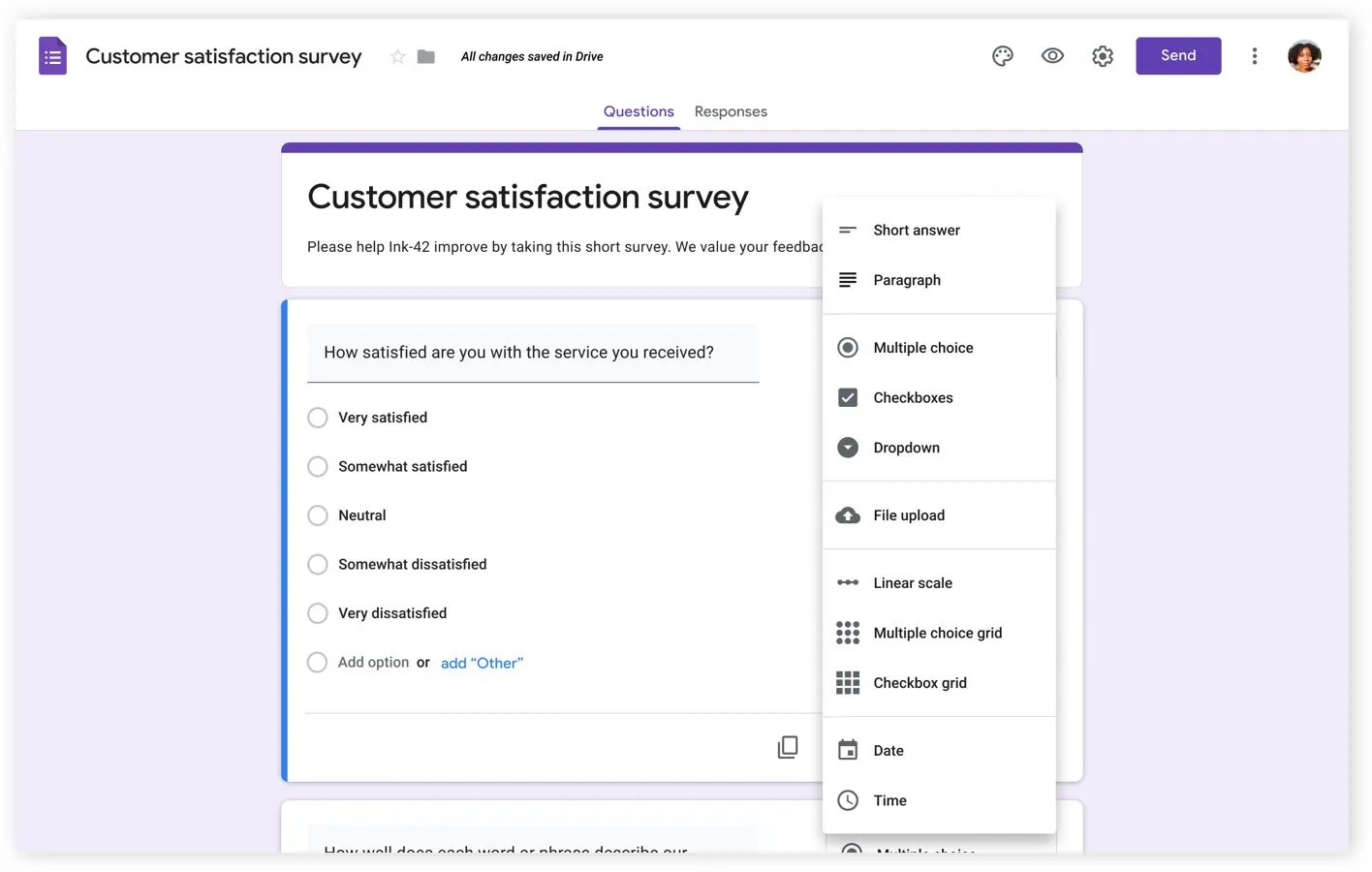
Moet je een enquête maken, maar heb je geen budget of tijd voor een ingewikkelde tool? Dan is Google Forms ideaal voor deze situatie. Je hebt er eenvoudig toegang toe via je Google-account en het is ontworpen met het oog op eenvoud en snelheid.
Omdat het deel uitmaakt van het Google Workspace-ecosysteem, voelt het als een logische extensie voor teams die al gebruikmaken van Sheets, Drive en Gmail.
Voordelen:
- Gemakkelijke toegang: Het is beschikbaar voor iedereen met een Google-account, waardoor het toegankelijk is voor particulieren, docenten en kleine teams. Er zijn geen beperkingen op functies of proefperiodes; alles werkt vanaf dag één
- Realtime samenwerking: Meerdere gebruikers kunnen formulieren tegelijkertijd bewerken, waarbij de wijzigingen direct worden gesynchroniseerd. Dit is dezelfde realtime teamsamenwerking die je ook in Google Documenten aantreft, zodat je team samen enquêtes kan opstellen zonder bestanden heen en weer te hoeven sturen
- Integratie met Google Spreadsheets: Antwoorden worden automatisch in een gekoppeld spreadsheet ingevuld. Zo ontstaat een live database die wordt bijgewerkt zodra er reacties binnenkomen, zodat je de gegevens kunt analyseren zonder ze handmatig in te voeren.
- Uitgebreide vraagtypes: Het ondersteunt meerdere vraagformaten, waaronder het uploaden van bestanden voor het verzamelen van documenten, meerkeuzerasters voor complexe keuzes en datum-/tijdkiezers voor het plannen van afspraken
- Add-ons van derden: Je hebt toegang tot honderden Google-add-ons van derden om de functionaliteit uit te breiden voor gespecialiseerde werkstroomen en integraties. Maak verbinding met tools zoals Zapier of Slack om je formuliergegevens door te sturen naar waar ze nodig zijn.
Nadelen:
- Beperkte ontwerpvrijheid: Je kunt kleuren, lettertypen en kopteksten aanpassen aan je huisstijl, maar er is geen ondersteuning voor aangepaste CSS of geavanceerde lay-outinstellingen. Als je formulieren naadloos moeten aansluiten op je website, zul je je beperkt voelen.
- Basisvoorwaardelijke logica: Vertakking gebeurt per sectie, wat betekent dat je aparte secties moet maken voor verschillende paden van gebruikers. Dit kan omslachtig worden als je een enquête met meerdere paden maakt
- Geen ingebouwde betalingsverwerking: Als je betalingen of donaties wilt innen, ben je aangewezen op integraties met externe diensten. Het platform verwerkt zelf geen geld.
- Geen speciale mobiele app: Je kunt formulieren openen en maken via een mobiele browser, maar de gebruikerservaring is niet zo soepel
📮 ClickUp Insight: 44% van de teams lost problemen direct op zonder een formeel triageproces. Snel handelen voelt productief, maar urgentie kan het vermogen van het team om een effectieve oplossing te bieden gemakkelijk in de weg staan. Wat je nodig hebt, is een systeem om binnenkomende problemen via een gestructureerd intake-proces te leiden. Met ClickUp Formulieren kun je vooraf de nodige context vastleggen, terwijl een Super Agent de inzendingen kan triageren, de ernst kan beoordelen en het verzoek naar de juiste eigenaar of wachtrij kan doorsturen voordat het werk begint.
💡 Pro-tip: Elke extra stap tussen het verzenden van een formulier en de daaropvolgende actie bemoeilijkt de analyse. Gebruik ClickUp – 's werelds eerste Converged AI-werkruimte – om formulieren binnen één enkel platform te maken, te analyseren en op te volgen.
Overzicht van Microsoft Forms
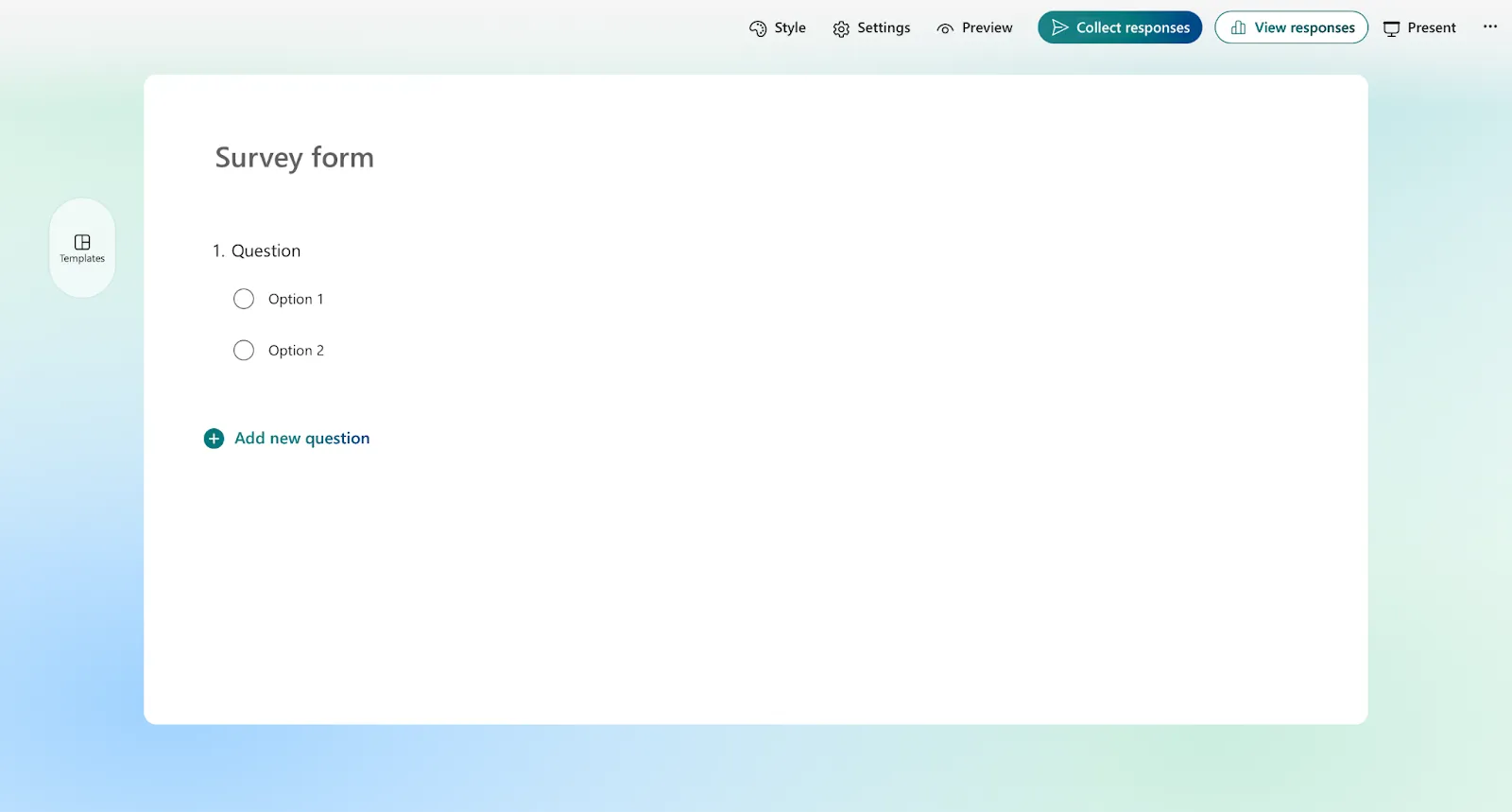
Microsoft Forms is een goede keuze wanneer:
- Je team werkt met de Microsoft 365-suite en heeft een tool nodig voor het maken van formulieren die op dezelfde manier werkt
- Je hebt te maken met gevoelige gegevens en kunt het risico niet nemen om een tool te gebruiken die niet voldoet aan de normen voor veiligheid van ondernemingen
Het legt de nadruk op veiligheid, naleving van regelgeving en naadloze integratie met tools die je team al gebruikt, zoals Teams, SharePoint en Power BI. Hoewel er een abonnement voor nodig is, is het al inbegrepen in de meeste Microsoft 365-business-abonnementen.
Voordelen:
- Diepe integratie met Microsoft 365: Het maakt naadloos verbinding met Excel, Teams en SharePoint. Je kunt formulieren rechtstreeks in een Teams-kanaal of op een SharePoint-site insluiten, zodat alles binnen één ecosysteem blijft.
- Geavanceerde vraagtypes voor enquêtes: Het bevat ingebouwde vragen voor de Net Promoter Score (NPS), rangschikking en de Likert-schaal. Deze zijn ontworpen voor bedrijfsfeedback, waardoor u tijd bespaart bij het opstellen van enquêtes over klanttevredenheid of medewerkersbetrokkenheid
- Vertakkingslogica op vraagniveau: Dankzij de voorwaardelijke logica kun je afzonderlijke vragen weergeven of verbergen op basis van de antwoorden van een gebruiker. Je kunt zo geavanceerdere en gepersonaliseerde enquêtepaden opbouwen zonder tientallen secties te hoeven maken
- Veiligheid voor ondernemingen: Het beschikt over een ISO 27001-certificering en Advanced Threat Protection. Het is bovendien een van de beste formulierbouwers die voldoen aan de FERPA- en HIPAA-normen. IT-beheerders kunnen de instellingen voor het delen van gegevens en de bewaartermijnen voor de hele onderneming beheren.
- Ingebouwde analysefuncties: Je krijgt direct in de tool een realtime weergave van de reacties met tabellen en grafieken. Voor meer geavanceerde rapportages kun je rechtstreeks verbinding maken met Power BI
Nadelen:
- Abonnement vereist: Voor zakelijk gebruik is een Microsoft 365-abonnement nodig, wat een limiet kan vormen voor teams buiten het Microsoft-ecosysteem
- Limiet in vraagtypes: Over het algemeen biedt het minder vraagtypes dan Google Forms. Het uploaden van bestanden wordt ondersteund, maar alleen voor interne respondenten. Als je formulier toegankelijk is voor mensen buiten je organisatie, verdwijnt die optie.
- Beperkingen op het gebied van ontwerp: Er zijn minder mogelijkheden om formulieren aan te passen dan bij Google Forms. Hoewel de formulieren er professioneel uitzien, zien ze er vaak ook erg uniform uit
- Limieten bij grootschalig gebruik: Met Forms kun je bij commerciële abonnementen tot 5.000.000 reacties verzamelen. Maar verschillende functies, zoals overzichtsgrafieken, de weergave van individuele reacties en het delen van resultaten, werken niet meer na 1.050.000 reacties. Voor enquêtes met een groot aantal reacties is een alternatieve oplossing nodig.
Vergelijking van functies tussen Google Forms en Microsoft Forms
Met beide tools kun je een eenvoudig ‘contactformulier’ maken, maar de verschillen worden duidelijk wanneer je complexere enquêtes gaat opstellen. Of wanneer je ze probeert in te passen in de manier waarop je team werkstroom-processen beheert.
Gebruiksgemak en interface
Een onhandige interface kan een taak van vijf minuten veranderen in een hoofdpijn van 30 minuten. Daarom moet je altijd prioriteit geven aan een soepele gebruikerservaring.
Google Forms is ongelooflijk intuïtief. De interface is overzichtelijk en minimalistisch, en de meeste mensen kunnen hun eerste formulier maken zonder instructies nodig te hebben. De drag-and-drop-editor werkt heel natuurlijk, en in de voorbeeldmodus zien je respondenten direct wat ze te zien krijgen.
Microsoft Forms heeft een moderne, strakke uitstraling, maar kan voor nieuwe gebruikers wat overweldigend aanvoelen. Er zijn meer opties tegelijk zichtbaar, wat krachtig is maar ook overweldigend kan zijn. Als je gewend bent aan andere Microsoft 365-apps, zul je je meteen thuis voelen, maar de leercurve is steiler als je vanuit een ander ecosysteem overstapt.
🏆 De uitslag: Google Forms wint. Het is sneller onder de knie te krijgen, overzichtelijker in gebruik en je kunt binnen enkele minuten aan de slag. Ervaring is niet nodig.
Vraaggroepen en sjablonen
Raad eens wat bepalend is voor de kwaliteit van de gegevens die je met je formulier kunt verzamelen? Inderdaad! Het soort vragen dat je kunt stellen.
Een eenvoudig tekstveld volstaat niet als je een lijst met rangen of een schaal voor beoordelingen nodig hebt.
Google Forms biedt meer dan 12 vraagtypes:
- Kort antwoord
- Alinea
- Meerkeuze
- Selectievakjes
- Dropdown
- Bestanden uploaden
- Lineaire schaal
- Beoordeling
- Meerkeuzetabel
- Raster met selectievakjes
- Datum
- Tijd
De optie om bestanden te uploaden is een groot voordeel, omdat je hiermee direct cv's, afbeeldingen of projectbestanden kunt verzamelen.
Microsoft Forms biedt acht vraagtypes die specifiek op bedrijven zijn gericht.
- Keuze
- Tekst
- Beoordeling
- Datum
- Ranglijst
- Likert
- Bestanden uploaden
- Net Promoter Score (NPS)
De ingebouwde NPS- en Likert-schaalopties besparen enorm veel tijd voor iedereen die feedbackenquêtes onder klanten of medewerkers houdt. De rangschikkingsvraag is een handige functie die Google Forms niet heeft.
Google Forms biedt nu ook sjablonen die handig zijn voor RSVP's, peilingen en het verzamelen van feedback. Ze zijn gemakkelijker helemaal zelf aangepast en laten zich naadloos integreren met Sheets en Drive.
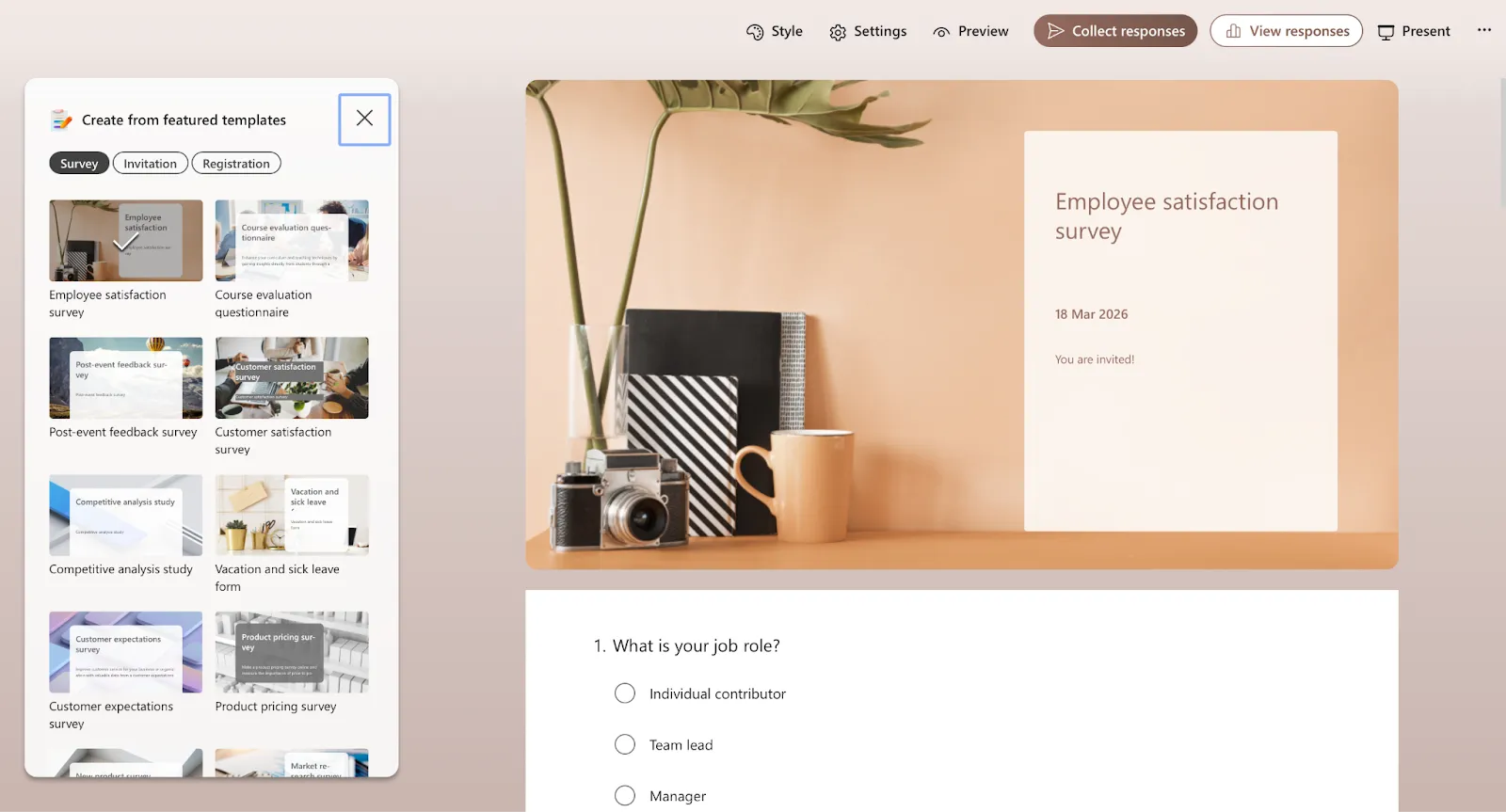
Microsoft Forms biedt daarentegen uitgebreidere, rolspecifieke sjablonen (HR, quizzen, goedkeuringen, onboarding) die nauw zijn geïntegreerd met Teams, SharePoint en Excel.
🏆 De conclusie: Het is een gelijkspel, afhankelijk van je gebruikssituatie. Google Forms biedt meer variatie in vraagtypes; Microsoft Forms pakt daarentegen uit met vraagtypes zoals NPS en ranglijsten, die door serieuze enquête-ontwikkelaars zeer gewaardeerd zullen worden.
📚 Lees ook: De tool zorgt voor het format van de vragen. Maar je hebt nog steeds de juiste vragen nodig. Als je enquêtes voor klant- of productfeedback opstelt, is deze lijst met meer dan 60 vragen voor productenquêtes zeker de moeite waard om een bladwijzer voor te maken.
Aangepast ontwerp en ontwerp
Het uiterlijk van je formulier kan van invloed zijn op de responspercentages en op hoe professioneel je merk wordt gezien. Helaas zijn beide tools op dit gebied vrij beperkt.
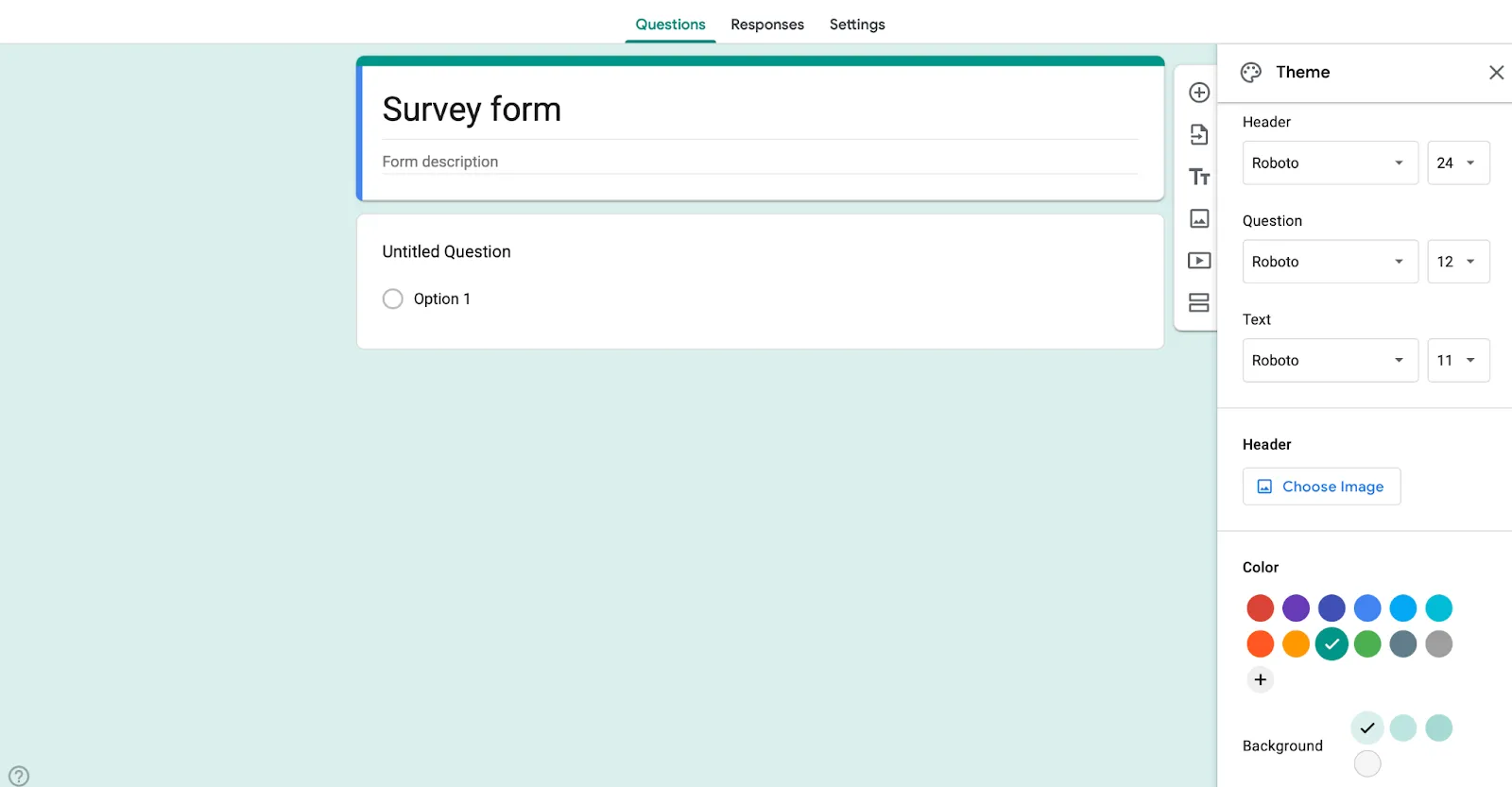
Met Google Forms kun je kiezen uit een themagalerij, aangepaste kleuren selecteren en een koptekst toevoegen. Je kunt het aanpassen aan het kleurenpalet van je merk, maar het blijft er altijd uitzien als een Google Formulier. Er is geen optie voor aangepaste CSS of geavanceerde wijzigingen in de lay-out.
Aan de andere kant ondersteunt Microsoft Forms bedrijfsbrede branding via de beheerdersinstellingen. Dit betekent dat een IT-beheerder een standaardthema kan instellen, waardoor alle formulieren die binnen het bedrijf worden gemaakt een consistente, professionele uitstraling hebben. De mogelijkheden voor individuele aanpassing zijn echter nog beperkter dan in Google Forms.
🏆 De uitslag: Google Forms wint met een kleine marge. Geen van beide tools biedt echte merkflexibiliteit, maar Google geeft individuele gebruikers meer controle zonder dat er een IT-beheerder aan te pas komt.
📚 Lees meer: Google Spreadsheets versus Excel
Integratie en samenwerking
Een formulierbouwer is slechts zo goed als zijn vermogen om verbinding te maken met de andere tools die je gebruikt. Als je formuliergegevens in een silo vastzitten, heb je er niet veel aan.
Google Forms sluit goed aan op Google Workspace. Antwoorden worden rechtstreeks in Google Spreadsheets opgeslagen, je kunt formulieren insluiten in Google Sites en het delen wordt beheerd via de toestemmingen van Google Drive. Voor al het andere is er Zapier, dat Google Forms koppelt aan meer dan 8.000 andere apps.
Microsoft Forms is ontworpen voor diepe integratie binnen het Microsoft 365-ecosysteem. Je kunt formulieren insluiten in Teams-kanalen, complexe werkstroomautomatiseringen uitvoeren met Power Automate en dashboards bouwen in Power BI. De integratie is uitgebreid, maar werkt het beste als je binnen het Microsoft-ecosysteem blijft.
Voor realtime samenwerking biedt Google Forms meer flexibiliteit. Iedereen met een Google-account kan worden uitgenodigd om een formulier mee te bewerken, wat ideaal is voor samenwerking met externe partners of freelancers.
🏆 De conclusie: Dat hangt af van je ecosysteem. Google Forms is de betere keuze voor samenwerking tussen teams en met externe partijen. Microsoft Forms is de voor de hand liggende keuze als je al gebruikmaakt van Teams, SharePoint en Power Automate.
Analyses en rapportage
Het verzamelen van gegevens is de eerste stap. Je moet de gegevens ook begrijpen. Beide tools bieden mogelijkheden om je reacties te analyseren, maar ze hanteren daarbij verschillende benaderingen.
Google Forms biedt een basisoverzicht van de reacties, met eenvoudige grafieken die in de tool zijn ingebouwd. Voor een echte analyse kun je het beste de functie ‘Reacties bekijken in Sheets’ gebruiken. Hiermee wordt een spreadsheet gemaakt die in realtime wordt bijgewerkt, waarin je formules kunt gebruiken, draaitabellen kunt maken en aangepaste grafieken kunt samenstellen om gegevens te visualiseren.
Microsoft Forms biedt uitgebreidere ingebouwde analysemogelijkheden. Je kunt grafieken, samenvattende statistieken en verdelingen van respons bekijken zonder de Forms-interface te verlaten. Voor een diepgaandere analyse kun je gegevens exporteren naar Excel of rechtstreeks verbinding maken met Power BI om rapporten voor projecten te maken.
Google Forms is beter geschikt voor toegankelijkheid, samenwerking met teamgenoten en teams die al gebruikmaken van Google Workspace. Microsoft Forms is beter geschikt voor bedrijfssecurity, geavanceerde vraagtypes voor enquêtes en organisaties die gestandaardiseerd zijn op Microsoft 365.
🏆 De uitslag: Microsoft Forms wint. De ingebouwde analysefuncties zijn standaard al beter uitgewerkt, en dankzij de verbinding met Power BI is het veel geschikter voor teams die behoefte hebben aan echte rapportages.
🔎 Wist je dat? Betere rapportage heeft alleen zin als het tot actie leidt. Uit onderzoek van Gartner blijkt dat slechts 8% van de werknemers de winst in productiviteit uit de tools die ze al gebruiken volledig benut. De juiste formuliertool helpt, maar alleen als de gegevens ook daadwerkelijk op een zinvolle manier worden gebruikt!
Moet je kiezen voor Google Forms of Microsoft Forms?
Gebruik dit overzicht als leidraad bij je beslissing.
Kies voor Google Forms als:
- Je maakt al gebruik van Google Workspace en bent op zoek naar formulieren die kunnen worden gekoppeld aan Sheets, Drive en Gmail
- Je hebt een formulierbouwer nodig die toegankelijk is zonder dat je extra software hoeft aan te schaffen
- Je wilt toegang tot een breed bereik aan add-ons van derden voor gespecialiseerde werkstroomen
- Je moet samenwerken met externe gebruikers die mogelijk geen Microsoft-account hebben
- Je moet bestandsuploads verzamelen van externe respondenten buiten je organisatie
Kies voor Microsoft Forms als:
- Je werkt in een bedrijfsomgeving die draait op Microsoft 365
- Je hebt functies voor veiligheid en naleving op niveau van de onderneming nodig
- Je hebt ingebouwde NPS-vragen nodig voor feedback van klanten of medewerkers
- Je wilt ingebouwde analyses zonder dat je je gegevens hoeft te exporteren
- Uw organisatie hecht veel waarde aan een consistente uitstraling in alle tools
Overweeg alternatieven als:
- Je hebt geavanceerde voorwaardelijke logica nodig die verder gaat dan wat beide tools bieden
- Je wilt formulieren waarmee automatisch taken worden aangemaakt en projecten worden bijgewerkt
- Je hebt een volledig op jouw merk aangepaste ervaring nodig met volledige controle over het ontwerp
- Je bent het beu om antwoorden op formulieren handmatig te kopiëren en in je projectmanagementtool te plakken
🎥 Bonus: Op zoek naar betere alternatieven voor Google Formulieren? Deze video biedt je alle informatie die je nodig hebt
Als je op zoek bent naar andere opties voor het maken van formulieren dan Google Forms en Microsoft Forms, dan laat deze video je verschillende krachtige alternatieven zien die wellicht beter aansluiten bij jouw werkstroom.
ClickUp Forms: een krachtiger alternatief voor Google Forms en Microsoft Forms
Het grootste probleem bij zowel Google Forms als Microsoft Forms is de kloof die ze creëren tussen het verzamelen van gegevens en het ondernemen van actie. Je formuliergegevens staan op de ene plek, en je werk op een andere.
Deze kloof leidt tot wat we ‘Work Sprawl’ noemen: de versnippering van werkzaamheden over losstaande tools en systemen.
ClickUp Forms lost dit op door te werken vanuit de omgeving waar je werk al plaatsvindt. Elke verzending wordt automatisch een taak – met alle context intact, toegewezen aan de juiste persoon en klaar om op te reageren.
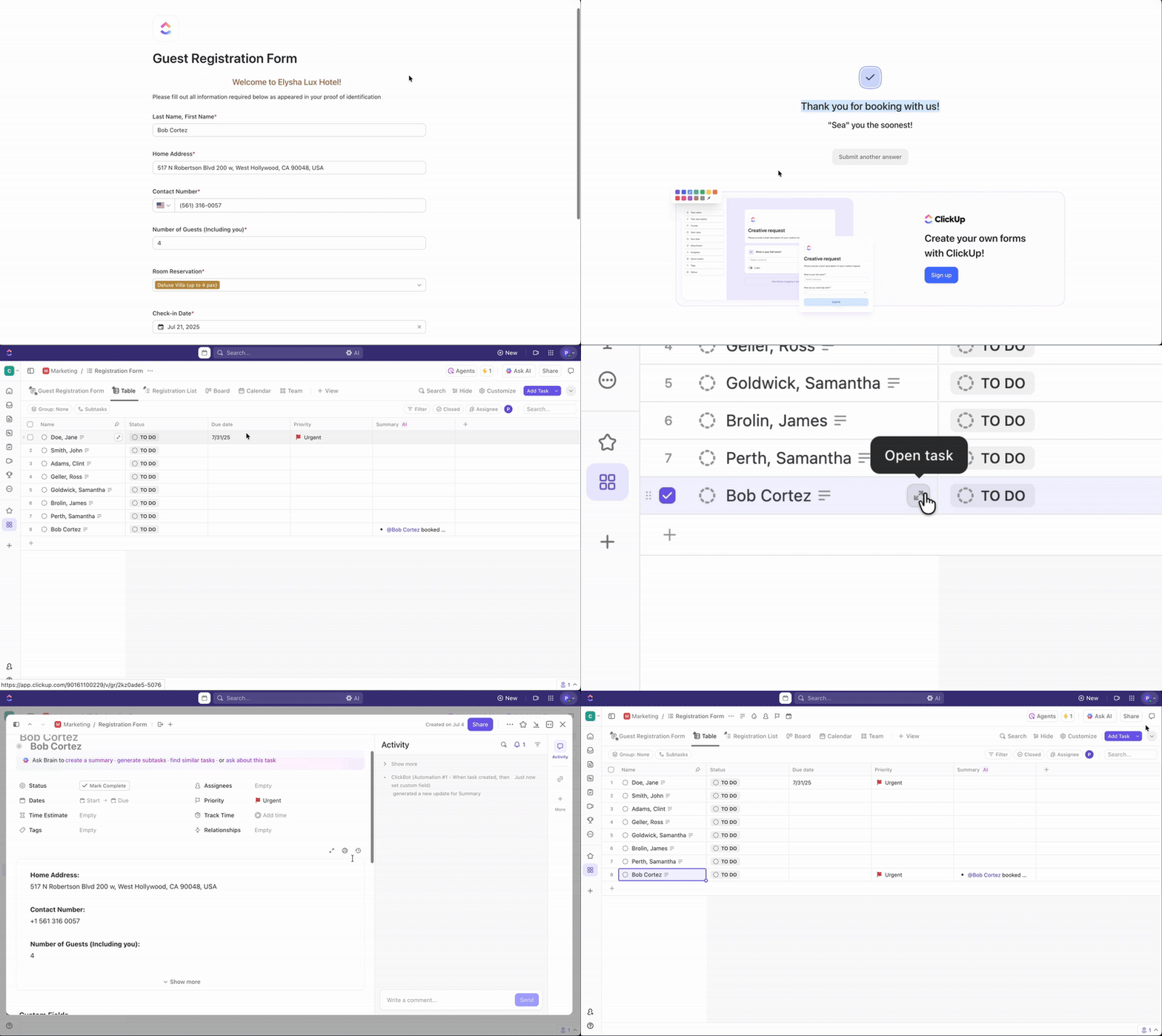
Met ClickUp Forms krijg je:
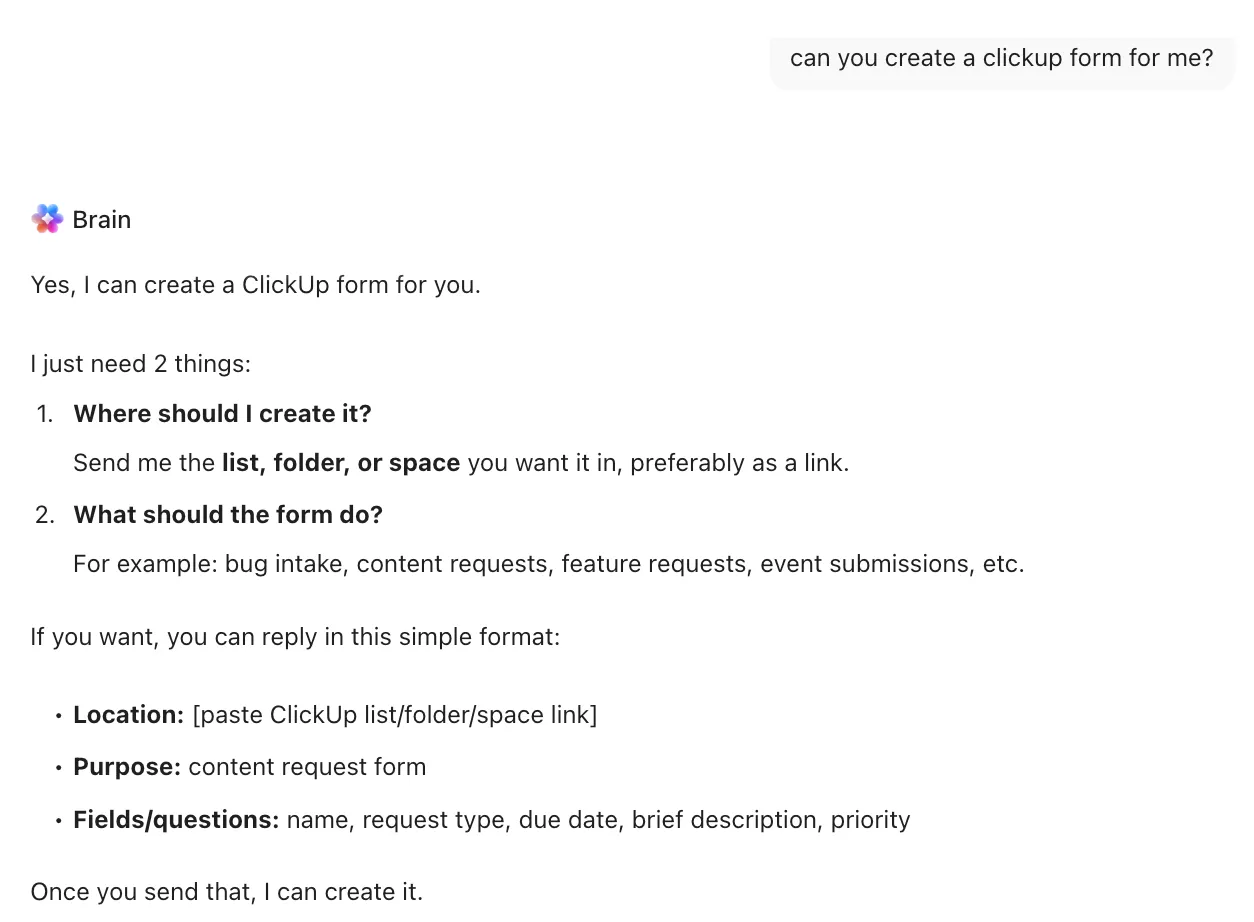
- Formulieren aanmaken met AI: Sla het lege canvas over. Vertel ClickUp Brain, de ingebouwde AI-laag van ClickUp, gewoon wat je wilt verzamelen, en het genereert een compleet formulier voor je, afgestemd op je doelen
- Integreert naadloos met projectmanagement: Wanneer een reactie via een ClickUp-formulier wordt ingediend, kan er automatisch een ClickUp-taak worden aangemaakt in het gekoppelde of geselecteerde project. De formuliergegevens worden automatisch ingevuld in de taakbeschrijving en de aangepaste velden van ClickUp, zodat er geen handmatige overzetting nodig is. Een nieuwe IT-aanvraag of bugrapport wordt direct een actiepunt, toegewezen aan de juiste persoon met een deadline.
- Geavanceerde voorwaardelijke logica: Ga verder dan eenvoudige vertakkingen. Met ClickUp-formulieren kun je meerdere voorwaardes instellen om specifieke vragen weer te geven of te verbergen, zodat elke respondent alleen ziet wat daadwerkelijk voor hem of haar relevant is
- Teamsamenwerking in één werkruimte: Omdat formulieren, taken en communicatie op één plek staan, heeft je team het volledige overzicht. Wanneer het verzenden van een formulier een taak genereert, kan je team dit bespreken in de reacties, relevante ClickUp-documenten als bijlagen toevoegen en de voortgang van begin tot eind bijhouden, allemaal gekoppeld aan de oorspronkelijke inzending
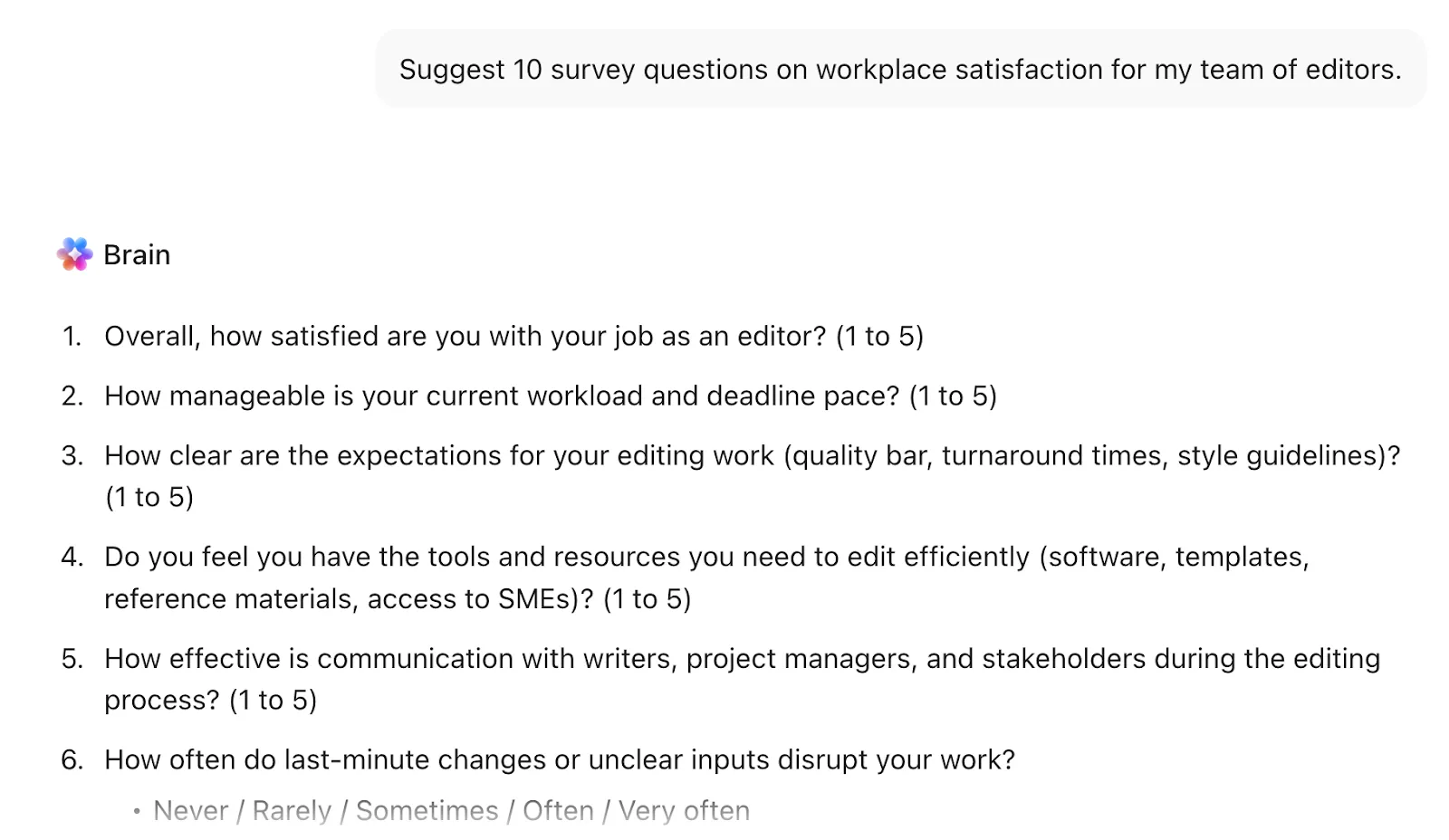
- Aanpasbare automatisering: Het verzenden van een formulier mag geen extra handmatig werk opleveren. Met ClickUp Automations kun je automatische acties triggeren zodra iemand een formulier verzendt. Wijs taken toe met ClickUp-taaken, werk statussen bij, voeg tags toe of start integraties met andere tools.
- Veiligheid op ondernemingsniveau: Je gegevens worden beschermd door SOC 2-compliance en gedetailleerde, op rollen gebaseerde toestemmingen. Je hebt volledige controle over wie je formulieren en de gegevens die daarmee worden verzameld, kan bekijken, bewerken of beheren
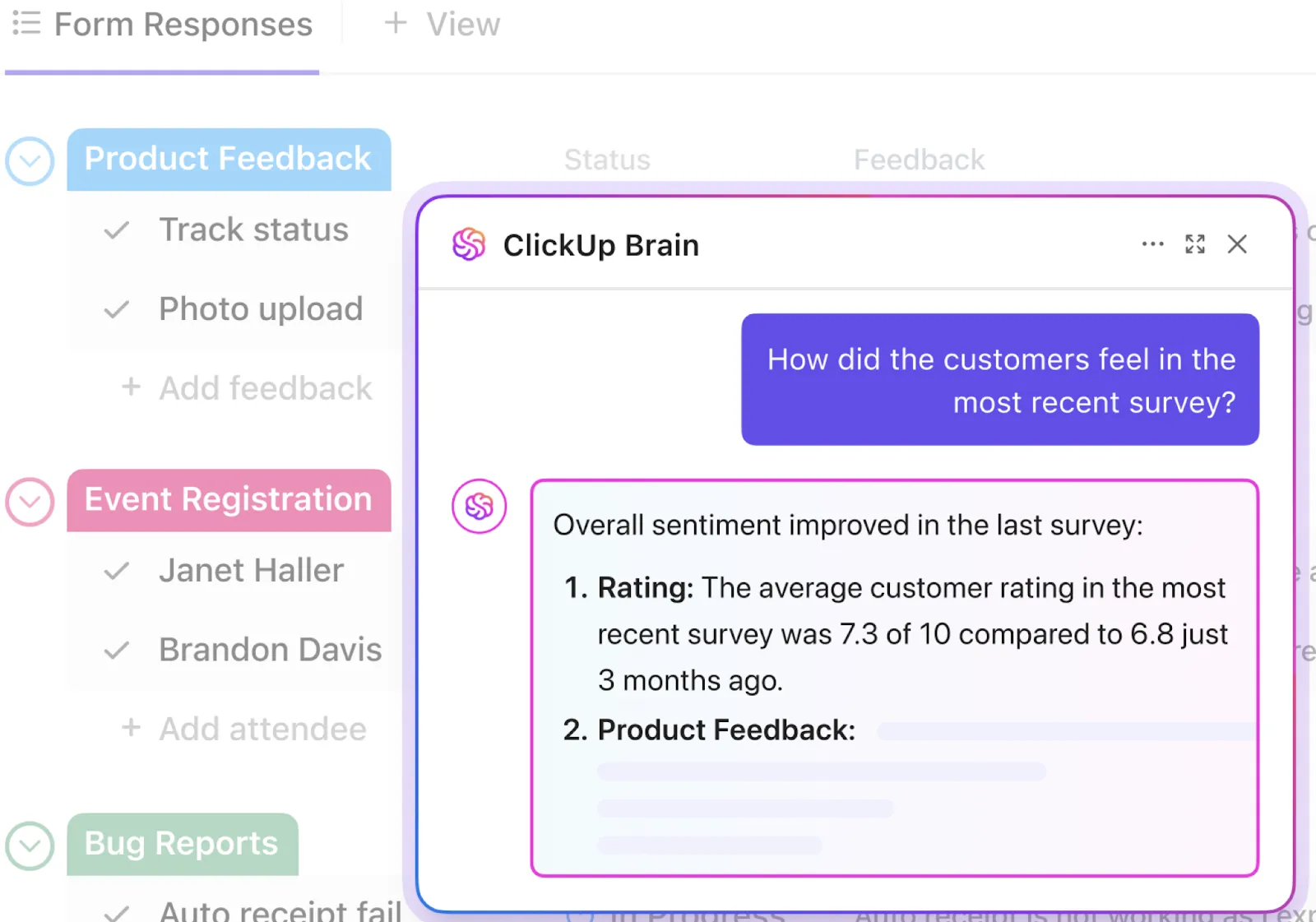
💡 Pro-tip: Laat gegevens niet in een spreadsheet staan. Maak een verbinding tussen formulierreacties en ClickUp-dashboards om trends direct te visualiseren via AI-kaarten. Gebruik ClickUp Brain om je gegevens in gewoon Engels te doorzoeken – vraag bijvoorbeeld: “Wat zijn de drie meest voorkomende klachten uit de feedbackformulieren van deze maand?” – en krijg direct een overzicht, of laat AI automatisch sentimentanalyses en belangrijke thema’s uit duizenden inzendingen naar voren halen.
En weet je wat? Echte gebruikers zijn dol op het gebruiksgemak van ClickUp. Een G2-gebruiker zegt:
Ik vind het erg fijn dat ClickUp veel verbeterd is ten opzichte van een paar jaar geleden. De functie voor tijdsregistratie en de assistenten zijn erg handig, zelfs voor nieuwe gebruikers die nog niet weten hoe ze het moeten gebruiken, omdat deze assistenten hen helpen sneller te leren. Ik ben ook te spreken over de formulierfunctie, die informatie verzamelt en deze als Taak toevoegt aan een specifiek dashboard, waardoor mensen precies weten wat de volgende stap is. Ik sta versteld van hoe goed doordacht de functies van ClickUp zijn. Als iemand met een gemiddelde tot gevorderde kennis vind ik dat alles naadloos in elkaar past dankzij de verbeteringen die tot nu toe zijn doorgevoerd. ClickUp is mijn favoriete tool van allemaal.
Ik vind het erg fijn dat ClickUp veel verbeterd is ten opzichte van een paar jaar geleden. De functie voor tijdsregistratie en de assistenten zijn erg handig, zelfs voor nieuwe gebruikers die nog niet weten hoe ze het moeten gebruiken, omdat deze assistenten hen helpen sneller te leren. Ik ben ook te spreken over de formulierfunctie, die informatie verzamelt en deze als taak toevoegt aan een specifiek dashboard, waardoor mensen precies weten wat de volgende stap is. Ik sta versteld van hoe goed doordacht de functies van ClickUp zijn. Als iemand met een gemiddelde tot gevorderde kennis vind ik dat alles naadloos in elkaar past dankzij de verbeteringen die tot nu toe zijn doorgevoerd. ClickUp is mijn favoriete tool van allemaal.
Uw formulieren moeten net zo hard werken als u
De verborgen kosten van gratis formulierbouwers zitten niet in de prijs van het abonnement, maar in het ‘werk rondom het werk’. Elke minuut die je besteedt aan het handmatig kopiëren van een antwoord uit een Google Formulier naar een projecttracker, is een minuut aan verloren factureerbare tijd of creatieve energie.
Je formulier zou niet langer alleen maar een digitaal stukje papier moeten zijn. Het zou een startpunt voor een project moeten zijn.
En als je formulierwerkstroom onmiddellijke opvolging vereist (zoals IT-tickets, het registreren van leads of creatieve verzoeken), is een tool als ClickUp Forms, die reacties direct in taken omzet, de enige manier om het gedoe met het wisselen tussen apps te elimineren.
Klaar om te stoppen met het handmatig beheren van reacties op formulieren? Probeer ClickUp gratis uit en maak een verbinding tussen je formulieren en je werkstroom.
Veelgestelde vragen (FAQ's)
Is Microsoft Forms hetzelfde als Google Forms?
Nee, het zijn verschillende tools van verschillende bedrijven. Microsoft Forms maakt deel uit van het Microsoft 365-pakket en richt zich op functies voor ondernemingen, terwijl Google Forms een gratis tool is binnen het Google Workspace-ecosysteem.
Kan ik Microsoft Forms gebruiken zonder een Microsoft 365-abonnement?
Met een persoonlijk Microsoft-account kun je een beperkte versie van Microsoft Forms gebruiken. Voor zakelijk gebruik zijn echter betaalde abonnementen voor Microsoft 365 vereist om toegang te krijgen tot alle functionaliteiten en functies voor veiligheid.
Welke heeft betere voorwaardelijke logica: Google Forms of Microsoft Forms?
Microsoft Forms biedt een meer gedetailleerde vertakkingslogica op vraagniveau. Google Forms ondersteunt alleen vertakking op sectieniveau, wat minder flexibel is voor complexe enquêtes.
Kan Google Forms bestandsuploads verzamelen?
Ja, Google Forms heeft een vraagtype voor het uploaden van bestanden. Hiermee kunnen respondenten documenten, afbeeldingen of andere bestanden uploaden, die vervolgens worden opgeslagen in je Google Drive.
Is er een formulierbouwer die automatisch taken aanmaakt?
Ja, ClickUp Forms is precies daarvoor ontworpen. Ingevulde formulieren kunnen automatisch nieuwe taken aanmaken in je ClickUp-projecten, compleet met toegewezen personen, deadlines en alle informatie uit het formulier.