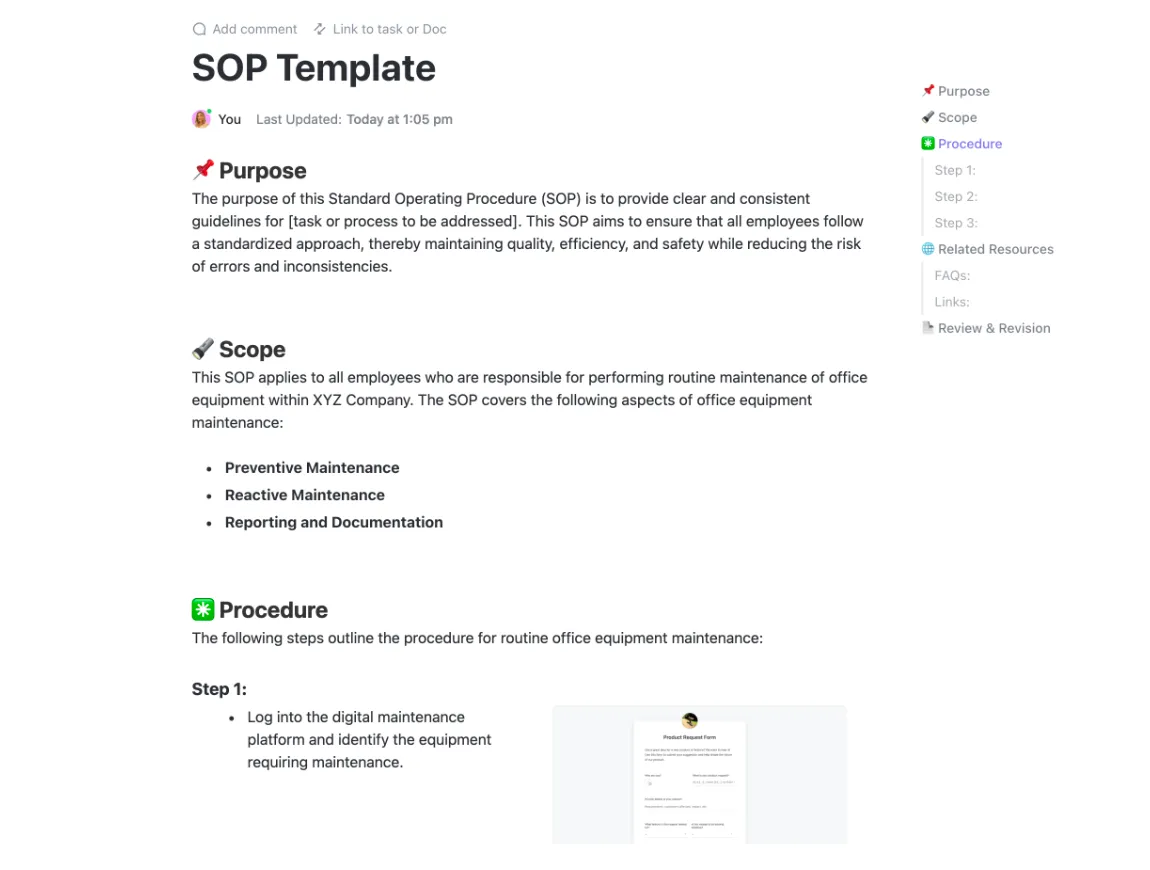

U neemt een nieuwe medewerker in dienst en stuurt hem of haar een paar SOP's om aan de slag te gaan. Tien minuten later komt hij of zij alweer terug met vragen: 'Welke versie moet ik volgen?'
Om dit te voorkomen, legt deze handleiding uit hoe u een goed SOP-beheersysteem in Google Documenten kunt opzetten, inclusief sjablonen, mappenstructuur en best practices voor documentatie.
We bekijken ook waar het tekortschiet, zodat je kunt beslissen wanneer het tijd is voor iets als ClickUp, een echte Converged AI-werkruimte! 🤩
Waarom SOP's belangrijk zijn voor de teamwerking
Vertrouwen op 'tribale kennis' leidt tot enorme kwetsbaarheden voor groeiende teams. Wanneer de enige persoon die een specifiek proces kent ziek is of op vakantie, komt het werk volledig tot stilstand. Overdrachten tussen teamleden leiden tot afwijkingen, wat betekent dat de kwaliteit van het werk varieert afhankelijk van wie het uitvoert.
Dit is waarom ze belangrijk zijn:
- Leg cruciale processen vast, zodat ze altijd gemakkelijk toegankelijk en te volgen zijn
- Zorg dat teams binnen alle projecten op één lijn zitten met een gezamenlijke werkwijze
- Verminder heen-en-weer-communicatie door veelgestelde vragen te beantwoorden
- Maak het eenvoudiger om werkstroomen in de loop van de tijd te controleren, te verbeteren en te verfijnen
- Ondersteun snellere besluitvorming met duidelijke, gedocumenteerde stappen
- Ontlast senior teamleden van voortdurende begeleiding en uitleg
Voordat u SOP's kunt beheren, moet u ze eerst opstellen. Als u een Google Workspace-gebruiker bent, lijken Google Documenten een van de meest toegankelijke startpunten voor processtandaardisatie te zijn.
📮 ClickUp Insight: Meer dan de helft van alle werknemers (57%) verspilt tijd met het doorzoeken van interne documenten of de kennisbank van het bedrijf om werkgerelateerde informatie te vinden. En als ze die niet kunnen vinden? 1 op de 6 neemt zijn toevlucht tot persoonlijke noodoplossingen: het doorzoeken van oude e-mails, aantekeningen of schermafbeeldingen om de puzzelstukjes bij elkaar te krijgen.
ClickUp Brain maakt zoeken overbodig door direct antwoorden te geven op basis van AI, afkomstig uit je hele werkruimte en geïntegreerde apps van derden, zodat je zonder gedoe precies vindt wat je nodig hebt.
Een SOP-sjabloon maken in Google Documenten
Staren naar een leeg blad vertraagt het documentatieproces en frustreert teamleden. Zonder een standaardformat maken mensen sterk uiteenlopende documenten die lezers in verwarring brengen en belangrijke details verbergen.
Laten we eens kijken hoe u een herbruikbare sjabloon in Google Documenten kunt maken:
Stap 1: Open een nieuw Google-document
Open uw browser en ga naar de startpagina van Google Documenten. Klik op het pictogram voor een leeg document om een nieuwe pagina te openen.
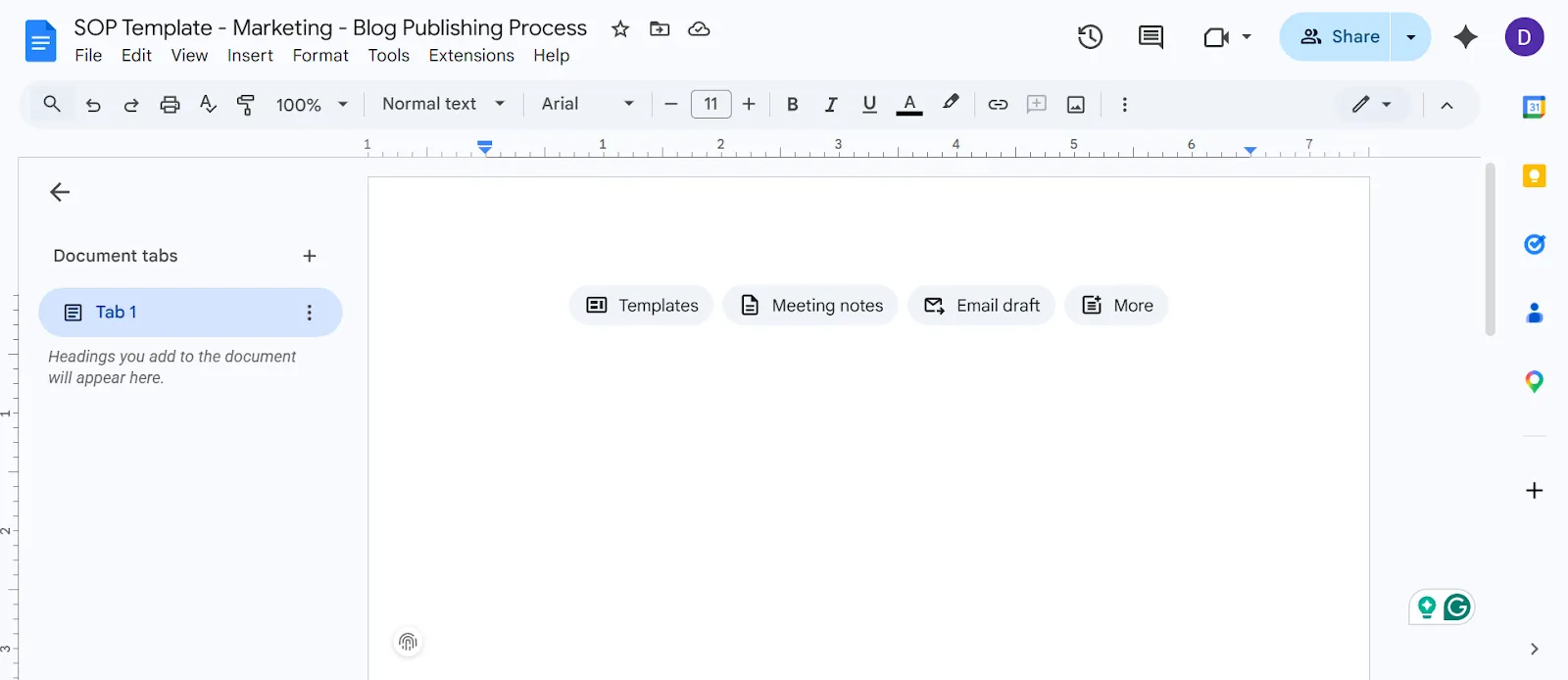
Geef het bestand meteen een naam volgens een duidelijke conventie, zodat u de locatie ervan later gemakkelijk kunt vinden. Het is belangrijk om te onthouden dat een consistente naamgeving de eerste laag vormt van uw SOP-beheersysteem in Google Documenten.
💡 Pro-tip: Gebruik deze naamgevingsconventie en deel deze met je team: ‘SOP-sjabloon – [Afdeling] – [Naam proces]’. Bijvoorbeeld: ‘SOP-sjabloon – Marketing – Proces voor het publiceren van blogs’.
Stap 2: Stel de structuur van uw sjabloon in
Elke SOP-sjabloon in Google Documenten heeft dezelfde kernonderdelen nodig om effectief te zijn. Gebruik de ingebouwde kopstijlen om een duidelijke visuele hiërarchie te creëren. Hierdoor wordt automatisch een aanklikbare documentoverzicht in de linkerzijbalk gegenereerd voor eenvoudige navigatie.
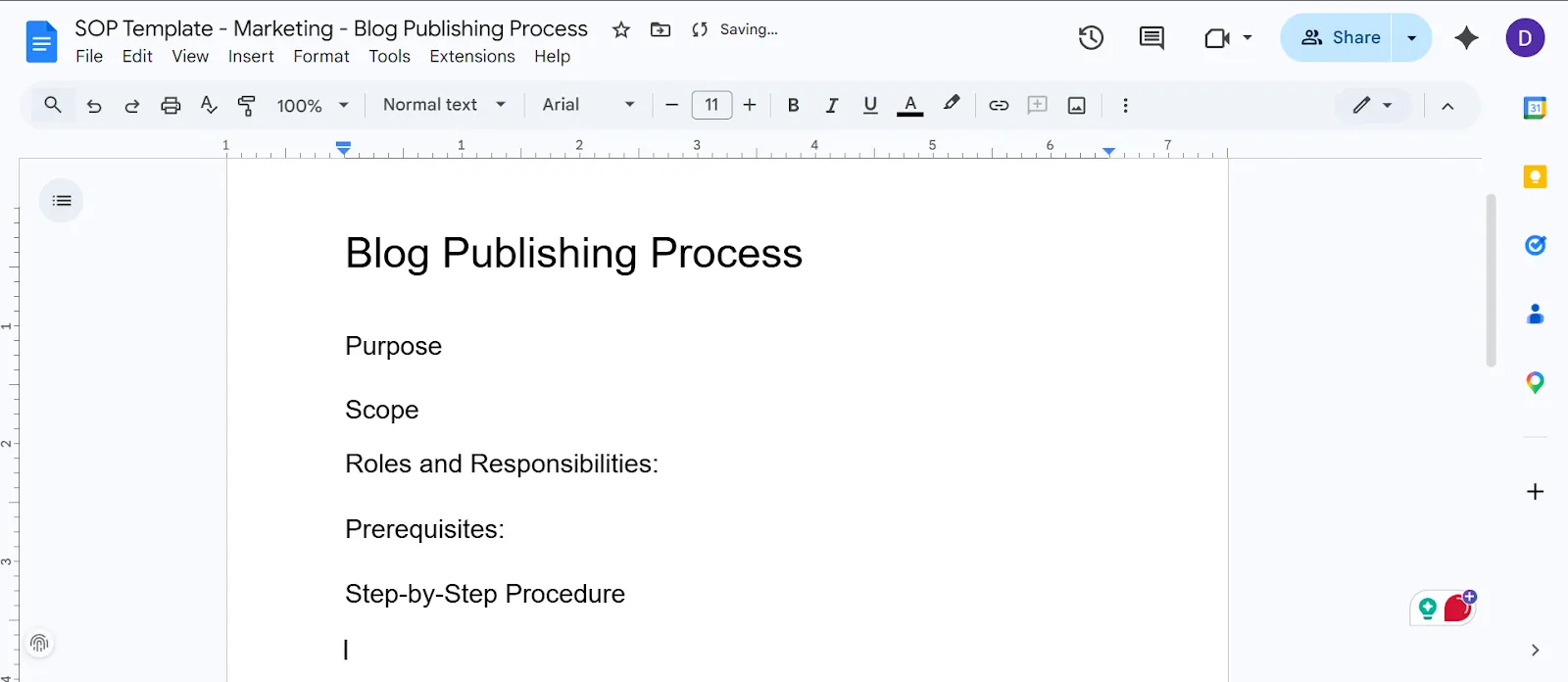
Neem de volgende onderdelen op in uw sjabloon:
- Titel: Naam van de procedure die wordt gedocumenteerd
- Doel: Een of twee zinnen waarin wordt uitgelegd waarom deze SOP bestaat
- Toepassingsgebied: Voor wie dit geldt en wanneer het moet worden gebruikt
- Rollen en verantwoordelijkheden: Wie is verantwoordelijk voor welk deel van het proces?
- Vereisten: Tools, toegang tot software of benodigdheden die u nodig hebt voordat u begint
- Stapsgewijze procedure: De genummerde instructies die de kern van de SOP vormen
- Probleemoplossing/uitzonderingen: Veelvoorkomende problemen en hoe u deze precies kunt oplossen
- Revisiegeschiedenis: Datum, auteur en een korte aantekening over wat er is gewijzigd
Stap 3: Voeg tijdelijke content en format toe
Vul elke sectie met voorbeeldtekst, zodat iedereen die de sjabloon kopieert precies weet wat waar hoort.
Voeg gemarkeerde plaatshouders en formatinstructies toe om teams te begeleiden bij het invullen van elk onderdeel van de SOP-sjabloon
Gebruik de functie voor tekstmarkering om deze tijdelijke tekst duidelijk te markeren. Een gele markering met een aantekening als ‘[Vervang dit door uw processtappen]’ werkt perfect.
💡 Pro-tip: Gebruik genummerde lijsten voor opeenvolgende stappen in een procedure om de instructies overzichtelijk te houden, en lijsten met opsommingstekens voor niet-opeenvolgende items zoals benodigde gereedschappen of materialen. Vergeet ook niet een horizontale lijn toe te voegen tussen de belangrijkste secties om de visuele duidelijkheid te vergroten.
Stap 4: Sla uw sjabloon op en organiseer deze
Plaats uw voltooide sjabloon in een speciale gedeelde Google Drive-map en geef deze map een duidelijke naam, zoals 'SOP-sjablonen – Masterkopieën'.
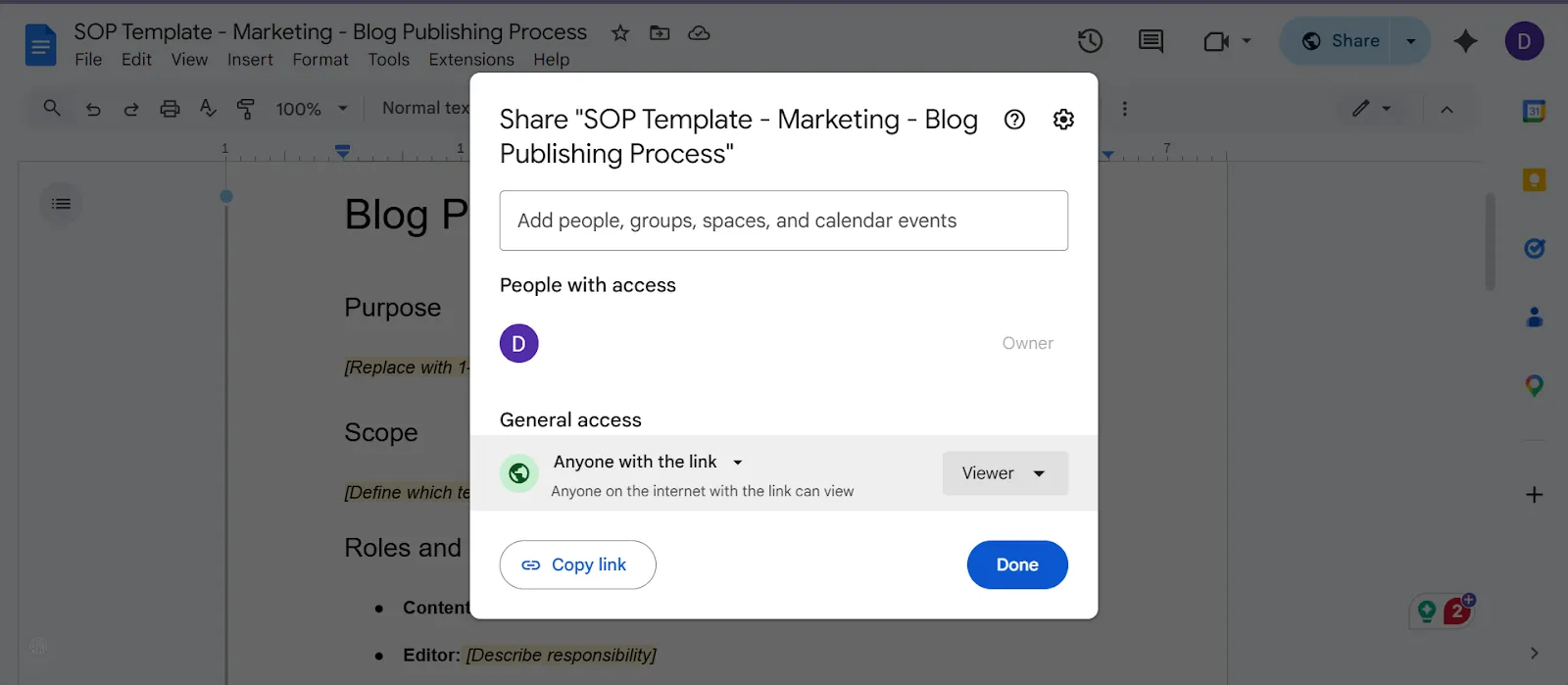
Stel de toestemming voor uw team in op 'Alleen bekijken'. Dit zorgt ervoor dat teamleden de sjabloon dupliceren in plaats van per ongeluk uw originele bestand te bewerken.
💡 Pro-tip: Maak een duidelijke mappenstructuur aan, geordend per afdeling of functie. Google Documenten heeft geen ingebouwde galerij met teamsjablonen, dus een strikte mappenstructuur is je beste alternatief.
Stap 5: Deel met uw team
Deel de sjabloonmap met relevante teamleden via de standaardinstellingen voor delen in Google Drive.
Stuur een kort bericht waarin u uitlegt welke exacte werkstroom ze moeten volgen en geef hen de instructie om de sjabloon te dupliceren, deze een andere naam te geven, in te vullen en de voltooide SOP weer op te slaan in de juiste afdelingsmap.
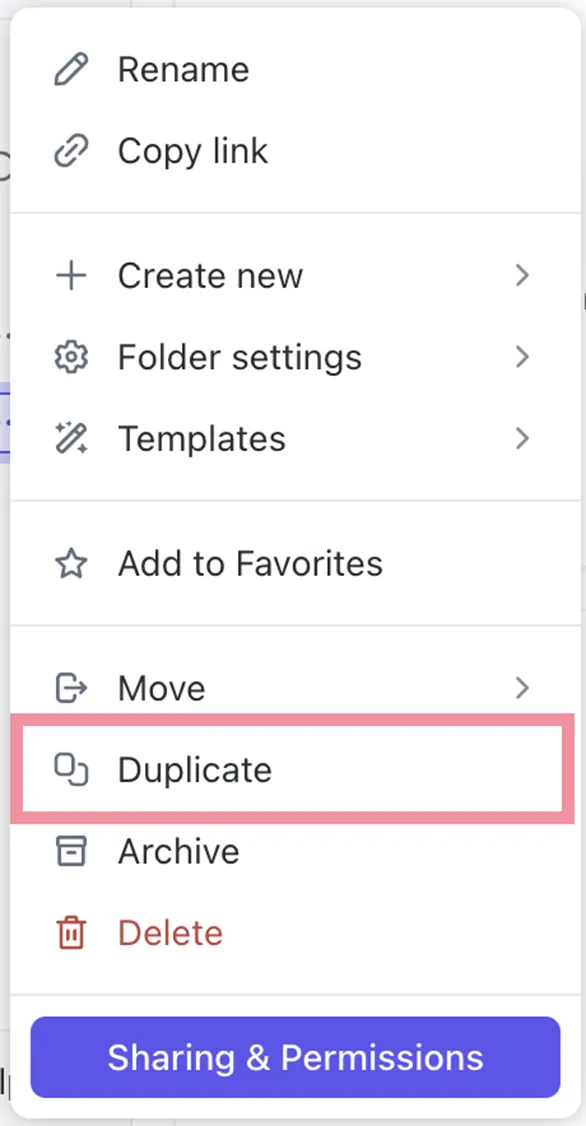
Stel een teambrede afspraak vast over waar voltooide SOP's worden opgeslagen en waar lege sjablonen worden bewaard. Dit voorkomt de onvermijdelijke verwarring die ontstaat tijdens de bewerking van een sjabloon wanneer iemand eigenlijk een nieuw document wilde maken.
Best practices voor SOP-documentatie in Google Documenten
SOP's raken snel verouderd en veranderen in een begraafplaats van vergeten documenten als ze niet worden beheerd. Volg bij het gebruik van Google Documenten deze bewuste gewoontes om de documenten goed te onderhouden en uw bibliotheek bruikbaar te houden:
- Wijs aan elk document een SOP-eigenaar toe: voeg bovenaan de naam en informatie toe, zodat er iemand verantwoordelijk is voor het actueel houden ervan
- Stel een evaluatiefrequentie vast: Gebruik een eenvoudige tabel onderaan elk document om de data voor kwartaal- of halfjaarlijkse evaluaties vast te leggen
- Gebruik een consistent format in alle SOP's: Houd u aan de structuur van uw sjabloon, zodat mensen de documenten vertrouwen en gebruiken
- Koppel gerelateerde SOP's aan elkaar: Maak een hyperlink naar de procedures waarnaar in de SOP wordt verwezen
- Zorg dat procedures overzichtelijk zijn: Gebruik korte zinnen, genummerde stappen en vetgedrukte belangrijke acties, zodat ze tijdens de Taak gemakkelijk te lezen zijn
- Gebruik de geschiedenis van de versies doelgericht: Moedig editors aan om bij het opslaan van ingrijpende wijzigingen een beschrijving toe te voegen, zodat het revisietraject duidelijk is
📖 Lees ook: De beste alternatieven voor Google Documenten
Beperkingen van Google Documenten voor SOP-beheer
Naarmate uw team groeit, zult u waarschijnlijk deze echte knelpunten tegenkomen in Google Documenten:
- Geen ingebouwde werkstroom of goedkeuringsproces: u zit vast aan het gebruik van opmerkingen en handmatige follow-ups om een SOP ter beoordeling door te sturen
- Versiebeheer wordt bij grote schaal vervelend: Google Documenten staan slechts 40 benoemde versies per document toe, waardoor het lastig is om de huidige versie bij te houden in tientallen documenten met bewerkingen
- Zoeken heeft een limiet voor tekstovereenkomsten: U kunt niet in uw bibliotheek zoeken op categorie, afdeling of status zonder handmatig tags toe te voegen
- Geen centraal dashboard: Er is geen mogelijkheid om projecten bij te houden, wat betekent dat u in één oogopslag nooit kunt zien welke SOP's up-to-date zijn of te laat zijn voor herziening
- Wegkwijnen in mappen vervangt wegkwijnen in tools: Het organiseren van SOP's in geneste mappen leidt tot Context Sprawl, oftewel de chaos waarbij teams uren verspillen met het zoeken naar informatie in losstaande apps en platforms
- Geen taak- of automatiseringslaag: U kunt beoordelingen niet automatisch toewijzen of een SOP koppelen aan de daadwerkelijke werkstroom die het beschrijft
Bekijk deze video voor een uitgebreid overzicht van de beste beschikbare alternatieven voor Google Documenten:
Hoe ClickUp SOP-beheer vereenvoudigt
Google Documenten werken prima voor je eerste paar SOP's, maar zodra je team een bepaalde grootte overschrijdt, krijg je te maken met dubbele bestanden, mysterieuze versies en procedures die niemand meer vertrouwt. Dat komt omdat Google Documenten slechts een opslagruimte zijn; ze vormen geen verbinding tussen je SOP's en het daadwerkelijke werk.
Dit is waar ClickUp om de hoek komt kijken. In plaats van SOP's als statische documenten te behandelen, maakt ClickUp er een levend systeem van, dat op één plek is verbonden met taken, mensen, tijdlijnen en updates.
Laten we eens kijken hoe het SOP-beheersysteem helpt!
Maak SOP's die verbinding houden met het werk
Creëer een gecentraliseerde kennisbank met SOP's als uitgebreide, gestructureerde documenten die rechtstreeks in je werkruimte staan met ClickUp Docs.
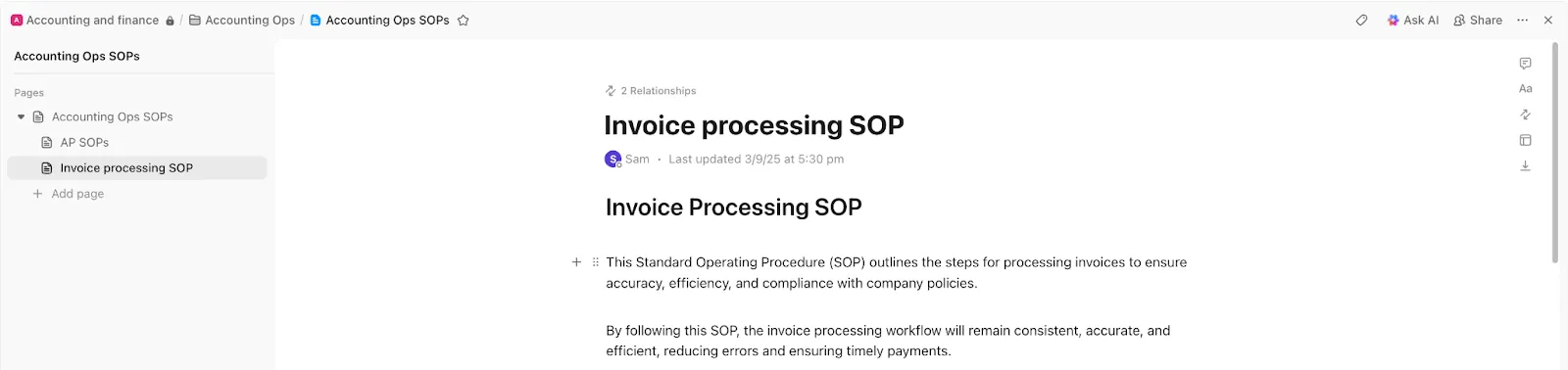
U kunt:
- Maak geneste pagina's om SOP's te ordenen op team, proces of functie
- Gebruik uitgebreide formaten (koppen, tabellen, checklists, insluitingen)
- Werk in realtime samen met opmerkingen en vermeldingen
- Koppel Docs rechtstreeks aan ClickUp-taken, zodat SOP's direct naast het werk staan waarvoor ze bedoeld zijn
Uw marketingteam heeft bijvoorbeeld een 'Content SOP'-document met onderliggende pagina's voor het schrijven van blogs, SEO-optimalisatie en publicatie. Wanneer een schrijver een taak opent, is de SOP al gekoppeld – het is niet nodig om in Google Drive te zoeken of naar de nieuwste versie te vragen.
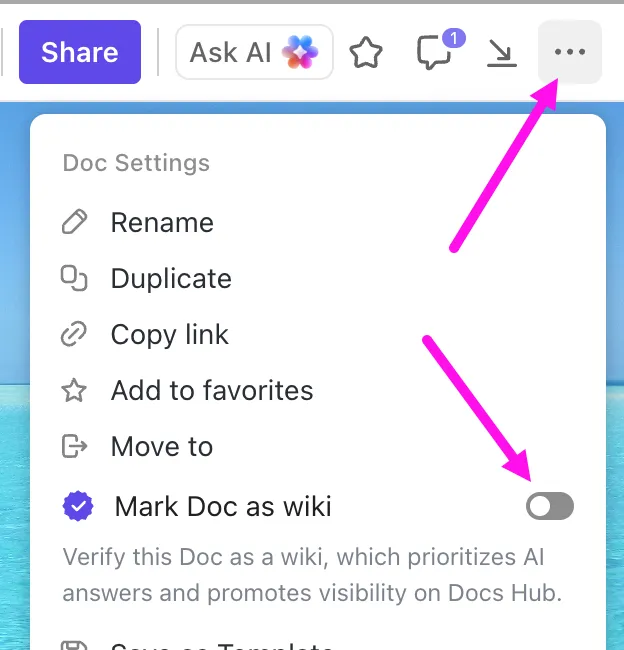
💡 Pro-tip: Zet kant-en-klare SOP-documenten om in wiki's om een duidelijke bron van waarheid te creëren. Zo weet uw team altijd welke versie betrouwbaar is, zonder dat er twijfel ontstaat.
SOP's opstellen en bijwerken in enkele seconden
ClickUp Brain fungeert als een assistent die rekening houdt met de werkruimte en die uw SOP's kan schrijven, bijwerken en zelfs doorzoeken aan de hand van de daadwerkelijke context uit uw taken, documenten en werkstroom.
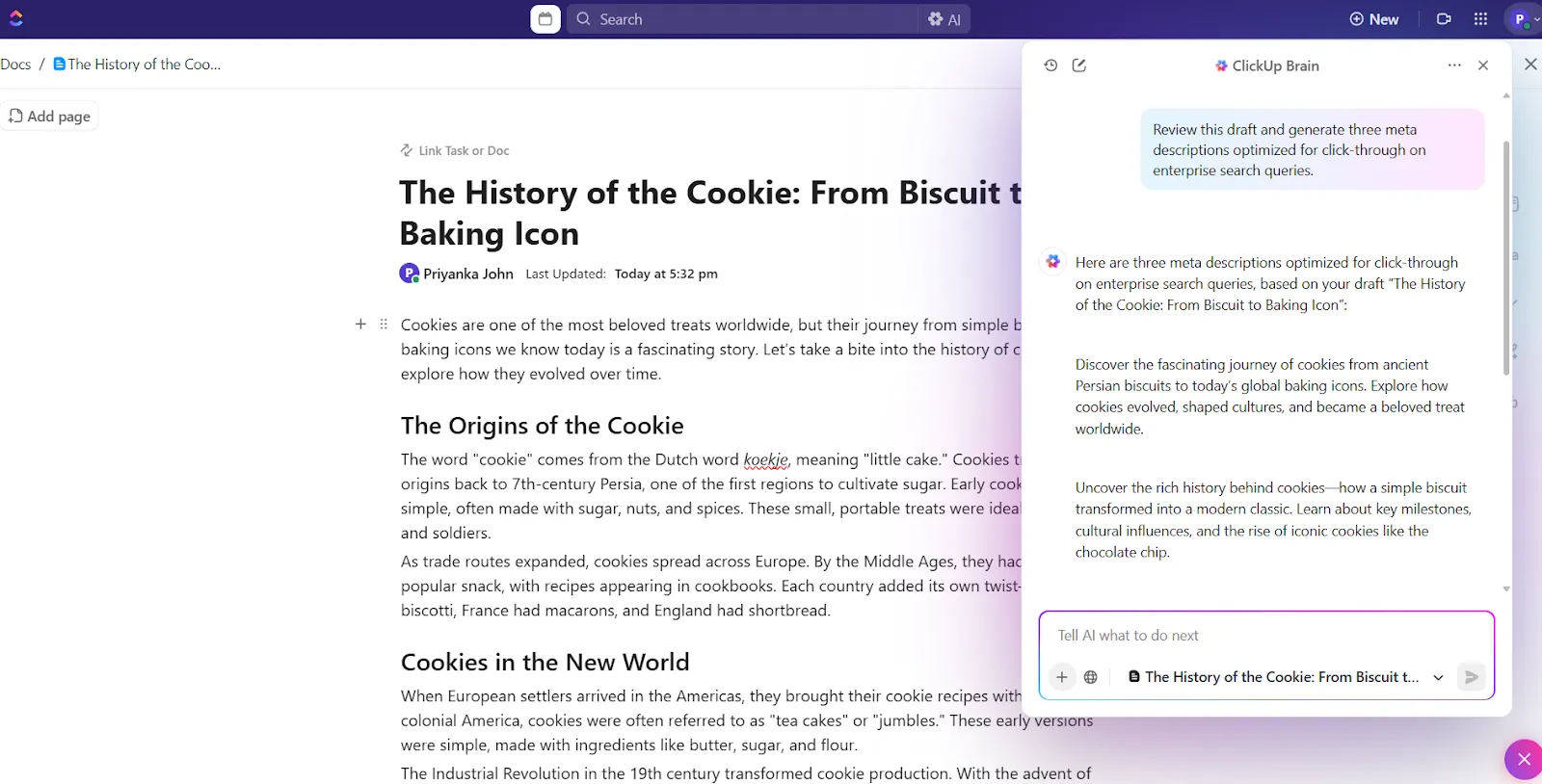
Vraag het om:
- Genereer SOP-ontwerpen op basis van eenvoudige prompts
- Krijg antwoorden uit je hele werkruimte
- Vat lange SOP's samen of haal de belangrijkste stappen eruit
- Houd de documentatie up-to-date naarmate de werkstroom evolueert
Stel dat je net een nieuw onboardingproces hebt opgezet. Je kunt ClickUp Brain dan gewoon vragen: ‘Maak een SOP voor de onboarding van klanten op basis van onze huidige taken en checklist.’ Binnen enkele seconden genereert het onboardingdocumentatie met stappen, rollen en afhankelijkheden, rechtstreeks in je ClickUp-document.
Automatiseer documentatie:
⚡ Sjabloonarchief: Standaardiseer documenten en beheer processen op één plek met het ClickUp SOP-sjabloon.
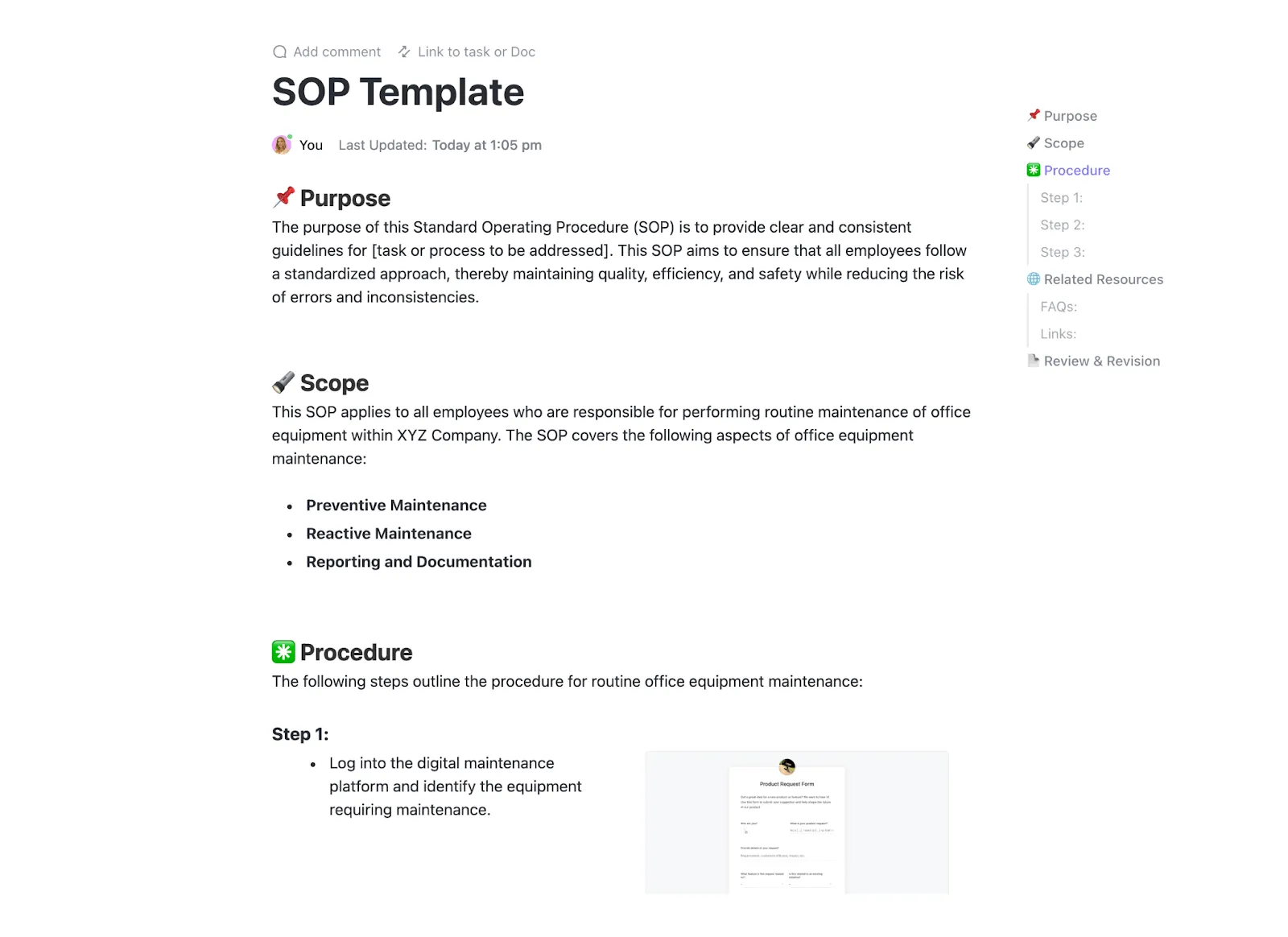
U krijgt:
- Kant-en-klare SOP-secties (doel, reikwijdte, rollen, stappen, enz.)
- Gestructureerd documentformat voor consistente documentatie
- Toewijzing van taken en bijhouden van verantwoordelijkheden
- Ingebouwde ondersteuning voor automatiseringen en terugkerende beoordelingen
- Integratie met ClickUp-functies zoals dashboards en werkstroom
Automatiseer beoordelingscycli
SOP's werken alleen als de levenscyclus van uw documenten up-to-date blijft.
ClickUp automatiseringen zorgen ervoor dat dit gebeurt zonder dat u op uw geheugen hoeft te vertrouwen. Hiermee kunt u terugkerende beoordelingscyclusen instellen (maandelijks, driemaandelijks, enz.) en worden SOP's automatisch toegewezen aan eigenaren voor updates.
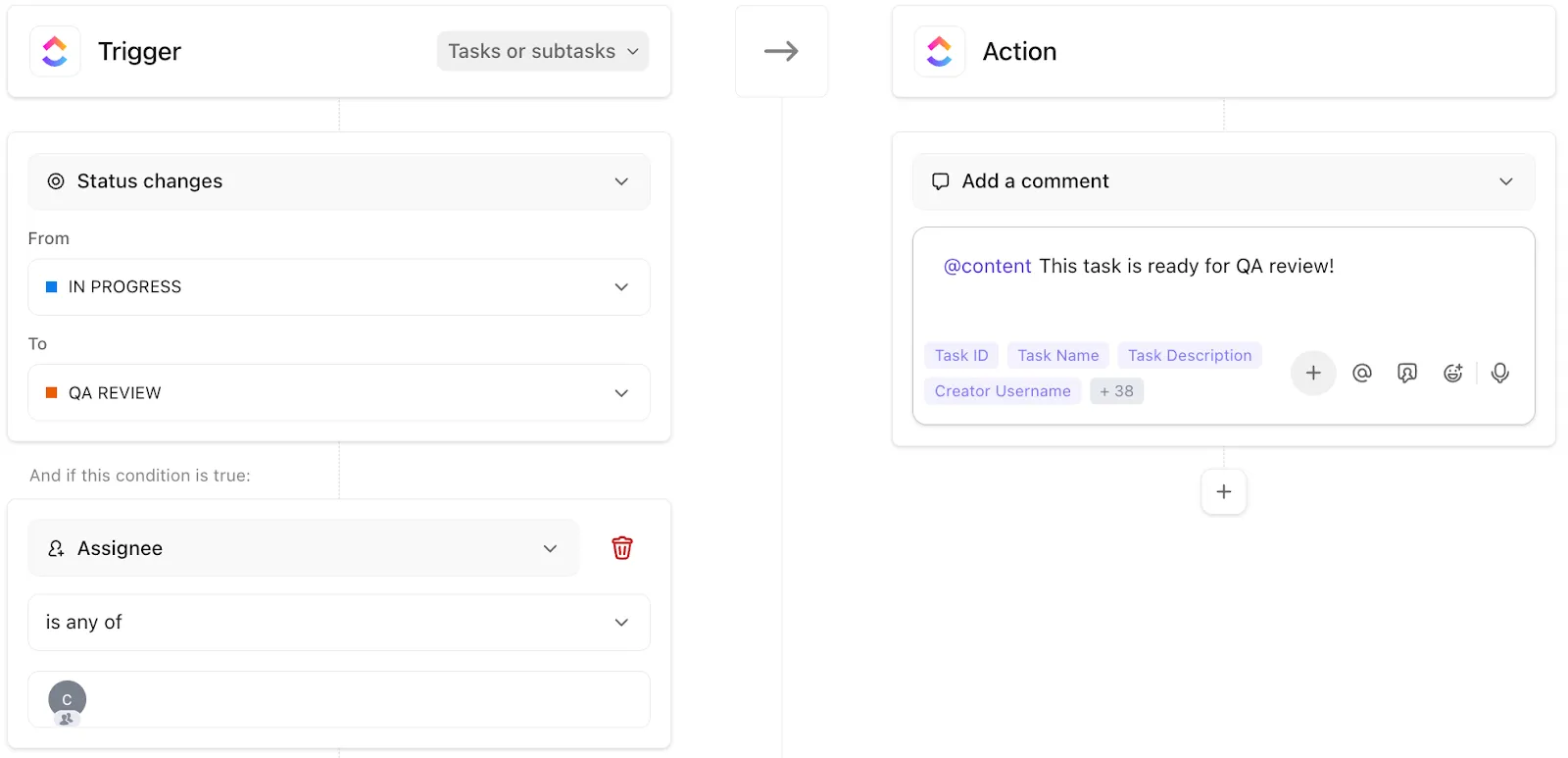
U kunt ook voorwaarden instellen om goedkeuringswerkstroomtriggers te activeren voordat wijzigingen live gaan of om belanghebbenden op de hoogte te stellen wanneer er updates zijn doorgevoerd.
U kunt bijvoorbeeld een werkstroom-automatisering instellen zodat elke 30 dagen uw Taak 'Client Onboarding SOP':
- Overgeplaatst naar de functie van hoofd bedrijfsvoering
- Verplaatst naar de status 'Beoordelen'
- Na bijwerking ter goedkeuring verzonden
💡 Pro-tip: Standaardiseer je aangepaste velden in ClickUp (zoals Afdeling, SOP-type, Beoordelingscyclus). Gebruik bovendien ClickUp-tags voor snelle context; dit maakt filteren, rapportage en dashboardweergaven veel betrouwbaarder naarmate je SOP-bibliotheek groeit.
Krijg een overzicht van alle SOP-activiteiten
Zodra u meerdere SOP's hebt, wordt zichtbaarheid het echte probleem: wie is verantwoordelijk voor wat? Wat is verouderd? Wat is nog niet beoordeeld?
ClickUp Dashboards bieden hiervoor een oplossing door u een realtime weergave van uw SOP-systeem te geven. Hiermee kunt u:
- Houd de status van SOP's bij (Actief, In behandeling, Verouderd)
- Bekijk de eigendommen binnen teams
- Houd de laatste update- of beoordelingsdata bij
- Maak rapporten rechtstreeks op basis van taak- en activiteitsgegevens
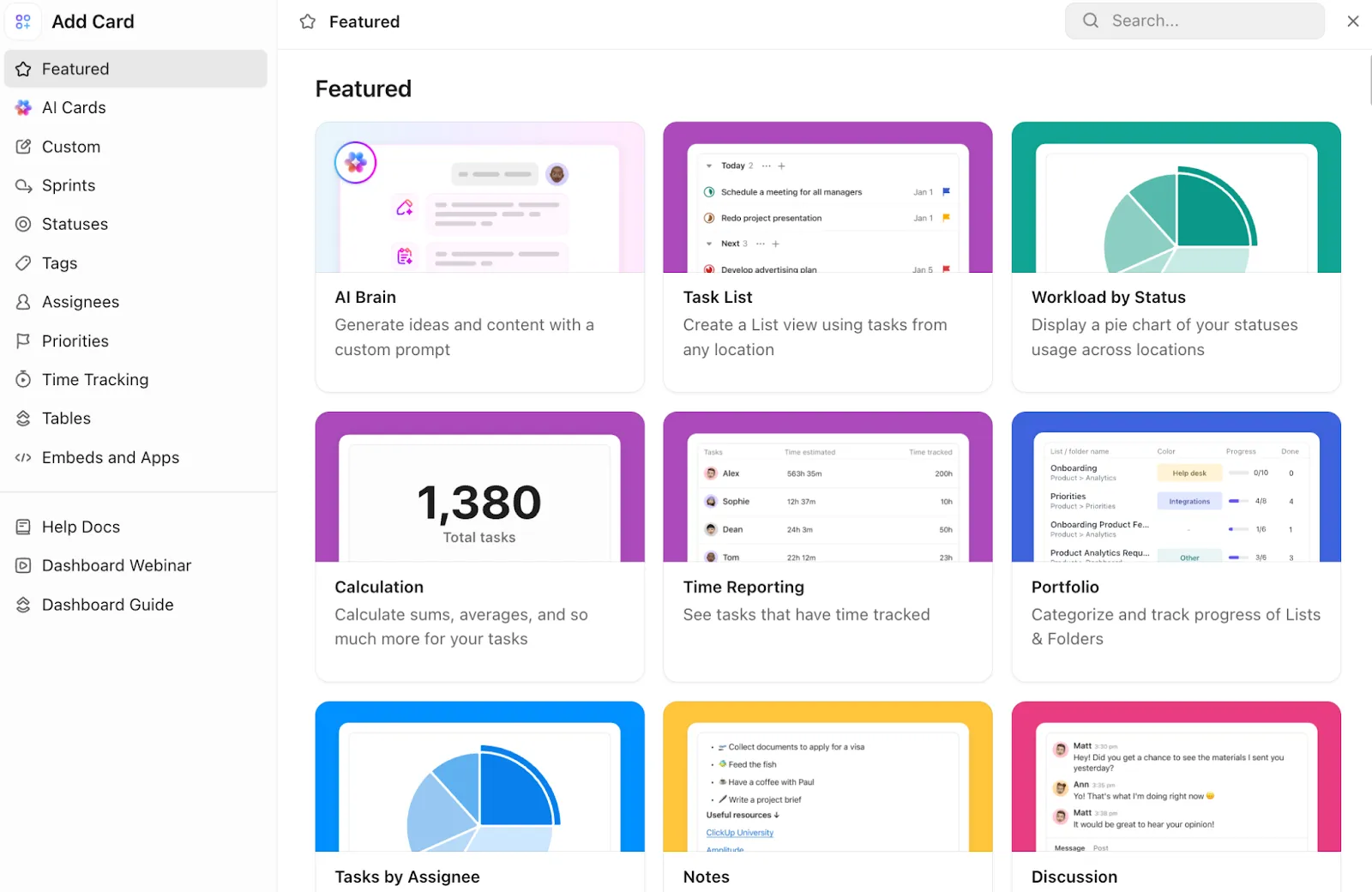
De kracht ervan zit hem in de kaarten die u kunt toevoegen om precies aan te passen wat u wilt bijhouden. Hier zijn enkele voorbeelden:
- Kaarten met takenlijsten: toont alle SOP's op één plek met details zoals status, eigenaar en deadlines
- Tabelkaarten: creëert een gestructureerde, spreadsheetachtige weergave van alle SOP's met aangepaste velden van ClickUp
- Kalenderkaart: helpt u bij het bijhouden van aankomende deadlines voor SOP-beoordelingen
Wanneer uw SOP's, taken, communicatie en AI allemaal in één werkruimte staan, houdt u op met het beheren van documenten en begint u met het beheren van processen. Dit is het verschil tussen een map met bestanden en een echt SOP-beheersysteem.
Dit is wat Briettny Curtner, programmamanager aan de Utah Valley University, te zeggen had over ClickUp:
ClickUp centraliseerde onze dagelijkse werkzaamheden en SOP's en bevorderde de samenwerking binnen de afdeling… We waren erg te spreken over de functie voor afhankelijkheden, omdat onze afdeling ook crossfunctioneel werkte. Dit hielp ons om te weten op welke volgende stappen we moesten wachten.
ClickUp centraliseerde onze dagelijkse werkzaamheden en SOP's en bevorderde de samenwerking binnen de afdeling… We waren erg te spreken over de functie voor afhankelijkheid, omdat onze afdeling ook crossfunctioneel werkte. Dit hielp ons om te weten op welke volgende stappen we moesten wachten.
Verhoog uw 'normen' met ClickUp
Google Documenten zijn een prima startpunt. Ze zijn eenvoudig, vertrouwd en zorgen ervoor dat je je eerste SOP's uit je hoofd haalt en in een gedeelde ruimte zet. Maar naarmate je team groeit, komen de tekortkomingen al snel aan het licht. SOP's maken deel uit van de dagelijkse gang van zaken binnen je team, en op een gegeven moment moeten ze worden gekoppeld aan het werk zelf.
Dat is waar ClickUp om de hoek komt kijken. In plaats van SOP's naast je werk te beheren, beheer je ze erin. Met Docs staan je SOP's in je werkruimte, direct naast taken en projecten. ClickUp Brain genereert SOP-ontwerpen en werkt deze bij als werkstroom, terwijl ClickUp automatisering je helpt bij het instellen van terugkerende evaluatiecyclusen.
Waar wacht je nog op? Meld je vandaag nog gratis aan bij ClickUp! ✅
Veelgestelde vragen
Google Documenten biedt geen speciale SOP-sjabloon aan in de sjabloongalerij. U kunt uw eigen sjabloon maken door een leeg document te structureren met kopjes voor doel, reikwijdte, rollen, stappen en revisiegeschiedenis, en dit vervolgens op te slaan als een herbruikbare sjabloon in een gedeelde map.
In Google Documenten moet je vertrouwen op mapindeling, consistente naamgevingsconventies en handmatig bijhouden, zoals een spreadsheetindex. Aan de andere kant kun je met een speciale werkruimte zoals ClickUp je hele SOP-bibliotheek taggen, filteren en in een dashboard weergeven, zodat niets onopgemerkt blijft.
Google Documenten is geschikt voor het aanmaken van documenten, maar mist workflowautomatisering, goedkeuringsprocessen, statusbijhouding en gecentraliseerd zoeken. Een speciaal SOP-beheersysteem zoals ClickUp koppelt uw documentatie daarentegen aan het daadwerkelijke werk dat erin wordt beschreven, terwijl alles op één plek doorzoekbaar blijft.
Ja, Google Documenten ondersteunen realtime bewerking, opmerkingen en de suggestiemodus, wat goed werkt voor het opstellen van individuele SOP's. De beperking wordt duidelijk op grotere schaal, wanneer u gestructureerde werkstroom-werkprocessen nodig hebt of zichtbaarheid wilt hebben over wie waar aan werkt binnen uw hele bibliotheek.