
Je opent je inbox op maandagmorgen en daar zijn ze: drie nieuwe projectverzoeken. Eén kwam via e-mail binnen, een andere via chatten en één via een gesprek in de gang. Ze klinken allemaal urgent, maar er ontbreken details.
Dat is waar een dashboard voor projectintake van pas komt; het fungeert als een praktisch controlecentrum dat u alles laat zien wat u nodig hebt.
Deze handleiding leidt u stap voor stap door het bouwen van een functioneel dashboard voor projectintake in Google Spreadsheets, waarbij onderwerpen aan bod komen als de installatie van de gegevensstructuur, visualisatietechnieken, interactieve filtering en de beperkingen waar u uiteindelijk tegenaan zult lopen naarmate uw intake-volume toeneemt.
We zullen ook bekijken waarom ClickUp, 's werelds eerste Converged AI-werkruimte, absoluut een betere keuze is voor uw volgende projectdashboard. 🤩
Wat is een dashboard voor projectintake?
Projectverzoeken komen van alle kanten op je af en door deze chaos is het onmogelijk om bij te houden wat er is ingediend, goedgekeurd of in het ongewisse is blijven hangen, wat leidt tot gemiste deadlines en gefrustreerde belanghebbenden.
Een dashboard voor projectintake is een visueel overzicht dat orde schept in dit proces en u één weergave biedt van elk binnenkomend verzoek.
Het geeft antwoord op de cruciale vraag: 'Welk werk komt er binnen?', nog voordat dat werk wordt gepland – een essentieel onderdeel van de projectstartfase.
In tegenstelling tot een dashboard voor projectopvolging dat lopende werkzaamheden bijhoudt, richt een intake-dashboard zich op de voorkant van het proces. Het helpt PMO-teams, afdelingshoofden en leidinggevenden die zich bezighouden met resourcebeheer om binnenkomende werkverzoeken te triëren voordat ze in de backlog terechtkomen, met behulp van componenten zoals een verzoeklogboek, statusoverzichten en trends in het verzenden van verzoeken.
📮 ClickUp Insight: 34% van de respondenten zou graag zien dat hun spreadsheet automatisch dashboards voor hen zou kunnen maken.
Het helemaal zelf samenstellen van rapporten, de selectie van bereiken, het format van grafieken en het up-to-date houden van alles wordt een klus op zich.
Met ClickUp komen je ruwe gegevens en visualisatiemogelijkheden samen. Gebruik dus gewoon no-code-kaarten in ClickUp Dashboards voor grafieken, berekeningen en tijdsregistratie. Het beste deel? Ze worden in realtime bijgewerkt met gegevens uit live taken.
AI is beschikbaar in uw hele werkruimte om die informatie te interpreteren, samenvattingen te genereren, patronen te markeren of uit te leggen wat er in uw werkruimte verandert. Ten slotte kunnen AI-agenten ingrijpen om die updates te verzamelen, samen te vatten en op uw belangrijkste kanalen te plaatsen.
Zo wordt uw volledige werkstroom voor de rapportage moeiteloos afgehandeld.
Waarom Google Spreadsheets gebruiken voor het bijhouden van projectintakes?
U weet dat u uw projectintakeproces nu moet formaliseren, maar u heeft niet het budget of de tijd om een nieuwe tool goedgekeurd te krijgen. Daarom zijn Google Spreadsheets een praktische eerste stap.
Aangezien de meeste teams al over Google Workspace beschikken, zijn er geen ingewikkelde aankoopprocedures. U krijgt een vertrouwde interface die de leercurve verkort, en meerdere belanghebbenden kunnen het intake-logboek tegelijkertijd bekijken en bijwerken.
U hebt ook volledige controle om elk veld en elke formule aan te passen, en u kunt zelfs een Google Formulier koppelen om het vastleggen van verzoeken te automatiseren. Deze voordelen maken Sheets een redelijk startpunt, hoewel u waarschijnlijk tegen grenzen aanloopt naarmate uw intake-volume toeneemt.
Een dashboard voor projectintake maken in Google Spreadsheets
Laten we eens bekijken hoe je in Google Spreadsheets een dashboard kunt maken voor je projectintakeproces. ⚒️
Stap 1: Stel de gegevensstructuur voor projectintake in
Als je eerder een spreadsheet hebt gebruikt om zaken bij te houden, weet je dat dit al snel een rommeltje kan worden van inconsistente gegevens, typefouten en kapotte formules. Een dashboard dat is gebouwd op rommelige gegevens is erger dan helemaal geen dashboard, omdat het je misleidende informatie geeft. Om dit te voorkomen, moet je vanaf het begin een solide gegevensstructuur opzetten.
Hiervoor moet u velden definiëren, validatieregels opstellen om de gegevens schoon te houden en uw tabbladen overzichtelijk indelen:
1. Definieer de velden voor uw projectaanvragen
De kracht van uw dashboard komt voort uit consistente, goed gedefinieerde gegevensvelden. Zonder deze velden kunt u verzoeken niet nauwkeurig filteren, sorteren of visualiseren. Elk intake-logboek moet een standaardset velden bevatten om vanaf het begin de juiste informatie vast te leggen.

Dit zijn de belangrijkste punten:
- Verzoek-ID: Een uniek nummer voor elke inzending dat dubbele verzoeken voorkomt en het bijhouden vergemakkelijkt
- Datum van aanvraag: De datum waarop het project is ingediend, wat helpt bij het bijhouden van hoe lang verzoeken in de wachtrij staan
- Naam aanvrager: De persoon of afdeling die het project aanvraagt
- Projectnaam/titel: Een korte, duidelijke beschrijving van het gevraagde werk
- Projecttype: De categorie van het werk, zoals een nieuw initiatief, een verbetering of een onderhoudstaak
- Prioriteit: De urgentiegraad, zoals kritiek, hoog, gemiddeld of laag
- Status: De huidige fase van het verzoek, zoals Ingediend, In behandeling, Goedgekeurd, Afgewezen of In de wacht
- Toegewezen beoordelaar: De persoon die verantwoordelijk is voor het beoordelen van het verzoek
- Target startdatum: De ideale startdatum vanuit het perspectief van de aanvrager
- Geschatte inspanning: Een ruwe schatting van het benodigde werk, vaak uitgedrukt in T-shirtgroottes (S, M, L) of uren
- Aantekeningen/commentaar: Een ruimte voor aanvullende context of details
2. Maak een systeem voor gegevensvalidatie
Als de ene gebruiker 'Hoog' invoert voor prioriteit en de andere gebruiker 'high', werken uw grafieken en filters niet meer. Gegevensvalidatie lost dit op door gebruikers te dwingen een selectie te maken uit een vooraf gedefinieerde lijst.

Een vervolgkeuzelijst instellen in Google Spreadsheets:
- Selecteer de kolom die u wilt beheren
- Ga naar Gegevens > Gegevensvalidatie
- Kies 'Dropdown'
- Voer de toegestane waarden in, bijvoorbeeld voor de kolom Status: Ingediend, In behandeling, Goedgekeurd, Afgewezen, In de wacht.
💡 Pro-tip: Maak een verborgen tabblad 'Lookups' aan om deze lijsten op te slaan. Dit maakt het veel gemakkelijker om je dropdown-opties later bij te werken zonder dat je elke validatieregel afzonderlijk hoeft te doorlopen voor de bewerking.
3. Organiseer uw tabblad met ruwe gegevens
Bouw uw dashboard nooit op hetzelfde tabblad waar u gegevens invoert. Dit is vragen om problemen, want een simpele sorteerfout of een onbedoelde verwijdering kan al uw grafieken onbruikbaar maken. Bewaar uw ruwe intake-gegevens in plaats daarvan op een apart tabblad en geef dit een duidelijke naam, zoals ‘Intake_Data’.

Volg deze best practices voor een overzichtelijk gegevenstabblad:
- De koptekst van de eerste rij vastzetten: hierdoor blijven de titels van de kolommen zichtbaar terwijl u scrolt
- Gebruik een consistent datumformat: JJJJ-MM-DD is het beste voor betrouwbaar sorteren
- Vermijd samengevoegde cellen: deze staan erom bekend dat ze formules en draaitabellen verstoren
- Laat geen rijen leeg: Een lege rij kan ervoor zorgen dat formules niet correct worden berekend
U kunt ook een Google Formulier rechtstreeks aan dit tabblad koppelen, waardoor belanghebbenden verzoeken kunnen indienen via een gebruiksvriendelijk formulier dat uw spreadsheet automatisch vult.
Stap 2: Maak visualisaties voor uw projectintake
Een enorme spreadsheet met verzoeken is overweldigend en maakt het onmogelijk om het totaalbeeld te zien. U kunt geen antwoord geven op eenvoudige vragen als: 'Neemt ons verzoekvolume toe?' of 'Waar zitten de knelpunten in ons goedkeuringsproces?' Datavisualisaties zetten die ruwe data om in inzichten die in één oogopslag te zien zijn.
U maakt drie belangrijke grafiektypen om een krachtig Google Spreadsheets-dashboard te creëren: scorekaarten voor belangrijke statistieken, een lijngrafiek voor trends en een cirkeldiagram voor statusoverzichten. 📊
1. Voeg scorekaarten toe voor sleutelintake-statistieken
Een scorekaart is een grafiektype dat één belangrijk nummer weergeeft. Het is perfect voor het weergeven van belangrijke prestatie-indicatoren (KPI's) op het hoogste niveau, die direct inzicht geven in de status van uw projectintake.

Hier zijn een paar essentiële statistieken voor uw projectintake-dashboard:
- Totaal aantal ingediende verzoeken: Gebruik de formule COUNTA in de kolom Verzoek-ID om een lopend totaal te berekenen
- Verzoeken in afwachting van beoordeling: Een COUNTIF-formule waarbij de status 'In behandeling' is, toont uw directe achterstand
- Goedkeuringspercentage: Bereken dit door het aantal 'Goedgekeurde' verzoeken te delen door het totale aantal verzoeken dat niet langer in behandeling is
- Gemiddeld aantal dagen in de wachtrij: Gebruik een AVERAGE-formule om het nummer van dagen tussen de aanvraagdatum en vandaag te berekenen voor alle items in behandeling
Om er een te maken in Sheets, berekent u uw statistiek in een cel, gaat u vervolgens naar Invoegen > Grafiek en selecteert u het type Scorecard-grafiek.
2. Maak een grafiek van het aantal verzoeken
Wordt uw team overspoeld met nieuwe verzoeken, of is dat slechts een gevoel? Een grafiek met het aantal verzoeken helpt u te visualiseren hoeveel nieuwe projecten er in de loop van de tijd binnenkomen, zodat u trends kunt herkennen en uw capaciteit kunt plannen. Een lijngrafiek of kolomgrafiek, twee veelgebruikte grafiektypen, werken hier het beste.

Om dit te bouwen, moet u uw verzoeken per week of maand groeperen. U kunt dit doen door een draaitabel te maken vanuit uw tabblad 'Intake_Data'. Stel de rijen van de draaitabel in op de 'Verzoekdatum' (gegroepeerd per maand) en de waarden op een COUNTA van de 'Verzoek-ID'. Zodra u deze samenvattende gegevens hebt, kunt u eenvoudig een lijngrafiek invoegen om uw verzoekvolume in de loop van de tijd te bekijken.
💡 Pro-tip: Beheer de intake-pijplijn actief met ClickUp Super Agents. Deze AI-teamgenoten werken binnen je ClickUp-werkruimte om taken, aangepaste velden en statuswijzigingen te observeren. Ze analyseren binnenkomende verzoeken en ondernemen actie wanneer aan bepaalde voorwaarden wordt voldaan.

Een productintake-bord kan bijvoorbeeld elke week tientallen verzoeken ontvangen. Een Super Agent kan de triage op verschillende manieren beheren:
- Bekijk elke ochtend de nieuw ingediende intake-taken en groepeer vergelijkbare functies in één beoordelingsoverzicht voor productmanagers
- Detecteer meerdere bugrapporten die gekoppeld zijn aan dezelfde functie en maak een geconsolideerde onderzoekstaak aan voor het engineeringteam
- Identificeer verzoeken die zijn gemarkeerd als 'Grote impact op de omzet' en plaats een wekelijkse briefing voor het management vóór de roadmap-evaluatievergadering
Bekijk deze video om te leren hoe u uw eigen dashboard kunt maken:
3. Maak een overzicht van de status van het project
Een grafiek met statusoverzicht geeft antwoord op de vraag: 'Waar loopt het vast?' Deze grafiek toont de verdeling van al uw verzoeken over elke statuscategorie. Een cirkeldiagram is een eenvoudige en effectieve manier om dit te visualiseren.

Maak eerst een kleine overzichtstabel met elke status en gebruik een COUNTIF-formule om te tellen hoeveel verzoeken zich in die fase bevinden. Selecteer vervolgens die overzichtstabel en voeg een cirkeldiagram in. Als uit uw grafiek blijkt dat 50% van de verzoeken 'In behandeling' is, hebt u zojuist uw grootste knelpunt gevonden.
Stap 3: Voeg slicers toe om projectverzoeken te filteren
Uw dashboard is handig, maar het wordt pas echt krachtig als u het interactief maakt. Belanghebbenden zullen onvermijdelijk vragen om de gegevens op verschillende manieren te filteren, zoals ‘Kan ik alleen de verzoeken van de marketingafdeling zien?’ of ‘Laat me alleen de items met de hoogste prioriteit zien.’
Slicers zijn interactieve filterknoppen waarmee iedereen dit kan doen zonder formules te hoeven bewerken of het risico te lopen het werkblad te beschadigen.

Een slicer toevoegen is heel eenvoudig:
- Klik op een van uw draaitabellen of grafieken
- Ga naar Gegevens > Een slicer toevoegen
- Kies welke kolom de slicer moet beheren, zoals Prioriteit, Projecttype of Aanvrager

Hier zijn enkele van de handigste filters voor een dashboard voor projectintake:
- Een Status-filter om snel te schakelen tussen weergaven voor in behandeling, goedgekeurd en afgewezen
- Een Datumbereik-filter om u te concentreren op een specifiek kwartaal of een specifieke maand
- Een Prioriteit-filter om verzoeken met hoge prioriteit te isoleren die onmiddellijke aandacht vereisen
Groepeer uw filters bovenaan het dashboard voor gemakkelijke toegang. Nu kunnen uw stakeholders zelf de inzichten vinden die ze nodig hebben.
Stap 4: Stel uw projectintake-dashboard samen
U hebt alle onderdelen gebouwd en nu is het tijd om ze samen te voegen tot een overzichtelijk, professioneel dashboard. Maak een nieuw, speciaal tabblad 'Dashboard' aan. Deze scheiding is essentieel om te voorkomen dat gebruikers per ongeluk uw ruwe gegevens of formules bewerken.

Een logische layout maakt uw dashboard overzichtelijk. Overweeg deze structuur:
- Bovenste rij: Plaats hier uw scorekaarten voor KPI's in één oogopslag
- Midden: Plaats uw grafiek met het aantal verzoeken aan de linkerkant en uw grafiek met de statusverdeling aan de rechterkant
- Onder de grafieken: Rangschik uw slicers voor eenvoudig filteren
- Onderste gedeelte: Voeg een tabel toe met de vijf oudste openstaande verzoeken om items te markeren die actie vereisen
Gebruik consistente kleuren; bijvoorbeeld groen voor 'Goedgekeurd', geel voor 'In behandeling' en rood voor 'Afgewezen'. Beveilig ten slotte het dashboardtabblad door naar Gegevens > Bladen en bereiken beveiligen te gaan. Hierdoor kunnen mensen de segmentfilters gebruiken, maar wordt voorkomen dat ze uw grafieken verplaatsen of verwijderen.
Beperkingen van Google Spreadsheets voor projectintakebeheer
Uw Google Spreadsheets-dashboard werkte aanvankelijk prima. Maar nu beginnen de tekortkomingen zichtbaar te worden. Het blad laadt traag, iemand heeft per ongeluk een formule verwijderd en u bent elke Monday een uur kwijt met het handmatig kopiëren van goedgekeurde verzoeken naar de daadwerkelijke tool voor projectmanagement van uw team. De 'gratis' oplossing begint u nu veel tijd te kosten.
Dit is de realiteit van 'Work Sprawl': de versnippering van werkzaamheden over meerdere, losstaande tools en systemen die niet met elkaar communiceren, waardoor teams tijd verspillen met het schakelen tussen apps en het bestrijden van informatiesilo's. Hoewel Sheets een prima startpunt is, is het niet ontworpen voor echte werkstroombeheer.
Hier zijn de limieten:
- Geen ingebouwde werkstroomautomatisering: Het verplaatsen van een verzoek van de ene fase naar de volgende is een handmatig proces. Er zijn geen automatische notificaties om een beoordelaar te laten weten dat hij of zij aan de beurt is, waardoor verzoeken vastlopen
- Beperkte realtime updates: De grafieken op uw dashboard worden niet automatisch bijgewerkt. Kijkers zien mogelijk verouderde gegevens, tenzij ze eraan denken de pagina te verversen, wat kan leiden tot beslissingen op basis van oude informatie
- Geen ingebouwd goedkeuringsproces: U kunt een verzoek niet formeel doorsturen voor ondertekening door meerdere personen. Het resultaat is een zwak auditlogboek, waardoor het moeilijk is om bij te houden wie wat en wanneer heeft goedgekeurd
- Geen verbinding met uitvoering: Het grootste probleem is de kloof tussen intake en actie. Een goedgekeurd verzoek in een spreadsheet is slechts een rij gegevens; het wordt niet automatisch een uitvoerbare taak in de tool waarin uw team daadwerkelijk werkt
Vereenvoudig uw projectintake-dashboards met ClickUp
Projectintake loopt vaak al vast voordat het werk zelfs maar begint. Verzoeken komen binnen via e-mail, chatberichten, spreadsheets en gesprekken in de wandelgangen. Teams besteden uren aan het sorteren van verzoeken in plaats van ze te beoordelen. Het management heeft onvoldoende zichtbaarheid in wat er in de pijplijn zit en wat prioriteit verdient.
Maar met ClickUp vinden het vastleggen, prioriteren, analyseren en uitvoeren van verzoeken plaats binnen hetzelfde systeem. Intake-gegevens zijn direct gekoppeld aan taken, rapportages en automatisering, wat SaaS-sprawl voorkomt en contextwisselingen tijdens het projectintakebeheer vermindert.
Leg gestructureerde verzoeken vast met ClickUp-formulieren

Elke intake-werkstroom begint met een consistente indiening. ClickUp Forms verzamelt verzoeken in een gestructureerd format en zet elke invoer om in een taak binnen de intake-lijst.
Een marketingteam maakt bijvoorbeeld een formulier met de titel 'Campagneverzoeken'. Verkoopmedewerkers verzenden via dat formulier campagneverzoeken, inclusief de doelstelling van de campagne, het doelgroepsegment, de startdatum en de benodigde middelen. Elke verzending genereert een taak in de marketingwachtrij.
Teamleiders zien nieuwe verzoeken direct en kunnen meteen beginnen met het prioriteren ervan, zonder dat ze zich door berichten of spreadsheets hoeven te worstelen.
Standaardiseer intake-gegevens
Zodra inzendingen in de intake-wachtrij terechtkomen, hebben besluitvormers gestructureerde gegevens nodig om elk verzoek te beoordelen. Aangepaste velden van ClickUp in formulieren leggen die gegevens vast op het moment van indiening.

Een productoperatieteam kan onder meer bestaan uit:
- Verzoekcategorie, zoals verzoek om een functie, bugrapport of infrastructuurwijziging
- verwachte impact op de omzet
- Urgentieniveau
- Aanvragende afdeling
- Geschatte engineeringinspanning
Dit is wat Dayana Mileva, Account Director bij Pontica Solutions, te zeggen had over hun ervaringen met ClickUp:
Met ClickUp zijn we een stap vooruit gegaan en hebben we dashboards gemaakt waar onze klanten in realtime toegang hebben tot prestaties, bezettingsgraad en projecten en deze kunnen monitoren. Hierdoor voelen klanten zich verbonden met hun teams, vooral omdat ze zich op verschillende locaties bevinden, en soms zelfs op verschillende continenten.
Met ClickUp zijn we een stap vooruit gegaan en hebben we dashboards gemaakt waar onze klanten in realtime toegang hebben tot prestaties, bezettingsgraad en projecten en deze kunnen monitoren. Hierdoor voelen klanten zich verbonden met hun teams, vooral omdat ze zich op verschillende locaties bevinden, en soms zelfs op verschillende continenten.
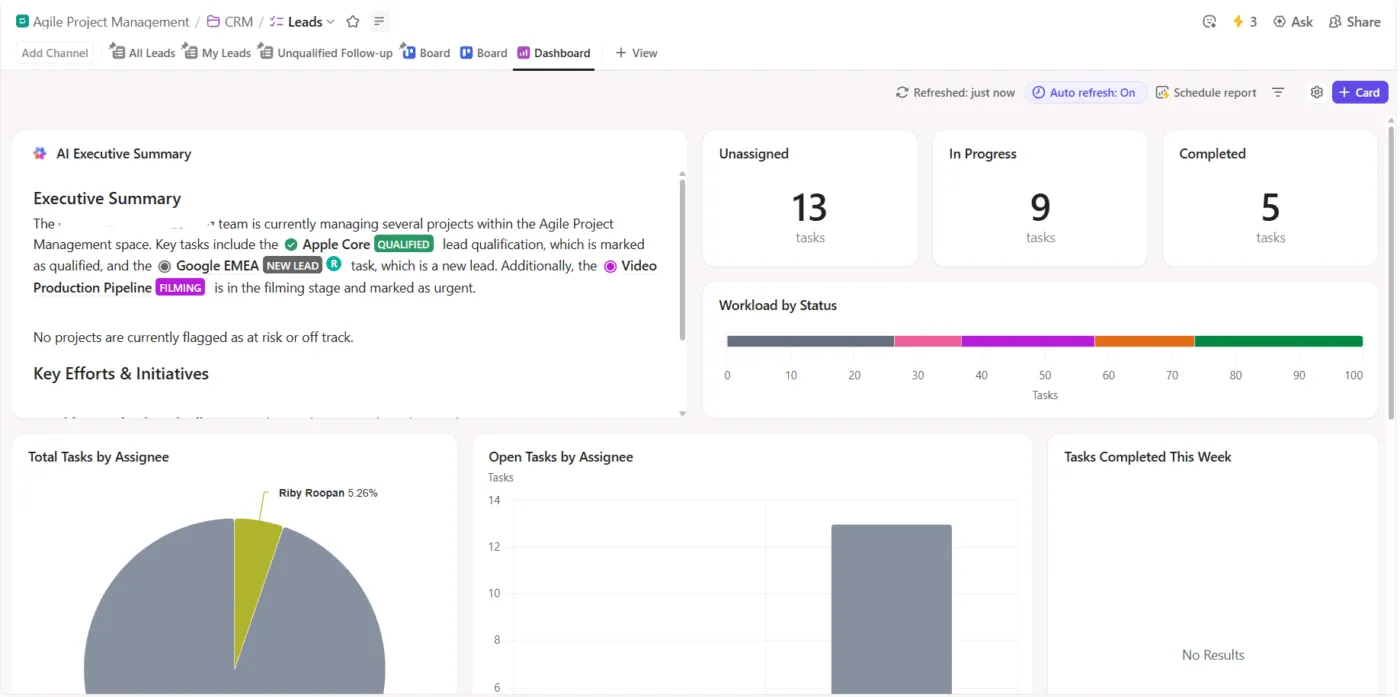
Houd binnenkomende verzoeken bij met behulp van ClickUp-dashboards

Nadat verzoeken in het intakesysteem zijn opgenomen, heeft het management zichtbaarheid nodig voor het volume van de pijplijn en de verdeling van de werklast. ClickUp-dashboards tonen realtime intakegegevens voor alle teams.
Een PMO-team kan een intake-dashboard bouwen dat het volgende bevat:
- Een lijst met taken met alle verzoeken die deze week zijn ingediend
- Een cirkeldiagram dat de verdeling van verzoeken over de afdelingen weergeeft
- Een werklastkaart die de engineeringcapaciteit vergelijkt met de binnenkomende projectvraag
Programmanagers gebruiken dit dashboard tijdens wekelijkse planningsvergaderingen om te beslissen welke verzoeken worden doorgezet en welke wachten op de volgende cyclus.
Bekijk deze video om te zien hoe u dashboards voor projectmanagement kunt maken:
🀚 Het voordeel van ClickUp: Identificeer trends in projectintake met behulp van AI-kaarten in ClickUp-dashboards. U kunt het volgende toevoegen:
- AI-overzichtskaarten om recente intake-activiteiten te analyseren en belangrijke trends te verklaren
- AI-projectupdatekaarten die de voortgang van actieve verzoeken weergeven
- AI-stand-upkaarten die belemmeringen aan het licht brengen die van invloed zijn op projectintaketaken

Leid verzoeken door de pijplijn met behulp van ClickUp-automatiseringen
De projectintake vertraagt vaak na verzending omdat elk verzoek handmatig moet worden gesorteerd. ClickUp-automatisering neemt die bottleneck weg en stuurt verzoeken door de intake-pijplijn op basis van de gegevens die in het formulier zijn verzameld.

Een werkstroom voor productintake kan regels bevatten zoals:
- Wanneer bij het verzenden van een formulier de verzoekcategorie wordt ingesteld op 'Bug', wijst een automatisering de Taak toe aan de QA-triageleider en stelt de prioriteit in op hoog
- Wanneer een verzoek het aangepaste veld 'Impact op omzet: Hoog' bevat, voegt een automatisering het productstrategieteam toe als volgers en verplaatst de Taak naar de status 'Beoordeling door het management'
- Wanneer een aanvrager het veld voor de schatting van de inspanning leeg laat, wijst een automatisering de taak toe aan een engineeringmanager en plaatst een opmerking met het verzoek om een snelle beoordeling van de grootte.
- Wanneer een verzoek de status 'Goedgekeurd voor sprintplanning' bereikt, voegt een automatisering de taak toe aan de lijst met aankomende sprints en wijst deze toe aan de producteigenaar
Analyseer de intake-vraag met behulp van ClickUp Brain
Intake-dashboards tonen nummers, maar planningsteams hebben vaak snelle uitleg nodig voorafgaand aan roadmap-besprekingen. ClickUp Brain analyseert taken, aangepaste velden en dashboardgegevens om intake-vragen direct te beantwoorden.

Een PMO-manager die zich bijvoorbeeld voorbereidt op een maandelijkse prioriteringsvergadering, kan ClickUp Brain vragen: Geef een overzicht van alle projectintake-inzendingen van Customer Success van dit kwartaal en markeer verzoeken met een hoge omzetimpact.
ClickUp Brain scant de intake-lijst, leest aangepaste velden, zoals afdeling, urgentie en geschatte inspanning, en genereert vervolgens een overzicht met de meest voorkomende verzoekcategorieën en links naar de relevante taken.
🠠 Leuk weetje: De term ‘wachtrij’ voor projectintake komt van het Latijnse cauda, wat ‘staart’ betekent. In de 18e eeuw verwees het naar een letterlijke haarstreng. Toen klerken projectmappen gingen rangschikken door ze op te stapelen met de lintjes eruit hangend, noemden ze de rij werk een staart.
Automatiseer uw intake-proces met ClickUp
Naarmate het aantal intakes toeneemt, raken spreadsheets overbelast door het gewicht van de werkstroom. Handmatige goedkeuringen, onsamenhangende notificaties, verouderde gegevens en de kloof tussen 'goedgekeurd' en 'in uitvoering' zorgen voor wrijving. Het dashboard wordt een laag voor rapportage in plaats van een controlesysteem.
ClickUp biedt een schaalbaarder oplossing voor de toekomst. Met ClickUp Forms worden verzoeken vastgelegd in een gestructureerd, consistent format. Aangepaste velden zorgen ervoor dat elke inzending de juiste informatie bevat.
ClickUp-dashboards bieden realtime zichtbaarheid in het aantal verzoeken, goedkeuringspercentages en knelpunten zonder handmatige updates. Automatiseringen leiden verzoeken door naar de juiste beoordelaars en triggeren automatisch statuswijzigingen. En met ClickUp Brain kunt u direct inzichten, samenvattingen en trends in uw intake-pijplijn weergeven.
Meld u vandaag nog aan bij ClickUp!
Veelgestelde vragen (FAQ)
1. Kan ik projectintakeverzoeken automatiseren in Google Spreadsheets?
U kunt Google Formulieren gebruiken om een Spreadsheet automatisch te vullen en Apps Script gebruiken voor eenvoudige e-mailnotificaties, maar er is geen ingebouwde werkstroomautomatisering voor het doorsturen van verzoeken of het beheren van goedkeuringsprocessen met meerdere stappen
2. Wat is het verschil tussen een dashboard voor projectintake en een dashboard om projecten bij te houden?
Een intake-dashboard richt zich op de 'voordeur' van uw projecten, zoals het monitoren van nieuwe verzoeken voordat ze worden goedgekeurd. Een projecttracking-dashboard houdt de voortgang bij van actieve projecten die al in uitvoering zijn.
3. Hoe deel ik een Google Spreadsheets-dashboard voor projectintake met mijn team?
Klik rechtsboven op de knop 'Delen', voeg de e-mailadressen van uw team toe en stel hun toestemming in op 'Kijker'. Hierdoor kunnen zij het dashboard bekijken en slicers gebruiken zonder dat ze per ongeluk hun grafieken of gegevens kunnen bewerken.
4. Zijn Google Spreadsheets voldoende voor het beheer van projectintakes binnen een onderneming?
Hoewel Sheets een goed startpunt is voor kleine teams, ontbreekt het aan de robuuste werkstroomautomatisering, audittrails en native integraties die nodig zijn voor het projectintakebeheer van de meeste ondernemingen.