
Vertellen uw dashboards u wat er klaar is, maar niet wat er daadwerkelijk gebeurt? Want dat is precies hetzelfde.
Voordat ons team ClickUp Dashboards creëerde, waren de maandelijkse vergaderingen een bron van stress. Tijdlijnen voor functies liepen zonder kennisgeving uit, gegevens over advertentie-uitgaven waren niet gesynchroniseerd en rapportages liepen dagen achter op het daadwerkelijke werk. Belanghebbenden wilden duidelijkheid, maar het enige wat we hadden waren verouderde statistieken die slechts een deel van het verhaal vertelden.
Het was hoog tijd dat we overstapten naar een oplossing die ons een live, nauwkeurig beeld van ons werk gaf.
In deze blogpost laten we zien hoe teams bij ClickUp aangepaste dashboards gebruiken om de voortgang bij te houden, problemen vroegtijdig op te sporen en elke vergadering actiever te maken. ✅
Wat zijn aangepaste dashboards in ClickUp?
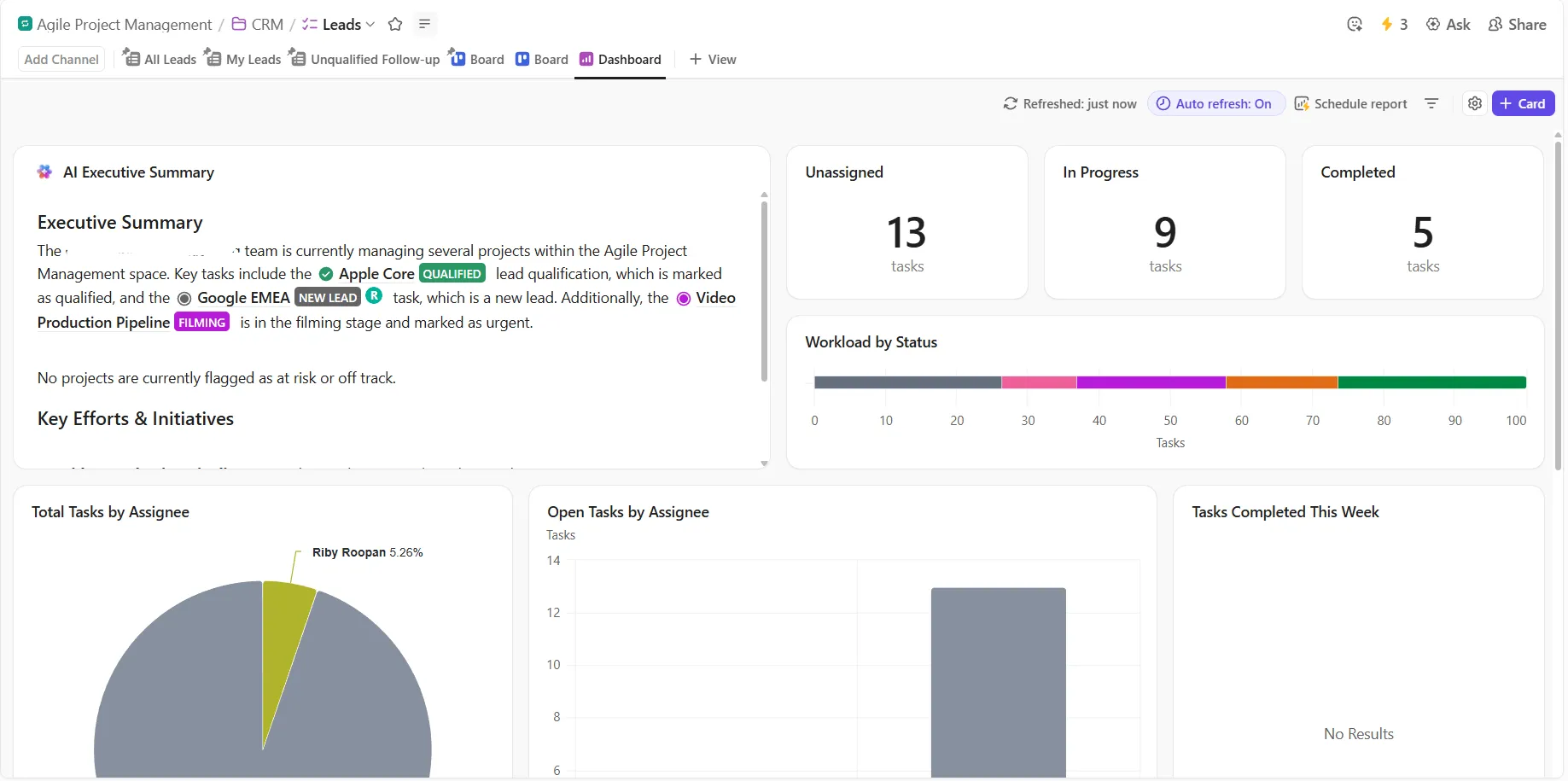
Aangepaste ClickUp-dashboards zijn gecentraliseerde visuele werkruimten waarmee u belangrijke statistieken, taken en projectvoortgang op één plek kunt weergeven en volgen.
Ze zijn volledig aanpasbaar, zodat u een uitgebreid overzicht kunt creëren van de prestaties, werklast en doelen van uw team. Elk dashboard is opgebouwd uit verschillende kaarten die elk een specifiek doel dienen. Standaardkaarttypes zijn onder andere:
- Takenlijsten: geeft taken weer vanaf elke locatie, filtert en groepeert ze op status, toegewezen persoon of aangepaste velden
- Grafieken: Visualiseert gegevens met staafdiagrammen, cirkeldiagrammen, batterijgrafieken of lijngrafieken om belangrijke statistieken bij te houden op basis van toegewezen persoon, status of aangepaste velden.
- Doelen: volgt de voortgang naar specifieke doelstellingen en toont voltooiingspercentages en mijlpalen.
- Werklast: bewaakt de capaciteit van het team en de werkverdeling, waardoor de toewijzing van middelen wordt geoptimaliseerd
- Integraties: integreert gegevens uit externe tools (zoals formulieren, Figma-ontwerpen, social media-feeds of apps van derden) om een centrale hub te creëren
Realtime updates versus statische rapportage
Hieronder ziet u hoe ClickUp dashboards zich verhouden tot conventionele methoden voor rapportage. 👇🏼
| Functie | ClickUp-dashboards | Traditionele statische rapportage |
| Updatefrequentie | Updates in realtime wanneer taken worden voltooid of formulieren worden verzonden | Updates alleen op geplande tijdstippen of handmatig |
| Nauwkeurigheid van gegevens | Geeft automatisch de meest recente informatie weer | Geeft alleen gegevens weer op het moment dat het rapport wordt aangemaakt |
| Flexibiliteit | Biedt live dashboards en geplande PDF-rapporten | Biedt vaste rapportages op vooraf bepaalde tijdstippen |
| Interactiviteit | Maakt drill-down en interactieve inzichten mogelijk | Alleen weergave mogelijk; geen interactiviteit |
| Gebruiksscenario | Houdt de voortgang, teamprestaties en projectstatus direct in de gaten | Deelt momentopnames voor belanghebbenden of archiveert voortgang |
Waarom realtime zichtbaarheid belangrijk is
Of u nu een dashboard voor de productiviteit bouwt of een dashboard voor complexe teamprojecten, transparantie in de werkstroom is noodzakelijk.
Hier zijn drie sleutelvoordelen van realtime zichtbaarheid:
Snellere besluitvorming
Wanneer uw werkdashboard de meest recente gegevens weergeeft, hoeft u niet te wachten op updates aan het einde van de dag of wekelijkse aangepaste rapporten. U kunt trends, verschuivingen of problemen signaleren en onmiddellijk actie ondernemen. Die snelheid kan het verschil maken tussen het halen van deadlines en het overschrijden ervan.
📮 ClickUp Insight: 78% van de respondenten van onze enquête maakt gedetailleerde plannen als onderdeel van hun doelstellingsproces. Verrassend genoeg houdt 50% die plannen echter niet bij met speciale tools. 👀
Met ClickUp zet u doelstellingen naadloos om in uitvoerbare taken, zodat u ze stap voor stap kunt verwezenlijken. Bovendien bieden de codevrije ClickUp-dashboards een duidelijk visueel overzicht van uw voortgang, waardoor u meer controle en zichtbaarheid krijgt in uw werk. Want 'hopen op het beste' is geen betrouwbare strategie.
💫 Echte resultaten: ClickUp-gebruikers zeggen dat ze ~10% meer werk kunnen verzetten zonder uitgeput te raken.
Proactief risicobeheer
Als u in realtime ziet dat specifieke taken achterop raken, de werklast onevenwichtig wordt of de voortgang van doelstellingen stagneert, krijgt u vroegtijdig een waarschuwing. Op basis van uw observaties kunt u taken opnieuw toewijzen, prioriteiten verschuiven of problemen escaleren terwijl er nog ruimte is.
Verbeterde afstemming binnen het team
Een gedeeld dashboard betekent dat iedereen dezelfde gegevens ziet. Teamleden, belanghebbenden en leidinggevenden hebben allemaal zichtbaarheid in wat er gebeurt. Die gemeenschappelijke context helpt ervoor te zorgen dat mensen zich op de juiste prioriteiten blijven concentreren en voorkomt verwarring over de status van het werk.
🧠 Leuk weetje: Het woord 'dashboard' verwees oorspronkelijk naar een bord op een paardenkoets dat aan de Front was geplaatst om de koetsier te beschermen tegen modder en vuil dat door de hoeven van de paarden werd 'opgespat'. Na verloop van tijd, toen paardloze koetsen zich ontwikkelden tot auto's, bleef de term bestaan en verschoof de betekenis geleidelijk van een modderklep naar het instrumentenpaneel waarop snelheid, brandstof, meters en bedieningselementen worden weergegeven.
Belangrijkste functies van de aangepaste dashboards van ClickUp
Hier zijn enkele belangrijke functies van ClickUp die u moet kennen om aangepaste dashboards te maken:
Pas lay-outs aan met kaarten die je kunt verslepen
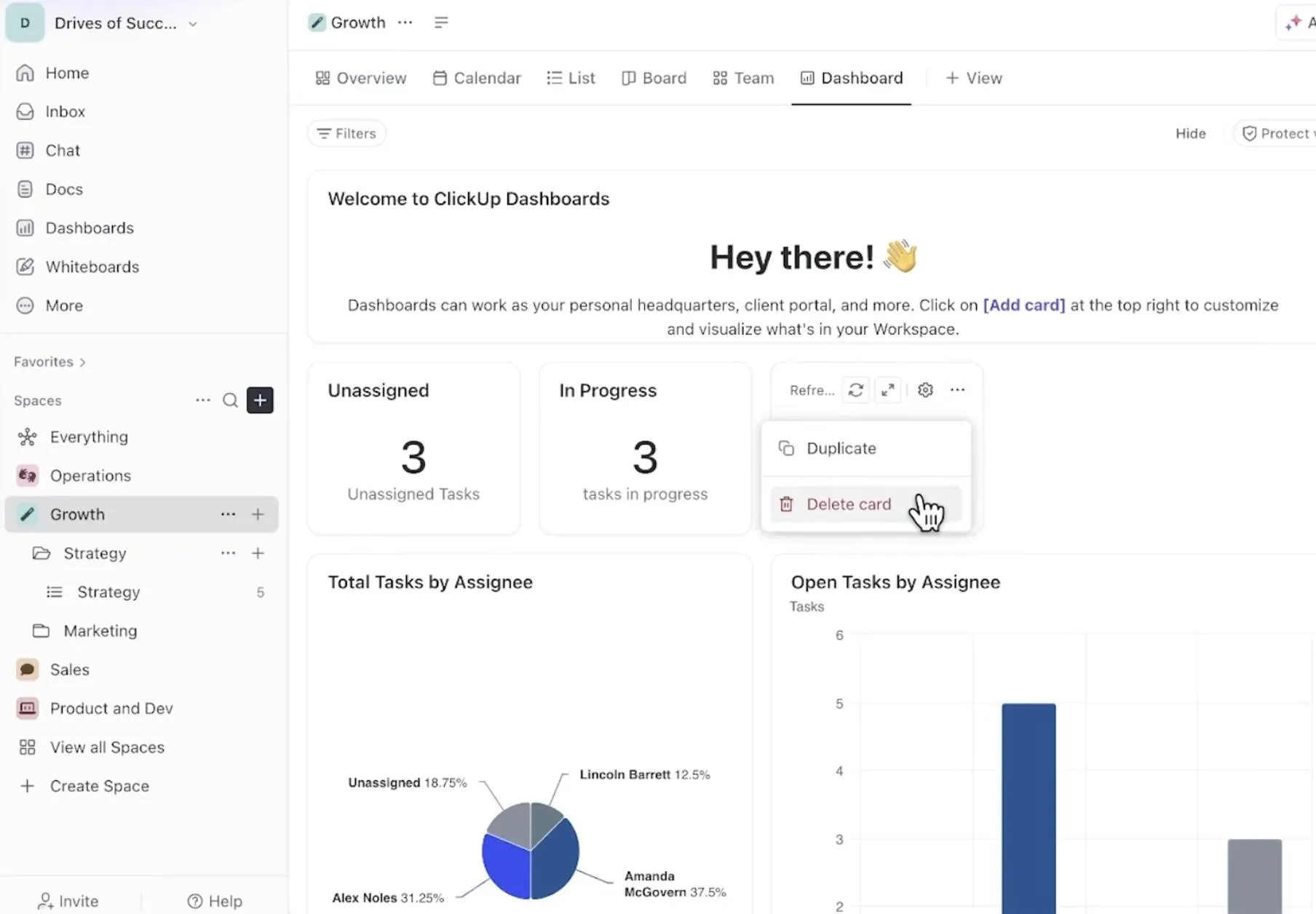
Verplaats en wijzig het formaat van kaarten op dashboards om een ruimte te ontwerpen die bij uw werkstroom past. Klik en sleep een kaart om deze te verplaatsen; andere kaarten worden automatisch aangepast om de layout te behouden.
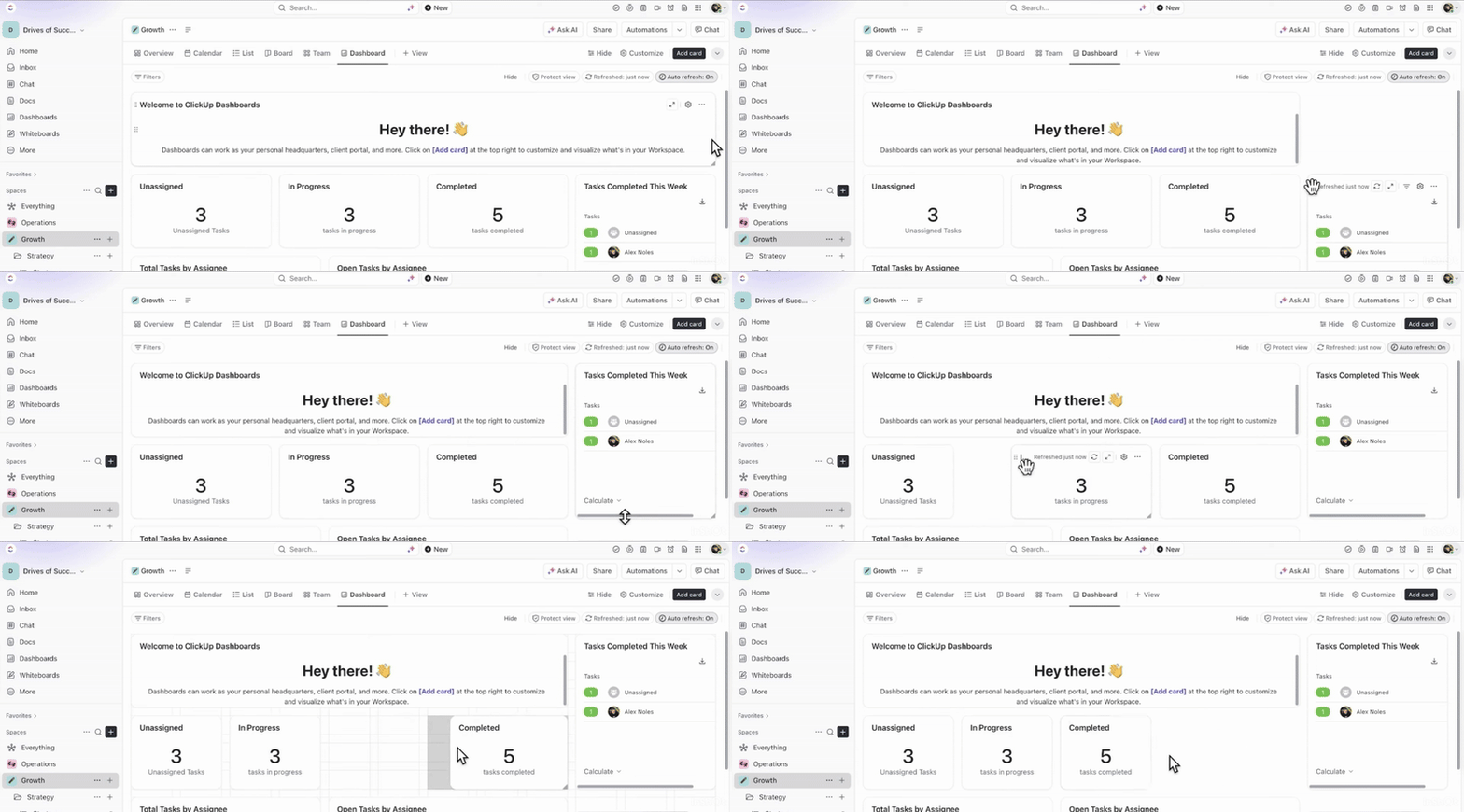
Wilt u meer details weergeven? Beweeg de muisaanwijzer over de zijkanten of hoeken van een kaart om het formaat aan te passen. Dashboards bevatten ook een Auto Layout-optie waarmee de ruimte tussen kaarten wordt verwijderd.
💡 Pro-tip: Als u een fout maakt, gebruik dan de snelkoppeling voor ongedaan maken (CMD+Z op Mac of CTRL+Z op Windows) om de wijzigingen ongedaan te maken.
Volg de voortgang met realtime gegevensupdates
Dashboardkaarten halen hun gegevens rechtstreeks uit live taak- en doelgegevens, zodat uw visuals nauwkeurig blijven tijdens de voortgang van het werk.
Elke kaart geeft automatisch recente updates weer, zoals voltooide taken, bijgewerkte doelen of nieuwe tijdregistraties, zodat u altijd de meest relevante informatie ziet.
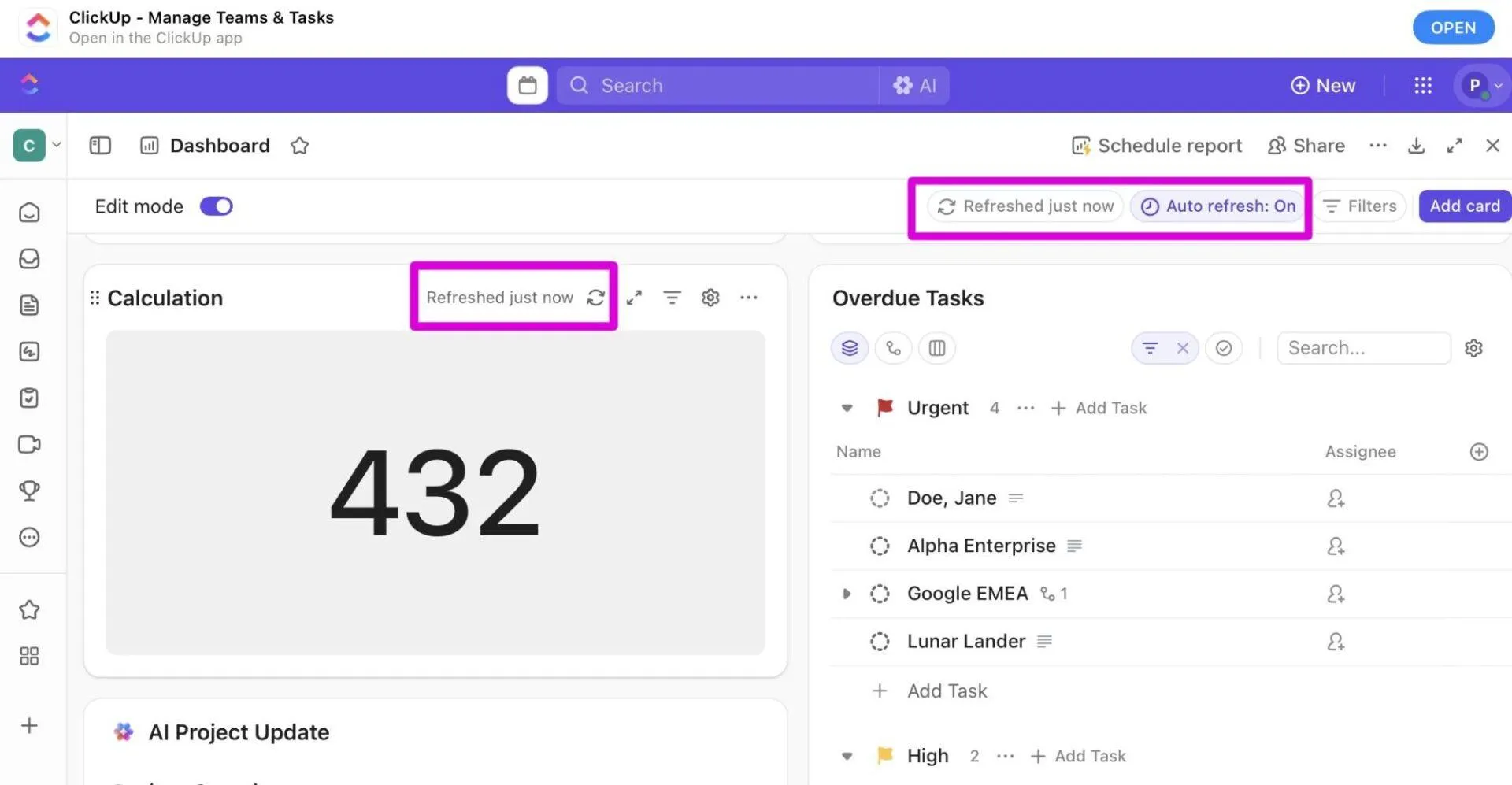
ClickUp-dashboards worden standaard elke 30 minuten automatisch vernieuwd, waardoor gegevens zonder handmatige inspanning gesynchroniseerd blijven. U kunt ook individuele kaarten of het hele dashboard handmatig vernieuwen, waarbij de laatste vernieuwingstijd onder elke kaartnaam wordt weergegeven voor volledige transparantie.
Bekijk prestaties met projectoverschrijdende zichtbaarheid
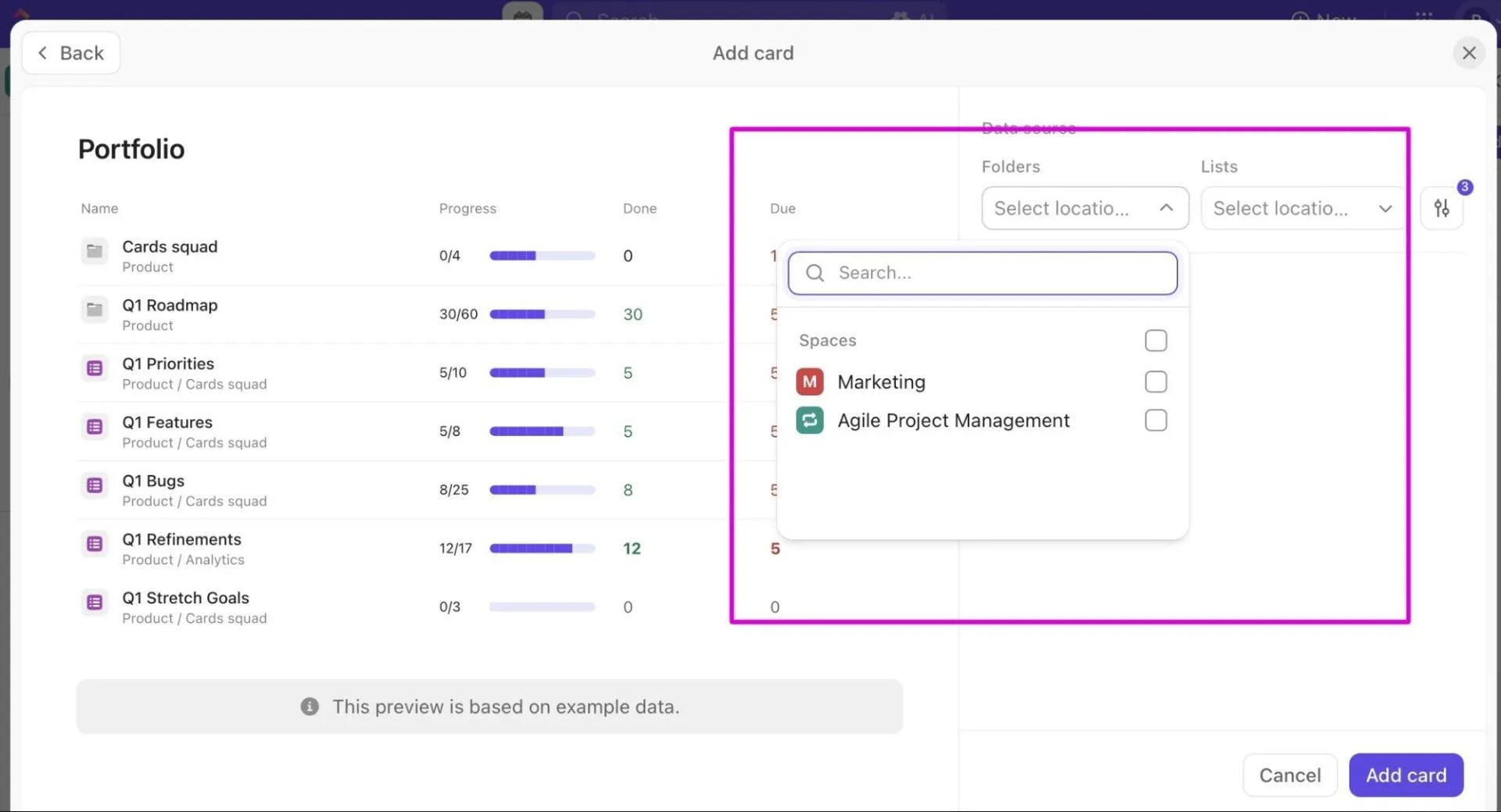
Dashboards zijn niet beperkt tot één lijst of map. U kunt gegevens uit meerdere ruimtes, mappen of lijsten combineren, waardoor u een holistisch overzicht van alle projecten krijgt.
Dit betekent dat u dashboards op hoog niveau voor leidinggevenden of dashboards voor personeelsanalyse kunt maken die meerdere projecten omvatten, waardoor uw stakeholders een uniforme weergave krijgen van de voortgang, de werklast en belangrijke statistieken.
🔍 Wist u dat? Wanneer mensen realtime resultaten van hun acties zien, passen ze hun gedrag vanzelf sneller aan. Psychologen noemen dit het ' feedbackloopeffect '. Daarom motiveren tools voor zichtbaarheid tot betere prestaties.
Breng tools samen met integratie van derde partijen
Met ClickUp dashboards kunt u eenvoudig gegevens en content uit andere tools van derden samenbrengen in één centraal overzicht, waardoor u live, interactieve informatie rechtstreeks op uw dashboard krijgt.
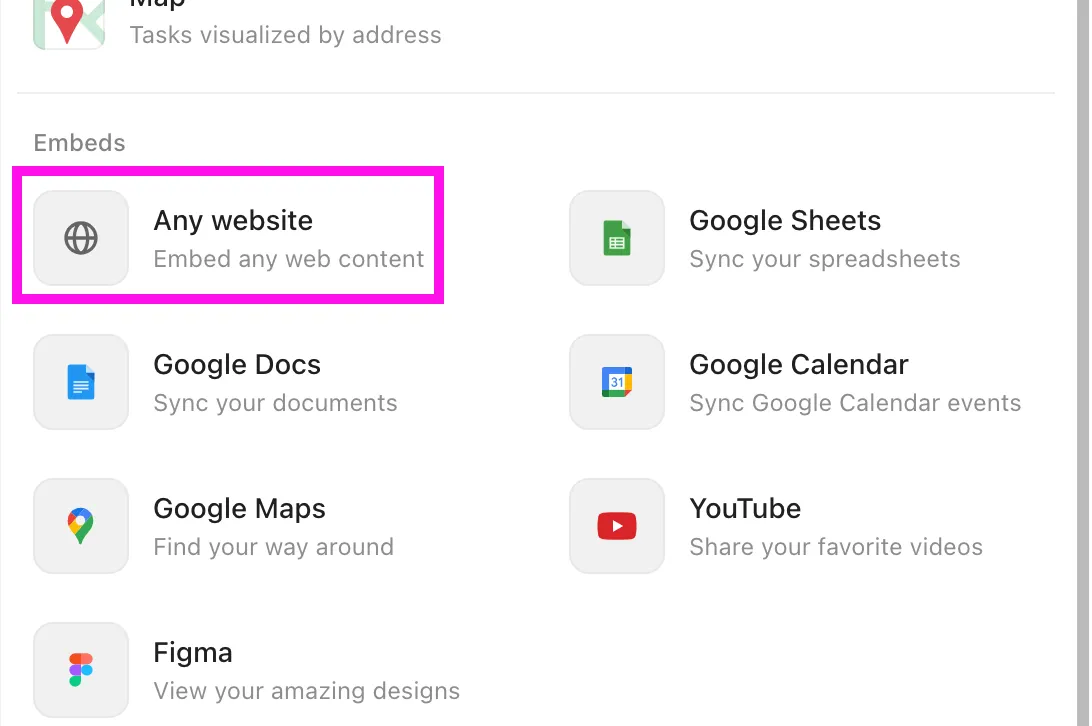
Embed cards geven content van andere websites of apps rechtstreeks in ClickUp weer. Voeg Google Slides, Figma-ontwerpen, Google Spreadsheets, YouTube-video's, Typeform-reacties en meer toe.
💡 Pro-tip: Om een Embed Card toe te voegen, opent u eerst uw dashboard in ClickUp en klikt u op + Add Card in de rechterbovenhoek. Selecteer Embeds and Apps in de zijbalk en kies vervolgens het type kaart dat u wilt. Gebruik nuttige links of codes waar uw team actief naar verwijst, zoals live projecttijdlijnen, enquêteresultaten of ontwerpprototypes.
Bijhoud resultaten met aangepaste KPI-berekeningen
Met rekenkaarten in ClickUp kunt u statistieken berekenen en weergeven, zoals winst en verlies, daadwerkelijk versus geschatte tijd besteed aan Taaken, voltooiingspercentages van werkzaamheden of kosten van onderdelen en arbeid.
Elke berekeningskaart kan worden geconfigureerd om belangrijke gegevenspunten te meten, zoals ClickUp-aangepaste velden (inclusief formules), Sprintpunten, aantal taken, tijdsinschattingen of tijdsregistratie.
Vervolgens kunt u wiskundige functies zoals som, telling, gemiddelde, mediaan, min, max of bereik toepassen om uw KPI's te berekenen.
💡 Pro-tip: Klik op +Kaart toevoegen en selecteer vervolgens de kaart van uw voorkeur. Configureer de instellingen door:
- De databron selecteren
- Het gegevenspunt kiezen
- Een berekeningsfunctie toepassen
Hoe ClickUp-teams aangepaste dashboards gebruiken
Om het u gemakkelijker te maken, hebben we uitgelegd hoe we dashboards gebruiken om prestaties bij te houden, knelpunten op te sporen en de productiviteit van teams te verbeteren. 👇🏼
Stap 1: Centraliseer projectgegevens in één weergave
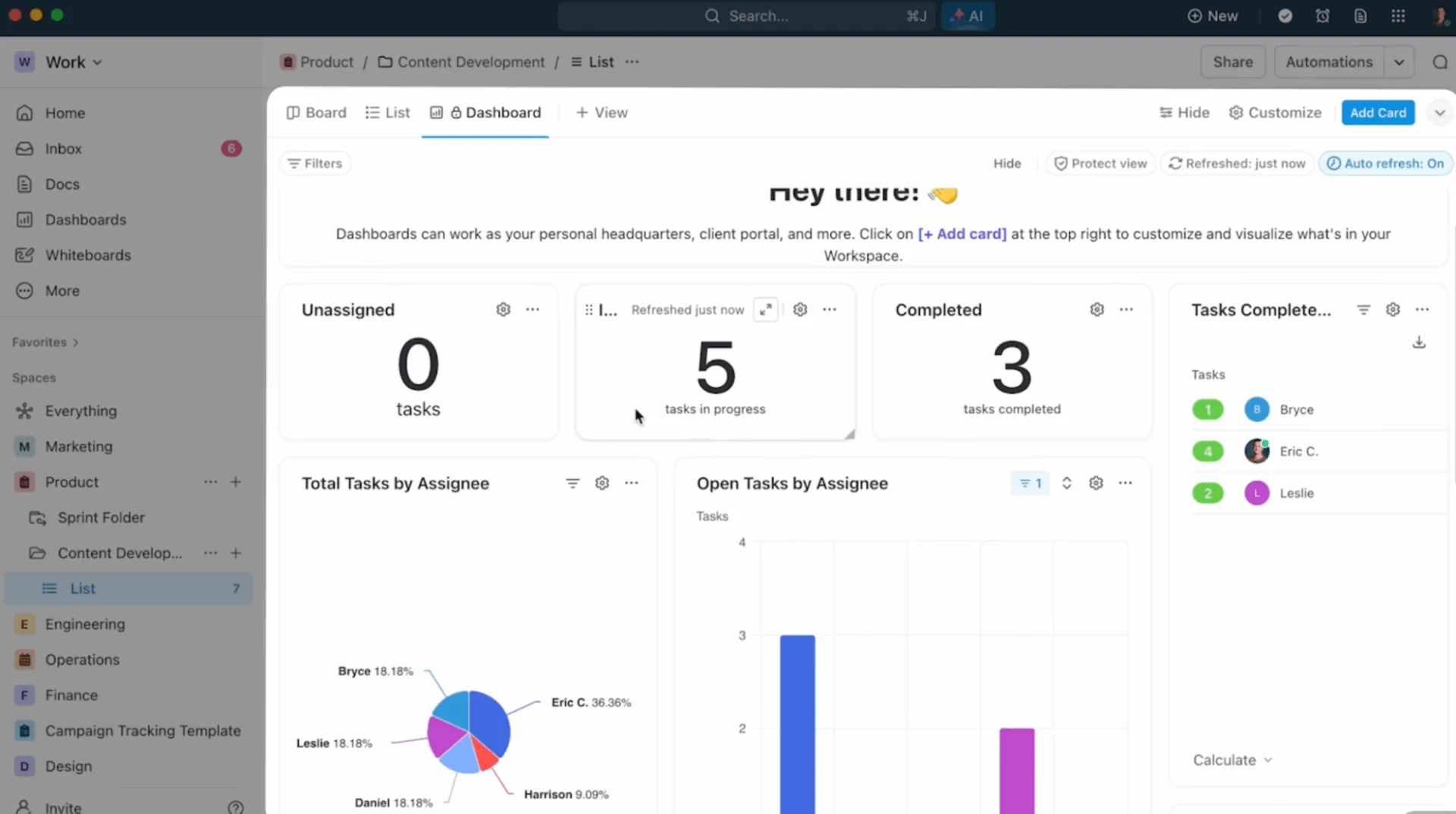
We beginnen met het samenbrengen van al onze projectgegevens in één uniform dashboard. De tool haalt automatisch gegevens uit meerdere ruimtes, mappen of lijsten, waardoor we een voltooide weergave krijgen van alle projecten en afdelingen.
Dit is wat Dayana Mileva, Account Director bij Pontica Solutions, te zeggen had over ClickUp:
Met ClickUp zijn we een stap verder gegaan en hebben we dashboards gemaakt waar onze klanten in realtime toegang hebben tot prestaties, bezettingsgraad en projecten en deze kunnen volgen. Hierdoor voelen klanten zich verbonden met hun teams, vooral omdat ze zich op verschillende locaties bevinden in verschillende landen en soms zelfs op verschillende continenten.
Met ClickUp zijn we een stap verder gegaan en hebben we dashboards gemaakt waar onze klanten in realtime toegang hebben tot prestaties, bezettingsgraad en projecten en deze kunnen volgen. Hierdoor voelen klanten zich verbonden met hun teams, vooral omdat ze zich op verschillende locaties bevinden en soms zelfs op verschillende continenten.
Stap 2: Blijf belangrijke statistieken en KPI's bijhouden
Zodra onze gegevens beschikbaar zijn, richten we ons op nummers die daadwerkelijk resultaten opleveren, zoals leveringstermijnen, burn rate, campagne-ROI of werkbelastingsbalans.
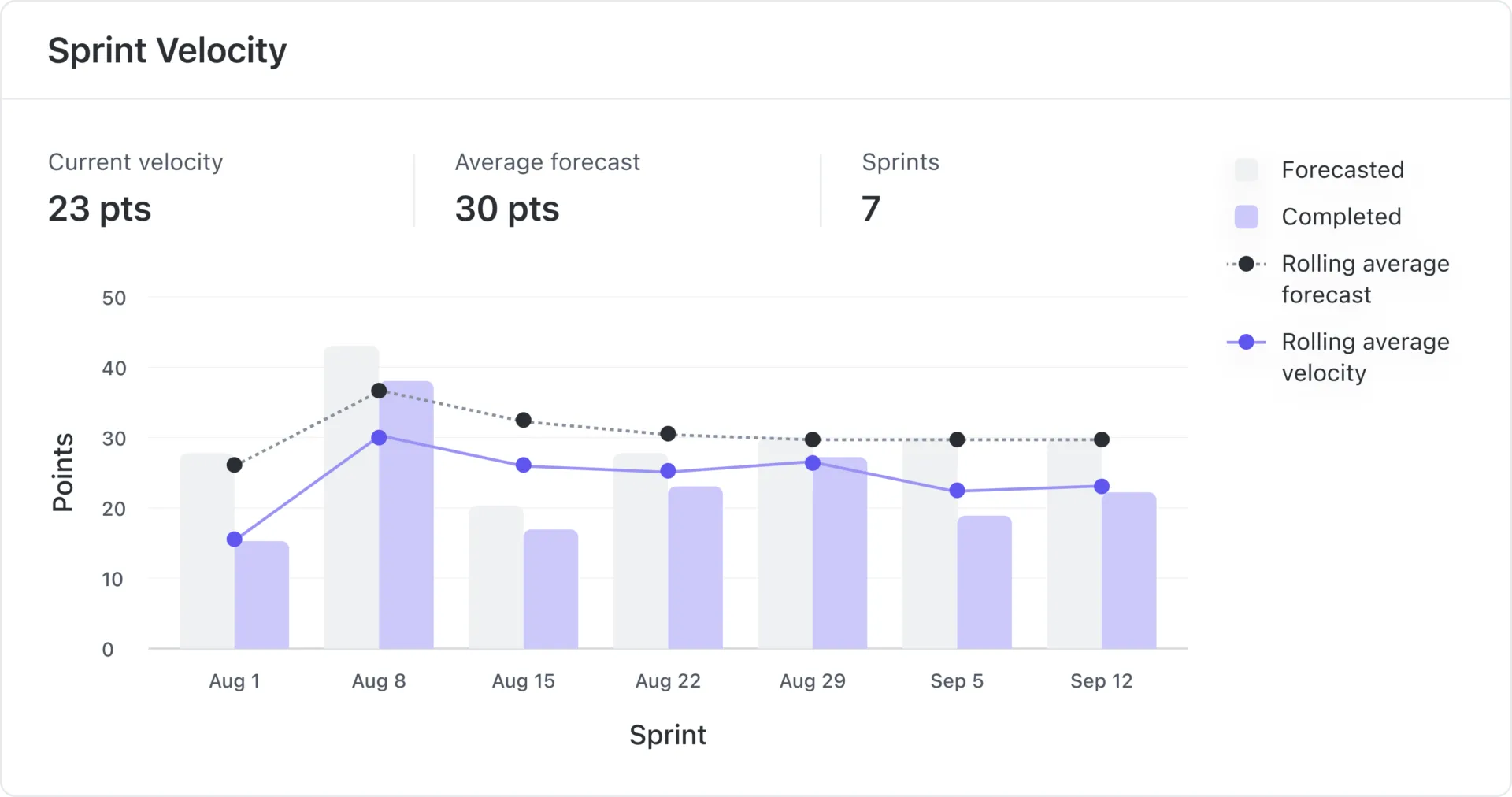
Naast de berekeningskaarten (die we gebruiken om de voltooiingspercentages van taken en winstmarges te meten), vertrouwen we op een aantal andere kaarten voor een betere werkstroomcoördinatie:
- Portfoliokaarten: bieden een weergave van de voortgang in meerdere lijsten of mappen, waarbij de voortgang van verschillende projecten of campagnes wordt vergeleken met tijdlijnen en doelstellingen.
- Sprintkaarten: Visualiseer de status van sprints en leveringstrends met: Burndown-kaart: Geeft het resterende werk ten opzichte van de tijd weer, zodat we kunnen beoordelen of we op schema liggen om de sprint te voltooien Burnup-kaart: Benadrukt voltooid werk ten opzichte van de totale omvang, waardoor we snel een idee krijgen van de voortgang ten opzichte van de sprintdoelen Cumulatieve stroomkaart: Visualiseert de werkverdeling over de verschillende fasen, zodat we knelpunten kunnen identificeren Snelheidskaart: Meet het gemiddelde werk dat uw team in de afgelopen drie tot tien sprints heeft voltooid
- Burndown-kaart: geeft het resterende werk ten opzichte van de tijd weer, zodat we kunnen beoordelen of we op schema liggen om de Sprint te voltooien
- Burnup-kaart: benadrukt voltooid werk ten opzichte van de totale omvang, waardoor we snel een beeld krijgen van de voortgang ten opzichte van de sprintdoelen.
- Cumulatieve werkstroomkaart: visualiseert de werkverdeling over verschillende fasen, waardoor we knelpunten kunnen identificeren
- Velocity-kaart: meet het gemiddelde werk dat uw team in de afgelopen drie tot tien Sprints heeft voltooid
- Tijdsregistratiekaarten: helpen ons bij het bijhouden van de tijd die teams aan taken besteden, waardoor ze nuttig zijn voor facturering aan klanten, capaciteitsplanning en het identificeren van waar tijdverspilling de levering beïnvloedt.
- Burndown-kaart: geeft het resterende werk ten opzichte van de tijd weer, zodat we kunnen beoordelen of we op schema liggen om de Sprint te voltooien
- Burnup-kaart: benadrukt voltooid werk ten opzichte van de totale omvang, waardoor we snel een beeld krijgen van de voortgang ten opzichte van de sprintdoelen.
- Cumulatieve werkstroomkaart: visualiseert de werkverdeling over verschillende fasen, waardoor we knelpunten kunnen identificeren
- Velocity-kaart: meet het gemiddelde werk dat uw team in de afgelopen drie tot tien Sprints heeft voltooid
Stap 3: Visualiseer werk met grafieken
We combineren vooraf gemaakte en aangepaste kaarten om inzichten te genereren. Deze helpen teams om trends, knelpunten en voortgang in één oogopslag te zien.
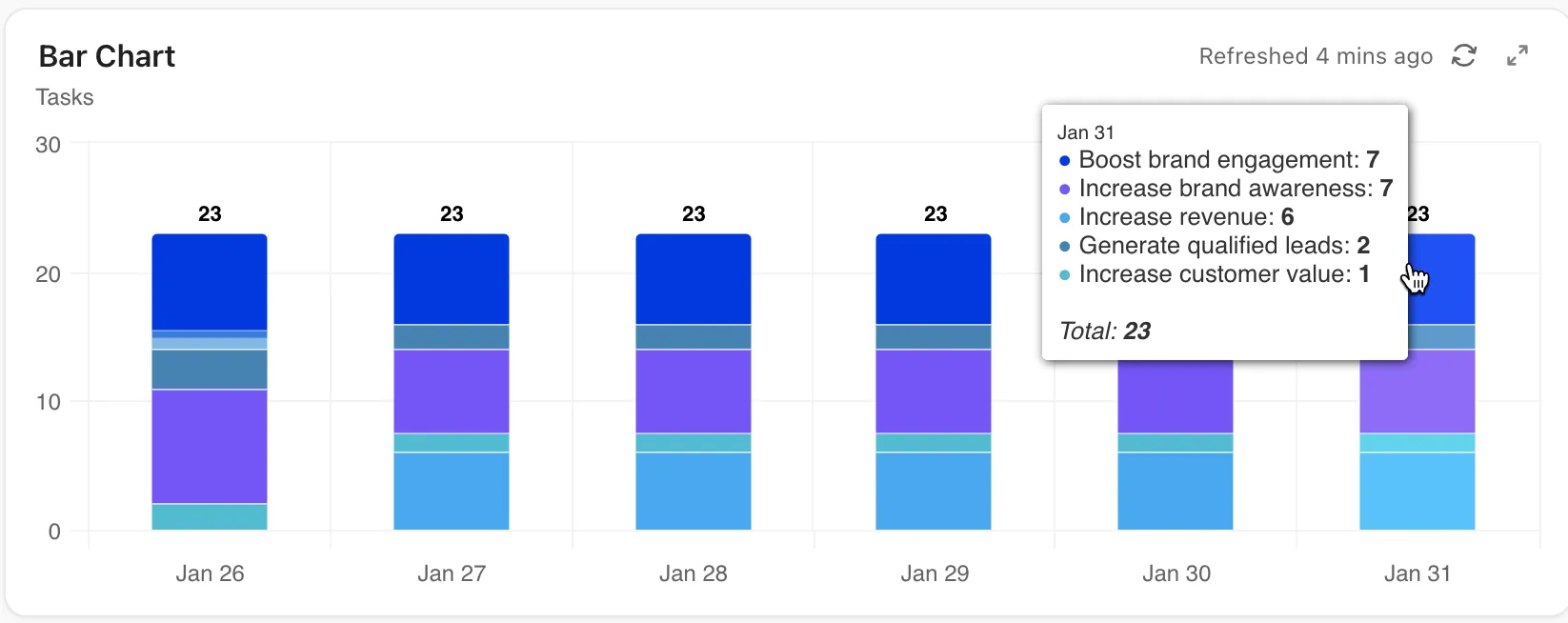
Voor visuele storytelling vertrouwen we op Chart Cards in onze dashboarden voor projectmanagement, zoals:
- Staafdiagrammen om statistieken te vergelijken, zoals voltooide taken per team of campagneprestaties over verschillende maanden
- Lijstgrafieken om trends in de loop van de tijd weer te geven, waarbij wordt getoond hoe werklasten, leveringspercentages of prestatiestatistieken zich sprint na sprint ontwikkelen
- Cirkeldiagrammen om zaken uit te splitsen per categorie, zoals status van de taak of niveaus van prioriteit, zodat u gemakkelijk kunt zien wat de meeste aandacht vraagt
- Batterijgrafieken om de voortgang naar doelen of voltooiingspercentages snel en visueel weer te geven
- Doelkaarten om langetermijndoelen bij te houden en de voortgang naar bedrijfs- of projectdoelen te monitoren
Stap 4: Dashboards aanpassen per rol of team
Elk team heeft een andere kijk op zijn werk nodig, dus bouwen we dashboards die dat weerspiegelen. Het dashboard van de CEO bevat bedrijfsbrede statistieken, terwijl Operations inzicht krijgt in efficiëntiegegevens en marketing de prestaties van campagnes bijhoudt.
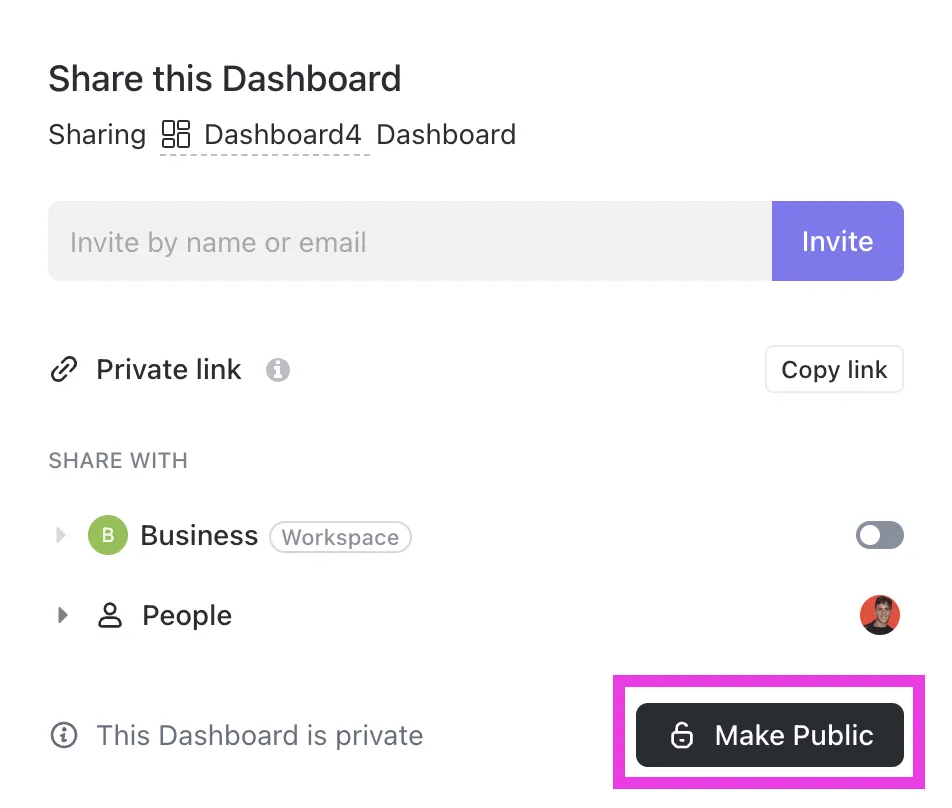
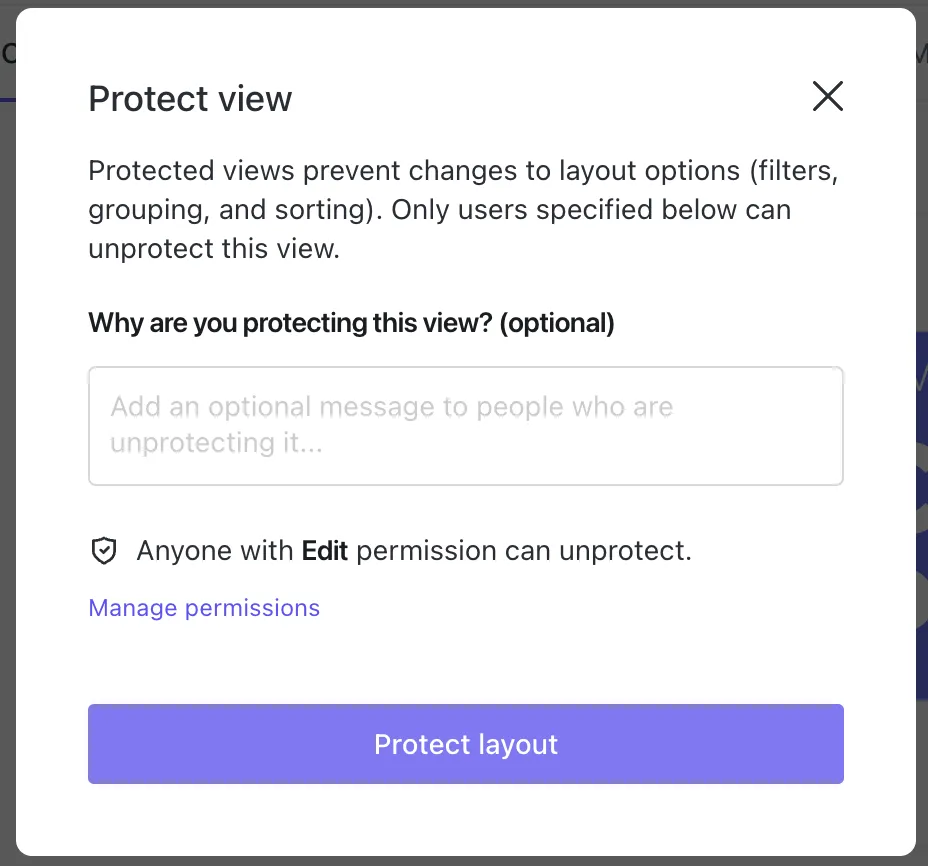
Met de toestemming-instellingen hebben we volledige controle over wie wat te zien krijgt. Stel dashboards in op privé, deel ze met specifieke teams of maak ze openbaar in de hele werkruimte, met alleen-lezen of bewerkingsrechten.
Stap 5: Automatiseer updates en waarschuwingen
Om onnodig werk te elimineren, automatiseren we waarschuwingen met behulp van ClickUp-automatiseringen, die de status van taken bijwerken, taken toewijzen, deadlines instellen en opmerkingen toevoegen wanneer bepaalde triggers plaatsvinden.
Wanneer automatiseringen taken bijwerken, worden alle wijzigingen direct weergegeven in dashboards.
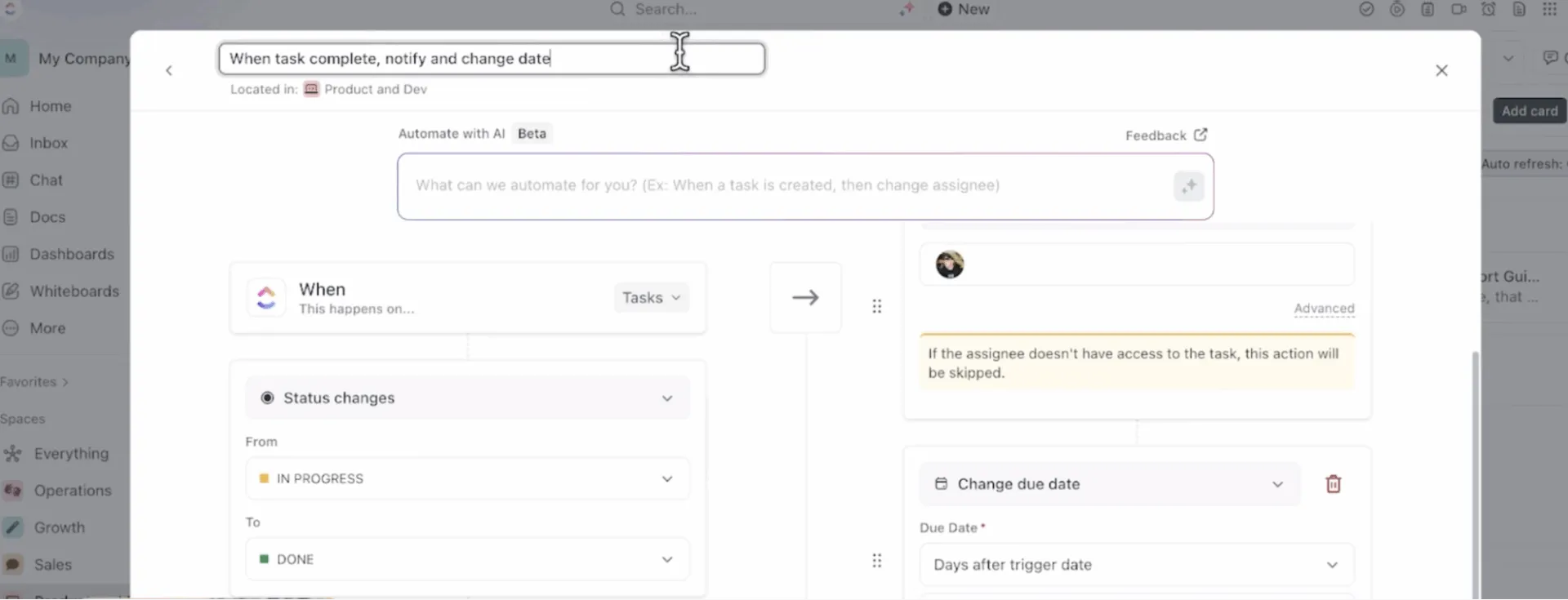
Wanneer een verkooplead bijvoorbeeld wordt gemarkeerd als 'Gewonnen', werkt een automatisering de status van de taak bij en wijst deze toe aan het onboardingteam. Het dashboard geeft de nieuwe deal direct weer in de verkoopstatistieken, waardoor het team wordt gewaarschuwd om hun proces te starten.
Om nog een stap verder te gaan, kunt u geplande dashboardrapporten gebruiken om op regelmatige tijdstippen (dagelijks, wekelijks, enz.) statische momentopnames (bijv. PDF-exportbestanden) naar klanten of leidinggevenden te sturen.
🚀Voordeel van ClickUp: ClickUp Brain brengt intelligentie rechtstreeks naar uw dashboards en zet statische gegevens om in bruikbare inzichten. U kunt gewoon alles vragen, van 'Wat heeft mijn team deze week voltooid?' tot 'Welke projecten lopen achter?', en u krijgt snel antwoord in uw dashboard.
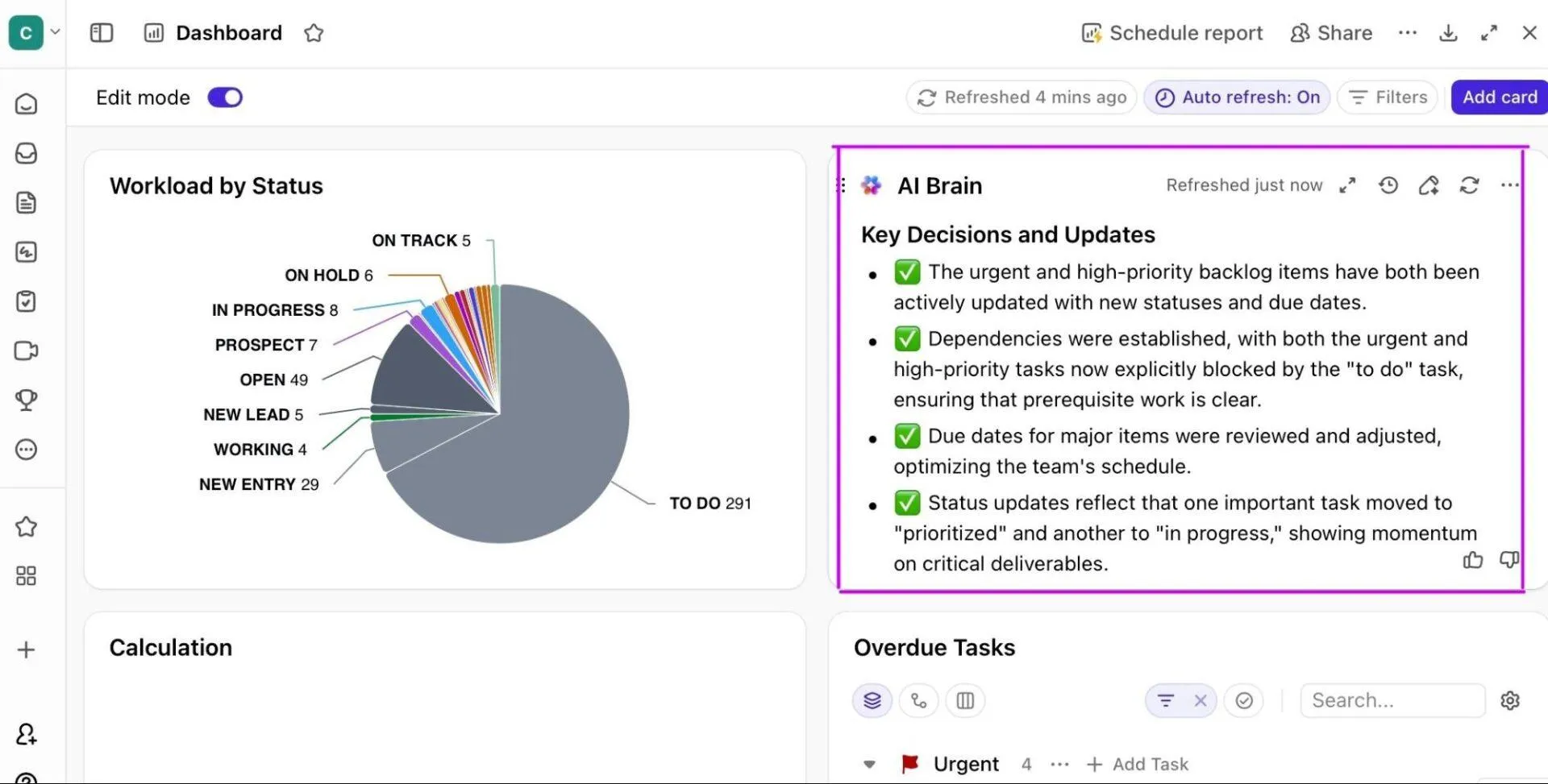
Om nog een stap verder te gaan, kunt u ClickUp AI Cards gebruiken.
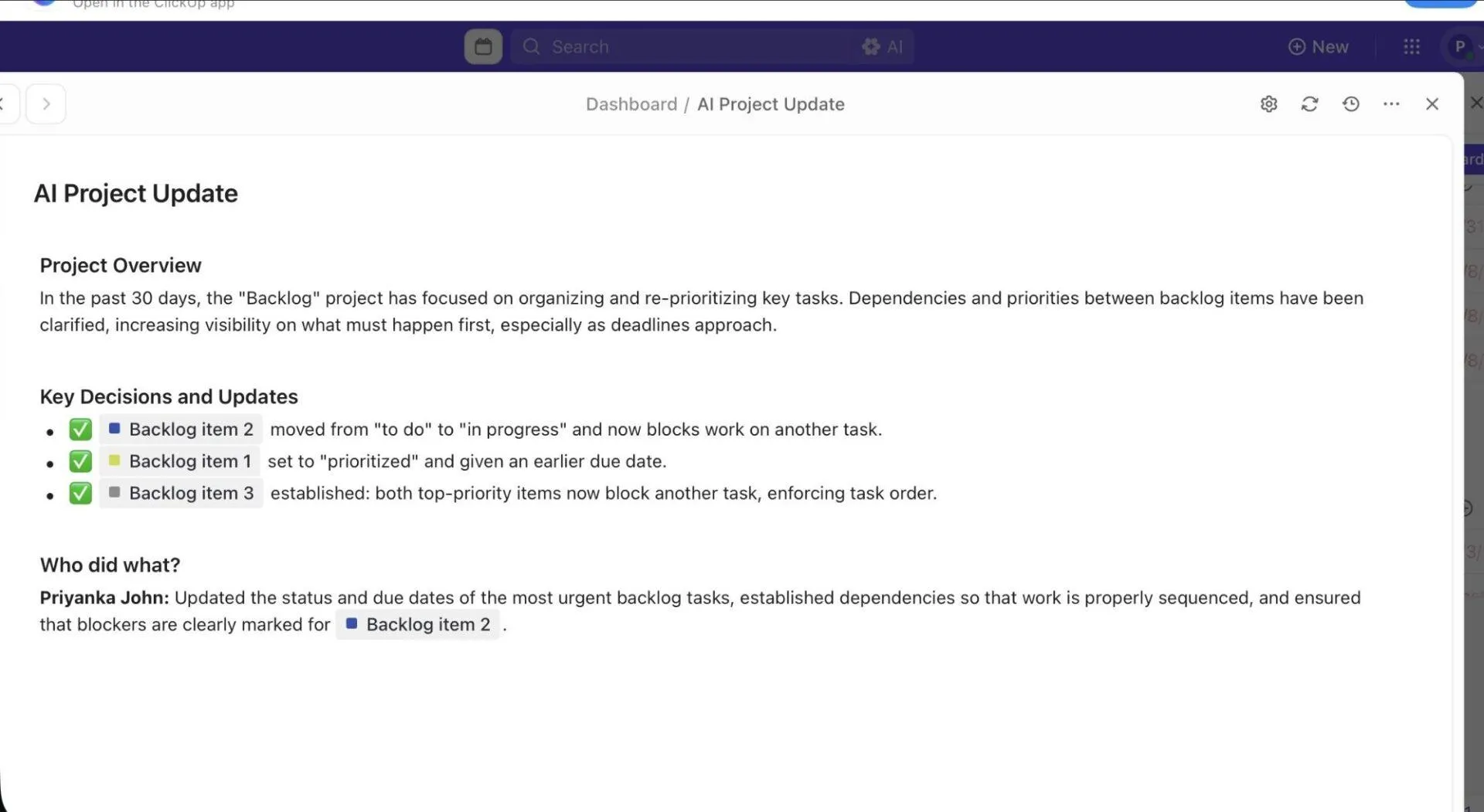
Aangedreven door ClickUp Brain, omvatten AI-tools met toegang tot realtime gegevens:
- AI Brain-kaart: voer aangepaste prompts uit, maak een melding van taken of documenten en voeg zelfs bijlagen toe voor slimmere inzichten
- AI StandUp & Team StandUp-kaarten: Ontvang dagelijks of wekelijks een kort overzicht van het werk dat door u of uw team is gedaan.
- AI Executive Summary & Project Update-kaarten: Genereer beknopte overzichten van voortgang, belemmeringen en aankomende prioriteiten
Hoe u een aangepast dashboard instelt in ClickUp: stapsgewijze handleiding
Hier volgt een eenvoudige handleiding om u te helpen een digitale werkplek te creëren die duidelijkheid, focus en realtime zichtbaarheid biedt.
Stap 1: Bepaal de KPI's en doelen van uw team
Bepaal voordat u uw dashboard aanmaakt welke statistieken echt belangrijk zijn voor uw team.
Een productteam kan bijvoorbeeld de sprintsnelheid of het aantal bugs bijhouden, terwijl marketing de ROI van campagnes kan monitoren.
Begin met het maken van een lijst met de statistieken om afstemming te garanderen:
- Voortgang en voltooiingspercentage van projecten
- Overzicht van de status van taken (in uitvoering, achterstallige taken, geblokkeerd)
- Balans tussen middelen en werklast per toegewezen persoon
- Factureerbare versus niet-factureerbare uren
- Campagne-ROI en prestaties per kanaal
- Taakdoorlooptijd en cyclustijd
- Voortgang van doelen en behalen van mijlpalen
- Aankomende tijdlijnen en afhankelijkheden
🔍 Wist u dat? Psycholoog Albert Mehrabian ontdekte dat 93% van de communicatie non-verbaal is. Hierdoor trekken dashboards meer aandacht dan echte gegevensdumps.
Stap 2: Maak een nieuw dashboard of gebruik een sjabloon
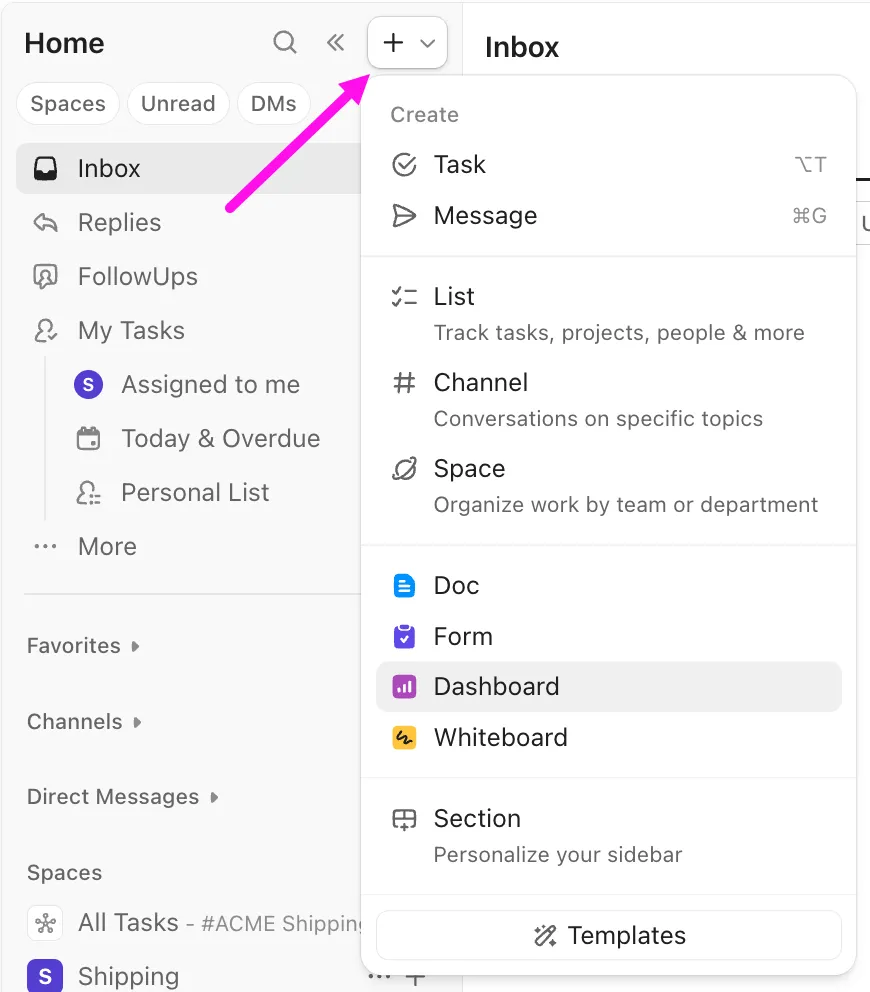
1. Ga naar de Dashboards Hub en klik op het + pictogram om een nieuw dashboard aan te maken.
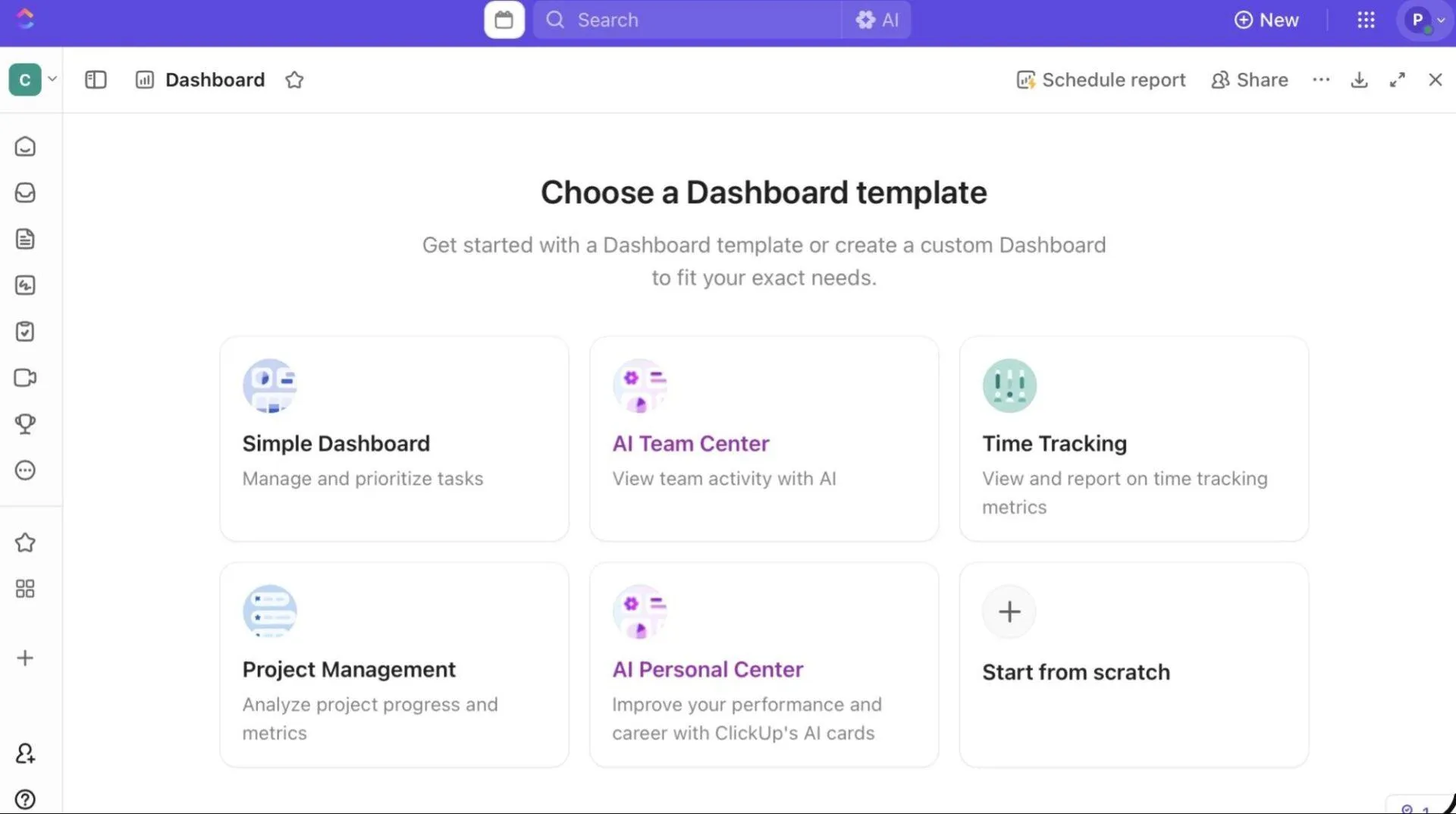
2. Kies een dashboardsjabloon (zoals projectmanagement, Sprint-rapportage of tijdsregistratie) of selecteer Begin helemaal opnieuw.
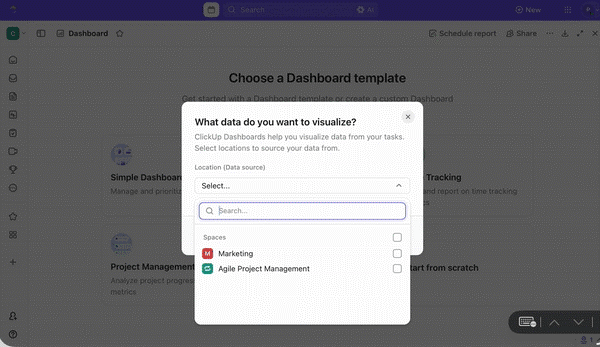
3. Als u een sjabloon voor projectmanagement gebruikt, kies dan de databron van uw gegevens. Dit kan een specifieke ruimte, map of lijst zijn.
Stap 3: Voeg relevante kaarten toe (op voorwaarde)
Als u de optie 'Start from scratch' (Helemaal opnieuw beginnen) hebt gekozen, komt u op een leeg dashboard terecht waar u kaarten kunt toevoegen, de blokken van uw dashboard.
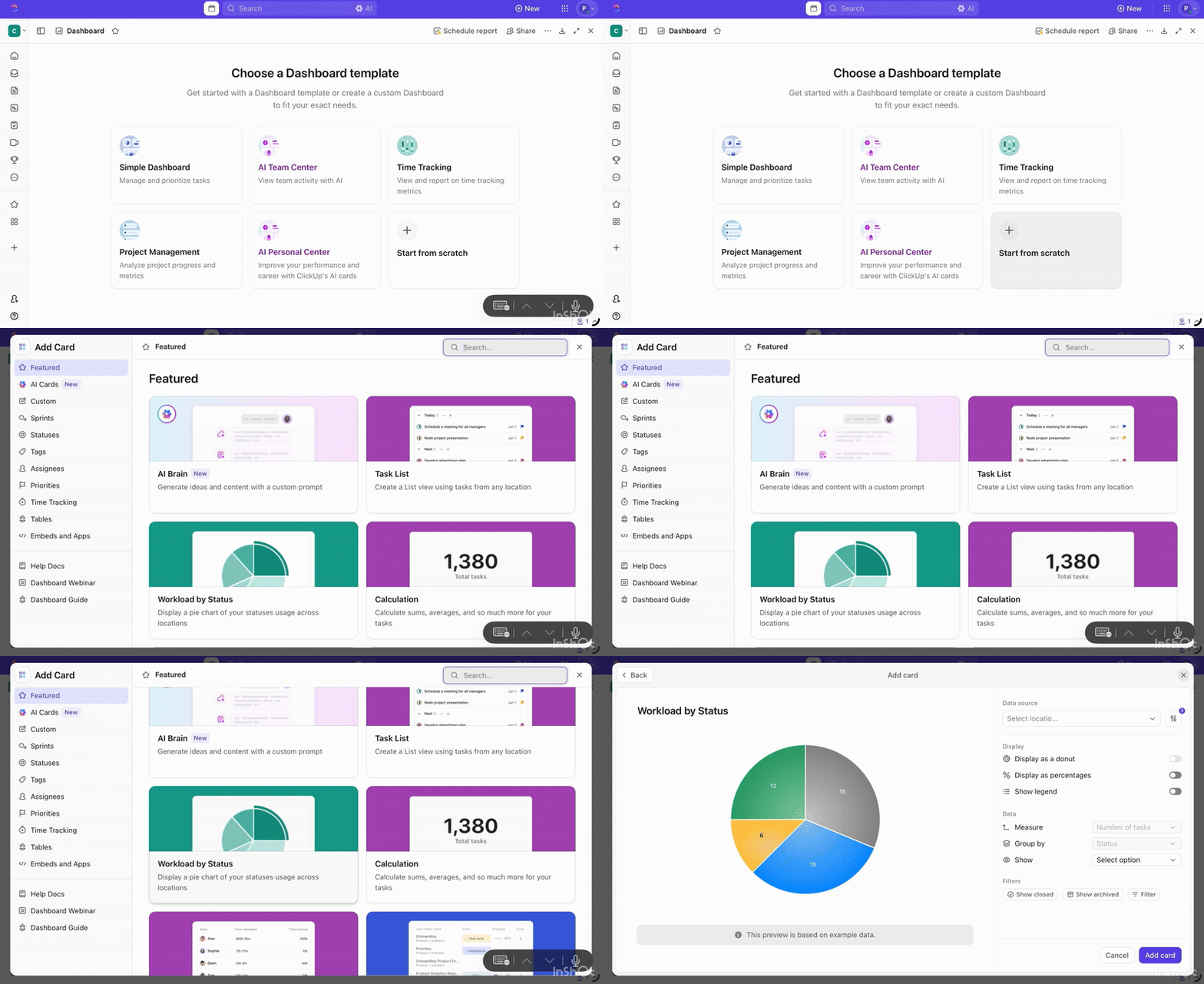
U vindt er opties zoals Werklast per status, Portfolio, Berekening, Tijdrapportage en een bereik aan gekoppelde AI-kaarten om verschillende soorten gegevens te visualiseren.
P.S. Zelfs als u bent begonnen met een vooraf gemaakte sjabloon, kunt u deze nog steeds aanpassen aan uw werkstroom. Klik gewoon op Kaart toevoegen in de rechterbovenhoek.
🚀 Voordeel van ClickUp: We gebruiken ClickUp BrainGPT in al onze teams en eerlijk gezegd is er geen weg meer terug.
Hiermee kunnen we inzichten, trends en samenvattingen uit ClickUp en externe projectmanagementtools van derden rechtstreeks naar onze aangepaste dashboards halen. Als we onderweg zijn, gebruiken we de Talk-to-Text-functie voor realtime projectupdates en uitvoerende overzichten.
Bekijk het zelf!
Stap 4: Filters toepassen
Zodra uw kaarten op hun plaats zitten, kunt u dashboardfilters (in de modus van bewerking) gebruiken om criteria zoals status, toegewezen persoon, prioriteit of locatie toe te passen. Deze filters zijn van invloed op alle ondersteunde kaarten in dat dashboard.
U kunt dashboards bijvoorbeeld filteren op locatie om gegevens van specifieke locaties te bekijken, of op tijdsperiode (zoals 'deze week aangemaakt' of 'deze maand gesloten') om trends te ontdekken.
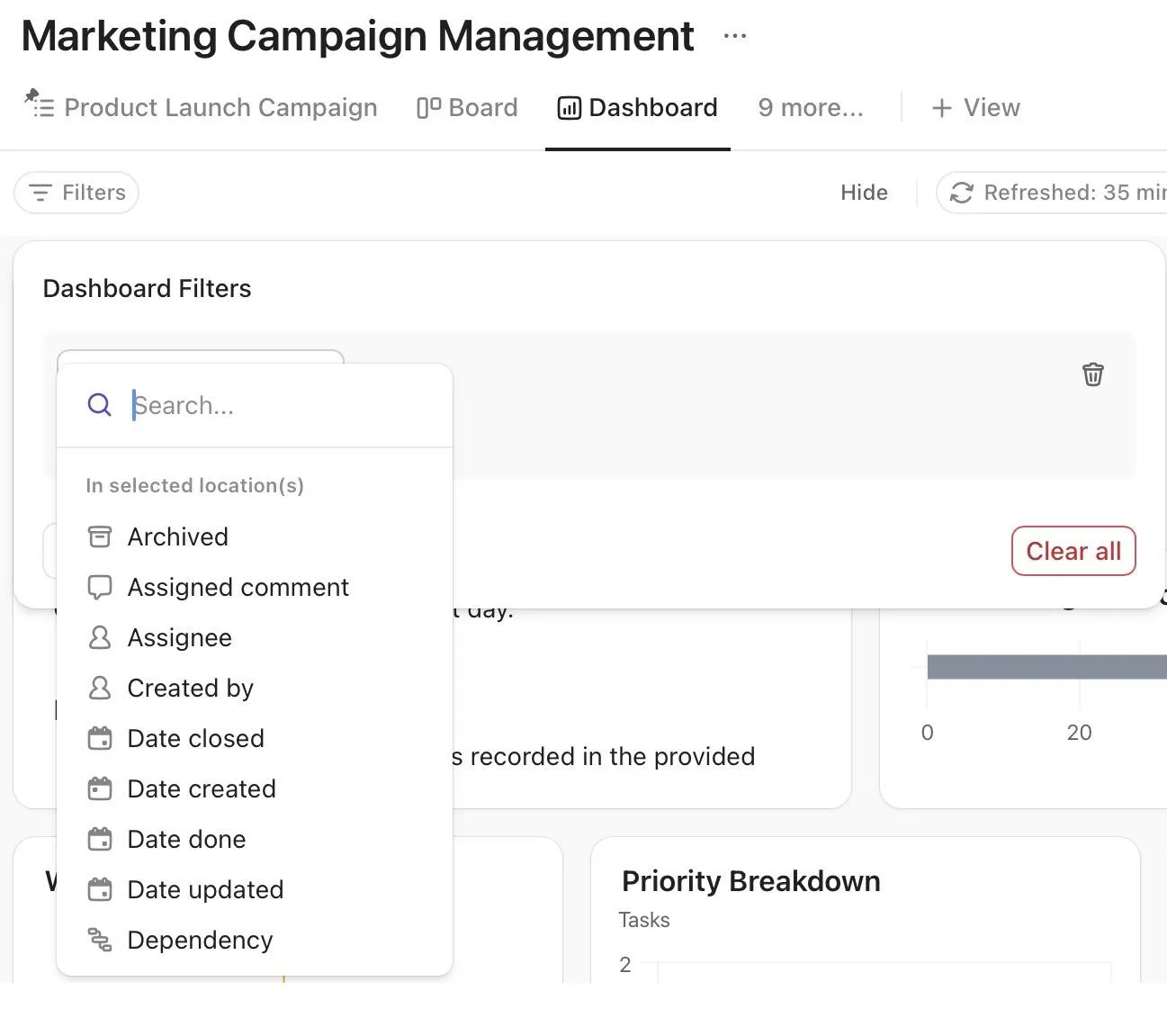
Verfijn vervolgens verder met behulp van kaartfilters om een specifieke widget te verfijnen. Een operationeel dashboard kan filteren op taken met de tag 'In uitvoering', terwijl een marketingdashboard alleen statistieken uit campagnemappen haalt.
🔍 Wist u dat? Mensen zijn geprogrammeerd om voortgang na te streven. Het afvinken van een taak triggert een dopamine-uitstoot in uw hersenen, waardoor een positieve feedbackloop ontstaat die u gemotiveerd houdt om voortgang te boeken.
Stap 5: Stel toestemmingen en delen in
Zodra uw dashboard klaar is, is het tijd om te beslissen wie er toegang toe heeft en wat ze ermee kunnen doen. ClickUp geeft u controle over de zichtbaarheid en toestemming, zodat elke belanghebbende alleen ziet wat voor hem of haar relevant is.
Om te delen vanuit de dashboard-weergave:
- Open uw dashboard en klik op Deel in de rechterbovenhoek.
- Selecteer onderaan Deze weergave delen.
- Kies hoe u het wilt delen en stel toestemmingen in. U zult zien:
- Privé-link: kopieer deze en deel hem met iedereen die al toegang heeft tot de ruimte, map of lijst die aan het dashboard is gekoppeld.
- Toestemming: Kies tussen Alleen weergave of Bewerking toestemming. U kunt toestemmingen voor iedereen tegelijk toepassen met Alles bewerken.
- Privéweergave: Houd het dashboard alleen voor uzelf zichtbaar
💡 Pro-tip: Genereer PDF-versies van uw dashboard om ze offline te delen. Klik op Dashboardweergave > Opslaan als PDF.
Stap 6: Herhaal op basis van feedback en rapportagebehoeften
Zodra uw dashboard live is en met uw team wordt gedeeld, is het de bedoeling dat het mee evolueert met uw projecten.
Begin met het verzamelen van feedback van de mensen die het meest gebruikmaken van het systeem, zoals mensen die betrokken zijn bij projectmanagement, operationele leidinggevenden of marketingteams, en kijk op welke statistieken of visuals zij dagelijks vertrouwen.
Van daaruit kunt u uw dashboards voortdurend verbeteren:
- Voeg kaarten toe of verwijder ze op basis van wat echt nuttig is voor besluitvorming
- Pas filters aan om huidige prioriteiten of toekomstige doelen te benadrukken
- Herschik layouts om de meest relevante gegevens als eerste weer te geven.
- Automatiseer vernieuwingen en updates, zodat uw dashboards altijd de realtime prestaties weergeven.
Best practices voor het gebruik van dashboards in ClickUp
Deze best practices helpen je om je dashboards relevant, inzichtelijk en bruikbaar te houden naarmate je team en prioriteiten veranderen. 💫
- Kies het juiste dashboardtype/de juiste dashboardlocatie: Gebruik Dashboardweergaven wanneer u wilt dat uw team naast hun dagelijkse werkzaamheden toegang heeft tot het dashboard. Dashboards in de hub zijn beter geschikt voor zichtbaarheid op projectoverschrijdend of uitvoerend niveau.
- Gebruik consistente naamgeving en gegevenshygiëne: Zorg ervoor dat ruimtes, lijsten, aangepaste velden en statussen gestandaardiseerd zijn voordat u ze in dashboards invoert. Als het ene team bijvoorbeeld 'Klaar' gebruikt en het andere 'Voltooid', kunnen de statistieken inconsistent worden.
- Gebruik bewust kleurcodes: gebruik betekenisvolle kleuren, zoals groen voor op schema, rood voor risico, geel voor in behandeling, zodat gebruikers de status van het dashboard in één oogopslag kunnen interpreteren.
👀 ClickUp-hack: We maken drill-downweergaven van grafieken of kaarten om details op taakniveau te bekijken. Zo kunnen we veranderingen, trends of belemmeringen vroegtijdig signaleren.
Hier is een handleiding voor het maken van een krachtig PM-dashboard! 🤩
Voorbeelden van gebruikssituaties voor dashboards
Hier zijn enkele voorbeelden van dashboards in ClickUp en hoe verschillende teams deze gebruiken om doelen, projecten en prestatiestatistieken bij te houden:
Dashboard voor de werklast van het team
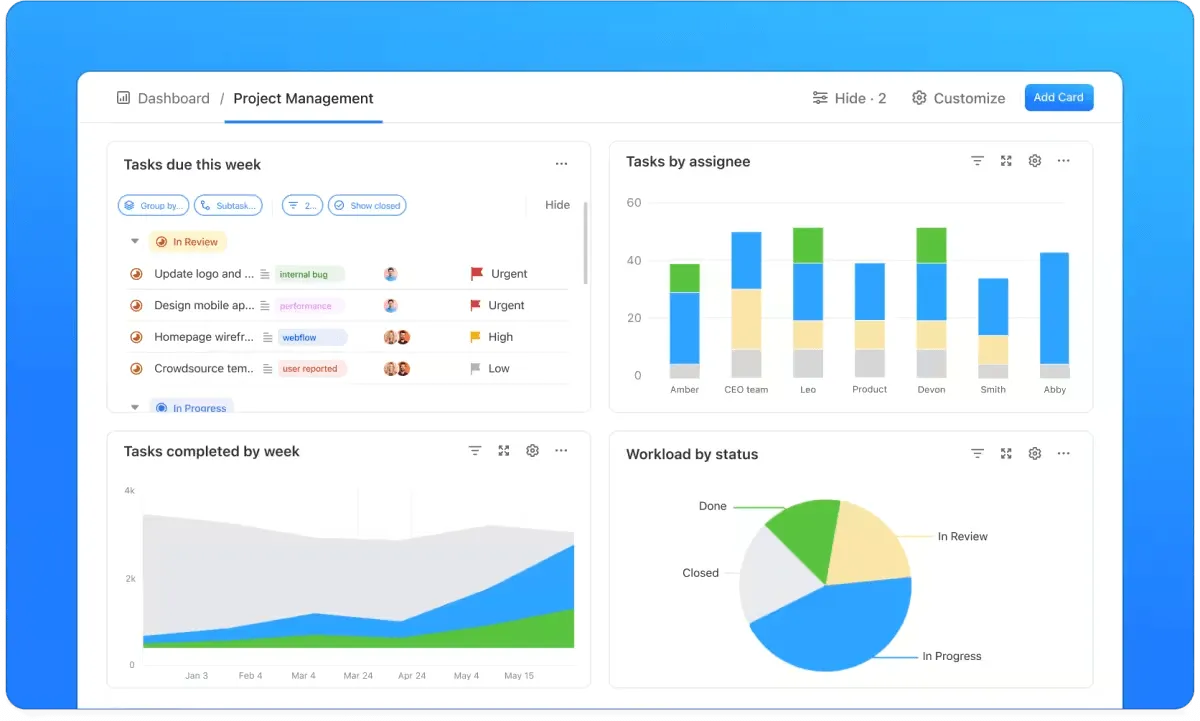
Het dashboard voor de werklast van het team geeft een overzicht van wie aan wat werkt, houdt capaciteit bij en zorgt voor een eerlijke taakverdeling. Op deze manier kunnen we:
- Identificeer wie over of onder zijn capaciteit heeft en wijs het werk dienovereenkomstig opnieuw toe.
- Voeg tijdsinschattingen en prioriteiten toe, zodat onze teamleden zich kunnen concentreren op werk met een grote impact.
- Verbeter de transparantie met duidelijke eigendommen voor elk project
👀 ClickUp-hack: Onze managers gebruiken Workload Cards binnen vooraf gebouwde dashboards om de toewijzing van middelen te monitoren en te voorspellen wanneer leden van teams moeten worden toegevoegd of verplaatst op basis van realtime gegevens over capaciteit.
Persoonlijke dashboard voor productiviteit

Voor individuele medewerkers of teamleiders is dit dashboard een dagelijks commandocentrum. Het toont wat er nog moet gebeuren, wat in uitvoering is en wat klaar is, zodat we ons kunnen concentreren op wat echt belangrijk is.
Wij gebruiken het om:
- Blijf dagelijkse, wekelijkse of maandelijkse doelen bijhouden met takenlijsten en voortgangskaarten.
- Identificeer tijdrovende taken en stel eenvoudig nieuwe prioriteiten.
- Zet inzichten om in actie door taken rechtstreeks vanuit lijsten of ruimtes te koppelen
📮 ClickUp Insight: Denk je dat de 'kleine afleidingen' door onzichtbaar werk niet zo erg zijn? Dat zijn ze wel.
Voor 28% van de werknemers leiden kleine onderbrekingen en het voortdurend jongleren met taken tot een afname van waardevolle diepgaande werkzaamheden, waardoor de algehele productiviteit daalt en hun mentale belasting toeneemt.
Met de dashboards en gepersonaliseerde startpagina van ClickUp kunt u een persoonlijk dashboard voor productiviteit samenstellen dat u een glashelder, panoramisch overzicht geeft van al uw werk, inclusief de taken die niet zichtbaar zijn.
Ontdek waar uw tijd echt naartoe gaat en stel uzelf in staat om op een intelligente manier prioriteiten te stellen.
CRM-visualisatiedashboard
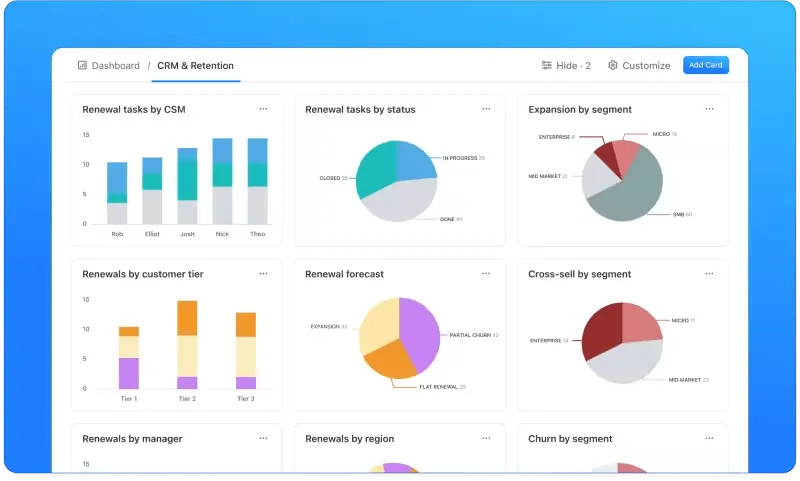
Voor teams die zich bezighouden met klantensucces of accountbeheer biedt dit dashboardontwerp een 360°-weergave van klantrelaties. Met deze installatie kunnen we:
- Monitor klanttevredenheid, responstijden van de ondersteuning en de gezondheid van verlengingen.
- Identificeer risico's op klantverloop door middel van visuele trendanalyses
- Volg het omzetpotentieel in verschillende pijplijnen met behulp van lijngrafieken en cirkeldiagrammen.
Dashboard voor marketingcampagnes
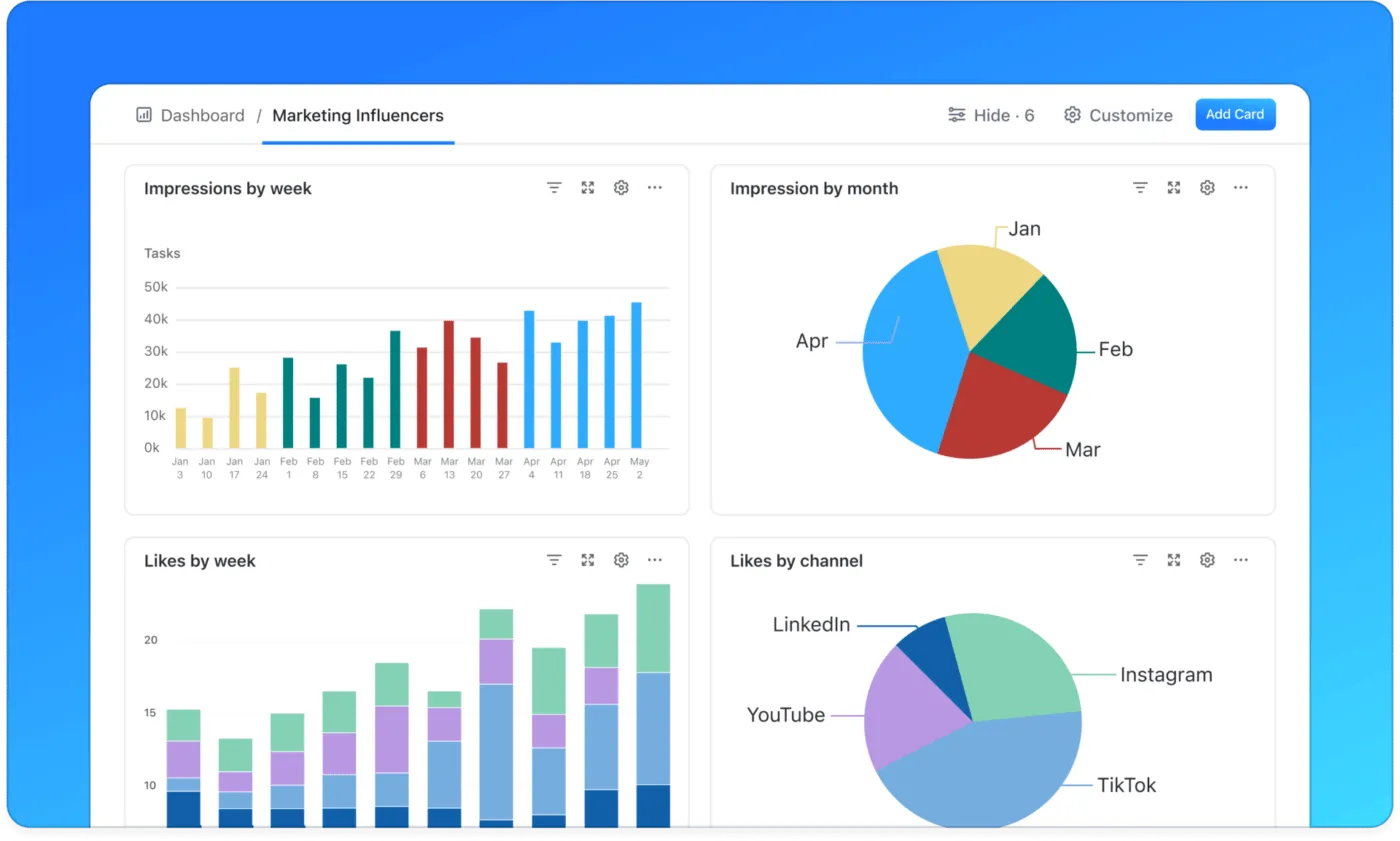
Marketingteams gebruiken dit om de prestaties van campagnes, de marketingroadmap en de voortgang van doelen op één plek te monitoren. We kunnen:
- Visualiseer het bereik, de betrokkenheid en de conversiestatistieken van content in realtime.
- Vergelijk MQL's met daadwerkelijke verkoopresultaten met behulp van doelkaarten en staafdiagrammen.
- Volg meerdere campagnetijdlijnen en prestatie-KPI's naast elkaar.
💡 Pro-tip: Sommige projectmanagers zweren bij het gamificeren van dashboards, door pictogrammen en emoji's toe te voegen voor voltooide taken. Wie houdt er nou niet van direct virtueel applaus?
Dashboard voor klantenportaal
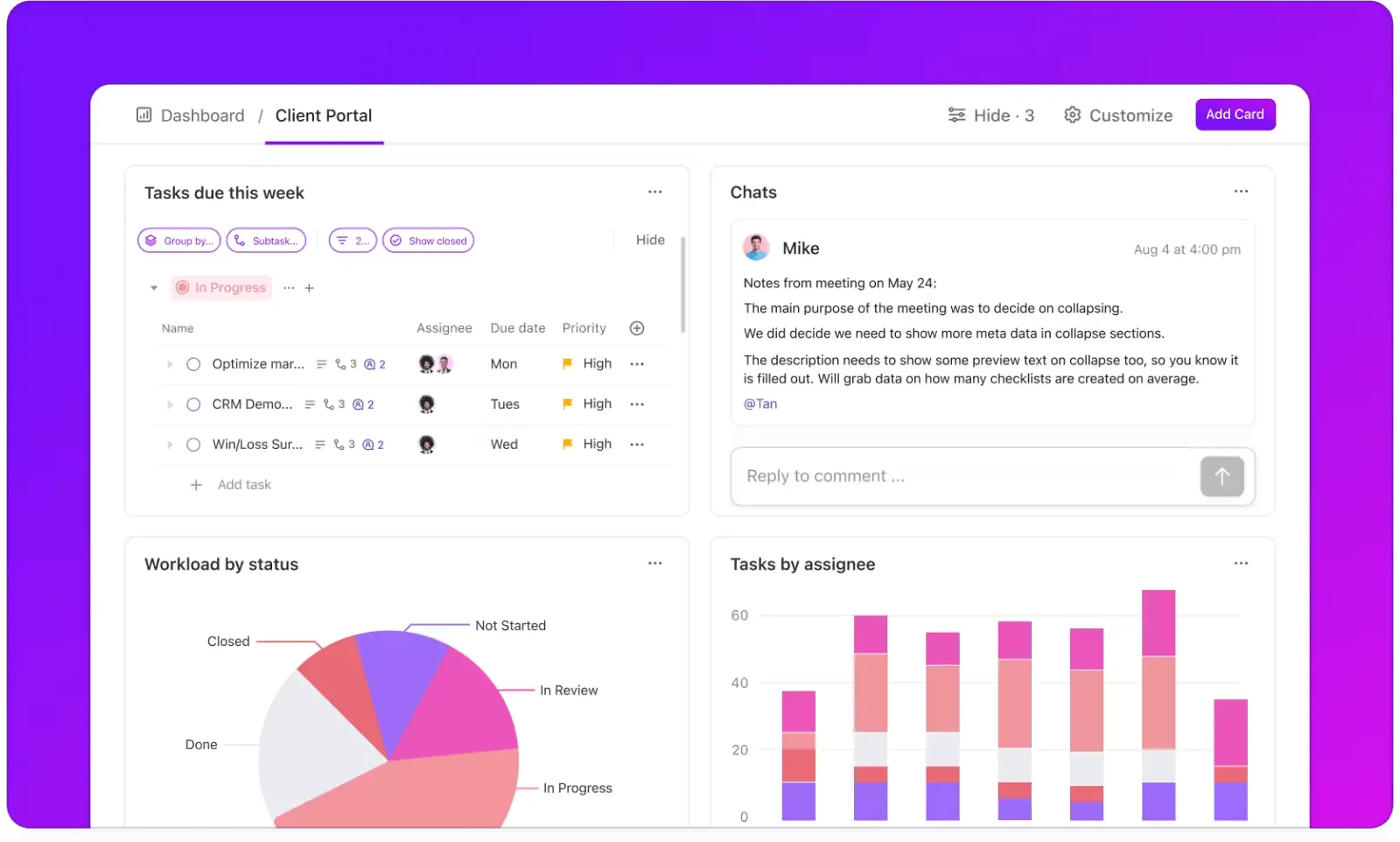
Dit client dashboard is perfect voor bureaus en servicegerichte teams die samenwerken aan client projecten. Hiermee kunt u:
- Deel voortgang, werklasten en updates in realtime via gasttoegang.
- Gebruik cumulatieve werkstroom-, burndown- of snelheidsgrafieken om tijdlijnen weer te geven.
- Houd de communicatie gecentraliseerd met opmerkingen, chatten en het delen van documenten
Dashboard met verkoopoverzicht
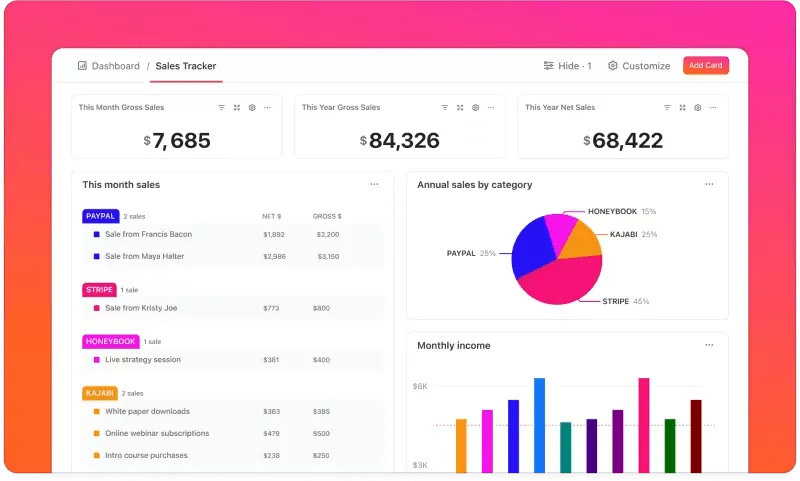
Voor groeimanagers en omzetteams biedt dit dashboard een momentopname van de gezondheid en prestaties van de verkoop om:
- Visualiseer de omzet per product, klant of regio
- Vergelijk targets met werkelijke resultaten om prestatieverschillen te identificeren.
- Gebruik ClickUp Brain om trendvoorspellingen te genereren en strategieën te optimaliseren
Veelgemaakte fouten bij de instelling van dashboards
Zelfs de beste projectdashboards kunnen hun waarde verliezen als ze niet zorgvuldig zijn opgezet.
Hier zijn enkele veelvoorkomende valkuilen die u moet vermijden (waar wij ook mee te maken hebben!) voor een bruikbaar dashboard:
- Overbelasting met te veel kaarten: Als u alles tegelijk bijhoudt, raakt uw dashboard overvol en raakt u vermoeid door het nemen van beslissingen. Bewaar alleen wat tot actie leidt en verplaats minder gebruikte statistieken naar secundaire dashboards.
- Layout en visuele hiërarchie negeren: Dashboards zijn een visueel verhaal. Plaats belangrijke KPI's in grotere kaarten en op prominente posities, en groepeer ondersteunende gegevens eronder of ernaast.
- Gegevens verouderen: Dashboards worden elke 30 minuten automatisch vernieuwd, maar als u deze functie uitschakelt of de laatste vernieuwingstijdstempel negeert, kan dit leiden tot verouderde inzichten. Controleer altijd of uw gegevens actueel zijn voordat u ze analyseert of voor rapportage gebruikt.
- Het niet koppelen van doelen aan statistieken: Dashboards die alleen activiteiten weergeven (zoals het aantal taken) zonder deze te koppelen aan resultaten (zoals de ROI van een campagne of de voltooiing van een Sprint) missen het grotere geheel. Stem elke statistiek af op een meetbaar bedrijfsdoel.
Zet gegevens om in beslissingen met ClickUp-dashboards
Elke gemiste update of over het hoofd geziene Taak kan onze voortgang vertragen en soms een project volledig doen ontsporen. De werkelijke kosten zijn het verlies van duidelijkheid en vertrouwen in wat er op dit moment gebeurt.
ClickUp, de alles-in-één-app voor werk, brengt al uw projecten, taken en teamgegevens samen in een geconvergeerde AI-werkruimte. Met aangepaste dashboards kunt u de voortgang, werklast en prioriteiten in realtime volgen. Visuele kaarten, zoals staaf-, cirkeldiagrammen en lijngrafieken, laten trends en knelpunten zien.
ClickUp Brain geeft u context door in slechts enkele seconden samenvattingen te genereren, belemmeringen te identificeren en volgende stappen aan te bevelen.
Meld u vandaag nog gratis aan voor ClickUp!
Veelgestelde vragen (FAQ)
Een aangepast dashboard in ClickUp is een gepersonaliseerde werkruimte die belangrijke projectstatistieken, taken en teamprestatie-indicatoren samenbrengt in een visuele interface. Gebruikers kunnen verschillende kaarten toevoegen om de voortgang te volgen, knelpunten te identificeren en weloverwogen beslissingen te nemen.
ClickUp-dashboards worden rechtstreeks gesynchroniseerd met uw taken, projecten en werkstroomen. Wanneer er updates plaatsvinden, worden de kaarten op het dashboard onmiddellijk vernieuwd, zodat u een actueel overzicht krijgt van de activiteiten van uw team.
ClickUp biedt een breed scala aan aangepaste widgets om verschillende statistieken bij te houden, waaronder:Staaf-, cirkeldiagrammen en lijngrafieken: Visualiseer taakstatussen, werklastverdeling en voortgang in de loop van de tijdBatterijgrafieken: Monitor het percentage voltooide taken. Kaarten voor toegewezen personen: Bekijk taken die aan specifieke teamleden zijn toegewezen. Kaarten voor tijdsregistratie: Houd de uren bij die aan taken of projecten zijn besteed. Kaarten voor het bijhouden van doelen: Meet de voortgang ten opzichte van specifieke doelstellingen.
Dashboards bieden een uniforme weergave van belangrijke statistieken en indicatoren voor de voortgang. Met realtime gegevens kunnen teams snel problemen identificeren en aanpakken, middelen effectief toewijzen en afgestemd blijven op de projectdoelstellingen.
Ja, ClickUp-dashboards kunnen volledig worden aangepast aan verschillende teams of rollen. Gebruikers kunnen meerdere dashboards maken die zijn afgestemd op specifieke functies, zoals marketing, ontwikkeling of verkoop, waarbij elk dashboard de meest relevante gegevens weergeeft.