
Het is makkelijk om enthousiast te worden over AI-agenten als je gelikte demo's en grote beloften ziet. Maar zodra je er daadwerkelijk een gaat instellen voor je eigen werk… beginnen de vragen te komen.
Waar past het? Wat moet het doen? Waar moet het zich niet mee bemoeien?
ClickUp AI Super Agents nemen de herhaalbare onderdelen van je werk over en leren je werkruimte hoe deze consistent moeten worden afgehandeld. Als dit goed wordt uitgevoerd, krijg je een systeem dat samen met je team werkt, aangeeft wat belangrijk is en het werk vooruit helpt zonder dat er extra opruimwerk ontstaat.
In deze handleiding vindt u 12 praktische voorbeelden van 'Super Agent'-werkstroom-voorbeelden, gebaseerd op echt, dagelijks werk in ClickUp.
Laten we aan de slag gaan! 🤩
Wat is een superagent?
Een ClickUp Super Agent is een door AI aangestuurde teamgenoot die meerstapswerkstroomstroomen kan plannen, beredeneren en uitvoeren op basis van realtime context uit je werkruimte.
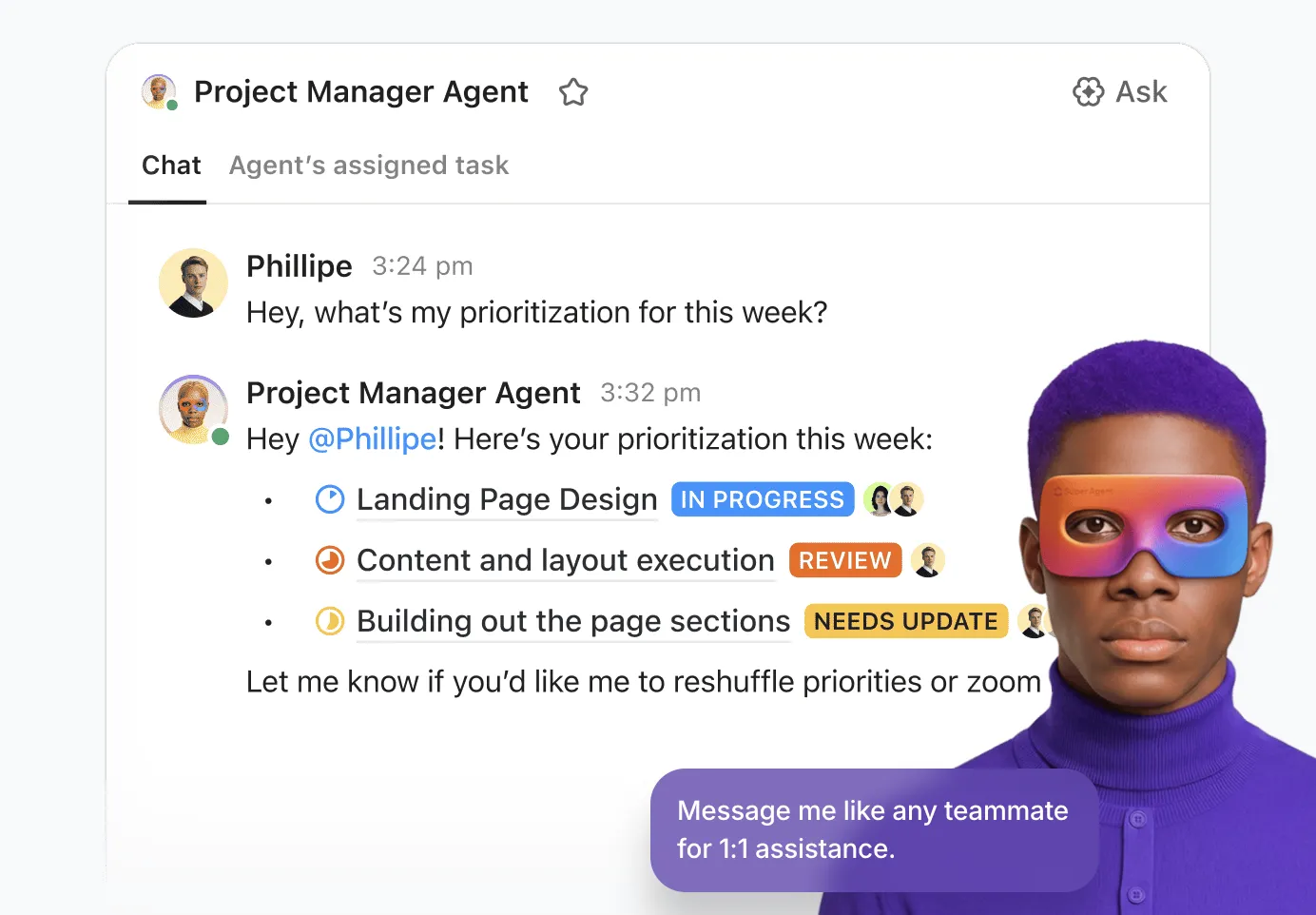
In tegenstelling tot standaard automatisering van bedrijfsprocessen, die op vaste triggers draait, passen deze agents zich aan aan wat er in je projecten, ClickUp-taken, documenten en chatthreads gebeurt, en ondernemen ze vervolgens actie met de juiste tools en gegevens.
Dit is wat ze onderscheidt van andere AI-productiviteitstools:
- Standaard contextbewust: haalt live context uit specifieke taken, documenten, opmerkingen en chatberichten om beslissingen te nemen
- Opzettelijk uit meerdere stappen bestaande werkstroom: Voert volledige werkstroom van begin tot eind uit: leest een Taak, onderzoekt de context, werkt een document bij, stelt eigenaren op de hoogte en stelt een vervolgbericht op
- Ontworpen voor samenwerking: Werkt als een teamgenoot in ClickUp Chat en Taaken; je kunt het handmatig triggeren of instellen om automatisch volgens een schema te werken
- Configureerbaar en met beperkte reikwijdte: hiermee kunt u precies bepalen tot welke tools en databronnen de workflow toegang heeft, inclusief de selectie van externe apps
- Human-in-the-loop door ontwerp: Kritieke acties vereisen menselijke goedkeuring, waarbij elke stap wordt geregistreerd voor zichtbaarheid
- Leert gaandeweg: past zich aan op basis van feedback en eerdere resultaten naarmate werkstroom(men) worden herhaald
Benieuwd hoe Super Agents precies werken? Bekijk deze korte uitleg voordat we ingaan op de voorbeelden die je direct kunt toepassen! 👇🏽
De opbouw van een uitstekende 'superagent'-werkstroom
Een 'Super Agent'-werkstroom is een vastgelegde reeks invoergegevens, regels, tools en controles die ruwe signalen in je werkruimte omzetten in consistente, controleerbare resultaten. Het doel is niet om alles te automatiseren, maar om de operationele efficiëntie te verhogen door één betrouwbaar traject te ontwerpen van signaal tot resultaat, dat herhaaldelijk kan worden uitgevoerd zonder dat er fouten ontstaan.
Elke sterke werkstroom volgt een vergelijkbare onderliggende structuur, zelfs als de toepassing verandert. Hieronder lees je wat elk onderdeel in de praktijk betekent en hoe ze samenwerken. 👇
Invoer
Alles begint met een signaal of een input. Dat signaal kan een taakupdate zijn, een nieuw document, een chatbericht, aantekeningen van een vergadering, een verzonden formulier of zelfs een statuswijziging zijn.
Specifieke, stabiele input leidt tot voorspelbare resultaten, terwijl vage input onduidelijke resultaten oplevert. Elke werkstroom moet beginnen met een standaardtype input, zodat de agent altijd weet waarop hij moet reageren.
📌 Voorbeeld: Om de opbouw beter te begrijpen, kijken we naar een Daily Client Prep Agent wiens taak het is om de kalender van een accountmanager te scannen op klantvergaderingen en hen contextueel te helpen bij de voorbereiding van elke vergadering.
Zo ziet de invoer van de agent eruit:
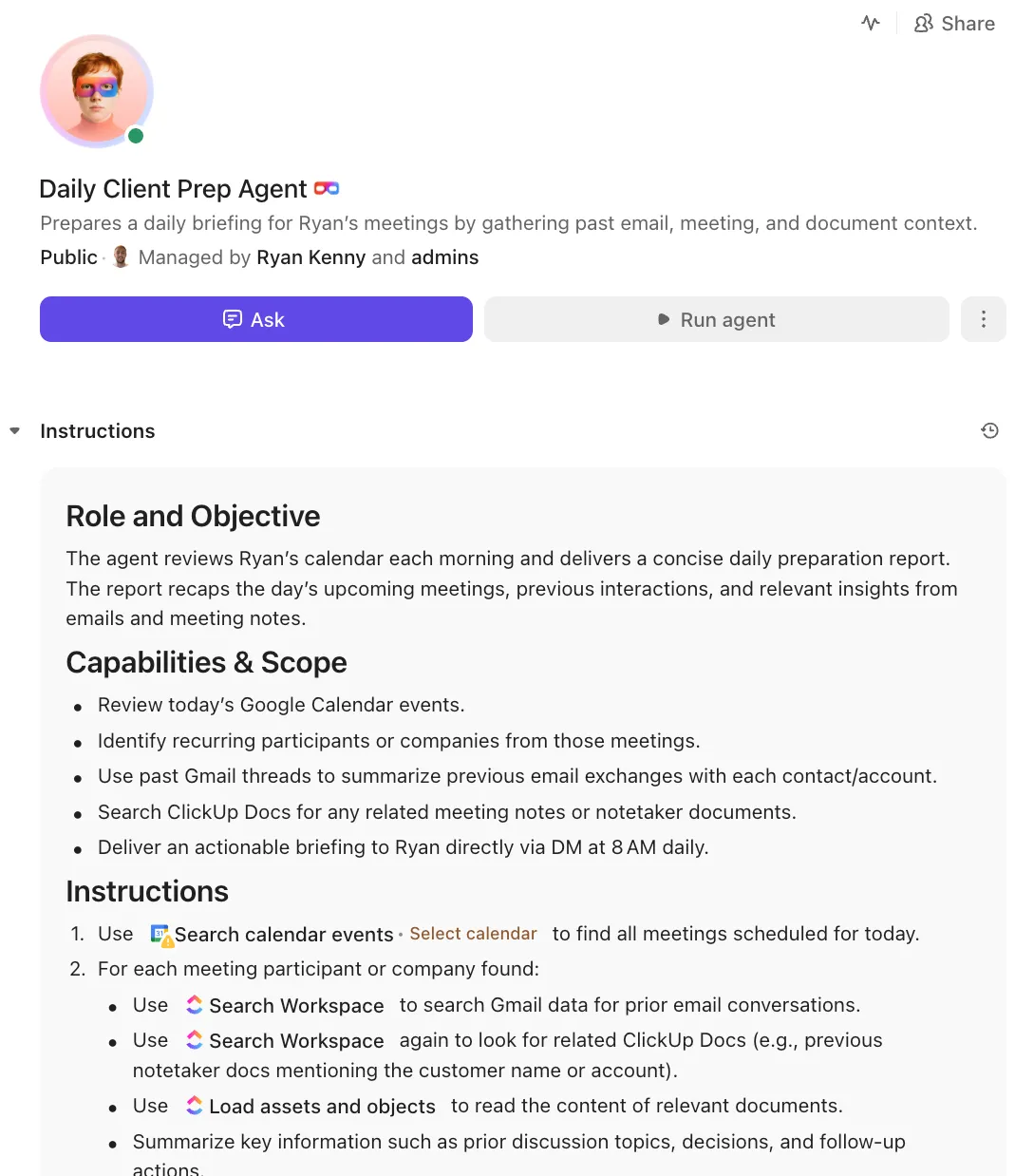
Het verzamelt zelf gegevens door relevante tools te scannen, zoals kalender, Gmail-threads, ClickUp-documenten en meer.
Trigger
Niets mag worden uitgevoerd ‘alleen maar omdat er iets is veranderd’. De trigger bepaalt wanneer de werkstroom mag starten. Dit is het moment waarop de agent op de invoer kan reageren. Een trigger kan handmatig zijn, zoals het taggen van de agent, of automatisch, zoals een statuswijziging, een planning of een automatisering.
Er zijn triggers om onbedoelde uitvoeringen en dubbel werk te voorkomen. Als dit onderdeel slordig wordt uitgevoerd, kunnen werkstroomen al snel rommelig worden.
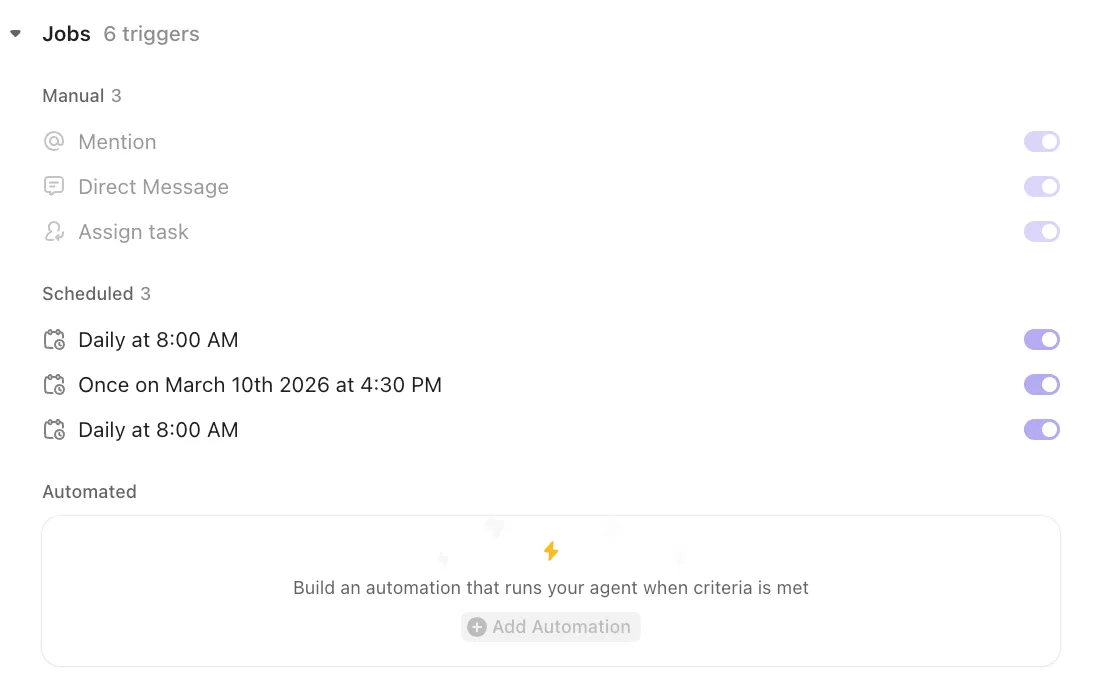
📌 Voorbeeld: De Daily Client Prep Agent in ons voorbeeld is zo ingesteld dat deze dagelijks om 8.00 uur wordt uitgevoerd. Daarnaast kan deze ook worden geactiveerd bij een vermelding ervan in de ClickUp-werkruimte, bij een direct bericht over ervan dat wordt gestuurd via ClickUp Chat of bij een ClickUp-taak die eraan wordt toegewezen.
🔍 Wist je dat? De term ‘softwareagent’ won in de jaren 80 en 90 aanzienlijk aan populariteit toen het onderzoek naar gedistribueerde kunstmatige intelligentie (DAI) en autonome, doelgerichte systemen een hoge vlucht nam. In deze periode schakelden onderzoekers over van het bouwen van passieve, op regels gebaseerde programma’s naar het creëren van actieve en steeds autonomere ‘agenten’ die in staat waren om namens gebruikers te handelen in complexe, dynamische omgevingen.
Beslissingsregels
Beslissingsregels bepalen de grenzen van de werkstroom. Ze geven aan waarop de agent moet reageren, wat hij moet negeren en wanneer hij moet stoppen en het probleem moet escaleren.
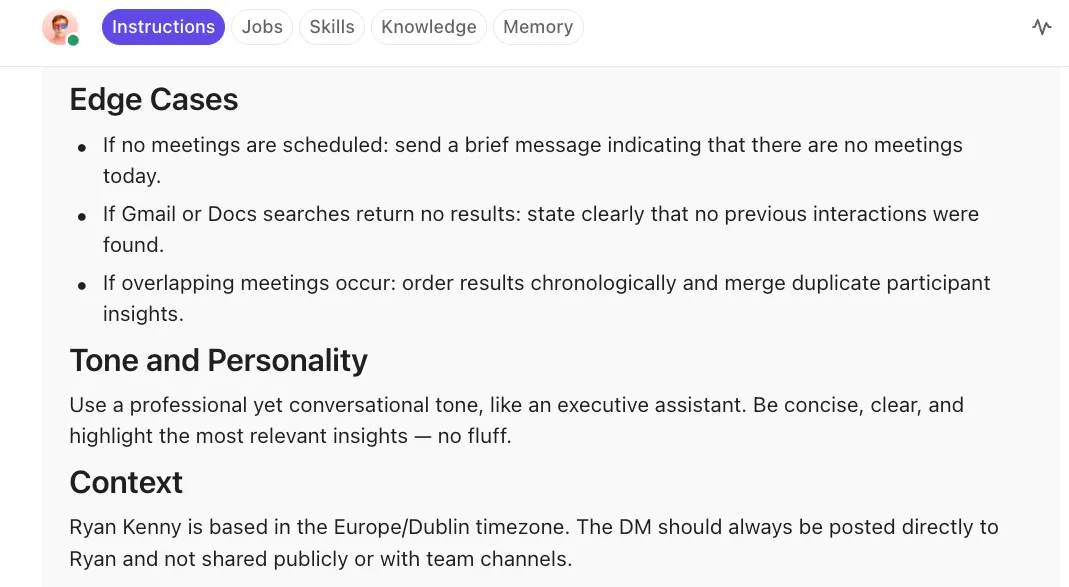
Hier bevinden zich de vooraf gedefinieerde ‘doe niets’-regels. Praktijkvoorbeelden zijn onder meer het overslaan van items met lage prioriteit, het escaleren wanneer vereiste gegevens ontbreken of het stoppen wanneer de context onvolledig is. Beslissingsregels vormen de belangrijkste controlelaag die ervoor zorgt dat de agent binnen de kaders blijft en risicovolle automatisering voorkomt.
📌 Voorbeeld: Wat gebeurt er op een dag waarop er geen vergaderingen met klanten zijn gepland? De beslissingsregels helpen de Daily Client Prep Agent met instructies voor dergelijke specifieke situaties of uitzonderingsgevallen.
Acties en tools
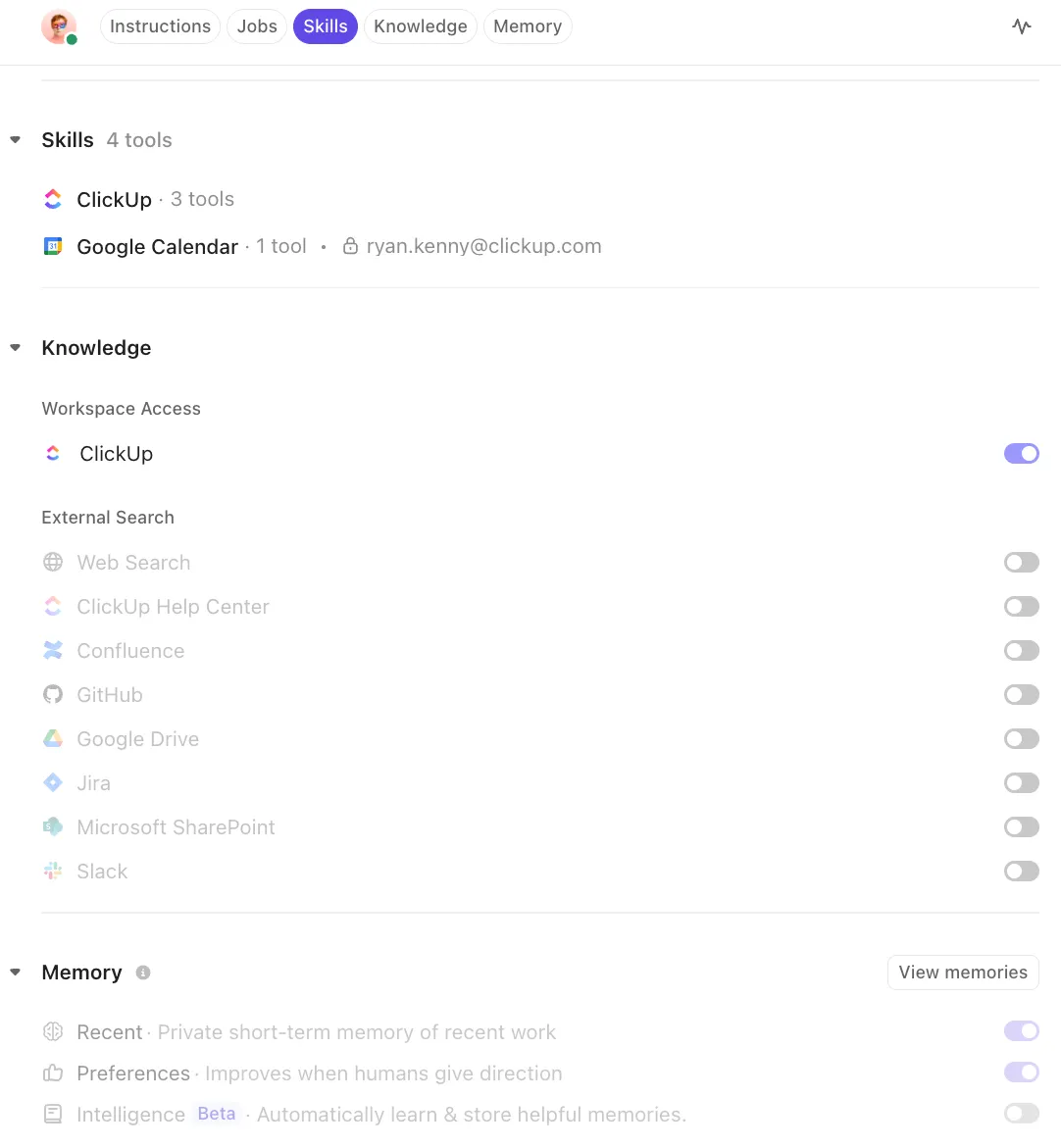
Zodra de agent weet dat hij moet handelen, bepaalt deze laag hoe hij mag handelen. Dat kan betekenen: complexe taken aanmaken of bijwerken, gegevens ophalen uit Docs, berichten opstellen, context halen uit een kennisbank van het bedrijf of eigenaren op de hoogte brengen. Hoe strakker deze regels zijn, hoe veiliger de werkstroom wordt.
Door het aantal tools en toestemmingen te beperken, worden neveneffecten verminderd en is het gemakkelijker te voorspellen wat de agent wel en niet kan wijzigen.
📌 Voorbeeld: Om de toegewezen taken te kunnen uitvoeren, moet de Daily Client Prep Agent toegang hebben tot de kalender, Gmail en ClickUp-documenten/werkruimtes van de accountmanager. De vaardigheden (toegang tot tools), kennis en het geheugen van de agent helpen hem of haar bij het uitvoeren van zijn of haar taken.
🔍 Wist je dat? Robotische procesautomatisering (RPA) begon begin jaren 2000 aan een opmars, vooral in de bank- en verzekeringssector. Vroege RPA-tools bootsten menselijke handelingen na op de gebruikersinterface – op knoppen klikken, gegevens kopiëren en formulieren invullen – zonder dat er een diepgaande integratie met back-endsystemen nodig was.
Uitvoerformat
Je definitie van ‘klaar’ mag nooit dubbelzinnig zijn. Het uitvoerformat bepaalt telkens weer hoe het resultaat eruitziet. Voorbeelden hiervan zijn een Taak die is aangemaakt met specifieke aangepaste velden ingevuld, een document dat is bijgewerkt met een vaste layout van de secties, of een bericht dat is opgesteld met een standaardonderwerp en een checklist met volgende stappen.
Gestructureerde output maakt resultaten controleerbaar, toetsbaar en gemakkelijk te hergebruiken. Vrije antwoorden zijn niet schaalbaar, omdat ze moeilijker te valideren zijn en het lastiger is om er in latere fasen actie op te ondernemen.
Controlepunten door mensen
Niet alles hoeft van begin tot eind zonder onderbreking te verlopen. Controlepunten zijn de momenten waarop de werkstroom wordt overgedragen aan een persoon voordat er iets belangrijks gebeurt. Dit is waar goedkeuringen, bevestigingen of bewerkingen plaatsvinden.
Het doel is om veilige overdrachten te creëren wanneer de resultaten gevolgen hebben voor klanten, geld of leveringsverplichtingen. Controlepunten maken van werkstroomautomatisering een beheersbaar systeem in plaats van een black box.
Metingen
Dit element bepaalt hoe je weet of de werkstroom daadwerkelijk werkt. Als je het niet meet, kun je niet vaststellen of de werkstroom helpt of juist stilletjes problemen veroorzaakt.
De meetcriteria omvatten onder meer tijdwinst, verwerkt volume, foutpercentage, vermeden herwerk en kwaliteit van het resultaat. Duidelijke meetcriteria maken het duidelijk wanneer beslissingsregels, inputs of outputs moeten worden aangepast.
Gebruik het volgende principe om werkstroomontwerpen te ontwerpen die in de praktijk standhouden:
- Kies één herhaalbaar resultaat: Ontwerp werkstroomsoorten zo dat ze één consistent resultaat opleveren. Proberen meerdere resultaten in één werkstroom op te lossen leidt tot vertakkingen, onduidelijke outputs en een hoger percentage mislukkingen.
- Stel grenzen en ‘niets doen/escaleren’-regels vast: Implementeer beslissingsregels expliciet om te beschrijven wanneer de agent moet stoppen, een taak moet overslaan of moet escaleren. Dit soort kennisbeheer voorkomt onbedoelde acties wanneer de context onvolledig is of buiten het bereik valt
- Gebruik minimale toestemmingen en betrouwbare kennisbronnen: Verleen alleen toegang tot de ClickUp-ruimtes, mappen, documenten en externe bronnen die nodig zijn om de werkstroom te voltooien. Beperkte toestemming draagt bij aan risicobeheer en verbetert de kwaliteit van de output
- Zorg voor gestructureerde output: Definieer formaten die het team kan scannen, goedkeuren en hergebruiken. Standaardstructuren maken werkstroom voorspelbaar en veilig op te schalen
- Test eerst met een kleine groep voordat je opschaalt: Voer de werkstroom uit met een beperkt aantal gebruikers en echte gegevens. Kijk waar beslissingsregels niet kloppen, waar de output moet worden aangescherpt en waar menselijke tussenkomst nodig is.
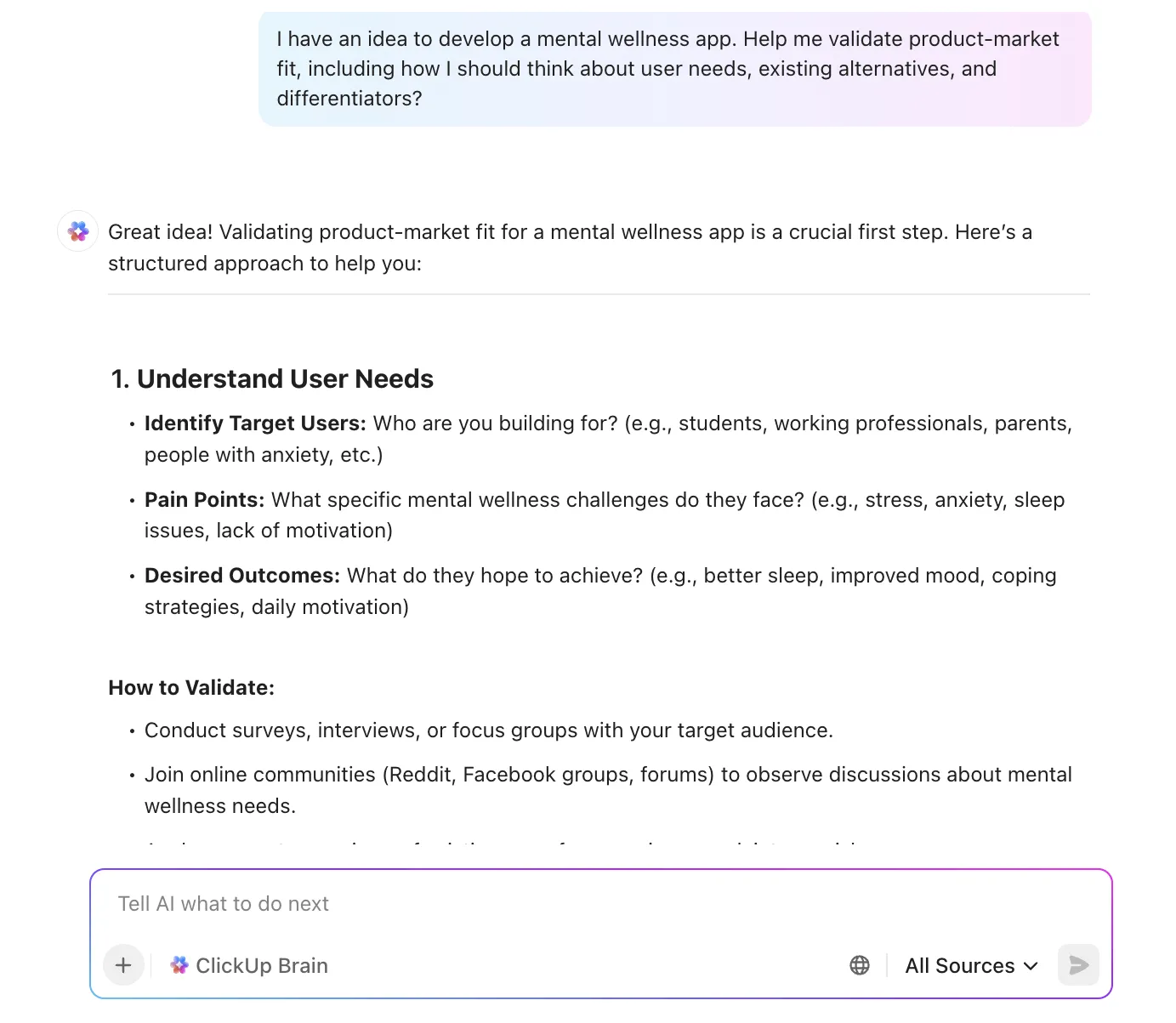
🚀 ClickUp-voordeel: Als je naar het scherm van de installatie van Super Agent staart en denkt: ‘Oké… wat moet ik dit ding eigenlijk laten doen?’, dan is ClickUp Brain jouw snelste snelkoppeling.
ClickUp Brain is een ingebouwde contextuele AI die volledig zichtbaarheid heeft in je taken, documenten, projecten, opmerkingen en kennis. Je kunt het gebruiken als een meedenkende partner terwijl je je 'Super Agent'-werkstroomen ontwerpt en verbetert.
In echte werkstroomen kun je ClickUp Brain gebruiken om:
- Test randgevallen door je af te vragen wat er gebeurt als taken te laat zijn, geblokkeerd raken of onvolledig zijn
- Verfijn triggers en acties zodat je Agent op het juiste moment wordt geactiveerd, en niet willekeurig
- Los verwarrend gedrag op door ClickUp Brain te vragen samen te vatten wat de agent heeft gedaan en waarom
12 voorbeelden van 'Super Agent'-werkstroomen
Deze voorbeelden laten zien hoe Super Agents in het dagelijkse werk binnen ClickUp worden ingezet. Elke werkstroom is bedoeld om ideeën aan te reiken die je kunt overnemen en aanpassen om projecten op gang te houden of het heen-en-weer-gepraat tussen teams te verminderen.
1. Statusverslaggever Super Agent
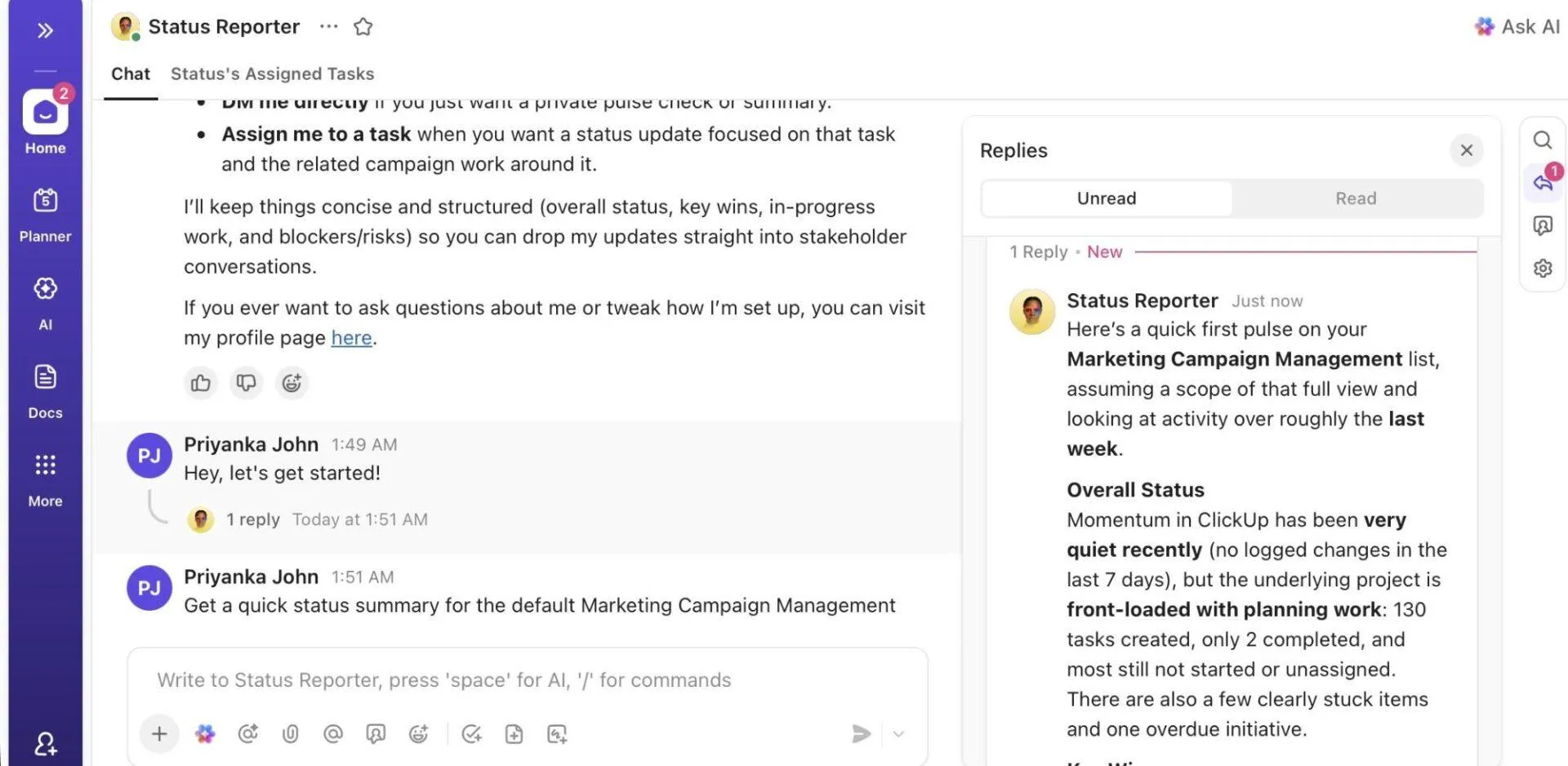
De Status Reporter Agent biedt altijd een actueel overzicht van hoe het werk daadwerkelijk vordert. Hij leest wijzigingen in de status van de taken, deadlines, opmerkingen, belemmeringen en afhankelijkheden in geselecteerde Spaces of mappen, en zet dat vervolgens om in een korte, overzichtelijke update over de voortgang. Je kunt hem volgens een schema laten draaien of triggeren wanneer de status van het project verandert.
📌 Voorbeeld: Je werkt aan een functieoverschrijdende lancering waarbij engineering, QA en marketing in verschillende ruimtes samenwerken. Elke vrijdag scant deze 'Super Agent' de taken die zijn getagd met de mijlpaal van de lancering, en markeert hij wat er deze week is opgeleverd, wat vertraging heeft opgelopen en wat vastzit vanwege goedkeuringen.
Het plaatst een overzichtelijke samenvatting in het projectkanaal en werkt een wekelijks statusdocument bij. Wanneer een kritieke afhankelijkheid achterstallig is, wordt dit duidelijk gemarkeerd in plaats van dat het verdwijnt in een lange lijst met taken.
💬 Voorbeeldopdracht:
- Bekijk elke vrijdag om 16.00 uur alle taken die gekoppeld zijn aan de mijlpaal ‘Launch Q2’. Maak een overzicht van voltooid werk, geblokkeerde items en zaken die volgende week risico's kunnen opleveren. Plaats de update in het kanaal #launch-status en werk het wekelijkse statusdocument bij.
- Als een taak met de status ‘Kritiek’ meer dan 24 uur achterstallig is, plaats deze dan in een apart gedeelte ‘Vereist aandacht’ en maak een vermelding van de eigenaar
- Negeer taken met de status ‘Backlog’
🎯 Casestudy: AI-statusupdates voor projecten met ClickUp Super Agents
Illia Shevchenko, oprichter van sProcess en een gecertificeerde ClickUp Consultant, merkte een terugkerend probleem op bij een van zijn klanten. Leidinggevenden wilden snelle projectupdates. Ontwikkelaars moesten hun werk onderbreken om deze te schrijven.
Daarom bouwde hij een kleine ClickUp-superagent, de Website Project Status Sync Agent. In plaats van het team te vragen rapporten te schrijven, leest de agent de daadwerkelijke taakactiviteit in ClickUp en genereert automatisch projectupdates op managementniveau.
Het uitvoeringsteam blijft gewoon in hun normale taakweergaven werken, terwijl de agent de trackers synchroniseert. Het resultaat: het management krijgt direct een overzicht van de voortgang, wat vastzit en waar aandacht nodig is – zonder vergaderingen, statusupdates of handmatige rapportages.
Als u onderzoekt hoe ClickUp Super Agents rapportages, coördinatie of projectupdates binnen uw organisatie kunnen automatiseren, kan het ClickUp-team u helpen deze op grote schaal te ontwerpen en te implementeren.
2. Prioriteitenbeheerder Super Agent
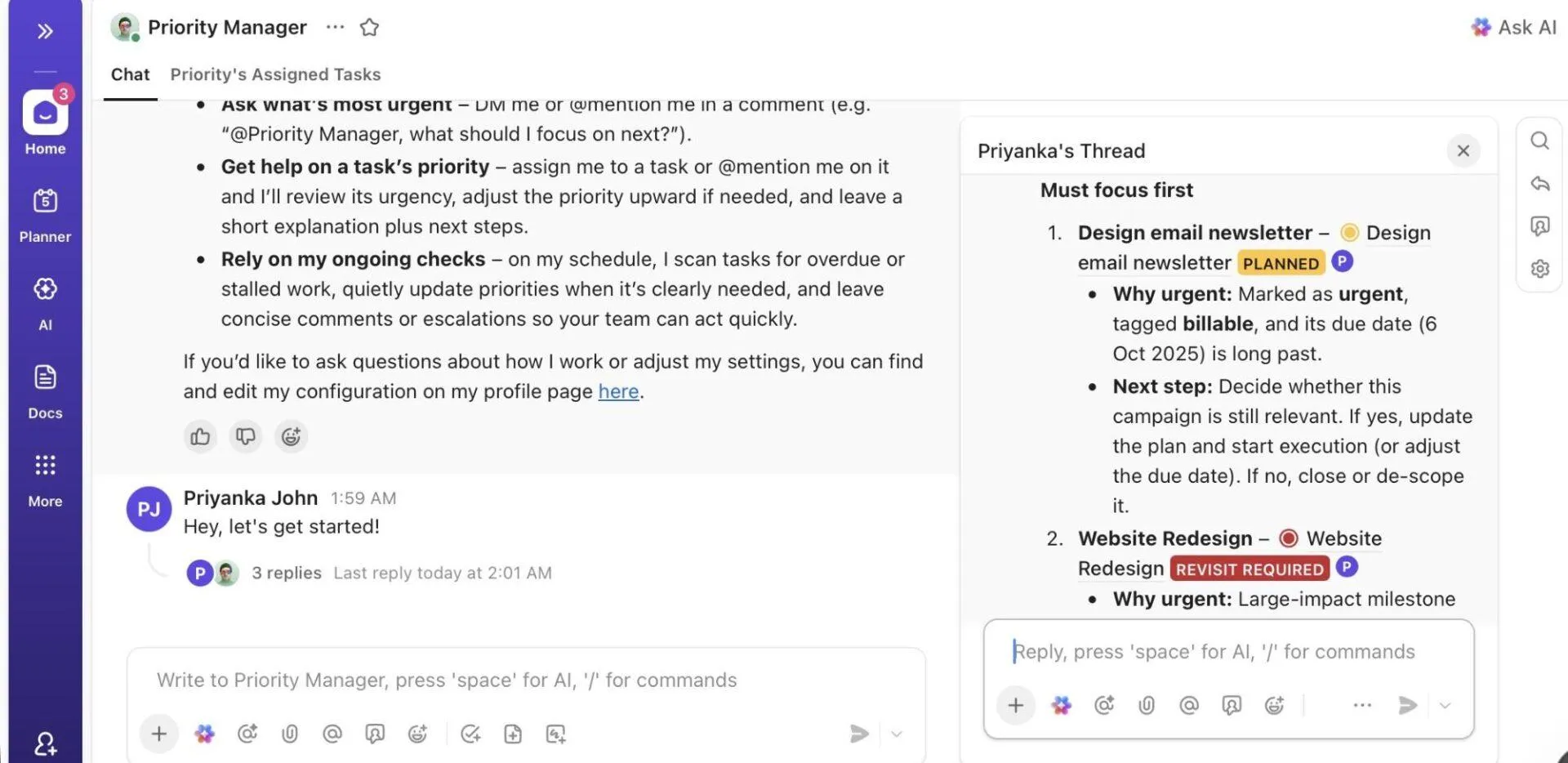
De Priority Manager Agent houdt rekening met je deadlines, afhankelijkheden, SLA's en statuswijzigingen in alle actieve taken en past de prioriteit van taken aan wanneer de voorwaarden veranderen. Wanneer er vertraging optreedt in het bovenstroomse werk, worden de stroomafwaartse taken automatisch naar voren geschoven.
📌 Voorbeeld: Je leveringsteam verwerkt klantverzoeken met SLA-toewijzingen. Een Taak die ‘Normaal’ was, wordt plotseling urgent omdat een afhankelijkheid is misgelopen en de SLA-tijd drukt.
De agent signaleert het risico, verhoogt de prioriteit naar ‘Hoog’ en legt in een opmerking bij de Taak uit waarom. Als de SLA niet langer in gevaar is, verlaagt hij de prioriteit en maakt hij een aantekening, zodat het team niet blijft blussen van oude branden.
💬 Voorbeeldopdracht:
- Houd taken in de map ‘Verzoeken van klanten’ in de gaten. Als een taak binnen 48 uur voor de SLA-deadline valt, stel dan de prioriteit in op ‘Hoog’ en voeg een opmerking toe waarin je het risico uitlegt.
- Als een afhankelijkheid achterstallig is en een andere taak blokkeert, verhoog dan de prioriteit van de geblokkeerde taak met één niveau
- Wijzig de prioriteit van taken die al als ‘Kritiek’ zijn gemarkeerd niet zonder dit ter beoordeling door een medewerker te melden
🧠 Leuk weetje: Begin jaren zeventig werd aan de Stanford University het MYCIN-systeem ontwikkeld om bacteriële infecties te diagnosticeren en antibiotica aan te bevelen. Het maakte gebruik van een op regels gebaseerde ‘als dit, dan’-engine en presteerde in gecontroleerde tests op een niveau dat vergelijkbaar was met dat van specialisten in infectieziekten.
3. Veld Filler Agent Super Agent
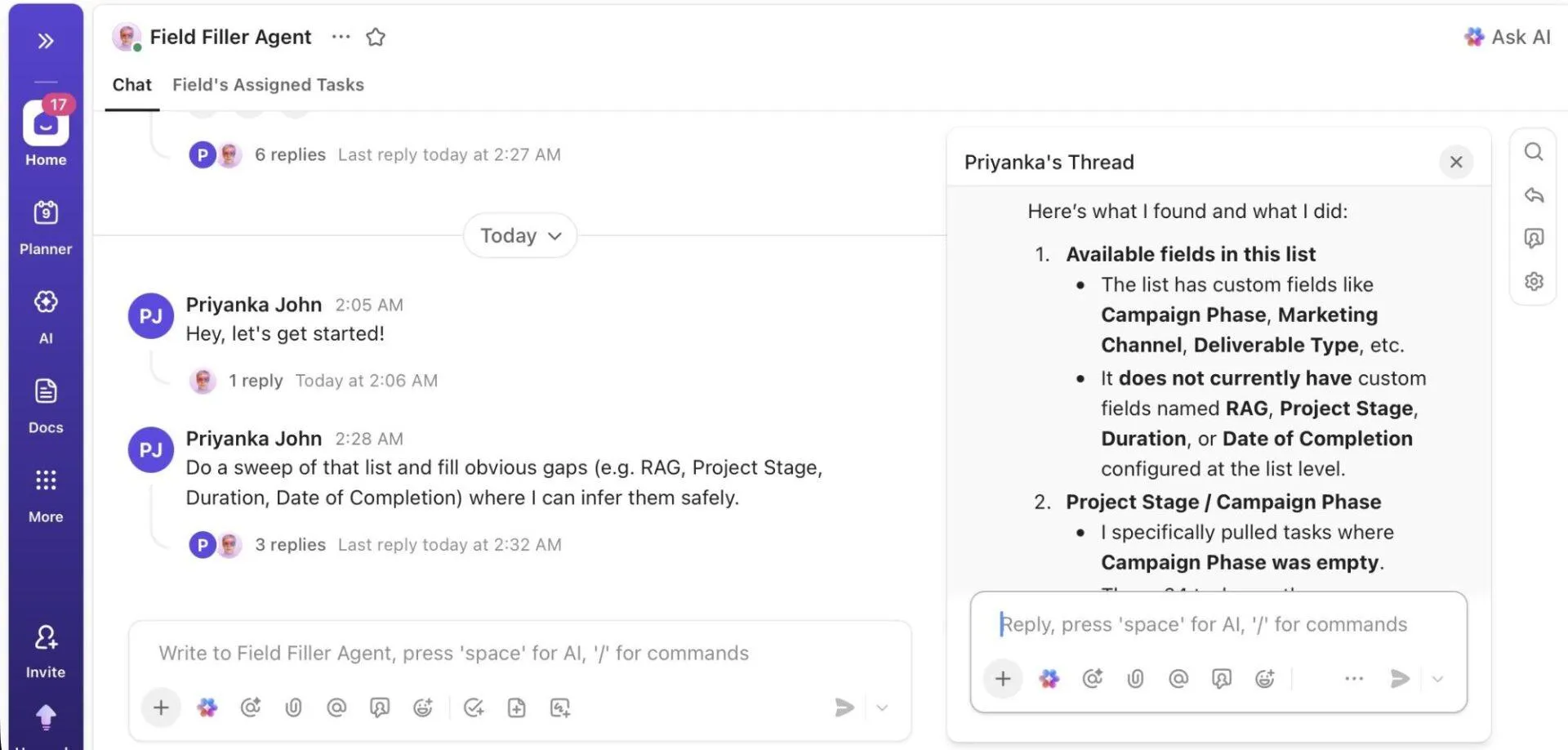
Rommelige taakgegevens zijn meestal niemands schuld. Mensen werken snel, vergeten relevante context toe te voegen aan aangepaste velden en gaan ervan uit dat iemand anders het later wel op orde brengt. De ClickUp Field Filler Super Agent zorgt op de achtergrond voor die opschoning.
Wanneer er nieuwe taken binnenkomen met ontbrekende of inconsistente velden, vult het systeem de basisgegevens in met behulp van werkruimteregels, werkstroomsjablonen en patronen uit eerdere taken. Het haalt context uit titels, beschrijvingen, gekoppelde documenten en de bron van de aanvraag om je werkruimte gestructureerd te houden.
📌 Voorbeeld: Je operationele team plaatst korte interne taken in ClickUp. De meeste daarvan worden aangemaakt met alleen een titel zoals ‘Export facturering repareren’ en zonder eigenaar, team of prioriteit. De medewerker leest de taaknaam, koppelt deze aan het onderdeel Facturering, wijst de taak toe aan de verantwoordelijke voor financiële operaties, stelt de prioriteit in op basis van de trefwoorden ‘facturering’ en ‘export’ en past de juiste werkstroomstatus toe.
💬 Voorbeeldopdracht:
- Wanneer er een nieuwe Taak wordt aangemaakt in ‘Support Intake’, worden de velden Categorie, Eigenaar en SLA automatisch ingevuld op basis van trefwoorden in de beschrijving en het team van de aanvrager
- Als de prioriteit ontbreekt, leid deze dan af uit urgentie-aanduidingen zoals ‘geblokkeerd’, ‘dringend’ of ‘productieprobleem’.
- Als je niet met zekerheid kunt achterhalen wat de verplichte velden zijn, laat dan een opmerking achter waarin je de aanvrager om opheldering vraagt, en wijs de Taak niet toe
📮 ClickUp Insight: 25% van de mensen denkt dat AI-agenten hen kunnen helpen om georganiseerd te blijven.
En ze hebben gelijk. Gespecialiseerde AI-agenten kunnen je helpen georganiseerd te blijven door taken verder te verwerken, eigendommen toe te wijzen, deadlines vast te stellen en routinematige opvolging te verzorgen die anders vertraging zou oplopen.
Dit werkt echter alleen als een agent binnen de juiste grenzen namens iemand anders actie kan ondernemen.
Superagenten werken in een geïntegreerde werkruimte waar taken, bestanden en eerdere interacties al met elkaar zijn verbonden, en beschikken over dezelfde toestemmingen als de gebruikers die ze ondersteunen.
Dat betekent dat ze actie kunnen ondernemen (taaken verder afhandelen, statussen bijwerken of informatie op verantwoorde wijze doorsturen) zonder hun boekje te overschrijden of voortdurend toezicht nodig te hebben.
4. Work Breakdown Planner Super Agent
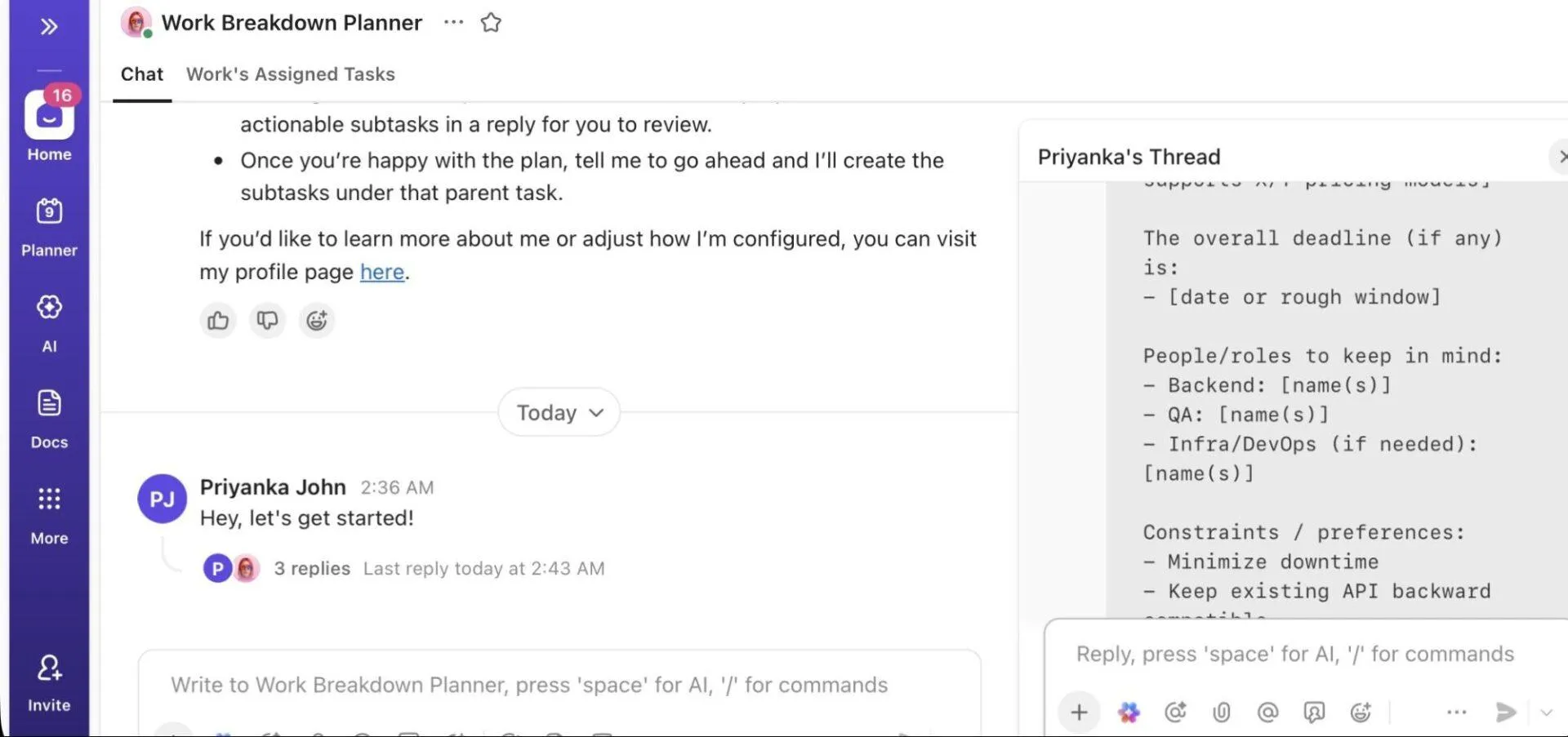
De Work Breakdown Planner zet vage bovenliggende taken om in een duidelijk, controleerbaar uitvoeringsplan, maar alleen als je deze expliciet @vermeldt in een taak of eraan toewijst.
Het leest de volledige taakcontext (beschrijving, opmerkingen, bestaande subtaken, deadlines en toegewezen personen), zoekt indien nodig naar vergelijkbaar werk in je werkruimte en stelt een gestructureerde lijst op van 3 tot 10 subtaken met voorgestelde eigenaars en tijdlijnen. Je ziet een voorgestelde indeling in de opmerkingen bij de taak, past deze indien nodig aan en keurt deze goed voordat er subtaken worden toegevoegd.
📌 Voorbeeld: Een teamleider @vermeldt de agent in een bovenliggende taak met de naam ‘Factureringssysteem migreren naar nieuwe provider’ en voegt het doel en de deadline toe in een opmerking.
De agent antwoordt met een conceptplan: verkenning, datamapping, migratie-installatie, kwaliteitscontrole en cutover, elk met voorgestelde eigenaars en data. De projectmanager vraagt om twee stappen samen te voegen en één eigenaar te wijzigen. Na goedkeuring maakt de agent de definitieve subtaaken aan onder de bovenliggende taak.
💬 Voorbeelden van prompts:
- @Work Breakdown Planner, verdeel deze bovenliggende taak in 5–8 subtaaken. Het doel is: ___. De deadline is: ___. Geef de voorkeur aan deze eigenaren/rollen: ___. Beperkingen: ___
- @Work Breakdown Planner: stel een uitsplitsing voor deze Taak voor. Groepeer de stappen per fase en stel deadlines voor. Maak nog niets aan totdat ik dit heb bevestigd.
- @Work Breakdown Planner, stel een eenvoudige uitsplitsing op (max. 5 subtaaken). Als er details ontbreken, stel dan één verduidelijkende vraag voordat je het plan voorstelt.
5. Dagelijkse bespreking van prioriteiten met de 'Super Agent'
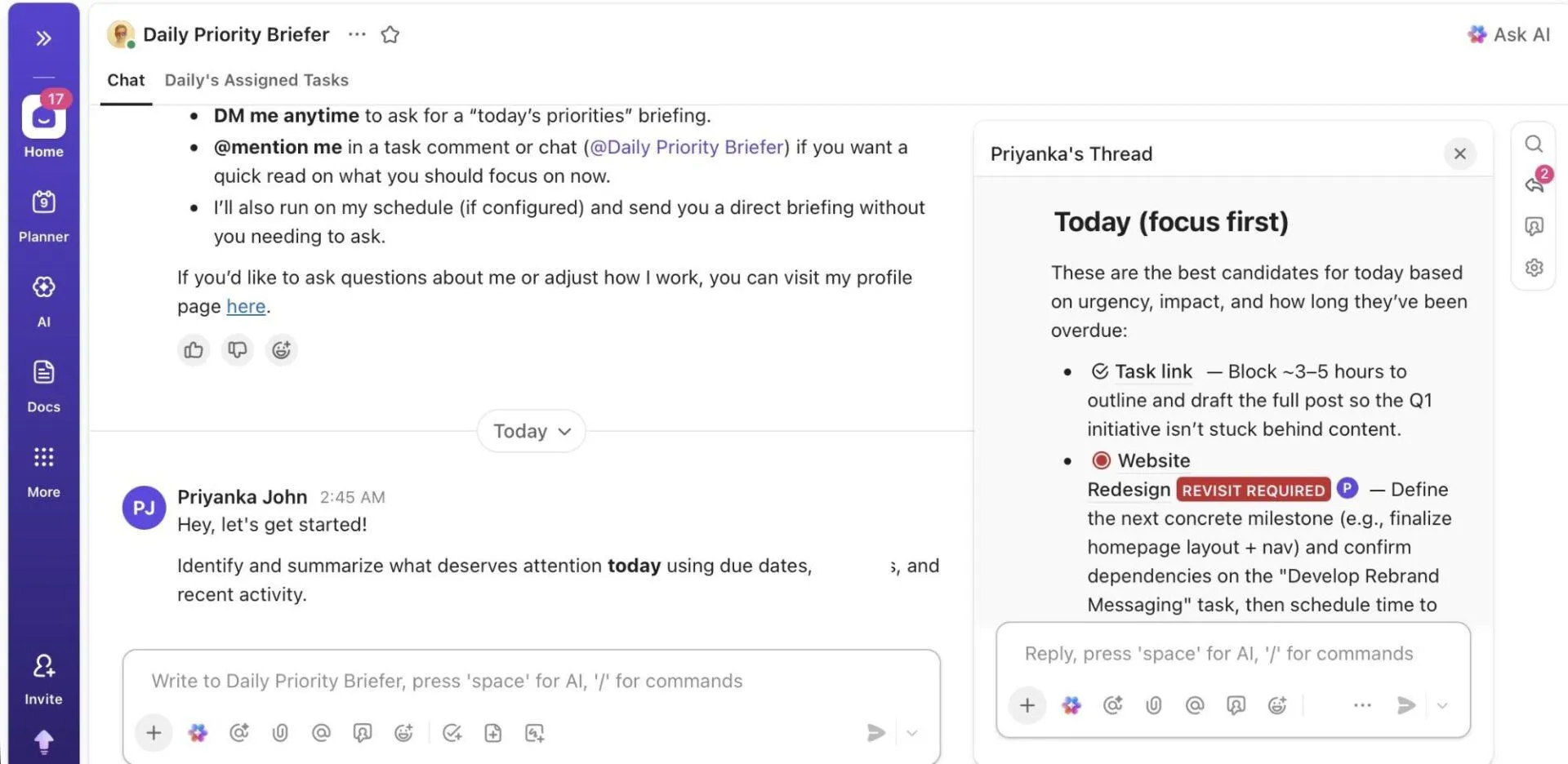
De Daily Priority Briefer scant alle openstaande taken die aan jou zijn toegewezen en zet een lange, rommelige lijst om in een kort, overzichtelijk plan voor de dag. Het markeert wat nu aandacht nodig heeft, brengt achterstallige taken naar voren, geeft een vooruitblik op wat er de komende vijf werkdagen op het programma staat en wijst op taken die al te lang stil liggen.
📌 Voorbeeld: Om 9 uur 's ochtends op een doordeweekse dag ontvangt de projectmanager een DM met een kort overzicht: twee achterstallige follow-ups bij leveranciers, drie 'Nog te doen'-items in verband met een aanstaande productlancering en één ontwerpbeoordeling die al een week stil ligt. Zo kun je de lijst in minder dan een minuut doorlopen en meteen beginnen met de achterstallige follow-up.
💬 Voorbeeldopdracht:
- Geef elke werkdag om 9.00 uur een overzicht van mijn achterstallige taken, de deadlines van vandaag en eventuele nieuwe @vermeldingen. Stel de drie belangrijkste acties voor die als eerste moeten worden uitgevoerd.
- Als een taak geblokkeerd is en aan mij is toegewezen, meld dit dan apart en geef aan wie de taak blokkeert
- Neem geen taken op met de status ‘Backlog’ of ‘Someday’
🎯 Casestudy: AI-taakprioritering met ClickUp Super Agents
Yvonne “Yvi” Heimann, een ClickUp Verified Consultant en coach op het gebied van bedrijfsefficiëntie, worstelde met een bekend probleem: te veel taken, te veel signalen en geen duidelijk antwoord op de vraag wat er vandaag belangrijk is. Daarom heeft ze in ClickUp een Daily Focus Super Agent opgezet.
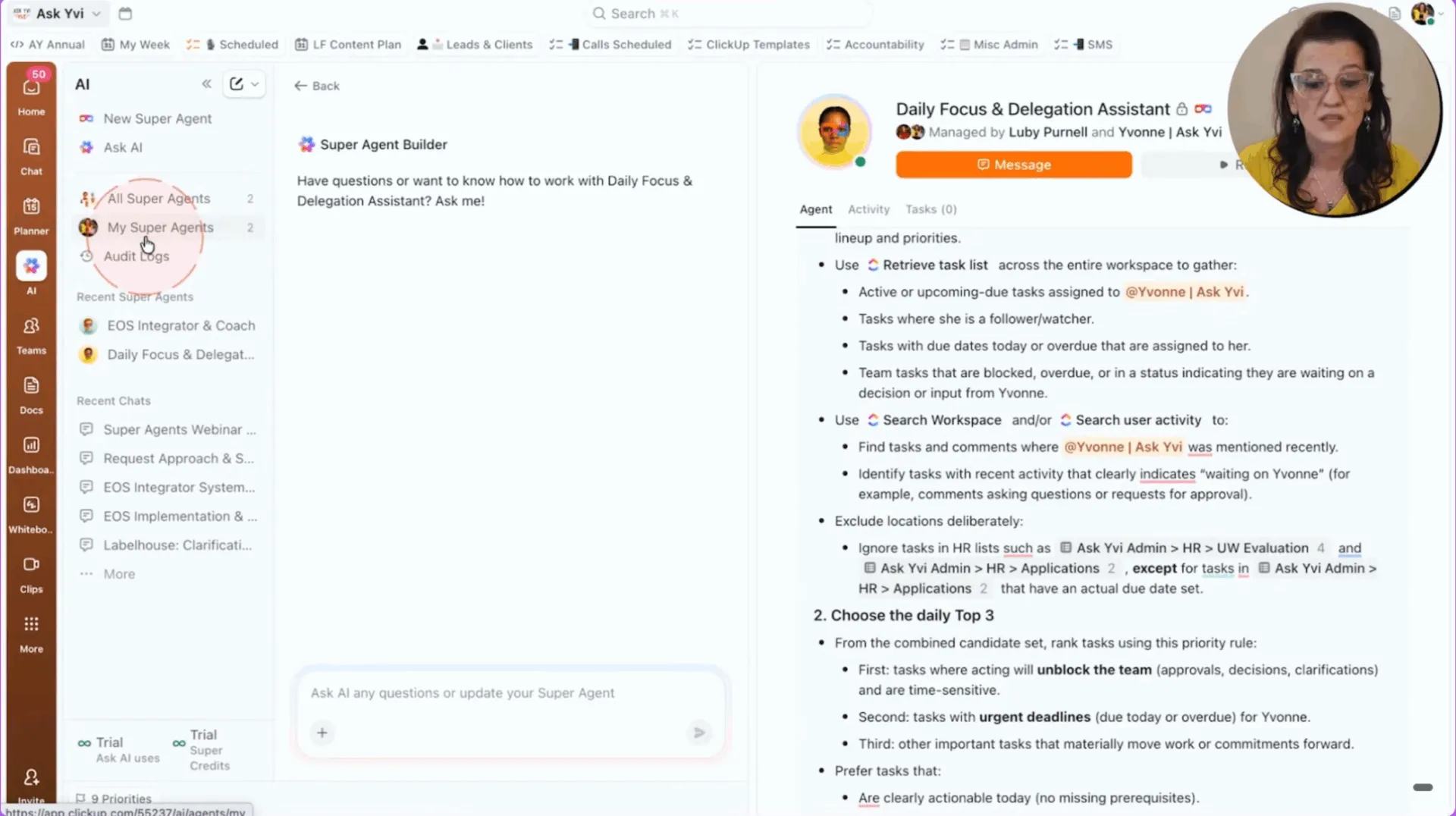
Elke werkdag om 8.00 uur bekijkt de medewerker haar werkruimte – taken, deadlines, vermeldingen en activiteiten – en stuurt een bericht met de drie belangrijkste prioriteiten voor die dag, gelabeld met Doen, Beslissen of Delegeren.
Dus in plaats van dashboards en inboxen te doorzoeken, begint ze nu elke ochtend met een overzichtelijke, besluitgerichte focuslijst.
Bent u benieuwd hoe ClickUp Super Agents kunnen helpen bij het coördineren van werk, het vaststellen van prioriteiten of de automatisering van besluitvorming binnen uw organisatie?
6. Superagent voor goedkeuringen
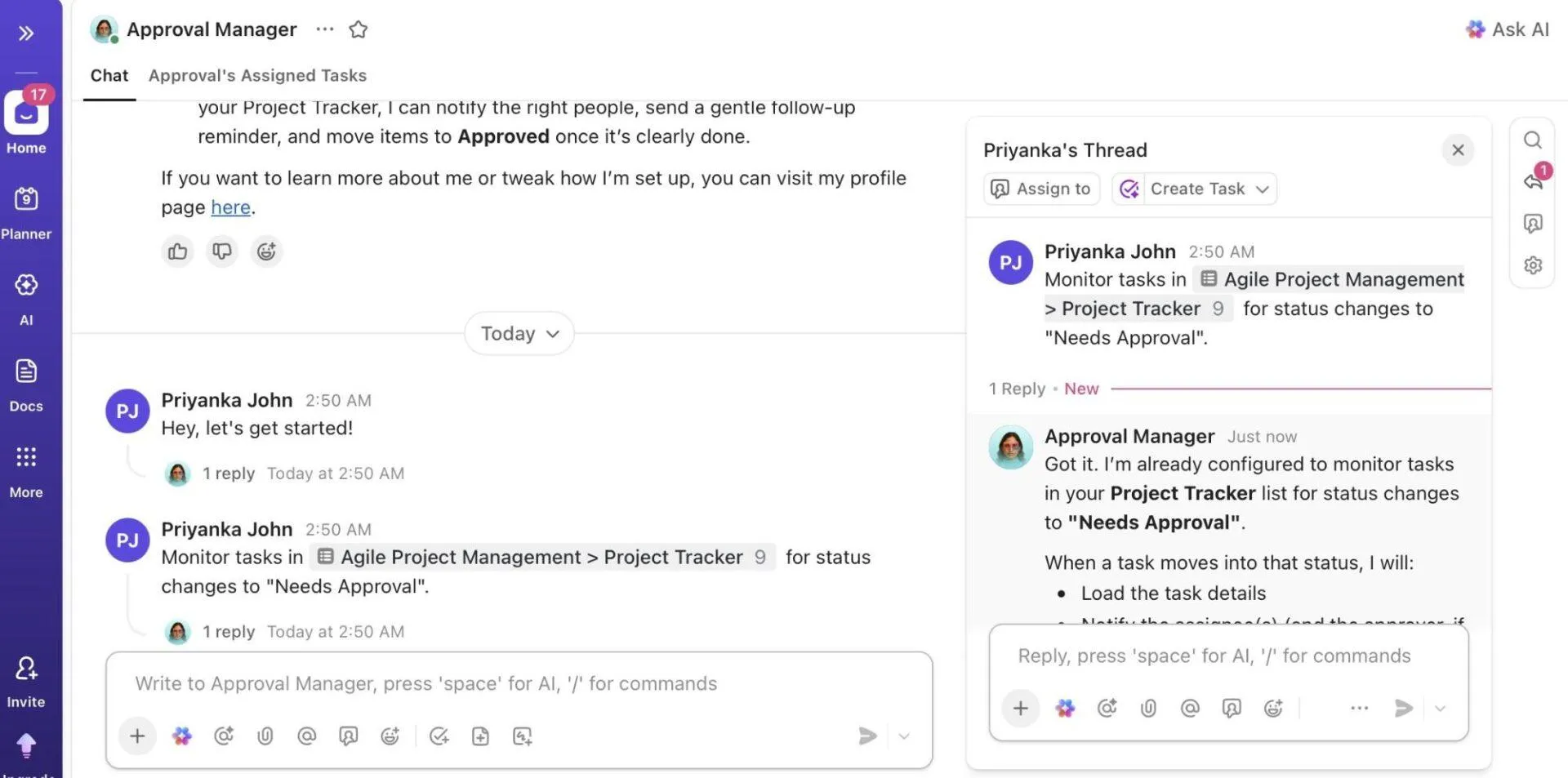
Goedkeuringen lopen vaak vast wanneer de eigenheid en de timing onduidelijk zijn. De Approval Manager beheert je goedkeuringswerkstroom binnen ClickUp door taken naar de juiste goedkeurder te sturen, contextgebonden reacties bij te houden en het goedkeuringstraject op één plek zichtbaar te houden. Het zorgt ervoor dat het werk pas verdergaat als de juiste persoon het heeft beoordeeld.
📌 Voorbeeld: Wanneer een taak de status ‘Moet worden goedgekeurd’ krijgt, stuurt de agent deze door naar de goedkeurder die in de taak is vermeld, plaatst een korte samenvatting van wat er is gewijzigd en wacht op een reactie voordat de status verdergaat.
💬 Voorbeeldopdracht:
- Wanneer een taak de status ‘Moet worden goedgekeurd’ krijgt, wijs deze dan toe aan de goedkeurder die in het veld ‘Goedkeurder’ staat vermeld en plaats een korte samenvatting van wat er is gewijzigd
- Als er binnen 48 uur geen reactie is, stuur dan een herinneringsbericht en breng de goedkeurder op de hoogte via chat
- Verplaats taken niet naar 'Goedgekeurd' zonder dat er een expliciete goedkeuring in de opmerkingen is vastgelegd
7. Campaign Launchpad Super Agent
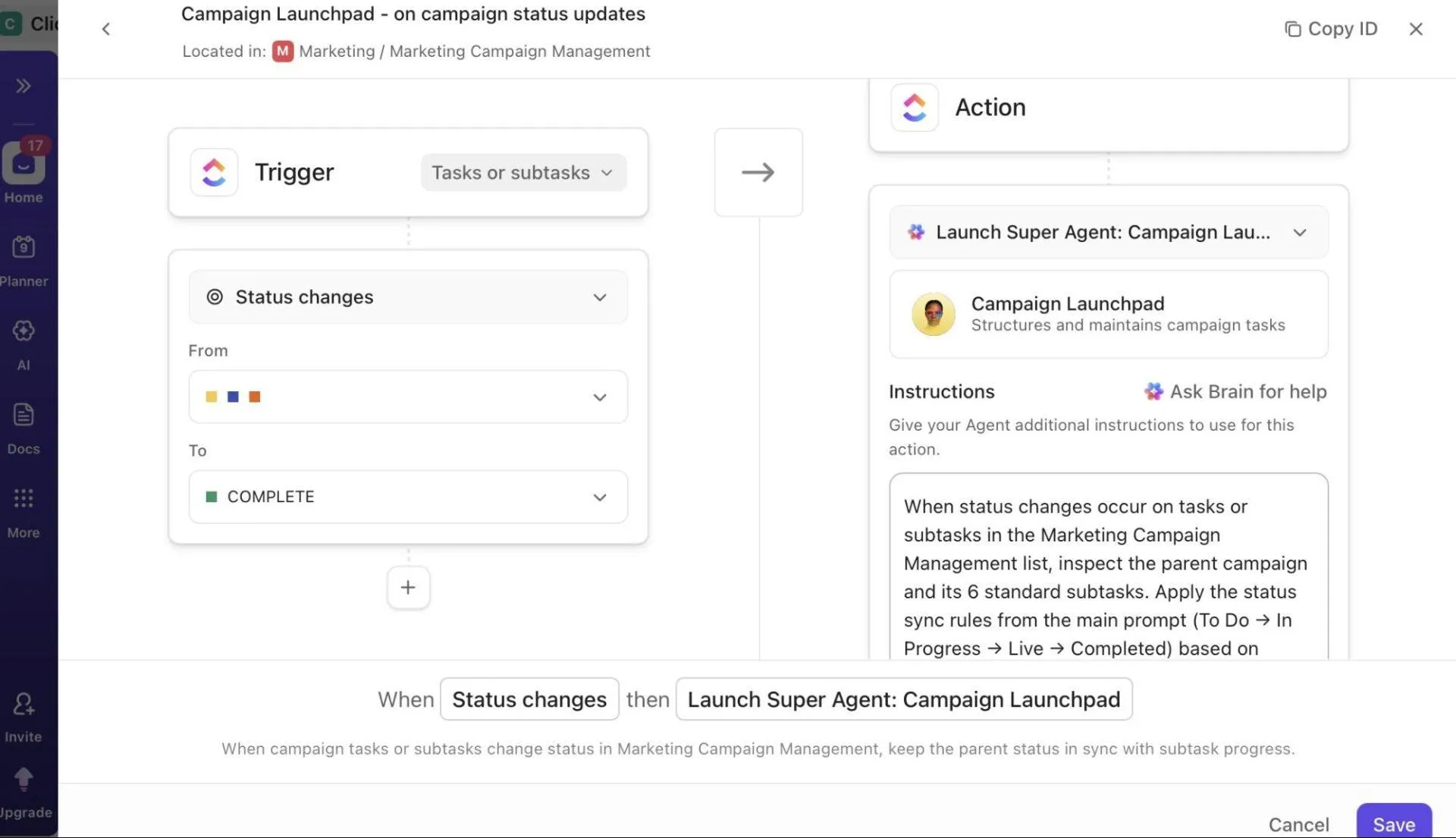
De Campaign Launchpad Agent zorgt ervoor dat je campagnebord voorspelbaar blijft door elke keer dat er een nieuwe campagne wordt aangemaakt dezelfde kernwerkstroom in te stellen. Zodra een campagnetaak in je werkruimte verschijnt, voegt deze een standaardset subtaaken toe voor complexe planning, aanmaak, lancering, optimalisatie en rapportage.
Naarmate het werk vordert, blijft de status van de bovenliggende campagne synchroon lopen met wat er daadwerkelijk gebeurt in de subtaaken, zodat het bord de werkelijke voortgang weergeeft in plaats van wishful thinking.
📌 Voorbeeld: Wanneer een nieuwe taak met de naam ‘Webinarcampagne april’ aan de campagnelijst wordt toegevoegd, voegt de agent de zes standaard-subtaken toe: briefing, creatieve uitingen, installatie, lancering, optimalisatie en rapportage. Zodra de subtaken voor de lancering zijn voltooid, wordt de bovenliggende campagne automatisch verplaatst naar ‘Live’, zodat het bord de werkelijke stand van zaken weergeeft zonder dat iemand eraan hoeft te denken om het bij te werken.
💬 Voorbeeldopdracht:
- Wanneer er een nieuwe Taak wordt aangemaakt in Marketingcampagnebeheer, genereer dan de standaard 6 subtaaken voor de campagne en voeg een korte opmerking toe waarin wordt uitgelegd wat er is aangemaakt
- Zodra de subtaaken van de lancering zijn voltooid, verplaats je de bovenliggende campagne naar ‘Live’
- Als een campagnetaak een onduidelijke titel of een tijdelijke titel heeft, vraag de maker dan om de titel te wijzigen voordat er subtaaken worden aangemaakt
8. Morning Coffee Assistant
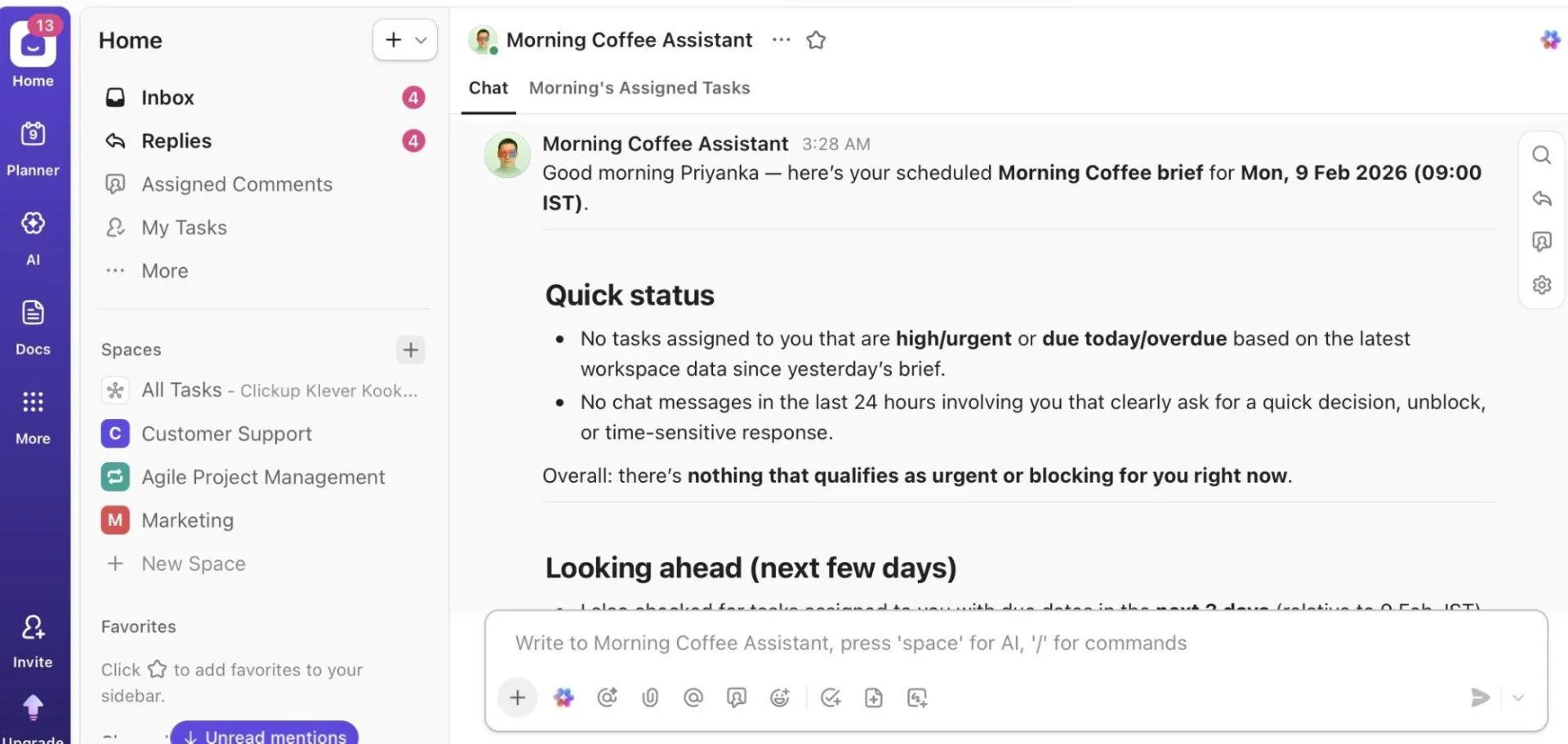
De ochtend loopt vaak in het honderd als je begint met een berg ongefilterde gegevens. De Morning Coffee Agent zet de activiteiten van de afgelopen nacht samen in een kort, bondig overzicht met dringende updates, berichten die om een reactie vragen en alles wat het werk van vandaag met prioriteit zou kunnen verstoren. Het voorkomt dat je steeds van context moet wisselen en stelt snelle conceptreacties op, zodat je snel te werk kunt gaan zonder tien threads tegelijk te hoeven openen.
📌 Voorbeeld: Een Customer Success Lead logt om 9 uur 's ochtends in op ClickUp en ziet dat er al een kort 'Morning Brief'-document klaarstaat. Daarin staat:
- Twee supportescalaties die 's nachts binnenkwamen
- Een verlengingstaak die vastzit vanwege een goedkeuring van de prijs
- De opmerking van een teamgenoot waarin om een beslissing wordt gevraagd over een tijdelijke aangepaste oplossing voor een klant
Elk item bevat een samenvatting van één regel en een voorgesteld antwoord dat is afgeleid uit de taakgeschiedenis en het laatste bericht in de thread. Zonder taaklijsten of chatthreads te openen, werken ze de urgentielijst in minder dan vijf minuten af en beginnen ze de dag met echt werk in plaats van het doorzoeken van hun inbox.
💬 Voorbeeldopdracht:
- Elke doordeweekse ochtend maak ik een overzicht van dringende updates uit mijn projecten met prioriteit en stel ik antwoorden op voor berichten die een reactie vereisen
- Markeer alles wat de oplevering deze week zou kunnen vertragen
- Sla routinematige statusupdates over, tenzij ze van invloed zijn op deadlines of goedkeuringen
9. Superagent 'Deadline Guardian'
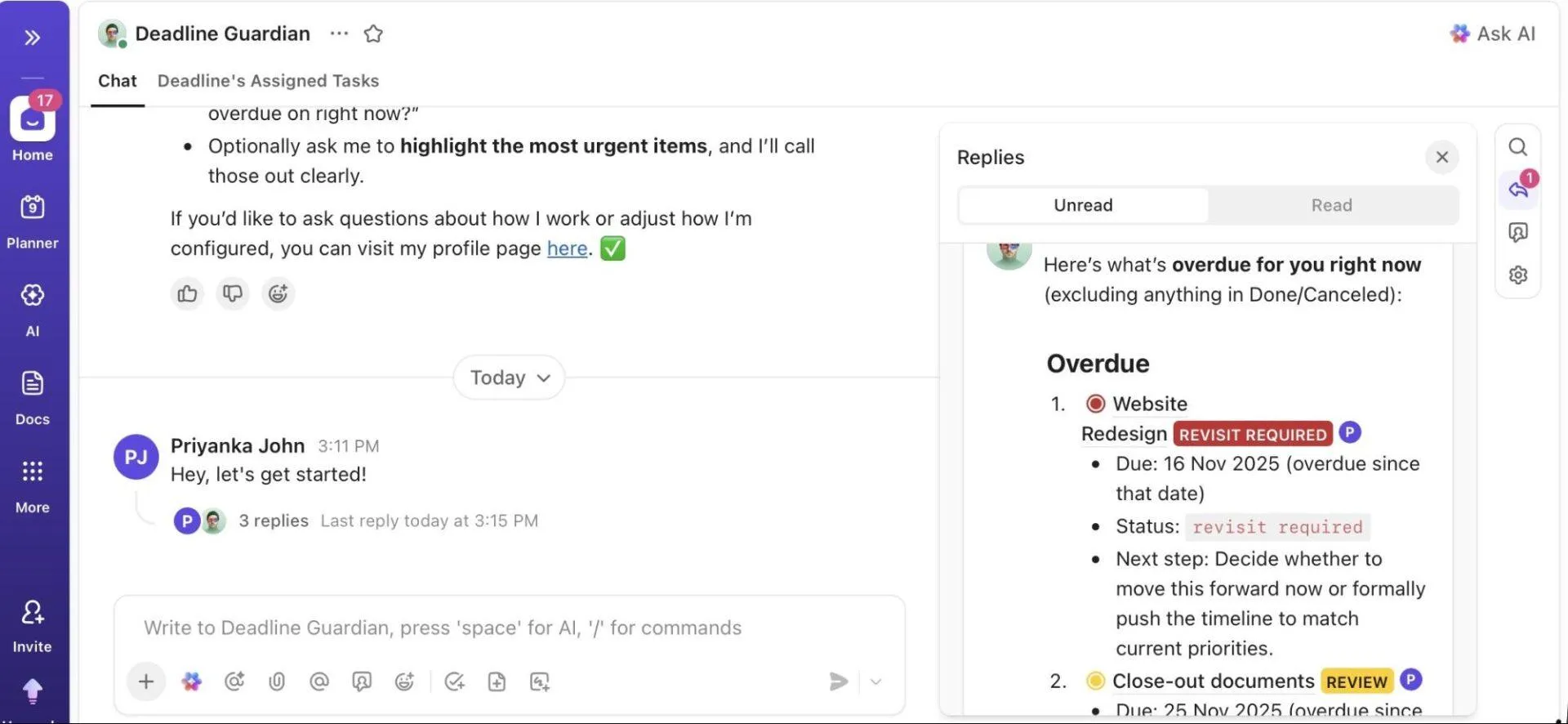
De Deadline Guardian Agent houdt de deadlines bij in de hele werkruimte voor taken die aan jou zijn toegewezen.
Als iets vandaag moet worden afgerond of de deadline overschrijdt, verschijnt er direct een korte herinnering bij de Taak, zodat niets dat tijdgevoelig is onder de aandacht blijft. Op verzoek geeft het ook een snel overzicht van wat er moet worden afgerond en wat achterstallig is, zodat prioriteiten eenvoudig kunnen worden aangepast zonder lange lijsten te hoeven doorzoeken.
📌 Voorbeeld: Een taak voor een contentaudit voor een SaaS-website moet vandaag af zijn, maar heeft nog geen voortgang geboekt. De medewerker plaatst een korte herinnering bij de taak, waarin hij een aantekening plaatst dat deze vandaag moet worden afgerond. Later kun je vragen wat er achterstallig is, en de medewerker antwoordt met een korte lijst waarop één gemiste interne beoordeling en één analyse-update staan die gisteren is blijven liggen.
💬 Voorbeeldopdracht:
- Houd deadlines in de gaten in de Delivery Space. Markeer taken die risico lopen als afhankelijkheden niet binnen 48 uur voor de deadline zijn voltooid
- Stuur een dagelijks overzicht van achterstallige taken naar de eigenaar van het project
- Geen meldingen versturen voor taken waarvan de deadline meer dan zeven dagen in de toekomst ligt
10. PRD-documentgenerator
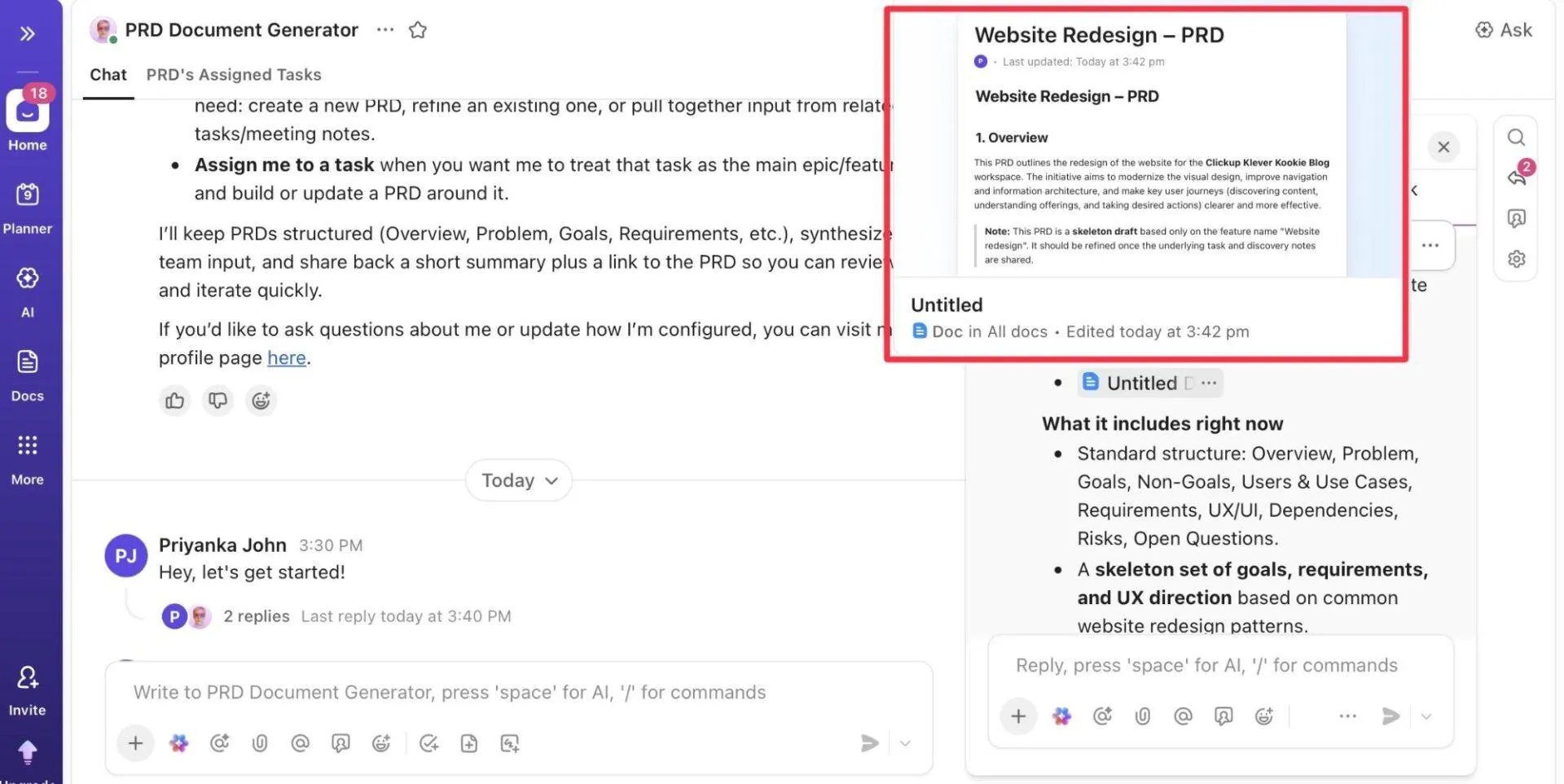
Uw PRD-documentgenerator brengt verspreide input uit tickets, opmerkingen en halfgeschreven aantekeningen samen en zet deze om in een compleet productvereistendocument binnen de documentbeheersoftware van ClickUp.
Het leest de epic, gerelateerde subtaaken en vergaderaantekeningen, en vat vervolgens de intentie, doelstellingen, vereisten, risico's en openstaande vragen samen in een overzichtelijke PRD waar teams daadwerkelijk mee aan de slag kunnen. Als er al een PRD bestaat voor dezelfde functie, wordt deze bijgewerkt en aangescherpt in plaats van dat er duplicaten worden aangemaakt.
📌 Voorbeeld: Een leidinggevende van de klantenservice signaleert een terugkerend probleem: buitendienstmedewerkers raken hun aantekeningen kwijt wanneer ze offline gaan. Hij of zij doet een vermelding van de medewerker in de epic ‘Offline-modus voor de buitendienst-app’.
De agent haalt context uit supporttickets, een document met notulen van de vergaderingen van het ondersteuningsteam en backend-subtaken over lokale limieten voor opslagruimte. Hij stelt een PRD op met duidelijke vereisten voor het offline maken van aantekeningen, het afhandelen van conflicten bij synchroniseren en procesdocumentatie.
💬 Voorbeeldopdracht:
- Zet deze epic en de bijbehorende subtaaken om in een volledige PRD aan de hand van de standaard PRD-opbouw
- Werk het bestaande PRD voor deze functie bij met de nieuwe beslissingen uit de aantekeningen van de laatste vergadering
- Als er sleuteldetails ontbreken, stel dan maximaal drie gerichte vragen en ga verder met een concept dat zo goed mogelijk is.
🎥 Bonus: Train je PRD Document Generator-agent beter met deze handige tips voor het schrijven van geweldige PRD's:
11. Topic Intelligence Analyst Super Agent
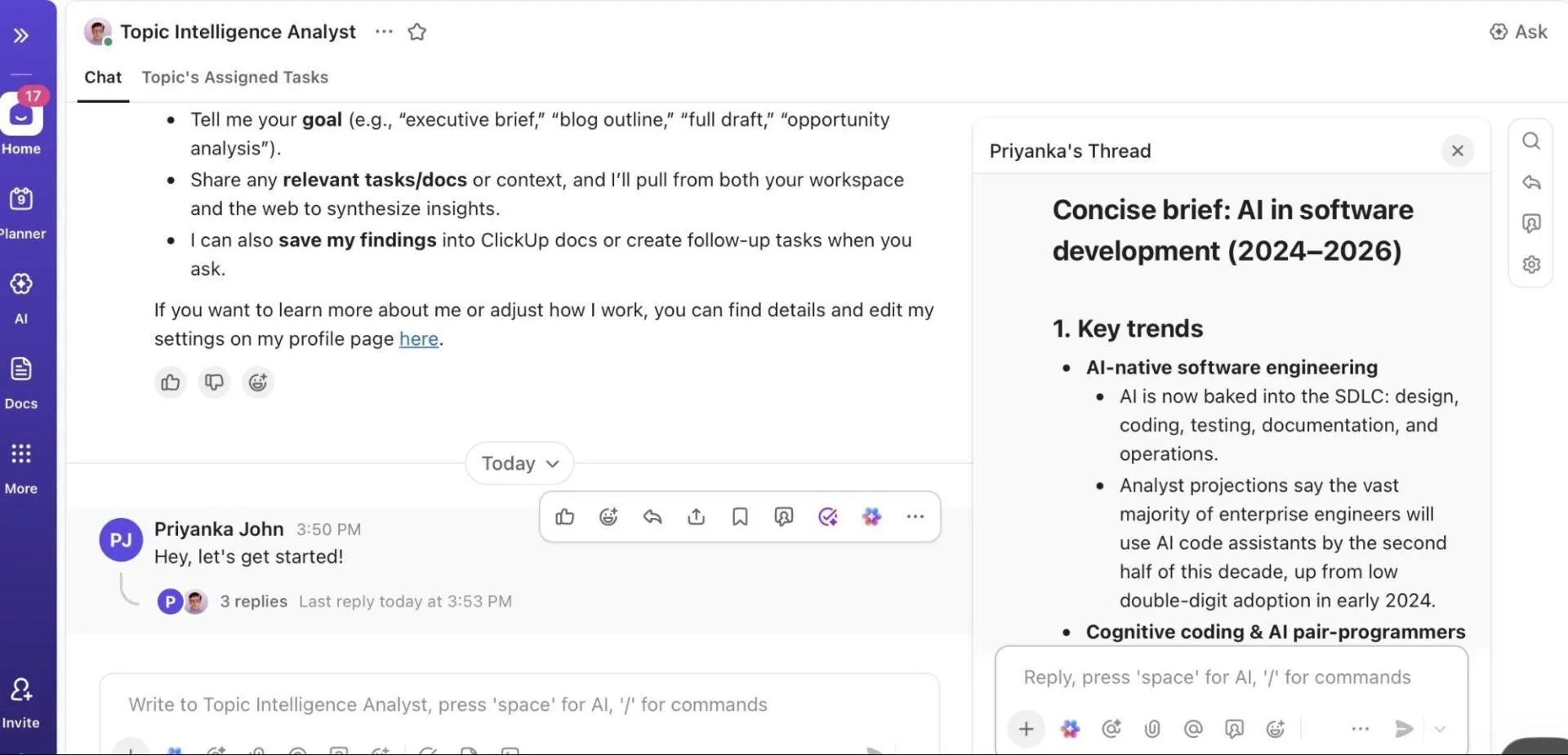
De Topic Intelligence Analyst Agent is bedoeld voor contentteams die moeite hebben om te bepalen over welke onderwerpen ze content moeten maken.
Het geeft een duidelijk beeld van elk onderwerp door bestaande informatie in je ClickUp-werkruimte te combineren met nieuw onderzoek op het web. Vervolgens zet het die gecombineerde context om in bruikbare output, zoals briefings, overzichten, concepten of rapporten met inzichten, afgestemd op het doel waar je naartoe werkt.
📌 Voorbeeld: Een contentstrateeg plant een bericht over ‘AI in softwareontwikkeling voor niet-technische teams’. Hij of zij vraagt de agent om een conceptdocument op te stellen en vooraf de basisinformatie te delen, zoals de toon, de doelgroep en de SEO-behoeften.
De agent haalt eerdere blogconcepten en campagne-aantekeningen uit de werkruimte, doorzoekt recente artikelen uit de branche op actuele voorbeelden en plaatst een beknopte opzet plus een overzicht met vijf punten in de lijst ‘Marketingcampagnebeheer’.
💬 Voorbeeldopdracht:
- Doe onderzoek naar AI in softwareontwikkeling en geef me een beknopte samenvatting met de sleuteltrends, risico's en invalshoeken voor een blogpost
- Combineer interne aantekeningen met onderzoek op internet en maak een opzet voor een uitgebreid artikel over dit onderwerp
- Als het onderwerp of doel onduidelijk is, stel dan één verduidelijkende vraag voordat je begint
Dit is wat een gebruiker te zeggen had over ClickUp Super Agents:
Het is eigenlijk best prettig om met de AI te kunnen chatten alsof het een teamgenoot is. Dawn helpt me bijvoorbeeld om een project van concept tot oplevering uit te werken en de taken aan te maken. Vervolgens kan ik Dawn vragen om Jess (een andere 'superagent' die ik heb aangemaakt) te vragen de e-mailsjablonen, conceptdocumenten enzovoort te maken die betrekking hebben op dat project, mij op een specifieke datum en tijdstip een herinnering te sturen over iets dat ik nog moet doen, enzovoort.
Het is eigenlijk best prettig om met de AI te kunnen chatten alsof het een teamgenoot is. Dawn helpt me bijvoorbeeld om een project van concept tot oplevering uit te werken en de taken aan te maken. Vervolgens kan ik Dawn vragen om Jess (een andere 'superagent' die ik heb aangemaakt) te vragen de e-mailsjablonen, conceptdocumenten enzovoort te maken die betrekking hebben op dat project, mij op een specifieke datum en tijdstip een herinnering te sturen over iets dat ik nog moet doen, enzovoort.
12. Process Automator Super Agent
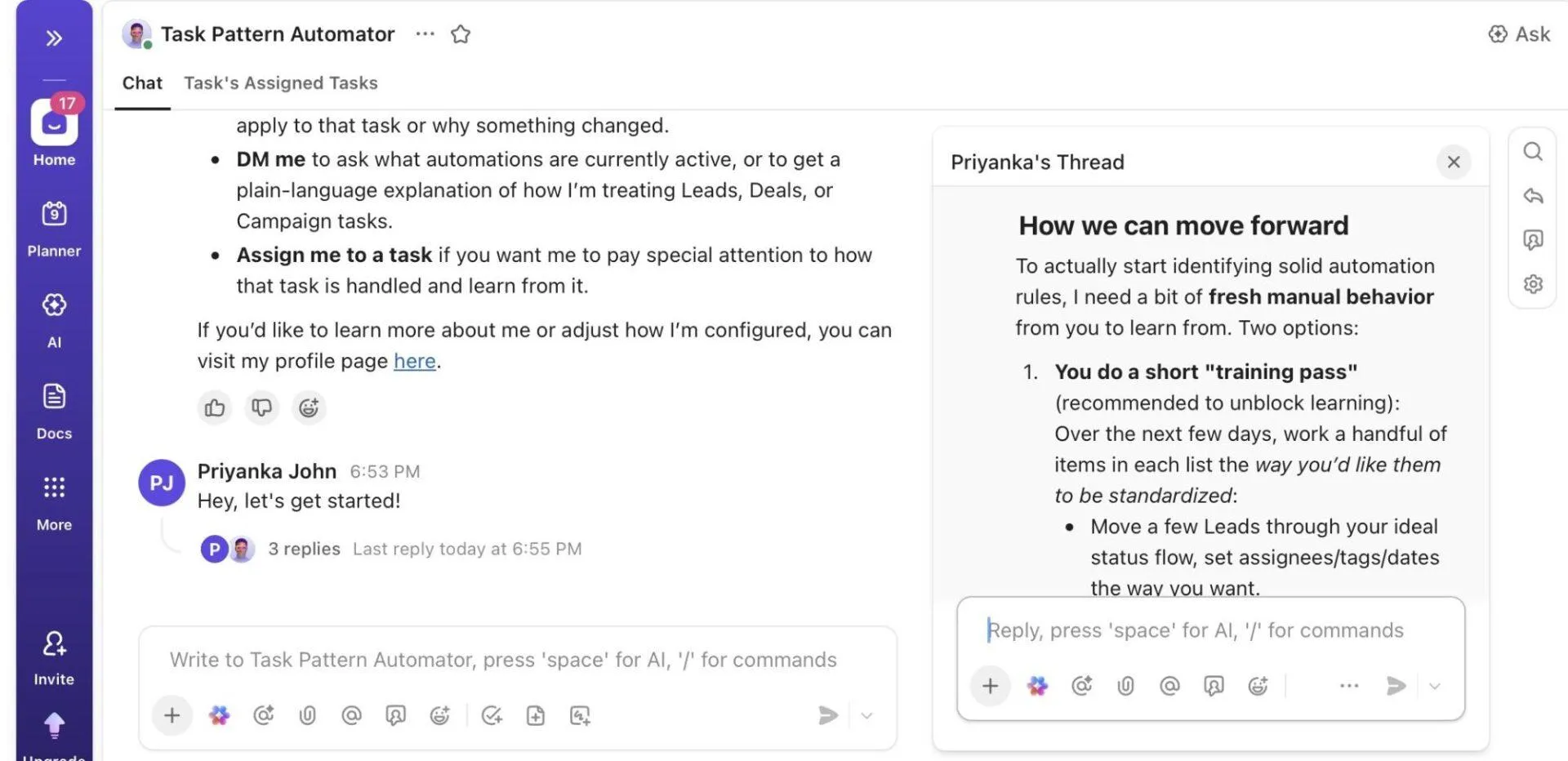
De Process Automator Super Agent volgt hoe het werk door je CRM en marketinglijsten stroomt, signaleert terugkerende patronen in de afhandeling van taken en standaardiseert die stappen voor je. In plaats van steeds opnieuw dezelfde velden, eigenaren en follow-ups in te stellen, neemt het deze werkwijzen over en laat het een duidelijke aantekening achter wanneer het ingrijpt.
📌 Voorbeeld: Een growth lead merkt op dat telkens wanneer een nieuwe campagnetaak wordt getagd met ‘Partner’, het team een checklist toevoegt, een specifieke beoordelaar aanwijst en de deadline met drie dagen uitstelt. Nadat dit patroon zich een paar keer heeft voorgedaan, begint de agent het toe te passen op nieuwe taken die met ‘Partner’ zijn getagd.
Zodra er een nieuwe wordt aangemaakt, verschijnt de checklist, wordt de beoordelaar aangewezen en wordt in een kort commentaar uitgelegd welke regel is gevolgd.
💬 Voorbeeldopdracht:
- Bekijk de recente CRM-activiteiten en vertel me welke patronen je hebt ontdekt
- Welke automatische acties zouden op deze taak van toepassing zijn als ik deze naar de volgende status verplaats?
- Leg uit waarom deze Taak is bijgewerkt en welke regel dit heeft geactiveerd
📮 ClickUp Insight: 12% van de respondenten zegt dat AI-agenten moeilijk in te stellen zijn of moeilijk aan hun tools te koppelen zijn, en nog eens 13% zegt dat er te veel stappen nodig zijn om zelfs maar eenvoudige taken met agenten uit te voeren.
Gegevens moeten handmatig worden ingevoerd, toestemmingen moeten opnieuw worden gedefinieerd en elke werkstroom is afhankelijk van een reeks integraties die na verloop van tijd kunnen mislukken of afwijken.
Goed nieuws? Je hoeft de 'Super Agents' van ClickUp niet te 'koppelen' aan je taken, documenten, chats of vergaderingen. Ze zijn standaard geïntegreerd in je ClickUp-werkruimte en maken gebruik van dezelfde objecten, toestemmingen en werkstroom als elke andere menselijke collega.
Omdat integraties, toegangsbeheer en context standaard worden overgenomen uit de werkruimte, kunnen agents direct in verschillende tools aan de slag zonder dat er aangepaste koppelingen nodig zijn. U hoeft agents niet meer helemaal zelf te configureren!
Best practices voor het implementeren van 'superagent'-werkstroomen
Het inzetten van Super Agents werkt het beste als je ze behandelt als teamgenoten die je inwerkt. Hier zijn enkele praktische gewoontes die ervoor zorgen dat ze nuttig blijven:
- Stel één duidelijk resultaat per agent vast: Bepaal precies welke taak er moet worden uitgevoerd (bijv. een overzicht maken van dagelijkse knelpunten in ClickUp Chat), zodat de agent niet probeert vijf problemen tegelijk op te lossen
- Pas een kant-en-klare agent aan in plaats van helemaal vanaf nul te beginnen: Kies de agent uit de Super Agent-catalogus die het beste bij je past en pas de triggers, het toepassingsgebied en de output aan je proces aan, in plaats van veelvoorkomende werkstroomstroomen steeds opnieuw uit te vinden.
- Configureer geavanceerde logica alleen wanneer dat nodig is: voeg aangepaste instructies, tools, geheugen en triggers toe voor uitzonderingsgevallen of meerstapswerkstroomen, in plaats van eenvoudige taken onnodig ingewikkeld te maken.
- Beperk de toegang tot alleen wat nodig is: Beperk de toestemmingen en gekoppelde tools tot het strikt noodzakelijke, zodat de agent veilig kan werken binnen de juiste ruimtes, lijsten en databronnen
- Leg vast wat elke agent voor zijn rekening neemt: Noteer het doel, de triggers en de limieten van de agent in een gedeeld document, zodat teamgenoten weten wanneer ze erop kunnen vertrouwen en wanneer ze handmatig moeten ingrijpen.
- Verzamel feedback van echte gebruikers: Vraag de gebruikers die met de agent te maken hebben wat nuttig, verwarrend of ontbrekend is, en verfijn vervolgens de installatie op basis van hoe deze in het dagelijkse werk functioneert.
Ontdek hoe ClickUp Super Agents werken met context uit je werkruimte:
Veelgemaakte fouten die u moet vermijden
Super Agents lopen vaak vast door kleine configuratiekeuzes die onopgemerkt blijven:
| Fout | Oplossing |
| Een 'superagent' behandelen als een eenmalige functie | Plan regelmatige check-ins in (in het begin wekelijks, daarna maandelijks) en pas de triggers dienovereenkomstig aan |
| De prompts voor de agent baseren op één perfect scenario, dat vervolgens bij variaties niet meer werkt | Oefen vóór de activering met verschillende voorbeelden van AI-agenten, inclusief uitzonderingsgevallen en dubbelzinnige taken |
| De agent taken laten uitvoeren waar automatisering niet van toepassing is (bijv. taken die zijn gemarkeerd voor handmatige controle) | Definieer expliciete uitsluitingscriteria in triggers met specifieke tags, waarden van aangepaste velden of aangepaste statussen |
| Het toestaan van gegevens of tools die ver buiten het bereik van de werkstroom vallen, wat kan leiden tot een onjuiste context of ongewenste acties | Beperk de toegang tot het strikt noodzakelijke, controleer regelmatig de toegekende toegangsrechten en beperk alles wat niet direct nodig is |
| Het gebruik van standaardtriggers en -acties zonder deze aan te passen aan het daadwerkelijke procesritme van je team (bijv. het overslaan van weekenden en niet-werkuren) | Pas triggers en schema's aan op basis van echte werkpatronen, zodat de agent wordt geactiveerd wanneer er werk te doen is |
| Probeer je uiterst variabele, creatieve of veel inzicht vereisende taken te automatiseren? | Gebruik automatisering alleen voor werk met veel herhalingen en houd flexibele taken handmatig. Als patronen niet consistent zijn, markeer de werkstroom dan en bekijk deze opnieuw via een handmatige controle |
| Het aanmaken van overlappende gespecialiseerde agents met vergelijkbare triggers leidt tot conflicterende updates | Bundel vergelijkbare agenten-voorbeelden of verdeel hun verantwoordelijkheden duidelijk. Gebruik een centraal registratiedocument om actieve agenten in kaart te brengen en overlappende taken te voorkomen. |
Stapsgewijze handleiding: maak van elke werkstroom een 'superagent'
Als een werkstroom repetitief, op regels gebaseerd of makkelijk te vergeten is, is dit een uitstekende kandidaat voor een Super Agent. Het doel is om iets wat je al in ClickUp nog te doen hebt, door een agent voor je te laten uitvoeren.
Hier is een eenvoudige, praktische manier om agents in je werkstroom te integreren:
Stap 1: Bepaal welke werkstroom je wilt automatiseren
Voordat je ClickUp gaat gebruiken, moet je de werkstroom die je in een Super Agent wilt omzetten, specifiek omschrijven. Schrijf op hoe deze werkstroom dagelijks in de praktijk verloopt: wat is de trigger, welke beslissingen worden genomen, welke context wordt gecontroleerd en hoe het eindresultaat eruit moet zien.
Zo voorkom je dat je vage 'agents' maakt die 'soms helpen', maar in de praktijk niet werken. Concentreer je in deze fase op drie dingen:
- Wat zet de werkstroom in gang?
- Wat de agent moet doen, in chronologische volgorde
- Hoe een succesvol resultaat eruitziet
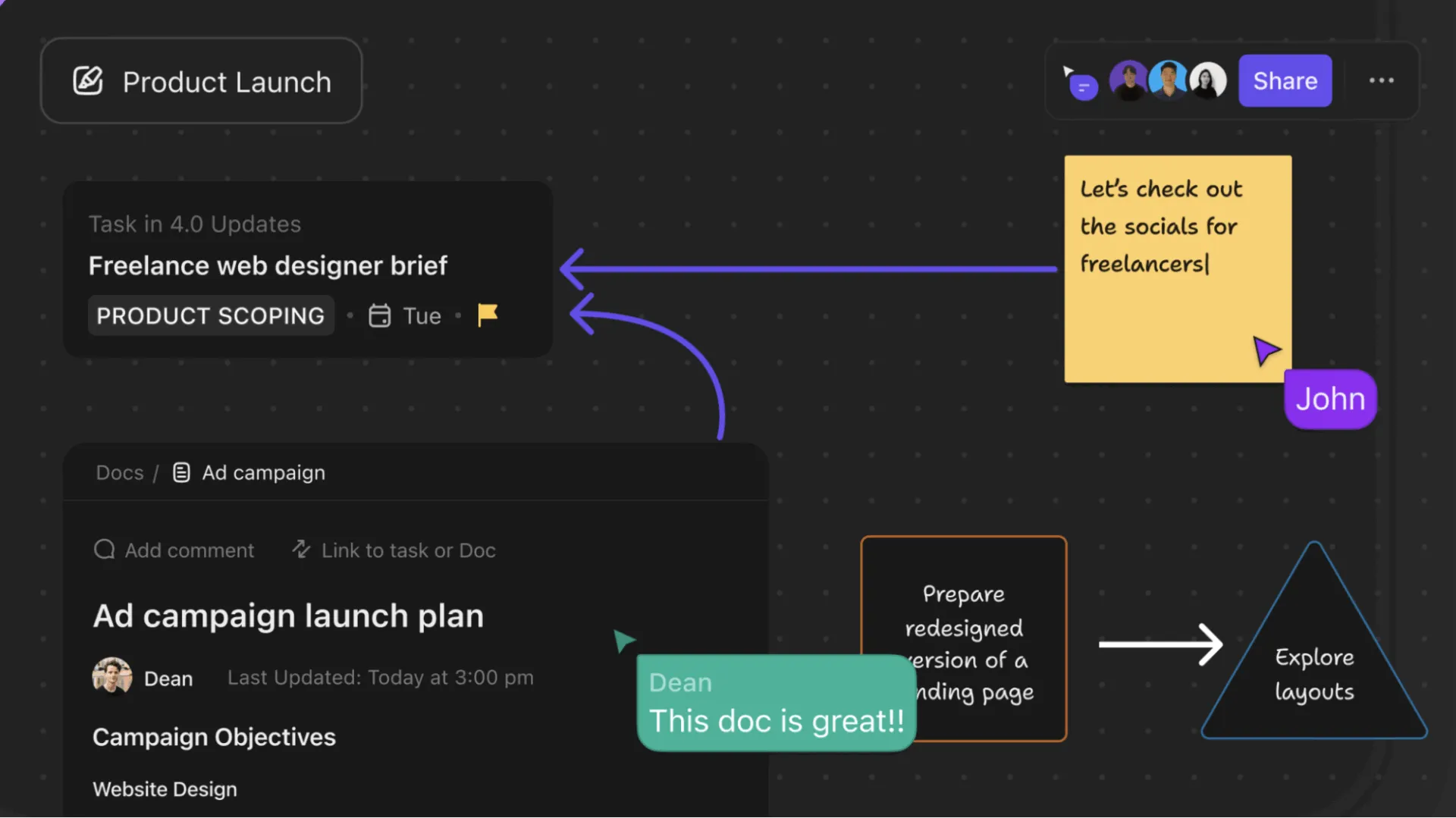
💡 Pro-tip: Breng de werkstroom visueel in kaart in ClickUp Whiteboards voordat je deze automatiseert. Je kunt:
- Voeg vormen, verbindingslijnen en tekst toe om triggers, beslissingen, acties en resultaten in een overzichtelijke werkstroom in kaart te brengen
- Maak van elke vorm of plakbriefje een ClickUp-taak om ideeën te verbinden met de uitvoering
- Werk in realtime samen met je team. Dit is ideaal voor Ops-, PMO- of RevOps-teams die de logica willen controleren voordat de automatisering live gaat.
- Voeg context direct in door documenten, taken, links of schermafbeeldingen rechtstreeks aan het bord toe te voegen
- Zoom uit om afhankelijkheden, overdrachten en risicopunten te zien
Stap 2: Bepaal hoe de werkstroom binnen ClickUp moet verlopen
Zodra je je werkstroom in gewone taal in kaart hebt gebracht, is de volgende belangrijke beslissing hoe en wanneer je 'Super Agent' in actie moet komen. Deze triggers vormen de motor achter een betrouwbare uitvoering.
Er zijn een aantal benaderingen waaruit je doorgaans kunt kiezen:
1. Trigger bij gebeurtenis
Dit betekent dat de Super Agent wordt geactiveerd wanneer een specifieke gebeurtenis plaatsvindt, zoals een wijziging in de status, een update van het veld of een wijziging in de toegewezen persoon. Dit is ideaal wanneer je wilt dat de Agent reageert naarmate het werk vordert, en niet volgens een vast schema. Je kunt deze functie gebruiken wanneer je een werkstroom hebt geïdentificeerd die altijd begint met een wijziging in een eigenschap van de Taak.
2. Triggers op basis van een tijdschema
Gebruik dit wanneer je werkstroom periodieke controles omvat, zoals dagelijkse stand-ups, wekelijkse samenvattingen, deadlines, achterstallige beoordelingen of opruimacties. Dit zorgt voor een voorspelbaar, systematisch en gemakkelijk af te stemmen teamritme.
3. Handmatige of on-demand triggers
Dit werkt wanneer je wilt dat mensen zelf bepalen wanneer de Agent moet worden uitgevoerd, bijvoorbeeld om tijdens een vergadering de laatste opmerkingen samen te vatten of om op verzoek nieuwe documenten te genereren. De werkstroom vereist menselijk oordeel voordat deze wordt uitgevoerd of voordat er resultaten worden geproduceerd voor bespreking.
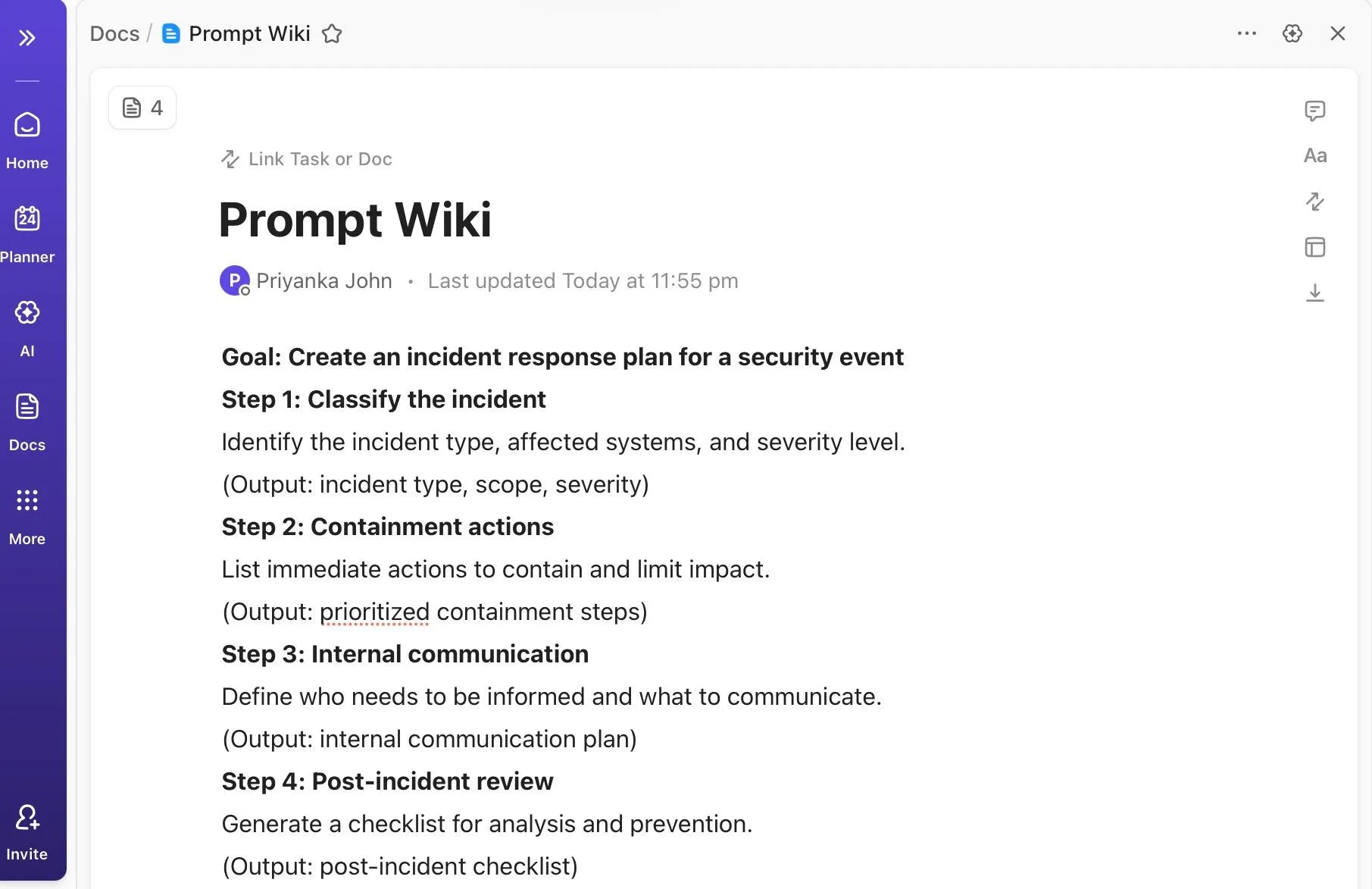
💡 Pro-tip: Gebruik ClickUp Docs om op te schrijven hoe deze werkstroom verloopt. Leg alles vast, inclusief wat de werkstroom start, wat er moet gebeuren en de instructies voor de agent. Dit dient als referentie bij het configureren van triggers en helpt om het gedrag van de agent in lijn te houden naarmate de werkstroom zich verder ontwikkelt.
Stap 3: Maak van de werkstroom een Super Agent
Hier zet je je werkstroom om in iets dat ClickUp kan uitvoeren. Denk niet: ‘Ik maak een agent aan’, maar: ‘Ik leer ClickUp hoe het mijn proces moet volgen.’
Er zijn drie praktische manieren om dit nog te doen. De juiste keuze hangt af van hoe goed je werkstroom al is gedefinieerd en hoeveel controle je nodig hebt.
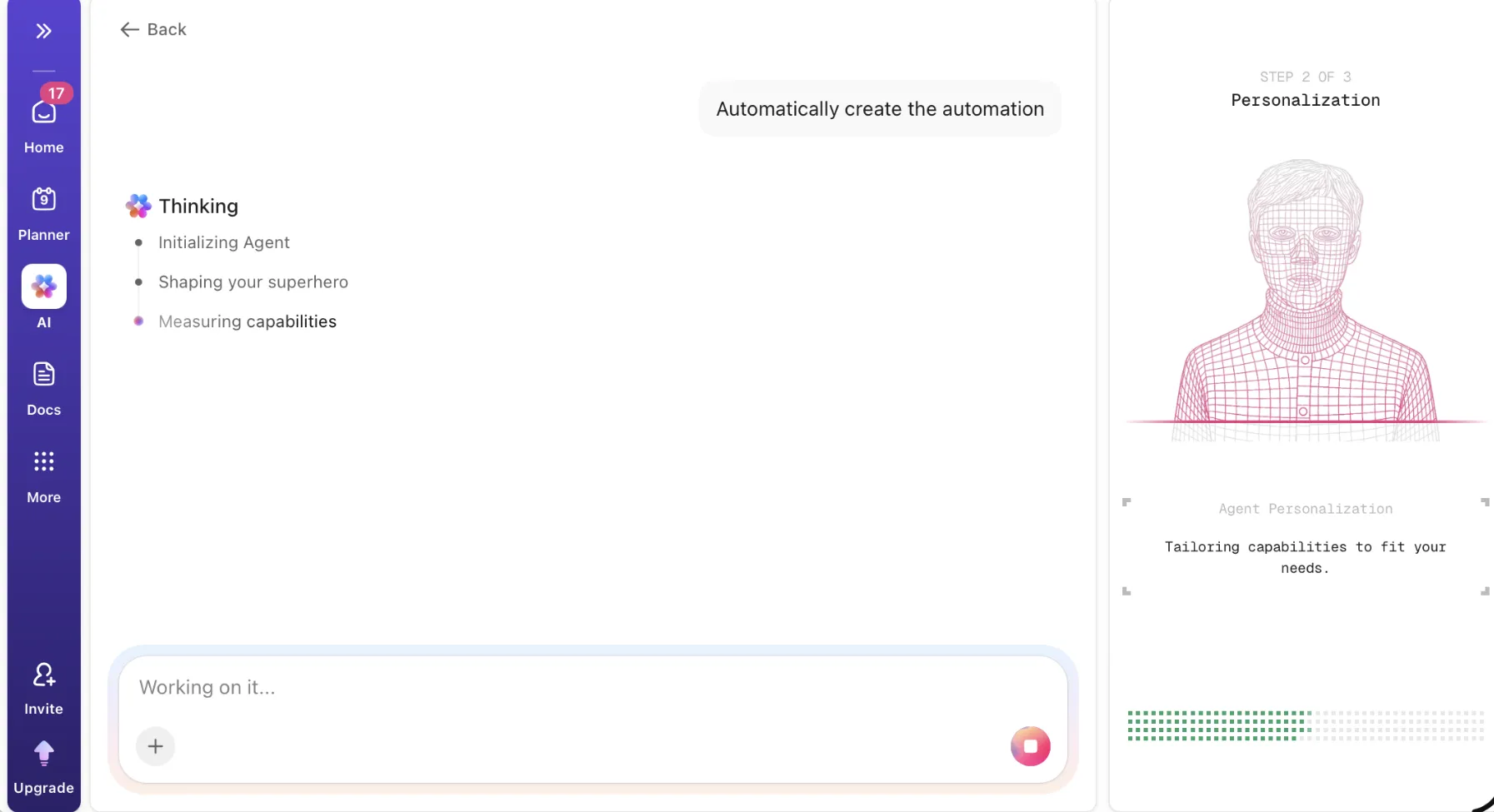
Methode #1: Gebruik de Natural Language Builder (het meest geschikt voor de meeste werkstroomen)
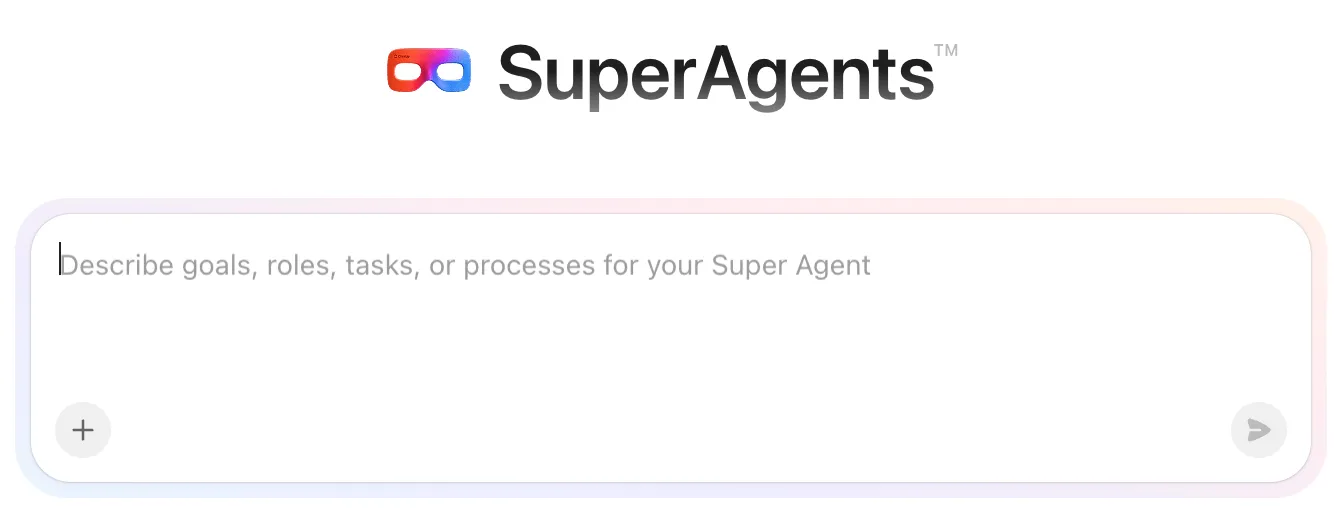
Dit is de snelste manier om een gedocumenteerde werkstroom om te zetten in een werkende Super Agent.
1. Open AI via het algemene navigatiemenu aan de linkerkant
2. Klik op 'Nieuwe superagent'
3. Beschrijf je werkstroom in gewone taal
4. Wees specifiek over:
- Wat moet de werkstroom triggeren (statuswijziging, het verzenden van een formulier, een tijdschema, handmatige uitvoering)?
- Waar de agent op moet letten (ruimtes, lijsten, documenten, velden, content van de taak)
- Wat er moet gebeuren wanneer de workflow wordt uitgevoerd (taaken aanmaken, velden bijwerken, samenvatten, meldingen versturen, werk doorsturen)
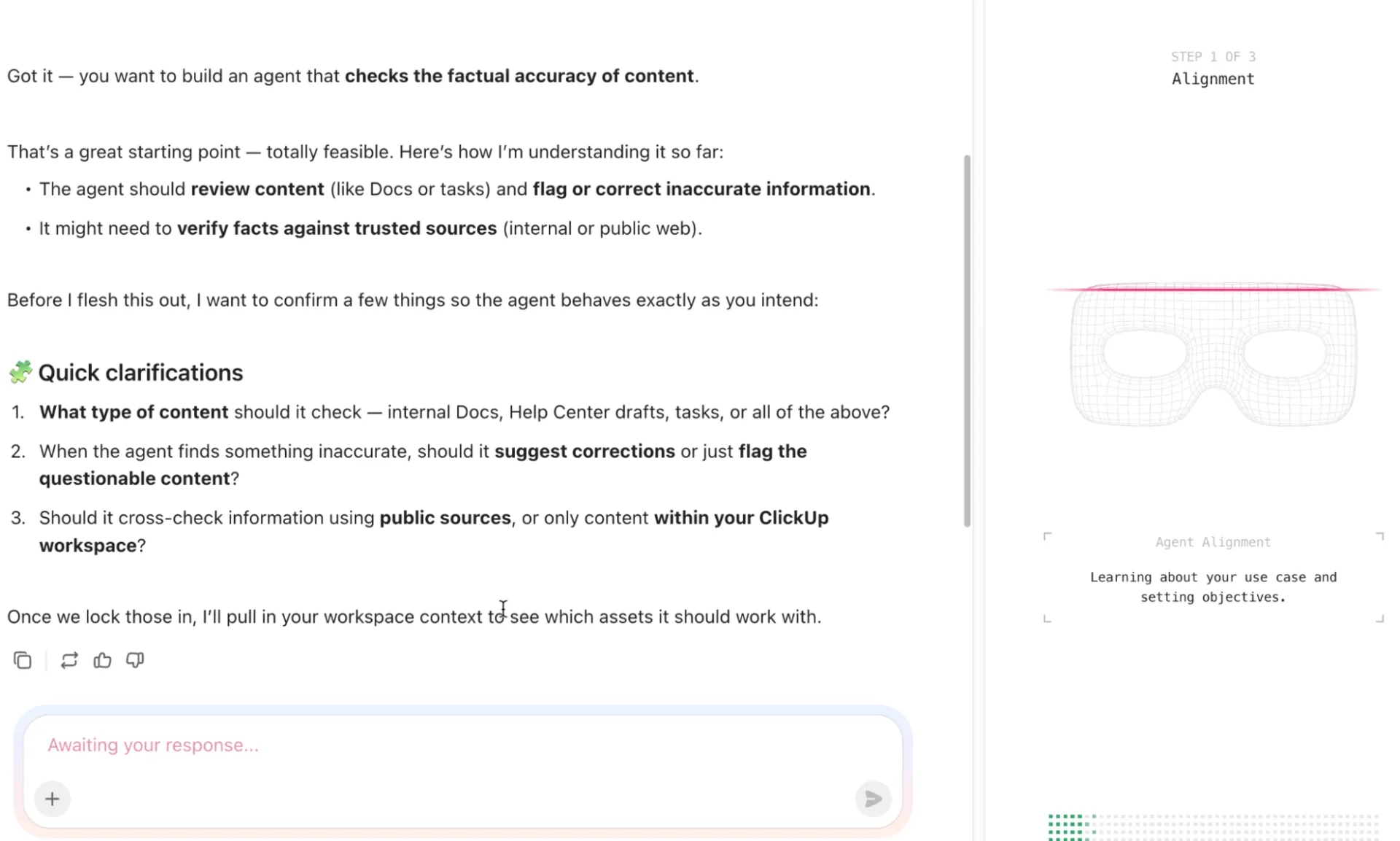
ClickUp stelt vervolgvragen om de vorm van het gedrag, de tools en de toegangsrechten van de agent te bepalen tijdens de installatie. Zodra de installatie is voltooid, wordt een volledig agentprofiel weergegeven.
🎥 Bekijk deze video voor een korte installatiehandleiding:
Methode #2: Begin bij de Super Agent-catalogus (het meest geschikt als je werkstroom veelvoorkomend is)
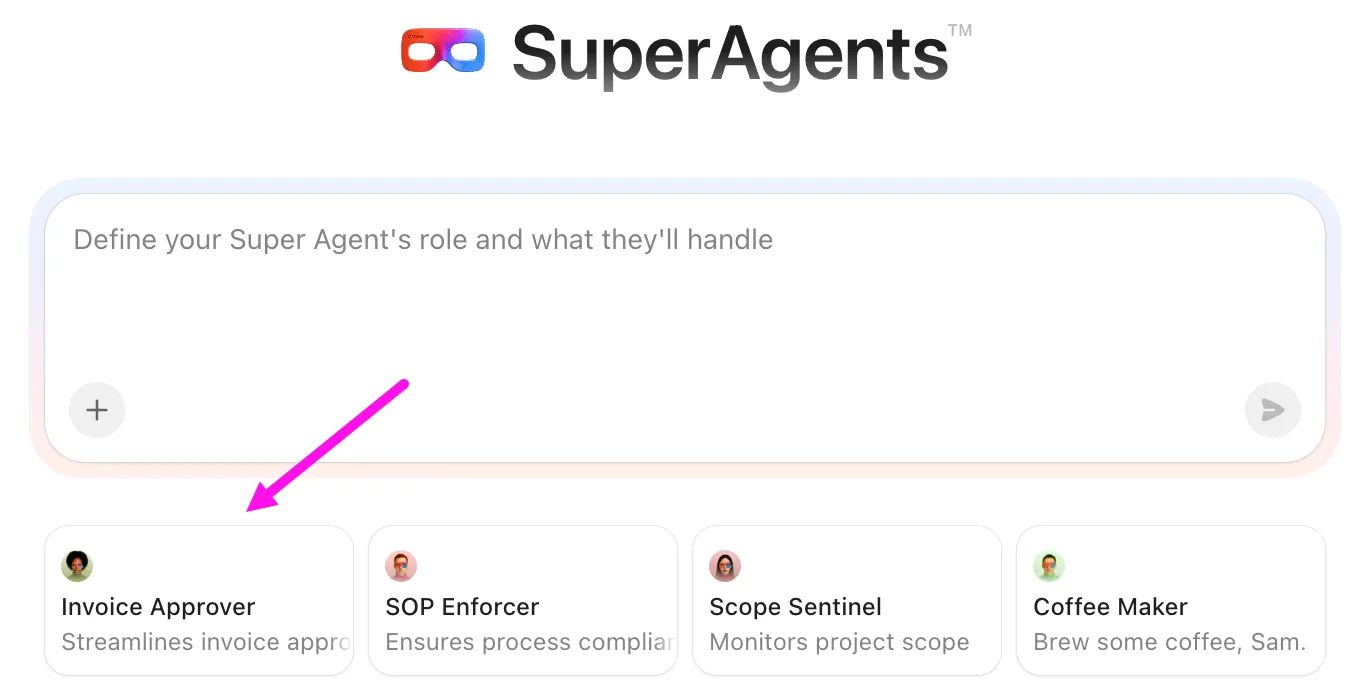
Als je werkstroom lijkt op een veelvoorkomend gebruiksscenario (goedkeuringen, herinneringen, samenvattingen, overdrachten), biedt de catalogus een handige startstructuur.
Ga vanuit de AI in de algemene navigatiebalk naar ‘Alle superagenten’. Blader door de catalogus en kies iets dat bij jouw gebruikssituatie past.
De fout die mensen hier vaak maken, is dat ze de standaard-Agents uit de catalogus als kant-en-klare oplossingen beschouwen. Je moet de triggers, de reikwijdte en de acties nog steeds aanpassen, zodat de Agent jouw daadwerkelijke werkstroom weerspiegelt, in plaats van je werkstroom te dwingen zich aan te passen aan een sjabloon voor productiviteit.
Teams die de grootste waarde halen uit Super Agents, passen deze meestal grondig aan. Heb je hulp nodig bij het ontwerpen van Super Agents die aansluiten bij de daadwerkelijke processen van je team?
Methode #3: Begin helemaal opnieuw (het meest geschikt voor complexe of gevoelige werkstroomen)
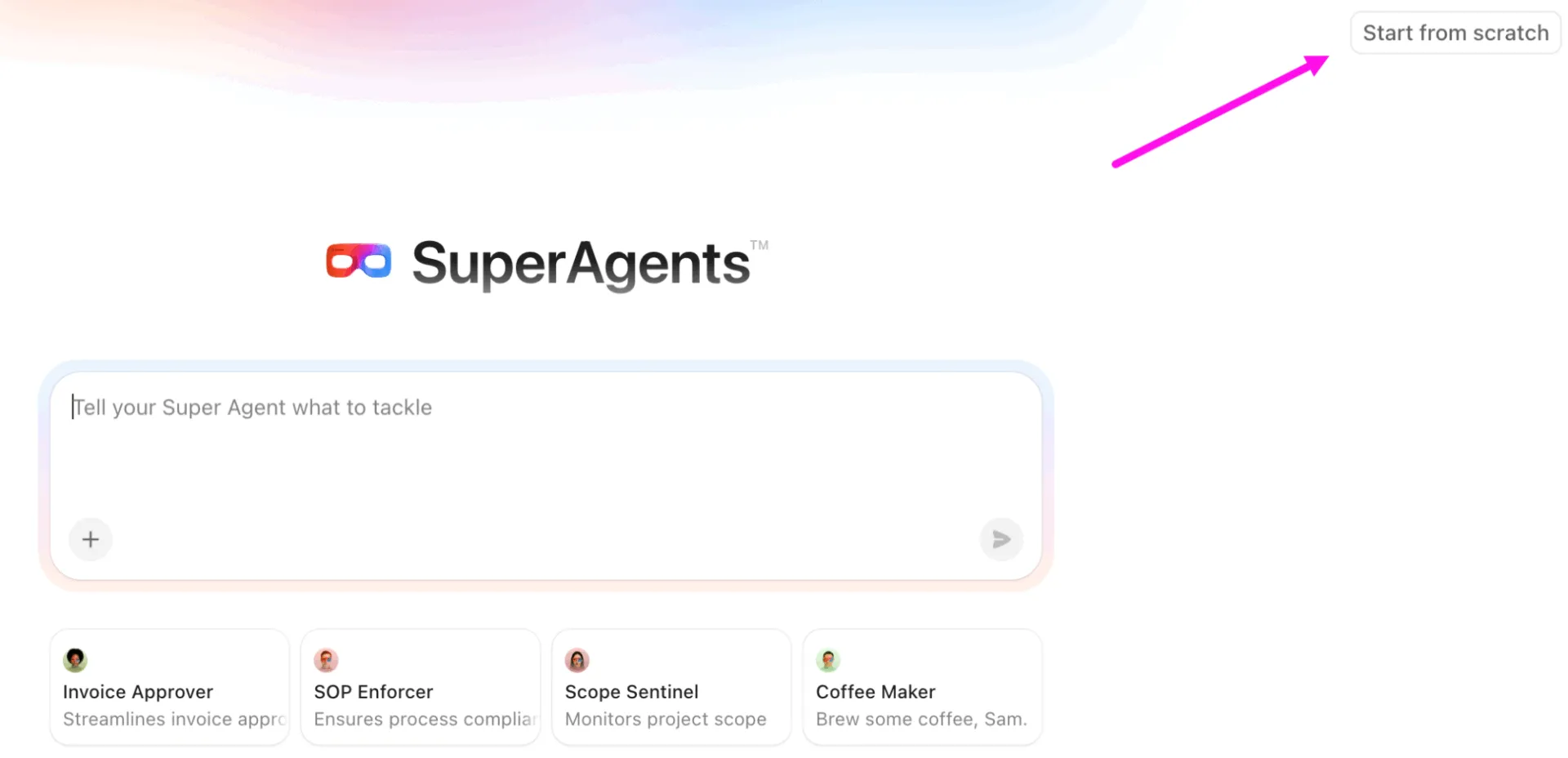
Als je werkstroom uit meerdere stappen bestaat, uitzonderingsgevallen kent of strikte regels heeft met betrekking tot toegang en gedrag, geeft het helemaal opnieuw beginnen je volledige controle.
Klik in de zijbalk van de AI Hub op ‘Alle superagenten’ en vervolgens op ‘Vanaf nul beginnen’. Hier configureer je handmatig:
- Instructies (waarvoor de agent verantwoordelijk is en wat hij/zij nooit mag doen)
- Triggers (wanneer ze moeten worden uitgevoerd en wanneer ze moeten worden uitgeschakeld)
- Tools (welke acties mogen er in ClickUp worden uitgevoerd)
- Geheugen (wat het in de loop van de tijd moet onthouden)
- Kennis (naar welke documenten, ruimtes of context kan worden verwezen)
Dit kost weliswaar meer tijd, maar het is de meest overzichtelijke manier om genuanceerde werkstroomen in kaart te brengen. Het dwingt je ook om duidelijk te zijn over de grenzen.
💡 Pro-tip: Hier zijn een paar manieren om het maximale uit je zojuist aangemaakte 'Super Agents' te halen:
- Stuur een direct bericht om met de agent te praten en te zien hoe deze zijn rol aan jou uitlegt
- Gebruik Run Agent om echte runs te simuleren, vooral als deze zijn gepland of worden triggerd door specifieke wijzigingen
Stap 4: Test, activeer en verfijn je agents
Voordat je de Agent activeert, moet je hem eerst op echte Taaken laten draaien of hem realistische invoer geven. Let daarbij op twee dingen: of hij werkt wanneer dat de bedoeling is en of hij stil blijft wanneer dat niet de bedoeling is.
Dit is het moment om instructies aan te scherpen, triggers aan te passen en blinde vlekken weg te werken. Als de Agent tijdens het testen veel handmatige correcties nodig heeft, is hij nog niet klaar voor echt werk.
📮 ClickUp Insight: Op de vraag wat AI-agenten echt nuttig zou maken, was het meest gegeven antwoord niet snelheid of kracht. Bijna 40% van de respondenten gaf aan dat ze een agent nodig hebben die hun werkcontext perfect begrijpt.
Dat is logisch, want de meeste AI-agenten falen wanneer ze niet begrijpen waarom beslissingen zijn genomen of hoe de werkstroom zou moeten verlopen.
Omdat ClickUp Super Agents de context onthouden, eerdere beslissingen onthouden en continu actief zijn, kunnen ze veel betrouwbaarder handelen dan op prompts gebaseerde agents. Ze werken op basis van een dynamische werkruimtegeschiedenis, blijven actief naarmate het werk zich ontwikkelt en opereren binnen duidelijke toestemminggrenzen en audittrails.
Wanneer de AI het werk begrijpt en het veilig uitvoert, krijg je eindelijk het gevoel dat je samenwerkt met een virtuele collega waarop je echt kunt vertrouwen.
Bouw echte werkstroomen. Realiseer echte tijdwinst
Super Agents werken het beste wanneer je ze inzet voor de onderdelen van je werkstroom die onopgemerkt alles vertragen: overdrachten, ontbrekende context, follow-ups die afhankelijk zijn van het geheugen en beslissingen die in het ongewisse blijven hangen. Het echte voordeel is het wegnemen van de wrijving die ervoor zorgt dat werk opnieuw moet worden gestart, vastloopt of verloren gaat tussen tools en mensen.
In vergelijking met op zichzelf staande AI-agenten die in één tool werken, hebben ClickUp Super Agents het voordeel van echte context. Ze werken binnen het werk zelf, dus ze baseren zich op dezelfde betrouwbare bron die je team al gebruikt. Dat is wat de wildgroei aan tools tegengaat. In plaats van tussen apps te moeten schakelen om het werk vooruit te helpen, verloopt de werkstroom daar waar het werk zich al bevindt.
Meld je gratis aan bij ClickUp en maak je eerste Super Agent!
Of neem contact met ons op om aangepaste Super Agents voor uw team te configureren! ✅
Veelgestelde vragen (FAQ's)
Een Super Agent is een door AI aangestuurde virtuele assistent die in je ClickUp-werkruimte is geïntegreerd en functioneert als een autonome teamgenoot. Hij beschikt over een volledig overzicht van je werk, inclusief je taken, documenten, chats, agenda's en gekoppelde tools, en kan meerstapswerkstroom-werkflows uitvoeren, gegevens analyseren en acties in gang zetten op basis van gedefinieerde regels en triggers.
Bij traditionele automatisering wordt gewerkt volgens strakke, vooraf gedefinieerde regels (bijvoorbeeld: ‘wanneer deze status verandert, voer dan die actie uit’). Een ‘Super Agent’-werkstroom maakt gebruik van AI-redenering, geheugen en context om doelen te interpreteren, acties met meerdere stappen te plannen en in de loop van de tijd complexere taken uit te voeren.
Begin met werkstroom(men) die herhaalbaar zijn, veel context bevatten en veel tijd kosten als ze handmatig worden uitgevoerd. Goede voorbeelden hiervan zijn dagelijkse of wekelijkse statusrapporten, het triageren van nieuwe werkitems, het opstellen van consistente content zoals follow-up-e-mails of briefings, het stellen van prioriteiten op basis van SLA-regels en het samenvatten van input uit vergaderingen.
De controle vindt plaats op twee niveaus: toestemming en kennisbronnen. U bepaalt zelf welke Spaces, lijsten, documenten en gekoppelde apps de Super Agent kan raadplegen. Selecteer welke tools hij kan gebruiken om acties uit te voeren. Werktoestemmingen volgen de rollen binnen de werkruimte, en u kunt de toegang tot specifieke gegevens beperken of uitbreiden, zodat de Agent alleen ziet wat nodig is voor zijn werkstroom.
Consistentie ontstaat door duidelijke instructies en hoogwaardige kennisbronnen. Definieer bij het opzetten van de agent de doelstellingen, grenzen en verwachte resultaten in gestructureerde, natuurlijke taal. Koppel de agent aan actuele documenten en de context van de werkruimte, zodat hij of zij kan redeneren op basis van betrouwbare gegevens.
Gebruik na de implementatie de auditlogs en profielactiviteit van de Agent om bij te houden wat deze heeft gedaan. Houd fouten of onverwachte resultaten in de gaten en pas de instructies of kennisbronnen dienovereenkomstig aan. U kunt triggers, meerdere tools en geheugeninstellingen bewerken.