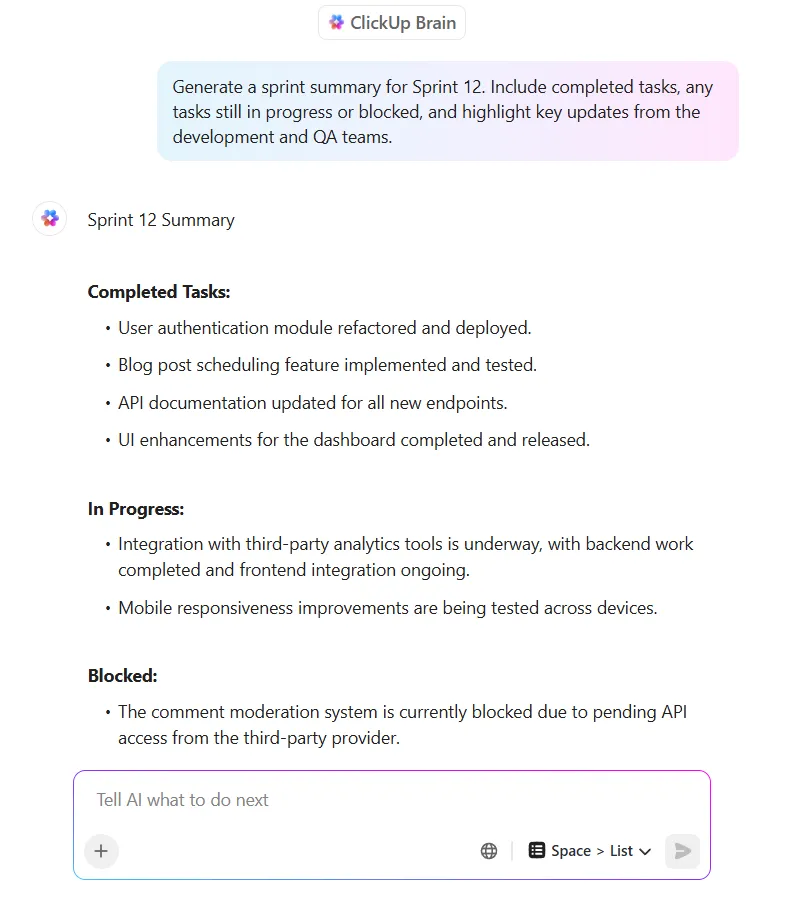

De meeste AI-tools geven je tekstuitvoer die je vervolgens handmatig moet kopiëren, plakken en opnieuw opmaken in andere apps. Deze werkstroom remt het momentum en zorgt voor contextversnippering.
Teams verspillen uren aan zoeken, schakelen en herhalen van updates op meerdere platforms vanwege gefragmenteerde informatie in niet-gekoppelde apps. Maar liefst 70% van de werknemers heeft minstens één keer per maand met dit probleem te maken.
In deze blogpost bekijken we hoe je Claude Artifacts kunt gebruiken om interactieve, gerenderde outputs zoals dashboards, code en diagrammen te genereren, rechtstreeks vanuit je AI-gesprek.
Als bonus laten we je ook zien hoe je de kloof tussen AI-gegenereerde prototypes en de uitvoering van werk kunt overbruggen met ClickUp, 's werelds eerste Converged AI-werkruimte! 🤩
Wat zijn Claude Artifacts?
Claude Artifacts zijn interactieve, bewerkbare contentvensters in de Claude AI-interface van Anthropic, die zelfstandige outputs zoals code, documenten of diagrammen apart van de hoofdchat weergeven.
Wanneer je een AI om code of een gestructureerd document vraagt, krijg je vaak een muur van platte tekst te zien. Nu zit je vast aan het kopiëren, plakken en opnieuw opmaken in een andere applicatie, waardoor je creatieve momentum volledig wordt onderbroken. Deze contextwisseling is een grote werkstroomkiller: 48% van de werknemers zegt dat hun werk hierdoor chaotisch en gefragmenteerd aanvoelt.
Claude Artifacts is ontworpen om dit op te lossen door artefacten weer te geven in een speciaal venster rechts van de hoofdchat, waardoor een gesplitst scherm of zijpaneel wordt gecreëerd. Deze installatie maakt realtime iteratie mogelijk: verfijningen van prompts worden direct in het venster bijgewerkt, waardoor de werkstroom op gang blijft zonder kopiëren of externe tools.
U kunt deze generatieve AI-werkruimte gebruiken om verschillende soorten door AI gegenereerde content te creëren:
- Interactieve webelementen: bekijk functionele HTML-, CSS- en JavaScript-code in een live preview.
- 'React'-componenten: bouw en test UI-componenten voordat je ze exporteert voor ontwikkeling.
- Informatiegrafieken: zet ruwe gegevens om in grafieken, diagrammen en dashboards voor datavisualisatie.
- Documenten: genereer opgemaakte rapporten, agenda's en briefings met behulp van Markdown.
- Diagrammen: maak proceskaarten en organigrammen met Mermaid-diagrammen
- SVG-afbeeldingen: maak eenvoudige vectorafbeeldingen en illustraties op basis van een tekstprompt.
🤝 Vriendelijke herinnering: Deze AI-artefacten zijn sessiegebonden, wat betekent dat ze binnen uw huidige gesprek blijven bestaan. Als u uw werk permanent wilt opslaan, moet u het exporteren of publiceren.
📮 ClickUp Insight: Contextwisselingen tasten stilletjes de productiviteit van uw team aan. Uit ons onderzoek blijkt dat 42% van de verstoringen op het werk voortkomt uit het jongleren met platforms, het beheren van e-mails en het heen en weer springen tussen vergaderingen. Wat als u deze kostbare onderbrekingen zou kunnen elimineren?
ClickUp brengt uw werkstroom (en chat) samen op één gestroomlijnd platform. Start en beheer uw taken vanuit chat, documenten, Whiteboards en meer, terwijl AI-aangedreven functies de context verbonden, doorzoekbaar en beheersbaar houden!
Hoe Claude Artifacts inschakelen
Claude Artifacts genereert automatisch zelfstandige, bewerkbare previews voor op zichzelf staande content zoals codefragmenten, diagrammen, HTML-pagina's of documenten tijdens chats. Deze functie is standaard uitgeschakeld, maar kan eenvoudig worden ingeschakeld in de gratis, Pro- of Team-abonnementen.
Laten we eens kijken hoe je een Artifact kunt maken om je productiviteit met Claude te maximaliseren:
Stap 1: Log in op uw Claude-account op het web of in de desktop-app en open een nieuw chatvenster.
Stap 2: Klik op je profielpictogram (je avatar of initialen) in de linkerbenedenhoek van het scherm om het zijmenu te openen.
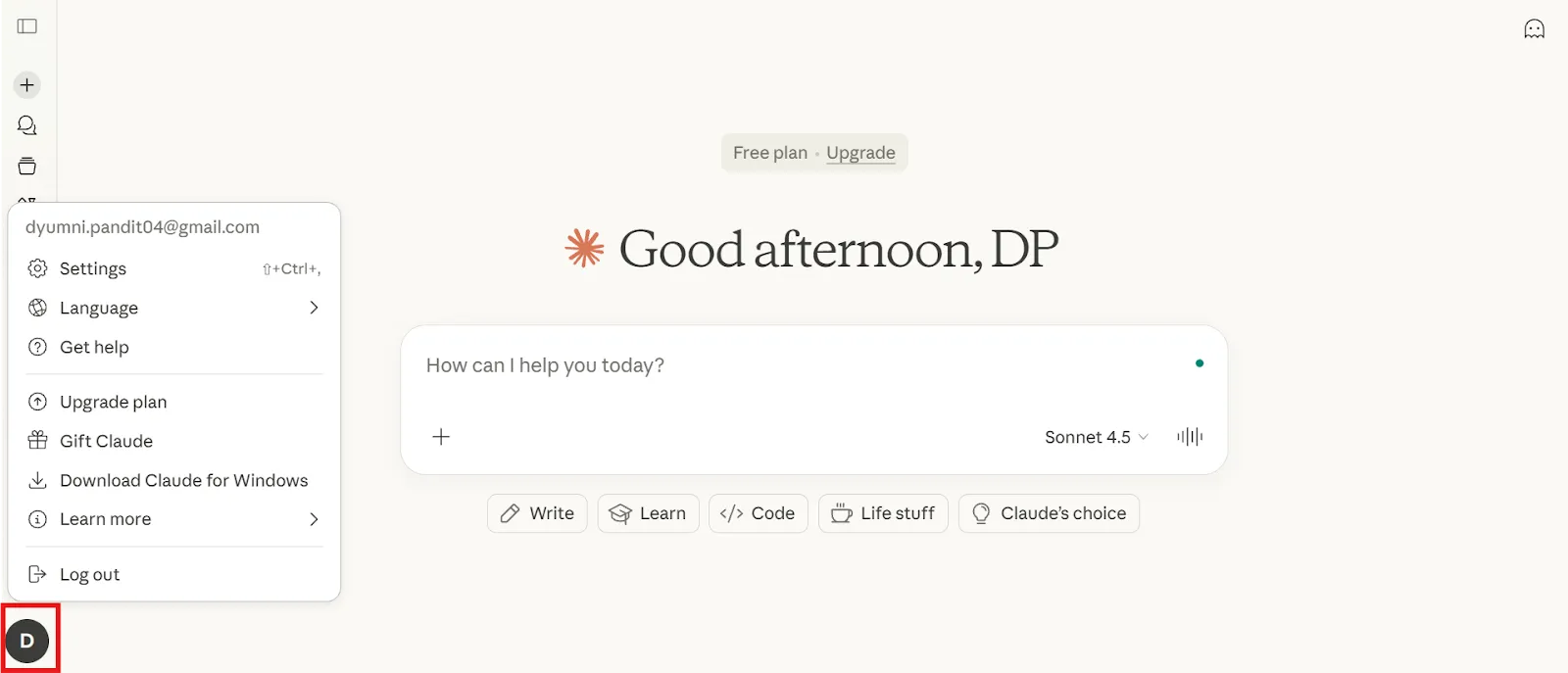
Stap 3: Selecteer Instellingen in het menu en scroll naar beneden naar het gedeelte Mogelijkheden .
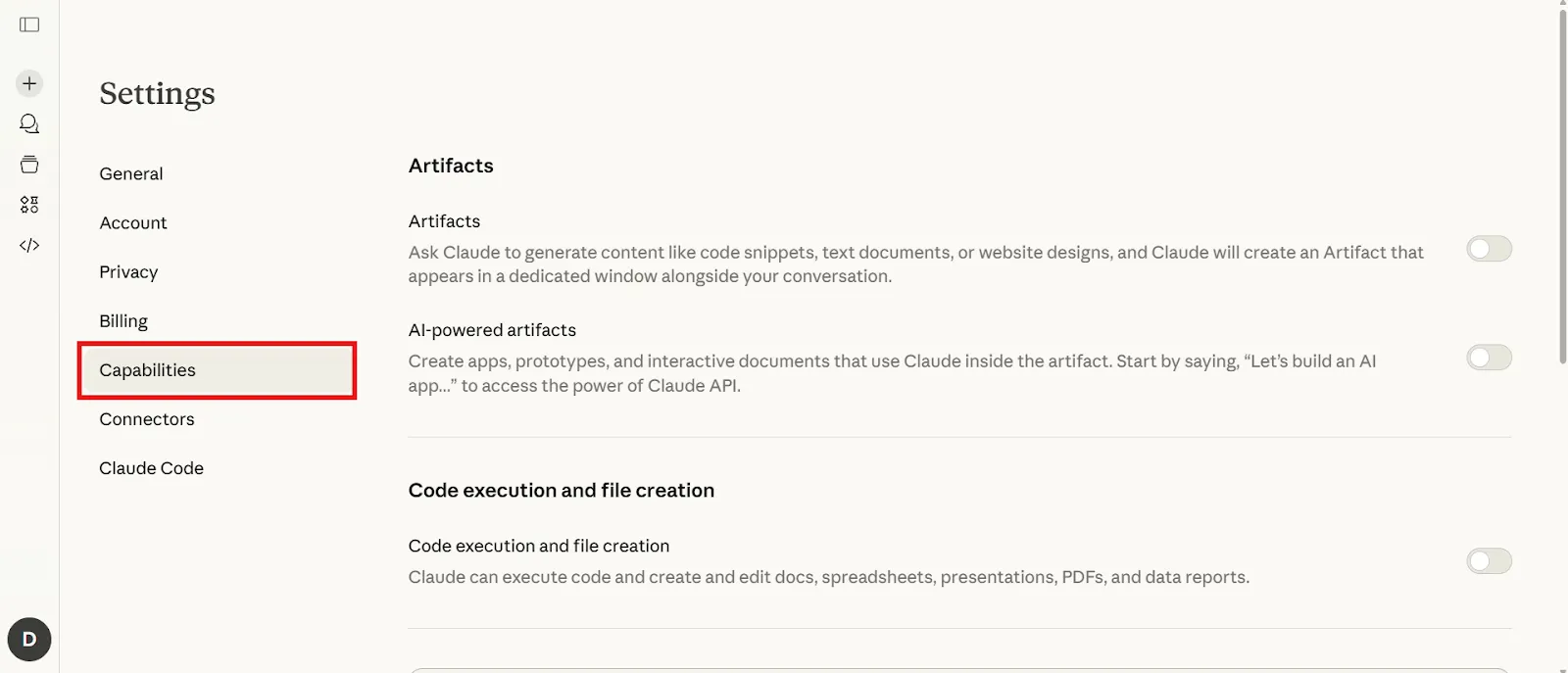
Stap 4: Schakel de schakelaar voor Artifacts in, die vaak wordt weergegeven door een waterdruppelpictogram of gewoon wordt gelabeld met de tag
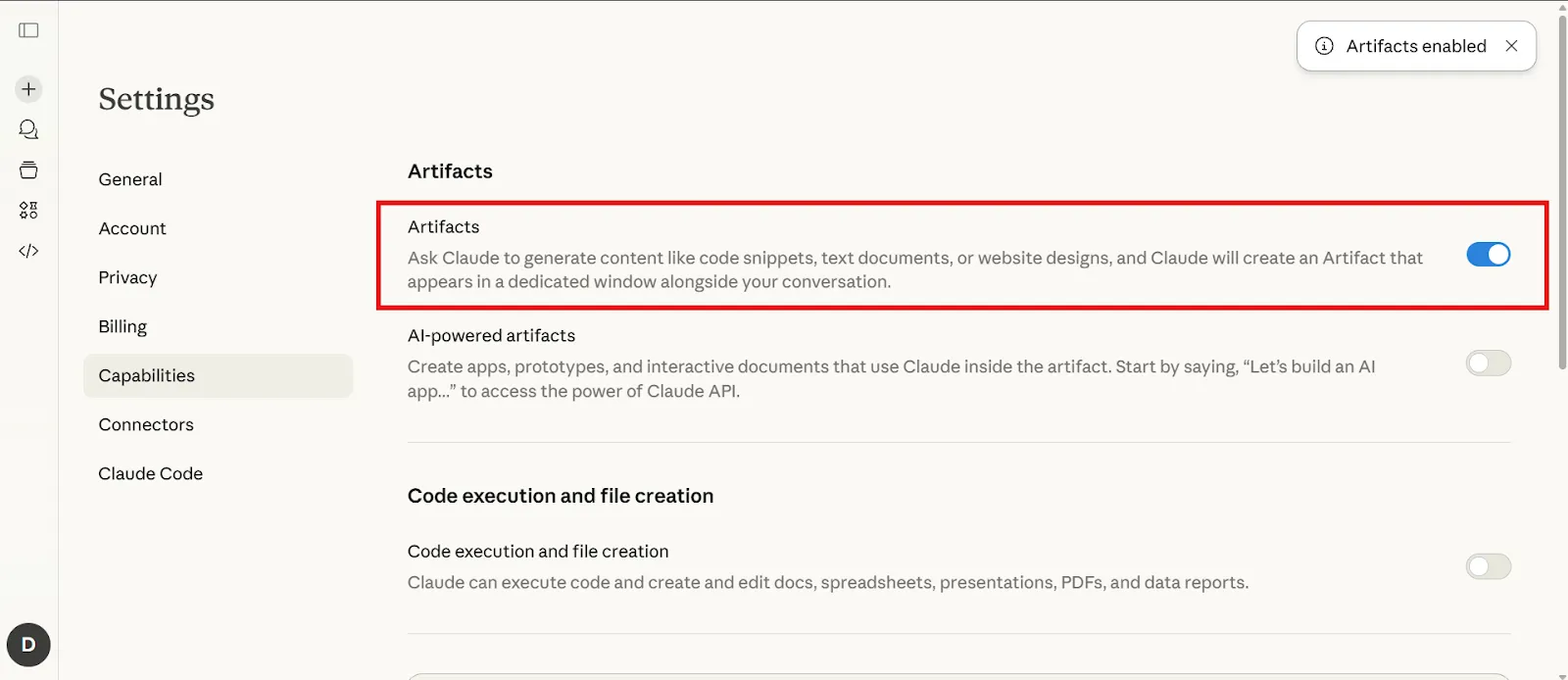
Stap 5: Vernieuw de pagina of start een nieuw gesprek om de functie te activeren.
Deze functie is beschikbaar in zowel gratis als betaalde Claude-abonnementen. Hoewel je abonnement van invloed kan zijn op de limiet voor berichten, is de mogelijkheid om Artifacts te maken niet beperkt tot een bepaald niveau.
🧠 Leuk weetje: Toen in de jaren 70 en 80 de 'What You See Is What You Get'- editors opkwamen, veranderden ze de manier waarop mensen schreven en ontwierpen fundamenteel. Gebruikers hoefden zich niet langer een voorstelling te maken van het eindresultaat. Claude Artifacts volgt dezelfde filosofie: je beschrijft je werk niet alleen, je ziet het ook live en geeft er vorm aan.
📖 Lees ook: Hoe Claude-projecten te gebruiken (functies, gebruiksscenario's, beperkingen)
Hoe Claude Artifacts maken en bewerking uitvoeren
Laten we eens kijken hoe je een artefact helemaal zelf kunt maken, hoe Claude beslist wanneer er een moet worden gebruikt en hoe je de bewerking kunt uitvoeren zonder de context of controle te verliezen. 👇
Stap 1: Maak een artefact met een prompt
Je hoeft geen speciale commando's te leren om aan de slag te gaan. Artifacts worden automatisch gegenereerd wanneer Claude bepaalt dat je verzoek beter kan worden weergegeven als visuele of interactieve output. Vraag gewoon in natuurlijke taal wat je wilt.
Maak een artefact met behulp van een duidelijke, specifieke prompt om te definiëren wat u wilt bouwen
Als voorbeeld kunt u de volgende Claude AI-prompts uitproberen:
- Maak een projecttijdlijn visualisatie voor onze aanstaande productlancering
- Bouw een eenvoudige rekenmachine met behulp van React-componenten
- Genereer een stroomdiagram dat het goedkeuringsproces voor content van ons team weergeeft
- Schrijf een geformatteerde agenda voor een vergadering die ik als document kan exporteren
Als Claude reageert met tekst in plaats van een weergegeven uitvoer, kun je eenvoudig 'Maak dit als een artefact' of 'Toon me een live preview hiervan' toevoegen aan je prompt om de functie te triggeren.
🧠 Leuk weetje: Het woord 'artefact ' komt van het Latijnse arte factum, wat 'iets dat met vaardigheid is gemaakt' betekent. Toen het in het midden van de 17e eeuw in het Engels werd opgenomen, verwees het naar elk object dat door mensenhanden was gemaakt, niet specifiek naar hulpmiddelen voor het bewaren van kennis.
Stap 2: Bewerking en herhaling van uw artefact
Zodra uw artefact in de gesplitste weergave verschijnt, hoeft u niet helemaal opnieuw te beginnen om wijzigingen aan te brengen. U kunt het tijdens het gesprek verfijnen en het wordt direct bijgewerkt. Dit is handig omdat de AI de context van uw hele gesprek onthoudt, zodat u geen tijd verspilt met het opnieuw uitleggen van uw doelen bij elke iteratie.
Bewerk en herhaal direct binnen het artefact, waarbij je de content, structuur of logica verfijnt naarmate je werk vordert
Er zijn verschillende manieren voor de bewerking van uw werk:
- Verfijning van gesprekken: doe verzoeken zoals 'Verander de kleur van de koptekst in blauw' of 'Voeg een derde kolom toe aan de tabel'.
- Directe codebewerking: klik op de code-editor en wijzig de HTML, CSS of JavaScript rechtstreeks voor meer technische aanpassingen.
- Versievergelijking: vraag Claude om de wijzigingen tussen versies te markeren, zodat je kunt bijhouden wat er is gewijzigd.
🚀 Voordelen van ClickUp: Maak uw documentatie een actief onderdeel van uw werkstroom met ClickUp Docs. Uw team kan in realtime samenwerken, documenten rechtstreeks koppelen aan ClickUp-taken en tekst omzetten in actiepunten zonder van tool te wisselen.
U hebt bijvoorbeeld met Claude een projectvereistenartefact gemaakt met gedetailleerde specificaties voor secties voor deliverables, tijdlijnen en rollen.
In plaats van dat artefact geïsoleerd te laten, kunt u het insluiten in een ClickUp-document en direct taken toewijzen aan teamleden op basis van de secties (bijv. 'Frontend UI', 'QA Testing', 'Launch Readiness') rechtstreeks vanuit het document. Opmerkingen en @vermeldingen houden de feedback op één lijn, terwijl ingesloten weergaven of tabellen uit ClickUp de voortgang live weergeven zonder het document te verlaten.
Stap 3: Controleer uw code en exporteer bestanden
Wanneer u klaar bent om uw werk uit Claude te halen, opent u de onderliggende code met behulp van de codeviewer, waarmee u kunt schakelen tussen het weergegeven voorbeeld en de ruwe code. Dit is ideaal voor ontwikkelaars die de output in hun projecten moeten integreren.
Bekijk het eindresultaat, breng eventuele laatste aanpassingen aan en exporteer uw bestanden wanneer het artefact klaar is om te worden gedeeld of gebruikt
Je hebt verschillende opties voor het exporteren:
- Code kopiëren: Kopieer snel de code om deze in uw ontwikkelomgeving te plakken.
- Downloaden: Sla het artefact op als een specifiek bestandstype, zoals .html, .md of .svg.
- Schermafbeelding: maak een afbeelding van de weergegeven uitvoer om deze visueel te delen.
De geëxporteerde code is van jou en kan zonder speciale licentiebeperkingen worden gebruikt, waardoor deze eenvoudig in elk project kan worden geïntegreerd.
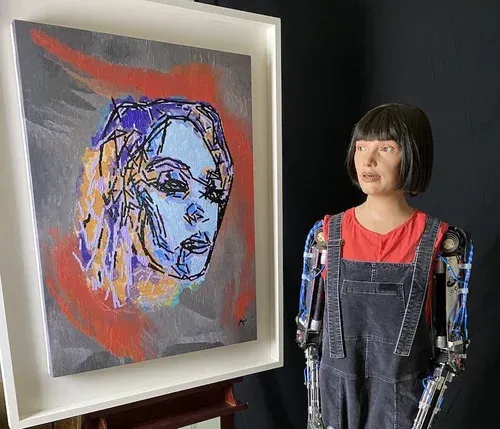
🧠 Leuk weetje: Ai-Da, een humanoïde robotkunstenaar, kan daadwerkelijk tekenen, schilderen en poëzie genereren met behulp van AI en camera's in haar ogen, waardoor ze kunstwerken produceert die wereldwijd door mensen worden tentoongesteld. Ze is vernoemd naar Ada Lovelace, ter ere van de vroege pionier op het gebied van informatica, maar haar creaties combineren machinelogica met een vreemd menselijke artistieke flair.
Hoe Claude Artifacts te delen en te publiceren
Het tonen van een prototype aan uw team voor feedback kan lastig zijn wanneer schermafbeeldingen statisch aanvoelen en het kopiëren en plakken van code in een e-mail rommelig is. Dit overdrachtsproces verhindert uw team om met uw creatie te interageren, waardoor de 'wow'-factor van de live preview verloren gaat.
De publicatieknop lost dit op door een deelbare link naar een live versie van uw artefact te maken. Zo komt u er:
Stap 1: Klik op de knop Publiceren op uw artefact en Claude genereert een unieke, deelbare link.
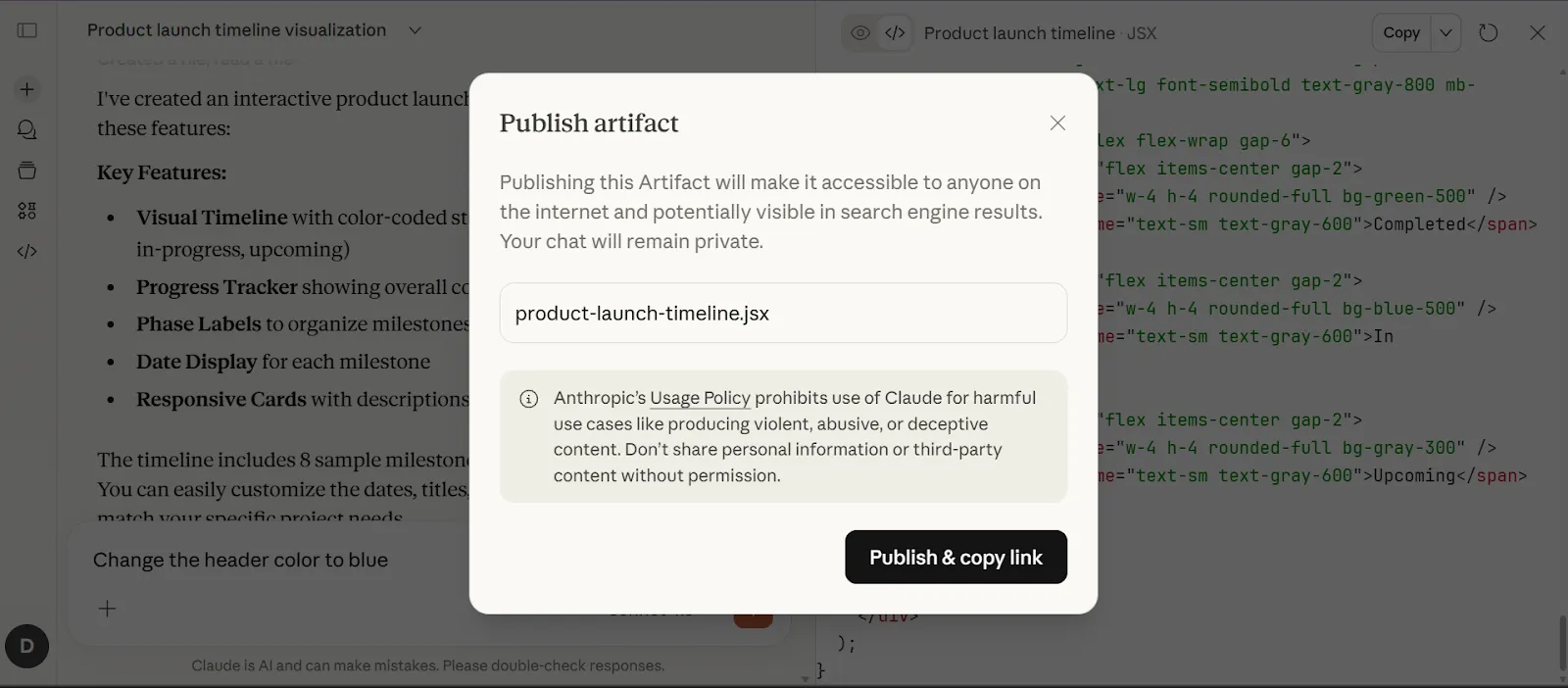
Stap 2: Stuur deze link naar uw team. Het beste is dat ze geen Claude-account nodig hebben om deze te bekijken.
Het is ook nuttig om het verschil tussen delen en publiceren te begrijpen. Delen gebeurt binnen uw Claude-werkruimte, terwijl publiceren een openbare link creëert die iedereen kan zien. Kijkers van een gepubliceerd artefact kunnen het ook 'remixen', waardoor een persoonlijke kopie wordt gemaakt die ze kunnen wijzigen zonder uw origineel te beïnvloeden. Als u ooit de toegang wilt intrekken, kunt u het artefact eenvoudigweg niet meer publiceren.
💡 Pro-tip: Neem voordat je iets publiceert even de tijd om het artefact te controleren op gevoelige informatie, zoals interne strategieën, clientgegevens, financiële gegevens of bedrijfseigen processen. Behandel gepubliceerde artefacten op dezelfde manier als openbare documenten of blogposts.
Gebruiksscenario's van Claude Artifacts voor teams
Teams vinden creatieve manieren om Claude AI Artifacts te gebruiken om hun werk te versnellen en beter samen te werken. Hier zijn enkele van de meest populaire gebruiksscenario's die we zien.
Snelle prototypes en mockups
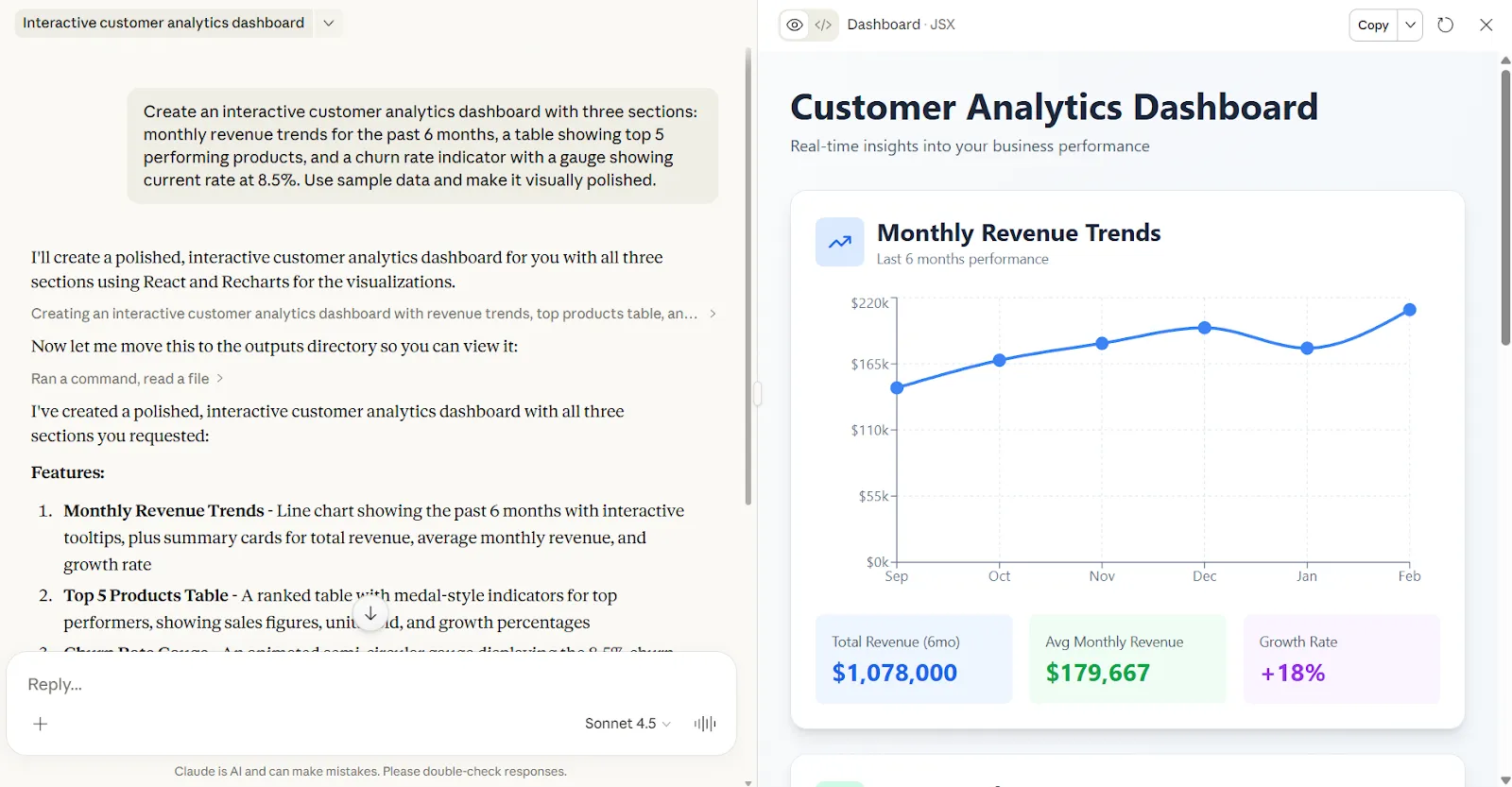
Product- en ontwerpteams gebruiken Artifacts om interactieve prototypes te maken zonder productiecode te schrijven. In plaats van statische wireframes krijgt u werkende interfaces die u kunt doorklikken en testen met belanghebbenden voordat u engineeringmiddelen toewijst.
📌 Voorbeeld: Stel dat u een nieuw dashboardconcept moet testen voor uw volgende productbeoordeling. U beschrijft wat u wilt zien en binnen enkele minuten hebt u een werkend prototype met interactieve grafieken en filters waar belanghebbenden daadwerkelijk doorheen kunnen klikken.
🚀 Voordeel van ClickUp: Bouw uw prototypes rechtstreeks in ClickUp Whiteboards met drag-and-drop-componenten, neem ze op in documenten naast specificaties en vereisten, en verzamel feedback van belanghebbenden met inline opmerkingen en functies voor redactie – allemaal in één werkruimte.
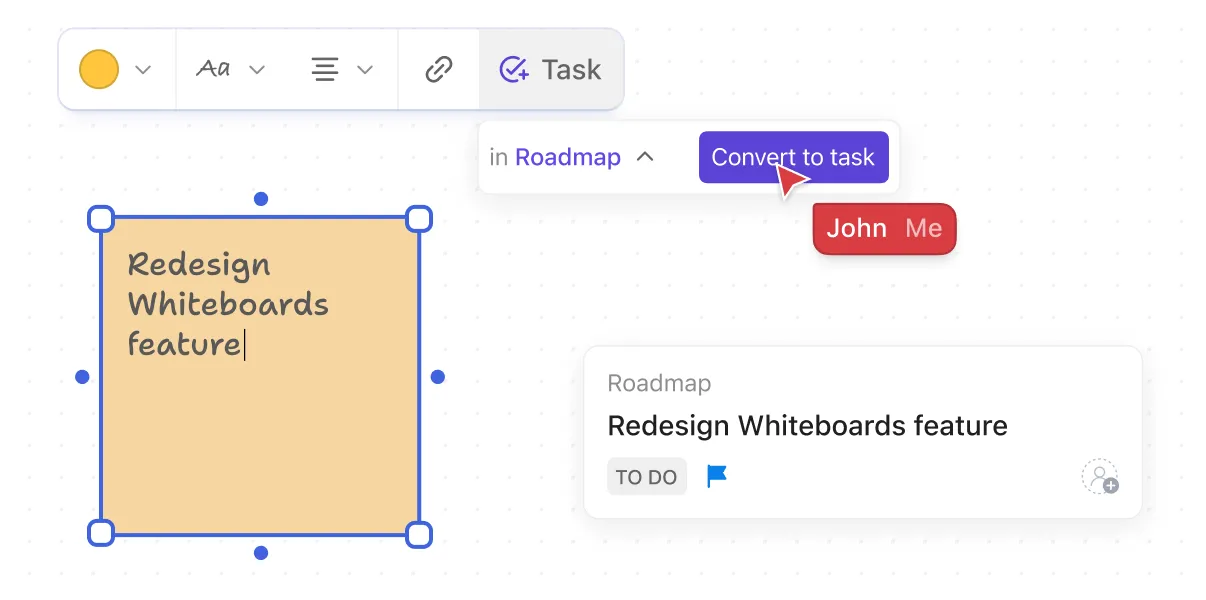
Stel dat u bijvoorbeeld een nieuw analytisch dashboard ontwerpt. In plaats van dit in Claude te bouwen en een link te delen die vervolgens verdwijnt, maakt u de mockup in een ClickUp Whiteboard met behulp van vooraf gebouwde grafiek- en tabelcomponenten. Sluit deze rechtstreeks in uw Dashboard Redesign document in, naast uw gebruikersonderzoek en technische specificaties.
Wanneer uw PM de filters naar de zijbalk wil verplaatsen, plaatst hij een opmerking direct bij dat gedeelte. Wanneer uw engineer opheldering nodig heeft over de databron, antwoordt hij in dezelfde thread. Bij het plannen van de Sprint staat alles op één plek: het goedgekeurde prototype, alle feedback opgelost, specificaties afgerond, klaar om te bouwen.
Interne tools en rekenmachines
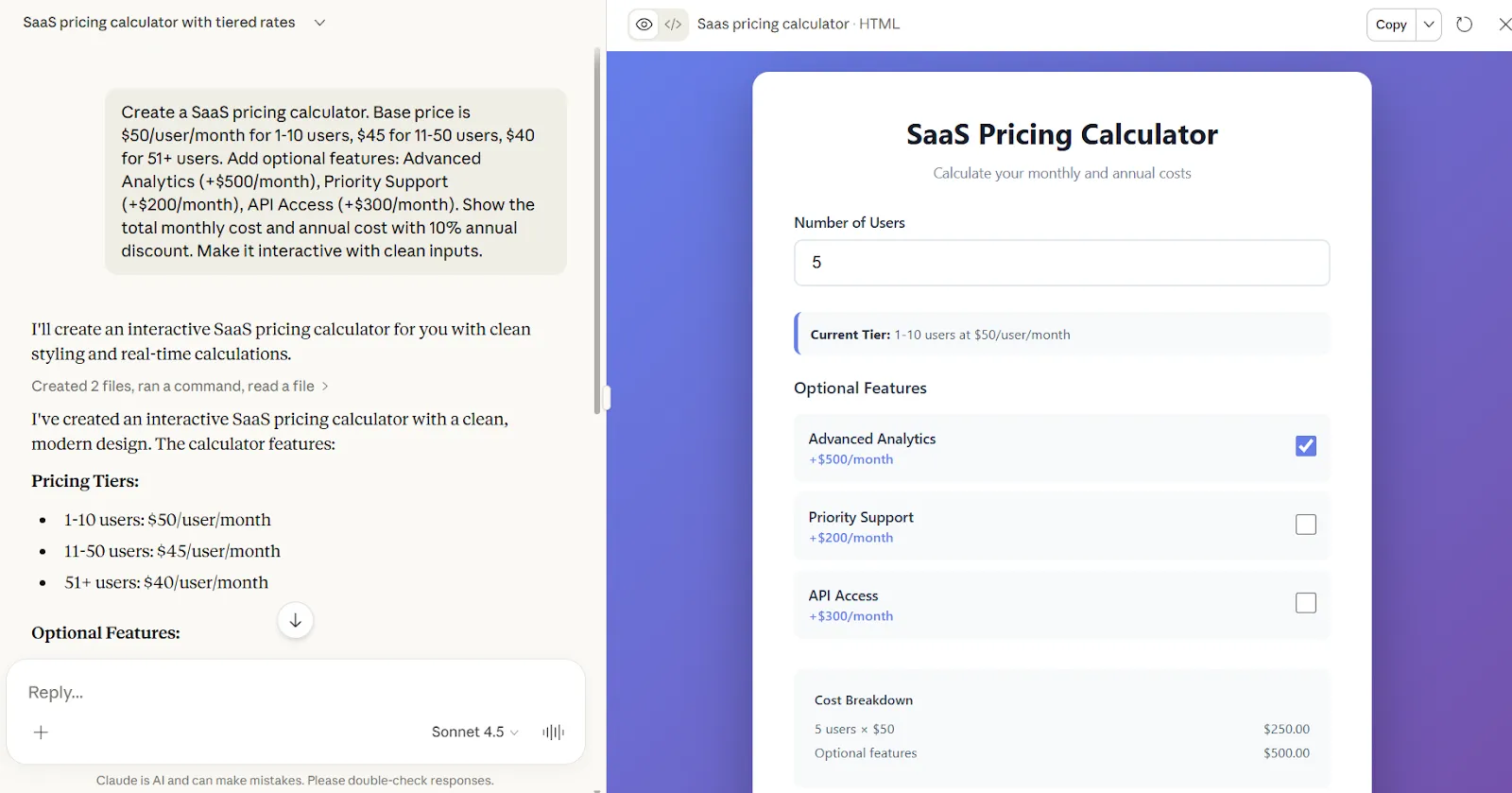
Teams bouwen aangepaste rekenmachines en tools voor repetitieve taken die een volledig project niet rechtvaardigen. Deze tools verwerken specifieke bedrijfslogica en kunnen direct worden bijgewerkt wanneer de vereisten veranderen.
📌 Voorbeeld: Je bent het beu om een rommelige spreadsheet bij te houden voor prijsopgaven. Je hebt een calculator nodig waarin je de eisen van de klant invoert en direct een overzicht krijgt met je gelaagde prijzen, volumekortingen en add-ons, allemaal meegerekend.
Datavisualisatie in een handomdraai
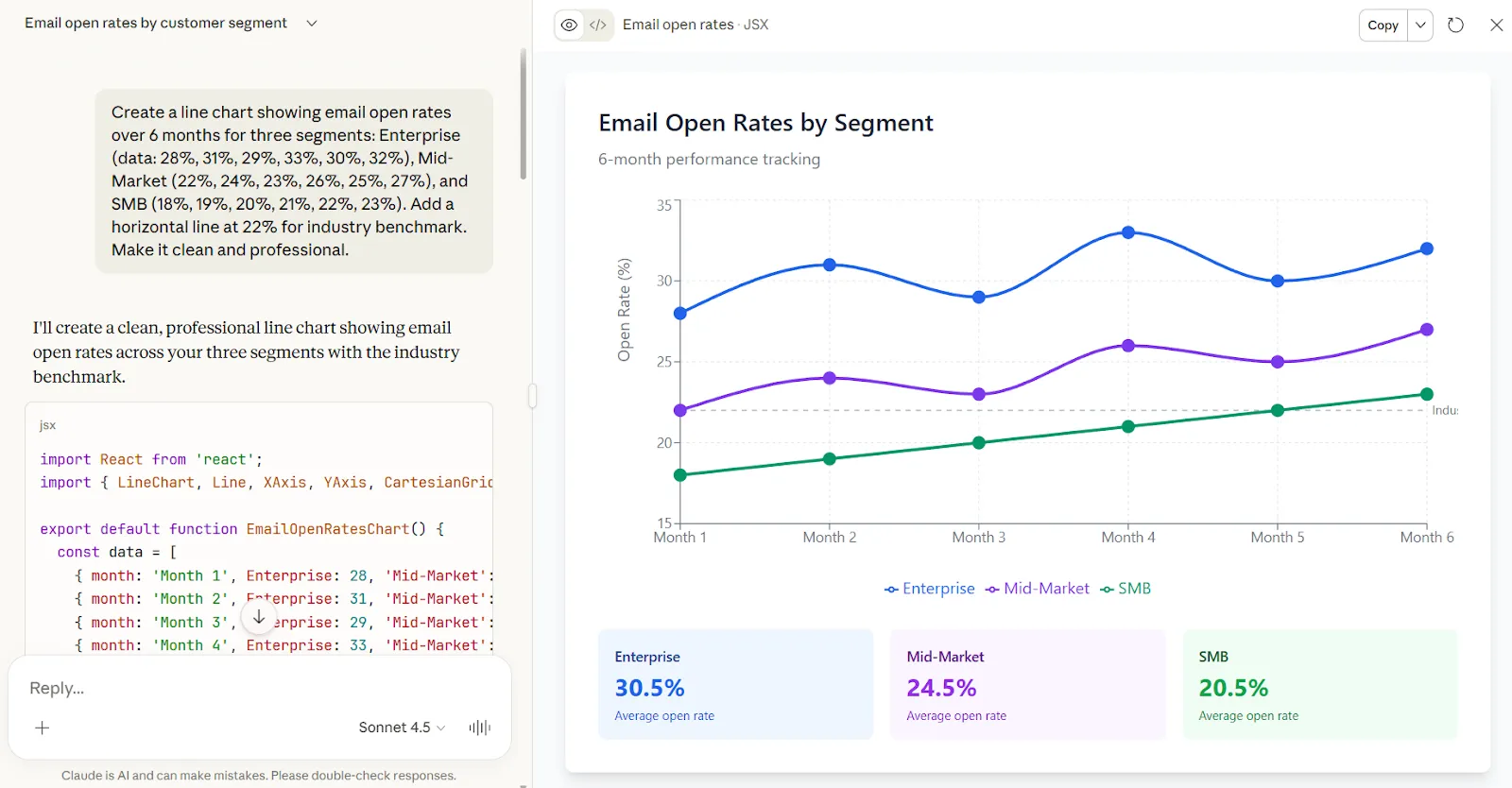
Teams uploaden hun gegevens en krijgen aangepaste visualisaties zonder te hoeven wachten op analisten of visualisatietools te leren. U kunt grafieken maken die precies zijn afgestemd op uw behoeften, compleet met benchmarks, trendlijnen of specifieke vergelijkingen.
📌 Voorbeeld: U moet laten zien hoe uw e-mailcampagnes hebben gepresteerd in verschillende klantsegmenten. Upload uw CSV-bestand, vraag om de specifieke weergave die u wilt met uw benchmark erin opgenomen, en ontvang een grafiek die u direct in uw presentatie kunt plaatsen.
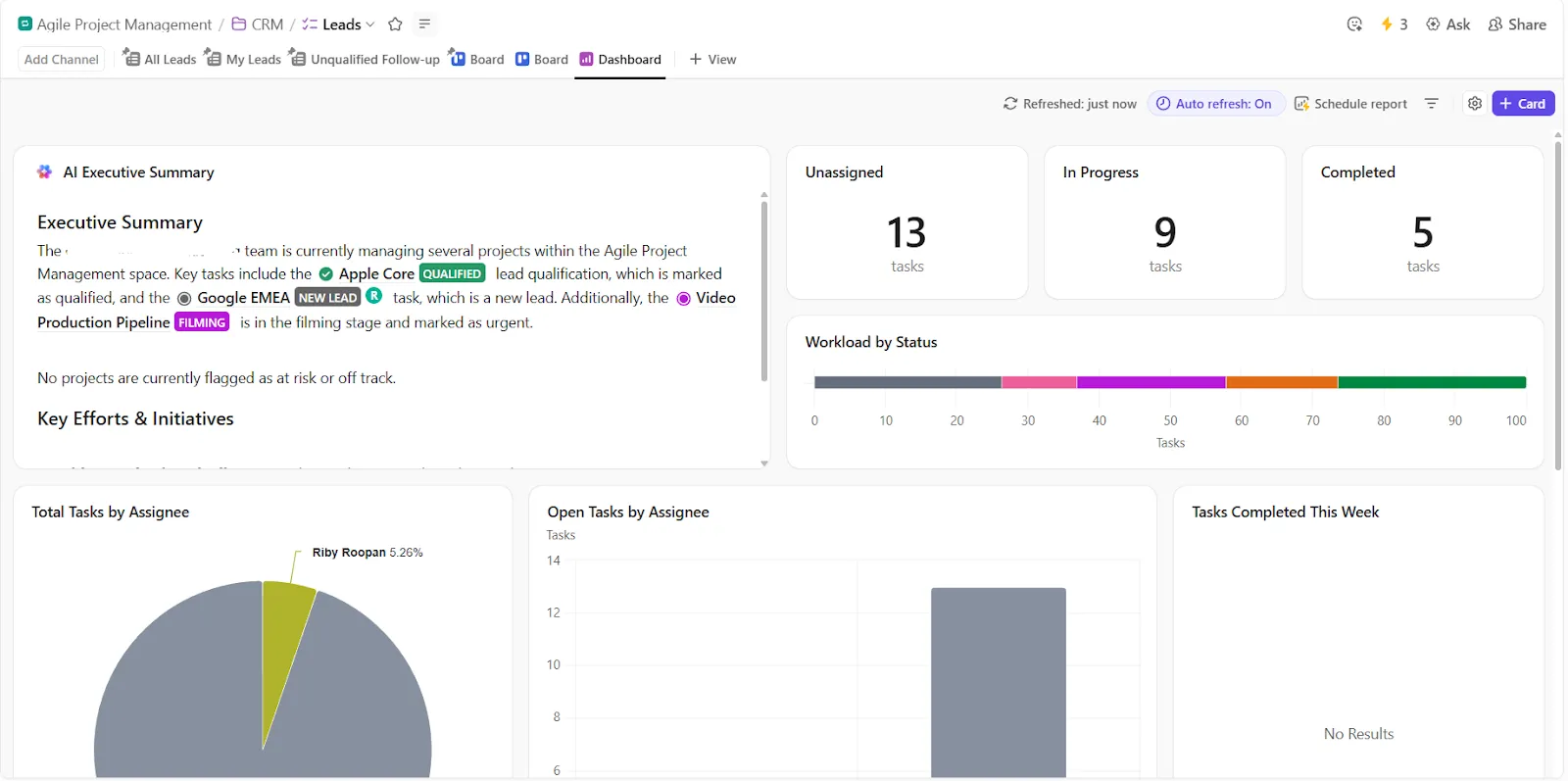
💡 Pro-tip: Laat statische mockups helemaal achterwege. Gebruik ClickUp dashboards voor live datavisualisatie die in realtime wordt bijgewerkt. Terwijl Claude Artifacts je dwingt om grafieken elke keer dat je gegevens veranderen opnieuw te genereren, haalt ClickUp de gegevens rechtstreeks uit je taken, Sprints en aangepaste velden om de werkelijke voortgang weer te geven.
Interactieve documentatie
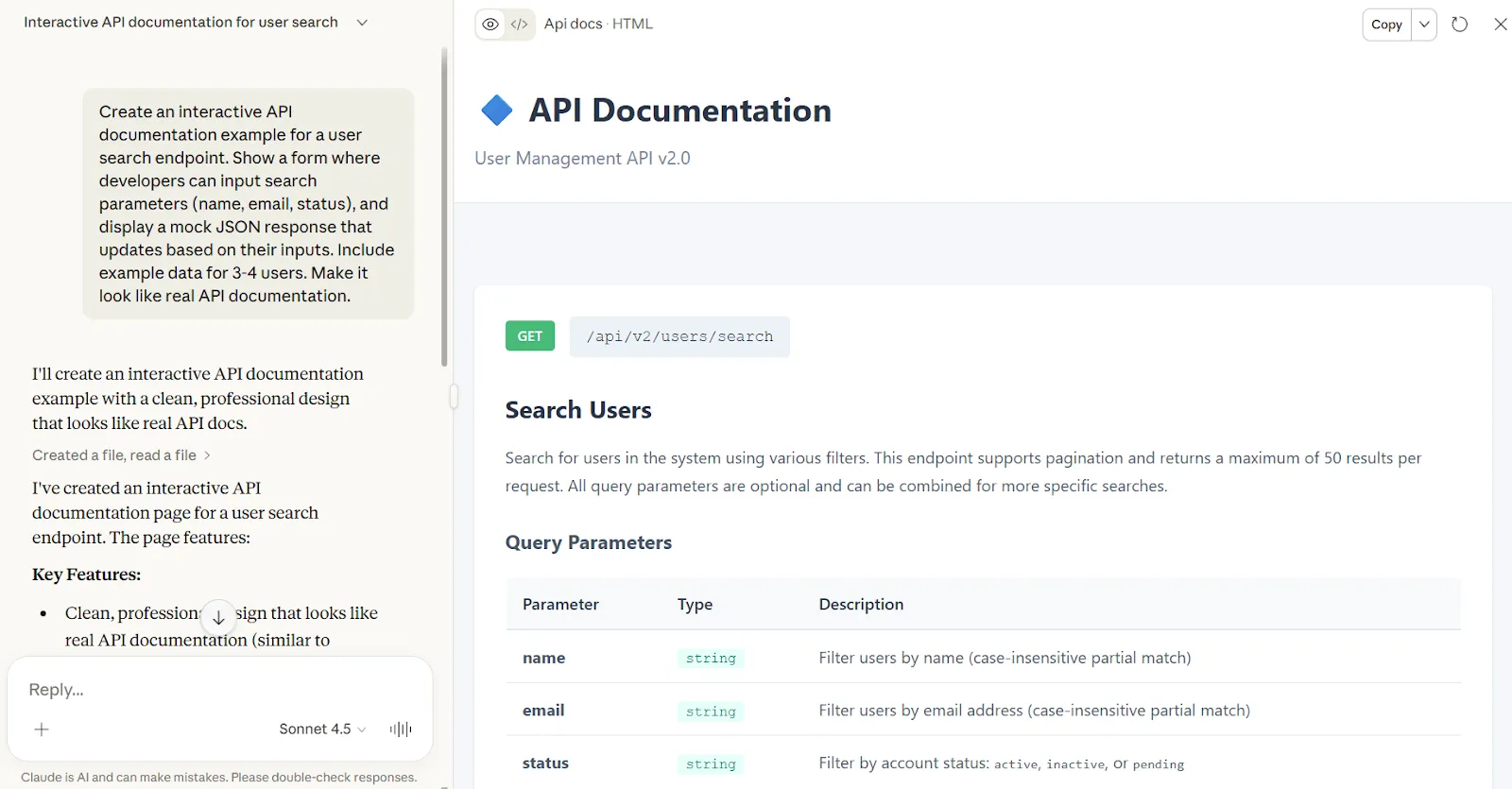
Technische teams maken live code-voorbeelden die gebruikers daadwerkelijk kunnen uitvoeren en aanpassen. In plaats van statische documentatie die verouderd raakt, krijg je interactieve voorbeelden waarmee gebruikers kunnen leren door te experimenteren met echte parameters.
📌 Voorbeeld: Je neemt nieuwe ontwikkelaars in dienst en wilt dat ze je API begrijpen zonder pagina's vol tekst te hoeven lezen. Je hebt live voorbeelden nodig waarbij ze parameters kunnen wijzigen en de respons direct kunnen zien.
🔍 Wist je dat? Uit een enquête blijkt dat ongeveer 9 op de 10 Amerikanen AI gebruiken op hun smartphone, hoewel slechts ongeveer 38% zich realiseert dat AI functies zoals autocorrectie, oproepfiltering en cameramodi mogelijk maakt.
Presentatie-content
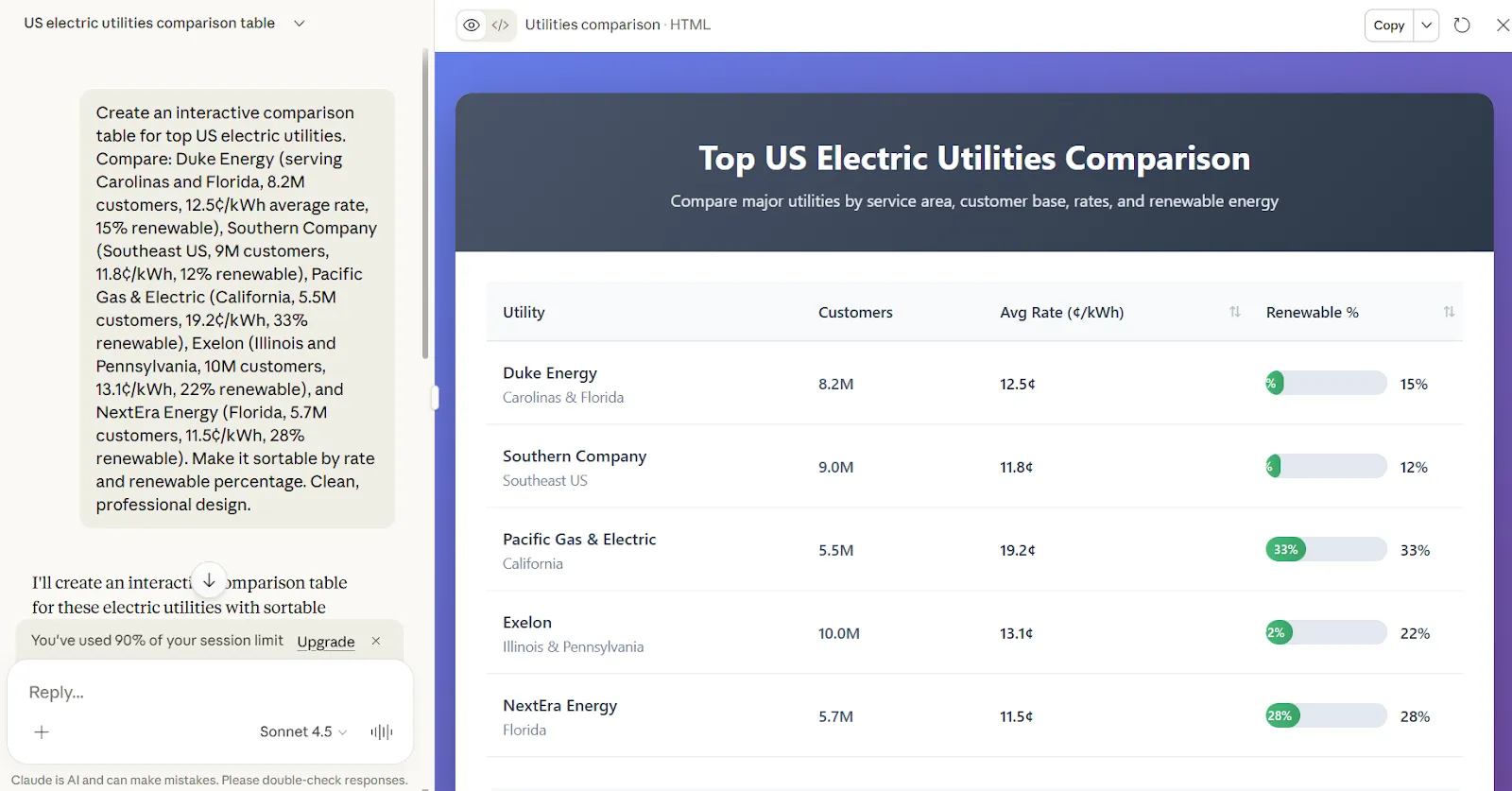
Verkoop- en strategieteams creëren interactieve content voor presentaties, van vergelijkingstabellen tot live demo's. Alles wordt precies volgens uw specificaties gebouwd en kan tijdens de vergadering worden gefilterd of gesorteerd.
📌 Voorbeeld: Je presenteert een concurrentieanalyse en hebt een vergelijking nodig van de functies van vijf leveranciers. Een Claude Artifact kan je helpen bij het sorteren en filteren tijdens de vergadering wanneer er specifieke vragen worden gesteld.
Ontdek hoe AI-aangedreven visualisatietools in ClickUp uw gegevens omzetten in dashboards waarop u actie kunt ondernemen.
Beperkingen van Claude Artifacts die u moet kennen
Hoewel Artifacts krachtig zijn voor snelle builds en prototypes, zijn er enkele beperkingen waarmee u rekening moet houden:
- Geen permanente opslagruimte voor gegevens: Artifacts kunnen geen gegevens tussen sessies opslaan of informatie over gebruikers voor langere tijd bewaren. Alles wordt gereset wanneer je het gesprek sluit.
- Met een limiet voor uitvoer van één bestand: elk artefact is opgenomen in één bestand. U kunt geen projecten met meerdere bestanden genereren met afzonderlijke CSS-, JavaScript- en HTML-bestanden of complexe codebases met meerdere modules.
- Geen backend- of databaseverbindingen: Artifacts draaien volledig in de browser. Ze kunnen geen verbinding maken met API's, databases of externe services. Alle gegevens moeten hard worden gecodeerd of elke keer handmatig worden ingevoerd.
- Niet bedoeld voor productie: dit zijn prototypes en tools voor intern gebruik, geen toepassingen die klaar zijn voor productie. Er is geen hosting, geen versiebeheer en geen implementatiepijplijn.
- Geen verificatie van gebruikers: je kunt geen inlogsystemen of gebruikersspecifieke ervaringen bouwen. Iedereen die een Artifact ziet, ziet hetzelfde.
📮 ClickUp Insight: 62% van onze respondenten vertrouwt op conversationele AI-tools zoals ChatGPT en Claude. Hun vertrouwde chatbot-interface en veelzijdige mogelijkheden – om content te genereren, gegevens te analyseren en meer – zouden wel eens de reden kunnen zijn waarom ze zo populair zijn in diverse rollen en sectoren.
Als een gebruiker echter elke keer naar een ander tabblad moet overschakelen om de AI een vraag te stellen, lopen de bijbehorende kosten voor het schakelen en het wisselen van context na verloop van tijd op.
Maar niet met ClickUp Brain. Het bevindt zich in je werkruimte, weet waar je mee bezig bent, begrijpt eenvoudige tekstprompts en geeft je antwoorden die zeer relevant zijn voor je taken. Ervaar een verdubbeling van je productiviteit met ClickUp!
Best practices voor het gebruik van Claude Artifacts op het werk
Zoals bij elke AI-tool is het belangrijk hoe je deze gebruikt. Een paar slimme gewoontes en eenvoudige richtlijnen kunnen je helpen om georganiseerd te blijven, soepel samen te werken en consistent betere resultaten te behalen. Laten we eens kijken naar enkele best practices om het meeste uit Claude Artifacts te halen.
- Bepaal vooraf wat het eindresultaat moet zijn: Geef het exacte type output, de lengte, het publiek en de criteria voor succes aan voordat je de opdracht geeft.
- Geef eerst een uitgebreide context: plak achtergrondaantekeningen, bronmateriaal of beperkingen, zodat Claude werkt op basis van uw echte input in plaats van aannames.
- Houd één taak per artefact: Scheid briefings, rapporten en analyses, zodat elk document gefocust blijft en gemakkelijker te updaten is.
- Leg beslissingen vast terwijl u bezig bent: bevestig vroeg in het proces de toon, reikwijdte en richting, zodat latere herzieningen eerder werk niet tenietdoen.
- Blijf aannames en bronnen bijhouden in het bestand: voeg aantekeningen of referenties toe zodat medewerkers begrijpen waar de informatie vandaan komt.
💡 Pro-tip: Elimineer deze contextversnippering met ClickUp Brain. De contextuele AI haalt informatie rechtstreeks uit uw verbonden werkruimte. Vraag het om uw productroadmap voor het tweede kwartaal op te stellen en het verwijst automatisch naar de functieverzoeken in uw backlog, de tijdlijn uit uw gantt-grafiek en de prioriteiten die uw PM vorige week in het strategiedocument heeft vastgesteld.
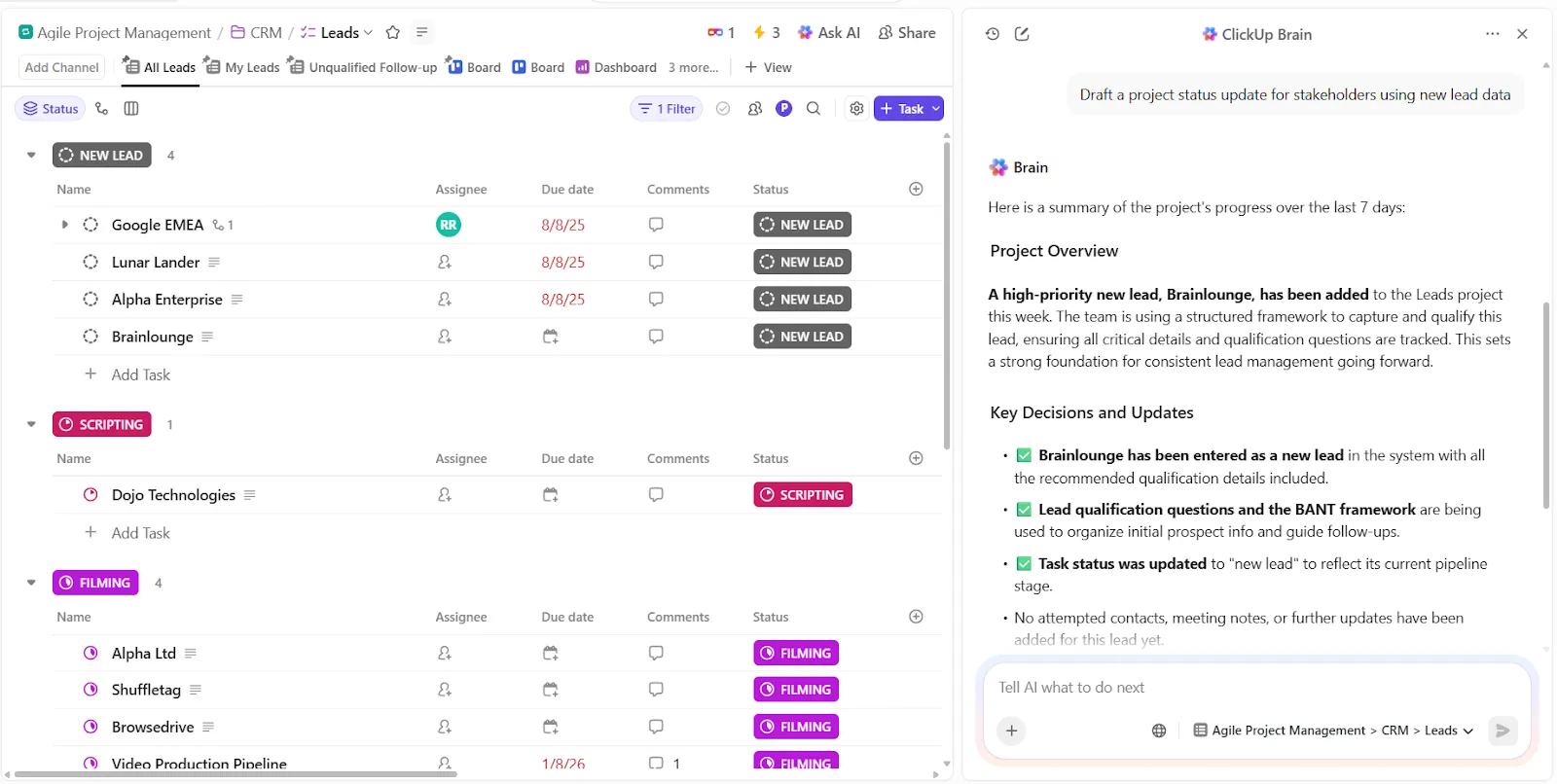
De AI kent uw werkgeschiedenis, projectafhankelijkheden en teambeslissingen al, omdat deze zich bevindt waar uw werk zich bevindt.
📌 Probeer deze prompt: Stel een update over de status van het project op voor belanghebbenden met behulp van nieuwe leadgegevens.
Koppel AI-outputs aan uitvoering met ClickUp
ClickUp is 's werelds eerste Converged AI-werkruimte, waar uw AI-gegenereerde inzichten naast de taken, projecten en werkstroom staan waarvoor ze bedoeld zijn, en niet in aparte tools waarvoor u voortdurend van context moet wisselen.
Dit voorkomt werkversnippering door AI-outputs verbonden te houden aan daadwerkelijk werk, zodat wanneer Claude een contentstrategie genereert, deze direct wordt omgezet in uitvoerbare taken.
Doorzoek uw hele werkruimte en krijg direct antwoord op uw vragen.
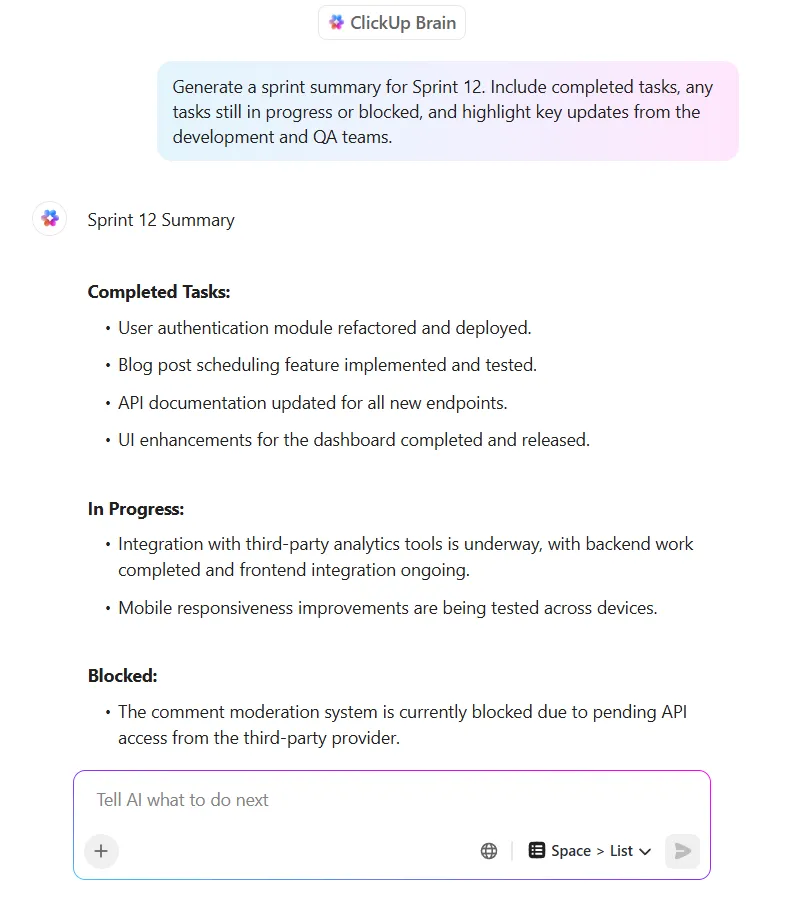
ClickUp Brain functioneert als een neurale netwerklaag in uw werkruimte en indexeert taken, documenten, opmerkingen en gegevens van gekoppelde tools zoals Google Drive, Slack en GitHub.
Het systeem beantwoordt vragen in natuurlijke taal en geeft citaten weer die rechtstreeks naar de bron verwijzen.
📌 Probeer deze prompt: Vat alle beslissingen samen die tijdens de planningsvergadering voor het vierde kwartaal zijn genomen over functies op niveau van de onderneming.
Stel dat uw productteam documentatie nodig heeft voor een nieuwe functie. Een teamlid kan dan eenvoudig vragen: 'Welk documentatieformat hebben we vorig kwartaal gebruikt voor de mobiele checkout-functie?'. ClickUp Brain geeft dan de exacte structuur weer, compleet met verwijzingen naar de originele documenten en goedkeuringsgesprekken.
De AI integreert meerdere premiummodellen (ChatGPT, Claude, Gemini), waardoor je tussen deze modellen kunt schakelen. Een contentstrateeg kan Claude gebruiken voor data-analyse en vervolgens overschakelen naar ChatGPT voor creatieve ideeën, waarbij de volledige context van de werkruimte behouden blijft.
Dit is wat Tulio Gómez Vargas, Assistent voor automatisering bij iVisa, te zeggen had over het gebruik van ClickUp:
Wanneer ik wekelijks een code moet controleren, kan ik dezelfde Taak opnieuw aanmaken op basis van een andere Taak, zelfs de opmerkingen. Ik kan de aanmaak aanpassen vanuit een sjabloon als een duplicaat of zelfs als een geautomatiseerde Taak om hetzelfde sjabloon in een specifieke ruimte aan te maken.
Wanneer ik wekelijks een code moet controleren, kan ik dezelfde taak opnieuw aanmaken op basis van een andere taak, zelfs de opmerkingen. Ik kan de aanmaak aangepast aanpassen vanuit een sjabloon als een duplicaat of zelfs als een geautomatiseerde taak om hetzelfde sjabloon in een specifieke ruimte aan te maken.
Leg webonderzoek vast en onderneem actie
ClickUp Brain MAX bevat een Chrome-extensie die AI-assistentie rechtstreeks in uw browser brengt, zodat u inzichten kunt vastleggen, pagina's kunt samenvatten en taken kunt maken vanaf elke webpagina zonder van context te wisselen.
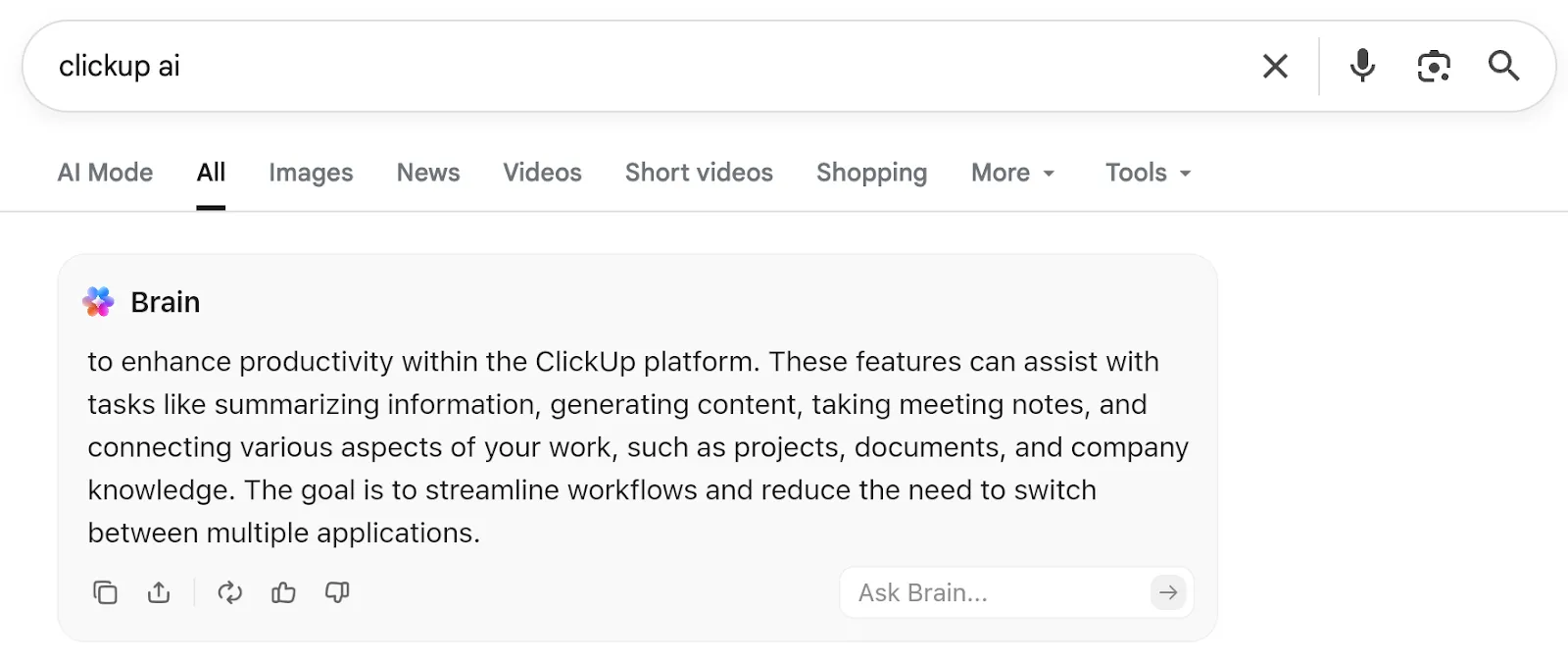
Met de functie Bladwijzer maken kunt u elke pagina direct omzetten in een ClickUp-taak. Onderzoek je de functies van concurrenten? Beweeg de muis over het zwevende Brain-pictogram, klik op Bladwijzer maken en Brain MAX maakt een taak aan met de URL eraan gekoppeld.
En wanneer u een brancheverslag van 3000 woorden tegenkomt, klikt u op Samenvatten en ontvangt u een beknopt overzicht met de belangrijkste argumenten en gegevens. Stel vervolgens vervolgvragen of laat Brain MAX taken aanmaken op basis van de samenvatting.
Bekijk hoe de AI-tools van ClickUp taken automatiseren, werk samenvatten en u elke week uren tijd besparen:
Uw AI, verbonden in ClickUp
Claude Artifacts zet AI-gesprekken om in tastbare outputs zoals dashboards, documenten en prototypes zonder de omslachtige kopieer- en plakwerkstroom. Voor elk team dat AI onderzoekt, maken ze het gemakkelijk om te experimenteren met door AI gegenereerde content.
Het aanmaken ervan is echter slechts de eerste stap. Het werk is niet klaar als het artefact eenmaal is gebouwd.
De resultaten moeten ergens worden opgeslagen, gekoppeld aan projecten, toegankelijk zijn voor teamgenoten en worden bijgewerkt naarmate het werk vordert. ClickUp brengt alles samen op één plek, zodat uw ideeën worden omgezet in uitvoerbare taken, gezamenlijke documenten en traceerbare projecten waarmee uw hele team vooruitgang kan boeken.
Meld je vandaag nog aan voor ClickUp! ✅