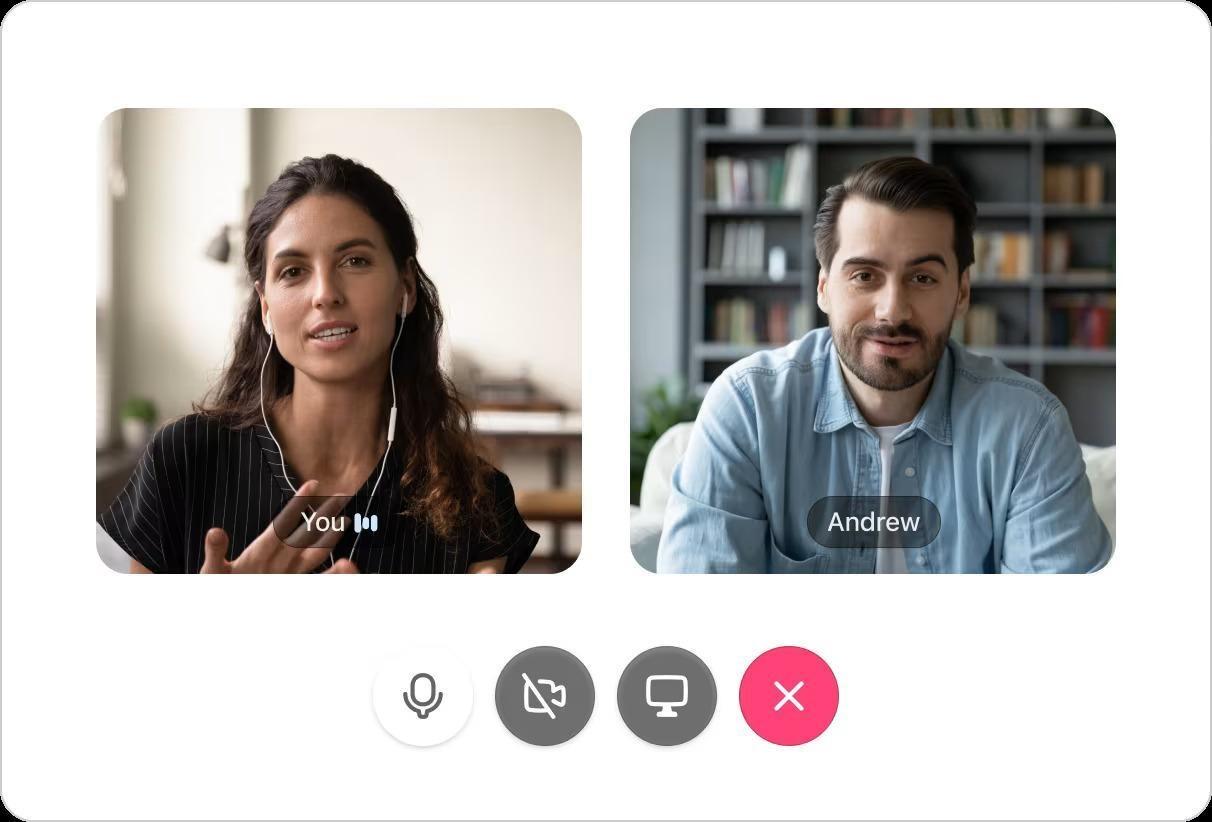

Je kalender staat vol met video-gesprekken, maar toch lopen projecten vertraging op.
De ene update vindt plaats in een webinar, de andere in een groepschat, en de 'grote beslissing' van vorige week staat in iemands notitieboekje in plaats van in uw taak- of projectmanagementtool.
Uit de Work Trend Index 2023 van Microsoft blijkt dat Microsoft 365-gebruikers 57% van hun tijd besteden aan vergaderingen, e-mail en chat, en slechts 43% aan daadwerkelijk creëren. Voor teams op afstand vertaalt die kloof tussen 'we hebben erover gepraat' en 'we hebben het geleverd' zich in gemiste deadlines en eindeloze follow-ups in verschillende tools.
Adobe Connect van Adobe Creative Cloud richt zich op gestructureerde online sessies zoals webinars en trainingen, terwijl ClickUp SyncUps zijn ontwikkeld voor dagelijkse teamupdates die nauw aansluiten bij uw taken en projecten.
In deze blog vergelijken we Adobe Connect met ClickUp SyncUp op het gebied van vergaderingen, samenwerking en dagelijkse uitvoering, zodat u kunt kiezen wat het beste past bij de grootte en werkstijl van uw team.
ClickUp versus Adobe Connect: in één oogopslag
| Aspect | ClickUp | Adobe Connect |
| Hoofddoel | Alles-in-één, cloudgebaseerd projectmanagementplatform met een sterke aanwezigheid op de markt. Wordt geleverd met ingebouwd taakbeheer, documenten en ClickUp SyncUps, zodat teams op één lijn blijven en feedbackloops vermijden. | Virtueel klaslokaal en webinarplatform voor trainingen, gebeurtenissen en videoconferenties met hoge betrokkenheid, met aanpasbare lay-outs en pods. |
| Dagelijkse stand-ups en statussynchronisaties | Ontworpen voor snelle, terugkerende stand-ups binnen lijsten en sprintborden, waarbij taken in realtime worden bijgewerkt terwijl u praat. | Beter voor gestructureerde, goed voorbereide sessies; dagelijkse stand-ups voelen zwaar aan en vereisen nog steeds handmatige taakoverdracht achteraf. |
| Beheer van lopend werk versus virtuele training | Volledig platform voor projectmanagement en taakbeheer waar vergaderingen naast hiërarchie, weergaven en rapportage staan. | Geoptimaliseerd voor virtuele klaslokalen en webinars; het bijhouden van lopende taken moet in een aparte tool gebeuren. |
| Automatisering, AI en follow-up na vergaderingen | Automatisering plus ClickUp Brain, AI Notetaker en AI Agents zetten samenvattingen om in taken en leiden het werk automatisch verder. | AI richt zich op het hergebruiken van opnames en het ondersteunen van live sessies; vervolgwerk moet nog steeds handmatig elders worden geregistreerd. |
| Teamcommunicatie en live betrokkenheid | ClickUp Chat, opmerkingen en SyncUps houden gesprekken, bestanden en taken bij elkaar in één werkruimte. | Sterk in interactie tijdens sessies met chatten, Q&A, polls en pods, maar geen native hub voor doorlopende asynchrone samenwerking. |
Wat is ClickUp?
In de meeste teaminstellingen worden taken in de ene app bewaard, aantekeningen over vergaderingen in een andere app en de laatste wijzigingen in de scope in een privéchat. Elke omschakeling leidt af en er is altijd wel iemand die achterloopt in plaats van vooruitgang te boeken. Dat is werkversnippering.
ClickUp brengt alles samen in één geconvergeerde AI-werkruimte . Projecten, taken, documenten, chat en ClickUp SyncUps bevinden zich allemaal op dezelfde plek.
U kunt daar projecten beheren, taken toewijzen en briefings delen, in plaats van te schakelen tussen afzonderlijke samenwerkingstools en videoconferencing-apps. Beslissingen blijven gekoppeld aan de taken waarop ze van invloed zijn, en raken niet begraven in iemands notitieboekje.
Voor samenwerking op afstand fungeert ClickUp zowel als projectmanagementsoftware als hub voor productiviteit. Lidden van het team kunnen georganiseerd blijven met visuele takenborden, lijsten en kalenders, de voortgang van projecten in realtime volgen en verspreide tools voor nog te doen-taken vervangen door één enkele werkruimte.
ClickUp Brain voegt hier nog AI aan toe. Het vat lange updates samen en helpt bij het opstellen van samenvattingen, zodat uw projectmanager minder tijd kwijt is aan herschrijven en meer tijd heeft om actieve projecten op schema te houden.
Een G2-recensent zegt:
"Wat ik het leukst vind, is dat ik alles op één plek kan centraliseren: taken, documenten, discussies, deadlines en dashboards voor verschillende projecten en teams."
"Wat ik het leukst vind, is dat ik alles op één plek kan centraliseren: taken, documenten, discussies, deadlines en dashboards voor verschillende projecten en teams."
ClickUp-functies
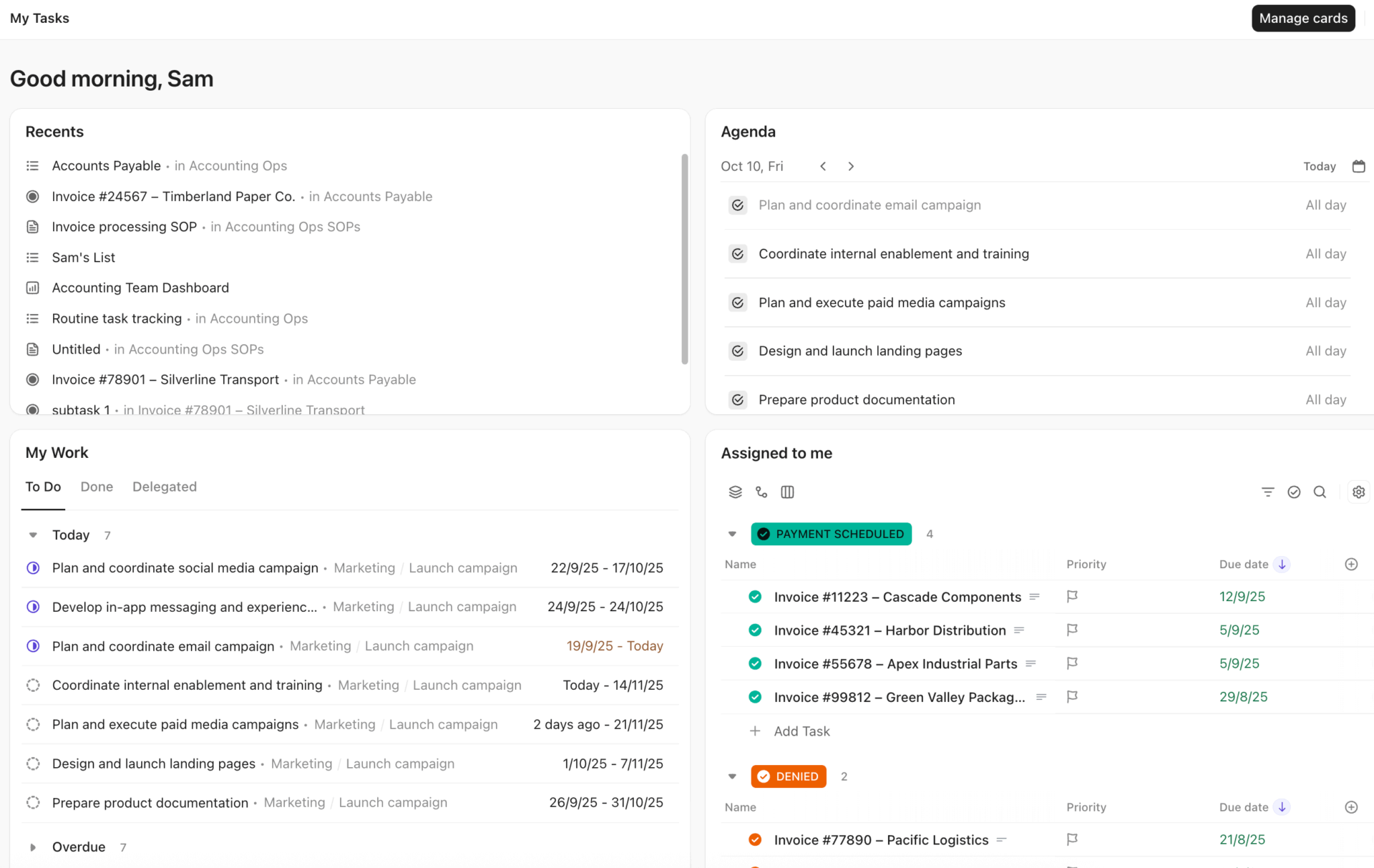
Laten we eens kijken hoe ClickUp teams helpt om updates te delen, snel te synchroniseren en gesprekken om te zetten in duidelijk, traceerbaar werk.
Functie #1: ClickUp Chatten

Met ClickUp Chat kunnen teams realtime gesprekken voeren binnen dezelfde ruimtes, mappen en lijsten waar ze hun werk beheren. Je kunt teamgenoten @vermelden, bestanden delen, taken koppelen en reageren op berichten zonder je projectmanagementwerkruimte te verlaten, zodat de context nooit verdwijnt in een aparte chat-app.
Omdat uw chats naast taken, documenten en dashboards staan, is het eenvoudig om een bericht om te zetten in een taak en deze te bijhouden totdat deze is voltooid. Dat dicht het gat van 'we hebben het in de chat besproken' dat vaak ontstaat wanneer teams vertrouwen op zelfstandige berichten- of webinar-tools zoals Adobe Connect, waarbij follow-ups handmatig naar een ander systeem moeten worden verplaatst.
📌 Voorbeeld: Een marketingteam gebruikt een ClickUp Chat die is gekoppeld aan hun lanceringslijst. Tijdens een gesprek over last-minute wijzigingen in de tekst zet de lead twee belangrijke boodschappen om in taken via ClickUp-taaken en tagt hij de tekstschrijver. Omdat alle taken en chats aan dezelfde werkplek zijn gekoppeld, wordt het opvolgen van het proces veel eenvoudiger.
📖 Lees ook: Beste platforms voor chatten
Functie #2: ClickUp SyncUps
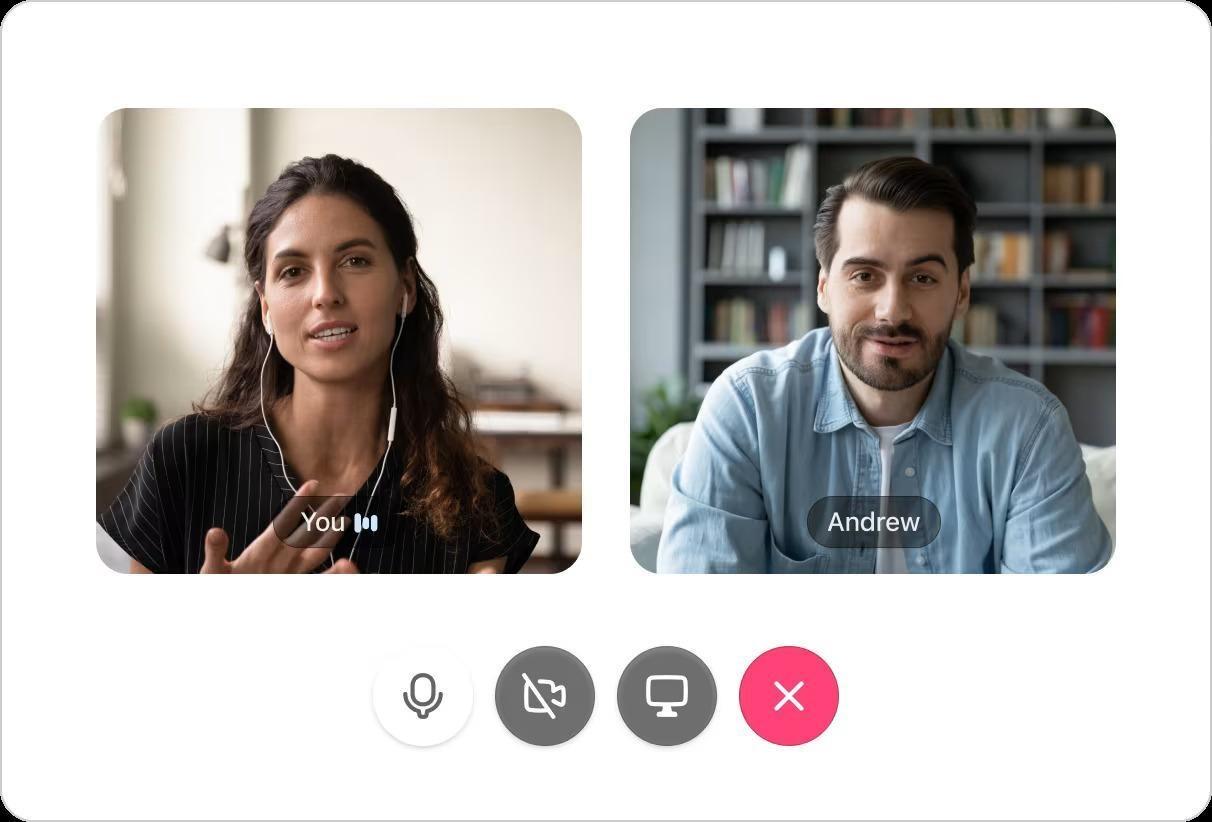
ClickUp SyncUps zijn lichtgewicht vergaderingen die plaatsvinden binnen uw werkruimte in plaats van in een aparte vergaderapp. Teams kunnen terugkerende stand-ups of statuscheck-ins uitvoeren vanuit lijsten en ruimtes, reviewboards bekijken terwijl ze praten en aantekeningen maken op de plek waar het werk al wordt bijgehouden.
In tegenstelling tot webinar-achtige tools zoals Adobe Connect, die de nadruk leggen op virtuele 'ruimtes' en lay-outs, zijn SyncUps ontworpen voor dagelijks gebruik.
U ziet taken en statussen op het scherm terwijl u ze bespreekt, en u kunt taken in realtime aanmaken of bijwerken in plaats van aantekeningen na het gesprek over te typen. ClickUp SyncUps wordt geleverd met ingebouwde AI-notitiefunctie om actiepunten samen te vatten.
Wanneer u AI Notes in ClickUp SyncUp gebruikt, maakt de AI Notetaker automatisch een document met vergadernotities ( ClickUp Doc ) aan nadat het gesprek is beëindigd. Dit document bevat de samenvatting van de vergadering, de belangrijkste punten, actiepunten, een transcriptie en eventuele opnames, indien ingeschakeld. De notities worden gepost in de SyncUp-thread en zijn ook te vinden in de Docs Hub of uw Planner, waardoor ze gemakkelijk toegankelijk zijn, kunnen worden gedeeld en waarop u kunt samenwerken met uw team.
U kunt zelfs de SyncUp tijdens uw gesprek opnemen en deze later vanuit uw Clips Hub raadplegen.
📌 Voorbeeld: Een productteam voert een SyncUp van 15 minuten uit vanuit hun Sprint-lijst. Terwijl ze blokkades bespreken, openen ze elke taak en maken ze nieuwe subtaaken aan in dezelfde weergave. Daarna plaatst AI Notetaker een samenvatting en een actielijst in de SyncUp-thread (die verschijnt in het speciale chatkanaal van de lijst), zodat iedereen die de call heeft gemist, precies kan zien wat er is veranderd.
📽️ Bekijk: Springt u nog steeds tussen chat, e-mail en aantekeningen van vergaderingen na elke stand-up of SyncUp? Wat als uw updates, beslissingen en follow-ups allemaal op één plek zouden staan?
Functie #3: ClickUp Brain, AI Notetaker en AI Agents
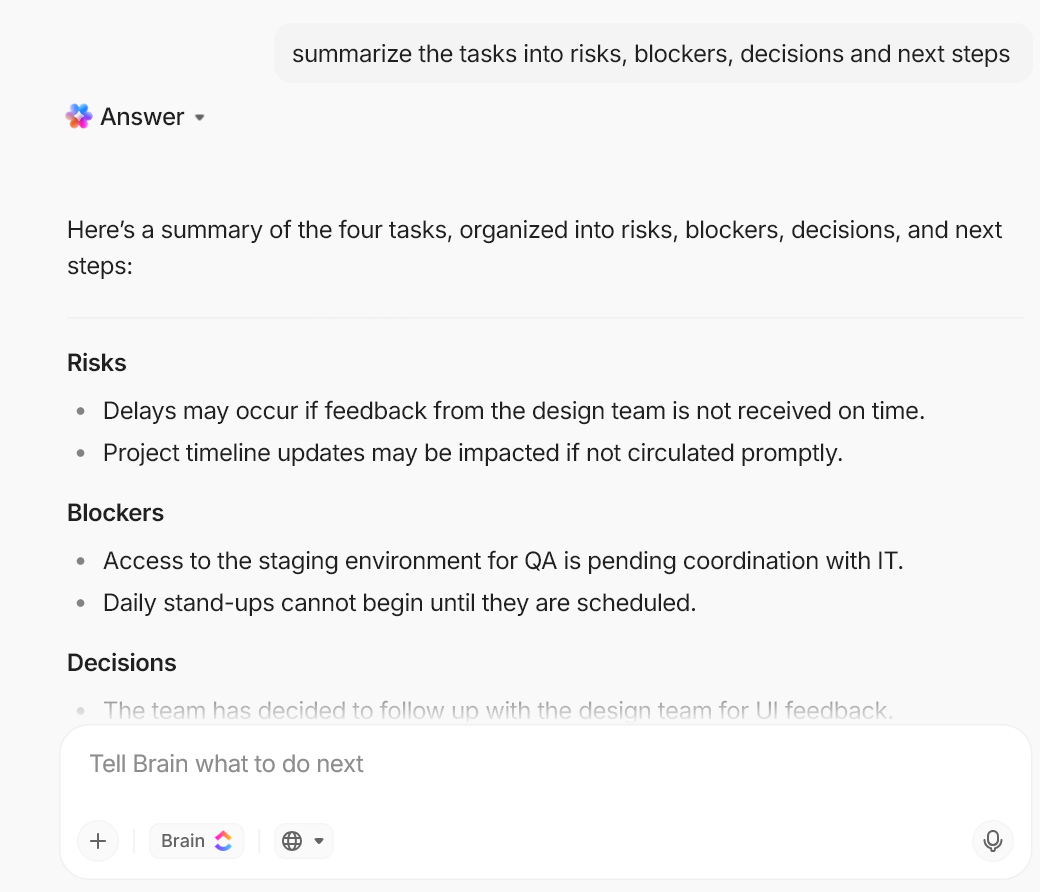
ClickUp Brain is de AI-laag in uw hele ClickUp-werkruimte. Het kan lange documenten en taken samenvatten en actiepunten uit uw werkruimte voor u extraheren. Deze contextuele AI-tool kan ook vragen beantwoorden over lopende werkzaamheden en updates of vervolgberichten opstellen op basis van wat al in uw projecten is opgeslagen.
Maar voor iets dat relevanter is voor uw directe vergaderingen, kunt u ClickUp AI Notetaker uitproberen.
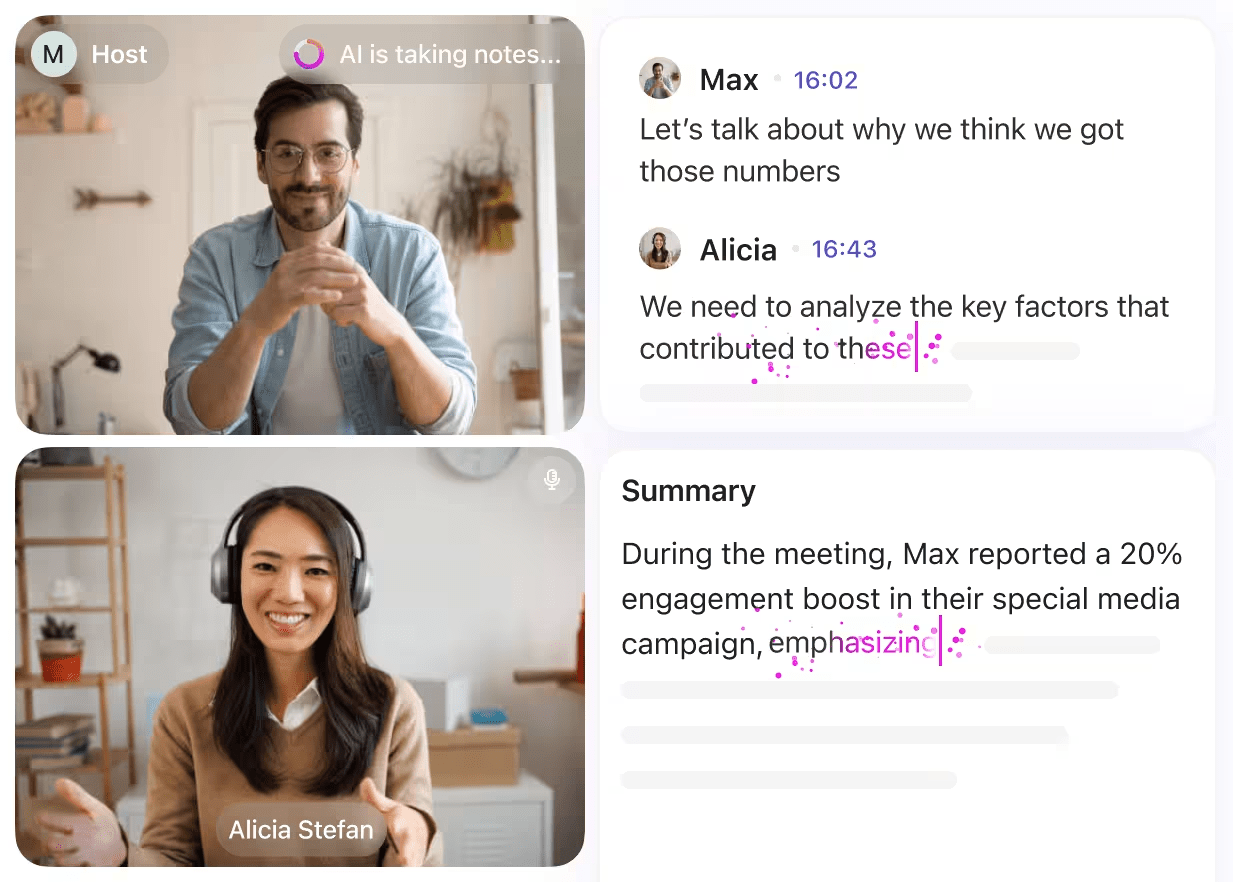
Deze AI-tool neemt automatisch deel aan ondersteunde vergaderingen, neemt de audio op en genereert transcripties en samenvattingen die doorzoekbaar blijven in Docs en taken.
Omdat deze samenvattingen in ClickUp worden bewaard in plaats van in een aparte bestandsopslag, kunnen ze gemakkelijker rechtstreeks aan lopende projecten worden gekoppeld.
Bovendien helpen ClickUp Super Agents en ClickUp Brain's Enterprise Search u om context uit ClickUp en aangesloten tools te halen. Super Agents kunnen lange threads samenvatten of helpen bij het opstellen van agenda's en vervolgberichten, terwijl Enterprise Search de juiste documenten en taken vindt om vragen over een project te beantwoorden.
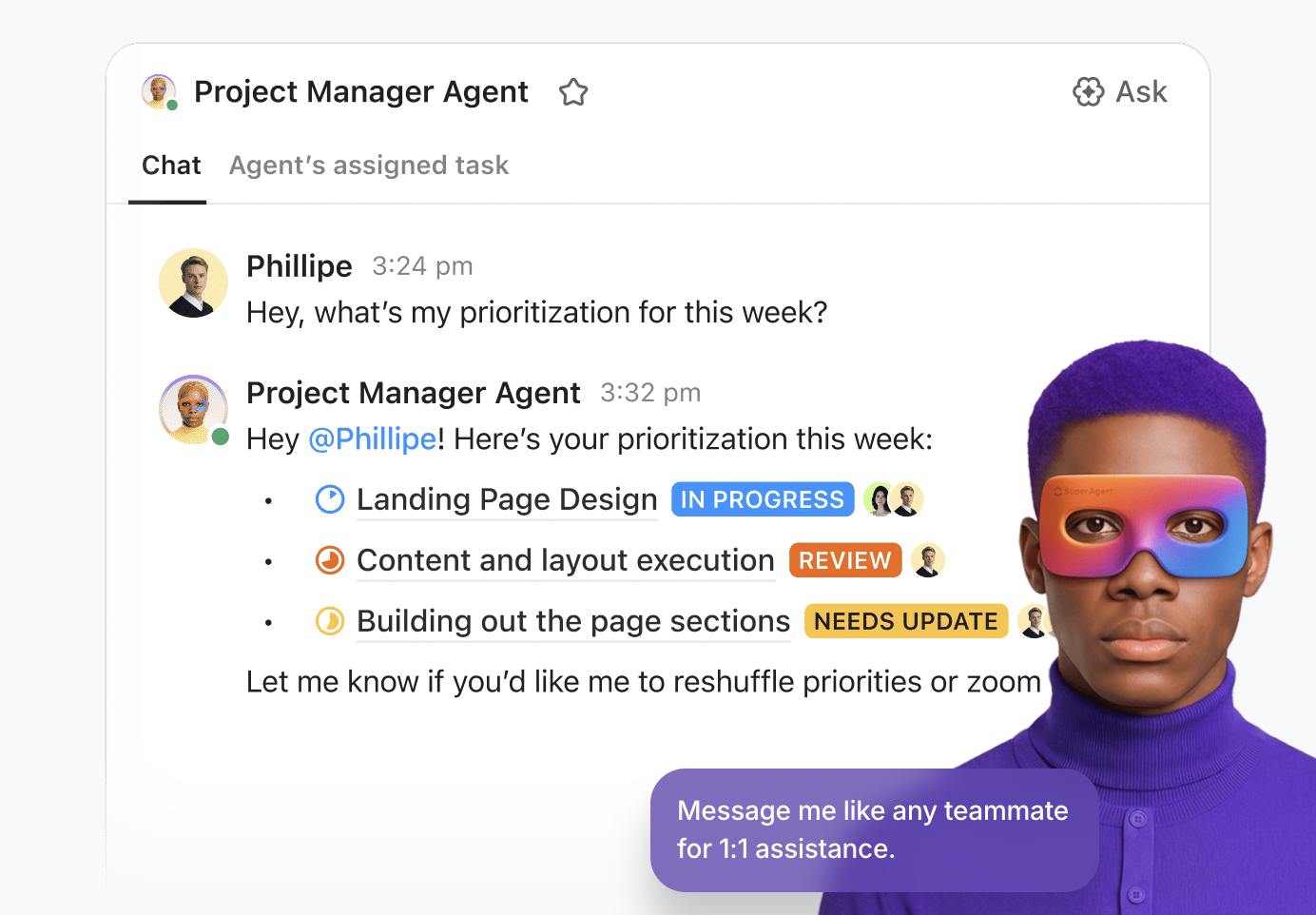
📌 Voorbeeld: Na een wekelijkse product SyncUp plakt een PM (productmanager) ruwe aantekeningen in een taak en vraagt ClickUp Brain om ze te groeperen in "Beslissingen", "Blokkers" en "Actiepunten". ClickUp Brain maakt een overzichtelijke samenvatting en stelt taken voor, die de PM vervolgens toewijst aan engineering, ontwerp en QA (kwaliteitsborging). Niemand hoeft chatlogs te analyseren of opnames te bekijken om de volgende stappen te begrijpen.
💡 Pro-tip: Bouw een AI-ondersteund follow-upsysteem voor vergaderingen met ClickUp BrainGPT.
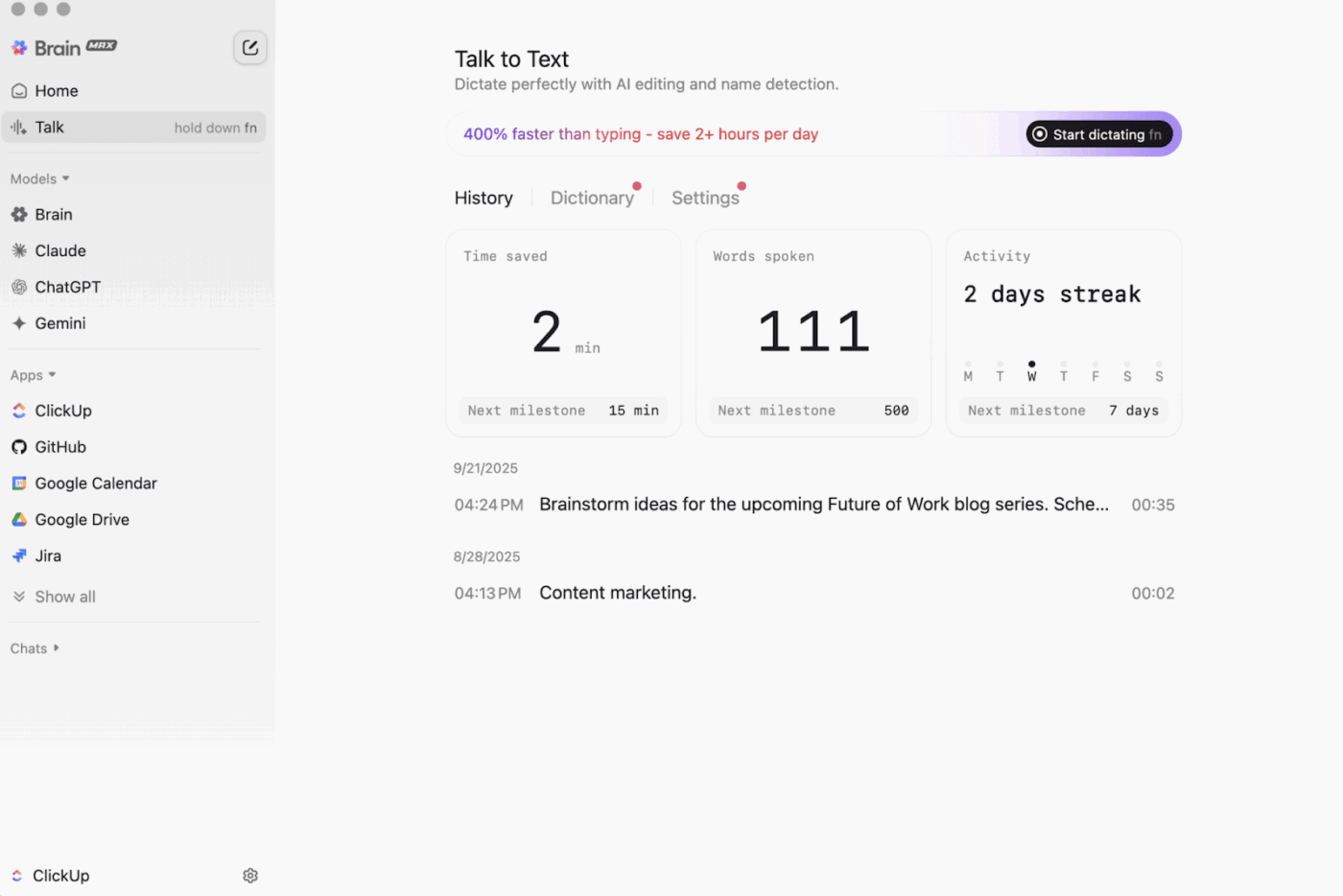
Dicteer beslissingen en updates met Talk to Text: Gebruik direct na een SyncUp- of clientgesprek BrainGPT's Talk to Text op uw desktop om uw samenvatting in te spreken in plaats van deze uit te typen. Het programma houdt rekening met interpunctie, structuur en ruis, zodat uw gesproken updates als schone tekst in ClickUp-taaken, documenten of Comments terechtkomen, zonder dat u opnames opnieuw hoeft te bekijken of aparte dicteertools hoeft te gebruiken. Vraag ClickUp BrainGPT om ruwe aantekeningen om te zetten in een duidelijk actieplan: Plak (of dicteer) ruwe punten uit uw vergadering in een document en vraag ClickUp BrainGPT om ze te groeperen in beslissingen, risico's, belemmeringen en volgende stappen. Het kan vervolgens taakbeschrijvingen opstellen en zelfs deadlines voorstellen op basis van de context die al in uw werkruimte is opgeslagenZoek eerdere ClickUp SyncUps op onderwerp of project: In plaats van oude documenten en chatgesprekken door te spitten, kunt u ClickUp BrainGPT vragen stellen als "Wat hebben we afgesproken voor de uitrol van onboarding in het derde kwartaal?" of "Vat de laatste drie SyncUps voor onze ACME-lancering samen. Omdat ClickUp BrainGPT is gekoppeld aan uw ClickUp-werkruimte, kan het de juiste beslissingen en taken samenbrengen in één actueel antwoordKies het juiste AI-model voor elke follow-up: Gebruik de toegang van ClickUp BrainGPT tot meerdere premiummodellen (zoals GPT-4, Claude en Gemini) vanaf één plek. U blijft in ClickUp terwijl ClickUp BrainGPT het werk doorstuurt naar de beste engine voor de taak.
Functie #4: ClickUp-vergaderingen en ClickUp-kalender
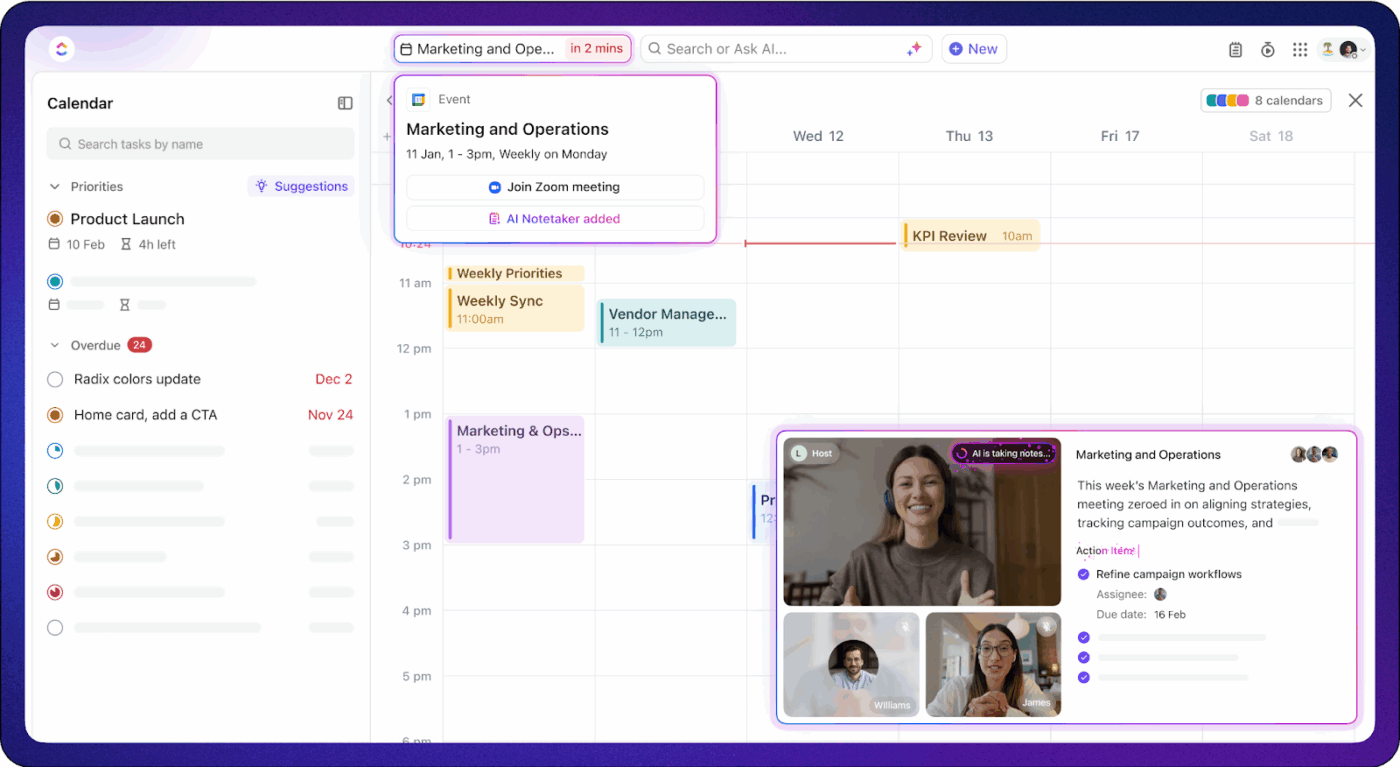
De meeste vergadertools richten zich op wat er tijdens de vergadering gebeurt. ClickUp draait dat om door je alles wat je nodig hebt voor, tijdens en na een vergadering in één werkruimte te bieden.
Begin met ClickUp Vergaderingen. U kunt een vergaderdocument of -taak aanmaken en uw agenda opstellen met rich text-bewerking en checklists. Vervolgens kunt u met Assigned Comments gespreksonderwerpen omzetten in eigenaars en deadlines zonder de pagina te verlaten.
Terugkerende taken houden wekelijkse 1:1-gesprekken, sprintbeoordelingen en projectcheck-ins op een voorspelbaar ritme, terwijl ClickUp AI Notetaker en ClickUp Brain u helpen om met een paar klikken notulen en follow-up-e-mails te genereren in plaats van alles handmatig te herschrijven.
ClickUp Kalender brengt de planning naar hetzelfde systeem. U kunt taken en vergaderingen samen bekijken in dag-, week- of maandlayouts en items verslepen om ze opnieuw in te plannen. U kunt ook werk kleurcoderen op basis van status of prioriteit, zodat duidelijk is wat eerst aandacht nodig heeft.
Synchronisatie van kalenders met Google Agenda betekent dat wijzigingen in ClickUp worden weergegeven in uw externe agenda en vice versa, waardoor u ClickUp SyncUps en check-ins gemakkelijk kunt inpassen in de rest van uw dag zonder dubbele boekingen.
📌 Voorbeeld: Een productteam voert wekelijks een terugkerende ClickUp SyncUp uit vanuit een ClickUp-lijst. In ClickUp Kalender staan de ClickUp SyncUps naast sprinttaken, dus wanneer prioriteiten verschuiven, sleept de PM taken en de volgende ClickUp SyncUp naar nieuwe tijdvakken in één weergave.
Functie #5: ClickUp-automatisering en integraties
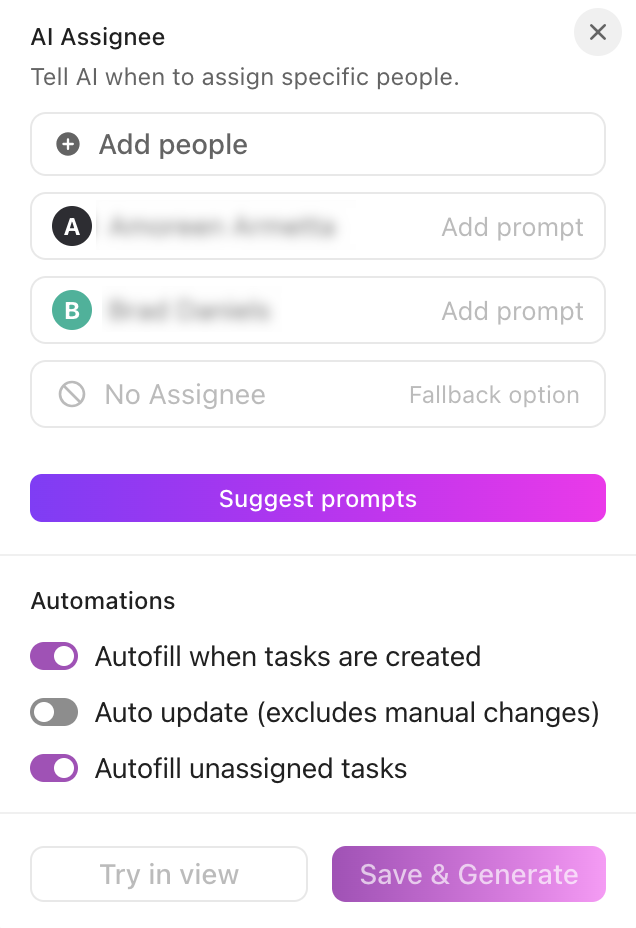
Met ClickUp-automatiseringen kunt u handmatig vervolgwerk vervangen door eenvoudige regels. U kunt acties triggeren wanneer een status verandert, een deadline verstrijkt, een taak wordt aangemaakt of een aangepast veld wordt bijgewerkt.
Wanneer u ClickUp automatiseringen combineert met ClickUp AI Notetaker en ClickUp Brain, ziet een typische werkstroom er als volgt uit:
- ClickUp Notetaker vat een ClickUp SyncUps-vergadering samen
- ClickUp Brain haalt actitemmen naar voren
- Taaken worden aangemaakt met eigenaren en datums.
- ClickUp-automatisering leidt de taken naar de juiste lijsten of Sprints.
ClickUp kan ook worden geïntegreerd met meer dan 1000 tools die uw team al gebruikt. Hieronder vallen veelgebruikte vergaderplatforms zoals Google Workspace, Microsoft Teams, Slack, Zoom en andere. Dit biedt u de flexibiliteit om externe videotools te gebruiken waar dat zinvol is, terwijl u het bijhouden van taken en automatisering toch op één plek kunt centraliseren.
Dit maakt ClickUp ideaal voor snel werkende teams die op zoek zijn naar tools met functies voor veiligheid en samenwerking die werkstroomen eenvoudig stroomlijnen.
📌 Voorbeeld: Na een ontwerpbeoordeling wordt een taak verplaatst naar 'In beoordeling'. Een automatisering wijst deze taak onmiddellijk toe aan de goedkeurder, voegt een deadline toe en plaatst een opmerking met een link naar het overzicht van ClickUp AI Notetaker. Niemand hoeft de overdracht te onthouden en de werkstroom verloopt soepel tussen vergaderingen door.
Prijzen van ClickUp
📮 ClickUp Insight: Uit de resultaten van ons onderzoek naar de effectiviteit van vergaderingen blijkt dat kenniswerkers in een organisatie met 100 medewerkers bijna 308 uur per week aan vergaderingen kunnen besteden!
Maar wat als u deze vergadertijd zou kunnen verkorten? De uniforme werkruimte van ClickUp vermindert het aantal onnodige vergaderingen aanzienlijk!
💫 Echte resultaten: Klanten zoals Trinetix hebben het aantal vergaderingen met 50% verminderd door projectdocumentatie te centraliseren, werkstroomautomatisering toe te passen en de zichtbaarheid tussen teams te verbeteren met ClickUp. Stel je voor dat je elke week honderden productieve uren terugwint!
📖 Lees ook: De beste alles-in-één messenger-apps
Wat is Adobe Connect?
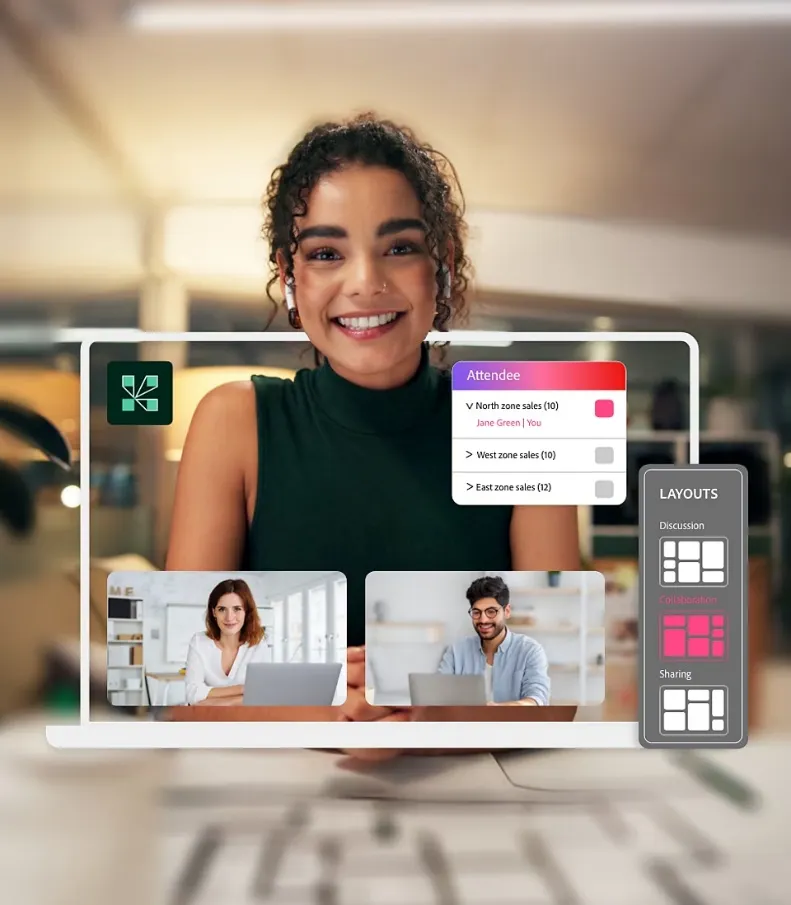
Stel je voor dat je een virtuele training voor honderden mensen organiseert en meer nodig hebt dan een standaard video-gesprek. Je wilt een verzorgde layout, tools om betrokkenheid te stimuleren en ruimtes die je elke week opnieuw kunt gebruiken zonder alles opnieuw te hoeven opbouwen.
Adobe Connect is een platform voor webconferenties en virtuele klaslokalen dat is ontworpen voor gestructureerde sessies zoals webinars en onboardingprogramma's.
Hosts bouwen 'ruimtes' met behulp van pods en lay-outs voor chat, polls, Q&A, aantekeningen, het delen van bestanden en het delen van schermen, en slaan deze vervolgens op als permanente ruimtes die ze bij verschillende gebeurtenissen kunnen hergebruiken.
Omdat de ruimtes hun configuratie onthouden, kunnen trainers content en dia's één keer vooraf laden en deze voor elke groep opnieuw gebruiken. Adobe maakt een nauwkeurige verbinding met leerecosystemen (zoals Adobe Learning Manager en LMS-platforms), waardoor het een populaire keuze is voor ondernemingen met formele L&D-programma's en strenge nalevingsvereisten voor trainingen.
Functies van Adobe Connect
Adobe Connect richt zich op hostcontrole, betrokkenheid van deelnemers en herhaalbaar ruimteontwerp in plaats van het bijhouden van dagelijkse taken.
Functie #1: Gepersonaliseerde virtuele ruimtes met pods en layouts
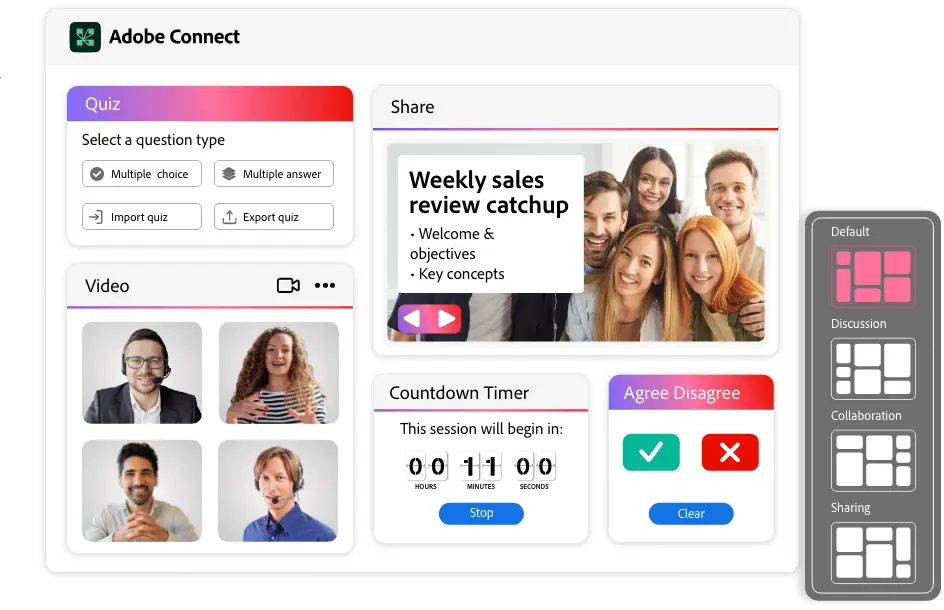
Adobe Connect maakt gebruik van 'pods' (modules voor chat, video, Q&A, polls, aantekeningen, bestanden, enz. ) en 'layouts' (indelingen van die pods) om permanente ruimtes te creëren.
Hosts kunnen meerdere lay-outs configureren. Als voorbeeld een lobby, een hoofdpresentatieweergave, een breakout-weergave en een Q&A-samenvatting, en tijdens een sessie met één klik tussen deze lay-outs schakelen.
Omdat ruimtes permanent zijn, kunt u de sessie sluiten en later terugkeren om alle pods en geüploade materialen terug te vinden zoals u ze hebt achtergelaten. Dit is vooral handig voor terugkerende trainingsprogramma's en cursussen met meerdere sessies, waarbij u geen versiebeheer hoeft te gebruiken om uw content terug te vinden.
Gebruikers kunnen ook deelnemen aan sessies via hun mobiele apparaten met behulp van de mobiele app van Adobe Connect.
Functie #2: Breakout-ruimtes voor samenwerking in kleine groepen
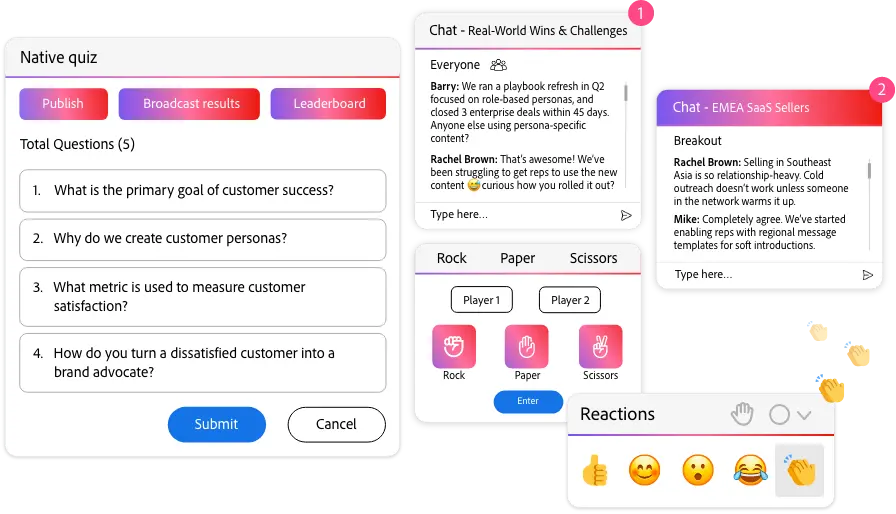
In grote virtuele klaslokalen of webinars is het gemakkelijk dat slechts een paar stemmen domineren terwijl alle anderen op mute blijven staan, waardoor echte samenwerking op afstand moeilijk te realiseren is.
Met de breakout rooms van Adobe Connect kunnen hosts deelnemers in kleinere groepen indelen voor discussies of rollenspellen. Elke breakout room kan zijn eigen layout en pods hebben, inclusief Whiteboards, chat en gedeelde aantekeningen.
Hosts kunnen ook tussen ruimtes wisselen, berichten naar alle groepen sturen en vervolgens iedereen terug naar de hoofdruimte halen voor een nabespreking. Dit is vooral handig voor workshops en cohortgebaseerd leren, waarbij interactie bepalend is voor de resultaten.
Functie #3: Betrokkenheidstools met interactieve pods
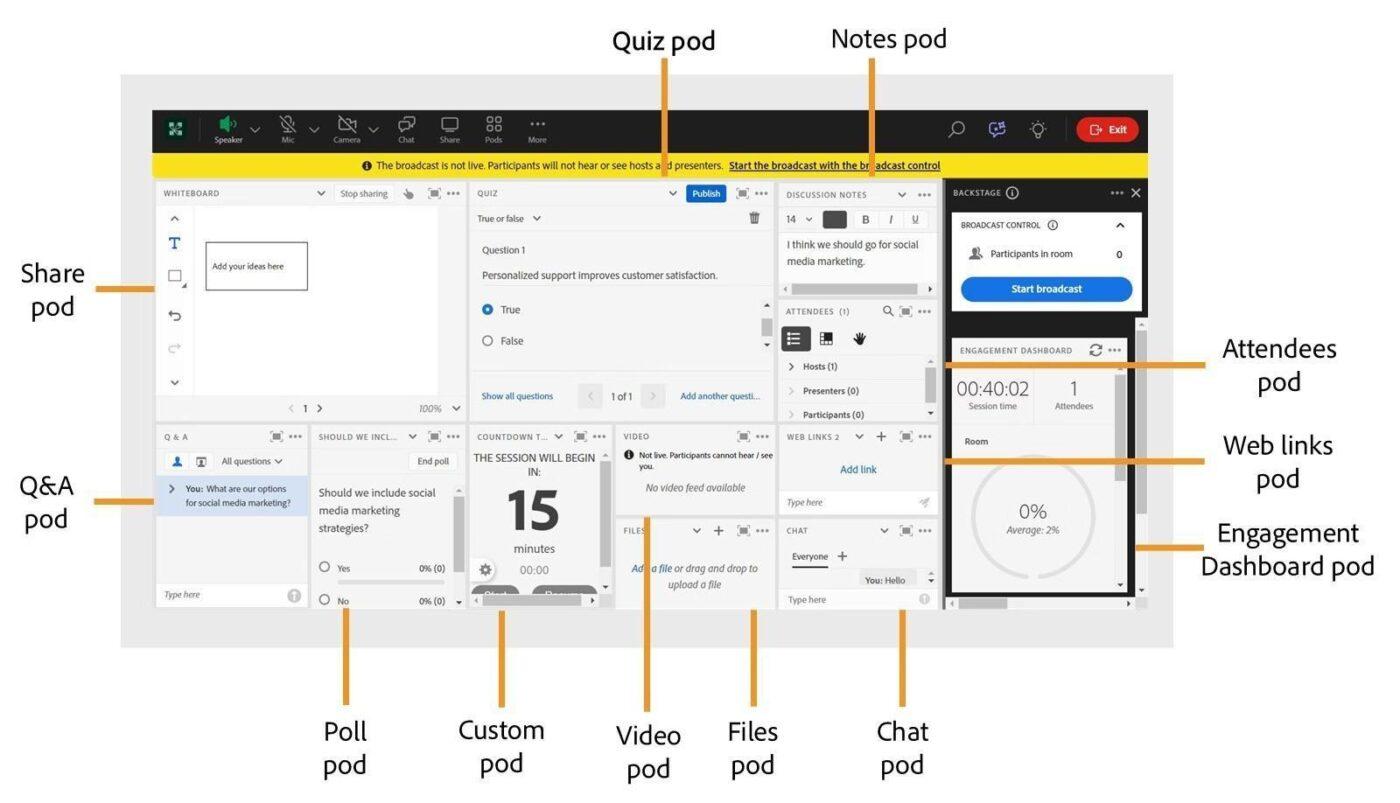
Grote virtuele sessies kunnen al snel veranderen in eenrichtingspresentaties waarbij mensen afhaken, vooral als er geen eenvoudige manier is om feedback te verzamelen of het publiek bij de sessie te betrekken.
Adobe Connect lost dit op met interactieve pods voor polls, vragen en antwoorden, chat en gedeelde aantekeningen, zodat hosts passieve kijkers kunnen omzetten in actieve deelnemers.
In combinatie met bestands-pods (voor de verdeling van hand-outs) en schermdeling maken deze tools webinars interactiever dan een standaard video-gesprek, zonder dat je daarvoor plug-ins van derden nodig hebt.
Functie #4: Geavanceerde hostbediening en backstagevoorbereiding
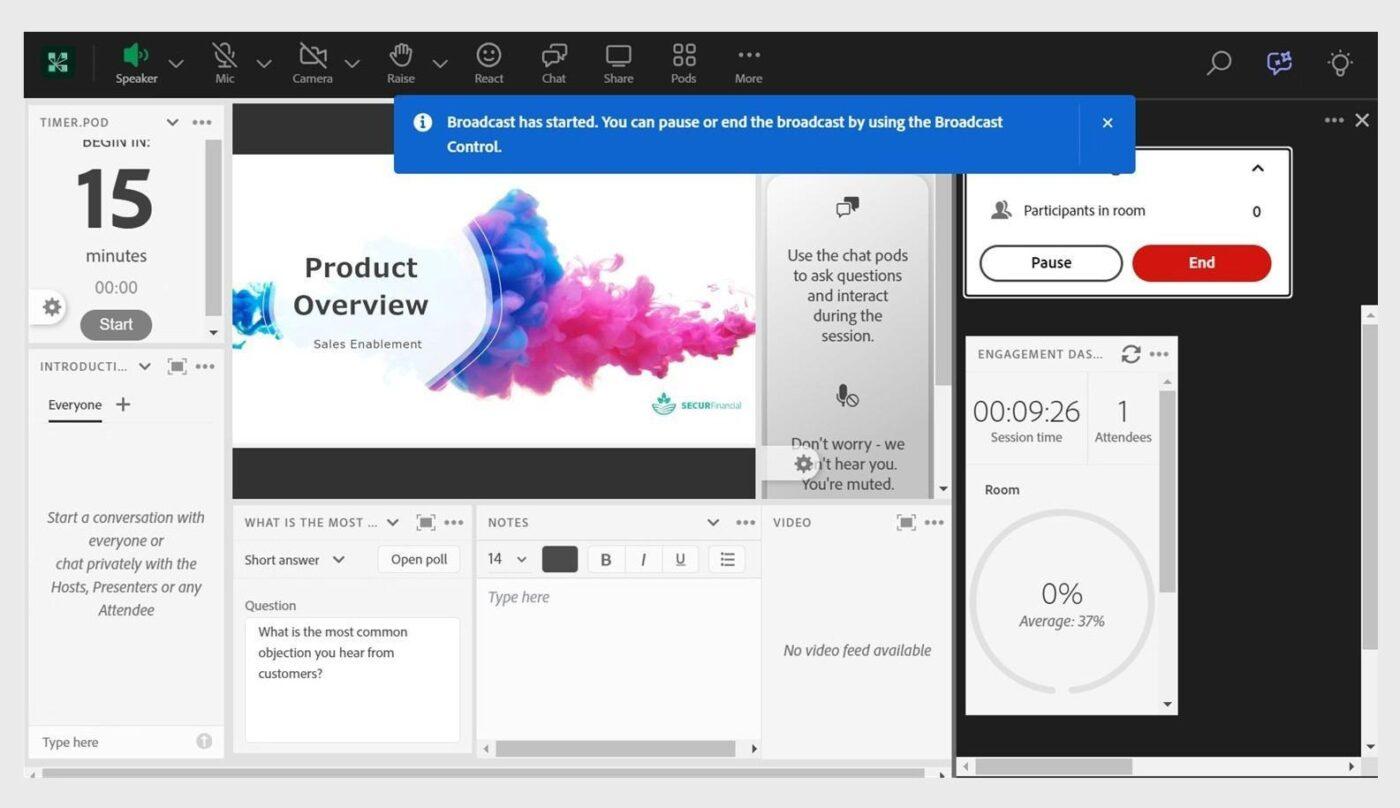
Bij een groot virtueel evenement is het stressvol wanneer presentatoren voor het oog van iedereen dia's instellen of audio repareren, of wanneer u luidruchtige lijnen niet snel kunt dempen en alles op schema kunt houden.
Adobe Connect geeft hosts gedetailleerde controle over wat deelnemers zien en kunnen doen. U kunt chatten beperken en rechten beheren voor het delen van schermen of interactie met specifieke pods via een reeks samenwerkingstools.
Een voorbereidingsmodus in backstage-stijl stelt presentatoren in staat om achter de schermen samen te werken of nieuwe content te laden terwijl deelnemers een stabiele weergave blijven zien. Dat vermindert het geklungel op het scherm tijdens belangrijke gebeurtenissen.
Functie #5: AI-aangedreven prestaties voor content en presentatoren
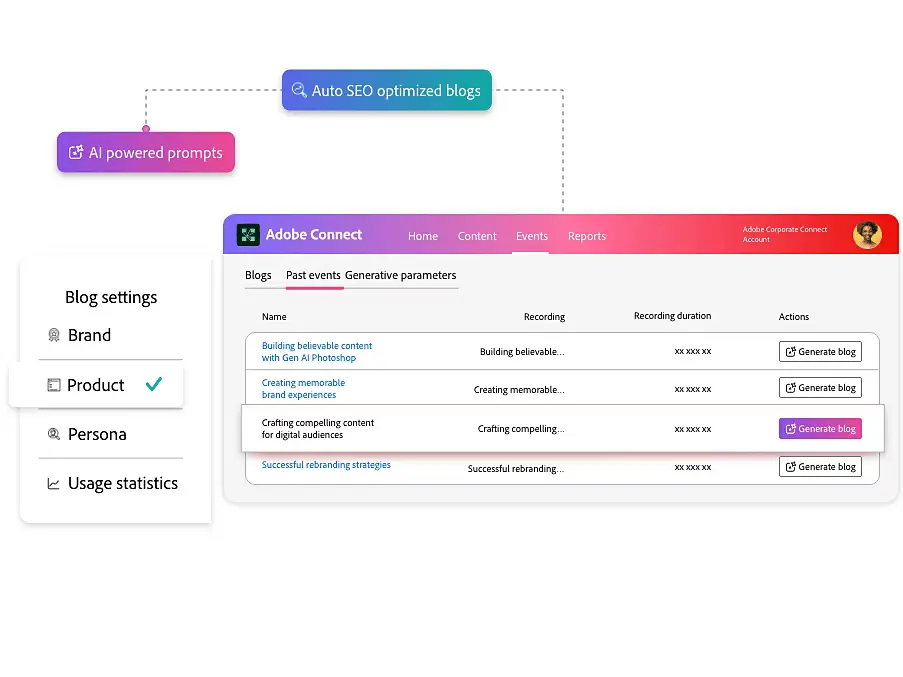
De AI-aangedreven prestatiefuncties van Adobe Connect omvatten de mogelijkheid om opnames te hergebruiken in geschreven content en gestructureerde samenvattingen te genereren die lange sessies opdelen in hoofdstukken en belangrijke punten.
Een AI-helpdeskmedewerker kan hosts en creatieve teams begeleiden bij het gebruik van functies, en nieuwe AI-tools voor vragen en antwoorden zijn ontworpen om vragen van het publiek tijdens live sessies te categoriseren en te helpen beantwoorden.
Voor L&D-teams (learning and development) die herhaaldelijk webinars organiseren, kan dit zowel de levering als de documentatie na de gebeurtenis stroomlijnen.
Prijzen van Adobe Connect
- Standaard: $ 190/jaar per gebruiker
- Premium: $ 290/jaar per gebruiker
- Enterprise: $390/jaar per gebruiker
ClickUp SyncUps versus Adobe Connect: functies vergeleken
Voordat we een winnaar kiezen, volgt hier een vergelijking tussen ClickUp SyncUps en Adobe Connect voor wanneer u vergaderingen nodig hebt die daadwerkelijk leiden tot traceerbaar werk in plaats van verdwijnen in een andere video-verbinding.
Functie #1: Dagelijkse stand-ups en status-synchronisaties
ClickUp SyncUps
ClickUp SyncUps is ontworpen om ervoor te zorgen dat dagelijkse stand-ups en snelle beoordelingen in dezelfde omgeving plaatsvinden als uw taken en documenten. Ze worden uitgevoerd vanuit uw lijsten, sprintborden of projectruimtes, zodat het team tijdens het gesprek al naar live gegevens kan kijken.
Adobe Connect
Adobe Connect kan live stand-ups hosten, maar is in de eerste plaats ontworpen voor gepolijste, gestructureerde sessies zoals virtuele klaslokalen en webinars. Pods, lay-outs en backstage-voorbereidingen zijn ideaal voor grote gebeurtenissen, maar kunnen wat zwaar aanvoelen voor dagelijkse check-ins van 15 minuten. Zodra het gesprek is beëindigd, moet u nog steeds aantekeningen naar een projecttool verplaatsen om taken aan te maken en bij te houden.
🏆 Winnaar: ClickUp wint voor terugkerende stand-ups en statussynchronisaties. ClickUp SyncUps bevinden zich in uw projectwerkruimte en zetten updates onmiddellijk om in taken en statussen, terwijl Adobe Connect beter is voor geplande trainingen en evenementachtige vergaderingen.
📖 Lees ook: Softwaretools voor teamsamenwerking
Functie #2: Beheer van lopend werk versus virtuele training
ClickUp SyncUps
ClickUp is ontwikkeld voor doorlopend projectmanagement en taakbeheer. De hiërarchie van ClickUp (werkruimte → ruimtes → mappen → lijsten → taken) geeft elke werkstroom een duidelijke structuur met toegewezen personen, prioriteiten en native tijdregistratie op taakniveau. Teams kunnen schakelen tussen lijst-, bord-, kalender- en gantt-weergaven met dezelfde gegevens en in één oogopslag zien hoe het werk vordert.
Alle functies van ClickUp zijn rond die taken opgebouwd, zodat de gesprekken die tijdens een vergadering beginnen, terechtkomen op dezelfde plek waar u de voortgang en resultaten bijhoudt.
Adobe Connect
Adobe Connect is geoptimaliseerd voor het aanbieden van gestructureerde virtuele klaslokalen en webinars. Dankzij permanente ruimtes en pods voelen deze sessies gepolijst en herhaalbaar aan. Na afloop van de sessie moet u echter nog steeds actiepunten en beslissingen overzetten naar een apart platform voor projectmanagement voor langetermijnbijhouden.
🏆 Winnaar: ClickUp wint duidelijk op het gebied van doorlopend projectmanagement en taakbeheer. Adobe Connect is sterk in het organiseren van virtuele gebeurtenissen, maar is voor het beheer van de follow-up afhankelijk van een ander systeem.
Functie #3: Automatisering, AI en follow-up na vergaderingen
ClickUp SyncUps
ClickUp maakt gebruik van automatisering en AI om de samenwerking op de werkplek te verbeteren door ervoor te zorgen dat het werk na het gesprek gewoon doorgaat. Met ClickUp Automations kunt u op regels gebaseerde acties triggeren wanneer statussen veranderen of taken worden aangemaakt, zodat borden accuraat blijven zonder dat ze voortdurend handmatig moeten worden bijgewerkt.
ClickUp Brain, AI Notetaker en Super Agents kunnen vervolgens samenwerken om uw ClickUp SyncUps-vergadering samen te vatten, actiepunten te extraheren, follow-ups voor te stellen en zelfs taakbeschrijvingen te genereren op basis van aantekeningen of transcripties.
Adobe Connect
De AI-mogelijkheden van Adobe Connect zijn gericht op gebeurtenissen. Ze helpen bij het hergebruiken van opnames als content, het genereren van samenvattingen en het ondersteunen van hosts tijdens livesessies met hulp en betere afhandeling van vragen en antwoorden. Dat is waardevol voor trainings- en marketingteams, maar om die inzichten te koppelen aan lopende taken is nog steeds een ander platform nodig.
🏆 Winnaar: ClickUp wint vanwege de automatisering van follow-ups na vergaderingen en het direct koppelen van AI aan taken, documenten en werkstroom. Adobe Connect is het beste voor AI die trainingscontent verbetert en hergebruikt.
👀 Leuk weetje: Kenniswerkers schakelen bijna 1200 keer per dag tussen apps en websites, waardoor ze ongeveer 4 uur per week kwijt zijn aan het opnieuw oriënteren. Dit is precies het soort schakelen dat ClickUp's alles-in-één werkruimte en SyncUps zijn ontworpen om te verminderen.
Functie #4: Teamcommunicatie en live betrokkenheid
ClickUp
ClickUp houdt de dagelijkse teamcommunicatie dicht bij het werk. U kunt teamgenoten @ vermelden, bestanden delen, discussies omzetten in taken en ervoor zorgen dat beslissingen bijlagen blijven bij het werk waarop ze van invloed zijn.
Adobe Connect
Adobe Connect blinkt uit in betrokkenheid tijdens geplande sessies. Hosts maken gebruik van chat, Q&A, polls, Whiteboards, bestandspods en breakout rooms om deelnemers actief te houden.
Voor live webinars of trainingen voelt dit rijker aan dan een standaard video-gesprek. Na afloop van de sessie is er echter geen native werkruimte voor doorlopende asynchrone chat of het bijhouden van taken.
🏆 Winnaar: ClickUp wint op het gebied van doorlopende teamcommunicatie die gekoppeld blijft aan taken en projecten. Adobe Connect is sterker in één-op-veel-communicatie tijdens gestructureerde virtuele gebeurtenissen.
👀 Leuk weetje: Microsofts NetMeeting hielp bij het creëren van de eerste openbare webvergaderingen. Later, in 1999, werd WebEx Meeting Center opgericht en later omgedoopt tot WebEx, wat de populariteit van webinars verder heeft geholpen vergroten.
📖 Lees ook: Hoe AI te gebruiken in video-gesprekken
ClickUp versus Adobe Connect op Reddit
Redditors beschouwen deze tools over het algemeen als oplossingen voor heel verschillende problemen: ClickUp is de alles-in-één plek om werk te plannen en updates aan taken te koppelen, terwijl Adobe Connect vaker voorkomt in threads over gestructureerde webinars, virtuele klaslokalen en formele trainingssessies.
Gebruikers benadrukken de diepgang en flexibiliteit van ClickUp als app voor productiviteit:
✅ “We gebruiken ClickUp nu al minstens 4 jaar en eerlijk gezegd is het veruit een van de beste tools voor projectmanagement. ”
✅ “We gebruiken ClickUp nu al minstens 4 jaar en eerlijk gezegd is het veruit een van de beste tools voor projectmanagement. ”
Gebruikers wijzen ook op een nadeel van ClickUp:
🚩 "Ik heb de indruk dat ClickUp zoveel functies heeft dat dit ook het grootste nadeel is: het is te overweldigend en die belasting vertraagt het programma."
🚩 "Ik heb de indruk dat ClickUp zoveel functies heeft dat dit ook het grootste nadeel is: het is te overweldigend en die belasting vertraagt het programma."
Over Adobe Connect hebben docenten en beheerders het vaak over de bruikbaarheid:
✅ “Als gebruiker van Adobe Connect vind ik het erg prettig. Ik geef er de voorkeur aan voor videochats met meerdere gebruikers boven Lync, omdat je alle videochats tegelijk kunt zien in een galerijweergave, in tegenstelling tot alleen de 'actieve spreker' in Lync (wat vaak onjuist is).”
✅ “Als gebruiker van Adobe Connect vind ik het erg prettig. Ik geef er de voorkeur aan voor videochats met meerdere gebruikers boven Lync, omdat je alle videochats tegelijk kunt zien in een galerijweergave, in tegenstelling tot alleen de 'actieve spreker' in Lync (wat vaak onjuist is).”
Over Adobe Connect doet Reddit een melding dat het geschikt is voor gestructureerde sessies, maar kosten en wrijving zijn terugkerende thema's. Een docent vatte zijn ervaring als volgt samen:
🚩 "Ik ben jarenlang bij Adobe gebleven, ondanks meerdere prijsverhogingen en ongewenste UI-updates/toegevoegde functies, maar het programma werkt nu zo traag dat het bijna onbruikbaar is en ik er gewoon klaar mee ben."
🚩 "Ik ben jarenlang bij Adobe gebleven, ondanks meerdere prijsverhogingen en ongewenste UI-updates/toegevoegde functies, maar het programma werkt nu zo traag dat het bijna onbruikbaar is en ik er gewoon klaar mee ben."
Over het algemeen neigt Reddit naar ClickUp wanneer u doorlopend taakbeheer en werkstroomen voor vergaderingen nodig hebt voor externe medewerkers.
Gebruikers geven de voorkeur aan Adobe Connect wanneer ze zwaardere, evenementachtige virtuele klaslokalen nodig hebben, maar bereid zijn om extra kosten te maken en genoegen te nemen met een meer ouderwetse ervaring.
Welke tool voor vergaderingen is het beste?
Adobe Connect is uitstekend geschikt wanneer u een gepolijste 'evenementenpodium' nodig hebt voor virtuele klaslokalen, webinars en gestructureerde trainingen. Als u zich richt op het organiseren van intensieve sessies met lay-outs, pods en engagementtools voor grote groepen, dan is dit een uitstekende keuze, vooral voor leerteams en grote ondernemingen.
ClickUp richt zich daarentegen op projectmanagement en ingebouwde samenwerking. Met ClickUp SyncUps naast uw taken, documenten en chat helpt het teams om snelle updates om te zetten in duidelijke actiepunten.
U kunt taakbeheer en vergadernotities bij elkaar houden, waardoor beslissingen niet verloren gaan in afzonderlijke videoconferentietools. Met ClickUp Brain als intelligente AI-laag blijven samenvattingen en volgende stappen verbonden met het werk in plaats van in een afzonderlijke samenvatting te verdwijnen.
Als u dus grote, gepolijste gebeurtenissen nodig hebt, is Adobe Connect een solide keuze. Maar als u dagelijkse vergaderingen en asynchrone check-ins wilt die direct worden meegenomen in hoe u projecten plant en taken beheert, dan is ClickUp SyncUps de vergadertool die u ook na afloop van het gesprek blijft gebruiken.
Start SyncUps in ClickUp en houd vergadertaken en follow-ups op één plek bij.