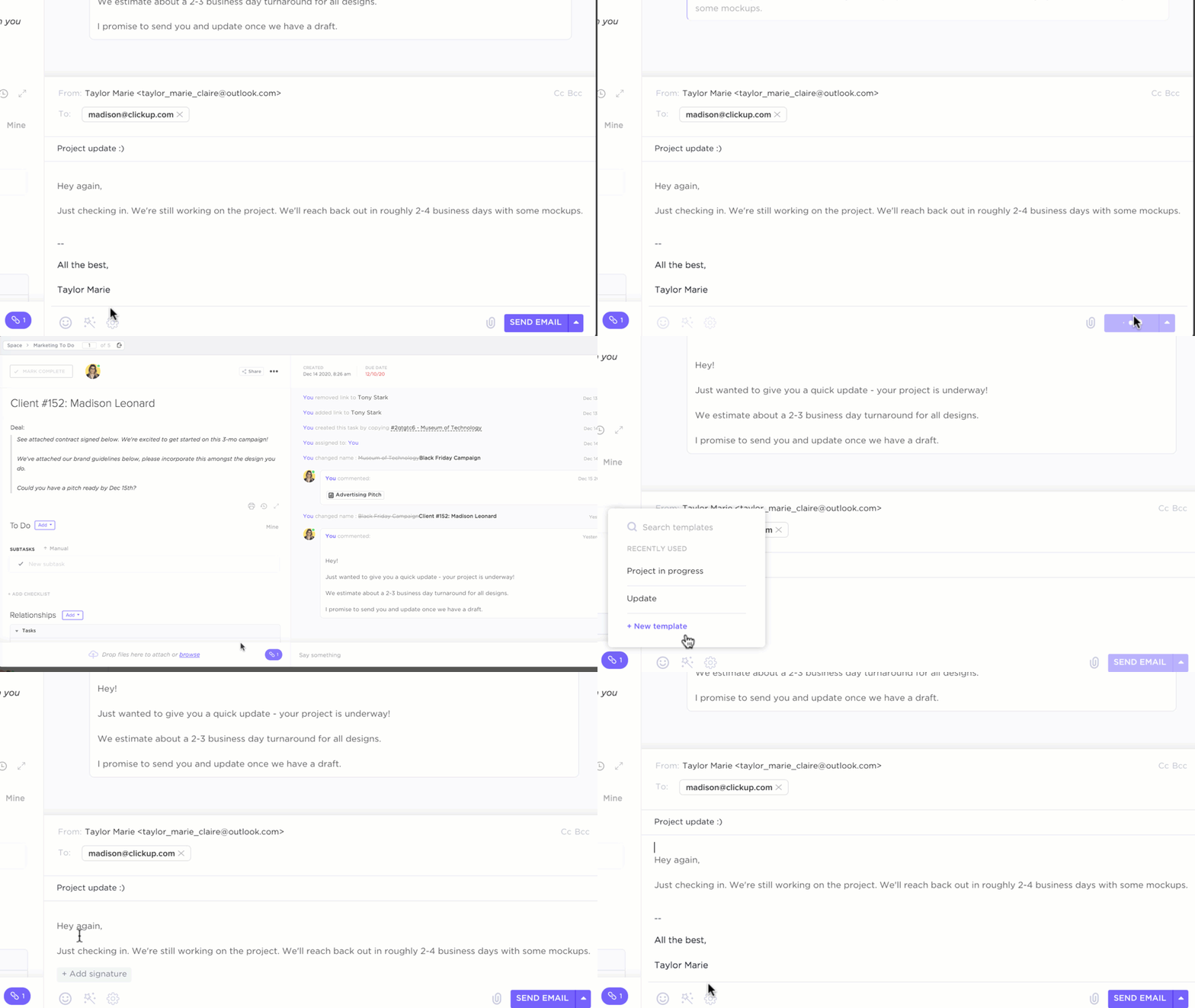

Door slechts één follow-up te versturen, vergroot u de kans op een antwoord met 49%.
Maar de follow-ups handmatig schrijven, bijhouden en versturen? Dat is waar de meesten van ons het opgeven.
De oplossing is Gmail-automatisering.
Met de juiste installatie kun je je inbox organiseren, e-mails labelen, reacties automatiseren en follow-ups plannen, allemaal zonder dat je daar constant handmatig werk aan hebt. Of je nu sales leads, client-verzoeken of teamupdates beheert, automatisering helpt je om alles onder controle te houden.
En als je klaar bent om een stap verder te gaan, kunnen tools zoals ClickUp je helpen om die e-mails om te zetten in taken en tijdlijnen zonder het gebruikelijke geknoei met kopiëren en plakken.
Wat is Gmail-automatisering?
Gmail-automatisering maakt gebruik van regels, filters of tools om repetitieve e-mailtaken zoals labelen, sorteren, follow-ups en het verzenden van berichten zonder handmatige inspanning af te handelen.
Stel je voor: je opent je laptop, ziet het antwoord van een lead en meteen wordt er een gepersonaliseerde follow-up verzonden, wordt het bericht getagd als prioriteit en krijgt je team een melding.
Dat is Gmail-automatisering in de praktijk. ✅
Zo blijf je georganiseerd en bespaar je elke dag tijd.
Hier zijn enkele belangrijke voordelen van Gmail-automatisering:
- Label, sorteer of archiveer e-mails in Gmail op basis van afzender, onderwerp of trefwoorden.
- Plan follow-ups en verstuur automatische e-mails op het juiste moment zonder handmatige invoer.
- Maak filters om promotionele e-mails te beheren en inkomende berichten efficiënt te sorteren.
- Gebruik standaardantwoorden en gepersonaliseerde e-mailsjablonen om sneller te kunnen reageren.
- E-mails doorsturen naar een ander Gmail-account of een doorstuuradres
Aantekening: Gmail kan zelf geen geplande follow-up-e-mails verzenden. Daarvoor hebt u een tool van een derde partij nodig. De standaardautomatisering van Gmail ondersteunt alleen filters, labels, sjablonen, automatische antwoorden en geplande verzending.
📖 Lees ook: Hoe u een lege inbox bereikt
Native Gmail-automatiseringsfuncties om mee te beginnen
Voordat je je verdiept in geavanceerde e-mailbeheersoftware voor je automatiseringsbehoeften, is het de moeite waard om eerst de native functies voor automatisering van Gmail te verkennen. Deze functies zijn eenvoudig in te stellen en helpen je het e-mailbeheer rechtstreeks in Gmail te stroomlijnen.
1. Filters en labels
Filters en labels zijn ingebouwde tools van Gmail om het sorteren, archiveren en ordenen van inkomende berichten te automatiseren. Als je Gmail-inbox rommelig aanvoelt, is dit een van de snelste manieren om deze te ordenen.
Hier volgt een stapsgewijze handleiding voor de automatisering van Gmail-filters en -labels:
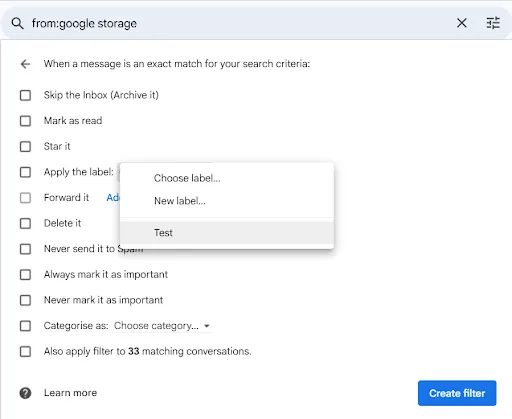
- Maak een label Open Gmail en klik op 'Meer' in de linkerzijbalk Klik op 'Nieuw label maken', geef het een naam (bijvoorbeeld 'Facturen' of 'Follow-ups') en sla het op
- Open Gmail en klik op 'Meer' in de linkerzijbalk.
- Klik op 'Nieuw label maken', geef het een naam (zoals 'Facturen' of 'Follow-ups') en sla het op.
- Open Gmail en klik op 'Meer' in de linkerzijbalk.
- Klik op 'Nieuw label maken', geef het een naam (zoals 'Facturen' of 'Follow-ups') en sla het op.
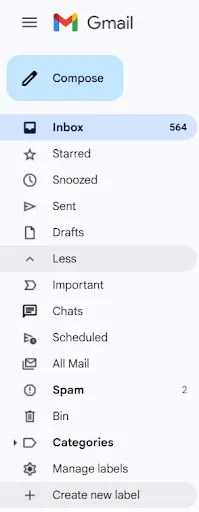
- Een filter maken Klik in de zoekbalk van Gmail op de pijl omlaag om geavanceerde opties te openen. Voer specifieke criteria in (zoals afzender, onderwerpregel of trefwoorden in het bericht). Klik onderaan het pop-upvenster op 'Filter maken'.
- Klik in de zoekbalk van Gmail op de pijl omlaag om geavanceerde opties te openen.
- Voer specifieke criteria in (zoals afzender, onderwerpregel of trefwoorden in het bericht).
- Klik op 'Filter maken' onderaan het pop-upvenster.
- Klik in de zoekbalk van Gmail op de pijl omlaag om geavanceerde opties te openen.
- Voer specifieke criteria in (zoals afzender, onderwerpregel of trefwoorden in het bericht).
- Klik op 'Filter maken' onderaan het pop-upvenster.
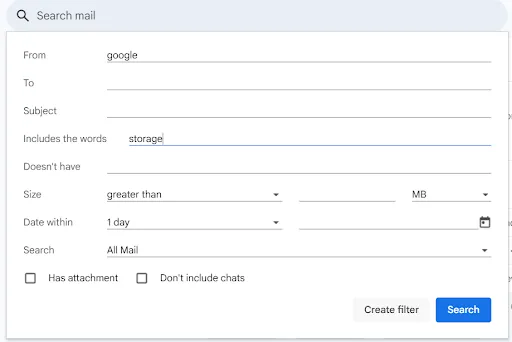
- Label en acties toepassen Vink in het volgende venster 'Het label toepassen' aan en kies het label dat je hebt gemaakt. Selecteer desgewenst 'De inbox overslaan (archiveren)', 'Als gelezen markeren' of 'Doorsturen naar' een doorstuuradres. Klik nogmaals op 'Filter maken' om op te slaan.
- Vink in het volgende venster 'Het label toepassen' aan en kies het label dat je hebt aangemaakt.
- Selecteer optioneel 'De inbox overslaan (archiveren)', 'Als gelezen markeren' of 'Doorsturen naar' een doorstuuradres.
- Klik nogmaals op 'Filter maken' om op te slaan.
- Vink in het volgende venster 'Het label toepassen' aan en kies het label dat je hebt aangemaakt.
- Selecteer optioneel 'De inbox overslaan (archiveren)', 'Als gelezen markeren' of 'Doorsturen naar' een doorstuuradres.
- Klik nogmaals op 'Filter maken' om op te slaan.
👀 Leuk weetje: in 1971 koos Raymond Tomlinson, die het eerste e-mailprogramma implementeerde, het symbool '@' om de gebruikersnaam van de host te scheiden. Vóór de komst van e-mail werd dit symbool niet vaak gebruikt, maar nu is het wereldwijd iconisch.
2. Vakantie-antwoordfunctie en automatische antwoorden
Stel dat u een paar dagen niet bij uw inbox kunt zijn. In dat geval kunt u met de vakantie-responder van Gmail automatische antwoorden op inkomende berichten versturen, zodat uw contacten zonder extra moeite op de hoogte worden gehouden.
Zo stelt u de instelling in:
- Toegangsinstellingen Open Gmail en klik op het tandwielpictogram rechtsboven Selecteer Alle instellingen weergeven in het vervolgkeuzemenu
- Open Gmail en klik op het tandwielpictogram rechtsboven.
- Selecteer Alle instellingen weergeven in het vervolgkeuzemenu.
- Open Gmail en klik op het tandwielpictogram rechtsboven.
- Selecteer Alle instellingen weergeven in het vervolgkeuzemenu.
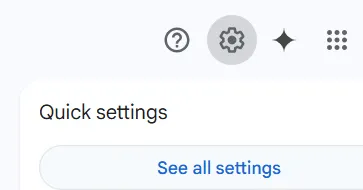
- Locatie Vakantie-antwoordfunctie Scroll naar beneden om het gedeelte Vakantie-antwoordfunctie (ook bekend als Automatisch antwoord bij afwezigheid) te vinden.
- Scroll naar beneden om het gedeelte Vakantie-antwoord (ook bekend als Automatisch antwoord bij afwezigheid) te vinden.
- Inschakelen en configureren Selecteer Vakantie-antwoord op Stel de startdatum en einddatum in Voeg een onderwerp toe en schrijf uw bericht (optioneel) Vink het vakje aan om alleen antwoorden te sturen naar mensen in uw Gmail-contacten
- Selecteer Vakantie-antwoord op
- Stel de startdatum en einddatum in
- Voeg een onderwerp toe en schrijf uw bericht
- (Optioneel) Vink het vakje aan om alleen antwoorden te sturen naar mensen in je Gmail-contacten.
- Scroll naar beneden om het gedeelte Vakantie-antwoord (ook bekend als Automatisch antwoord bij afwezigheid) te vinden.
- Selecteer Vakantie-antwoord op
- Stel de startdatum en einddatum in
- Voeg een onderwerp toe en schrijf uw bericht
- (Optioneel) Vink het vakje aan om alleen antwoorden te sturen naar mensen in je Gmail-contacten.
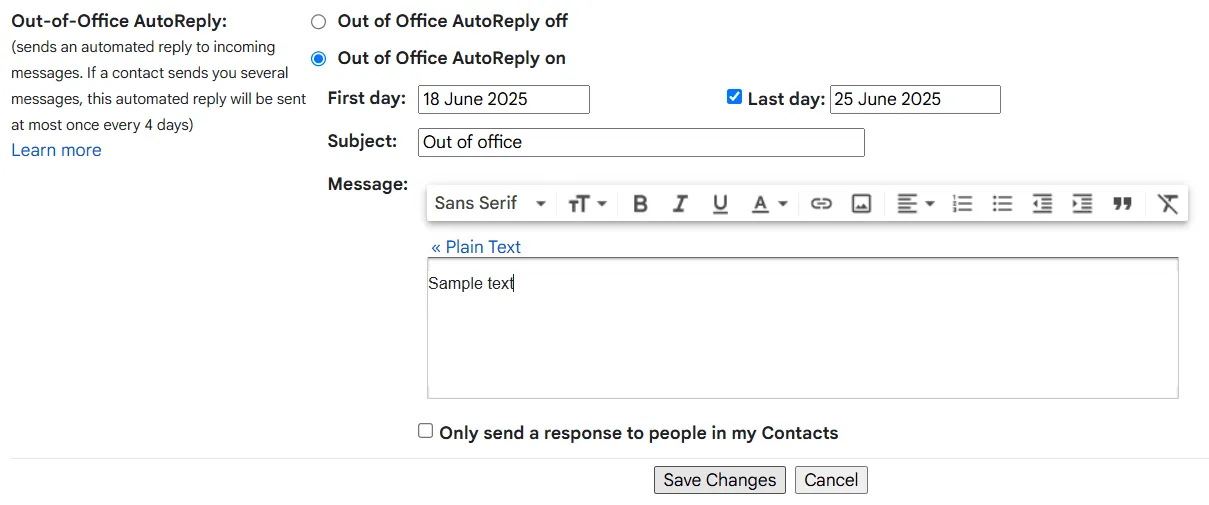
- Wijzigingen opslaan Scroll naar beneden en klik op Wijzigingen opslaan.
- Scroll naar beneden en klik op Wijzigingen opslaan.
- Scroll naar beneden en klik op Wijzigingen opslaan.
3. Gmail-sjablonen (standaardantwoorden)
Gmail-sjablonen, voorheen bekend als standaardantwoorden, zijn herbruikbare e-mailberichten die herhaaldelijk typen verminderen en helpen om consistentie in uw communicatie te behouden.
Zodra dit is ingeschakeld, kunt u sjablonen koppelen aan Gmail-filters om automatisch e-mails te versturen op basis van specifieke criteria in inkomende berichten.
Zo schakel je Gmail-sjablonen in en gebruik je ze:
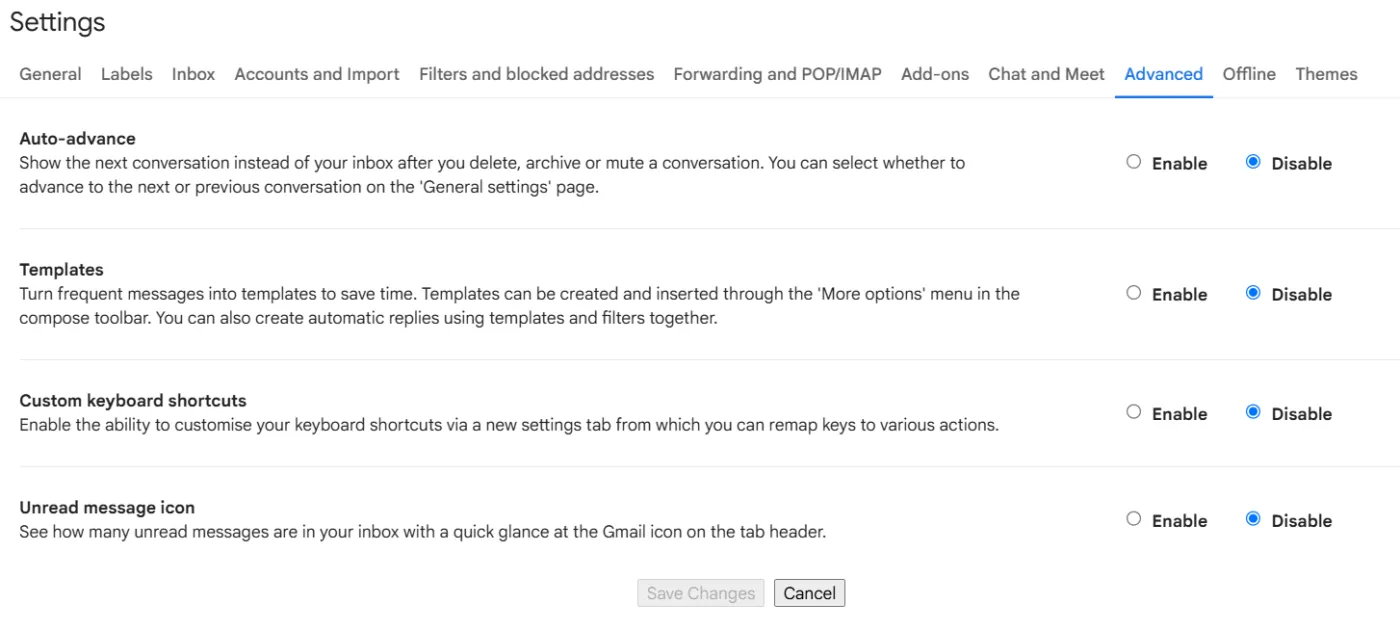
- Sjablonen inschakelen Ga naar Gmail en klik op het tandwielpictogram Klik op Alle instellingen bekijken Ga naar het tabblad Geavanceerd Zoek Sjablonen, selecteer Inschakelen en klik vervolgens op Wijzigingen opslaan
- Ga naar Gmail en klik op het tandwielpictogram.
- Klik op Alle instellingen bekijken
- Ga naar het tabblad Geavanceerd.
- Zoek sjablonen, selecteer Inschakelen en klik vervolgens op Wijzigingen opslaan.
- Ga naar Gmail en klik op het tandwielpictogram.
- Klik op Alle instellingen bekijken
- Ga naar het tabblad Geavanceerd.
- Zoek sjablonen, selecteer Inschakelen en klik vervolgens op Wijzigingen opslaan.
- Maak een sjabloon Stel een nieuwe e-mail op en schrijf uw bericht. Klik op het menu met de drie puntjes in het opstelvenster. Beweeg de muisaanwijzer over Sjablonen. Selecteer Concept opslaan als nieuw sjabloon. Geef uw sjabloon een naam en sla het op.
- Stel een nieuwe e-mail op en schrijf uw bericht
- Klik op het menu met de drie puntjes in het venster voor het opstellen van e-mails.
- Beweeg de muis over Sjablonen
- Selecteer 'Concept opslaan als nieuwe sjabloon'. Geef uw sjabloon een naam en sla deze op.
- Stel een nieuwe e-mail op en schrijf uw bericht
- Klik op het menu met de drie puntjes in het venster voor het opstellen van e-mails.
- Beweeg de muis over Sjablonen
- Selecteer 'Concept opslaan als nieuwe sjabloon'. Geef uw sjabloon een naam en sla deze op.
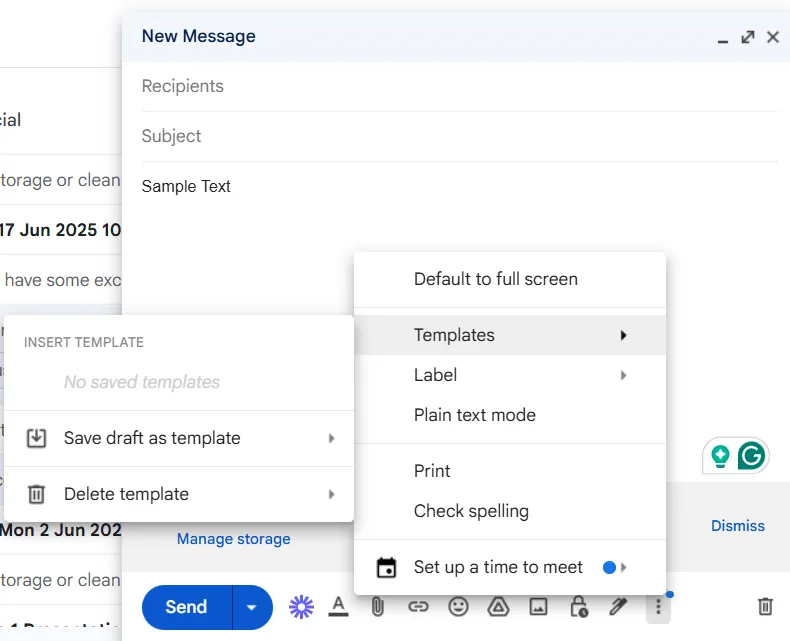
- Een sjabloon invoegen Open een nieuwe e-mail of beantwoord een bericht Klik op het menu met de drie puntjes Beweeg de muis over Sjablonen en selecteer het gewenste bericht
- Open een nieuwe e-mail of beantwoord een bericht
- Klik op het menu met de drie puntjes
- Beweeg de muis over Sjablonen en selecteer het gewenste bericht.
- Open een nieuwe e-mail of beantwoord een bericht
- Klik op het menu met de drie puntjes
- Beweeg de muis over Sjablonen en selecteer het gewenste bericht.
📖 Lees ook: E-mailsjablonen maken in Gmail
4. Geplande verzending
Het plannen van e-mails in Gmail is een van de eenvoudigste manieren om uw e-mailroutine te automatiseren.
Zo plan je een e-mail in Gmail:
- Open uw Gmail-inbox en klik op Opstellen.
- Schrijf uw bericht, voeg ontvangers toe en voeg eventuele benodigde Gmail-bijlagen toe.
- Klik op de pijl omlaag naast de knop Verzenden.
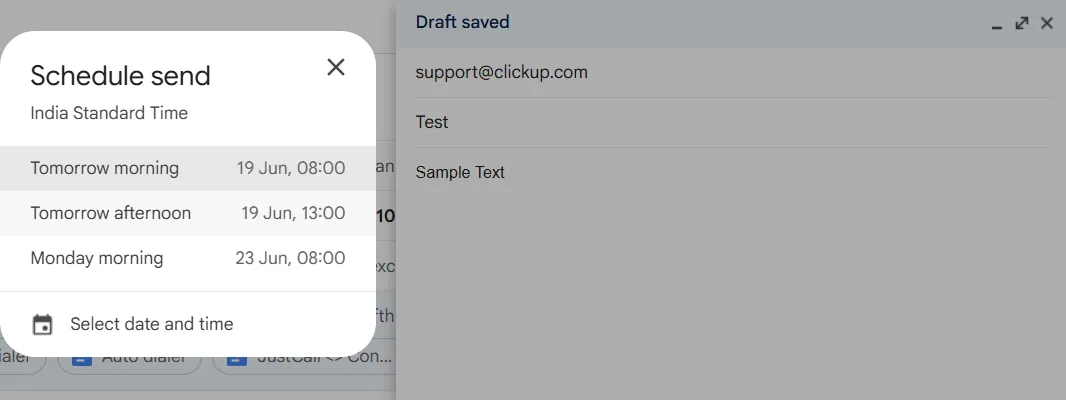
- Selecteer Verzenden plannen
- Kies uit de voorgestelde tijden of klik op Datum en tijd kiezen om een aangepast schema in te stellen.
- Klik op 'Plannen', verstuur opnieuw om te bevestigen
5. Zoekoperatoren voor slim inboxbeheer
Als je je afvraagt hoe je je e-mailinbox efficiënter kunt organiseren, kun je ook sjablonen maken met behulp van zoekoperatoren, zodat je snel kunt vinden wat je zoekt. Met deze geavanceerde filters kun je je Gmail-inbox op basis van specifieke criteria organiseren en opschonen.
| Operator | Functie |
| van: | Zoek e-mails van een specifieke afzender |
| naar: | Zoekt e-mails die naar een specifieke ontvanger zijn verzonden |
| cc: | Zoekt e-mails waarin een persoon in het CC-veld staat |
| bcc: | Zoekt e-mails waarin een persoon in het BCC-veld staat |
| onderwerp: | Zoek e-mails met specifieke woorden in de onderwerpregel |
| na: / voor: | Filtert e-mails op een specifieke datumrange (format: JJJJ/MM/DD) |
| ouder_dan: / nieuwer_dan: | Filtert e-mails op duur (bijv. older_than:2y) |
| heeft: | Zoek e-mails met specifieke content (bijv. has:bijlage, has:drive) |
| categorie: | Filters op categorie (bijv. categorie:promoties, categorie:sociaal) |
| label: | Zoek e-mails met een specifiek label |
| in: | Zoekopdrachten binnen een specifieke map (bijv. in:inbox, in:sent) |
| is: | Filters op status (bijv. is:gelezen, is:ongelezen, is:belangrijk) |
| OF / {} | Zoekt e-mails die aan een van beide voorwaarden voldoen (bijv. van:john OF van:jane) |
| EN | Filtert e-mails die aan alle voorwaarden voldoen (bijv. van:john EN aan:jane) |
| -termijn | Sluit e-mails met een specifiek woord of een specifieke term uit. |
| "exacte zin" | Zoekt naar een exacte overeenkomst van de zin |
| bestandsnaam: | Zoek e-mails met een specifiek type bijlage of een specifieke naam |
| site: | Zoekt e-mails met links van een specifiek domein |
| +woord | Komt overeen met het exacte trefwoord, synoniemen worden vermeden |
| in:anywhere | Zoekt in alle mappen, inclusief spam en prullenbak |
Gmail-automatisering met Google Workspace & Scripts
Als je klaar bent om Gmail-automatisering verder te brengen dan filters en standaardantwoorden, is Google Apps Script de volgende stap.
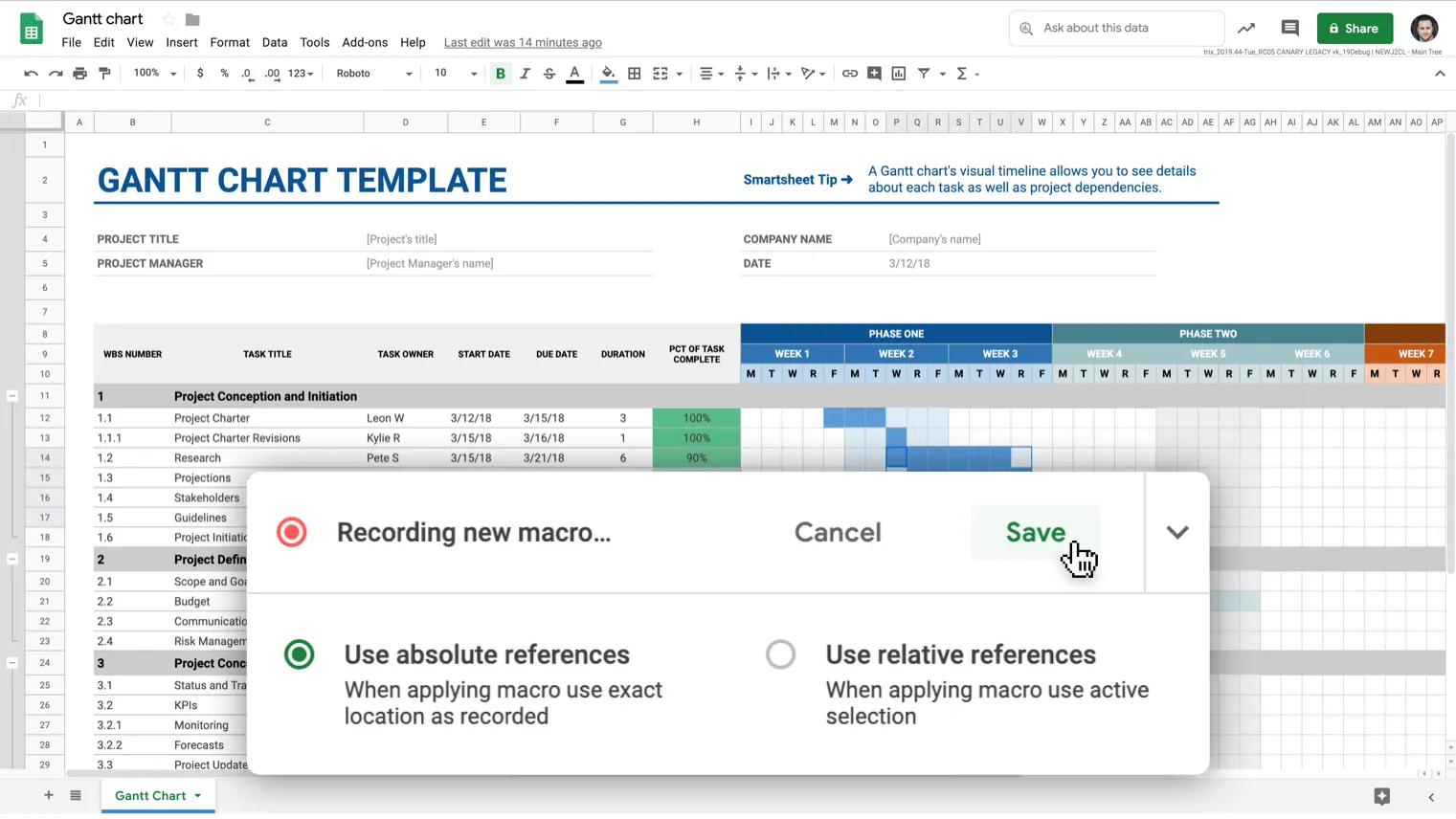
Het is een krachtig, cloudgebaseerd codeerplatform dat rechtstreeks in Google Workspace-accounts is ingebouwd. Met Google Apps Script kunt u repetitieve Gmail-taken automatiseren en aanpassen en Gmail koppelen aan andere Google-tools zoals Sheets en Docs.
📮 ClickUp Insight: 54% van de professionals gebruikt e-mail om toegang te krijgen tot werkgerelateerde informatie, maar belangrijke berichten raken vaak ondergesneeuwd of gaan verloren in eindeloze threads. Met ClickUp's Email Projectmanagement integreert u e-mail in uw werkstroom, zodat u e-mails rechtstreeks vanuit taken kunt verzenden, ontvangen en bijhouden. Zeg vaarwel tegen het doorzoeken van uw inbox en hallo tegen georganiseerde, bruikbare communicatie.
Wat u kunt automatiseren met Apps Script
- ✅ Verstuur automatische e-mails op basis van ingevulde formulieren of spreadsheetgegevens
- ✅ E-mails die aan bepaalde criteria voldoen automatisch doorsturen en labelen
- ✅ E-mails automatisch verwijderen of berichten archiveren na een bepaalde datum
- ✅ Maak gepersonaliseerde e-mailsjablonen met dynamische velden uit Sheets.
- ✅ Bouw Gmail-filters die geavanceerde logica toepassen die verder gaat dan de standaardgebruikersinterface
📌 Voorbeeld: mailmerge met Gmail en Google SpreadsheetsU kunt een mailmerge-systeem maken dat namen, e-mailadressen en andere gegevens uit Google Spreadsheets haalt en gepersonaliseerde berichten verstuurt via Gmail. Zo werkt het:
- Maak een Gmail-concept met behulp van tijdelijke aanduidingen zoals {{Voornaam}}.
- Maak een Google Spreadsheet aan met kolomkoppen die overeenkomen met die plaatshouders.
- Schrijf een script met Apps Script dat elke plaatshouder invult en de e-mail verstuurt.
- Klik om het script uit te voeren of stel een schema in; e-mails worden automatisch verzonden.
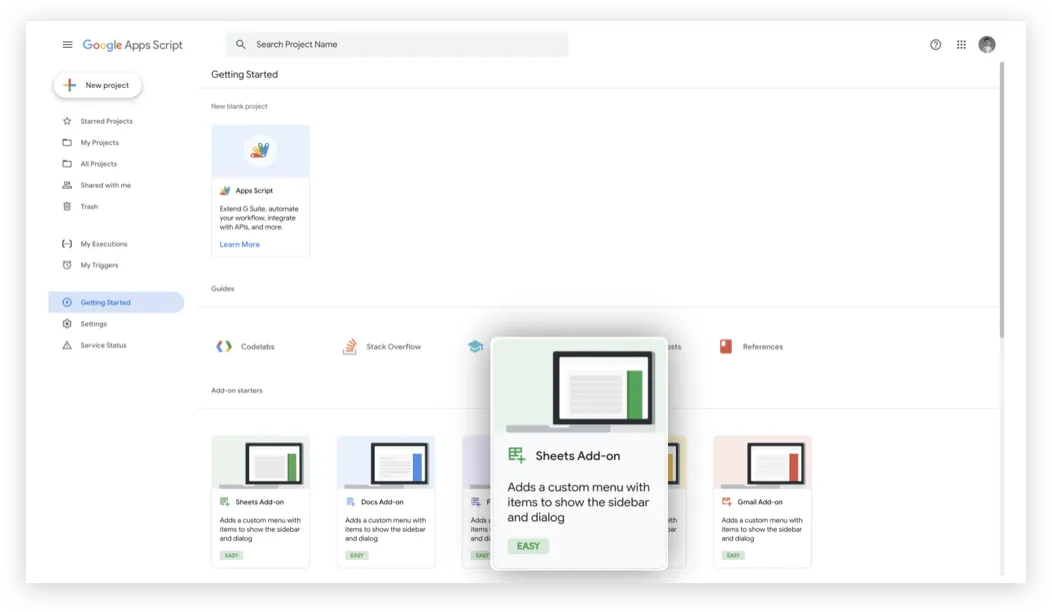
Kunt u niet codeen? U kunt Gemini gebruiken voor e-mailautomatisering.
Gemini voor de werkruimte kan helpen bij het opstellen van Apps Script-fragmenten via 'Help me Write', maar Gmail-automatisering is nog steeds voornamelijk afhankelijk van de handmatige installatie van Apps Script. Gemini helpt met codesuggesties, maar voert geen automatisering uit en beheert deze ook niet voor u.
Beschrijf gewoon wat u wilt, bijvoorbeeld 'stuur automatisch een follow-up-e-mail twee dagen na het indienen van het formulier', en Gemini maakt het script voor u. U kunt het vervolgens rechtstreeks kopiëren en plakken in de Apps Script-editor.
Gmail-automatisering met behulp van tools van derden
Met Gmail-automatisering kunt u sneller door uw inbox heen werken. De meeste teams ervaren echter een aanzienlijke vertraging zodra ze de e-mail hebben gelezen.
Het ene verzoek komt binnen via Gmail, de volgende stap staat in een spreadsheet, de statusupdate is begraven in het chatten en de vraag 'wie is hiervoor verantwoordelijk?' wordt twee keer gesteld. Dat is werkversnippering: wanneer werk over te veel plaatsen verspreid raakt, met context verdeeld over tabbladen en tools.
Voeg daar nu nog AI-sprawl aan toe, waarbij de ene AI-tool het antwoord schrijft en de andere probeert dit om te zetten in Taaken. Omdat beide buiten je echte werkstroom vallen, moet je uiteindelijk steeds weer dezelfde gegevens kopiëren en plakken.
Dit is waar ClickUp zich onderscheidt als een geconvergeerde AI-werkruimte. Met de Gmail-integratie van ClickUp en verschillende ClickUp-functies kunt u e-mails koppelen aan taken en documenten en op één plek opvolgen, zodat e-mailautomatisering daadwerkelijk resulteert in voltooid werk.
Gmail + ClickUp-integratie voor het automatisch aanmaken van taken

Op zoek naar een meer holistisch systeem om uw e-mailinbox en uw andere projectwerkstroomen te combineren? Met het e-mailprojectmanagement van ClickUp vermindert u handmatig werk en zorgt u ervoor dat belangrijke inkomende berichten nooit over het hoofd worden gezien.
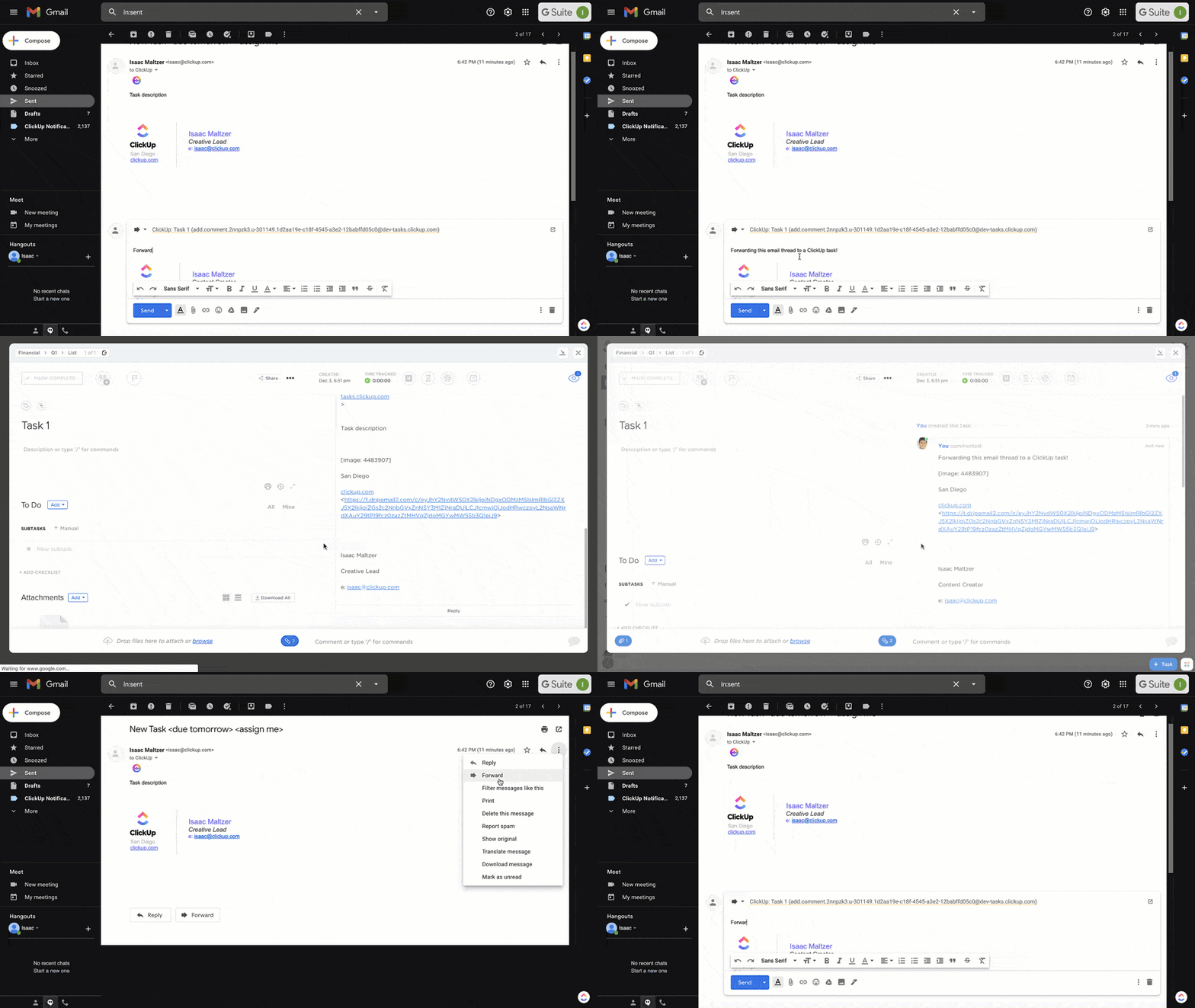
ClickUp kan ook rechtstreeks worden geïntegreerd met Gmail, zodat je e-mails kunt verzenden en ontvangen binnen je ClickUp-werkruimte. Zo kun je berichten beantwoorden, ze koppelen aan taken en teamgenoten taggen, allemaal zonder van tabblad te wisselen. Je kunt vervolgens regels instellen om nieuwe taken aan te maken wanneer een e-mail wordt gemarkeerd, gelabeld of ontvangen van een specifieke afzender.
Als een client bijvoorbeeld halverwege een project feedback stuurt, kunt u het bericht vanuit ClickUp openen, met context beantwoorden en het onmiddellijk aan de relevante Taak toevoegen. Uw team kan de e-mail bekijken en samen eventuele vervolgstappen binnen de Taak afhandelen.
Dit werkt goed voor:
- Ondersteuningsteams die willen dat alle gemarkeerde berichten van klanten follow-up-taken worden.
- Recruiters die sollicitaties het label 'Shortlist' geven en deze rechtstreeks naar hiring managers sturen
- Freelancers die automatisch financiële taken aanmaken telkens wanneer ze een notificatie over een betaling ontvangen
📖 Lees ook: De beste tools voor productiviteit bij e-mail
Automatiseer taakuitvoeringen, deadlines en opmerkingen met ClickUp-automatiseringen.
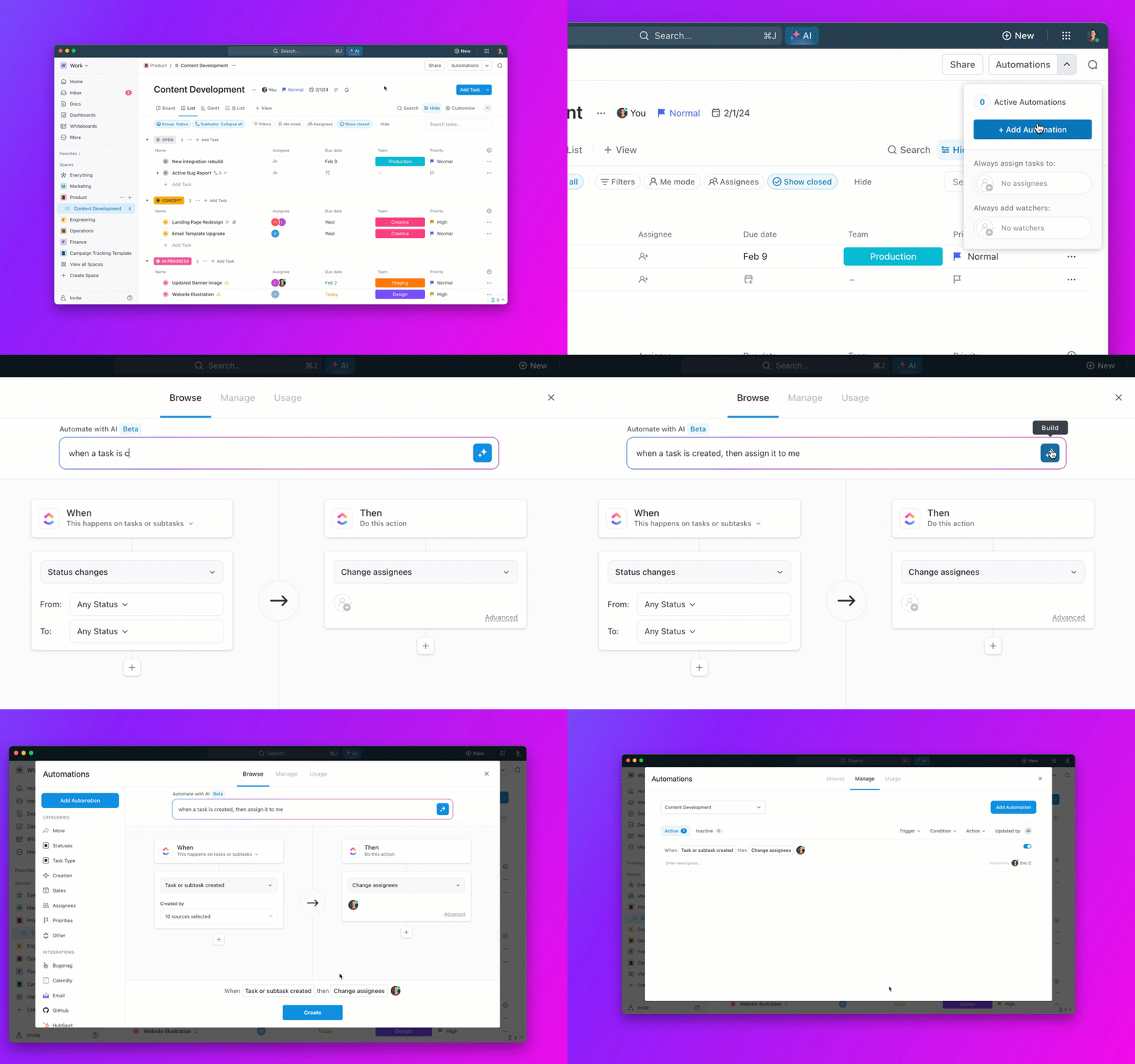
Met ClickUp-automatisering kunt u e-mailinput omzetten in onmiddellijke actie. Op basis van de afzender of het onderwerp kunt u een taak toewijzen, een deadline instellen en zelfs vooraf een opmerking invullen voor de toegewezen persoon.
Enkele praktische automatiseringen zijn:
- E-mails met het label 'Juridische beoordeling' toewijzen aan de bedrijfsjurist, met een deadline van drie dagen later.
- Een sjablooncommentaar toevoegen aan taken die zijn gemaakt op basis van e-mails met 'feedback als bijlage'
- Prioriteit geven aan taken die zijn gemaakt op basis van e-mails met het woord 'urgent' in de onderwerpregel
📽️ Hier zijn een paar manieren waarop je ClickUp automatiseringen kunt gebruiken om je team slimmer te laten werken. Je kunt ook experimenteren met verschillende strategieën voor e-mailbeheer binnen ClickUp om repetitief werk te verminderen en je inbox onder controle te houden.
Gmail-automatisering verbeteren met ClickUp AI
Of je nu gepersonaliseerde antwoorden opstelt of lange threads samenvat, ClickUp Brain neemt het drukke werk uit handen, zodat jij je kunt concentreren op het nemen van beslissingen.
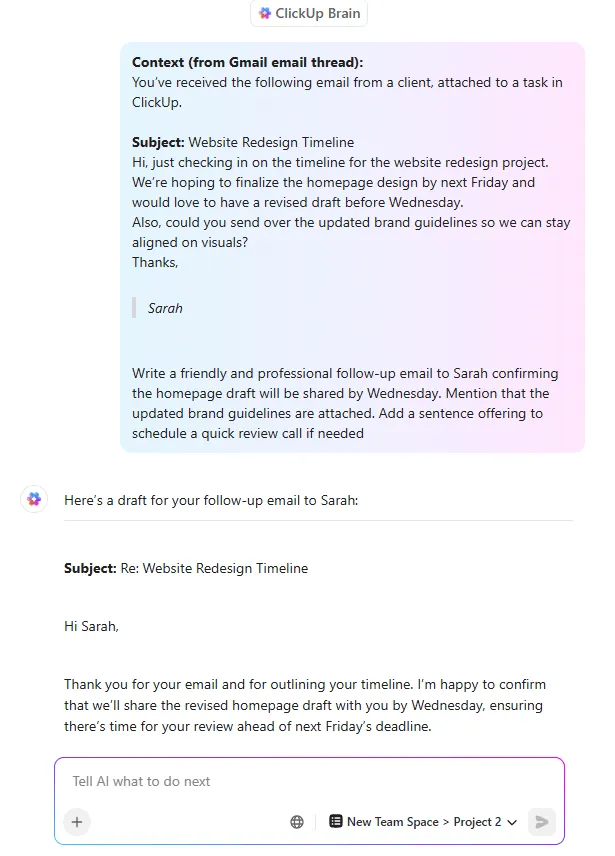
ClickUp Brain ondersteunt u bij:
- Schrijf follow-upberichten in uw eigen stijl, met behulp van de context van eerdere e-mails in Gmail.
- Haal de belangrijkste punten uit lange e-mailthreads of documenten en vat ze samen.
- Maak taakbeschrijvingen, opmerkingen en documenten op basis van Gmail-content met een paar eenvoudige aanwijzingen.
Hierdoor verandert uw Gmail-inbox in een kennisbeheersysteem, dat inzichten uit Gmail-bijlagen en -gesprekken haalt om snellere planning en uitvoering te ondersteunen.
💡 Pro-tip: verdrievoudig je productiviteit met een AI-ondersteunde Gmail-routine met ClickUp BrainGPT.
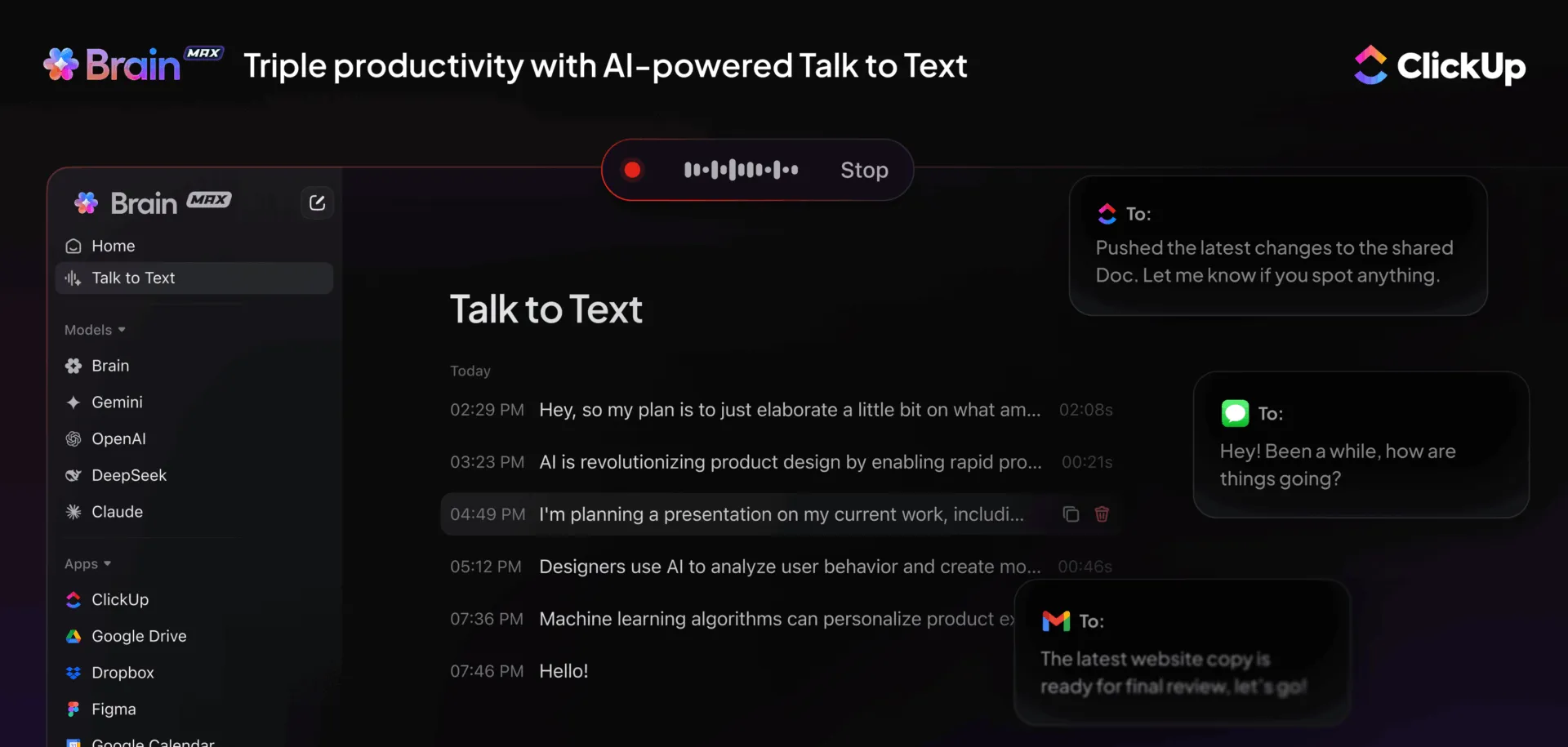
ClickUp BrainGPT helpt je om follow-ups en uitvoering synchroniseren met wat er in je Gmail-inbox en daarbuiten gebeurt.
- Stel antwoorden en aantekeningen over taken op met uw stem met Talk to Text : Open een e-mail en spreek uw antwoord of volgende stap in ("Beantwoord met de bijgewerkte prijzen, maak een taak aan voor vrijdag, tag Rachel"). ClickUp BrainGPT zet dit om in schone tekst die u kunt plakken in een antwoord, taak of document.
- Stel vragen die patronen in je inbox blootleggen: Probeer vragen als "Welke e-mails van deze week moeten nog worden opgevolgd?" of "Welke afzenders komen het meest voor in urgente threads?" ClickUp BrainGPT kan je helpen om te samenvatten wat zich herhaalt, zodat je betere filters, labels of automatiseringen kunt instellen.
- Zoek eerder werk op trefwoord, afzender of onderwerp: in plaats van door e-mails in Gmail te scrollen, kunt u Enterprise Search gebruiken voor al uw gekoppelde werk om snel de juiste context te vinden ("Zoek de laatste thread waarin ACME een vermelding maakte van contractwijzigingen" of "Toon mij e-mails en taken met betrekking tot de verlenging van Q1").
- Kies het juiste model voor de taak: gebruik ClickUp BrainGPT wanneer u antwoorden wilt die verband houden met uw verbinding met het werk. Schakel vervolgens over naar ChatGPT, Claude of Gemini wanneer u een andere schrijfstijl wilt voor e-mails voor marketing of duidelijkere herschrijvingen.
Zet een e-mail direct om in actie: vanuit Gmail kun je rechtstreeks vanuit een e-mail een ClickUp-taak aanmaken (het onderwerp wordt de taaknaam en de belangrijkste details komen in de beschrijving terecht), zodat de follow-up op je lijst met nog te doen dingen blijft staan in plaats van verloren te gaan in je inbox.
📖 Lees ook: Beste software voor gedeelde inboxes
Gebruik ClickUp-documenten, ClickUp-taaken en ClickApp-e-mail om communicatie te centraliseren.
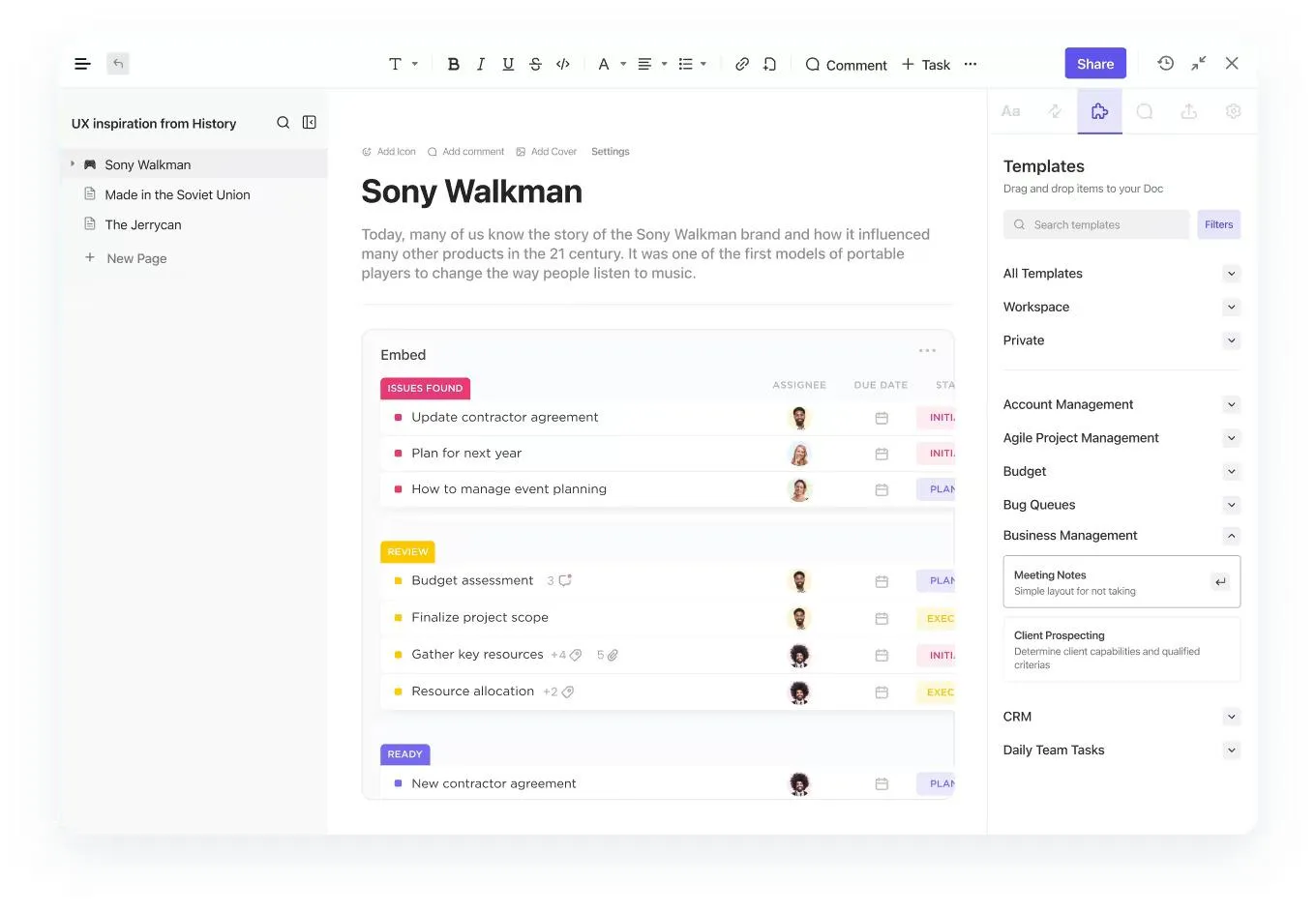
Zodra je inboxregels hun werk doen, is de volgende uitdaging ervoor te zorgen dat het eigenlijke werk niet verspreid raakt over e-mailthreads, chatberichten en willekeurige aantekeningen.
Met ClickUp-documenten, ClickUp-taken en de ClickApp voor e-mail kun je het gesprek en de uitvoering op één plek houden:
- Houd alle externe threads gekoppeld aan het werk: verstuur en ontvang e-mails rechtstreeks vanuit een Taak, zodat antwoorden naast deadlines en volgende stappen worden weergegeven. Binnen dezelfde Taak kunt u schakelen tussen een interne opmerking voor teamgenoten en een e-mailantwoord voor de persoon buiten ClickUp.
- Maak van 'wat we hebben afgesproken' een gedeeld document: gebruik ClickUp Docs om herbruikbare middelen zoals responsplaybooks en outreach-sjablonen op te slaan. Koppel het ClickUp-document vervolgens aan de relevante Taak, zodat iedereen die de e-mailthread opent ook de meest recente context kan zien.
- Verdeel de levering in traceerbare stappen: gebruik ClickUp-taken en subtaaken voor de onderdelen die vaak over het hoofd worden gezien, zoals het opstellen, goedkeuren, verzenden en opvolgen. Wijs eigenaren toe en houd beslissingen in één thread bij, zodat u geen essentiële updates mist.
Als je een kant-en-klaar startpunt wilt, biedt de sjabloon E-mailautomatisering met ClickUp je één plek om de volledige e-mailwerkstroom in kaart te brengen en de voortgang bij te houden van 'gepland' naar 'verzonden' naar 'Klaar'.
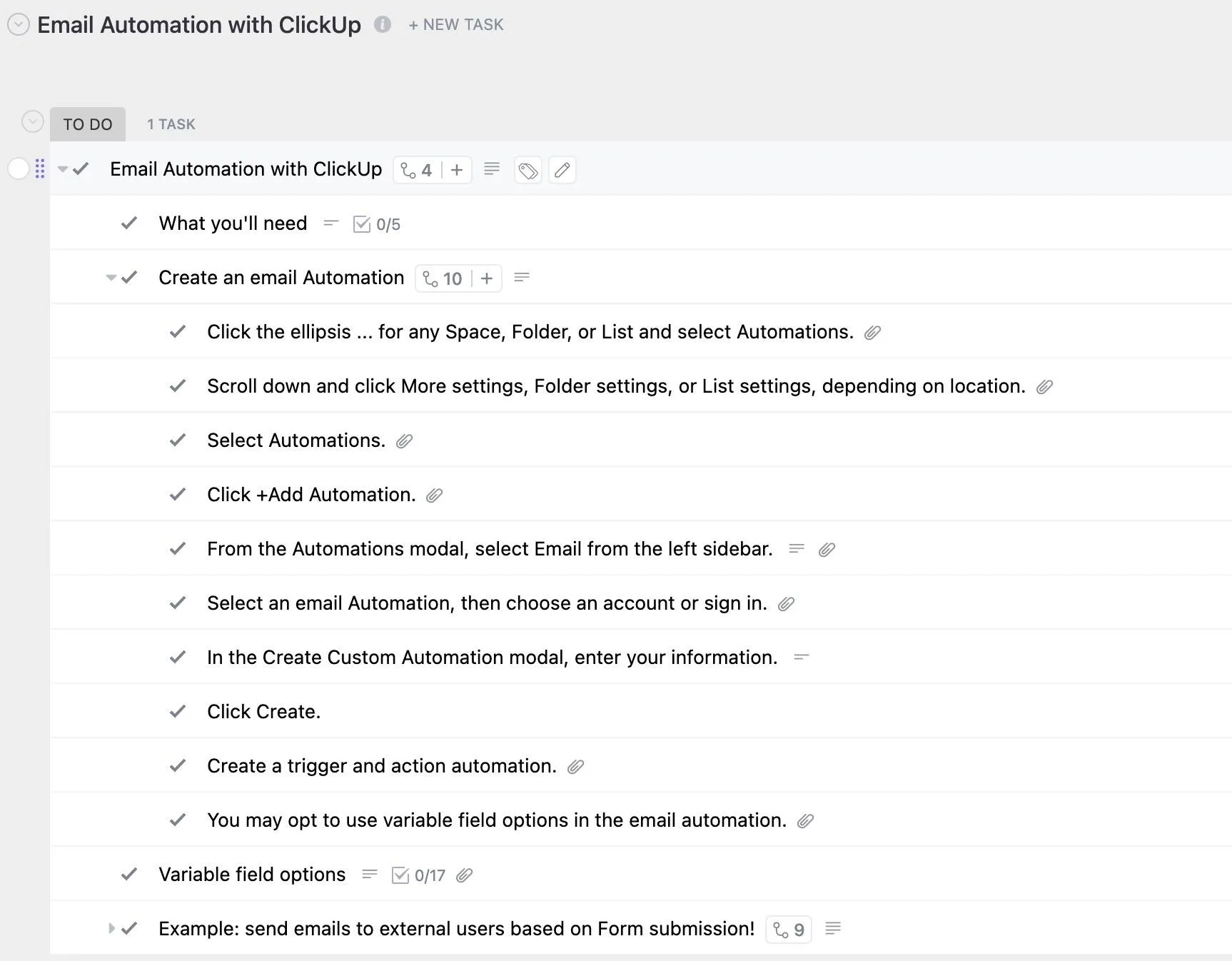
Deze sjabloon is opgezet als een taakgebaseerde installatie met aangepaste statussen, aangepaste velden ( zoals onderwerpregel en ontvangers) en meerdere weergaven (lijst, gantt, werklast, kalender), zodat je zowel de volgorde als de uitvoering kunt beheren zonder een systeem helemaal opnieuw op te bouwen.
🌻 Dit is waarom je deze sjabloon leuk zult vinden
- Plan elke e-mail in een reeks als een taak, zodat elke verzending een duidelijke eigenaar en deadline heeft.
- Volg de voortgang met aangepaste statussen, zodat je in één oogopslag kunt zien wat er is opgesteld, goedgekeurd, gepland en verzonden.
- Sla campagnegegevens op in aangepaste velden, zoals onderwerpregel en ontvangers, zodat belangrijke informatie zichtbaar blijft terwijl je werkt.
- Plan verzendingen met behulp van de kalenderweergave en tijdlijnplanning met behulp van de gantt-weergave, zodat de timing realistisch blijft.
- Breng de capaciteit van uw team in evenwicht met de werklastweergave, zodat niet één persoon alle 'dringende' follow-ups hoeft te doen.
✨ Ideaal voor: Drukke professionals en kleine teams die nurture-e-mails, onboarding-sequenties of klantfollow-ups uitvoeren.
💡 Pro-tip: Nadat je Gmail met ClickUp hebt synchroniseerd en e-mails in taken hebt omgezet, laat je ClickUp Agents de rest afhandelen. Zij kunnen met Gmail gesynchroniseerde taken monitoren, realtime updates plaatsen of vragen beantwoorden in teamkanalen met behulp van live gegevens uit de ClickUp-werkruimte.
👀 Leuk weetje: Spam-e-mails maken meer dan 45% van alle e-mails uit. Dat is bijna de helft van alle e-mails die dagelijks worden verzonden.
Voorbeelden van Gmail-automatisering
Zodra je begint met de automatisering van je Gmail-taken, merk je al snel de voordelen. Hier zijn enkele manieren waarop professionals dagelijks tools voor inboxbeheer gebruiken om hun productiviteit en focus te behouden.
1. Automatiseer follow-ups voor betere responspercentages
Als een potentiële klant niet binnen drie dagen reageert, kun je automatisch een follow-up sturen met behulp van een gepersonaliseerde e-mailsjabloon. Een verkoopteam kan bijvoorbeeld een instelling instellen waarbij elke e-mail met het woord 'voorstel' na 72 uur een vriendelijk follow-upbericht triggert.
👀 Leuk weetje: Gmail werd gelanceerd op 1 april 2004, de dag van de grappen. Daarom dachten velen dat het een grap was, gezien de toenmalige royale opslagruimte van 1 GB.
2. Organiseer Gmail met labels en filters
Je kunt Gmail-filters instellen om berichten te sorteren op basis van onderwerp, afzender of trefwoorden. Zo kunnen alle facturen bijvoorbeeld rechtstreeks naar het label 'Financiën' gaan, terwijl marketingbriefings onder 'Campagnes' terechtkomen, waardoor je zonder enige moeite een beter georganiseerde inbox krijgt.
3. Berichten automatisch doorsturen naar de juiste persoon
Als je ondersteuningsmails afhandelt vanuit een gedeeld account, kunnen filters e-mails met trefwoorden als 'urgent' of 'facturering' automatisch doorsturen naar het Gmail-account van het juiste teamlid. Dit zorgt voor tijdige reacties zonder handmatig doorsturen of cc'en.
📖 Lees ook: Hoe u AI kunt gebruiken in e-mail
4. E-mails met lage prioriteit automatisch archiveren of verwijderen
Maak een filter dat zoekt naar onderwerpen met 'uitschrijven', 'aanbieding loopt binnenkort af' of 'nieuwsbrief' en archiveer e-mails automatisch of verwijder ze na 30 dagen. Dit helpt om uw inbox overzichtelijk te houden, terwijl berichten toch beschikbaar blijven voor als u ze later nodig hebt.
5. E-mails omzetten in uitvoerbare taken
Met behulp van Gmail-automatiseringstools zoals ClickUp kunt u een regel instellen dat elke gemarkeerde e-mail een taak wordt in uw takenlijst. Wanneer een client bijvoorbeeld een revisieverzoek stuurt, kunt u door het bericht te markeren direct een ClickUp-taak aanmaken met een deadline en een toegewezen persoon, zonder dat u hoeft te kopiëren en plakken.
📖 Lees ook: Handige Gmail-tips om je inbox te beheren
Sluit de cirkel tussen e-mail en werk met ClickUp
Gmail-automatisering is een systeem om elke dag slimmer te werken. Door berichten niet meer handmatig te hoeven sorteren, opvolgen of doorsturen, houd je meer tijd over om je te concentreren op wat echt belangrijk is: deals sluiten, klanten bedienen of je volgende grote project lanceren.
Van ingebouwde filters en geplande verzendingen tot geavanceerde scripts en tools van derden zoals ClickUp: automatisering verandert uw inbox in een echt commandocentrum waar e-mails automatisch worden doorgestuurd en u e-mails automatisch kunt verwijderen op basis van vooraf ingestelde criteria om uw inbox op te ruimen.
Wanneer je Gmail combineert met ClickUp, kun je berichten omzetten in taken, automatiseringen in je inbox activeren op basis van labels of trefwoorden, en zelfs ClickUp Brain gebruiken om threads samen te vatten, antwoorden op te stellen of inzichten uit bijlagen te halen.
Dit alles betekent minder contextwisselingen en snellere uitvoering. Klaar om te stoppen met het controleren van uw inbox? Meld u vandaag nog aan bij ClickUp!
Veelgestelde vragen
Niet op zichzelf. Met Gmail kun je e-mails plannen, maar het ondersteunt geen echte follow-ups. Met ClickUp kun je antwoorden bijhouden, automatisering van follow-up-taken uitvoeren en nooit meer een reactie missen.
Begin met de filters, labels en standaardantwoorden van Gmail. Gebruik vervolgens ClickUp om belangrijke e-mails om te zetten in taken, herinneringen in te stellen en de voortgang bij te houden, allemaal op één plek.
Ja! Met de Gmail-integratie van ClickUp kunt u taken aanmaken op basis van gemarkeerde e-mails, getagde berichten of zelfs aangepaste regels instellen voor het aanmaken van taken.
Je kunt tools zoals ClickUp gebruiken, die rechtstreeks met Gmail zijn verbonden. Wanneer je een belangrijk bericht ontvangt, kun je dit omzetten in een taak, toewijzen en deadlines toevoegen, zonder dat je van app hoeft te wisselen.
Ja. Tools zoals ClickUp Brain of Gmail-add-ons kunnen slimme antwoorden opstellen of verzenden op basis van de context van het bericht. Dit is vooral handig voor veelgestelde vragen of statusupdates.
Ja, vooral als je vertrouwde tools gebruikt. Zorg er wel voor dat je de toestemmingen controleert en software kiest die voldoet aan de beste praktijken op het gebied van gegevensprivacy.