
Drie op de vier professionals hebben wel eens last gehad van burn-out op het werk. Uit de Workplace Burnout Survey van Deloitte blijkt dat 77% van de respondenten burn-out heeft ervaren in hun huidige baan.
Voor mij is dit een waarschuwing dat productiviteit en moreel al lang voordat mensen hun hand opsteken, afnemen.
Voor projectmanagers en operationele leidinggevenden is meer personeel aannemen niet altijd de oplossing. Het gaat erom het werk dat je al hebt te verdelen met een duidelijk beeld van de capaciteit, vaardigheden en deadlines.
Dat is het nut van een werklastweergave: een live overzicht van wie is toegewezen, wie risico loopt en waar nog niet toegewezen taken zich bevinden.
In deze gids laat ik zien hoe ClickUp werklastweergaven gebruikt om mij realtime zichtbaarheid te geven en een praktische manier om de balans te herstellen voordat problemen zich opstapelen.
Wat is een werklastweergave in ClickUp?
Beschouw de werklastweergave van ClickUp als een realiteitscheck voor de capaciteit van het team.
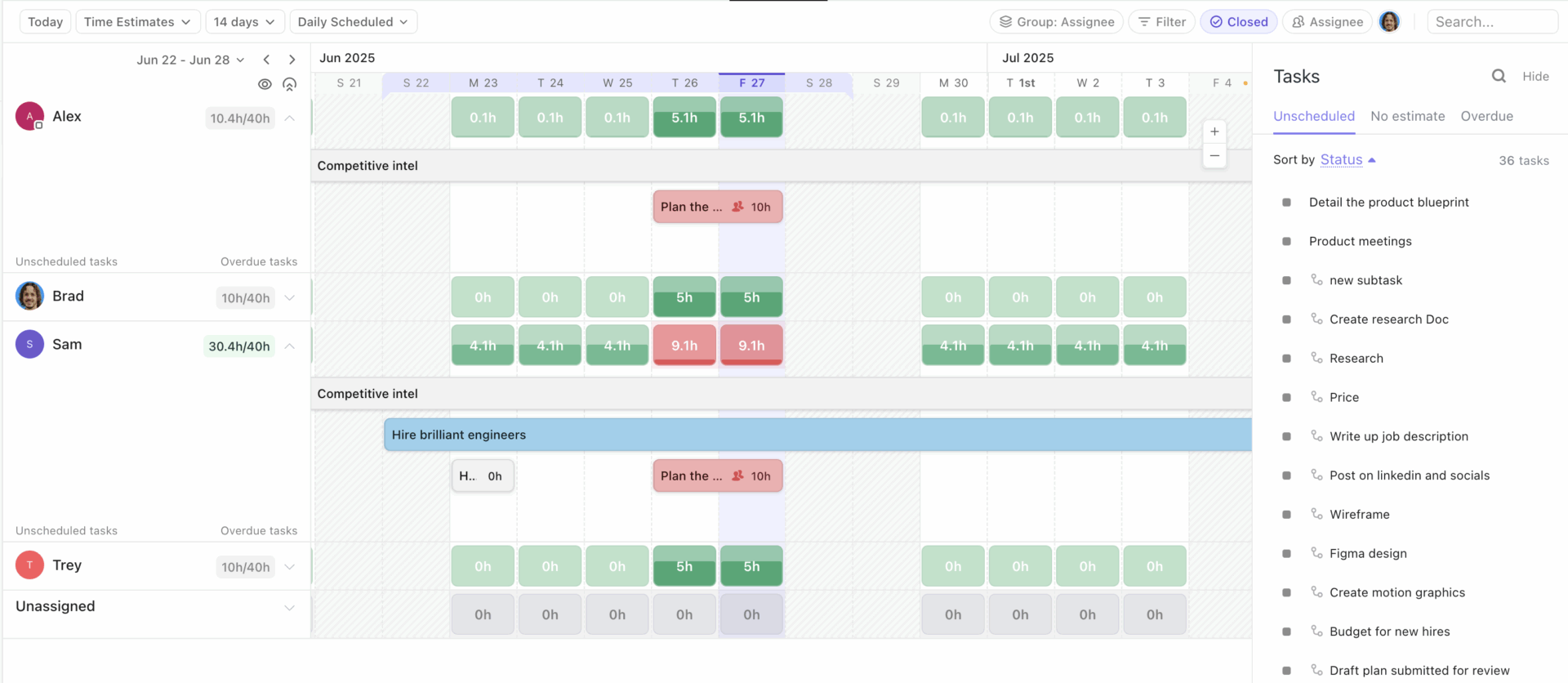
Het visualiseert het werk en de capaciteit van mijn team in de loop van de tijd, zodat ik elke dag, week of maand taken kan verdelen zonder te hoeven gissen.
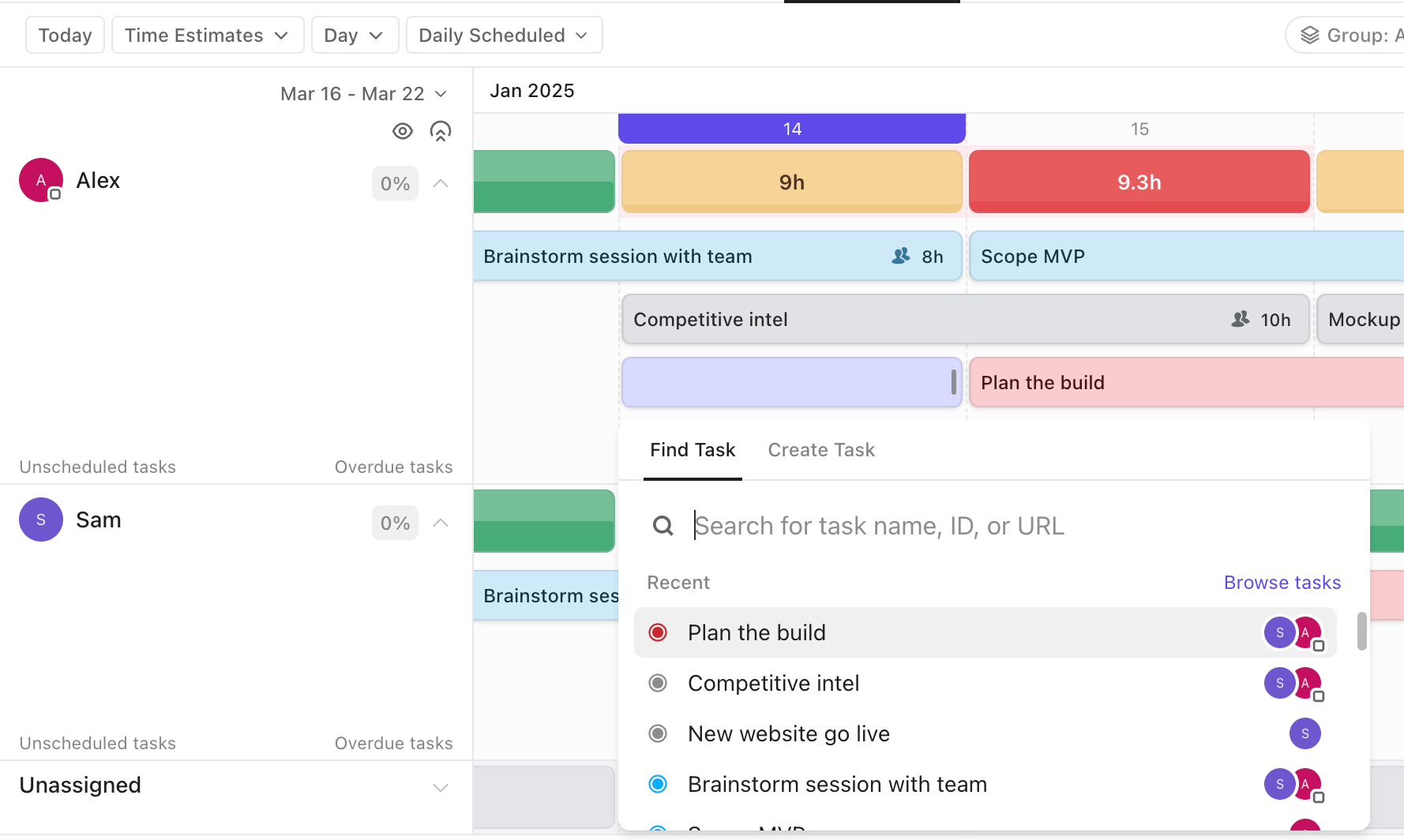
Ik kan de weergave inzoomen op verschillende tijdsperioden, op een open ruimte klikken om werk aan te maken en kiezen of ik naar beschikbaarheid (wie kan er meer aan) of capaciteit (wie heeft er al veel te doen) wil kijken.
Het nuttigste aspect is dat het risico's duidelijk aangeeft.
ClickUp gebruikt vereenvoudigde tinten groen, geel en rood om aan te geven of iemand onder zijn capaciteit werkt, de limiet nadert of overbelast is. Wanneer ik de weergave groepeer op basis van de toegewezen persoon, krijg ik een duidelijk beeld per rij van wat elke persoon op zich neemt. Ik kan nog steeds groeperen op status of aangepaste velden, maar ik beschouw die als analyseweergaven, niet als capaciteitsweergaven.
Of ik nu capaciteitsplanning en teamproductiviteit meet, ik kan kiezen wat bij mijn team past: aantal taken, tijdsinschattingen, Sprintpunten of zelfs aangepaste velden.
En als ik eerst mijn eigen werklast wil oplossen, kan ik de Me-modus inschakelen om de weergave te filteren op wat aan mij is toegewezen of mijn aandacht vereist. Niet-werkdagen worden ook in grijs weergegeven (buiten de maandweergave), wat helpt verklaren waarom bepaalde weken op het eerste gezicht lichter lijken.
💬 ClickUp-casestudy: Echte teams vertrouwen op aangepast werk om snel te kunnen handelen. Het socialeteam van Cartoon Network maakt een aantekening dat het hebben van één bron van waarheid in ClickUp hen in staat stelt snel te handelen en de tijd voor het maken en publiceren met 50% te verminderen.
Waarom het belangrijk is om de capaciteit van teams in evenwicht te houden
Zorg goed voor uw medewerkers, dan zorgen zij goed voor uw Business.
Zorg goed voor uw medewerkers, dan zorgen zij goed voor uw Business.
Ik beschouw een evenwichtige werklast als een belangrijke keuze. Wanneer de capaciteit onzichtbaar blijft, komen problemen pas laat aan het licht: gemiste deadlines en een stille afglijding naar burn-out. Als het werk ongelijkmatig verdeeld is, beginnen zelfs de beste teams zich uitgeput en onzichtbaar te voelen. Dit is waarom:
- De Wereldgezondheidsorganisatie classificeert burn-out als een beroepsfenomeen dat verband houdt met chronische stress op de werkplek. Het in evenwicht brengen van de capaciteit is een praktische manier om die stress te verminderen voordat deze zich uit in uitputting en verminderde effectiviteit.
- Lange werkdagen betekenen niet dat er meer werk wordt verzet. Onderzoek van Stanford toont aan dat de productiviteit na een bepaalde drempel met een afnemend tempo stijgt en na 50 uur sterk kan dalen. Dit betekent dat meer werk vaak minder oplevert, in plaats van meer.
- Personeelsverloop is duur. Gallup schat dat het vervangen van een vertrekkende werknemer tussen de helft en twee keer hun jaarsalaris kan kosten, nog afgezien van het verlies aan kennis en momentum.
- Een betere balans zorgt voor een betere levering. PMI's Pulse of the Profession doet een rapportage waarin wordt gemeld dat organisaties met sterkere praktijken op het gebied van resourcebeheer een betere naleving van planningen en budgetten en lagere faalpercentages zien, wat in de eerste plaats het echte doel van planning is.
Belangrijkste functies van ClickUp-werklastweergaven
Hoewel we al hebben besproken wat ClickUp-werklastweergaven te bieden hebben, is het belangrijk om enkele van de belangrijkste functies te delen die het voor mij en mijn team zo geweldig maken. Hier volgt een kort overzicht:
- Realtime updates van taaktoewijzingen: ik vertrouw op de werklastweergave omdat deze actueel blijft terwijl taken worden aangemaakt, gepland en opnieuw toegewezen. Ik hoef niet een hele spreadsheet opnieuw op te bouwen om een nauwkeurig beeld te krijgen.
- Visuele indicatoren van overbelasting: De rode/gele/groene kleur van de capaciteit is mijn vroegtijdige waarschuwingssysteem. Hiermee kan ik het evenwicht herstellen voordat 'een zware dag' een patroon wordt.
- Filters op team, project of taakprioriteit: Ik gebruik filters om snel vragen te beantwoorden: wie heeft deze week te veel werk, wat heeft hoge prioriteit en is nog niet toegewezen, en waar kan ik werk naartoe verplaatsen zonder deadlines te overschrijden. Als ik me moet concentreren, schakel ik de Me Mode in.
- Integratie met tijdlijnen en afhankelijkheden: ik koppel de werklastweergave aan planningsfuncties, zodat hertoewijzingen niet per ongeluk blokkades veroorzaken. Als het verplaatsen van een taak risico's met zich meebrengt, zie ik dat liever meteen dan dat ik er tijdens een statusgesprek achter kom.
- Aanpasbaar om uren, Sprintpunten, aantal taken of aangepaste velden weer te geven: Verschillende teams maken verschillende schattingen. Ik kan de werklast meten aan de hand van taken, tijdsinschattingen, Sprintpunten of aangepaste velden, en vervolgens kiezen om de capaciteit weer te geven als beschikbaarheid of actieve belasting.
💡 Pro-tip: U kunt aangepaste velden en AI-velden gebruiken om werk te sorteren op vaardigheid en complexiteit.

Wanneer werklasten 'gelijkmatig' lijken, maar de resultaten toch achterblijven, komt dat meestal doordat de inspanningen niet vergelijkbaar zijn. Ik voeg structuur toe om dat te verhelpen.
- Ik voeg een aangepast veld toe voor vaardigheden (ontwerp, kwaliteitscontrole, tekst, betaalde media) en filter gesprekken over werklasten op het type werk dat daadwerkelijk beperkt is.
- Ik voeg een lichtgewicht aangepast veld voor inspanning toe wanneer uren of punten niet bij het werk passen, zodat ik verschillende soorten taken op een vergelijkbare manier kan vergelijken.
- Ik gebruik AI-velden zoals Samenvatting om te scannen wat een taak echt inhoudt zonder deze te openen, waardoor ik taken kan toewijzen op basis van complexiteit, en niet alleen op basis van beschikbaarheid.
Hoe teams werklastweergaven effectief gebruiken
Hier komt mijn praktijk samen met het scherm. Dit zijn de dagelijkse handelingen die mijn team en ik gebruiken om eerlijke weken te plannen, knelpunten vroegtijdig op te sporen en beloften na te komen zonder late avonden.
1. Resourceplanning
Goed resourcebeheer begint met een eerlijk beeld van wie deze week wat kan doen. De werklastweergave van ClickUp geeft u dat eenvoudige beeld, zodat u zonder giswerk werk kunt toewijzen en mensen binnen gezonde limieten kunt houden.
Lids gebruikte ClickUp om schema's voor bouw, winkelplanning, faciliteiten, marketing en meer te centraliseren, wat hielp om heen-en-weer-gepraat te verminderen en overdrachten soepeler te laten verlopen.
Het resultaat was een besparing van meer dan 100 uur voor alle teams en een toename van 66% in de efficiëntie van wekelijkse vergaderingen, omdat iedereen hetzelfde plan kon zien en daarop kon reageren. ✨
Voor mij is dat het praktische voordeel van capaciteitszichtbaarheid: minder heen-en-weer-gepingel en een realistischer weekoverzicht nog voordat het werk begint.
📖 Lees ook: Beste software en tools voor resourcebeheer
2. Projectprognoses
Voorspellingen worden eenvoudiger wanneer mijn weergave van de capaciteit van vandaag wordt gekoppeld aan de mijlpalen van volgende maand.
Met de werklastweergave gekoppeld aan datums en schattingen, kan ik toekomstige pieken vroegtijdig signaleren en beslissen of ik de scope moet aanpassen, een aannemer moet inschakelen of niet-kritieke werkzaamheden moet verplaatsen. Door de beschikbaarheid per week of maand te zien, kan ik mijn tijd net zo goed budgetteren als mijn geld, waardoor ik mijn beloften aan klanten realistisch kan houden.
Ik zie ook patronen, zoals een piek in het aantal tests na elke push van een functie, en ik kan van tevoren extra QA-capaciteit inplannen. Dat rustige ritme zorgt ervoor dat de levering stabiel blijft tijdens Sprints en campagnes.
📌 Voorbeeld: Als de toekomstige capaciteit krap is, pas dan de tijdsinschattingen aan of verplaats een deadline voordat de crisis toeslaat. U zoomt in op een maandweergave en ziet dat QA in week drie rood wordt. U verplaatst twee tickets naar voren, boekt zes uur tijd van een aannemer en de lanceringstijdlijn blijft intact.
3. Trends in capaciteit monitoren
De capaciteitstrends geven me inzicht in de statusupdates. Als elke woensdag dezelfde twee mensen rood gemarkeerd zijn, beschouw ik dat niet als een motivatieprobleem. Ik kijk naar een planningspatroon dat moet worden aangepast. Patronen in de werklasten van mijn team laten zien waar ik hun werklasten anders moet beheren en de standaard tijdsinschattingen moet verhogen.
De werklastweergave brengt deze patronen duidelijk in beeld, waardoor ik schattingen kan aanpassen of verantwoordelijkheden soepel kan herverdelen.
Na een paar cyclusen verdwijnen de rode kleuren en neemt de energie van mijn team toe, omdat het plan eindelijk aansluit bij het werk.
💡 Pro-tip: Gebruik ClickUp BrainGPT om pieken in de werklast om te zetten in een duidelijk herverdelingsplan.
Als ik merk dat dezelfde mensen week na week geel of rood worden in mijn werklastweergave, gebruik ik ClickUp BrainGPT's Talk to Text om snel de juiste context te achterhalen en vervolgens de beslissing te documenteren, zodat het team het nieuwe plan ook daadwerkelijk volgt.
- Registreer beslissingen over herverdeling direct met Talk to Text: Ik open ClickUp BrainGPT en gebruik Talk to Text om de exacte wijziging die ik ga aanbrengen te dicteren, zoals "Verplaats de taak voor revisies van klanten van Maya naar Leo", zodat de update wordt vastgelegd terwijl ik al in de planningsmodus ben.
- Vraag BrainGPT om te achterhalen wat de werkelijke oorzaak is van de overbelasting in ClickUp en gekoppelde tools: in plaats van door taken en threads te scrollen, gebruik ik ClickUp Enterprise Search om de meest relevante items te vinden die verband houden met de bottleneck. Bijvoorbeeld: "Laat me zien waar Maya deze week aan werkt en toon alles wat geblokkeerd is of op beoordeling wacht. " ClickUp BrainGPT kan zoeken in ClickUp en gekoppelde apps (zoals Google Drive, GitHub, SharePoint en meer), zodat ik de echte blokkades achter de werklastbalk kan zien.
- Koppel het plan aan het exacte werk met @mentions: Wanneer ik de samenvatting van de wijzigingen opstel, gebruik ik de mogelijkheid van ClickUp BrainGPT om assets (taken, lijsten, documenten en personen) te vermelden, zodat de update aan de juiste items wordt gekoppeld en niet aan vage berichten als "we hebben wat dingen verplaatst".
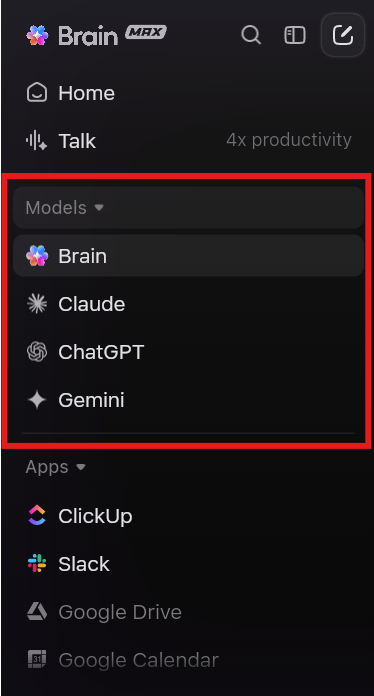
Kies bewust het juiste model voor de taak: Ik houd het ClickUp BrainGPT-model ingeschakeld wanneer ik zoekopdrachten en antwoorden wil die rekening houden met de werkruimte. Als ik een aantekening voor belanghebbenden schrijf of een second opinion wil over de formulering, kan ik eenvoudig overschakelen naar ChatGPT, Claude of Gemini.
4. Transparantie voor belanghebbenden
Belanghebbenden nemen betere beslissingen wanneer ze de werkelijke capaciteit kunnen zien en niet alleen een groene status. Met één weergave kan een projectmanager afwegingen uitleggen op basis van werkelijke zichtbaarheid van de werklast in plaats van op basis van meningen.
Finastra bracht zijn go-to-market-werk naar ClickUp en zag een stijging van 40% in GTM-efficiëntie en een stijging van 30% in samenwerking, omdat leidinggevenden de werklast en afwegingen op één plek konden bekijken.
Zo gebruiken teams de werklastweergaven van ClickUp om een lange vergadering om te zetten in een korte beslissing. U kunt de weergave openen, aangeven wie de limiet heeft bereikt, wie nog ruimte heeft en welke taken kunnen worden verplaatst zonder een afhankelijkheid te verbreken.
💡 Pro-tip: u kunt één keer een capaciteitsdashboard maken en dit vervolgens automatisch naar belanghebbenden e-mailen. Ik koppel werklastweergaven aan ClickUp Dashboards, zodat belanghebbenden de werklastsignalen kunnen zien zonder mijn team te vragen om updates te herschrijven.
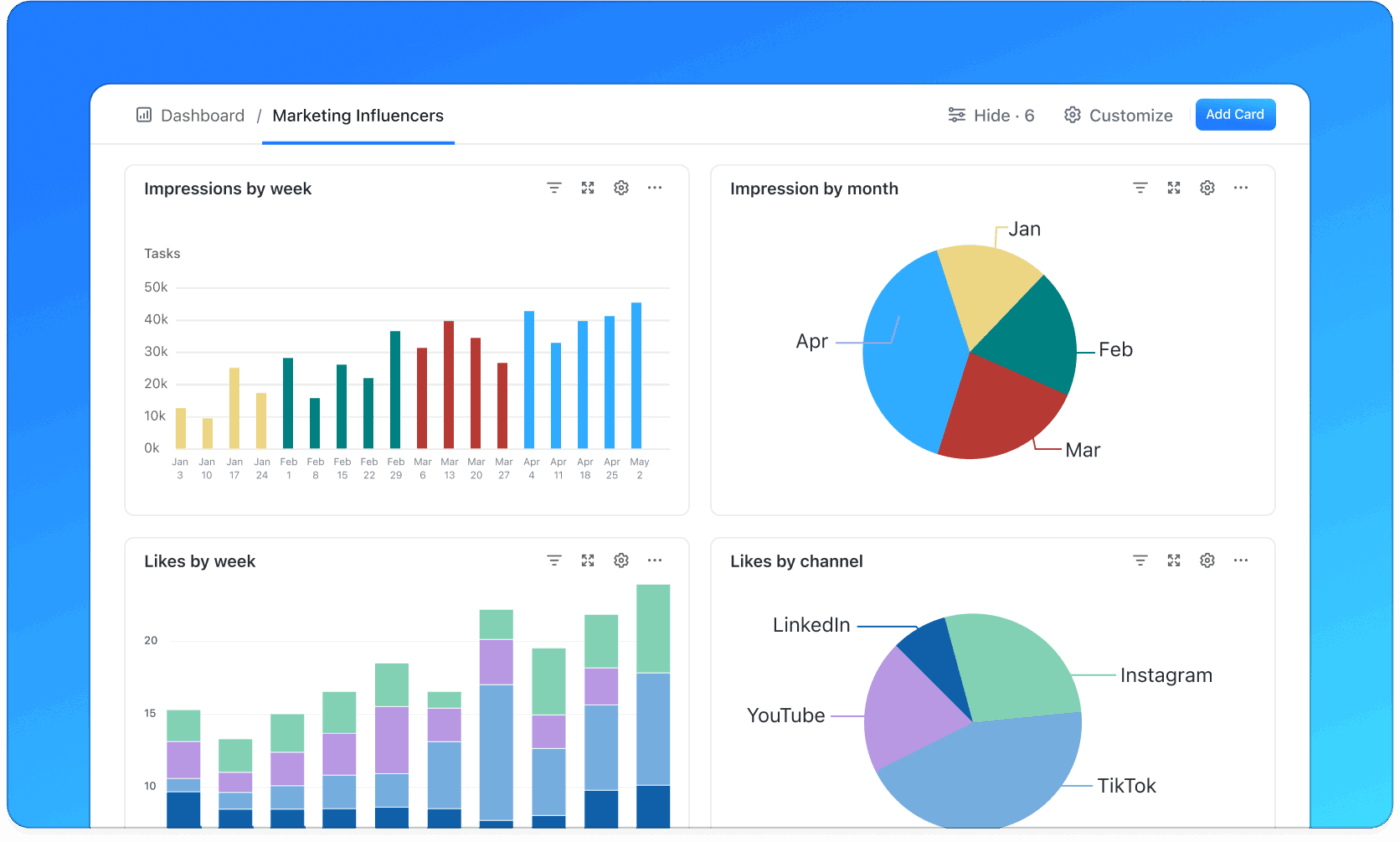
- Voeg een dashboard-weergave toe in dezelfde ruimte/map als het werk, zodat deze altijd met één klik bereikbaar is voor leidinggevenden.
- Gebruik rapportages in de stijl Taken per toegewezen persoon om te laten zien waar het werk zich concentreert, en ga vervolgens dieper in op wat de oorzaak is van de opstopping.
- Stel schema-dashboardrapporten in om wekelijks (of vóór terugkerende klantcheck-ins) automatisch een PDF-kopie van het dashboard naar e-mailontvangers te sturen.
📮 ClickUp Insight: Slechts 15% van de managers controleert de werklast voordat ze nieuwe taken toewijzen. Nog eens 24% wijst taken uitsluitend toe op basis van projectdeadlines. Het resultaat? Teams raken overwerkt, onderbenut of burn-out. Zonder realtime zichtbaarheid op de werklast is het niet alleen moeilijk om deze in evenwicht te houden, het is bijna onmogelijk.
Met de AI-aangedreven functies Assign en Prioritize van ClickUp kunt u met vertrouwen werk toewijzen en taken afstemmen op teamleden op basis van realtime capaciteit, beschikbaarheid en vaardigheden. Probeer onze AI-kaarten voor directe, contextuele momentopnames van werklast, deadlines en prioriteiten.
💫 Echte resultaten: Lulu Press bespaart 1 uur per dag per medewerker door ClickUp-automatiseringen te gebruiken, wat leidt tot een toename van 12% in werkefficiëntie.
Werklastweergaven instellen in ClickUp
Het instellen van werklastweergaven in ClickUp kost slechts enkele minuten en loont elke week zijn geld door u (en mij) een duidelijk, eerlijk beeld te geven van wie wat aankan.
Dit zijn de stappen die daarbij komen kijken:
Stap 1: Stel een werklastweergave in voor uw team
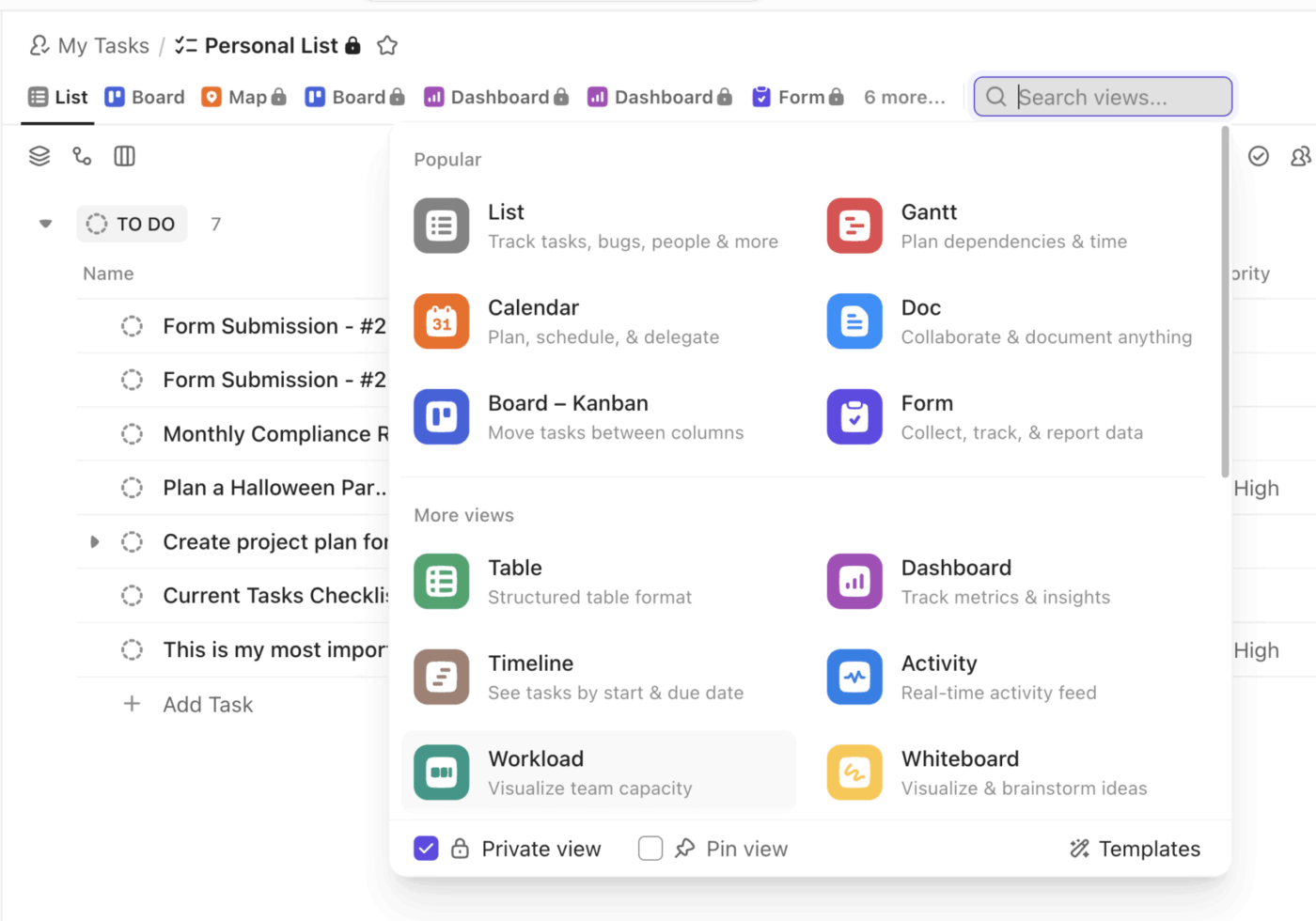
Begin met het toevoegen van een werklastweergave en kies hoe u de inspanning wilt meten, zodat de capaciteit eerlijk is voor uw team. Houd de installatie eenvoudig, geef ze een duidelijke naam en stel eerlijke dagelijkse limieten in, zodat het beeld dat u ziet overeenkomt met de werkelijkheid.
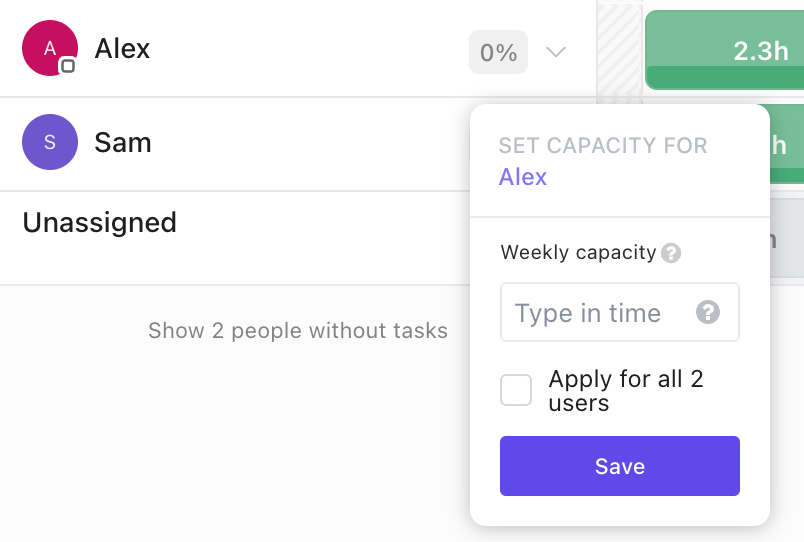
- Kies uren, aantal taken, Sprintpunten of een aangepast veld om de inspanning te meten en een dagelijkse capaciteit per persoon in te stellen.
- Onthoud dat de weergave uw tijdzone weergeeft, zodat de beschikbaarheid overeenkomt met uw lokale dag.
- Stem de capaciteit per dag nauwkeurig af of geef aan dat er op feestdagen geen capaciteit beschikbaar is met Business Plus of Enterprise.
- Let op de planlimieten voor Free en onbeperkt, waarbij het openen van de weergave, het toewijzen, opnieuw plannen of instellen van capaciteit meetelt als gebruik.
📖 Lees ook: Gratis sjablonen voor teamcapaciteitsplanning.
Stap 2: Monitor de realtime verdeling van taken
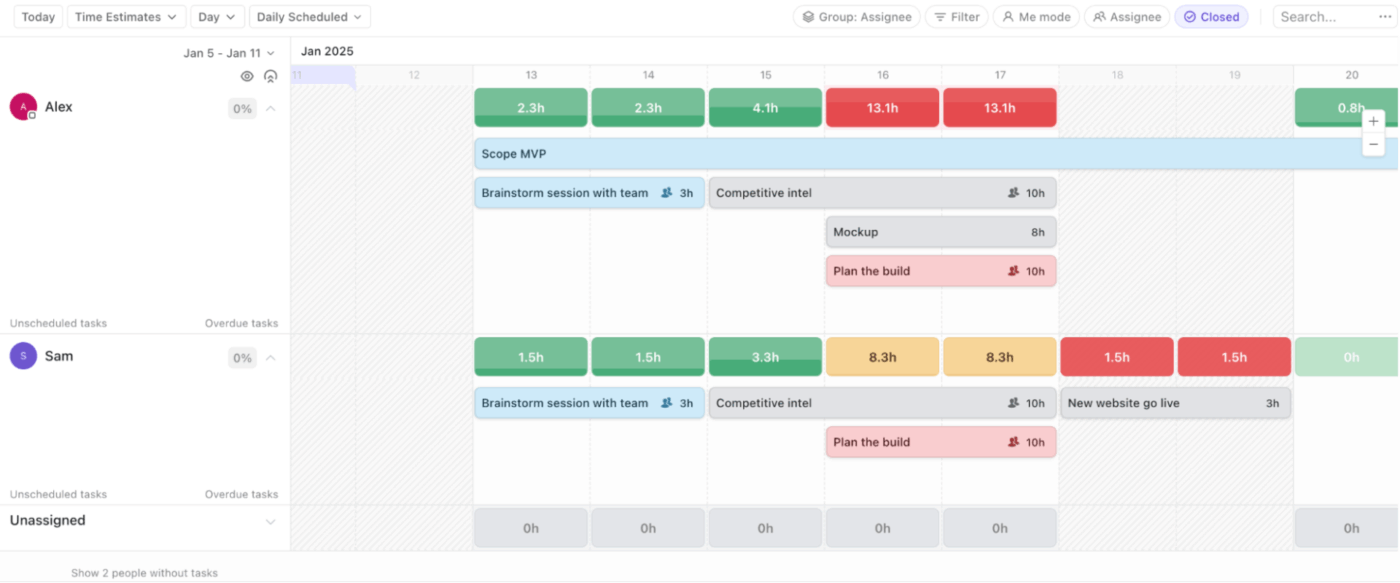
Ik houd de werklastweergave van mijn team meestal open tijdens de planning en check-ins, zodat wijzigingen worden weergegeven terwijl het team werkt.
Zo kunt u dit laten werken: Gebruik de werklastweergave als uw hub voor werkbelastingsbeheer tijdens stand-ups voor een duidelijke zichtbaarheid van lopende taken. Veranker de tijdlijn aan een startdatum om een nauwkeurig beeld van de week te krijgen. Volg vervolgens de volgende stappen:
- Schakel tussen 7 dagen, 14 dagen, dagen, weken of maanden en gebruik 'Altijd op deze datum blijven' om een planningsweek vast te leggen.
- Kleur op status of aangepaste velden zodat hotspots en prioriteiten direct opvallen.
- Schakel subtak-rollups in wanneer schattingen op subtaaken staan om de werkelijke belasting te zien.
- Gebruik de modus 'Use Me' voor persoonlijke focus en groepeer op basis van toegewezen persoon om de capaciteit van het team regel voor regel zichtbaar te houden.
- Aantekening: niet-werkdagen worden grijs weergegeven buiten de maandweergave om de lichtere werkdruk in het weekend aan te geven.
Stap 3: Pas opdrachten proactief aan
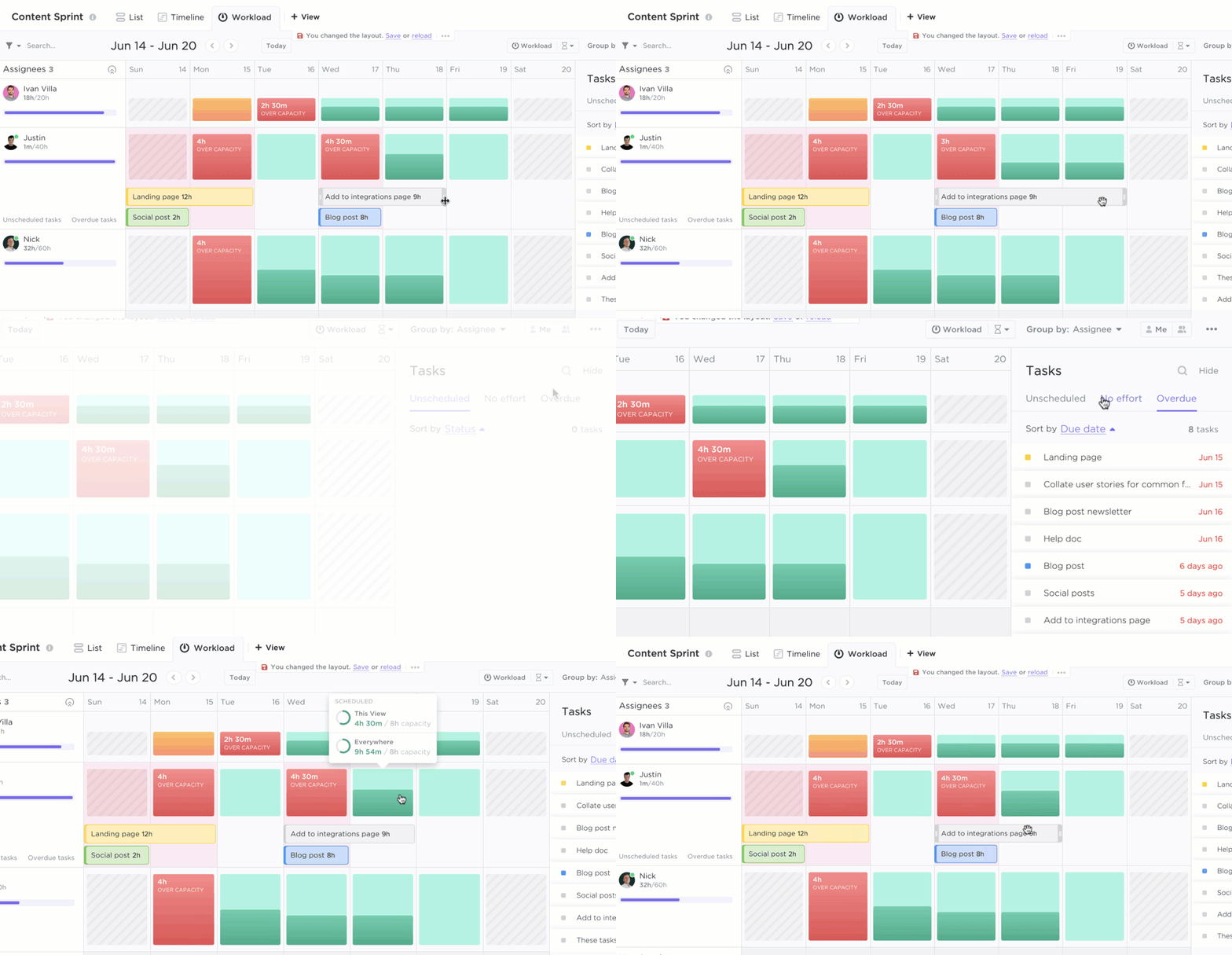
Onderneem vroegtijdig kleine stappen wanneer u geel of rood ziet. Bescherm gezonde weken door werk te delen, taken te splitsen of data te verschuiven voordat de drukte begint.
- Sleep een taak naar een teamgenoot met ruimte of verschuif een deadline met een dag om de week soepeler te laten verlopen.
- Toon toekomstige terugkerende taken om rekening te houden met herhalend werk voordat er een toewijzing plaatsvindt voor meer.
- Gebruik het snelfilter 'Toegewezen persoon' om de week van een persoon te bekijken voordat u nog een verzoek toevoegt.
- Werk de capaciteit op korte termijn bij voor verlof of training, zodat de weergave een realistisch beeld geeft van wat er mogelijk is.
- Beschouw deze aanpassingen als zorg voor het team en een eenvoudige manier om realistische plannen te maken.
Stap 4: Integratie met dashboards en rapportage

Combineer dagelijkse balans met eenvoudige rapportage, zodat leidinggevenden het verhaal achter de kleuren kunnen zien. Dit helpt mij doorgaans om iedereen op één lijn te houden met één bron van waarheid en de weergave te behouden zodra deze is ingesteld.
- Voeg een dashboard toe voor de werklast per toegewezen persoon, achterstallige items en mijlpalen op korte termijn, terwijl de werklast de herschikking afhandelt.
- Ga naar tijdlijn of gantt om te controleren of een hertoewijzing geen afhankelijkheid verbreekt of een kritiek pad verstoort.
- Bescherm uw aangepaste weergave en stel deze in als standaardweergave, zodat iedereen elke keer dezelfde configuratie opent.
- Verander statusgesprekken in korte beslissingen, ondersteund door dezelfde gegevens voor alle belanghebbenden.
Stap 5: Optimaliseer toekomstige planning
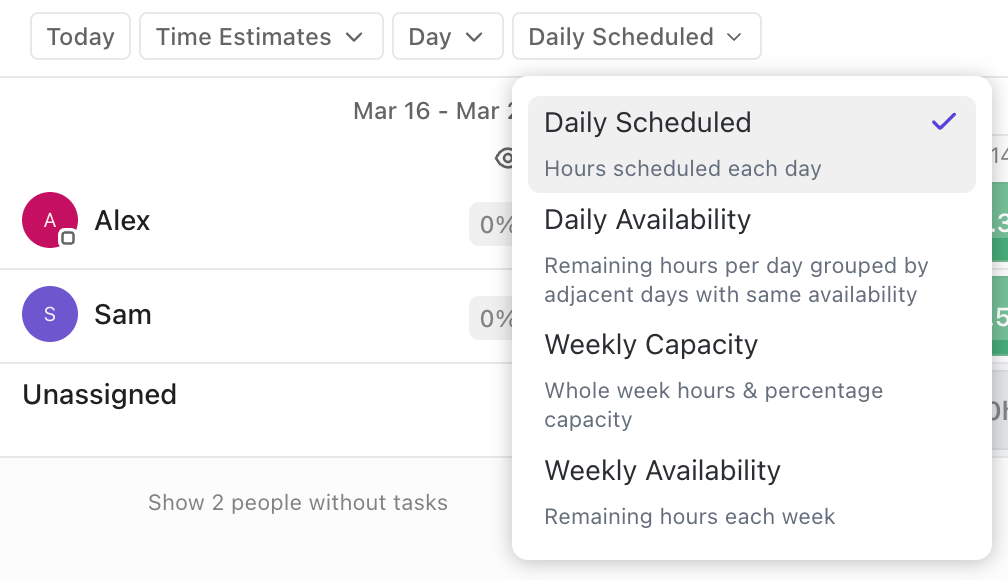
Gebruik elke cyclus om de volgende cyclus gemakkelijker te maken. Het doel is minder rode balken, stabielere leveringen en een team dat vertrouwen heeft in het plan. Zo gebruikt ClickUp werklastweergaven om mensen gezond te houden en projecten voorspelbaar te maken.
- Egaliseer terugkerende pieken door werk naar voren te halen of beoordelingen over twee dagen te spreiden.
- Verhoog standaardramingen of werk sjablonen bij wanneer een functie consequent krap is.
- Sla een sjabloon voor een werklastweergave op voor veelvoorkomende scenario's, zoals lanceringsweken of maandafsluitingen.
- Met Business Plus of Enterprise kunt u de capaciteit per dag tijdens piekseizoenen nauwkeurig afstemmen en geen capaciteit instellen op black-outdata.
- Houd een eenvoudige Monday- en midweekcheck bij om het evenwicht te herstellen, zodat plannen gefocust en betrouwbaar blijven.
💡 Pro-tip: u kunt ClickUp Brain gebruiken als uw wekelijkse 'capaciteitsrisicoscan'. Als ik naar een paar rode balken in de werklastweergave staar, wil ik niet 20 taken openen om erachter te komen wat er nu eigenlijk is veranderd.
Ik gebruik het om:
- Vat taken en locatieactiviteiten samen met ClickUp AI op een risicovolle taak (of een ruimte/map/lijst) om een duidelijk overzicht te krijgen van wat er is gebeurd en welke beslissingen er zijn genomen in opmerkingen.
- Voer een wekelijkse samenvatting uit voor belanghebbenden met ClickUp Brain, zodat ik verschuivingen in prioriteit en wijzigingen in deadlines kan signaleren en kan zien waar samenwerking plaatsvindt voordat iemand om een vergadering over status vraagt.
- Kopieer de AI-output rechtstreeks naar mijn planningsthread of statusdocument en breng vervolgens de balans weer in evenwicht op basis van wat er daadwerkelijk is veranderd.
Best practices voor het gebruik van werklastweergaven
's Avonds laat werken is in alle sectoren de nieuwe normale situatie geworden. De Work Trend Index van Microsoft laat een stijging van 16% zien in vergaderingen na 20.00 uur , en ook buiten werktijd komen er meer berichten binnen.
Dit maakt me duidelijk dat evenwichtige planning meer is dan een geweldig idee. Het is een vereiste als ik stabiele leveringen en een gezond team wil. En dit zijn de best practices die ik volg wanneer ik werklastweergaven voor dit doel gebruik:
✅ Stel eerst een redelijke dagelijkse capaciteit vast en pas het werk daar vervolgens aan aan, niet andersom. Zo zorgt u ervoor dat uw planning rekening houdt met uw werkelijke energie en voorkomt u dat u 's avonds laat nog moet doorwerken, bijvoorbeeld in de vorm van vergaderingen na werktijd en het checken van e-mails in het weekend.
✅ Houd tijdens stand-ups de werklastweergave en een eenvoudig dashboard naast elkaar. Dit kan u helpen om op dat moment het evenwicht te herstellen en de 'werk over werk'-belasting te vermijden die in veel teams de helft van de dag in beslag neemt.
✅ Gebruik één eenheid inspanning per teamuren, punten of aantal taken. Blijf dit een volledige cyclus volhouden, zodat trends leesbaar zijn en u belanghebbenden kunt laten zien hoe ClickUp werklastweergaven gebruikt om weken voorspelbaar te houden.
✅ Kleur op status of prioriteit en voeg subtaaken toe, zodat verborgen inspanningen zichtbaar worden. Neem vervolgens vroeg kleine stappen: splits een taak op, verschuif een deadline een dag naar voren of wijs de taak opnieuw toe aan de eerste groene rij die u ziet.
✅ Sluit de cirkel op vrijdag door de geplande en werkelijke resultaten in een dashboard te vergelijken. U kunt dan de standaardramingen bijwerken waar ze krap waren, en aanpassingen maken in de werklast van uw team, zodat u uw wekelijkse targets beter kunt halen.
Praktijkvoorbeelden van het gebruik van werklastweergaven
Hier zijn twee korte voorbeelden van echte teams om het concept in het dagelijkse werk te verankeren. Ze laten zien hoe ClickUp Views eerst één gedeeld plan creëert en vervolgens hoe de werklastweergave de capaciteit in evenwicht brengt, zodat het plan ook daadwerkelijk haalbaar is.
1. Seequent: Op capaciteit gebaseerde marketing en CX-planning
De teams van Seequent plannen hun werk in geschatte uren en moeten week na week een evenwicht vinden tussen beschikbaarheid en de verwachtingen van de belanghebbenden.
Met de werklastweergave van ClickUp houden managers de capaciteit in de gaten en wijzen ze taken toe op basis van de vaardigheden en resterende uren van elke persoon. Vervolgens gebruiken ze opmerkingen en taakupdates om iedereen op één lijn te houden.
De weergave maakt duidelijk wanneer een dag vol is en wanneer een kleine verschuiving een crisis kan voorkomen, zodat deadlines gehaald worden zonder dat er 's avonds laat doorgewerkt hoeft te worden.
Omdat hetzelfde beeld van de capaciteit wordt doorgevoerd in tijdlijnen, krijgen belanghebbenden eerlijke data in plaats van optimistische schattingen. Het netto-effect is een stabielere doorvoer en minder brandweeroefeningen.
2. QubicaAMF: Levering en rapportage op grote schaal verbeteren
QubicaAMF heeft ClickUp geïmplementeerd om complexe projecten met meerdere teams te organiseren en zag een toename van 35% in tijdige leveringen, terwijl er 40% minder tijd werd besteed aan het maken van rapporten en grafieken.
Door schema's en statussen in ClickUp te centraliseren, kregen managers een duidelijk overzicht van wat er als volgende moest gebeuren en wie er ruimte had, wat precies het doel is van het controleren van de werklastweergave naast tijdlijnen.
Wanneer rapportage minder tijd kost, kunnen teams tijdens stand-ups de werklastweergave gebruiken om rode dagen vroegtijdig te identificeren en werk opnieuw toe te wijzen voordat deadlines verstrijken.
📽️ Bekijk hoe u de signalen over capaciteit die u in de werklastweergave hebt bijgehouden, kunt omzetten in duidelijke, managementvriendelijke dashboards.
Verlicht de werkdruk, ClickUp de week
Als dit artikel één boodschap zou hebben, dan zou het deze zijn: plannen werken als mensen werken.
Om taken te organiseren, werklasten te beheren en de productiviteit van mijn team te verhogen, maak ik vaak gebruik van de werklastweergave van ClickUp. Hiermee kun je gemakkelijk achterstallige taken opsporen en is het ideaal voor capaciteitsplanning en effectief werkbelastingsbeheer.
Waarom dus ClickUp boven de rest?
ClickUp geeft u een live beeld van wie wat kan doen en houdt tijdlijnen, doelen en dashboards bij, zodat elke aanpassing zinvol is voor het totale project, of het nu gaat om client-werk of interne processen.
Houd interne vergaderingen kort en doelgericht, zodat het plan duidelijk blijft. Gebruik uw ClickUp-werkruimte om georganiseerd te blijven terwijl prioriteiten verschuiven en de week vordert.
Als u uw volgende Monday goed en gefocust wilt beginnen, meld u dan gratis aan bij ClickUp!
Veelgestelde vragen (FAQ's)
De werklastweergave van ClickUp is een live weergave per persoon en per tijd die laat zien wie wat doet en hoeveel ruimte elke persoon nog heeft. U kunt per dag, week of maand kijken en eerlijke weken plannen zonder te hoeven gissen. Zo gebruikt ClickUp werklastweergaven om schema's overzichtelijk te houden.
U stelt voor elke persoon een gezonde dagelijkse capaciteit in en houdt vervolgens de kleuren en totalen in de gaten om overbelasting vroegtijdig te signaleren. Als iemand in het geel of rood terechtkomt, kunt u binnen enkele seconden een Taak verplaatsen, splitsen of een datum verschuiven, zodat niemand een redelijke dag overschrijdt.
Ja. U kunt werk meten in uren, aantal taken, punten of een aangepast veld. Als uw team schattingen maakt in uren, telt de werklastweergave deze op bij de dagelijkse capaciteit van elke persoon, zodat u altijd kunt zien hoeveel tijd er nog over is.
Gebruik werklast voor de dagelijkse shuffle en een dashboard voor het verhaal erachter. Dashboards houden trends bij zoals achterstallige items en aankomende mijlpalen, terwijl werklast de capaciteit van vandaag weergeeft. Samen maken ze statusbesprekingen kort en beslissingen duidelijk.
Ja. Groepeer op toegewezen persoon om de totale belasting over lijsten en ruimtes te zien, filter op project of prioriteit en sleep vervolgens taken om de week gelijkmatig te verdelen. Het is een eenvoudige manier om teams die aan meerdere projecten werken stabiel te houden en tegelijkertijd belanghebbenden de werkelijke beschikbaarheid te laten zien.