
⏱️ TL;DR
Van eenvoudige tijdsverschillen tot duuren van meerdere dagen: Excel zorgt ervoor dat je bij elke berekening aan de slag moet. In deze handleiding worden de formules behandeld, maar wordt ook uitgelegd waarom de tabelweergave van ClickUp het slimmere alternatief is: velden die automatisch worden bijgewerkt, moeiteloos filteren en geen tijdverspilling aan het opsporen van fouten in spreadsheets.
Als u Excel gebruikt om uw projecten te beheren en hulp nodig hebt bij het berekenen van tijden, bent u niet de enige. Het berekenen van de verstreken tijd van een project of Taak is cruciaal voor teamleiders die moeten weten welk werk prioriteit moet krijgen en hoe ze middelen op de juiste manier moeten toewijzen.
Simpel gezegd: tijdwaarden zijn lastig in Excel, vooral bij het berekenen van tijdsverschillen, gewerkte uren of het verschil tussen twee medewerkers.
Gelukkig voor u hebben wij al het zware werk al gedaan om u te helpen bij het formatteren van cellen en het sneller berekenen van de verstreken tijd in Excel. Laten we vertrouwd raken met het gebruik van Excel voor tijdsregistratie en de verschillende manieren ontdekken om tijd bij te houden.
Welke soorten tijdberekeningen kunt u uitvoeren in Microsoft Excel?
Er is niet één enkele formule of format voor het berekenen van tijd in Excel. Het hangt af van uw gegevensset en het doel dat u wilt bereiken. De meeste gebruikers passen een aangepaste opmaak toe (de functie ‘getal boven tekst’) om tijd- en datumwaarden of tijdsverschillen weer te geven.
⭐ Aanbevolen sjabloon
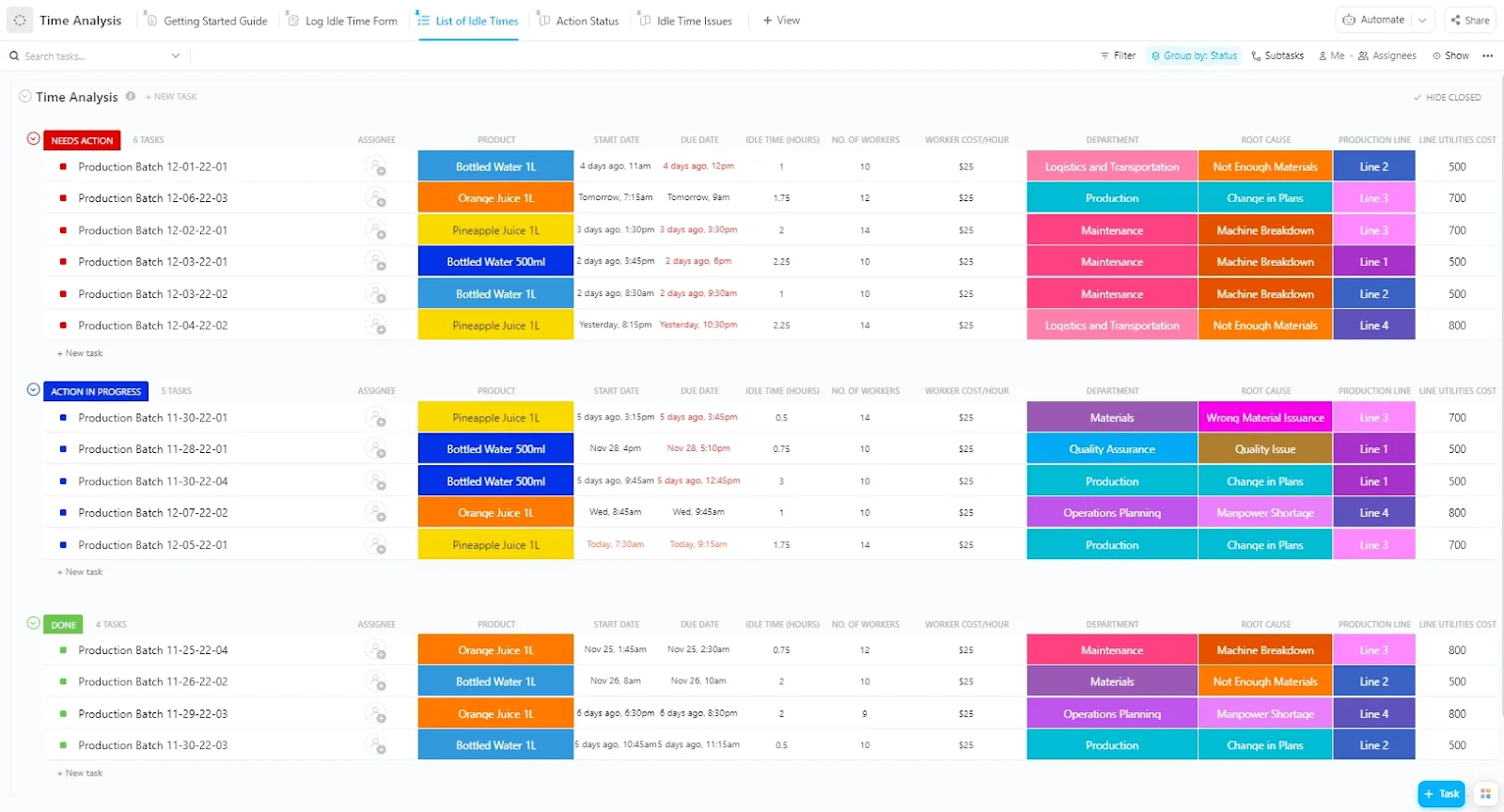
Ben je het beu om te worstelen met tijdberekeningen in Excel? Met de gratis sjabloon voor tijdanalyse van ClickUp kun je je uren eenvoudig registreren, bekijken en beheren – zonder ingewikkelde formules en zonder stress.
Er zijn echter twee soorten berekeningen waarmee u aan de slag kunt, namelijk:
- Tijd optellen: Als u de som van twee tijdwaarden moet berekenen om een totaal te krijgen Totaal van minder dan 24 uur: Wanneer u wilt weten hoeveel uren en minuten het duurt om twee eenvoudige taken te voltooien Totaal van meer dan 24 uur: Wanneer u de geschatte of werkelijke verstreken tijd van meerdere trage, complexe taken moet optellen
- Totaal minder dan 24 uur: Wanneer u wilt weten hoeveel uren en minuten het kost om twee eenvoudige taken te voltooien
- Samen meer dan 24 uur: wanneer u de geschatte of werkelijke verstreken tijd van meerdere trage, complexe taken bij elkaar moet optellen
- Tijd aftrekken: Als u de totale tijd tussen een begin- en eindtijd wilt berekenen Tijden aftrekken waarvan het verschil minder dan 24 uur bedraagt: Wanneer u wilt weten hoeveel uur er is verstreken sinds een lid is begonnen met het uitvoeren van een eenvoudige Taak Tijden aftrekken waarvan het verschil meer dan 24 uur bedraagt: Wanneer u wilt weten hoeveel uur er is verstreken sinds uw project is gestart
- Tijden waarvan het verschil minder dan 24 uur bedraagt, aftrekken: wanneer u wilt weten hoeveel uur er zijn verstreken sinds een lid van het team is begonnen met het uitvoeren van een eenvoudige Taak
- Tijden waarvan het verschil meer dan 24 uur bedraagt, aftrekken: wanneer u wilt weten hoeveel uren er zijn verstreken sinds de start van uw project
- Totaal minder dan 24 uur: Wanneer u wilt weten hoeveel uren en minuten het kost om twee eenvoudige taken te voltooien
- Samen meer dan 24 uur: wanneer u de geschatte of werkelijke verstreken tijd van meerdere trage, complexe taken bij elkaar moet optellen
- Tijden waarvan het verschil minder dan 24 uur bedraagt, aftrekken: wanneer u wilt weten hoeveel uur er zijn verstreken sinds een lid van het team is begonnen met het uitvoeren van een eenvoudige Taak
- Tijden waarvan het verschil meer dan 24 uur bedraagt, aftrekken: wanneer u wilt weten hoeveel uur er zijn verstreken sinds de start van uw project
Hoe bereken je tijd en uren in Excel met behulp van formules en celformaten?
Tijdberekeningen in Excel werken door numerieke waarden in tijdnotatie bij elkaar op te tellen of ervan af te trekken. U voert begin- en eindtijden in cellen in, past aftrek- of SOM-formules toe en converteert vervolgens het resultaat met behulp van het format ‘Aangepast’ of ‘Getal’. Zonder de juiste opmaak geeft Excel onjuiste waarden weer. Zowel de verstreken tijd als het totale aantal werkuren zijn afhankelijk van de numerieke conversie van datum en tijd.
Laten we een paar formules voor tijdberekeningen in Excel doornemen, zodat u de exacte uren, minuten en seconden kunt berekenen in uw aangepaste tijdnotatie.
Tijdsverschil in Excel
Voordat we u leren hoe u tijd in Excel kunt berekenen, moet u eerst begrijpen wat tijdwaarden precies zijn. Tijdwaarden zijn de decimale nummers waaraan Excel een tijdformat heeft toegepast, zodat ze eruitzien als tijden (d.w.z. uren, minuten en seconden).
Omdat tijden in Excel nummers zijn, kun je ze bij elkaar optellen en van elkaar aftrekken. Het verschil tussen een starttijd en een eindtijd wordt het ‘tijdsverschil’ of de ‘verstreken tijd’ genoemd.
Dit zijn de stappen om tijden waarvan het verschil minder dan 24 uur bedraagt van elkaar af te trekken:
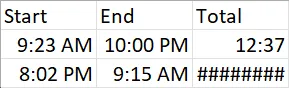
1. Voer de startdatum en -tijd in cel A2 in en druk op Enter. Vergeet niet ‘AM’ of ‘PM’ toe te voegen. 2. Voer de eindtijd in cel B2 in en druk op Enter. 3. Voer de formule =B2-A2 in cel C2 in en druk op Enter.
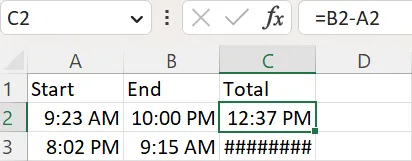
WAARSCHUWING Zoals u in de afbeelding kunt zien, werkt deze formule niet voor tijden die tot verschillende dagen behoren. Dit voorbeeld toont het tijdsverschil tussen twee tijdwaarden binnen een periode van 24 uur.
4. Klik met de rechtermuisknop op C2 en selecteer 'Format cellen'.
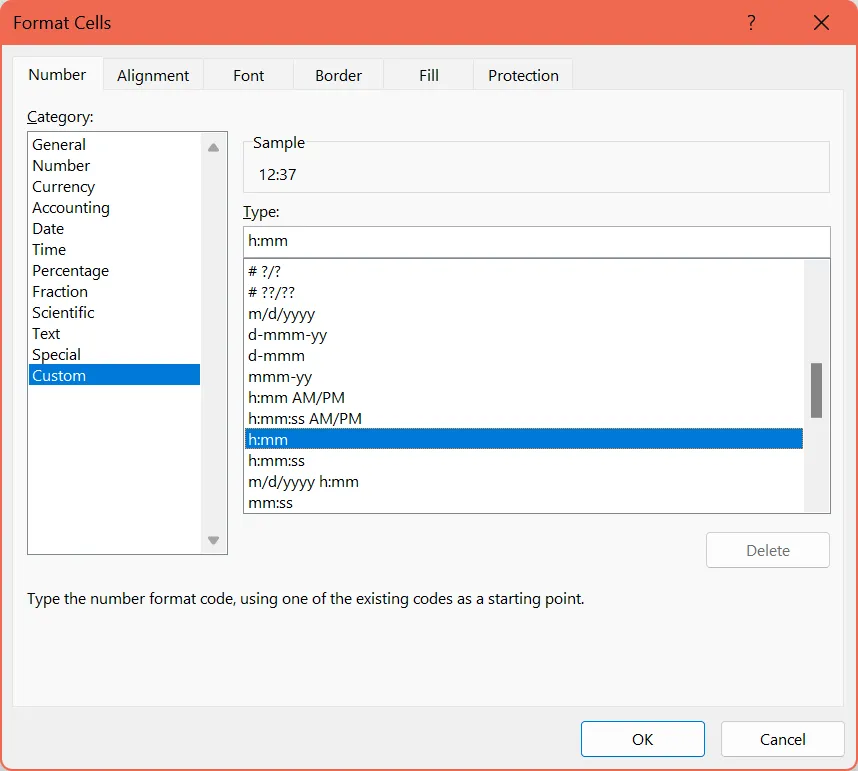
5. Kies de categorie Aangepast en typ “h:mm”
AANTEKENING Misschien wilt u het tijdsverschil uitgedrukt in uren of in uren, minuten en seconden. Typ in dat geval respectievelijk “h” of “h:mm:ss”. Zo voorkomt u negatieve tijdwaarden.
6. Klik op OK om het totale format te zien dat alleen het aantal uren en minuten weergeeft in de verstreken tijd tussen A2 en B2.
Bekijk onze uitgebreide blog voor een lijst met strategieën voor tijdbeheer die je meteen kunt toepassen!
📊 Spreadsheets werken… totdat je Business te groot wordt voor ze.
Berekeningen in Excel lijken op het eerste gezicht eenvoudig. Maar na verloop van tijd moet je meerdere werkbladen beheren, updates bijhouden en rapporten opnieuw opstellen, alleen maar om te begrijpen wat er is veranderd.
Het probleem zit niet in de nummers. Het is gewoon zo dat je tijdsregistratie losstaat van het werk dat je bijhoudt.
De ClickUp Small Business Suite brengt alles samen op één plek, zodat je budgetten, projecten, documenten en communicatie met elkaar verbonden blijven in één centraal systeem in plaats van verspreid over verschillende spreadsheets en tools.
Wanneer alles in één systeem staat:
- Tijdsregistratie geeft de werkelijke projectactiviteit weer
- Documentatie blijft gekoppeld aan de uitvoering en wordt niet in aparte bestanden opgeslagen
- Werkstroomen wijzen eigenaars toe, houden de voortgang bij en zorgen ervoor dat alles op rolletjes loopt
Het effect is meetbaar:
- 384% ROI door het werk te consolideren in ClickUp
- 92.400 uur bespaard binnen alle teams over een periode van drie jaar
- Tot wel 1 volledige werkdag per week per medewerker bespaard
- Aanzienlijke vermindering van handmatige coördinatie en repetitief werk
Het resultaat is een gestroomlijnder bedrijfsmodel waarin één systeem spreadsheets, versnipperde tools en het coördinatiewerk daartussen vervangt.
Datum en tijd in Excel
In het vorige gedeelte hebt u geleerd hoe u uren in Excel kunt berekenen. Maar de formule die u hebt geleerd, was alleen van toepassing op tijdsverschillen van minder dan 24 uur.
Als u tijden moet aftrekken waarvan het verschil meer dan 24 uur bedraagt, moet u met datums werken in plaats van met tijden. Ga als volgt te werk (dialoogvenster 'Cellen opmaken'):
1. Voer de starttijd in cel A2 in en druk op Enter. 2. Voer de eindtijd in cel B2 in en druk op Enter. 3. Klik met de rechtermuisknop op A2 en selecteer 'Cellen opmaken'. 4. Kies de categorie 'Aangepast' en typ “m/d/jjjj h:mm AM/PM”. 5. Klik op OK om te zien dat A2 verandert in een format dat begint met “1/0/1900” en pas de datum aan. 6. Gebruik de opmaakkopieerfunctie om het format van A2 naar B2 te kopiëren en pas de datum aan. 7. Voer de formule =(B2-A2)*24 in cel C2 in en druk op Enter om te zien dat het totaal verandert in een format dat het aantal uren aangeeft dat is verstreken tussen A2 en B2.
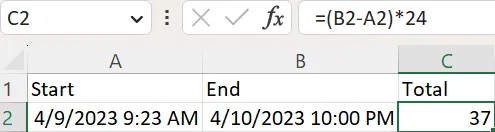
WAARSCHUWING U moet het format 'Nummer' toepassen op cel C2 om de juiste waarde in de bovenstaande formule te krijgen.
Tijd optellen in Excel
Stel dat u het tijdsverschil wilt optellen tussen uw teamleden die aan meerdere projecttaken werken. Als die duur samen minder dan 24 uur bedraagt, volgt u deze stappen:
1. Voer één duur in cel B2 in (in het format u:mm) en druk op Enter. 2. Voer de andere duur in cel B3 in en druk op Enter. 3. Voer de formule =B2+B3 in cel B4 in en druk op Enter.
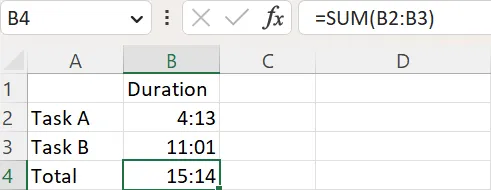
PRO-TIP Als u liever op één knop klikt in plaats van een formule in te voeren, kunt u de cursor in cel B4 plaatsen en op de knop Σ (of AutoSoma) op het tabblad Start klikken. De knop past dan de formule =SUMA(B2:B3) toe op de cel in het bovenstaande voorbeeld.
Als de totale duur van uw projecttaken meer dan 24 uur bedraagt, volg dan in plaats daarvan deze stappen:
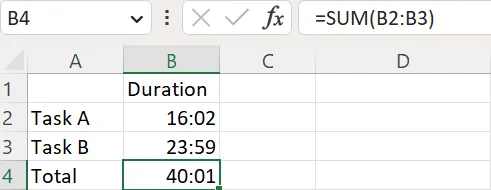
1. Voer één duur in cel B2 in (in het format h:mm) en druk op Enter. (Waarschuwing: Let op: de maximale duur is 23 uur en 59 minuten) 2. Voer de andere duur in cel B3 in en druk op Enter. 3. Voer de formule =B2+B3 in cel B4 in en druk op Enter. 4. Klik met de rechtermuisknop op B4 en selecteer Format cellen. 5. Kies de categorie Aangepast en typ “[h]:mm;@. ”6. Klik op OK om te zien dat B4 de som van de tijden in B2 en B3 correct weergeeft.
Als u meer wilt weten over projectmanagement in Excel , is onze blog de perfecte plek om te beginnen!
Meer Excel-bronnen:
Wat zijn de handigste Excel-formules voor tijdberekeningen?
Excel biedt speciale formules voor het berekenen van uren, minuten, seconden en verstreken tijd met behulp van aftrekken, TIMEVALUE, TEXT, INT, NOW en rekenkundige vermenigvuldigingsfactoren. De resultaten zijn sterk afhankelijk van de celopmaak en of de verschillen groter zijn dan 24 uur. Sommige formules leveren numerieke waarden op, terwijl andere tekst weergeven voor rapportage. Onjuiste opmaak is de belangrijkste oorzaak van fouten.
Het loont de moeite om deze formules te kennen wanneer u tijdsverschillen in Excel berekent. Om uw tijdsverschil en waarde correct in te stellen, hebben we een lijst met formules opgesteld om uw berekeningen te vergemakkelijken.
| Formule | Beschrijving |
| =B2-A2 | Verschil tussen de twee tijdwaarden in de cellen A2 en B2 |
| =(B2-A2)*24 | Aantal uren tussen de waarde in cel A2 en cel B2 (waarbij 24 het aantal uren in een dag is) Waarschuwing: Als het verschil 24+ uur bedraagt, moet u de opmaak „Aangepast“ met het type „m/d/jjjj h:mm AM/PM“ toepassen op A2 en B2. U moet ook het format „Getal“ toepassen op de cel die de formule voor het tijdsverschil bevat. |
| =TIMEVALUE("8:02 PM") - TIMEVALUE("9:15 AM") | Waarschuwing: Het verschil moet minder dan 24 uur bedragen. |
| =TEXT(B2-A2,"h") | Aantal uren tussen de waarden in cellen A2 en B2 Waarschuwing: U moet het format 'Aangepast' met het type 'h' toepassen op A2 en B2. Bovendien mag de waarde in B2 niet kleiner zijn dan die in A2 en moet het verschil kleiner zijn dan 24 uur om een negatieve waarde te voorkomen. De functie TEXT geeft een tekstuele waarde terug. |
| =TEXT(B2-A2,”h:mm”) | Minuten en uren tussen de tijdwaarden in cellen A2 en B2. Waarschuwing: U moet het format „Aangepast“ met het type „h:mm“ toepassen op A2 en B2. Bovendien mag de waarde in B2 niet kleiner zijn dan die in A2 en moet het verschil kleiner zijn dan 24 uur. |
| =TEXT(B2-A2,”h:mm:ss”) | Uren, minuten en seconden tussen de tijdwaarden in de cellen A2 en B2. Waarschuwing: U moet het format „Aangepast“ met het type „h:mm:ss“ toepassen op A2 en B2. Bovendien mag de waarde in B2 niet kleiner zijn dan die in A2 en moet het verschil kleiner zijn dan 24 uur. |
| =INT((B2-A2)*24) | Aantal volledige uren tussen de tijdwaarden in de cellen A2 en B2 (waarbij 24 staat voor het aantal uren in een dag). Waarschuwing: Als het verschil 24+ uur bedraagt, moet u de opmaak „Aangepast“ met het type „m/d/jjjj h:mm AM/PM“ toepassen op A2 en B2. En u moet het format „Getal“ toepassen op de cel die de formule voor het tijdsverschil bevat. |
| =(B2-A2)*1440 | Aantal minuten tussen de tijdwaarden in de cellen A2 en B2 (waarbij 1440 staat voor het aantal minuten in een dag). Waarschuwing: Als het verschil 24 uur of meer bedraagt, moet u de opmaak „Aangepast“ met het type „m/d/jjjj h:mm AM/PM“ toepassen op A2 en B2. Daarnaast moet u de opmaak „Getal“ toepassen op de cel die de formule voor het tijdsverschil bevat. |
| =(B2-A2)*86400 | Het aantal seconden tussen de tijdwaarden in de cellen A2 en B2 (waarbij 86.400 het aantal seconden in een dag is). Waarschuwing: Als het verschil 24 uur of meer bedraagt, moet u het format „Aangepast“ met het type „m/d/jjjj h:mm AM/PM“ toepassen op A2 en B2. En u moet het format „Getal“ toepassen op de cel die de formule voor het tijdsverschil bevat. |
| =HOUR(B2-A2) | Aantal uren tussen de tijdwaarden in cellen A2 en B2. Waarschuwing: De waarde in B2 mag niet kleiner zijn dan de waarde in A2 en het verschil moet kleiner zijn dan 24 uur. Bovendien retourneert de functie HOUR een numerieke waarde. |
| =MINUTE(B2-A2) | Aantal minuten tussen de tijdwaarden in cellen A2 en B2. Waarschuwing: De waarde in B2 mag niet kleiner zijn dan de waarde in A2 en het verschil moet kleiner zijn dan 60 minuten. Bovendien retourneert de functie MINUTE een numerieke waarde. |
| =SECOND(B2-A2) | Het aantal seconden tussen de tijdwaarden in de cellen A2 en B2. Waarschuwing: De waarde in B2 mag niet kleiner zijn dan de waarde in A2 en het verschil moet kleiner zijn dan 60 seconden. Bovendien retourneert de functie SECOND een numerieke waarde. |
| =NOW()-A2 | De tijd die is verstreken tussen de datum en tijd in cel A2 en de huidige datum en tijd. Waarschuwing: Als de verstreken tijd meer dan 24 uur bedraagt, moet u het format „Aangepast“ met het type „d „dagen“ h:mm:ss“ toepassen op de cel die de formule voor het tijdsverschil bevat. Bovendien werkt Excel de verstreken tijd niet in realtime bij. Om dat te doen, moet u op Shift+F9 drukken. |
| =TIME(HOUR(NOW()),MINUTE(NOW()),SECOND(NOW()))-A2 | De verstreken tijd tussen de waarde in cel A2 en de huidige datum en tijd. Waarschuwing: Excel werkt de verstreken tijd niet in realtime bij. Om dat te doen, moet u op Shift+F9 drukken. |
| =INT(B2-A2)&” dagen, “&HOUR(B2-A2)&” uren, “&MINUTE(B2-A2)&” minuten, en “&SECOND(B2-A2)&” seconden” | De verstreken tijd tussen de datum en tijd of tijdwaarden in cellen A2 en B2, weergegeven in het format “dd dagen, hh uren, mm minuten en ss seconden”. ” Waarschuwing: Deze formule levert een tekstuele waarde op. Als u het resultaat als een getal wilt hebben, gebruik dan de formule =B2-A2 en pas het aangepaste format toe met het type „d „dagen“, h „uren“, m „minuten“ en „s „seconden““ op de cel die de formule voor het tijdsverschil bevat. |
| =IF(INT(B2-A2)>0,INT(B2-A2)&” dagen,”,””)&IF(HOUR(B2-A2)>0,HOUR(B2-A2)&” uur,”,””)&IF(MINUTE(B2-A2)>0,MINUTE(B2-A2)&” minuten, en “,””)&IF(SECOND(B2-A2)>0,SECOND(B2-A2)&” seconden”,””) | De verstreken tijd tussen de datum en tijd of waarden in cellen A2 en B2, weergegeven in het format “dd dagen, hh uren, mm minuten en ss seconden”, waarbij nulwaarden worden verborgen. Waarschuwing: Deze formule levert een tekstuele waarde op. Als u het resultaat als een getal wilt weergeven, gebruik dan de formule =B2-A2 en pas het aangepaste format toe met het type „d „dagen“, h „uren“, m „minuten“ en „s „seconden““ op de cel die de formule voor het tijdsverschil bevat. |
| =A2+TIME(1,0,0) | De waarde in cel A2 plus één uur. Waarschuwing: Met deze formule kunt u slechts minder dan 24 uur aan een waarde toevoegen. |
| =A2+(30/24) | De waarde in cel A2 plus 30 uur (aangezien een dag 24 uur telt). Waarschuwing: Met deze formule kunt u een willekeurig aantal uren aan een waarde toevoegen. |
| =A2-TIME(1,0,0) | De tijdwaarde in cel A2 min één uur. Waarschuwing: Met deze formule kunt u slechts minder dan 24 uur van een waarde aftrekken. |
| =A2-(30/24) | De tijdwaarde in cel A2 minus 30 uur. Waarschuwing: Met deze formule kunt u een willekeurig aantal uren van een waarde aftrekken. |
| =A2+TIME(0,1,0) | De tijdwaarde in cel A2 plus één minuut. Waarschuwing: Met deze formule kun je slechts minder dan 60 minuten aan een waarde toevoegen. |
| =A2+(100/1440) | De tijdwaarde in cel A2 plus 100 minuten (1440 is het aantal minuten in een dag). Waarschuwing: Met deze formule kunt u een willekeurig aantal minuten aan een waarde toevoegen. |
| =A2-TIME(0,1,0) | De tijdwaarde in cel A2 minus één minuut. Waarschuwing: Met deze formule kunt u slechts minder dan 60 minuten van een waarde aftrekken. |
| =A2-(100/1440) | De tijdwaarde in cel A2 minus 100 minuten. Waarschuwing: Met deze formule kunt u een willekeurig aantal minuten van een waarde aftrekken. |
| =A2+TIME(0,0,1) | De tijdwaarde in cel A2 plus één seconde. Waarschuwing: Met deze formule kun je slechts minder dan 60 seconden aan een waarde toevoegen. |
| =A2+(100/86400) | De tijdwaarde in cel A2 plus 100 seconden (86.400 is het aantal seconden in een dag). Waarschuwing: Met deze formule kunt u een willekeurig nummer aan een waarde toevoegen. |
| =A2-TIME(0,0,1) | De tijdwaarde in cel A2 minus één seconde. Waarschuwing: Met deze formule kunt u slechts minder dan 60 seconden van een waarde aftrekken. |
| =A2-(100/86400) | De tijdwaarde in cel A2 minus 100 seconden. Waarschuwing: Met deze formule kunt u een willekeurig aantal seconden van een waarde aftrekken. |
| =A2+B2=SUM(A2:B2) | Het totaal aantal uren, uren en minuten, of uren, minuten en seconden in de waarden van de cellen A2 en B2, afhankelijk van het format dat u op die cellen hebt toegepast. Waarschuwing: Als het totaal meer dan 24 uur bedraagt, moet u het aangepaste format met het type “[h]:mm;@] toepassen op de cel die de SOM-formule bevat. |
🎥 Bekijk hoe dit kleine bedrijf afstapte van een op spreadsheets gebaseerde werkstroom!
Wat is een eenvoudiger alternatief voor handmatige tijdberekeningen in Excel?
Hoewel de formules in dit artikel werken, is er een betere manier dan Excel om tijd te berekenen: ClickUp!
In plaats van complexe formules te maken en bij te houden, kun je de tijd rechtstreeks bijhouden met behulp van de ingebouwde datum- en tijdvelden in de Converged AI-werkruimte van ClickUp.
Zo ziet dat er in de praktijk uit:
Houd de tijd bij zonder je taken te verlaten
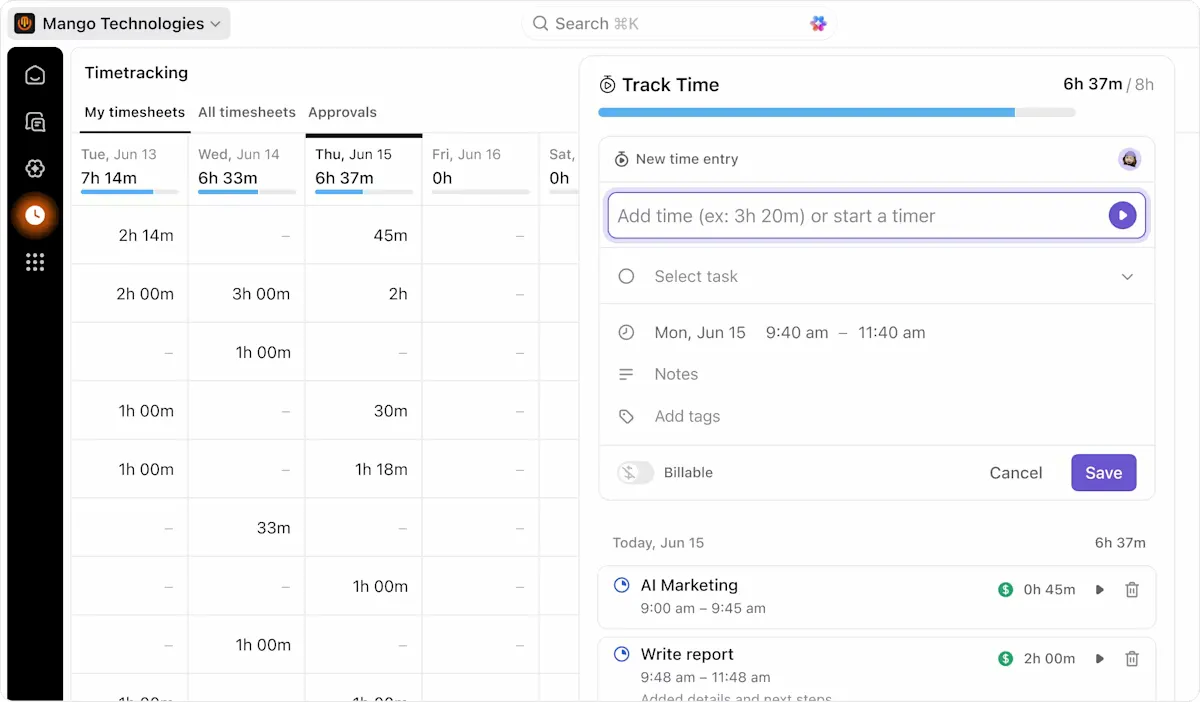
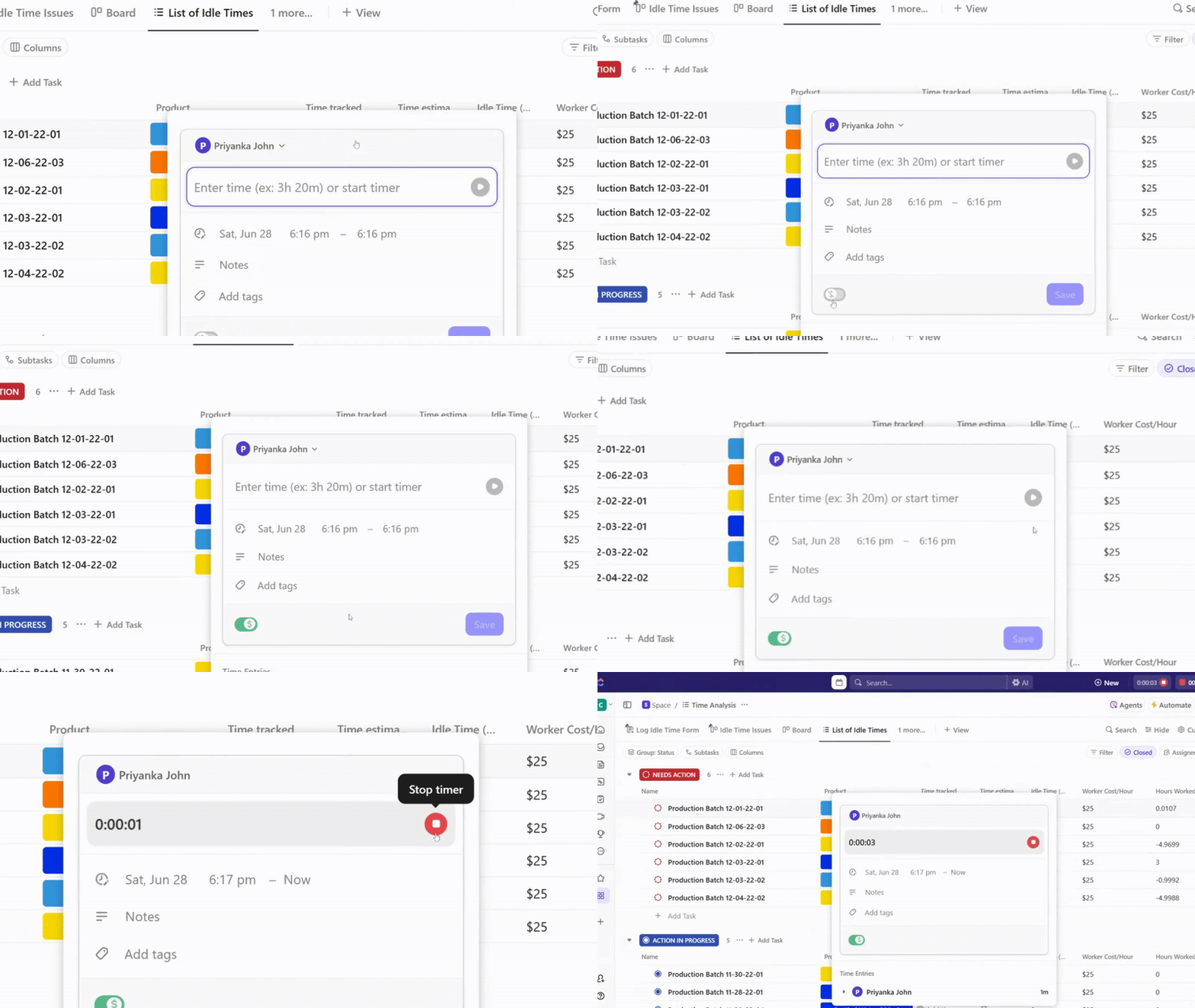
ClickUp heeft een ingebouwde algemene timer die werkt in de web-, desktop- en mobiele apps. Start een timer op je laptop en stop hem vanaf je telefoon. Je hebt geen Chrome-extensie nodig.
U kunt ook handmatig tijdregistraties toevoegen door natuurlijke tijdsduur, zoals “2u 30m” of “2:30”, rechtstreeks in te voeren vanuit de tabelweergave, lijstweergave, bordweergave, gantt-weergave of de zwevende werkbalk. Elke registratie kan worden gemarkeerd als factureerbaar of niet-factureerbaar, voorzien van aangepaste labels en voorzien van beschrijvingen.
Bereken de tijd automatisch met formulevelden
Op dit punt vervangt ClickUp de tijdformules van Excel volledig. Formulevelden ondersteunen meer dan 70 functies en kunnen verwijzen naar:
- Tijdsregistratie en Tijdsinschatting (in uren)
- Startdatum, Deadline, Aanmaakdatum, Gesloten datum, Bijwerkingsdatum
- Sprintpunten, nummervelden, valutavelden en andere formulevelden
Je kunt bijvoorbeeld de kosten van het werk berekenen met veld("Uurtarief") * veld("Tijdsregistratie"), of de duur van het project bepalen met DAYS(veld("Deadline"), veld("Startdatum")). De datum- en tijdfuncties van ClickUp omvatten onder andere DAYS, MONTH, YEAR, NETWORKDAYS, WEEKDAY, EDATE en EOMONTH. Je kunt ClickUp AI zelfs vragen om formules voor je te schrijven.
Krijg direct totalen met berekeningen voor kolommen
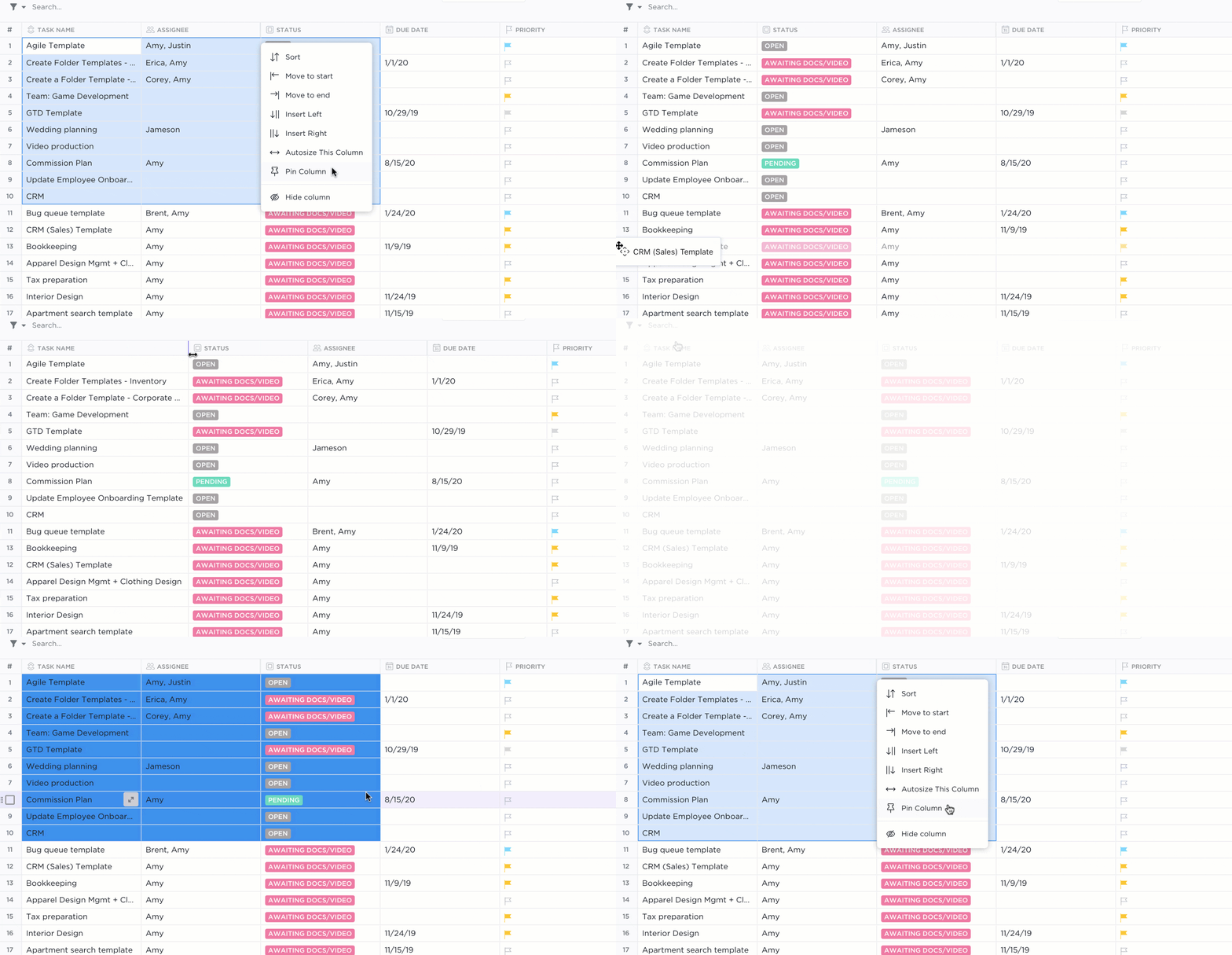
Er is geen SOM-formule nodig. Beweeg in de tabelweergave of lijstweergave de muisaanwijzer over een willekeurige kolom en klik op Berekenen om het volgende te zien:
- Som, Gemiddelde, Mediaan, Min, Max, Bereik voor numerieke en tijdvelden
- Vroegste datum, Laatste datum, Datumbereik voor datumvelden
- Aantal, Aantal unieke waarden, Percentage leeg/niet leeg voor elk veld
De tijdsregistratie voor subtaaken wordt automatisch samengevoegd naar de bovenliggende taken, en kolomberekeningen houden rekening met die samengevoegde waarden. Groepeer uw tabelweergave op toegewezen persoon of status, en u ziet berekeningen per groep plus een totaal voor de gehele weergave.
Met deze eenvoudige interface kunt u rijen en kolommen verslepen om uw weergave snel aan te passen.
Beheer urenregistraties en goedkeuringen op één plek
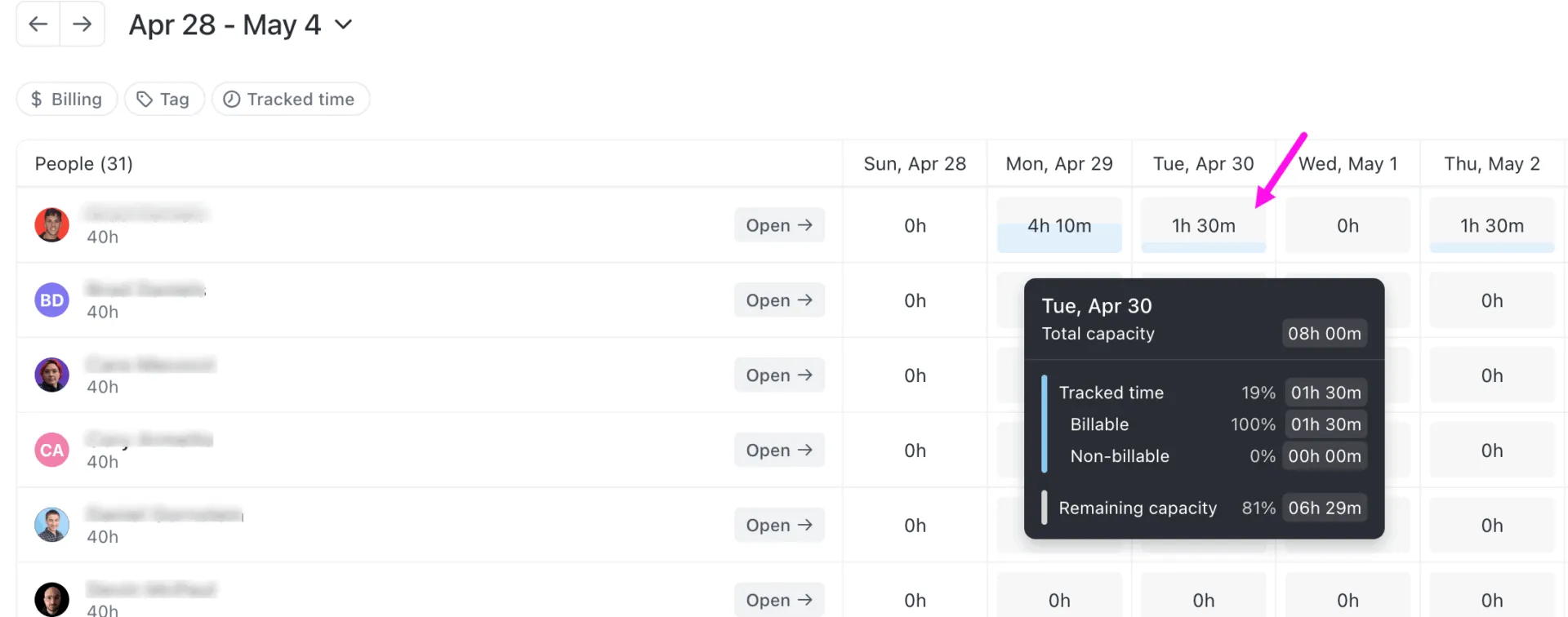
De Urenregistratie-hub biedt u een speciale ruimte om alle bijgehouden tijd per taak of per datum te bekijken. Stel uw wekelijkse capaciteit in, filter op factureerbare of niet-factureerbare invoeren en voeg labels voor tijdsregistratie toe om uw uren te categoriseren.
U kunt ook 'Timesheet Approvals' gebruiken om een volledige werkstroom voor het verzenden, beoordelen en goedkeuren uit te voeren. Teamleden dienen hun wekelijkse urenregistraties in, managers keuren deze goed of vragen om wijzigingen, en de invoergegevens worden na verzending vergrendeld, zodat er niets per ongeluk kan worden gewijzigd. U kunt zelfs meerdere urenregistraties in één keer in bulk goedkeuren.
Plan je tijd met AI
Vergeet het handmatig plannen van tijd. Deze drie functies regelen het allemaal:
- De kalender in ClickUp maakt gebruik van AI om automatisch tijdblokken in te delen voor je taken met de hoogste prioriteit. Sleep taken naar de planning en laat AI de rest regelen.
- De Teams Hub biedt managers vanaf één scherm een totaalweergave van de urenregistraties, activiteiten en capaciteit van hun teams
- Super Agents, de door AI aangestuurde teamgenoten van ClickUp, kunnen overzichten van factureerbare uren genereren, de werklast analyseren en projecten markeren die het budget overschrijden, en dat allemaal volgens een door u ingesteld schema.
Visualiseer tijdgegevens op dashboards

Maak dashboards met kaarten voor urenregistratie, berekeningskaarten (som, gemiddelde, minimum, maximum) en staaf- of cirkeldiagrammen, gegroepeerd op geregistreerde tijd, toegewezen persoon of status. AI-dashboardsjablonen zoals het AI Team Center bieden u kant-en-klare weergaven van de tijd- en productiviteitsgegevens van uw team, zonder dat u iets hoeft te installeren.
Houd inactieve tijd bij en evalueer deze met behulp van de ClickUp-sjabloon voor tijdanalyse
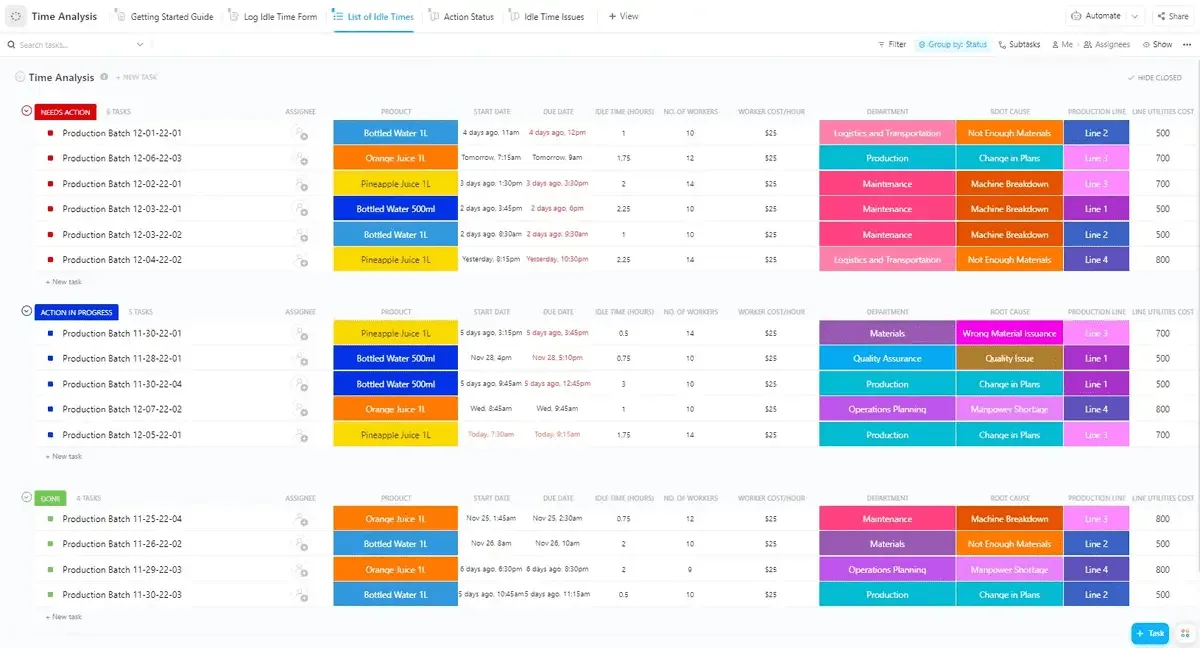
Als je niet helemaal vanaf nul wilt beginnen, probeer dan de sjabloon voor tijdanalyse van ClickUp om aan de slag te gaan! Met deze sjabloon kun je projecttijdlijnen in de gaten houden, de tijd die aan individuele taken wordt besteed bijhouden en de tijd analyseren die aan elke taak of elk project is besteed, voor een uitgebreid overzicht.
Door een duidelijke en volledige weergave van de tijdsbesteding te bieden, helpt het de productiviteit te verhogen en zorgt het voor een efficiënte toewijzing van middelen. Zeg vaarwel tegen ingewikkelde Excel-formules en begin met het optimaliseren van het tijdbeheer van je team met ClickUp!
Wilt u uw spreadsheets in Excel of Google Spreadsheets behouden, maar toch meer en sneller met uw gegevens kunnen doen? Probeer dan de spreadsheet-sjabloon van ClickUp. Hiermee kunt u:
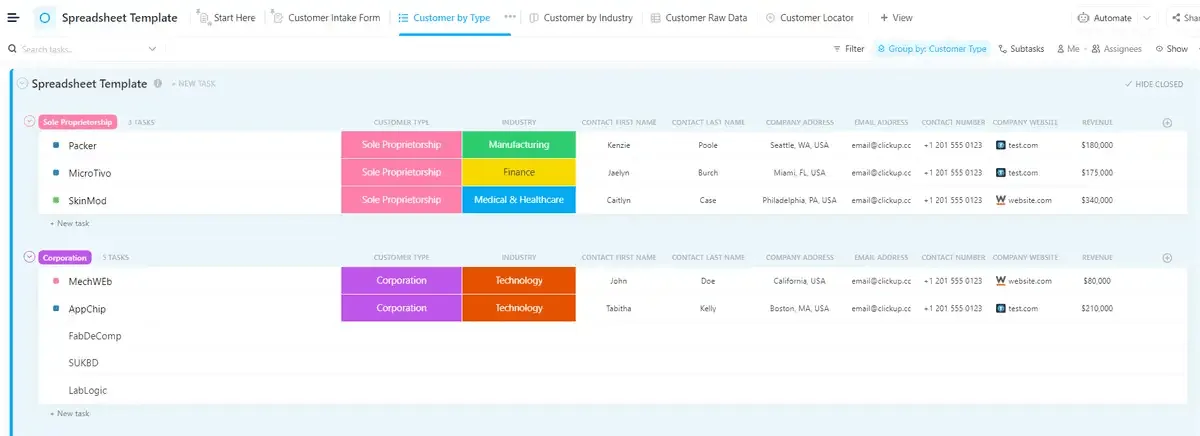
- Organiseer spreadsheets in één centraal systeem
- Volg veranderingen in de loop van de tijd en werk samen met teamgenoten
- U kunt uw gegevens overal ter wereld eenvoudig openen en bijwerken
- Integreer gegevens met andere ClickUp-tools, zoals chatten en documenten
Geloof je ons niet? Probeer ClickUp vandaag nog en maak een einde aan de chaos in je spreadsheets!