
Als we het over je Google Agenda hebben, wat is dan het eerste dat in je opkomt?
Verjaardagen 🎂 en feestdagen ✈️!
Maar soms heb je een kalender nodig die meer kan.
Bijvoorbeeld een marketing- of redactiekalender, of misschien een zakelijke weekkalender.
In deze gevallen kunnen Google Documenten handig zijn.
En het leuke is: je kunt zelf een Google Documenten-kalender maken.
In dit artikel laten we je zien hoe je een kalender in Google Documenten kunt maken en lichten we zelfs enkele sjabloonopties toe. We bespreken ook enkele limieten van de Google Documenten-kalender en stellen een alternatief voor in de vorm van projectmanagementsoftware met kant-en-klare kalendersjablonen.
Klaar om een Google Documenten-kalender te maken?
Daar gaan we!
⏰ Samenvatting in 60 seconden
- Google Documenten kunnen worden gebruikt om kalenders voor verschillende doeleinden te maken, zoals marketing- of redactieagenda’s, hoewel er geen ingebouwde sjablonen zijn
- Stappen om een kalender in Google Documenten te maken: Log in op je Google-account en open een nieuw document. Geef het een passende naam, zodat je het later gemakkelijk terug kunt vinden. Voeg een tabel van 7×6 toe om de dagen en weken van de maand weer te geven, en voeg daarboven een tabel van 7×1 in voor de dagen van de week. Gebruik een referentieagenda om datums in te vullen en taken of gebeurtenissen toe te voegen, zoals posts op sociale media of vergaderingen. Pas de kalender aan met kleuren, lettertypen en format om het visueel aantrekkelijk en overzichtelijk te maken. Wijzig desgewenst de documentoriëntatie naar liggend voor betere leesbaarheid en meer ruimte voor details. Deel de kalender met teamleden door op de knop ‘Delen’ te klikken en hun e-mailadressen toe te voegen.
- Log in op je Google-account en open een nieuw document. Geef het een passende naam, zodat je het later gemakkelijk terug kunt vinden.
- Voeg een tabel van 7×6 toe om de dagen en weken van de maand weer te geven, en voeg daarboven een tabel van 7×1 in voor de dagen van de week
- Gebruik een referentiekalender om datums in te vullen en taken of gebeurtenissen toe te voegen, zoals posts op sociale media of vergaderingen
- Aangepast agenda-formaat met kleuren, lettertypen en format om hem visueel aantrekkelijk en overzichtelijk te maken
- Je kunt desgewenst de documentoriëntatie wijzigen naar liggend voor een betere leesbaarheid en meer ruimte voor details
- Deel de kalender met teamleden door op de knop ‘Delen’ te klikken en hun e-mailadressen toe te voegen
- Hoewel Google Documenten veelzijdig zijn voor het aanmaken van documenten, kent het beperkingen bij het aanmaken van kalenders, zoals een gebrek aan werkstroommogelijkheden en problemen met offline toegang
- ClickUp biedt een uitgebreid platform voor projectmanagement met krachtige kalenderfuncties, waarmee je op verschillende apparaten aanpasbare kalenders kunt maken en beheren
- Gebruik de kalenderweergave van ClickUp om taken en deadlines in één naadloze interface te visualiseren, met opties om per dag, week of maand te bekijken
- Voeg eenvoudig taken toe met de drag-and-drop-functie en synchroniseer met Google Agenda voor realtime updates op alle platforms
- Nodig teamleden uit om in realtime samen te werken, zodat iedereen op de hoogte blijft van de voortgang van taken en deadlines
- Met ClickUp kun je je kalender effectiever beheren door gebruik te maken van de intuïtieve interface en krachtige functies om taken te stroomlijnen en de samenwerking binnen je team te verbeteren
- Log in op je Google-account en open een nieuw document. Geef het een passende naam, zodat je het later gemakkelijk terug kunt vinden.
- Voeg een tabel van 7×6 toe om de dagen en weken van de maand weer te geven, en voeg daarboven een tabel van 7×1 in voor de dagen van de week
- Gebruik een referentiekalender om datums in te vullen en taken of gebeurtenissen toe te voegen, zoals posts op sociale media of vergaderingen
- Pas een aangepast agenda-formaat met kleuren, lettertypen en format om hem visueel aantrekkelijk en overzichtelijk te maken
- Je kunt desgewenst de documentoriëntatie wijzigen naar liggend voor een betere leesbaarheid en meer ruimte voor details
- Deel de kalender met teamleden door op de knop ‘Delen’ te klikken en hun e-mailadressen toe te voegen
Hoe maak je een kalender in Google Documenten?
Een Google Documenten-kalender is net als elke andere kalender. 📅
Het enige verschil is dat je deze in een Google Documenten-bestand maakt.
Zo maak je van dat lege, saaie document je eigen kalender. 😎
Stap 1: Open een nieuw Google-document
Net als bij het openen van elke andere Google-app moet je ervoor zorgen dat je bent ingelogd met je persoonlijke Google-account of Google Workspace -account om Google Documenten te kunnen gebruiken.
Open om te beginnen een nieuw Google-document via de Docs-startpagina van Google.
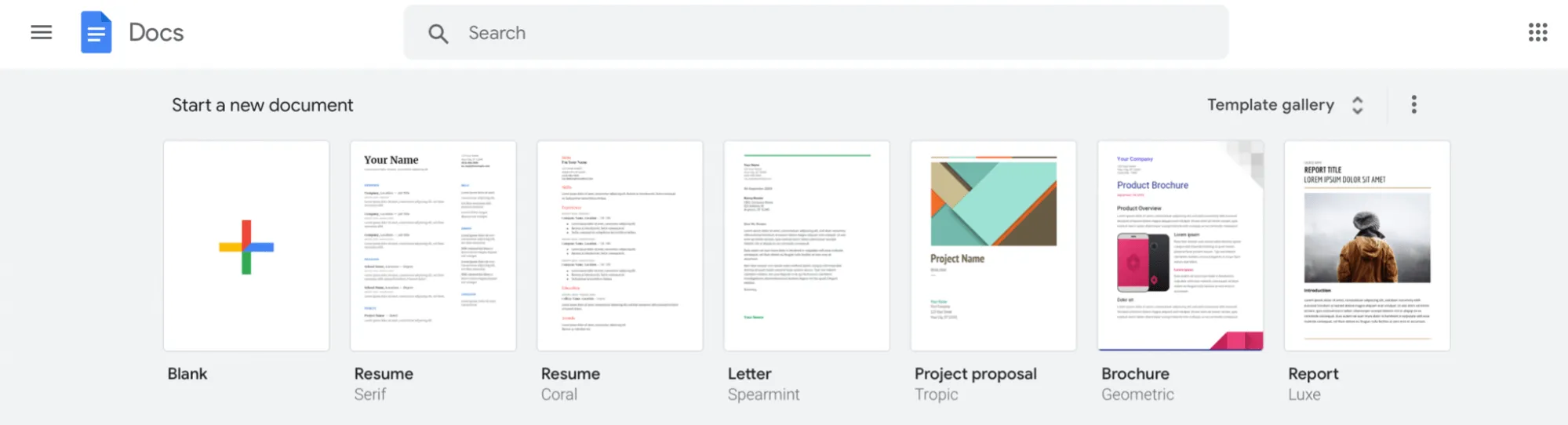
We weten dat je daar een sjabloongalerij ziet, maar helaas hebben de makers van de Google Documenten-app besloten om daar geen kalendersjabloon aan toe te voegen.
Verspil daar dus geen tijd aan en kies een leeg document om te beginnen.
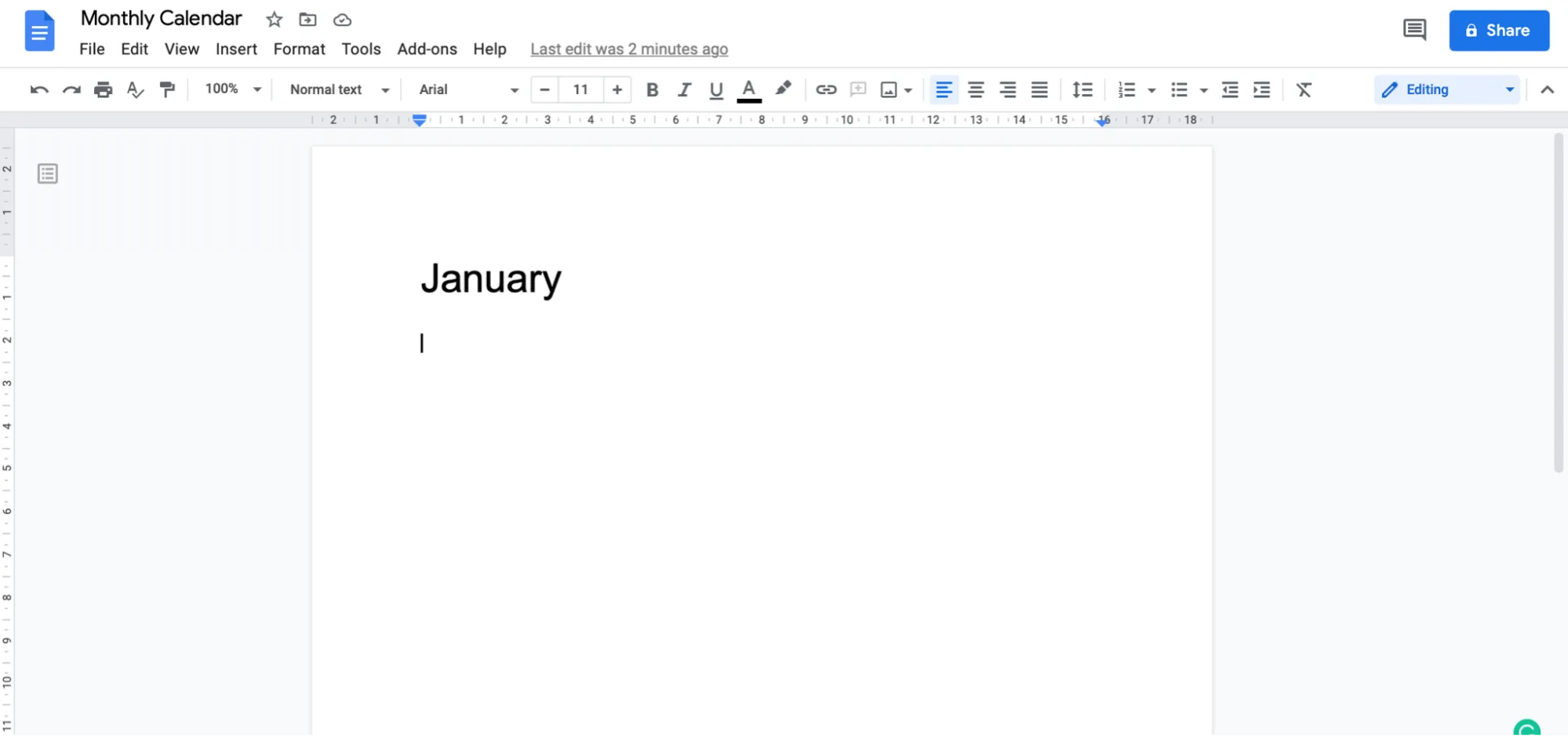
Geef het document, zodra het is geopend, een passende naam, anders kun je het later moeilijk terugvinden. 🔍
Laten we dit Google-document voorlopig ‘Maandkalender’ noemen.
Aantekening: Je kunt dezelfde stappen ook gebruiken om een dag-, week- of jaarkalender te maken.
Voer nu aan het begin van het document de naam van de gewenste maand in.
Laten we het bij januari houden.
⭐ Aanbevolen sjabloon
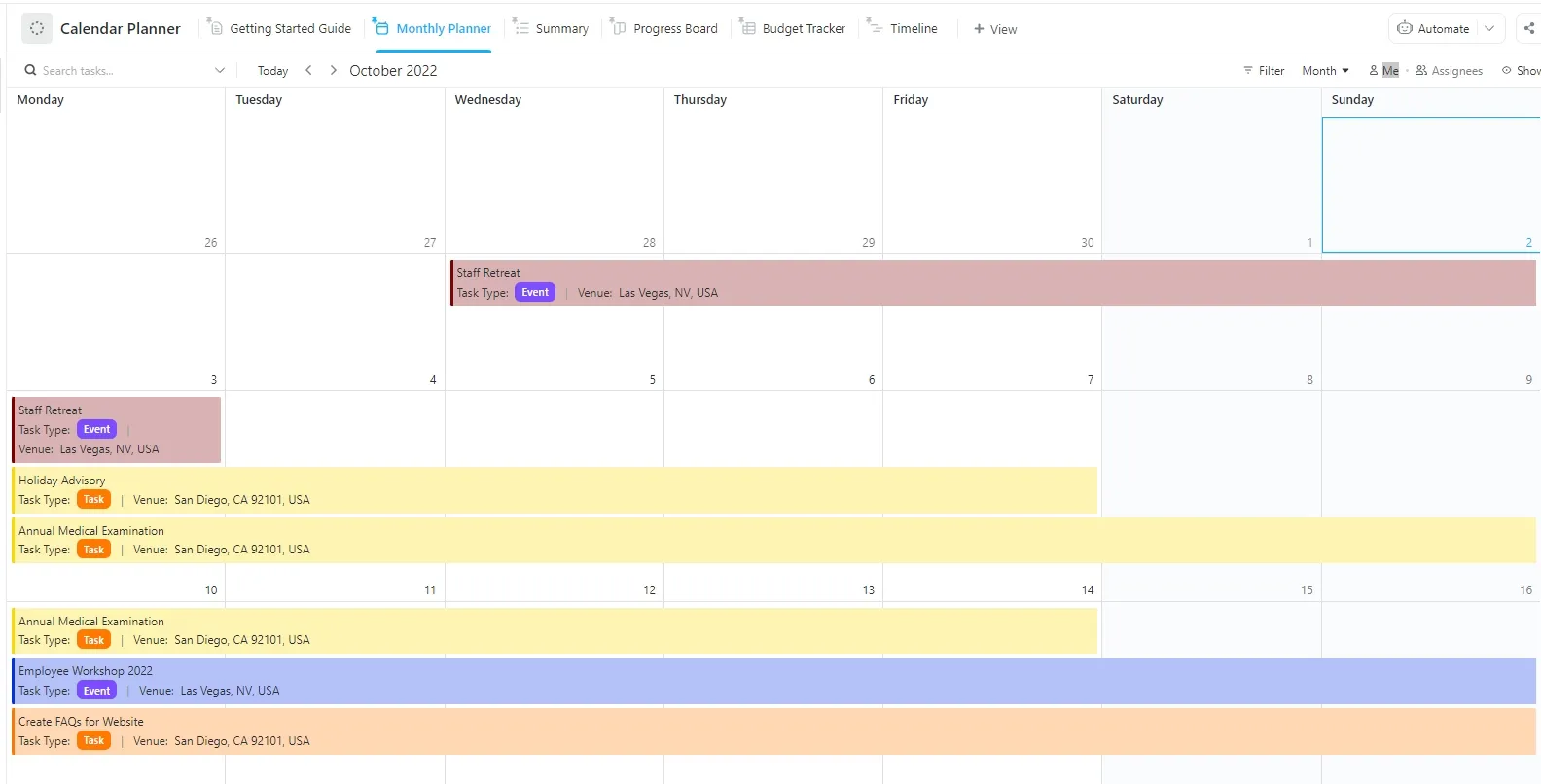
Voordat je tijd gaat besteden aan het maken van een kalender in Google Documenten, kun je beter eens de Agenda-plannersjabloon van ClickUp proberen. Deze biedt je een overzichtelijke visuele layout, eenvoudige updates en alles op één plek, zodat je niets over het hoofd ziet.
Stap 2: Een tabel invoegen
Een kalender is toch geen kalender zonder die vierkantjes?
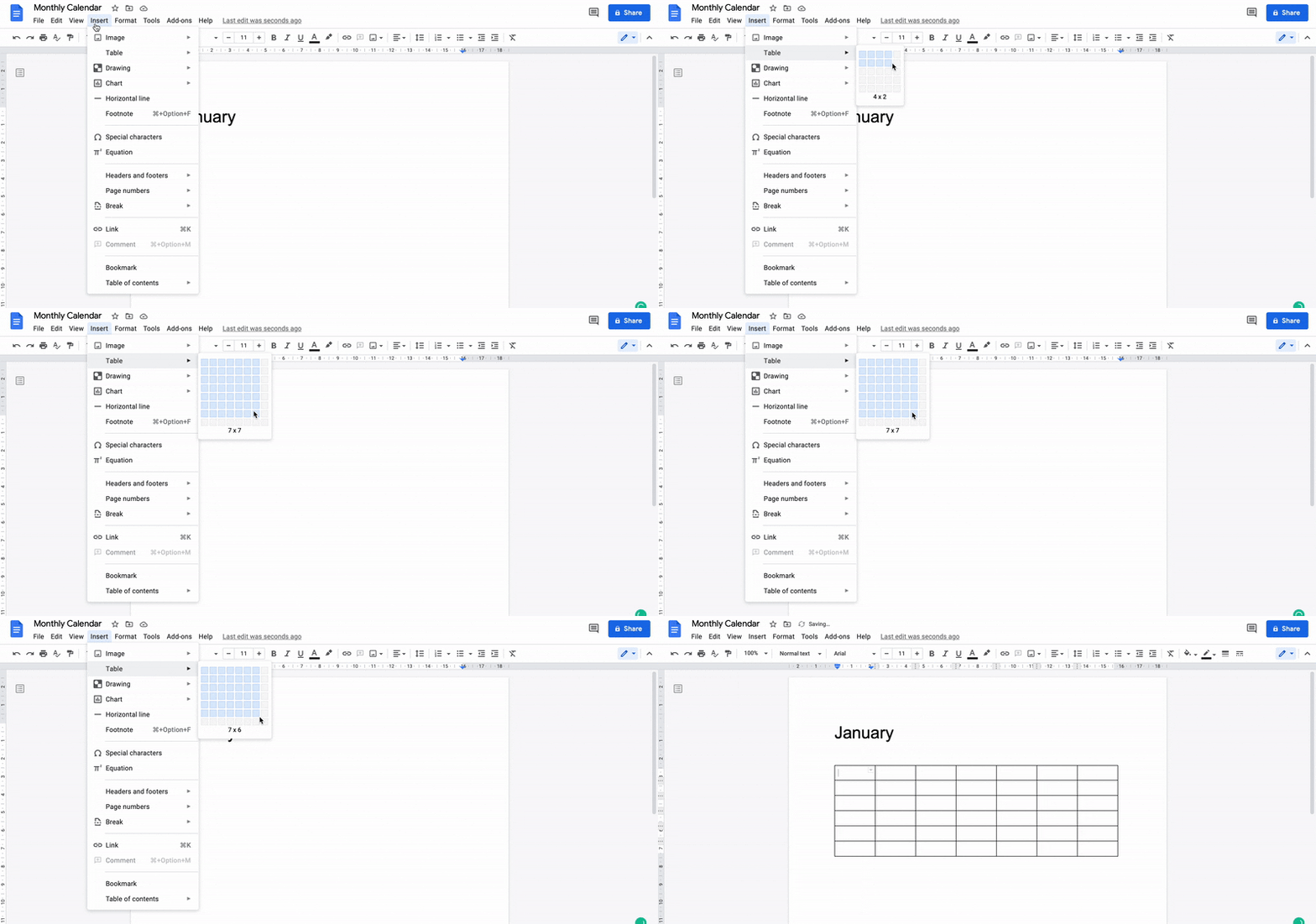
Aangezien je een maandkalender maakt, voegen we 7 x 6 vakjes toe. Zeven is het nummer van de dagen in een week, en zes was het nummer van de weken waarover januari 2021 zich uitstrekte.
Ga naar Invoegen > Tabel > plaats vervolgens je cursor om 7 x 6 te selecteren, en klik om de tabel in te voegen. Dit zou ook in je weekenden moeten passen.
Stap 3: Voeg de data en taken toe
Voeg, voordat je de datums toevoegt, een tabel van 7 x 1 in boven de tabel die je zojuist hebt gemaakt. Zo heb je ruimte om de dagen van de week toe te voegen.
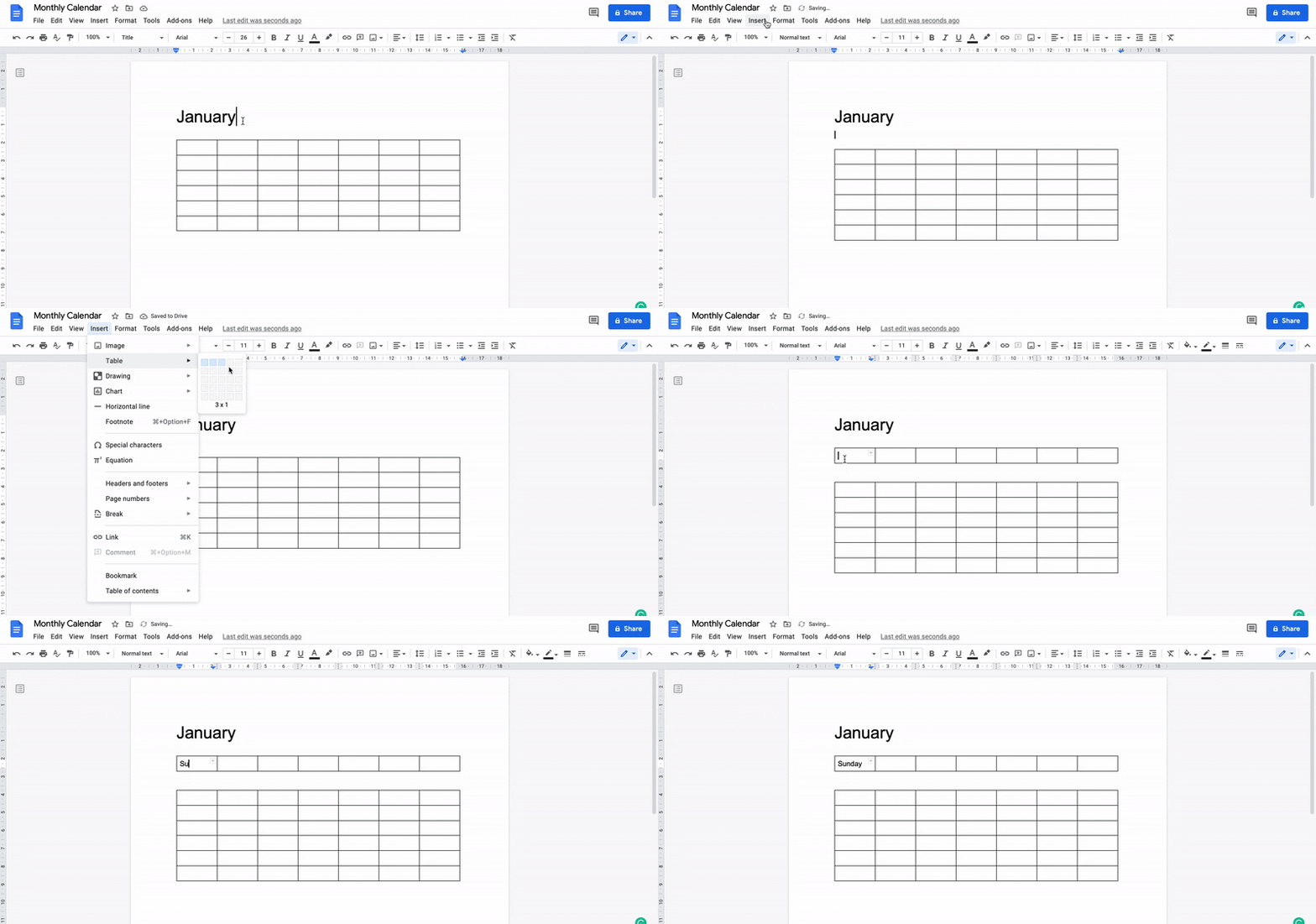
Nu je de dagen van de week hebt, open je de kalender op je computer of mobiel ter referentie en begin je de datums dienovereenkomstig in te voeren.
We hebben hier januari 2021 als voorbeeld gebruikt.
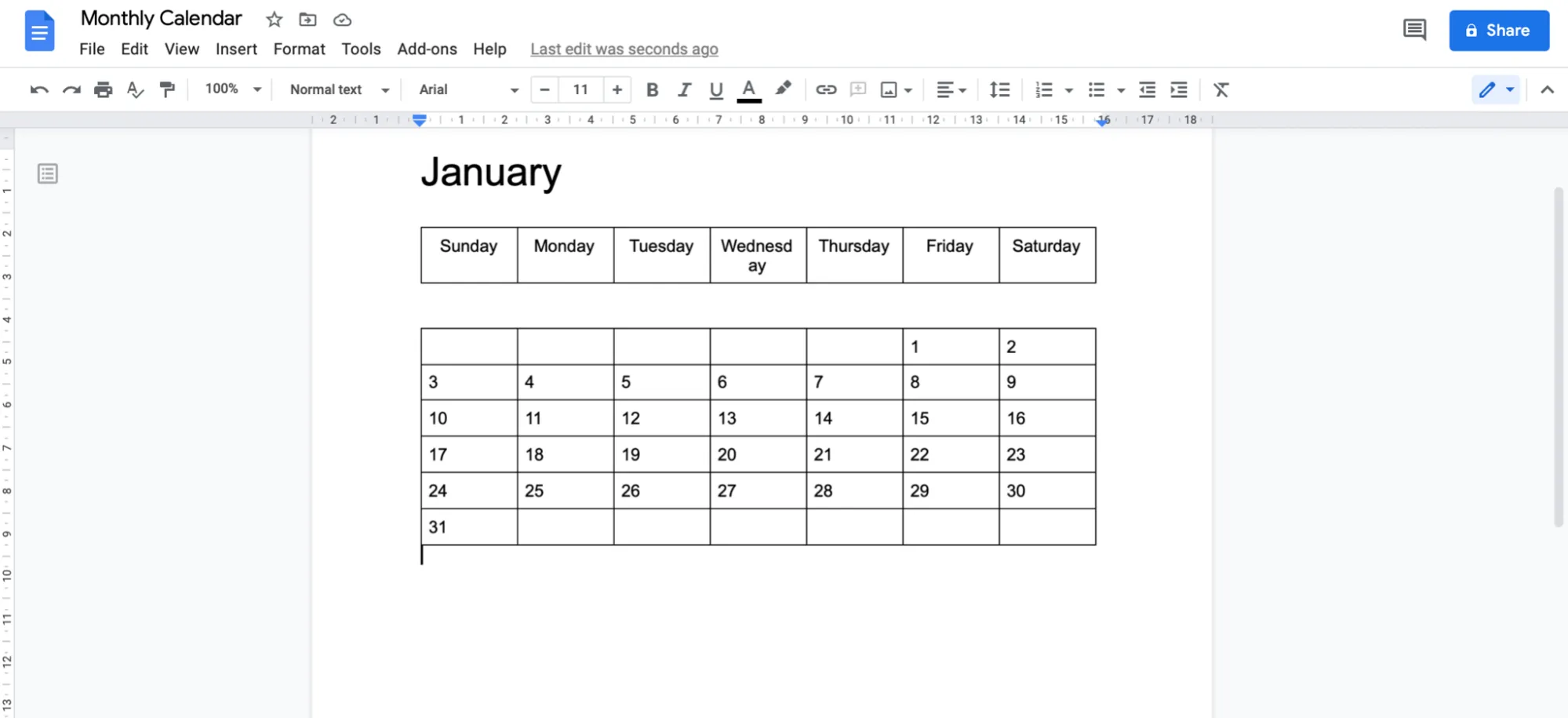
Het begint al aardig op een kalender te lijken, nietwaar?
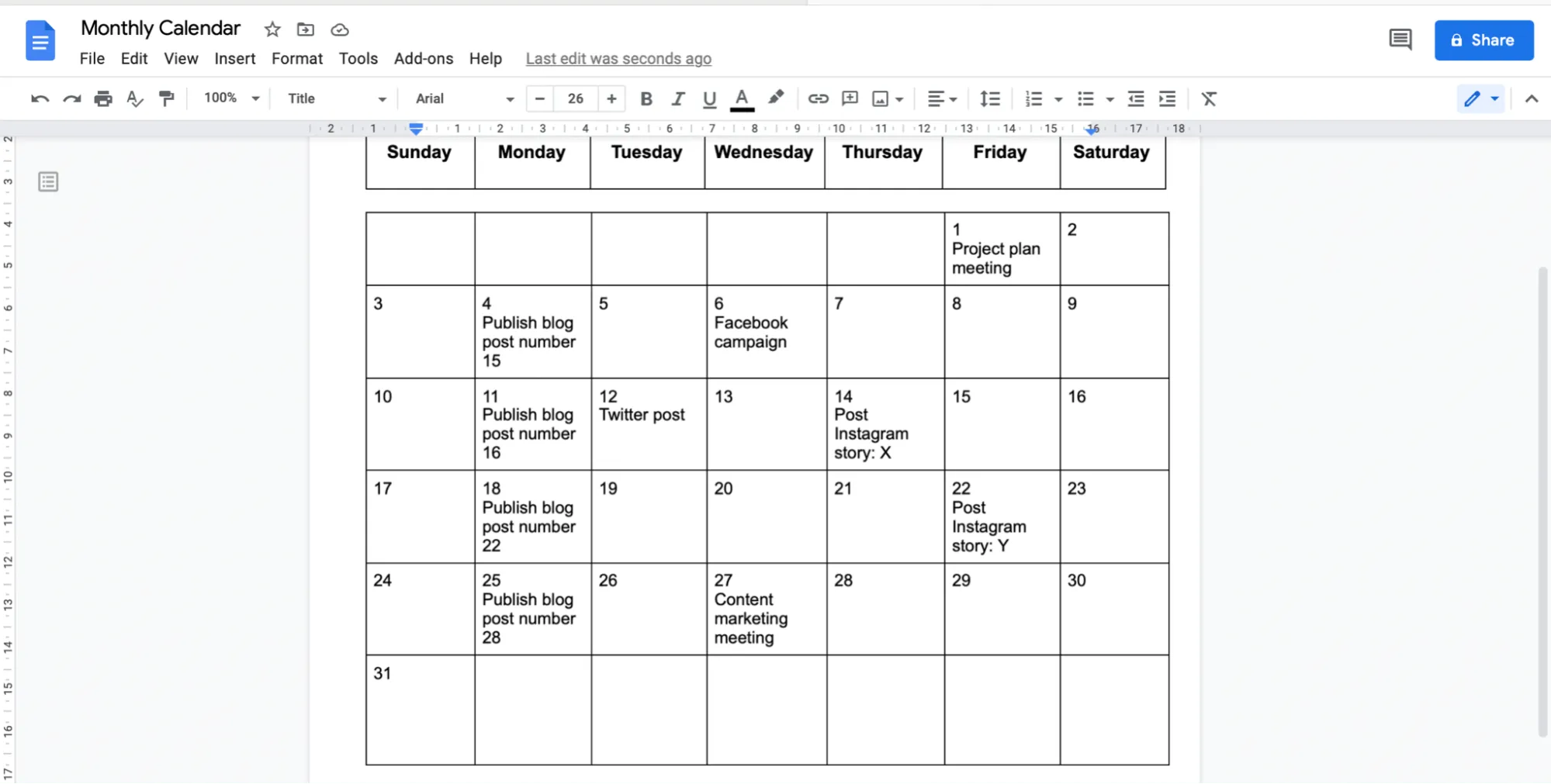
Voeg nu de taken of gebeurtenissen toe.
Stel dat dit je contentkalender is.
Je kunt taken toevoegen zoals:
- Social media-berichten: Facebook-berichten, Twitter-updates, Instagram-verhalen
- Blogberichten: voeg je publicatiedata toe
- Contentmarketingvergadering: voeg toe aan de juiste datum om in te plannen
Stap 4: Personaliseer je kalender
Deze stap is het L-E-U-K-S-T!
Laat je creativiteit de vrije loop en maak er een mooie kalender van.
Hier zijn enkele ideeën:
- Voeg wat kleuren toe om vergelijkbare dagen, taken en gebeurtenissen te onderscheiden
- Wijzig het lettertype of de lettergrootte, of maak tekst vet of cursief om deze te benadrukken
- Pas het formaat van je kalendervakjes (tabelcellen) aan om ruimte toe te voegen waar je dat nodig hebt
Dit zijn slechts enkele suggesties.
Misschien kom je er wel achter dat je creatiever bent dan je zelf denkt. 😎
Als je klaar bent met het formaten van je kalender, ziet deze er ongeveer zo uit:
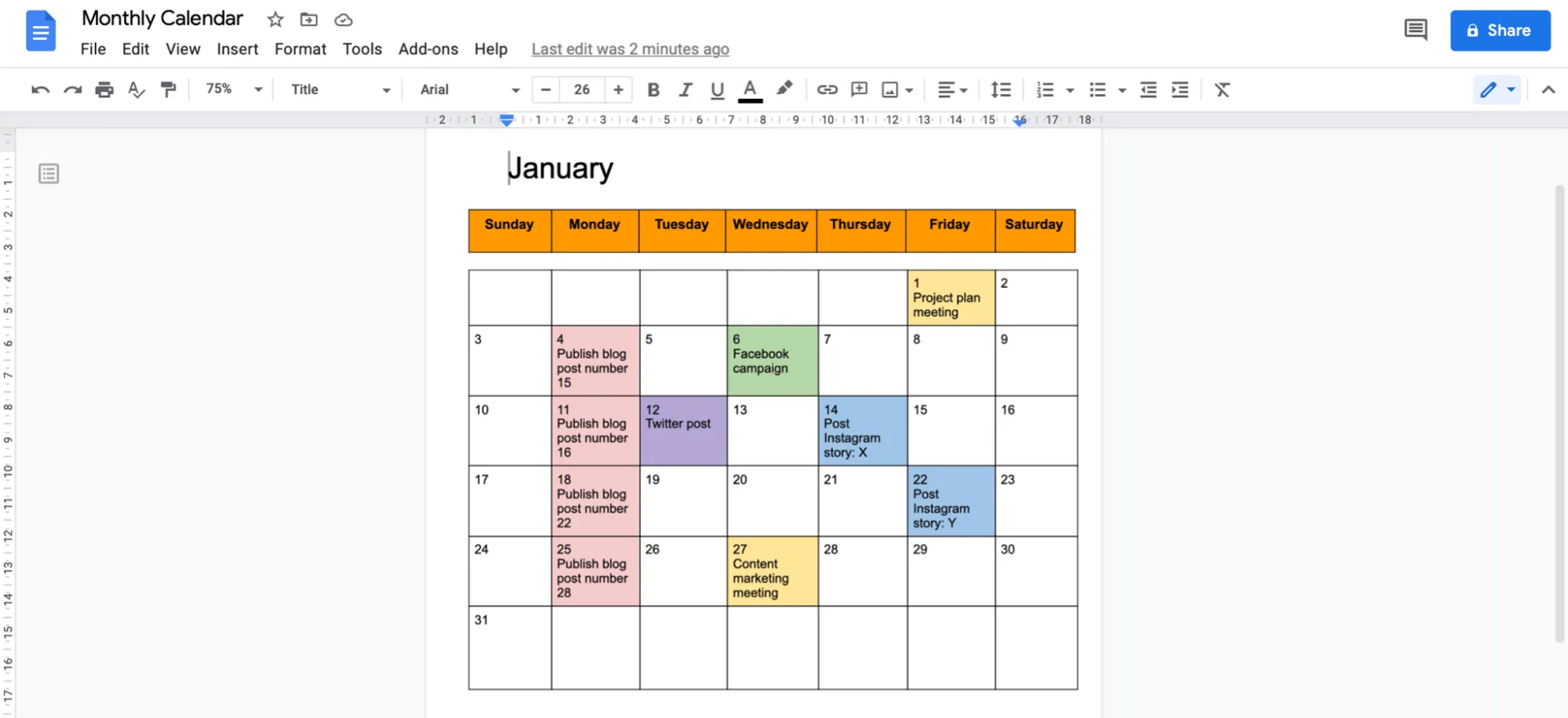
En het goede nieuws is: je kunt het format van je kalender later altijd nog aanpassen als dat nodig is.
Stap 5: Draai je document naar liggend formaat
Deze stap is niet verplicht, maar zorgt ervoor dat je kalender overzichtelijk blijft.
Bovendien biedt de liggende weergave je meer ruimte om Taakdetails toe te voegen.
Ga naar Bestand > Pagina-instellingen, waarna het dialoogvenster Pagina-instellingen verschijnt. Selecteer Liggend onder Oriëntatie en klik op OK.
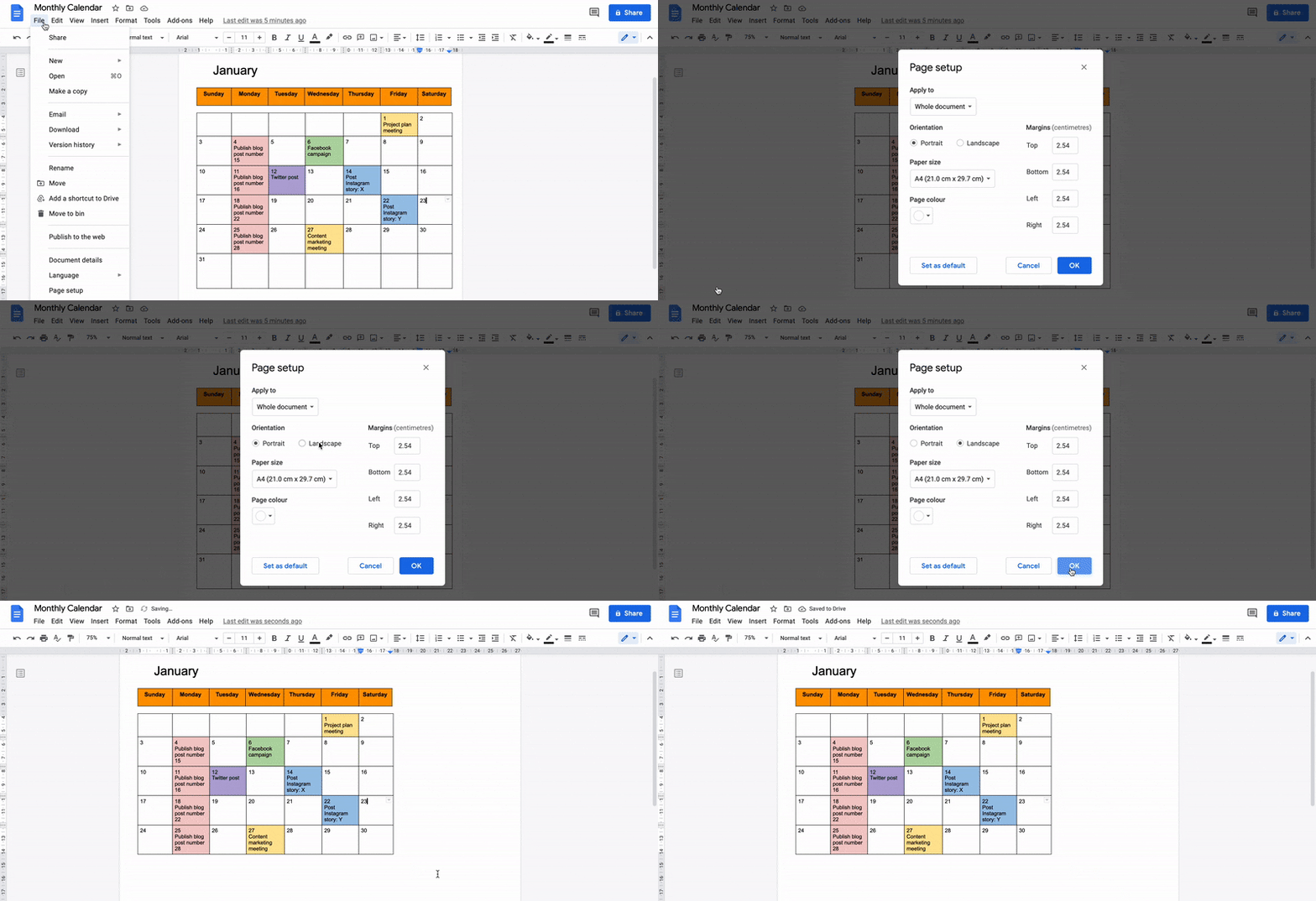
En dat was het dan.
Gefeliciteerd, je hebt helemaal zelf een kalender gemaakt in Google Documenten! 🥳
Het enige wat je nog hoeft te doen, is je agenda delen en aan de slag gaan met je team. Klik hiervoor op de knop Delen in de rechterbovenhoek en voeg de e-mailadressen van je teamleden toe.
Maar wacht even. Wist je dat je het hele handmatige proces van het helemaal zelf maken van een kalender helemaal kunt overslaan?
Je hebt het gehoord. En de oplossing is: sjablonen!
Als je op zoek bent naar een kalendersjabloon, zijn Google Documenten misschien niet de juiste keuze, maar het internet stelt nooit teleur.
Of het nu gaat om een lesplan, contentmarketing of een sjabloon voor een redactionele agenda voor Google Documenten: je vindt ze hier allemaal.
Gerelateerd 👉 Hoe maak je een tijdlijn in Google Documenten
3 kalendersjablonen voor Google Documenten
Ga niet op zoek naar een sjabloon voor de kalender van Google Documenten, want we hebben drie opties voor je gevonden.
Gebruik een van deze zelf om veel tijd en moeite te besparen.
1. Sjabloon voor een werkrooster in Google Documenten
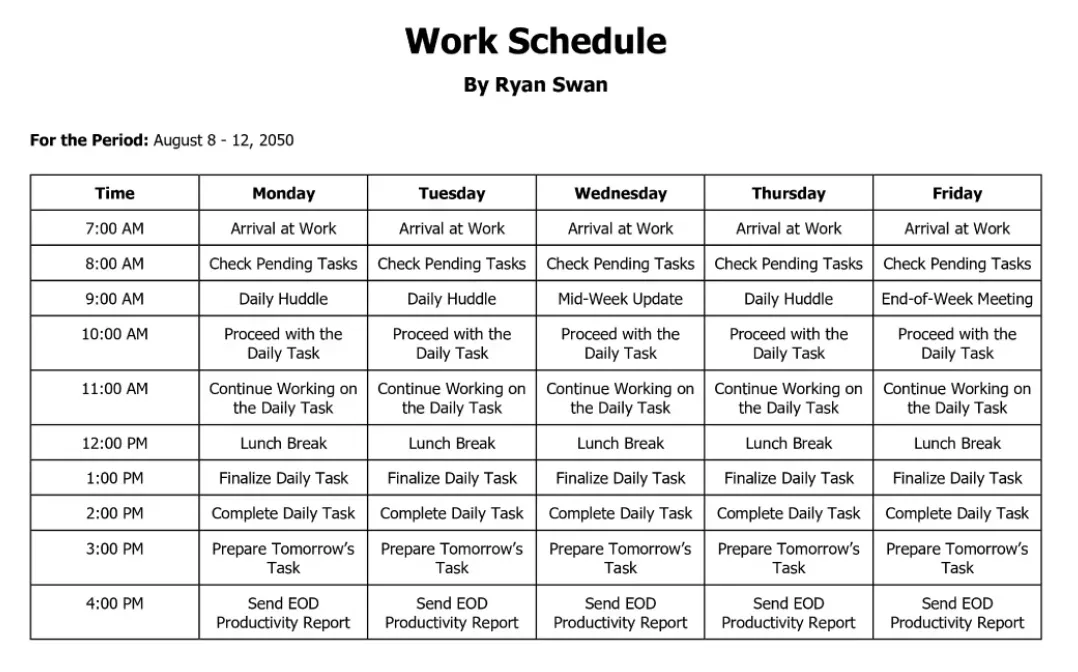
2. Esthetisch sjabloon voor Google Documenten
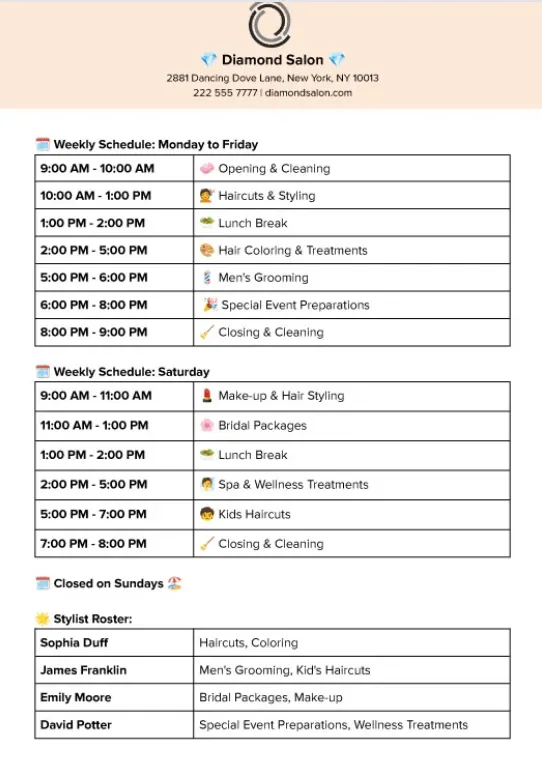
3. Sjabloon voor een wekelijks uurrooster in Google Documenten
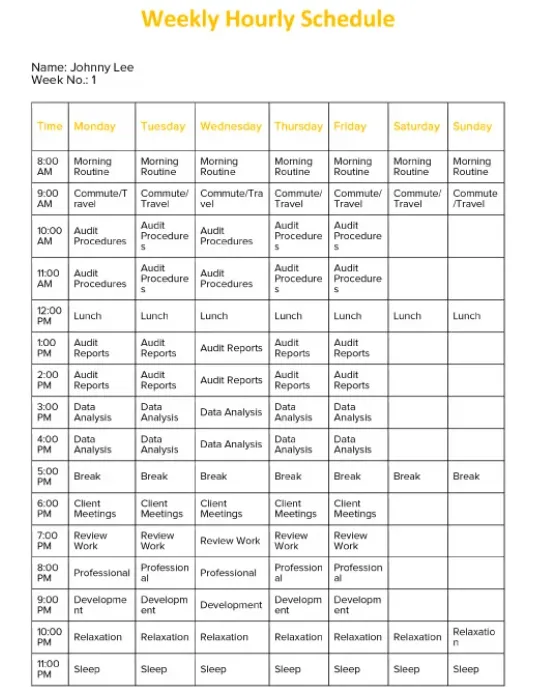
3 beperkingen bij het maken van een kalender in Google Documenten
We willen dat je jezelf een vraag stelt:
Is het echt slim om een tool voor het aanmaken van documenten te gebruiken om een kalender te maken?
Het is net alsof je een spreadsheet gebruikt om kleine berekeningen te maken. Dat is toch onlogisch als we al iets hebben dat een rekenmachine heet, toch?
Ook is het niet logisch om Google Documenten te gebruiken om een kalender te maken als er verschillende kalendertools beschikbaar zijn.
We laten je zien waarom het verder nog niet werkt:
1. Niet ontworpen voor gebruik als kalender
We zullen het geheim 🐈 maar meteen prijsgeven. Google Documenten zijn niet bedoeld voor kalenders.
Je kunt een blogpost schrijven, je gedachten opschrijven… als je iets te vertellen hebt, zijn Google Documenten je vriend, net als Microsoft Word.
Bonus: bekijk onze handleiding voor het maken van een kalender in Microsoft Word! 💜
Maar gewoon wat data noteren? Nee.
Zelfs geen herinneringen.
2. Offline toegang is niet handig
Het grootste voordeel van Google is dat alles in Google Workspace online staat.
Maar soms levert dit een probleem op.
Om zonder internetverbinding toegang te krijgen tot je bestanden, moet je ruim van tevoren plannen. Je moet beslissen welke bestanden je wilt gebruiken als het internet uitvalt.
Voor zover we begrijpen, is offline toegang bedoeld om te helpen in noodgevallen.
Maar Google vraagt je om te voorspellen welke noodsituaties zich kunnen voordoen en te beslissen wat er offline beschikbaar moet zijn.
Het lijkt erop dat je eerst hulp nodig hebt van een helderziende, of er zelf een moet worden. 🔮
3. Geen werkstroom-mogelijkheden
Google Documenten zijn geen kalenders; dat hebben we al vastgesteld.
Maar weet je wat? Het is ook geen projectmanager.
Een bedrijfs- of projectkalender moet over bepaalde functies beschikken, zoals het plannen van afspraken, het aanmaken van taken, het toewijzen ervan, het beheren van middelen, het instellen van prioriteiten, het in kaart brengen van een werkstroom, enzovoort.
Een Google-document-kalender heeft dat allemaal niet!
Dat betekent dat je handmatig gemaakte kalender in Google Documenten net zo goed is als je wandkalender.
Gelukkig is er een eenvoudige oplossing voor al deze nadelen: ClickUp!
Het is een van de best beoordeelde tools voor productiviteit ter wereld, waarop talrijke teams in kleine, middelgrote en grote organisaties vertrouwen.
Kalenders maken en beheren met ClickUp
Ben je op zoek naar een effectieve en veelzijdige kalender-app om je afspraken te beheren?
ClickUp biedt een uitgebreid platform voor projectmanagement dat het organiseren van taken stroomlijnt en de samenwerking binnen teams bevordert. Dankzij de intuïtieve interface en krachtige functies kun je eenvoudig aanpasbare kalenders maken en beheren op verschillende apparaten, of het nu gaat om laptops, computers of mobiele telefoons.
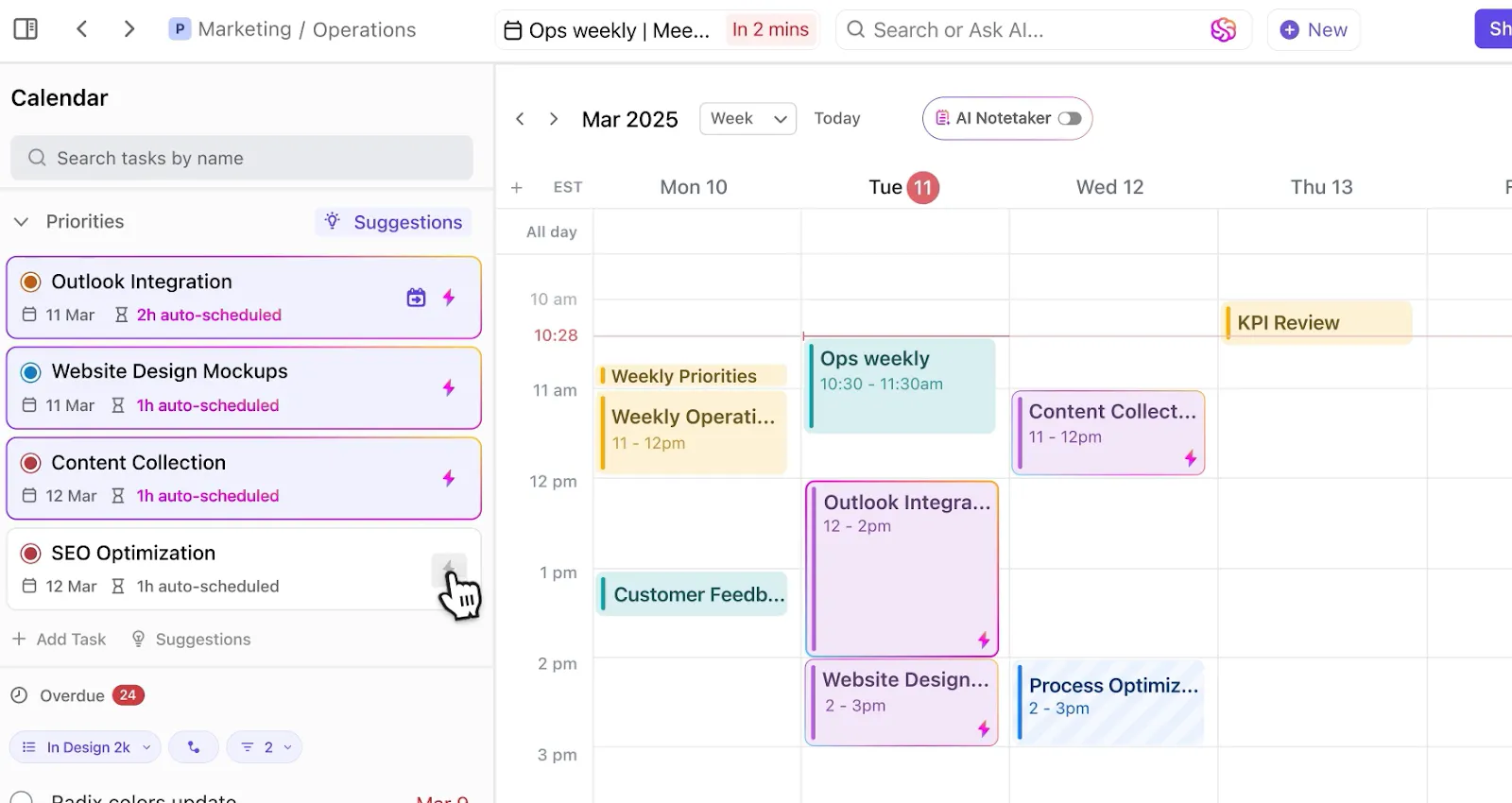
Gebruik de kalenderweergave van ClickUp om taken en deadlines in één naadloze interface te visualiseren.

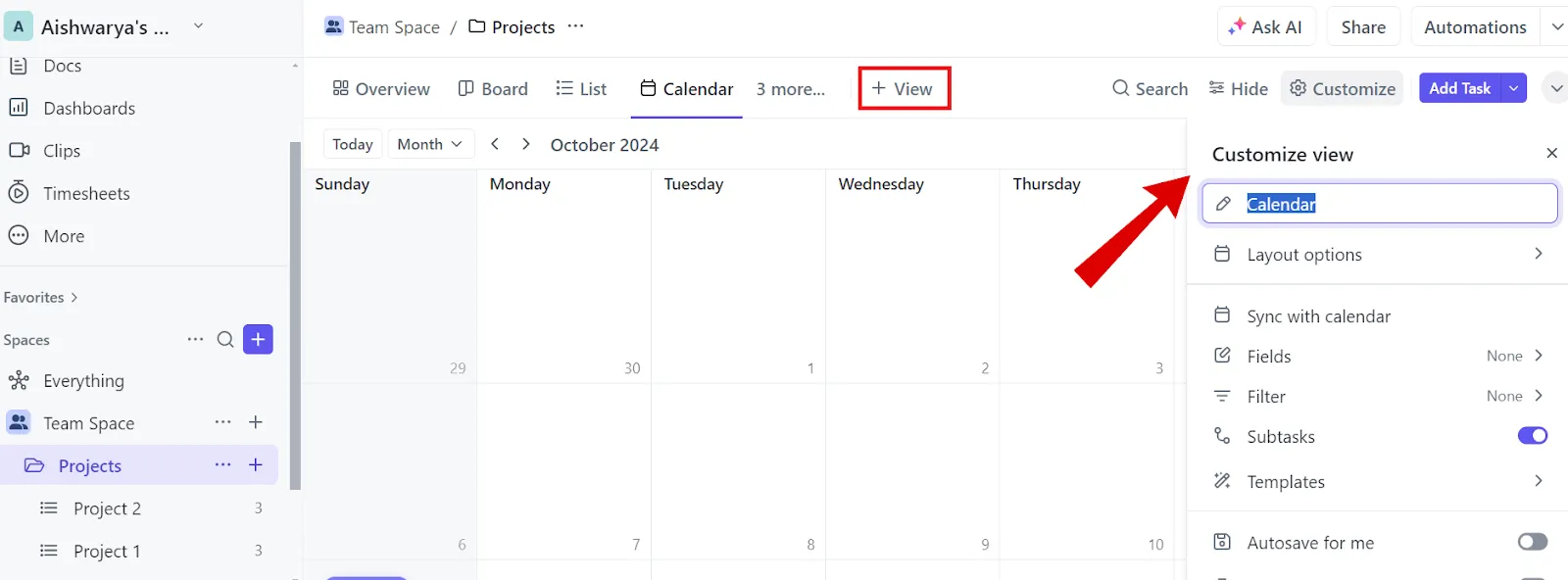
Je hoeft geen kalender helemaal zelf te maken – deze is al geïntegreerd in je ClickUp-werkruimte. Zo voeg je de kalenderweergave toe:
- Klik op ‘+ Weergave’ in je weergavebalk
- Selecteer ‘Kalender’
- Hernoem de agenda en pas deze aan je behoeften aan via het menu ‘Aangepast’ aan de rechterkant
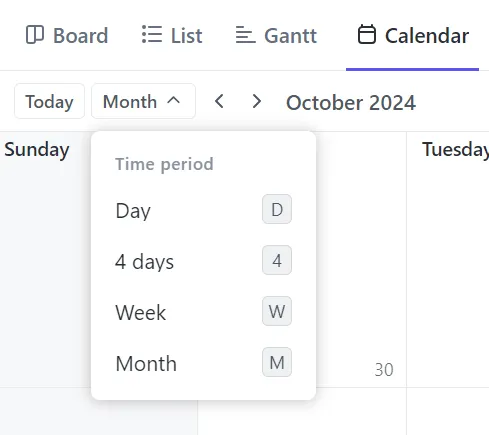
Je kunt ook de tijdsperiode aanpassen – Taaken in de weergave per dag, week of maand – en ze naar behoefte herschikken.
Om de tijdsperiode in je kalender aan te passen, gebruik je het vervolgkeuzemenu ‘Tijdsperiode’ naast de zoekbalk voor taken. De opties zijn:
- Dag: Weergave van taken voor de hele dag of voor een specifiek tijdstip
- 4 dagen: Een periode van vier dagen weergeven
- Week: Bekijk de week en herschik taken indien nodig
- Maand: Bekijk de hele maand en verschuif taken
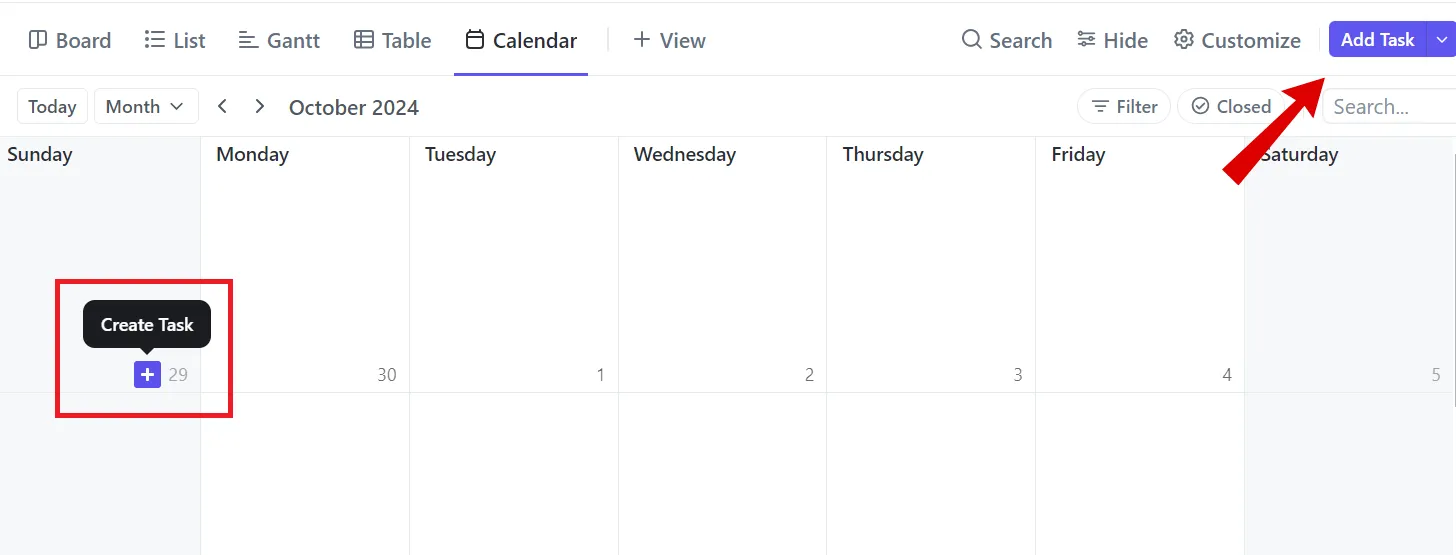
Taken en deadlines toevoegen aan je kalender is heel eenvoudig: klik op de knop ‘Taak toevoegen’ in de rechterhoek of ga met de muis over een dag en klik op het ‘+’-pictogram.
Voer de naam, samenvatting, deadline en prioriteit van de taak in. Zodra je dit hebt gedaan, klik je op de taak om eventuele aanvullende details toe te voegen.
Bovendien zorgt de drag-and-drop-functie voor een snelle, probleemloze planning. Als een taak vertraging oploopt of opnieuw moet worden ingepland, kun je deze eenvoudig verplaatsen zonder dat dit invloed heeft op de tijdlijn van het project.

En het mooiste is: de kalenderweergave van ClickUp synchroniseert met Google Agenda, dus elke wijziging op het ene platform wordt direct doorgevoerd op het andere.
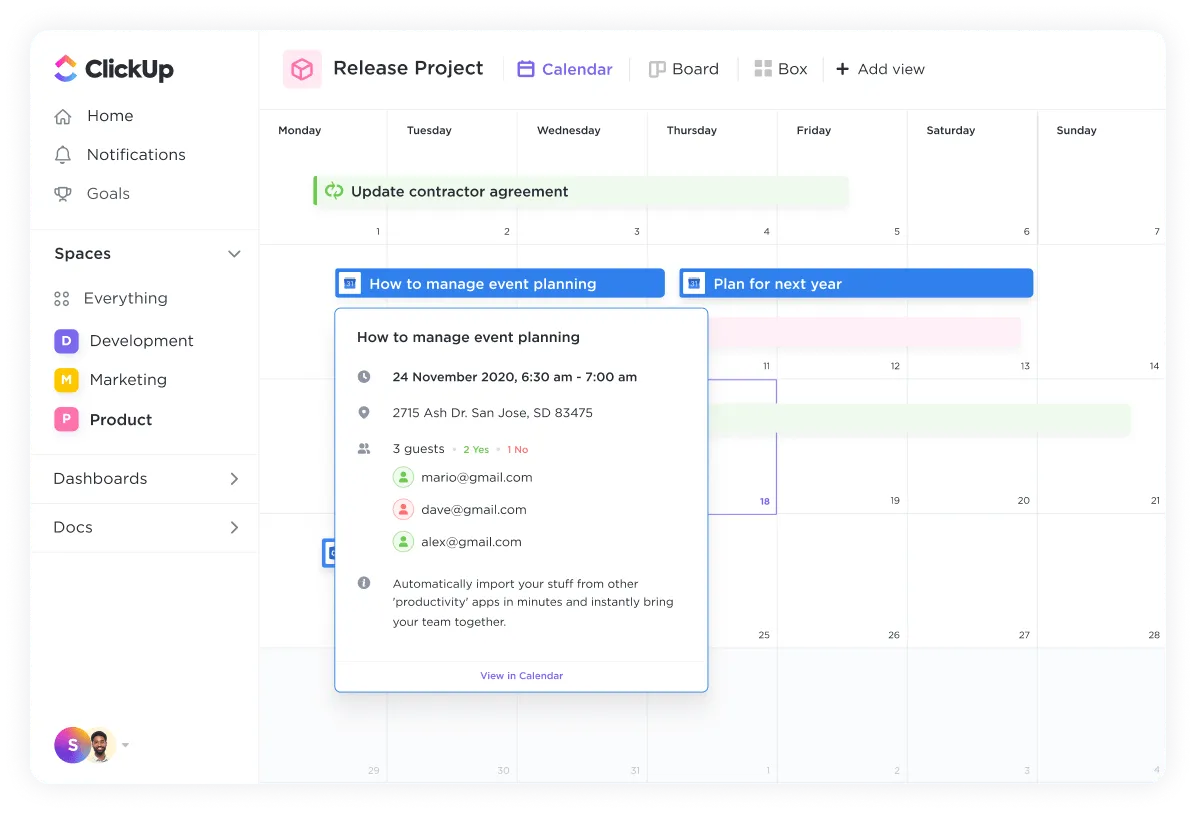
Wanneer je een ClickUp-taak bijwerkt, worden die wijzigingen automatisch doorgevoerd in Google Agenda, en omgekeerd. Dit betekent dat je niet meer hoeft te schakelen tussen verschillende kalenders – alles wat je nodig hebt, is toegankelijk binnen ClickUp.
📮ClickUp Insight: 92% van de kenniswerkers maakt gebruik van gepersonaliseerde strategieën voor tijdbeheer. De meeste tools voor werkstroombeheer bieden echter nog geen robuuste ingebouwde functies voor tijdbeheer of prioritering, wat effectieve prioritering in de weg kan staan.
De AI-aangedreven plannings- en tijdsregistratie-functies van ClickUp kunnen je helpen om dit giswerk om te zetten in datagestuurde beslissingen. Het kan zelfs optimale concentratietijdvakken voor taken voorstellen. Bouw een aangepast tijdmanagementsysteem op dat zich aanpast aan hoe je daadwerkelijk werkt!
Probeer de kalenderplannersjabloon van ClickUp om dagelijkse, wekelijkse en maandelijkse taken te organiseren en tegelijkertijd deadlines en belangrijke data bij te houden. Het biedt ook de flexibiliteit om je planning naar behoefte aan te passen.
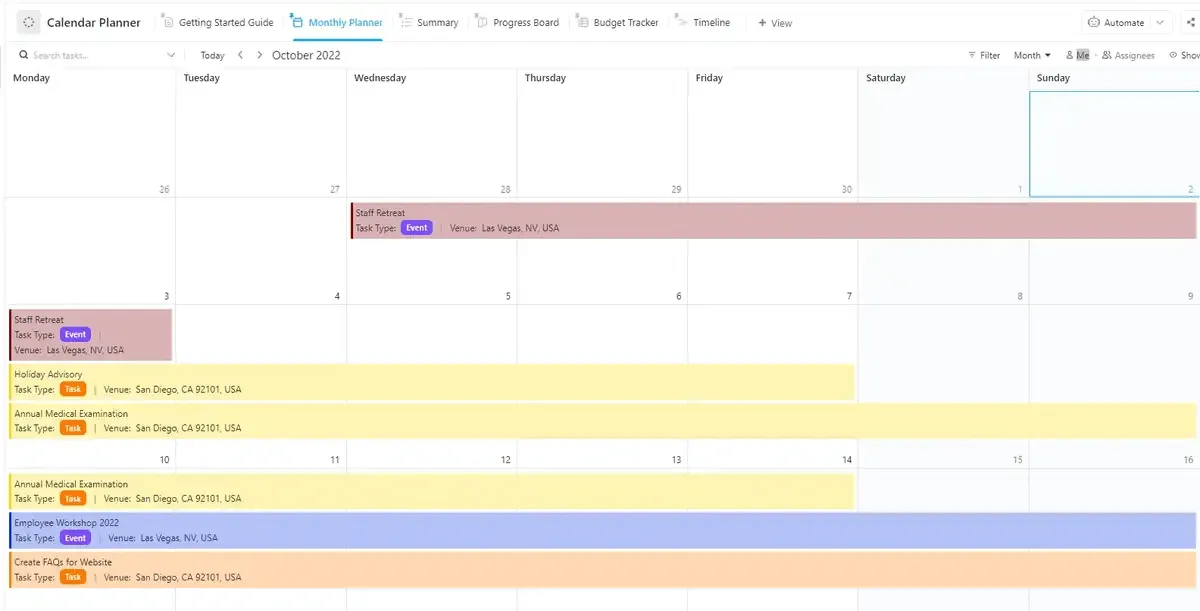
De ClickUp-sjabloon voor kalenderplanning biedt meerdere weergaven om je kalender in verschillende formaten te visualiseren, waaronder:
- Overzichtsweergave: Voor een overzicht van aankomende taken
- Weergave 'Voortgangsoverzicht': Om de status van elke taak bij te houden naarmate deze vordert
- Tijdlijnweergave: Om een duidelijk beeld te krijgen van de duur van taken, zodat je efficiënt kunt plannen
- Maandoverzicht-weergave: Voor het proactief plannen van taken voor een hele maand
- Weergave van de handleiding voor beginners: Tips voor effectief gebruik van de sjabloon voor maximale productiviteit
Je kunt ook teamleden uitnodigen om in realtime samen te werken, updates te delen en iedereen op de hoogte te houden van de voortgang van taken en deadlines.
Beheer je kalender met ClickUp
Een Google Documenten-kalender is gewoon een gewone kalender zonder werkstroom-functies. Dat klinkt als een hoop gedoe om iets te maken wat je al op je mobiele telefoon hebt!
Zoek in plaats daarvan naar een kalender die meer kan dan alleen ruimte bieden om taakdetails in te vullen of de dag en datum weer te geven. De kalenderweergave van ClickUp biedt een intuïtievere manier om je werklast in realtime in beeld te brengen en taken effectief te prioriteren.
Ben je klaar om meerdere projecten te beheren en nooit meer deadlines te missen? Download ClickUp dan vandaag nog gratis!
Gerelateerde handleidingen: