
De tien beste notitie-apps voor Android vallen uiteen in twee groepen. Apps die aan een ecosysteem zijn gekoppeld (Google Keep, Samsung Notes, Microsoft OneNote) zijn gratis omdat ze je binnen het platform van een bepaalde leverancier houden. Onafhankelijke apps (Obsidian, Notesnook, UpNote, MyScript Notes, Notability) financieren zichzelf via abonnementen of licenties in plaats van door gebruikers aan een platform te binden, en ze zorgen ervoor dat je je aantekeningen zonder problemen kunt exporteren.
ClickUp en Notion zitten daar tussenin: platformonafhankelijk, freemium, met redelijke exportmogelijkheden en voldoende structuur om in mee te groeien. De app die je deze week installeert, is de app waar je jarenlang mee zult leven.
Twee dingen bepalen of een app het haalt: hoe snel je een gedachte erin kunt vastleggen en hoe overzichtelijk je aantekeningen eruit komen wanneer je de app verlaat. Geen enkele app scoort op beide punten even goed, en daarom zijn de tien onderstaande apps gerangschikt van snelste vastlegging tot overzichtelijkste weergave, in plaats van van beste naar slechtste. Voor elke app worden de functies geverifieerd en de limieten eerlijk weergegeven, zodat je de afweging kunt maken waarmee je het beste kunt leven.
De beste app voor het maken van aantekeningen voor Android in één oogopslag
| Tool | Het meest geschikt voor | Opvallende functie | Prijzen* | Waar het tekortschiet |
|---|---|---|---|---|
| Google Keep | Android-gebruikers die voortdurend opnames maken en zelden ordenen | De widget op het startscherm opent een leeg notitieblad zonder de app te laden, en aantekeningen worden naadloos doorgestuurd naar Google Documenten en de zijbalk van Gmail | Gratis met een Google-account | Takeout exporteert naar HTML en JSON, waarvoor de meeste concurrerende apps geen directe importfunctie hebben |
| Microsoft OneNote | Mensen die in layouts denken in plaats van in lijstjes | Een oneindig groot vrij vormgegeven canvas per pagina, plus een zwevend Android-pictogram waarmee je een regel kunt vastleggen zonder de app te verlaten waarin je je bevindt | Gratis met een Microsoft-account | Er is geen Markdown-exportmogelijkheid, dus een groot notitieboek moet handmatig naar een andere app worden verplaatst in plaats van in één stap |
| ClickUp | Teams waarvan de aantekeningen toezeggingen zijn waarop anderen rekenen vanwege hun afhankelijkheid daarvan | Notepad zet een aantekening met één tik om in een Taak met een eigenaar en een deadline, en Brain distilleert onsamenhangende aantekeningen tot actiepunten | Free Forever; betaald vanaf $7 per gebruiker per maand | Aantekeningen worden binnen een werkplatform bewaard, dus een notitieboekje dat uitsluitend voor persoonlijk gebruik is, bevat een installatie die niet nodig is |
| Samsung Notes | Eigenaars van Galaxy-telefoons en -tablets die schrijven met een S Pen | Galaxy AI Note Assist zet rommelig handschrift automatisch in secties met koppen om en vat een volledige pagina samen in de belangrijkste punten | Gratis bij een Samsung-apparaat | Alleen beschikbaar voor Galaxy, dus je kunt de app niet meenemen naar een ander merk, en bij het exporteren naar PDF wordt handgeschreven tekst weergegeven als afbeelding in plaats van doorzoekbare tekst |
| Notion | Aantekeners die een persoonlijke kennisbank opbouwen die ze ook daadwerkelijk nog eens doorlezen | Elke aantekening is een blok dat deel kan uitmaken van een database, waardoor een leeslijst kan worden weergegeven als een tabel, een bord of een kalender | Gratis; betaald vanaf $10 per gebruiker per maand | Ontworpen voor structuur in plaats van directe vastlegging, en het Free-abonnement beperkt uploads tot 5 MB met een paginageschiedenis van zeven dagen |
| Obsidian | Schrijvers die hun aantekeningen als platte tekstbestanden willen bewaren | Aantekeningen zijn Markdown-bestanden in een lokale kluis met bidirectionele koppelingen die je als grafiek kunt weergeven | Free; synchroniseren vanaf $4 per gebruiker per maand | Je stelt je eigen systeem samen, en voor synchronisatie tussen telefoon en laptop heb je de betaalde add-on nodig of een tijdelijke oplossing voor het synchroniseren van mappen die je zelf configureert |
| MyScript Aantekeningen | Tabletgebruikers die hun handgeschreven notities willen omzetten naar bewerkbare getypte tekst | Interactive Ink herkent elk woord terwijl je schrijft, zodat handgeschreven tekst direct doorzoekbaar wordt zonder dat je een stap hoeft te doen om deze om te zetten in tekst | Free; aangepaste prijzen | Cloudsynchronisatie en AI-studietools zijn alleen beschikbaar via een abonnement, en er is geen desktop-app voor Mac of Windows |
| Notesnook | Aantekening-apps die privacy vooropstellen bij het verwerken van gevoelige informatie | Zero-knowledge-versleuteling wordt vóór het synchroniseren op het apparaat zelf toegepast, waarbij de broncode door iedereen kan worden ingezien | Gratis; betaald vanaf $ 19,99/jaar | Geen AI-samenvattingen, aangezien het versleutelingsmodel functies aan de serverzijde blokkeert |
| UpNote | Schrijvers die alleen werken en de voorkeur geven aan een eenmalige licentie boven een abonnement | Echte native apps voor vijf platforms die direct openen, plus de mogelijkheid om elke aantekening met één tik als openbare webpagina te publiceren | Gratis; $1,99/maand of $39,99 voor onbeperkt gebruik | Het gratis abonnement is beperkt tot 50 aantekeningen en exporteren is alleen mogelijk met een Premium-abonnement |
| Notability | Studenten die colleges opnemen op een Android-tablet | Elke penstreek wordt voorzien van een tijdstempel op basis van een audio-opname op de achtergrond, die je later op trefwoord kunt doorzoeken | Gratis; betaald vanaf $ 11,99 per gebruiker per jaar | De Android-app is gloednieuw, dus het exporteren van aantekeningen, ondersteuning voor de Galerij en geavanceerde tekengereedschappen staan nog steeds op de lijst met ‘binnenkort beschikbaar’ |
Hoe we software beoordelen bij ClickUp
Ons redactie-team hanteert een transparant, op onderzoek gebaseerd en leveranciersonafhankelijk proces, zodat u erop kunt vertrouwen dat onze aanbevelingen zijn gebaseerd op de werkelijke productwaarde.
Hier vind je een gedetailleerd overzicht van hoe we software beoordelen bij ClickUp.
Heeft Android een ingebouwde app voor aantekeningen?
Nee. Android heeft geen universele app voor aantekeningen. In tegenstelling tot de iPhone, waarop Apple Notes standaard op elk apparaat is geïnstalleerd, laat Android het maken van aantekeningen over aan de fabrikant van je telefoon en de app die je installeert.
Wat Android wel biedt, is een standaardinstelling voor de app voor aantekeningen. Hiermee kun je één app kiezen die speciale bevoegdheden krijgt: deze kan vanaf je vergrendelingsscherm worden gestart, in een zwevend venster boven andere apps worden geopend en reageren op een druk op de knop aan het uiteinde van de stylus. Er kan slechts één app tegelijk deze rol vervullen.
Zo stel je de instellingen in:
Ga naar Instellingen → Apps → Standaardapps → Notitie-app en kies de app van je voorkeur. Als die optie niet op je telefoon verschijnt, heeft de fabrikant deze niet ingeschakeld. De brondocumentatie van Android bevestigt dat OEM's deze instelling beheren en dat deze standaard is uitgeschakeld.
Wat de standaard notitie-app in Android kan:
- Starten vanaf het vergrendelingsscherm: open de app in volledig scherm zonder je telefoon eerst te ontgrendelen. Handig om een gedachte vast te leggen voordat deze weer verdwijnt
- Zwevend venster. Als je telefoon al ontgrendeld is, wordt de app geopend als een klein venster bovenop wat je op dat moment aan het doen bent, zodat je niet de draad kwijtraakt
- Schermafbeelding naar een aantekening. De app kan een schermafbeelding maken van alles wat er op het scherm staat en dit direct in een nieuwe aantekening plakken. Het knippen van een bonnetje, een bezorgbevestiging of een Slack-bericht kost nu nog maar één handeling in plaats van vier
Volgens de ontwikkelaarsdocumentatie van Android reageert de rol op een druk op de knop aan het uiteinde van de stylus door een pen-ready canvas te openen. Daarom profiteren gebruikers van Samsung Galaxy- en Lenovo-tablets hier het meest van.
Waarom dit belangrijk is bij het kiezen van een app:
Nog niet elke notitie-app ondersteunt deze rol. Google Keep, Samsung Notes, Microsoft OneNote en Notability hebben deze rol inmiddels allemaal ondersteund. Als snel vastleggen vanaf een vergrendeld scherm belangrijk voor je is, controleer dan of je favoriete app deze rol ondersteunt voordat je een keuze maakt.
Google breidt dit actief uit. Tijdens een Google I/O-sessie kwamen de Jetpack Ink-teken-API’s aan bod, evenals de rol van aantekeningen op apparaten met een groot scherm. En Notability demonstreerde tijdens de presentatie de lancering van zijn Android-versie. Het ecosysteem staat nog in de kinderschoenen, maar de richting is duidelijk: Android wil dat notities maken met één tik kan.
Waar je op moet letten bij een app voor het maken van aantekeningen voor Android
Beoordeel elke app aan de hand van vijf criteria: opnamesnelheid, exportmogelijkheden, platformonafhankelijkheid, offline werking en wat de AI daadwerkelijk doet. Samen zorgen deze criteria ervoor dat je een app kiest die je blijft gebruiken, in plaats van er een die je na drie weken alweer laat vallen. Hier is waarom elk van deze criteria specifiek voor Android van belang is:
- Opnamesnelheid. Widgets, toegang via het vergrendelingsscherm en invoerpunten in het notificatiepaneel zijn belangrijker dan welke editor-functie dan ook. De aantekening die je nooit opschrijft, is de aantekening die je kwijtraakt
- Exportkosten. In welke formaten de app exporteert en of een andere app deze kan lezen. Markdown en platte tekst zijn universeel bruikbaar. Eigen formaten en gerasterde PDF's zijn dat niet.
- Platformonafhankelijkheid. Of je aantekeningen nu een overstap naar een ander Android-merk, een Windows-laptop of een iPhone overleven. Fabrikantspecifieke apps slagen hier bij voorbaat niet voor.
- Offline werking. Werkt de app in de metro, in een kelder of in het vliegtuig? Dit bepaalt ook hoe goed de app in realtime synchroniseert wanneer twee apparaten dezelfde aantekening bewerken.
- Wat de AI eigenlijk doet. Samenvatten, transcriberen en het opschonen van handgeschreven tekst zijn nuttige functies
Lees ook: Voor een breder overzicht van deze categorie, ook buiten Android, bevat ons overzicht van notitie-apps ook opties voor desktop en web.
De beste apps voor aantekeningen om uit te proberen
Dit zijn de tien aanbevelingen, gerangschikt: Google Keep, Microsoft OneNote, ClickUp, Samsung Notes, Notion, Obsidian, MyScript Notes, Notesnook, UpNote en Notability.
1. Google Keep (het beste voor de snelste dagelijkse vastlegging)
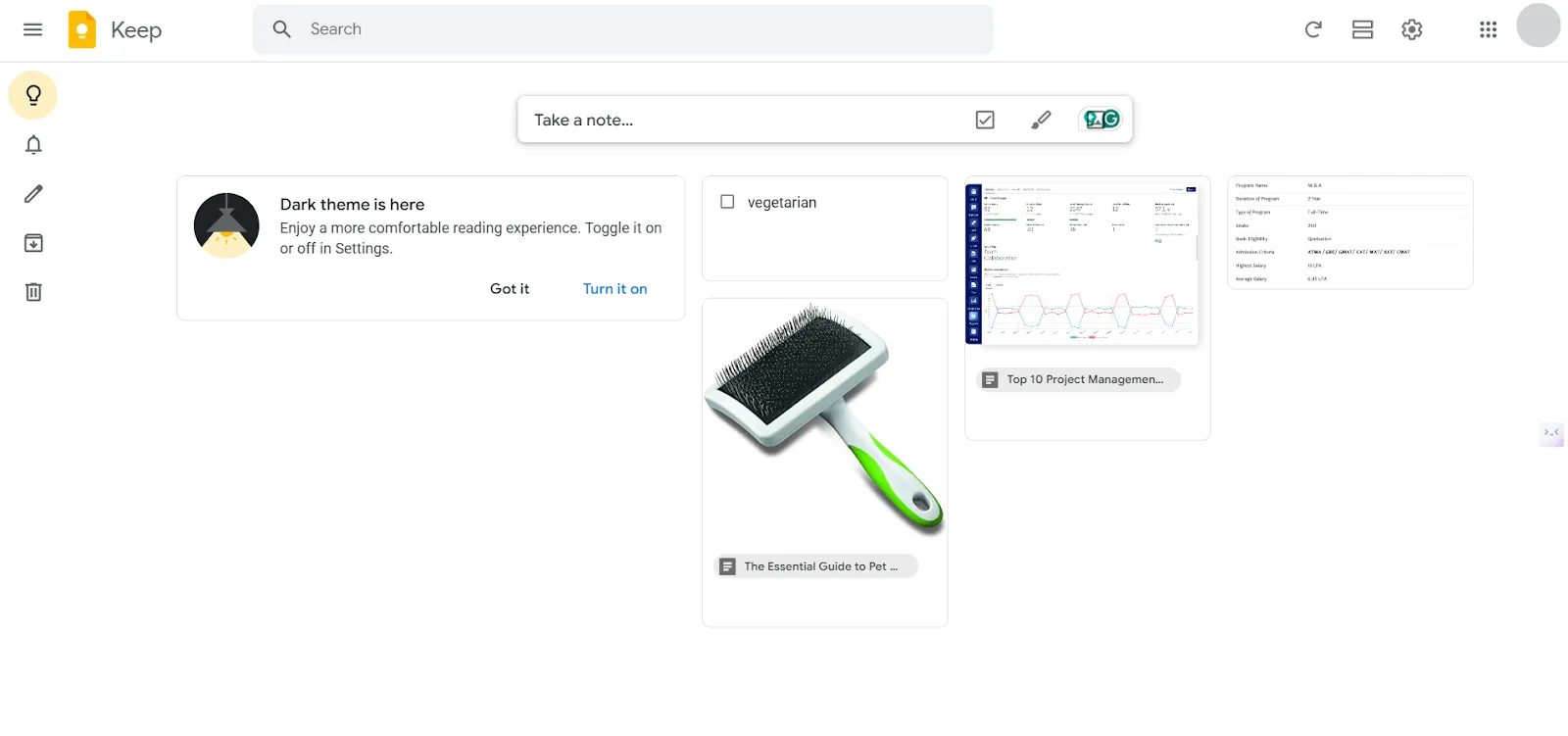
Google Keep komt het dichtst in de buurt van een standaard notitie-app voor Android. De app is op de meeste Android-telefoons vooraf geïnstalleerd en het op kaarten gebaseerde overzicht met kleurgecodeerde aantekeningen is meer gericht op kwantiteit dan op diepgang. Als je notities bestaan uit boodschappenlijstjes, half uitgewerkte ideeën, aantekeningen van vergaderingen en links die je over zes maanden weer wilt terugvinden, is Keep een geschikte keuze.
De widget op het startscherm opent een leeg notitieblad zonder de app te laden. Dat alleen al maakt het de snelste manier om notities vast te leggen op deze lijst. Notities worden naadloos overgedragen naar Google Documenten wanneer een krabbeltje uitgroeit tot een document, en Keep staat in de zijbalk van Gmail op de desktop. Zo verschijnen je telefoonnotities precies daar waar je werk-e-mail staat.
Belangrijkste functies en hoogtepunten
- Spraakmemo’s opnemen en transcriberen: Leg een gesproken gedachte vast, en Keep transcribeert deze terwijl de originele audio als bijlage blijft bijgevoegd zodat je deze kunt afspelen
- Maak van rommelige aantekeningen gestructureerde lijsten met Gemini: Typ ‘Help me een lijst maken’ in Keep om op basis van een korte opdracht checklists, boodschappenlijstjes of stappen voor projecten te genereren
- Vastmaken en kleurcodes gebruiken voor visuele prioritering: Zet dringende aantekeningen bovenaan het bord vast en wijs er kleuren aan toe, zodat je in één oogopslag ziet welke aantekeningen waarvoor dienen
Prijzen
- Gratis met een Google-account
Beoordelingen
- G2: Onvoldoende beoordelingen
- Capterra: 4,7/5 (meer dan 200 beoordelingen)
Waar het tekortschiet: De app biedt geen geneste notitieboeken en geen formaten voor rijke tekst, waardoor hij beter geschikt is voor het snel vastleggen van aantekeningen dan voor lange of gestructureerde teksten.
Sla dit over als: je mappen, format of een soepele migratie op een later moment wilt.
Wat zeggen echte gebruikers over Google Keep?
Lees wat deze Capterra-recensent te zeggen heeft over Google Keep:
Ik vond de ongedwongen gebruiksvriendelijkheid van Google Keep prettig. Het was gemakkelijk te begrijpen en kon direct worden geïntegreerd in mijn dagelijkse taken met betrekking tot lijstjes of belangrijke informatie waar ik in de toekomst nog eens naar wilde teruggrijpen.
Ik vond de ongedwongen gebruiksvriendelijkheid van Google Keep prettig. De app was eenvoudig te begrijpen en kon ik meteen integreren in mijn dagelijkse taken met betrekking tot lijstjes of belangrijke informatie die ik in de toekomst nog eens wilde raadplegen.
2. Microsoft OneNote (Het beste voor gratis notitieblokken met vrije indeling)
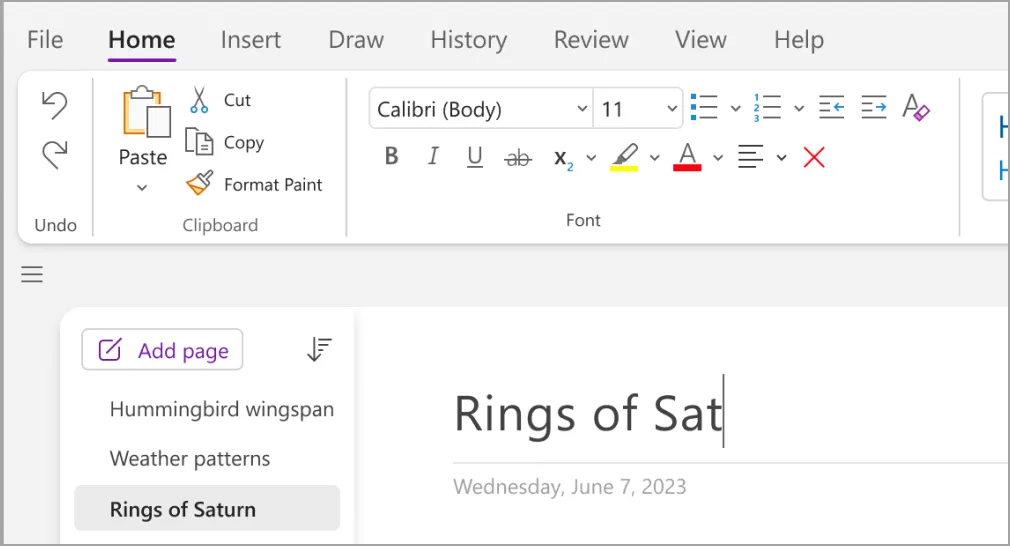
Waar Keep een muur vol plakbriefjes is, is Microsoft OneNote een ringband. Notitieblokken bevatten secties met pagina’s. Elke pagina is een oneindig canvas waarop je in de ene hoek een tabel kunt plaatsen, in een andere een alinea en daaronder een schets. Die vrij vormgegeven pagina is geschikt voor mensen die in lay-outs denken, niet in lijstjes.
Specifiek op Android biedt OneNote een zwevende badge: een permanent ballonnetje dat boven de app verschijnt die je op dat moment gebruikt. Hiermee kun je een gedachte vastleggen zonder van context te wisselen. Je leest een artikel in Chrome, tikt op het ballonnetje, schrijft een regel op en het wordt opgeslagen in je notitieblok zonder dat je je plaats kwijtraakt.
Belangrijkste functies en hoogtepunten
- Maak zwevende snelkoppelingen voor afzonderlijke aantekeningen: Maak specifieke aantekeningen als minivenster boven andere apps vast, zodat je ze snel kunt raadplegen tijdens telefoongesprekken of het lezen
- Combineer handgeschreven tekst en getypte tekst op één pagina: schrijf met een stylus naast getypte alinea's op één scherm en zoek later in de handgeschreven tekst
- Krijg toegang tot Copilot AI bij betaalde Microsoft 365-abonnementen: Vat notities van vergaderingen samen, genereer actiepunten en stel vragen over je notitieboeken met behulp van Microsoft 365 Copilot
Prijzen
- Gratis met een Microsoft-account
Beoordelingen
- G2: 4,5/5 (meer dan 1.800 beoordelingen)
- Capterra: 4,6/5 (meer dan 1.900 beoordelingen)
Minpunten: OneNote exporteert naar PDF of naar zijn eigen notitieboekpakket, zonder directe Markdown-optie, waardoor het verplaatsen van een groot notitieboek naar een andere app per sectie moet gebeuren in plaats van in één stap.
Sla dit over als: je meestal aantekeningen van één regel op je telefoon maakt. De hiërarchie van notitieboek > sectie > pagina loont bij grote hoeveelheden, dus het biedt meer structuur dan een korte lijst met snelle aantekeningen nodig heeft.
Wat zeggen echte gebruikers over Microsoft OneNote?
Zo gebruikt deze G2-recensent Microsoft OneNote:
Ik gebruik OneNote als werknotitieboek voor technische activiteiten, zoals aantekeningen tijdens sprints, technisch onderzoek, verslagen van vergaderingen en projectreferenties. Ik houd aparte secties bij voor documentatie, onderzoek, referenties en aantekeningen van vergaderingen, zodat gerelateerde informatie bij elkaar blijft in plaats van verspreid te raken over afzonderlijke bestanden. Tijdens projectwerk leg ik ook beslissingen en actiepunten vast in hetzelfde notitieboek en kom ik daar op terug bij het opstellen of controleren van documentatie. Dit maakt het gemakkelijker om de projectcontext te behouden en snel aantekeningen uit eerdere vergaderingen terug te vinden.
Ik gebruik OneNote als werknotitieboek voor technische activiteiten, zoals sprintnotities, technisch onderzoek, vergaderdiscussies en projectreferenties. Ik houd aparte secties aan voor documentatie, onderzoek, referenties en vergadernotities, zodat gerelateerde informatie bij elkaar blijft in plaats van verspreid te raken over afzonderlijke bestanden. Tijdens projectwerk leg ik ook beslissingen en actiepunten vast in hetzelfde notitieboek en pak ik deze er weer bij wanneer ik documentatie opstel of doorneem. Dit maakt het gemakkelijker om de projectcontext te behouden en snel aantekeningen uit eerdere vergaderingen terug te vinden.
3. ClickUp (Het beste voor aantekeningen waar je actie op moet ondernemen)
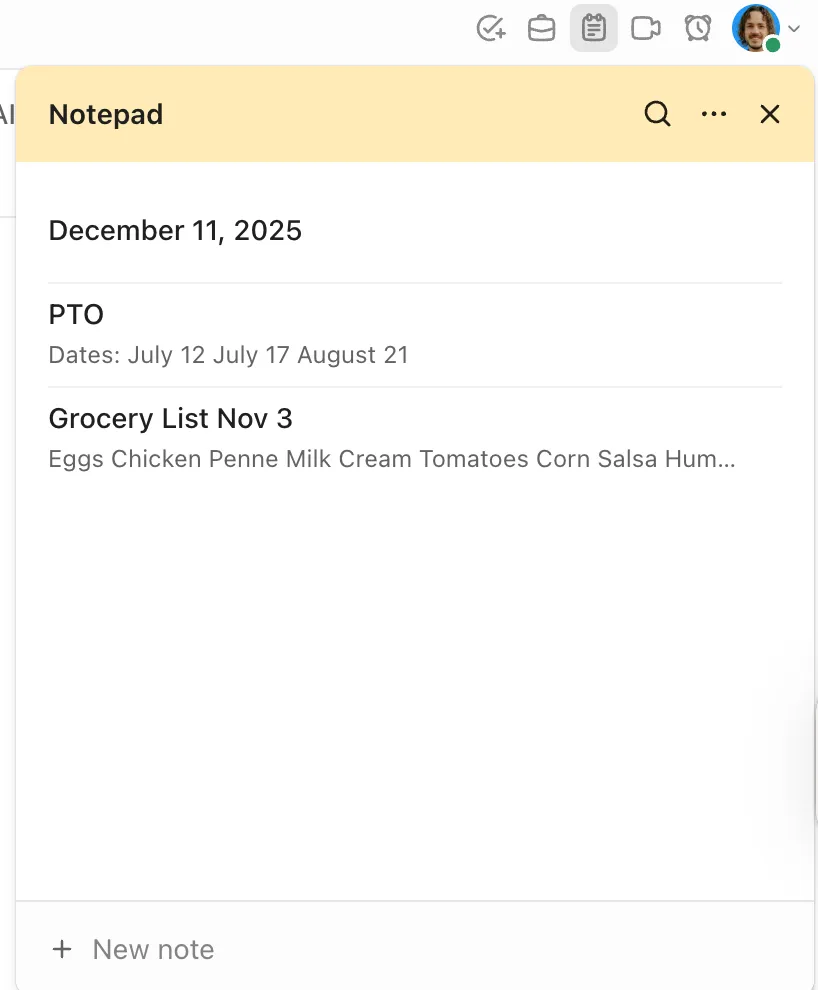
Een groot deel van de aantekeningen op je telefoon zijn geen gedachten, maar verplichtingen. De loodgieter bellen, de factuur versturen, donderdag opvolgen. In een op zichzelf staande notitie-app staan die in een lijst die niemand nog eens doorleest. ClickUp Notepad legt ze vast zoals elke notitie-app dat zou doen, en laat je ze vervolgens met één tik omzetten in een Taak met een eigenaar en een deadline.
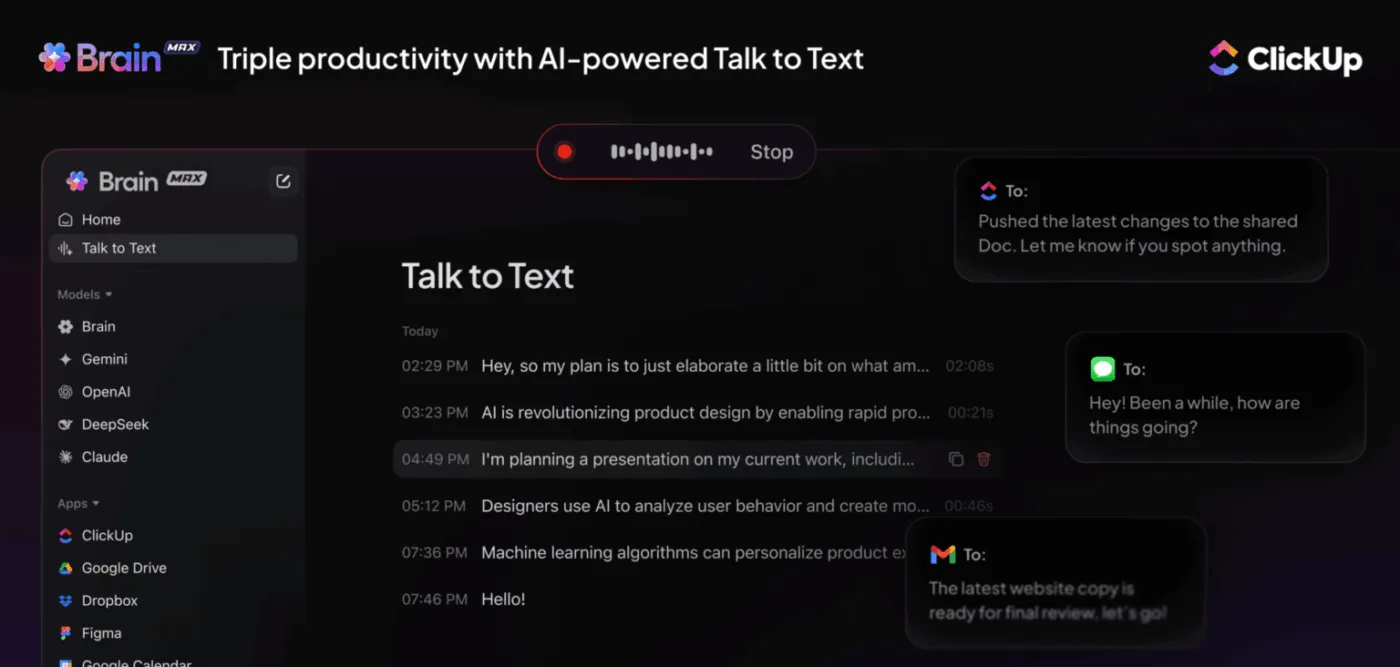
Op Android kun je met Talk to Text (onderdeel van Brain MAX) het typen helemaal overslaan: spreek een aantekening in en de AI zet deze om in tekst, formatteert deze en voegt het resultaat toe aan een taak of checklist, zonder dat je daar zelf iets voor hoeft te doen. Het werkt via Brain MAX overal in ClickUp, dus dezelfde dictaatnotitie werkt zowel vanaf een Android-telefoon onderweg naar het station als later vanaf een laptop.
Langere teksten worden ondergebracht in ClickUp Docs, dat nesting, gekoppelde pagina's en realtime gezamenlijke bewerking ondersteunt. Samen stellen ze je in staat om in de metro ideeën vast te leggen die kunnen uitgroeien tot een gedeeld projectdocument, zonder dat je van tool hoeft te wisselen.
Belangrijkste functies en hoogtepunten
- Zoek in één keer in alle aantekeningen, taken en gekoppelde apps: stel één vraag aan Enterprise Search en krijg resultaten uit documenten, taken, chatthreads en de tools die al in uw werkruimte zijn geïntegreerd
- Maak een overzicht van onsamenhangende notities met Brain: Plak een braindump van een vergadering en laat ClickUp Brain deze omzetten in actiepunten met opsommingstekens en eigenaars
- Delegeer routinematig werk, niet alleen routinematige vragen: Wijs een door AI aangestuurde Super Agent zijn eigen takenpakket toe en hij werkt zelfstandig: hij beantwoordt @vermeldingen, reageert op triggers zoals een nieuw notitiebericht dat in een lijst terechtkomt, en pakt taken op die rechtstreeks aan hem zijn toegewezen
Prijzen
Beoordelingen
- G2: 4,6/5 (meer dan 12.000 beoordelingen)
- Capterra: 4,6/5 (meer dan 4.400 beoordelingen)
Waar het tekortschiet: Aantekeningen staan binnen een werkplatform, dus een aantekening heeft een eigen lijst en een werkruimte eromheen, in plaats van los te staan in een afzonderlijke app. Iedereen die overstapt van een notitieblok voor één doel, is de eerste week bezig om te leren waar alles thuishoort.
Sla dit over als: je gewoon een rustig persoonlijk notitieboekje wilt en verder niets.
Wat zeggen echte gebruikers over ClickUp?
Luister naar deze G2-recensent over ClickUp:
Wat ik het leukste vind aan ClickUp is dat het me heeft geholpen om mijn dagelijkse werk beter te organiseren. Voordat ik het gebruikte, raakte ik vaak het overzicht kwijt over taken of deadlines, maar nu staat alles overzichtelijk op één plek. Ik vind het vooral fijn dat ik prioriteiten kan stellen en direct kan zien wat er vervolgens moet gebeuren, zonder er te lang over na te hoeven denken.
Wat ik het leukste vind aan ClickUp is hoe het me heeft geholpen om mijn dagelijkse werk beter te organiseren. Voordat ik het gebruikte, raakte ik vaak de draad kwijt bij taken of deadlines, maar nu staat alles overzichtelijk op één plek. Ik vind het vooral fijn dat ik prioriteiten kan stellen en kan zien wat er vervolgens moet gebeuren, zonder er te lang over na te denken.
Bekijk hoe de hierboven vermelde AI-agent precies werkt:
4. Samsung Notes (het meest geschikt voor Galaxy-toestellen met een S Pen)
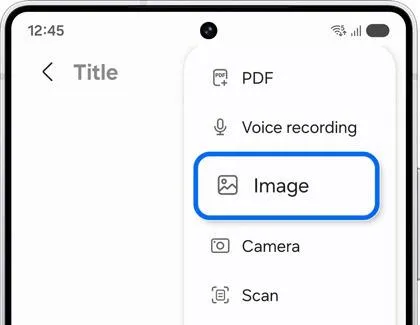
Samsung Notes is het sterkste argument om de app te gebruiken die je telefoonfabrikant je heeft gegeven, mits die fabrikant Samsung is. De app wordt vooraf geïnstalleerd geleverd op Galaxy-telefoons en -tablets en is rechtstreeks geïntegreerd in de hardware.
Zo werkt Galaxy AI Note Assist in de praktijk: krabbel een halve pagina rommelige aantekeningen over een vergadering neer met de S Pen. Tik vervolgens op ‘Auto format’ en de app herstructureert de content in secties met koppen en opsommingstekens. Tik op ‘Summarize’ en de app vat de volledige pagina samen in drie tot vijf belangrijke punten.
Opmerking: Volgens de ondersteuningsdocumentatie van Samsung Note Assist zijn voor deze AI-functies 200 tot 4.000 tekens, een Samsung-account en een internetverbinding vereist. Ze werken dus niet offline bij korte aantekeningen.
Belangrijkste functies en hoogtepunten
- Zet handgeschreven tekst om in doorzoekbare getypte tekst: Maak rommelig handschrift leesbaar of zet het volledig om in getypte tekst, zodat handgeschreven aantekeningen via de zoekfunctie terug te vinden zijn
- PDF’s importeren, annoteren en exporteren: Maak rechtstreeks aantekeningen in contracten en leesmateriaal met de S Pen en deel vervolgens de geannoteerde versie
- Gebruik 'Vertalen' en 'Spelling corrigeren' direct in de app: Controleer de spelling in je handgeschreven aantekeningen en vertaal content tussen talen zonder de app te verlaten
Prijzen
- Gratis bij aankoop van een Samsung-product
Beoordelingen
- G2: Onvoldoende beoordelingen
- Capterra: Onvoldoende beoordelingen
Minpunten: Samsung Notes is alleen beschikbaar op Galaxy-toestellen, dus je kunt het niet meenemen naar een Pixel of een iPhone. Bij het exporteren naar PDF wordt handgeschreven tekst bovendien omgezet in een afbeelding in plaats van vectoren.
Sla dit over als: je verwacht de komende jaren van telefoonmerk te wisselen. Alles wat je hier opbouwt, blijft op Galaxy-hardware staan.
Wat zeggen echte gebruikers over Samsung Notes?
Deze Reddit-recensent vertelt over zijn ervaringen met Samsung Notes:
Ik moet eerlijk zijn: ik heb vroeger een S20 Ultra en een Tab S8 Plus gehad, maar toen kocht ik een MacBook en ben ik volledig overgestapt op Apple. Overstappen van een Samsung-telefoon naar een iPhone? Geen probleem, maar overstappen van mijn Samsung-tablet naar een iPad? Een enorm probleem, want de ervaring met aantekeningen maken in Samsung Notes is veel beter dan alles wat ik tot nu toe op mijn iPad heb geprobeerd… ik denk er elke dag over na om terug te gaan
Ik moet eerlijk zijn: ik heb eerder een S20 Ultra en een Tab S8 Plus gehad, maar toen kocht ik een MacBook en ben ik volledig overgestapt op Apple. Overstappen van een Samsung-telefoon naar een iPhone? Geen probleem, maar overstappen van mijn Samsung-tablet naar een iPad? Een enorm probleem, want de ervaring met aantekeningen maken in Samsung Notes is beter dan alles wat ik tot nu toe op mijn iPad heb geprobeerd… ik denk er elke dag over na om terug te gaan
5. Notion (Het meest geschikt voor het opbouwen van een persoonlijke kennisbank)
Notion hoort thuis in deze lijst voor lezers voor wie aantekeningen in feite een groeiende referentiebibliotheek of kennisbank zijn. Alles wat je typt, is een blok dat iets anders kan worden. Zo verandert een opsommingsteken bijvoorbeeld in een schakelaar en wordt een verzameling aantekeningen een doorzoekbare wiki. Dat model beloont mensen die hun aantekeningen herlezen en herschikken. Het is geschikt voor mensen die hun aantekeningen opnieuw bekijken in plaats van ze alleen maar vast te leggen.
De Android-app heeft een speciaal tabblad toegevoegd om een gewone aantekening te starten, waarmee je de structuur kunt omzeilen als je haast hebt. Maar de echte kracht van Notion komt pas na enkele maanden tot uiting: gekoppelde pagina’s, gefilterde databases en sjablonen die het herhaaldelijk vastleggen van informatie soepel laten verlopen zodra je de tijd hebt genomen voor de installatie.
Belangrijkste functies en hoogtepunten
- Achterpagina's met databases: Filter, sorteer en bekijk een leeslijst als tabel, bord of kalender zonder je aantekeningen te verlaten
- Gebruik Notion AI om samenvattingen te maken en concepten op te stellen: Automatiseer het maken van samenvattingen, vraag-en-antwoord-sessies in je werkruimte en het genereren van eerste concepten
- Scheid werkruimten met Teamspaces: Houd aantekeningen van klanten gescheiden van persoonlijke aantekeningen, zodat ze niet in elkaars zoekresultaten of navigatie verschijnen
Prijzen
- Free
- Plus: $10 per gebruiker per maand
- Business: $20 per gebruiker per maand
- Ondernemingen: Aangepaste prijzen
Beoordelingen
- G2: 4,6/5 (meer dan 12.000 beoordelingen)
- Capterra: 4,7/5 (meer dan 2.700 beoordelingen)
Waar het tekortschiet: Notion is meer gericht op structuur dan op directe vastlegging, dus voor korte aantekeningen van één regel is een speciale app voor snelle notities handiger. In het Free-abonnement is het uploaden van bestanden beperkt tot 5 MB per bestand en wordt de paginageschiedenis zeven dagen bewaard. Dit is vooral van belang als je notities grote bijlagen bevatten.
Sla dit over als: je één app wilt en geen tweede app. Notion werkt het beste in combinatie met een lichtere app voor aantekeningen die op een telefoon worden gemaakt, en die combinatie is juist de bedoeling, niet een noodoplossing.
Wat zeggen echte gebruikers over Notion?
Ontdek wat deze G2-recensent zo waardeert aan Notion:
Ik waardeer ook de ondersteuning voor tabellen, checklists, codeblokken en ingesloten content, waardoor ik mijn technische aantekeningen en projectplanning overzichtelijk kan houden. Over het algemeen verhoogt Notion mijn productiviteit doordat ik minder vaak hoef te schakelen tussen verschillende notitie- en planningstools.
Ik waardeer ook de ondersteuning voor tabellen, checklists, codeblokken en ingesloten content, wat me helpt om technische aantekeningen en projectplanning overzichtelijk te houden. Over het algemeen verhoogt Notion mijn productiviteit doordat ik minder vaak hoef te schakelen tussen verschillende notitie- en planningstools.
6. Obsidian (Het beste voor aantekeningen waarvan je de volledige eigendom hebt)
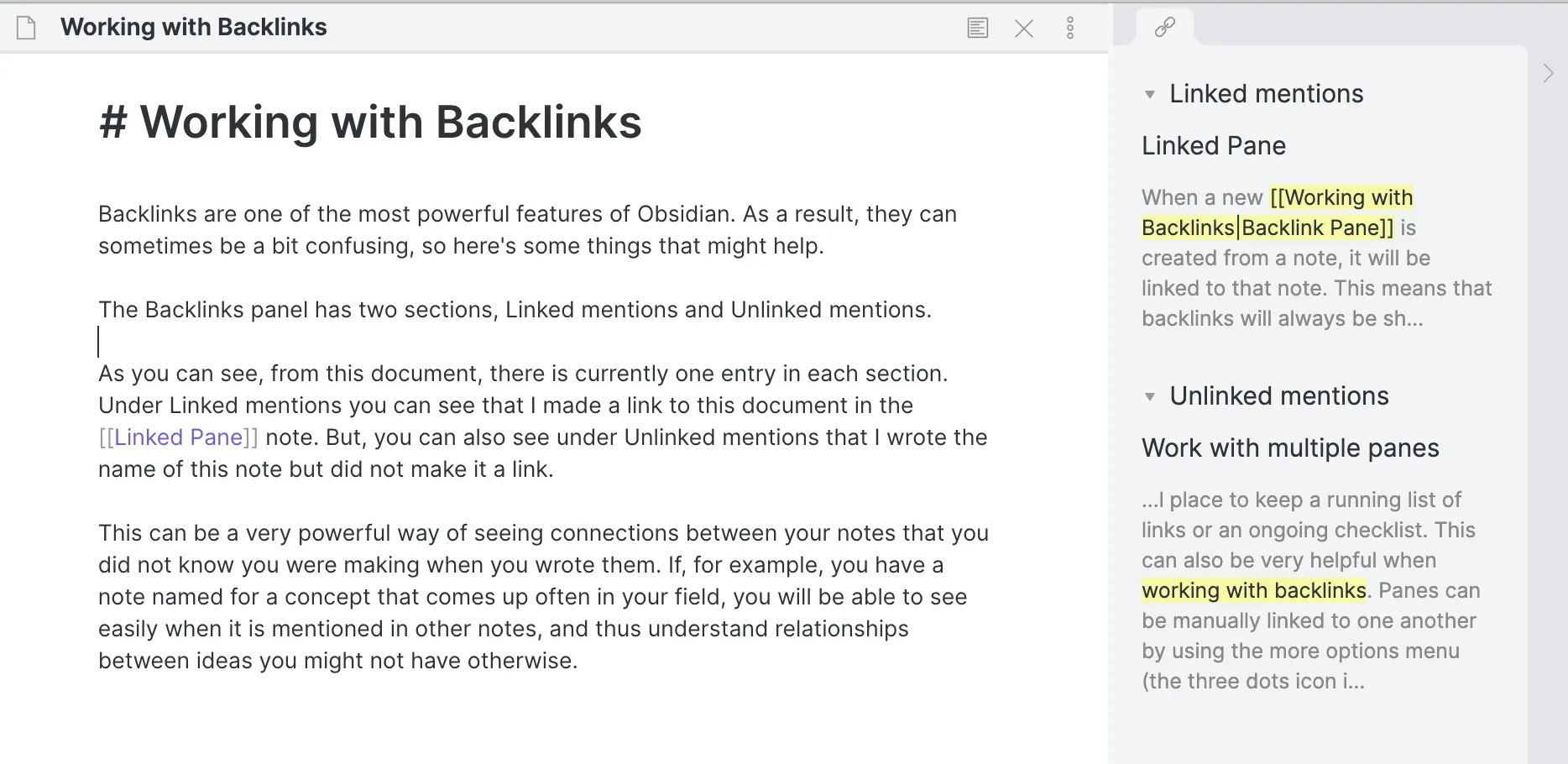
Obsidian is de enige app in deze lijst waarbij de overstapkosten vrijwel nul zijn. Je aantekeningen zijn gewone Markdown-bestanden in een map op je apparaat, een zogenaamde ‘vault’. Niets zit vast in een eigen database. Zelfs als Obsidian morgen zou verdwijnen, zou elke aantekening nog steeds in elke willekeurige teksteditor kunnen worden geopend.
De interface is een lokale bestandseditor met een zijbalk met mappen en een zoekbalk. Maak een aantekening aan, geef deze een naam en begin met typen in Markdown. Maak een verbinding naar een andere aantekening door de naam ervan tussen dubbele haakjes te zetten; die verbinding wordt in beide richtingen weergegeven. Bouw in de loop van enkele weken een netwerk van onderling gekoppelde gedachten op dat je als grafiek kunt visualiseren. Een ontwikkelaar zou dit bijvoorbeeld kunnen gebruiken om architectuurbeslissingen te documenteren die naar elkaar verwijzen.
Belangrijkste functies en hoogtepunten
- Breid het uit met plug-ins van de community: voeg kalenders, gespreide herhaling, Kanban-borden of een AI-assistent toe die op je eigen API-sleutel draait, en kies alleen de onderdelen die je wilt uit een bibliotheek met honderden opties
- Bewaar je notities in de tools die je al gebruikt: zet ze in een privé-GitHub-opslagplaats voor een volledige versiegeschiedenis, synchroniseer ze via Dropbox tussen verschillende apparaten, of open een afzonderlijke aantekening in VS Code als je een echte editor wilt gebruiken
- Doorzoek je archief met de Smart Connections-communityplugin: vraag ‘wat heb ik geschreven over onboarding?’ en vind relevante aantekeningen op basis van de inhoud
Prijzen
- Free
- Synchroniseren: $4 per gebruiker per maand
- Publiceren: $8 per site per maand
- Catalyst: eenmalige betaling van $25
- Commercieel: $50 per gebruiker per jaar
Beoordelingen
- G2: Onvoldoende beoordelingen
- Capterra: 4,8/5 (meer dan 30 beoordelingen)
Minpunten: Je stelt je eigen systeem samen, dus de eerste uren ben je bezig met de installatie in plaats van met schrijven. Voor het synchroniseren tussen telefoon en laptop heb je ofwel de betaalde Sync-add-on nodig, ofwel een workaround voor het synchroniseren van mappen die je zelf op Android moet configureren.
Sla dit over als: je iets wilt dat meteen na installatie perfect werkt. De installatie kost in het begin wat tijd.
Wat zeggen echte gebruikers over Obsidian?
Dit is wat een G2-recensent handig vindt aan Obsidian:
Het aanmaken van een connectoom is, hoewel dit minder in de schijnwerpers staat, wat het ‘grafiek’-gedeelte van de app echt uniek maakt. De links binnen een aantekening zijn erg praktisch, maar op zichzelf zijn ze maar beperkt bruikbaar; in combinatie met de grafiek vormen ze samen een verbazingwekkend connectoom.
Het aanmaken van een connectoom is, hoewel dit minder in de schijnwerpers staat, wat het ‘grafiek’-gedeelte van de app echt uniek maakt. De links binnen een aantekening zijn erg praktisch, maar op zichzelf zijn ze maar beperkt bruikbaar; in combinatie met de grafiek vormen ze samen een verbazingwekkend connectoom.
7. MyScript Aantekeningen (het beste voor het omzetten van handschrift naar tekst op tablets)
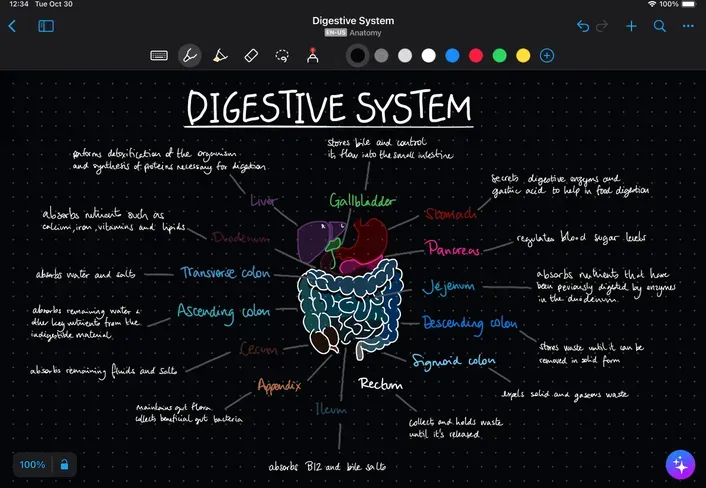
Als je met een stylus op een tablet wilt schrijven en het resultaat zoekbaar en voor bewerking geschikt wilt hebben, dan helpt MyScript je daarbij. De interface bestaat uit een vaste werkbalk die bovenaan het scherm is vastgemaakt, met daaronder je schrijfvlak. Er zijn geen zwevende menu's die je werk blokkeren.
Je opent een notitieboek, pakt een pen en begint te schrijven. Terwijl je stylus beweegt, herkent de Interactive Ink-engine elk woord in realtime: je ziet je handschrift veranderen in selecteerbare, doorzoekbare tekst zonder dat je achteraf op een ‘converteren’-knop hoeft te tikken.
Belangrijkste functies en hoogtepunten
- Zet handgeschreven vergelijkingen om in bewerkbare wiskundige formules: Schrijf een formule met de hand en exporteer deze als LaTeX voor wetenschappelijke artikelen of technische documentatie
- Ruwe vormen omzetten in strakke geometrische vormen: Houd de pen vast nadat je een ruwe cirkel of rechthoek hebt getekend, en deze wordt omgezet in een nauwkeurige, aanpasbare vorm
- Gebruik AI om te communiceren: tik op ‘Samenvatten’ om collegeaantekeningen samen te vatten tot kernpunten, op ‘Uitleggen’ voor een uitleg in eenvoudige taal van een concept, of op ‘Quiz’ om automatisch meerkeuzevragen te genereren
Prijzen
- Free
- Aangepaste prijzen
Beoordelingen
- G2: Onvoldoende beoordelingen
- Capterra: Onvoldoende beoordelingen
Minpunten: Voor cloud-synchronisatie en generatieve AI-functies (Samenvatten, Uitleggen, Quiz) is een betaald abonnement vereist, dus de gratis versie is uitsluitend een lokale schrijftool. Er is ook geen desktop-app: MyScript Notes draait alleen op Android en iOS.
Sla dit over als: je je aantekeningen typt, of als je naast je tablet ook een bijbehorende app voor je desktop nodig hebt.
Wat zeggen echte gebruikers over MyScript Notes?
Dit is wat een G2-recensent vindt van MyScript Notes:
De app zet niet alleen tekst om, maar ook diagrammen, vergelijkingen, symbolen enz. Bovendien ondersteunt hij ook andere talen dan het Engels. Ideaal dus voor wie zijn aantekeningen het liefst met de hand schrijft, terwijl ze met Nebo digitaal kunnen worden opgeslagen en beheerd.
De app zet niet alleen tekst om, maar ook diagrammen, vergelijkingen, symbolen enz. Bovendien ondersteunt hij ook andere talen dan het Engels. Ideaal dus voor wie zijn aantekeningen het liefst met de hand schrijft, terwijl ze met Nebo digitaal kunnen worden opgeslagen en beheerd.
8. Notesnook (Het beste voor aantekeningen met end-to-end-versleuteling)
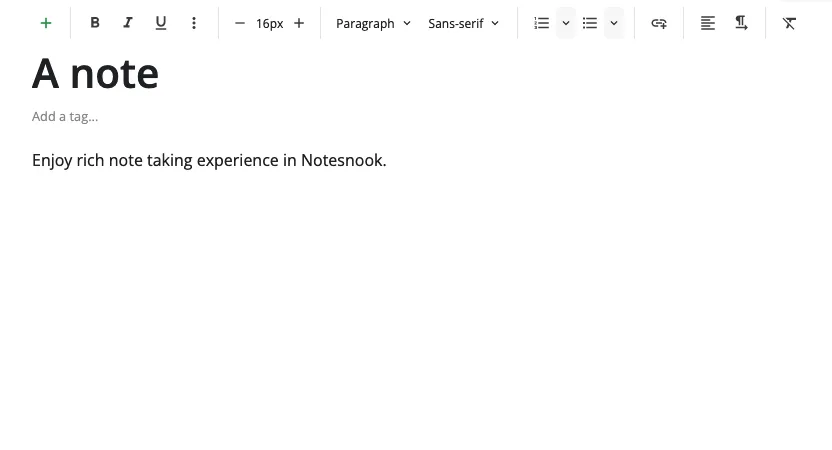
Notesnook maakt gebruik van zero-knowledge-versleuteling. Aantekeningen worden op je apparaat versleuteld voordat ze worden synchroniseerd, zodat het bedrijf ze niet kan lezen, zelfs niet als het daartoe gedwongen zou worden. Bovendien kan iedereen de implementatie van de versleuteling zelf controleren, in plaats van alleen op marketing te vertrouwen.
De interface lijkt op die van een overzichtelijke e-mailclient: notitieboeken in een paneel aan de linkerkant, een lijst met aantekeningen in het midden en de editor aan de rechterkant. Opmaak is mogelijk in rich text zonder dat Markdown nodig is. Een therapeut kan hier aantekeningen van sessies bijhouden, in de wetenschap dat deze worden versleuteld voordat ze het apparaat verlaten. Of een journalist kan bronnen voor een artikel verzamelen en contactgegevens opslaan die alleen hij of zij kan lezen.
Belangrijkste functies en hoogtepunten
- Deel links die vanzelf verdwijnen: Maak met een wachtwoord beveiligde, deelbare aantekeningen met een vervaldatum, zodat gevoelige informatie niet achterblijft in iemands browsergeschiedenis
- Vastleggen vanuit het meldingenpaneel: Maak direct vanuit het Android-meldingenpaneel een aantekening zonder de app te openen, met dezelfde vastleggingssnelheid als zwaardere apps
- Aantekeningen vastmaken in het notificatiepaneel: Houd een doorlopende aantekening zichtbaar boven alle apps, zodat je deze de hele dag door snel kunt raadplegen of er lijsten in kunt bijhouden
Prijzen
- Free
- Essential: $19,99 per gebruiker per jaar
- Pro: $ 69,99 per gebruiker per jaar
- Believer: $89,99 per gebruiker per jaar
Beoordelingen
- G2: Onvoldoende beoordelingen
- Capterra: Onvoldoende beoordelingen
Waar het tekortschiet: De gratis versie biedt 50 MB opslagruimte per maand, dus deze app is geschikt voor aantekeningen met veel tekst, maar minder voor notitieboeken met veel afbeeldingen.
Sla deze app over als: je grote bijlagen opslaat of AI-samenvattingen wilt. Het versleutelingsmodel dat je beschermt, verhindert ook dat er intelligentiefuncties aan de serverzijde worden gebruikt.
Wat zeggen echte gebruikers over Notesnook?
Lees wat een Reddit-recensent te zeggen heeft over Notesnook:
Ik gebruik Notesnook nu al ongeveer een jaar. Ik betaal met plezier het maandelijkse abonnement. Het is een betrouwbare app.
Ik gebruik Notesnook nu al ongeveer een jaar. Ik betaal met plezier het maandelijkse abonnement. Het is een betrouwbare app.
9. UpNote (Het beste voor een eenmalige licentie)
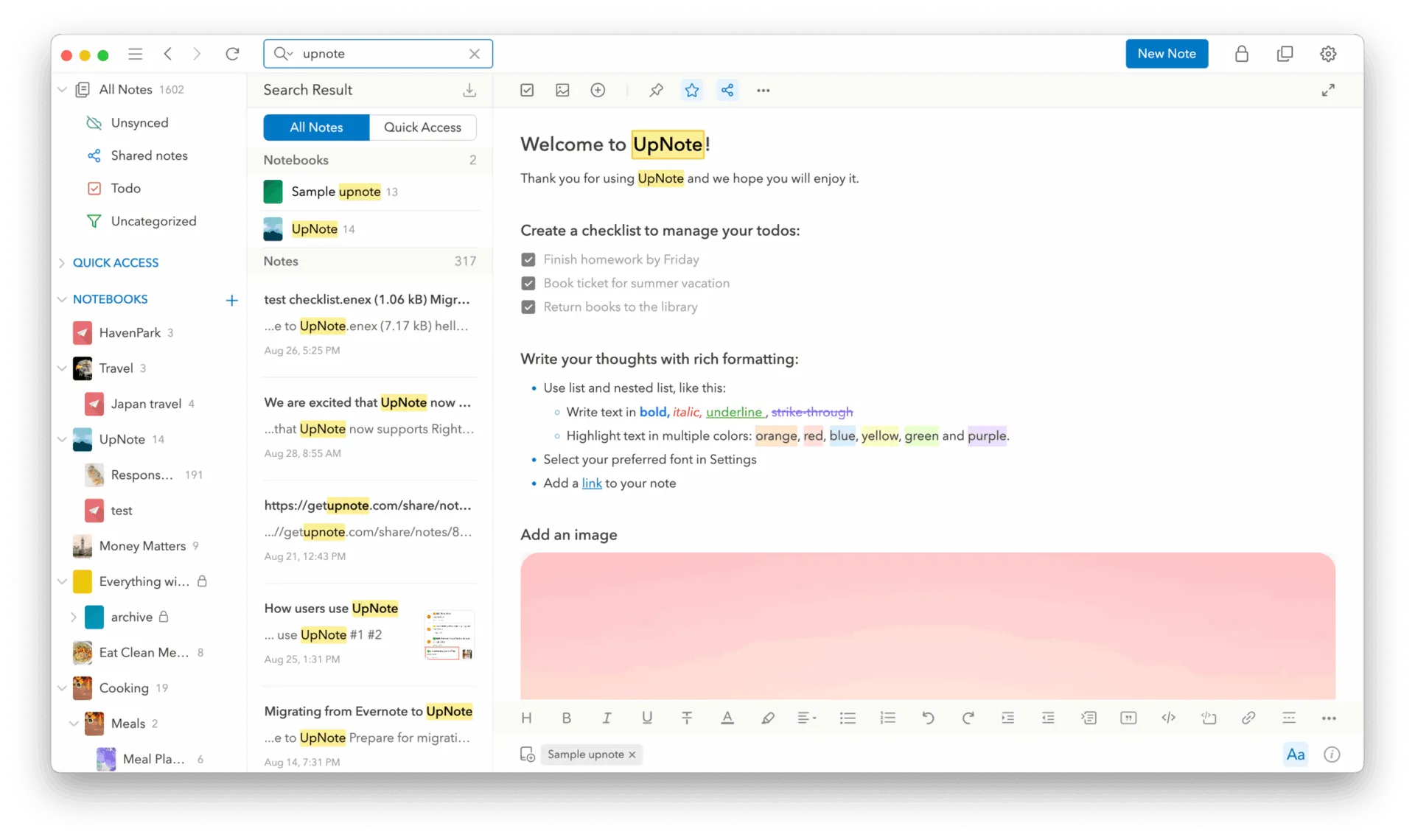
UpNote is de snelste en overzichtelijkste schrijfomgeving in deze lijst. Het beschikt over echte native apps voor Android, iOS, Mac, Windows en Linux (geen web-wrappers), en elke app opent direct en synchroniseert op de achtergrond.
Notities worden standaard lokaal opgeslagen, zonder dat je een account nodig hebt, zodat je meteen kunt beginnen met schrijven zodra je de app hebt geïnstalleerd. De editor werkt volgens het WYSIWYG-principe en biedt uitgebreide formaten, Markdown-snelkoppelingen, codeblokken, inklapbare secties en kleuren. Met één tik verander je elke aantekening in een openbare webpagina die je kunt delen, zonder dat kijkers hoeven in te loggen.
Belangrijkste functies en hoogtepunten
- Scheid werk en privé met Spaces: Scheid verschillende aspecten van je leven, zodat persoonlijke aantekeningen nooit tevoorschijn komen tijdens het zoeken naar werk, en omgekeerd
- Gebruik de Focus-modus om zonder afleiding te schrijven: beperk de interface tot alleen tekst wanneer je moet nadenken, door notitieboeken, zijbalken en werkbalken te verbergen
- Maak intern koppelingen tussen aantekeningen: Verwijs vanuit een aantekening naar andere aantekeningen en bouw zo een eenvoudige persoonlijke wiki op, zonder dat je daarvoor een database-gebaseerde tool zoals Notion nodig hebt
Prijzen
- Free
- Maandelijks: $1,99 per gebruiker per maand
- Levenslang: $39,99 per gebruiker
Beoordelingen
- G2: Onvoldoende beoordelingen
- Capterra: Onvoldoende beoordelingen
Minpunten: De gratis versie is beperkt tot 50 aantekeningen, terwijl exporteren naar tekst, PDF, HTML en Markdown alleen mogelijk is in de Premium-versie. Dit betekent dat je geld moet uitgeven om de mogelijkheden te testen voordat je besluit om te blijven.
Sla dit over als: je hulp van AI wilt, of als je eerst wilt exporteren voordat je bereid bent te betalen.
Wat zeggen echte gebruikers over UpNote?
Waarom deze Reddit-recensent zo'n goede ervaring had met UpNote:
Een van de grote sterke punten van UN is de consistentie tussen verschillende platforms. Binnen de limieten van mobiele platforms streeft UN ernaar om consistentie te behouden. Dat maakte het gebruik van UN eigenlijk tot een prettige ervaring.
Een van de grote sterke punten van UN is de consistentie tussen verschillende platforms. Binnen de limieten van mobiele platforms streeft UN ernaar om consistentie te behouden. Dat maakte het gebruik van UN eigenlijk tot een plezierige ervaring.
10. Notability (Het beste voor mooi handschrift op Android-tablets)
Notability was 16 jaar lang exclusief beschikbaar voor de iPad. In augustus 2026 werd de app gelanceerd voor Android. Het schrijfoppervlak is een lege pagina met bovenaan een minimalistische werkbalk: pen, markeerstift, gum, tekst en een mediaknop. Ginger Labs heeft de Android-versie volledig vanaf nul ontwikkeld in plaats van de iOS-app te porten, waardoor de stylus-invoer gebruikmaakt van tekenpaden met lage latentie en voorspellende aanraakfunctionaliteit.
Op een Galaxy Tab met een S Pen volgt de inkt de penpunt zonder zichtbare vertraging. Je schrijft op de linkerhelft van een gesplitst scherm, terwijl rechts een PDF van je studieboek te zien is. Op de achtergrond loopt een opname, en elke streek die je maakt wordt met een tijdstempel aan de audio gekoppeld.
Belangrijkste functies en hoogtepunten
- Chat met je aantekeningen met behulp van AI: Stel een vraag zoals: ‘Wat waren de drie vermeldingen van oorzaken?’, en krijg een antwoord op basis van je handgeschreven content, getypte tekst of audiotranscriptie in die specifieke aantekening
- Studeer met flashcards en invuloefeningen: tik op ‘Studeren’ bij een willekeurige aantekening, en ‘Leren’ genereert interactieve flashcards die je kunt doorbladeren en invuloefeningen die je kunt beantwoorden
- Transcribeer spraak in realtime terwijl je schrijft: druk op ‘opnemen’ en de app genereert een doorzoekbaar transcript naast je handschrift, zodat je een gespreksonderwerp kunt terugvinden op basis van een trefwoord
Prijzen
- Voor beginners: Gratis
- Lite: $11,99 per gebruiker per jaar
- Plus: $15,99 per gebruiker per jaar
- Pro: $79,99 per gebruiker per jaar
- Classic: $39,99 eenmalige aankoop
Beoordelingen
- G2: 4,6/5 (meer dan 30 beoordelingen)
- Capterra: 4,6/5 (meer dan 30 beoordelingen)
Waar het tekortschiet: De functies zijn nog niet helemaal gelijk aan die van de iOS-versie: het exporteren van aantekeningen, ondersteuning voor de Galerij en enkele geavanceerde tekengereedschappen staan op de Android-pagina van Notability vermeld als ‘binnenkort beschikbaar’.
Sla dit over als: je vandaag een bestaand archief wilt overzetten. De Android-versie is al maanden oud en een nieuwe app is geen geschikte plek om jaren aan aantekeningen in op te slaan.
Wat zeggen echte gebruikers over Notability?
Dit is wat een G2-recensent vindt van Notability:
Notability is multifunctioneel en biedt tal van mogelijkheden voor het maken van aantekeningen en wat je er achteraf mee doet. De app kan eenvoudig worden geïntegreerd in mijn LMS en is heel gebruiksvriendelijk voor vrijwel elk soort krabbelen en notities maken. Ik gebruik de app dagelijks in mijn lessen omdat hij zoveel mogelijkheden biedt.
Notability is multifunctioneel en biedt tal van mogelijkheden voor het maken van aantekeningen en wat je er achteraf mee doet. De app kan eenvoudig worden geïntegreerd in mijn LMS en is heel gebruiksvriendelijk voor vrijwel elk soort krabbel en aantekening. Ik gebruik de app dagelijks in mijn lessen omdat hij zoveel mogelijkheden biedt.
Welke Android-app voor aantekeningen is het makkelijkst om te verlaten?
Obsidian is de Android-app voor aantekeningen die je het gemakkelijkst kunt verlaten. De aantekeningen zijn al gewone Markdown-bestanden in een map op je apparaat, dus je hoeft niets te exporteren of te converteren. Sluit de app en je aantekeningen blijven leesbaar in elke editor op elk besturingssysteem.
Google Keep en Samsung Notes stellen de meeste eisen als je de app wilt verlaten. Keep exporteert via Google Takeout als HTML en JSON, formaten die de meeste concurrerende apps niet rechtstreeks kunnen importeren, waardoor aantekeningen meestal handmatig opnieuw moeten worden opgemaakt. Samsung Notes exporteert naar PDF, waardoor de lay-out van de pagina behouden blijft, maar handgeschreven tekst wordt opgeslagen als afbeelding in plaats van tekst. Daardoor is de handgeschreven tekst niet meer doorzoekbaar of bewerkbaar in de volgende app.
De meeste mensen denken nooit na over de overstapkosten bij het kiezen van een app voor aantekeningen. Dit komt pas maanden of jaren later aan het licht, wanneer je van telefoon wisselt, van ecosysteem verandert of de app ontgroeit. Tegen die tijd is een bibliotheek met honderden aantekeningen ofwel overdraagbaar, ofwel vastzittend.
Zo gaat elke app om met het afsluiten:
| App | Exportformate | Moeilijkheden bij het importeren naar andere platforms |
|---|---|---|
| Obsidian | Markdown (ingebouwd, exporteren niet nodig) | Zero: bestanden zijn al overdraagbaar |
| UpNote | Markdown, PDF, HTML, platte tekst | Laag: standaardformaten |
| MyScript Aantekeningen | PDF, Word, tekst, LaTeX | Laag tot gemiddeld: Word behoudt de structuur |
| Notesnook | Markdown, PDF, HTML, platte tekst | Laag: standaardformaten |
| Notability | PDF, bestand met aantekeningen (meer formaten volgen) | Matig: PDF is universeel, maar verliest aan belang |
| ClickUp | Markdown, PDF, HTML vanuit Documents | Laag tot gemiddeld: documenten kunnen goed worden geëxporteerd |
| Notion | Markdown, HTML, CSV | Matig: databases verliezen wat structuur |
| Microsoft OneNote | PDF, OneNote-pakket | Hoog: geen duidelijk Markdown-traject |
| Google Keep | HTML + JSON via Google Takeout | Hoog: in de meeste apps is er geen directe importfunctie |
| Samsung Notes | PDF (gerasterd) | Hoog: handschrift wordt omgezet in pixels |
Het patroon is duidelijk. Gratis apps die je aan een bepaald ecosysteem binden, hebben doorgaans de zwakste uitstapmogelijkheden. Apps waarvoor je rechtstreeks betaalt, hebben doorgaans de sterkste.
Tiago Forte, auteur van Building a Second Brain, maakt een soortgelijk punt (en geeft advies):
In plaats van informatie te ordenen op basis van brede onderwerpen, zoals op school, raad ik je aan om deze te ordenen op basis van de projecten en doelen waar je op dit moment mee bezig bent. Dit is wat bedoeld wordt met ‘ordenen op basis van uitvoerbaarheid’, een mantra waar ik in dit boek steeds weer op terug zal komen.
In plaats van informatie te ordenen op basis van brede onderwerpen zoals op school, raad ik je aan om deze te ordenen op basis van de projecten en doelen waar je je op dit moment mee bezighoudt. Dit is wat wordt bedoeld met ‘ordenen op basis van uitvoerbaarheid’, een mantra waar ik in dit boek steeds weer op terug zal komen.
Dat principe geldt ook direct voor de kwestie van het exporteren. Open de app die je nu gebruikt en vraag jezelf af welke aantekeningen je echt nodig zou hebben als je morgen van telefoon zou wisselen.
Als het antwoord luidt: alleen de apps die verband houden met live-werk, dan is het format minder belangrijk dan de vraag of ze verbonden zijn met iets waarmee je daadwerkelijk iets kunt doen. Maar beschouw exporteren als een belangrijke functie en maak je keuze op basis daarvan als het antwoord ‘de meeste’ is.
Hoe je je aantekeningen naar een nieuwe telefoon of app verplaatst
Exporteer je aantekeningen als Markdown-bestanden voordat je iets verwijdert, en importeer ze vervolgens in je nieuwe app. Het hele proces duurt ongeveer een uur voor een paar honderd aantekeningen.
Hier volgt de stapsgewijze uitleg:
- Exporteren terwijl de oude app nog geïnstalleerd is: Als je een app eerst verwijdert, kunnen aantekeningen achterblijven in een account waar je geen toegang meer toe hebt. Google Keep exporteert via Google Takeout. Samsung Notes slaat afzonderlijke aantekeningen op als PDF’s. Notion exporteert een volledige werkruimte als HTML, Markdown en CSV. UpNote exporteert naar tekst, PDF, HTML en Markdown in het betaalde abonnement
- Kies Markdown boven andere formaten: Markdown behoudt koppen, lijsten en links als leesbare platte tekst die bijna elke app kan importeren. HTML en PDF behouden de visuele opmaak, maar verliezen de bewerkbare structuur, waardoor het moeilijker wordt om aantekeningen in de nieuwe app te herschikken
- Controleer of de doelapp een ingebouwde importfunctie heeft: Een ingebouwde importfunctie bespaart je het handmatig converteren van elk bestand afzonderlijk. UpNote importeert rechtstreeks vanuit Evernote, Apple Notes, Bear en Simplenote. Bij Obsidian hoef je alleen maar Markdown-bestanden in de vault-map te plaatsen. Notesnook ondersteunt ook het importeren vanuit Evernote
- Gebruik een platformonafhankelijke app: Er is geen aantekeningoverdracht op systeemniveau tussen Android en iOS. Installeer een app die op beide platforms draait (Notion, UpNote, Notesnook of OneNote), synchroniseer je aantekeningen daar en log vervolgens in op je nieuwe telefoon
- Bewaar het exportarchief ook na de migratie: Het verlies van bijlagen en formatfouten komen meestal pas weken later aan het licht, niet meteen. Bewaar het originele exportbestand in de cloud of op een externe schijf totdat je hebt gecontroleerd of alles correct is overgezet
Zo kies je de juiste Android-app voor het maken van aantekeningen
Begin met na te gaan hoe je aantekeningen vastlegt en wat er daarna mee moet gebeuren. Die twee vragen zorgen ervoor dat het aantal apps van tien terugloopt tot twee of drie.
- Je maakt voortdurend aantekeningen, maar organiseert ze zelden: Google Keep met een widget op het startscherm. Stel deze in als je standaard notitie-app als je telefoon deze instelling biedt, en alles wat je opschrijft is doorzoekbaar via Gmail en Google Documenten
- Je schrijft met de hand op een tablet: Samsung Notes op een Galaxy Tab, Notability of MyScript Notes op alle andere apparaten. Samsung Notes is handig als je rommelig handschrift met AI wilt laten opschonen. Notability is het beste als je colleges opneemt en de audio aan je penstreken wilt koppelen. MyScript Notes is ideaal als je handschrift in realtime wilt omzetten naar bewerkbare getypte tekst
- Je aantekeningen zijn afspraken waar anderen op rekenen: ClickUp, omdat de aantekening en de taak op één plek staan. Met een persoonlijk notitieboekje kun je geen werk doorgeven aan een collega, geen deadline toewijzen of iemand waarschuwen wanneer een oplevering te laat is
- Je bouwt een archief op: Kies Obsidian als je volledige eigendom wilt hebben over je aantekeningen in de vorm van gewone bestanden op je apparaat. Kies Notion voor een relationele structuur en accepteer dat je aantekeningen op de server van iemand anders staan.
- Privacy staat niet ter discussie: Notesnook, want dankzij zero-knowledge-versleuteling worden je aantekeningen versleuteld voordat ze je apparaat verlaten. Het bedrijf kan ze niet lezen, zelfs niet onder wettelijke dwang.
Leuk weetje: Android Police heeft Google Keep, OneNote, Notion en Evernote een volle maand lang op Android getest en concludeerde dat drie ervan aanvoelden als “digitale rommelbakken”. Google Keep was de enige die de werkwijze van de schrijver wist te veranderen. Gedurende de maand hield de functie om te synchroniseren van OneNote geen gelijke tred met de werkstroom van de schrijver, voelde Notion traag aan op een telefoonscherm en konden de AI-toevoegingen van Evernote hun nut niet bewijzen. Keep won omdat het de schrijver niet in de weg zat.
Onze keuze om de saai-logische redenen
De twee factoren die bepalen of een Android-app voor aantekeningen het haalt, zijn niet bepaald spectaculair: hoe snel de app opent en hoe netjes je aantekeningen worden geëxporteerd. Installeer er twee, gebruik ze twee weken lang voor echte aantekeningen en houd degene die je zonder nadenken pakt.
Als een groot deel van wat je vastlegt werk blijkt te zijn dat je aan iemand verschuldigd bent, dan is dat een goede reden om aantekeningen en taken op één plek te bewaren. Ga gratis aan de slag met ClickUp.
Veelgestelde vragen over de beste apps voor het maken van aantekeningen voor Android (FAQ's)
Obsidian en UpNote werken goed offline, omdat beide apps aantekeningen eerst op het apparaat opslaan en synchroniseren als optioneel beschouwen. Google Keep en Notion slaan recente aantekeningen op in de cache, maar hebben een verbinding met internet nodig voor volledige zoekfuncties en een volledige geschiedenis. De Galaxy AI-functies van Samsung hebben absoluut een verbinding met internet nodig: Note Assist werkt niet zonder signaal.
Nee, je hebt geen stylus nodig om notitie-apps op Android te gebruiken. Zeven van de tien hier genoemde apps zijn in de eerste plaats bedoeld om te typen en werken prima op een telefoon zonder pen. Een stylus maakt pas echt het verschil op een tablet, waar Samsung Notes, MyScript Notes en Notability handgeschreven tekst allemaal op een manier omzetten of van een tijdstempel voorzien die een toetsenbord niet kan evenaren.
Google Keep werkt goed voor spraaknotities, met name dankzij de snelle opnamefunctie, omdat het een gesproken notitie transcribeert terwijl de originele audio als bijlage blijft bijgevoegd. Notability blinkt uit bij lange opnames omdat het de handgeschreven tekst met een tijdstempel aan de audiotrack koppelt, en ClickUp’s Talk to Text gaat het verst door dictaat rechtstreeks naar een taak of Doc te sturen in plaats van je een transcriptie achter te laten die je zelf moet archiveren.
Ja, bij sommige Android-apps kun je aantekeningen vergrendelen of met een wachtwoord beveiligen. Notesnook versleutelt standaard alles en biedt een kluis voor individuele aantekeningen, en Samsung Notes ondersteunt het vergrendelen van een aantekening met de inloggegevens van je toestel. Google Keep biedt geen vergrendeling per aantekening, dus een gevoelige aantekening is daar slechts zo goed beveiligd als je vergrendelingsscherm.
Microsoft OneNote is een geschikte notitie-app voor studenten op Android, omdat de structuur van notitieblok naar sectie naar pagina goed aansluit bij een studieprogramma en bovendien gratis is. Studenten die met de hand schrijven, kunnen Notability toevoegen voor opgenomen colleges of MyScript Notes voor realtime handschriftconversie, en iedereen die een onderzoeksbibliotheek opbouwt die hij of zij daadwerkelijk nog eens zal raadplegen, is beter af met Notion.
De meeste bieden dat niet. Gemini in Google Keep en Galaxy AI Note Assist zijn gratis beschikbaar, hoewel je voor Note Assist een Samsung-account en een verbinding nodig hebt. Voor Copilot van OneNote is een betaald Microsoft 365-abonnement vereist, Notion AI is inbegrepen in betaalde abonnementen en Notesnook heeft bewust helemaal geen AI.