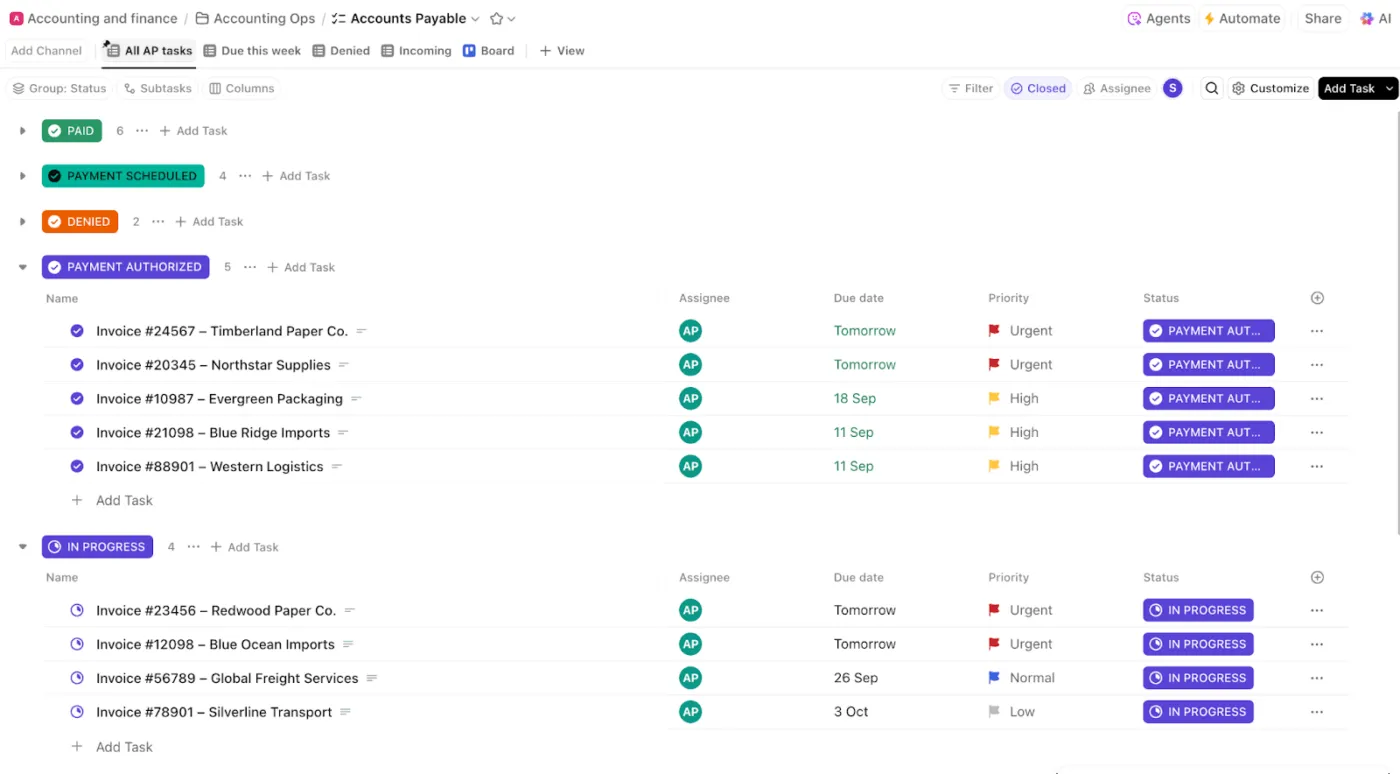

Smartsheetのスプレッドシートインターフェースは、セル、行、フィルターを備えており、一見すると簡単に見えます。
しかし多くの新規ユーザーは急な学習曲線を不満としており、これがプロジェクトに摩擦を生じさせ、プラットフォーム全体の利用率を低下させている。
ユーザーからは、学習曲線を乗り越えればSmartsheetは非常に強力だという声がよく聞かれます。スプレッドシートの専門家にとっては問題ありませんが、今週中に勢いが必要な多忙なチームにとってはそうでもありません。
大規模な移行はリスクを伴うため、慎重にプランすることが重要です。オラクルの報告によると、データ移行プロジェクトの80%以上が期限に間に合わず、スケジュールを狂わせています。
本ガイドでは、プロジェクトを中断させることなくSmartsheetからClickUpへ移行する方法を解説します:データをクリーンにエクスポートし、列をClickUpのカスタムフィールドにマッピングし、明確な構造でインポートする手順です。
リーダーが依存するビューの再構築方法や、更新を確実に実行するための簡易自動化の追加についても触れます。最終的には、チーム全員が理解できる単一のワークスペースが完成します。
チームがSmartsheetからClickUpに移行する理由
自動化やレポート作成の習得が難しいことに加え、ユーザーからは仕事の状況を把握するために複数のタブを管理する必要があるとの声が上がっています。
また、モバイルアプリはデスクトップバージョンに遅れをとっており、機能の不足に直面するため、頻繁にツールを切り替えることになります。
その結果?仕事の拡散。
人々は仕事を進めるよりも、リンクの共有、更新情報の追跡、アプリ間のプロジェクトデータ調整に60%の時間を費やしています。これが日常化すると、プロジェクトマネージャーはプラン・議論・成果創出を一元管理できる場所を探し始めるのです。
ClickUpはこの課題を解決します。プロジェクト、ナレッジ、チャットを単一プラットフォームに統合したコンバージドAIワークスペースだからです。
ClickUpは、あらゆるワークフローを分析し、ツールやサードパーティアプリを切り替えることなく迅速な意思決定を行うためのコントロールセンターと考えてください。これにより、
- 会話から行動へ移行:メモ、チャット、ミーティングの要約をワンクリックでタスクに変換
- 仕事が発生する場所にコンテキストを保持:関連するチャットスレッドをタスクやプロジェクトにピン留めし、意思決定、ファイル、次のステップを一箇所に集約
- あらゆる情報を素早く検索:企業検索を活用し、ドキュメント、タスク、連携アプリから回答を抽出。タブツアーを省略
- チームの状況をひと目で把握:Teams hubでは、完了したタスク、過負荷状態のメンバー、調整が必要な箇所を可視化。確信を持ってプランを立てられます
⭐ 機能テンプレート
データ移行用のClickUpプロジェクトプランテンプレートで簡単に移行。このようなプロジェクトプランテンプレートは移行時の時間とリソースを節約します!
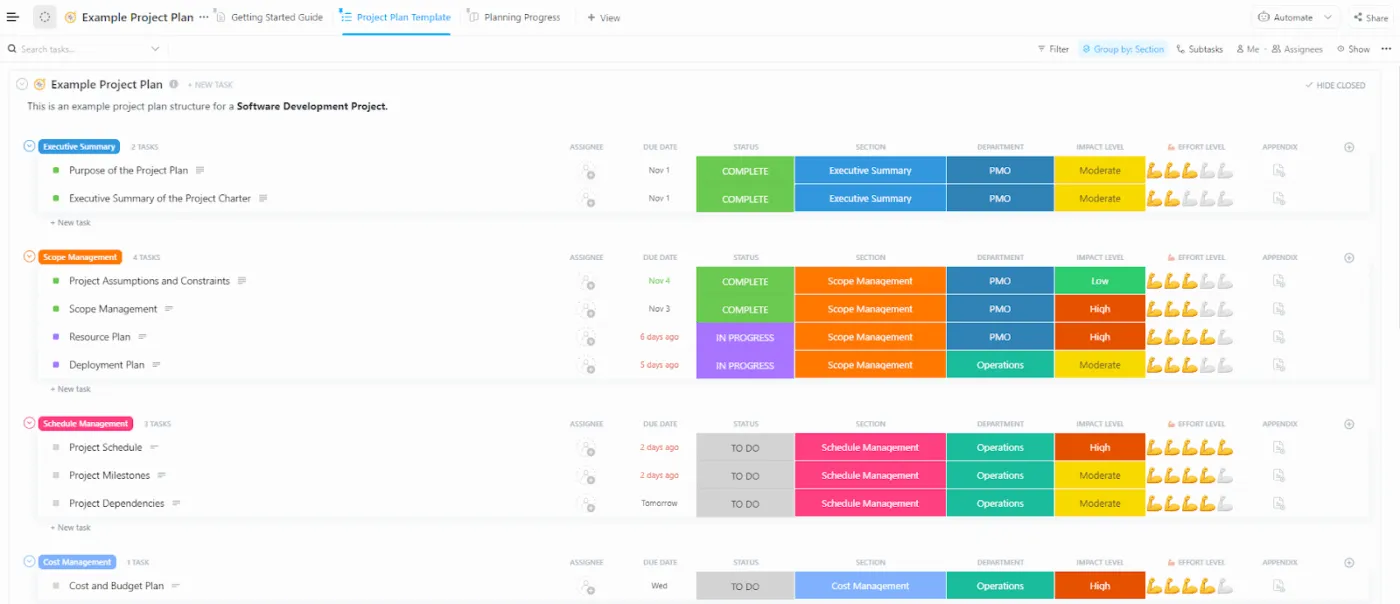
チームにもたらされるメリットは以下の通りです:
- 準備はパフォーマンス向上につながる
- 予期せぬ問題が発生する可能性を低減します
- チームメンバー間のコミュニケーション改善
- タスクとマイルストーンの識別が容易に
- 準備の結果はリソースの効率的な活用につながる
🧠豆知識:現在、300万以上のチームがClickUpを活用し、知識の一元管理、効率的なワークフロー、集中力を妨げないチャット(雑音を勢いに変える)によって、より迅速に業務を進めています。
📖 こちらもご覧ください:プロジェクト管理向けベストSmartsheet代替ツール&競合製品
移行前のチェックリスト
移行前に、現在保有しているものと実際に必要なものを確認してください。
Smartsheet環境の事前監査で、移行途中の予期せぬ問題を回避し、ClickUpでの同等マップを実現。ここで1時間を投資すれば、後々数日分の時間を節約できます。
Smartsheetのセットアップを監査する
- リストアイテム:進行中のプロジェクト、所有者、各シートを現在も使用しているユーザー
- メモ列:これはClickUpではカスタムフィールド(単一選択、番号、人物)となります
- 主要な日付を特定する:(開始日、期日、実績)およびそれらを管理するルール
- 関係を捕捉する:先行タスク、リンクされている行、およびシート間の参照
- 移行対象のコンテンツ一覧:説明文、コメント、添付ファイル
- 重要なビューとフィルターのスクリーンショットを保存:インポート後に再構築するための参照が必要になります
- レコード自動化: 頻繁に利用する一般的なトリガーと、それらを起動するイベント
- 許可の確認:シートとワークスペースごとに実施し、移行後も適切なユーザーがアクセス権を維持できるようにする
- Smartsheetからアーカイブすべきものとエクスポートすべきものを決定する:最新かつ価値のあるもののみ移行する
📖 こちらもご覧ください:データ移行を容易にするデータ移行プランテンプレート
ステップバイステップ:SmartsheetからClickUpへの移行方法
既存のPMソフトウェアから数秒で移行する、SmartsheetからClickUpへの移行手順をステップバイステップで解説します。
ステップ1:Smartsheetデータのエクスポート
Smartsheetアプリでは、任意のシートやレポートを以下のフォーマットでエクスポートできます:
- Microsoft Excel
- 画像(PNG)(ガントチャートのみ)
- Google スプレッドシート
- Microsoft Project(ガントチャートのみXML形式)
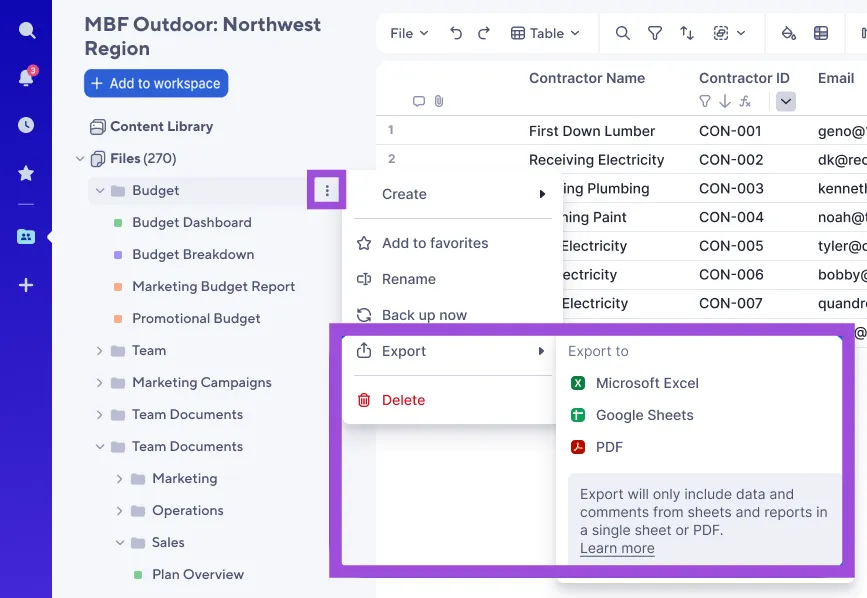
シートやレポートをエクスポートすると、ブラウザがそれをコンピュータに保存します。エクスポートしたファイルは、ブラウザの設定に基づいてフォルダに保存されます。
エクスポートにはすべてが含まれません。グループ化と要約行は除外され、添付ファイルは削除されます。添付ファイルを含めるには、代わりにシートのバックアップを作成してください。
📖 こちらもご覧ください:プロジェクト管理におけるSmartsheetの活用方法
ステップ2: データの準備
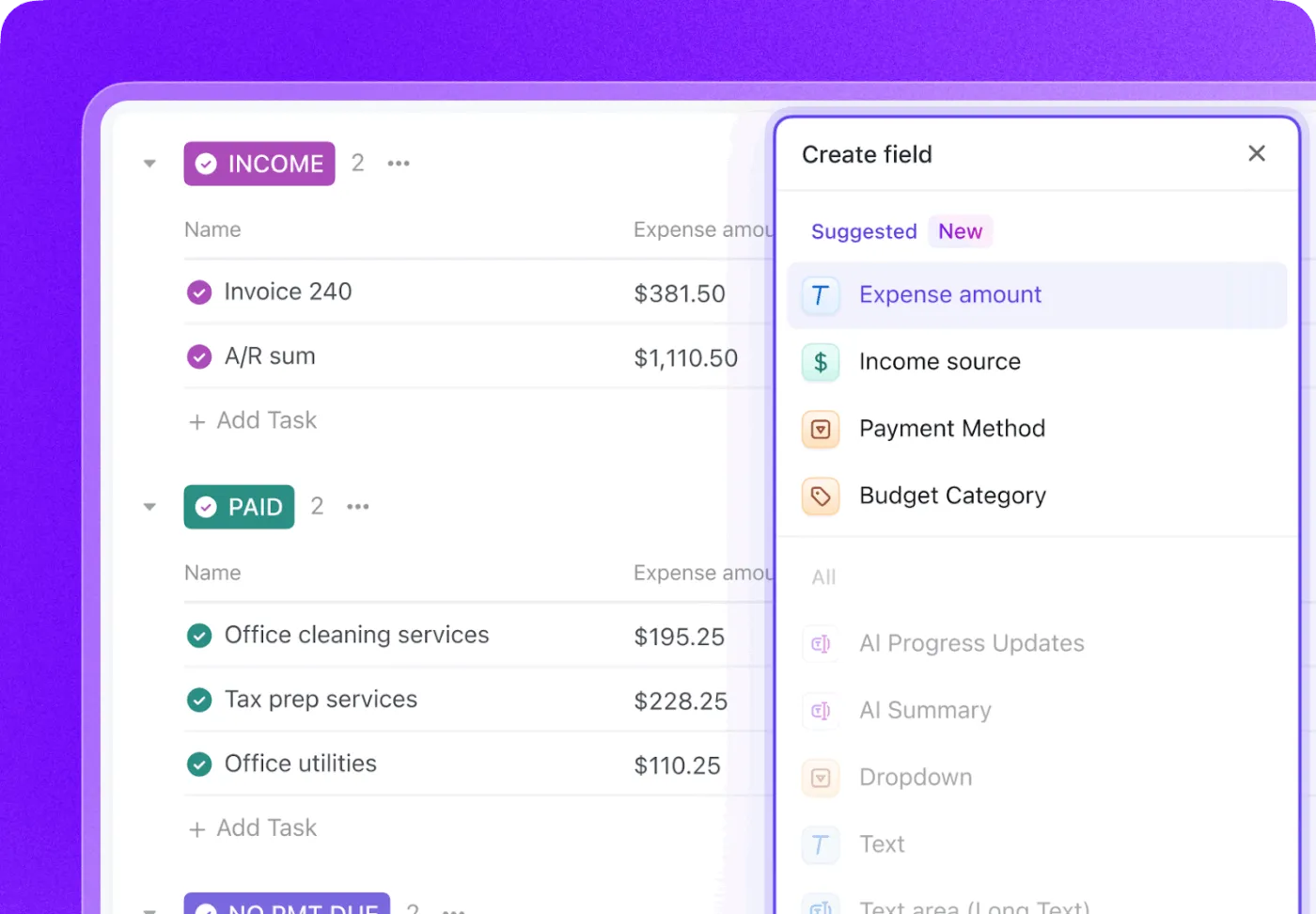
エクスポートしたデータをExcelまたはGoogle スプレッドシートで開きます。列名を統一し、カスタムフィールド(ドロップダウン、番号、担当者)に配置するアイテムと、タスク説明欄に記載するアイテムを決定します。
次に、式を値に変換し、複数選択セルを個別のエントリーに分割し、開始日と期日のフォーマットを統一できます。その後、先行条件式をシンプルな「依存先」IDリストに置き換え、インポート後に依存関係として再作成できます。
次に、担当者が実際のClickUpユーザーと一致していることを確認し、必要に応じて再追加する添付ファイルやコメントを収集します。最後に、アーカイブされた行を削除し、稼働中のプロジェクトデータのみを移行します。
📮ClickUpインサイト: アンケート回答者の60%以上が1日1時間以上タイピングに費やし、36.75%が定期的に手の不快感や痛みを感じています。タイピング疲労は単なる仕事の煩わしい副作用ではありません。生産性を低下させる要因です。しかし、簡単に解決できます。ClickUp Brain GPTの 「音声入力」機能は、より健康的な仕事日を実現するショートカットです。更新情報の口述、アイデアのブレインストーミング、ミーティングメモをハンズフリーで作成し、手首(そして集中力)を休ませましょう。
📖 こちらもご覧ください:最高のプロジェクト管理ツール
ステップ3: データをClickUpにインポートする
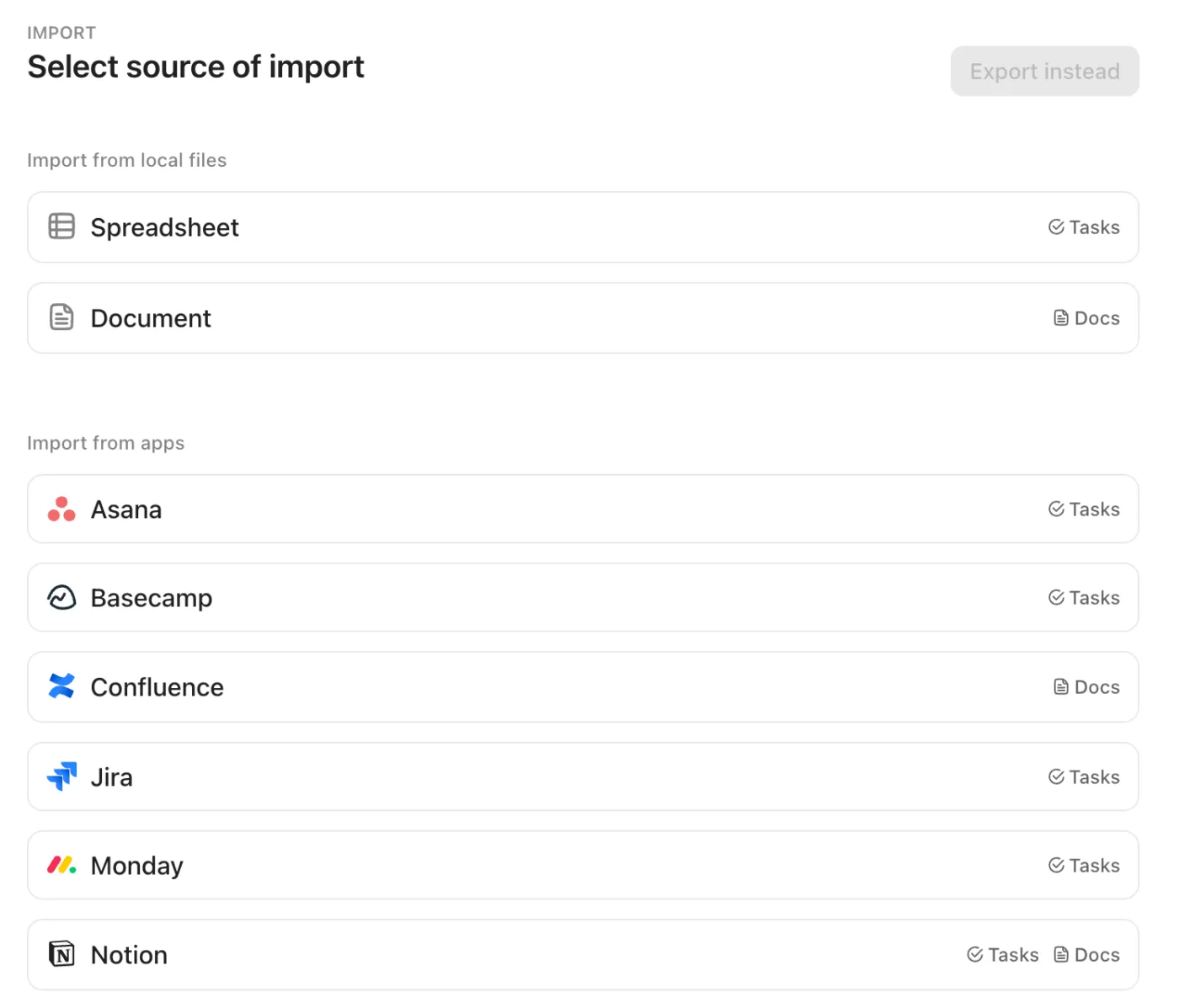
- スプレッドシートインポーターの使用方法: Excel/CSV/XML/JSON/TSV/TXTファイルをアップロードし、各列をClickUpタスクフィールドまたはカスタムフィールドにマップします。 移行先を選択:ClickUpスペース → ClickUpフォルダ → ClickUpリスト。各行が担当者・ステータス・期日付きタスクを生成することを確認。プロジェクトデータをプレビューし、不一致を修正後、インポートを実行。
- 階層構造(親タスク+サブタスク)の維持:構造を移行するには、パス列(例:フォルダ名/パス)に[タスクA, サブタスクA]のような値を含めます。インポーターは第一階層のサブタスクを親タスクに紐付けるため、階層構造が移行後も維持されます。 インポート後、関係性を確認し、必要に応じて余分な階層をネストされたタスクや依存関係に変換してください。
📽️ ビデオで確認: ClickUpで階層を設定したいですか? 開始するためのベストプラクティスガイドをご覧ください:
- 左上隅でワークスペースのアバターをクリックし、設定を選択します
- すべての設定サイドバーで、インポート/エクスポートを選択します
- ワークスペースにインポートまたはエクスポートの履歴がない場合、「インポート元を選択」ページが開きます。「アプリからインポート」セクションで「スプレッドシート」を選択してください。
- インポート先ページで、場所を選択ドロップダウンからスペースを選択します
- カスタムフィールドデータをインポートする場合は、そのカスタムフィールドタイプがスペース内に存在している必要があります
- 選択したスペースに「スプレッドシートインポート」というリストが作成されます
- 年-月-日ドロップダウンから日付フォーマットを選択してください
- スプレッドシートインポーターが開いたら、スプレッドシートをドラッグ&ドロップするかアップロードします。データを手動で入力することも可能です。
- アップロードが成功すると、フィールドのマッピングページが開きます
📖 こちらもご覧ください:Smartsheet vs ClickUp:最適なプロジェクト管理ツールはどちら?
ステップ4: ビューの再作成
ビューの設定を始める前に、データの対応付けが必要です。対応付けとは、スプレッドシートソフトウェアの列をClickUpタスクフィールドおよびカスタムフィールドに一致させる作業を指します。インポーターはデータを適切なフィールドに自動で整合させることでこの作業を簡素化します。SmartsheetからClickUpへのインポート時には、これらの対応関係を確認し正確性を確保します。選択した場所にある全てのフィールドが利用可能です。
💡 プロの秘訣: 移行を円滑に進めるには、Smartsheetに登録されている全チームメンバーの電子メールアドレスが、ClickUpの電子メールアドレスと完全に一致していることを確認してください。電子メールが一致しない場合、割り当てられたタスクが未割り当ての状態でインポートされる可能性があります。
1. グリッド表示 → リストビュー
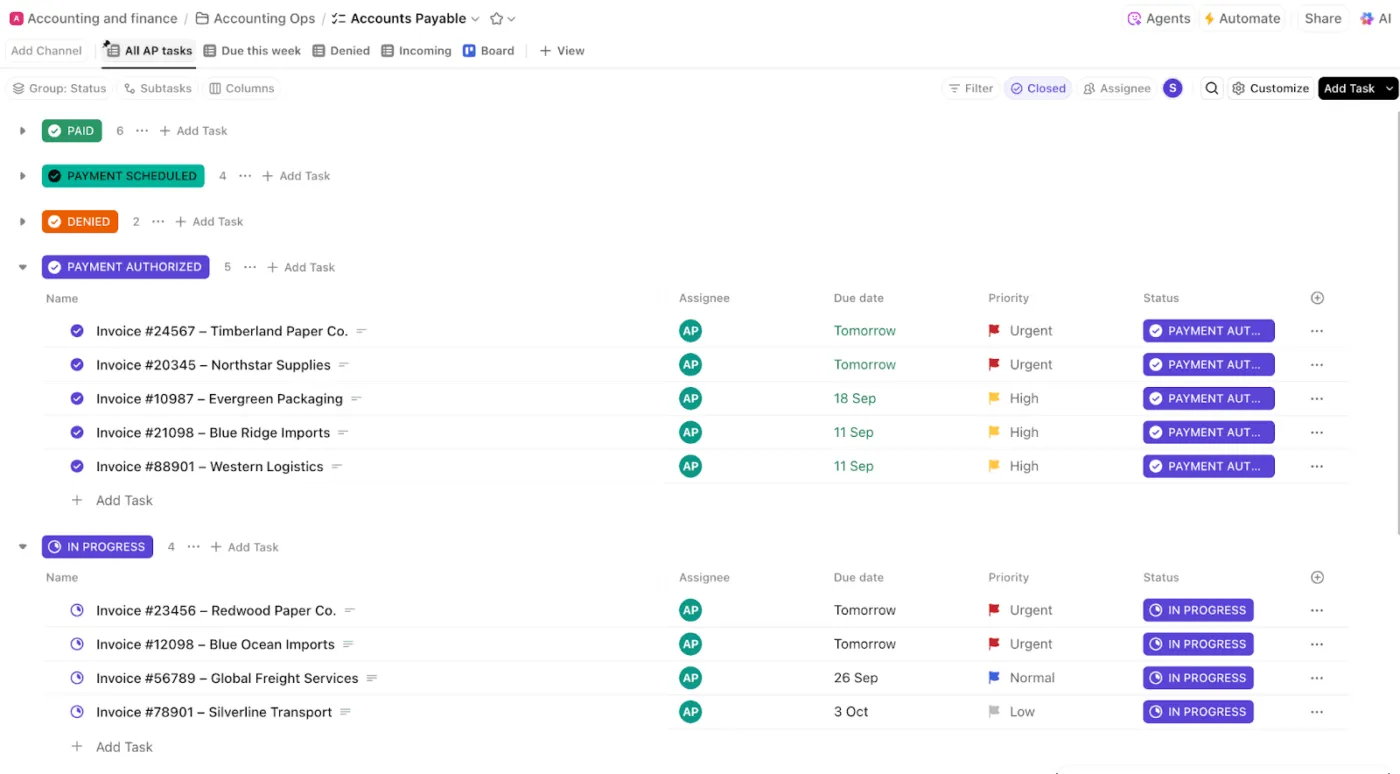
目的: 両者ともタスクをテーブル/スプレッドシートフォーマットで表示します。
再現方法:
- ClickUpで、スペース、フォルダ、またはリストに移動します
- 上部にあるビュー・バーを使用し、「+ ビュー」をクリックします
- 「リストビュー」を選択
- Smartsheetのグリッドに合わせて列をカスタムする(フィールドの追加/削除、列の並べ替え)
- フィルターとグループ化機能を活用し、Smartsheetのレイアウトを再現する
- 必要に応じてビューを保存し、デフォルトで設定してください
2. カードビュー → ボードビュー

目的: タスクを列内のカードとして可視化(カンバン方式)。
再現方法:
- ClickUpの場所で「+ ビュー」をクリックし、「ボードビュー」を選択します
- カードをステータス、担当者、優先度、またはカスタムフィールドでグループ化することを選択
- 列間でタスクをドラッグ&ドロップしてステータスやグループ分けを更新
- Smartsheetカードの主要情報を表示するようカードフィールドをカスタマイズする
3. カレンダー → カレンダービュー
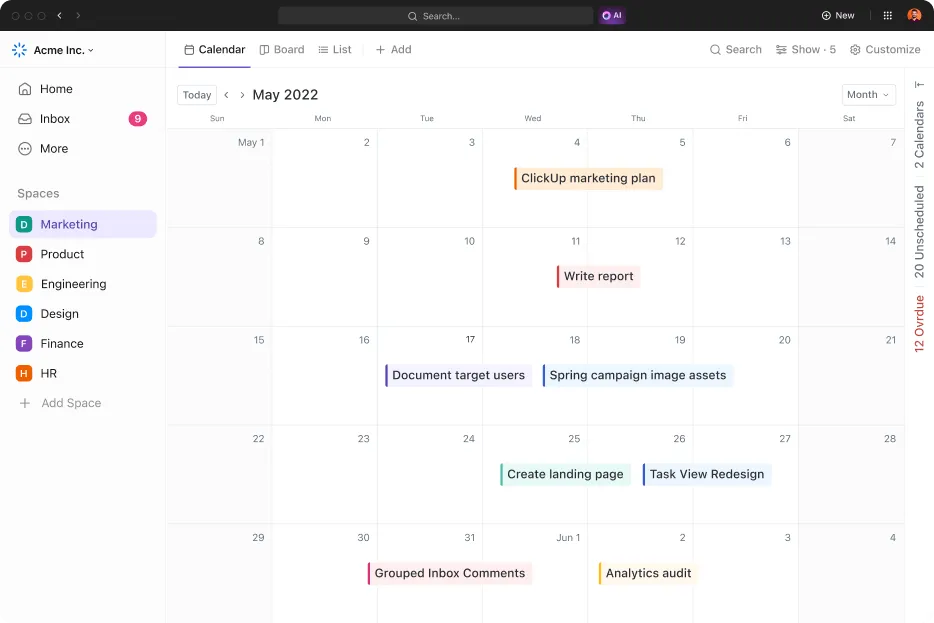
目的: タスクやイベントを日付ごとに可視化する。
再現方法:
- 「+ 表示」をクリックし、「カレンダービュー」を選択
- 表示する日付フィールドを選択してください(開始日、期日など)
- 期間(日、週、月)を調整する
- 関連するアイテムのみを表示するようにタスクをフィルタリングする
- カレンダー上で直接タスクをドラッグして日付を変更
4. ガント → ガントチャートビュー
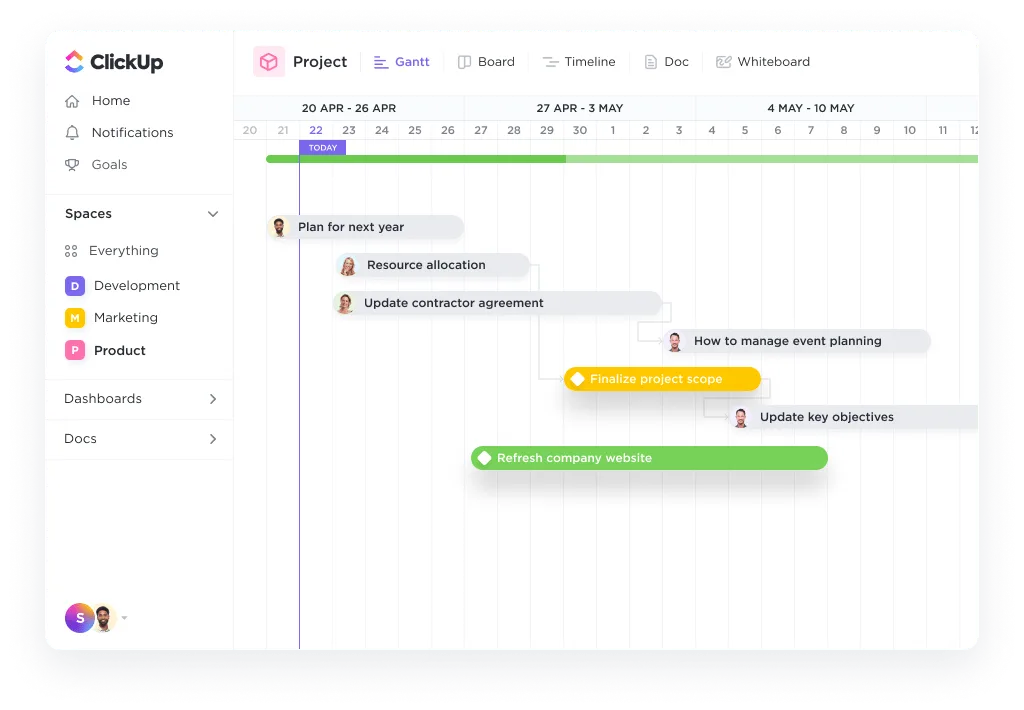
目的: プロジェクト計画、依存関係、タイムライン
再現方法:
- 「+ ビュー」をクリックし、「ガントチャートビュー」を選択します。
- タスクには開始日と期日を設定してください。
- 必要に応じてタスク間の依存関係を設定します。
- タイムライン、ズーム、フィルターを調整して、Smartsheetのガントチャートに合わせます。
- 静的なスナップショットを共有する必要がある場合は、PDFとしてエクスポートしてください。
5. レポート → ダッシュボード
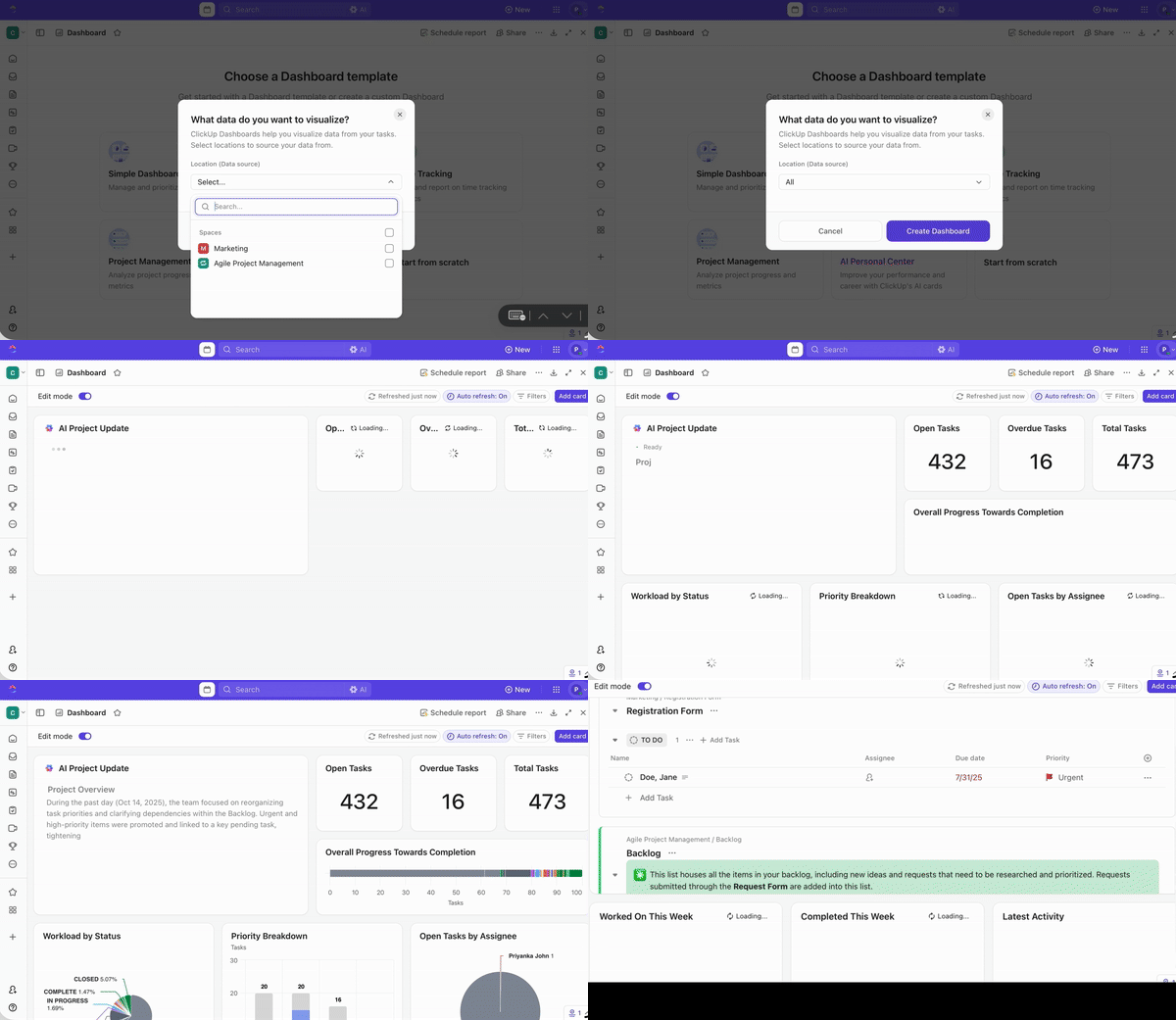
これにより、カスタムレポート作成、分析、プロジェクト概要の作成が容易になります。
再現方法:
スムーズな移行のためのヒント
- ビューを再作成する前に、すべてのデータ(タスク、日付、カスタムフィールド)がClickUpにインポートされていることを確認してください
- ClickUpのテンプレートとカスタムフィールドを活用し、Smartsheetの構造に合わせる
- 必要に応じて各ビューの許可と共有設定を調整する
📖 こちらもご覧ください:チーム、PMO、フリーランサー向け無料Smartsheetプロジェクトテンプレート
ステップ5:ClickUpで依存関係と自動化機能を再構築する
1. タスクの依存関係を再構築する
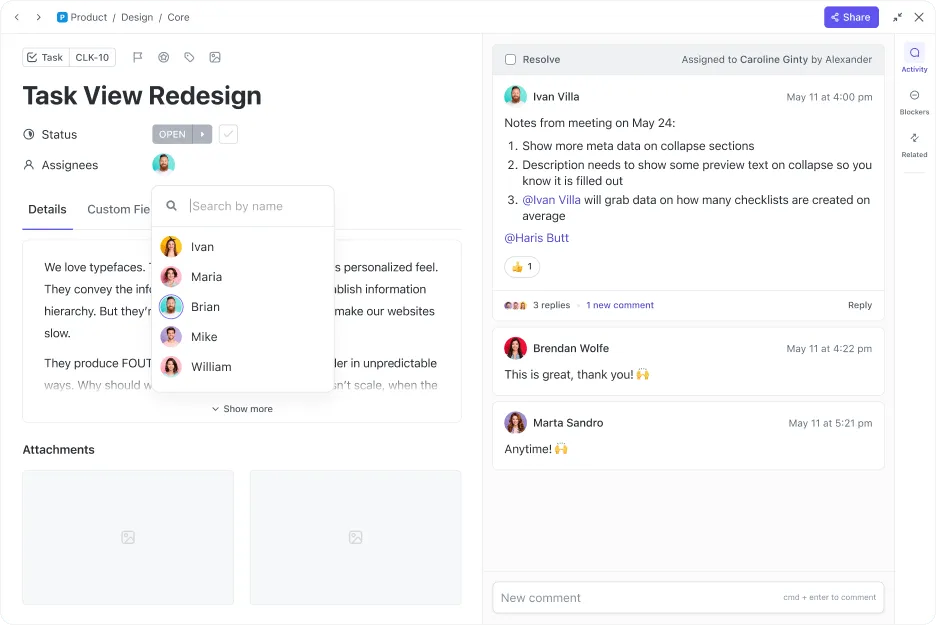
- 依存関係が必要なClickUpタスクを開く
- ClickUpタスクのサイドバーで「関係」または「依存関係」セクションを見つけます
- 「追加」をクリックし、このClickUpタスクが別のClickUpタスクに対して「ブロック中」か「待機中」かを選択します
- 関連するClickUpタスクを選択してリンクする
- Smartsheetプロジェクトのすべての依存関係について、この手順を繰り返します
- 自動スケジューリングのため、「依存関係の再スケジュール」ClickAppを有効化し、日付変更が依存するClickUpタスクに連鎖的に反映されるように設定してください
2. Smartsheetの式をClickUpのフィールド/自動化機能で置き換える
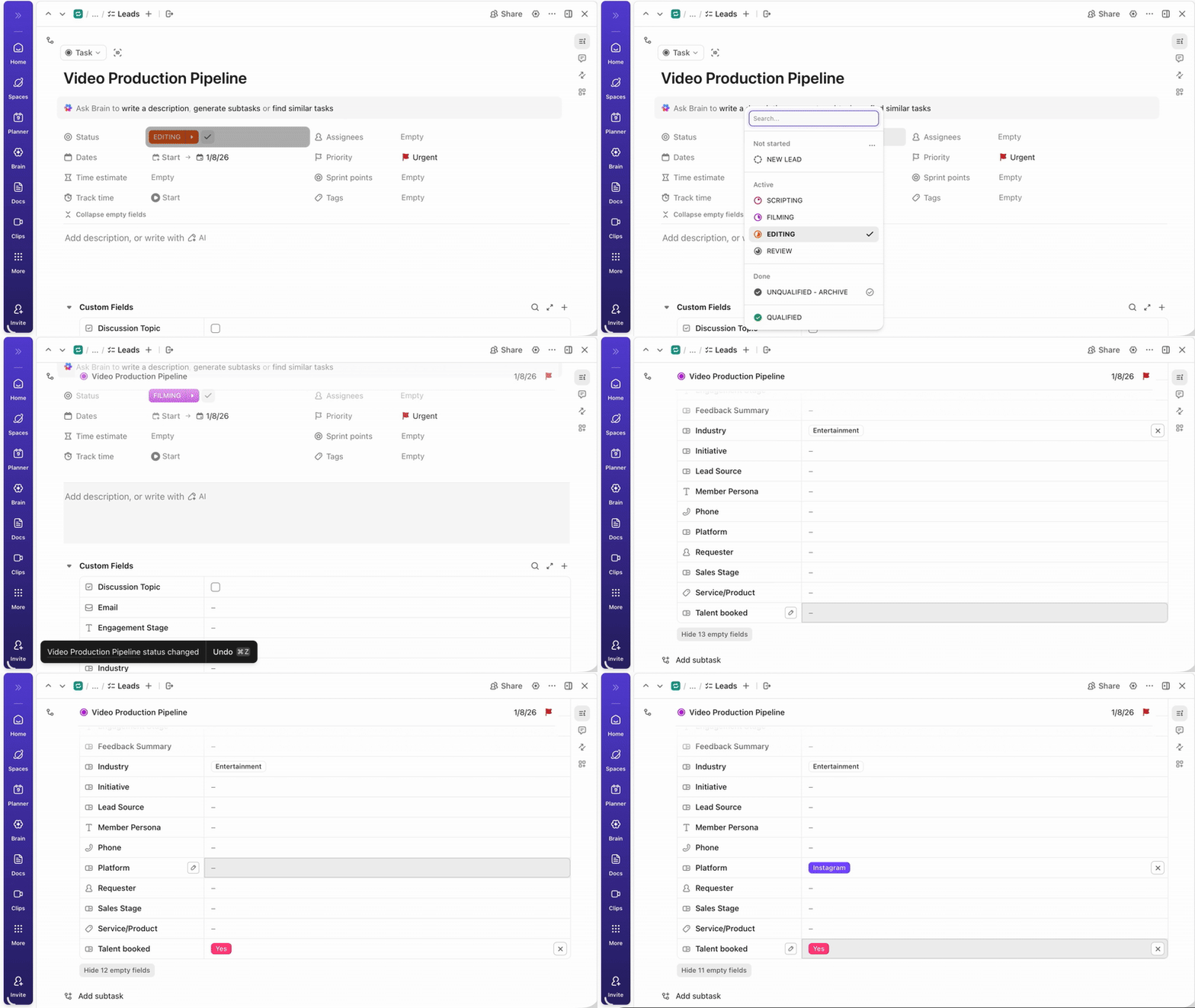
ClickUpのカスタムフィールドを使用すると、構造化されたデータをClickUpタスクに追加できます(例:ドロップダウン、番号、日付)。さらに、ClickUpの数式フィールドを使用すれば、合計や差分、ストリング操作などの計算を実行でき、これはSmartsheetの数式と同様の機能です。
再現方法:
- 使用している各Smartsheet式を特定する
- ClickUpでは、スペース、フォルダ、またはリストに適切なタイプのカスタムフィールドを追加します。
- 計算を行うには、ClickUpの数式フィールドを追加し、利用可能なフィールドと機能を使用して式を作成します
- 式をテストし、Smartsheetのロジックと一致することを確認してください
メモ:Smartsheetの式すべてがClickUpで直接対応するわけではありませんが、基本的な計算やストリング操作のほとんどはサポートされています。
3. 自動化の設定:タスク作成、ステータス変更、割り当て、期日ルール
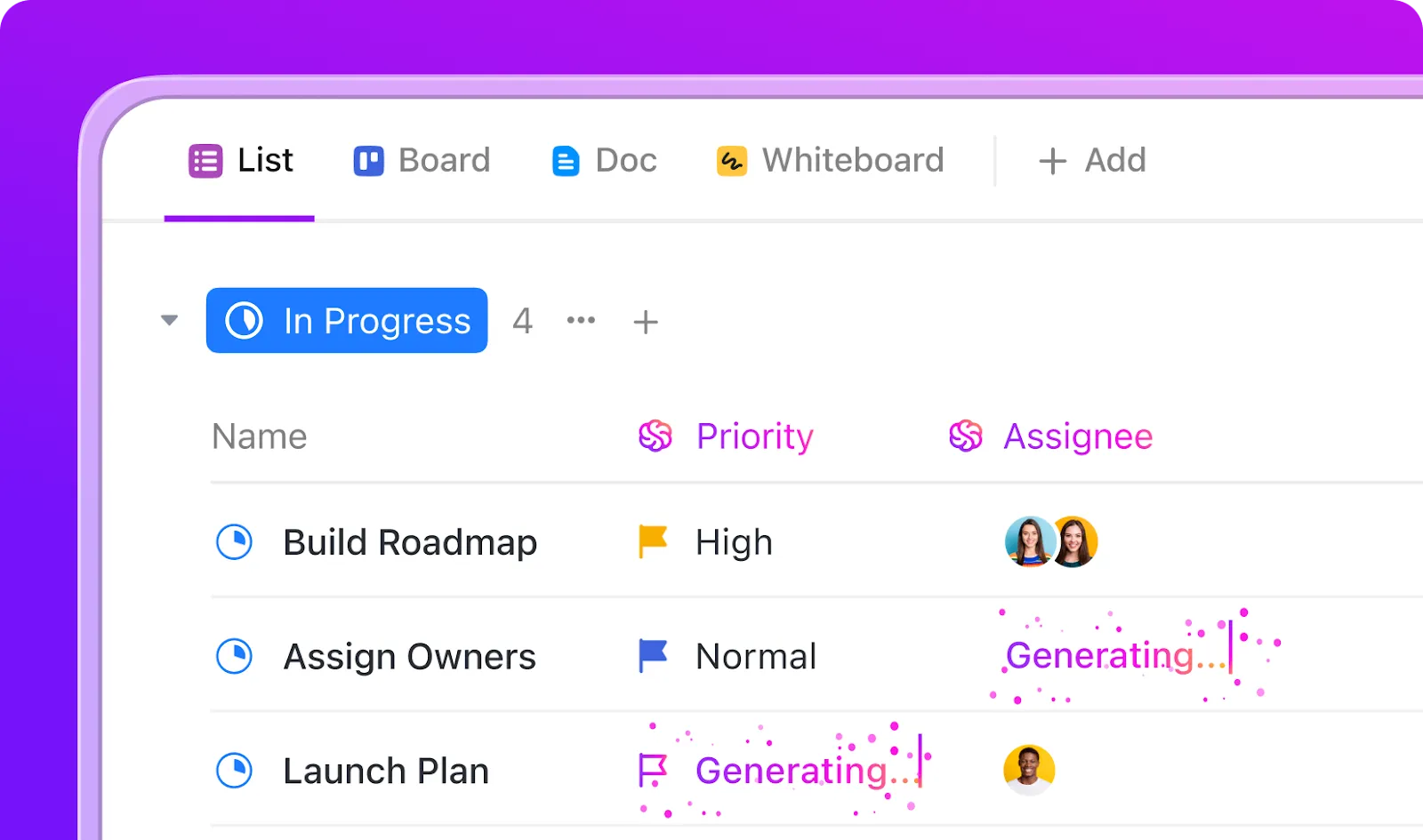
ClickUpの自動化機能により、ClickUpタスクの作成、ステータスの変更、ユーザーの割り当て、期日の更新といった反復的な操作を自動化できます。
再現方法:
- 自動化を追加したいフォルダまたはリストに移動します
- 「自動化」ボタン(稲妻アイコン)をクリック
- トリガーを選択(例:「ClickUpタスクが作成された時」、「ClickUpタスクのステータスが変更された時」、「期日が到来した時」)
- 必要に応じて条件を追加(例:特定のClickUpタスクや担当者限定など)
- アクションを選択:- 新しいClickUpタスクを作成- タスクのステータスを変更- ClickUpタスクをユーザーに割り当て- 期日を更新- コメントを追加または通知を送信
- 新しいClickUpタスクを作成する
- タスクのステータスを変更する
- ユーザーにClickUpタスクを割り当てる
- 更新期日
- コメントを追加するか通知を送信する
- 自動化を保存し、意図した通りに動作することを確認するためにテストしてください。複数のアクションを連鎖させ、複雑なワークフローを設定して、Smartsheetの自動化に合わせることができます。
- 新しいClickUpタスクを作成する
- タスクのステータスを変更する
- ユーザーにClickUpタスクを割り当てる
- 更新期日
- コメントを追加するか通知を送信する
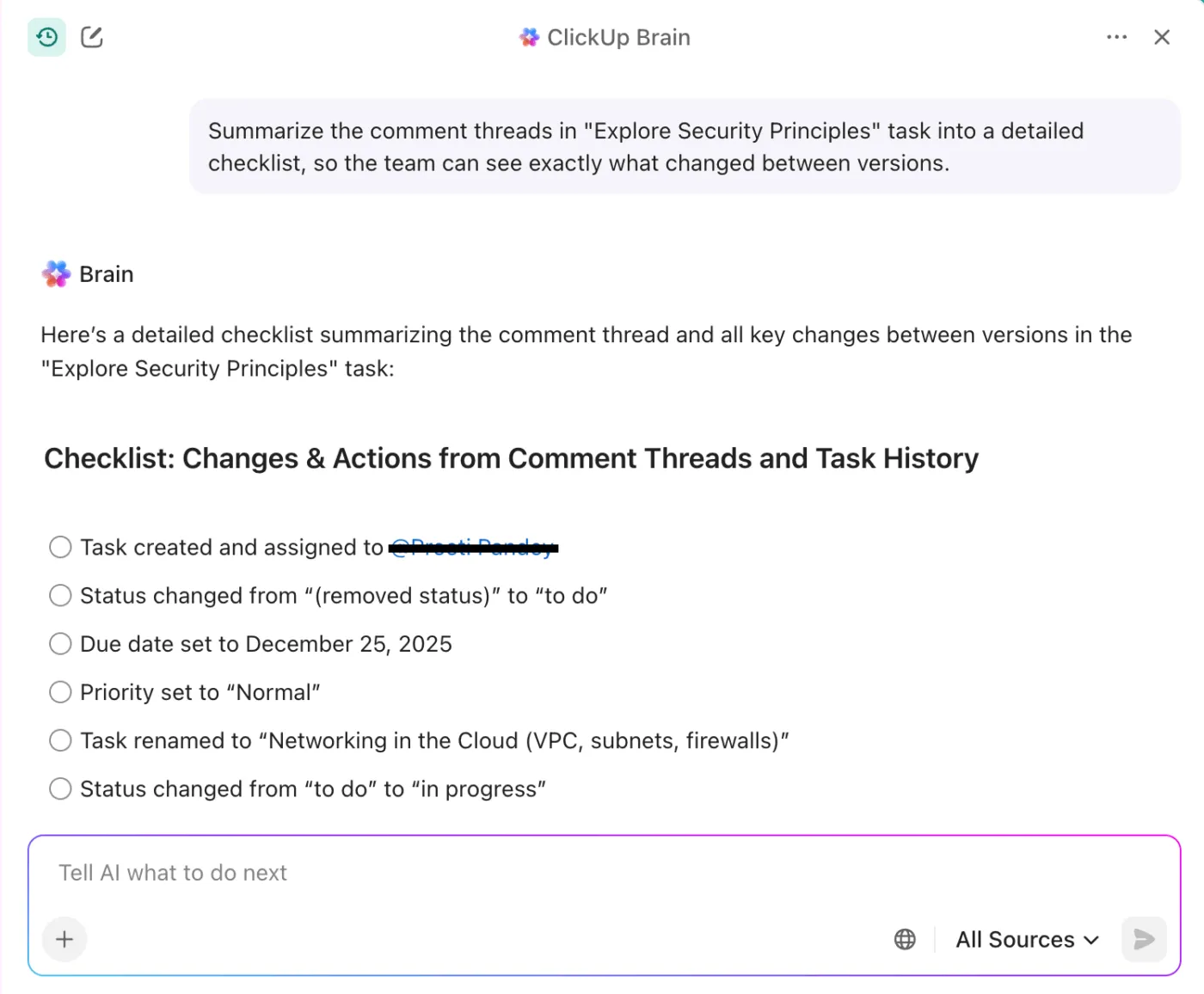
💡 プロのコツ:ClickUp Brainを活用すれば、コメントスレッドを整理された変更履歴や次のステップのチェックリストに要約できます。これにより、デザイナーやライターはバージョン間の変更点を明確に把握できます。
ステップ6: フォームの再構築(使用している場合)

これまでSmartsheetのフォームでデータやリクエストを収集していた場合は、今こそそれらをClickUpフォームとして再作成する時です。
まず、各Smartsheetフォームとそのフィールドを特定します。ClickUpでは、該当するセクションに移動し、ClickUpフォームビューを追加します。ドロップダウン、テキストフィールド、日付など、元の構造に合わせてフィールドをドラッグ&ドロップで配置できます。
フォームの外観をカスタマイズし、必須フィールドを設定し、提出設定を構成します。ClickUpフォームは各提出から自動的にClickUpタスクを作成し、情報収集と追跡を効率化します。
ClickUpフォームは公開リンクで共有したり、自社サイトに埋め込んだりできるため、チームや関係者のシームレスな移行が保証されます。
📖 こちらもご覧ください:リアルタイムコラボレーションとは?チームにもたらすメリットとは?
ステップ7: 役割と許可の設定
構造とワークフローが整ったら、アクセスと共同作業を管理するために役割と許可を設定することが不可欠です。
ClickUpでは、所有者、管理者、メンバー、ゲストといった役割を割り当てることができ、それぞれに特定の権限を設定できます。このきめ細かい制御により、機密情報は保護されたまま、適切な担当者が貢献できるようになります。
📖 こちらもご覧ください:反復タスクを自動化する方法:自動化の5ステップガイド
移行後のClickUpセットアップ
1. ダッシュボードを作成する

タスクが登録されたら、レポート作成を静的なエクスポートから動的なビューに変えましょう。ClickUpダッシュボードでは、作業負荷、バーンアップ/バーンダウン、スプリントベロシティ、時間追跡、担当者別ステータスなどのカードを自由に組み合わせられます。
進捗と予算のエグゼクティブ向けスナップショットを作成し、別途「運用」ダッシュボードで障害要因・期限超過アイテム・サイクルタイムを管理。Smartsheetレポートで構築していたロールアップ機能を複数シートを操作せずに再現可能。
📖 こちらもご覧ください:Excel & ClickUpの無料スプレッドシートテンプレート
2. Smartsheetの式をClickUpのフィールド/自動化機能で置き換える

スプレッドシートの計算式の大半は、ClickUpでは構造とロジックに置き換わります。数値集計(例:ストーリーポイント、コスト)は数値または通貨のClickUpカスタムフィールドに移行し、ダッシュボードカードの集計機能で合計値を表示しましょう。
式駆動型ステータスをClickUp自動化に変換:依存関係が完了したらステータスを「準備完了」に変更、またはフィールドが閾値を超えたら優先度とウォッチャーを追加。
3. 自動化の設定:タスク作成、ステータス変更、割り当て、期日ルール
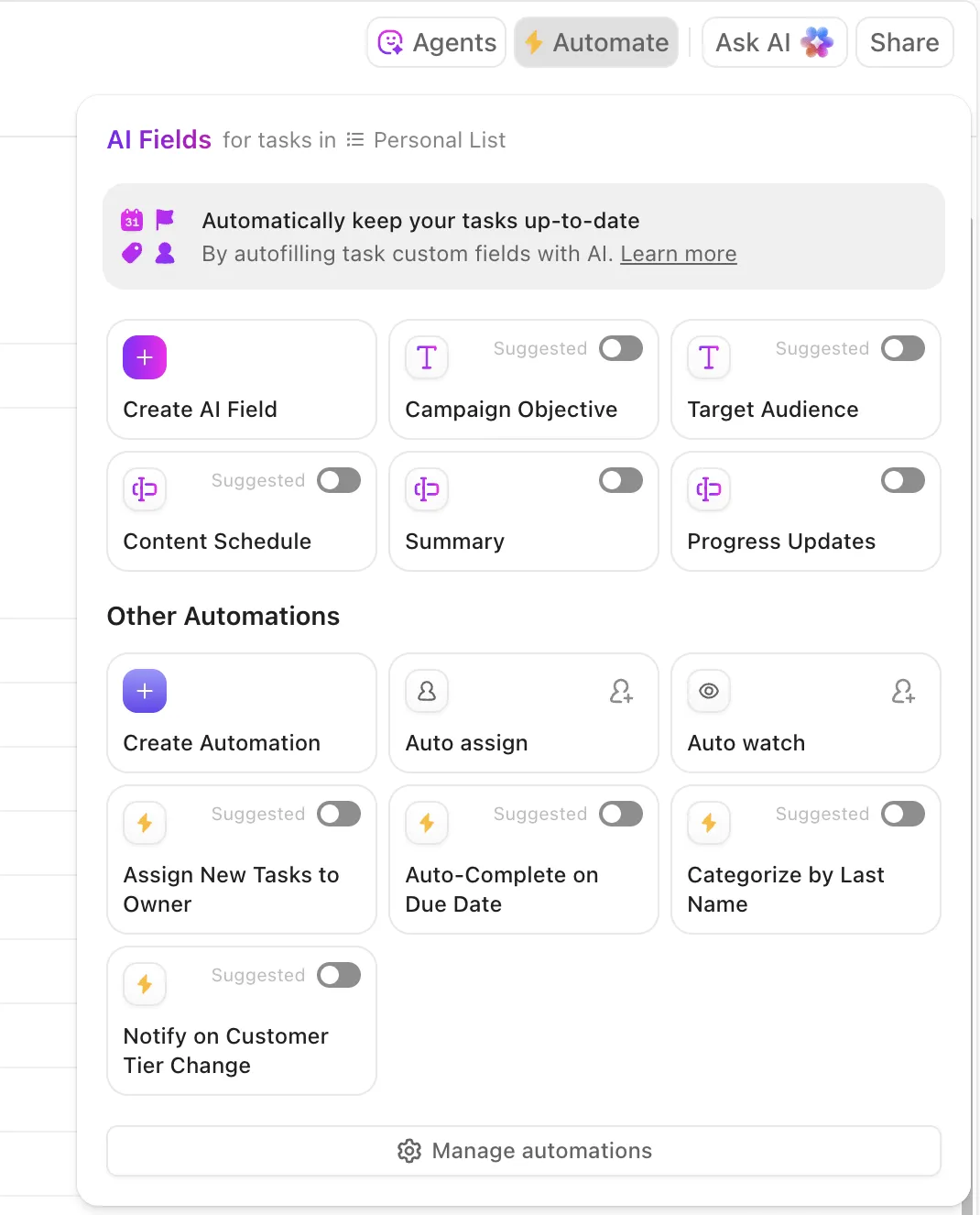
日々の成果を確実に記録し、チームがボードの管理に追われることのないように。自動化機能で以下を実現:
- タスクが「審査中」状態になった際にサブタスクのチェックリストを生成する
- ステータスが「デザイン/QA準備完了」に変わった際に適切なユーザーへ自動割り当て
- フォームからの新規リクエストを、SLAに基づいて適切なリストに振り分ける
- タスクがリスク状態になったり遅延したりした場合、所有者に通知する
最終的なガードレールを追加し、ステータス変更時の必須フィールド、リストごとのデフォルト担当者、週次ルーティン用の定期的なタスクを設定しましょう。これにより、ワークスペースの規模拡大時にも予測可能な状態を維持できます。
📖 こちらもご覧ください:ワークフロー自動化の例と活用ケース
Smartsheet 対 ClickUp:何が変化するのか?
SmartsheetからClickUpへの移行は、スプレッドシート中心のモデルから、接続された実行のために構築されたすべてをカバーするアプリへの転換を意味します。初日から変わる点と、プロジェクト管理者が即座に効果を実感できる理由をご紹介します。
- シート → 複数ビュー付きリストへシートは構造化されたリストに変換され、タスク作成が可能になります。リスト、ボード、ガントチャート、カレンダー、タイムライン表示を切り替えられます。プロジェクトデータの複製は一切不要です。
- 式 → 自動化+計算ClickUp自動化は手動の式をif/thenルールとフィールドロジックで置き換えます。自動更新される期日、優先度、担当者へのアクセスが可能になり、再計算の代わりにClickUpダッシュボードで数値を集計してリアルタイムメトリクスを表示できます。
- コメント → スレッド化された会話ClickUp Chatは行メモをスレッド化された会話に変換します。ユーザーを@メンションし、スレッドを解決し、決定事項を仕事に紐づけて管理。チャットアプリやシートをまたいで探す必要はもうありません
- レポート → ユニバーサルダッシュボードClickUpダッシュボードはレポートエクスポートをリアルタイムカード(所有者別ステータス、作業量、記録時間、バーンダウン)に置き換えます。スペース/フォルダ/リストまたはClickUpカスタムフィールドでフィルタリングし、ポートフォリオの状態を一目で確認できます。
- 添付ファイル → タスク単位で整理されたストレージClickUpタスクファイルは仕事内容と一体です。タスク、リスト、ドキュメントレベルで添付ファイルをプレビュー、バージョン管理、ピン留めできます。タブ間でリンクが散らばることはもうありません
- コラボレーション → ClickUp内のドキュメント、ホワイトボード、チャットClickUp Docsでは、リアルタイム編集、スラッシュコマンド、タスク埋め込み機能で仕様書、SOP、ブリーフを共同編集。ハイライト部分をワンクリックで実行可能なアイテムに変換できます。ClickUp Whiteboardsではユーザーフロー、依存関係、ロードマップを視覚的にマッピングし、タスクを形に紐付け、ブレインストーミングの成果物をデリバリーと連動させられます。 アイデア、フィードバック、実行が1つのワークスペースで接続します

スムーズな移行のためのベストプラクティス
移行作業を短期間で効率的に進めるプロジェクトと捉えましょう。これにより手戻りを防ぎ、勢いを維持し、プロジェクト管理者が自信を持ってClickUpに定着できるよう支援できます。
以下は、SmartsheetからClickUpへの移行方法をまとめた簡潔な手順書です:
✅ まずはパイロットとして1つのリストから小規模に開始し、マッピングを検証した上で、スケールアップする
✅ 事前に列をカスタムフィールドにマッピング(単一選択、番号、人物)、すべての選択内容を共有可能な形で文書化
✅ インポート前に日付を正規化 することで、ビューをまたいだ期日と開始日が一貫して動作します
✅ 階層構造を意図的に維持 タスクとサブタスクの区分を明確に決定し、リンクされている行が存在した箇所には関係を活用する
✅ ファイルを仕事に密着させる―添付ファイルをタスクに移動し、文脈を資産と共に移動させる
✅ ユーザーが実際に使用するビューのみを再作成し、残りはアーカイブして初日からノイズを削減
✅ 式を軽量な自動化に置き換え、所有者を明確化。サンドボックス環境でトリガーを検証
✅ 必須フィールドでガードレールを設定ステータス変更時、デフォルト担当者、ワークスペースごとの命名規則
最後に、10~14日間の二重運用期間を設定します。Smartsheetは読み取り専用に保ち、フィードバックはClickUpドキュメントに記録してください。
📖 こちらもご覧ください:ワークフローを向上させる最高のタスク管理ソフトウェアツール
SmartsheetからClickUpへの移行時に発生する一般的な問題
十分な準備をしていても、多少のトラブルは避けられません。すぐに適用できる簡単な解決策をご紹介します。
- 重複タスク:重複の大半はエクスポートデータを二重にインポートした際に発生します。リストビューでタスク名ごとにグループ化して重複を特定し、一括操作ツールバーでまとめて削除してください。
- カスタムフィールドの欠落:フィールドが移行されなかった場合、通常はマッピングの問題です。インポーターを再起動し、Smartsheetの列をClickUpのフィールドに再マッピングした後、影響を受けたシートのみを再インポートしてください。修正したマッピングは、今後の実行用にテンプレートとして保存してください。
- ユーザー割り当てエラー:未割り当てアイテムは通常、Smartsheetの電子メールアドレスがClickUpアカウントと一致していないことを示します。正確な電子メールを確認し、適切なユーザーへ一括割り当てしてください。移行中は補助シートに電子メールとユーザーの対応表を作成しておくのがプロの手法です。
- 依存関係が失われる点:Smartsheetの前工程タスクは自動移行されません。ClickUpの「リレーションシップ」または「Dependencies」で再設定し、ガントチャートビューでスケジュールを確認してください。リンクを再構築する際は、タスク説明に依存関係を説明するクイックリンクを追加し、混乱を軽減しましょう。
- 構造の喪失:タスクが誤った場所に配置された場合、正しいフォルダまたはリストにドラッグし、次にインポートを実行する前にインポーターのターゲット場所を調整して階層構造を維持してください。
👀 ご存知ですか? データインポートプロセス全体を通じて、エンドツーエンド暗号化でデータが保護されます。問題が解決しない場合は、サポートチームが常にお手伝いします。また、企業アカウント向けに専任の移行スペシャリストを提供しています。
Smartsheetのワークフローを改善するClickUpの機能
ClickUpは静的なグリッドを生き生きとしたプロジェクト管理テンプレートとハブに変え、プロジェクトデータがビュー、自動化、AIを横断して流れる環境を実現します。以下では、各機能が計画立案、タスク作成、進捗報告、継続的改善の方法をどのように進化させるかをご紹介します。
リストごとの複数のClickUpビュー
ClickUpでは、15種類以上のビューそれぞれが独自のフィルター、グループ化、並べ替えを保存するため、ユーザーは必要な情報だけを確認できます。
- リストビューとボードビューで日常的なプロジェクト管理におけるタスクと引き継ぎを管理
- ガントチャートビューとタイムラインビューで依存関係を可視化し、ドラッグ&ドロップで期日を調整しながらスケジュールを正確に管理
- リスト画面から離れることなく、キャパシティと繰り返し仕事を計画するカレンダービュー
- 必要な時にグリッド形式でフィールドとプロジェクトデータを監査するテーブルビュー
- ボトルネックが発生する前に割り当てを調整するワークロードビュー
ClickUpのネストサブタスクと関係
大きな成果物を明確で実行可能な構造に変換します。仕事をサブタスクに分割し、ネストサブタスク(サブタスクのサブタスク)を追加することで、文脈や所有権を損なうことなく、現実のプロセスを反映できます。
- タスクのツールバーからサブタスクを作成(さらにネスト化)し、各レベルで所有者、期日、詳細を割り当てて正確な実行を維持
- 階層を展開/折りたたんで親単位でステータスを確認し、時間を集計して遅延になる前に不足箇所を発見する
- リレーションシップを活用して関連仕事をリンクする—タスクを他のタスク(または上位アイテム)に接続し、レビュー担当者がアイテム間を移動する際の検索負担を軽減します
- スケジュール変更時にクリティカルパスを反映し、システムの整合性を保つための軽量依存関係(ブロック/ブロック対象)の追加
高度なClickUp自動化機能
ClickUpの自動化機能により、脆い式を一目で理解できるイベント駆動型ロジックに置き換えられます。
トリガー、オプション条件、具体的なアクションを定義し、システムを壊さずに反復作業を実行。AI自動化ビルダーでルールを平易な英語で記述し、ワークフローの草案作成を自動化。
- ステータス変更、フィールド更新、担当者変更、または時間ベースのイベントからアクションを起動。条件(Business+)を追加し、適切なタイミングでルールが実行されるように設定
- 電子メール送信の調整、テンプレートの適用、依存関係の作成、更新情報の投稿を行い、統合機能とwebhook(Slack、GitHub、HubSpot、Twilioなど)で仕事と外部接続を同期させます。
- 100以上のテンプレート、動的な担当者割り当て、プロジェクトショートカットでセットアップを迅速化し、監査ログと使用状況追跡機能を備えた単一の「自動化管理」ビューから調整可能
🧠豆知識:1771年、リチャード・アークライトは水力で動く世界初の完全自動化紡績機「ウォーターフレーム」を発明し、繊維産業に革命をもたらしました。
ClickUpドキュメント、ClickUpタスク、ClickUpダッシュボード
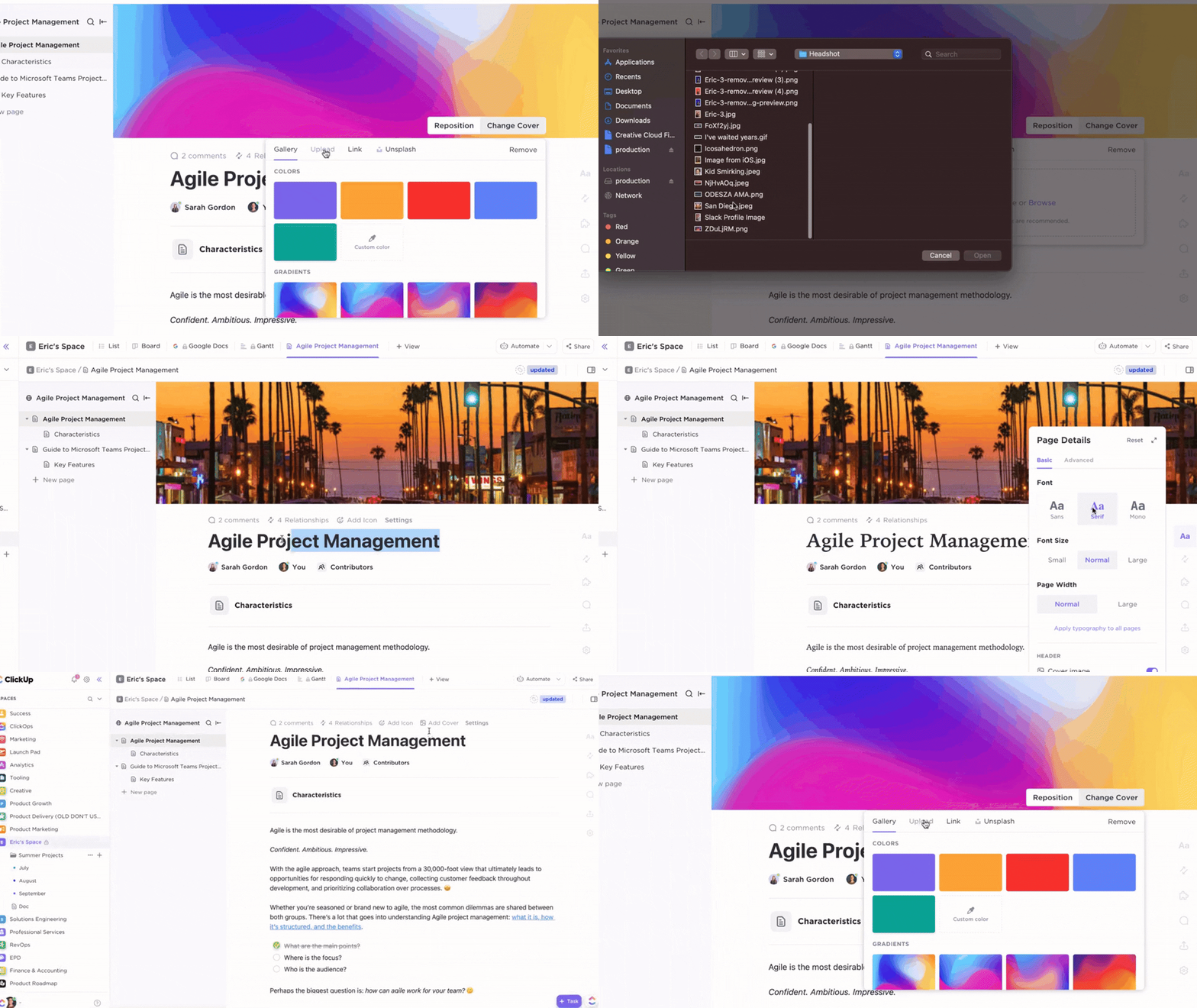
スプレッドシートから移行する場合、ClickUpではプラン・実行・レポート作成が実際に一つのワークスペースに統合されるため、ドキュメントツールやタスクアプリ、別のレポートビルダーを頻繁に行き来する必要がありません。日常業務における具体的な活用例は以下の通りです:
- ClickUp Docs → ドキュメント:ブリーフや標準作業手順書(SOP)を起草し、リアルタイムで共同編集。テキストを直接追跡可能なタスクに変換。ワークフローウィジェットを追加すれば、ページを離れることなくステータスや担当者を更新可能。すべてをドキュメントハブで整理し、ゲストや公開リンクで安全に共有。これにより計画と実行の間の「コピー&ペースト」作業が削減されます。
- ClickUpタスク → 実行: ステータス、担当者、期日、複数ビュー(リスト、ボード、ガントチャート、カレンダー)で作業を一元管理。タスクは元のドキュメントにリンクされ、下流作業へ連携するため、添付ファイル、コメント、コンテキストが作業と共に移動し、電子メールで紛失することはありません。
- ClickUpダッシュボード → 可視性: 同一のタスクとドキュメント環境からライブダッシュボードを構築。作業負荷、進捗速度、タイムラインカードを組み合わせてプロジェクトのスケジュールと成果を追跡。実際のタスクデータで駆動されるため、別ツールでチャートを再構築する必要はありません。
ワークフロー最適化のためのClickUp AI
手動更新や散在する式からAI支援仕事に移行すれば、引き継ぎ作業が減り、意思決定の精度が向上します。
ClickUpのAIは、日常的なステップの自動化、適切なタイミングで必要な情報の提示、状況変化に応じたプラン調整を支援するために特別に設計されています。
- 意思決定の相棒としてClickUp Brainを活用:AI機能の大半はClickUp Brainを通じて利用できます。ClickUpと統合され、質問への回答、アクションの実行、ワークスペース全体の検索が可能です。また、長いコメントスレッドを要約し、即座に実行可能なアクションアイテムに変換します。
- ツールだけでなく、仕事そのものを連携させる:タスク、ドキュメント、担当者など、あらゆる要素を横断的に接続します。これによりアプリ切り替えが減り、プロジェクトの進展に合わせて資産間の接続を維持できます
- AIエージェント(スーパーエージェント&オートパイロットエージェント):スーパーエージェントはAI搭載のチームメイトであり、複数ステップのワークフローを実行し、人間のような方法でワークスペースとやり取りできます。オートパイロットエージェントは定義されたトリガーと条件に基づいて動作し、スペース、フォルダ、リスト、チャット全体でアクションを自動化します。
- スーパーエージェントはAI搭載のチームメイトであり、複数ステップのワークフローを実行し、人間のような方法でワークスペースと対話できます
- オートパイロットエージェントは定義されたトリガーと条件に基づいて動作し、スペース、フォルダ、リスト、チャット全体でアクションを自動化します
- AIカード: ダッシュボードや概要画面に追加でき、チームの作業内容から文脈を抽出してレポート、StandUp、要約を生成します。レポート作成の自動化を支援し、ワークスペース内で直接インサイトを提供します。
- 企業検索:一度質問するだけで、タスク、ドキュメント、チャット、接続アプリ全体から信頼できる回答を、完全な文脈と共に取得できます。組織全体を深く検索することで、情報を探す時間を削減し、必要なファイル、メッセージ、タスクを必要な時に正確に表示します。
- AIノートテイカー&ミーティング機能:Zoom、Google Meet、Teamsに自動参加し、ミーティングを録音・文字起こし。要約・要点・次工程をまとめたプライベートドキュメントを自動生成。アクションアイテムは手動入力不要でワークスペースに反映。マルチプラットフォーム対応の記録機能と検索可能な文字起こしで迅速なフォローアップを実現。
- スーパーエージェントはAI搭載のチームメイトであり、複数ステップのワークフローを実行し、人間のような方法でワークスペースと対話できます
- オートパイロットエージェントは定義されたトリガーと条件に基づいて動作し、スペース、フォルダ、リスト、チャット全体でアクションを自動化します

📖こちらもご覧ください:ワークフロー最適化:戦略、ベストプラクティス、例
ClickUpの強力なテンプレート
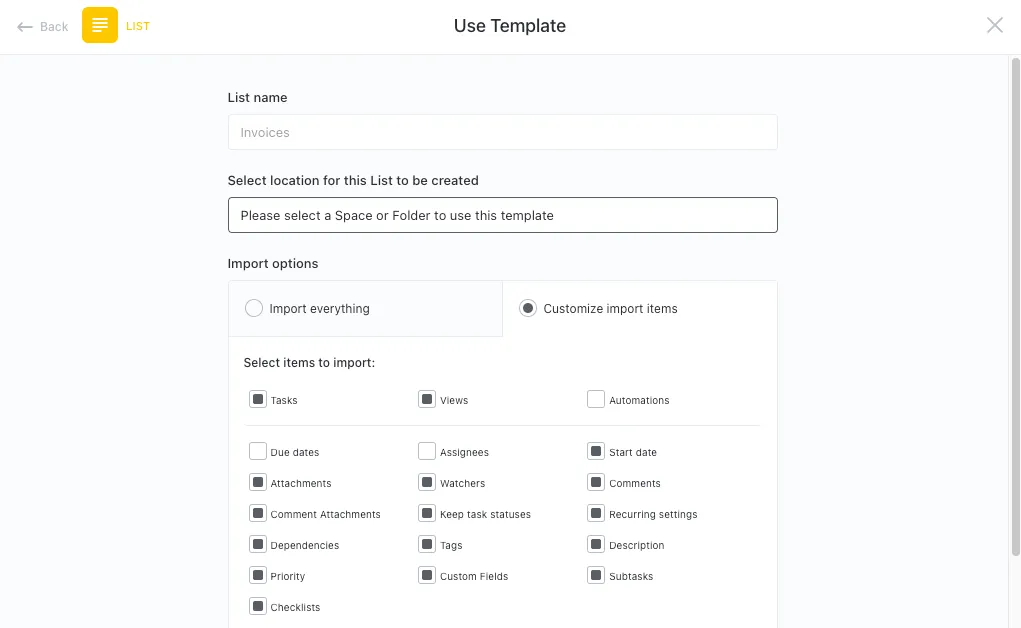
ClickUpテンプレートは移行後の迅速なスタートを支援します。スペース、フォルダ、リスト、ドキュメント、ビュー用のテンプレートを選択し、プロジェクトに合わせてフィールドとステータスをカスタマイズしてください。
テンプレートセンターでは、ユースケース(PMO、クリエイティブ、財務など)別に閲覧でき、ビュー、タスク、レポート作成テンプレートが既に組み込まれた実績あるレイアウトを適用できます。過去の作業データをインポートする際は、テンプレート化されたワークスペースに直接配置可能です。これによりチームは慣れ親しんだ環境に着地できます:所有権や日付用の標準化されたフィールド、ステータス集計用に設定済みのダッシュボード、プレイブックや標準業務手順書(SOP)用のドキュメントなどが整っています。
得られるメリットはスピードと一貫性です。新たな取り組みが始まるたびに構造を再構築する必要がなく、スケジュールとレポート作成がチーム間で常に連携されます。
Conveneのイベント担当シニアディレクター、ジェシー・ホイットマンが言うように:
私にとってClickUpの最大の画期的な点は、カスタマイズ可能なテンプレートと、あらゆる地域・拠点で一貫性を保てることです。これにより、クライアントはConveneのどの場所を訪れても、同じ体験を得られるようになりました。
ClickUpで私にとって最大の変革をもたらしたのは、カスタマイズ可能なテンプレートと、あらゆる地域にある当社施設全体でその一貫性を実現できる点です。これにより、クライアントはどのConvene場所を利用しても同じ体験を得られるようになりました。
ClickUpのデータ移行ギャップ分析テンプレートで不足点を分析
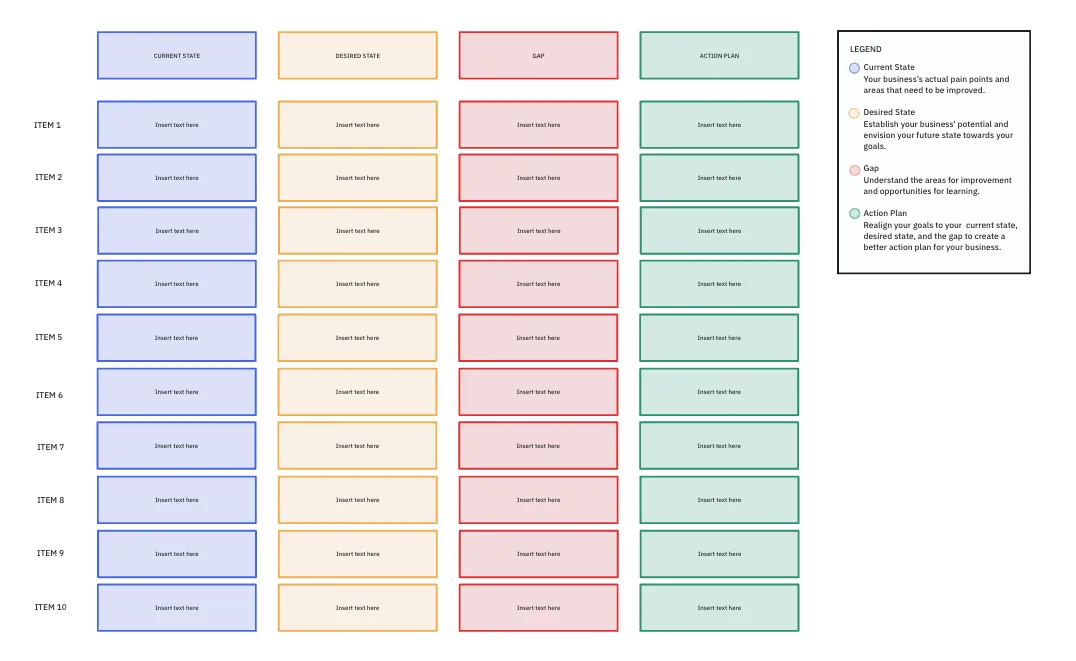
ギャップ分析を実施することで、以下のメリットが期待できます:
- 現在のシステムとターゲットシステムにおける不一致やギャップを特定することで、データ損失を最小限に抑え、シームレスな移行を実現します。
- 包括的なプランとタイムラインを作成し、データ移行プロセスを効率化しましょう
- 潜在的な問題を発生前に解決し、時間とリソースを節約する
- データの不整合を特定・解決し、データ品質と整合性を向上させる
- シームレスな移行と必須機能データへの継続的なアクセスを提供することで、ユーザー満足度を向上させます
ユーザー役割と許可
ClickUpのロールモデルにより、デリバリーを遅らせることなくアクセスを制御できます。ワークスペースレベルでは:
- 所有者と管理者を割り当ててガードレールを設定します
- メンバーが日々のプロジェクトやタスクを処理する一方で
- 招待された範囲でのみゲストが共同作業を行います
より細かい制御が必要ですか?スペース、フォルダ、リスト、ドキュメント、タスクごとに許可を設定し、作成・編集・削除・共有を許可するユーザーを決定できます。これにより外部ユーザーは、チームが承認した内容のみを閲覧できます。
規制対象の仕事では、(プラン依存の)カスタム役割を活用し、作成/削除権限、フィールド編集権限、共有権限をプロセスに合わせて調整しましょう。これにより、ステークホルダー間の明確な連携が実現し、「誰が変更したのか?」という混乱が減ります。
移行して、ClickUpでよりスマートなシートを実現しよう
チームがスプレッドシートから卒業する理由、クリーンなエクスポートの準備方法、階層を維持したインポート方法を確認しました。これにより、全員が初日から効果的に仕事ができるようになります。
最大のメリットはプロジェクトデータの移行だけではありません。ツール間の行き来が減るため、更新・会話・意思決定が一箇所で完結します。これにより時間を節約し、大規模な組織化を実現し、ポートフォリオが拡大しても勢いを維持できるのです。
ClickUpは、パイロット運用から本格導入までの明確な道筋を提供し、チームの成熟度に応じてプロセスを適応させる余地を残します。仕事を統合し、実際の仕事が行われている場所で進捗を追跡する準備はできていますか?
✅ClickUpを無料で試す。 今週から1つのプロジェクトで始めて、その違いを実感してください。
よくある質問(FAQ)
直接的な移行はできません。エクスポートでは式ではなく値のみが移行されます。シート内の式は、ClickUpのカスタムフィールド、ClickUpダッシュボードの集計機能、ClickUp自動化(if/thenルール)で置き換えてください。これにより、計算やステータス更新がタスクやプロジェクトデータと連動します。
前任者のデータは自動移行されません。インポート後、ClickUpで依存関係(ブロック中/ブロック元)を再構築し、ガントチャートまたはタイムラインでスケジュールを確認してください。ヒント:関連タスク間のクリティカルパスと期日を迅速に再リンクするため、マッピングシートを保持しましょう。
Smartsheetから一括エクスポート後、保存済みのフィールドマッピングを使用したClickUpのスプレッドシートインポーターを実行。リスト単位でインポートを実行し階層構造を維持。その後、ビューとステータス用のテンプレートを適用し、各リストが本番環境対応状態で配置されるようにします。
※Smartsheetのルールは移行されません。ClickUpの自動化機能(トリガー→条件→アクション)として再作成してください。まず基本機能(ステータス変更、割り当て、日付変更)から始め、ワークスペース構造が安定してから拡張しましょう。
プロジェクト管理、ドキュメント、チャット、レポート作成を一元化したい場合、ClickUpはツールの切り替えを減らし、プロジェクトマネージャーの業務拡大を支援します。複雑なスプレッドシートモデルにはSmartsheetが適しています。ほとんどのPMO(プロジェクトマネジメントオフィス)は、ClickUpの統合された実行機能、可視性、ガバナンスの恩恵を受けられます。
組み込みのインポート機能が含まれます。必要なコストは時間です:データの整理、カスタムフィールドのマッピング、依存関係/自動化の再構築。オプションのプロフェッショナルサービスまたは社内作業時間は、シート数、ユーザー数、プロセスの複雑さによって異なります。