

Zoomミーティングに集中している時、重要なポイントを全て記録しつつミーティングに没頭し続けるのはほぼ不可能です。 だからこそ、多くのチームが手動でのミーティングメモ作成といった反復タスクを自動化する、よりスマートな方法を模索しているのです。
平均的に、オフィスワーカーは勤務時間のほぼ半分(42%)を他者との共同作業に費やしています。このため、文字起こしやアクション追跡を簡素化するツールの重要性はこれまで以上に高まっています。
Otter.aiはそのようなツールの一つです。 Zoomとの連携により、ホストと全参加者にライブ文字起こしを提供。全員の集中維持と、後日の明確なミーティングメモへのアクセスを支援します。
本記事では、Otter AIとZoomを連携させてZoomミーティングを効率化し、メモ作成を改善し、チーム全体の生産性を向上させる具体的な手順を解説します。
⭐おすすめテンプレート
最小限のセットアップで効果的にミーティングメモをまとめたいですか?ClickUpの「ミーティングメモテンプレート」が、事前定義されたアジェンダとアクションアイテムの追跡機能でサポートします。
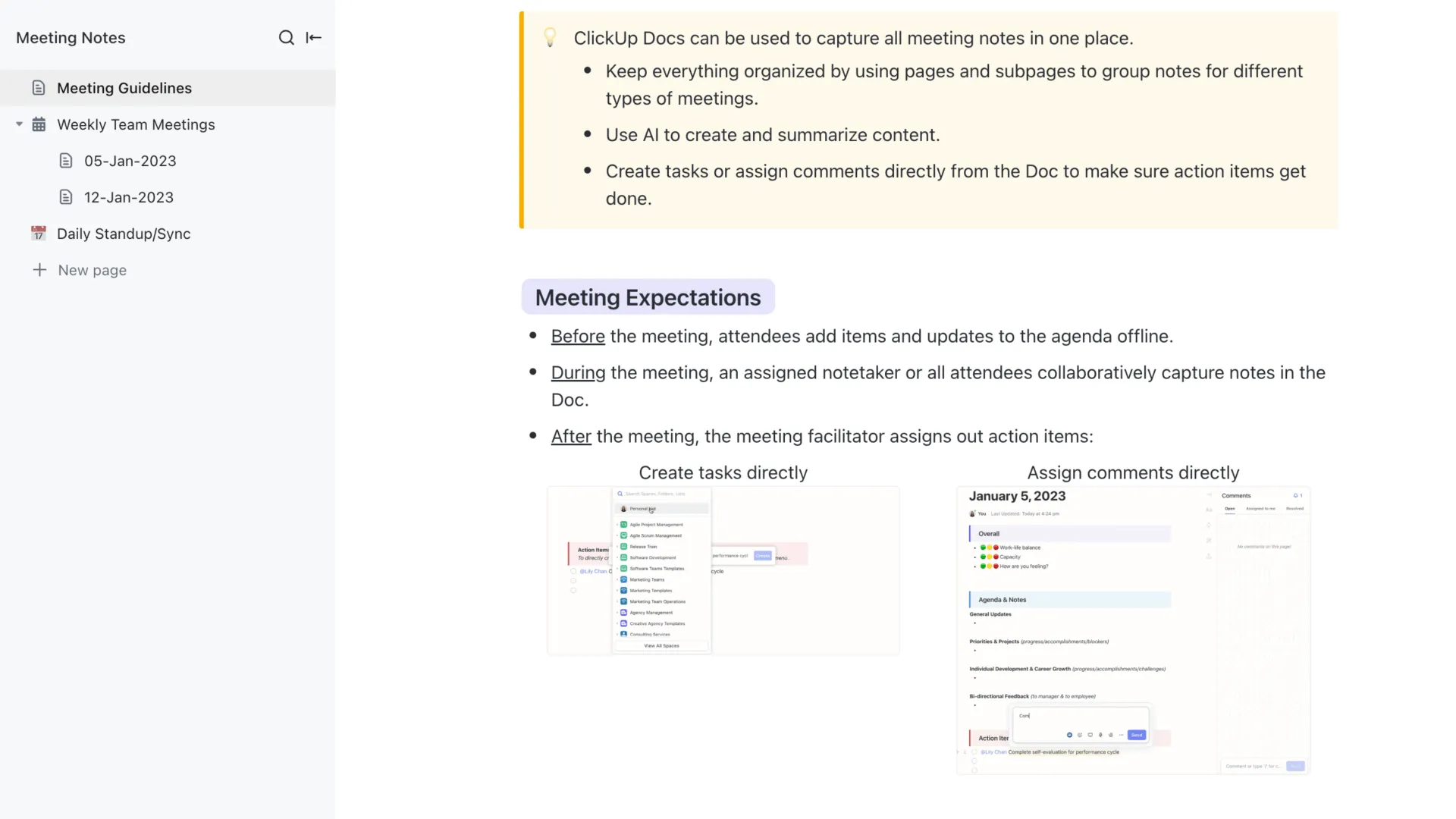
Otter.aiとZoomの連携とは?
その名の通り、驚くほど簡単です。Otter.aiとZoomの連携により、ユーザーは手動努力なしで自動的にZoomミーティングに参加、録画、文字起こし、要約できます。
Otter Businessまたはエンタープライズプランと、Zoom Pro、Business、Enterpriseアカウントを組み合わせることで、ライブ文字起こしの生成、スライドのキャプチャ、チームとの即時共有が可能になります。この機能は、管理業務の削減を目指すZoomミーティングの主催者、教育関係者、リモートチームにとって特に有用です。
この連携によるその他のメリット:
✅ 待機室から予定されたZoomミーティングに参加し、自動で文字起こしを開始✅ リアルタイム文字起こしを提供し、参加者が即座に追跡・確認可能✅ 重要なポイントやアクションアイテムを捕捉・ハイライトし、ライブミーティング中に要約を自動同期✅ 共有ノートやスライドをミーティングメモに直接組み込み✅ OtterのAIボットで質問に回答、フォローアップ電子メールを生成、ZoomとZoom Phone全体の議論を要約する
📖 こちらもご覧ください:生産的なミーティングの進め方とチーム効率の最適化
ライブZoom文字起こしのためのOtterPilot設定方法
Zoomミーティング中にリアルタイムでメモを取るOtterPilotの設定は簡単です。以下の簡単なステップに従うだけです:
ステップ1: Otter Assistantの設定
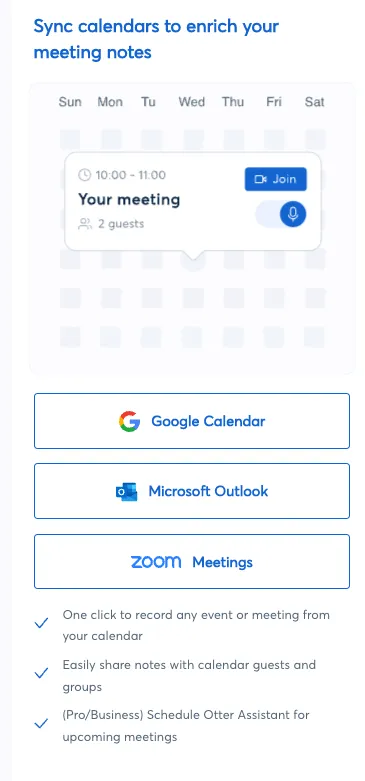
まずOtter.aiアカウントにログインしてください。今後のミーティングをOtterが認識できるようにするには、カレンダーを連携させます。ホームフィードの右側パネルで、各カレンダーアプリ(Google カレンダーまたはMicrosoft Outlook)の「接続」をクリックし、サインインしてアクセスを許可してください。
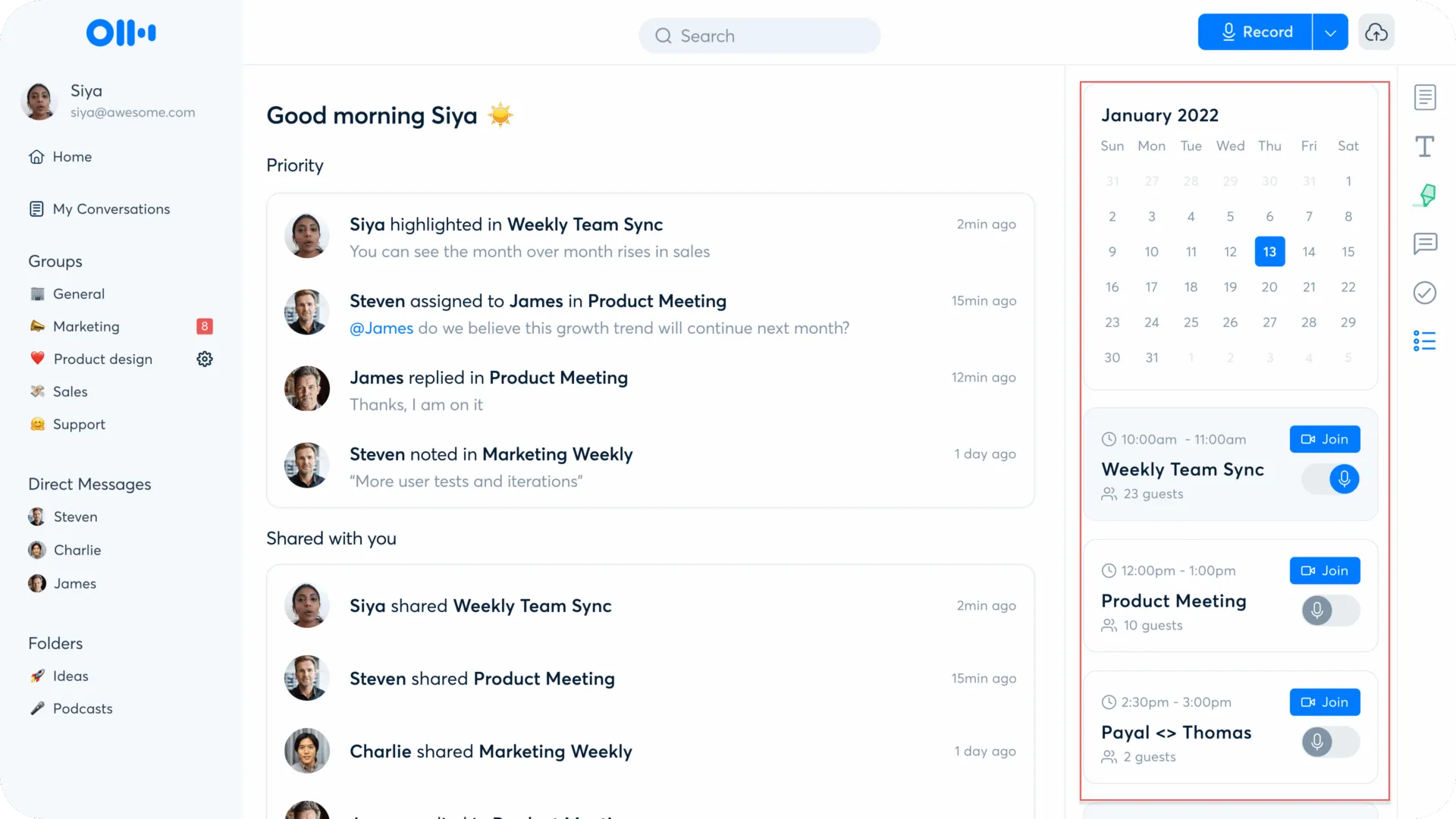
カレンダーを同期すると、今後のZoomミーティングが表示されます。そこからOtter Assistantをスケジュール設定し、自動的に通話に参加させ、文字起こしを行い、ミーティングメモを参加者と共有できます。
Otter Assistantを有効にすると、以下のことが可能になります:
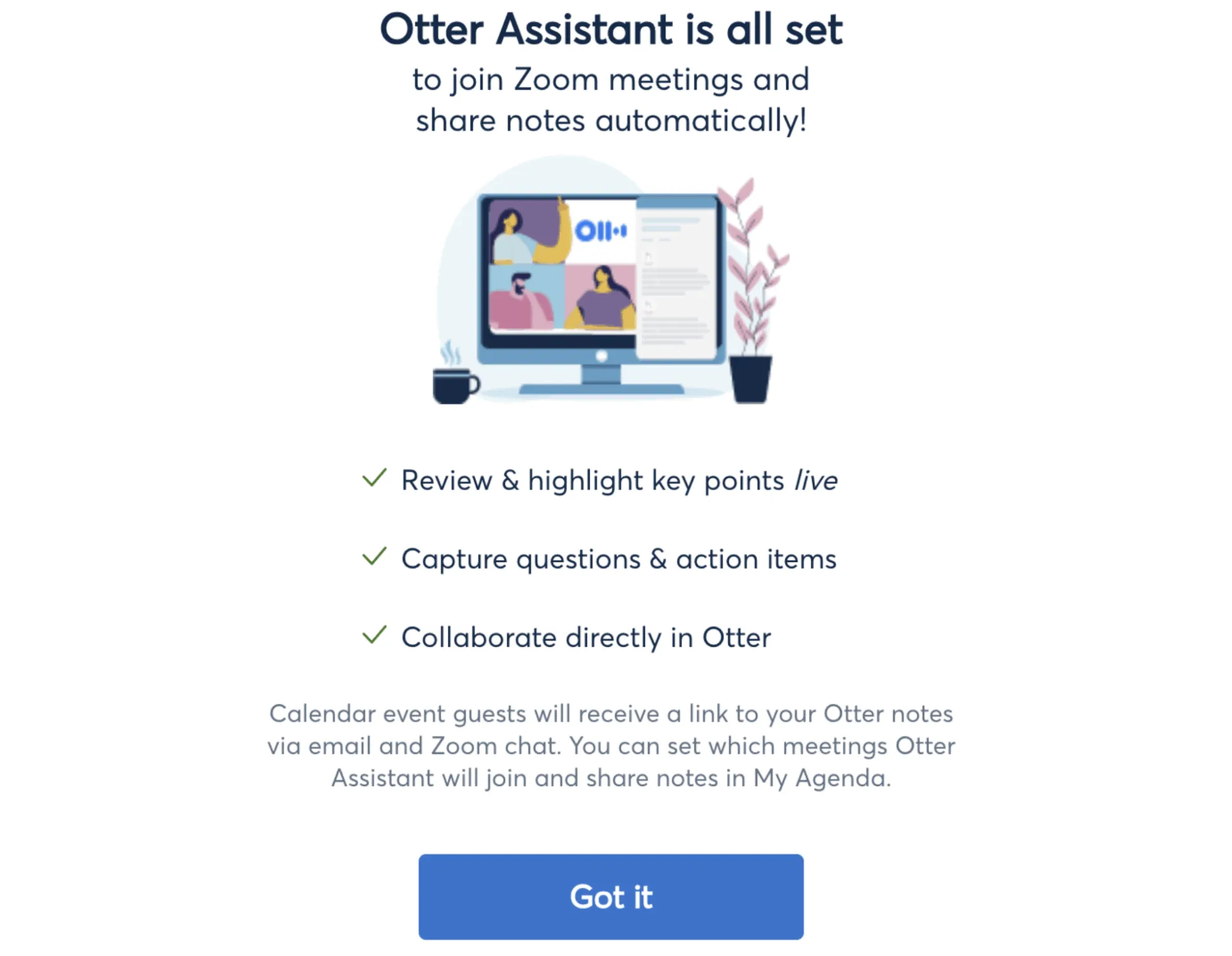
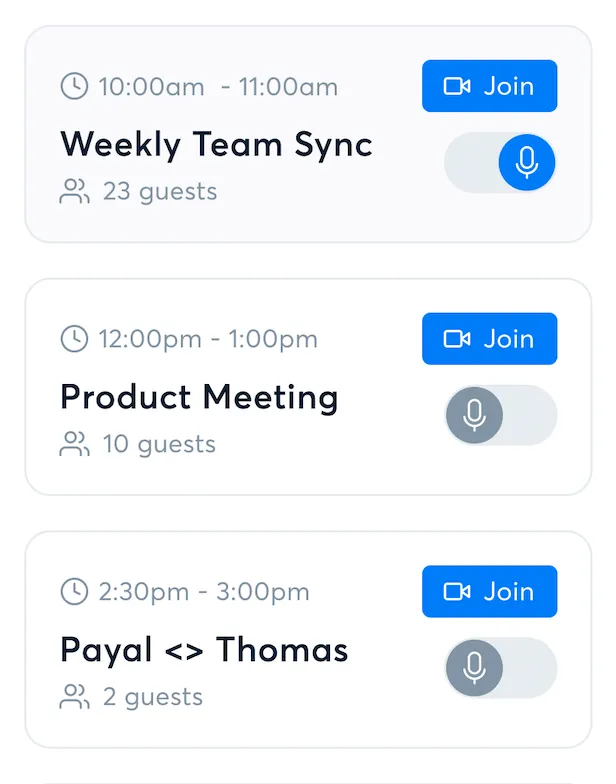
カレンダーから直接設定を調整することで、参加するミーティングを選択できます。
📖 こちらもご覧ください:最高のZoom代替ツール
📮 ClickUpインサイト:ClickUpのミーティング効果アンケートデータによると、約46%のミーティングは1~3人だけで行われています。
小規模なミーティングは効率的に見えるかもしれませんが、その多くはより優れた文書化、非同期の ビデオコミュニケーション、効率化された知識共有といった、よりスマートなコミュニケーション手法に置き換えられる可能性があります。
💫 実証済み効果:Trinetrixのようなチームは、ClickUpを活用することで不要なミーティングや行き来する議論を50%削減したと報告しています。
ステップ2: 全てのミーティングでOtter Assistantを管理する
今後のすべてのミーティングにおけるデフォルト動作を設定するには、[アカウント設定] > [ミーティング] に移動してください。以下のオプションを変更できます:
- すべてのZoomミーティングまたは選択したミーティングに自動参加
- カレンダーのゲストや特定の人物とミーティングメモを自動共有
- チャットでOtter.aiリンクを送信し、ミーティングメモに簡単にアクセス
ステップ3: 個別のミーティング向けにOtter Assistantを管理する
特定のミーティングでOtterの動作を微調整したい場合は、カレンダーから直接デフォルト設定を上書きできます。
自動参加:
今後のミーティングで自動参加機能をオン/オフに切り替え。これにより、Otterアシスタントが参加するセッションを柔軟に選択できます。
ミーティングカードをクリックし、個々のセッションの共有設定を調整してください。
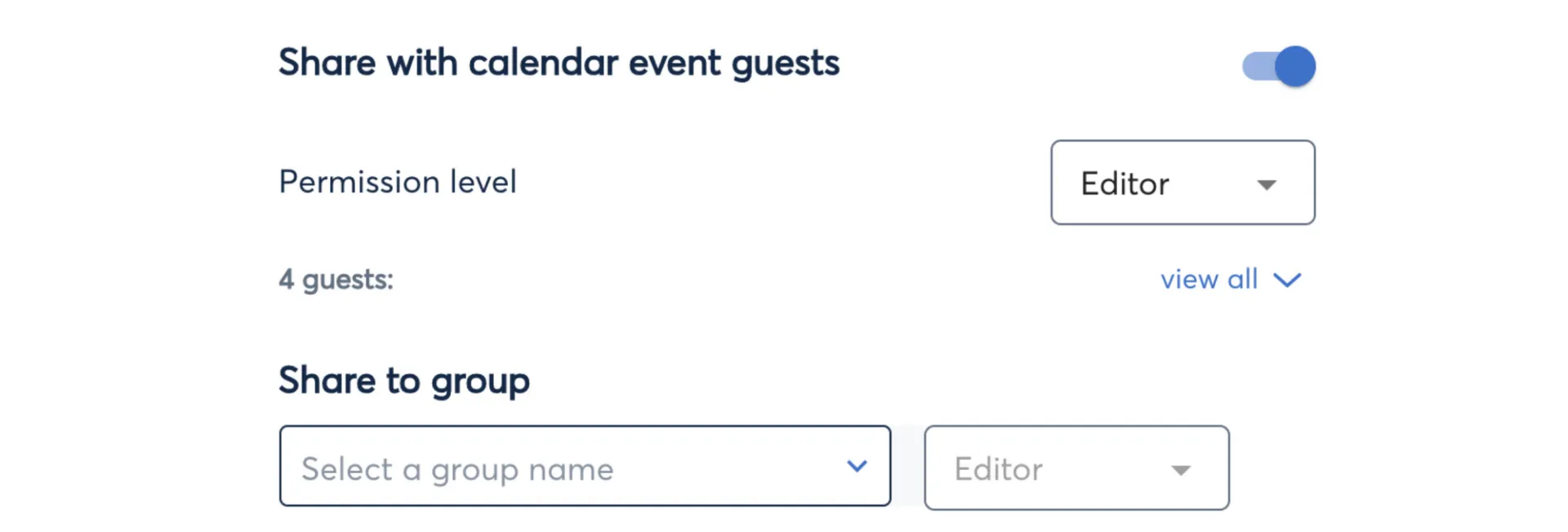
- カレンダーイベントのゲストとの共有を有効にする
- チームとZoomのメモを共有するために、Otterグループを選択または作成してください
📖 こちらもご覧ください:マネージャー向け1対1ミーティングテンプレート
ZoomでOtter Live Notesを活用する方法
Otter Live Notesは、ミーティング主催者が全Zoom参加者のライブ文字起こしを有効化できるアドオンです。共同でのメモ作成もサポートします。ライブ文字起こしはウェブページとして開くため、Zoomミーティング画面と並行して、または別のデバイスで閲覧できます。
このオプションは有料機能です。Otterビジネスプランで利用可能で、Zoom Pro、Business、Enterprise、またはEducationアカウントと連携します。
ZoomでOtter Live Notesを利用できるのは誰ですか?
- ミーティング主催者: ライブ文字起こしを自動開始できます
- 共同編集者: メモ作成、ハイライト、コメント追加に参加可能
- 参加者:ライブ文字起こしにアクセスして確認できます
ステップ1: ZoomマーケットプレイスでOtter Live Notesを設定する
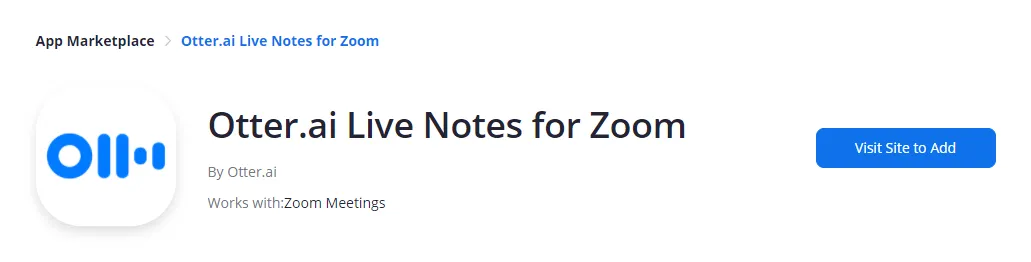
- Zoom マーケットプレイスにサインイン
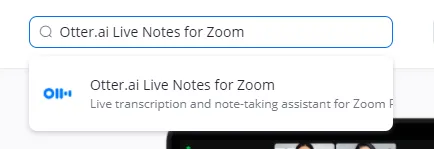
- Otter Liveメモ for Zoom を検索
- サイトへアクセスをクリックしてアプリを追加・インストール
👀 豆知識:日本では「根回し」と呼ばれる、ミーティング前の非公式な調整が行われます。重要な決定事項は正式なミーティング前に密かに合意されることが多く、これにより正式な議論は議論ではなく確認の場へと変わります。
ステップ2: Zoomウェブポータルでライブストリーミングを許可する
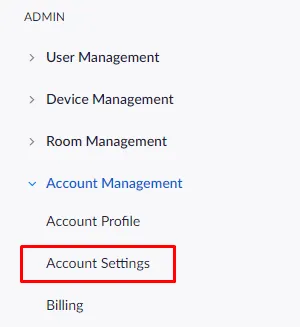
- Zoomウェブポータルにサインイン
- 管理 > アカウント管理 > アカウント設定 に移動
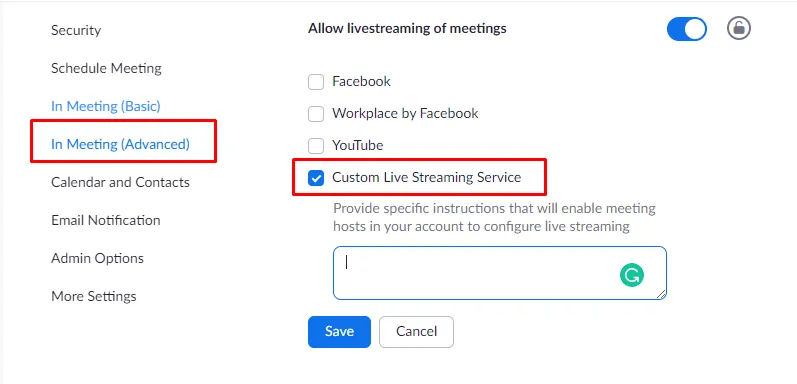
- [ミーティング](詳細設定)で以下の機能を有効化:ミーティングのライブ配信を許可カスタムライブ配信サービス
- ミーティングのライブストリーミングが可能
- カスタムライブストリーミングサービス
- ミーティングのライブストリーミングが可能
- カスタムライブストリーミングサービス
ステップ3:Zoomミーティングのホストとしてライブ配信を許可する
- ミーティング主催者アカウントでZoomウェブポータルにサインインしてください
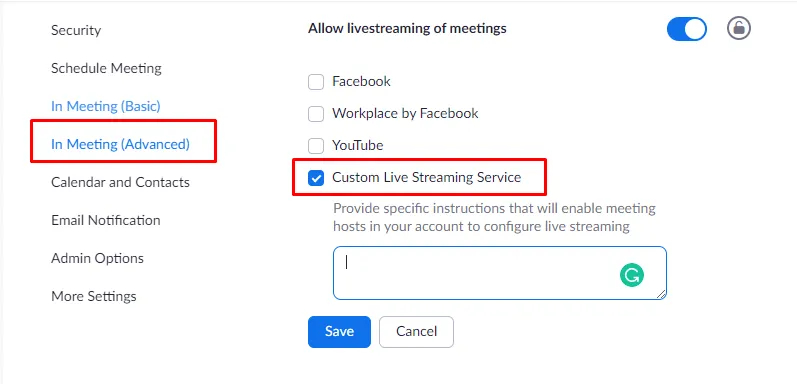
- 設定 > ミーティングタブ に移動
- 有効化:ミーティングのライブストリーミングを許可しますカスタムライブストリーミングサービス
- ミーティングのライブストリーミングが可能
- カスタムライブストリーミングサービス
- ミーティングのライブストリーミングが可能
- カスタムライブストリーミングサービス
📖 こちらもご覧ください:バーチャルミーティングのマナールール
ステップ4: Otter.aiをZoomに接続する
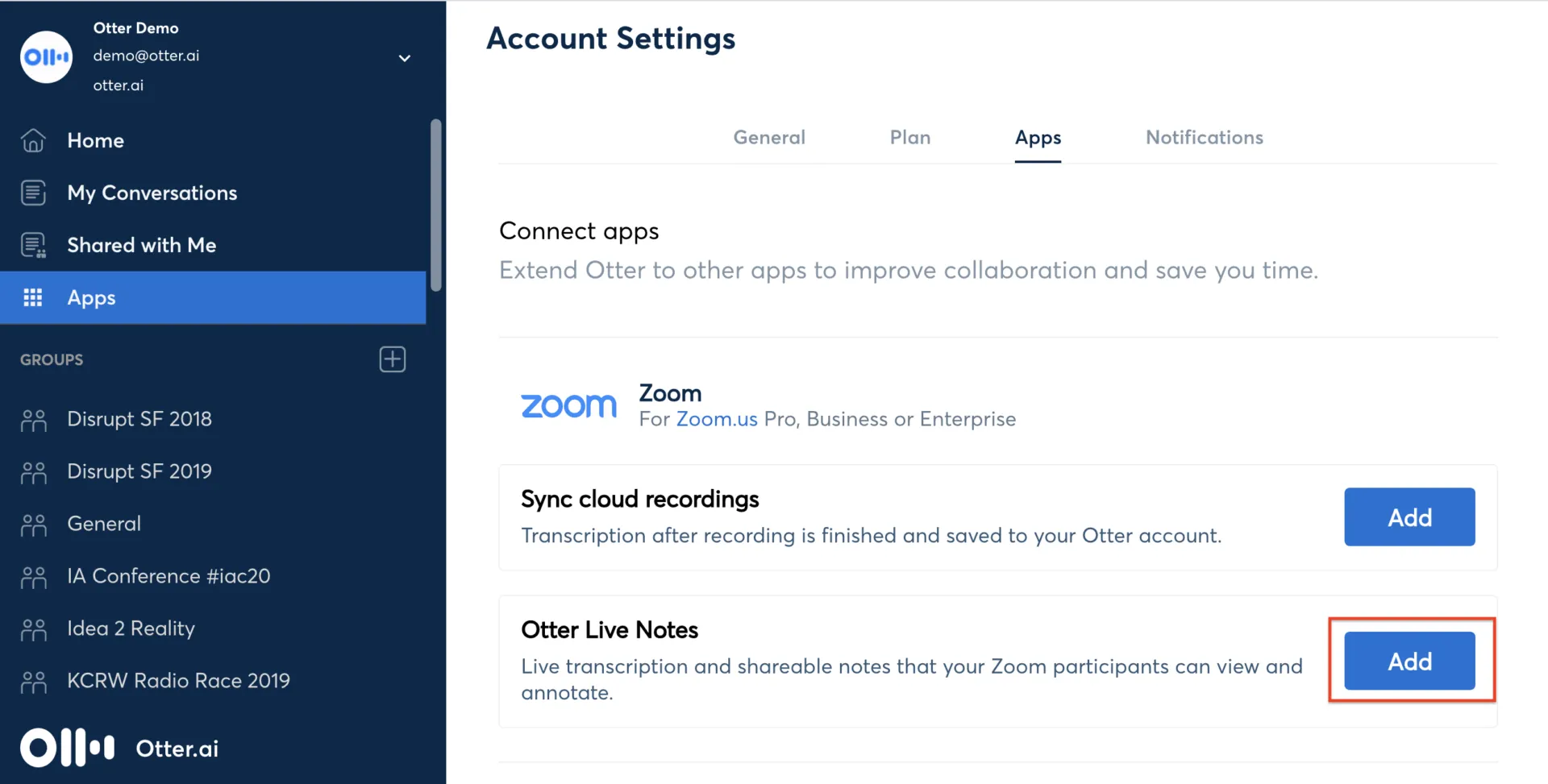
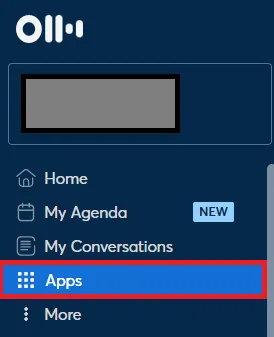
- Otter.ai にログインし、左パネルの「アプリ」に移動してください
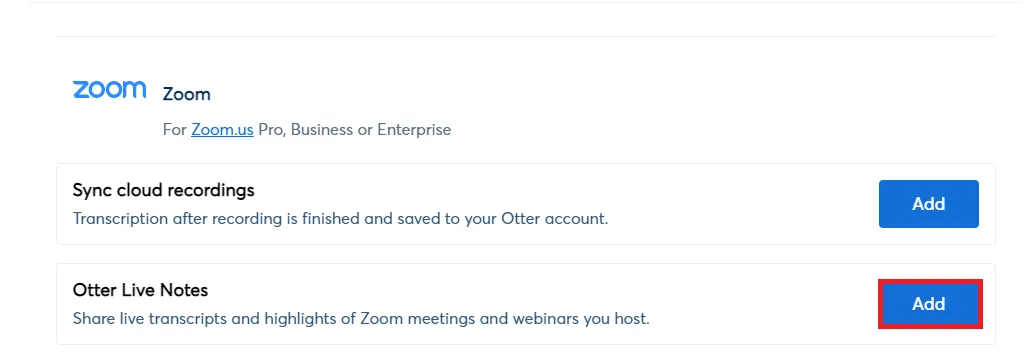
- Otter Live メモを探し、「追加」をクリック
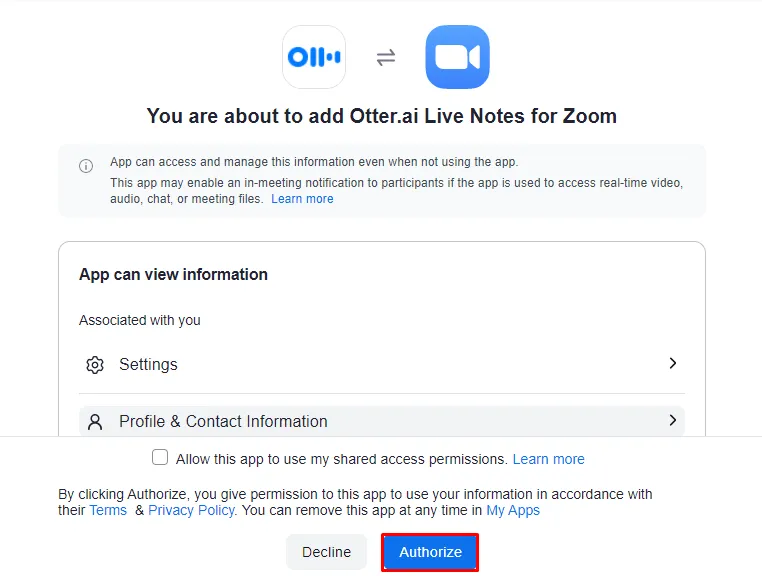
- プロンプトが表示されたら、Zoomにサインインし「承認」をクリックしてください
- セットアップを完了し、「設定テスト」をクリックしてすべてを確認してください
ステップ5:Zoomでライブ文字起こしを自動開始する
- 接続済みのZoomアカウントでZoomミーティングを開始する
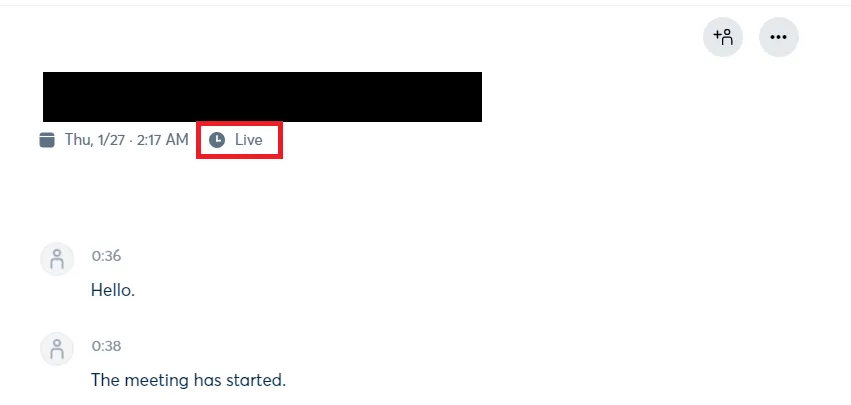
- 左上の赤いLIVEインジケーターは、Otter.aiがミーティングの文字起こし中であることを示しています

ライブ文字起こしを手動で停止または再開するには:
- LIVEインジケーターの横にある「Otter.ai ライブ文字起こし」をクリックし、「ライブストリームを停止」を選択します
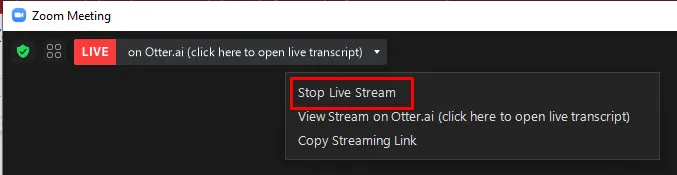
- 再起動するには、[その他]をクリックし、[カスタムライブ配信サービスでライブ配信]を選択してください。
![再起動するには、[その他]をクリックし、[カスタムライブ配信サービスでライブ配信]を選択してください - Otter AIとZoomの連携方法](https://cdn.clickup-edge.com/assets/img/blogPost/8754c2d7015c3d95367251ff0ec85e7a47f8e33647e73cd08b15c505b0da23c2/ef1a79a481c63531dd286db327b9969dd9ad0c5963c9e2a9f1b33b4f0ecbc0ef/original.webp)
ステップ6: ミーティング中にライブ文字起こしにアクセスする
- Zoomミーティングに参加する
- LIVEインジケーターの横にある「Otter.ai Liveメモ」をクリック
- Otter.ai Live Notesで「ストリームを表示」を選択
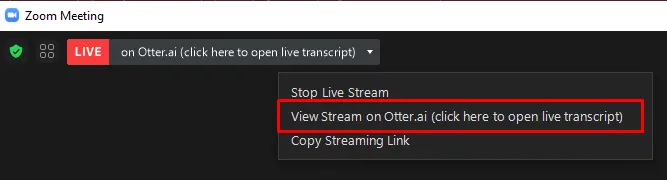
- ライブ文字起こしはブラウザウィンドウで開きます
ステップ7: チームとOtter Live Notesで共同作業する
- 共同編集者(ティーチングアシスタントや記録係など)は、ライブメモ内でテキストのハイライト、コメントの追加、画像の挿入が可能です。
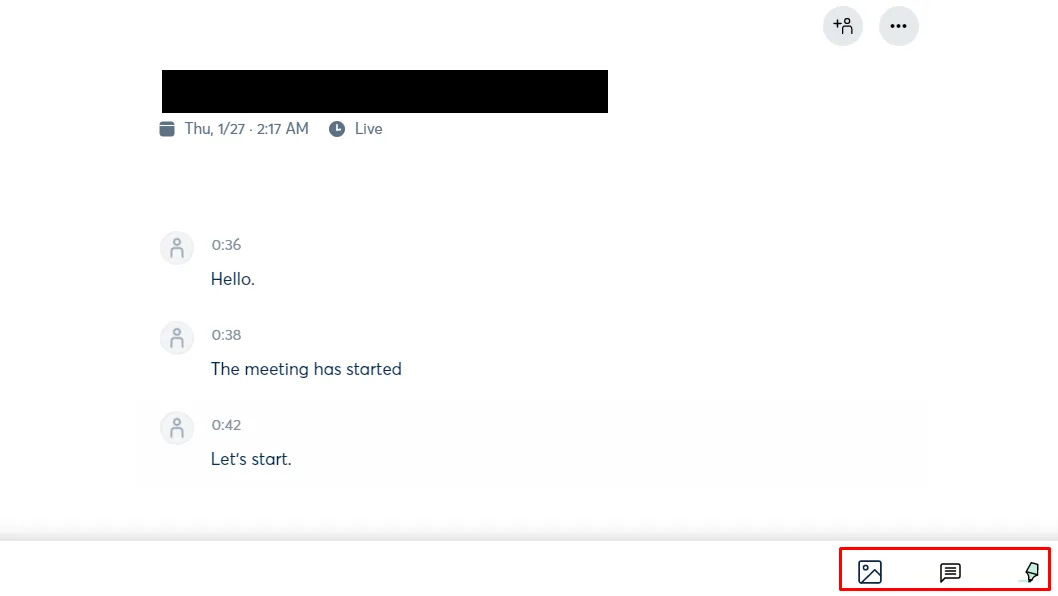
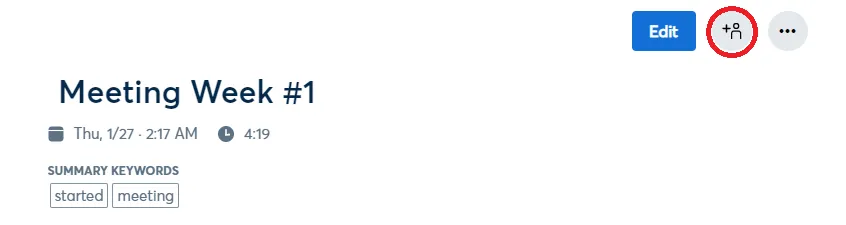
- Zoomミーティング終了後、ミーティングメモを確認・編集し、参加者と共有できます
- 共同編集者は、編集を行うために Otter.ai アカウントにサインインする必要があります
📖 こちらもご覧ください:AIを活用したミーティングメモの取り方
ミーティング後の文字起こし:Zoom クラウド同期による方法
Zoomのクラウド録画を利用している場合、Otter.aiを使えばミーティング後の文字起こしを自動生成できます。ミーティング終了後、録画の処理が完了するとすぐに、Otterがファイルを同期して文字起こしを行い、結果を「マイ会話」に保存します。
このZoom同期機能は、Otterビジネスプランのミーティング主催者のみが利用可能で、Zoom Pro以上のプランが必要です。
ステップ1: Zoom マーケットプレイスから「Otter.ai Live Notes for Zoom」を追加する
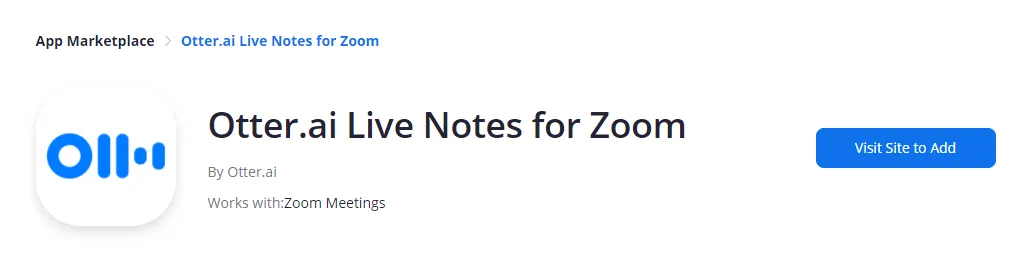
via Otter.ai
- Zoom管理者としてZoomマーケットプレイスにサインインしてください
- Otter.ai Live Notes for Zoom を検索
- 「サイトへアクセス」をクリックして追加し、認証を完了してください
ステップ2: Otter.aiをZoomに接続する
- Otter.aiにサインインし、左パネルの「アプリ」をクリック
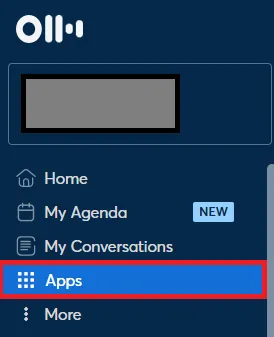
- クラウド録画を同期するに移動し、「追加」をクリックします

- プロンプトが表示されたら、Zoomにサインインし「承認」をクリックしてください
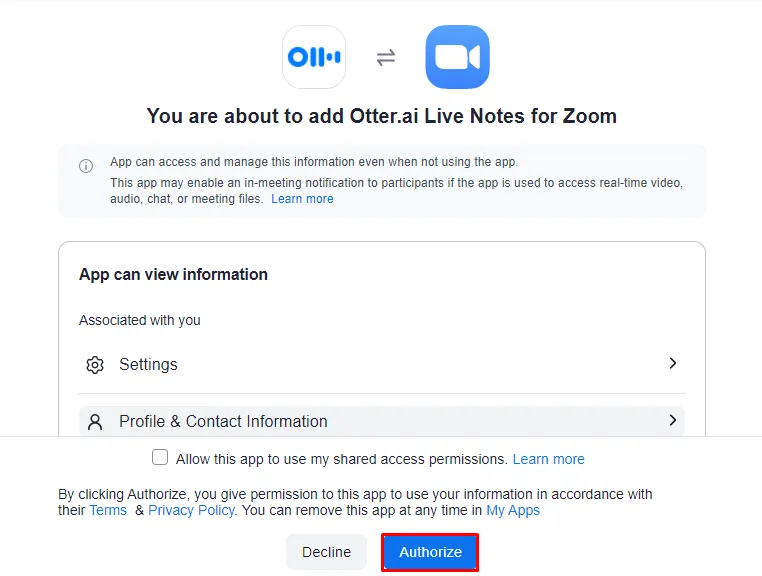
- まだ完了していない場合は、ステップ2のセットアップ手順を完了してください
- 接続をテストするには、短いZoom録画を作成してください
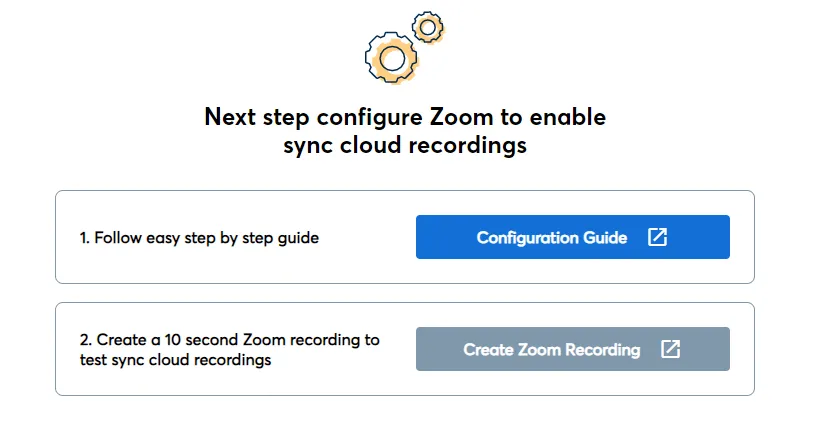
ステップ3: Zoom録画のダウンロードを有効にする
Zoom管理者向け:
- 管理 > アカウント管理 > アカウント設定 > 録画 へ移動
- 有効化:クラウド録画 ローカル録画 音声のみのファイル録画 クラウド録画のダウンロード
- クラウド録画
- ローカル録画
- 音声のみのファイルを録音する
- クラウド録画のダウンロード
- 無効化:ホストがクラウド録画にアクセスできないようにするIPアドレスアクセス制御共有クラウド録画へのアクセスにパスワードを要求認証済みユーザーのみがクラウド録画を閲覧可能
- ホストがクラウド録画にアクセスできないようにする
- IPアドレスアクセス制御
- 共有クラウド録画へのアクセスにはパスワードが必要です
- クラウド録画は認証済みユーザーのみが閲覧可能です
- クラウド録画
- ローカル録画
- 音声のみのファイルを録音する
- クラウド録画のダウンロード
- ホストがクラウド録画にアクセスできないようにする
- IPアドレスアクセス制御
- 共有クラウド録画へのアクセスにはパスワードが必要です
- クラウド録画は認証済みユーザーのみが閲覧可能です
個人アカウントの場合:
- 設定 > 録画 へ移動
- 有効化:クラウド録画音声のみのファイルを録画クラウド録画の共有を許可自動録画(推奨)クラウドでの録画(推奨)
- クラウド録画
- 音声のみのファイルを録音する
- クラウド録画の共有を許可する
- 自動録画(推奨)
- クラウドでの録画(推奨)
- 無効化:IPアドレスによるアクセス制御視聴時の認証要件共有録画のパスワード要件デフォルトでオンデマンド録画
- IPアドレスアクセス制御
- 視聴に必要な認証要件
- 共有録画のパスワード要件
- デフォルトでオンデマンド録画が可能
- クラウド録画
- 音声のみのファイルを録音する
- クラウド録画の共有を許可する
- 自動録画(推奨)
- クラウドでの録画(推奨)
- IPアドレスアクセス制御
- 視聴に必要な認証要件
- 共有録画のパスワード要件
- デフォルトでオンデマンド録画が可能
📖 こちらもご覧ください:最高のAIミーティングメモツール
ステップ4: Zoom録画のダウンロード
- Zoomウェブポータルにサインイン
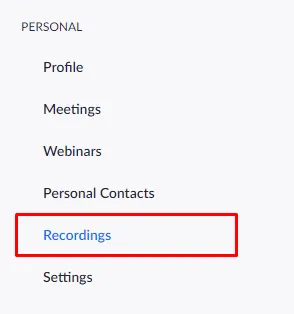
- [個人設定] > [録画] に移動
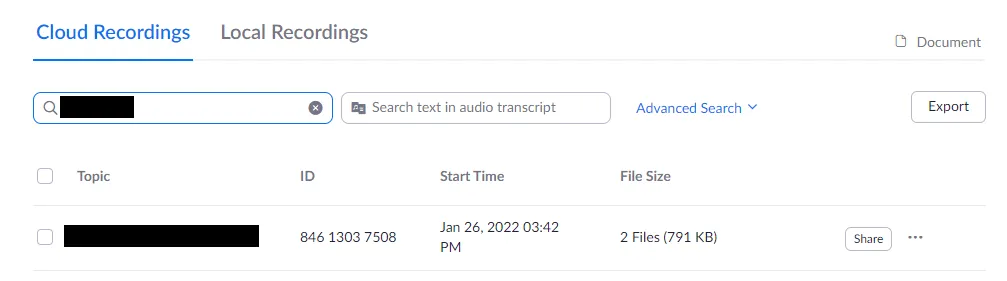
- 目的の録画を探して開く
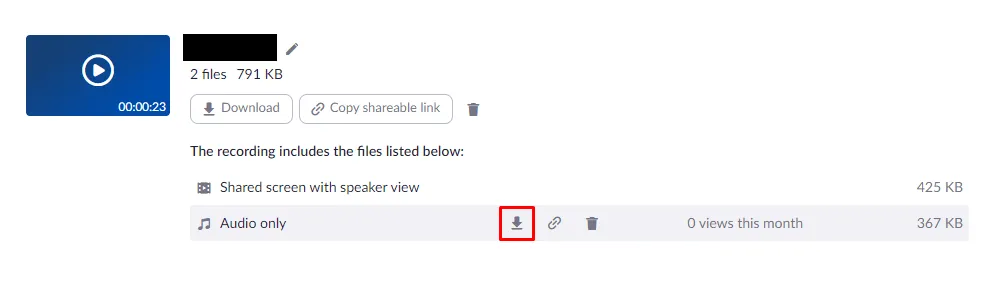
- 「音声のみ」の横にあるダウンロードアイコンをクリックして、コンピュータに保存してください
ステップ5:Zoomの録画をOtter.aiにインポートして文字起こしを行う
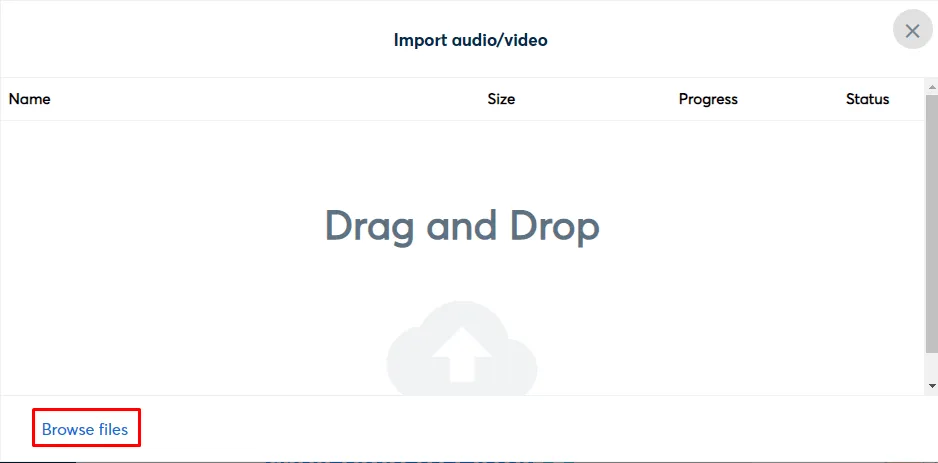
- Otter.ai にサインインし、右上の「インポート」ボタンをクリックしてください
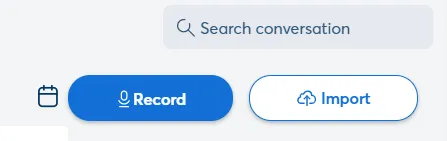
- 「ファイルを参照」をクリックし、ダウンロードした録画ファイルを選択してください
- ローカル録画のデフォルト保存先:Windows: C:\Users\ユーザー名\Documents\ZoommacOS: /Users/ユーザー名/Documents/Zoom
- Windows: C:\Users\ユーザー名\Documents\Zoom
- macOS: /Users/ユーザー名/Documents/Zoom
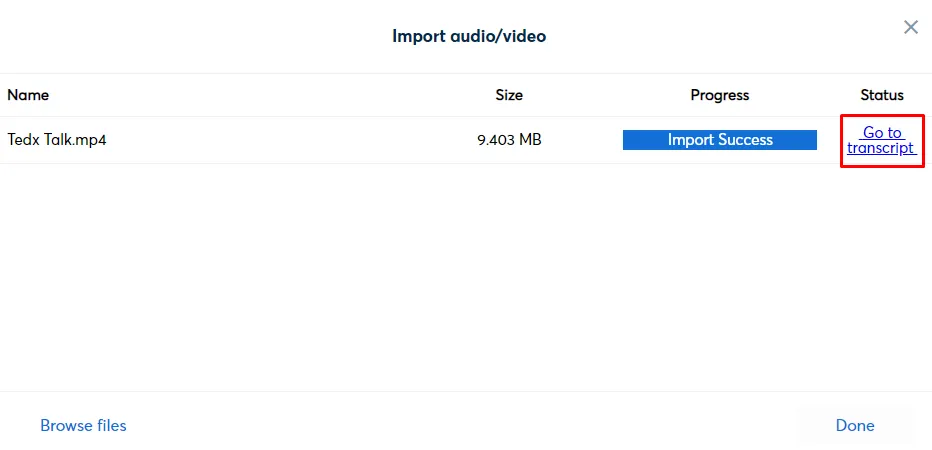
- アップロード後、Otterが文字起こしを完了するまで待ち、「文字起こしへ移動」をクリックしてアクセス・編集してください
- Windows: C:\Users\ユーザー名\Documents\Zoom
- macOS: /Users/ユーザー名/Documents/Zoom
👀豆知識:古代ローマの元老院議員は、発言せずに意見を伝えるため、ミーティングで身振りや象徴的なアイテムを使用しました。手を挙げたり親指を立てたりする合図は賛成票や反対意思を示し、構造化されたコミュニケーションが必ずしも延々と話し続ける必要はないことを証明しています。
ZoomとOtterを併用する際の制限事項
ワシントン・ポスト紙がかつて記事でオッターの使用体験をこう総括したように、「ある時オッターは『ゴキブリ』を『ロシア人』と聞き間違え、Zoomは『バーキー』を『マーク』と認識した。音声品質の低下に伴い文字起こしの精度も低下した」
Otter.aiとZoomの連携でミーティングメモ作成は容易になりますが、ユーザーが知っておくべき課題もいくつか存在します。
- 精度は音声品質に大きく依存関係があります。騒がしいZoomミーティングでは聞き間違いや文字起こしエラーが発生する可能性があります
- スピーカー識別が失敗することが多く、ミーティングの主催者やユーザーがセッション終了後に手動で参加者をタグ付けする必要があります
- ボット参加機能は干渉的に感じられる可能性があり、カレンダー設定を慎重に確認しない場合、予期せぬミーティングに参加する恐れがあります
- OtterのAI要約は基本的な内容であり、フォローアップ電子メールやアクションアイテムとして活用するには手動編集が必要な場合が多い
- 安定したインターネット接続が必要なため、ハイブリッドチームや低帯域環境でのミーティングでは信頼性が低くなります。
こうした制約により、ユーザーは自チームの働き方に適したOtter.aiの代替ツールを探すことを余儀なくされるケースが少なくありません。
📖 こちらもご覧ください:効果的なミーティングのまとめ作成術
ClickUpで効果的にミーティングメモを取る
ほとんどのミーティング主催者はツール不足ではなく、ツールに溺れている状態です。
カレンダーでZoomミーティングをスケジュールし、オッターアシスタントを招待して文字起こしを生成。ミーティングメモは別文書に保存し、決定事項はプロジェクトツールへコピー&貼り付けします。
さらに、新しいAIアプリはこぞって「スマート要約」を謳い、ミーティング要約を管理すると同時に、新たな確認用受信トレイを密かに増やしています。これがAIの拡散を招いています。複数のAIミーティング管理ソフトが乱立し、Zoomミーティング後に実際に必要なアクションに関する統一された情報源が存在しない状態です。
ClickUpは両方の課題を解決するために設計されています。ライブ文字起こしとタスク管理を別々のツールで行う代わりに、ClickUpの機能は統合されたAIワークスペース内で連携して動作します。Zoomミーティング、ミーティングメモ、アクションアイテム、フォローアップはすべてClickUpワークスペース内に存在するため、ツール間で情報が失われることはありません。
実際のワークフローは以下の通りです:
ClickUp AIノートテイカーがZoom通話をフォローアップに変える方法
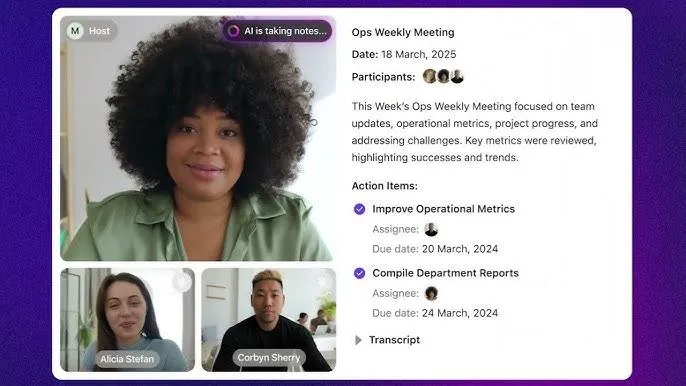
ClickUp AI Notetakerを使えば、重要なZoomミーティングのすべてが接続された記録に変わります:文字起こし、要約、アクションアイテムが直接仕事にリンクされています。
別タブのOtterを切り替える代わりに、次の操作が可能です:
- ClickUpカレンダーまたはタスクから、ClickUp AIノートテイカーをZoomミーティングに招待しましょう
- 会話の記録・文字起こし・要約を自動化し、構造化されたClickUp ドキュメントにまとめます
- 決定事項とアクションアイテムを自動抽出。所有者・期日・優先度を設定したClickUpタスクへの変換を支援します
- ClickUp内で文字起こしを検索可能に保つことで、Zoomの録画全体を再生し直す代わりに、発言内容を素早く再確認できます。
これはZoomとOtter単体使用における最大の制限点の一つを直接解決します:「こちらが文字起こしです」で終わることはありません。ClickUp AI Notetakerはそれらのメモを実際のワークフローに接続するため、次のステップが明確かつ追跡可能になります。
ClickUp AIがメモ取りをいかに簡単にするか、ビジュアルガイドでご紹介:
💡 プロのコツ: 定期的なZoomミーティング(週次スタンドアップやクライアントチェックインなど)を実施する場合、ClickUp AI NotetakerをClickUp Meetingsの定期的なタスクと連携させ、毎回同じ場所でAIが要約とフォローアップタスクを作成できるように設定しましょう。
ClickUp BrainとClickUp AIエージェントで文字起こしを意思決定に変える

Otterの要約は、送信前に整理が必要なテキストの壁のように感じられることがあります。特にフォローアップ電子メールを作成したり、次のやることを決めたりする際に。ClickUp Brainを使えば、すべてのミーティングがより賢い意思決定とワークフローの入力源になります。
単一のAIワークスペースで、以下のことが可能です:
- 「前回のAcmeとのZoomミーティングで何を決めたか?」といった質問をBrainに投げかけると、タスク、ドキュメント、チャットスレッドから即座に回答が抽出されます
- タスクやプロジェクトに既にリンクされているAI生成の要約を活用すれば、フォローアップ電子メールや報告書のために手作業で書き直す必要はありません
ClickUpAIを搭載したClickUpAIエージェントで、さらに一歩進んだ活用が可能です:
- ミーティングメモや文字起こしから、アクションアイテムを自動生成・整理できます
- スケジュール調整、メモ作成、ミーティング決定事項を適切なタスクと所有者へ振り分ける支援を提供します
ClickUp AIノートテイカー、ClickUp Brain、AIエージェントを組み合わせることで、Zoomミーティングを複数のAIツールを切り替えずにエンドツーエンドのシステムに変えます。
Otter/Zoomの文字起こしを確認しながら、ClickUp BrainGPTの「音声入力」機能でメモを整理しましょう。
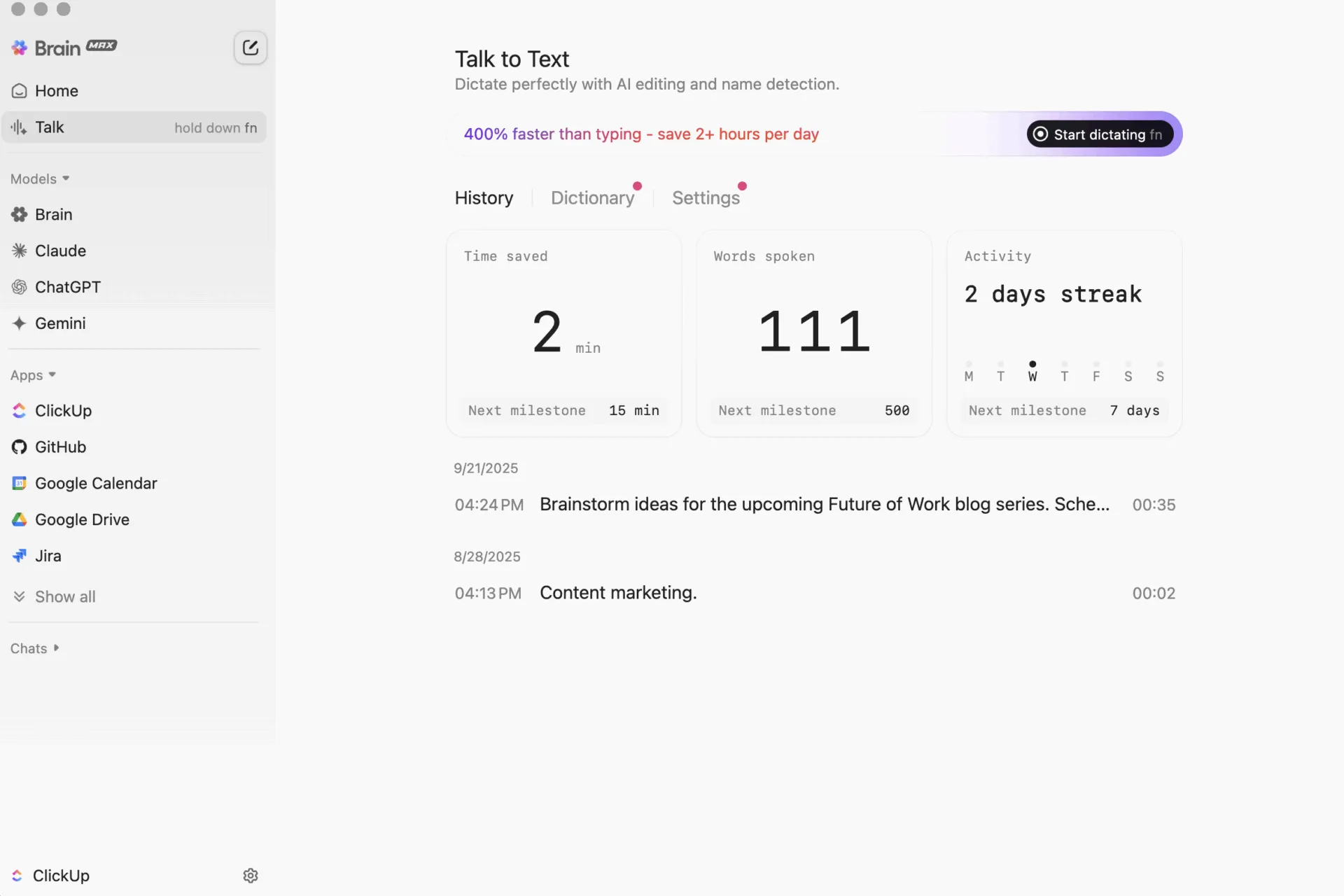
このデスクトップAIは、あなたの音声をクリアで構造化されたメモに変換し、ClickUpのミーティングメモドキュメントやフォローアップ電子メールに直接貼り付けられます。
📖 こちらもご覧ください:ウォーターマークなしのFreeスクリーンレコーダーツール
ClickUpのZoom連携で、ClickUpタスクから直接Zoomミーティングを実行
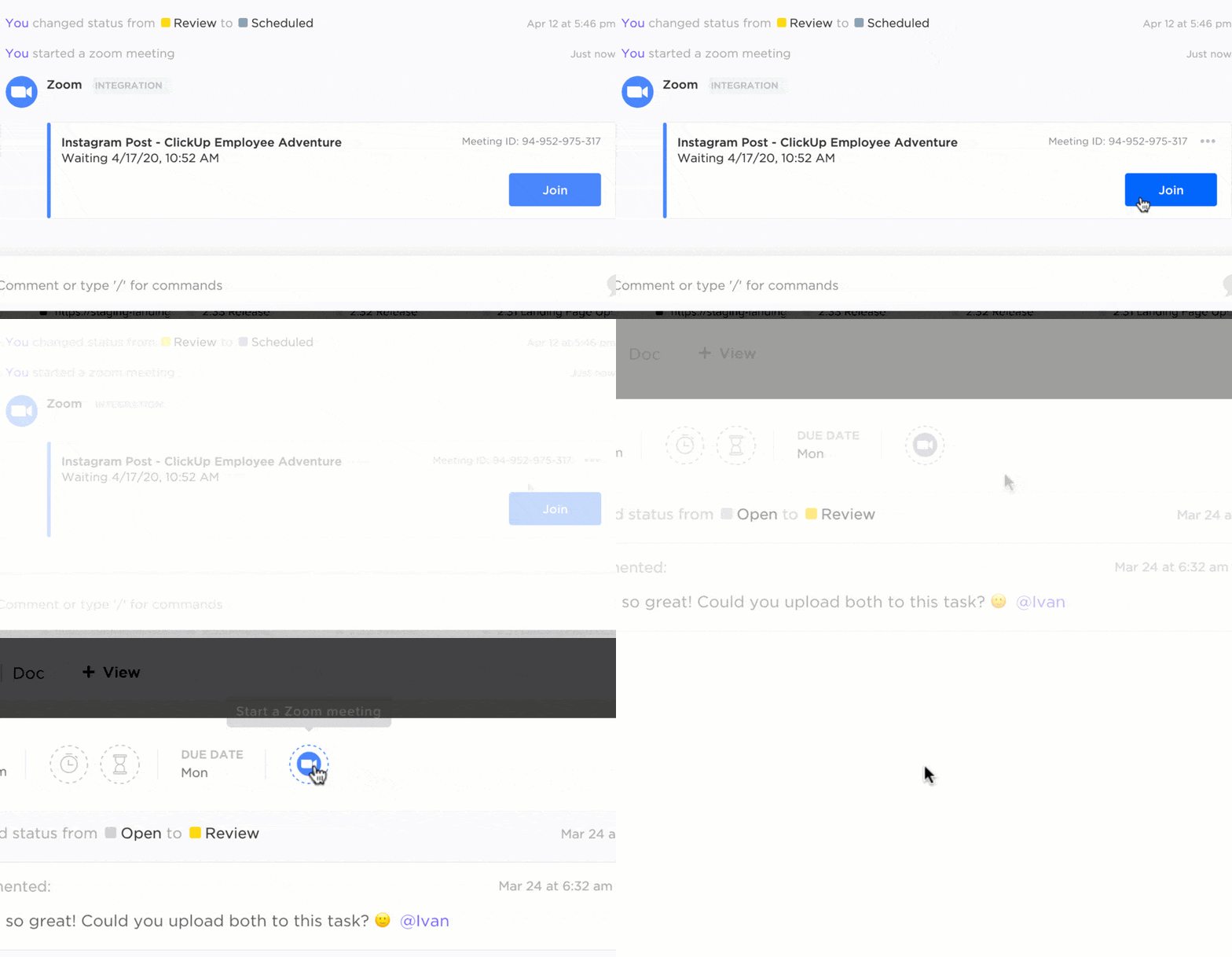
カレンダーの説明欄やチャットスレッドにZoomリンクをコピーする代わりに、ClickUpのZoom連携機能を使えば、ClickUpのタスク、ドキュメント、チャットから直接Zoomミーティングを実行できます。
ワークフローへの組み込み方法:
- タスクからZoomボタンまたは/zoomコマンドを使用してZoomミーティングを開始または参加する
- 参加リンクをタスクのコメントに自動挿入し、担当者やフォロワーがワンクリックで参加できるようにします
- 通話終了後、タスク画面から直接Zoom録画リンクを確認可能。文脈・文字起こし・録画をまとめて管理できます
ホストが個人用Zoom連携を設定していなくても、ClickUp AI Notetakerを承認すればZoom内からセッションを録画できます。これにより、どのAIボットがミーティングにアクセスできるかを管理できます。
これにより、OtterとZoomのもう一つの課題が解決されます:文字起こしと録画が別々のシステムに分散する代わりに、ClickUpがミーティング内容・録画・メモ・アクションアイテムをすべて一元管理し、実際の仕事に紐づけて整理します。
ClickUpユーザーの声を聞いてみましょう:
スクラム儀式から日々のミーティングを支援・加速するために活用しています。sprintの進捗状況やタスクの進捗を把握し、全ての業務のバックログを整理しておくのに役立っています。
スクラム儀式から日々のミーティングを支援・加速するために活用しています。sprintの進捗状況やタスクの進捗を把握し、全ての業務のバックログを整理しておくのに役立っています。
👀 豆知識:「同じページにいる」という表現はビジネスではなく合唱練習に由来します。歌手たちは同じ楽譜に従う必要があり、この習慣が後にミーティングにおけるチームの一致や共有された理解を表す比喩となりました。
ClickUpチャット、Clip、コメント機能でミーティング後の会話を文脈に沿って管理
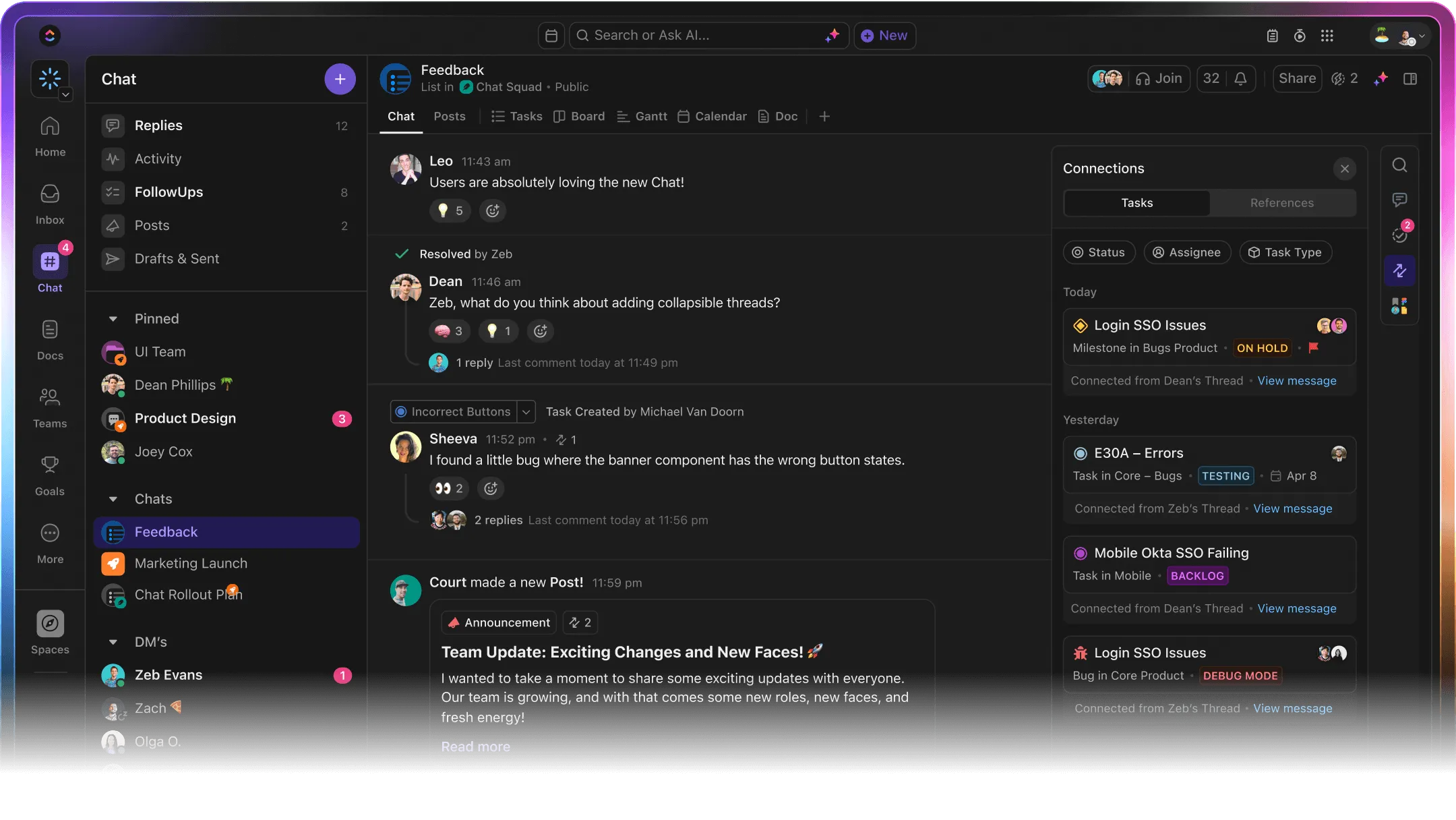
Otterでは、フォローアップ作業は往々にしてSlackや電子メールに戻り、文字起こし内容について議論することになります。ClickUpでは、議論がタスクやミーティングメモのすぐ隣で完結します:
- ClickUp Chatなら、チームは仕事が行われている同じスペース内で次のステップを議論し、AIが生成したアクションアイテムを明確化し、意思決定を行えます。追加のメッセージングアプリやチームコミュニケーションツールは不要です。
- ClickUpのコメント割り当て機能で、フィードバックを責任あるタスクに変換。ミーティングメモ、ドキュメント、タスク詳細の任意の行をハイライトし、チームメンバーに割り当てられるため、「誰が担当?」と確認する必要がなくなります。
- ClickUp Clipsを使えば、また別のZoomミーティングを設定する代わりに、素早く画面と音声の更新を記録できます。ClickUp Brainはその後、ClickUp Clipsを自動的に文字起こし・要約し、ビデオを全部見る時間のないチームメンバー向けにアクションアイテムを抽出します。
💡 プロのコツ: ClickUp Clips とClickUp Meeting Minutesテンプレート を組み合わせて、重要なZoomミーティング後に短い要約ビデオを送信しましょう。クリップを添付し、AI要約を貼り付けるだけで、追加のミーティングを設定せずに全員の認識を統一できます。
ClickUpのミーティングテンプレートで全てのセッションを体系化
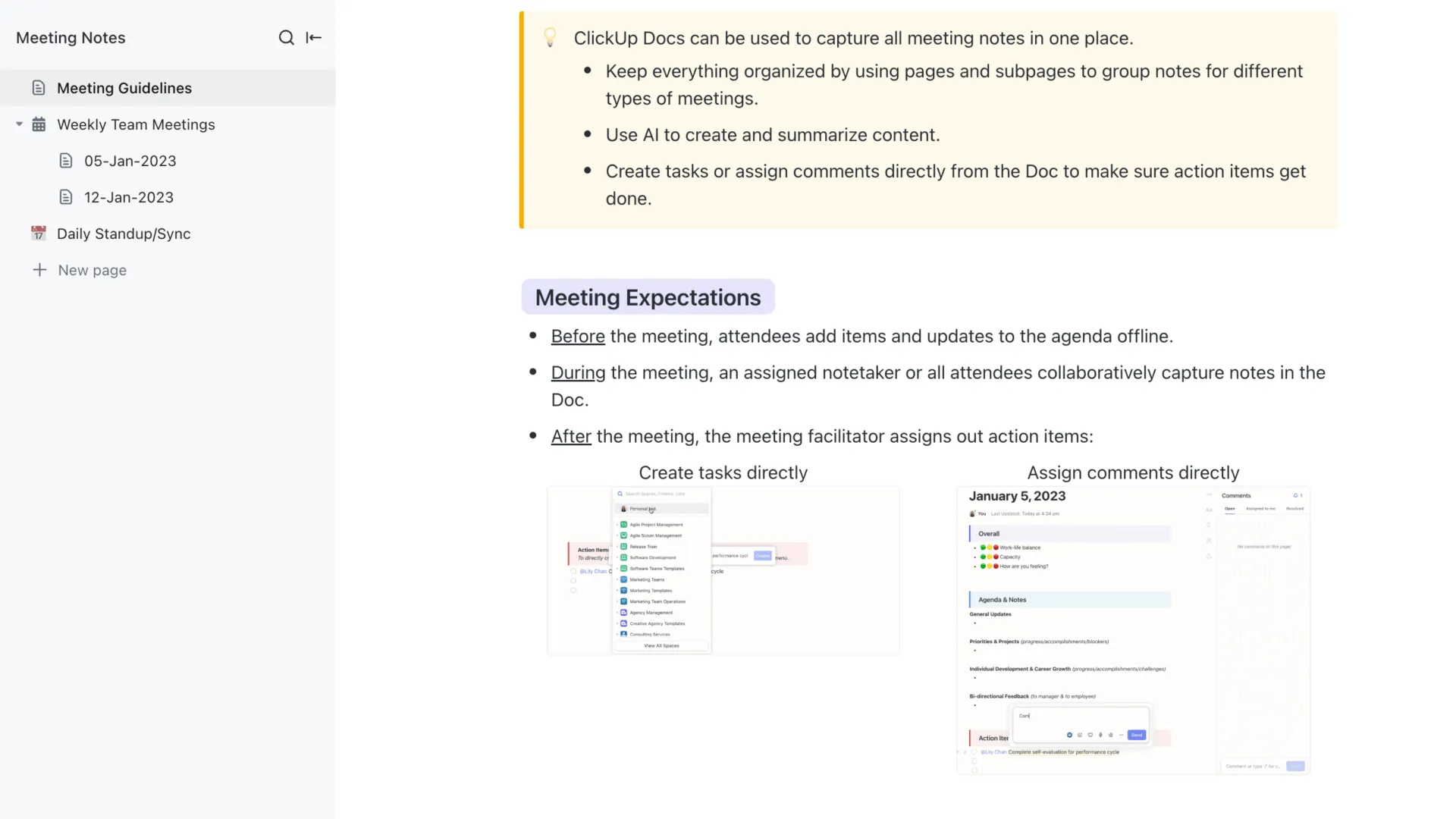
文字起こしだけでは不明瞭なミーティングは解決しません。構造化が必要です。そこで役立つのがClickUpのミーティングテンプレートです。
ClickUpミーティングノートテンプレートを活用し、一貫したフォーマットでZoomミーティングを整理することから始めましょう。明確なアジェンダとアクション項目の追跡で全てのミーティングを構造化することで、このテンプレートはチームの連携を強化し、フォローアップを容易にします。
このテンプレートが気に入る理由:
- 繰り返し開催するZoomミーティングを、議題項目や決定事項用の既製セクションで統一し、毎回同じ構成で進めましょう
- 週次チーム進捗確認から毎日のクイックStandUpまで、様々なミーティング形式をサポート
- アクションアイテム、所有者、期日を一箇所で記録し、生のメモを次のステップに変換する
💡 プロのコツ: 正式なレビューセッションやクライアントとの進捗確認では、 ClickUpのミーティング議事録テンプレートに切り替えて、出席者、議論内容、合意事項を記録しましょう。
ただし、ハイブリッドチームで大量のZoomミーティングを管理する場合は、 ClickUp Meetings Template(クリックアップ会議テンプレート)またはClickUp Meeting Tracker Template(クリックアップ会議トラッカーテンプレート)を使用して、すべてのセッション、メモ、フォローアップを一元管理することを検討してください。
散らかったミーティング議事録にうんざりしていませんか? ClickUpとZoomを接続しましょう
なぜAIミーティングツールはもはやオプションではないのか?
ビデオ通話の時間がかつてないほど長くなったため、手動でのメモ取りでは不十分です。OtterのようなAI文字起こしツールが会話の記録を支援していますが、多くの場合、文字起こしを提供することだけで終わってしまいます。
Otterが単独の文字起こしに特化する一方、ClickUp AI Notetakerは文字起こし、スマート要約、アクションアイテム、タスク割り当てを統合します。
さらに、Zoom連携機能、AIを活用した洞察を提供するBrain、組み込みのミーティングテンプレートなどの機能により、通話前・通話中・通話後のあらゆる段階でコラボレーションをサポートする包括的なシステムを実現します。
ミーティングの生産性を本当に高める準備はできていますか?今すぐClickUpに登録しましょう!