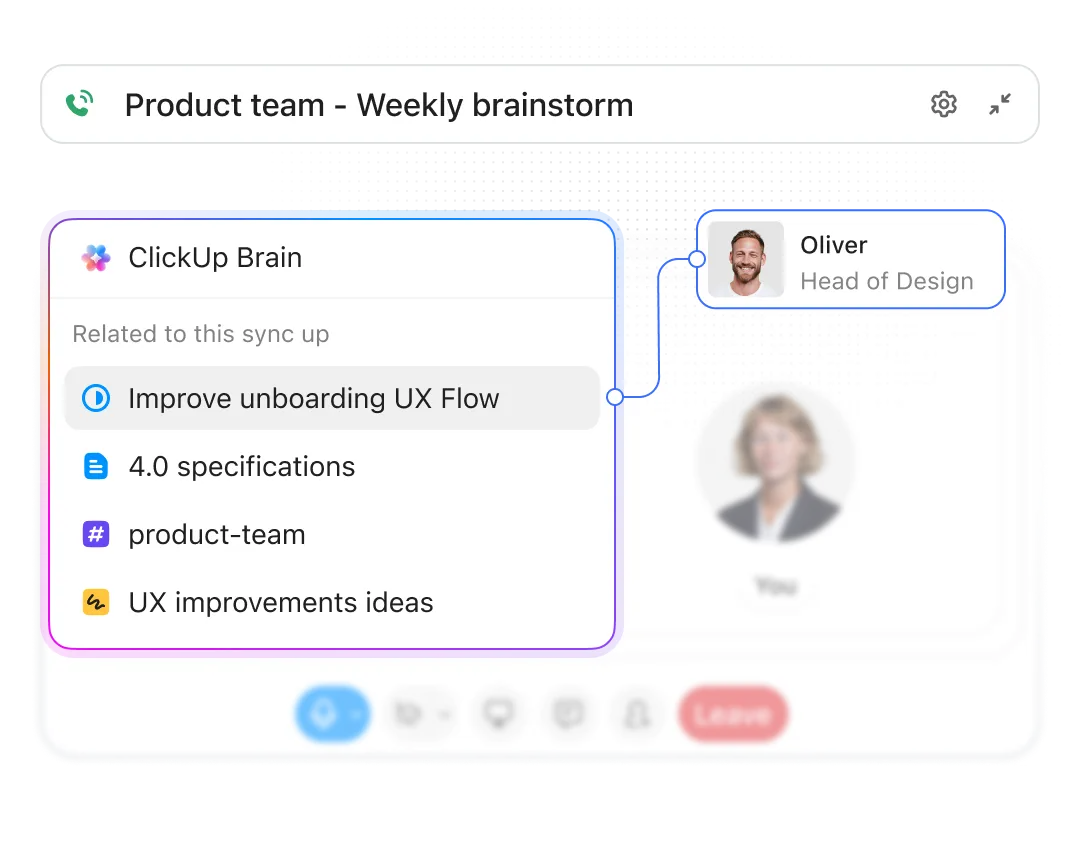

人々がZoomの代替ツールを探す最大の理由は何でしょうか?それは、無料プランでミーティングが40分で切断されてしまうという、あの非常に厄介な制限です。
私も何度もそんな気まずいポジションに陥ったことがあるので、その気持ちはよくわかります。はっきり言っておきますが、新しいミーティングツールを使っても「40分問題」は解決しません。
料金の内訳は以下の通りです。Google Meetの無料プランでは、グループ通話は60分で終了します。Microsoft Teamsの無料プランも60分で終了します。Wherebyは、参加者が4人の場合、30分で終了します。Webexは40分で終了し、これはZoomと全く同じです。10分程度の差はありますが、大まかな目安として捉えてください。
しかし、重要でありながら見過ごされがちな点はこれです:どの無料ビデオツールも、料金ページにはリストされていない「通貨」を課しているのです。
Zoomは通話時間(分)単位で課金し、Wherebyは参加者数で課金します。Meetは機能単位で課金されます(14ドルのプランまでは録画機能がありません)。そして、これらすべてのサービスは「その場限りの」課金を行っています。つまり、通話中に下された決定は、通話が終了した瞬間に消え去ってしまうのです。
そこで、私の仕事にとって実際に重要な制約条件、つまり「時間」はもちろんのこと、ミーティング終了後にミーティングのメモやアクションアイテム、フォローアップタスクがどうなるかという点も考慮して、7つの代替サービスをテストしてみました。
要約: 50分間のクライアントレビューなら、Google Meetの無料グループ通話リミット内ですが、Zoom Basicのリミットを超えます。90分間のワークショップには別のプランが必要です。この違いは、一般的なランキングでどのツールがトップかということよりも重要です。チームが実際に実施している通話を比較してみましょう:誰が参加するか、通話時間はどれくらいか、何を録画する必要があるか、そしてその後どのように意思決定が行われるか。 MeetとTeamsは既存のオフィス向けサブスクリプションに適合します。Wherebyはゲストアクセスに重点を置いています。Webexはセキュリティ設定を詳しく確認する必要があります。Zohoは価格比較の選択肢をもう一つ増やし、Jitsiは技術チームにホスティングの制御権を与えます。ClickUpは社内通話とプロジェクト作業を連携させます。まずはこれらのニーズから検討し、その後、乗り換えにかかる総コストを比較してください。
Zoomの代替ツールの概要
| ツール | こんな場合に最適 | 機能 | 最低価格 | G2の評価 | 弱点 |
| Google Meet | すでにGoogle Workspaceを利用しているチーム | ダウンロード不要のブラウザ参加機能と、カレンダー連携によるスケジュール設定 | Free;ユーザー1人あたり月額7ドル | 4. 6/5(2,900件以上のレビュー) | 「Standard」プラン(月額14ドル)でないと録画機能は利用不可。ネイティブのデスクトップアプリは提供されていません。 |
| Microsoft Teams | すでにMicrosoft 365を導入している組織 | すべての有料プラン(4ドルのプランも含む)で、最大300名まで参加可能です | Free;ユーザー1人あたり月額4ドル | 4. 4/5(17,700件以上のレビュー) | 外部ゲストの体験は、このカテゴリーの中で最も劣っています |
| ClickUp | 「ミーティング後のフォローアップ」が真の課題となっているチーム | AIノートテイカーは、通話中の決定事項をワークスペース内の割り当て済みタスクに変換します | Free Forever;企業向けにはカスタム価格設定 | 4. 7/5(14,200件以上のレビュー) | ウェビナーや大規模な外部イベントではなく、社内でのセッション向けに設計されています |
| Webex | 暗号化に妥協できない規制対象業界 | 無料プランを含むすべてのプランでエンドツーエンド暗号化に対応 | 無料;1ユーザーあたり月額12ドル | 4. 2/5(18,900件以上のレビュー) | UIが時代遅れ。連携機能の数はZoomのほんの一部に過ぎない |
| Whereby | クライアントとのやり取りがスムーズでないと商談が成立しない、クライアントとの通話 | ダウンロード不要・アカウント不要でゲストが参加できる、固定の会議室URL | Free;ホスト1人あたり月額10.99ドル | 4. 6/5(1,100件以上のレビュー) | ビジネスプランはホストが3名以上必要(月額42ドルが最低料金) |
| Zoho ミーティング | 予算に制約のあるチーム、特にZohoをご利用のお客様 | CRM連携機能付き、ホスト1人あたり月額6ドルからのフル機能ミーティング | Free;ホスト1人あたり月額1ドル | 4. 5/5(1,100件以上のレビュー) | 機能性は高いが洗練度は低い。Zohoのエコシステム外での連携機能は限定的 |
| Jitsi Meet ミーティング | プライバシーを最優先し、自社でホスティングできるチーム | 完全なオープンソースで、ライセンス料も不要、データがネットワーク外に出ることもありません | 無料(セルフホスト型) | 4. 3/5 (176件のレビュー) | 参加者が約35人を超えるとビデオの品質が低下します。AI機能はありません。 |
ClickUpにおけるソフトウェアのレビュー方法
当社の編集チームは、透明性が高く、調査に基づいた、ベンダー中立のプロセスを遵守しているため、当社の推奨事項は製品の真の価値に基づいているとご信頼いただけます。
ClickUpでのソフトウェア評価方法について、詳しくご紹介します。
Zoomの代替サービスを選ぶ際のポイント
7つのツールをすべて自分のワークフローに合わせて試用した結果、切り替えが成功するかどうかを実際に予測できたのは、以下の6つの質問でした。Kumospaceの代替ツールのレビューにおいても、同じバーを適用しました。
このテストは、その言葉の響き以上に厳格であり、競合他社のリストに掲載されているいくつかのツールが対象外となってしまいます。
- そのツールには、すでに料金を支払っている機能が含まれていませんか? Google Meetはワークスペースに、TeamsはMicrosoft 365に標準で含まれています。すでにどちらかのサービスを利用している場合、単独のミーティングツールを購入することは、すでに所有している機能に対して二重に料金を支払うことになります。価格を比較する前に、既存のサブスクリプション内容を確認してください。
- 「無料」には実際にはどのようなコストがかかるのでしょうか? 乗り換える前に、支払うことになるその目に見えないコストを明確に把握し、受け入れる覚悟をしておきましょう。例えば、通話時間(Zoom:40分、Meet/Teams:60分、Webex:40分)、参加者数(Wherebyは4人まで)、機能(Meet Starterでは録画不可)、またはメンテナンス(Jitsiのセルフホスト版)などが挙げられます。
- 社外のゲストはスムーズにミーティングに参加できますか? ミーティングが主に社内で行われる場合は、この点は重要ではありません。しかし、ミーティングの半分がフリーランサー、クライアント、またはベンダーとのものである場合は、これが決定的な要素となります。検討中のツールでゲストの参加フローを実際に試してみてください。マーケティングページにはその詳細が明記されていないからです。
- ミーティング終了後、決定事項はどうなるのでしょうか? 90分間のミーティングを完璧にこなすだけで、残るのはビデオファイルだけというツールは、価格の問題を解決しました。録画、文字起こし、アクションアイテムが、ミーティング終了後も残るか、それともミーティングとともに消えてしまうかを確認しましょう。
- 利用リミットやアップグレードの仕組みはどの程度透明性があるか? Zoomの40分というリミットが最も有名ですが、どのツールにも何らかのリミットは存在します。Zohoは参加者数に応じて料金帯が設定されています。WherebyのBusinessプランでは、ホストが3名以上であることが条件となっています。Teamsでは、AI機能の利用にはユーザー1人あたり月額21ドルのアドオンが必要です。次の課金ポイントにぶつかる前に、その場所を把握しておきましょう。
- ツールのメンテナンスは誰が担当し、不具合が発生した場合はどうなるのでしょうか? セルフホスト型のJitsiでは、最大限の制御が可能ですが、SLAは一切ありません。Wherebyのサポートは、有料ユーザーの場合、平均3営業日かかります。TeamsやMeetについては、既存のサブスクリプションに含まれるサポートがそのまま適用されます。
1. Google Meet(すでにGoogle Workspaceを利用中のチームに最適)
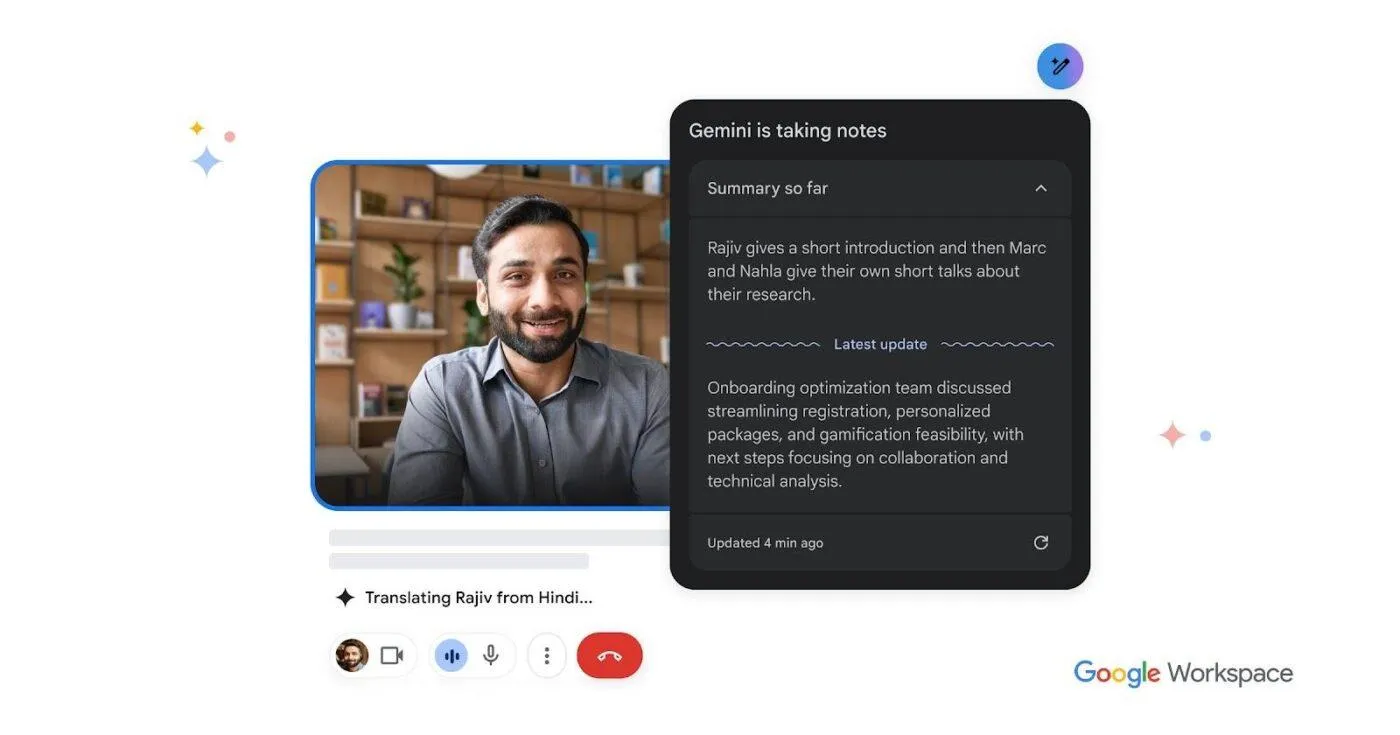
Google Meetは、電子メールのドメインがGoogle提供のものになっているチームにとっては、デフォルトの選択肢です。私はフリーランサーとの連絡に頻繁に利用していますが、Google Workspaceアカウントを持っているため、移行はスムーズです。フリーランスのライターやゲスト貢献者にMeetのリンクを送れば、彼らは数回のクリックで簡単にミーティングに参加できます。そして、その参入障壁の低さこそが、このサービスの真価なのです。対外的な業務を行うチームにとって、それはどんな機能一覧よりも重要な要素です。
知っておくべき重要な点として、Google MeetはGoogle Workspaceの機能の一つとして提供されており、利用できるミーティング機能は、経理部門がすでに購入しているワークスペースのプランによって決まります。「Business Starter」(ユーザーあたり月額7ドル)ではミーティング機能は利用できますが、録画機能はありません。録画機能は「Business Standard」(ユーザーあたり月額14ドル)から利用可能になります。この「Starter」と「Standard」の間のギャップは、多くの比較記事で見落とされがちな詳細ですが、実は大きな問題となります。 60分というリミットを回避するために、Free版のMeetからアップグレードしたチームは、依然として通話を録画できないことに気づくことになるでしょう。
また、ブラウザのみのアーキテクチャであるため、プレゼンテーション中に画面共有がフリーズしたり、CPU使用率が急上昇したり、少なくとも1回はブラウザが完全にクラッシュしたりといった問題に直面してきました。Google自身のサポートページでは、他のタブを閉じるよう指示していますが、これはつまり、この製品がコンピュータのリソースを他のプロセスと競合していることを示唆しているのです。
ミーティング終了後の流れ: Geminiは「Workspace Plus」以上のプランで要約やアクションアイテムを生成できますが、それらはプロジェクト管理ツールではなくGoogle Docに保存されます。ワークフローがClickUp、Asana、またはJiraで行われている場合、誰かがそれらのアイテムを手動でコピーして移行する必要があります。Meetは通話そのものを解決しますが、その後の引き継ぎはユーザー自身で対応する必要があります。
注目すべき機能
- ダウンロード不要のブラウザ参加: ゲストはリンクをクリックするだけで通話に参加できます。アプリのダウンロードやアカウントの作成、ロビーでの混乱に悩まされる必要はありません。
- 60分間の無料グループ通話: Zoom Basicより20分長く、無料プランでは1対1の通話が最大24時間まで利用可能です。
- Gemini AIとの連携: 70以上の言語でのリアルタイム翻訳、ミーティングの要約、および上位のワークスペースプランでのフォローアップ草案作成機能
- カレンダー連携によるスケジュール設定: ミーティングリンクは、デフォルトでGoogle カレンダーの招待状に表示されます
料金
- Free
- Business Starter: ユーザー1人あたり月額7ドル
- Business Standard: 1ユーザーあたり月額14ドル
- Business Plus: ユーザーあたり月額22ドル
- 企業プラン: カスタム見積もり
評価
- G2: 4.6/5(2,900件以上のレビュー)
- Capterra: 4.5/5(10,300件以上のレビュー)
弱点: タイルビューは最大16名まで(Zoomは49名)という制限があり、全社員参加の会議ではこれが課題となります。 ネイティブのデスクトップアプリがないため、パフォーマンスはブラウザに完全に依存します。また、Google Meetでは2025年9月と12月に大規模なサービス停止が発生し、ユーザーがミーティング中に途切れてしまう事態となりました。無料プランの60分という制限は依然として存在し、録画機能は14ドルの「Standard」プランで初めてロック解除されます。多くの人が最初に目にする7ドルの「Starter」プランではロック解除できません。
おすすめ対象: 既存のGoogle Workspace契約をお持ちの組織、特に、外部ゲストが可能な限り簡単に参加できる環境を必要とする、300席未満のチーム。
以下の場合はスキップしてください: ワークスペースを利用していない場合。Meetを利用するためにワークスペースを購入すると、必要のないGmail、Drive、ドキュメントの料金も支払うことになり、単体のミーティングツールの方が安くなります。
Google Meetについて、実際のユーザーからの声
あるユーザーのレビューによると:
Google Workspaceは、技術的な議論、ドキュメント、プロジェクト関連情報を開発プロセスと密接に結びつけておくのに最適です。Docsで技術的なメモを作成し、Google スプレッドシートでデータやメトリクスの管理・計算を行い、Driveでプロジェクト情報を保存・共有し、Meetやチャットで開発中に発生した問題についてリアルタイムで議論することができます。これにより、コミュニケーションやドキュメント作成のために別々のツールを用意する必要がなくなり、すべてを開発プロセスそのものの中にまとめることができます。
Google Workspaceは、技術的な議論、ドキュメント、プロジェクト関連情報を開発プロセスと密接に結びつけておくのに最適です。Docsで技術的なメモを作成し、Google スプレッドシートでデータやメトリクスの管理・計算を行い、Driveでプロジェクト情報を保存・共有し、Meetやチャットで開発中に発生した問題についてリアルタイムで議論することができます。これにより、コミュニケーションやドキュメント作成のために別々のツールを用意する必要がなくなり、すべてを開発プロセスそのものの中にまとめることができます。
Google Workspaceは、技術的な議論、ドキュメント、プロジェクト関連情報を開発プロセスと密接に結びつけておくのに最適です。Docsで技術的なメモを作成し、Google スプレッドシートでデータやメトリクスの管理・計算を行い、Driveでプロジェクト情報を保存・共有し、Meetやチャットで開発中に発生した問題についてリアルタイムで議論することができます。これにより、コミュニケーションやドキュメント作成のために別々のツールを用意する必要がなくなり、すべてを開発プロセスそのものの中にまとめることができます。
2. Microsoft Teams(会社がすでにMicrosoft 365を利用している場合に最適)
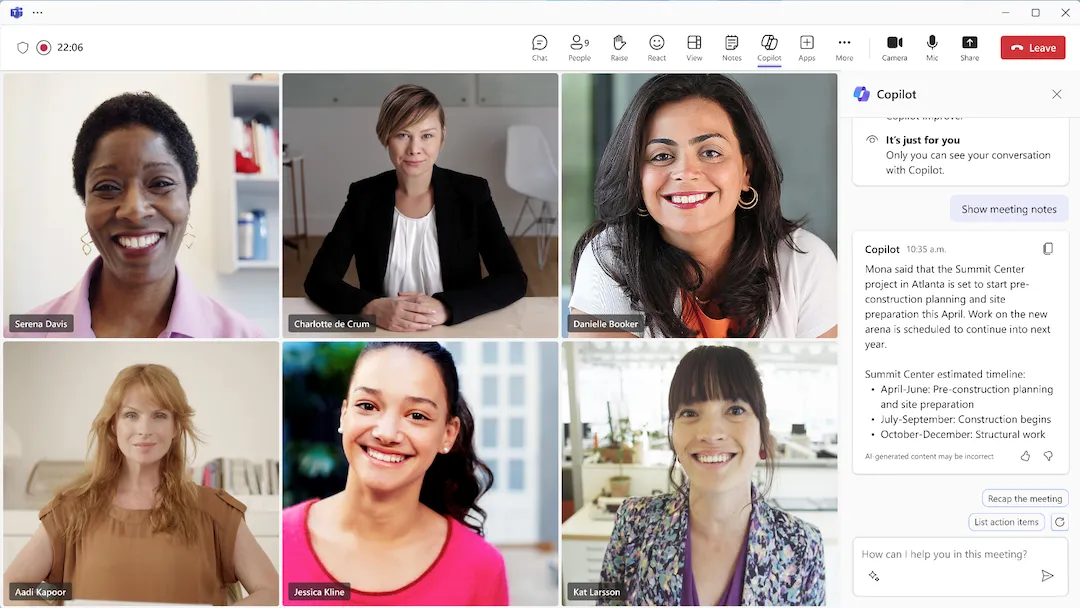
Teamsは、このリストの中で最も手頃な有料プランの価格設定となっています。最下位の有料プランでも、プレミアムプランと同等のミーティングキャパシティに対応しています。追加料金を支払うことで得られるのは、ストレージ、デスクトップアプリ、コンプライアンス、AIといった付帯機能すべてです。
1か月間、部門横断的な編集ミーティングで実際に試してみましたが、その連携の深さは本物です。ミーティングの録画はSharePointに自動保存され、チャット履歴は同じプロジェクトのファイルと一緒に保存され、カレンダーは私が毎朝チェックしているOutlookのカレンダーそのものです。
Microsoft 365を標準環境としている社内チームの場合、情報を別々に統合する必要がなく、すべてのコンテキストを一か所に集約できます。
問題となるのは組織の外側です。外部ゲストにはテナント関連のプロンプトやロビー設定が表示され、Teamsを日常的に使用していない人にとっては、参加手順が分かりにくいものとなっています。2026年のRedditユーザーからは、macOSでの通知が頻繁に失敗することや、マーケティング情報よりも上位のサブスクリプションプランが必要だったため、通話の録画に何時間も無駄にしたという報告が寄せられています。
以前の見積もりを基に予算を組んでいる方は特に注意してください:Microsoftは2026年7月、Business Basicの料金を6ドルから7ドルに、Business Standardを12.50ドルから14ドルに引き上げました。また、基本価格にAI機能が含まれていると誤解しないようご注意ください。 Microsoft 365 Copilotは、ユーザーあたり月額21ドルの別売アドオン、あるいは新しい「Business Standard with Copilot」SKUにバンドルされた月額23.50ドルのサービスです。表示価格と、実際に希望する構成の価格は、しばしば異なるものです。
ミーティング終了後の流れ: Teamsでは、録画、文字起こし、チャットが同じチャンネルに保存され、Copilotが要約やアクションアイテムを生成できます。ただし、Copilotはユーザー1人あたり月額21ドルのアドオンであり、これがない場合は、誰かが録画を確認したり、チャットをスクロールして決定事項を抽出したりする必要があります。
注目すべき機能
- Microsoft 365にバンドル: すでに「Business Basic」(ユーザーあたり月額7ドル)以上をご利用の組織の場合、ミーティングにかかる追加費用は発生しません。
- すべての有料プランで参加者数300名まで: 4ドルの「Essentials」プランでも、エンタープライズプランと同じミーティングキャパシティが利用可能です
- ミーティングのコンテキストが維持される: チャット、ファイル、録画、文字起こしは、同じチャンネルやプロジェクトに添付されたままになります
- Copilotとの連携: Outlook、Word、Excelから文脈情報を抽出し、ミーティングの要約やアクションアイテムを作成するAI
料金
- Freeプラン: 60分間のグループ通話、参加者100名まで
- Teams Essentials: ユーザー1人あたり月額4ドル
- Microsoft 365 Business Basic: ユーザーあたり月額7ドル
- Microsoft 365 Business Standard: 1ユーザーあたり月額14ドル
- Microsoft 365 Business Premium: ユーザーあたり月額22ドル
- Copilot アドオン: ユーザーあたり月額 21 ドル
評価
- G2: 4. 4/5(17,700件以上のレビュー)
- Capterra: 4.5/5(11,000件以上のレビュー)
弱点: 外部ゲストの体験は、このカテゴリーの中で最も劣っています。クライアントはシステムリソースを多く消費し(G2で最も多い不満は、読み込みの遅さとRAMの消費量です)、macOSでの通知配信は不安定で、古いファイルやチャットスレッドを検索しようとすると、検索結果が散らばってしまいます。 「ミーティングツールとしてのTeams」と「実際に望む構成のTeams」とのギャップは、アドオンによって埋められています。Copilot、Teams Premium、Phone、ウェビナーホスティングは、すべて別個のアイテムとなっています。
最適な利用シーン: すでにMicrosoft 365のライセンスを保有しており、ミーティングが主に社内で行われ、ガバナンス管理を行うITサポート体制が整っている組織。
次のような場合はスキップしてください: 通話のほとんどが、Teamsを使用していない社外のゲスト、フリーランサー、またはクライアントとのものである場合。あるいは、技術的な知識のない管理者でも運用できる軽量なミーティングツールを求めている場合。Microsoft Teamsは、ITサポート体制が整っている組織にはメリットをもたらしますが、そうでない組織にとっては使いづらいツールとなります。
Microsoft Teamsについて、実際のユーザーからの声
あるユーザーのレビューによると:
Microsoft Teamsは、私たちのチームがオンラインミーティングで愛用しているツールです。サブスクリプションはM365サービスにすでに含まれているため、経費をできるだけ抑えたい小規模な非営利団体にとって、コスト面でも最適です。 使い方も簡単なので、習得にかかる時間は最小限です。このツールのおかげで、共同作業やチーム進捗ミーティング(世界中にスタッフが散らばる完全リモート環境では不可欠です)が可能になり、プロジェクト管理の効率化にも役立ちます。また、フィルターやバーチャル背景など、優れたカスタム機能も備わっています。
Microsoft Teamsは、私たちのチームがオンラインミーティングで愛用しているツールです。サブスクリプションはM365サービスにすでに含まれているため、経費をできるだけ抑えたい小規模な非営利団体にとって、コスト面でも最適です。 使い方も簡単なので、習得にかかる時間は最小限です。このツールのおかげで、共同作業やチーム進捗ミーティング(世界中にスタッフが散らばる完全リモート環境では不可欠です)が可能になり、プロジェクト管理の効率化にも役立ちます。また、フィルターやバーチャル背景など、優れたカスタマイズ機能も備わっています。
Microsoft Teamsは、私たちのチームがオンラインミーティングで愛用しているツールです。サブスクリプションはM365サービスにすでに含まれているため、経費をできるだけ抑えたい小規模な非営利団体にとって、コスト面でも最適です。 使い方も簡単なので、習得にかかる時間は最小限です。このツールのおかげで、共同作業やチーム進捗ミーティング(世界中にスタッフが散らばる完全リモート環境では不可欠です)が可能になり、プロジェクト管理の効率化にも役立ちます。また、フィルターやバーチャル背景など、優れたカスタマイズ機能も備わっています。
あわせて読みたい:チームでのオンラインコラボレーションを改善する方法
3. ClickUp(本当の問題が「実行力」にある場合に最適)
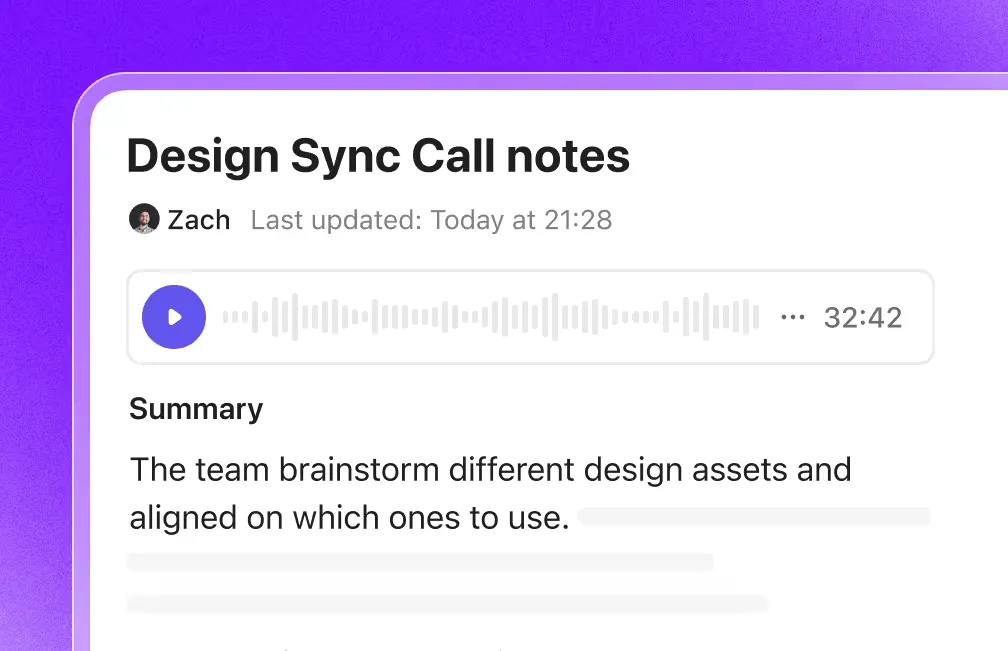
ClickUpはZoomの代替ツールではありません。そのことを何よりもまず、はっきりとお伝えしておきます。このツールがリストに名を連ねているのは、他のどのツールも解決できない問題、つまり「ミーティングは行われ、決定も下されるものの、メモやアクションアイテムが(少なくとも役立つ形で)見つからない」という課題に対処しているからです。
それらをSyncUpsに移行したところ、話し合っていたタスクから直接通話が開始され、文脈に沿った画面共有が行われ、決定事項がうやむやになることもなくなりました。SyncUpsは最大200人の参加者を収容でき、同時に24人が発言可能です。
AI機能の有無によって料金体系が分かれます。「AI Notetaker」は、SyncUpsや既存のZoom、Teams、Google Meetの通話に参加し、重要な要点やタスクに直接リンクされているアクションアイテムのチェックリストを記載したドキュメントを生成します。ただし、Notetakerはどの基本プランにも含まれていません。上位の有料プランが必要です。AIノート機能なしで通話を行いたい場合は、ClickUpなら無料で利用できます。両方が必要な場合は、契約する前にアドオンの料金体系を確認してください。
ミーティング後の流れ:Brain² なら、自然言語での質問から過去のミーティングメモ、決定事項、アクションアイテムを即座に呼び出すことができます。「先週の木曜日に価格について何に合意した?」といった質問に対し、タスク、ドキュメント、ミーティングメモから情報を抽出し、1回の検索で回答を提示します。 そして、その回答が得られたら、それを「アーティファクト」に変換できます。スライド資料、ダッシュボード、プロジェクト概要、ステータス報告書など、別のツールにコピー&貼り付けすることなく、ミーティングのコンテンツから直接作成できます。
注目すべき機能
- SyncUps: チャットチャンネル、DM、タスクからワンクリックで音声またはビデオ通話が開始でき、画面共有機能も利用可能です。すべてのプランで最大200名まで参加可能です。
- AIノートテイカー: Zoom、Teams、Meet、SyncUpの通話に参加し、タスクに直接リンクされているアクションアイテムを含む要約を生成します
- Clip: 画面共有ビデオを録画し、タスクやチャットで共有すれば、チームメンバーは自分の都合の良い時間にビデオを視聴したり、コメントを付けたり、そこからタスクを作成したりできます。
- Artifact: ワークスペースを離れることなく、ミーティングの成果をスライド資料、ダッシュボード、またはレポートに変換できます
料金
評価
- G2: 4. 7/5(14,200件以上のレビュー)
- Capterra: 4.6/5(4,600件以上のレビュー)
注意点: SyncUpsは社内での作業セッション向けに設計されており、ウェビナーや大規模な外部イベント、登録ページが必要な用途には適していません。通話時間が長い場合、ビデオではなく音声のみの録画となる可能性があります。また、この機能を利用するには有料プランへの加入が必要です。
こんな場合に最適: すでにClickUpでプロジェクトを管理しているチームによる社内ミーティング。ミーティングはワークフローのステップであり、真の失敗要因は、決定事項が追跡可能なタスクに反映されないことにある場合。
以下の場合はスキップしてください: 外部向けのウェビナー、大規模な全社ミーティング、または登録が必要なクライアント向けイベントを開催する場合。ClickUpはウェビナープラットフォームではありません。また、300人規模の全社ミーティング には、Zoom、Meet、またはTeamsが適しています 。
ClickUpについて、実際のユーザーからの声
あるユーザーのレビューによると:
ClickUpは、日常的なタスクから定期的なプロジェクトやリマインダーまで、ほぼすべての課題を解決してくれるところが大好きです。AIノートテイカーやClickUp Brainにはすっかり魅了されています。これらは本当にありがたい存在です。AIエージェントも素晴らしく、他のアプリのように機能しながらもClickUpにネイティブに統合されているため、非常に便利です。 特定のタスクやフォローアップ、ナレッジベースの更新を行うエージェントを作成したおかげで、すべてが格段に楽になりました。これらのAIエージェントを活用して、レポート作成や業務・プロジェクト・進捗状況の監視を行っており、その助けは計り知れません。ClickUp Universityのおかげで、セットアップのプロセスが格段に簡単になりました。以前のようにすべてを手作業で行うのではなく、簡単なプロンプトを入力するだけでレポートを取得できるようになったことが、本当に嬉しいです。
ClickUpは、日常的なタスクから定期的なプロジェクトやリマインダーまで、ほぼすべての課題を解決してくれるところが大好きです。AIノートテイカーやClickUp Brainにはすっかり魅了されています。これらは本当にありがたい存在です。AIエージェントも素晴らしく、他のアプリのように機能しながらもClickUpにネイティブに組み込まれているため、非常に便利です。 特定のタスクやフォローアップ、ナレッジベースの更新を行うエージェントを作成したおかげで、すべてが格段に楽になりました。これらのAIエージェントを活用して、レポート作成や業務・プロジェクト・進捗状況の監視を行っており、その助けは計り知れません。ClickUp Universityのおかげで、セットアップのプロセスが格段に簡単になりました。以前のようにすべてを手作業で行うのではなく、簡単なプロンプトを入力するだけでレポートを取得できるようになったことが、本当に嬉しいです。
ClickUpは、日常的なタスクから定期的なプロジェクトやリマインダーまで、ほぼすべての課題を解決してくれるところが大好きです。AIノートテイカーやClickUp Brainにはすっかり魅了されています。これらは本当にありがたい存在です。AIエージェントも素晴らしく、他のアプリのように機能しながらもClickUpにネイティブに組み込まれているため、非常に便利です。 特定のタスクやフォローアップ、ナレッジベースの更新を行うエージェントを作成したおかげで、すべてが格段に楽になりました。これらのAIエージェントを活用して、レポート作成や業務・プロジェクト・進捗状況の監視を行っており、非常に役立っています。ClickUp Universityのおかげで、セットアップのプロセスが格段に簡単になりました。以前のようにすべてを手作業で行うのではなく、簡単なプロンプトを入力するだけでレポートを取得できるようになったことが、本当に嬉しいです。
また、Zoomでの毎日のStandUpミーティングをSyncUpsに置き換える方法もぜひご覧ください。
4. Webex(暗号化に妥協できない規制業界に最適)
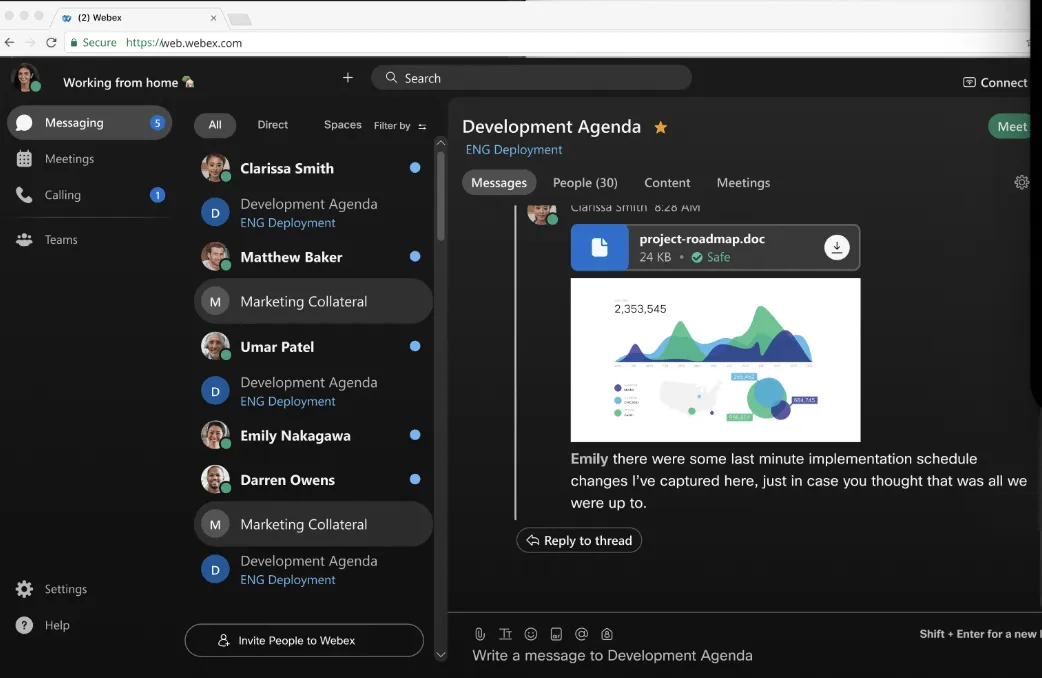
Webexは、規制の厳しい業界(病院、法律事務所、政府請負業者など)で支持されている選択肢です。Freeプランを含め、すべてのプランでエンドツーエンドの暗号化が利用可能だからです。
コンプライアンスチームが「エンドツーエンド(E2E)暗号化」をチェックボックスとして設定している場合、市場の他の動向にかかわらず、評価はWebexで決着することが多いです。シスコは数十年にわたりネットワークインフラを構築してきており、そのセキュリティ体制にはその実績が反映されています。FedRAMP High、HIPAA、SOC 2 Type II、ISO 27001、そして規制の厳しい業界において、ほとんどの競合他社には真似できないデータ居住地に関する管理措置などが挙げられます。
1週間試用してみましたが、音質、特にノイズキャンセリング機能には本当に感心しました。有料プランでは、AIアシスタントがミーティングの要約やアクションアイテムを生成してくれます。しかし、使い勝手の面で問題となるのがインターフェースです。設定項目やメニューが多く、チームメンバーから「使いこなすのに時間がかかる」という不満が出そうな、いわゆる「企業向け」の作りになっています。G2のレビューでは、「ユーザーフレンドリーではない」「直感性に欠ける」という点が、一貫して主な欠点として指摘されています。 G2の「最も使いやすい」ランキングでは、Webexは完全にランク外となっている一方、Zoomは6位、Teamsは2位にランクインしています。
連携機能のラインナップも明らかに少ないです。Webexが提供する連携機能は約200種類で、Zoomのマーケットプレイスのほんの一部に過ぎません。もし、ご使用のシステム構成が数多くのサードパーティ製ツールに依存している場合、その差をすぐに実感することになるでしょう。
ミーティング終了後の流れ: 有料プランでは、Webex AIアシスタントが要約とアクションアイテムを生成し、録画データには検索可能な文字起こしが付随します。しかし、「要約内のアクションアイテム」から「プロジェクトツール内の割り当て済みタスク」へと直接連携する機能はありません。要約はWebex内に保存されるため、実際のワークフローに取り込むには依然として手作業が必要です。
注目すべき機能
- すべてのプランでエンドツーエンド暗号化に対応: Freeプランも含みます。FedRAMP High、HIPAA、SOC 2に準拠したゼロトラストアーキテクチャを採用
- AIアシスタント: 有料プランでは、ミーティングの要約、リアルタイム文字起こし、アクションアイテム機能をご利用いただけます。企業プランでは、100以上の言語に対応したリアルタイム翻訳機能も利用可能です。
- 高度なノイズキャンセリング機能: 低帯域幅の条件でも、レビューで「業界最高クラスの音質」として一貫して高く評価されています
- Ciscoハードウェアとの連携: 多くの企業の会議室にすでに導入されているWebexデスクデバイスや会議室システムをネイティブでサポートしています
料金
- Freeプラン: 40分間のミーティング、参加者100名、エンドツーエンド暗号化
- Webex Meet: 1ユーザーあたり月額12ドル(年間契約)
- Webex Suite: 22.50ドル/ユーザー/月(年間契約)
- 企業プラン: カスタム見積もり
評価
- G2: 4. 2/5(18,900件以上のレビュー)
- Capterra: 4.4/5(7,400件以上のレビュー)
弱点: インターフェースには企業向け製品特有の複雑さが残っており、新規ユーザーを混乱させることが多い。無料プランの通話時間制限は、GoogleやMicrosoftが提供する60分ではなく、Zoomと同じ40分となっている。 ウェビナーは「Meet」に組み込まれているわけではなく、別途月額約69ドルから利用可能な独立したサービスとなっています。また、企業向け価格についてはシスコの営業部門を通じて見積もりを依頼する必要があり、ワークフォース最適化、通話連携、コンタクトセンターなどのアドオン機能には費用がかかり、基本価格を超えるとコストが急増する可能性があります。
特に適している分野: 暗号化やコンプライアンスが導入の決め手となる医療、法務、金融サービス、防衛、公共部門のチーム。特に、すでにCiscoのインフラを導入している組織に最適です。
以下の場合はスキップしてください: サードパーティ製ツールとの幅広い依存関係がある場合、長時間のミーティングを最小限のコストで実現したい場合、または技術的な知識のないユーザーでもトレーニングなしで利用できるツールが必要な場合。Webexは、コンプライアンス要件を満たす必要がある組織向けに設計・価格設定されています。
Webexについて、実際のユーザーからの声
あるユーザーのレビューによると:
美しいUIを備えており、特に新規ユーザーにとっては使い方も習得も非常に簡単です。サードパーティ企業との連携機能も豊富で、中でも私が最も愛用しているのはSlidoとの連携機能です。動作も非常にスムーズで、価格設定は他の競合サービスとほぼ同等です。 現時点では、Ciscoが提供するAIツールは使用したことがありません。セットアップや日常的な利用に関しては、ヘルプサイト「webex.com」を何度も参考にしましたが、そこに掲載されている多くの投稿が問題解決に大いに役立ちました。
メッセージ機能については、すべてのチャットやメッセージが新しい投稿のようなもので、その下にコメントを追加できます。私にとっては、昨日返信があった「投稿」への返信を見つけるために、10日分もさかのぼらなければならないこともあるので、ただただ混乱するだけです。
UIが美しく、特に新規ユーザーにとっては使い方も習得も非常に簡単です。サードパーティ企業との連携機能も豊富で、中でも私が愛用しているのはSlidoとの連携機能です。動作も非常にスムーズで、価格設定は他の競合サービスとほぼ同等です。 現時点では、Ciscoが提供するAIツールは使用したことがありません。セットアップや日常的な使用に関しては、ヘルプサイト「webex.com」を何度も参考にしており、そこに掲載されている多くの投稿が問題解決に大いに役立ったと言えます。
メッセージ機能については、すべてのチャットやメッセージが新しい投稿のようなもので、その下にコメントを追加できます。私にとっては、昨日返信があった「投稿」への返信を見つけるために、10日分もさかのぼらなければならないこともあるので、ただただ混乱するだけです。
UIが美しく、特に新規ユーザーにとっては使い方も習得も非常に簡単です。サードパーティ企業との連携機能も豊富で、中でも私が愛用しているのはSlidoとの連携機能です。動作も非常にスムーズで、価格設定は他の競合サービスとほぼ同等です。 現時点では、Ciscoが提供するAIツールは使用したことがありません。セットアップや日常的な使用に関しては、ヘルプサイト「webex.com」を何度も参考にしており、そこに掲載されている多くの投稿が問題解決に大いに役立ったと言えます。
メッセージ機能については、すべてのチャットやメッセージが新しい投稿のようなもので、その下にコメントを追加できます。私にとっては、昨日返信があった「投稿」への返信を見つけるために、10日分もさかのぼらなければならないこともあるので、ただただ混乱するだけです。
続きを読む:リモートミーティングに最適な画面共有ソフト10選
5. Whereby(参加のハードルが高すぎて商談を逃してしまうような、クライアントとの通話に最適)
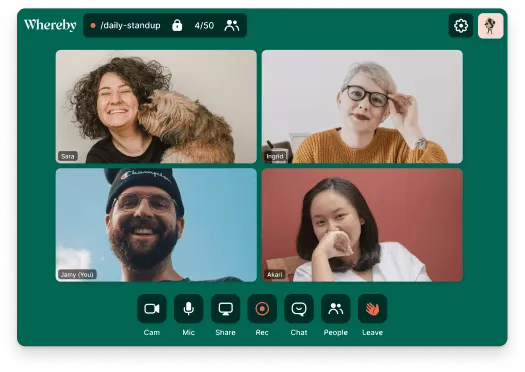
Wherebyの各会議室には、固定のURLが割り当てられています。私は自分のURLを電子メールの署名欄に記載し、連絡が必要なフリーランスのライター、ゲスト貢献者、ベンダー全員に同じリンクを送っています。彼らがリンクをクリックするとブラウザが開き、通話が始まります。
コンサルタント、採用担当者、代理店、そして次々と外部との通話を行うすべての人にとって、これは企業向けツールでは完全には解消できない「摩擦」の一種を取り除いてくれます。
Wherebyは、遠隔医療や教育プラットフォーム向けの定番の埋め込み型ビデオ製品でもあります。Embedded APIを使えば、自社のWebアプリやクライアントポータルにビデオ機能を直接組み込むことができ、これは本リストの他の製品とは一線を画すユースケースと言えます。同社はノルウェーの企業であり、デフォルトでGDPRに準拠しており、EU域内にデータを保管しています。これは、クライアントが通話データの保管場所を重視する場合に重要なポイントとなります。
料金体系は少し独特で、理解しておく価値があります。Wherebyは参加者ごとではなく、ホストごとに課金されます。つまり、従業員40人の会社で3人がミーティングを主催する場合、40席ではなく3人分の料金を支払うことになります。
ミーティング終了後の流れ: WherebyはProプラン以上で通話を録画できますが、AIによる要約、文字起こし、アクション項目の抽出機能はありません。録画データは、ダウンロードまたは共有できるビデオファイルとして提供されます。ミーティング後の決定事項を記録する必要がある場合は、ご自身で対応するか、別のツールをご利用ください。
注目すべき機能
- 固定の会議室URL: 会議室を一度ブックマークすれば、そのリンクをいつまでも共有できます
- ゲストの参加がスムーズ: ゲストはリンクをクリックするだけで、ブラウザ上で会議に参加できます
- ホストごとの料金体系: 参加者は一切料金を支払う必要がありません。数台のデスクからホストを行う小規模なチームでも、低コストで利用できます。
- 埋め込みAPI: HIPAA BAAに対応しており、ライブビデオを自社のWebアプリ、クライアントポータル、または遠隔医療プラットフォームに組み込むことができます。
料金
- Freeプラン: 1ルーム、4名まで、30分間のミーティング
- Proプラン: 10.99ドル/ホスト/月
- Businessプラン: 13.99ドル/ホスト/月(最低3ホスト)
評価
- G2: 4.6/5(1,100件以上のレビュー)
- Capterra: 4.5/5(117件のレビュー)
弱点: このリストの中で、Freeプランの制限が最も厳しいです。参加者は4名、利用時間は30分、会議室は1つまでです。 Trustpilotのユーザーによると、30分という制限は「1回のミーティングあたり」ではなく「総利用時間」として適用される可能性があるとのことです(ただし、Wherebyのページには「1回のミーティングあたり」と記載されています)。SSOや企業管理コンソールはなく、ZoomやTeamsと比較すると連携機能も限られています。米国でのブランド認知度は低いため、ZoomのリンクではなくWherebyのリンクを見かけると、ゲストの中には躊躇する人もいるでしょう。
こんな方に最適: 管理機能の充実度よりもゲストの利便性を重視する、クライアント対応のプロフェッショナル、コンサルタント、採用担当者、および小規模チーム。また、自社のアプリケーションにビデオ機能を組み込んでいるプロダクトチームにもおすすめです。
以下の場合はスキップしてください: 全社的な導入、SSOによるプロビジョニング、参加者200名を超えるミーティング、またはクライアントが名前で認識できるツールが必要な場合。Wherebyは組織図ではなく、会議室を中心に設計されています。
Wherebyについて、実際のユーザーからの声
あるユーザーのレビューによると:
私は、遺産相続計画のクライアントに対して、Wherebyが提供するダウンロード不要のブラウザベースのゲストアクセスを高く評価しています。これにより、技術的なハードルが取り除かれ、顧客体験が向上します。ブランド化された常設会議室や待合室のロック機能は、機密性の高い相談時のセキュリティ確保に最適です。 Zapierのwebhookによるスムーズな連携も高く評価しています。これにより、ミーティングのイベントがMicrosoft 365やQuickBooksに自動的に反映され、請求やスケジュール管理がシームレスに行えます。さらに、監査証跡へのアクセスは、クライアントの個人識別情報(PII)を管理し、CCPAのプライバシーガイドラインへの準拠を確保する上で不可欠です。
私は、遺産相続計画のクライアントに対して、Wherebyが提供するダウンロード不要のブラウザベースのゲストアクセスの価値を高く評価しています。これにより、技術的なハードルが取り除かれ、顧客体験が向上します。ブランド化された常設会議室や待合室のロック機能は、機密性の高い相談時のセキュリティ確保に最適です。 Zapierのwebhookによるスムーズな連携も高く評価しています。これにより、ミーティングのイベントがMicrosoft 365やQuickBooksに自動的に反映され、請求やスケジュール管理がシームレスに行えます。さらに、監査証跡へのアクセスは、クライアントの個人識別情報(PII)を管理し、CCPAのプライバシーガイドラインへの準拠を確保する上で不可欠です。
私は、遺産相続計画のクライアントに対して、Wherebyが提供するダウンロード不要のブラウザベースのゲストアクセスの価値を高く評価しています。これにより、技術的なハードルが取り除かれ、顧客体験が向上します。ブランド化された常設会議室や待合室のロック機能は、機密性の高い相談時のセキュリティ確保に最適です。 Zapierのwebhookによるスムーズな連携も高く評価しています。これにより、ミーティングのイベントがMicrosoft 365やQuickBooksに自動的に反映され、請求やスケジュール管理がシームレスに行えます。さらに、監査証跡へのアクセスは、クライアントの個人識別情報(PII)を管理し、CCPAのプライバシーガイドラインへの準拠を確保する上で不可欠です。
あわせて読みたい:Teams向けオンラインミーティングツールベスト10
6. Zohoミーティング(価格を重視するチーム、特にZohoユーザーに最適)
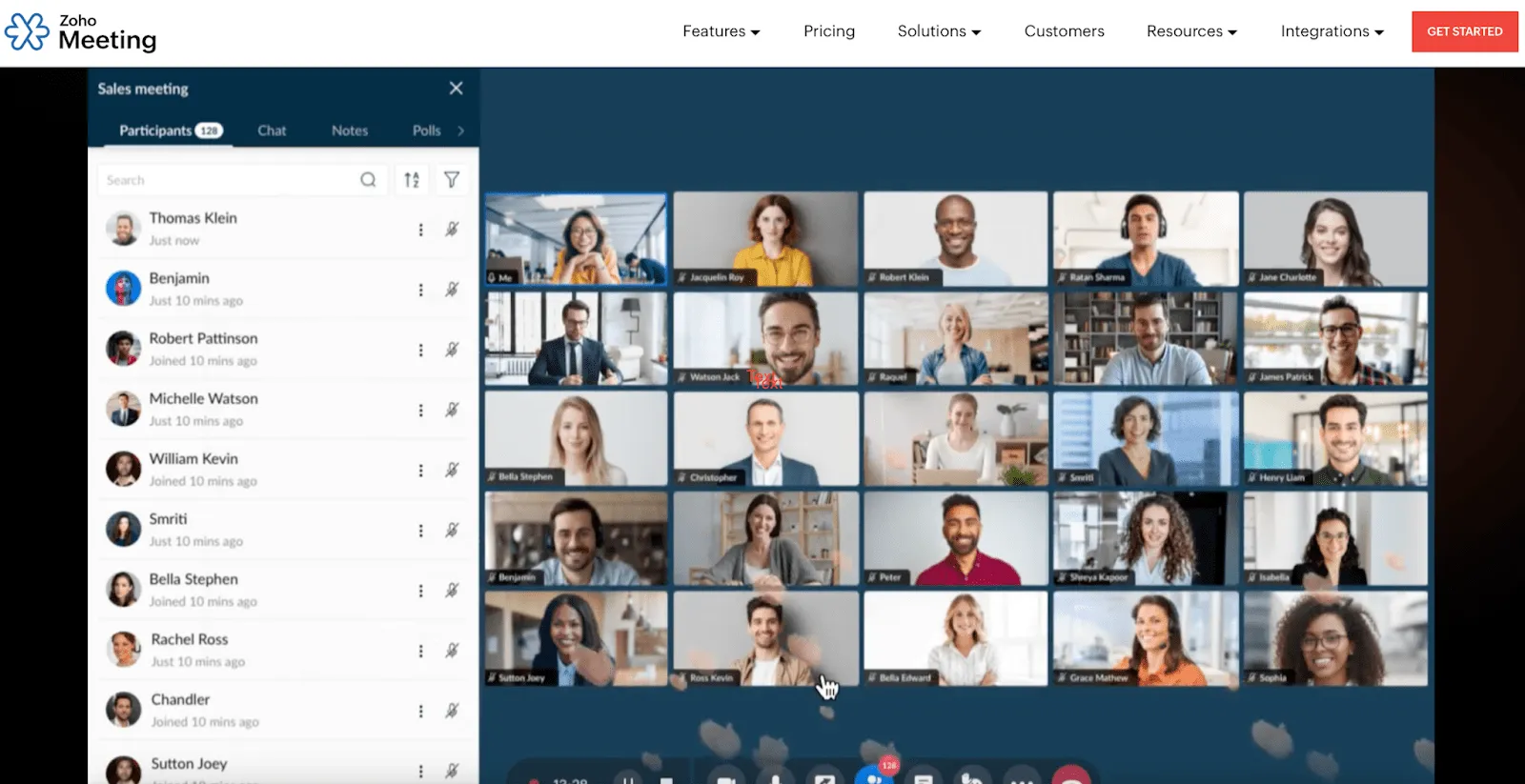
Zohoミーティングは、このリストの中で最も安価で信頼できる選択肢です。
実際に数回の通話で試してみましたが、その使い心地は「素晴らしい」というよりは「まずまず」という印象でした。 ミーティングはダウンロード不要のブラウザベースで動作し、有料プランでは最大24時間まで開催可能で、ホスト1人あたり5GBのクラウドストレージで録画できます。「Professional」プラン(ホスト1人あたり月額3ドル~)では、ブレイクアウトルーム、AIによる文字起こし、基調講演の録画、エンドツーエンド暗号化が追加されます。文字起こしの精度は高く、PCMagのテストでは約95%を記録しており、各段落をクリックするとビデオのその部分にジャンプできます。
特に注目すべきは、既存のZoho Suiteユーザーにとっての利点です。ミーティングデータはZoho CRM、Zoho Projects、Zoho Bookingsに連携されるため、デモ通話を開催するだけで、手動での入力なしに顧客レコードが自動的に作成されます。ウェビナー版(主催者1人あたり月額8ドルから)は、有料のZoomプランに加えて別途有料のアドオンが必要なZoom Webinarsよりも、大幅に安価です。
価格設定の際に留意すべき点があります。料金プランは機能だけでなく参加者数によって区分されているため、全社員参加のミーティングでその区分を超える人数になった場合、ミーティングを主催しているホストだけでなく、すべてのホストがプランのアップグレードを余儀なくされます。ほとんどの週は少人数でミーティングを行い、たまに全員で集まるチームは、平均値ではなく、参加人数が急増するケースを想定してプランを検討すべきです。リモートチームのミーティング頻度に関する当社の比較記事は、自チームの実際のパターンを把握するのに役立ちます。
ミーティング終了後の機能: Zohoの「Professional」プランでは、検索可能な文字起こしとAIによる要約(ミーティングのハイライト)が生成されます。Zoho CRMをご利用の場合、ミーティング記録は顧客プロフィールの横に自動的に表示されます。ただし、Zohoのエコシステム外では、文字起こしはZoho Meeting内に留まり、プロジェクト管理ツールへ直接連携する機能はありません。
注目すべき機能
- 手頃な価格設定: ホスト1人あたり月額6~10ドルの本格的なチーム向けプランは、Zoom Pro(14.16ドル)やWebex Meet(12ドル)よりも大幅に安くなっています。
- ブラウザからの参加: 参加者はダウンロード不要。有料プランでは、ミーティングの最大期間は24時間です。
- Zohoエコシステムとの連携: ミーティングのフローは、手動でのエントリーなしでCRM、プロジェクト、Bookingsに直接連携されます
- AIによる文字起こしと要約機能: 約95%の精度で検索可能な文字起こし、Professionalプランではミーティングのハイライトが自動生成されます
料金
- Freeプラン: 60分間のミーティング、参加者100名まで
- スタンダードプラン: ホスト1人あたり月額1ドルから
- プロフェッショナルプラン: ホスト1人あたり月額3ドルから
- Webinar Standard: 主催者1人あたり月額8ドルから
評価
- G2: 4.5/5(1,100件以上のレビュー)
- Capterra: 4.6/5(930件以上のレビュー)
弱点: 使い勝手は機能的ではあるものの、洗練されているとは言えません。ビデオ品質にばらつきがあり(ユーザーからは時折、ビデオがぼやけたり音声が途切れたりするという報告があります)、バーチャル背景は不安定で、録画の処理時間も遅いです。 UIはZoomやMeetと比べると古臭く感じられます。Zohoのエコシステム外では連携機能が急速に乏しくなり、参加者上限は250名であるため、大規模な全社ミーティングには対応できません。また、地域をまたぐスケジュール設定におけるタイムゾーンの扱いは、以前から指摘されている課題であり、海外のクライアントとのミーティングを予約したユーザーがミーティングに参加し損ねる原因となっています。
おすすめ対象: コスト削減を徹底している中小規模のチーム、および追加のステップなしでミーティングデータを顧客レコードに直接連携させたい既存のZoho CRM/Projectsユーザー。
以下の場合はスキップしてください: 参加者数が250名を超える場合、Zoho以外のサービスとの高度な連携機能が必要な場合、または外部との通話においてクライアントが気づくような洗練された仕上がりが必要な場合。参加者の体験が評価の基準となる場合、Zohoは適した選択肢ではありません。
Zoho Meetingについて、実際のユーザーからの声
あるユーザーのレビューによると:
使いやすく、Zohoのエコシステムとの連携も良好です。ビデオミーティングのスケジュール設定は簡単で、他のチームメンバーをホストに指定したり、クライアントを直接招待したりできる点が気に入っています。
使いやすく、Zohoのエコシステムとの連携も良好です。ビデオミーティングのスケジュール設定は簡単で、他のチームメンバーをホストに指定したり、クライアントを直接招待したりできる点が気に入っています。
使いやすく、Zohoのエコシステムとの連携も良好です。ビデオミーティングのスケジュール設定は簡単で、他のチームメンバーをホストに指定したり、クライアントを直接招待したりできる点が気に入っています。
7. Jitsi Meet(インフラを完全に自社で管理したいチームに最適)
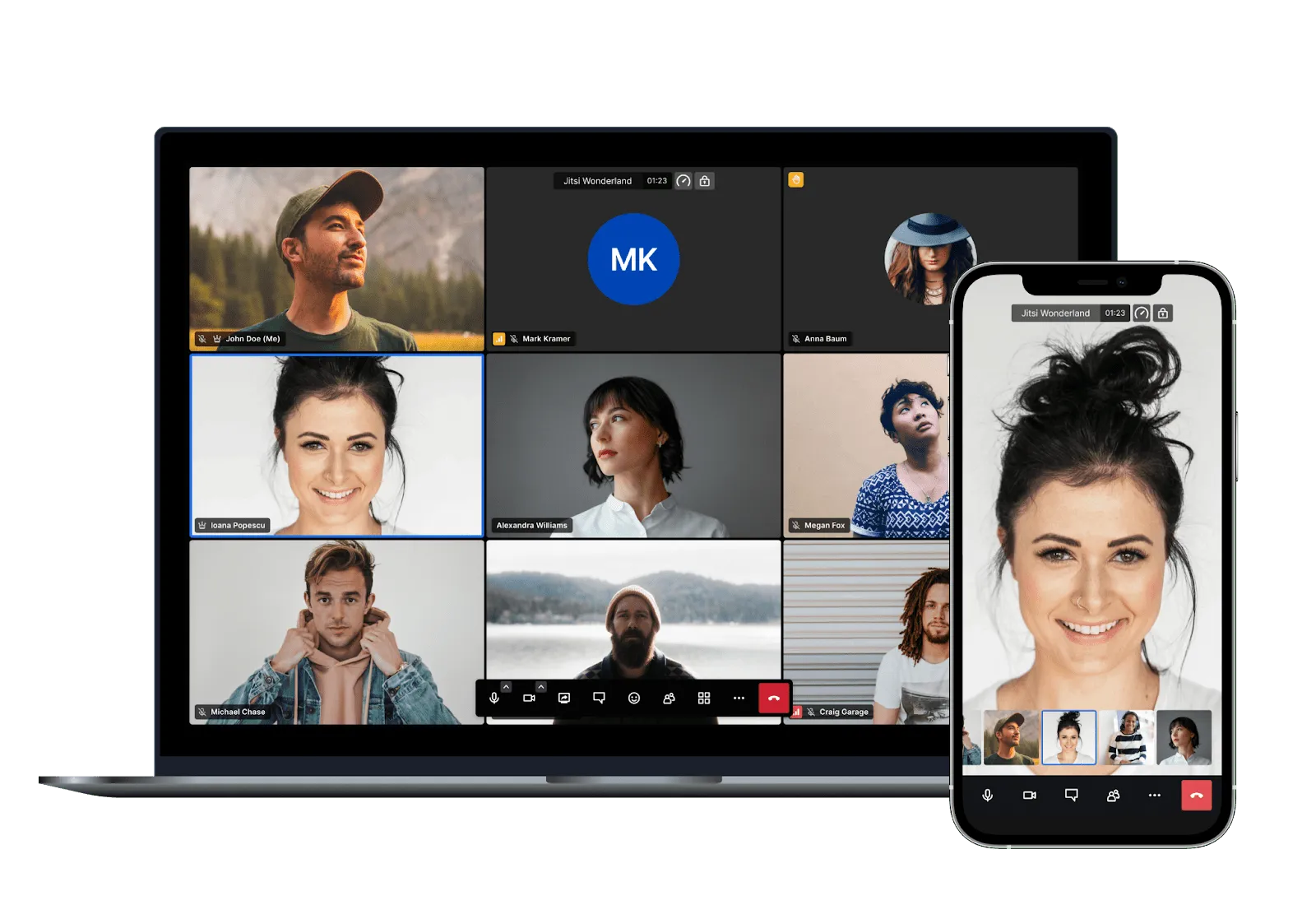
Jitsi Meetは、このリストの中で唯一、ベンダーの影響を完全に排除できる選択肢です。Apache 2.0ライセンスに基づくオープンソースであり、GitHubでのスター数は3万近くに達しています。また、セルフホスティングの場合、利用制限や席あたりのコストがなく、データがネットワーク外へ流出することもありません。
私は両方の方法で試してみました。meet.jit.siのパブリックインスタンスでルームを作成し、リンクを送信したところ、同僚は1分もかからずにブラウザから参加できました。2人での簡単な通話としては、スムーズな体験でした。しかし、meet.jit.siでは現在、ルームを作成するためにGoogle、GitHub、またはFacebookのアカウントが必要となっています(2023年8月に変更されました)。また、3人目、4人目の参加者が加わると、画質が著しく低下し始めました。
真の魅力はセルフホスティングにありますが、そこには実際のコストも潜んでいます。本番環境での導入には、少なくとも4つのvCPUと8GBのRAMを備えたVPS、TLS証明書、企業内NATトラバーサル用のTURNサーバー、JWT認証(旧式のsecure-domain方式は非推奨となっています)、そしてトラブルが発生した際にProsody、Jicofo、Jitsi Videobridgeのトラブルシューティングを行える担当者が必要です。
Docker Composeのセットアップは、やることが把握していれば約30分で完了します。本番環境向けの堅牢化には、それよりもかなり長い時間がかかります。専用ハードウェアを使用した場合、実用的なビデオ画質が維持できるのは約35名の参加者までです。また、Jibriによる録画機能は扱いが非常に厄介で、Capterraの複数のレビューアが、その導入を「悪夢」と評しています。
ミーティング終了後の流れ: Zoom、Meet、Teamsに現在搭載されているような、AIを活用したメモ作成機能や要約機能は組み込まれていません。このギャップを埋めるには、別途文字起こしサービスを追加する必要があります。利便性よりもデータ主権を重視するチームにとっては、このトレードオフは通常、許容範囲内です。
注目すべき機能
- 完全なオープンソース: Apache 2.0 ライセンスを採用しており、規模を問わずライセンス料なしでセルフホスティングが可能です。GitHubでのスター数は30,000近くあります。
- ゲスト用のアカウント不要: リンクを共有するだけで、ゲストはブラウザから参加できます(ホストは meet.jit.si での認証が必要ですが、デフォルトでセルフホスト型インスタンスでは認証は不要です)。
- 完全なデータ主権: セルフホスティング方式のため、ミーティングデータがサードパーティのサーバーを経由することはありません。データ処理契約なしでGDPRに準拠しています。
- 埋め込み機能: JavaScript SDK を使用すれば、Jitsi を自社のウェブアプリ、LMS、またはクライアントポータルに簡単に組み込むことができます。
料金
- セルフホスト型: Free(インフラはご自身で用意)
- meet.jit.si(public): Free(SLAなし、ルーム作成にはアカウントが必要)
- JaaS(8×8が運営): 月間アクティブユーザー(MAU)25人までは無料、それ以降は月額99ドルから
評価
- G2: 4. 3/5 (176件のレビュー)
- Capterra: 4.2/5(80件のレビュー)
限界点: ライセンスが無料でも、運用にはコストがかかります。セルフホスティングには、TLS証明書、TURNサーバーの管理、キャパシティプランニング、認証、アップグレード、セキュリティパッチ(2025年11月のDOMリダイレクト脆弱性に関するCVEを含む)、およびインシデント対応が求められます。 企業向け管理コンソールも、AI機能も、明確なサポートSLAも存在しません。データ主権が必要だからではなく、単に無料という理由だけでJitsiを選んでいるのであれば、このリストにある他のどのツールでも、導入が早く、維持管理も容易でしょう。
こんなチームに最適: プライバシーを最優先するチーム、公共部門での導入、通話データをサードパーティのサーバーに送信できない規制業界の組織、および自社製品にビデオ機能を組み込む開発者。
以下の場合は検討をスキップしてください: インフラを運用するキャパシティがない場合、35名を超える参加者で安定したビデオ品質が求められるミーティングが必要な場合、またはAIによるメモや要約機能が購入要件に含まれている場合。Jitsiのトレードオフは率直です。最大の制御権を得る代わりに、最大の責任を負うことになります。
Jitsi Meetについて、実際のユーザーからの声
あるユーザーのレビューによると:
私は、商用ビデオプラットフォームに代わるプライバシー重視の代替ツールとして、Jitsiが大好きです。Jitsiは、アカウントやアプリの煩わしさを解消し、データプライバシーの懸念に対処し、ベンダーロックインやライセンス費用を排除し、開発者によるビデオ統合を簡素化することで、ビデオ会議における主要な課題を解決しています。 特に際立っているのは、Jitsiが「シームレスなアクセス」と「妥協のないユーザープライバシー」をいかに見事に両立させているかという点です。アカウント作成の強制、専用アプリのダウンロード、制限の多いフリーミアムプランによってユーザーを縛り付ける他のプラットフォームとは異なり、Jitsiはユーザーの自律性を尊重した最高水準のビデオ体験を提供します。セットアップは驚くほど簡単でユーザーフレンドリーだったので、ぜひお勧めしたいです。
私は、商用ビデオプラットフォームに代わるプライバシー重視の代替ツールとして、Jitsiが大好きです。Jitsiは、アカウントやアプリの煩わしさを解消し、データプライバシーの懸念に対処し、ベンダーロックインやライセンス費用を排除し、開発者によるビデオ統合を簡素化することで、ビデオ会議における主要な課題を解決しています。 特に際立っているのは、Jitsiが「シームレスなアクセス」と「妥協のないユーザープライバシー」をいかに見事に両立させているかという点です。アカウント作成の強制、専用アプリのダウンロード、制限の多いフリーミアムプランによってユーザーを縛り付ける他のプラットフォームとは異なり、Jitsiはユーザーの自律性を尊重した最高水準のビデオ体験を提供します。セットアップは驚くほど簡単でユーザーフレンドリーだったので、ぜひお勧めしたいです。
Jitsiは、商用ビデオプラットフォームに代わるプライバシー重視の代替ツールとして、私が特に気に入っています。アカウントやアプリの煩わしさを解消し、データプライバシーの懸念に対処し、ベンダーロックインやライセンス費用を排除し、開発者によるビデオ統合を簡素化することで、ビデオ会議における主要な課題を解決しています。 特に際立っているのは、Jitsiが「シームレスなアクセス」と「妥協のないユーザープライバシー」をいかに見事に両立させているかという点です。アカウント作成の強制、専用アプリのダウンロード、制限の多いフリーミアムプランによってユーザーを縛り付ける他のプラットフォームとは異なり、Jitsiはユーザーの自律性を尊重した最高水準のビデオ体験を提供します。セットアップは驚くほど簡単でユーザーフレンドリーだったので、ぜひお勧めしたいです。
注目すべきZoomの代替サービス3選
このリストではZoomの完全な代替ツールに焦点を当てましたが、他にも3つのツールが会話で頻繁に話題に上っており、知っておく価値があります。
Discord (無料): Discordには、このリストに掲載されている他のビジネスツールにはない特徴があります。それは、誰かがミーティングを開始しなくても、ユーザーが何時間もボイスチャンネルに留まり続けられる点です。単に、自由に参加・退出できる常時利用可能なボイスチャンネルを提供しているのです。無料プランでは、720p解像度で最大25人の参加者がビデオ通話に参加でき、2026年3月以降、すべての音声およびビデオ通話はエンドツーエンド暗号化されています。 ペアプログラミングやクリエイティブな共同作業セッション、そして常にオフィスにいるような感覚を望む社内チームにとっては、他に類を見ないツールです。ただし、コンプライアンス認証や企業向け管理機能は存在しません。さらに、クライアントにDiscordの招待を送ると、多くの企業が避けたいような印象を与えてしまう可能性があります。
Loom(無料プラン、有料プランは月額18ドルから): Loomはライブ通話をホストしないため、従来の意味でのZoomの代替ツールとは言えません。むしろ、ミーティングそのものを完全に置き換えるものです。 画面とカメラを録画したビデオをリンクして共有すれば、受け取った相手は自分の都合の良い時間に視聴できます。毎週のステータス報告、操作手順の説明、同期を必要としない非同期のフィードバックループなどにおいて、Zoomでは解決できない「カレンダーの調整」という課題を解消してくれます。もし「ミーティング」の半分が、実際には1人がプレゼンを行い、他の全員がそれを聞くだけという状況なら、Loomこそが真の解決策です。詳細については、非同期ビデオコミュニケーションに関するガイドで詳しく解説しています。
Jami(無料、オープンソース、ピアツーピア): Jamiは、Jitsiよりもさらに一歩踏み込んだプライバシー保護を掲げています。中央サーバーを一切持たない完全なピアツーピア方式を採用しており、通話はデバイス間で直接中継されます。アカウントの作成は任意であり、ホスティングプロバイダーがログを記録したり、召喚状に基づいて情報を開示したりする余地は一切ありません。 その代償として、完成度や信頼性は犠牲になっています。通話品質は不安定で、ユーザーベースもごくわずかであり、ブラウザからの参加機能もありません。しかし、「サーバーが自分の通話データに一切触れてはならない」という要件を真に求めるユーザーにとっては、Jamiこそがそれを実現する唯一のツールです。
最適なZoomの代替ツールの選び方
このリストに掲載されているツールにはすべて利用制限があり、プロバイダーを切り替えてもその制限がなくなるわけではありません。
ZoomのG2レビュー全体を通じて、最も多く見られる不満のテーマは、ミーティング時間のリミット、価格設定への不満、および低価格プランにおける機能の不足です。Google Meetのレビューでも同様の傾向が見られます。Teamsも同様です。こうした不満はZoom特有のものではなく、ビデオ会議というサービスそのものに内在する構造的な問題なのです。サービスを切り替えることは、ある制約を別の制約と交換することに他なりません。
乗り換えに満足できるかどうかを実際に予測する鍵となるのは、現在どの程度の費用を支払っているか、そしてその費用をどの水準に抑える必要があるかという点です。
- すでにGoogle Workspaceを利用している企業の場合: Google Meet。「Starter」(月額7ドル)ではなく、「Business Standard」(月額14ドル)のプランを選択してください。録画機能のロック解除は「Standard」プランでないと行われません。
- すでにMicrosoft 365のライセンスを契約している場合: Microsoft Teams。すでに保有しているライセンスの範囲内であれば、ミーティング機能は無料で利用できます。
- 社内の仕事ミーティングで、決定事項が次々と忘れ去られてしまう場合: ClickUp。通話後に生じるこの問題を解決します。
- 暗号化やコンプライアンスが購入の決め手となる場合: Webex。無料プランを含むすべてのプランでエンドツーエンドの暗号化に対応しています。
- 通話のほとんどが社外の人とのものである場合: Whereby。ゲストが感じる手間をこれほど完全に解消できるサービスは他にありません。
- コストが最大の制約となる場合: Zoho ミーティング。ホスト1人あたり月額6~10ドルの予算を見込んでください。
- 利便性よりもデータ主権を重視する場合: Jitsi Meet(セルフホスト型)。メンテナンスを含め、すべてを自社で管理できます。
そして、乗り換えガイドでは決して触れられない選択肢が1つあります。どれも選ばないという選択肢です。評価の唯一の基準が無料プランのタイマーであるなら、まずZoomの適切なプランの価格を確認し、正直に比較してみてください。乗り換えるよりも、そのまま使い続けるほうが安上がりな場合もあります。Zoom Proはユーザー1人あたり月額14.16ドルで、40分という制限がなくなり、追加費用なしでAIコンパニオンが利用でき、しかも誰もがすでに使い方を熟知しています。
プロのアドバイス: 切り替えを行う前に、Zoomのクラウド録画データとミーティング履歴をエクスポートしておきましょう。新しいツールをZoomと並行して2週間使用し、最も頻繁に行われる10種類のミーティングタイプで比較テストを行ってください。切り替えを後悔する原因は、ほとんどの場合、テストし忘れた「特殊なケース」にあるものです。
「タイマー」ではなく「エコシステム」を選びましょう
2026年においても、Zoomは依然として最も強力なスタンドアロンのビデオツールです。
すでに多くの人が導入しているプラットフォームであり、有料プランではAIコンパニオンが無料で利用でき、通話が途切れることはほとんどありません。
ここで紹介する各ツールは、Zoomでは対応できなかった問題を解決します。MeetとTeamsは「二重請求」を解消します。ClickUpは「通話と仕事の間のギャップ」を解消します。Webexは「コンプライアンスに関する懸念」を解消します。Wherebyは「ゲスト参加時の煩わしさ」を解消します。Zohoは「予算に関する懸念」を解消します。Jitsiは「ベンダーへの依存」を解消します。私の推奨は?最も気になっている課題を1つ選び、そこから検討を始めることです。
もし「実行までのフォローアップ」が課題であるなら(私にとってはそうでした)、ClickUpを無料で試してみて、ミーティングからアクションアイテムへのワークフローがどのように改善されるかを確認してみてください。
Zoomの代替サービスに関するよくある質問
はい。2026年9月時点のZoomの料金ページに記載されている通り、Zoomの無料プラン「Basic」では、グループミーティングの制限時間は依然として40分、参加者は最大100名となっています。Basicプランでの1対1のミーティングも40分が上限です。この制限を解除するには、月額14.16ドル/ユーザーで利用できる「Workplace Pro」が必要となり、これによりミーティング時間は30時間まで延長されます。
最も安価な有料プランは「Workplace Pro」で、年間契約の場合、ユーザー1人あたり月額14.16ドルです。それより下位の「Basic」は無料ですが、グループ通話のリミットは40分です。「Webinars」、「Phone」、「Rooms」はいずれも別途アドオンであり、これらを利用するには、基本となる有料のWorkplaceライセンスが必要です。
Google MeetとMicrosoft Teamsはどちらも、最大100人の参加者が60分間のグループミーティングを行える無料プランを提供しており、主要プラットフォームの中で最も手厚い無料リミットとなっています。Zoho Meetingも同様に、60分間・100人までの参加者をサポートしています。Wherebyの無料プランでは、30分間・4人までの参加が可能です。Jitsi Meetはオープンソースであり、セルフホスティングの場合、規模を問わずライセンス料はかかりません。
すべてのチームにとって、Zoomより優れたツールは存在しません。既存のワークスペースユーザーにはGoogle Meetが、Microsoft 365ユーザーにはTeamsが、規制の厳しい業界にはWebexが、外部クライアントとの通話にはWherebyが、それぞれ価値に優れています。通話そのものではなく、ミーティング後のフォローアップが課題である場合はClickUpが適しています。ウェビナーやミーティングを1つのベンダーで完結させたい場合、Zoomは依然として最も有力な単独ソリューションです。
Zoomは依然として広く利用されていますが、GoogleやMicrosoftが、企業がすでに契約しているサブスクリプションに同等のビデオ会議機能をバンドルしたことで、その注目度は低下しました。ワークスペースにMeetが、Microsoft 365にTeamsが組み込まれている状況では、単体のZoomライセンスは、企業がすでに所有している機能に対する二重の請求となってしまいます。Zoomの対応策としては、「AI Companion」(有料プランでは無料)や、より広範な「Workplace」プラットフォームがありますが、バンドルによるコスト面での優位性を打ち破るのは困難です。 その他の選択肢については、当社のミーティングアプリリストをご覧ください。
2週間にわたり、最も頻繁に行われる10種類のミーティングを代替ツールで試してみてください。社内StandUpミーティング、クライアントとの通話、画面共有を行う通話、通常60分を超えるミーティングなどを含めてください。新しいツールで録画ができるか、ゲストがスムーズに参加できるか、ミーティング後のアクションアイテムが確実に記録されるかを確認しましょう。契約を解約する前にZoomのクラウド録画データをエクスポートし、移行期間中は両方のツールを並行して運用し続けてください。