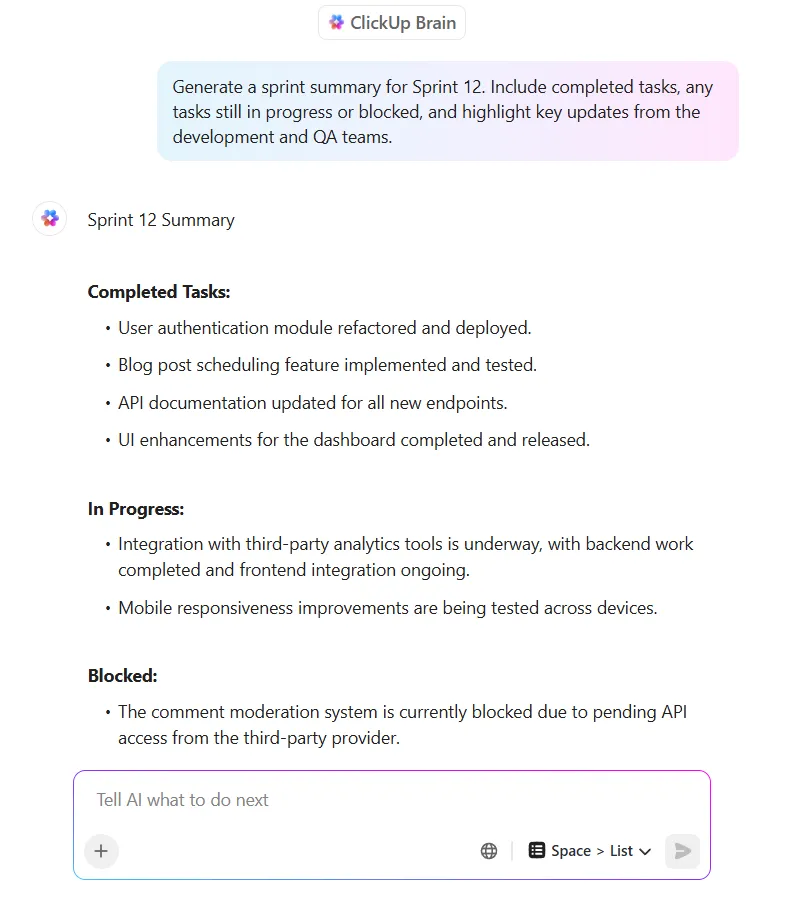

La maggior parte degli strumenti di IA fornisce output di testo che devi poi copiare, incollare e riformattare manualmente in altre app. Questo flusso di lavoro frena lo slancio e crea una dispersione del contesto.
I teams perdono ore a cercare, passare da una piattaforma all'altra e ripetere gli aggiornamenti su più piattaforme a causa della frammentazione delle informazioni tra app non collegate tra loro. Infatti, il 70% dei dipendenti affronta questo problema almeno una volta al mese.
In questo post del blog esploreremo come utilizzare Claude Artifacts per generare output interattivi e renderizzati come dashboard, codice e diagrammi direttamente all'interno della tua conversazione con l'IA.
Come bonus, vedremo anche come colmare il divario tra i prototipi generati dall'IA e l'esecuzione del lavoro utilizzando ClickUp, la prima area di lavoro convergente basata sull'IA al mondo! 🤩
Cosa sono i Claude Artifacts?
Claude Artifacts sono finestre di contenuto interattive e modificabili nell'interfaccia Claude IA di Anthropic, che visualizzano output autonomi come codice, documenti o diagrammi separatamente dalla chat principale.
Quando richiedi a un'IA un codice o un documento strutturato, spesso ti viene fornito un blocco di testo normale. A questo punto sei costretto a copiare, incollare e riformattare il testo in un'altra applicazione, interrompendo completamente il tuo slancio creativo. Questo cambio di contesto è un grave ostacolo al flusso di lavoro: il 48% dei dipendenti afferma che il proprio lavoro risulta caotico e frammentato a causa di questo problema.
Claude Artifacts è progettato per risolvere questo problema visualizzando gli artefatti in una finestra dedicata a destra della chat principale, creando una vista a schermo diviso o a pannello laterale. Questa configurazione consente l'iterazione in tempo reale: le modifiche immediate aggiornano l'artefatto direttamente nella sua finestra, mantenendo lo slancio del flusso di lavoro senza copiare o utilizzare strumenti esterni.
Puoi utilizzare questa area di lavoro generativa basata sull'IA per creare diversi tipi di contenuti generati dall'IA:
- Elementi web interattivi: guarda il codice HTML, CSS e JavaScript funzionale in un'anteprima live.
- Componenti "React": crea e testa i componenti dell'interfaccia utente prima di esportarli per lo sviluppo.
- Grafica informativa: trasforma i dati grezzi in grafici, dashboard e tabelle per la visualizzazione dei dati.
- Documenti: genera report, programmi e sintesi formattati utilizzando Markdown.
- Diagrammi: crea mappe di processo e organigrammi con i diagrammi Mermaid.
- Grafica SVG: crea semplici immagini vettoriali e illustrazioni da un prompt di testo.
🤝 Promemoria: questi artefatti IA sono basati sulla sessione, il che significa che rimarranno all'interno della conversazione corrente. Se desideri salvare il tuo lavoro in modo permanente, dovrai esportarlo o pubblicarlo.
📮 ClickUp Insight: Il cambio di contesto sta silenziosamente minando la produttività del tuo team. La nostra ricerca mostra che il 42% delle interruzioni sul lavoro deriva dal dover destreggiarsi tra diverse piattaforme, gestire le email e passare da una riunione all'altra. E se fosse possibile eliminare queste costose interruzioni?
ClickUp riunisce i tuoi flussi di lavoro (e le chat) in un'unica piattaforma semplificata. Avvia e gestisci le tue attività da chat, documenti, lavagne online e altro ancora, mentre le funzionalità basate sull'intelligenza artificiale mantengono il contesto connesso, ricercabile e gestibile!
Come abilitare Claude Artifacts
Claude Artifacts genera automaticamente anteprime autonome e modificabili per contenuti autonomi come frammenti di codice, diagrammi, pagine HTML o documenti durante le chat. È disattivato per impostazione predefinita, ma è facile da abilitare nei piani Free, Pro o Team.
Scopriamo come creare un Artifact per massimizzare la produttività con Claude:
Passaggio n. 1: accedi al tuo account Claude sul web o sull'app desktop e apri una nuova finestra di chat.
Passaggio 2: fai clic sull'icona del tuo profilo (il tuo avatar o le tue iniziali) nell'angolo in basso a sinistra dello schermo per aprire il menu laterale.
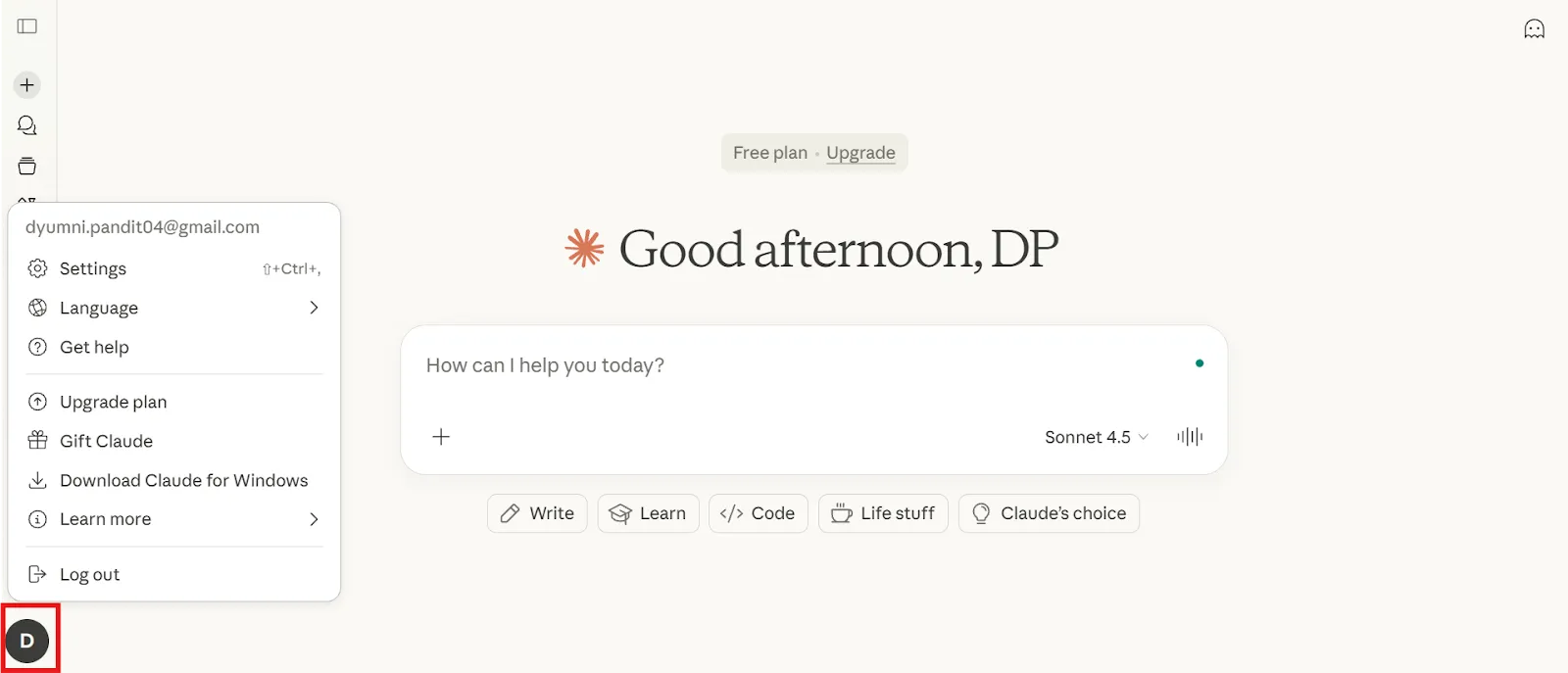
Passaggio 3: seleziona Impostazioni dal menu e scorri verso il basso fino alla sezione Funzionalità .
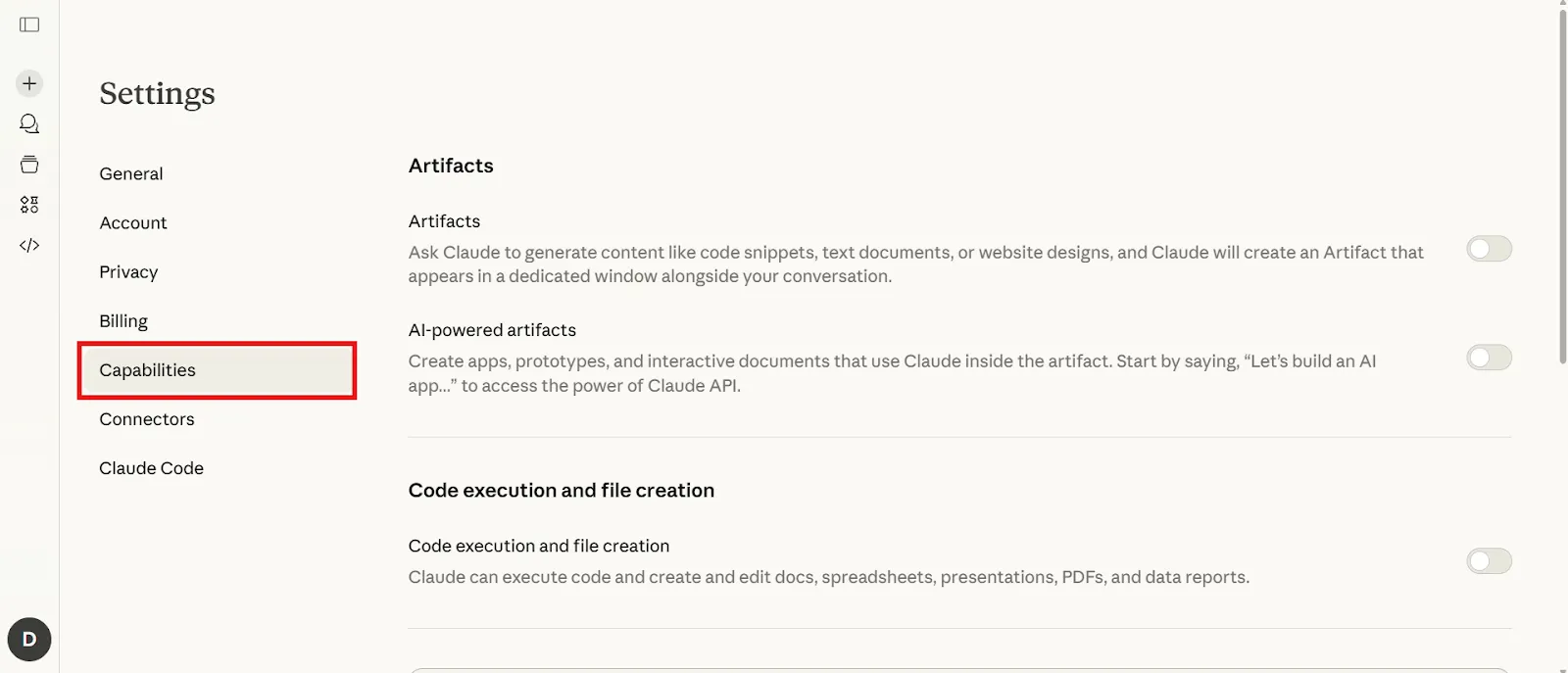
Passaggio 4: attiva l'opzione Artifacts, spesso rappresentata da un'icona a forma di goccia d'acqua o semplicemente contrassegnata dal tag
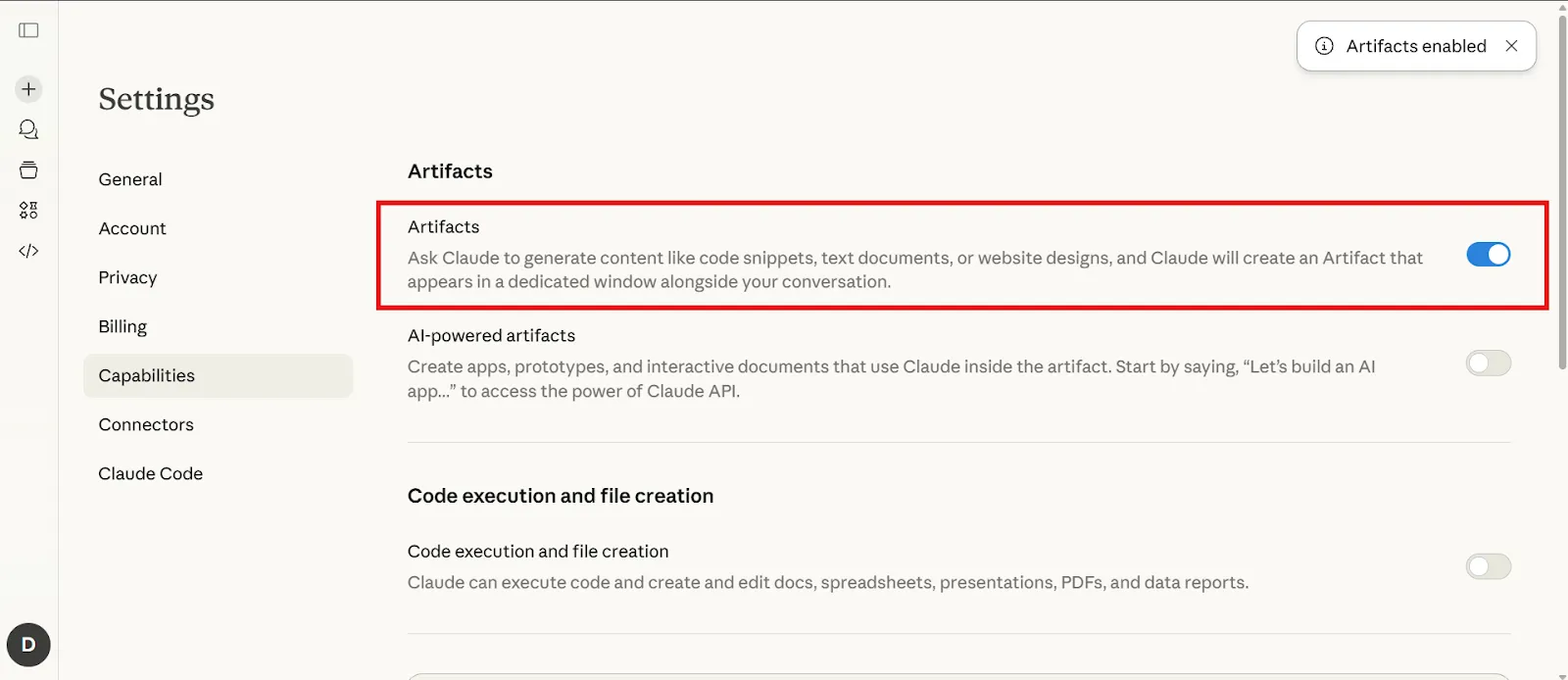
Passaggio 5: Aggiorna la pagina o avvia una nuova conversazione per attivare la funzionalità/funzione.
Questa funzionalità è disponibile sia nei piani gratuiti che in quelli a pagamento di Claude. Anche se il tuo piano potrebbe influire sui limiti dei messaggi, la possibilità di creare Artifacts non è limitata a un livello specifico.
🧠 Curiosità: quando negli anni '70-'80 sono comparsi gli editor "What You See Is What You Get " (Quello che vedi è quello che ottieni), hanno cambiato radicalmente il modo in cui le persone scrivevano e progettavano. Gli utenti non dovevano più immaginare il risultato finale. Claude Artifacts segue la stessa filosofia: non ti limiti a descrivere il lavoro, ma lo vedi e gli dai forma in tempo reale.
📖 Leggi anche: Come utilizzare Claude Project (funzionalità/funzioni, casi d'uso, limiti)
Come creare e effettuare la modifica degli artefatti Claude
Vediamo come creare un Artifact da zero, come Claude decide quando utilizzarlo e come effettuare la modifica senza perdere il contesto o il controllo. 👇
Passaggio n. 1: crea un artefatto con un prompt
Non è necessario imparare alcun comando speciale per iniziare. Gli Artifacts vengono generati automaticamente ogni volta che Claude determina che la tua richiesta sarebbe migliore come output visivo o interattivo. Basta chiedere ciò che desideri in linguaggio naturale.
Crea un artefatto utilizzando un prompt chiaro e specifico per definire ciò che desideri costruire
Ad esempio, potresti provare prompt Claude IA come questi:
- Crea una visualizzazione della sequenza del progetto per il lancio del nostro prossimo prodotto
- Crea una semplice calcolatrice utilizzando i componenti React
- Genera un diagramma di flusso che mostra il processo di approvazione dei contenuti del nostro team
- Scrivi un programma di riunione formattato che posso esportare come documento
Se Claude risponde con del testo invece che con un output renderizzato, puoi semplicemente aggiungere "Crea questo come artefatto" o "Mostrami un'anteprima live di questo" al tuo prompt per triggerare la funzionalità/funzione.
🧠 Curiosità: la parola " artefatto " deriva dal latino arte factum, che significa "qualcosa realizzato con abilità". Quando entrò nella lingua inglese a metà del 1600, si riferiva a qualsiasi oggetto realizzato da mani umane, non specificatamente a strumenti per la conservazione della conoscenza.
Passaggio n. 2: modifica e ripeti il tuo artefatto
Una volta che il tuo artefatto appare nella vista divisa, non devi ricominciare da zero per apportare modifiche. Puoi perfezionarlo in modo conversazionale e verrà aggiornato sul posto. Questo è utile perché l'IA conserva il contesto dell'intera conversazione, così non perderai tempo a spiegare nuovamente i tuoi obiettivi ad ogni iterazione.
Modifica e ripeti direttamente all'interno dell'artefatto, perfezionando il contenuto, la struttura o la logica man mano che il tuo lavoro evolve
Hai diversi modi per effettuare la modifica del tuo lavoro:
- Perfezionamento conversazionale: fai richieste come "Cambia il colore dell'intestazione in blu" o "Aggiungi una terza colonna alla tabella".
- Modifica diretta del codice: clicca sull'editor di codice e modifica direttamente HTML, CSS o JavaScript per ulteriori regolazioni tecniche.
- Confronto tra versioni: chiedi a Claude di evidenziare le modifiche tra le versioni per effettuare il monitoraggio di ciò che è stato modificato.
🚀 Vantaggio di ClickUp: Rendi la tua documentazione una parte attiva del tuo flusso di lavoro con ClickUp Docs. Il tuo team può collaborare in tempo reale, collegare i documenti direttamente alle attività di ClickUp e convertire il testo in azioni da intraprendere senza cambiare strumento.
Ad esempio, hai creato un artefatto dei requisiti del progetto utilizzando Claude con specifiche dettagliate per le sezioni relative a risultati finali, Sequenze e ruoli.
Invece di lasciare quell'artefatto isolato, puoi incorporarlo in un documento ClickUp e assegnare immediatamente le attività ai membri del team in base alle sezioni (ad esempio, "Interfaccia utente frontend", "Test QA", "Preparazione al lancio") direttamente dal documento. I commenti e le @menzioni mantengono il feedback in linea, mentre le viste o le tabelle incorporate da ClickUp mostrano i progressi in tempo reale senza uscire dal documento.
Passaggio 3: rivedi il tuo codice ed esporta i file
Quando sei pronto a trasferire il tuo lavoro fuori da Claude, accedi al codice sottostante utilizzando il visualizzatore di codice che ti consente di attivare/disattivare l'anteprima renderizzata e il codice grezzo. Questo è perfetto per gli sviluppatori che hanno bisogno di integrare l'output nei loro progetti.
Esamina il risultato finale, apporta le ultime modifiche ed esporta i tuoi file quando l'artefatto è pronto per la condivisione o l'utilizzo
Hai diverse opzioni per l'esportazione:
- Copia il codice: copia rapidamente il codice da incollare nel tuo ambiente di sviluppo
- Scaricare: salva l'artefatto come un tipo di file specifico, ad esempio .HTML, .md o .svg.
- Screenshot: cattura un'immagine del risultato renderizzato per effettuare la condivisione visiva.
Il codice esportato è a tua disposizione senza particolari restrizioni di licenza, rendendo facile l'integrazione in qualsiasi progetto.
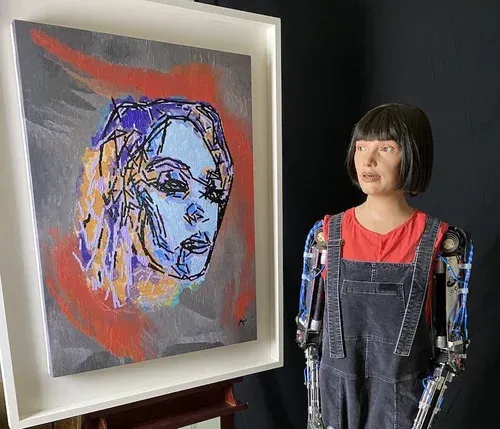
🧠 Curiosità: Ai-Da, un robot umanoide artista, è in grado di disegnare, dipingere e comporre poesie utilizzando l'IA e le telecamere integrate nei suoi occhi, producendo opere d'arte che sono state esposte in tutto il mondo. Il suo nome deriva da Ada Lovelace, in onore della pioniera dell'informatica, ma le sue creazioni mescolano la logica delle macchine con uno stile artistico stranamente umano.
Come effettuare la condivisione e la pubblicazione degli artefatti Claude
Mostrare un prototipo al tuo team per ottenere un feedback può essere complicato quando gli screenshot sembrano statici e copiare e incollare il codice in un'email è disordinato. Questo processo di trasferimento impedisce al tuo team di interagire con la tua creazione, perdendo il fattore "wow" dell'anteprima dal vivo.
Il pulsante "Pubblica" risolve questo problema creando un link condivisibile a una versione live del tuo artefatto. Ecco come ottenerlo:
Passaggio n. 1: fai clic sul pulsante Pubblica situato nella posizione del tuo artefatto e Claude genererà un link unico e condivisibile.
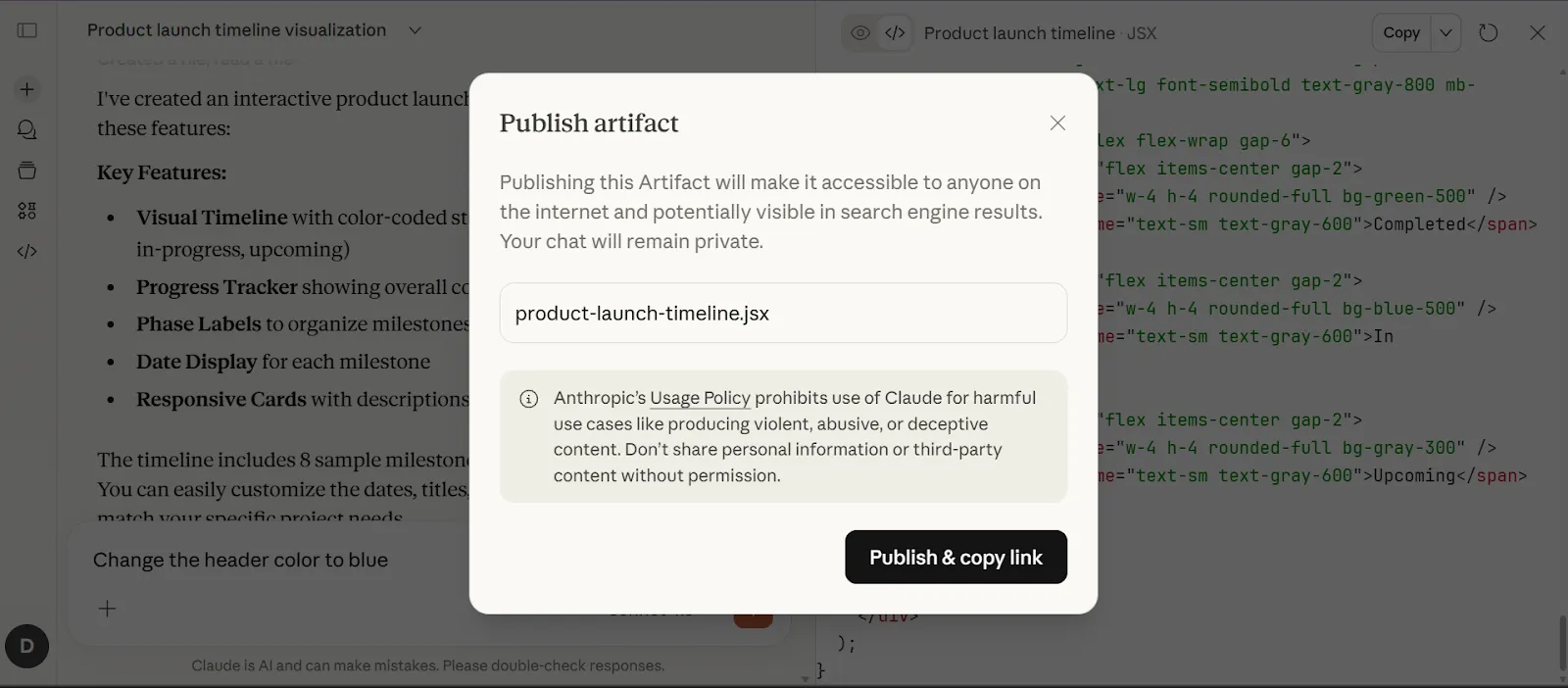
Passaggio n. 2: invia questo link al tuo team. La parte migliore è che non avranno bisogno di un account Claude per visualizzarlo.
È utile anche comprendere la differenza tra condivisione e pubblicazione. La condivisione avviene all'interno della tua area di lavoro Claude, mentre la pubblicazione crea un link pubblico visibile a tutti. Chi visualizza un artefatto pubblicato può anche "remixarlo", creando una copia personale che può modificare senza influire sull'originale. Se hai bisogno di revocare l'accesso, puoi semplicemente annullare la pubblicazione dell'artefatto.
💡 Suggerimento: prima della pubblicazione, prenditi un momento per controllare che l'artefatto non contenga informazioni sensibili quali strategie interne, dettagli sui clienti, dati finanziari o processi proprietari. Tratta gli artefatti pubblicati allo stesso modo in cui tratteresti un documento pubblico o un post sul blog.
Casi d'uso di Claude Artifacts per i team
I team stanno trovando modi creativi per utilizzare Claude IA Artifacts per velocizzare il loro lavoro e collaborare meglio. Ecco alcuni dei casi d'uso più popolari che stiamo osservando.
Prototipi e mockup rapidi
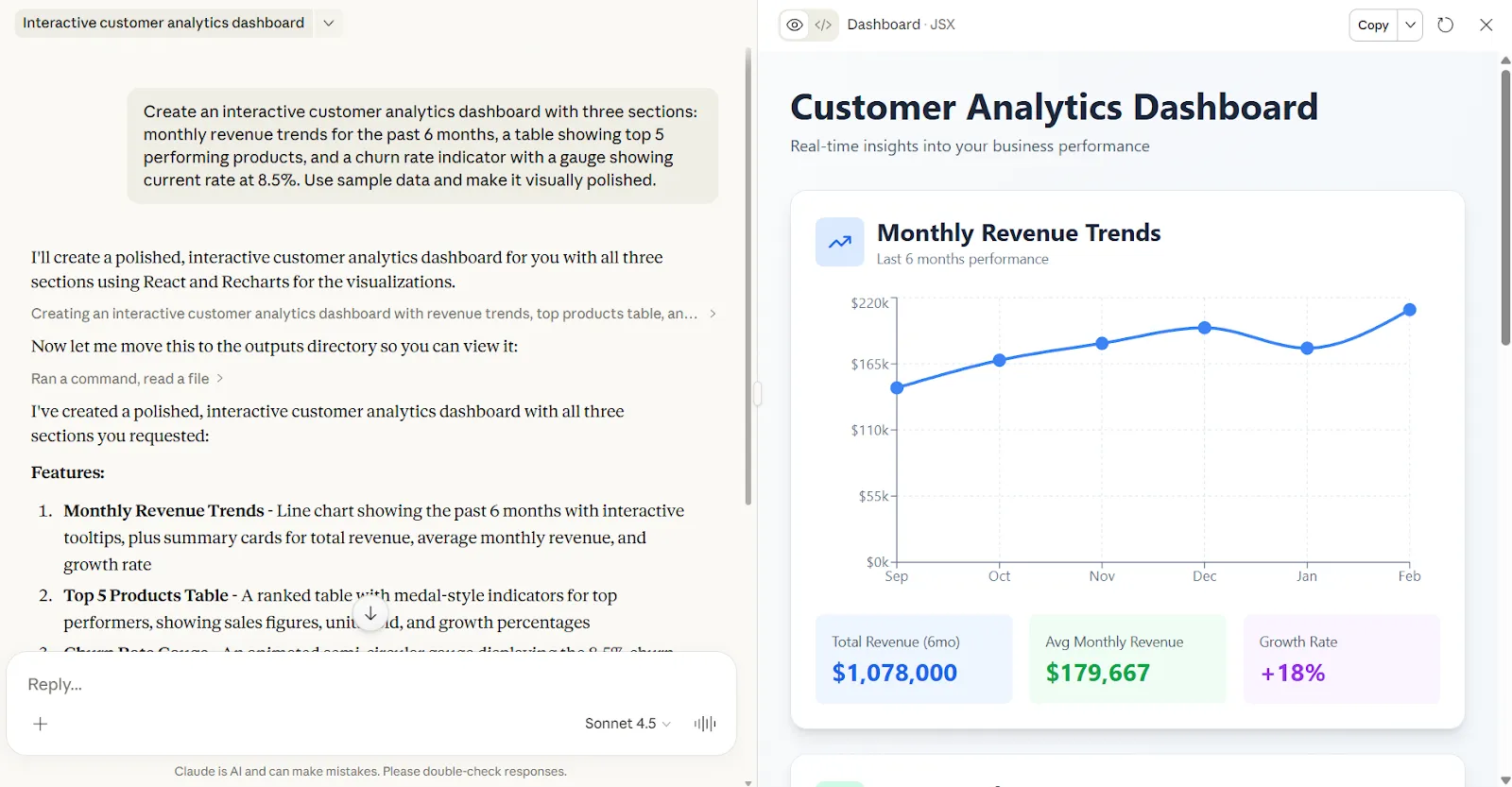
I team di prodotto e progettazione utilizzano Artifacts per creare prototipi interattivi senza scrivere codice di produzione. Invece di wireframe statici, ottieni interfacce funzionanti che puoi cliccare e testare con le parti interessate prima di impegnare risorse ingegneristiche.
📌 Esempio: supponiamo che tu debba testare un nuovo concetto di dashboard prima della tua prossima revisione del prodotto. Descrivi ciò che desideri vedere e in pochi minuti avrai un prototipo funzionante con grafici e filtri interattivi su cui gli stakeholder potranno effettivamente cliccare.
🚀 Vantaggio di ClickUp: crea i tuoi prototipi direttamente nelle lavagne online di ClickUp con componenti drag-and-drop, incorporali nei documenti insieme alle specifiche e ai requisiti e raccogli i feedback degli stakeholder con commenti in linea e strumenti di Correzione di bozze, il tutto in un unico spazio di lavoro.
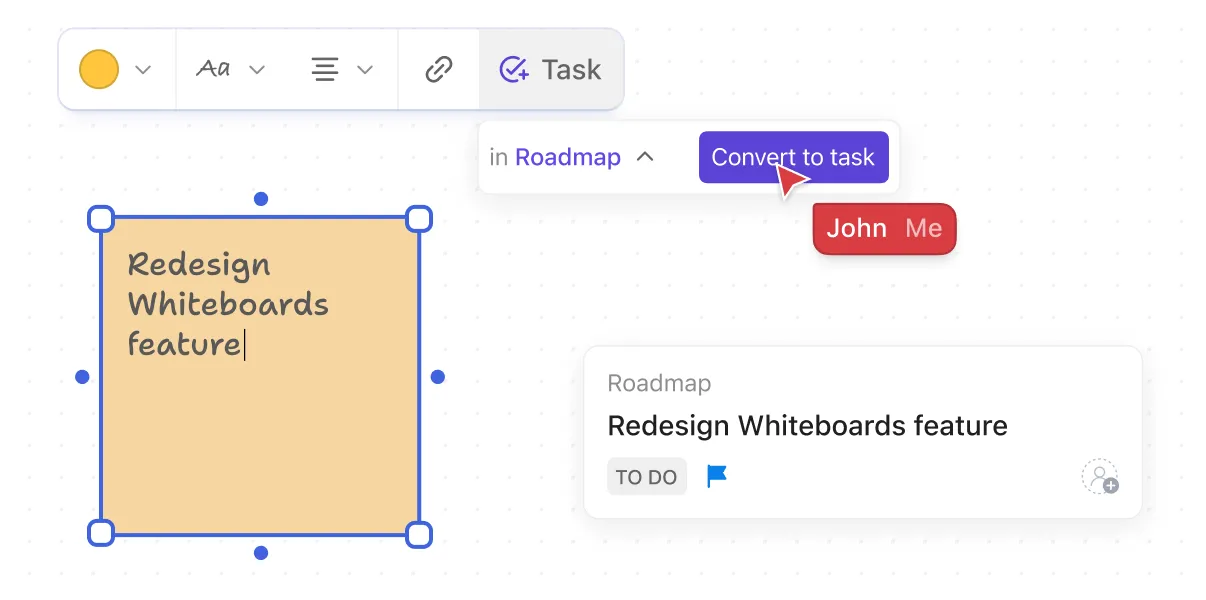
Ad esempio, supponiamo che tu stia progettando una nuova dashboard di analisi. Invece di crearla in Claude e effettuare la condivisione di un link che finisce per essere sepolto, puoi creare il mockup in una lavagna online ClickUp utilizzando componenti grafici e tabellari predefiniti. Incorporalo direttamente nel tuo documento di riprogettazione della dashboard accanto alla ricerca sugli utenti e alle specifiche tecniche.
Quando il tuo PM desidera spostare i filtri nella barra laterale, inserisce un commento direttamente in quella sezione. Quando il tuo ingegnere ha bisogno di chiarimenti sull'origine dati, risponde nello stesso thread. Al momento della pianificazione dello sprint, tutto è disponibile in un unico posto: il prototipo approvato, tutti i feedback risolti, le specifiche definitive, pronte per essere realizzate.
Strumenti interni e calcolatori
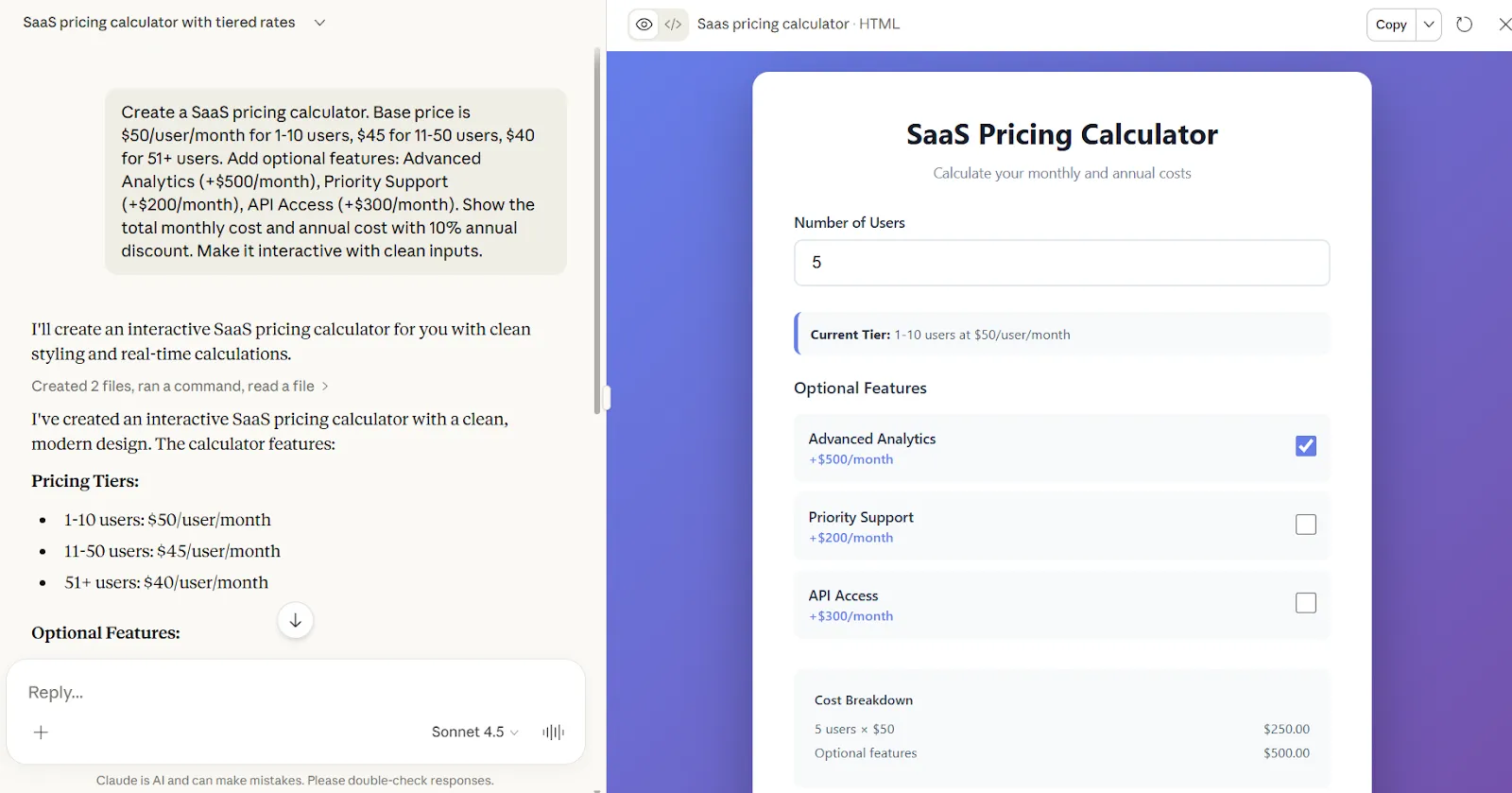
I team creano calcolatori e strumenti personalizzati per attività ripetitive che non giustificano un progetto di sviluppo completo. Questi strumenti gestiscono una logica aziendale specifica e possono essere aggiornati istantaneamente quando cambiano i requisiti.
📌 Esempio: sei stanco di gestire un foglio di calcolo disordinato per i preventivi. Hai bisogno di un calcolatore in cui inserire le richieste dei clienti e vedere immediatamente il dettaglio con i prezzi differenziati, gli sconti sul volume e i componenti aggiuntivi, tutti già calcolati.
Visualizzazione dei dati in tempo reale
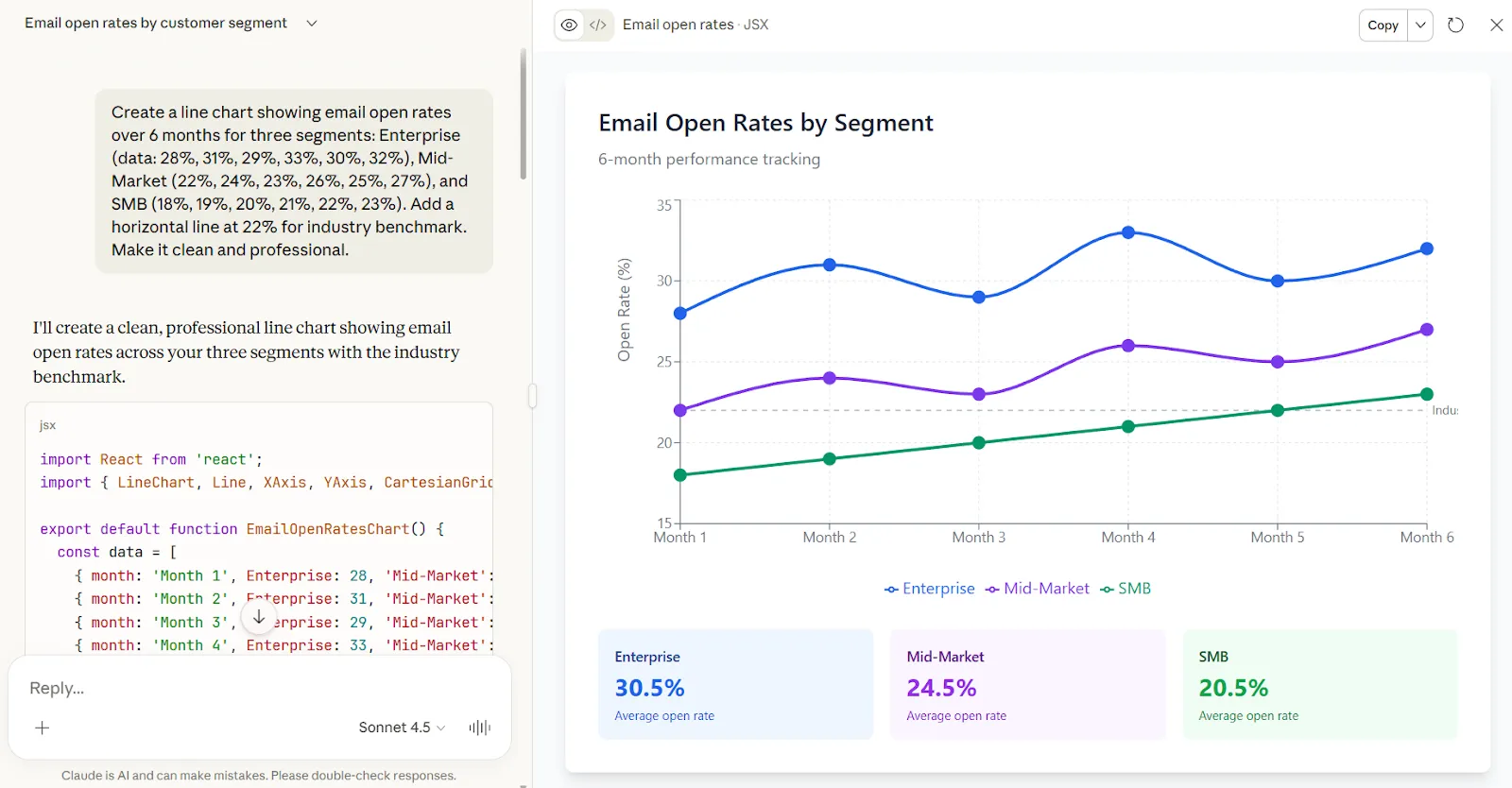
I team caricano i propri dati e ottengono visualizzazioni personalizzate senza dover attendere gli analisti o imparare a utilizzare strumenti di visualizzazione. Puoi creare grafici su misura per le tue esigenze specifiche, completi di benchmark, linee di tendenza o confronti specifici.
📌 Esempio: devi mostrare i risultati delle tue campagne email su diversi segmenti di clientela. Carica il tuo CSV, richiedi la visualizzazione specifica che desideri con il tuo benchmark incluso e ottieni un grafico che puoi inserire direttamente nella tua presentazione.
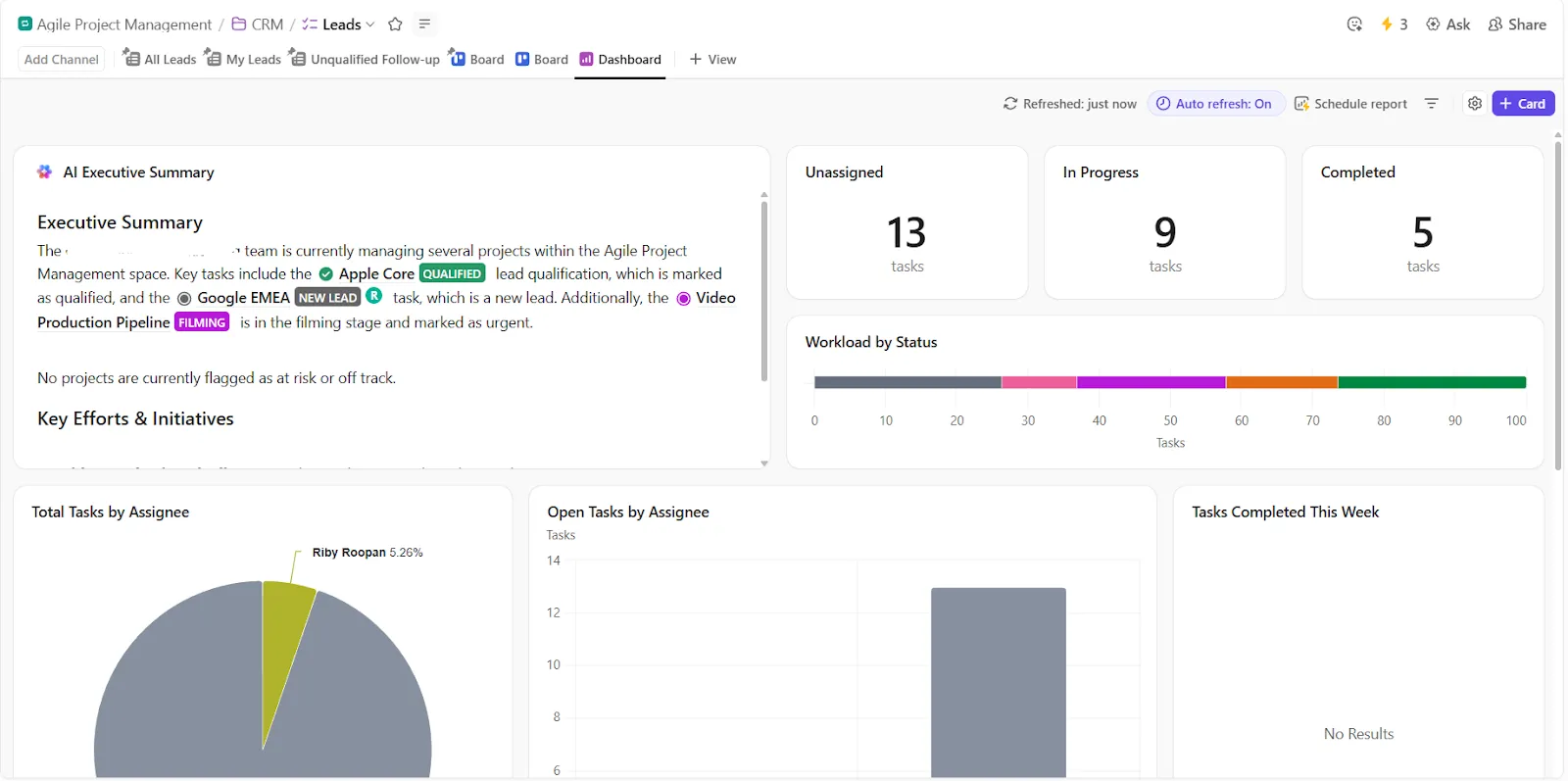
💡 Suggerimento professionale: abbandona completamente i mockup statici. Utilizza i dashboard di ClickUp per una visualizzazione dei dati in tempo reale che si aggiorna costantemente. Mentre Claude Artifacts ti obbliga a rigenerare i grafici ogni volta che i tuoi dati cambiano, ClickUp attinge direttamente dalle tue attività di ClickUp, dai Sprints e dai campi personalizzati per mostrare lo stato effettivo.
Documentazione interattiva
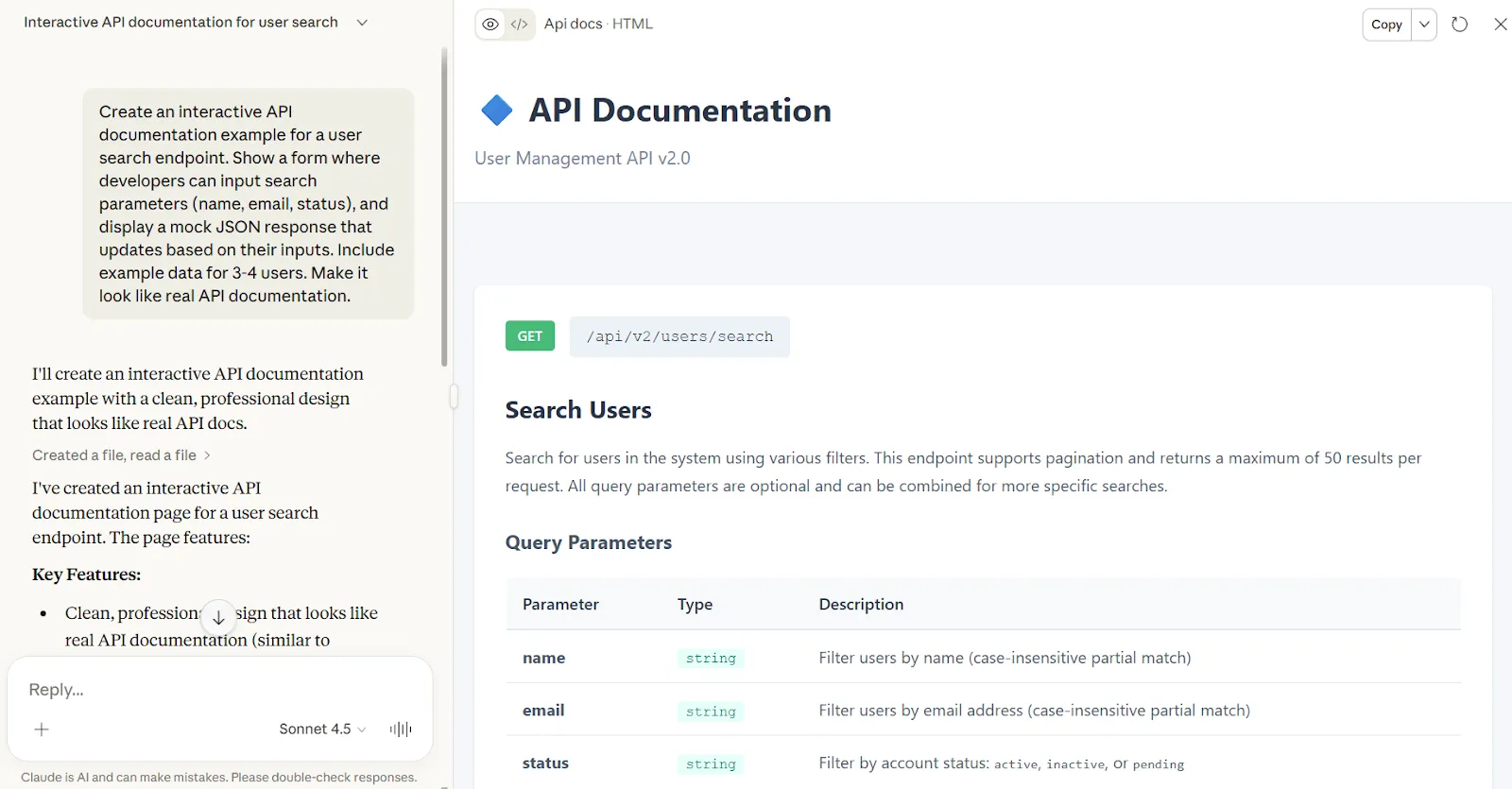
I team tecnici creano esempi di codice live che gli utenti possono effettivamente eseguire e modificare. Invece di una documentazione statica che diventa obsoleta, ottieni esempi interattivi in cui gli utenti imparano sperimentando con parametri reali.
📌 Esempio: stai inserendo nuovi sviluppatori e vuoi che comprendano la tua API senza dover leggere pagine e pagine di testo. Hai bisogno di esempi dal vivo in cui possano modificare i parametri e vedere l'aggiornamento della risposta all'istante.
🔍 Lo sapevi? Un sondaggio ha rilevato che circa 9 americani su 10 utilizzano l'IA sui propri smartphone, anche se solo il 38% circa si rende conto che è l'IA a potenziare funzionalità/funzioni come la correzione automatica, lo screening delle chiamate e le modalità della fotocamera.
Contenuto della presentazione
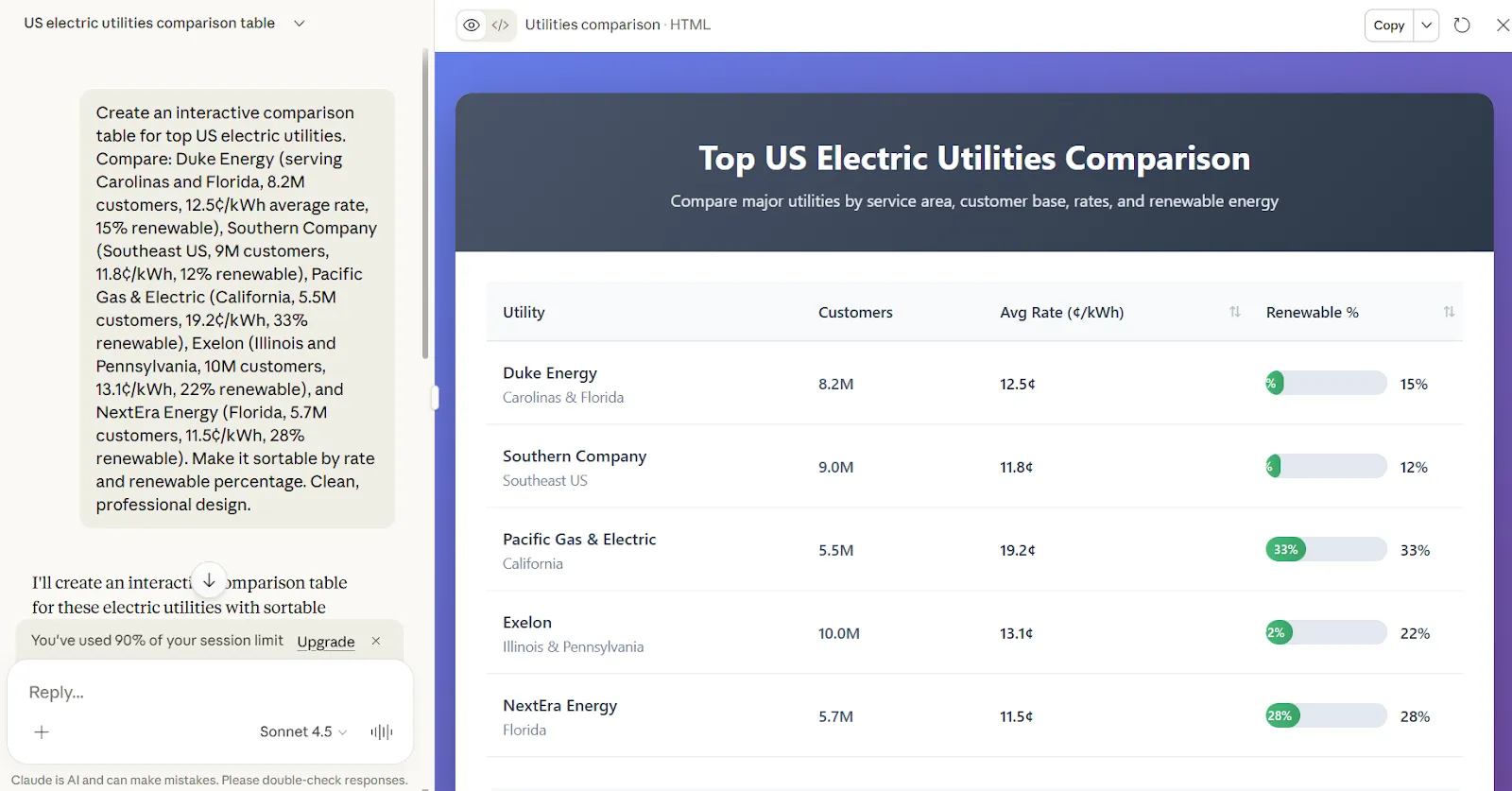
I team commerciali e di strategia creano contenuti interattivi per le presentazioni, dalle tabelle comparative alle demo dal vivo. Tutto è costruito secondo le tue specifiche esatte e può essere filtrato o ordinato durante la riunione vera e propria.
📌 Esempio: stai presentando un'analisi competitiva e hai bisogno di un confronto delle funzionalità di cinque fornitori. Un Claude Artifact può aiutarti a ordinare e filtrare i dati durante la riunione quando sorgono domande specifiche.
Scopri come gli strumenti di visualizzazione basati sull'IA in ClickUp trasformano i tuoi dati in dashboard su cui puoi agire.
Limiti di Claude Artifacts da conoscere
Sebbene gli Artifacts siano potenti per la creazione rapida di prototipi, è necessario tenere presente alcuni limiti:
- Nessun spazio di archiviazione permanente dei dati: gli Artifacts non possono salvare dati tra le sessioni né memorizzare informazioni sugli utenti a lungo termine. Tutto viene resettato quando chiudi la conversazione.
- Limite per output di file singoli: ogni Artifact è contenuto in un unico file. Non è possibile generare progetti con più file con CSS, JavaScript e HTML separati o codebase complessi con più moduli.
- Mancanza di connessioni backend o database: gli Artifacts funzionano interamente nel browser. Non possono connettersi ad API, database o servizi esterni. Tutti i dati devono essere hardcoded o inseriti manualmente ogni volta.
- Non destinati alla produzione: si tratta di prototipi e strumenti per uso interno, non di applicazioni pronte per la produzione. Non sono previsti hosting, controllo delle versioni né pipeline di distribuzione.
- Nessuna autenticazione utente: non è possibile creare sistemi di accesso o esperienze specifiche per gli utenti. Tutti coloro che visualizzano un Artifact vedono la stessa cosa.
📮 ClickUp Insight: il 62% dei nostri intervistati si affida a strumenti di IA conversazionale come ChatGPT e Claude. La loro interfaccia chatbot familiare e le loro capacità versatili, come generare contenuti, analizzare dati e altro ancora, potrebbero essere il motivo per cui sono così popolari in diversi ruoli e settori.
Tuttavia, se un utente deve passare a un'altra scheda per porre una domanda all'IA ogni volta, i costi associati all'attivazione/disattivazione del contesto e al passaggio da una scheda all'altra si accumulano nel tempo.
Non con ClickUp Brain, però. Vive proprio nell'area di lavoro di ClickUp, sa a cosa stai lavorando, è in grado di comprendere i prompt di testo normale e ti fornisce risposte altamente pertinenti alle tue attività. Sperimenta un miglioramento della produttività pari al doppio con ClickUp!
Best practice per l'utilizzo di Claude Artifacts nel lavoro
Come per qualsiasi strumento di IA, il modo in cui lo usi è importante. Alcune abitudini intelligenti e semplici linee guida possono aiutarti a rimanere organizzato, collaborare senza intoppi e ottenere risultati sempre migliori. Esaminiamo alcune best practice per sfruttare al meglio Claude Artifacts.
- Definisci in anticipo il risultato finale: indica il tipo esatto di output, la lunghezza, il pubblico e i criteri di esito positivo prima di inviare il prompt.
- Fornisci prima un contesto ricco: incolla note di background, materiale di riferimento o vincoli in modo che Claude lavori sulla base dei tuoi input reali invece che su supposizioni.
- Mantieni un'attività per ogni artefatto: separa briefing, report e analisi in modo che ogni documento rimanga mirato e più facile da aggiornare.
- Prendi decisioni man mano che procedi: conferma il tono, l'ambito e la direzione sin dall'inizio, in modo che le revisioni successive non vanifichino il lavoro precedente.
- Tieni traccia delle ipotesi e delle fonti all'interno del file: aggiungi note o riferimenti in modo che i collaboratori capiscano da dove provengono le informazioni.
💡 Suggerimento professionale: elimina questa proliferazione di contesti con ClickUp Brain. La sua IA contestuale estrae le informazioni direttamente dal tuo spazio di lavoro connesso. Chiedigli di redigere la tua roadmap di prodotto per il secondo trimestre e farà automaticamente riferimento alle richieste di funzionalità nel tuo backlog, alla Sequenza dal tuo diagramma di Gantt e alle priorità che il tuo PM ha impostato nel documento strategico della scorsa settimana.
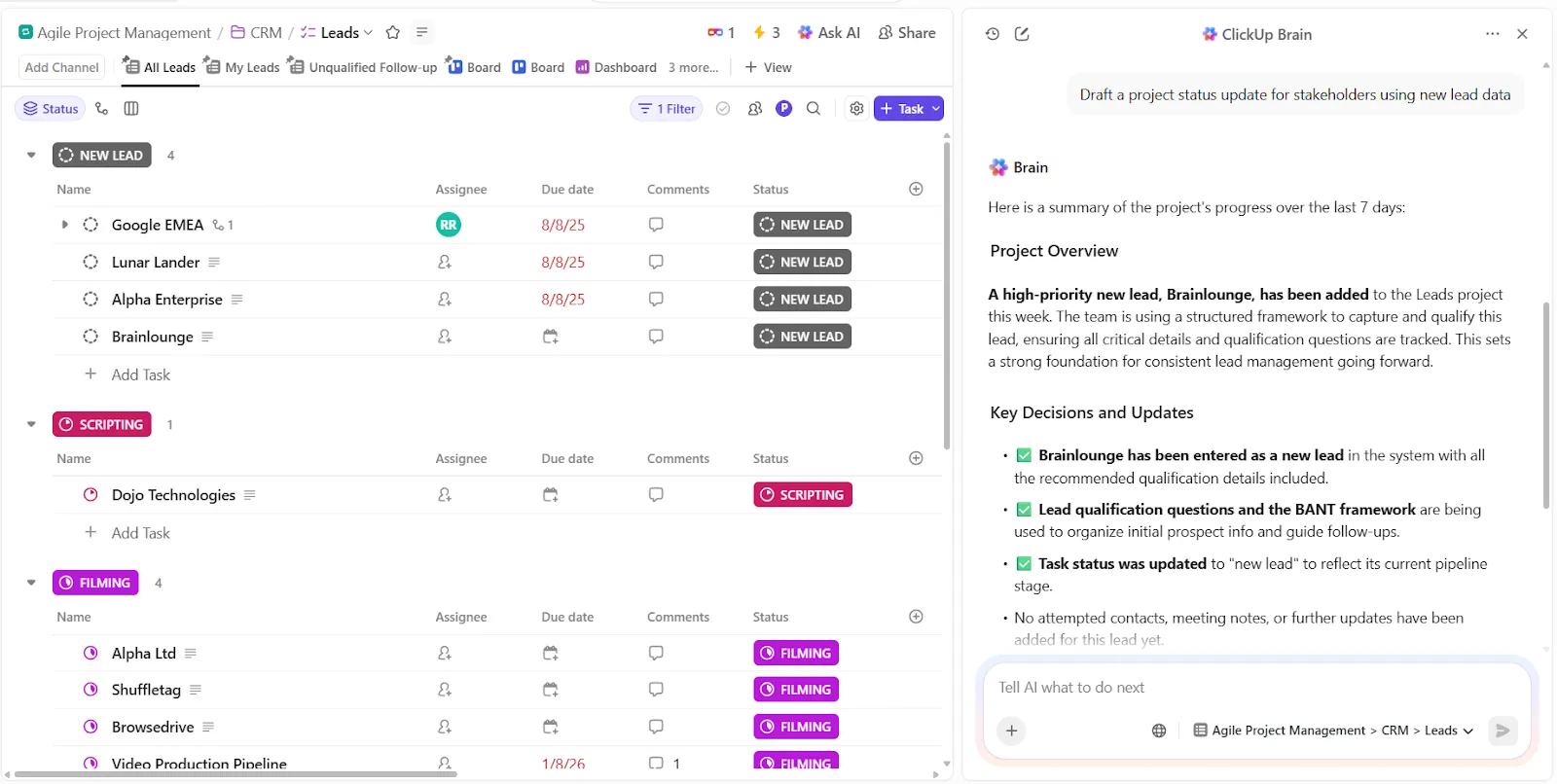
L'IA conosce già la tua cronologia lavorativa, le dipendenze dei progetti e le decisioni del team perché vive dove vive il tuo lavoro.
📌 Prova questo prompt: Redigi una bozza di aggiornamento sullo stato del progetto per gli stakeholder utilizzando i nuovi dati principali.
Collega i risultati dell'IA all'esecuzione con ClickUp
ClickUp è la prima area di lavoro AI convergente al mondo, dove le informazioni generate dall'intelligenza artificiale convivono con le attività, i progetti e i flussi di lavoro che informano, senza bisogno di strumenti separati che richiedono continui cambi di contesto.
Questo elimina il Work Sprawl mantenendo i risultati dell'IA collegati al lavoro effettivo, quindi quando Claude genera una strategia di contenuto, questa si trasforma direttamente in attività attuabili.
Cerca nell'intera area di lavoro e ottieni risposte immediate
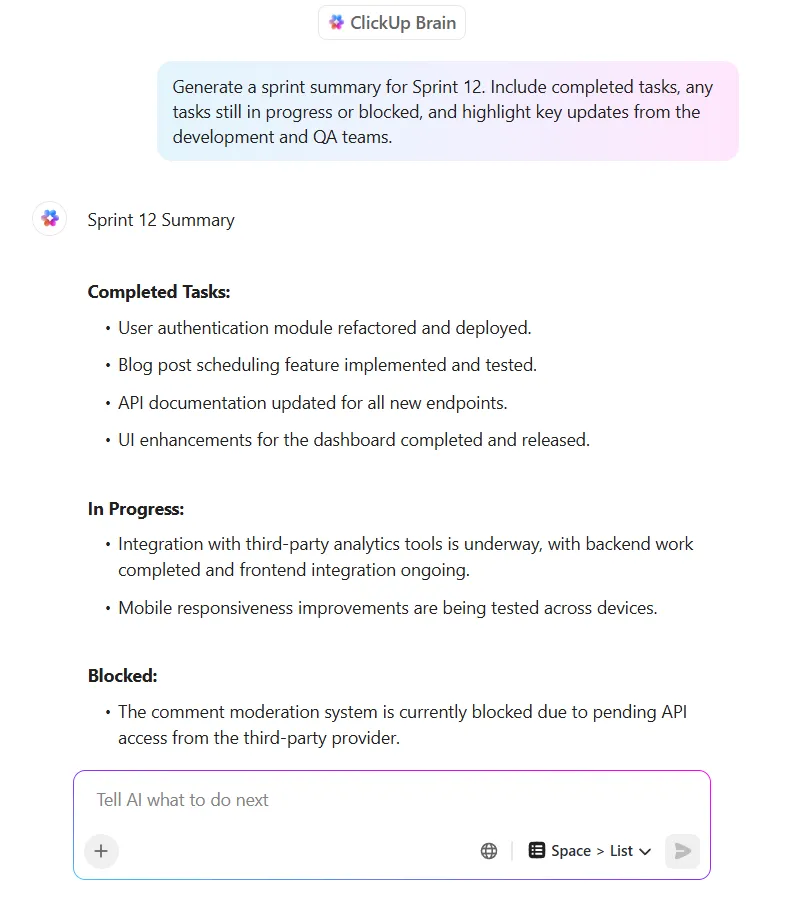
ClickUp Brain funziona come un livello di rete neurale nell'area di lavoro di ClickUp, indizzando attività, documenti, commenti e dati provenienti da strumenti collegati come Google Drive, Slack e GitHub.
Il sistema risponde alle domande in linguaggio naturale e restituisce risposte citate che rimandano direttamente alla fonte.
📌 Prova questo prompt: Riassumi tutte le decisioni prese nella riunione di pianificazione del quarto trimestre sulle funzionalità/funzioni di livello aziendale.
Supponiamo che il tuo team di prodotto abbia bisogno di documentazione per una nuova funzionalità. Un membro del team può semplicemente chiedere: "Quale formato di documentazione abbiamo utilizzato per la funzionalità di checkout mobile lo scorso trimestre?" ClickUp Brain restituisce la struttura esatta, completa di citazioni che rimandano ai documenti originali e alle conversazioni di approvazione.
L'IA integra diversi modelli premium (ChatGPT, Claude, Gemini), consentendoti di attivare/disattivare uno dopo l'altro. Un content strategist potrebbe utilizzare Claude per l'analisi dei dati, quindi passare a ChatGPT per l'ideazione creativa, mantenendo il contesto completo dell'area di lavoro.
Ecco cosa ha detto Tulio Gómez Vargas, assistente alle automazioni di iVisa, sull'uso di ClickUp:
Ogni volta che ho bisogno di rivedere un codice su base settimanale, ho la possibilità di ricreare lo stesso compito da un altro, compresi i commenti; posso personalizzare la creazione da un modello come duplicato o anche come attività automatizzata per creare lo stesso modello in uno spazio specifico.
Ogni volta che ho bisogno di rivedere un codice su base settimanale, ho la possibilità di ricreare lo stesso compito da un altro, compresi i commenti; posso personalizzare la creazione da un modello come duplicato o anche come attività automatizzata per creare lo stesso modello in uno spazio specifico.
Cattura le ricerche sul web e mettile in pratica
ClickUp Brain MAX include un'estensione Chrome che porta l'assistenza IA direttamente nel tuo browser, consentendoti di acquisire informazioni, riassumere pagine e creare attività da qualsiasi pagina web senza cambiare contesto.
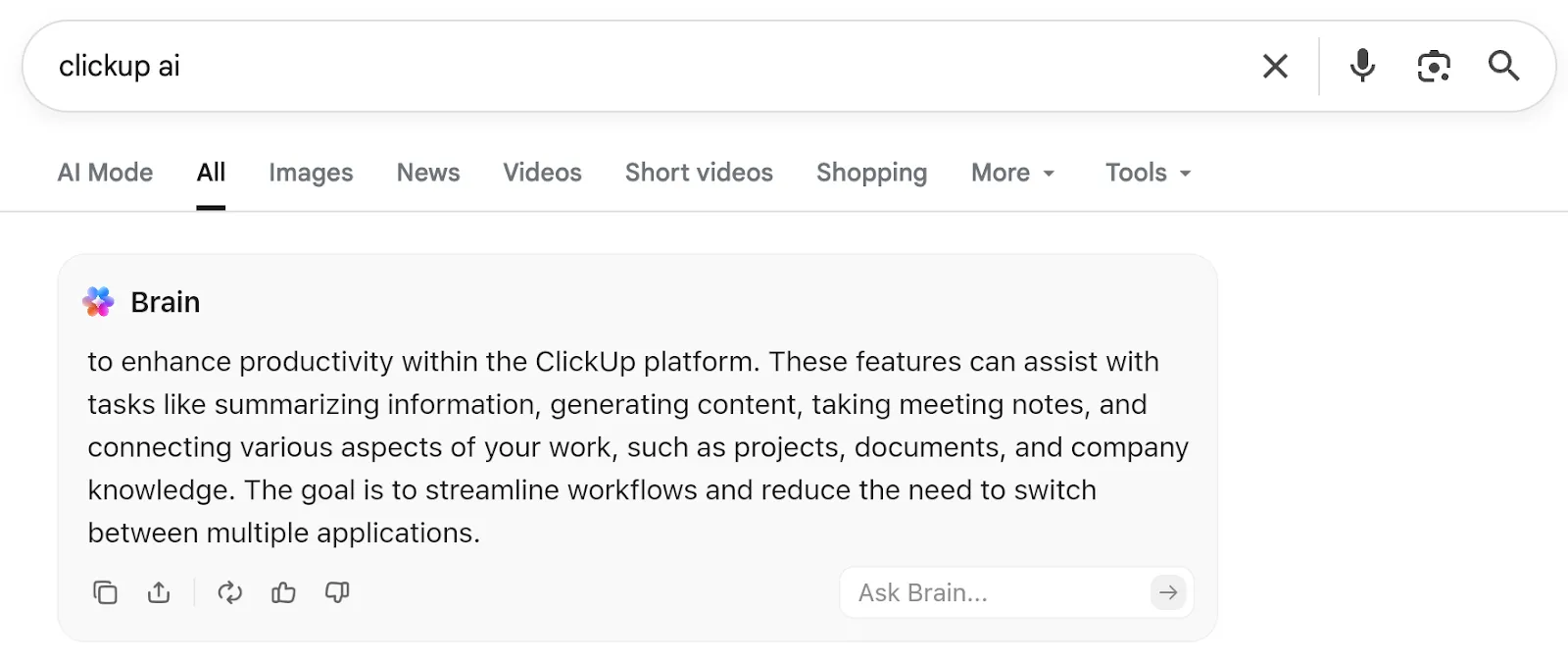
La funzione Segnalibro trasforma istantaneamente qualsiasi pagina in un'attività di ClickUp. Stai cercando informazioni sulle funzionalità della concorrenza? Passa con il mouse sull'icona Brain fluttuante, clicca su Segnalibro e Brain MAX creerà un'attività con l'URL allegato.
E quando raggiungi un report di settore di 3000 parole, clicca su Riassumere e ricevi una panoramica concisa che evidenzia gli argomenti principali e i dati chiave. Quindi, poni domande di approfondimento o chiedi a Brain MAX di creare attività basate sul riepilogo/riassunto.
Guarda come gli strumenti di IA di ClickUp automatizzano le attività, riassumono il lavoro e ti fanno risparmiare ore ogni settimana:
La tua IA, connessa in ClickUp
Claude Artifacts trasforma le conversazioni IA in risultati tangibili come dashboard, documenti e prototipi senza il laborioso flusso di lavoro copia-incolla. Per qualsiasi team che sta esplorando l'IA, rende facile sperimentare con i contenuti generati dall'IA.
Tuttavia, la creazione è solo il primo passaggio. Il lavoro non termina con la realizzazione dell'artefatto.
Questi risultati devono essere conservati da qualche parte, collegati ai progetti, accessibili ai membri del team e aggiornati man mano che il lavoro evolve. ClickUp riunisce tutto in un unico posto, in modo che le tue idee diventino attività realizzabili, documenti collaborativi e progetti tracciabili che tutto il tuo team può portare avanti.