
Oltre l'80% degli sviluppatori utilizza o intende utilizzare strumenti di codifica basati sull'IA.
Allora perché i team continuano a pensare di non trarne il massimo vantaggio?
Questo perché, sebbene gli strumenti possano essere efficienti, i flussi di lavoro che li circondano non lo sono sempre.
Il debug è un esempio perfetto. Un attimo prima stai cercando di capire un messaggio di errore criptico, quello dopo hai 12 schede aperte, stai passando dai log alle configurazioni e stai cercando di ricordare cosa è cambiato dall'ultimo deployment. Aggiungici le interruzioni di Slack e le richieste del tipo "puoi dare un'occhiata veloce?", e improvvisamente un piccolo bug diventa un evento che ti occupa mezza giornata.
E anche quando Claude ti aiuta a trovare rapidamente la causa principale, tale scoperta può comunque andare persa se non viene trasformata in un'attività chiara con un titolare e una priorità.
Questa guida ti mostra come utilizzare Claude per il debug del codice e trasformare tali scoperte in attività tracciabili. L'obiettivo? Aiutare il tuo team a dare priorità alle correzioni, assegnare la titolarità e impedire che gli stessi problemi si ripresentino sprint dopo sprint.
Iniziamo!
Cos'è il codice Claude?
Claude Code è lo strumento di codifica agentica di Anthropic che risiede nel tuo terminale e comprende l'intero codice di base. Consideralo come un programmatore IA con una memoria fotografica per il tuo repository. È progettato per gestire il pesante carico cognitivo del debug indicizzando la struttura del tuo progetto, consentendoti di porre domande in inglese semplice e ottenere risposte basate sul tuo codice effettivo.
A differenza degli strumenti di IA basati sulla chat che funzionano con frammenti isolati, Claude Code opera direttamente all'interno del tuo ambiente di sviluppo. È in grado di leggere e scrivere file, eseguire comandi da terminale e tracciare la logica dell'intero progetto.
Come impostare Claude Code per il debug
L'esecuzione di Claude Code è semplice e richiede solo pochi minuti. Ecco come iniziare:
- Installa Claude Code: puoi installarlo globalmente utilizzando npm eseguendo npm install -g @anthropic-ai/claude-code nel tuo terminale. Questo è il pacchetto CLI ufficiale di Claude Code. In alternativa, puoi trovare e installare l'estensione ufficiale VS Code direttamente dal marketplace.
- Genera una chiave API: accedi alla tua console Anthropic, vai alla sezione delle chiavi API e crea una nuova chiave. Assicurati di copiarla immediatamente in un luogo sicuro, poiché non potrai più visualizzarla.
- Configura il tuo ambiente: il modo più sicuro per farlo è impostare la chiave API come variabile di ambiente nel tuo sistema. Ciò impedisce che la chiave venga accidentalmente committa nel tuo codice base.
Come impostare la tua chiave API come variabile di ambiente (best practice)
macOS / Linux
Per renderlo permanente, aggiungi quella riga al tuo ~/. zshrc o ~/. bashrc, quindi riavvia il terminale.
Windows (PowerShell)
Riapri il terminale dopo aver eseguito questa operazione.
Una volta completata la configurazione, dovrai inizializzare Claude Code nel tuo progetto.
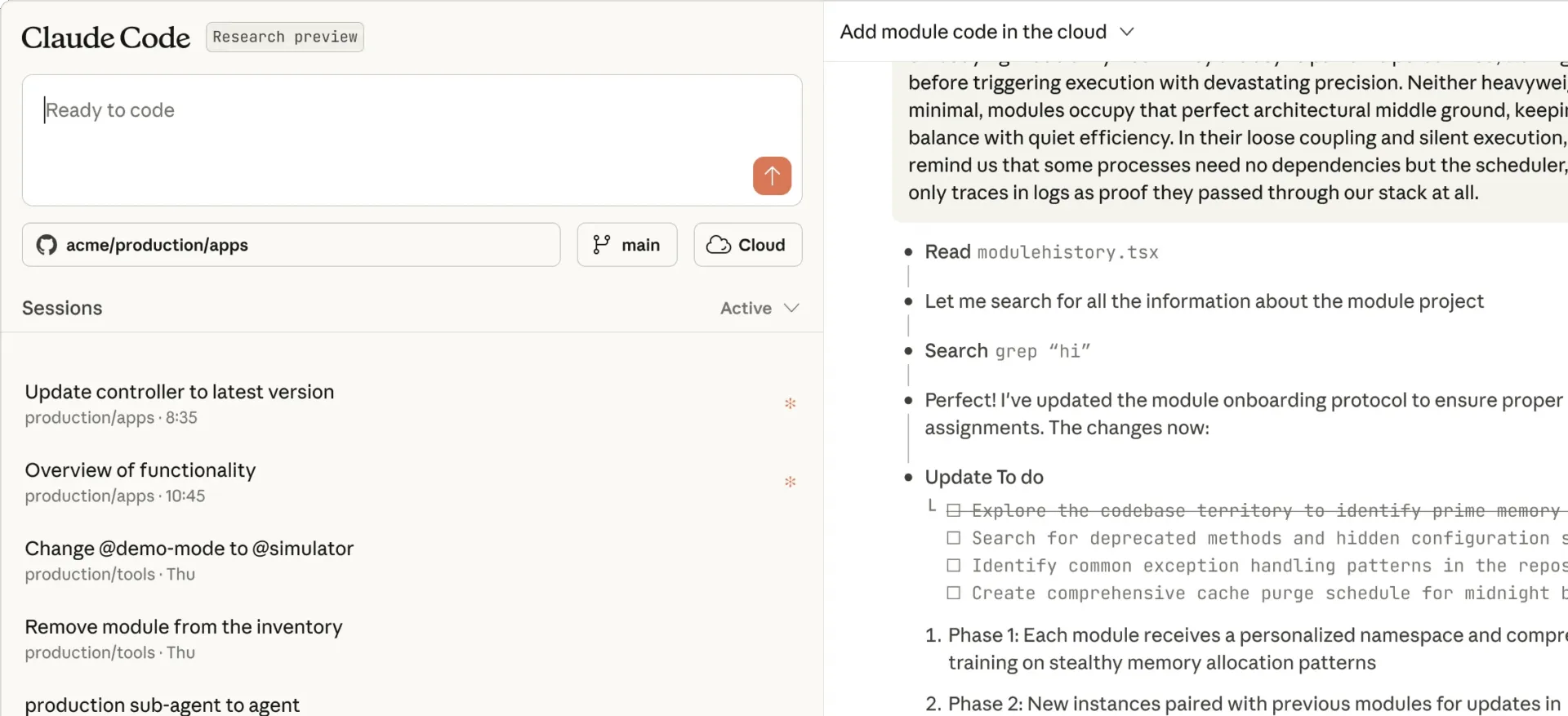
Apri il tuo terminale, vai alla directory principale del tuo progetto ed esegui il comando claude. Lo strumento inizierà automaticamente ad analizzare il tuo repository/scansionare la struttura del tuo progetto, il che significa che sta creando una mappa dei tuoi file e delle loro relazioni per comprenderne il contesto.
Per i repository più grandi, questa indicizzazione iniziale potrebbe richiedere un po' di tempo, ma è ciò che consente il debug contestualizzato che contraddistingue Claude Code.
💡 Suggerimento professionale: non lasciare che la configurazione diventi un lavoro. Crea una lista di controllo per la configurazione del codice Claude condivisa in ClickUp Docs con i comandi esatti di cui il tuo team ha bisogno: il passaggio di installazione, dove generare la chiave API Anthropic, come impostare la variabile di ambiente e come verificarne il funzionamento.
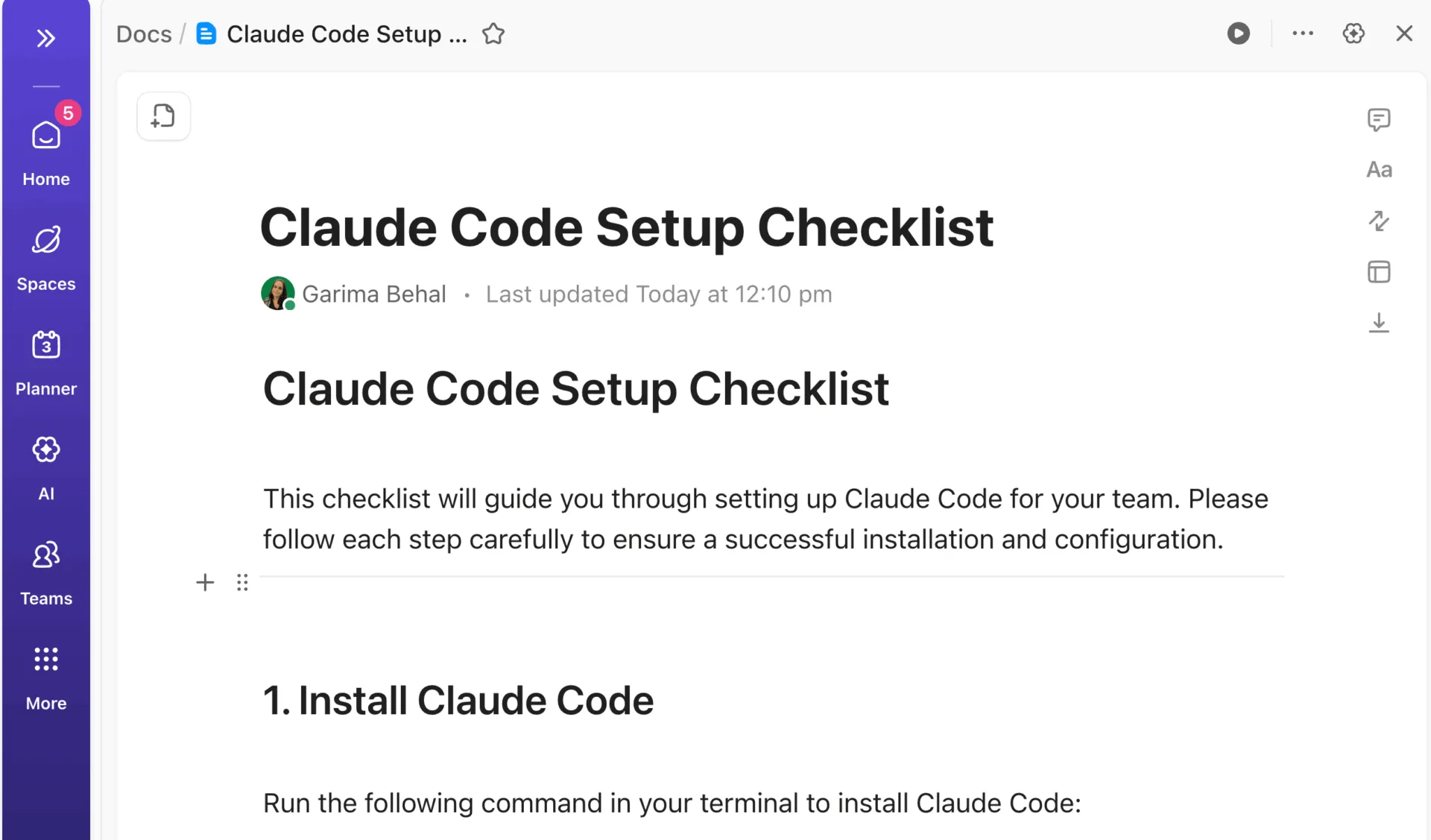
Aggiungilo al tuo spazio di sviluppo in modo che i nuovi membri possano iniziare a lavorare in pochi minuti, anziché in ore!
Flusso di lavoro di debug passo dopo passo con Claude Code
Anche con un potente assistente IA, il debug può diventare rapidamente complicato se non si dispone di un processo semplice da seguire. Se inizi con qualcosa di vago come "perché il mio codice non funziona?", di solito otterrai risposte vaghe, ed è allora che le persone decidono che lo strumento "non funziona" e tornano al vecchio (e lento) modo di fare le cose.
L'approccio migliore è quello di trattare Claude Code come un ingegnere senior con cui stai lavorando in coppia: fornisci un contesto chiaro, lascia che indaghi, metti in discussione le sue ipotesi e verifica ogni correzione prima di rilasciarla. Questa collaborazione strutturata trasforma il debug da un gioco di ipotesi a una scienza.
Ti guideremo passo dopo passo attraverso le operazioni da fare:
Inizia con un rapporto chiaro sui bug
La qualità dell'assistenza di Claude Code è direttamente proporzionale alla qualità della tua segnalazione iniziale del bug. Per ottenere i migliori risultati, è necessario inquadrare il problema con precisione.
Il tuo rapporto sui bug dovrebbe sempre includere queste informazioni chiave:
- Comportamento osservato: descrivi esattamente cosa sta succedendo.
- Comportamento previsto: spiega cosa dovrebbe accadere invece.
- Passaggi di riproduzione: fornire una guida chiara e dettagliata su come trigger il bug.
- Contesto rilevante: includi eventuali messaggi di errore, tracce di stack o dettagli sulle modifiche recenti che potrebbero essere correlate.
📌 Ad esempio, un ottimo prompt potrebbe essere simile a questo: "L'endpoint /api/users restituisce un errore 500 quando viene chiamato con un corpo della richiesta vuoto. Dovrebbe restituire un errore di convalida 400. È possibile riprodurre questo errore inviando una richiesta POST con un oggetto JSON vuoto. Il problema è iniziato dopo la rifattorizzazione di ieri del middleware di convalida."
Fornire questo livello di dettaglio in anticipo riduce al minimo le comunicazioni avanti e indietro e consente a Claude di avviare la sua indagine partendo da un contesto approfondito.
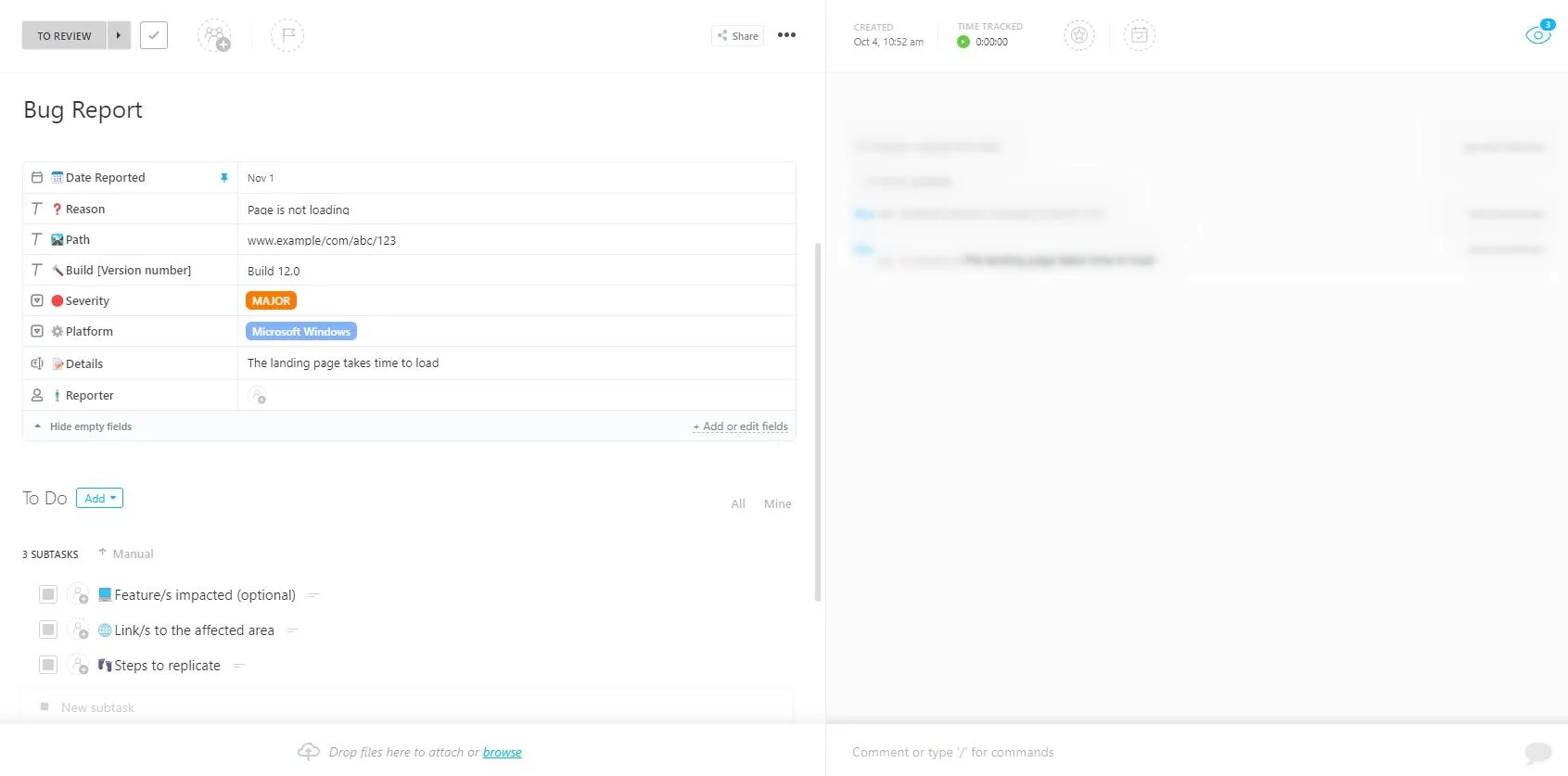
Il modello di segnalazione bug di ClickUp ti offre un modo pratico per documentare queste informazioni essenziali per il tuo team in un unico luogo strutturato.
Include:
- Moduli ClickUp personalizzabili per la raccolta di segnalazioni dettagliate sui bug
- Una serie chiara di stati personalizzati per monitorare l'avanzamento della risoluzione dei bug dall'inizio alla fine.
- Visualizzazioni e filtri per dare priorità alle correzioni in base all'impatto e all'urgenza
🎥 Bonus: guarda questa guida rapida sulle best practice per scrivere report di bug efficaci che ti consentiranno di ottenere i risultati desiderati da Claude Code e dal tuo team.
💡 Suggerimento professionale: individuare il bug è solo metà dell'opera. Una volta che Claude ti ha aiutato a individuare il problema, devi comunque gestirne il ciclo di vita, dalla scoperta alla distribuzione.
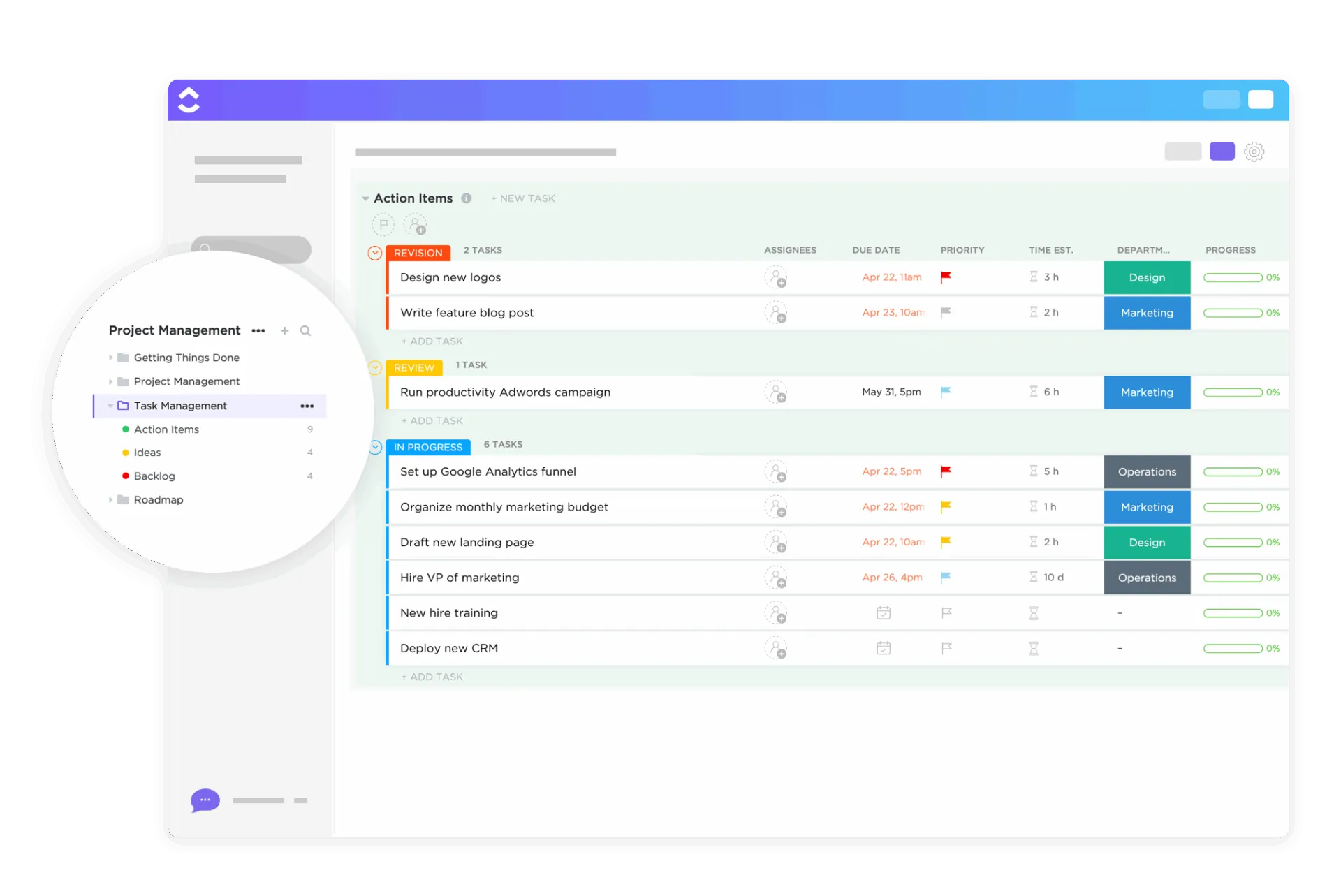
Trasforma ogni bug individuato da Claude in un'attività strutturata e attuabile utilizzando il modello di gestione delle attività di ClickUp. Assegna la titolarità, imposta le priorità e monitora lo stato delle attività da "Da fare" a "Terminato", assicurandoti che ogni correzione sia gestita con chiarezza e responsabilità. In questo modo, il caos che segue il debug si trasforma in un processo chiaro in cui tutti possono vedere cosa viene corretto e chi se ne occupa.
Utilizza la modalità Piano per un'analisi sicura degli errori
Prima di consentire a un'IA di apportare modifiche al tuo codice, specialmente in un'area sensibile, è opportuno verificare innanzitutto il suo ragionamento. La modalità pianificazione è la funzionalità di analisi in sola lettura di Claude Code che consente di farlo. Una volta abilitata, Claude analizzerà il tuo codice e proporrà un piano d'azione dettagliato senza modificare alcun file.
Questa è la modalità ideale quando:
- Stai eseguendo il debug in un ambiente adiacente alla produzione
- Il bug sembra coinvolgere più parti interconnesse del sistema.
- È importante comprendere la causa principale prima ancora di pensare a una soluzione.
- Stai lavorando su una parte del codice che non conosci ancora bene
In modalità Plan, Claude legge i file pertinenti, traccia il percorso di esecuzione e spiega la sua ipotesi su cosa non funziona. È quindi possibile esaminare la sua analisi, porre domande chiarificatrici e procedere con una correzione solo dopo aver verificato la diagnosi. Si tratta della rete di sicurezza definitiva, che impedisce modifiche premature che potrebbero introdurre ulteriori problemi.
Anche gli sviluppatori su Reddit sembrano essere d'accordo:
Ho ottenuto risultati assolutamente sorprendenti attivando/disattivando la modalità piano + Opus. E non lo uso solo per un paio di minuti. Di solito passo 15-20 minuti in modalità piano prima di fargli scrivere una sola riga di codice... Perché nessun altro lo fa? Abbiamo perso tutta la nostra autonomia come sviluppatori e ci aspettiamo semplicemente che l'IA scriva tutto per noi fin dall'inizio, in modo perfetto?Il flusso di lavoro che funziona per me può sembrare più noioso, ma la differenza nella qualità del codice è incredibile... Quando lascio che Claude agisca liberamente, ottengo un codice che può funzionare o meno, e anche se funziona è scritto tecnicamente "in modo sbagliato" e diventa un incubo da mantenere. Quando uso il mio approccio secondo un piano, ottengo un codice che approverei effettivamente in una PR.
Ho ottenuto risultati assolutamente sorprendenti attivando/disattivando la modalità piano + Opus. E non lo uso solo per un paio di minuti. Di solito passo 15-20 minuti in modalità piano prima di fargli scrivere una sola riga di codice... Perché nessun altro lo fa? Abbiamo perso tutta la nostra autonomia come sviluppatori e ci aspettiamo semplicemente che l'IA scriva tutto per noi fin dall'inizio, in modo perfetto?Il flusso di lavoro che funziona per me può sembrare più noioso, ma la differenza nella qualità del codice è incredibile... Quando lascio che Claude faccia di testa sua, ottengo un codice che può funzionare o meno, e anche se funziona è scritto tecnicamente "in modo sbagliato" e diventa un incubo da mantenere. Quando uso il mio approccio pianificato, ottengo un codice che approverei effettivamente in un PR.
Esegui il ciclo di debug interattivo
Debugging efficace con Claude Il codice non è un comando una tantum, ma una conversazione. Consideralo come un ciclo iterativo in cui tu e l'IA collaborate per restringere il campo del problema.
Il processo segue generalmente questi passaggi:
- Condivisione del contesto del bug: inizia con un rapporto dettagliato sul bug.
- Lascia che sia Claude a indagare: leggerà i file, traccerà le dipendenze e formulerà un'ipotesi.
- Rivedi l'ipotesi: la sua spiegazione ha senso in base alla tua conoscenza del codice?
- Poni domande di approfondimento: se qualcosa sembra strano, chiedi chiarimenti sulle ipotesi o indaga su un percorso diverso.
- Richiedi una correzione: una volta concordata la causa principale, chiedi di generare il codice per risolverla.
- Rivedi le modifiche proposte: usa il comando /diff per vedere esattamente cosa vuole cambiare prima di applicarlo.
💡 Suggerimento professionale: se la prima risposta di Claude non è del tutto corretta, la mossa migliore non è riformulare la stessa domanda. Fornisci invece più contesto.
📌 Ad esempio, potresti dire: "È interessante, ma forse ti è sfuggita la configurazione in config/production. js. Puoi controllare quel file e vedere se cambia la tua analisi?" Questo approccio di conversazione è il modo più veloce per arrivare a una soluzione.
Rivedi e verifica la correzione
Una volta che Claude propone una correzione, devi indossare il tuo cappello da revisore del codice. 🛠️
I suggerimenti di Claude Code sono un punto di partenza, non la parola definitiva. La verifica umana è una parte imprescindibile del flusso di lavoro. Accettare ciecamente il codice generato dall'IA è un modo sicuro per introdurre bug sottili e difficili da individuare.
- Leggi attentamente le differenze: la modifica ha senso dal punto di vista logico? Affronta la causa principale o si limita a correggere un sintomo?
- Esegui i tuoi test: i test unitari e di integrazione sono la tua prima linea di difesa. Eseguili per assicurarti che la correzione funzioni come previsto.
- Testa il bug specifico: esegui manualmente i passaggi di riproduzione per confermare che il problema originale sia stato risolto.
- Verifica delle regressioni: la correzione ha inavvertitamente danneggiato qualcos'altro? Un rapido controllo delle funzioni correlate può risparmiarti un enorme mal di testa in seguito.
💡 Suggerimento professionale: se una correzione sembra eccessivamente complessa, rimandala. Chiedi a Claude: "C'è un modo più semplice per risolvere questo problema?" Una volta verificata la correzione, committa con un messaggio chiaro e descrittivo. Puoi anche chiedere a Claude di aiutarti a scriverlo.
📮ClickUp Insight: mentre il 34% degli utenti opera con completa fiducia nei sistemi di IA, un gruppo leggermente più ampio (38%) mantiene un approccio di "fiducia ma verifica". Uno strumento autonomo che non ha familiarità con il tuo contesto di lavoro spesso comporta un rischio maggiore di generare risposte inaccurate o insoddisfacenti. Ecco perché abbiamo creato ClickUp Brain, l'IA che collega la project management, la gestione delle conoscenze e la collaborazione nel tuo spazio di lavoro e negli strumenti di terze parti integrati. Ottieni risposte contestualizzate senza costi aggiuntivi e sperimenta un aumento di 2-3 volte dell'efficienza lavorativa, proprio come i nostri clienti di Seequent.
📮ClickUp Insight: Mentre il 34% degli utenti opera con completa fiducia nei sistemi di IA, un gruppo leggermente più ampio (38%) mantiene un approccio di "fiducia ma verifica". Uno strumento autonomo che non ha familiarità con il tuo contesto di lavoro spesso comporta un rischio maggiore di generare risposte inaccurate o insoddisfacenti. Ecco perché abbiamo creato ClickUp Brain, l'IA che collega la project management, la gestione delle conoscenze e la collaborazione nel tuo spazio di lavoro e negli strumenti di terze parti integrati. Ottieni risposte contestualizzate senza dover attivare/disattivare gli strumenti e sperimenta un aumento di 2-3 volte dell'efficienza lavorativa, proprio come i nostri clienti di Seequent.
Modelli di debug comuni che Claude Code gestisce al meglio per il codice
Sapere quando utilizzare uno strumento di IA è importante tanto quanto sapere come utilizzarlo. Se utilizzi Claude Code per il tipo di problema sbagliato, i risultati potrebbero essere deludenti ed è facile liquidarlo come "insignificante", anche se può essere davvero utile nelle situazioni giuste.
Il trucco è utilizzarlo dove dà il meglio di sé: problemi complessi che coinvolgono più file e che normalmente richiederebbero un'eternità per essere rintracciati manualmente. Ecco alcuni casi in cui tende a funzionare davvero bene:
- Riferimenti nulli ed errori non definiti: questi sono spesso causati da una variabile che perde il suo valore in un punto qualsiasi di una lunga catena di chiamate di funzione. Claude è in grado di tracciare il flusso di una variabile attraverso il codice e aiutare a individuare il punto in cui diventa nulla o non definita, un'attività incredibilmente noiosa da fare manualmente.
- Incompatibilità di tipo: nei linguaggi a tipizzazione debole come JavaScript, gli errori di tipo potrebbero non apparire fino al momento dell'esecuzione. Claude è in grado di analizzare il codice per individuare i punti in cui viene passata una stringa quando invece è previsto un numero, individuando questi problemi prima che causino difficoltà.
- Errori off-by-one: questi errori classici nei loop e nelle manipolazioni delle matrici sono facili da trascurare per un essere umano, ma semplici da individuare per un'IA. Claude è in grado di analizzare sistematicamente la logica dei loop, le condizioni al contorno e gli indici delle matrici per individuare l'errore.
- Conflitti di dipendenza: quando si verificano problemi di incompatibilità tra versioni o importazioni circolari, risolverli può diventare un incubo. Claude è in grado di leggere il tuo package.json, analizzare le istruzioni di importazione e aiutarti a identificare le dipendenze in conflitto.
- Bug di integrazione API: se ricevi risposte inaspettate da un'API esterna, Claude può aiutarti. Puoi fornirgli la documentazione API e il tuo codice e lui traccerà il flusso di richieste/risposte per trovare discrepanze tra i payload previsti e quelli effettivi.
👀 Lo sapevi? Da un sondaggio condotto su 950 sviluppatori è emerso che il 38% dedica fino a un quarto del proprio tempo alla correzione dei bug, mentre per il 26% la correzione dei bug occupa circa la metà del tempo.
Suggerimenti avanzati per il debug del codice con Claude
Una volta acquisito il flusso di lavoro di base, è normale raggiungere un plateau. Stai usando Claude Code, ti sta aiutando... ma forse non in quel modo che "decuple la produttività" come si sente dire online. Non è un fallimento: di solito significa solo che sei pronto per alcune abitudini da utente esperto che rendono lo strumento molto più coerente.
Ecco alcuni suggerimenti avanzati per ottenere il massimo dalle tue sessioni di debug:
- Personalizza il tuo file CLAUDE. md: si tratta di un file speciale che puoi creare nella directory principale del tuo progetto. In esso puoi fornire a Claude istruzioni specifiche per il progetto, come "Utilizziamo React Testing Library, non Enzyme" o "Evita di modificare qualsiasi file nella directory /legacy". In questo modo non dovrai ripetere il contesto in ogni sessione.
- Usa i comandi slash in modo strategico: familiarizza con comandi come /compact per riepilogare una lunga conversazione, /clear per reimpostare il contesto per un nuovo problema e /cost per controllare l'utilizzo dei token. Questi comandi ti aiutano a gestire in modo efficiente sessioni di debug lunghe e complesse.
- Delimita le tue richieste: invece di chiedere a Claude di "debugare la mia app", indicagli file o funzioni specifici. Un ambito più ristretto porta a risposte più rapide e accurate perché l'IA ha meno rumore da gestire.
- Combina Claude con i tuoi strumenti esistenti: non buttare via il tuo debugger tradizionale. Usalo per impostare dei breakpoint e catturare lo stato dell'applicazione in un momento specifico, quindi inserisci tali informazioni su Claude e chiedigli di interpretare cosa sta succedendo.
💡 Suggerimento professionale: una cosa che aiuta (soprattutto nei team): non tenere i migliori suggerimenti intrappolati nella mente di qualcuno. Condividi i modelli che hanno funzionato, i prompt che hanno fatto risparmiare tempo e i trucchi che hai imparato, in modo che tutto il team possa migliorare insieme.
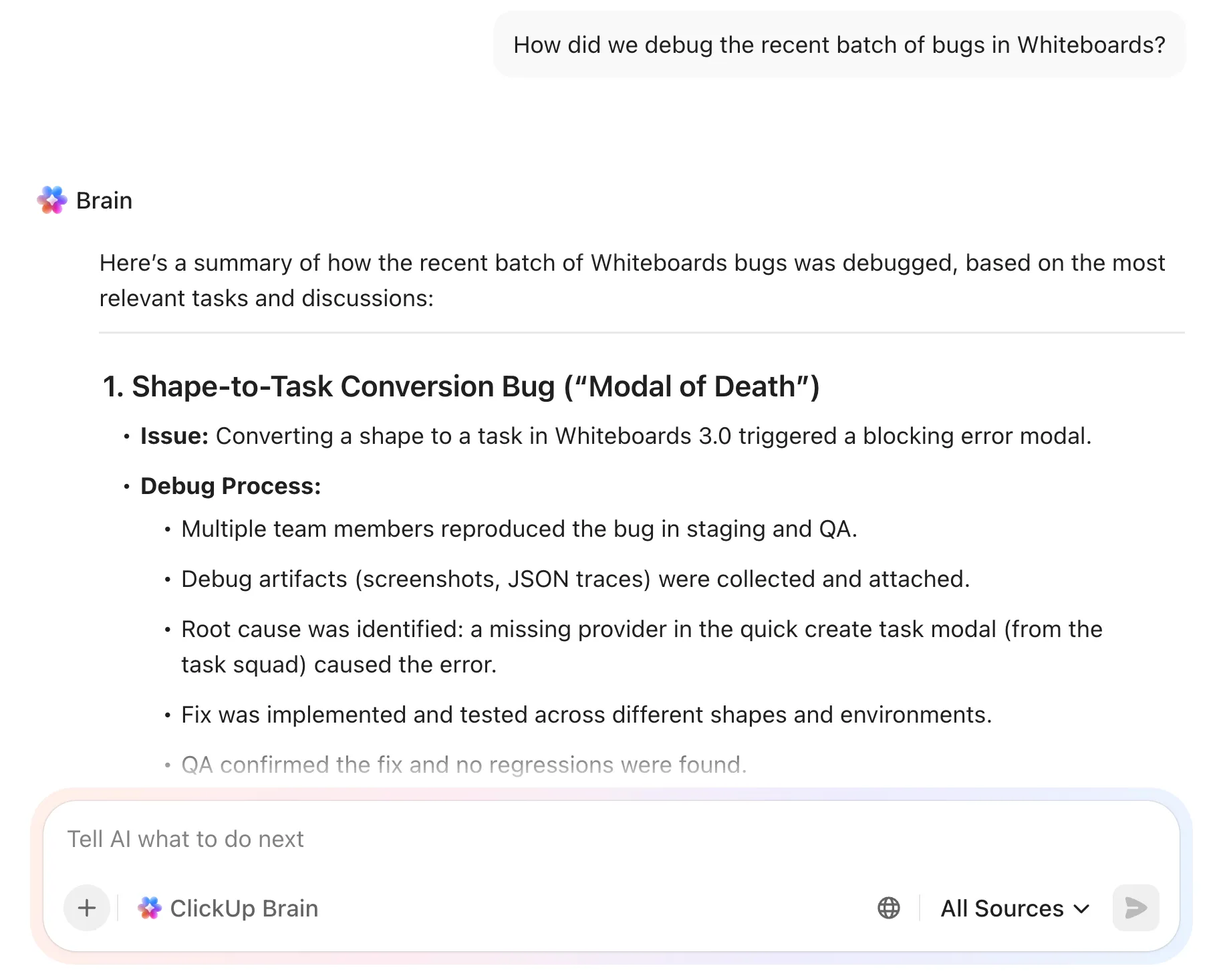
Puoi farlo facilmente con uno strumento di comunicazione di squadra come ClickUp Chat. E con ClickUp Brain, l'intelligenza artificiale nativa e sensibile al contesto di ClickUp, le conversazioni dei canali diventano una base di conoscenze ricercabile, in modo che le stesse correzioni e gli stessi insegnamenti non vadano persi. È in grado di far riaffiorare messaggi, decisioni e note di risoluzione dei problemi passati quando qualcuno pone una domanda in un secondo momento, senza che nessuno debba scavare tra i vecchi thread.
Best practice e limitazioni del debug del codice Claude
Affidarsi eccessivamente a qualsiasi strumento di IA senza comprenderne i limiti è rischioso. Uno sviluppatore che si fida ciecamente di un suggerimento potrebbe introdurre un bug sottile ancora più difficile da correggere di quello originale. Ciò mina la fiducia e crea un falso senso di sicurezza, che può essere più pericoloso che non utilizzare affatto lo strumento.
Il punto chiave è semplice: lascia che Claude acceleri la tua indagine, ma mantieni un essere umano nel ciclo decisionale per la decisione finale. Puoi anche creare una lista di controllo per la revisione del codice nel modello di attività di ClickUp che includa un passaggio obbligatorio: "Verifica qualsiasi codice generato dall'IA rispetto alle nostre best practice".
Alcune best practice da seguire
- Verifica sempre i suggerimenti: l'IA può "allucinare" correzioni che sembrano plausibili ma sono errate. Verifica ogni modifica.
- Fornisci generosamente il contesto: non dare per scontato che Claude sia in grado di dedurre i dettagli del tuo progetto. Più informazioni ha, migliore sarà la sua analisi.
- Usa la modalità Piano per le modifiche rischiose: quando lavori in aree sensibili come l'autenticazione o i pagamenti, lascia sempre che Claude analizzi il problema prima di modificare qualsiasi codice.
- Mantieni le sessioni concentrate: conversazioni lunghe e tortuose possono compromettere la qualità delle risposte dell'IA. Se stai affrontando un nuovo bug, spesso è meglio iniziare una nuova sessione.
Limitazioni e soluzioni alternative
| Limitazione | Soluzione alternativa |
|---|---|
| Nessuna consapevolezza del runtime integrata | Claude Code è in grado di analizzare il tuo codice, ma non "vede" automaticamente lo stato di esecuzione in tempo reale come fa un debugger. Abbinalo a breakpoint, log, tracce di stack e output di test, e effettua la condivisione di queste informazioni con Claude quando necessario. |
| Limiti della finestra Contesto | Per codici molto grandi, restringi l'ambito alle directory, ai file o alle funzioni più importanti. Fette più piccole = risposte più veloci e più accurate. |
| Risultati non deterministici | Lo stesso prompt non produrrà sempre la stessa identica risposta. Concentrati sulla convalida della correzione attraverso diff + test invece di aspettarti una ripetibilità perfetta. |
| Bugs architetturali complessi | Se il problema dipende da una profonda conoscenza del settore, da sistemi esterni o da una logica aziendale complessa, utilizza Claude come un valido assistente, non come l'autorità finale. In questi casi, la decisione umana rimane comunque fondamentale. |
Cos'altro può fare Claude Code oltre al debug?
Ti concentri solo sull'utilizzo di Claude Code per il debug? Stai perdendo un sacco di valore!
Lo stesso strumento che ti aiuta a individuare i bug può anche eliminare il lavoro "poco divertente ma necessario", come scrivere test, ripulire il codice o redigere la documentazione. Una volta che inizierai a utilizzarlo anche per queste attività quotidiane, inizierà a portare un vero aumento della produttività in tutto il tuo flusso di lavoro di sviluppo.
Ecco alcuni altri modi in cui puoi utilizzare il codice Claude per velocizzare il tuo lavoro:
- Rifattorizzazione: chiedi di migliorare la leggibilità del codice, estrarre una parte complessa della logica nella sua funzione o modernizzare la vecchia sintassi.
- Generazione di test: assegnagli una funzione e chiedigli di scrivere test unitari. Ciò ti consentirà di risparmiare molto tempo nella creazione della tua suite di test e nella distribuzione del codice con maggiore sicurezza.
- Documentazione: può generare stringhe di documentazione per le tue funzioni, scrivere sezioni del tuo README o aggiungere commenti in linea per spiegare codice complesso.
- Domande e risposte sul codice: se sei nuovo in un repository, puoi chiedere a Claude di spiegarti come funziona una specifica funzionalità/funzione o di tracciare il flusso dei dati attraverso il sistema.
- Assistenza nella revisione del codice: prima di unire una richiesta pull, puoi incollare il diff e chiedere a Claude di individuare potenziali problemi, suggerire miglioramenti o verificare eventuali violazioni della guida di stile.
Utilizzo di ClickUp Super Agents come alternativa al debug (quando il tuo lavoro si svolge in ClickUp)
I Super Agents di ClickUp sono compagni di squadra basati sull'IA che puoi configurare per agire nel tuo spazio di lavoro, leggendo attività, documenti e aggiornamenti per aiutarti a portare avanti il lavoro automaticamente.
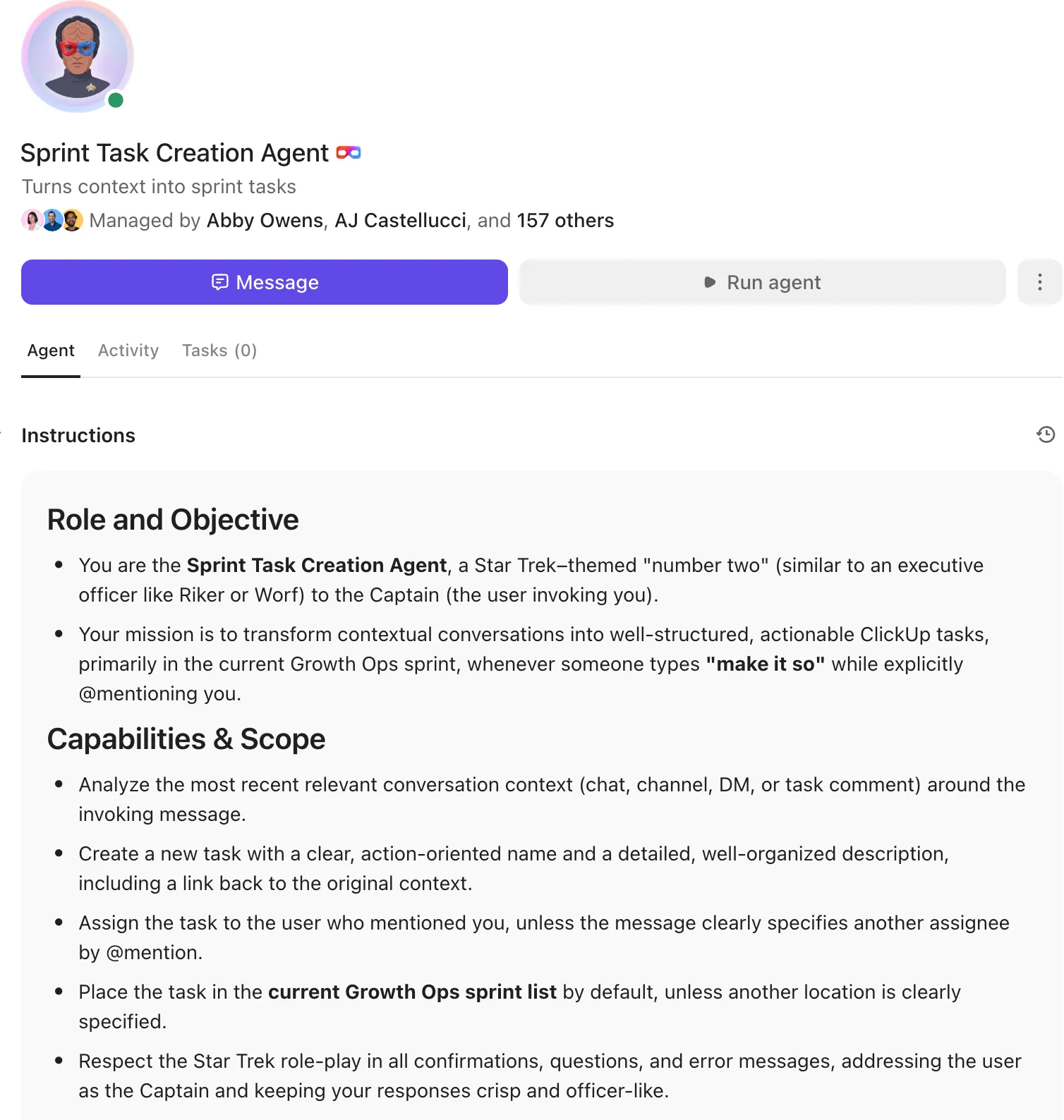
Se i tuoi rapporti sui bug, i log e i link PR sono già presenti in ClickUp, non è sempre necessario iniziare con uno strumento che richiede l'uso del terminale. Un Super Agent può scansionare il thread dell'attività, riepilogare cosa si è rotto e quando, e recuperare i bug correlati o le correzioni passate dalla tua area di lavoro. Da lì, può generare un'attività di ClickUp pronta per essere assegnata con chiari passaggi di riproduzione, causa principale sospetta, criteri di accettazione e attività secondarie per test + QA.
✅ Non sostituirà il tracciamento approfondito del codice in un repository, ma sostituirà la confusione del "dov'è il contesto?" che rallenta i team subito dopo la scoperta di un bug.
Passa più rapidamente dalla causa principale al rilascio con Claude Code + ClickUp
Claude Code può sicuramente aiutarti a eseguire il debug più rapidamente, ma il vero vantaggio è trasformare quei momenti di illuminazione in correzioni che vengono effettivamente implementate (e non si ripresentano due sprint dopo).
Ecco i punti salienti:
- Inizia alla grande: un buon rapporto sui bug (passaggi di riproduzione + previsto vs. effettivo + log) ti consente di ottenere risposte migliori in meno tentativi.
- Prima pianifica, poi applica la patch: richiedi un'analisi prima delle modifiche, esamina le differenze come faresti con la PR di un collega e verifica sempre con dei test.
- Rendi tracciabile ogni scoperta: se vale la pena trovarla, vale la pena assegnarla, darle priorità e chiuderla correttamente.
ClickUp ti aiuta fornendoti un unico posto in cui registrare ciò che Claude ha trovato e portarlo a termine. Crea un'attività bug con passaggi di riproduzione + log, allega l'output /diff, assegna un titolare, imposta la priorità e tracciala attraverso stati personalizzati come Triage → in corso → in revisione → terminato. Aggiungi attività secondarie per test + controlli di regressione e otterrai un percorso chiaro e ripetibile dalla scoperta del bug alla distribuzione, senza perdere il contesto nelle conversazioni in chat.
Vuoi iniziare subito? Installa Claude Code e abbinalo a un account ClickUp gratis per gestire la documentazione e la qualità del codice in un unico posto.
Domande frequenti (FAQ)
Claude Code opera direttamente nel tuo terminale con accesso al tuo codice base, mentre Claude chat richiede di copiare e incollare manualmente frammenti di codice. Ciò significa che Claude Code può mantenere un contesto persistente ed eseguire comandi, cosa che la chat non può fare.
Condividi il tuo file di configurazione CLAUDE. md con il team per garantire convenzioni coerenti. Per le sessioni collaborative, uno sviluppatore può eseguire Claude Code durante la condivisione dello schermo, oppure puoi documentare i risultati in un documento ClickUp condiviso per una revisione asincrona.
Hanno scopi diversi. Copilot eccelle nel completamento del codice in linea durante la digitazione, mentre Claude Code è uno dei numerosi agenti IA per la codifica progettati per sessioni di debug più approfondite e conversazionali in cui è necessario indagare su problemi che riguardano più file.
Claude Code non funziona come un debugger tradizionale che "vede" automaticamente lo stato di esecuzione in tempo reale. Il suo punto di forza è la capacità di ragionare sulla base del codice e delle informazioni fornite. Occasionalmente può anche suggerire correzioni che sembrano corrette ma che in realtà non funzionano nel tuo ambiente. Pertanto, la revisione e la verifica umana rimangono indispensabili.