
Stai fissando un file PDF più lungo del tuo elenco della spesa mensile e, tra la pagina 12 e "perché esiste questa sezione", ti rendi conto di non aver capito nulla.
Riassumere i PDF con Claude significa poter avere una conversazione con i tuoi documenti. Carica un documento di ricerca di 60 pagine, chiedigli di estrarre la metodologia e saltare le parti superflue, oppure fagli confrontare argomenti tra sezioni che normalmente non collegheresti mai.
In questo post del blog imparerai come utilizzare Claude per riepilogare i PDF. Vedremo anche come ClickUp rappresenti un'alternativa migliore per riepilogare, organizzare e agire sulla tua ricerca. 🎯
Cosa significa "riepilogare/riassumere" un PDF
Riassumere un PDF richiede la comprensione del contesto, l'identificazione degli argomenti chiave e la conservazione delle relazioni tra le idee. Un buon riassunto cattura lo scopo del documento, i risultati principali e le prove a sostegno, filtrando al contempo gli esempi ridondanti e i dettagli tangenziali.
Documenti diversi richiedono approcci di riepilogo/riassunto diversi:
- I documenti di ricerca richiedono una chiara articolazione della metodologia, dei risultati e delle implicazioni.
- I contratti legali richiedono attenzione agli obblighi, alle scadenze e alle clausole di responsabilità.
- I rapporti aziendali si concentrano su metriche, raccomandazioni e elementi da intraprendere.
- I white paper tecnici devono conservare i concetti fondamentali e le decisioni architetturali.
La sfida sta nel comprimere i contenuti senza distorcerli. L'estrazione meccanica delle frasi spesso non coglie l'intento dell'autore o interrompe il flusso logico. Un riassunto efficace ricostruisce l'arco narrativo su scala ridotta, mantenendo l'accuratezza e rendendo accessibile il contenuto.
Anche la lunghezza è importante. Una specifica tecnica di 50 pagine potrebbe richiedere un riepilogo esecutivo di due pagine per la dirigenza e una suddivisione dettagliata di cinque pagine per i team di implementazione. Lo stesso materiale di partenza può servire a più scopi a seconda delle esigenze del pubblico.
🧠 Curiosità: il primo lavoro di riassunto basato su computer fu pubblicato nel lontano 1957 da Hans Peter Luhn, che utilizzò le prime tecniche statistiche per abbreviare il testo.
Il ruolo di Claude nel riassumere i PDF
L'interfaccia web di Claude elabora i PDF caricati direttamente nella finestra di conversazione. Puoi aggiungere allegati di documenti lunghi e richiedere riepiloghi/riassunti specifici in base alle tue esigenze.
Ecco cosa sa fare bene questo strumento di IA:
- Comprensione contestuale che garantisce la connessione delle idee tra le diverse sezioni
- Formati di output personalizzati su misura per il tuo flusso di lavoro (riepiloghi esecutivi, elenchi puntati e analisi comparative)
- Sintesi multi-documento quando è necessario confrontare i risultati di diversi documenti PDF
- Risposte alle domande che estraggono informazioni specifiche da materiale di riferimento denso.
- Analisi sezione per sezione per documenti che richiedono un'attenzione particolare
🔍 Lo sapevi? Il metodo di lettura SQ3R: Survey, Question, Read, Recite, Review (Esamina, Interroga, Leggi, Recita, Ripassa) è stato introdotto nel 1941 da Francis P. Robinson come metodo per rendere gli studenti lettori attivi anziché passivi.
Come utilizzare Claude per riepilogare i PDF
Per riepilogare un PDF complesso utilizzando Claude IA è necessario seguire questi tre passaggi:
Passaggio n. 1: carica il tuo PDF
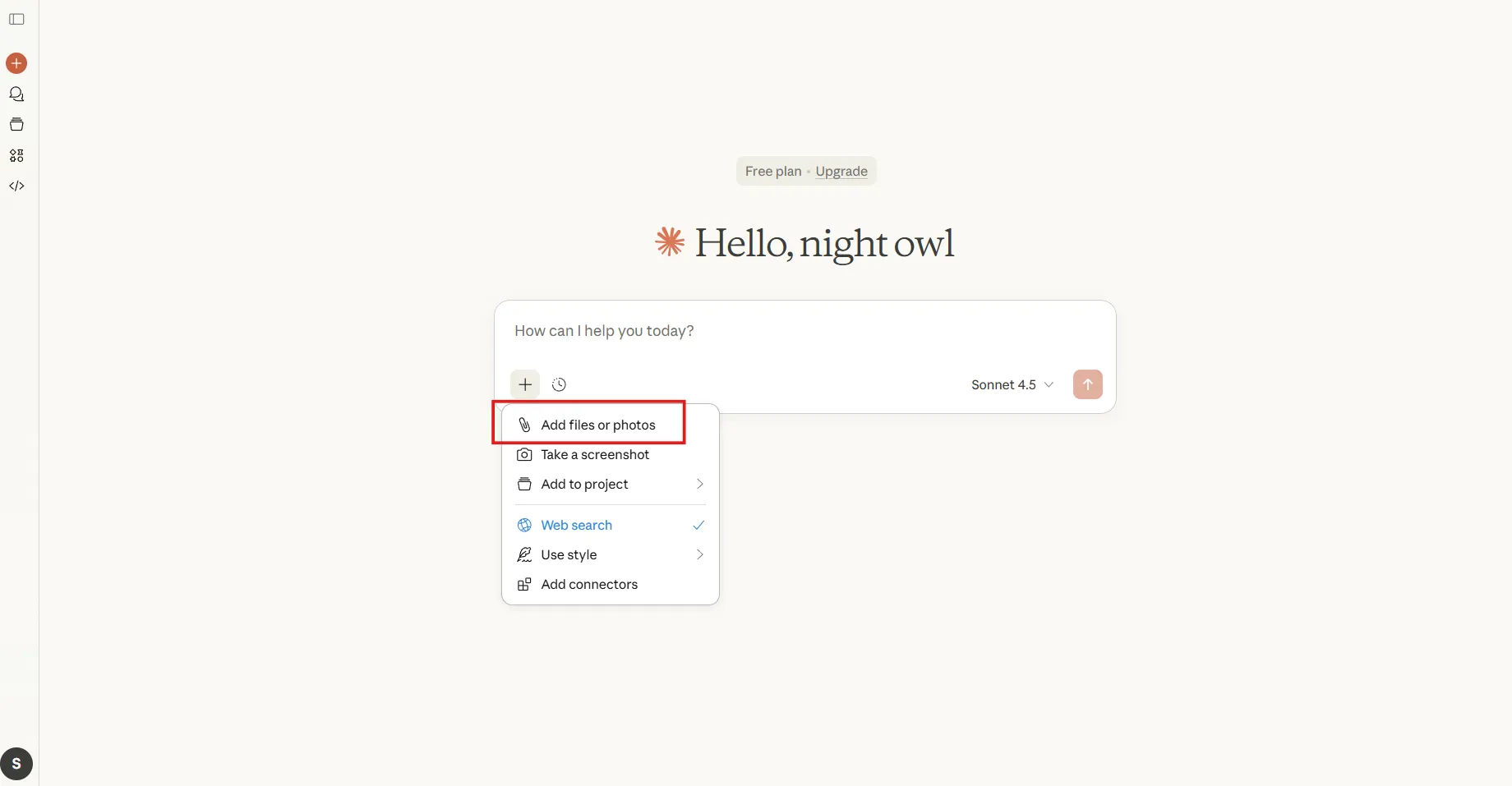
Vai alla casella di immissione del messaggio nella parte inferiore dell'interfaccia di Claude e cerca l'icona dell'allegato (simbolo della graffetta) accanto al campo di immissione.
Clicca e seleziona il tuo PDF dal tuo dispositivo. Claude IA supporta file fino a 30 MB e li elabora in pochi secondi. Una volta completato il caricamento, vedrai un'anteprima in miniatura.
🧠 Curiosità: in un famoso studio sul baseball del 1987, i ricercatori hanno scoperto che gli studenti che già conoscevano il baseball comprendevano molto meglio i testi correlati, anche se le loro capacità di lettura erano simili. Questo dimostra perché strumenti come Claude, che riepilogano/riassumono un PDF specifico di un determinato campo, possono livellare il campo di gioco per i non esperti.
Passaggio n. 2: scrivi un prompt specifico
I prompt generici producono riassunti inadeguati. Ignora richieste come "riepiloga/riassuma questo PDF" e specifica ciò di cui hai bisogno. Indica a Claude il formato di output, il livello di dettaglio e quali elementi sono più importanti, in modo che comprenda il contesto del tuo obiettivo.
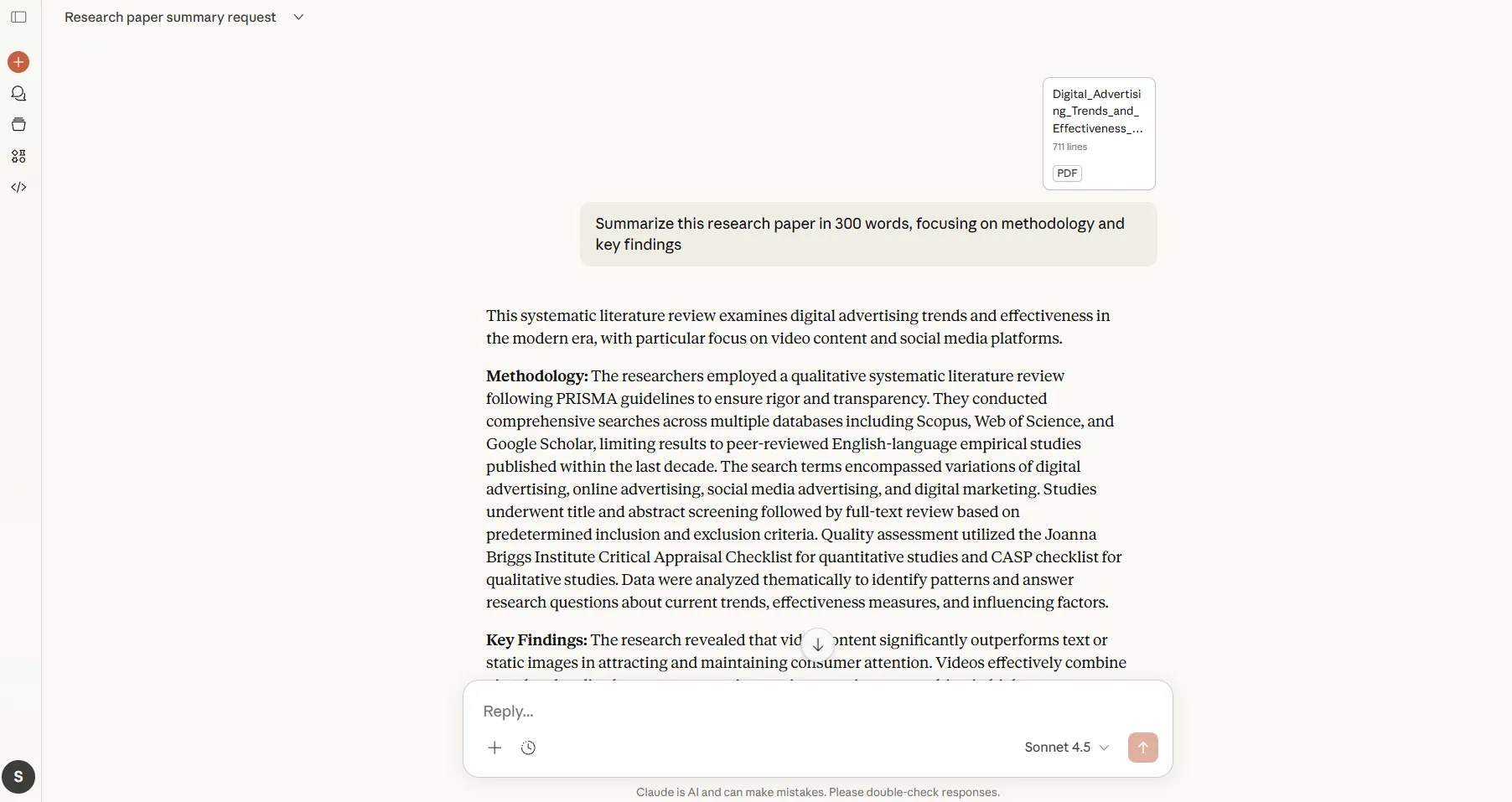
Esempi di prompt efficaci per Claude IA:
- Riassumi questo documento di ricerca in 300 parole, concentrandoti sulla metodologia e sui risultati principali.
- Estrai tutte le proiezioni finanziarie da questo rapporto e presentale sotto forma di elenco puntato.
- Crea un riepilogo/riassunto esecutivo di due paragrafi che evidenzi i rischi e le strategie di mitigazione.
- Identifica l'argomento principale di ogni sezione e spiega come sono collegati tra loro.
Più sei specifico, più utile sarà il risultato fornito da Claude. Se stai lavorando con documentazione tecnica, effettua una menzione del tuo livello di familiarità in modo che possa calibrare la spiegazione di conseguenza.
📮 ClickUp Insight: solo il 39% dei partecipanti al nostro sondaggio afferma che i propri file, note e documenti sono completamente organizzati.
Per tutti gli altri, le informazioni sono spesso archiviate in diversi luoghi: un'app di chat, un'email, un drive e strumenti di gestione dei dati. Lo sforzo mentale richiesto per ricordare dove si trova qualcosa può essere faticoso quanto l'attività stessa.
Enterprise Search in ClickUp ti offre un'unica barra di ricerca che ti consente di accedere ad attività, documenti e conversazioni da un unico punto di accesso.
Hai bisogno di informazioni specifiche? Chiedi a ClickUp Brain, che raccoglierà rapidamente i dettagli più rilevanti. Invece di ricostruire il contesto dalla memoria, le persone possono riprendere il lavoro con chiarezza e slancio intatti.
Passaggio 3: revisione e perfezionamento
Una volta che Claude avrà generato un breve riassunto basato sul tuo prompt, leggi il risultato e verifica se ha catturato ciò di cui avevi bisogno.
Se alcune sezioni risultano troppo vaghe o se la piattaforma ha tralasciato dettagli fondamentali, invia un messaggio di follow-up nella stessa conversazione. Puoi chiedere chiarimenti, richiedere un'analisi più approfondita di sezioni specifiche o modificare completamente il formato.
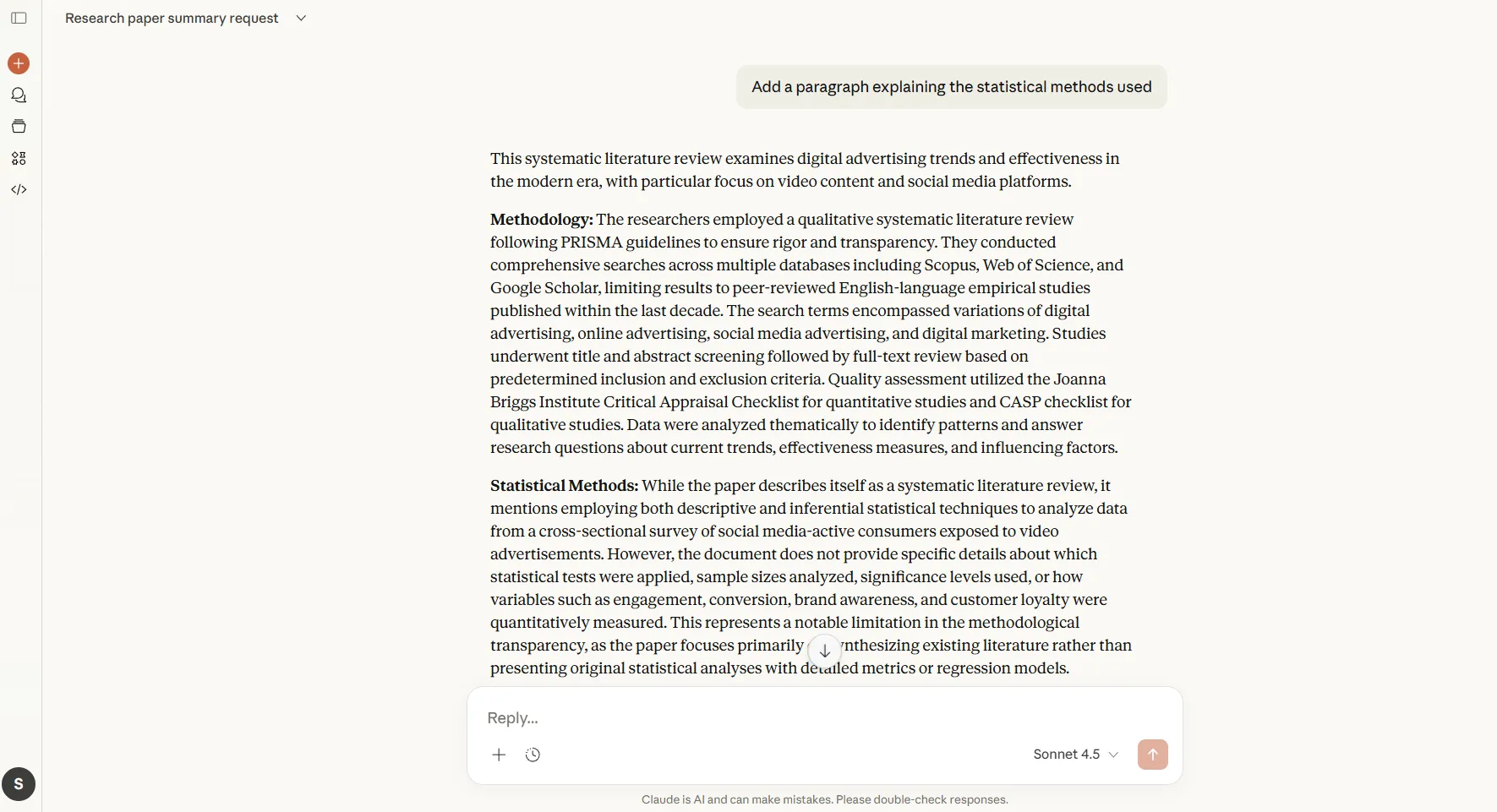
I suggerimenti di follow-up funzionano bene perché Claude conserva il contesto:
- Espandi la sezione relativa alla conformità normativa
- Converti questo riepilogo/riassunto in una tabella che mette a confronto le funzionalità/funzioni di ciascun fornitore.
- Aggiungi un paragrafo che spieghi i metodi statistici utilizzati.
Questo approccio iterativo ti consente di dare alla forma al riassunto senza dover ricaricare il documento o ricominciare da capo.
💡 Suggerimento professionale: se devi riepilogare/riassumere più PDF insieme, carica tutti i file in un unico messaggio. Claude può confrontare i risultati, identificare le contraddizioni o sintetizzare le informazioni contenute in questi documenti.
Strategie efficaci per la creazione di riepiloghi/riassunti di file PDF
La struttura del prompt determina la qualità del riassunto/riepilogo ed è necessario modificare il proprio approccio a seconda dei diversi documenti. Vediamo alcuni modi per estrarre esattamente ciò che ti serve da qualsiasi PDF:
Quando hai bisogno di approfondimenti di alto livello
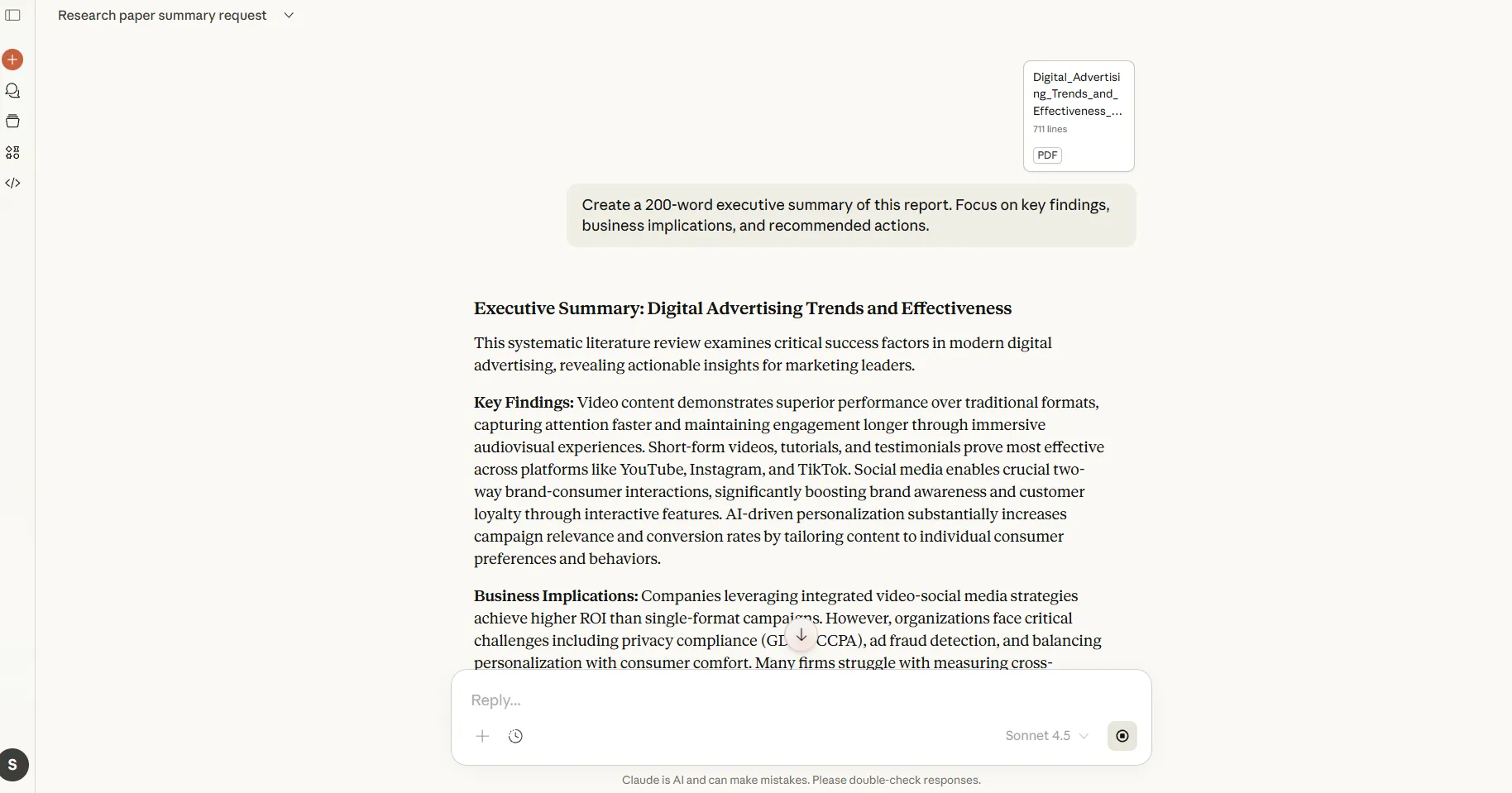
I riassunti esecutivi sintetizzano l'intero documento in punti rilevanti ai fini decisionali. Ricorri a questo modello quando desideri risparmiare tempo e hai bisogno di conclusioni senza dettagli di supporto.
📌 Modello di prompt: Crea un riassunto esecutivo di 200 parole di questo rapporto. Concentrati sui risultati chiave, sulle implicazioni aziendali e sulle azioni consigliate.
Quando hai bisogno di una suddivisione strutturale
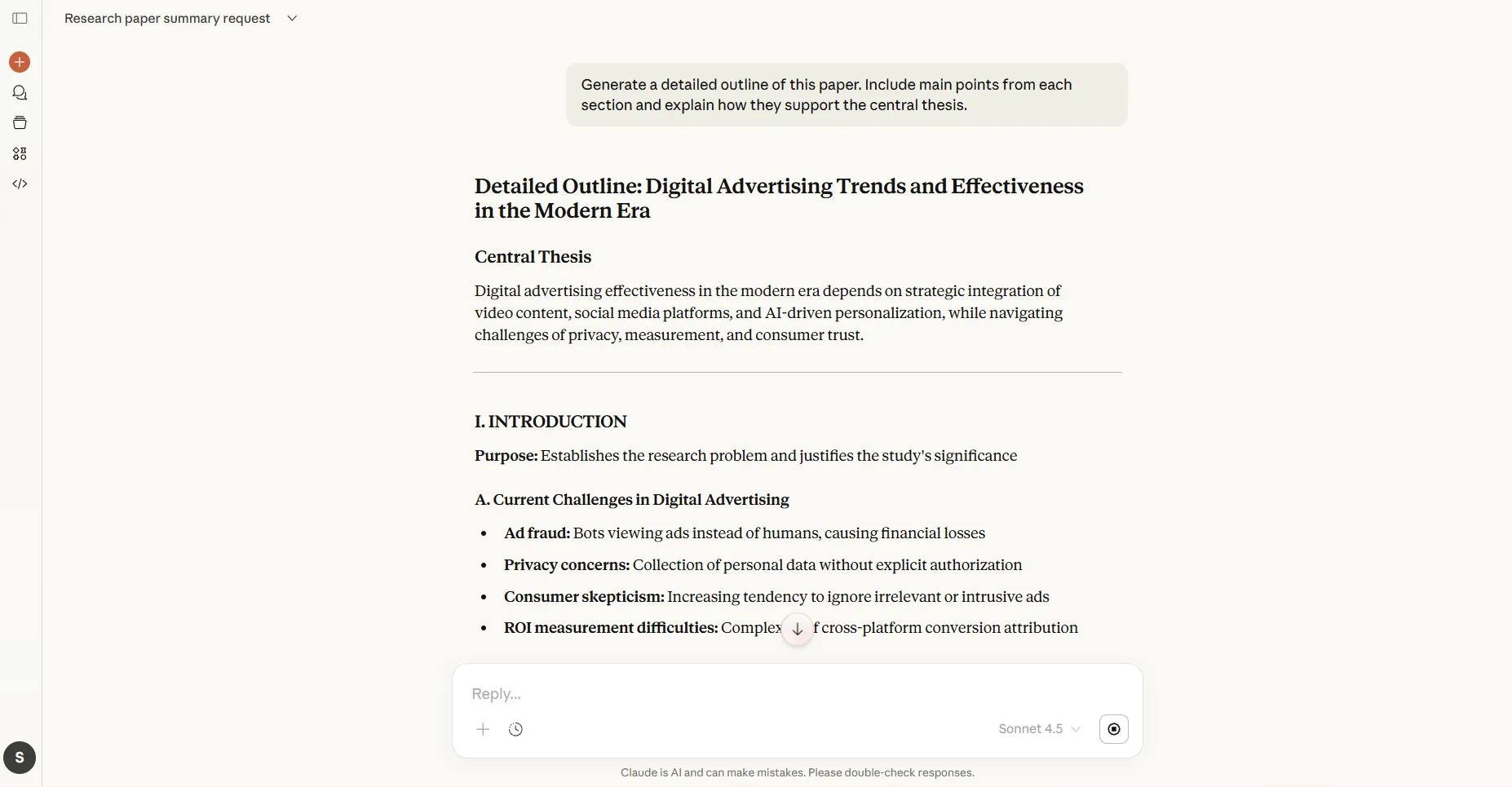
Gli schemi dettagliati preservano la gerarchia del documento e mostrano come le idee sono collegate tra loro. Questo ti aiuta a orientarti in documenti complessi in cui gli argomenti si sviluppano in più sezioni.
📌 Modello di prompt: Genera una sintesi dettagliata di questo documento. Includi i punti principali di ciascuna sezione e spiega in che modo supportano la tesi centrale.
Quando hai bisogno di chiarezza a livello di paragrafo
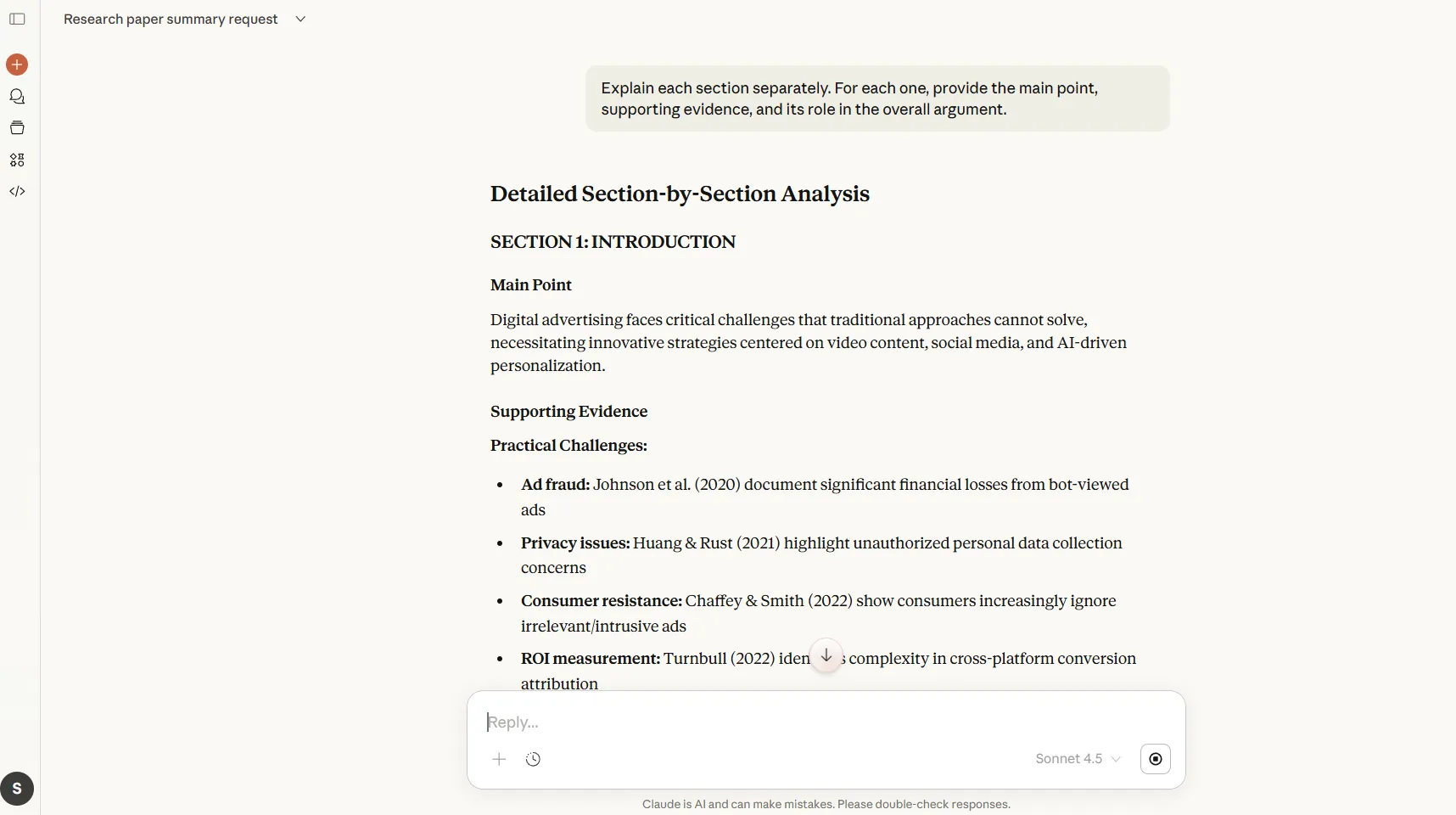
Le spiegazioni sezione per sezione suddividono il materiale denso in parti più gestibili. Utilizzalo per la documentazione di progetti o articoli accademici in cui ogni parte ha una funzione specifica.
📌 Modello di prompt: Spiega separatamente ogni sezione di questo white paper. Per ciascuna di esse, fornisci il punto principale, il supporto e il suo ruolo nell'argomento complessivo.
Quando hai bisogno di una struttura logica
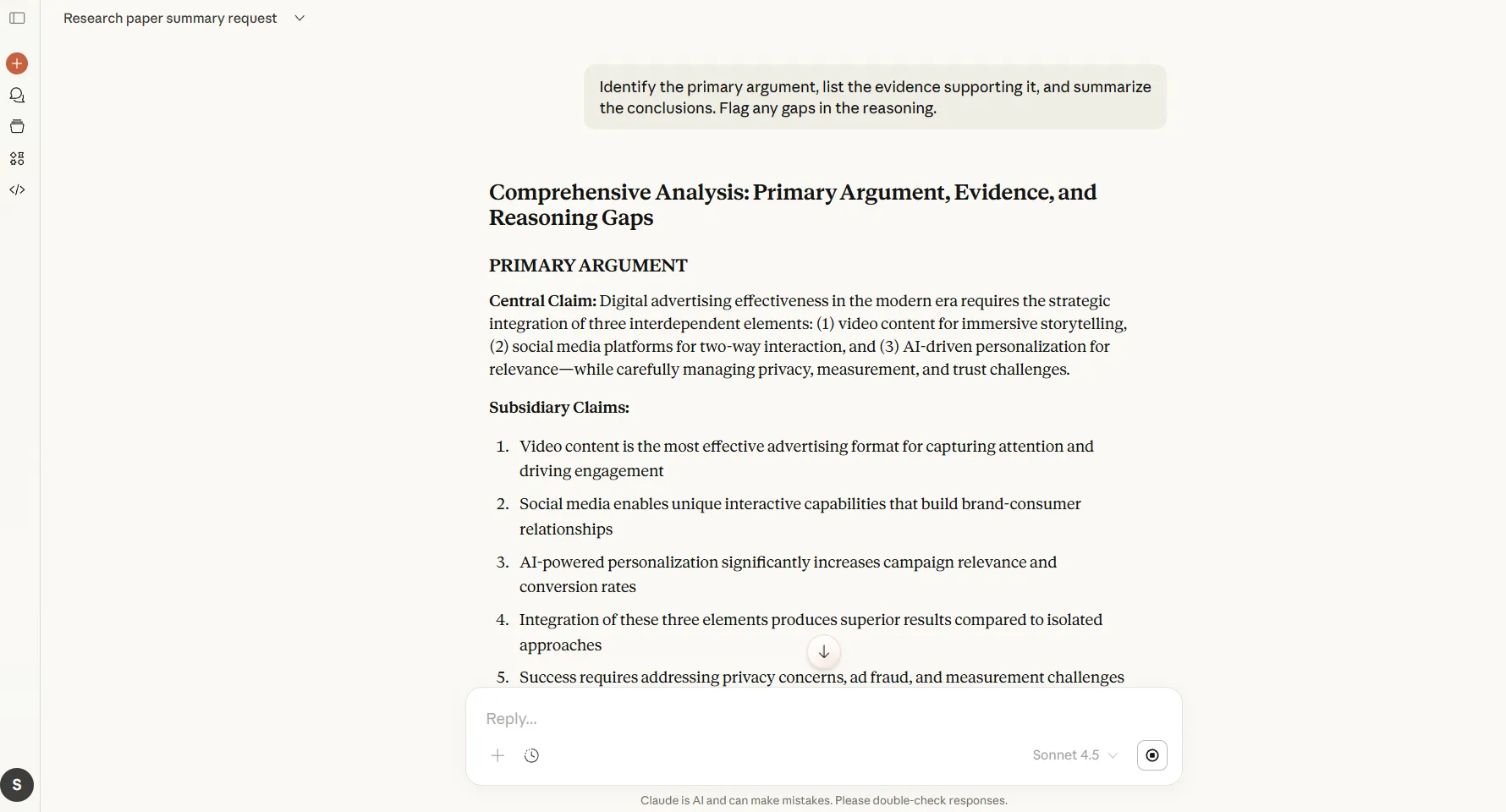
L'estrazione di argomenti, prove e conclusioni permette di isolare il ragionamento alla base del testo. Ciò risulta prezioso per documenti legali, documenti politici e relazioni analitiche in cui è necessario valutare il caso in esame.
📌 Modello di prompt: identifica l'argomento principale, elabora un elenco delle prove di supporto e riassumi le conclusioni. Segnala eventuali lacune nel ragionamento.
Impara a organizzare le tue note, assicurandoti che siano facilmente accessibili quando utilizzi Claude:
Quando hai bisogno di un'analisi critica
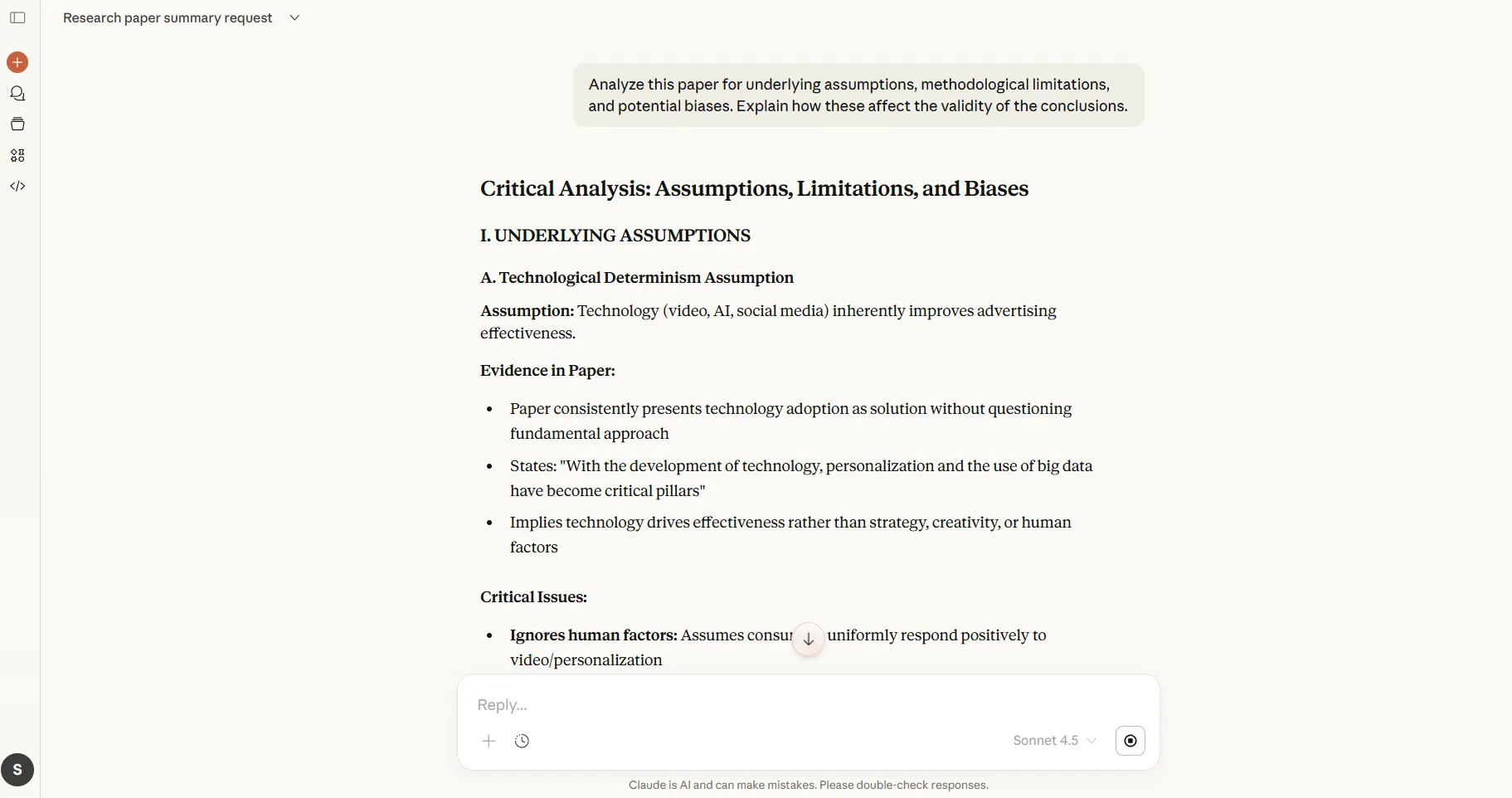
Identificare i presupposti e i punti deboli mette in luce ciò che l'autore dà per scontato o non affronta. Utilizza questo modello per valutare la qualità della ricerca e individuare potenziali pregiudizi.
📌 Modello di prompt: Analizza questo documento per individuare i presupposti sottostanti, i limiti metodologici e i potenziali pregiudizi. Spiega in che modo questi elementi influenzano la validità delle conclusioni.
Quando è necessario adattarsi al pubblico
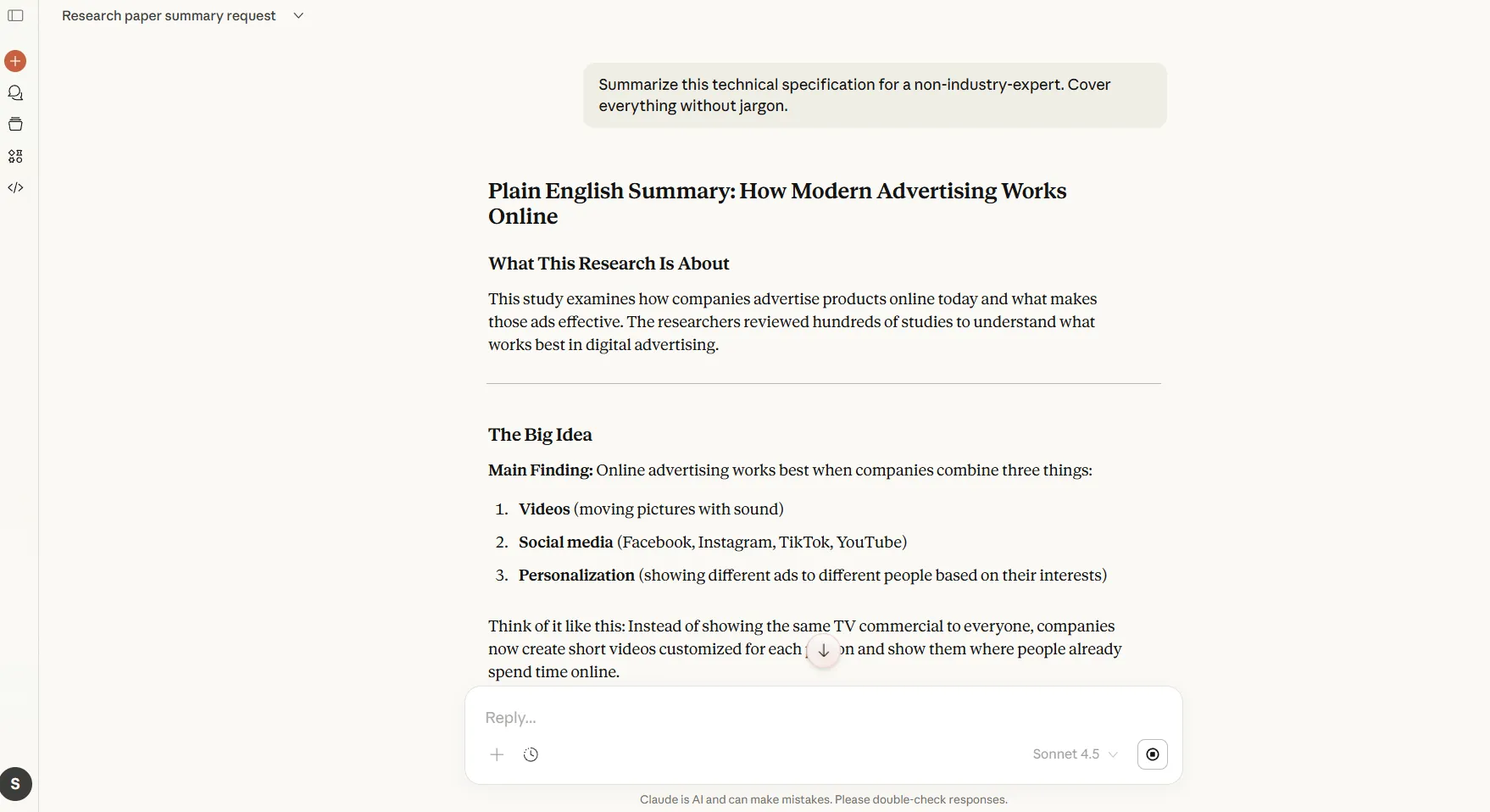
Lo stesso documento potrebbe richiedere riassunti diversi a seconda di chi lo legge. I promoti specifici per il pubblico consentono di adattare il livello di approfondimento tecnico, l'enfasi e la terminologia al background del lettore.
📌 Modello di prompt: riepiloga queste specifiche tecniche per un project manager non tecnico. Descrivi le funzionalità del sistema, le implicazioni in termini di tempistiche e i requisiti di risorse senza utilizzare gergo tecnico.
Trova altri strumenti per riepilogare/riassumere articoli di ricerca e basati sull'IA qui:
Best practice per un uso responsabile di Claude con i PDF
Sebbene l'IA sia in grado di riepilogare i documenti in modo efficace, un uso responsabile richiede la consapevolezza dei limiti del modello e dei confini etici.
Queste pratiche ti aiutano a ottenere risultati accurati nel rispetto dei vincoli. 📝
Verifica le informazioni critiche
Claude può interpretare erroneamente tabelle complesse, leggere male il testo scansionato o perdere sfumature in materiali altamente tecnici.
Controlla attentamente qualsiasi riepilogo/riassunto che influisca su decisioni importanti. Se il PDF contiene dati finanziari, obblighi legali o informazioni mediche, considera il risultato fornito da Claude come una prima bozza che richiede la verifica umana.
Rispetta la riservatezza e la privacy dei dati
I PDF caricati diventano parte della cronologia delle conversazioni. Evita quindi di caricare documenti contenenti informazioni personali sensibili, dati aziendali riservati o materiali riservati dei clienti, a meno che tu non abbia verificato che il loro utilizzo sia conforme alle politiche e agli accordi pertinenti.
È consigliabile verificare le linee guida della tua organizzazione prima di elaborare contenuti regolamentati.
🔍 Lo sapevate? La leggenda narra che sopra la biblioteca dell'antico Egitto, sotto il regno di Ramses II, ci fosse un motto che significava "luogo di guarigione per l'anima".
Rispettare i vincoli etici
Claude non riepilogherà contenuti che promuovono danni, contengono materiale esplicito che coinvolge minori o includono istruzioni per attività pericolose.
Se il tuo PDF rientra in queste categorie, il suo trattamento verrà rifiutato. Ciò vale anche per contesti accademici o di ricerca in cui il contenuto potrebbe sembrare giustificato.
Comprendi i limiti del formato
Scansioni di bassa qualità, documenti ricchi di immagini e file con codifiche insolite possono produrre riassunti incompleti. Ciò significa che per i PDF che fanno ampio uso di grafici, diagrammi o fotografie, Claude non sarà in grado di cogliere il contesto fornito da questi elementi visivi.
Per i documenti in cui le immagini trasmettono informazioni fondamentali, integra il riepilogo/riassunto con una descrizione di ciò che mostrano le immagini.
🔍 Lo sapevi? Gli psicologi dell'educazione lo chiamano " effetto dei dettagli seducenti ": aggiungere informazioni affascinanti ma irrilevanti può effettivamente ridurre l'apprendimento. Il cervello impiega lavoro richiesto per elaborare le distrazioni invece delle idee chiave.
Errori comuni da evitare quando si riepilogano i PDF con Claude
Quando i team utilizzano Claude per riepilogare PDF lunghi, di solito sorgono problemi legati all'impostazione degli input e delle aspettative.
Ecco una tabella che illustra gli errori più comuni, perché causano problemi e cosa fare in modo diverso per ottenere riepiloghi/riassunti più obiettivi. 👇
| Errore comune | Perché causa problemi | Cosa da fare in modo diverso |
| Caricamento dell'intero PDF senza contesto | Claude non ha alcun segnale su ciò che conta davvero, quindi il riepilogo/riassunto rimane generico o superficiale. | Aggiungi un breve prompt che chiarisca lo scopo, il pubblico e il livello di approfondimento desiderato. |
| Ignorare la struttura del documento | I PDF lunghi spesso mescolano dati, analisi e appendici, il che diluisce il riassunto. | Evidenzia le sezioni da considerare prioritarie o da saltare, come i riassunti esecutivi o gli allegati. |
| Unire più documenti in un'unica richiesta | Claude ha difficoltà a distinguere il contesto, il che porta a riepiloghi/riassunti confusi o contraddittori. | Riassumi un documento alla volta, quindi sintetizza cinque riassunti se necessario. |
| Utilizzo dei riassunti per attività a valle senza riformulazione | Un riepilogo/riassunto generico raramente funziona per email, presentazioni o decisioni così come sono. | Riproponi a Claude il riepilogo/riassunto e il risultato esatto di cui hai bisogno. |
| Aspettarsi che un unico riepilogo/riassunto sia adatto a tutti i casi d'uso | I diversi soggetti interessati necessitano di livelli di dettaglio diversi | Crea riepiloghi/riassunti separati su misura per i team dirigenziali, operativi o tecnici. |
🔍 Lo sapevi? Gli psicologi considerano il riassunto come un'integrazione mentale complessa: richiede la connessione di piccoli dettagli (parole/frasi) a grandi idee (temi). Questo rispecchia il modo in cui il cervello costruisce modelli mentali dei contenuti piuttosto che limitarsi a memorizzare fatti.
I limiti reali dell'utilizzo di Claude per la riassunzione dei PDF
Claude gestisce bene la maggior parte dei PDF, ma alcune limitazioni influiscono sulla precisione e sulla completezza:
- I contenuti visivi rimangono inaccessibili: grafici, diagrammi e tabelle complesse spesso perdono significato durante l'estrazione del testo.
- I documenti scansionati producono risultati inaffidabili: la scarsa qualità delle immagini, le note scritte a mano o i font non standard causano errori di lettura.
- I file estremamente lunghi incontrano limitazioni di elaborazione: i documenti di grandi dimensioni, in particolare quelli che superano diverse centinaia di pagine, potrebbero richiedere un'analisi sezione per sezione.
- Il limite delle conoscenze crea lacune: i PDF che fanno riferimento a eventi, normative o ricerche successivi al gennaio 2025 necessitano di una verifica esterna.
- Le notazioni specializzate vengono interpretate in modo errato: le dimostrazioni matematiche, le formule chimiche e la sintassi di programmazione incorporate nel testo potrebbero non essere visualizzate correttamente.
Come creare riepiloghi/riassunti di PDF utilizzando ClickUp
I team di ricerca spesso dedicano più tempo alla gestione delle informazioni che alla loro generazione.
ClickUp è il primo spazio di lavoro AI convergente al mondo, dove i tuoi documenti di ricerca convivono con le attività, i progetti e i flussi di lavoro che supportano. Questo elimina la dispersione del lavoro (il silenzioso killer della produttività causato da app scollegate e contesti frammentati) e mantiene la documentazione collegata al lavoro effettivo.
Ecco come utilizzare le funzionalità IA di ClickUp per la sintesi dei PDF e molto altro ancora. 📝
Passaggio n. 1: apri il documento ClickUp corretto
Vai all'area di lavoro in cui si trova il documento ClickUp. Da qui, naviga attraverso Spazio > Cartella > Elenco fino a raggiungere il documento, oppure aprilo direttamente dalla ricerca.
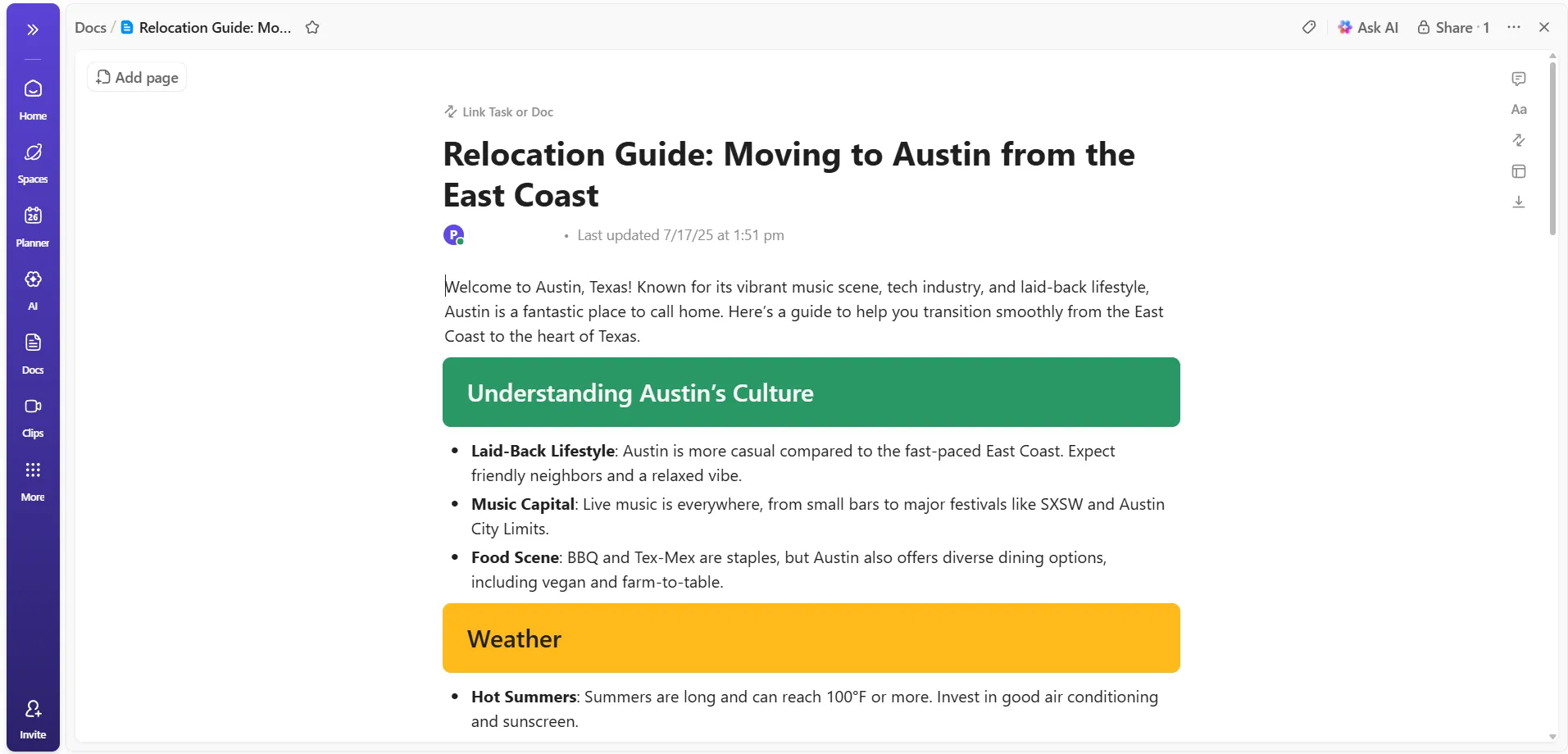
Assicurati che il documento:
- Contiene contenuto normale
- Non include solo immagini, tabelle o elementi incorporati
- Dispone di materiale scritto sufficiente per riepilogare/riassumere in modo significativo
Se il documento estrae contenuti da un PDF incollato, verifica che il testo del PDF sia modificabile all'interno del documento.
📖 Leggi anche: Le migliori app per prendere appunti (gratis e a pagamento)
Passaggio 2: individua il pulsante Ask IA e apri il menu delle azioni
Spostate l'attenzione sull'angolo in alto a destra dell'intestazione del documento, dove vedrete il pulsante Chiedi all'IA, che applica le azioni all'intero documento. Se desiderate riassunti a livello di sezione, evidenziate il testo specifico.
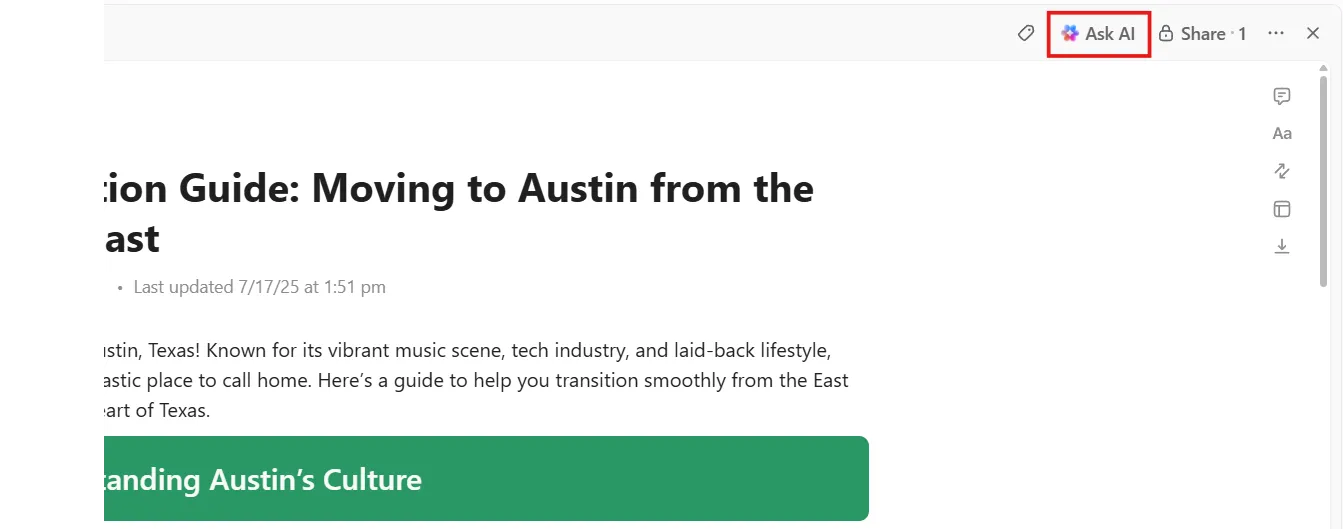
Clicca una volta su Chiedi all'IA e si aprirà un elenco a discesa che mostra le azioni IA disponibili per il documento. Cerca in particolare l'opzione Riassunto/riepilogo in questo elenco a discesa.
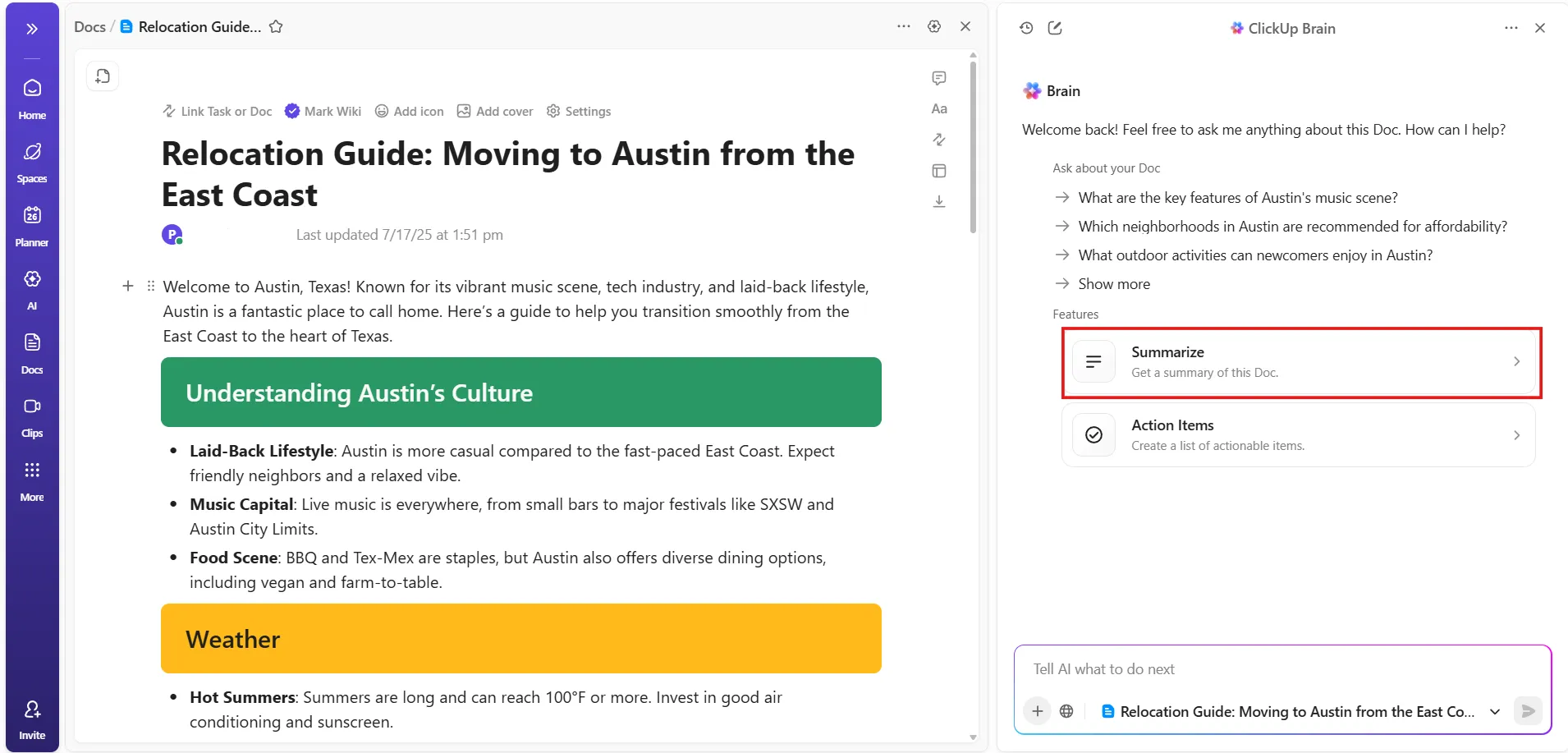
Passaggio n. 3: avvia la generazione del riassunto
Ora tutto quello che devi fare è cliccare su Riassumi. ClickUp Brain, l'assistente IA integrato nella piattaforma, provvederà a:
- Scansiona l'intero contenuto del documento dall'inizio alla fine
- Analizza titoli, paragrafi e struttura
- Genera una panoramica sintetica incentrata sui punti principali e sull'intento
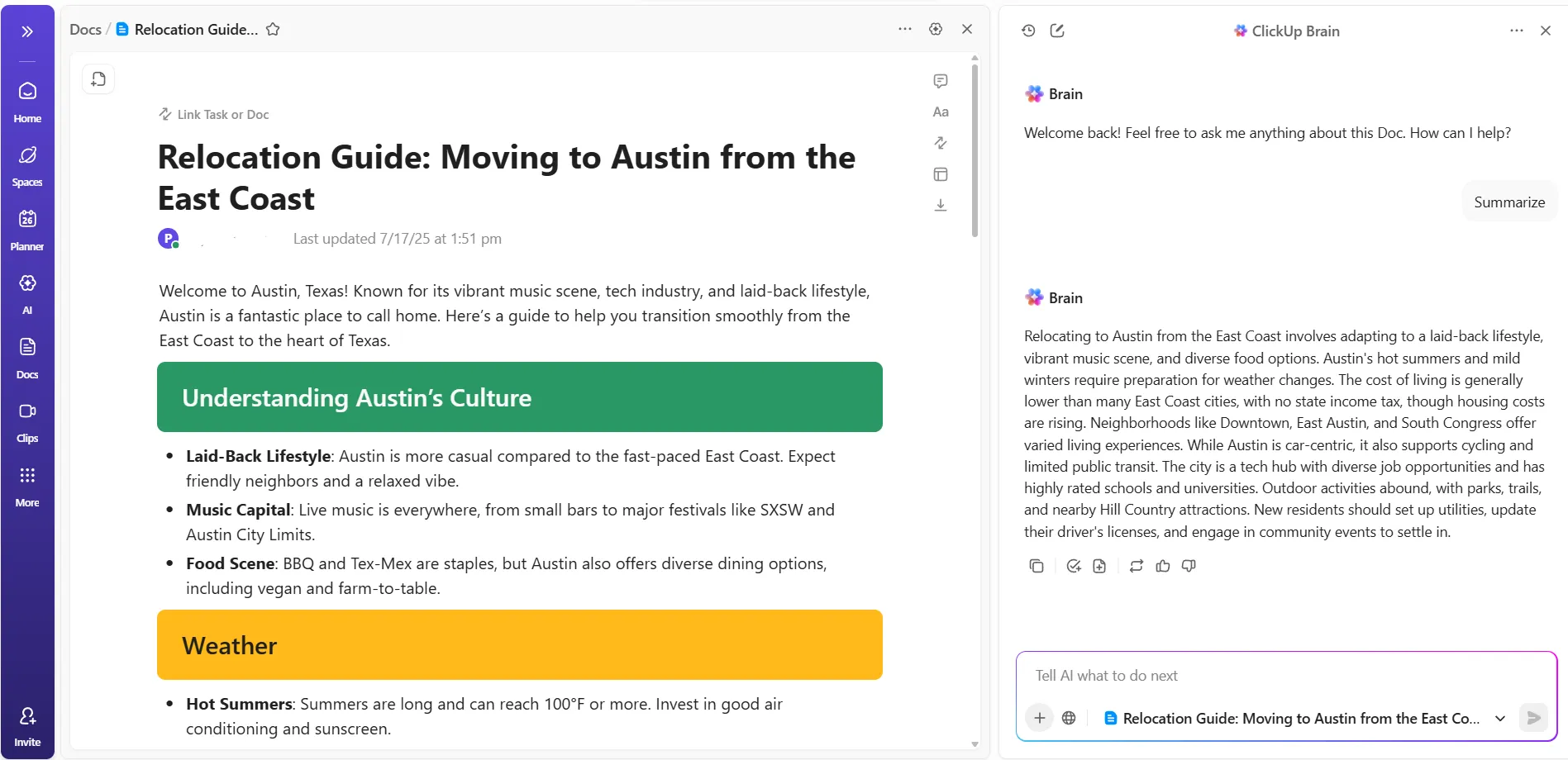
Il riepilogo/riassunto appare direttamente nell'interfaccia del documento al termine dell'elaborazione. Vedrai il risultato come un blocco di testo autonomo, separato dal contenuto originale. ClickUp non sovrascrive automaticamente nulla in questa fase.
Puoi anche chiedere a ClickUp Brain di riepilogare PDF e documenti non presenti nella tua area di lavoro.
Basta caricare il tuo tipo di file o collegare il tuo documento nella chat e ti verrà rapidamente generato un riepilogo/riassunto dettagliato. In questo modo è facile effettuare la condivisione dei punti chiave con il tuo team o fare riferimento a informazioni importanti senza leggere l'intero documento.
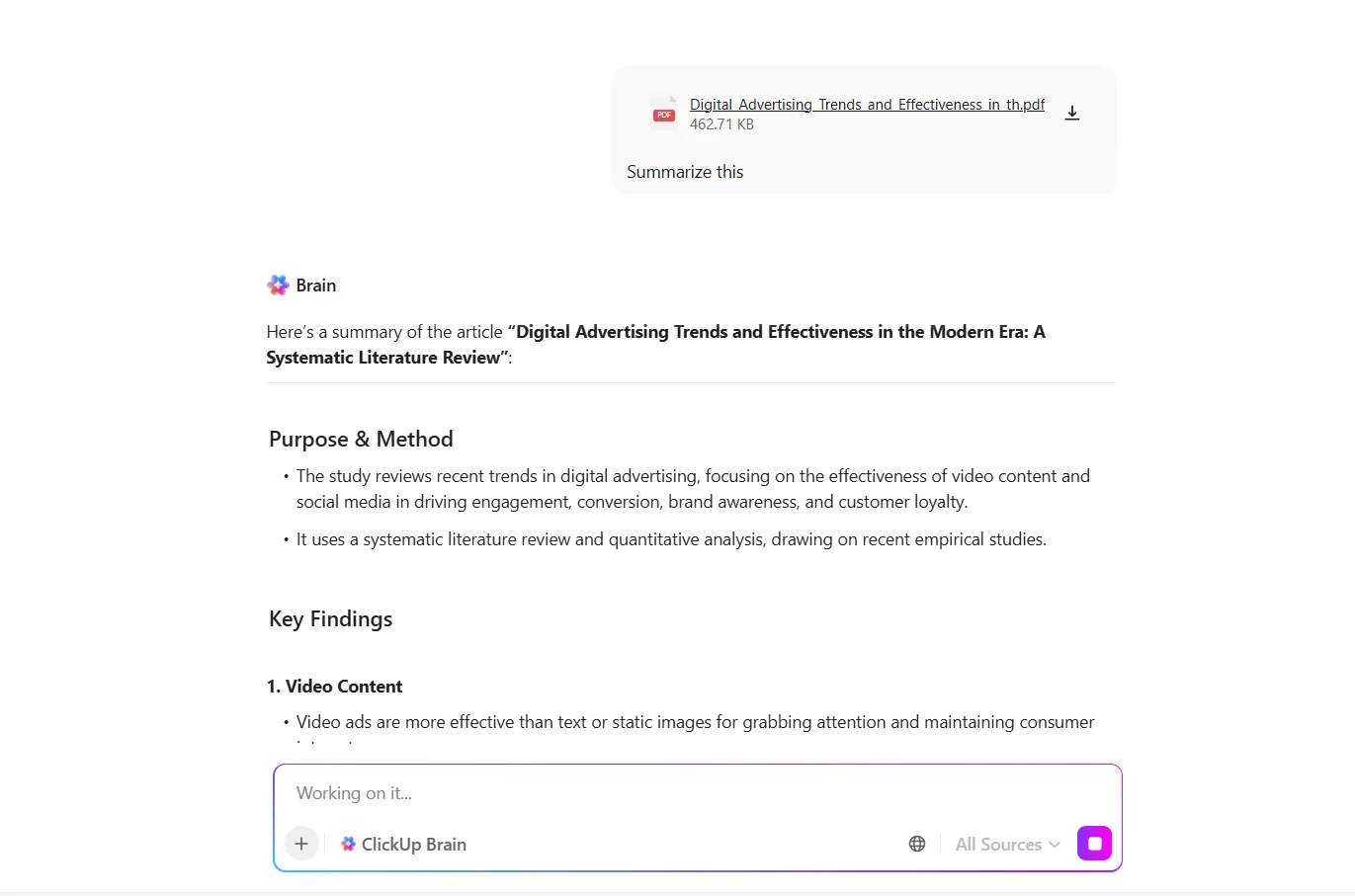
🤩 Bonus: ClickUp Brain può anche analizzare i fogli di calcolo per te! Basta caricare il foglio di calcolo in una chat e chiedergli di esaminare i dati, fornire riepiloghi/riassunti, evidenziare le tendenze chiave e rispondere a domande specifiche sulle informazioni.
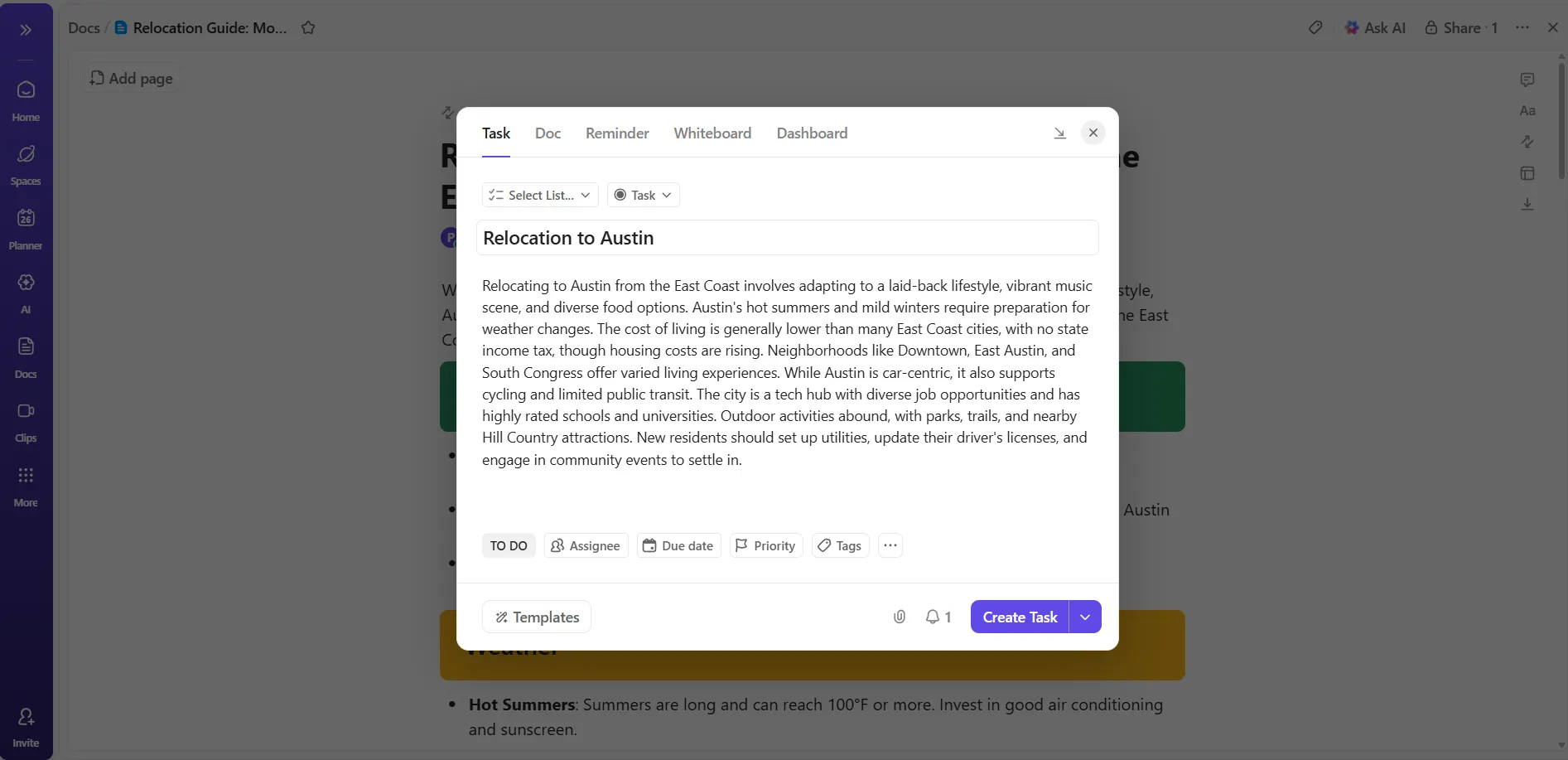
Passaggio n. 4: decidere come inserire il riepilogo/riassunto nel documento
Una volta visualizzato il riassunto, ClickUp fornisce chiare opzioni di azione. Scegli quella più adatta al tuo utilizzo del riassunto:
- Inserisci il riepilogo/riassunto sotto il contenuto originale per mantenere la finestra di contesto completa.
- Sostituisci l'intero contenuto del documento con il riepilogo/riassunto per ottenere una versione condensata.
- Copia il riepilogo/riassunto per incollarlo in un altro documento, nella descrizione di un'attività o in un commento.
- Rigenera il riassunto se il risultato ti sembra troppo generico o troppo dettagliato.
Dopo questo passaggio, puoi anche continuare a richiedere all'IA di perfezionare il tono, la lunghezza o la struttura.
🚀 Vantaggio ClickUp: Usa appieno la tua produttività con ClickUp BrainGPT, il tuo compagno di lavoro basato sull'IA. Offre un'interfaccia unificata per la ricerca, la creazione e la gestione delle informazioni, con particolare attenzione alla precisione e alla privacy.
Con BrainGPT puoi:
- Effettua ricerche su ClickUp, sul web e sulle app collegate utilizzando un linguaggio semplice.
- Crea attività di ClickUp da qualsiasi pagina web o email, inclusi contesto e allegati.
- Riassumi pagine web, email e documenti per comprendere rapidamente i punti chiave.
- Usa ClickUp Talk to Text per convertire la tua voce in testo e redigere documenti senza usare le mani.
- Ottieni suggerimenti generati dall'IA e azioni consigliate in base alla tua attività recente.
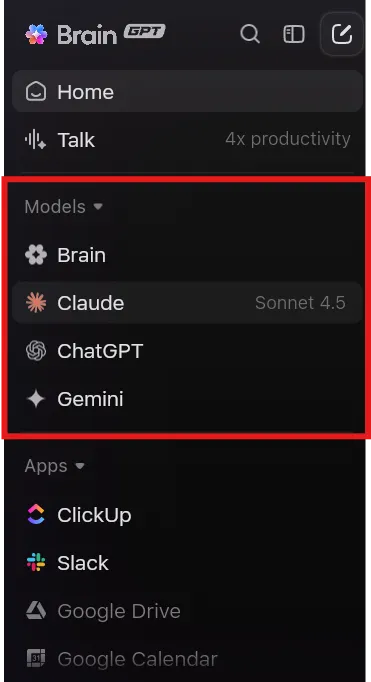
- Scegli tra diversi modelli di IA (ClickUp Brain, ChatGPT, Claude, Gemini)
Puoi anche accedere a BrainGPT tramite un'estensione Chrome o un'app desktop, con funzionalità quali segnalibri, integrazione con il Calendario e cronologia delle conversazioni.
Passaggio n. 5: utilizza il riepilogo/riassunto in modo operativo
Dopo aver inserito il riepilogo/riassunto, collegalo al lavoro effettivo.
Ad esempio, supponiamo che il documento riepiloghi un aggiornamento delle politiche. Aggiungi le attività di ClickUp direttamente sotto il riepilogo per i passaggi di implementazione, le approvazioni o la formazione. Puoi assegnare i titolari e le date di scadenza direttamente lì, senza uscire dal documento.
In questo modo il riassunto rimane legato all'esecuzione piuttosto che rimanere un testo di riferimento statico.
🚀 Vantaggio di ClickUp: automatizza, semplifica e potenzia il tuo flusso di lavoro con ClickUp Super Agents. Questi avanzati colleghi di lavoro basati sull'IA imparano da ogni interazione e possono essere personalizzati per adattarsi alle esigenze specifiche del tuo team.
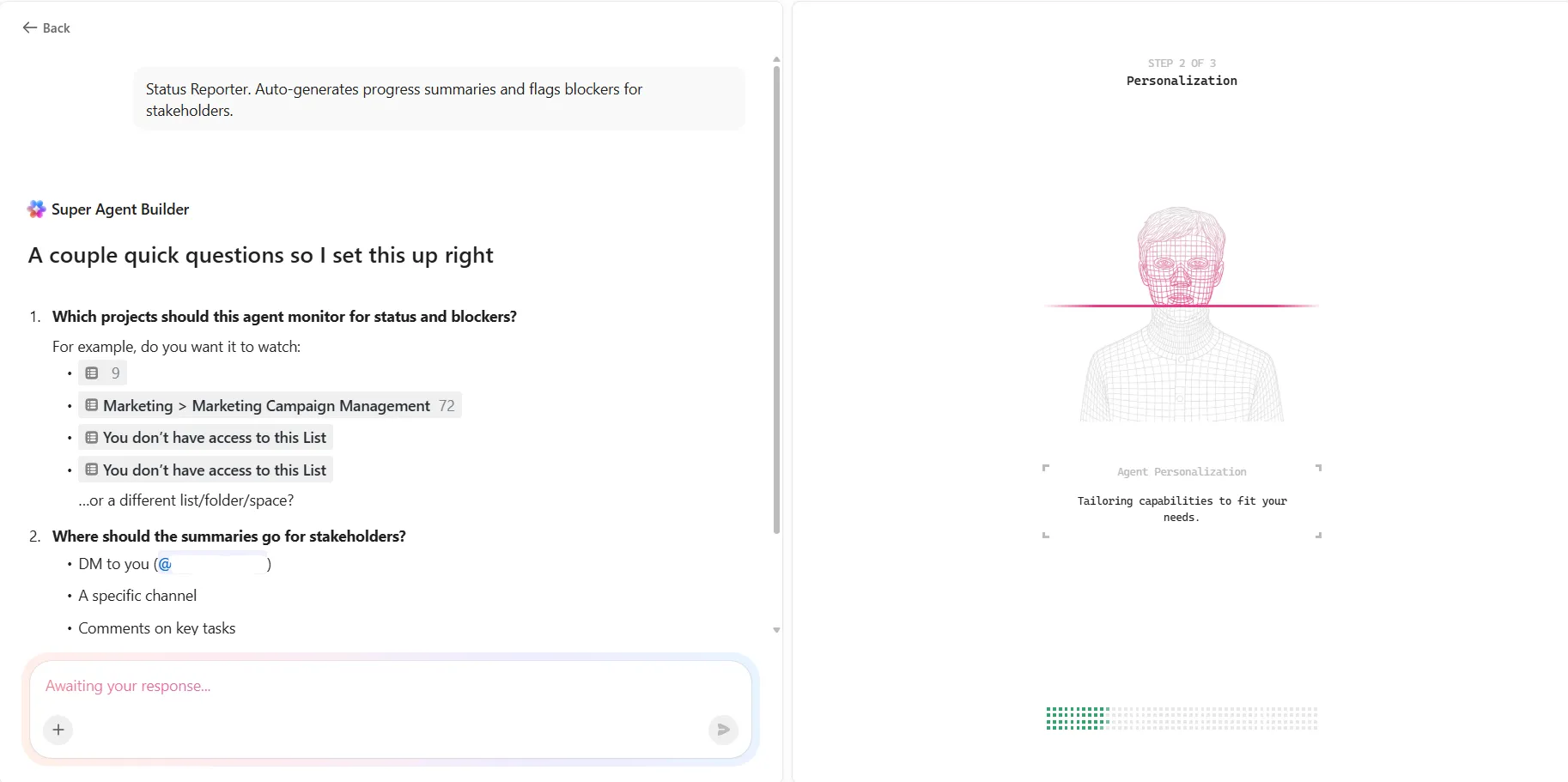
Supponiamo che tu stia gestendo un team di marketing molto impegnato con più campagne in corso contemporaneamente. Ogni settimana devi aggiornare gli stakeholder sull’avanzamento della campagna e evidenziare eventuali ostacoli. Invece di passare ore a raccogliere aggiornamenti e scrivere rapporti, puoi impostare un Super Agente ClickUp chiamato Campaign Status Reporter:
Ecco come funziona:
- Ogni venerdì alle 16:00, il Super Agent esamina automaticamente tutte le attività presenti nel tuo elenco "Gestione campagne di marketing".
- Verifica quali attività sono state completate, quali sono in ritardo e quali sono a rischio in base al loro stato e alle date di scadenza.
- Quindi genera un riepilogo/riassunto chiaro e conciso, elencando le attività cardine completate, segnalando gli elementi scaduti e indicando eventuali ostacoli.
- Questo riassunto viene pubblicato direttamente nel canale ClickUp Chat del tuo team e come commento nell'attività principale della campagna.
- Se qualcuno ha una domanda, può @menzionare il Super Agente nella chat o in un'attività e questo fornirà immediatamente lo stato più recente della campagna o risponderà a domande specifiche.
Ulteriori informazioni:
Letture più brevi, risultati più duraturi con ClickUp
Claude funziona bene quando l'obiettivo è comprendere un documento. È sufficiente caricare un file in formato PDF, porre domande mirate e ottenere un riepilogo/riassunto che chiarisca la struttura, gli argomenti e i dettagli chiave.
ClickUp porta il flusso di lavoro a un livello superiore. PDF, riepiloghi e azioni di follow-up sono disponibili nello stesso posto. ClickUp Docs contiene il contenuto riassunto e Tasks si collega direttamente alle decisioni tratte dal documento. Il ClickUp Brain integrato riassume e analizza i tuoi documenti, rispondendo alle domande in un secondo momento per trasformare le intuizioni in passi successivi.
Iscriviti oggi stesso a ClickUp! ✅
Domande frequenti (FAQ)
Sì, Claude è in grado di riepilogare PDF di grandi dimensioni, inclusi rapporti, documenti di ricerca e documenti interni. Gestisce file di più pagine identificando la struttura, le sezioni chiave e i temi ricorrenti prima di generare una panoramica sintetica.
L'accuratezza è generalmente elevata quando il PDF ha una formattazione chiara e contenuti coerenti. Claude cattura bene gli argomenti principali, le conclusioni e i punti a sostegno, anche se le tabelle dense o le appendici altamente tecniche potrebbero ricevere una copertura minore.
I riepiloghi di Claude funzionano al meglio come prima bozza. Ti aiutano a comprendere rapidamente l'ambito, le priorità e i punti chiave. Per le decisioni importanti, il riepilogo dovrebbe guidare l'attenzione piuttosto che sostituire una revisione dettagliata.
I documenti strutturati offrono prestazioni migliori. Documenti strategici, white paper, documenti politici, documenti di ricerca e relazioni aziendali con titoli e flusso logico vengono riepilogati/riassunti in modo più affidabile rispetto ai file scansionati o ai PDF ricchi di immagini.
Sì. Il PDF originale fornisce sfumature, contesto e dettagli di supporto che i riassunti comprimono. L'utilizzo del riassunto insieme alla lettura selettiva delle sezioni critiche fornisce il risultato più affidabile.