
Le demo interne dei prodotti non dovrebbero lasciare i team nell'incertezza.
Eppure, tra attività commerciali, prodotti e supporto, continuano a riproporsi le stesse domande. Le funzionalità/funzioni vengono spiegate più volte, i casi limite vengono riesaminati e i team finiscono per assistere alla stessa demo più di una volta.
Il problema non è la demo in sé, ma il fatto che le informazioni rimangono isolate.
In questa guida ti mostreremo come ClickUp SyncUp può sostituire Google Meet per le demo interne e mantenere accessibile il contesto del prodotto anche molto tempo dopo la fine della riunione.
Perché le tradizionali demo interne dei prodotti fanno perdere tempo
Le demo interne dei prodotti favoriscono la condivisione della visione. Garantiscono che tutti, dai team di prodotto e sviluppo agli stakeholder e commerciali, comprendano le funzionalità/funzioni del prodotto.
Quindi, se i tuoi dipendenti hanno una conoscenza incompleta del prodotto, anche dopo aver organizzato regolarmente riunioni di dimostrazione del prodotto, i problemi di fondo potrebbero essere. 👇
Conflitti di pianificazione
Quando i team sono distribuiti in fusi orari diversi, programmare una riunione che sia comoda per tutti in termini di orari e orari di lavoro è una sfida. Qualcuno del tuo team dovrà fare gli straordinari dopo il lavoro per partecipare a una demo.
Se la demo è qualcosa che puoi registrare e lasciare che il team guardi al proprio ritmo, perché costringerli a partecipare a una singola chiamata?
Le demo asincrone consentono di risparmiare tempo e proteggono la produttività sul posto di lavoro.
👀 Lo sapevi? Un dipendente con orario di lavoro standard dalle 9 alle 17 viene interrotto ogni 2 minuti da riunioni, email o messaggi. Se si tiene conto delle attività al di fuori dell'orario di lavoro principale, il totale è di 275 interruzioni al giorno.
Le aziende che si aspettano una comunicazione sincrona stanno perdendo miliardi di dollari ogni anno perché i loro dipendenti non hanno spazio per un lavoro approfondito e concentrato.
📚 Per saperne di più: Come misurare la produttività sul posto di lavoro
Concentrazione esaurita
Comprendere a fondo un prodotto è fondamentale per l'esito positivo del team. Tuttavia, se il tuo dipendente partecipa a una chiamata di dimostrazione dopo aver concluso quattro riunioni consecutive, sicuramente non avrà la capacità di comprendere a fondo le nuove funzionalità/funzioni del prodotto.
Il risultato?
- Il reparto commerciale non avrà risposte quando i clienti solleveranno query.
- Gli stakeholder non avranno input o feedback per il miglioramento delle funzionalità/funzioni.
- C'è una comprensione del prodotto non allineata tra i vari reparti.
👀 Lo sapevi? I dipendenti trascorrono 392 ore all'anno in riunioni. Se suddivise, queste ore equivalgono a oltre 16 giorni interi trascorsi in riunioni ogni anno. Un investimento di tempo così significativo sottolinea la necessità di garantire che le riunioni siano sia necessarie che efficienti.
Feedback incoerenti
I feedback di una sessione di Google Meet raramente vengono conservati in un unico posto.
Una persona inserisce le sue idee su Slack. Qualcun altro aggiunge commenti a un documento Google due giorni dopo. Un PM scrive note parziali.
Un responsabile commerciale ricorda un suggerimento verbale, ma non riesce a rintracciarne la fonte. Quando il team cerca di agire, il feedback è frammentario e incompleto.
Poiché Google Meet non ha una connessione con il tuo sistema di lavoro, non esiste un'unica fonte di verità per:
- Quali feedback sono stati condivisi
- Chi l'ha condiviso
- Cosa è stato deciso rispetto a cosa è stato solo discusso
- Quali input richiedono effettivamente un'azione
Il problema è questo: i team tendono a dare troppo peso alle opinioni espresse ad alta voce durante la chiamata o a sottovalutare i feedback più silenziosi ma critici che non sono mai stati riportati nelle note.
📚 Per saperne di più: Come scrivere obiettivi SMART efficaci (con esempi)
Visibilità persa
Supponiamo che un rappresentante commerciale sollevi una questione durante la demo e che il responsabile del prodotto prometta di rispondere entro 48 ore con una soluzione.
Come si fa a garantire che il lead risolva effettivamente la query entro quel lasso di tempo?
Il problema delle riunioni di dimostrazione isolate è che le discussioni svaniscono dopo la chiamata. Non c'è modo di convertire quelle discussioni in attività concrete e rendere le persone responsabili.
Il tuo team continua a lavorare senza ricordarsi delle query fino a quando il loro lavoro non viene interrotto dallo stesso problema irrisolto.
Se hai difficoltà a organizzare le note delle riunioni, questo video fa al caso tuo 👇
📮 Approfondimento ClickUp: I dati del nostro sondaggio sull'efficacia delle riunioni mostrano che il 25% delle riunioni coinvolge in media 8 o più partecipanti. Abbiamo anche scoperto che una riunione dura in media circa 51 minuti. Queste riunioni di grandi dimensioni possono comportare almeno 6-8 ore di tempo collettivo dedicato alle riunioni a livello organizzativo ogni settimana.
E se potessi ridurre tutto questo? ClickUp trasforma il modo in cui i team comunicano! Invece di lunghe riunioni, collabora direttamente all'interno delle attività utilizzando commenti, allegati, note vocali, video e altro ancora, tutto in un unico posto.
💫 Risultati reali: i team globali di STANLEY Security hanno già risparmiato più di 8 ore alla settimana in riunioni e aggiornamenti grazie alla nostra app per il lavoro!
Cos'è ClickUp SyncUp e come centralizza le demo interne dei prodotti
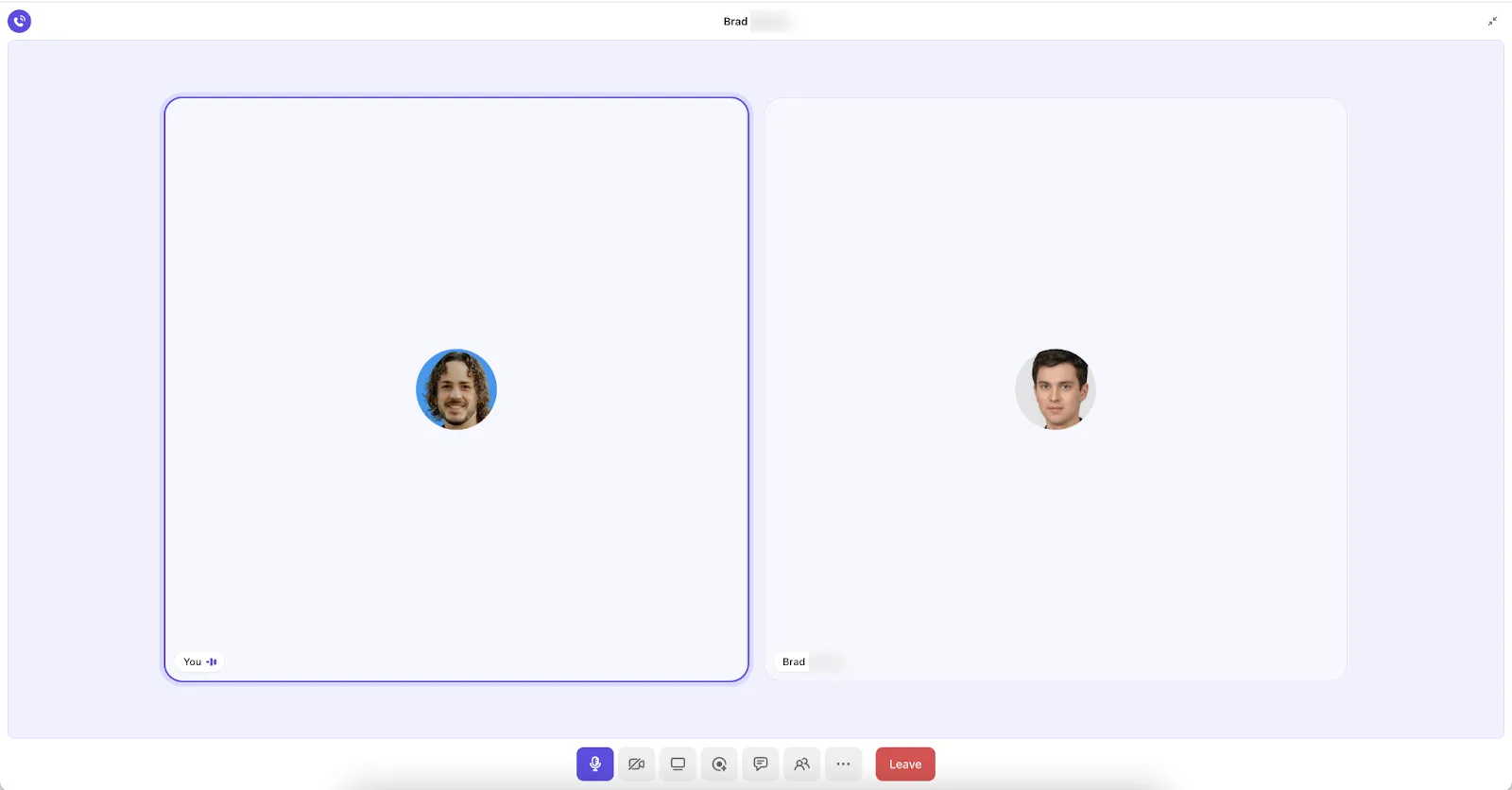
ClickUp SyncUp è uno strumento di collaborazione e riunione basato sull'intelligenza artificiale che ti consente di avviare chiamate audio e videochiamate individuali o di gruppo all'interno della tua area di lavoro di ClickUp.
Fa parte di ClickUp Chat e può essere avviato da DM, canali o visualizzazioni. Usalo per fornire demo di prodotti in tempo reale, collegare le discussioni alle attività e ottenere riepiloghi generati dall'IA per una rapida panoramica.
SyncUp è disponibile su tutti i piani ClickUp, compreso quello gratis.
Ecco come puoi utilizzare SyncUp per centralizzare le demo dei tuoi prodotti e renderle fruibili 👇
Registra gli aggiornamenti asincroni
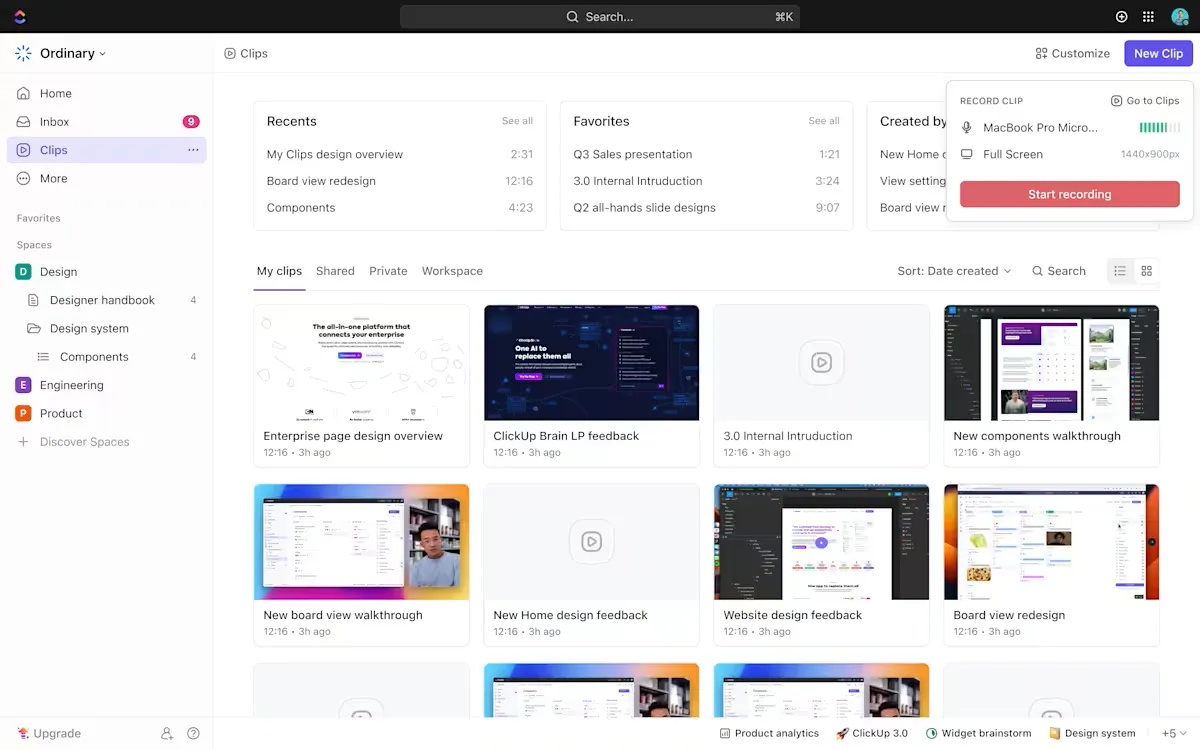
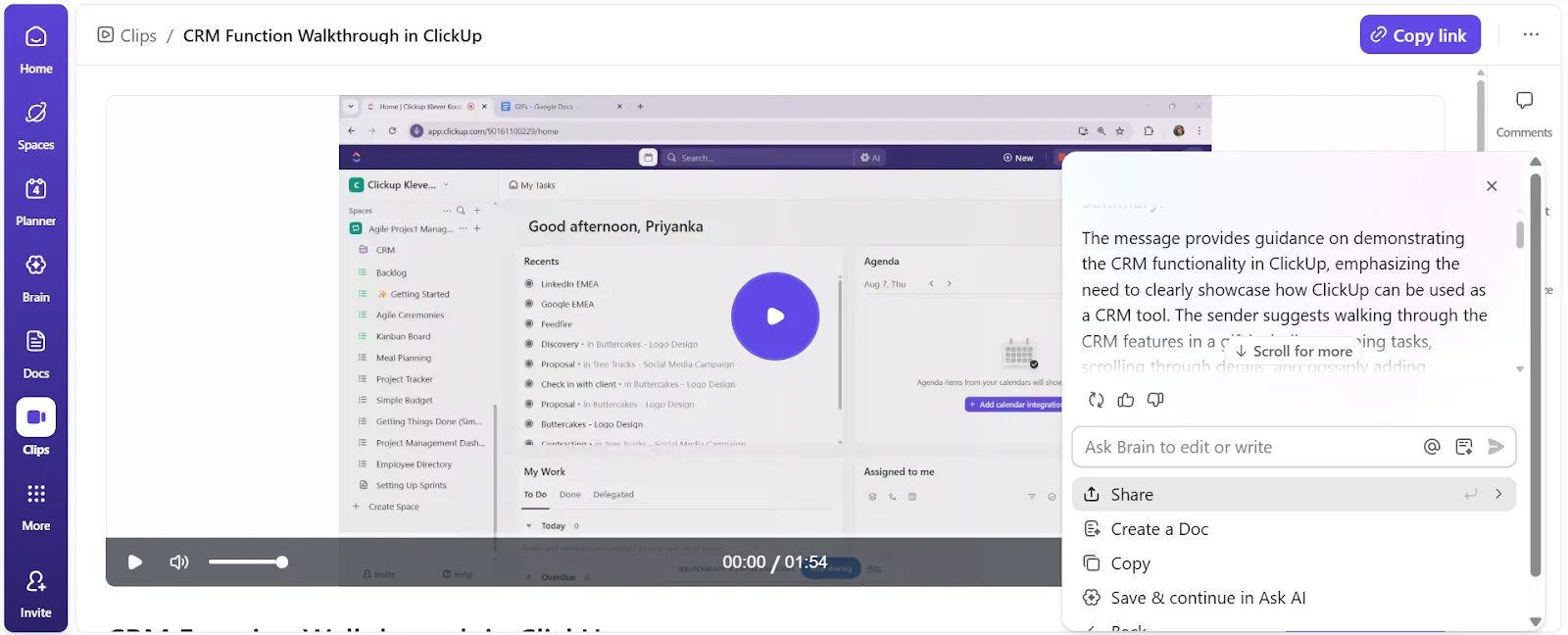
Usa ClickUp Clips per registrare guide audio/video del tuo prodotto.
Condividi lo schermo e spiega passo dopo passo come funziona una determinata funzionalità/funzione. Consideralo come una configurazione simile a Loom. Tutti i clip registrati sono accessibili dall'Hub clip ed è anche possibile condividere il link della registrazione in canali o conversazioni specifici relativi al prodotto, affinché tutti possano visionarlo.
I Clip sono dotati di funzionalità di controllo della velocità e riproduzione. In questo modo, puoi riavvolgere e comprendere la complessa procedura guidata del prodotto al tuo ritmo. Lascia un commento con indicazione dell'ora per indirizzare una conversazione specifica.
Basta cliccare su un video nel punto in cui si desidera lasciare una domanda, quindi assegnarla a una persona che possa rispondere.
🚀 Vantaggio ClickUp: collega il tuo account Google Calendar per visualizzare gli eventi nel tuo Calendario con l'integrazione Google Calendar.
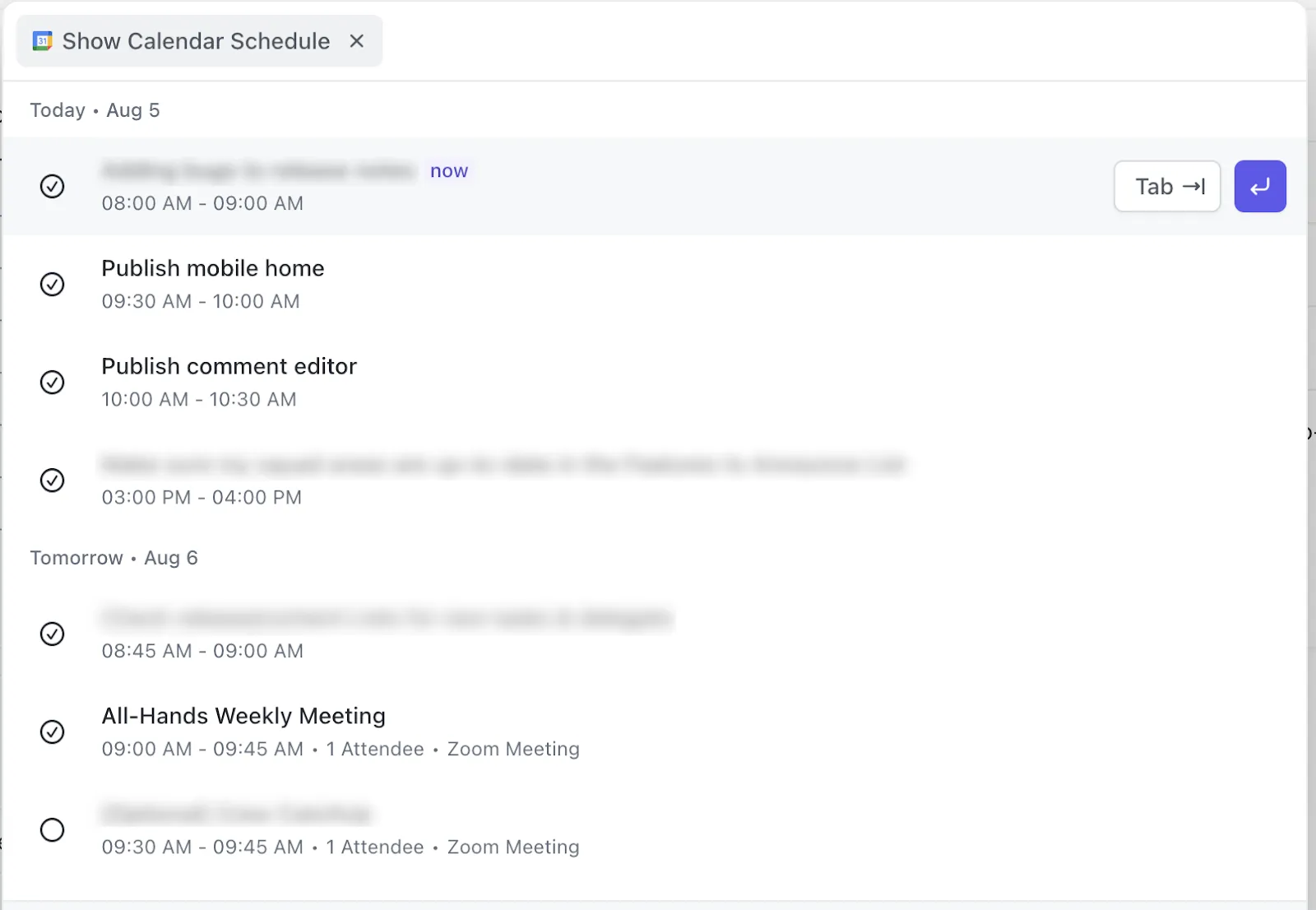
Ecco come utilizzare questa integrazione in modo efficace:
- Accedi e partecipa agli eventi del calendario da ClickUp: visualizza, crea o partecipa agli eventi di Google Calendar direttamente da ClickUp, senza dover cambiare scheda quando sono necessarie discussioni in tempo reale.
- Crea e aggiorna gli eventi del calendario con ClickUp AI: una volta configurata l'integrazione, utilizza l'IA per pianificare o modificare gli eventi di Google Calendar in base al contesto dell'attività o ai risultati delle demo asincrone.
- Visualizza tutto in un'unica vista calendario: gli eventi di Google Calendar vengono visualizzati all'interno di ClickUp, quindi le demo asincrone, i follow-up e le occasionali sessioni live rimangono visibili in un unico posto.
Sessioni live per query
Avvia SyncUp per affrontare tutte le questioni relative al prodotto in una sola volta. Per rendere la riunione di domande e risposte produttiva e interattiva, chiedi ai membri del tuo team di effettuare la condivisione delle loro preoccupazioni in anticipo nel canale di chat.
Assicurati di inviare il programma della riunione a tutti i partecipanti: questo aiuterà tutti a comprendere il contesto.
Anche se qualcuno non può partecipare alla riunione, le sue preoccupazioni verranno comunque prese in considerazione.
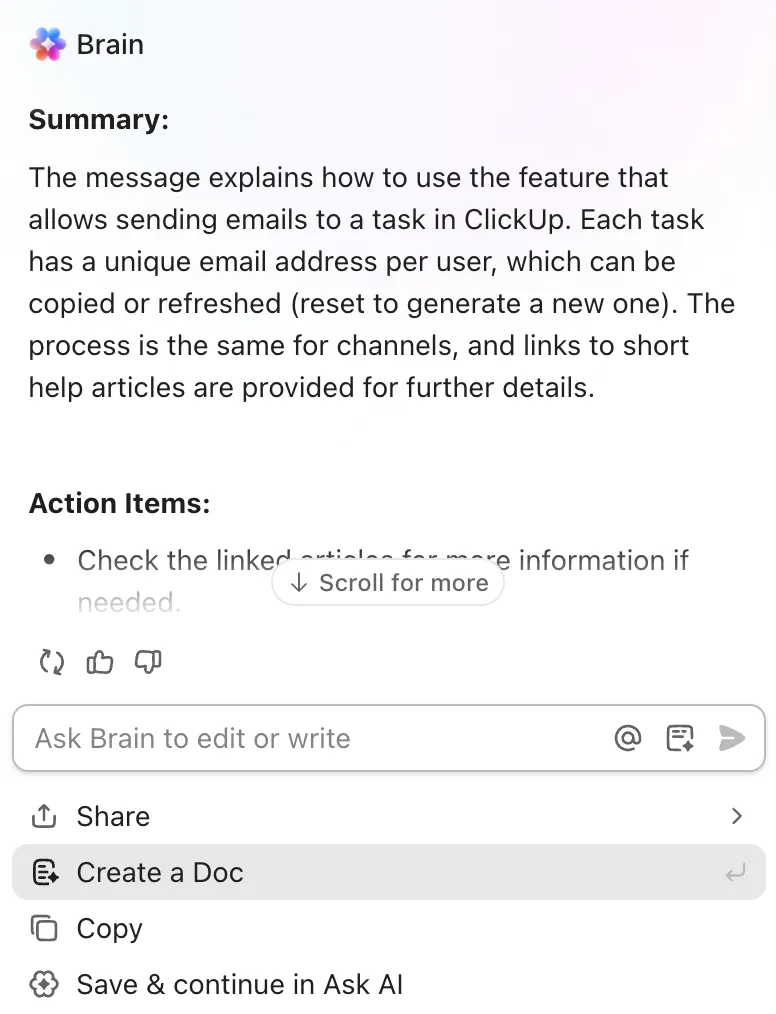
Al termine della riunione potrai generare un riepilogo/riassunto completo basato sull'IA.
Inserisci questo riepilogo/riassunto in un documento ClickUp e effettua la condivisione con chiunque, in modo che possano vedere gli elementi da intraprendere senza dover rivedere SyncUp.
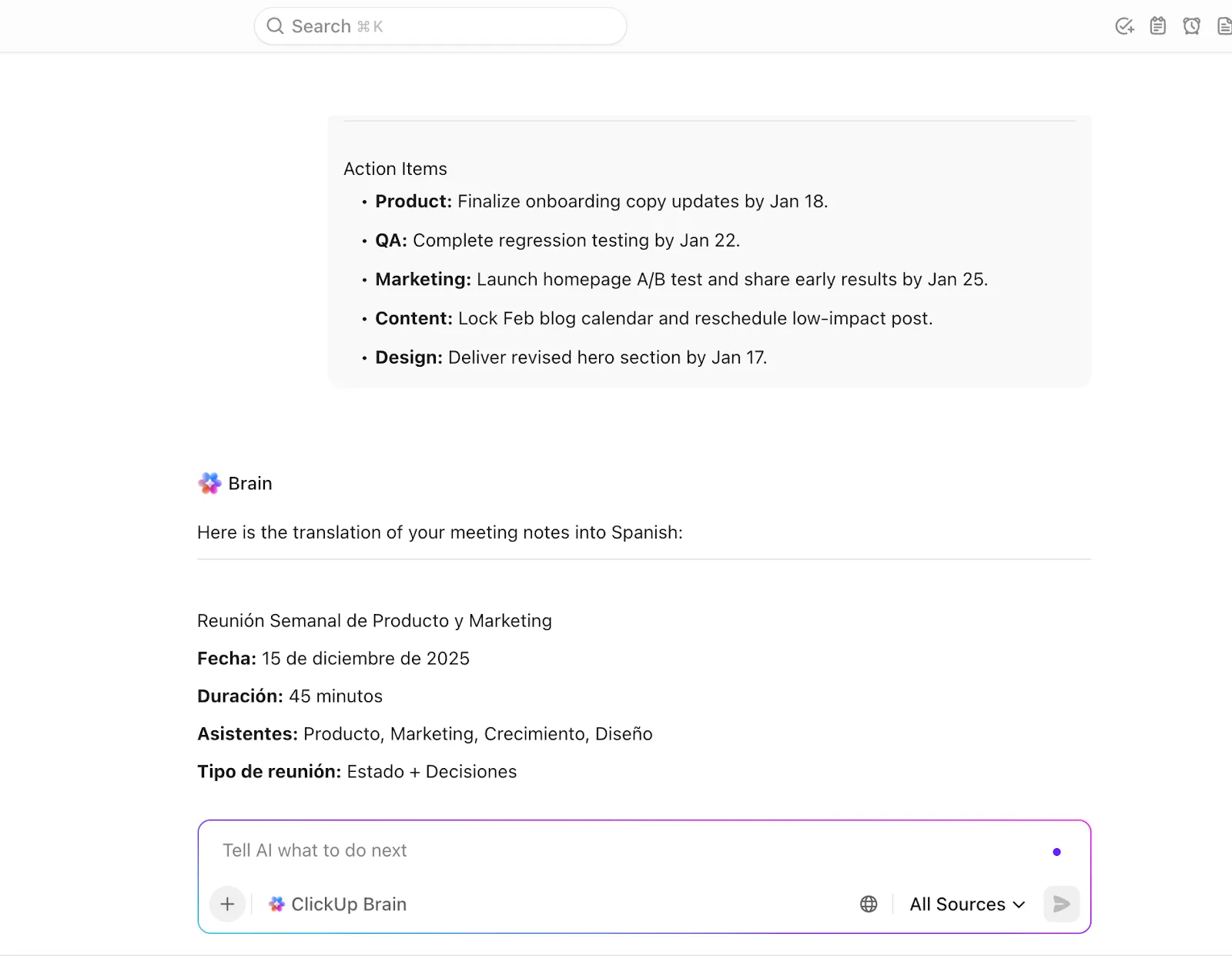
Se hai un team multilingue, i membri possono utilizzare ClickUp AI all'interno della loro area di lavoro di ClickUp o l'app ClickUp Brain per tradurre le note delle riunioni nella lingua locale.
⚡ Archivio modelli: modelli di note di riunione gratis e personalizzabili per prendere appunti migliori durante le riunioni
Centralizza la comunicazione del tuo team con ClickUp Chat
ClickUp Chat unifica tutte le comunicazioni del tuo team tramite thread, canali e messaggi diretti.
Nota: SyncUp fa parte di ClickUp Chat e può essere utilizzato solo quando si attiva Chat.
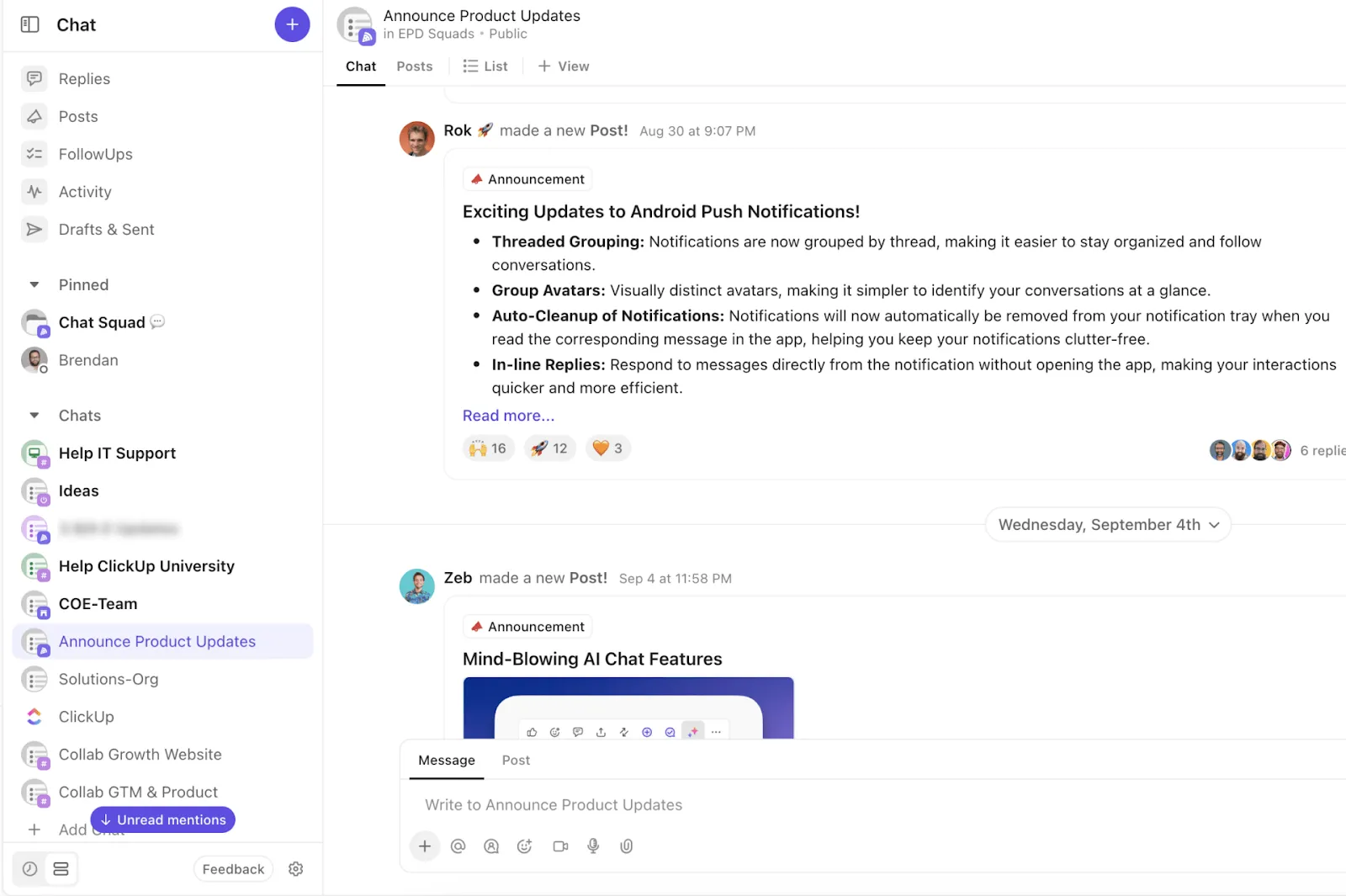
Per i progetti interdipartimentali, crea un canale dedicato in ClickUp Chat come hub centrale. Se al progetto è già associato un elenco o una cartella, utilizza il canale di chat di quell'elenco o cartella! Condividi tutte le discussioni, le attività, i file e le chiamate SyncUp relative al progetto in questo canale.
Poiché tutto è centralizzato, si riduce il cambio di contesto.
Registro video ricercabile
La demo del prodotto registrata può essere trasformata in una knowledge base ricercabile?
Assolutamente sì. Crea un documento ClickUp che organizzi queste registrazioni da ClickUp Clips come un corso strutturato.
Aggiungi link a demo specifiche in sequenza: prima la panoramica delle funzionalità/funzioni, poi le funzionalità avanzate, infine i casi limite. Chiunque può seguire il percorso passo dopo passo invece di indovinare quale video guardare dopo.
Quando i tirocinanti guardano i video, possono lasciare commenti con data e ora insieme alle loro domande. Ma possono anche fare riferimento ai commenti precedenti fatti da altre persone e visualizzare le risposte.
Se il punto di confusione è comune, è probabile che qualcuno lo abbia già chiarito. Non è necessario attendere una risposta o interrompere il lavoro di qualcuno per ottenere risposte.
📚 Per saperne di più: Come utilizzare l'IA per gli appunti delle riunioni
Contesto integrato
Le demo in ClickUp SyncUp non esistono in modo isolato. Puoi effettuare la condivisione dei link delle registrazioni in attività di ClickUp, documenti, canali e messaggi diretti. Le registrazioni sono disponibili anche per i partecipanti alla riunione in Hub clip.
Puoi anche effettuare la connessione diretta delle attività a SyncUp dal canale o dal messaggio diretto in cui è stato avviato SyncUp. Basta passare con il mouse sul messaggio SyncUp, fare clic sull'icona dei puntini di sospensione ... e selezionare Aggiungi relazione.
📌 Esempio: stai illustrando al team una nuova integrazione di pagamento. Crea una connessione tra l'attività di sviluppo principale e SyncUp in modo che gli altri possano accedere facilmente ai file, ai commenti e al contesto pertinenti.
Ogni discussione, domanda e follow-up rimane collegato all'attività in cui il lavoro viene effettivamente svolto. I team non perdono tempo a cercare tra cartelle, conversazioni o strumenti per ricostruire il contesto in un secondo momento. La demo, il feedback e l'esecuzione sono tutti disponibili in un unico posto.
Riassumi e mantieni il lavoro in movimento
⭐ Bonus: con ClickUp Enterprise Search, puoi recuperare informazioni in pochi secondi utilizzando prompt in linguaggio naturale.
Ad esempio, se sei stato fuori sede per una settimana, puoi semplicemente chiedere all'assistente IA di aggiornarti sugli elementi da intraprendere e sulle discussioni essenziali della settimana scorsa.
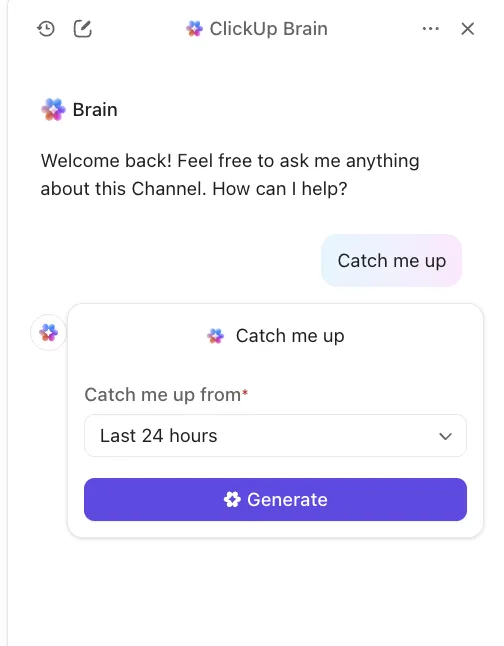
Per tutte le SyncUp registrate, puoi creare un riepilogo/riassunto della chiamata basato sull'IA che delinea gli elementi chiave delle azioni e delle attività.
⚡ Archivio modelli: modelli gratis per pianificare, monitorare e raggiungere i tuoi obiettivi
Come sostituire le demo delle riunioni di Google Meet con ClickUp SyncUp
Ecco come puoi integrare ClickUp SyncUp nelle tue demo di prodotto:
Passaggio 1. Controlla il tuo attuale calendario delle demo
Rivedi gli eventi del tuo Google Calendar e classifica le demo dei prodotti esistenti in 2 categorie:
Demo che possono trarre vantaggio dalla sincronizzazione:
- Demo che richiedono brainstorming o decisioni strategiche
- Sessioni in cui le parti interessate devono discutere compromessi o priorità
- Riunioni iniziali in cui l'allineamento sulla visione è più importante dei dettagli
Esempi: riunioni OKR, sessioni di pianificazione strategica e discussioni di brainstorming.
Demo che possono essere asincrone:
- Presenta le funzionalità/funzioni in modo che le persone possano prima ascoltare e poi porre domande.
- Aggiornamenti sullo stato che non richiedono un feedback immediato
- Demo con scarsa partecipazione a causa di conflitti di fuso orario o problemi di programmazione
Esempi: presentazioni delle funzionalità/funzioni seguite dalla maggior parte delle persone e aggiornamenti interni sullo stato.
Successivamente, riduci la frequenza delle riunioni che non richiedono un'interazione in tempo reale.
Inoltre, stabilisci obiettivi di comunicazione chiari. I team dovrebbero avere una chiara comprensione di quando utilizzare SyncUp, Clip o Chat per rispondere in un ambiente asincrono.
👀 Lo sapevi? La NASA ha utilizzato i loop vocali durante le missioni Apollo. Si trattava di audio multicanale continuo e in tempo reale in cui diversi team ascoltavano conversazioni sovrapposte. È stata una delle prime forme di coordinamento sincrono tra discipline diverse.
Passaggio 2. Avvia e registra un SyncUp
Avvia SyncUp direttamente da:
- Un canale
- Un DM
- Visualizzazioni in una posizione associata a un canale di chat
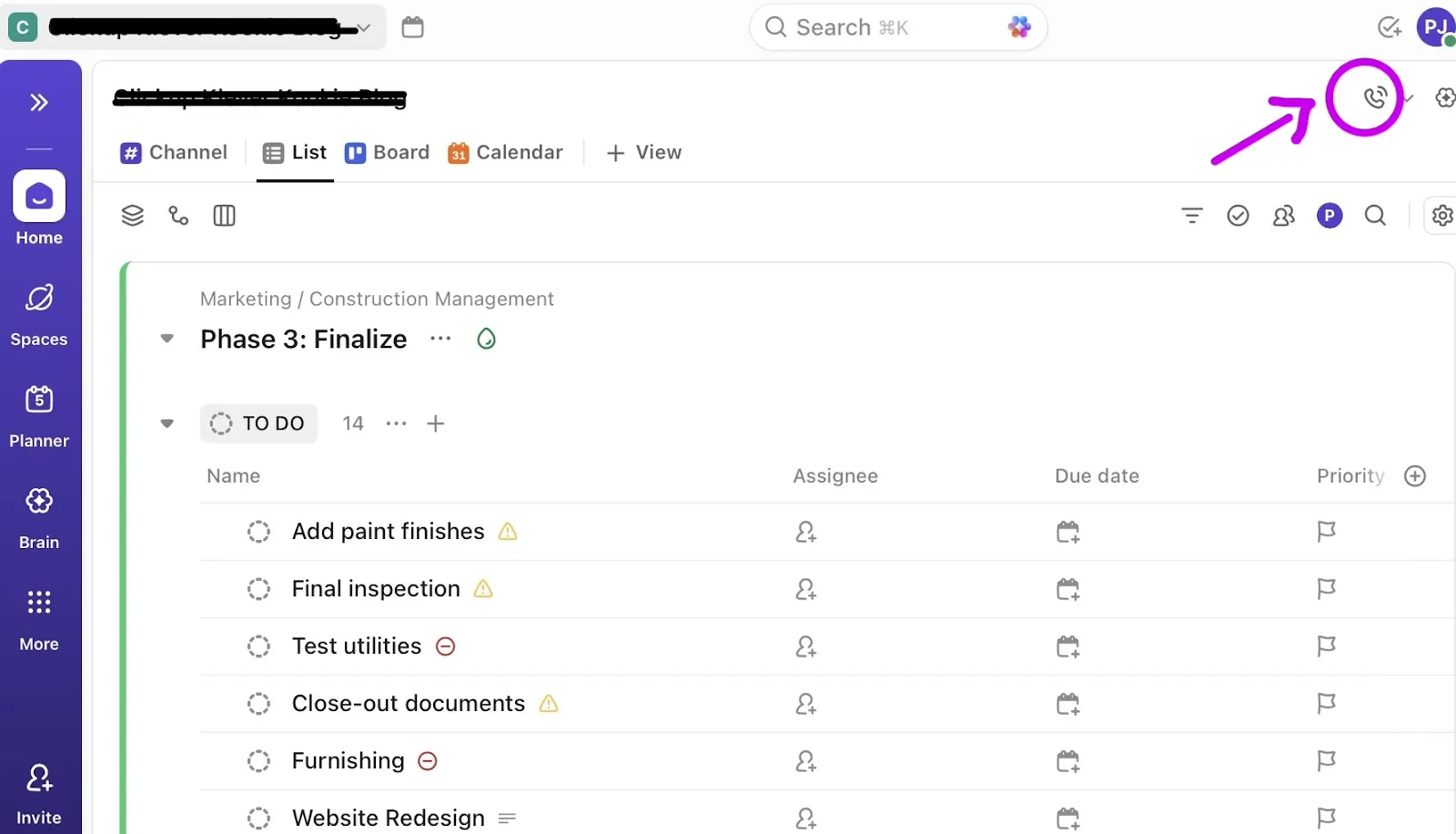
💡 Suggerimento professionale: per le demo che tutti i membri del team devono guardare, crea un canale #Prodotto nella tua chat ClickUp. Ospita da qui tutte le riunioni di demo dei prodotti a livello aziendale. Tutte le informazioni relative ai prodotti sono accessibili in un unico posto.
Dopo aver illustrato i prodotti attraverso guide visive e sessioni interattive, avrai anche bisogno della documentazione relativa a quel prodotto.
Con ClickUp BrainGPT, uno spazio di lavoro AI unificato, puoi elaborare e convertire i riassunti delle registrazioni delle demo in guide scritte complete di passaggi, punti chiave e azioni da intraprendere. Ecco cosa può fare:
- Accedi al contesto dalle app collegate: estrai i dati da Google Drive, Slack e altri strumenti per creare una documentazione completa sul prodotto senza dover passare da una piattaforma all'altra.
- Passa da un modello IA all'altro: scegli Claude per la scrittura tecnica, ChatGPT per spiegazioni creative o Gemini per la formattazione strutturata, a seconda delle tue esigenze di documentazione.
- Dettate invece di digitare: utilizzate Talk-to-Text per risparmiare tempo quando ponete domande o rispondete ai Messaggi, rendendo il feedback asincrono più veloce e naturale.
- Usa Enterprise Search per trovare le demo precedenti: trova guide simili alle funzionalità/funzioni, sessioni di domande e risposte precedenti o domande ricorrenti in tutte le tue registrazioni e documenti.
👀 Lo sapevate? Picturephone II di AT&T è stato il primo sistema di videoconferenza mai lanciato sul mercato. All'epoca, le persone dovevano recarsi in una delle stazioni Picturephone negli Stati Uniti (New York, Washington, D.C. e Chicago) e pagare almeno 16 dollari per effettuare una chiamata di tre minuti. Il servizio non ebbe successo, ma segnò l'inizio della tecnologia di comunicazione virtuale (ora) facilmente accessibile.
Passaggio 3. Incorpora e raccogli feedback asincroni
I SyncUp e i clip registrati rimangono permanentemente nell'Hub clip. Per chiudere il ciclo di feedback in modo efficiente, chiedi ai team di prendere visione dei nuovi video dimostrativi e di fornire il loro feedback entro un determinato periodo di tempo.
Le preoccupazioni vengono risolte più rapidamente e la comprensione del prodotto si radica più profondamente in tutti i reparti quando c'è una finestra chiara per le risposte.
📌 Esempio: stai illustrando al team una nuova integrazione di pagamento. Collega l'attività di sviluppo principale a SyncUp in modo che gli altri possano accedere facilmente ai file, ai commenti e al contesto pertinenti.
🚀 Vantaggio di ClickUp: i Super Agent sono colleghi di squadra basati sull'IA all'interno di ClickUp che lavorano continuamente nell'area di lavoro. Comprendono le attività, i documenti, le chat e gli strumenti collegati e possono eseguire flussi di lavoro in più fasi senza prompt o follow-up manuali.
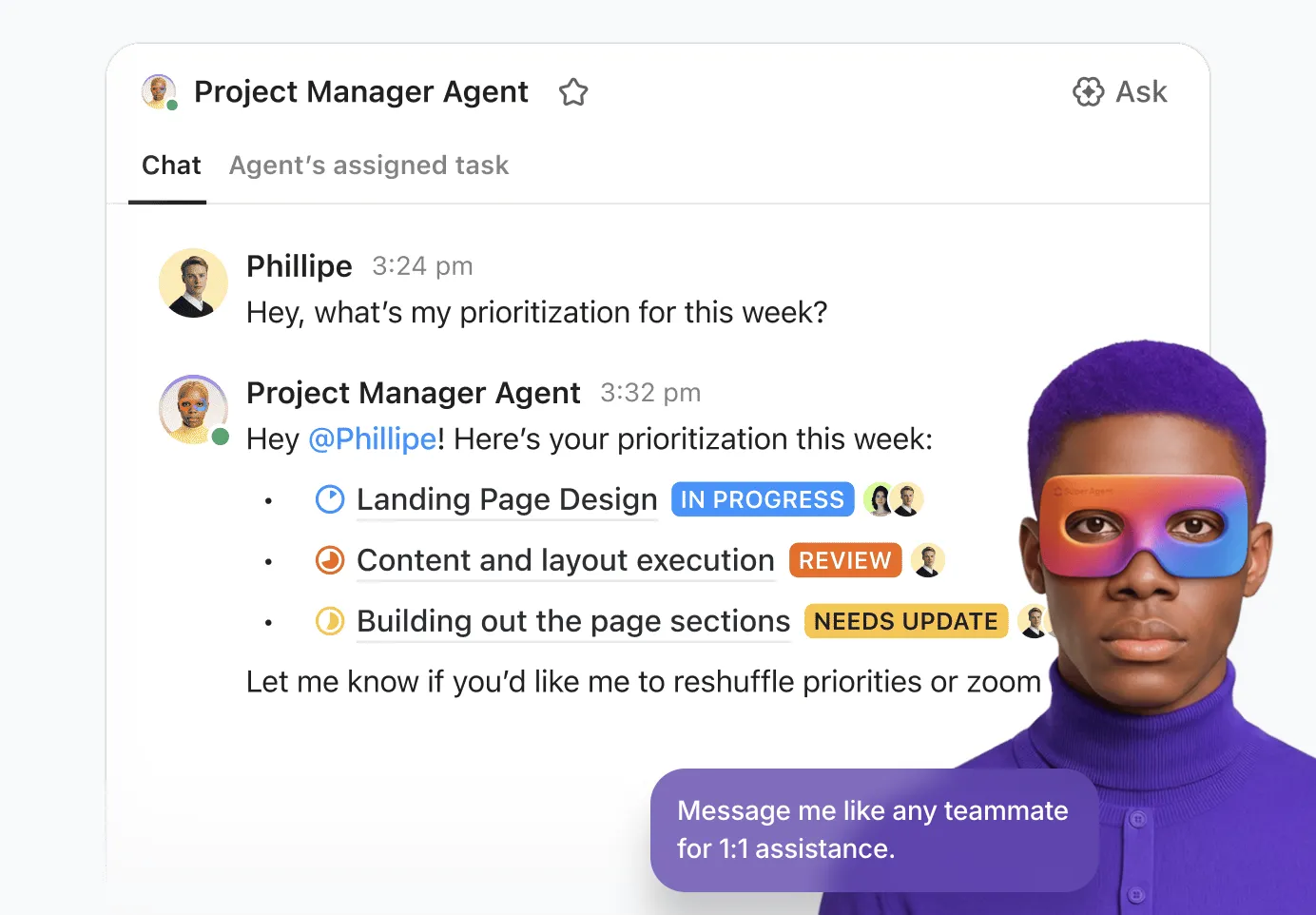
I Super Agenti eccellono in flussi di lavoro come:
- Brief creativi: redigete brief creativi utilizzando il contesto di un'attività o di una chat, includendo miglioramenti attuabili per standardizzare l'acquisizione e accelerare le approvazioni.
- Descrizione delle funzionalità: Conversione delle richieste di funzionalità in brief strutturati, consentendo ai team Agile di allineare l'ambito, stimare la durata in modo efficiente e ridurre le rielaborazioni.
- Email di follow-up: trasforma i risultati delle riunioni di AI Notetaker in email di follow-up pronte per i clienti, acquisendo decisioni, titolari e date di scadenza per definire chiaramente i passaggi successivi.
- Escalation dei problemi: mantieni un documento di riepilogo centralizzato dell'escalation per ogni attività, consentendo ai team di risolvere i problemi in modo più rapido e chiaro.
Vantaggi dell'utilizzo di ClickUp SyncUp rispetto a Google Meet
Google Meet è uno strumento di comunicazione audio-video ricco di funzionalità; tuttavia, è ancora uno strumento autonomo che non si integra con il tuo lavoro.
Dopo una riunione dimostrativa, le registrazioni rimangono in Drive e i feedback sono sparsi tra email o thread di Slack. Non esiste un sistema per trasformare le discussioni delle riunioni in attività concrete.
SyncUp elimina i silos operando all'interno della tua area di lavoro. I vantaggi dell'utilizzo di SyncUp rispetto a Google Meet sono 👇
- Base di conoscenze permanente: tutte le discussioni, i feedback e i documenti correlati rimangono in un unico posto, collegati alla rispettiva demo o Clip SyncUp. Chiunque guardi la registrazione mesi dopo può recuperare il contesto completo senza dover cercare in diverse app.
- Riduzione della fatica da riunioni: i team possono visualizzare le anteprime delle demo quando preferiscono, senza interrompere i blocchi di lavoro profondo. Il modello di comunicazione interattiva di ClickUp Chat fornisce supporto per una migliore gestione delle riunioni tra fusi orari diversi.
- Integrazione più stretta: SyncUp si integra non solo con ClickUp, ma anche con tutti i suoi strumenti di connessione. È possibile accedere a tutto, dai documenti, ai feedback e al contesto delle attività, evitando così la proliferazione di strumenti.
- Risparmio sui costi: SyncUp è disponibile in prova su tutti i piani Free.
- Migliore qualità del feedback: i team possono registrare Clip audio/video per sollevare dubbi durante la revisione di una demo e lasciare commenti con indicazione dell'ora. Tutti i feedback vengono monitorati e affrontati in un ciclo chiuso senza andare persi.
- Ricerca e risposte basate sull'IA: basta chiedere al Brain di "trovare la demo in cui sono stati discussi i limiti di frequenza dell'API" o "dirmi se il nostro strumento CRM può automatizzare i post sui social media" per ottenere risposte immediate estratte dai nomi e dai riassunti delle registrazioni, dai commenti e dalle conversazioni in chat.
📚 Per saperne di più: Come scrivere obiettivi e traguardi misurabili
Come i team utilizzano ClickUp SyncUp oggi
Le demo dei prodotti non sono uguali per tutti. Team diversi hanno bisogno di informazioni diverse, con livelli di approfondimento diversi, per scopi diversi. Ecco alcuni esempi di utilizzo di SyncUp per personalizzare le demo dei prodotti:
1. I team di prodotto mostrano le nuove funzionalità agli stakeholder
✅ Prova questo:
- Suddividi le guide alle funzionalità in brevi video di 2-5 minuti che i team possono visualizzare in anteprima secondo i propri ritmi.
- Incorpora tutte le demo correlate nella stessa attività o nello stesso documento. È best practice avviarle dallo stesso canale per mantenere il contesto.
- Organizza una sessione di domande e risposte dal vivo in cui affronti una dopo l'altra le preoccupazioni del team, sulla base delle domande raccolte attraverso la comunicazione asincrona.
2. I team di supporto commerciale preparano i rappresentanti per i lanci
✅ Prova questo:
- Chiedi ai rappresentanti di commentare con domande invece di programmare chiamate di abilitazione regionali.
- Registra un SyncUp spiegando cosa è cambiato, a chi è destinata la funzionalità/funzione e come posizionarla nelle conversazioni con i clienti. Inserisci il link alla registrazione SyncUp nell'attività o nel documento più pertinente.
- Allega le note relative alla gestione delle obiezioni e i timestamp delle demo direttamente all'attività o al documento.
3. I team RevOps e ops convalidano l'impatto del processo
✅ Prova questo:
- Tieni traccia dei follow-up come attività invece di programmare un'altra chiamata di allineamento.
- Registra un SyncUp che mostra come una nuova funzionalità/funzione influisce sui flussi di lavoro interni, sulla reportistica o sui passaggi di consegne.
- Chiedi ai responsabili operativi di commentare con i rischi a valle o le dipendenze.
4. I team interfunzionali si allineano durante le intense fasi di lancio
✅ Prova questo:
- Consenti ai team di aggiornarsi in modo asincrono rimanendo comunque allineati.
- Usa SyncUps per registrare rapidi aggiornamenti durante la settimana di lancio invece di chiamate di sincronizzazione quotidiane.
- Conserva tutti gli aggiornamenti in un unico canale collegato al lancio.
5. Teams di progettazione che presentano mockup e prototipi
✅ Prova questo:
- Usa ClickUp Brain per riepilogare tutti i feedback e raggrupparli in base alla priorità prima di iniziare la prossima iterazione.
- Registra un Clip che illustra il progetto con una narrazione sulle decisioni chiave e i compromessi.
- Condividi il file Figma e progetta l'attività nel thread SyncUp.
Errori comuni durante il passaggio da Google Meet alle demo asincrone
Detto questo, l'obiettivo non è mai stato quello di eliminare le riunioni sincrone, ma di trovare opportunità in cui le demo asincrone fossero più utili ai team.
Se stai passando dalle demo di Google Meet alle riunioni asincrone, ecco gli errori comuni da evitare:
| Errore ❌ | Soluzione ✅ |
| Trattare le demo asincrone come riunioni registrate | Suddividi le demo in brevi Clip mirate, ciascuna con un messaggio chiaro da trasmettere. |
| Non definire impostazioni per il feedback | Imposta una finestra di risposta chiara e chiedi feedback specifici, non commenti aperti. |
| Sostituisci le riunioni che richiedono ancora discussioni in tempo reale | Mantieni OKR, strategia e sessioni di avvio in tempo reale; sposta le demo informative in modo asincrono. |
| Considera le demo asincrone come visualizzazioni opzionali | Collega le demo ad attività, decisioni o risultati finali in modo che la visione abbia uno scopo chiaro. |
| Dimenticare il contesto interfunzionale | Inizia ogni demo con le modifiche apportate, chi ne è interessato e perché è importante. |
| Presumere che asincrono significhi nessuna facilitazione | Usa i riassunti e i follow-up in ClickUp per chiudere il cerchio. |
👀Lo sapevi? Quasi il 47% dei dipendenti è infastidito dal fatto che i relatori non siano preparati a condurre una riunione in modo strategico. E oltre il 55% dei dipendenti è frustrato dalle riunioni che avrebbero potuto essere gestite tramite email.
📚 Per saperne di più: Come fissare in modo efficace gli obiettivi del team: esempi e strategie
Centralizza le demo interne con ClickUp SyncUp
La creazione di una cultura collaborativa asincrona richiede ai membri del team di comunicare in modo consapevole.
Se un'idea o una demo possono essere trasmesse adeguatamente senza distrarre le persone dal loro lavoro, scegli questa strada.
Rendi le sessioni live opzionali e offri risorse adeguate. Chi guarda le registrazioni in un secondo momento non avrà la sensazione di essersi perso contesti o discussioni fondamentali.
Entra in ClickUp SyncUps, uno strumento di comunicazione ibrido. Si adatta al modo di lavorare dei team.
Grazie all'IA contestuale, le discussioni si trasformano in elementi di azione e attività da svolgere.
Iscriviti a ClickUp e centralizza le tue demo interne con SyncUp.
Domande frequenti
ClickUp SyncUp è uno strumento di collaborazione e riunione basato sull'intelligenza artificiale che ti consente di avviare chiamate audio e videochiamate individuali o di gruppo all'interno della tua area di lavoro di ClickUp. Fa parte di ClickUp Chat e può essere avviato da DM, canali o visualizzazioni.
SyncUp è uno strumento collaborativo di riunione basato sull'IA integrato in ClickUp che si collega all'intero ecosistema del tuo spazio di lavoro. Lo spazio di lavoro convergente basato sull'IA unifica strumenti e flussi di lavoro, riducendo la dispersione del lavoro. Google Meet è uno strumento di videoconferenza autonomo che si collega solo al tuo ecosistema Google, con registrazioni archiviate in Drive.
Sì. Puoi registrare demo audio o video dei prodotti con ClickUp Clips oppure ospitare un SyncUp dal vivo e guidare i membri del team attraverso il prodotto. I SyncUp possono essere registrati con condivisione dello schermo e commenti dal vivo. Le persone che visualizzano la registrazione possono creare un riassunto AI della riunione o lasciare un commento con indicazione dell'ora.
Teams possono lasciare commenti con data e ora direttamente sulle registrazioni SyncUp o porre domande nella chat o nel canale in cui è stato ospitato SyncUp. I feedback rimangono collegati alla registrazione per facilitarne la consultazione e il follow-up.
Sì. SyncUp è disponibile per la prova su tutti i piani ClickUp, compreso il piano gratis.