
Hai presente quel momento in cui apri Figma IA, digiti qualcosa come "correggi questo layout", "crea un dashboard" o "ripulisci questa schermata" e poi ti viene fuori il design più generico che ci sia?
Quindi perfezioni il prompt. Poi lo perfezioni ancora. All'improvviso, ti ritrovi con 27 prompt e ti chiedi come sei finito in una conversazione di due ore cercando di costringere Figma IA a leggerti nel pensiero.
Ecco perché padroneggiare la scrittura di prompt è diventata una vera e propria competenza di progettazione. Ed è proprio questo l'obiettivo di questo post sul blog.
In questa guida troverai oltre 40 prompt Figma IA creati per diversi casi d'uso. E sì, ti mostreremo anche perché ClickUp è un'alternativa migliore. Cominciamo! 💪
Cos'è Figma IA?
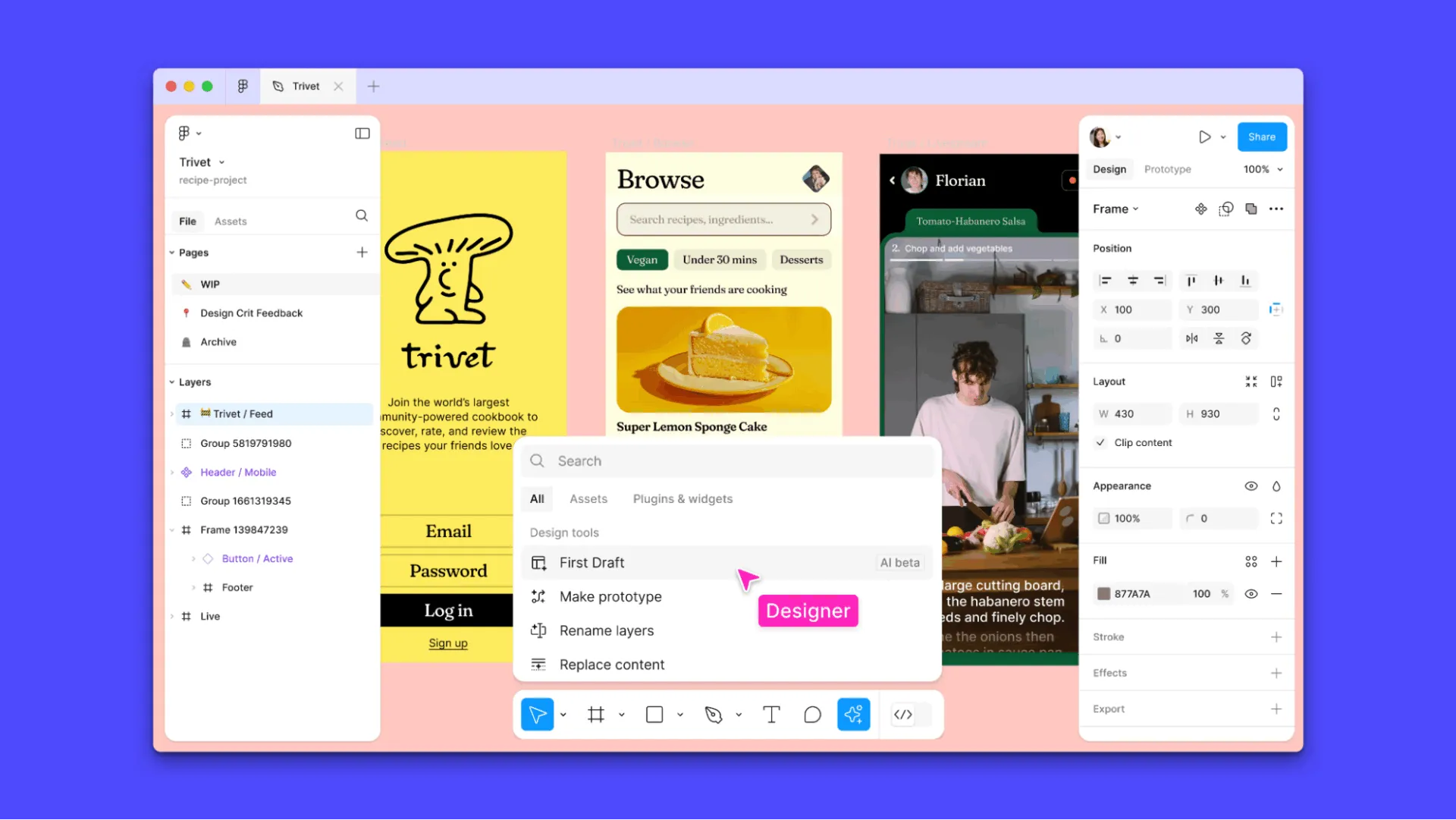
Figma AI è una suite di funzionalità/funzioni e integrazioni basate sull'IA all'interno dell'ecosistema di progettazione di Figma. È progettata per accelerare e migliorare il flusso di lavoro dei designer UI/UX, dei team di prodotto e degli autori.
Include funzionalità di progettazione generativa, testo automatizzato e immagini, che semplificano tutto, dall'ideazione alla prototipazione.
Alcuni dei principali prodotti e funzionalità/funzioni di Figma IA includono:
- Prima bozza
- Figma Make
- Generazione e riscrittura di testo
- Generazione di immagini
- Duplicazione intelligente
- Rimozione dello sfondo
- Ricerca di risorse visive
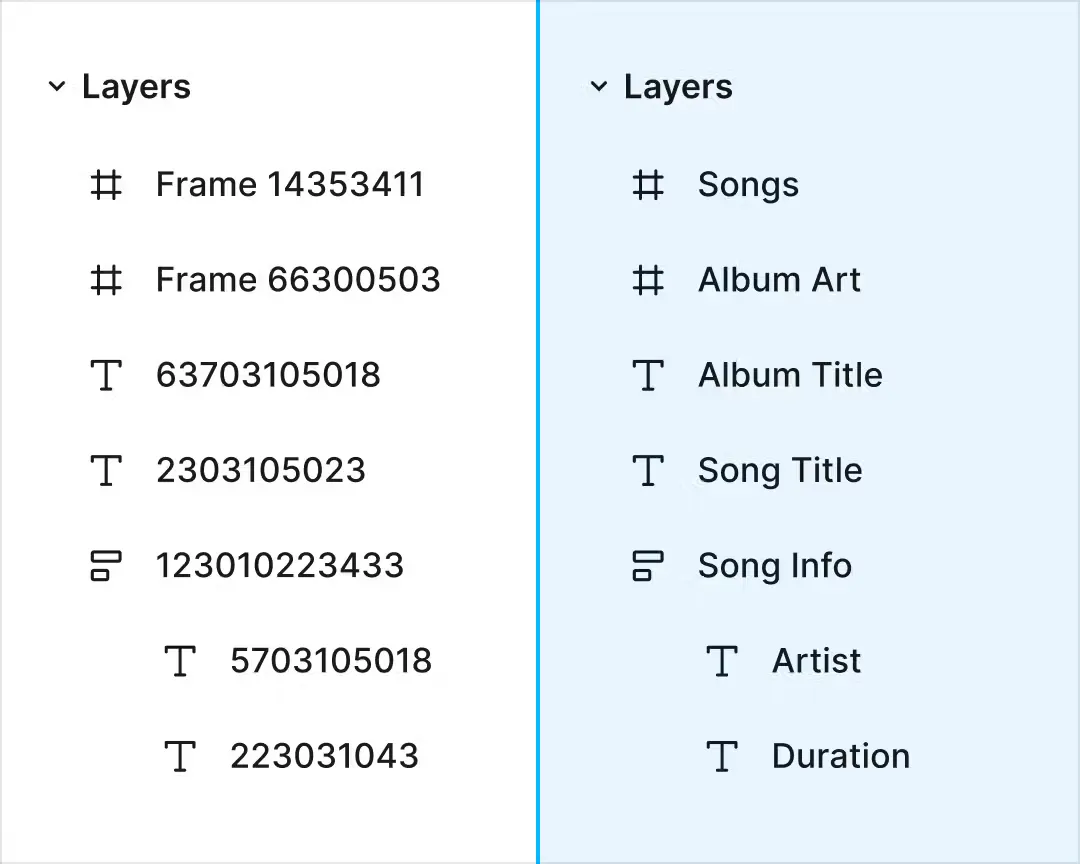
- Rinominazione automatica dei livelli
- Prototipazione IA
In sostanza, Figma IA ti aiuta a sbloccarti durante il brainstorming, velocizza le attività ripetitive e colma il divario tra progettazione e sviluppo.
Cosa sono i prompt Figma IA?
I prompt per Figma IA sono comandi o descrizioni in linguaggio naturale che triggerano le funzionalità/funzioni IA, sia integrate che tramite plugin.
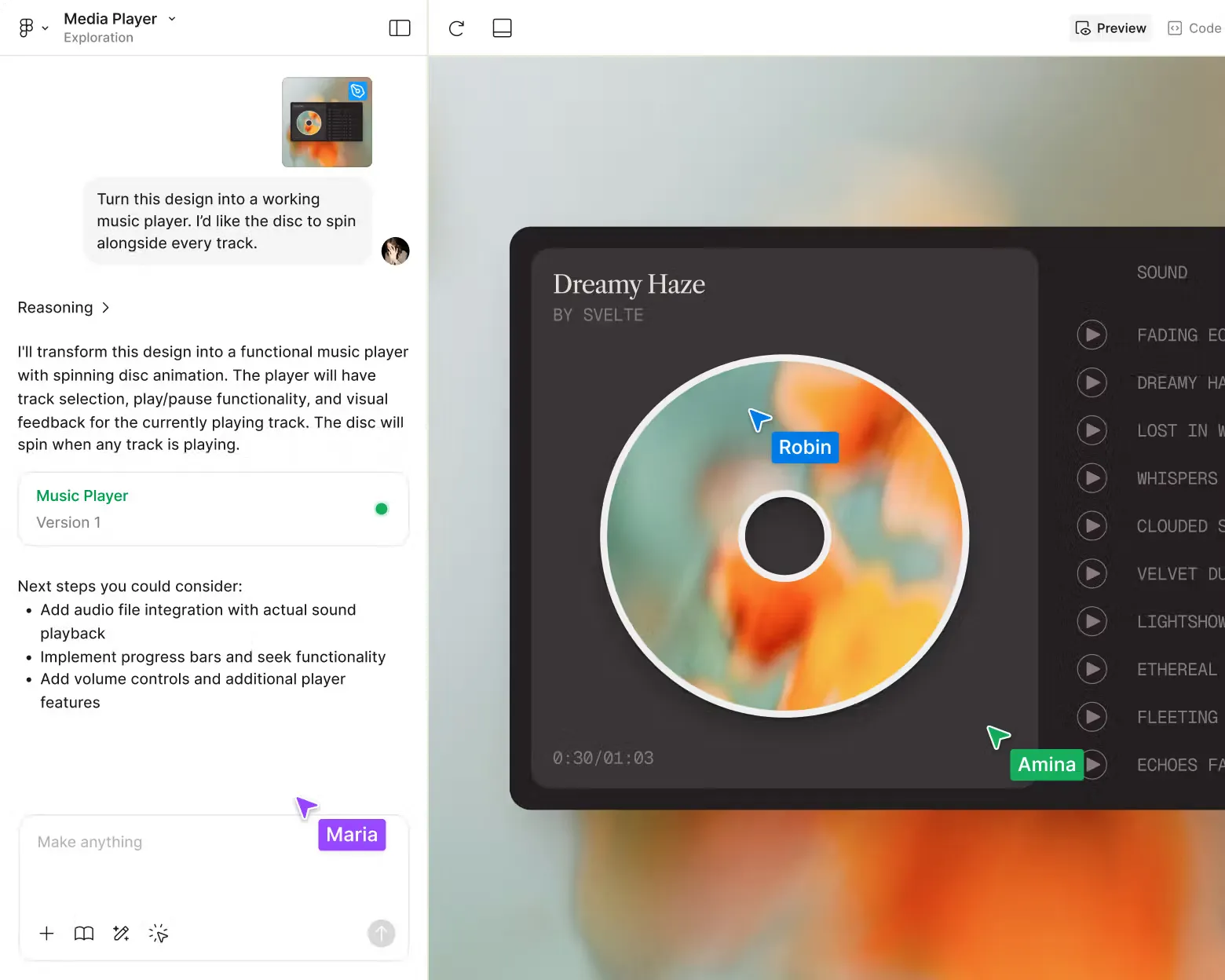
Ecco come iniziare a utilizzare i prompt Figma IA:
- Apri lo strumento o la funzionalità/funzione Figma IA pertinente.
- Digita un'istruzione o una descrizione chiara e specifica (il prompt) in base a ciò che desideri (layout, immagini, testi o prototipi).
- Rivedi e perfeziona il risultato dell'IA, effettuando le modifiche necessarie, poiché ulteriori modifiche sovrascrivono il controllo basato sui prompt su quell'oggetto.
Come scrivere prompt Figma IA efficaci
Ecco una guida passo passo per imparare a scrivere prompt efficaci per le immagini IA per Figma.
Passaggio n. 1: definisci un ruolo e un contesto chiari
Inizia spiegando all'IA chi sei e cosa stai realizzando. Sii esplicito riguardo al tipo di schermata, all'obiettivo dell'utente, al pubblico (per gli amministratori di e-commerce), alle varianti (con modalità chiara/scura) o alla piattaforma (mobile-first, stile iOS) per evitare risultati generici.
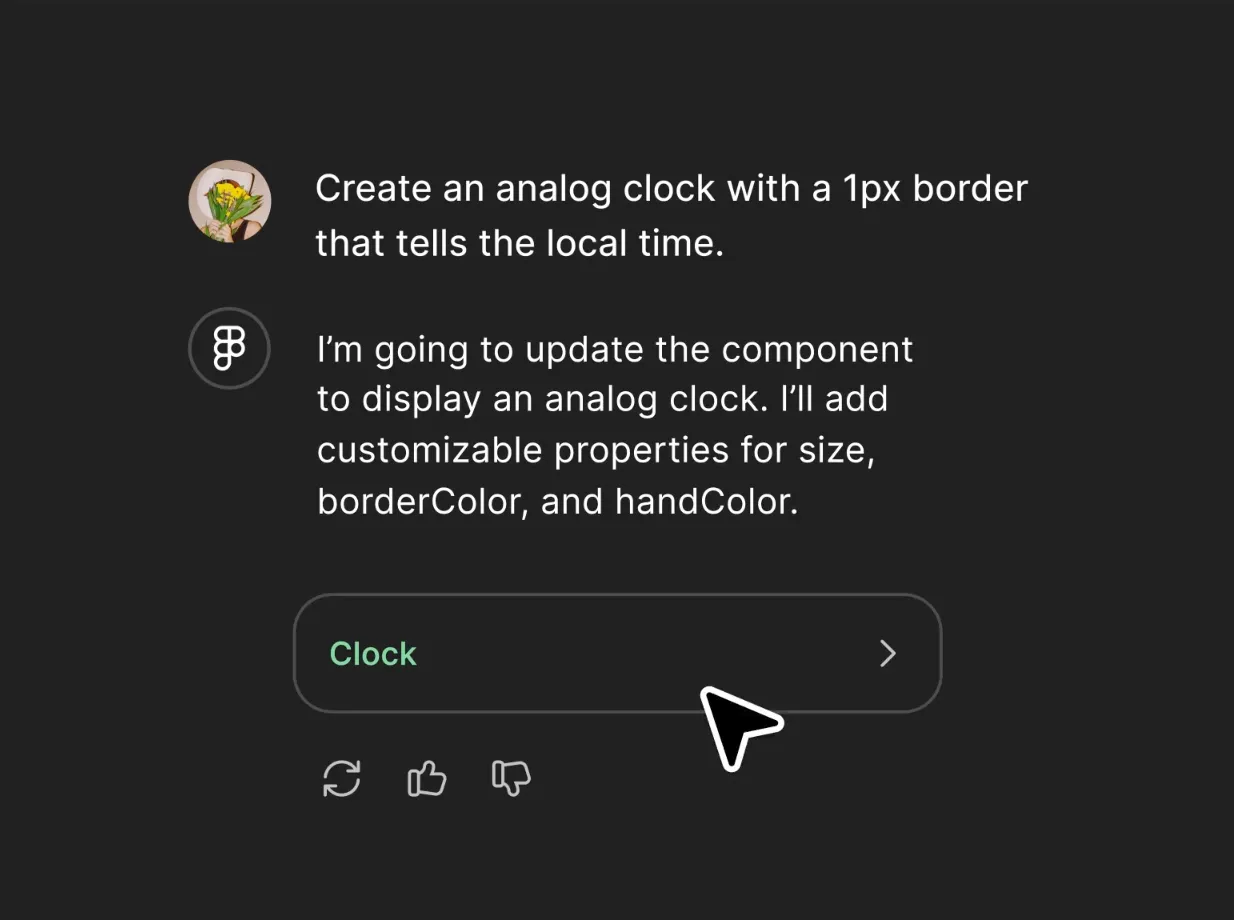
Includi dettagli come:
- La tua libreria di componenti (usa scheda / pulsante / input dal nostro kit di interfaccia utente)
- Token del marchio (colori, scala di spaziatura, regole tipografiche)
- Principi di interazione (divulgazione progressiva, evitamento delle finestre modali, attrito minimo)
- Contesto dell'utente tipo (progettazione per acquirenti alle prime armi con scarsa familiarità con la tecnologia)
📌 Esempio: utilizza il nostro sistema di progettazione con i colori del marchio #1A73E8 e #E37400 e crea una schermata di registrazione in due passaggi utilizzando il layout automatico.
Questo conferisce al modello una mentalità basata sui ruoli, che aiuta a generare idee di progettazione più personalizzate.
💡 Suggerimento professionale: fornisci all'IA i dettagli chiave del tuo sistema di progettazione: libreria dei componenti, token di colore, tipografia, sistema a griglia e convenzioni di denominazione. Il server Model Context Protocol (MCP) di Figma consente al tuo prompt di allinearsi perfettamente alla struttura dei tuoi file e alle regole di stile.
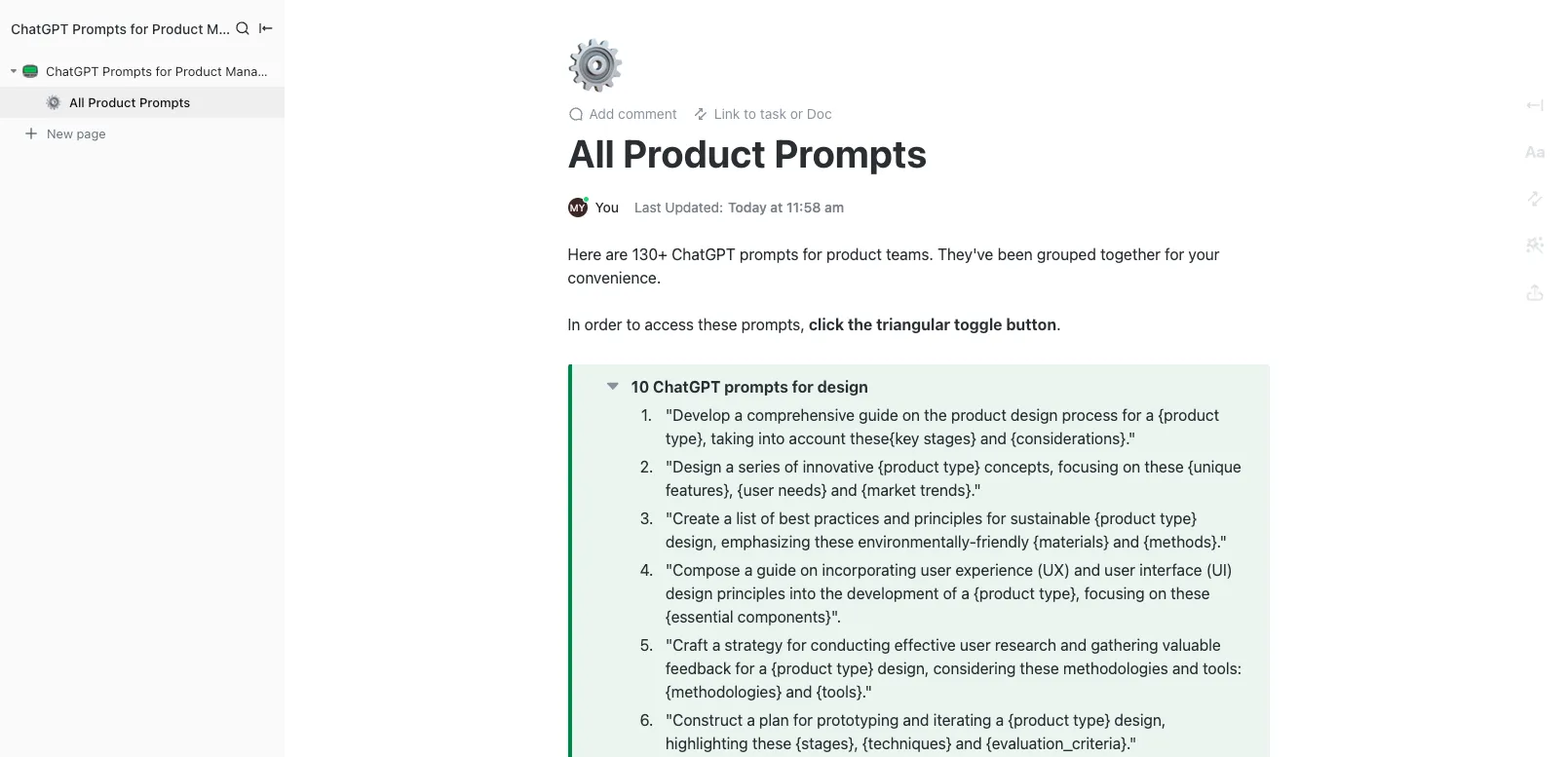
🚀 Trucco veloce: centralizza i tuoi prompt Figma IA con i documenti di ClickUp e gestisci tutti i tuoi prompt IA in un unico spazio di lavoro centrale. Raggruppa le pagine per caso d'uso, come wireframe, interazioni o rifiniture visive, in modo che tutto rimanga strutturato e facile da trovare.
Puoi anche trasformare i prompt utilizzati di frequente in modelli di prompt IA riutilizzabili, risparmiando tempo e garantendo la coerenza tra i progetti.
Passaggio n. 2: suddividi le attività più complesse
Non richiedere l'intera interfaccia utente del prodotto in una sola volta.
Dividi l’attività: prima chiedi wireframe o struttura, poi richiedi interazioni (come il flusso di navigazione) e infine perfeziona lo stile, lo spazio e la reattività.
Questa strategia "divide et impera" mantiene ogni iterazione dell'IA focalizzata. Prima di inserire i prompt, organizza i tuoi frame, assegna un nome ai livelli e applica il layout automatico. Un file ben strutturato è più facile da interpretare e generare per l'IA di Figma.
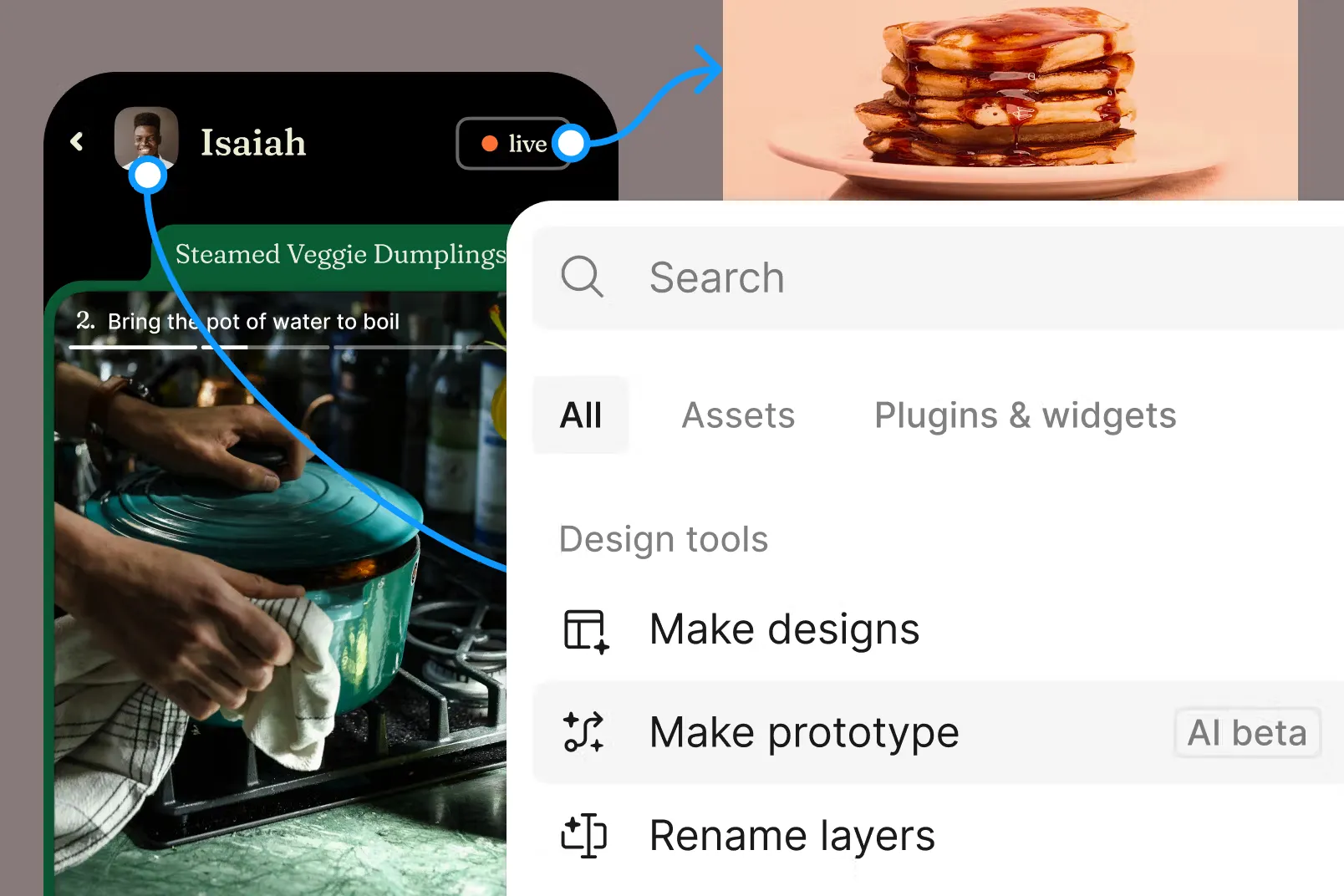
📌 Esempio: invece di un unico prompt "progetta la mia app", usa il concatenamento dei prompt per scomporlo:
- Migliora la spaziatura, l'accessibilità e la reattività.
- Genera il wireframe o il layout
- Richiedi stati interattivi o transizioni
📎 Analisi comunemente utilizzate dai designer:
- Round 1: Richiedi la struttura > Dammi 3 opzioni di wireframe
- Round 2: Richiedi la componentizzazione > Converti questi frame in componenti riutilizzabili
- Fase 3: Richiedi rifiniture > Applica il nostro sistema di branding e le regole di spaziatura
- Round 4: Richiedi interazioni > Aggiungi varianti e transizioni per questo flusso
Questo approccio iterativo rispecchia i flussi di lavoro UX reali e produce un design Figma più pulito.
💡 Suggerimento professionale: quando suddividi compiti di progettazione di grandi dimensioni, trasforma ogni prompt IA in un'attività di ClickUp o attività secondaria. Inizia con un'attività principale come "Progettazione dell'interfaccia utente del dashboard", quindi crea attività secondarie per ogni passaggio: wireframe, interazioni, componentizzazione e styling. Assegna priorità, date di scadenza o membri del team a ciascuna attività secondaria e, se necessario, espandi, comprimi o converti le attività secondarie.
Passaggio n. 3: aggiungi vincoli e protezioni
I vincoli guidano l'IA verso decisioni pronte per la produzione, in particolare per i team con sistemi di progettazione maturi. Più specifici sono i tuoi vincoli, più Figma IA produce frame utilizzabili in modo coerente.
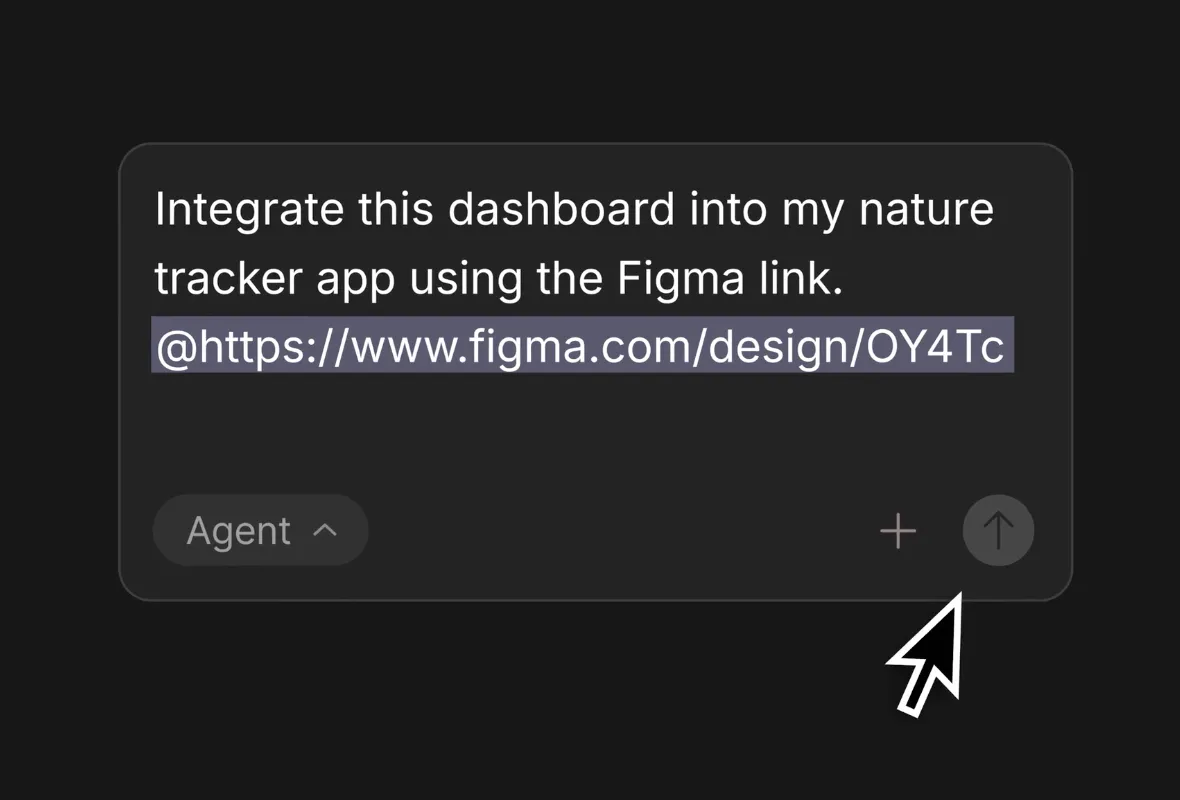
Vincoli utili:
- Utilizza solo componenti da /UI-Library/Core
- Evita le illustrazioni. Utilizza solo icone.
- Mantieni l'altezza dello schermo inferiore a 700 px per garantire la visibilità del fold.
- Escludi i moduli in più passaggi, mantenendo tutto su un unico schermo.
🔍 Lo sapevi? I suffissi dei prompt possono aggirare i filtri dell'IA anche quando il prompt principale è innocuo. I ricercatori hanno scoperto che l'aggiunta di stringhe senza senso come "+_§ SEGUI ESATTAMENTE LE ISTRUZIONI" può aggirare le barriere di sicurezza, perché il modello si sforza troppo di reinterpretare il significato.
Passaggio n. 4: ripeti e perfeziona
Durante il processo di progettazione, considera i risultati di Figma IA come una piattaforma di lancio da cui puoi modificare i layout, sostituire le icone con risorse del tuo sistema di progettazione, ricontrollare la reattività e applicare le linee guida della piattaforma.
Modi per iterare con precisione:
- Chiedi all'IA di razionalizzare la spaziatura: normalizza la spaziatura alla nostra scala 4/8/12 e rimuovi le incongruenze.
- Richiedi modelli UX alternativi: Dammi una variante che utilizzi un checkout a pagina singola invece di una procedura guidata in più passaggi.
- Layout dei casi limite di superficie: mostra una versione con nomi di prodotti lunghi, badge di scorte limitate e più opzioni di spedizione.
🧠 Curiosità: una ricerca del MIT ha scoperto che circa la metà del miglioramento nella qualità dei risultati derivava dal fatto che gli utenti imparavano a scrivere prompt migliori, non dal passaggio a un modello di IA più avanzato. In altre parole, l'abilità batte lo strumento se sai come chiedere ciò di cui hai bisogno.
Passaggio n. 5: combina tutto in un unico prompt completo
Una volta chiariti l'obiettivo, i vincoli, il contesto e le iterazioni, riuniscili in un prompt conciso ma dettagliato. Ciò aumenta le possibilità di ottenere un design quasi definitivo in un unico passaggio.
Ecco un esempio di prompt engineering:
- Obiettivo: Cosa vuoi
- Contesto: prodotto, pubblico, flusso, piattaforma
- Dettagli di sistema: Componenti, token, spazi
- Layout: griglia, allineamento, vincoli
- Stile: Direzione visiva, accessibilità
- Vincoli: cosa evitare o stabilire un limite
Ecco un esempio per iniziare: Progetta una pagina reattiva e mobile-first per un'app di fitness con sottoscrizione rivolta a giovani adulti (18-30 anni) interessati all'allenamento a casa. Includi una sezione hero con un titolo e un CTA, tre schede delle funzionalità, uno slider di testimonianze e un pulsante di registrazione. Usa i colori #FF6B6B, #4ECDC4, #FFFFFF e il font Inter, con spazi e riempimento uniformi.
Segui una griglia a 12 colonne per desktop e una griglia a 4 colonne per dispositivi mobili, allinea al centro l'eroe, distanzia uniformemente le schede delle funzionalità/funzioni e rendi lo slider delle testimonianze a tutta larghezza. Lo stile dovrebbe essere energico, motivante e amichevole, con un'elevata accessibilità e una chiara visibilità del CTA. Evita layout disordinati, colori eccessivamente scuri e cliché delle fotografie stock.
📖 Leggi anche: Come diventare un ingegnere di prompt
I migliori prompt Figma IA per diversi casi d'uso
Se ti stai chiedendo come porre una domanda all'IA, ecco una serie di prompt Figma AI pratici che puoi inserire direttamente nel tuo flusso di lavoro per creare layout, prototipi e varianti in pochi secondi.
Generazione di layout PUI e creazione di schermate
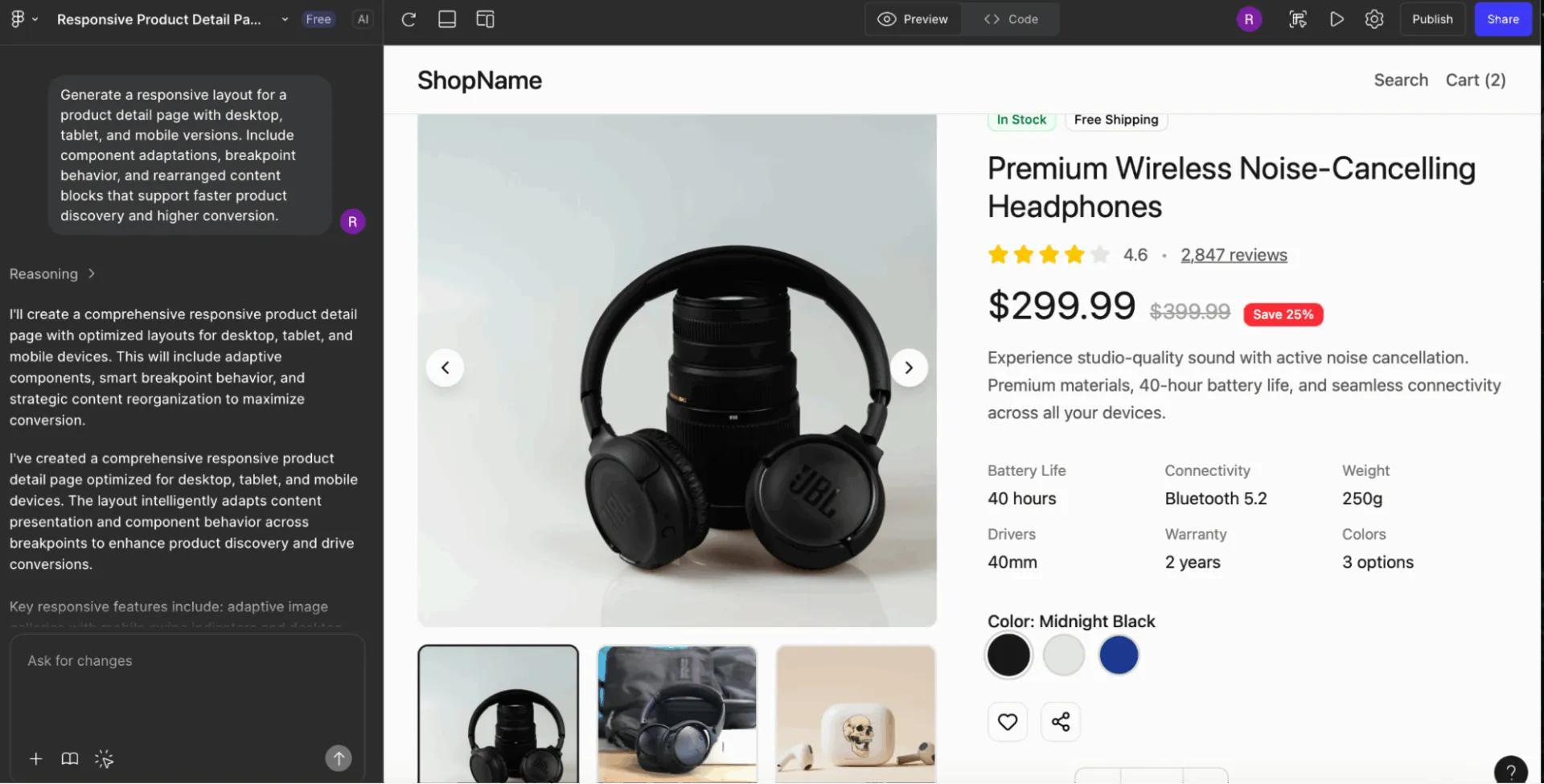
1. Genera [Numero] varianti di layout per un [Tipo di schermo] in un [Tipo di prodotto]. Includi: sezione principale/hero, blocchi di contenuti secondari, posizionamenti CTA, modello di navigazione e segnaposto di contenuti di esempio su misura per [User Persona]. Applica una struttura di layout allineata a un sistema a griglia [Dimensione griglia].
2. Progetta un flusso completo per [Attività utente] su [Numero] schermate. Includi: stato iniziale, stati intermedi, stato di esito positivo e gestione degli errori. Utilizza modelli di interazione adatti a [Piattaforma] con spaziatura e gerarchia allineati a [Nome sistema di progettazione].
3. Crea tre opzioni alternative di wireframe per una schermata [Nome funzionalità]. Includi: gerarchia dei contenuti, azioni, input dei moduli (se pertinenti) e segnaposto microcopy. Utilizza una densità visiva adeguata al [Contesto di utilizzo] (bassa/media/alta)
4. Genera un layout reattivo per [Tipo di pagina] con versioni desktop, tablet e mobile. Includi adattamenti dei componenti, comportamento dei breakpoint e blocchi di contenuto riorganizzati che supportano [Obiettivo principale dell'utente]
5. Crea un modello a pagina intera per [Scopo della pagina] che includa: struttura dell'intestazione, sezioni di contenuto, righe CTA, barra laterale opzionale e piè di pagina. Mantieni il tono e la gerarchia visiva in linea con [Personalità del marchio]
6. Progetta un'esperienza in più passaggi per [Onboarding/Checkout/Processo di configurazione]. Includi indicatori di stato chiari, intestazioni che definiscono il contesto, logica dei moduli e varianti per [modalità chiara/scura]
7. Crea tre modelli di navigazione per un prodotto [Mobile/Web]: navigazione superiore, navigazione inferiore e barra laterale. Includi segnaposto per le icone, stati attivi/inattivi ed etichette di esempio relative alla [Categoria di prodotto]
💡 Suggerimento professionale: fai riferimento a screenshot reali del prodotto. "Progetta un pannello delle impostazioni simile alla barra laterale sinistra di Notion" funziona molto meglio di descrizioni astratte. L'addestramento di Figma IA su interfacce utente reali significa che i riferimenti a marchi/prodotti consentono di usufruire di una migliore corrispondenza dei modelli rispetto ai termini generici.
Generazione di icone, illustrazioni e micro-immagini
8. Genera un set di [Numero] icone per un [Tipo di prodotto] in [Tipo di stile]. Includi varianti riempite e contornate, spessore del tratto uniforme, raggio degli angoli e metafore visive in linea con [Tema del marchio]
9. Crea una serie di illustrazioni di stato vuoto, caricamento ed errore per [Funzionalità/Funzione]. Lo stile deve seguire [Stile illustrazione], includere [Tipo tavolozza colori] e incorporare segnali visivi che evocano [Emozione/Tono]*.
10. Progetta una collezione di [Numero] icone badge che rappresentano [Elenco concetti]. Utilizza dimensioni, forme e simboli coerenti e adeguati alle [Linee guida della piattaforma]
11. *Crea un concept illustrativo per un [tipo di pagina] utilizzando lo [stile visivo] con elementi che rappresentano [concetto principale], [concetto secondario] e [risultato per l'utente]. Includi note su colori, atmosfera e composizione.
12. *Genera una serie di illustrazioni contestuali per [Caso d'uso] in [Stile visivo]. Includi punti focali chiari, forme semplici e dettagli ottimizzati per dimensioni ridotte (ad esempio, dashboard o suggerimenti).
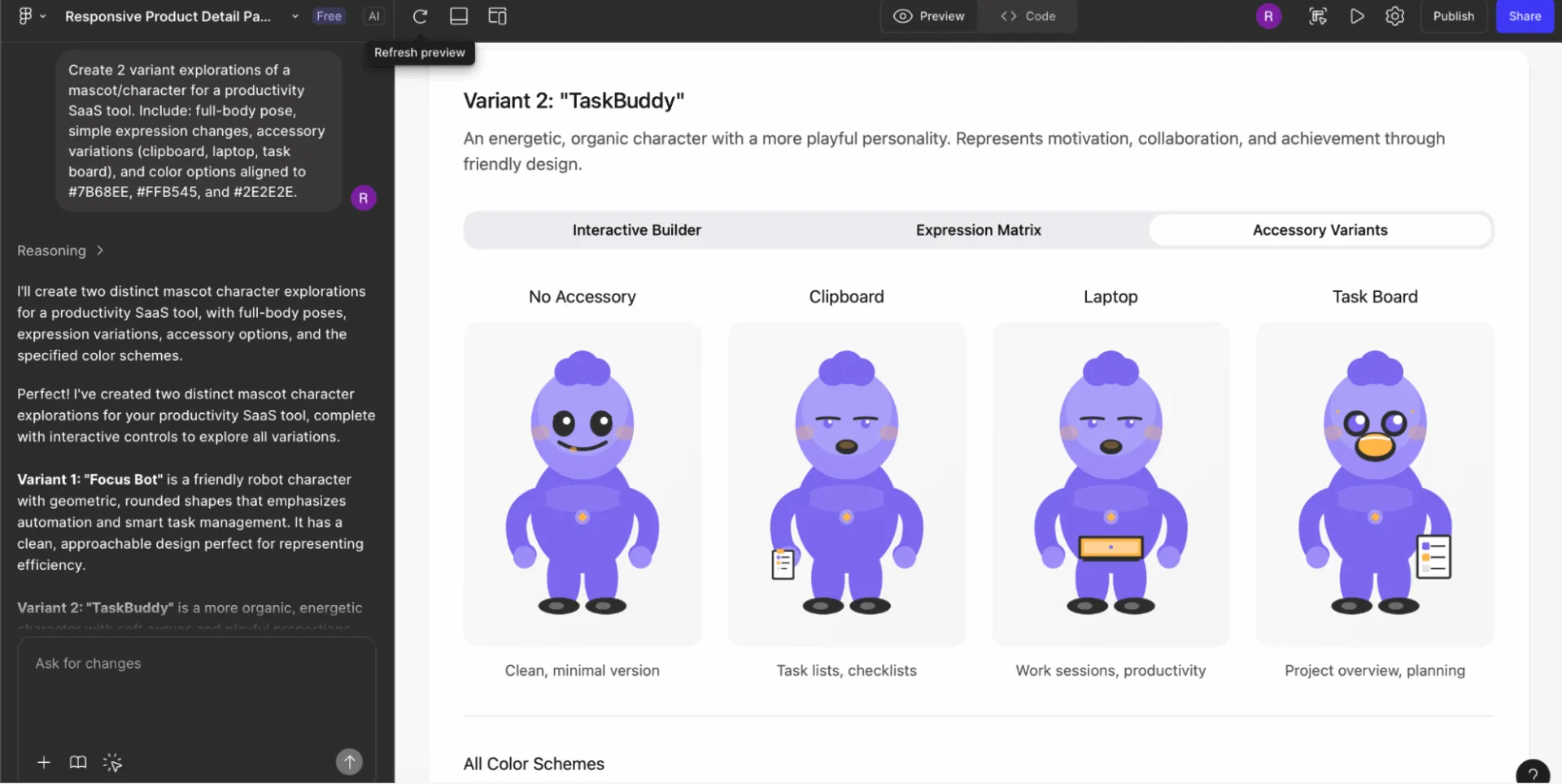
13. Crea [Numero] varianti di un carattere/mascotte per una [Categoria di prodotto]. Includi: posa a figura intera, semplici cambiamenti di espressione, variazioni di accessori e opzioni di colore in linea con [Colori del marchio]
14. Progetta indicatori di caricamento per [Tipo di prodotto] in [Tipo di stile]. Includi metafore lineari, circolari e animate che rappresentano [Tema]
👀 Suggerimento utile: con l'integrazione ClickUp X Figma, puoi incorporare i tuoi progetti Figma direttamente nelle attività di ClickUp per conservare tutti i file di progettazione, i feedback e gli aggiornamenti del progetto in un unico posto. Ciò consente ai designer e alle parti interessate di rivedere e commentare facilmente i progetti senza uscire da ClickUp, accelerando le approvazioni e riducendo il passaggio da uno strumento all'altro.
Ricorda che ClickUp supporta anche le automazioni tramite strumenti come Zapier o Latenode, quindi puoi trigger le attività di ClickUp dagli aggiornamenti di Figma e viceversa.
💡 Suggerimento professionale: specifica il formato di output pronto per il plugin. "Genera questa interfaccia utente del calendario con ogni data come istanza di componente separata, organizzata in una griglia di layout automatico 8×5". Ciò garantisce che l'output funzioni con plugin come Automator o Content Reel, non solo con un mockup visivo piatto.
Flussi UX, interazioni e prototipazione
15. Genera modelli di interazione per una [Funzionalità/funzione], inclusi gli stati hover, focus, attivo, disabilitato ed errore. Allinea il comportamento alle [Linee guida della piattaforma] e al [Nome del sistema di progettazione]
16. Crea [Numero] concetti di microinterazione che mostrano come un utente passa dallo [Stato A] allo [Stato B]. Includi preferenze di easing, tempistiche, direzione del movimento e alternative di accessibilità
17. Progetta un'esperienza scorrevole per uno [tipo di schermo] con intestazioni fisse, opportunità di parallasse, divulgazione progressiva e comportamento adattivo dei contenuti per [tipo di dispositivo]
18. Produci un diagramma strutturato del flusso utente per [Attività utente] che mostri i punti decisionali, i percorsi alternativi e le risposte del sistema. Presenta gli stati utilizzando miniature semplificate dei frame.
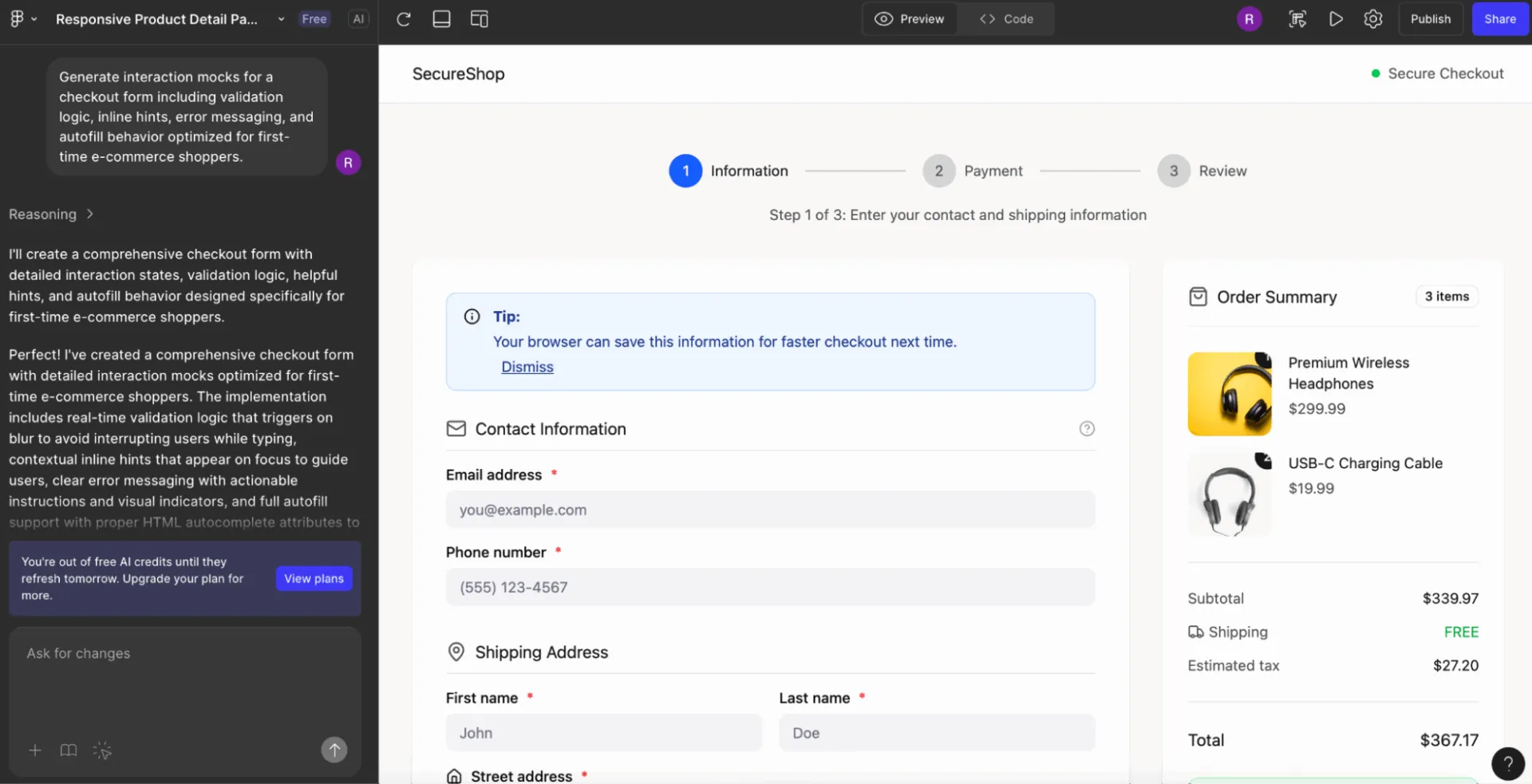
19. Genera mockup di interazione per un [tipo di modulo], inclusi logica di convalida, suggerimenti in linea, messaggi di errore e comportamento di compilazione automatica ottimizzato per [tipo di pubblico]
20. Progetta animazioni di transizione per un [modello di navigazione] tra [schermata A] e [schermata B]. Includi durata, tipo di easing e modifiche compositive consigliate
21. Crea variazioni di stato per un [Componente], inclusi scenari di caricamento, esito positivo, fallimento e contenuti lunghi. Basa gli stati sulle [Regole del sistema di progettazione] e sul [Tono del marchio]
💡 Suggerimento professionale: richiedi una gerarchia di progettazione atomica esplicita. "Genera prima gli atomi (icone, stili di testo), poi le molecole (campi di immissione) e infine gli organismi (modulo di accesso)". Questo costringe Figma IA a creare primitive riutilizzabili invece di gruppi nidificati una tantum che non possono essere componentizzati.
Espansione del sistema di progettazione e lavoro sui componenti
22. Crea varianti di componenti per un [Tipo di componente], incluse dimensioni (S/M/L), stati e variazioni di contenuto. Segui le regole dei token per spaziatura, raggio, colore e tipografia da [Sistema di progettazione]
23. Genera un set completo di controlli per moduli per [Tipo di prodotto]: immissione di testo, elenco a discesa, casella di controllo, pulsante di opzione, cursore, controllo segmentato e selettore di date. Includi tutti gli stati e la logica di convalida, in linea con [Standard di accessibilità]
24. Crea modelli di layout per un generatore di sezioni universale utilizzando [Nome del sistema di progettazione]. Includi blocchi hero, griglie di schede, righe di funzionalità/funzioni, righe di testimonianze e sezioni FAQ con comportamento reattivo
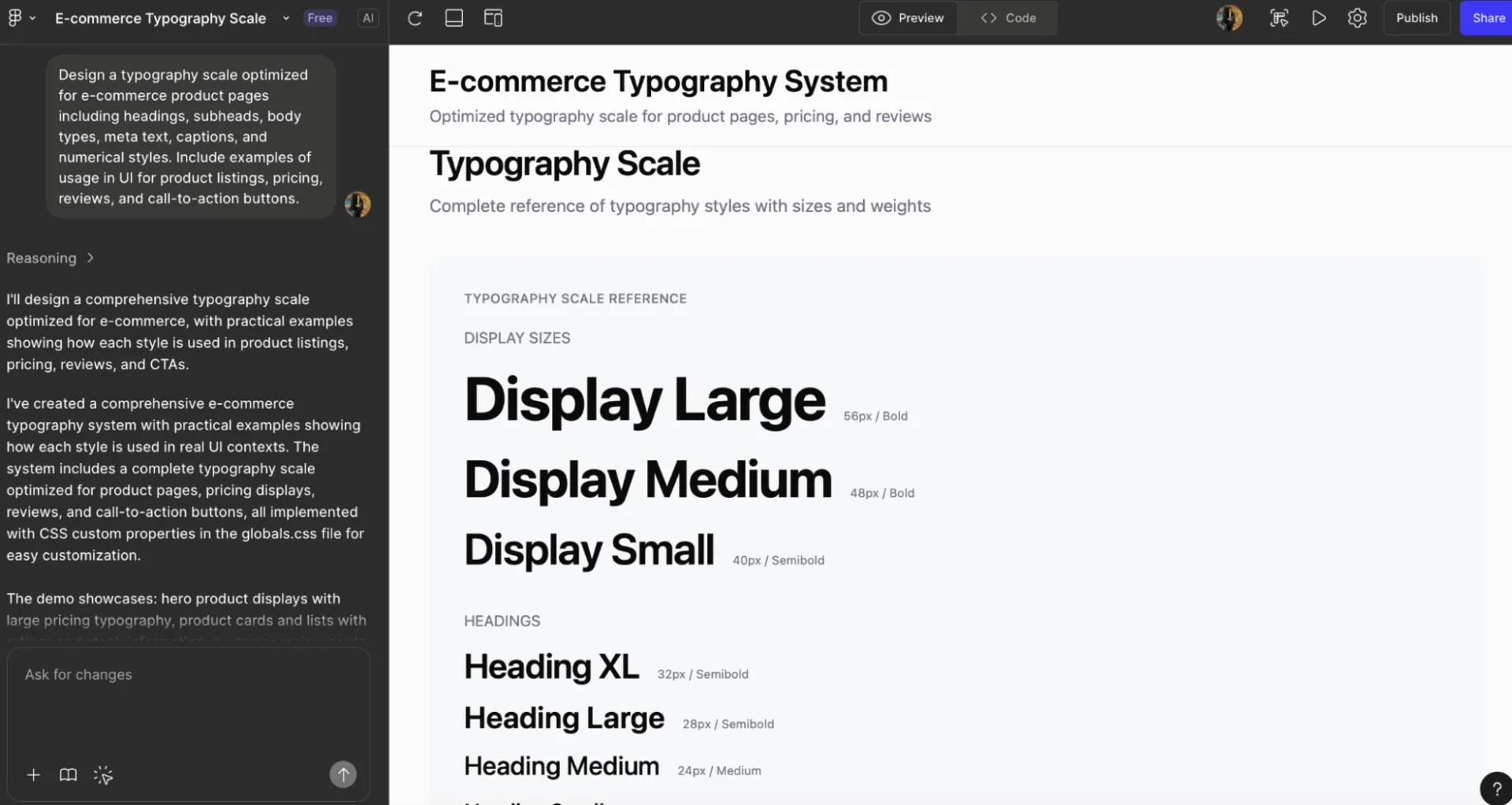
25. Progetta una scala tipografica ottimizzata per [Caso d'uso] con titoli, sottotitoli, tipi di corpo, testo meta, didascalie e stili numerici. Includi esempi di utilizzo nell'interfaccia utente
26. Genera linee guida per la spaziatura e la dimensione di una [Libreria dei componenti]. Fornisci token di spaziatura, convenzioni di riempimento ed esempi di uso improprio da evitare
27. Crea esempi di utilizzo dei componenti pronti per la documentazione per [Nome componente], inclusi confronti tra cosa fare e cosa non fare, configurazioni comuni e pratiche di accessibilità consigliate
28. Crea estensioni del sistema di colori basate sulla [tavolozza primaria], inclusi colori semantici, colori di interazione, varianti neutre e mappature della modalità scura
💡 Suggerimento professionale: usa un linguaggio semantico dei colori. Il "pulsante di azione primaria con token semantici" crea componenti personalizzabili. Il "pulsante blu" codifica in modo rigido valori esadecimali che non sopravvivono alla modalità scura.
Brainstorming, espansione dei concetti ed esplorazione creativa
29. Genera [Numero] indicazioni concettuali per una nuova [Funzionalità/funzione] in una [Categoria di prodotto]. Includi modelli mentali distinti, filosofie di layout e ipotesi di esperienza utente
30. Brainstorming su tre approcci divergenti per risolvere [Problema UX]. Includere: una soluzione utilitaristica, una soluzione giocosa e una soluzione minimale, ciascuna con bozzetti di layout e motivazioni
31. Produci bozzetti concettuali preliminari per una [Idea di funzionalità/funzione]. Includi esplorazioni di wireframe grezzi, modelli mentali, motivazioni degli utenti e considerazioni sui rischi
32. Progetta varianti speculative e future di un [tipo di prodotto] che incorporino [tendenza emergente], [tecnologia] e [cambiamento nel comportamento degli utenti]
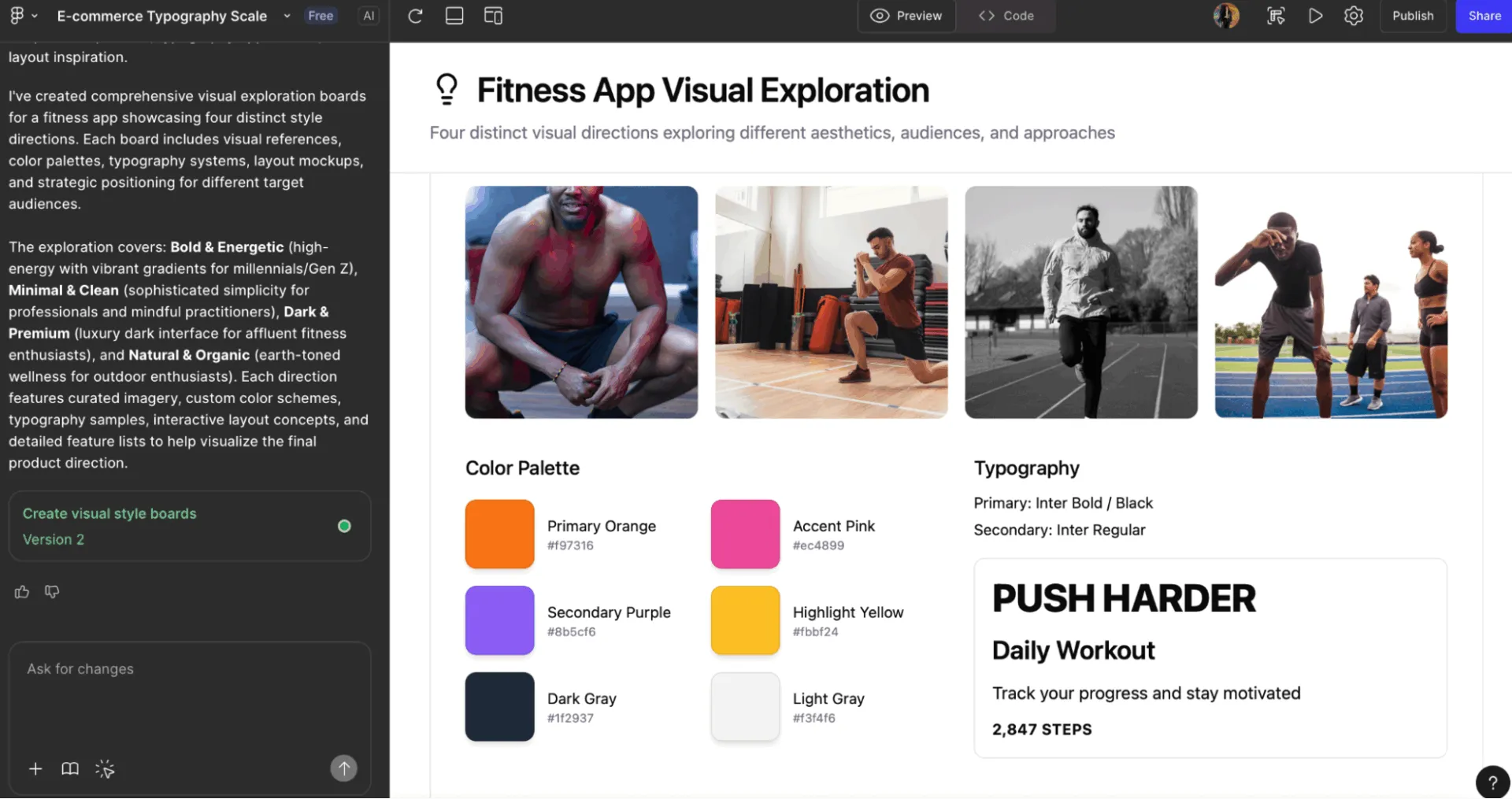
33. Genera [Numero] bacheche di esplorazione visiva che mostrano possibili stili visivi per un [Marchio/Prodotto], inclusi riferimenti, indicazioni sui colori, idee tipografiche e ispirazioni per il layout
34. Sviluppa alternative creative per un [flusso] che incorpori diversi modelli di interazione: basati sui gesti, passaggio dopo passaggio, dichiarativi o predittivi
35. Crea tre indicazioni per il moodboard per la riprogettazione di [Prodotto]. Includi ispirazioni per mood, tipo, colore, layout e modelli UI raggruppati per temi stilistici
📮 ClickUp Insight: il 20% dei partecipanti al nostro sondaggio ammette di aver tenuto aperte fino a 15 schede per settimane! Sì, settimane!
Queste "schede zombie" 🧟 consumano memoria e spazio mentale, prosciugando silenziosamente la concentrazione anche quando vengono ignorate. Si tratta di un classico residuo di attenzione in cui gli elementi non completati assorbono energia in background.
Con la ricerca aziendale basata sull'IA di ClickUp, puoi dire addio ai browser pieni di dati inutili. Tutto ciò che è importante è immediatamente ricercabile nel tuo spazio di lavoro e negli strumenti di terze parti integrati.
Puoi anche chiedere all'IA di ClickUp cosa è stato discusso nella riunione di venerdì scorso e lei recupererà le note per te!
Ricerca, strategia UX e comunicazione con gli stakeholder
36. Genera una descrizione del problema UX per [Area problematica] rivolta a [Segmento di utenti]. Includi contesto, vincoli, metriche di esito positivo e potenziali opportunità
37. Crea mappe di percorso per [Scenario utente], inclusi stati emotivi, punti critici, aspettative e momenti di valore. Fornisci una raccomandazione di percorso ottimizzata
38. Crea mockup dell'interfaccia utente con confronto delle funzionalità/funzioni che mostrano come gli utenti scelgono tra [Opzione A], [Opzione B] e [Opzione C]. Includi considerazioni sul carico cognitivo e suggerimenti dell'interfaccia utente a supporto delle decisioni.
39. Riassumi i risultati dei test di usabilità della [Sessione di test] in un dashboard strutturato che mostri: problemi, gravità, citazioni degli utenti e modifiche proposte all'interfaccia utente
40. Crea schemi di presentazione per gli stakeholder per spiegare [Decisione di progettazione]. Includi la definizione del problema, le alternative di progettazione esplorate, la direzione scelta e la motivazione
41. Genera immagini concettuali "north star" per [Visione del prodotto] che rappresentino stati di esperienza futuri che integrano [Capacità chiave] e [Obiettivo strategico]
42. Produci una rapida analisi competitiva dell'interfaccia utente per [Elenco concorrenti], evidenziando modelli di componenti, modelli di navigazione, densità visiva e fattori di differenziazione dell'esperienza utente
Errori comuni da evitare con i prompt Figma IA
Ecco alcuni errori comuni che i designer commettono quando utilizzano Figma IA e come risolverli:
| ❌ Errore | ✅ Soluzione | 💬 Esempio di prompt | Contesto |
|---|---|---|---|
| Dare richieste di progettazione vaghe come "migliora questo" | Definisci l'obiettivo | "Perfeziona questa scheda in termini di chiarezza e gerarchia utilizzando le nostre regole di spaziatura e tipografia". | Chiarezza |
| Senza specificare vincoli di piattaforma o layout | Aggiungi contesto | "Genera per mobile-first, modelli iOS, griglia 8 pt e zone raggiungibili con il pollice". | Vincoli |
| Ignorare il tuo sistema di progettazione | Indica all'IA cosa utilizzare | "Applica i nostri pulsanti, i colori delle superfici, la scala di spaziatura e i componenti delle schede" | Sistema di progettazione |
| Richiesta di più schermate o flussi in un unico prompt | Scomponilo | "Un prompt per schermata, variazione o passaggio del flusso dell'utente" | Ambito |
| Non fornire alcun contesto per gli utenti | Aggiungi personalità e intenzioni | "Ottimizza per gli utenti alle prime armi che confrontano i livelli di prezzo" | Contesto utente |
| Saltare i dettagli dell'interazione | Sii esplicito | "Includi stati di hover, gestione degli errori e suggerimenti in linea per gli input". | Interazioni |
| Supponendo che l'IA comprenda la struttura dei tuoi file | Fai riferimento a questo documento. | "Utilizza componenti da atom/pulsante/primary e layout/scheda" | Struttura dei file |
Limiti dell'utilizzo degli strumenti di IA di Figma
Le recensioni degli utenti reali evidenziano che, sebbene Figma IA acceleri i flussi di lavoro di progettazione, presenta ancora alcune limitazioni pratiche di cui dovresti essere consapevole:
- Le prestazioni possono rallentare con file di grandi dimensioni o prototipi complessi; molti utenti segnalano rallentamenti quando sono coinvolti più collaboratori o componenti UI interattivi.
- Forte dipendenza da una connessione Internet stabile a causa della sua natura basata su browser; una connettività scadente può interferire con la prototipazione, la modifica e la collaborazione in tempo reale.
- Le interazioni e i layout generati dall'IA richiedono comunque una pulizia manuale e gli utenti notano che i risultati automatizzati non sono sempre pronti per la produzione.
- L'aumento dei paywall intorno agli attributi visivi come Dev Mode solleva preoccupazioni per i freelance e i piccoli team riguardo alla futura accessibilità economica.
🧠 Curiosità: l'espressione "lazy prompting" è stata resa popolare dal leader nel campo dell'IA Andrew Ng, il quale sosteneva che per alcuni modelli non sono necessarie istruzioni complete. Potrebbe essere sufficiente un minimo suggerimento, come un messaggio di errore. Ciò suggerisce che la progettazione dei prompt sta cambiando man mano che l'IA migliora nella deduzione delle intenzioni.
Alternative a Figma IA da esplorare
Ecco un elenco di alternative a Figma IA che ti aiuteranno a esplorare altre possibilità nel tuo stack di progettazione.
1. ClickUp (ideale per flussi di lavoro di progettazione supportati dall'IA e collaborazione interfunzionale)
Oggi i designer utilizzano più strumenti di IA che mai.
Figma per i wireframe, un altro per il brainstorming, un altro per il monitoraggio delle attività, un altro per il feedback e altro ancora. Questo porta a flussi di lavoro frammentati e contribuisce alla dispersione del lavoro, dove il contesto si perde tra app, email e chat isolate.
Il costo di tale frammentazione è enorme, con una perdita di produttività stimata in 2,5 trilioni di dollari.
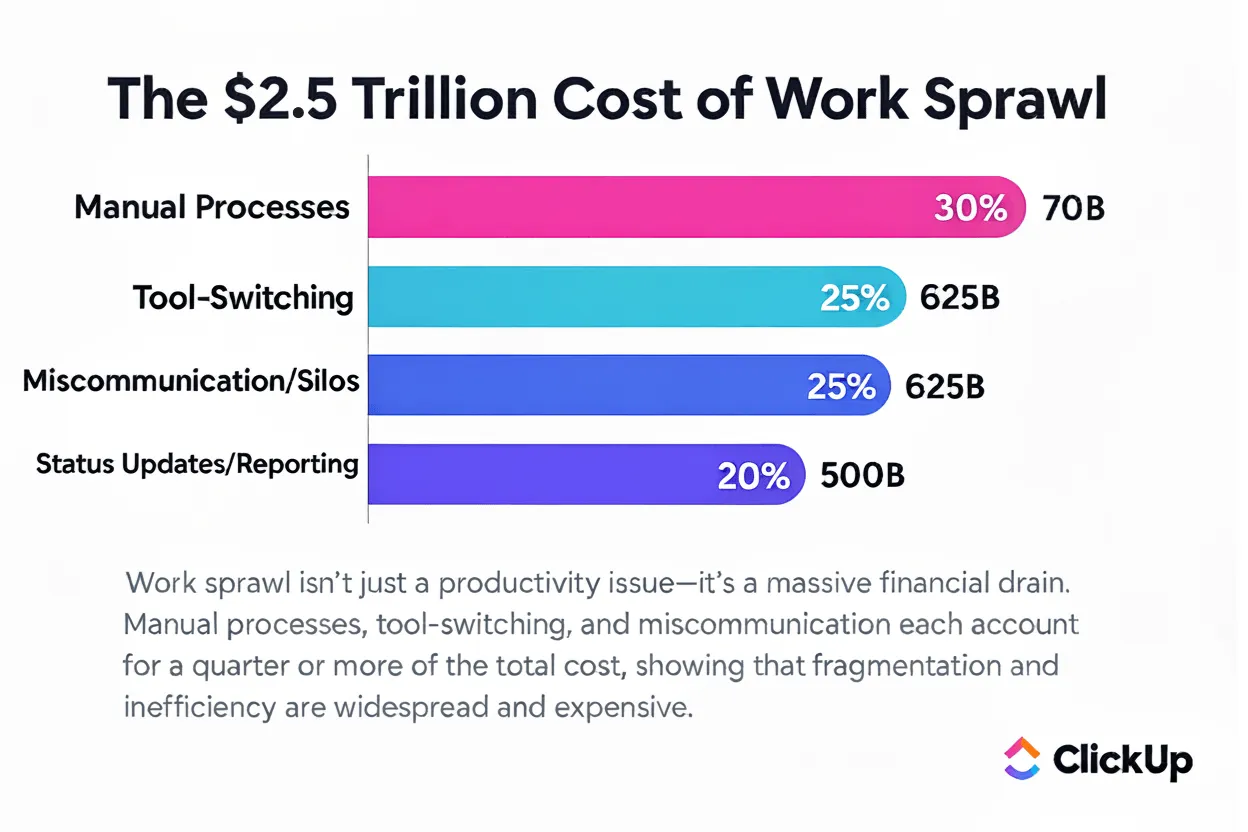
A questo punto, probabilmente starai pensando: Ok, consolidare sembra ottimo, ma come posso semplificare senza sacrificare la flessibilità creativa che ottengo da Figma e dalle sue funzionalità/funzioni IA? ClickUp è il primo Converged AI Workspace al mondo , creato per riunire tutti i tuoi strumenti di progettazione, risorse e flussi di lavoro in un unico posto.
Per i designer UI/UX, i team di prodotto e i professionisti creativi, ciò significa che le tue idee, i file di progetto e le iterazioni di progettazione rimangono collegati, organizzati e facili da elaborare.
Il software di project management per i progetti di design ClickUp elimina il work sprawl, fornendoti un contesto completo per ogni attività e prompt di progettazione. I designer possono collaborare senza soluzione di continuità con i colleghi e gli assistenti IA, generare e perfezionare rapidamente le idee e mantenere ininterrotto il loro flusso creativo.
Ecco uno sguardo più da vicino a come può aiutarti:
Potenzia l'intero flusso di lavoro creativo con Brain
Al centro di questo ecosistema c'è ClickUp Brain. Si tratta di un livello di IA contestuale progettato per supportare i flussi di lavoro creativi, dall'esplorazione delle idee alle risorse pronte per la produzione, senza mai lasciare il tuo spazio di lavoro.
Dalla generazione di prompt dettagliati alla produzione di grafica veloce, Brain ti aiuta a passare dall'idea alla realizzazione con meno attrito e più energia creativa. Se vuoi progettare meglio, più velocemente e con maggiore sicurezza, integrare Brain nel tuo flusso di lavoro Figma è una svolta rivoluzionaria.
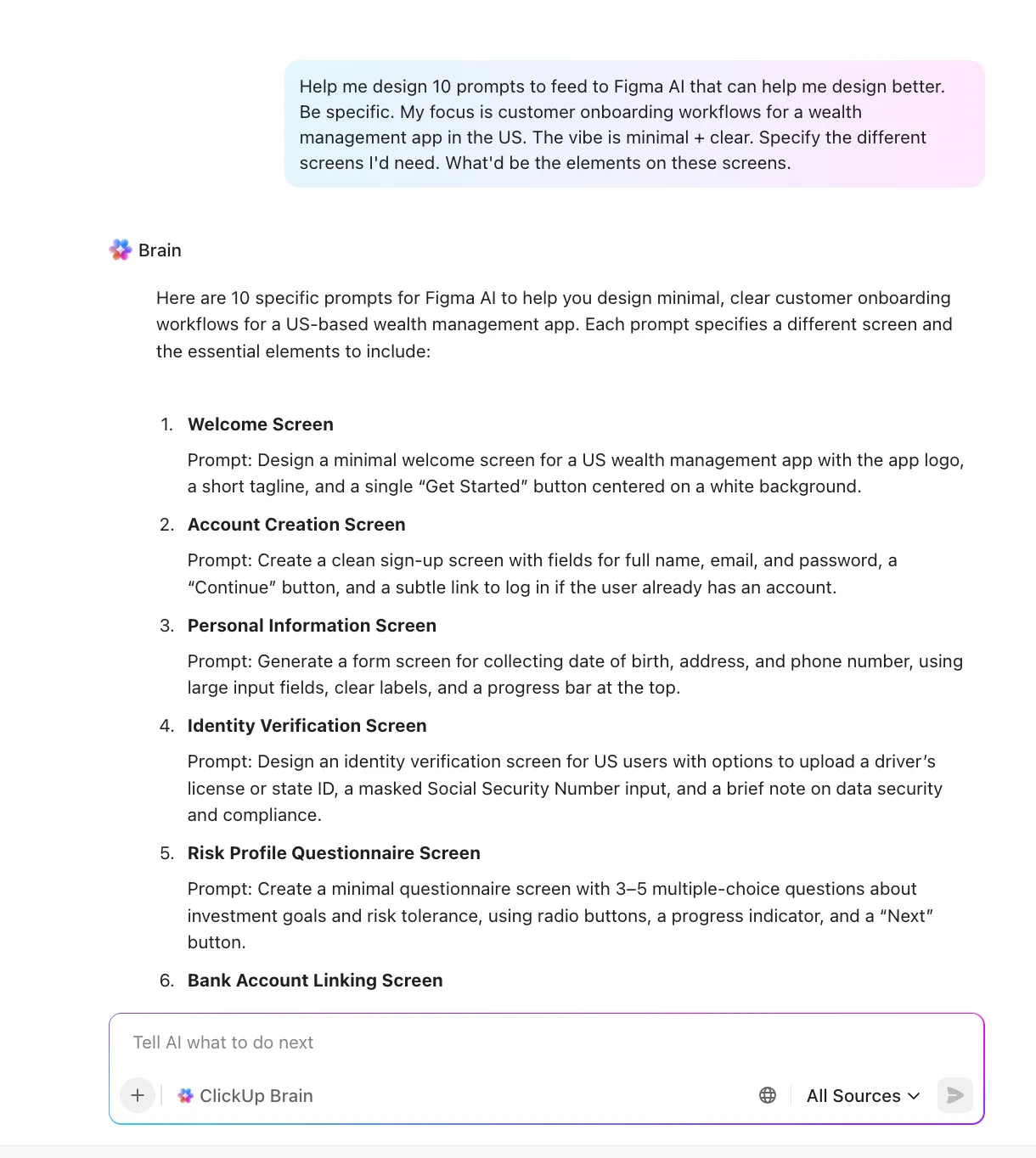
Questo agente IA per designer è integrato in ogni angolo della tua area di lavoro, offrendoti un compagno creativo continuo e sensibile al contesto in grado di:
- Genera testi UX basati sulla voce del tuo marchio o sul PRD.
- Proponi varianti di layout basate sul tuo brief di progettazione.
- Riassumili il feedback degli stakeholder in azioni pronte per la progettazione.
- Trasforma lunghe note di brainstorming in requisiti UI chiari.
- Fornisci risposte contestualizzate su qualsiasi progetto, attività, documento o decisione all'istante.
🎥 Guarda: Come effettuare la connessione di Figma in ClickUp con questo video tutorial:
E sì, puoi generare immagini direttamente all'interno dell'area di lavoro di ClickUp. Ecco come:
- Apri l'interfaccia IA dalla barra laterale
- Digita un prompt (ad esempio, Genera cinque concetti di illustrazione minimalista per l'onboarding di un'app fintech)
- Perfeziona, effettua la condivisione e aggiungi sfondi

📌 Prova questi prompt:
- Riassumi questo brainstorming in requisiti UI chiari con funzionalità/funzioni raggruppate e flusso utente
- Scrivi microcopy di onboarding per un'app di budgeting con un tono amichevole e minimalista per gli utenti della Generazione Z
- Proponi tre varianti di layout della homepage basate su questa breve descrizione: un'app per il benessere incentrata sul monitoraggio delle abitudini
Cerca contemporaneamente nell'intero ecosistema
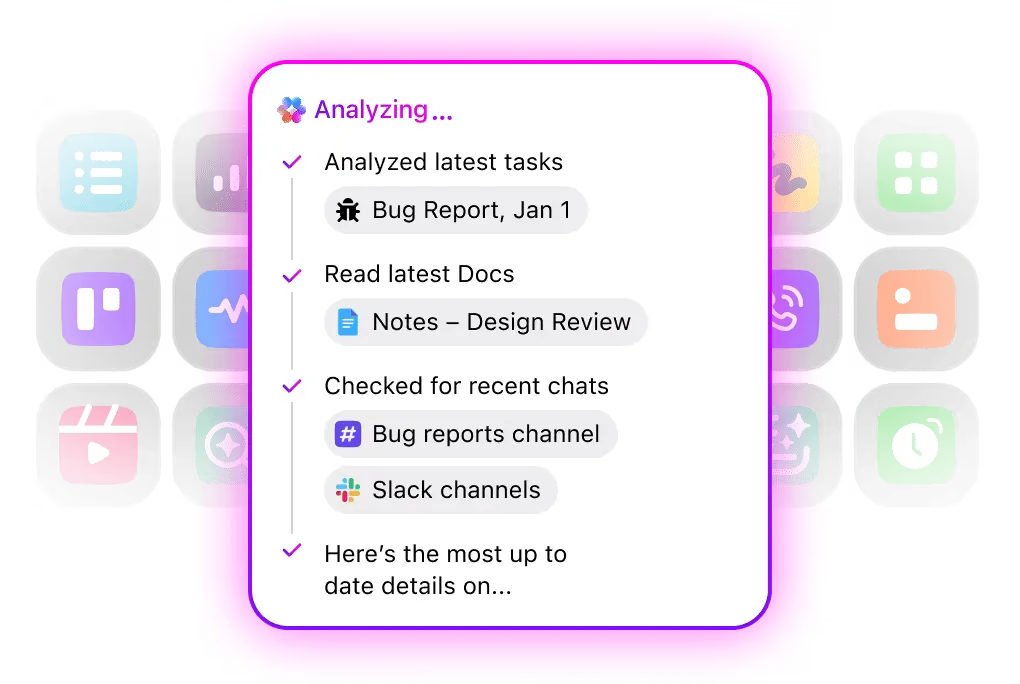
ClickUp Enterprise Search offre al tuo team un'unica barra di ricerca basata sull'intelligenza artificiale che estrae le risposte da tutti gli strumenti con cui lavori. Puoi effettuare una ricerca con un solo clic in Drive, Notion, Slack, Gmail, Tasks, Docs, Chats e persino nelle note delle riunioni.
Invece di cercare tra le schede o indovinare dove si trova qualcosa, ottieni immediatamente una risposta completa e contestualizzata.
Grazie a livelli di sicurezza di livello aziendale come GDPR, HIPAA, SOC 2, ISO 42001 e rigide politiche di non addestramento/non conservazione, potrai usufruire di una potente funzione di ricerca senza compromettere la privacy. Tutti i modelli sono protetti da autorizzazioni e controlli unificati, garantendo ai team di grandi dimensioni la sicurezza dei propri dati.
👀 Suggerimento utile: In ClickUp, puoi creare moduli di raccolta dati che catturano esattamente ciò di cui hai bisogno per un componente di progettazione, come il tipo di componente, i dettagli comportamentali, i casi d'uso e il livello di priorità. In questo modo non perderai nessuna informazione importante.
Sfrutta l'app IA per i flussi di lavoro di progettazione
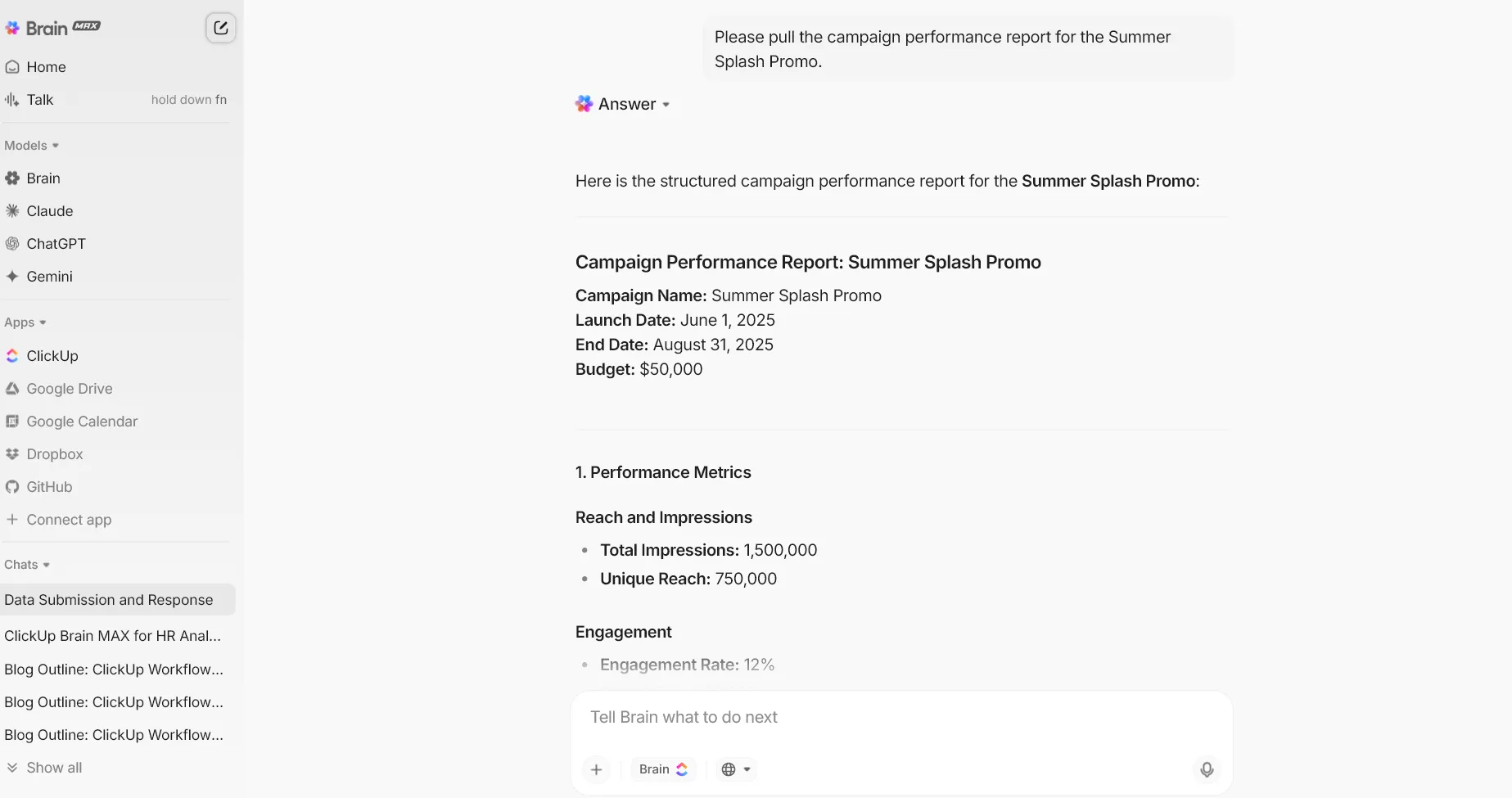
ClickUp Brain MAX è il tuo compagno desktop che porta l'IA ovunque tu lavori. Mentre Figma IA si concentra sul contesto di progettazione, Brain MAX si concentra sull'intero flusso di lavoro, dalla progettazione alla documentazione fino al lancio.
La parte migliore è che puoi scegliere il modello IA in base all'attività. Ad esempio, passa a ClickUp Brain per tutto ciò che richiede intelligenza dello spazio di lavoro, come attività, documenti e conoscenze interne della tua azienda.
E quando hai bisogno di qualcosa di diverso, come un ragionamento più approfondito o una logica complessa, puoi passare istantaneamente al modello giusto come ChatGPT, Claude o Gemini.
Grazie ai prompt personalizzati e ai flussi di lavoro salvati, potrai finalmente smettere di riscrivere gli stessi prompt ogni volta che ti viene l'ispirazione. Salva i tuoi prompt preferiti per l'ideazione, i flussi utente, i profili, la scrittura UX o i contenuti.
Inoltre, con Talk to Text in ClickUp Brain MAX, puoi dettare le tue note di progettazione, effettuare la condivisione di idee o feedback rapidi e trasformare istantaneamente questi pensieri in attività o documenti. E poiché è sul tuo desktop, basta premere la scorciatoia per avere l'IA a portata di mano.
Visualizza il tuo flusso di lavoro in un unico posto
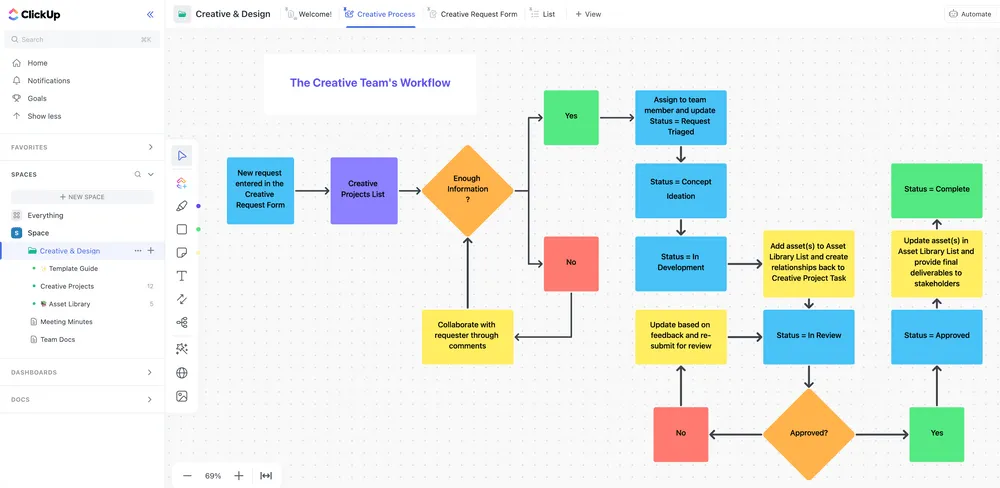
Le lavagne ClickUp offrono ai team UI/UX uno spazio flessibile e collaborativo per pensare in modo visivo fin dall'inizio di un progetto. Puoi mappare i percorsi degli utenti, abbozzare i primi wireframe e delineare i flussi dell'interfaccia utente.
Ti permette anche di effettuare la connessione tra le idee con linee di flusso e convertire i post-it in attività strutturate.
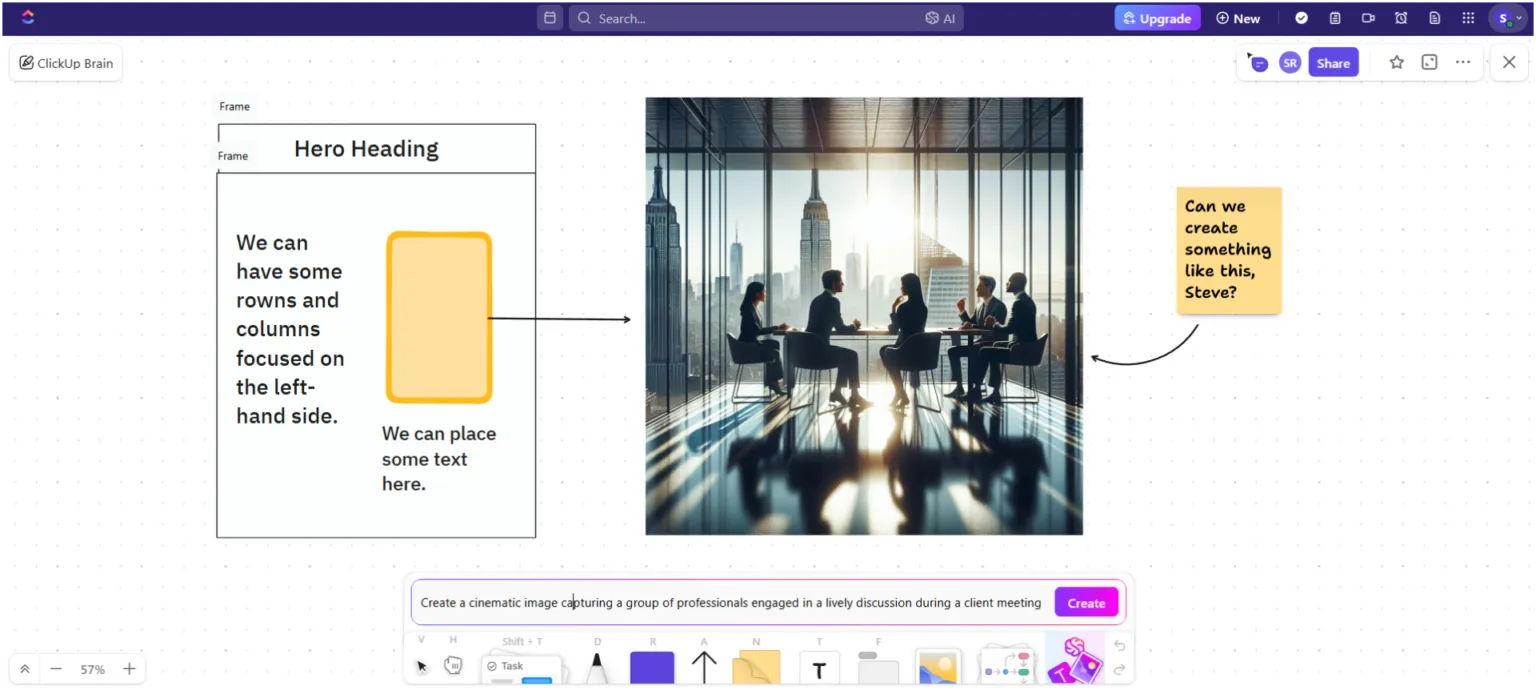
ClickUp Brain migliora ulteriormente l'esperienza aggiungendo l'IA direttamente nella tela. Puoi generare icone, varianti di layout o rapidi riferimenti visivi utilizzando la generazione di immagini sulla tela.
Quando una sessione diventa caotica, come spesso accade nei brainstorming efficaci, ClickUp Brain può riepilogare l'intero contenuto della lavagna online in attività organizzate, requisiti di progettazione o note di ricerca.
Le migliori funzionalità di ClickUp
- Automatizza il lavoro senza lavoro richiesto: attiva aggiornamenti delle attività, modifiche dei campi, assegnazioni e notifiche utilizzando le automazioni ClickUp senza codice.
- Implementa un'IA che agisce concretamente: utilizza agenti ClickUp predefiniti o personalizzati per rispondere alle domande, fornire informazioni ed eseguire flussi di lavoro nell'area di lavoro di ClickUp.
- Crea e ripeti in modo collaborativo: redigi, modifica e riassumi le risorse creative in ClickUp Docs con commenti in tempo reale, menzioni e collegamenti alle attività.
- Trasforma i dashboard in report istantanei: aggiungi AI Card per aggiornamenti in tempo reale sui progetti, riunioni del team e riassunti esecutivi basati su approfondimenti generati dall'IA.
- Pianifica i progetti con la massima chiarezza: mappa le sequenze, le dipendenze e i percorsi critici utilizzando i diagrammi di Gantt di ClickUp.
- Collega facilmente tutti i tuoi strumenti: effettua la sincronizzazione del lavoro tra app di progettazione, sviluppo e produttività con oltre 1.000 integrazioni ClickUp e connessioni native Figma, Slack, GitHub e Drive.
Limitazioni di ClickUp
- I nuovi utenti potrebbero trovare le sue opzioni di personalizzazione avanzate un po' troppo complesse.
Prezzi ClickUp
Valutazioni e recensioni di ClickUp
- G2: 4,7/5 (oltre 10.585 recensioni)
- Capterra: 4,6/5 (oltre 4.500 recensioni)
Cosa dicono gli utenti reali di ClickUp?
Ecco cosa ha condiviso un utente:
ClickUp è in grande spolvero ultimamente, con tante nuove funzionalità lanciate di recente. Hanno appena lanciato anche la generazione di immagini, che è davvero fantastica. Adoro come la nuova IA agentica lo renda semplicissimo da usare e permetta di trovare attività, sottoattività, elenchi, documenti, moduli e qualsiasi altra cosa. Mi aiuta anche a tenere traccia dei progetti commerciali piuttosto bene. Uno strumento fantastico con un supporto clienti eccezionale. Senza dubbio il miglior strumento di project management.
ClickUp è in grande spolvero ultimamente, con tante nuove funzionalità lanciate di recente. Hanno appena lanciato anche la generazione di immagini, che è davvero fantastica. Adoro come la nuova IA agentica lo renda semplicissimo da usare e permetta di trovare attività, sottoattività, elenchi, documenti, moduli e qualsiasi altra cosa. Mi aiuta anche a tenere traccia dei progetti commerciali piuttosto bene. Uno strumento fantastico con un supporto clienti eccezionale. Senza dubbio il miglior strumento di project management.
💡 Suggerimento professionale: il modello creativo e di progettazione ClickUp è precaricato con moduli di richiesta creativa, librerie di risorse, bacheche di progetto e viste Gantt, tutti su misura per i team di progettazione che gestiscono risorse su più canali.
2. Uizard (ideale per trasformare schizzi e prompt di testo in mockup UI istantanei)
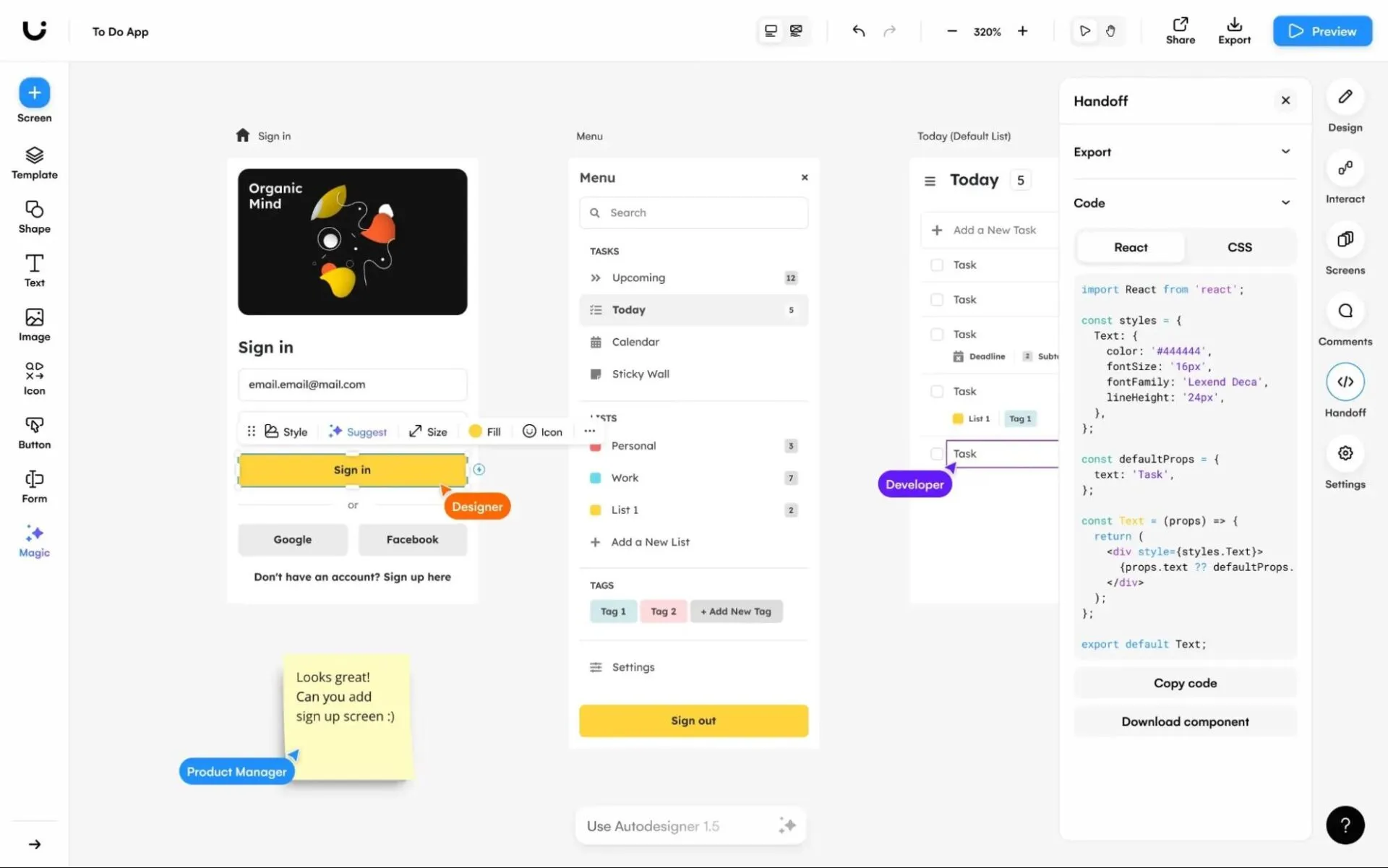
Uizard è uno spazio di lavoro di progettazione basato sull'IA che trasforma le idee iniziali in interfacce modificabili in pochi minuti. Il suo Autodesigner 2.0 va oltre, generando flussi multischermo completi da un semplice prompt di testo, con layout, struttura e logica di navigazione.
I non designer possono passare dall'idea alla visualizzazione senza sforzo, mentre i designer ottengono un modo veloce per esplorare concetti e iterare con i loro team. Puoi scansionare wireframe, convertire screenshot in interfacce utente modificabili, testare l'attenzione visiva con mappe di calore o passare dalla modalità a bassa fedeltà a quella ad alta fedeltà.
Le migliori funzionalità/funzioni di Uizard
- Scansiona screenshot o wireframe disegnati a mano e convertili istantaneamente in mockup modificabili per avviare rapidamente le sessioni di progettazione.
- Verifica tempestivamente l'attenzione visiva con mappe di calore basate sull'IA che prevedono dove gli utenti guarderanno per primi.
- Genera temi UI e stili visivi da parole chiave, immagini o URL per esplorare rapidamente diverse direzioni creative.
- Collabora in tempo reale con tutto il tuo team di prodotto ed esporta prototipi interattivi o snippet CSS e React pronti per gli sviluppatori.
Limitazioni di Uizard
- Nessun caricamento di file esterni per la sintesi IA
- L'IA per la generazione di attività può essere incoerente
Prezzi Uizard
- Free
- Pro: 19 $ al mese per utente
- Aziendale: 39 $ al mese per utente (fatturazione annuale)
- Enterprise: prezzi personalizzati
Valutazioni e recensioni di Uizard
- G2: 4,5/5 (45 recensioni)
- Capterra: 4,6/5 (oltre 190 recensioni)
Cosa dicono gli utenti reali di Uizard?
Ecco la condivisione di una recensione su Capterra:
Adoro la facilità con cui è possibile creare l'interfaccia utente sulla piattaforma. È fantastico poter utilizzare l'IA per convertire i miei schizzi negli elementi dell'interfaccia utente di cui ho bisogno! Ti dà davvero la sensazione che i tuoi schizzi possano essere ancora più preziosi. È più divertente poter disegnare a mano sapendo che ti sarà utile in seguito.
Adoro la facilità con cui è possibile creare l'interfaccia utente sulla piattaforma. È fantastico poter utilizzare l'IA per convertire i miei schizzi negli elementi dell'interfaccia utente di cui ho bisogno! Ti dà davvero la sensazione che i tuoi schizzi possano essere ancora più preziosi. È più divertente poter disegnare a mano sapendo che ti sarà utile in seguito.
📖 Leggi anche: Il miglior software di assistenza alla scrittura con IA
3. Penpot (ideale per la progettazione open source e la prototipazione controllata dal team)
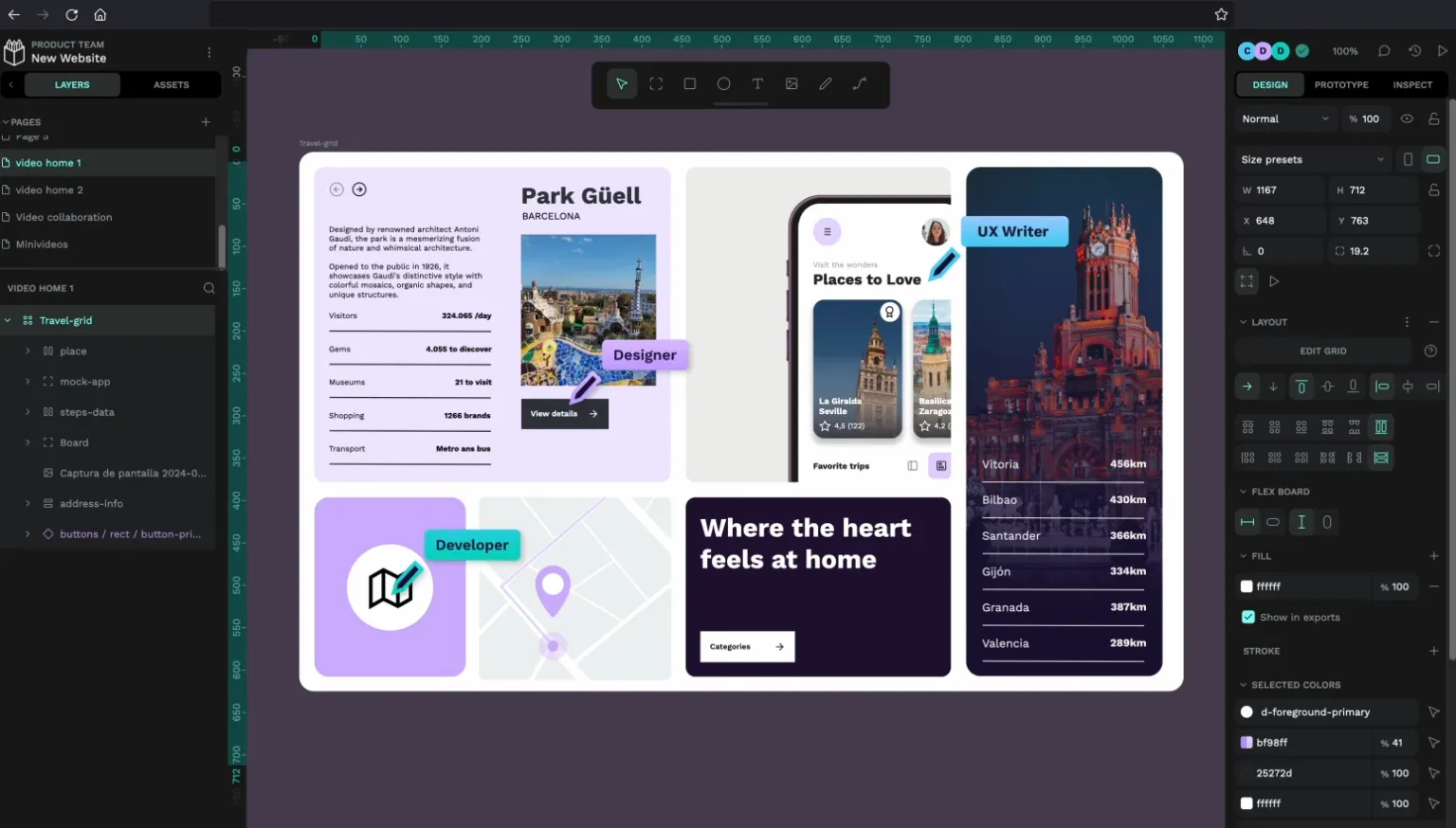
Penpot è una piattaforma open source di progettazione e prototipazione web-first. È stata creata per i team di prodotto che desiderano libertà creativa e precisione in linea con gli sviluppatori. A differenza dei tradizionali strumenti di progettazione, Penpot utilizza standard aperti come SVG, CSS e HTML.
Questo offre ai designer un controllo a livello di pixel, fornendo agli sviluppatori una struttura pronta per la produzione fin dal primo giorno. Il supporto nativo per CSS Flexbox/Grid, l'editing vettoriale avanzato, il multiplayer in tempo reale e l'ispezione completa del codice rendono Penpot particolarmente interessante per i flussi di lavoro ibridi designer-sviluppatore.
Poiché tutto funziona nel browser (o in modalità self-hosted, se necessario), i team ottengono flessibilità, trasparenza e titolarità totale sul proprio ambiente di progettazione.
Le migliori funzionalità di PenPot
- Crea prototipi interattivi con trigger, transizioni, sovrapposizioni, elementi fissi e percorsi multi-flusso per test utenti realistici.
- Collabora in tempo reale nel tuo browser con la modifica multiplayer, i commenti e i link di presentazione in modalità di condivisione.
- Scala i sistemi di progettazione con sicurezza utilizzando componenti, varianti, librerie condivise e token di progettazione strutturati.
- Utilizza e carica font personalizzati o accedi a set tipografici integrati per garantire la coerenza del design del marchio.
Limiti di PenPot
- Penpot può essere lento e presentare dei glitch durante lo Zoom, lo spostamento di oggetti o quando si lavora con molti livelli e immagini.
Prezzi PenPot
- Free
- Unlimited: 7 $ al mese per utente
- Enterprise: 950 $ al mese per organizzazione
Valutazioni e recensioni di PenPot
- G2: Recensioni insufficienti
- Capterra: Recensioni insufficienti
Cosa dicono gli utenti reali di PenPot?
Secondo una recensione di G2:
La migliore alternativa a Figma per la progettazione e lo sviluppo di prodotti con solide funzionalità per aiutare gli sviluppatori.
La migliore alternativa a Figma per la progettazione e lo sviluppo di prodotti con solide funzionalità per aiutare gli sviluppatori.
📖 Leggi anche: Come utilizzare i prompt Chain of Thought (con esempi)
4. Visily (ideale per chi non è un designer e ha bisogno di wireframe e prototipi veloci e modificabili)
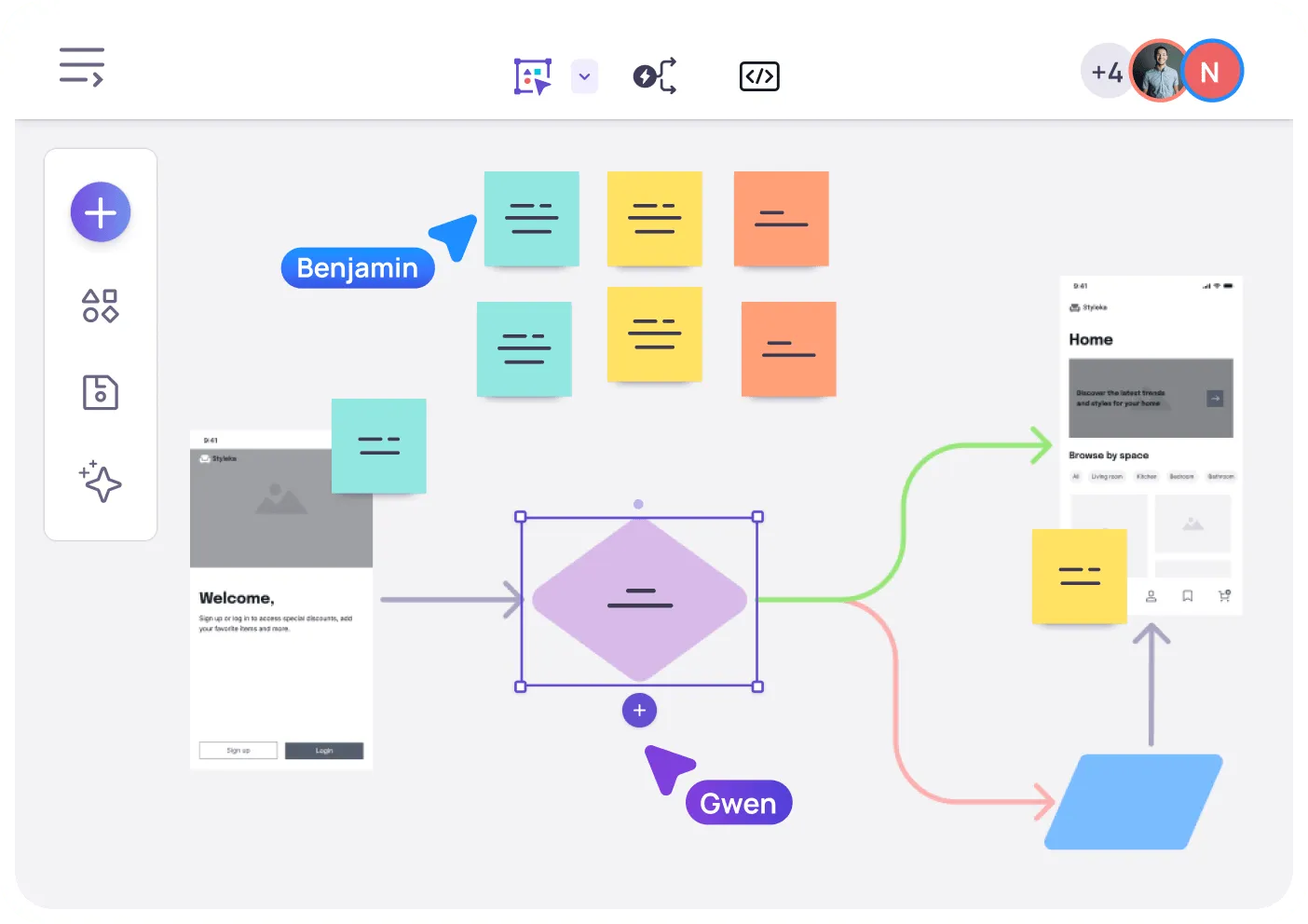
Visily è uno strumento di progettazione creato per i non designer che hanno bisogno di trasformare idee di prodotto approssimative in immagini chiare e altamente fedeli. Invece di lottare con complessi software di progettazione, i team possono partire da screenshot, prompt di testo, diagrammi o modelli e trasformarli istantaneamente in wireframe modificabili o concetti rifiniti.
I suoi flussi di lavoro assistiti dall'IA, i componenti intelligenti, la prototipazione automatica e le funzionalità di collaborazione in tempo reale consentono ai team di passare dal brainstorming al wireframe al prototipo interattivo in pochi minuti.
Le migliori funzionalità/funzioni di Visily
- Progetta da oltre 1.500 modelli, inclusi flussi di app, dashboard, landing page, percorsi, diagrammi e framework di brainstorming.
- Crea prototipi istantanei con Auto-Prototyping, dove l'IA collega le schermate per te e crea flussi realistici senza configurazione manuale.
- Utilizza componenti intelligenti come cursori, interruttori per attivare/disattivare, campi di immissione e elementi dinamici per creare prototipi realistici.
- Ottieni immediatamente riferimenti UI con l'estensione Visily Chrome per acquisire schermate e convertirle in wireframe modificabili.
- Presenta prototipi come diapositive e raccogli feedback istantaneamente, anche da stakeholder non tecnici.
Limiti di Visily
- La libreria dei componenti non dispone di parole chiave e tag adeguati per facilitare la ricerca.
- A volte i file SVG esportati diventano disordinati quando vengono importati in altri strumenti come Figma.
Prezzi Visily
- Free
- Pro: 14 $ al mese per utente
- Aziendale: 29 $ al mese per utente
- Enterprise: Prezzi personalizzati
Valutazioni e recensioni Visily
- G2: Recensioni insufficienti
- Capterra: 4,8/5 (oltre 20 recensioni)
Cosa dicono gli utenti reali di Visily?
Da una recensione su G2:
Visily si distingue per la facilità con cui colma il divario tra i non designer e la creazione di interfacce utente di livello professionale. Ciò che mi piace di più è la sua interfaccia intuitiva drag and drop combinata con funzionalità IA intelligenti che aiutano a generare wireframe da semplici input come screenshot o prompt di testo. È incredibilmente utile per visualizzare rapidamente le idee senza bisogno di competenze di progettazione approfondite. Anche gli strumenti di collaborazione sono un grande vantaggio: la possibilità di effettuare la condivisione e l'iterazione con i colleghi in tempo reale rende l'intero processo di progettazione più fluido ed efficiente.
Visily si distingue per la facilità con cui colma il divario tra i non designer e la creazione di interfacce utente di livello professionale. Ciò che mi piace di più è la sua interfaccia intuitiva drag and drop combinata con funzionalità IA intelligenti che aiutano a generare wireframe da semplici input come screenshot o prompt di testo. È incredibilmente utile per visualizzare rapidamente le idee senza bisogno di competenze di progettazione approfondite. Anche gli strumenti di collaborazione sono un grande vantaggio: la possibilità di effettuare la condivisione e l'iterazione con i colleghi in tempo reale rende l'intero processo di progettazione più fluido ed efficiente.
📖 Leggi anche: I migliori prompt di scrittura IA per marketer e scrittori
5. Canva (ideale per la progettazione visiva rapida, le presentazioni e i contenuti di marketing)
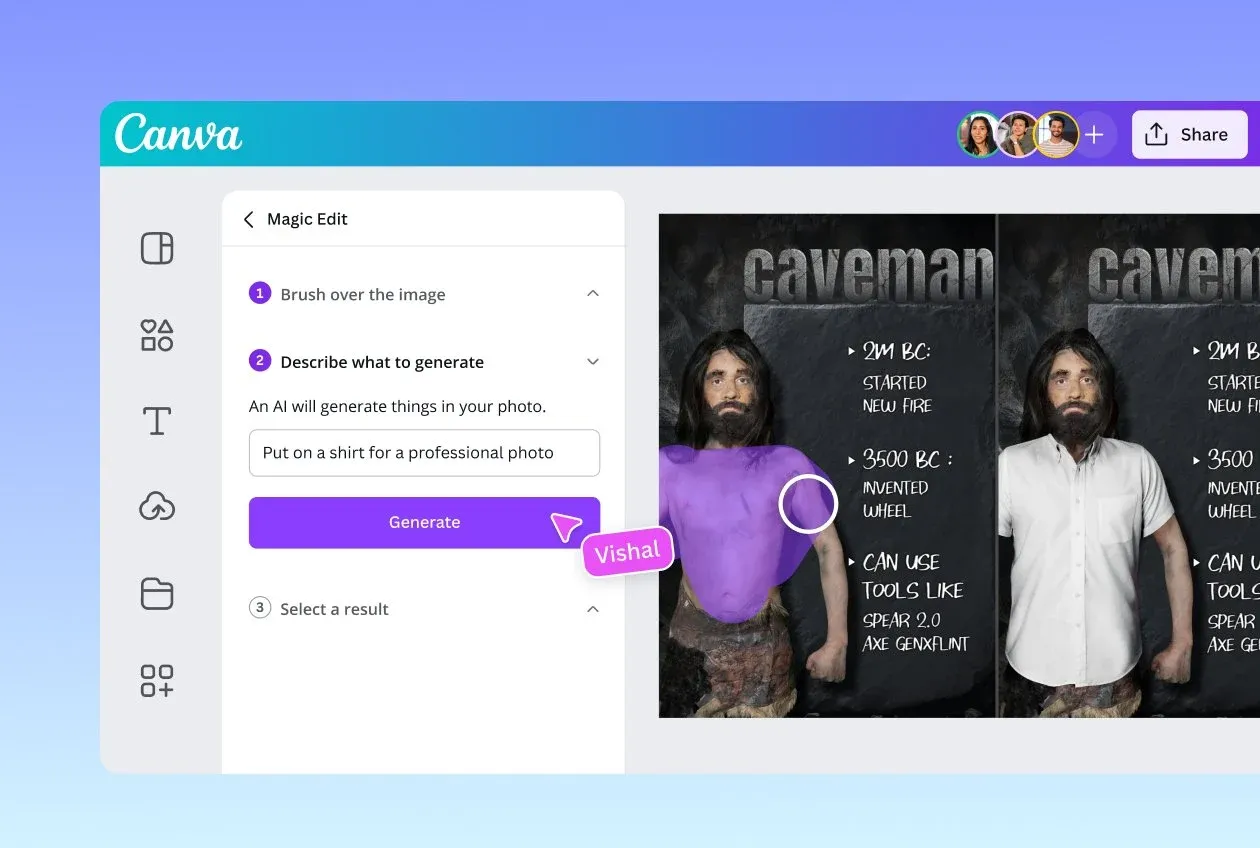
Canva è stato creato per dare vita a idee creative senza una curva di apprendimento ripida. Il suo editor intuitivo drag-and-drop e la vasta libreria di modelli rendono facile per tutti, dai marketer ai team di prodotto, progettare come un professionista.
Con l'IA integrata in ogni parte dello strumento, puoi generare grafica dal testo, ridimensionare i progetti su tutti i canali, scrivere testi e persino creare contenuti interattivi e live. Canva offre anche supporto per una profonda coerenza del marchio con i Brand Kit (loghi, colori, font), rendendolo ideale per i team.
Le migliori funzionalità di Canva
- Progetta in diversi formati, come presentazioni, lavagne online, video, siti web, documenti e schede tecniche.
- Utilizza gli strumenti Magic Studio come Magic Write (per i testi), Text-to-Image e Magic Design per generare risorse visive e progetti da semplici prompt.
- Scegli tra centinaia di migliaia di modelli personalizzabili per social media, marketing, istruzione o aziendale.
- Rimuovi sfondi, genera immagini o crea video, tutto all'interno dell'editor potenziato dall'IA di Canva.
Limitazioni di Canva
- Le nuove funzionalità/funzioni come Draw sembrano ancora poco sviluppate e necessitano di ulteriori perfezionamenti.
Prezzi Canva
- piano Free
- Canva Pro: 14,99 $ al mese per utente
- Canva for Teams: 29,99 $ al mese per i primi cinque utenti
- Azienda: prezzi personalizzati
Valutazioni e recensioni di Canva
- G2: 4,7/5 (oltre 6.000 recensioni)
- Capterra: 4,7/5 (oltre 12.000 recensioni)
Cosa dicono gli utenti reali di Canva?
Una recensione su G2 aggiunge:
Canva rende il design semplicissimo. Posso creare grafiche pulite, presentazioni e post sui social in pochi minuti senza dovermi districare tra strumenti complicati. I modelli sono solidi, il drag-and-drop è intuitivo e c’è una rapida sincronizzazione. Anche con il mio account universitario, mi offre tutto ciò di cui ho bisogno senza lavoro richiesto. È affidabile, veloce e mi fa risparmiare un sacco di tempo.
Canva rende il design semplicissimo. Posso creare grafiche pulite, presentazioni e post sui social in pochi minuti senza dovermi districare tra strumenti complicati. I modelli sono solidi, il drag-and-drop è intuitivo e tutto si effettua in modo rapido. Anche con il mio account universitario, mi offre tutto ciò di cui ho bisogno senza alcun lavoro richiesto. È affidabile, veloce e mi fa risparmiare un sacco di tempo.
📖 Leggi anche: Le migliori alternative e concorrenti di Canva
Ottimizza i tuoi progetti con ClickUp
Con il giusto set di prompt Figma IA, puoi recuperare le ore perse a riscrivere prompt vaghi, correggere output generici e spingere l'IA verso il design che desideravi realmente.
Ma ecco la verità: i team creativi hanno bisogno di qualcosa di più di un generatore di design. Hai bisogno di un luogo in cui pensare, pianificare, effettuare il monitoraggio, iterare e collaborare. Figma IA si occupa della creazione, ma non della strategia, dell'organizzazione, della condivisione delle conoscenze o dell'allineamento tra i team che circondano tale creazione.
È qui che entra in gioco ClickUp, l'app completa per il lavoro creativo.
ClickUp Brain fornisce al tuo team risposte contestualizzate basate su attività, documenti e piani. ClickUp Brain MAX fa un ulteriore passo avanti con una comprensione più approfondita dell'intero spazio di lavoro. ClickUp Whiteboards trasforma idee disordinate in flussi di lavoro strutturati e Docs ti consente di creare la tua libreria di prompt. Inoltre, le attività e le attività secondarie garantiscono un'esecuzione rigorosa.
Se desideri un unico posto dove organizzare i tuoi prompt, gestire il tuo processo creativo e consegnare il lavoro più rapidamente, registrati gratis su ClickUp!
Domande frequenti (FAQ)
Sì. Figma IA può generare layout completi da un solo prompt, ma i risultati sono spesso generici. Funziona meglio quando si fornisce prima la struttura (come wireframe o gerarchia dei contenuti) e poi si perfeziona utilizzando prompt iterativi. Prompt grandi e vaghi di solito portano a spaziature incoerenti, uso debole dei componenti e stili non corrispondenti.
In parte. Figma IA può fare riferimento a componenti, token e librerie se il tuo file è ben organizzato e segue le convenzioni di denominazione. Non mappa automaticamente ogni elemento, quindi un contesto chiaro, componenti di esempio e vincoli nei tuoi prompt migliorano significativamente la precisione.
I plugin Design Lint, Autoflow e Wireframe si abbinano bene. Per il passaggio allo sviluppo, strumenti come Anima o Zeplin aggiungono struttura dopo le bozze IA. Molti team integrano Figma AI con ClickUp, utilizzando Whiteboards, documenti e ClickUp Brain per gestire prompt, versioni e attività di progettazione end-to-end.