

Chiariamo subito una cosa:
Microsoft Teams non è un gruppo di esperti di produttività che lavora presso Microsoft. 😛
Si tratta di una piattaforma di comunicazione che ti aiuta a collaborare ai progetti.
Numerosi team e singoli utenti si affidano a Microsoft Teams per la comunicazione, la collaborazione in team e la gestione dei team da remoto.
Ma quanto è efficace il project management con Microsoft Teams?
In questo articolo tratteremo tutto ciò che c'è da sapere sul project management con Microsoft Teams, comprese le sue funzionalità/funzioni principali, i vantaggi e i limiti (con relative soluzioni).
Diamo inizio a questa riunione! 💻
Che cos’è Microsoft Teams?
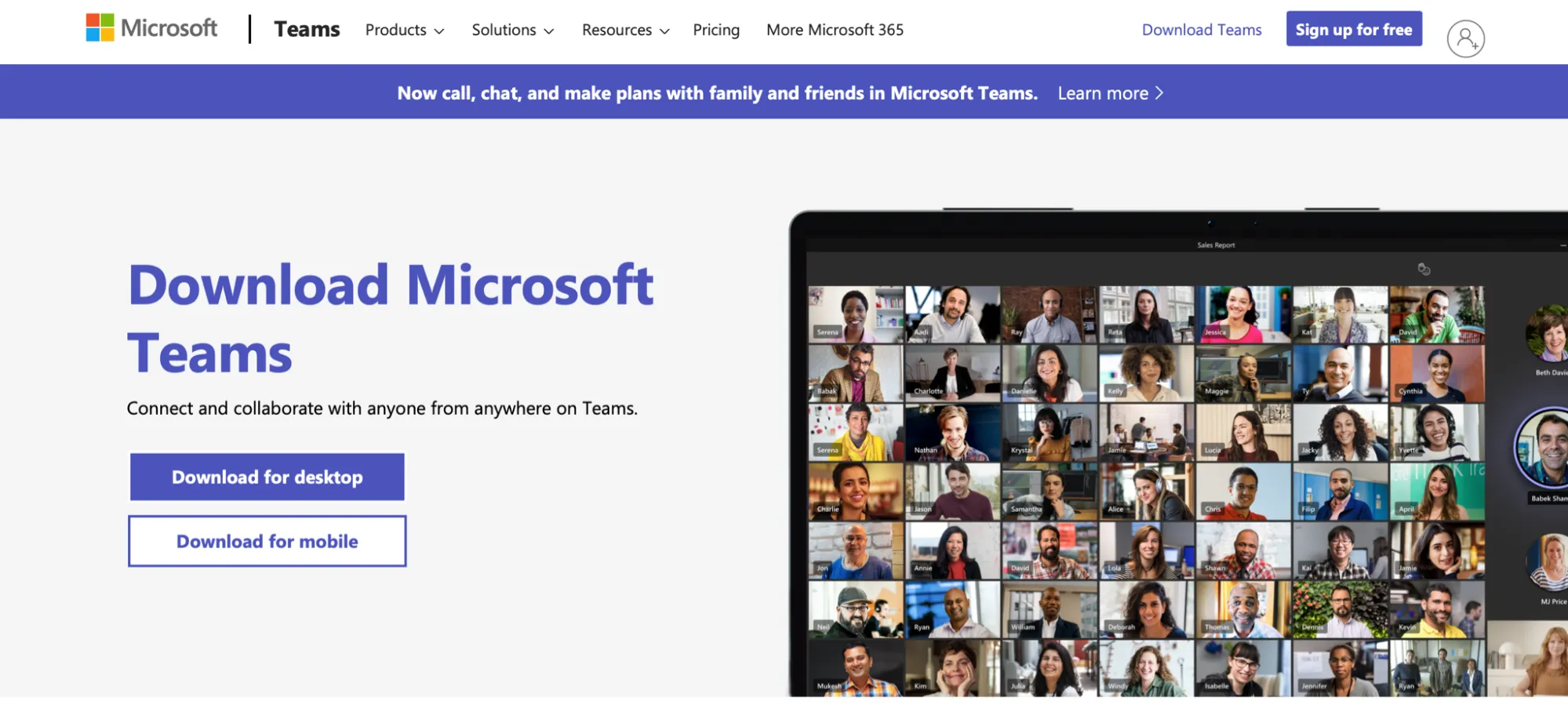
Microsoft (MS) Teams è una piattaforma di collaborazione che aiuta le persone, i lavoratori da remoto e i team interni a mantenere la connessione.
Che tu debba chattare con un familiare o collaborare a un'attività con il tuo team di progetto, Microsoft Teams può esserti d'aiuto.
Ti permette inoltre di:
- Avvia videochiamate o chiamate audio con un semplice clic del pulsante
- Condividi GIF, adesivi ed emoji nelle chat di gruppo o nei messaggi privati
- Registra le riunioni in modo da poterle rivedere in un secondo momento
- Archivia e effettua la condivisione di file
- Collabora con altre app Microsoft
Queste funzionalità consentono al tuo team di collaborare facilmente senza dover passare da un'app all'altra. Inoltre, puoi organizzare riunioni comodamente da casa tua, anche in pigiama!

Ti interessa il lavoro da remoto con app come Microsoft Teams?
Ecco oltre 25 strumenti per il lavoro da remoto per rendere il lavoro da casa un gioco da ragazzi!
4 funzionalità principali del project management con Microsoft Teams
Ecco come Microsoft Teams può aiutarti a gestire i progetti:
1. Teams e canali
Microsoft Teams utilizza i "team" e i "canali" per aiutare i team a organizzarsi autonomamente e a collaborare.
Un team è uno spazio in cui le persone possono collaborare a stretto contatto, ad esempio reparti o team specifici. Qui è possibile discutere del lancio di prodotti, di come migliorare la strategia di pubbliche relazioni e di molto altro ancora.
E non preoccuparti: le conversazioni, i file e le note sono visibili solo ai membri del team in questione.
D'altra parte, i canali di Microsoft Teams sono il luogo in cui si svolge il lavoro; qui sono disponibili canali standard e canali privati.
Puoi pensare ai canali standard come a una festa aperta a tutti, in cui chiunque può partecipare.
D'altra parte, i canali privati sono come eventi super segreti accessibili solo su invito. In questo modo, puoi impedire che ospiti indesiderati si intrufolino alla tua festa.

2. Funzione di chat integrata
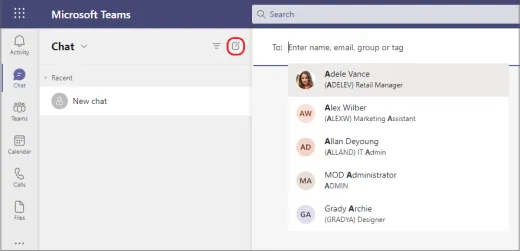
Microsoft Teams offre sia chat private che chat di gruppo.
È disponibile anche una funzionalità di chat per i partecipanti che sono in chiamata.
Ti permette di personalizzare i tuoi messaggi con la formattazione RTF, i calendari delle riunioni, i contrassegni di priorità, gli allegati e molto altro ancora!
E per le conversazioni informali, puoi aggiungere tutte le emoji e gli adesivi che vuoi ai tuoi contenuti 💜.
3. Videochiamate e chiamate audio
Le funzionalità di videochiamata e audiochiamata di Microsoft Teams sono uno dei suoi principali punti di forza. 😉
È possibile avviare una videochiamata o una chiamata audio con pochi clic. Inoltre, per aiutare i membri del team a rispettare le scadenze, è possibile pianificare riunioni video utilizzando la funzionalità del calendario condiviso.
Le tue videoconferenze possono ospitare fino a 250 utenti e puoi anche utilizzare l’integrazione con Microsoft Stream per raggiungere un pubblico più ampio. L’integrazione è un servizio video aziendale che ti consente di caricare, visualizzare e effettuare la condivisione di video in modo sicuro per un massimo di 10.000 spettatori.
4. Condivisione dello schermo
I team virtuali si affidano alle videochiamate per dare il benvenuto ai nuovi membri del team e illustrare le attività da svolgere.
Ma a volte, qualcosa può andare perso nella traduzione.
E finiamo per sfoggiare un sorriso forzato quando in realtà ci sentiamo così:

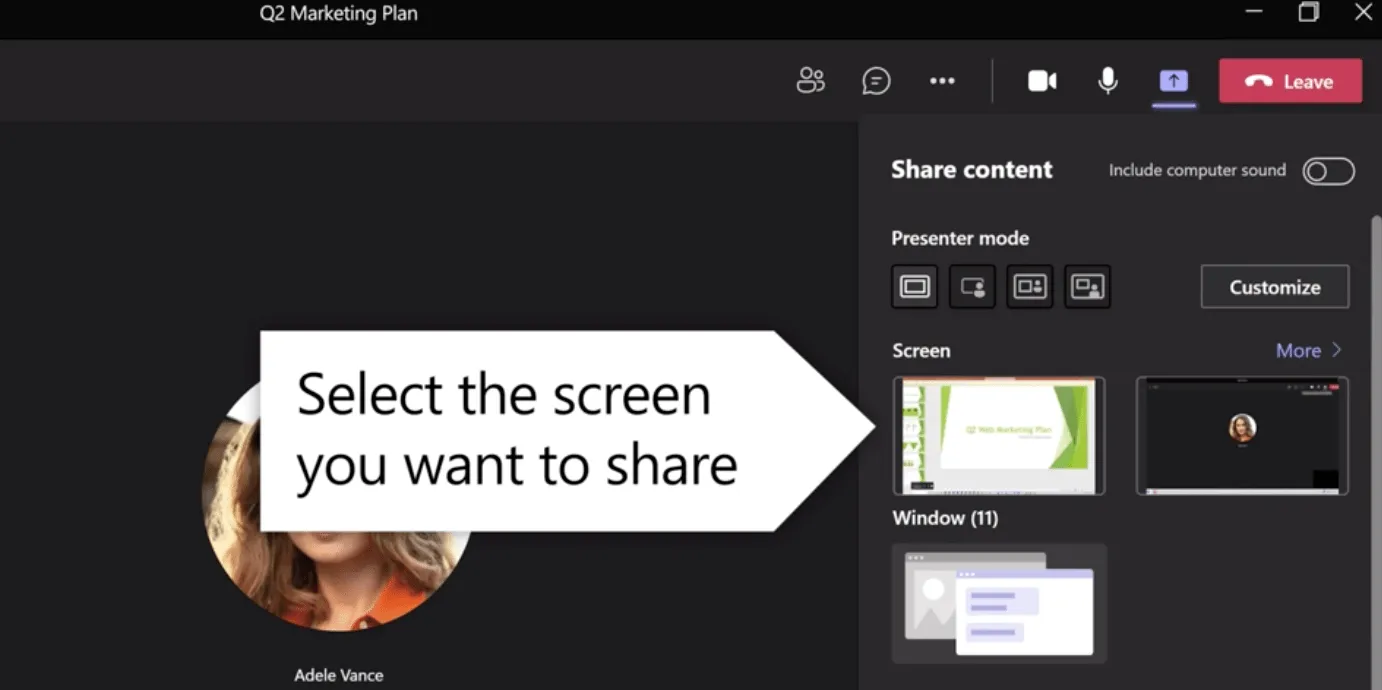
Fortunatamente, la funzionalità di condivisione dello schermo di MS Teams può aiutare i team che lavorano da remoto a spiegare le cose con facilità.
Puoi scegliere cosa mostrare ai partecipanti, tra cui il tuo desktop, la finestra del browser, una lavagna online o un file specifico.
3 vantaggi del project management con Microsoft Teams
Ecco tre vantaggi derivanti dall'utilizzo dell'app Microsoft Teams per la gestione dei progetti:
1. Si integra con tantissime app di Microsoft Office
Microsoft Teams si integra con tantissime app del gruppo Office 365, rendendolo un vero e proprio buffet di app a volontà! 😋
E non c'è bisogno di passare a un'altra "app" per ristoranti, dato che il menu di Microsoft Teams offre praticamente tutto ciò di cui hai bisogno.
Ecco alcuni modi in cui puoi trarre vantaggio da questa funzionalità/funzione:
- Crea un nuovo progetto o una nuova roadmap con Microsoft Project
- Utilizza Project Online per la gestione del portfolio dei progetti
- Tieni traccia delle informazioni o crea un elenco di attività con Microsoft Lists
- Crea una bacheca di pianificazione del progetto con Microsoft Planner
- Archivia e accedi ai file dal tuo cloud Microsoft
- Organizza una riunione su Teams direttamente da Outlook
2. Funzione integrata per i webinar
Man mano che la tua azienda cresce, probabilmente avrai bisogno di organizzare videoconferenze con più di 250 partecipanti, ed è proprio in questi casi che le funzionalità/funzioni integrate per i webinar di questo strumento possono rivelarsi utili.
I webinar possono aiutare le aziende ad acquisire nuovi clienti, formare i dipendenti e illustrare ai clienti le nuove funzionalità/funzioni dei prodotti.
Con Microsoft Teams puoi organizzare webinar sicuri con 1.000 partecipanti e trasmetterli a un pubblico di fino a 10.000 spettatori.
Ecco alcune delle fantastiche cose che puoi fare con questo strumento:
- Usa la funzionalità “Alza la mano” quando devi fare una menzione
- Visualizza e scarica l’elenco dei partecipanti in modo da poterli ricontattare
- Utilizza i report post-evento per migliorare i webinar futuri
- Crea presentazioni e contenuti professionali con la modalità presentatore
- Fai il tuo grande debutto come giornalista con la modalità reporter 📹
3. Automatizza i processi con i bot
Gli utenti di Microsoft Teams possono utilizzare i bot per ottenere suggerimenti, avviare flussi di lavoro o raccogliere informazioni. 🤖
Ecco alcuni dei bot a tua disposizione:
- Il bot del Calendario: verifica la disponibilità dei tuoi contatti e pianifica riunioni con loro
- GrowBot: si congratula automaticamente con i dipendenti per i risultati ottenuti
- The DailyBot: organizza riunioni standup quotidiane e crea report sulla produttività
- WhoBot: se hai bisogno di metterti in contatto con qualcuno che sta elaborando un piano di inserimento, digita semplicemente: “Chi sta elaborando l’ultimo piano di inserimento?”. Il bot raccoglierà quindi i dati relativi a quei dipendenti e ti fornirà suggerimenti su come contattarli
Microsoft Teams ti permette persino di creare i tuoi bot!
Assicurati però di possedere le competenze necessarie.
Dopotutto, non vorrai certo ritrovarti in una situazione alla Io, robot.

4 Limiti della project management con Microsoft Teams (con soluzioni)
Certo, Microsoft Teams offre funzionalità interessanti come i bot, la diffusione di notizie e l’integrazione con MS Project. Tuttavia, quando si tratta di project management, questo strumento non è proprio il migliore in circolazione.
Dai un'occhiata al nostro blog sulle migliori alternative a Microsoft Teams.
Ecco alcuni degli svantaggi legati all'utilizzo dell'app Microsoft Teams per la gestione dei progetti:
Ecco un'analisi più approfondita di ciascun limite e di come risolverlo:
1. La configurazione può risultare complessa
Uno degli svantaggi di Microsoft Teams è che la configurazione può richiedere molto tempo e risultare piuttosto complessa.
Perché?
Non esiste una struttura predefinita, quindi dovrai decidere tu quali canali e teams ti servono.
Inoltre, se desideri duplicare un canale o un team, dovrai farlo manualmente.

Uno strumento di project management come ClickUp sa bene che i project manager devono dedicare il proprio tempo a raddoppiare i profitti, non a gestire i canali!
Aspetta... cos'è ClickUp?
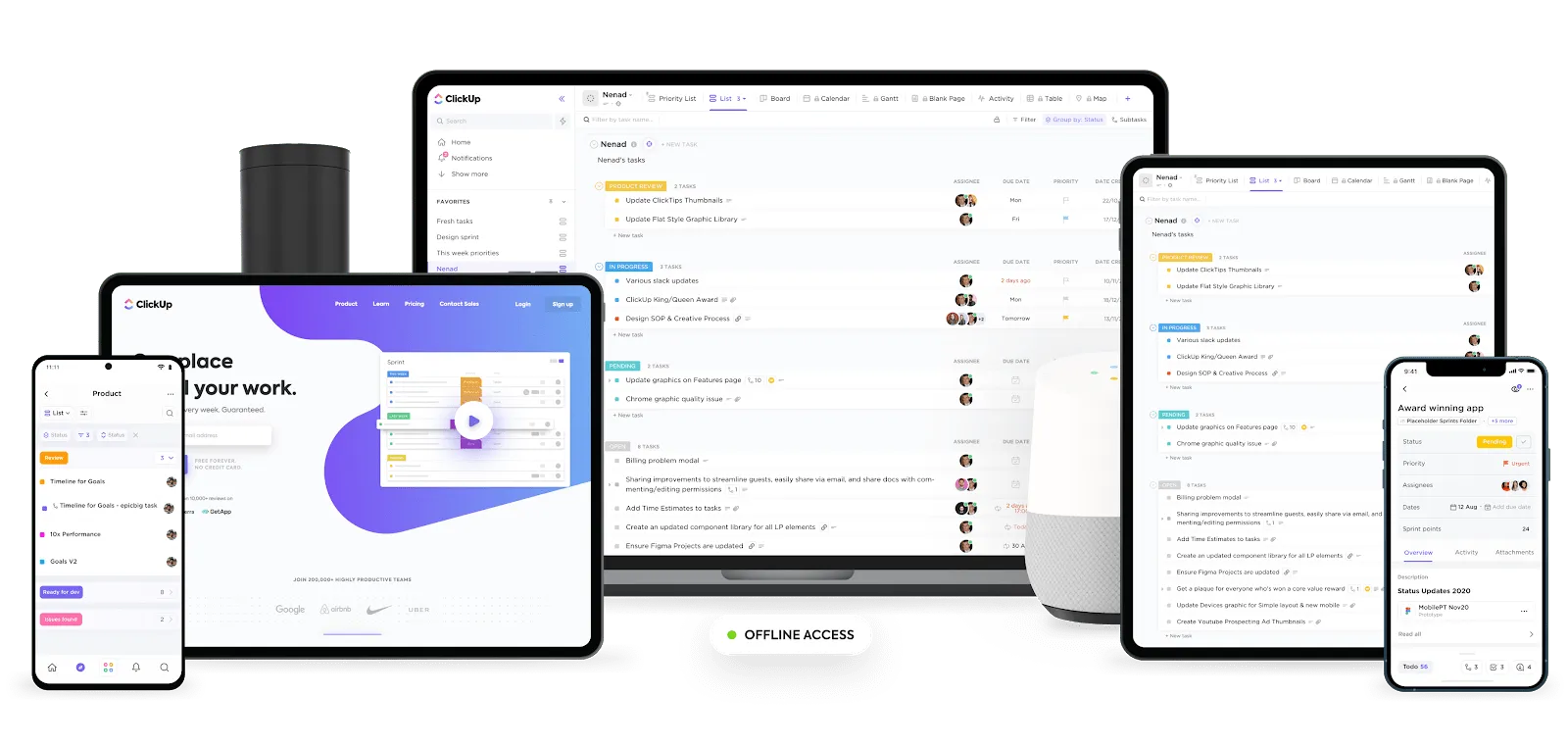
ClickUp è uno dei software di produttività e project management più valutati al mondo , utilizzato da team estremamente produttivi in aziende di piccole e grandi dimensioni.
Con ClickUp, puoi effettuare il monitoraggio del tempo dedicato a più progetti, effettuare la sincronizzazione del tuo calendario Google, Apple o Outlook, creare fogli di calcolo con la flessibile vista Tabella e molto altro ancora.
Ecco come ClickUp batte Microsoft Teams proprio nel campo della collaborazione in team:
Soluzione ClickUp: guide di onboarding e comandi slash per una configurazione facile e veloce
L'impostazione di ClickUp è semplicissima.
Grazie alle guide introduttive dettagliate sul project management, avrai tutte le informazioni necessarie per iniziare subito.
E se vuoi evitare clic superflui, usa la funzionalità / comandi slash per creare attività, attività secondarie e altro ancora in un batter d'occhio!

Ecco alcuni esempi:
- Digita /me per assegnarti un'attività
- Digita /close per chiudere un'attività (oppure usa semplicemente /cl per essere ancora più veloce)
- Crea rapidamente delle attività secondarie all’interno di un’attività digitando / –
In questo modo, potrai dimezzare il tempo necessario per completare le azioni.
2. Numero limitato di canali
Microsoft Teams ha un limite di 30 canali privati e in ogni canale privato possono essere presenti solo 250 membri del team.
Questi limiti possono rappresentare un problema per le grandi aziende con molti team e reparti diversi.
Soluzione ClickUp n. 1: conversazioni illimitate con la vista Chat
ClickUp offre una schermata Chat illimitata che puoi tenere aperta insieme a qualsiasi area di lavoro. Puoi usarla per discutere delle attività o per organizzare il pranzo con il tuo team.
E dato che puoi tenere queste conversazioni in qualsiasi vista o posizione di ClickUp, non perderai mai di vista le tue chat e, cosa ancora più importante, gli ordini per il pranzo del tuo team!
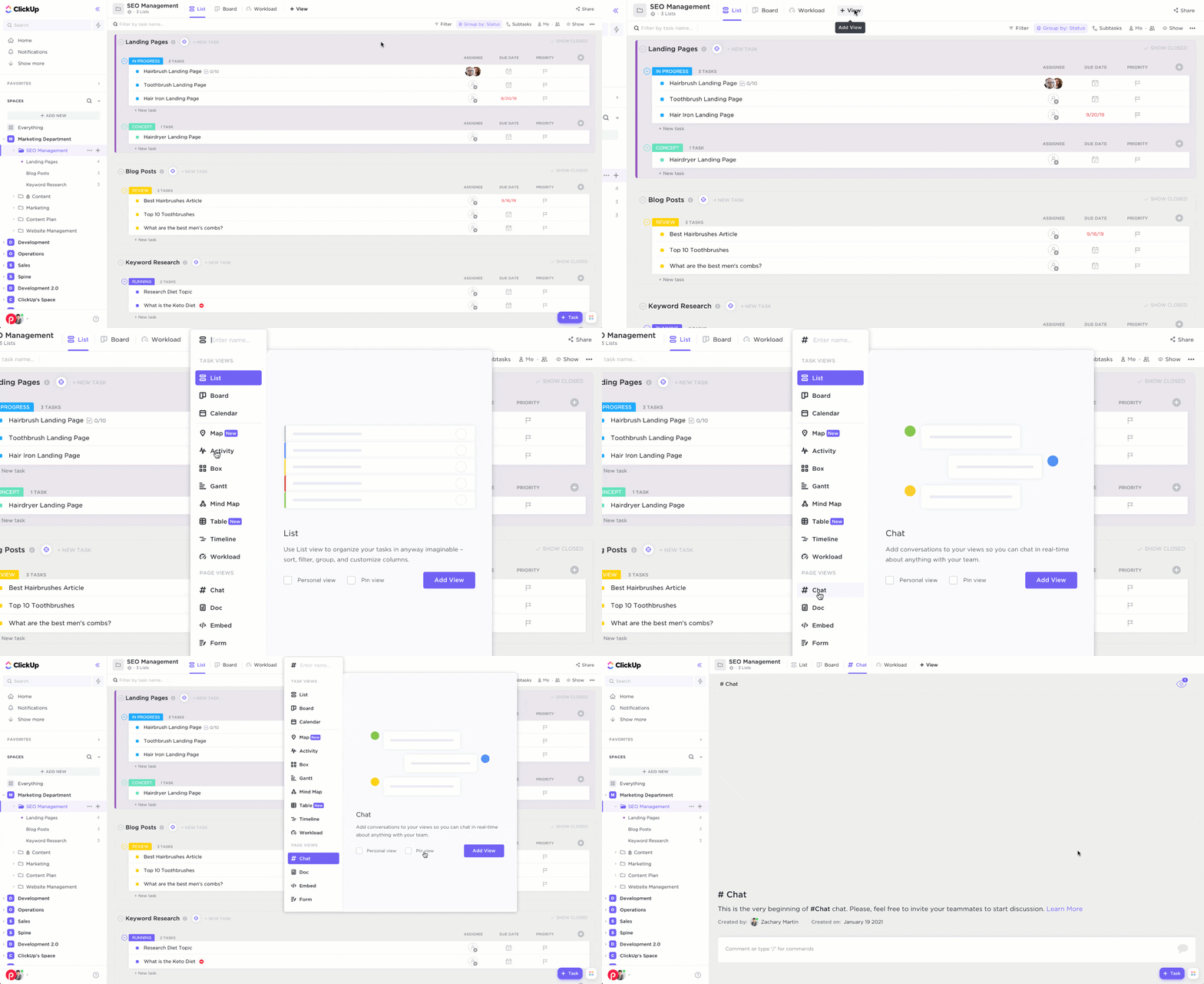
Avviare una nuova chat nella vista Chat di ClickUp
Soluzione ClickUp n. 2: crea canali illimitati con l’integrazione con Slack
Non riesci a fare a meno dei canali?
Non preoccuparti.
Basta utilizzare l'integrazione di ClickUp con Slack.
Ti permette di trasformare rapidamente i messaggi di Slack in attività e commenti . Inoltre, ClickUp può inviare istantaneamente notifiche relative alle attività ai tuoi canali di project management su Slack .
Il vantaggio aggiuntivo è che Slack non è affatto da meno per quanto riguarda i canali.
Cosa intendiamo dire?
L'app ti permette di creare un numero illimitato di canali. #WinWin
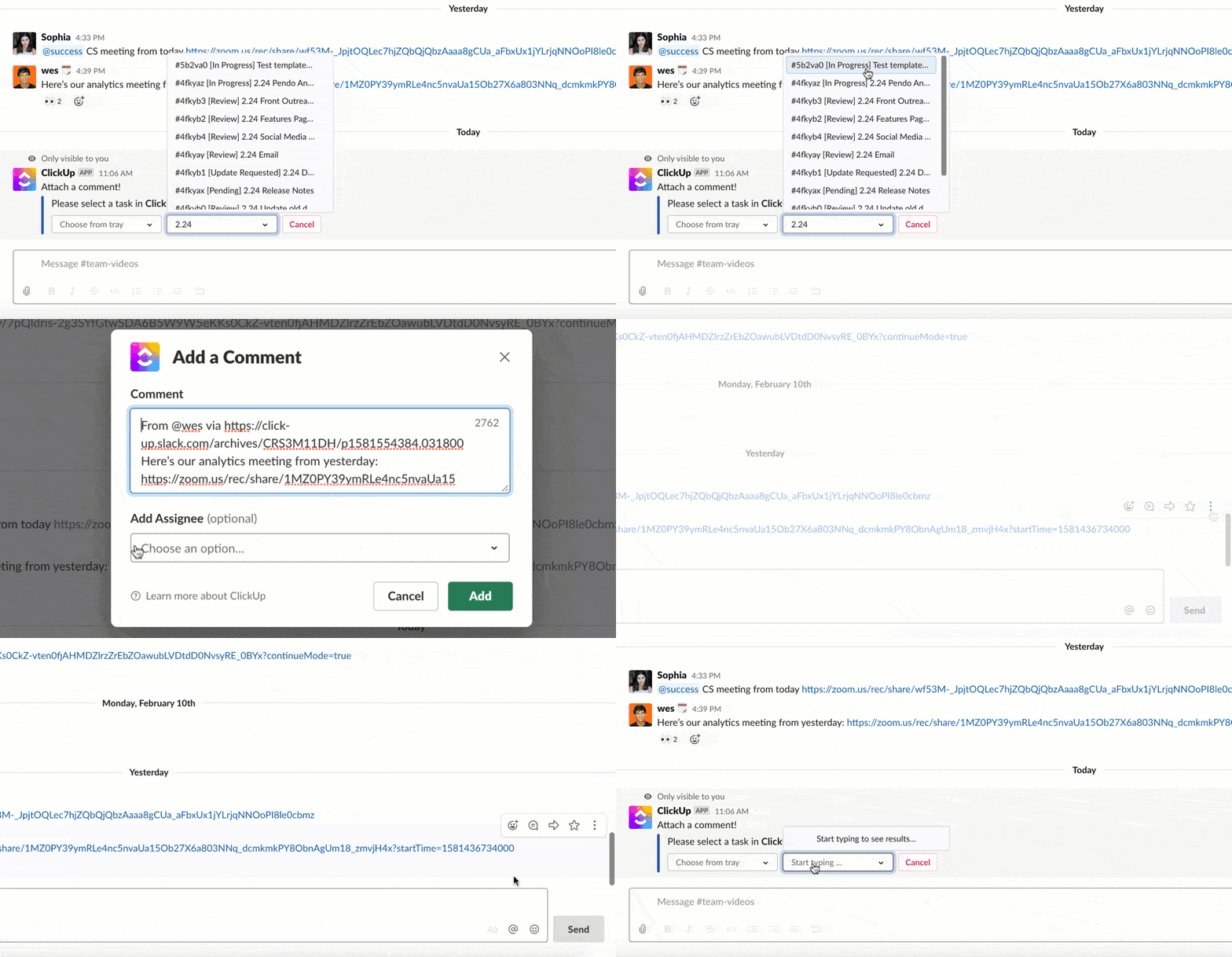
Come trasformare un messaggio di Slack in un'attività su ClickUp
Soluzione ClickUp n. 3: crea e assegna attività a un numero illimitato di Teams
ClickUp ti permette di creare gruppi di persone a cui puoi assegnare attività, effettuare menzioni nei Commenti e persino aggiungere Osservatori in blocco.
Ad esempio, se hai un team di marketing, puoi semplicemente creare un gruppo di utenti chiamato “Team di marketing” e assegnare immediatamente attività a ogni membro del team in quel gruppo.
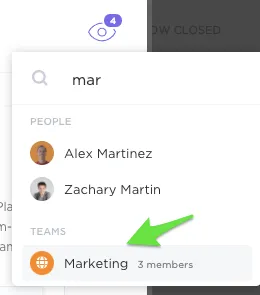
Creazione di team in ClickUp
3. Impostazioni delle autorizzazioni inadeguate
Ogni azienda deve garantire la sicurezza dei propri documenti e degli altri dati aziendali.
Il problema di Microsoft Teams è che l’app rende estremamente facile la condivisione di file e documenti con chiunque venga aggiunto a un team MS.
Inoltre, può risultare estremamente complesso applicare impostazioni di autorizzazione personalizzate a un canale, un file o una cartella specifici.
Ad esempio, i team privati sono difficili da gestire poiché solo gli amministratori hanno il controllo su chi può entrarvi. Come risultato, i team pubblici rappresentano probabilmente l’opzione migliore, poiché chiunque nel tuo team può entrarvi con relativa facilità.
Il problema?
Ciò significa che sarà davvero difficile garantire la sicurezza del tuo ambiente Microsoft Teams, poiché ogni membro del team potrebbe accedere ai tuoi documenti privati.

Soluzione ClickUp: assegna i ruoli utente e imposta autorizzazioni dettagliate
Gli utenti di ClickUp possono ricoprire uno dei quattro ruoli all’interno della propria area di lavoro: membro, amministratore, titolare o ospite. In questo modo, puoi invitare i clienti a collaborare senza compromettere la privacy della tua area di lavoro.
Naturalmente, a volte sono necessari più di quattro ruoli.
Ecco perché ClickUp ti permette di creare ruoli personalizzati.
Puoi creare nuovi ruoli come supereroe, spalla o qualsiasi altro che si adatti alle tue esigenze.
E anche se la probabilità che siamo tutti stanchi dei lockdown è alta, i tuoi documenti sensibili non lo sono!
Ecco i tipi di autorizzazioni che ti consentono di proteggere le tue informazioni sensibili:
- Possibilità di visualizzazione: solo lettura, non è possibile effettuare alcuna modifica sulle attività
- Possono commentare: limitarsi a commentare, allegare allegati e completare le voci della lista di controllo loro assegnate
- Può inserire commenti (con attività assegnata): può modificare lo stato dell'attività e gli assegnatari dell'attività
- Può modificare: modificare le attività, ma non può crearne di nuove
- Crea e modifica: crea attività e attività secondarie
- Possibilità di eliminare: impedisci agli utenti di eliminare elementi che non hanno creato

Ruoli utente personalizzati e opzioni di autorizzazione in ClickUp
4. Gestione inadeguata dei file
Microsoft Teams presenta una struttura dei file complessa.
Se preferisci avere cartelle ben organizzate piuttosto che cercare i file, con questo strumento ti imbatterai in una serie infinita di ostacoli.

In Teams, tutti i file che carichi nelle conversazioni vengono salvati nella cartella principale del canale.
Di conseguenza, quando provi a riorganizzare i file nelle cartelle, i link ai file nelle conversazioni smettono di funzionare, e con essi anche la tua pazienza. 😤
Soluzione ClickUp n. 1: usa la struttura della gerarchia per organizzare facilmente i file
ClickUp ti permette di gestire in modo efficiente il flusso di lavoro dei tuoi progetti, suddividendo quelli complessi e organizzandoli in elementi gestibili.
Ecco i diversi livelli disponibili su ClickUp:
- Aree di lavoro : rappresentano l'intera azienda, compresi i dipendenti
- Spazi : contengono membri selezionati, ad esempio reparti e team specifici
- Cartelle : effettua il monitoraggio delle attività e organizza campagne, dati e progetti correlati
- Elenchi : possono essere considerati come delle “schede” all’interno delle tue cartelle
- Attività : effettua il monitoraggio delle attività del tuo progetto e collabora su di esse. Aggiungi descrizioni delle attività, più assegnatari, stati, commenti e altro ancora
- Attività secondarie: aggiungi ancora più dettagli alle tue attività suddividendole in livelli di lavoro più piccoli
- Attività secondarie annidate : sì, non abbiamo ancora terminato. Entra nei dettagli più specifici suddividendo ulteriormente le tue attività secondarie
- Lista di controllo: aggiungi semplici elenchi di cose da fare alle tue attività; naturalmente, le liste di controllo possono contenere anche sotto-voci

I diversi livelli della gerarchia in ClickUp
Soluzione ClickUp n. 2: trova i file in pochi secondi grazie alle potenti funzioni di filtro e ricerca
Grazie alla fantastica funzione di ricerca di ClickUp, puoi utilizzare i filtri per visualizzare le attività in base a:
- Assignatari
- Stato
- Data di creazione
- Data di scadenza
- Campi personalizzati
- Priorità e altro ancora
In questo modo, potrai filtrare le attività che ti causano frustrazione e visualizzare solo quelle che soddisfano i tuoi criteri specifici.

Come trovare le attività utilizzando la funzionalità "Filtra e cerca" in ClickUp
Ecco altri motivi per cui dovresti utilizzare ClickUp per il project management:
- Integrazione con Microsoft Teams: non sei ancora pronto a dire addio a MS Teams? 😢 Questa integrazione ti permette di trovare e allegare un'attività direttamente in qualsiasi conversazione su Microsoft Teams, così il tuo team saprà esattamente di cosa state discutendo
- Documentazione : crea programmi di formazione per i dipendenti, documenti per l’onboarding dei clienti e qualsiasi altra cosa tu possa immaginare
- Rilevamento della collaborazione: scopri quando un collega sta visualizzando o effettuando una modifica sullo stesso documento che stai visualizzando tu
- Stati personalizzati delle attività : aggiungi fasi personalizzate al flusso di lavoro del tuo progetto, in modo che tutti sappiano a che punto è il progetto
- Dashboard : tira fuori il Superman che è in te e ottieni una panoramica di altissimo livello sui tuoi progetti. Qui puoi monitorare le prestazioni, i colli di bottiglia, le risorse e molto altro ancora
- Vista Gantt: pianifica le attività, gestisci lo stato di avanzamento del progetto e tieni traccia delle scadenze
- Vista Carico di lavoro : il posto perfetto per la gestione delle risorse. Qui puoi pianificare la capacità del tuo team, in modo che nessuno finisca per doversi fare carico da solo di tutto il lavoro del team di project management
- Visualizzazione calendario : gestisci progetti con molte scadenze? Basta creare una pianificazione per il tuo piano di progetto con questa visualizzazione
- Gestione agile del project management: crea sprint e monitora lo stato di avanzamento dei progetti in tempo reale con i widget degli sprint
Passa da una gestione dei progetti su piccola scala a una su larga scala di project management
Certo, Microsoft Teams offre alcune ottime funzionalità di videoconferenza.
Ma l’impatto è minimo, quasi microscopico, quando si tratta di collaborazione in team e project management.
L'app non dispone di numerose e solide funzionalità di monitoraggio dei progetti presenti invece in soluzioni di project management "tutto in uno" come ClickUp.
Con ClickUp, puoi comunque usufruire di tutte le funzionalità offerte da Microsoft Teams e ottenere ancora di più grazie a diverse funzionalità come le automazioni, i promemoria e i modelli per gestire i tuoi progetti.
Passa a ClickUp gratuitamente oggi stesso per scoprire tutta la potenza di uno strumento di project management da esperti. 😎