
Ketika Notion 2.0 diluncurkan pada tahun 2018, hal itu mengubah cara orang mengorganisir pekerjaan. Halaman, basis data, dan blok memudahkan untuk membangun sistem kustom tanpa terikat pada alat proyek tradisional. Selama bertahun-tahun, fleksibilitas tersebut berfungsi dengan baik.
Namun, dokumentasi saja tidak cukup untuk menjaga pekerjaan tetap berjalan.
Seiring dengan meningkatnya beban eksekusi pekerjaan, mengandalkan halaman dan tabel mulai menghambat proses. Itulah saat tim biasanya mulai mencari solusi yang lebih terstruktur dan efisien.
Jika Anda berada pada tahap ini, artikel ini untuk Anda. Panduan ini menjelaskan langkah demi langkah cara beralih dari Notion ke ClickUp.
Mengapa ClickUp? Karena ClickUp memiliki pendekatan yang berbeda dalam mengelola pekerjaan. Ini adalah alat manajemen proyek di mana tugas, jadwal, dokumen, otomatisasi, dan pelaporan terintegrasi dalam satu platform.
Jadi, mari kita mulai! 🎯
Mengapa Migrasi dari Notion ke ClickUp?
Jika tim Anda telah melampaui kemampuan Notion sebagai ruang kerja serba bisa untuk manajemen proyek dan kini membutuhkan pelacakan proyek yang andal, otomatisasi, dan struktur yang lebih jelas, ClickUp adalah langkah yang tepat. Perbandingan ClickUp vs. Notion ini membantu Anda memahami di mana Notion unggul, di mana ia mengalami kesulitan saat skala besar, dan bagaimana ClickUp dapat membantu.
Keunggulan Notion dan kelemahannya
Notion sangat cocok untuk dokumentasi fleksibel, wiki terhubung, dan basis data ringan, terutama untuk kreator solo dan tim kecil.
Kesenjangan muncul ketika pekerjaan menjadi terlalu berfokus pada tugas. Ketergantungan, otomatisasi, izin, dan pelacakan beban kerja terbatas. Mengelola tenggat waktu, pemilik tugas, dan kemajuan di seluruh tim seringkali memerlukan pemeliharaan manual atau alat eksternal, yang memperlambat eksekusi.
Manfaat beralih ke alat manajemen proyek ClickUp
Berikut adalah manfaat utama menggunakan ClickUp sebagai perangkat lunak manajemen tugas andalan Anda:
- Eksekusi yang lebih cepat: Tugas asli, status, prioritas, dan tanggal jatuh tempo memastikan pekerjaan terus berjalan tanpa perlu pembaruan manual.
- Menyesuaikan dengan tim Anda: Hierarki, izin, dan tampilan tetap berfungsi seiring bertambahnya proyek dan anggota tim.
- Otomatisasi bawaan: Penugasan tugas, pembaruan status, dan pemicu tindakan tanpa memerlukan alat pihak ketiga.
- Struktur yang jelas: Spaces, Folders, dan Lists menggantikan halaman bertingkat dengan alur kerja yang dapat diprediksi.
- Visibilitas real-time: Dashboard dan laporan menampilkan kemajuan, hambatan, dan beban kerja secara instan.
- Kurangi pergantian konteks: Dokumen, komentar, tujuan, dan tugas berada dalam satu sistem, menghilangkan Tool Sprawl.
Siapa yang sebaiknya mempertimbangkan migrasi?
- Agen layanan klien yang membutuhkan alur kerja terstruktur, Perjanjian Tingkat Layanan (SLA), dan templat pengiriman yang dapat diulang.
- Tim operasional yang mengembangkan SOP yang harus terhubung langsung dengan tugas, SLA, dan otomatisasi.
- Manajer produk dan proyek yang membutuhkan garis waktu, ketergantungan, dan pelaporan tingkat portofolio.
- Tim konten dan pencipta yang menggunakan 'wiki + tugas di Notion' telah menjadi lambat, terfragmentasi, dan sulit untuk dilaporkan.
🧠 Fakta Menarik: Ternyata 72% PMO mengharapkan lingkup dan tanggung jawab mereka akan bertambah dalam beberapa tahun ke depan. Dan saat beban kerja terus bertambah, platform seperti ClickUp memudahkan untuk menjaga semuanya tetap terstruktur, terkoordinasi, dan terkelola dengan baik saat Anda berkembang.
Apa yang Dapat Anda Migrasikan dengan Aman dari Notion
Sebelum beralih dari Notion ke ClickUp, penting untuk memahami jenis konten apa yang dapat dipindahkan dengan lancar dan apa yang mungkin memerlukan tinjauan singkat. Kabar baiknya, sebagian besar elemen inti Notion yang digunakan untuk perencanaan, pelacakan, dan dokumentasi dapat dipindahkan dengan andal jika diatur dengan baik.
Database/tabel
Database terstruktur, seperti pelacak tugas, kalender konten, tabel gaya CRM, atau daftar proyek sederhana, dapat dipindahkan dengan aman. Baris, properti, dan hubungan dasar dapat dipindahkan dengan baik, terutama jika database telah didefinisikan dengan jelas.
Halaman, dokumen, dan konten
Halaman Notion yang berisi konten tertulis seperti judul, paragraf, daftar poin, dan tautan dapat dipindahkan dengan lancar. Dokumen panjang, catatan rapat, basis pengetahuan, dan konten berformat SOP khususnya aman untuk dipindahkan, asalkan hierarki halaman dirancang dengan sengaja dan tidak terlalu terfragmentasi.
Tugas, daftar periksa, dan papan
Database bergaya tugas, daftar periksa di dalam halaman, dan papan bergaya kanban dapat dipindahkan dengan baik jika mengikuti struktur yang konsisten. Alur kerja berdasarkan status dan pengaturan prioritas dasar dapat dipindahkan dengan lancar, sehingga mudah untuk membangun kembali menjadi sistem yang dapat diimplementasikan setelah migrasi.
Berkas, embed, dan lampiran
Berkas yang diunggah, gambar, dan elemen tertanam umum umumnya dapat dipindahkan ke ClickUp tanpa masalah. Tautan eksternal dan referensi tetap terjaga, meskipun beberapa widget pihak ketiga yang tertanam mungkin perlu dihubungkan kembali tergantung pada sumbernya.
🔍 Tahukah Anda? Tim yang berkembang dengan ClickUp mendapatkan waktu kembali. Pada tahun ketiga, tim rata-rata menghemat sekitar 12 jam per karyawan setiap bulan, yang berarti lebih banyak waktu untuk perencanaan, pengambilan keputusan, dan pekerjaan yang benar-benar memberikan dampak.
Apa yang TIDAK Dipindahkan Secara Otomatis
Tidak semua fitur dalam struktur Notion yang kompleks memiliki setara satu klik di ClickUp. Mengetahui batasan-batasan tersebut sejak awal dapat mencegah kejutan:
- Komentar, lampiran, dan detail tugas: Komentar, deskripsi, dan lampiran tugas dalam basis data inline tidak termasuk.
- Wikis dan struktur pengetahuan: Wiki Notion tidak ditransfer secara otomatis. Halaman yang diimpor akan tiba sebagai ClickUp Docs dan dapat dikonversi secara manual menjadi wiki di tingkat dokumen.
- Riwayat versi: Riwayat halaman dan catatan aktivitas dari dokumen Notion tidak disimpan di ClickUp.
- Blok visual dan gaya tata letak: Gambar sampul, kotak teks, pemisah, video, dan blok kode sering kali diubah menjadi teks sederhana, sementara tata letak multi-kolom disederhanakan menjadi satu kolom.
- Tombol dan elemen interaktif: Bidang tombol dari Notion tidak didukung selama proses impor.
- Ikon halaman dan emoji: Ini mungkin tidak tertransfer dan biasanya perlu diterapkan ulang secara manual.
- Format angka: Simbol persentase dihapus dari bidang angka, dan angka yang diformat sebagai mata uang diimpor sebagai bidang Uang.
Daftar Periksa Pra-Migrasi
Daftar periksa ini memastikan proses impor tetap ringkas sehingga ruang kerja ClickUp baru Anda terasa terorganisir sejak hari pertama.
Bersihkan dan atur ruang kerja Notion Anda
Periksa ruang kerja Anda sebelum mengekspor apa pun. Berikut ini yang dapat Anda lakukan:
- Standarkan nama database, nama properti, dan tampilan sehingga jelas fungsi masing-masing tabel.
- Hapus tampilan duplikat dan properti yang tidak digunakan yang memperlambat database dan mengotori ekspor.
- Pastikan halaman dan basis data penting berada di area tingkat atas yang jelas, bukan tersembunyi di dalam subhalaman acak.
Gabungkan atau arsipkan blok/halaman yang tidak digunakan
Eksperimen lama, halaman pribadi, dan sistem yang ditinggalkan dapat menimbulkan kekacauan selama migrasi. Lakukan penyesuaian cepat berikut:
- Arsipkan segala sesuatu yang tidak lagi mendukung pekerjaan aktif.
- Gabungkan basis data yang tumpang tindih jika memungkinkan.
Tentukan Hierarki ClickUp Anda
ClickUp dibangun berdasarkan kerangka kerja yang jelas dan terstruktur, yang mengubah pekerjaan menjadi sistem yang terorganisir. Memahami hierarki ini sejak awal membantu Anda mengimpor konten Notion dengan rapi dan menghindari restrukturisasi di kemudian hari.
Begini cara kerja Hierarki ClickUp:

- Workspace: Mewakili seluruh perusahaan atau akun Anda.
- Spaces: Memisahkan area kerja utama seperti Layanan Pelanggan, Produk, Pemasaran, atau Operasional.
- Folder: Mengelompokkan alur kerja, klien, produk, atau program yang terkait dalam setiap Space.
- Daftar: Menyimpan tugas-tugas aktual untuk proyek atau proses yang dapat diulang.
- Tugas: Mencatat setiap tugas individu dengan tanggal jatuh tempo, penanggung jawab, prioritas, dan status.
- Subtugas dan daftar periksa: Membagi tugas menjadi langkah-langkah tindakan yang terperinci untuk pelaksanaan.
Sebelum mengimpor dari Notion, sesuaikan halaman dan basis data Anda dengan struktur ini:
- Mapping domain tingkat tinggi ke Spaces: Tetapkan fungsi-fungsi luas seperti Produk, Pemasaran, atau Operasional di tingkat Space.
- Grupkan pekerjaan terkait ke dalam Folder: Organisasikan berdasarkan klien, produk, atau inisiatif utama.
- Mapping database Notion ke Daftar: Tentukan apakah setiap database akan menjadi satu Daftar, beberapa Daftar, atau referensi dokumen di ClickUp.
- Rencanakan hubungan secara提前: Identifikasi hubungan dan rollup di Notion sehingga Anda dapat mereplikasinya nanti menggunakan hubungan, rollup, dan rumus di ClickUp.
Pengaturan izin ekspor dan visibilitas tim
Izin Notion tidak dapat dipindahkan. Oleh karena itu, Anda perlu:
- Periksa siapa yang saat ini memiliki akses ke area mana di Notion dan dokumentasikan ruang atau basis data sensitif apa pun.
- Tentukan bagaimana hal-hal tersebut harus diterjemahkan ke dalam ClickUp Spaces, folder pribadi, dan izin tingkat daftar sebelum mengimpor.
- Atur aturan pemantau/penugas tugas agar tugas-tugas penting secara otomatis muncul ke orang yang tepat setelah data Anda berada di ClickUp.
Cara Migrasi dari Notion ke ClickUp (Langkah demi Langkah)
Berikut ini adalah panduan praktis untuk memindahkan pekerjaan Anda dengan aman dari Notion menggunakan ClickUp Importer. 👇
Langkah #1: Ekspor data Notion Anda
Berikut cara mengekspor dari Notion dan mengumpulkan semua halaman dan basis data sekaligus:
- Buka Notion dan klik Pengaturan & Anggota di sidebar.
- Pilih Ekspor semua konten ruang kerja dengan Sertakan Konten: Semua
- Unduh file ZIP yang diekspor saat diterima melalui email.
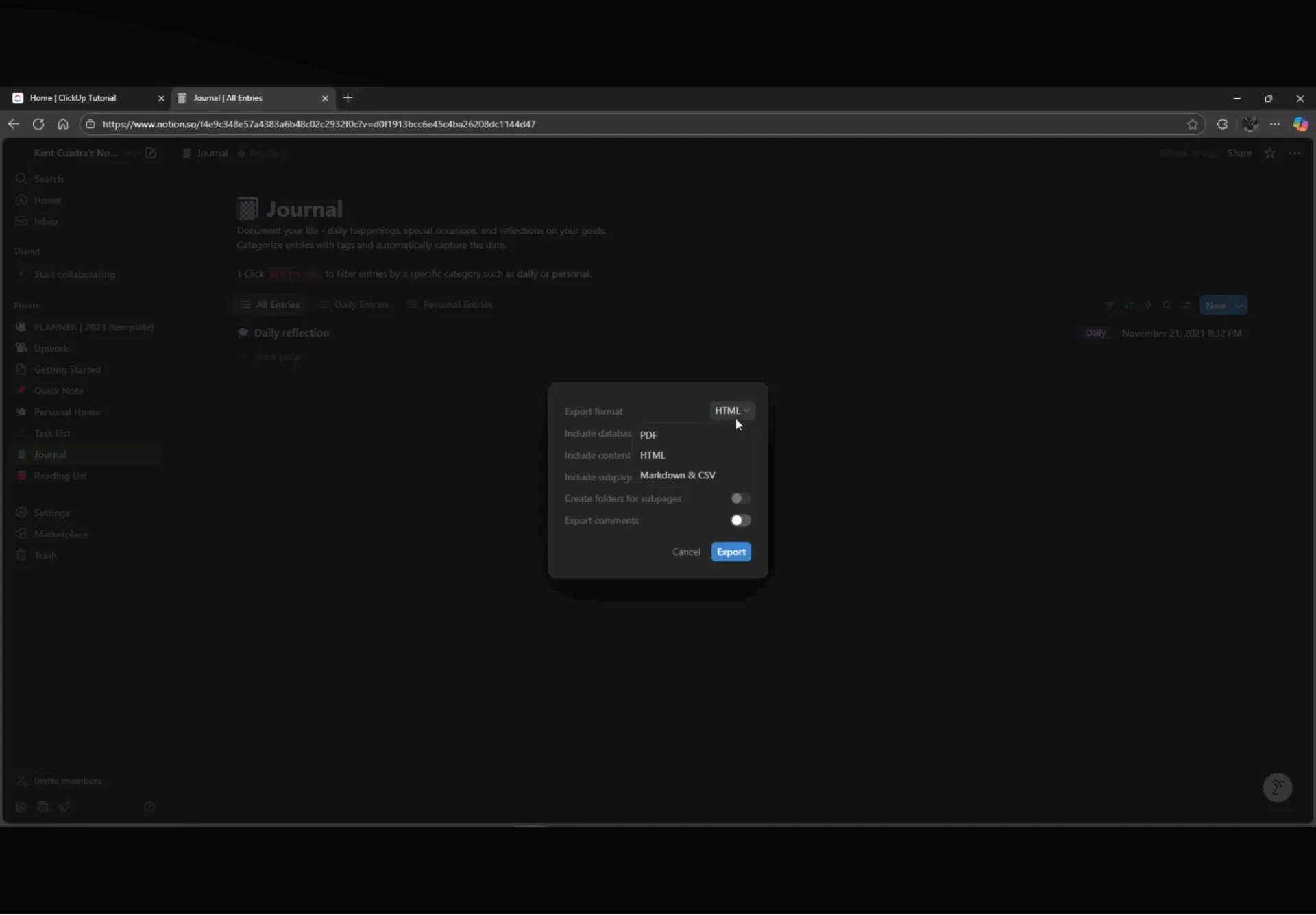
- Untuk tabel basis data, Anda juga dapat mengekspor tabel individu sebagai CSV dari menu ‘•••’ pada setiap basis data.
- Tentukan bahwa migrasi skala tim harus selalu menggunakan opsi ‘Ekspor semua konten ruang kerja’, sementara migrasi parsial atau templat menggunakan opsi ‘Ekspor’ dari menu titik tiga pada halaman tertentu.
- Simpan folder yang diekspor (.zip atau .html) secara lokal sebelum melanjutkan. Jika format ekspor salah, ClickUp tidak akan mengenali file tersebut.
❗ Catatan: Ekspor HTML memastikan konten dan struktur yang mudah dibaca, sementara CSV menangkap data dalam format spreadsheet yang akan Anda bawa ke Daftar ClickUp.
Langkah #2: Siapkan file untuk diimpor
Sebelum mengimpor pekerjaan Anda ke ClickUp, rapikan dan beri label pada semua hal dengan jelas:
- Ubah nama file dan folder agar sesuai dengan struktur ClickUp yang telah direncanakan.
- Buka file CSV dan pastikan baris pertama berisi nama kolom yang bersih (misalnya, Nama Tugas, Tanggal Jatuh Tempo, Penanggung Jawab, Status)
- Standarkan nilai-nilai seperti status (Selesai, Dalam Proses), tanggal, dan nama orang sebelum mengimpor.
- Hapus kolom kosong atau yang sudah tidak digunakan yang tidak diperlukan.
💡 Tips Pro: Saat mengekspor halaman Notion secara individual, aktifkan opsi Buat folder untuk subhalaman. Ini akan menjaga halaman bertingkat tetap utuh di dalam ClickUp Docs. Jika opsi ini dinonaktifkan, semua subhalaman akan digabungkan menjadi satu dokumen.
Langkah #3: Impor data ke ClickUp
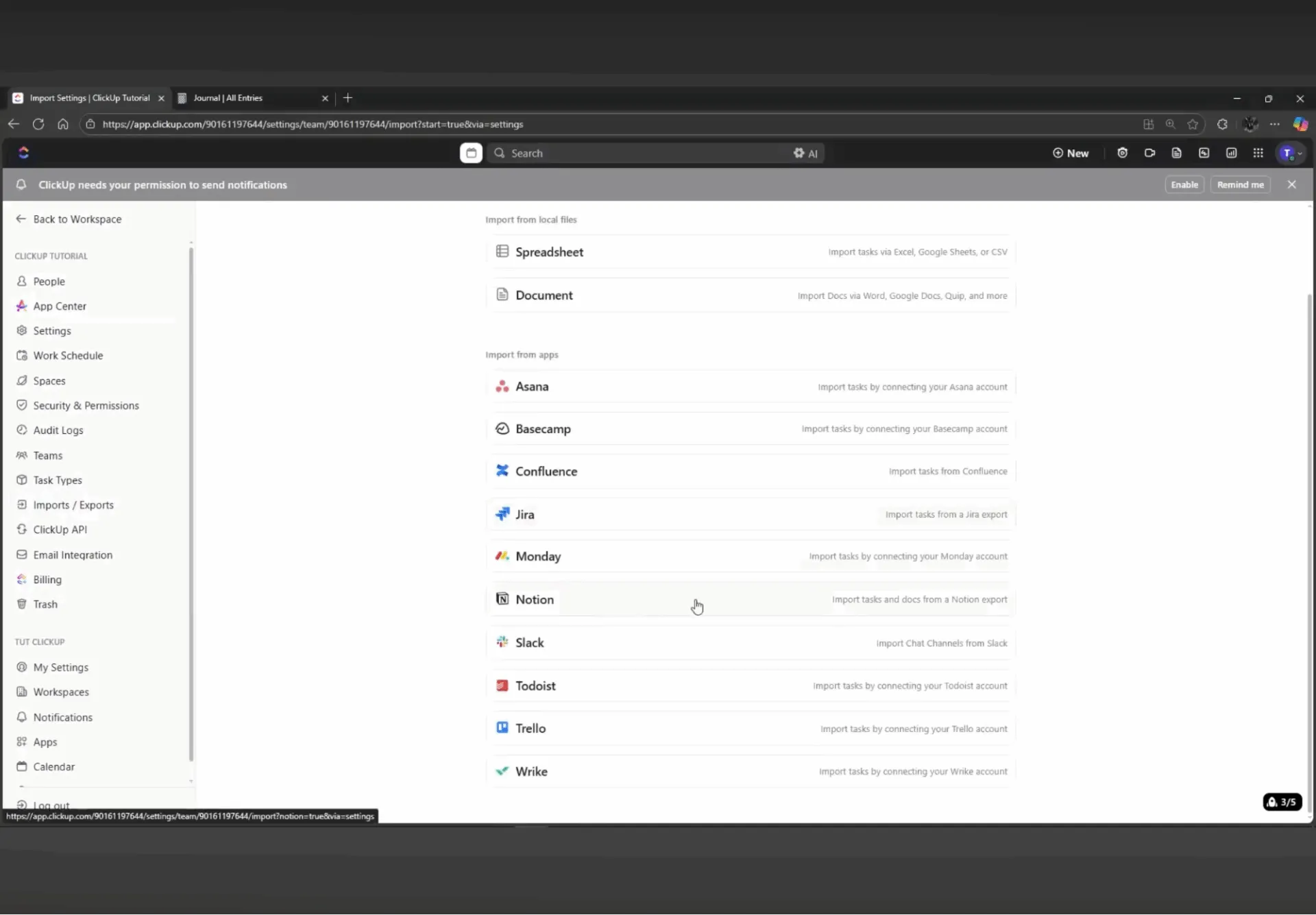
ClickUp memiliki alat impor khusus untuk Notion yang dapat mengimpor halaman, basis data, dan pengguna ke dalam satu ruang ClickUp dan folder. Berikut cara mengimpor dari Notion:
- Di ClickUp, klik avatar Workspace Anda > Pengaturan > Impor/Ekspor > Mulai Impor > Notion > Impor item
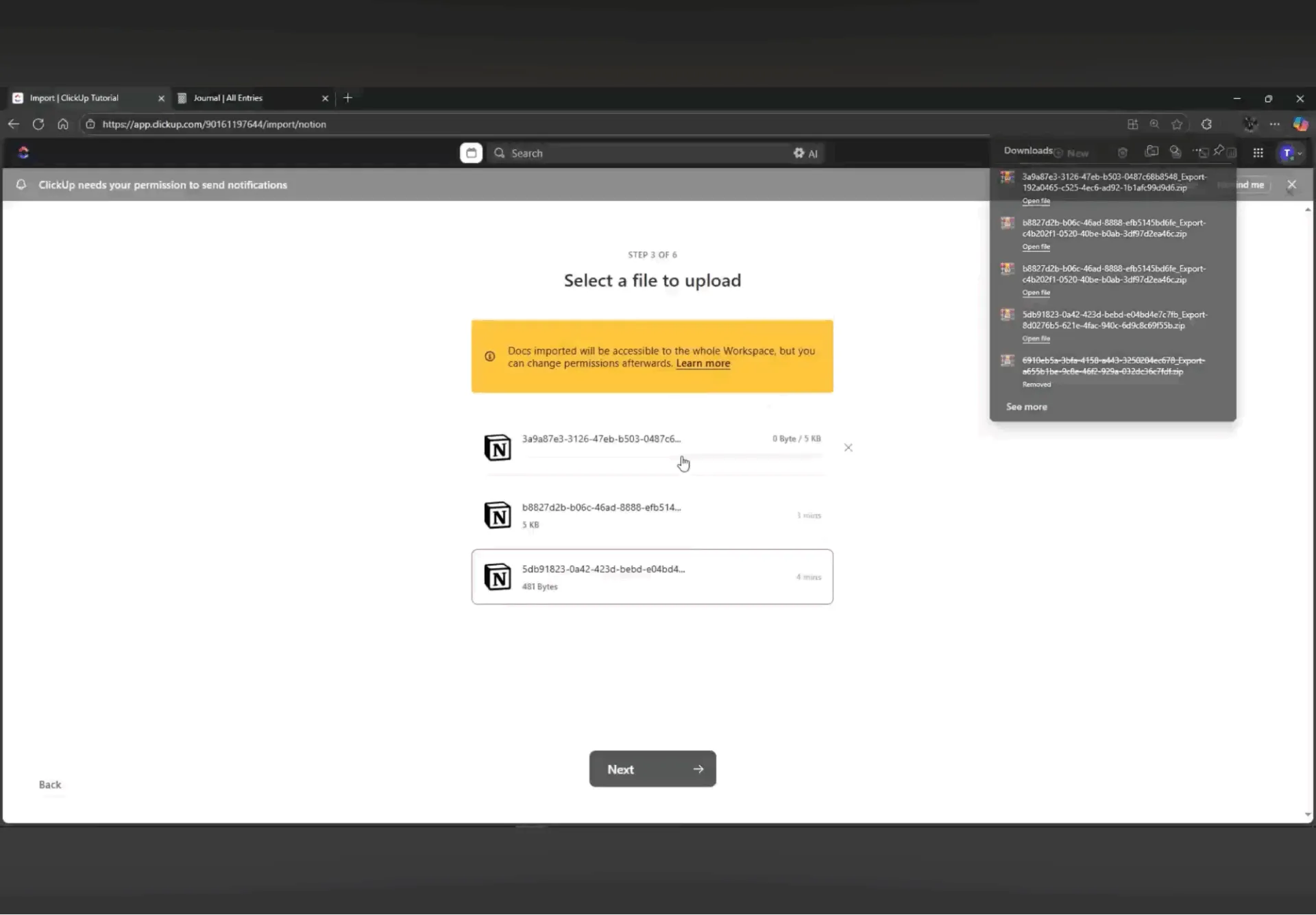
- Unggah file ekspor Notion Anda (HTML zip) dan pilih Space tempat konten akan disimpan, atau buat Space baru khusus untuk item yang dipindahkan.
- Mapping pengguna Notion ke anggota ClickUp yang sudah ada, undang mereka, atau impor sebagai pengguna tidak aktif, lalu klik Import dan tunggu hingga proses impor selesai.
Langkah #4: Buat ulang tampilan basis data di dalam ClickUp
Setelah data Anda berada di ClickUp, langkah selanjutnya adalah membangun ulang cara Anda melihatnya:
- Untuk setiap daftar yang diimpor, tambahkan tampilan Daftar, Papan, Kalender, atau Tabel untuk mencerminkan papan, garis waktu, dan filter Notion. Gunakan filter ClickUp untuk status, penugas, dan tanggal jatuh tempo untuk mendekati filter Notion.
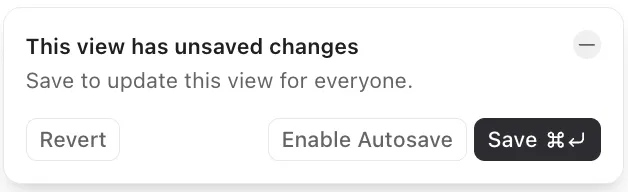
- Simpan kombinasi yang sering digunakan sebagai Tampilan Tersimpan dan pin-nya agar tim Anda langsung melihat tata letak yang tepat.
ℹ️ FYI: Kami akan membahas hal ini lebih mendalam di bagian berikutnya, di mana Anda akan belajar mana tampilan Notion yang paling cocok diubah menjadi tampilan ClickUp seperti Daftar, Papan, Gantt, atau Kalender.
Langkah #5: Membangun ulang hubungan dan rumus
Seperti yang kita bahas sebelumnya, hubungan dan rollup Notion tidak dapat dipindahkan secara langsung. Mereka harus dibangun ulang menggunakan Bidang Kustom, ketergantungan, dan rumus.
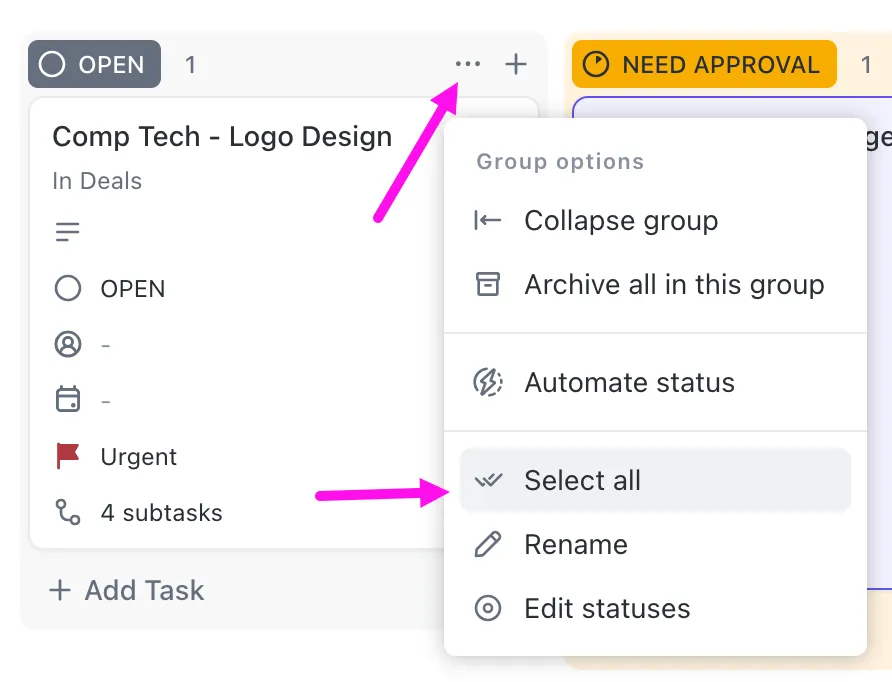
- Buat Bidang Kustom (daftar dropdown, angka, URL, kontak) yang sesuai dengan properti Notion lama Anda, lalu gunakan bilah alat Aksi Massal ClickUp untuk mengisi nilai yang hilang.
- Ganti hubungan Notion dengan ClickUp Relationships (ketergantungan, tautan antara tugas) dan gunakan Formula Custom Fields untuk mereplikasi perhitungan seperti upaya dan biaya.
Langkah #6: Undang kembali tim Anda dan atur izin
Izin ClickUp memungkinkan Anda mengontrol akses di tingkat Space, Folder, List, dan Doc, jadi penting untuk menetapkan kembali batasan yang sebelumnya Anda miliki di Notion. Melakukan hal ini secara langsung mencegah kebingungan dan pengeditan yang tidak disengaja di ruang kerja yang baru diimpor.
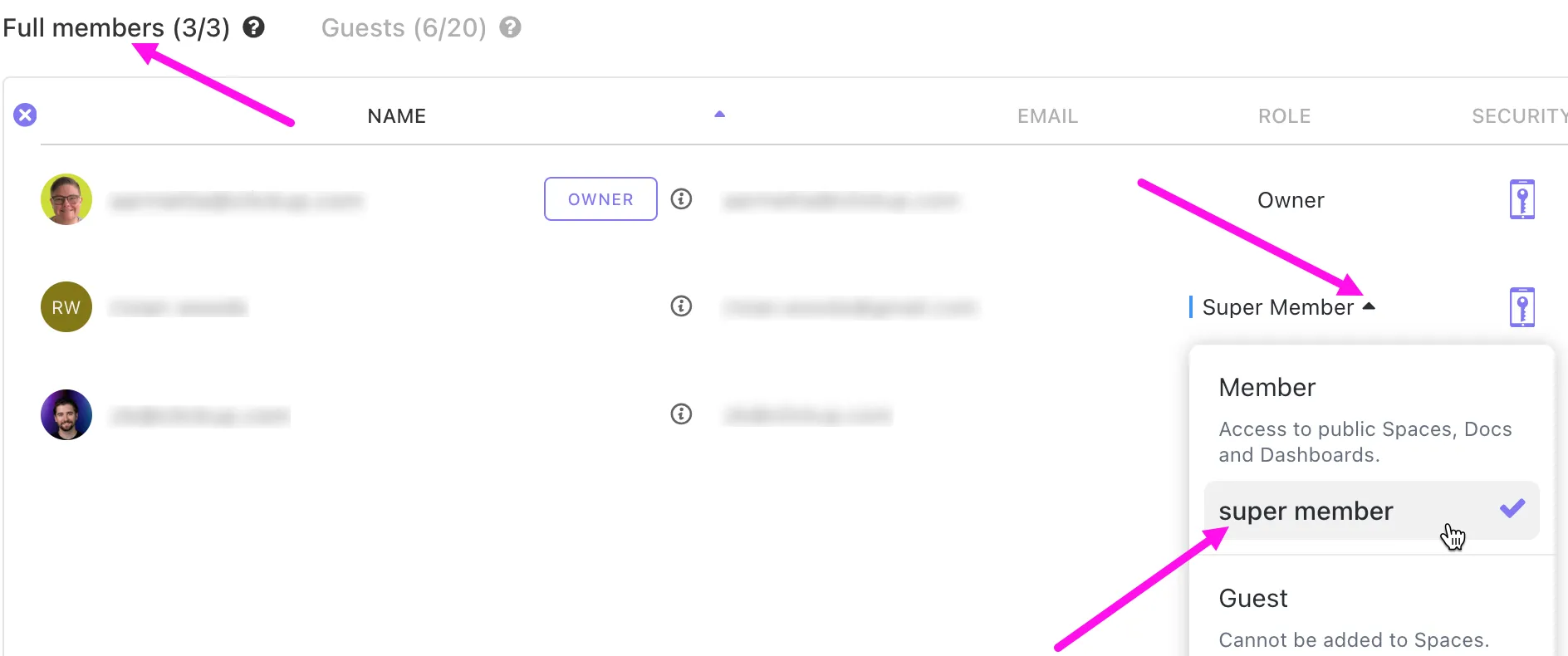
📌 Cara mengatur izin di ClickUp:
- Tetapkan peran saat mengundang pengguna
- Tambahkan anggota (akses penuh), tamu (akses terbatas), atau admin (kendali penuh atas ruang kerja) ke ruang kerja yang diimpor.
- Buat peran kustom (pada paket Business Plus/Enterprise) untuk akses yang lebih disesuaikan.
- Tetapkan izin di setiap tingkat
Izin dapat diatur pada Spaces (Enterprise), Folder, Daftar, dan Dokumen. Untuk setiap lokasi, Anda dapat memilih apa yang dapat dilakukan oleh pengguna yang diundang:
- Edit lengkap
- Edit
- Komentar
- Hanya tampilan
- Amankan daftar dan dokumen sensitif.
Jadikan daftar atau dokumen sebagai privat dan bagikan hanya dengan orang atau tim tertentu. Gunakan izin 'Hanya Tampilkan' atau 'Komentar' untuk kolaborator eksternal guna mencegah perubahan yang tidak diinginkan.
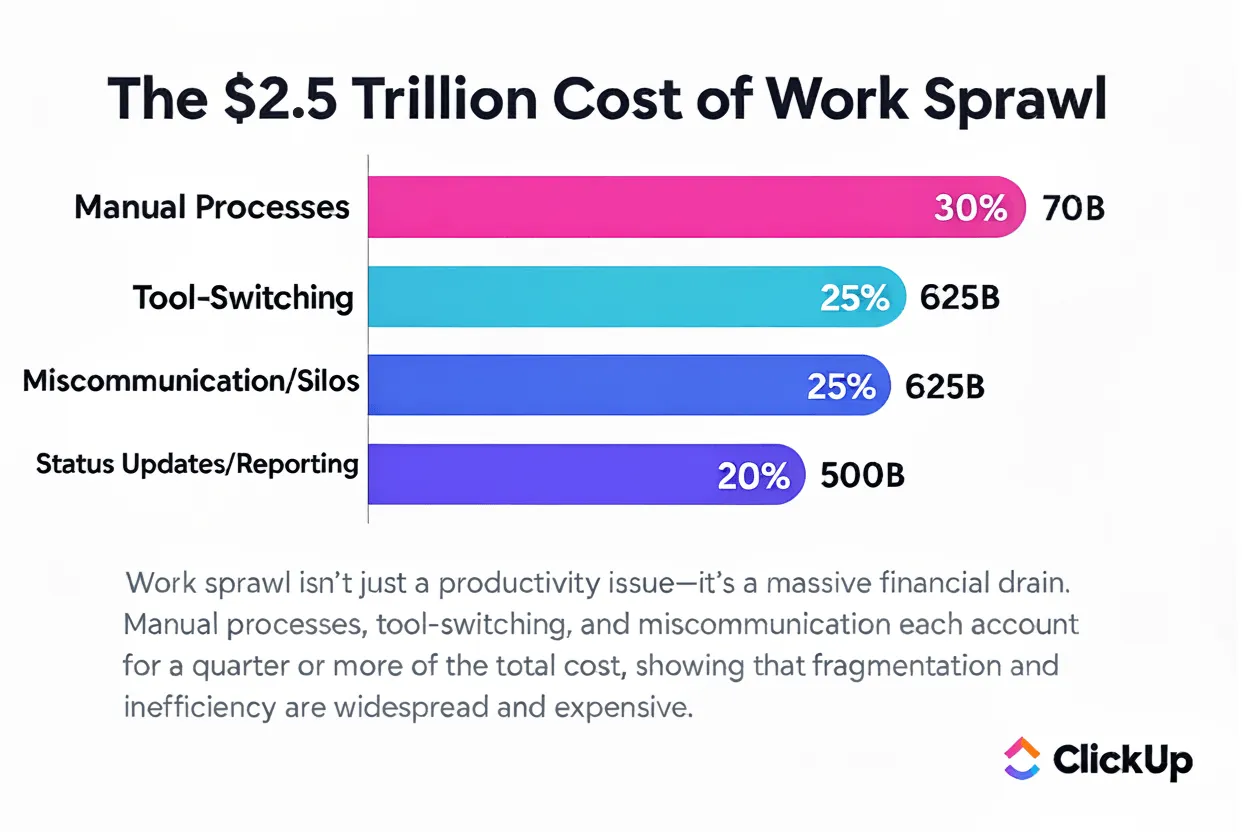
🧠 Fakta Menarik: Penyebaran Kerja (Work Sprawl) lebih mahal daripada yang disadari kebanyakan tim. Hal ini mengakibatkan kerugian produktivitas sebesar $2,5 triliun, dan biaya tersembunyi terus menumpuk dengan cepat: proses manual, perpindahan alat yang konstan, dan pembaruan status yang tak berujung secara diam-diam menguras anggaran setiap kuartal.
Inilah tepatnya jenis fragmentasi yang ClickUp bantu tim hindari, sehingga pekerjaan terasa lebih cepat, lebih jelas, dan jauh lebih hemat biaya dalam jangka panjang.
Pemetaan Elemen Notion ke ClickUp (Apa yang Harus Dipindahkan ke Mana)
Sekarang, langkah selanjutnya adalah memahami bagaimana blok bangunan Notion diterjemahkan ke dalam struktur ClickUp.
Halaman Notion > Dokumen ClickUp
Semua dokumen Notion dapat diimpor ke dalam satu dokumen ClickUp. Setiap halaman Notion menjadi subhalaman di dalam dokumen tersebut. Anda dapat mengorganisirnya ke dalam halaman dan subhalaman bertingkat sehingga tim Anda dapat dengan mudah menemukan:
- Proses dan panduan kerja
- Bahan onboarding
- Spesifikasi produk
- Catatan rapat
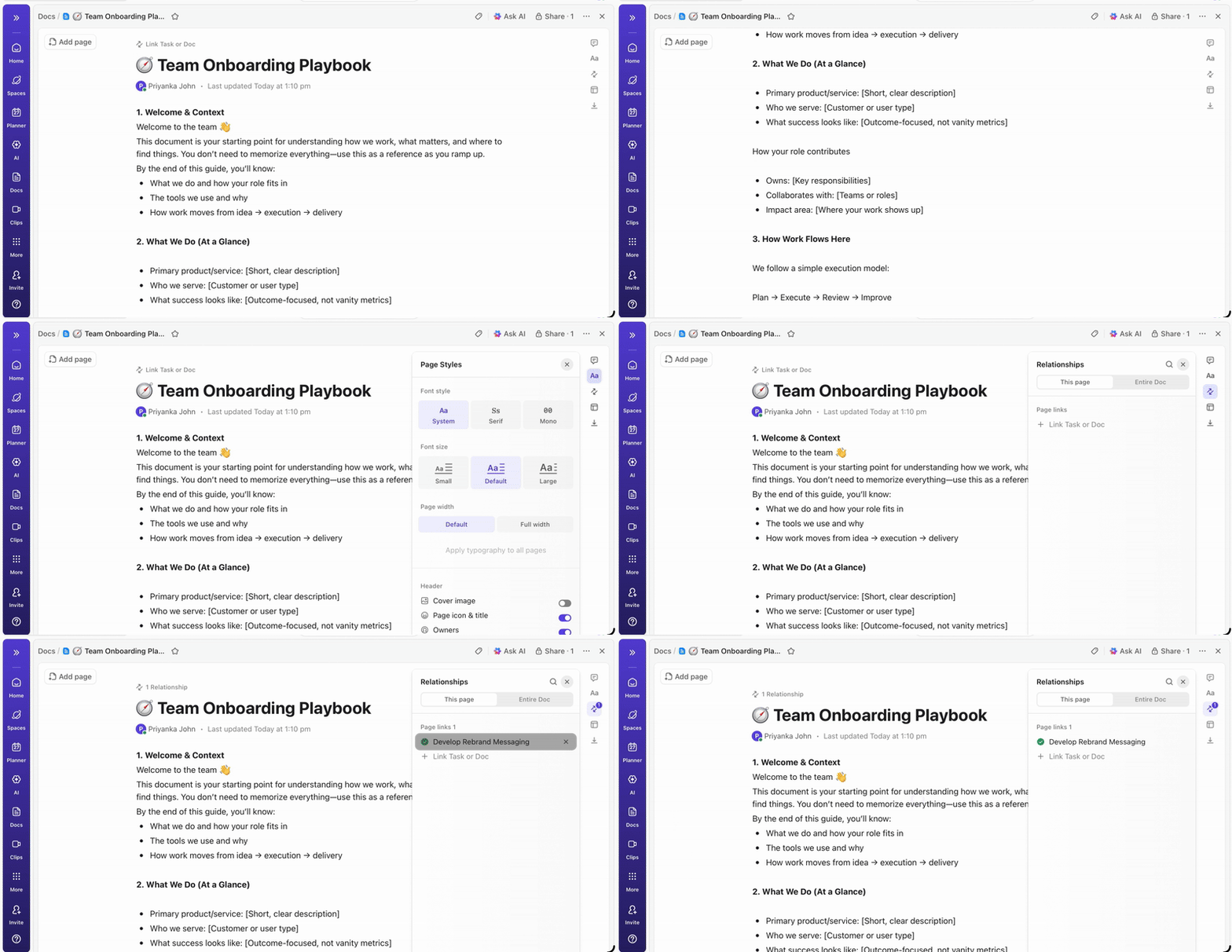
Berbeda dengan Notion, ClickUp Docs tidak berdiri sendiri.
Alternatif Notion ini memungkinkan Anda untuk menghubungkan Dokumen ke Folder dan Daftar, membuat Tugas langsung dari teks yang di sorot, dan menghubungkan Dokumen ke tugas untuk konteks tambahan. Tim dapat menikmati kolaborasi real-time, memberikan komentar langsung, memberikan umpan balik, dan melacak riwayat halaman untuk melihat apa yang berubah dan kapan.
🚀 Keunggulan ClickUp: Jadikan dokumen Anda lebih hidup dengan ClickUp Brain — AI pertama di dunia yang sadar konteks dan terintegrasi langsung ke dalam ruang kerja Anda.
Berikut adalah beberapa cara praktis untuk menggunakan ClickUp Brain:
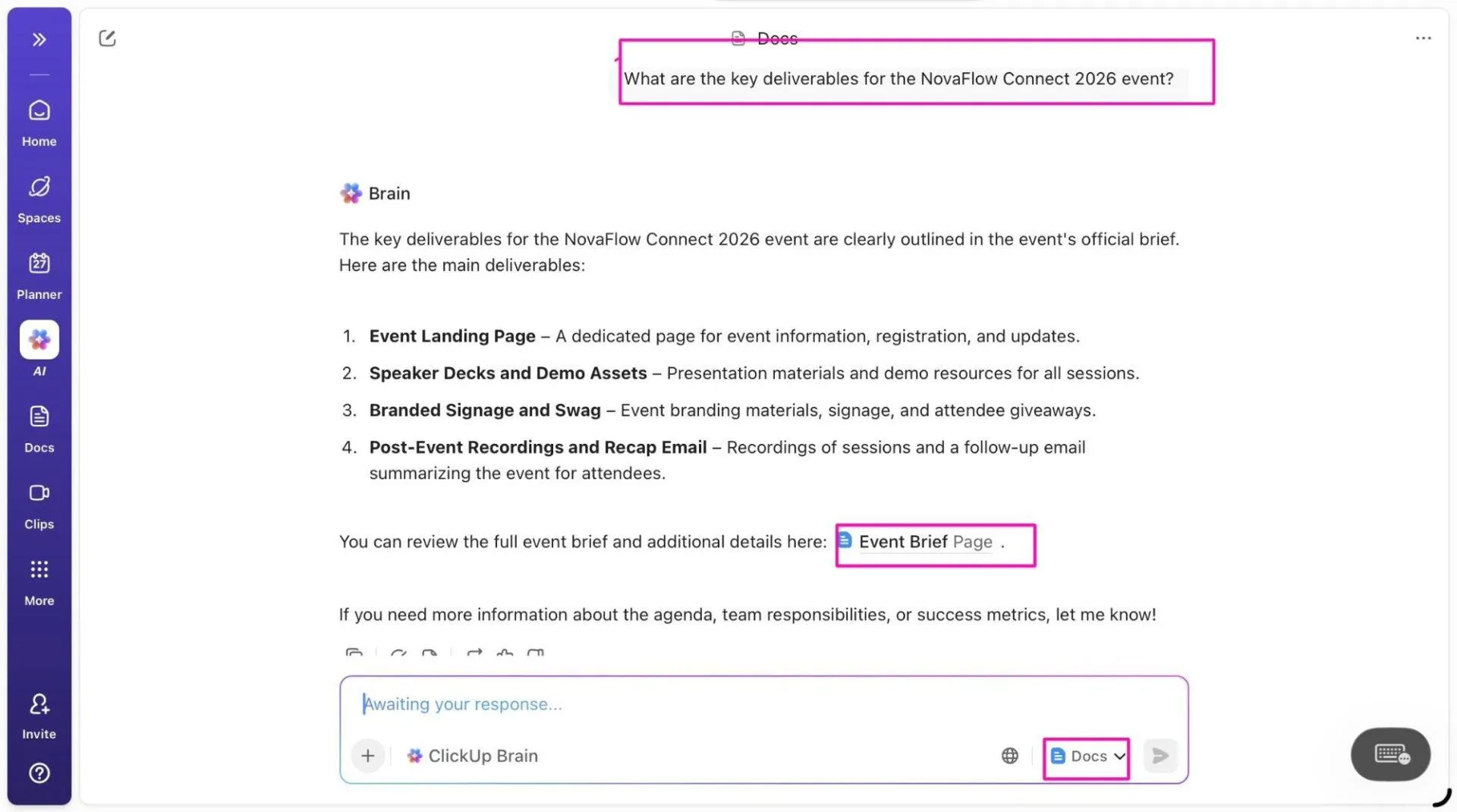
- Ringkas dokumen panjang secara instan: Buat ringkasan yang jelas dari seluruh dokumen atau bagian yang dipilih, membantu rekan tim memahami konteks tanpa harus membaca setiap baris.
- Ubah dokumentasi menjadi tugas: Sorot teks dan biarkan Brain mengekstrak item tindakan, lalu ubah menjadi Tugas ClickUp.
- Bertanya langsung di dalam Docs: Gunakan bahasa alami untuk menanyakan ClickUp Brain guna menemukan keputusan kunci, pemilik, atau langkah selanjutnya tanpa perlu mencari secara manual melalui halaman-halaman.
- Buat dokumen baru dan tingkatkan konten: Buat dokumen terstruktur, outline, atau halaman tindak lanjut dari prompt dan dapatkan saran berbasis AI untuk merevisi, memperjelas, atau menyesuaikan nada langsung di dalam dokumen.
Database > Daftar
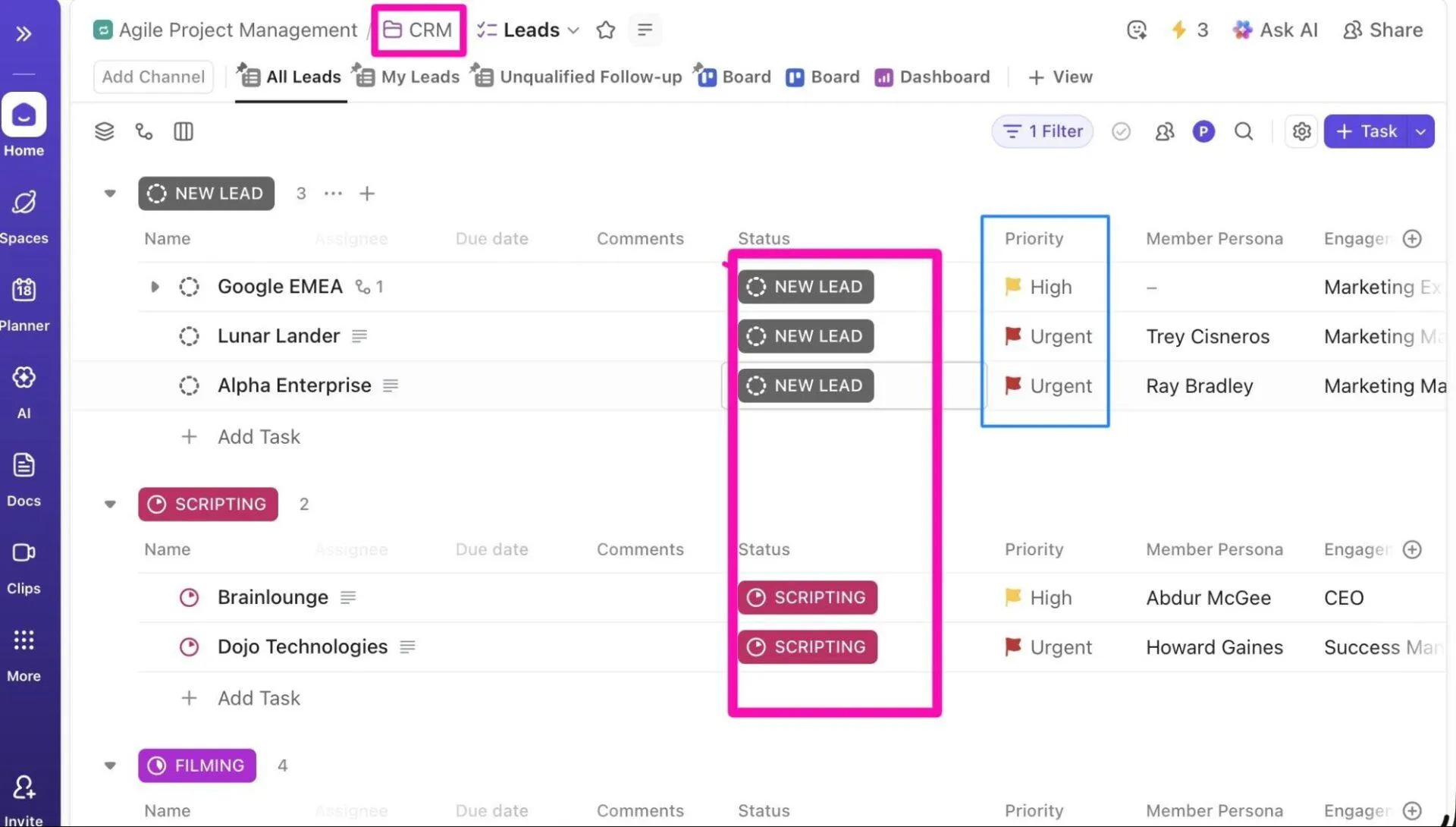
Database Notion paling baik diubah menjadi Daftar ClickUp. Setiap baris menjadi tugas, sehingga lebih mudah untuk menetapkan kepemilikan, tanggal jatuh tempo, prioritas, dan ketergantungan.
Setiap tugas adalah item yang fleksibel dan dapat ditindaklanjuti dengan properti yang kaya, seperti:
- Prioritas ClickUp : Tandai tugas sebagai urgent, high, normal, atau low
- Status Kustom ClickUp : Pindahkan tugas melalui alur kerja kustom (misalnya, To Do, In Progress, Done)
- Ketergantungan ClickUp : Tetapkan tugas sebagai tugas yang menghalangi atau menunggu tugas lain.
Properties > Custom Fields
Properti database seperti opsi pemilihan, bidang teks, angka, dan tanggal akan diubah menjadi Bidang Kustom ClickUp.
Anda dapat memilih dari jenis bidang khusus seperti Dropdowns, Labels, Money, Email, URL, Location, atau Formula Fields, sehingga setiap properti berperilaku persis seperti yang dimaksudkan.
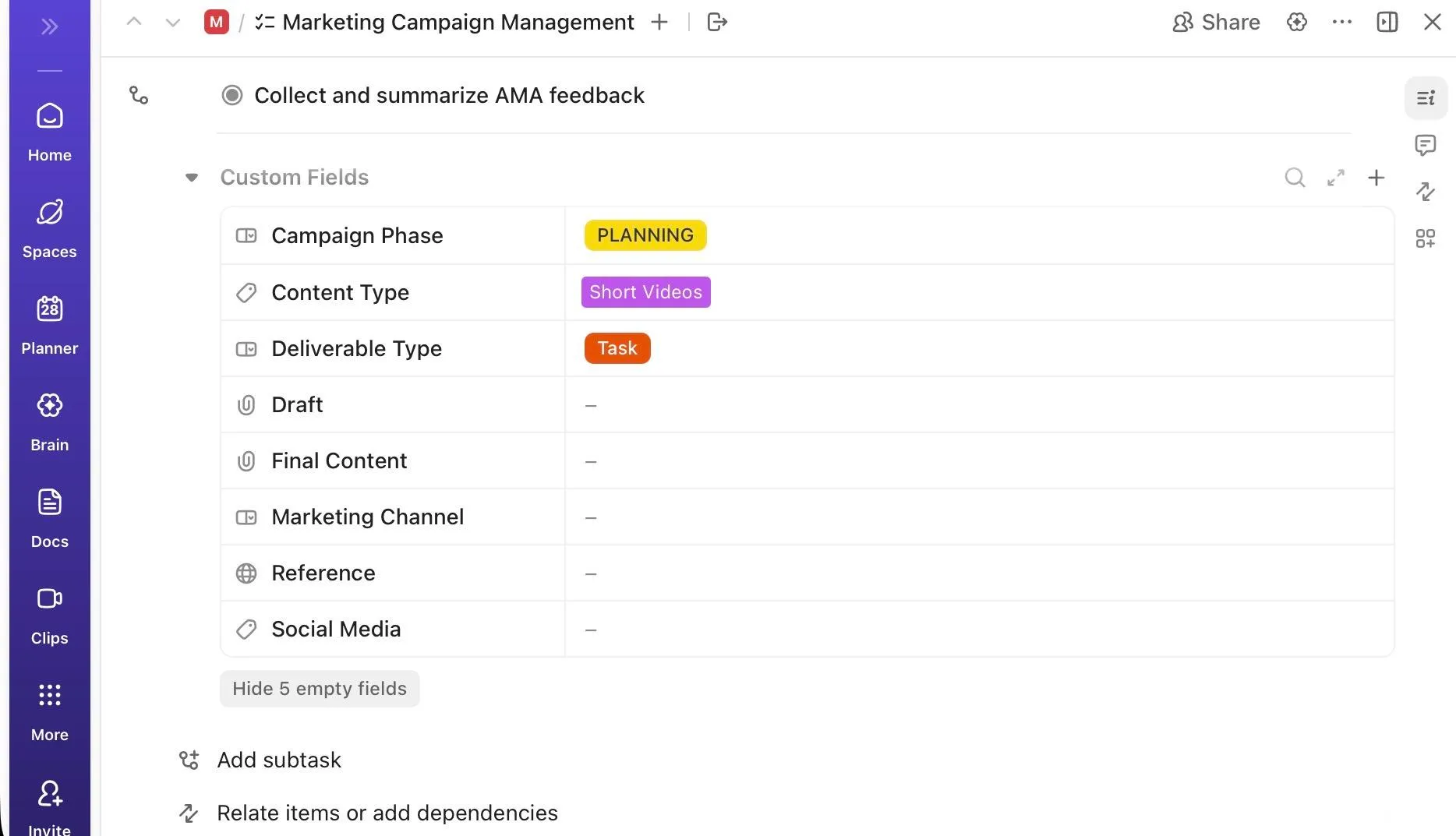
Setelah diimpor, Bidang Kustom membantu Anda:
- Filter, urutkan, dan kelompokkan tugas di tampilan mana pun menggunakan data Bidang Kustom.
- Buat ulang rollups dan perhitungan seperti skor upaya dan anggaran menggunakan Formula Fields.
- Aktifkan otomatisasi saat nilai Bidang Kustom berubah (untuk pengalihan, penugasan, atau pembaruan status)
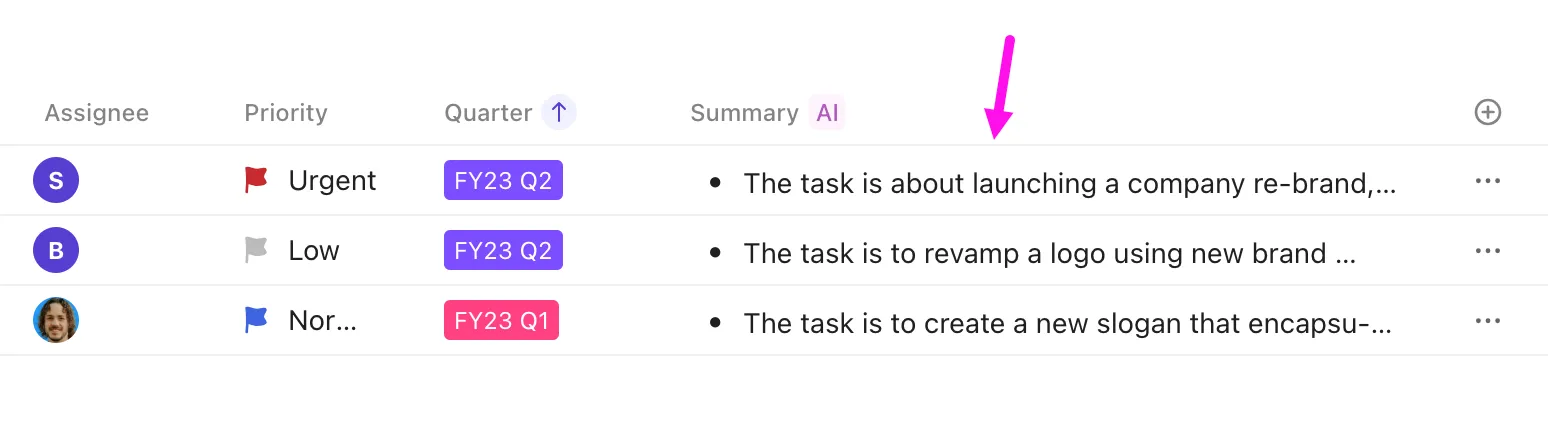
💡 Tips Pro: Gunakan ClickUp AI Fields untuk secara otomatis menghasilkan, menginterpretasikan, atau menstandarkan informasi di dalam Tugas menggunakan ClickUp Brain.
Misalnya, Anda dapat menambahkan Field Ringkasan ke tampilan Daftar atau Folder Anda sehingga rekan tim dapat melihat beberapa tugas tanpa perlu membuka satu pun. Pilih format Singkat atau Berpoin untuk tinjauan backlog dan rapat perencanaan.
🔍 Tahukah Anda? Meskipun perusahaan terus menambahkan alat AI baru, 91% pekerja hanya menggunakan 1-4 alat per minggu, sehingga sebagian besar investasi tersebut tidak pernah benar-benar diadopsi. Dan karena banyak alat terasa terputus dari pekerjaan sehari-hari, 44,8% orang mengatakan mereka berhenti menggunakan setidaknya satu alat AI dalam setahun terakhir.
ClickUp mengatasi kerumitan AI dengan mengintegrasikan AI Anda ke dalam platform yang sama tempat tim merencanakan, melacak, dan berkomunikasi, sehingga alat yang Anda gunakan tidak bertambah, tetapi pekerjaan yang dilakukan meningkat.
Pandangan Notion > Pandangan ClickUp
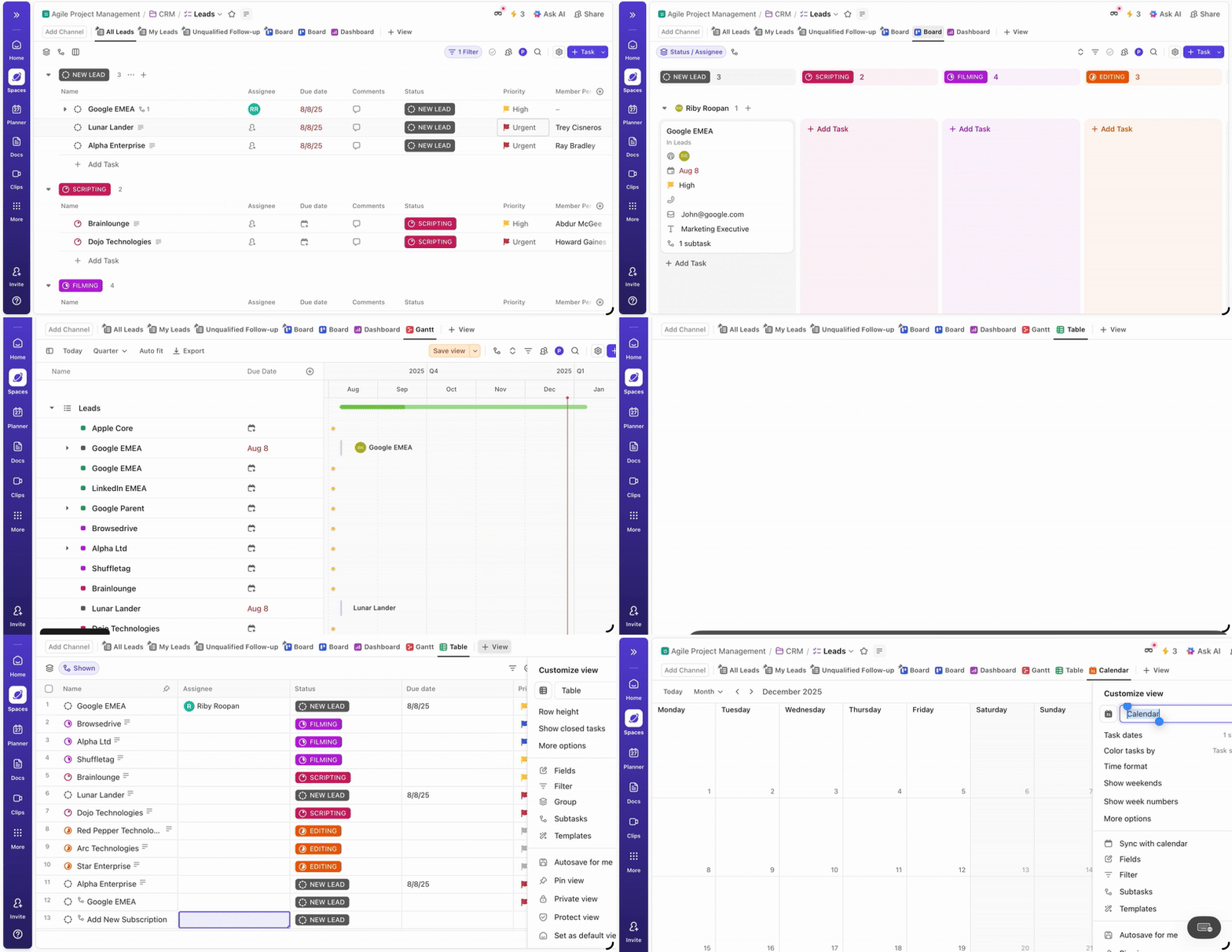
Tampilan Notion seperti tabel, papan, dan garis waktu cocok sempurna dengan Tampilan ClickUp.
Berikut ini perbandingan tampilan ClickUp dan Notion, beserta manfaat yang Anda dapatkan saat beralih:
| Tampilan Notion | Tampilan ClickUp | Mengapa ClickUp lebih baik |
| Tabel | Pandang Tabel ClickUp | Mendukung perhitungan, pengelompokan, penyortiran, dan bidang kustom untuk analisis lanjutan. |
| Papan | Pandang Papan ClickUp (Kanban) | Menyediakan fitur seret dan lepas untuk tahap-tahap, otomatisasi bawaan, status, swimlanes, dan aturan alur kerja. |
| Jadwal | Pandang Waktu ClickUp | Menyediakan garis waktu proyek horizontal yang mirip dengan Notion, tetapi terintegrasi dengan ketergantungan tugas dan penyesuaian penjadwalan. |
| Kalender | Pandang Kalender ClickUp | Menampilkan tugas dan tanggal bersamaan dengan penjadwalan, serta sinkronisasi dengan kalender eksternal seperti Google/Outlook untuk perencanaan yang nyata. |
Template dan alur kerja > Template ClickUp
Template Notion tidak secara otomatis diimpor sebagai template yang dapat digunakan kembali. Sebaliknya, Anda mengimpor halaman atau basis data yang mendasarinya menggunakan alat impor bawaan ClickUp, sama seperti konten Notion lainnya.
Setelah diimpor, Anda dapat mengubahnya menjadi templat ClickUp yang dapat digunakan kembali.
📌 Cara membuat ulang templat Notion di ClickUp:
- Impor basis data atau halaman Notion seperti yang dibahas dalam bagian sebelumnya.
- Setelah diimpor, temukan Daftar atau Folder yang dihasilkan di ClickUp.
- Arahkan kursor ke atasnya, klik titik tiga (…), dan pilih Templates > Save as Template
- Beri nama templat dan pilih siapa yang dapat menggunakannya di seluruh Workspace Anda.
Pengaturan Pasca-Migrasi untuk Penerapan yang Lancar
Memindahkan data Anda ke ClickUp memang penting, tetapi apa yang Anda lakukan setelah migrasi lah yang menentukan tingkat adopsi. Di sinilah keunggulan ClickUp dalam optimasi alur kerja, kecerdasan buatan (AI), dan otomatisasi mulai memberikan manfaat.
Buat otomatisasi dan tugas berulang di ClickUp
Fitur Otomatisasi ClickUp memungkinkan Anda mengotomatisasi tugas-tugas berulang dan mengubah alur kerja Anda menjadi sistem yang dapat memperbarui diri sendiri. Dengan beberapa klik, Anda dapat membuat aturan otomatisasi menggunakan pemicu, kondisi, dan tindakan.
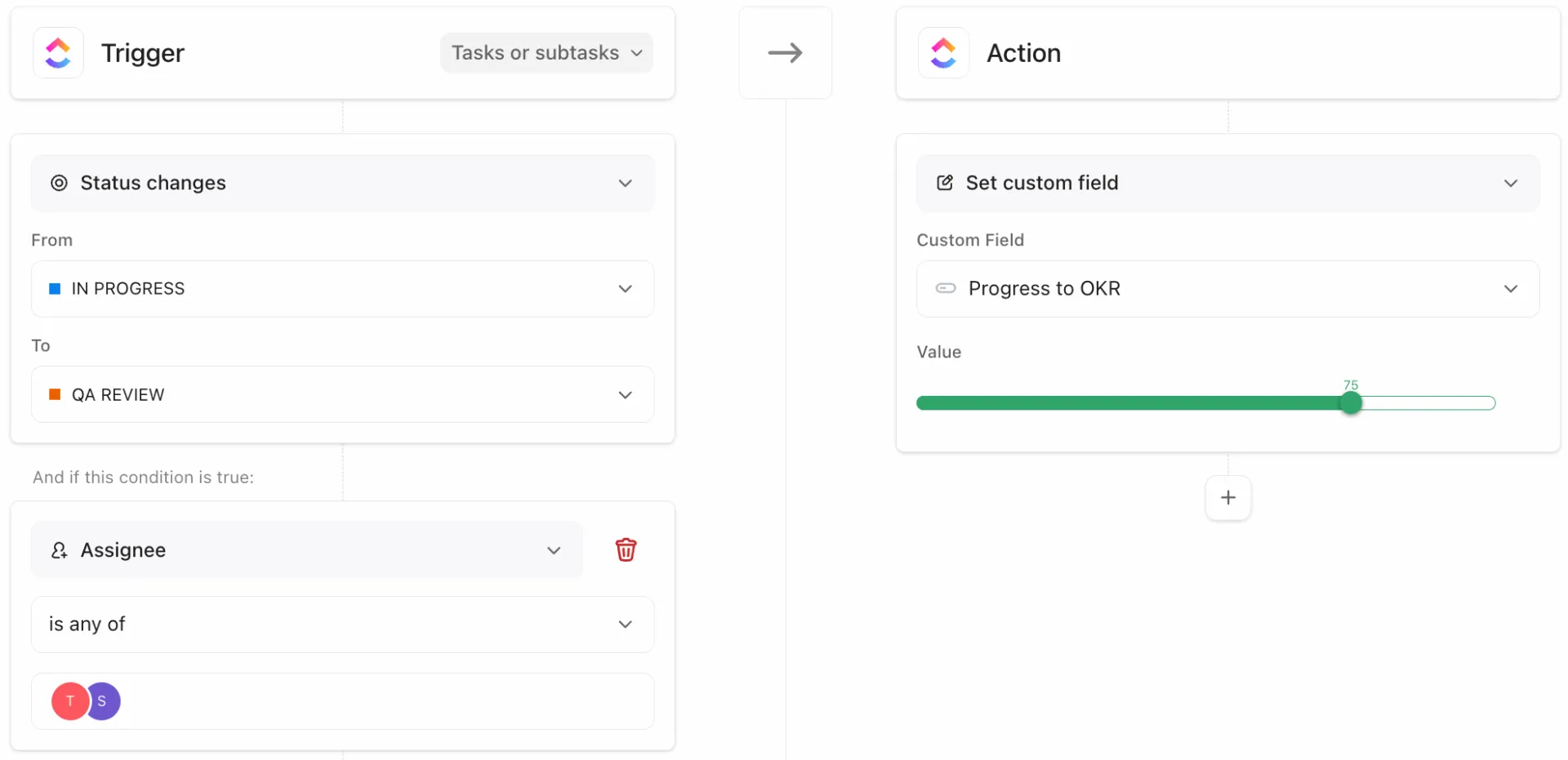
Berikut adalah contoh otomatisasi alur kerja:
- Ketika suatu tugas berpindah ke status ‘Selesai’, ClickUp dapat secara otomatis memindahkannya ke ‘Daftar Arsip’, memberi tahu pemangku kepentingan, atau menerapkan tag penyelesaian.
- Dan saat tenggat waktu mendekat, ClickUp dapat mengirimkan pengingat, memperbarui prioritas, atau mengalihkan kepemilikan.
Selain otomatisasi tradisional, ClickUp Agents menambahkan lapisan kecerdasan tambahan dengan melampaui aturan sederhana 'jika ini, maka itu'.
Gunakan bahasa alami untuk mendefinisikan apa yang Anda inginkan, dan agen-agen ini akan merangkum aktivitas, menyusun daftar tugas, menghasilkan subtugas, dan menyarankan nilai bidang untuk Anda.
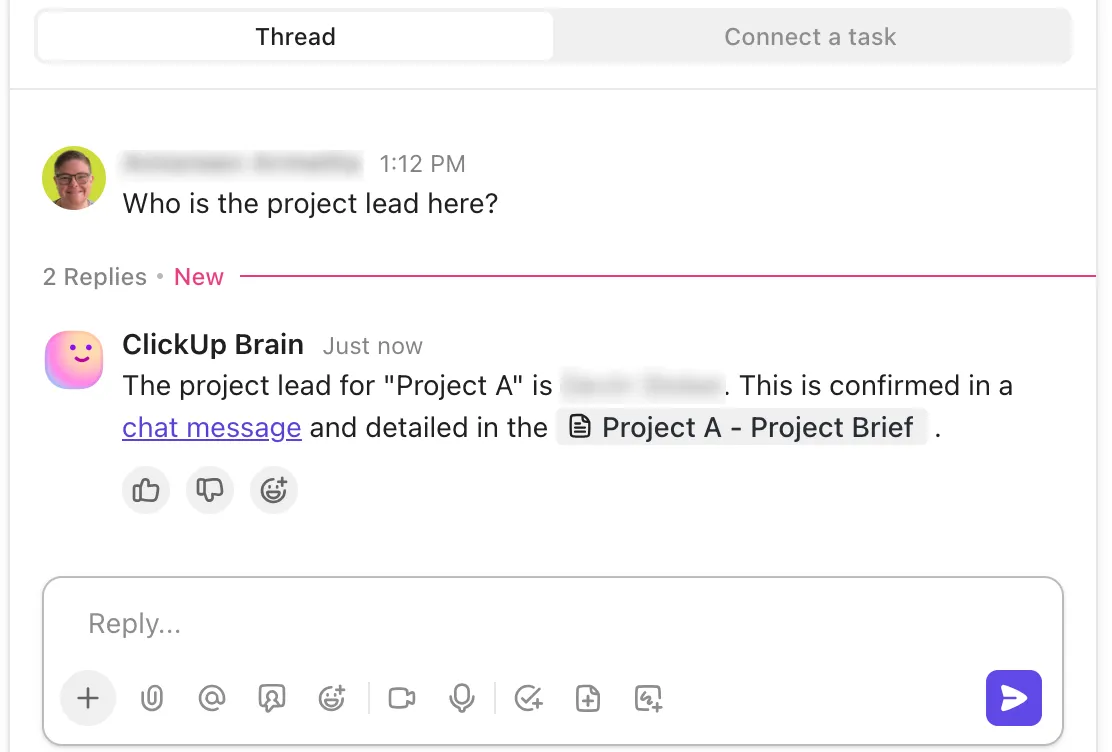
Anda dapat mengaktifkan agen pra-bangun seperti Ambient Answers, yang dapat diaktifkan di saluran obrolan ClickUp untuk menjawab pertanyaan tim dengan respons yang detail dan sadar konteks menggunakan pengetahuan ruang kerja Anda dan sumber eksternal.
Dan untuk alur kerja kustom, buat Super Agents Anda sendiri dengan pembuat tanpa kode. Misalnya, Anda dapat membuat HR Agent yang hanya menjawab pertanyaan tentang manfaat karyawan, merujuk pada dokumen internal Anda, dan sebagainya.
📮 ClickUp Insight: 59% responden survei kami mengatakan bahwa mereka tidak memiliki sistem reset atau tinjauan mingguan yang terstruktur.
Ketika pembaruan tersebar di berbagai tugas, komentar, dokumen, dan pesan, mengumpulkan semuanya bisa terasa seperti proyek tersendiri. Saat Anda mengumpulkan informasi tentang apa yang berubah, apa yang terlewat, dan apa yang perlu diperhatikan, energi untuk merencanakan minggu depan sudah habis.
Bagaimana jika seorang agen dapat mengambil alih tugas ini untuk Anda? AI Super Agents ClickUp dapat secara otomatis mengumpulkan aktivitas di seluruh tugas dan merangkum apa yang perlu ditindaklanjuti.
Alih-alih menghabiskan waktu untuk merekonstruksi masa lalu, Anda dapat membuat keputusan yang lebih jelas tentang apa yang akan dilakukan selanjutnya.
Buat dasbor untuk pelaporan
Dashboard ClickUp adalah pusat kendali Anda untuk visibilitas. Mereka memungkinkan Anda menggabungkan beberapa kartu untuk menampilkan metrik yang penting, termasuk jumlah tugas berdasarkan status, item yang terlambat, kecepatan sprint, keseimbangan beban kerja, pelacakan waktu, grafik, dan lainnya.
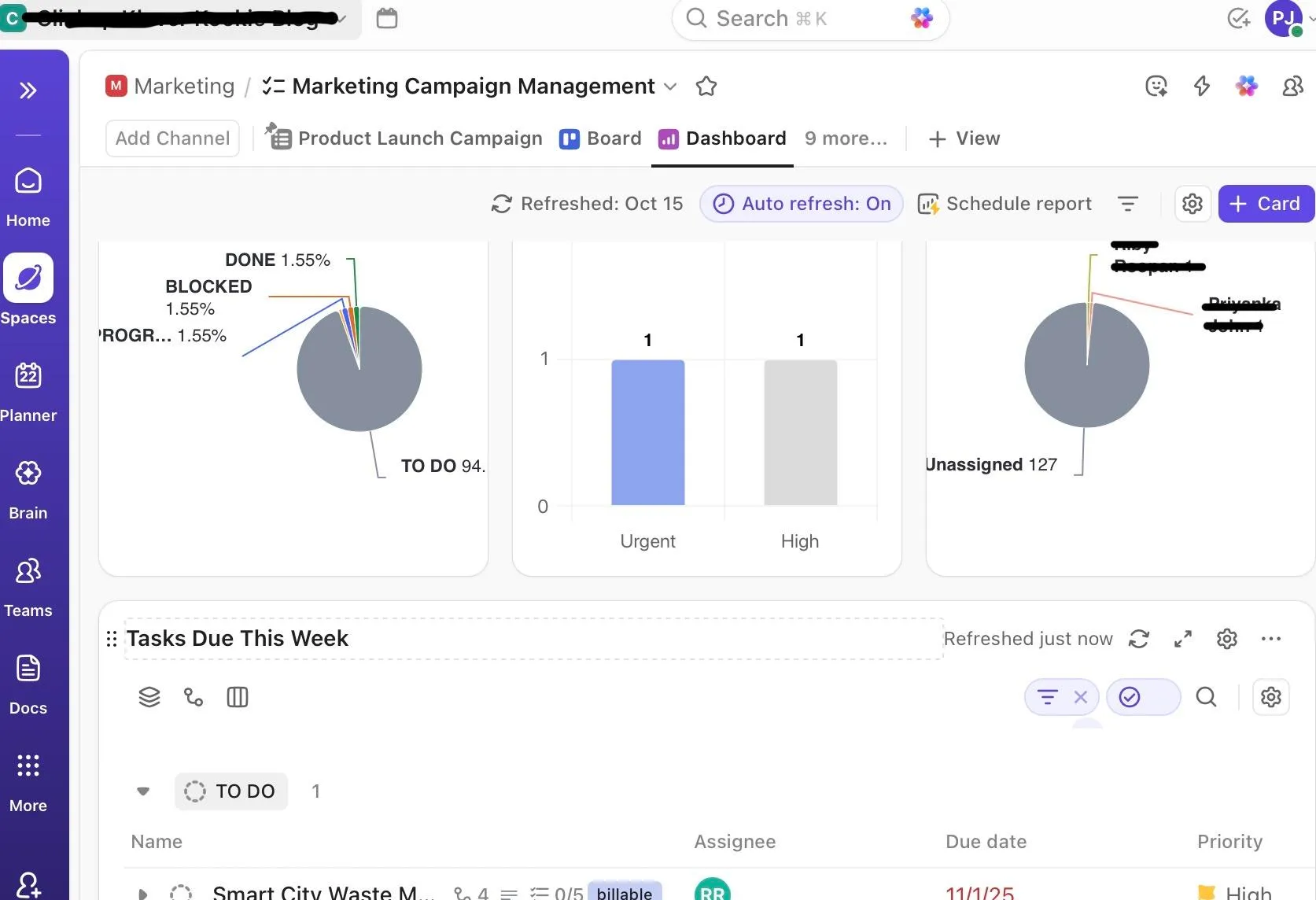
Mulailah dengan tampilan umum seperti:
- Kinerja tim (Laporan Selesai)
- Jadwal dan tonggak pencapaian (Kalender dan Kartu Tonggak Pencapaian)
- Keseimbangan beban kerja (Beban kerja berdasarkan status)
Dashboard menarik data langsung dari ruang kerja Anda, diperbarui secara real-time, dan mendukung ekspor CSV atau Excel untuk laporan offline.
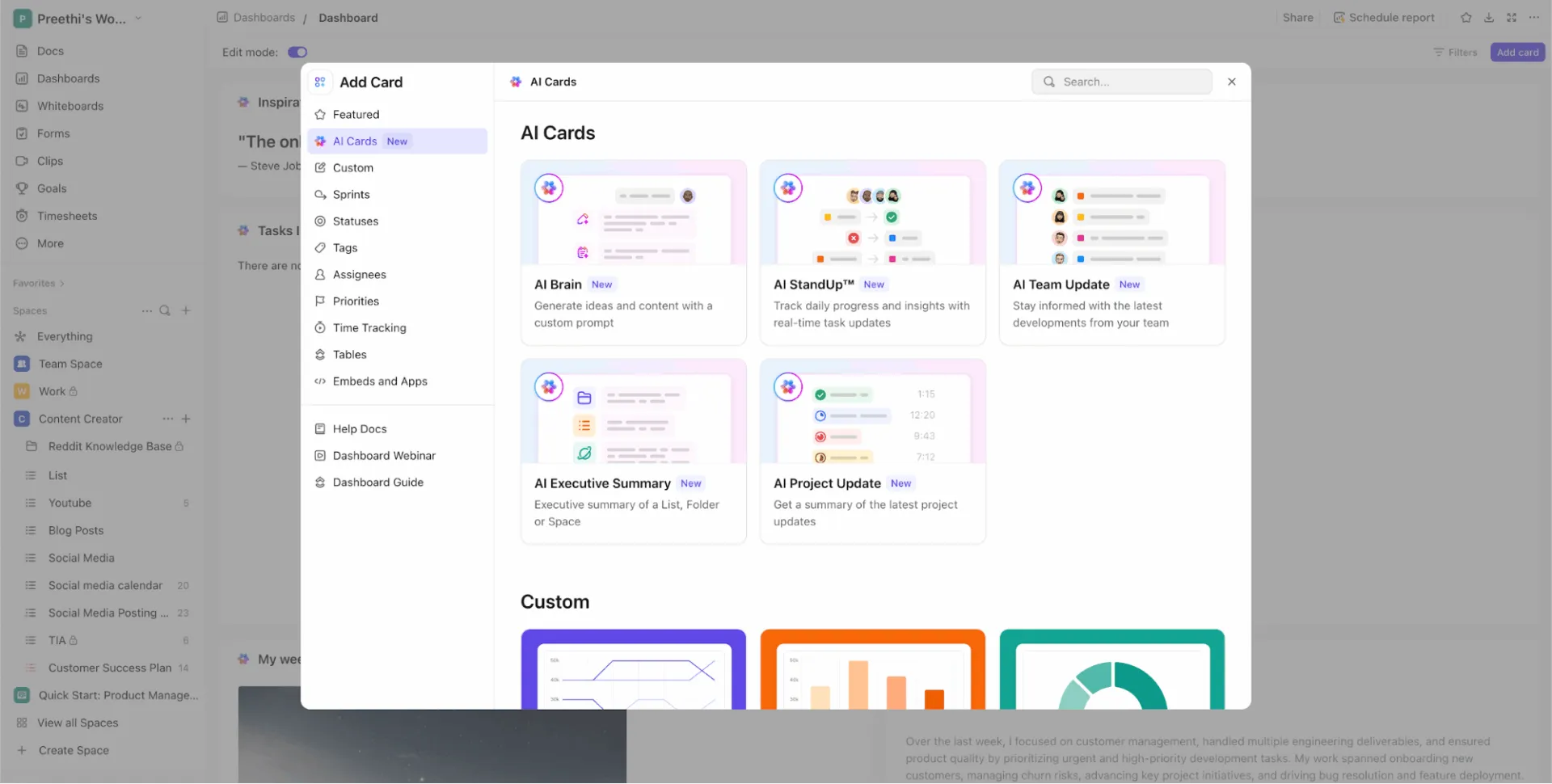
🚀 Keunggulan ClickUp: Hilangkan kebutuhan akan dokumen rapat mingguan dan email status dengan ClickUp AI Cards. Dengan AI Cards, Anda dapat:
- Ajukan pertanyaan yang lebih cerdas dengan ClickUp Brain: Jalankan perintah kustom seperti ‘Ringkas tugas yang terlambat dan sarankan tindakan selanjutnya’ dan dapatkan jawaban yang diambil langsung dari ruang kerja Anda.
- Otomatisasi rapat tim harian: Gunakan kartu AI StandUp atau AI Team StandUp untuk menampilkan apa yang sudah selesai, apa yang terhambat, dan apa yang akan dilakukan selanjutnya, secara harian atau mingguan.
- Dapatkan ringkasan eksekutif yang siap digunakan: Tambahkan kartu AI Executive Summary untuk gambaran umum tingkat tinggi tentang kesehatan proyek, risiko, dan kemajuan.
Buat dokumen onboarding tim
Migrasi hanya akan berhasil jika tim Anda benar-benar mendapatkan manfaat darinya.
Untuk menghindari kebingungan, alur kerja yang terputus, atau orang-orang kembali menggunakan alat lama, buat dokumentasi onboarding yang menjelaskan:
- Hierarki baru ClickUp (Spaces > Folders > Lists)
- Di mana menemukan informasi penting
- Bagaimana aturan otomatisasi bekerja
- Cara menggunakan templat dan tugas berulang
- Standar penamaan dan konvensi penandaan
Anda dapat menggunakan templat manajemen proyek di dalam ClickUp Docs untuk memastikan proses onboarding yang konsisten bagi karyawan baru. Menyematkan tugas ke dalam dokumen onboarding Anda, misalnya, ‘Selesaikan tugas pertama Anda’, mendorong pembelajaran praktis.
Integrasikan alat
Integrasi ClickUp memungkinkan Anda terhubung dengan ratusan alat eksternal sehingga Anda dapat terus menggunakan alat yang sudah diandalkan oleh tim Anda.
Koneksi bawaan meliputi:
- Google Calendar: Sinkronkan tugas dengan jadwal Anda
- Slack: Dapatkan pembaruan atau buat tugas dari pesan Slack
- Google Drive/OneDrive/Dropbox: Lampirkan dan pratinjau file secara langsung
- Zoom/MS Teams: Koordinasikan rapat dengan tugas dan tautan.
- GitHub, HubSpot, alat CRM, pelacak waktu, dan lainnya
Pandangan praktis tentang alat AI yang sebenarnya akan digunakan oleh manajer produk:
Kesalahan Umum yang Harus Dihindari Saat Migrasi
Tim sering terburu-buru dalam proses migrasi dan akhirnya menciptakan kekacauan yang sama di alat baru. Tabel di bawah ini menyoroti kesalahan paling umum dan cara menghindarinya.
| Kesalahan umum | Cara menghindarinya |
| Mengimpor ruang kerja Notion yang berantakan | Arsipkan halaman yang sudah usang, hapus duplikat, dan hapus basis data uji coba sebelum ekspor. |
| Menganggap basis data Notion sebagai dokumentasi alih-alih antrian pekerjaan. | Pisahkan basis pengetahuan ke ClickUp Docs dan basis data eksekusi ke Lists sebelum mengimpor. |
| Mengasumsikan bahwa komentar dan diskusi akan mempertahankan konteksnya. | Konversikan diskusi penting menjadi komentar tugas atau Dokumen sebelum ekspor, karena komentar basis data inline mungkin tidak tertransfer dengan bersih. |
| Mengabaikan perencanaan struktur | Tentukan Spaces, Folder, dan Daftar sebelum mengimpor konten apa pun. |
| Mengimpor semua pengguna sekaligus | Tetapkan peran dan izin dengan hati-hati setelah menguji tingkat akses. |
| Migrasi semua data sekaligus | Lakukan uji coba impor dengan satu tim atau ruang kerja sebelum memperluas skala. |
Tips Akhir untuk Migrasi yang Sukses dari Notion ke ClickUp
Berikut beberapa tips tambahan untuk memastikan adopsi jangka panjang dan pelaksanaan yang rapi.
- Buat peta migrasi yang mendefinisikan bagaimana setiap elemen Notion diterjemahkan ke dalam ClickUp.
- Jadwalkan titik pemeriksaan pembersihan 30 hari dan tinjau bidang yang tidak digunakan, daftar yang berlebihan, dan dokumen yang ditinggalkan setelah pola penggunaan sebenarnya muncul.
- Uji impor dalam lingkungan terkontrol sebelum diterapkan ke seluruh tim.
- Latih tim untuk menggunakan tampilan (views) untuk penyaringan dan perencanaan, bukan sebagai basis data terpisah seperti di Notion.
Kapan Anda TIDAK Harus Migrasi dari Notion
Migrasi hanya masuk akal jika struktur ClickUp sesuai dengan cara tim Anda bekerja. Pertimbangkan untuk tetap menggunakan Notion jika hal-hal berikut berlaku:
- Bergantung secara intensif pada wiki bertingkat dan dokumentasi berformat panjang yang sering berubah.
- Andalkan basis data tingkat halaman yang fleksibel daripada eksekusi berbasis tugas.
- Bekerja terutama dalam alur kerja konten, desain, atau riset dengan kepemilikan tugas yang minimal.
- Ingin fleksibilitas visual lebih dari alur kerja terstruktur dan kontrol eksekusi?
Melampaui Halaman dan Tabel dengan ClickUp
Notion adalah tempat yang bagus untuk berpikir, merencanakan, dan mendokumentasikan ide. Namun, ketika pekerjaan menjadi berorientasi pada tenggat waktu dan kolaboratif, dokumentasi saja tidak cukup untuk menjaga agar segala sesuatunya tetap berjalan lancar.
Di situlah ClickUp berbeda. Ia menggabungkan tugas, jadwal, dokumen, otomatisasi, dan pelaporan dalam satu ruang kerja, sehingga Anda tidak perlu lagi berpindah-pindah antara halaman dan pelacak.
Dan dokumentasi tidak terabaikan. ClickUp Docs memberikan fitur yang tidak dimiliki Notion. Dokumen tetap terhubung dengan pekerjaan itu sendiri, Anda dapat mengubah teks menjadi tugas, menghubungkan dokumen ke proyek, dan menggunakan AI untuk merangkum, menulis, serta menampilkan informasi yang tepat saat Anda membutuhkannya.
Dengan ClickUp Brain yang membantu Anda bekerja lebih cepat, Automations yang mengurangi pekerjaan manual, dan Dashboards yang memberikan visibilitas jelas tentang kemajuan, sistem mulai bekerja untuk Anda, bukan sebaliknya.
Jika pengaturan Notion Anda mulai terasa kaku, beralih ke ClickUp adalah langkah praktis berikutnya. Daftar ke ClickUp secara gratis hari ini.
Pertanyaan yang Sering Diajukan (FAQ)
Ya. Saat Anda menggunakan fitur impor Notion di ClickUp, basis data dari Notion akan dipindahkan ke ClickUp sebagai Daftar di dalam satu Folder. Setiap baris menjadi tugas, dan bidang-bidang diubah menjadi Bidang Kustom sehingga struktur data Anda tetap dapat digunakan di ClickUp.
Tidak. Fitur basis data yang kompleks seperti hubungan, rollup, dan rumus tidak akan ditransfer secara otomatis. Anda perlu membuatnya kembali secara manual di ClickUp menggunakan Relationships, Formula Fields, atau Automations setelah impor.
Ya. ClickUp memiliki importer Notion bawaan di Pengaturan Ruang Kerja di bawah Impor/Ekspor. Anda mengunggah ekspor HTML Notion Anda dan memilih di mana konten akan dipindahkan ke Ruang Kerja ClickUp Anda.
Waktu migrasi bergantung pada ukuran ruang kerja Notion Anda. Impor kecil dapat selesai dalam hitungan menit; ekspor yang lebih besar dengan banyak halaman dan basis data dapat memakan waktu lebih lama, tetapi ClickUp memprosesnya secara asinkron setelah dimulai. Rencana waktu sekitar beberapa jam secara keseluruhan, termasuk persiapan dan tinjauan, adalah hal yang umum.
ClickUp memiliki fitur manajemen proyek bawaan yang lebih luas, seperti kepemilikan tugas, ketergantungan, garis waktu, Automations, dan Dashboards. Notion lebih unggul dalam dokumentasi bebas bentuk dan tata letak fleksibel. Untuk eksekusi terstruktur dan pelaporan skala besar, ClickUp menyediakan lebih banyak alat bawaan.