

Projektmenedzserként egyszerű kívánsága van:
Kérem, hogy ez a projekt sikeres legyen. 🤞
De ennek a vágyakozásnak a megvalósításához nem olyan egyszerű dolgokra van szükség, mint például projektterv készítése, projektütemterv felállítása, a projekt hatókörének meghatározása, erőforrás-tervezés, ügyfelek kezelése stb.
Szerencsére ma már táblázatkezelő szoftverekkel lehet mindezt kezelni, így nem kell ezekkel a feladatokkal bajlódni.
Ebben a cikkben megtudhatja, mi is az a projektmenedzsment táblázat, milyen előnyei vannak, és bemutatunk néhány táblázatsablont is. Emellett javaslatot teszünk egy alternatívára is, amely megoldást jelenthet a táblázatos projektmenedzsment hátrányaira.
Ébressze fel táblázatok iránti kíváncsiságát!
Mi az a projektmenedzsment táblázat?
Ha táblázatkezelő programban készít projektütemtervet, Gantt-diagramot, irányítópultot, jelentést vagy feladatlistát, az máris projektmenedzsment táblázatkezelő programnak minősül.
Egyszerűbben fogalmazva: a táblázatos projektmenedzsment minden, amit egy táblázatban végzel a projektmenedzsment megkönnyítése érdekében.
Sokan használják őket a projektek kezelésére, mert könnyen kezelhetők.
A legtöbbünk legalább egyszer látott vagy használt már Microsoft Excel vagy Google Sheet táblázatot az életében, igaz?
Rugalmasak, és képletek és diagramok segítségével manuálisan kezelheti a projekteket.
A legjobb az egészben, hogy ki hagyhatja a kézi munkát, mert valaki kitalált egy zseniális újítást, a sablonokat.
De mi teszi a táblázatos projektmenedzsmentet igazán kiemelkedővé?
Tudd meg!
A táblázatos projektmenedzsment 5 előnye
Függetlenül attól, hogy az Excel táblázatkezelő programot vagy a Google táblázatkezelő programot választja projektmenedzsment célokra, néhány előnyben részesülhet.
Nézzük meg néhányat közülük:
1. Szervezés
A táblázat gyakran az első választás az adatok gyűjtéséhez és rendszerezéséhez: ez a két legegyszerűbb felhasználási módja.
Ha pedig szereti a rendet, akkor a táblázat a legjobb választás az Ön számára.
Az összes projektadatot egyszerű, áttekinthető oszlopokba és sorokba rendezheti, majd képletekkel rendezheti őket, hogy gyorsan megtalálja a kívánt információkat.
2. Költségvetés
Ha a Microsoft Excel iskolába járna, mindannyian tudjuk, melyik tantárgyból lenne kitűnő – matematikából!
Az Excel számításai ugyanis lenyűgözőek és pontosak.
Amikor leülsz a projekt költségvetését elkészíteni, az Excel táblázatkezelő program gyors számításai segítségével könnyedén végigcsinálhatod a feladatot. A legtöbb számítás elvégezhető a Google projektmenedzsment táblázatkezelő programjában is.
3. Olcsó lehet
A táblázatos projektmenedzsmentet nulla költséggel végezheti.
Hogyan?
Használhatja a Google Táblázatokat...

Csak egy Google-fiókra van szüksége, hogy elkezdhesse használni a Sheets alkalmazást a projektek kezeléséhez.
A Google Sheets-től eltérően az Excel nem ingyenes. Azonban a Microsoft 365 Personal csomagot megfizethető áron, havi 6,99 dollárért megvásárolhatja.
Szeretné megtanulni, hogyan kell projekteket kezelni a Google Táblázatokban?
Vessen egy pillantást a Google Sheets projektmenedzsment útmutatónkra .
4. Kiváló feladatlisták készítéséhez
A táblázatkezelő cellák nagyon hasznosak, ha listákat kell készítenie.
Ez azt jelenti, hogy annyi projektfeladatot vagy teendőlistát hozhat létre, amennyit csak akar.
Már tudjuk, hogy a táblázatok milyen jól szervezettek lehetnek, így kényelmes és egyszerű lesz a saját tevékenységeinek napi szintű kezelése.
Nem, a csapatát nem kell kihagyni.
Minden nap feladatlistákat készíthet a csapatának, hogy a projektek a terv szerint haladjanak.
A legkézenfekvőbb módszer erre a következő:
- Sorolja fel az egyes feladatokat
- Adjon hozzá feladatleírást és megjegyzéseket a teendőkről.
- Ne feledkezzen meg a felelős alkalmazott nevét megemlíteni!
- És így tovább
Többet szeretne, mint csak feladat listákat készíteni egy táblázatban?
Vessen egy pillantást az Excel projekt menedzsment útmutatónkra .
5. Sablonok
A sablonok rengeteg időt takarítanak meg, így megkönnyítik az életét.
Szerencsére számtalan Excel és Google Sheets sablon közül választhat.
Mindenhez és mindenki számára van sablon.
A Google Sheets még ingyenes, hasznos sablonokkal is előre feltöltve érkezik, hogy segítsen a projektednek a tervnek, a költségvetésnek és a szervezettségnek megfelelően haladni.
Az Excel is számos sablont kínál naptárakhoz, feladatok nyomon követéséhez, értékesítések nyomon követéséhez és egyebekhez.
Vessünk egy pillantást néhányra közülük:
4 táblázatkezelő projektmenedzsment sablon
A projektmenedzsment sablon hatékony eszköz mind egyszerű, mind összetett projektekhez.
Végül is, ki ne szeretne előnyt szerezni? 🏃
A megfelelő sablon megtalálása azonban ÖRÖKKÉ tarthat!
Szerencséjére három ingyenes sablon opciót is felsoroltunk, így azonnal nekiláthat!
1. Projektprobléma-követő sablon
Ahelyett, hogy a semmiből hozna létre egy projektmenedzsment Excel táblázatot, használja ezt az Excel sablont a projekt kockázatainak kezeléséhez a problémák naplózásával.
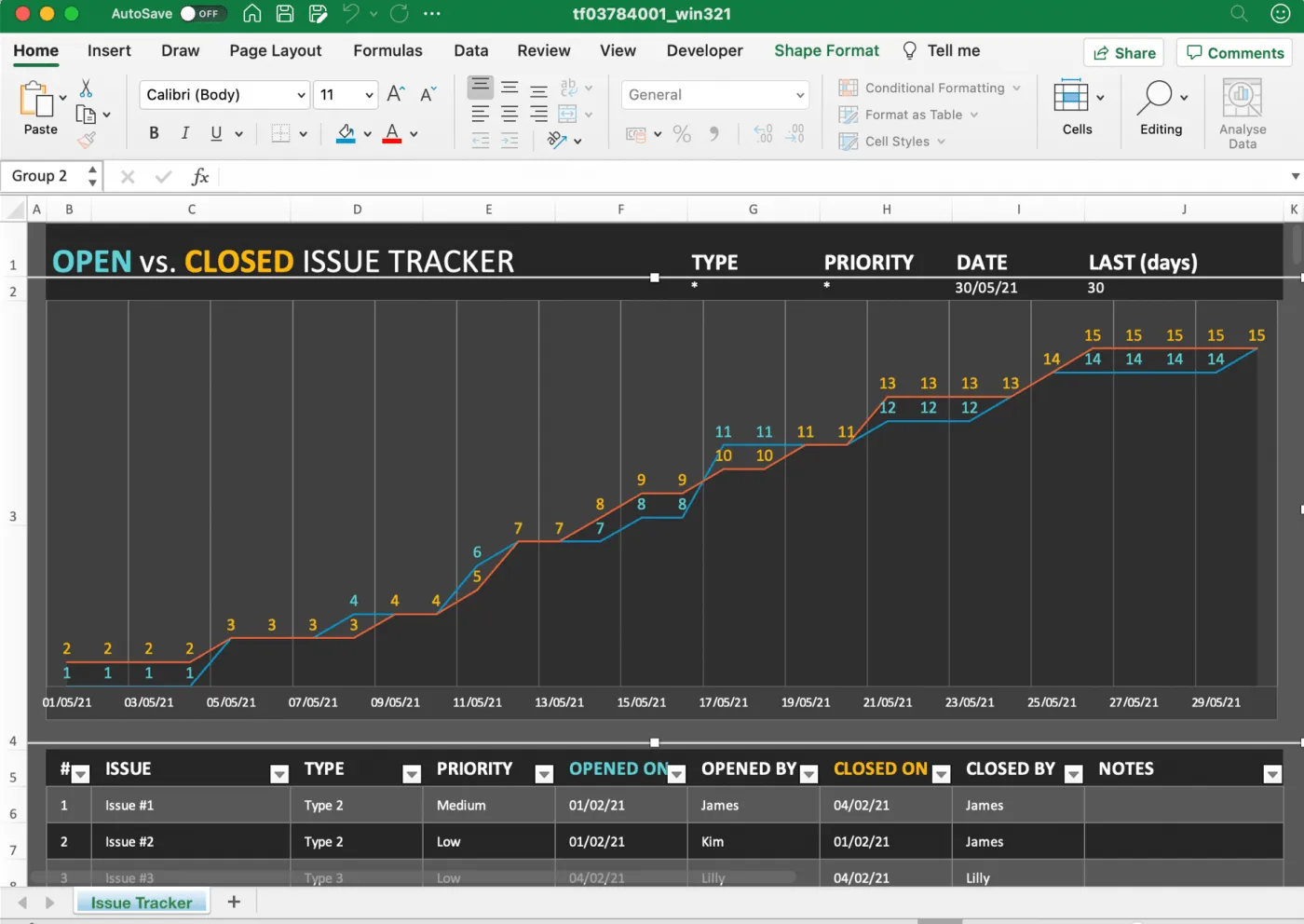
Töltse le ezt az Excel projektprobléma-követő sablont.
2. Mérleg sablon
Ez a mérlegsablon segíthet nyomon követni eszközeit, kötelezettségeit és saját tőkéjét. Használja azt, hogy jobban megértse vállalatának pénzügyi helyzetét, és ennek megfelelően tervezhesse jövőbeli projektjeit.
Töltse le ezt a Google Sheets mérleg sablont.
3. Gantt-diagram sablon
Ez egy Gantt-diagram sablon Google Sheet-hez, amely segít nyomon követni a projekt és az ütemterv előrehaladását. Ez egy egyszerű módszer a projektterv vizualizálására és annak ellenőrzésére, hogy a teljesítések időben elkészülnek-e.
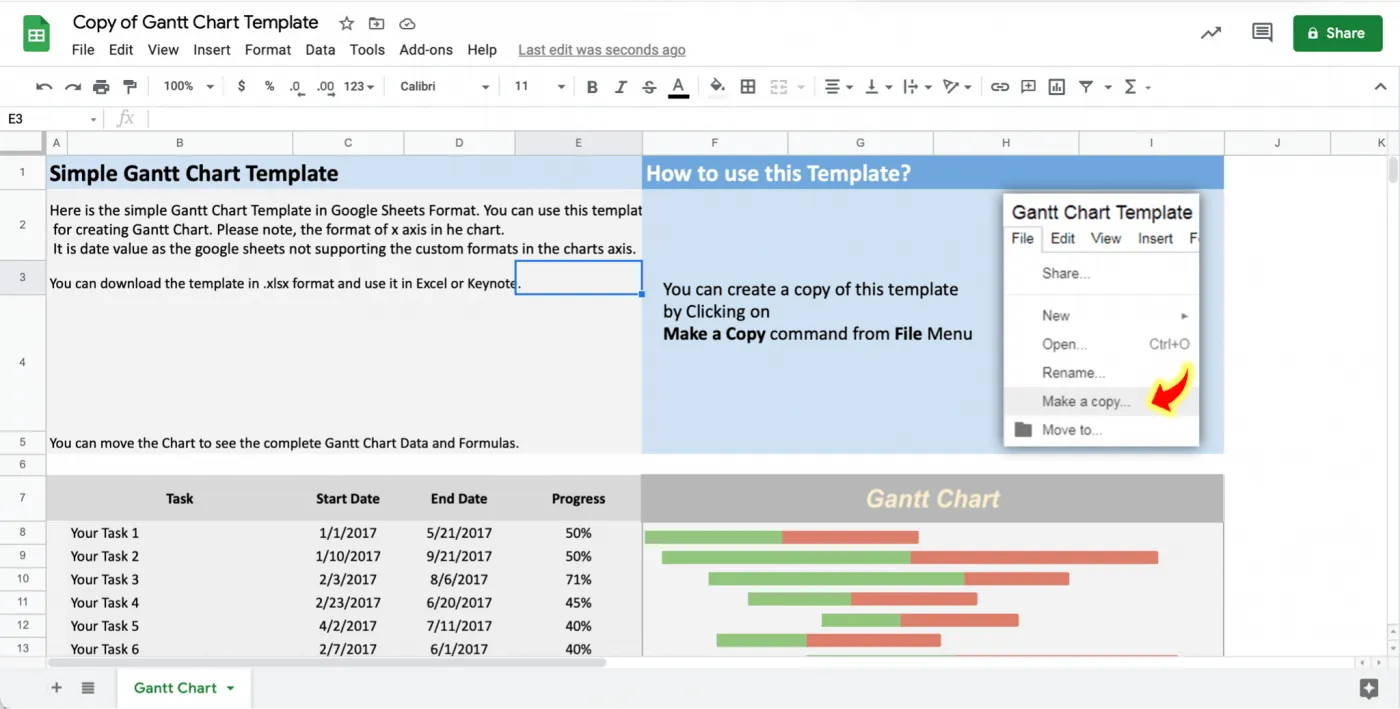
Töltse le ezt a Google Sheets Gantt-diagram sablont.
4. Projektköltségvetési sablon
Használja ezt az Excel projektköltségvetési sablont a teljesítések, beszállítók, becsült és tényleges költségek stb. nyomon követéséhez.
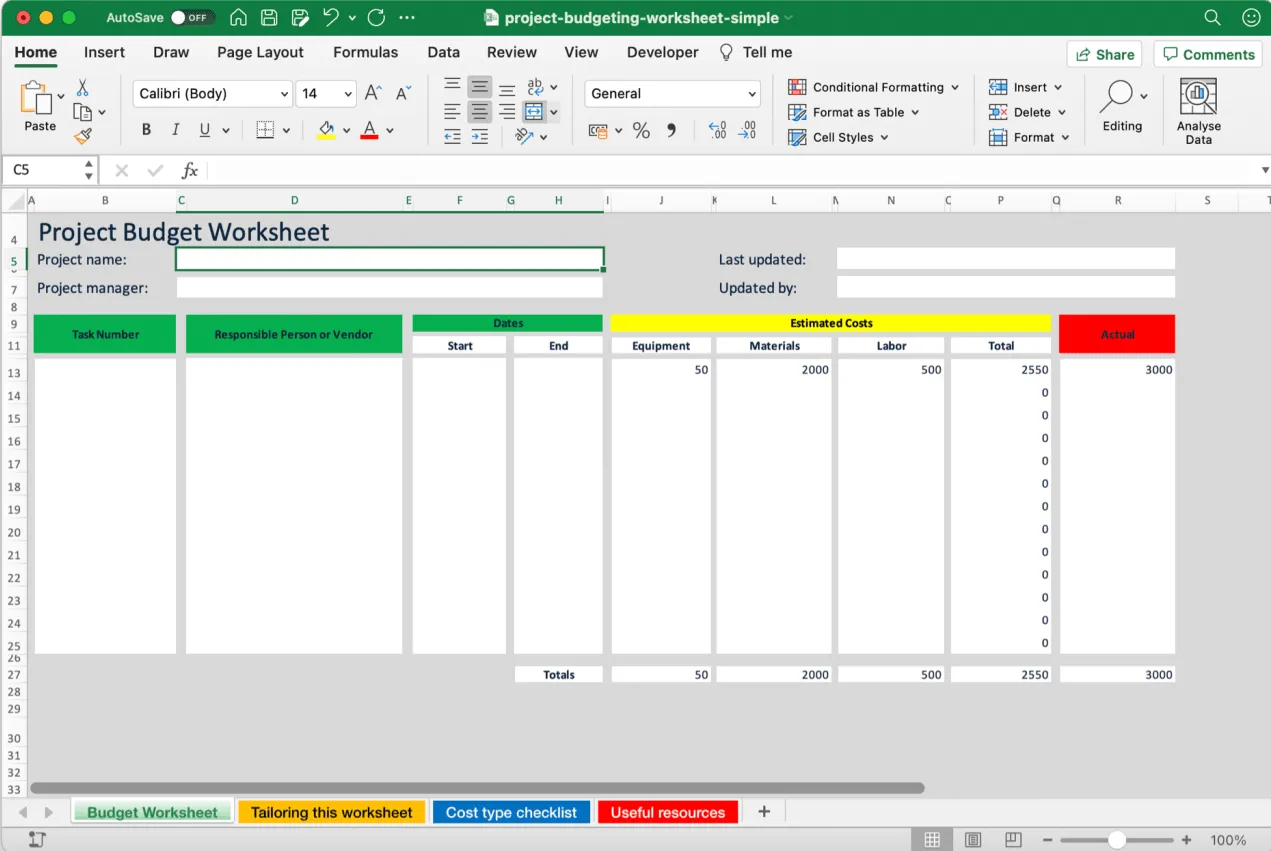
Töltse le ezt az egyszerű Excel projektköltségvetési sablont.
Ez csak néhány lehetőség.
Az interneten további sablonokat is kereshet, például:
- Projekttervezési sablon
- Építési projekt sablon
- Projekt ütemterv sablon
- Projektmenedzsment-dashboard sablon
- Projektállapot-jelentés sablon
További lehetőségekre van szüksége?
Nézze meg ezt a listát a projekt menedzsment sablonokról .
Sajnos a táblázatok nem a legkönnyebb eszközök a projektmenedzsmenthez.
Nézzük meg, miért.
A táblázatos projektmenedzsment 7 hátránya
Mindannyian ismerünk olyan embereket, akik hajlandóak vitatkozni velünk, hogy bebizonyítsák, a táblázatok mindenre alkalmasak.
És ha Ön is közéjük tartozik, az sem baj.
Mindannyiunknak vannak kedvencei.
Van azonban egy sor hátrány, amelyet nem hagyhatunk figyelmen kívül.
1. probléma: Ugyanaz a nézet
Ha szereti a táblázatokat, valószínűleg sorokban és oszlopokban álmodik. 💭
De tudja, mi a helyzet?
Álmod hamarosan rémálommá válik, mivel más interfész opciók nem állnak rendelkezésre.
Olyan táblázatokkal fog szembesülni, amelyek tele vannak cellákkal, és nem teszik lehetővé olyan projektmódszerek alkalmazását, mint az agilis vagy a kanban.
Itt jön be a ClickUp!
Ez az egyik legjobban értékelt termelékenységi eszköz, amelyet világszerte rengeteg szervezet és szabadúszó használ.
ClickUp megoldás: több nézet
A táblázatokkal ellentétben a ClickUp többféle nézetet kínál, mert figyelembe vesszük mindenki igényeit.
Látja, nem akarjuk elvenni az Ön boldog álmait, amelyek tele vannak sorokkal és oszlopokkal.
Ezért szeretnénk bemutatni Önnek a Táblázat nézetünket.
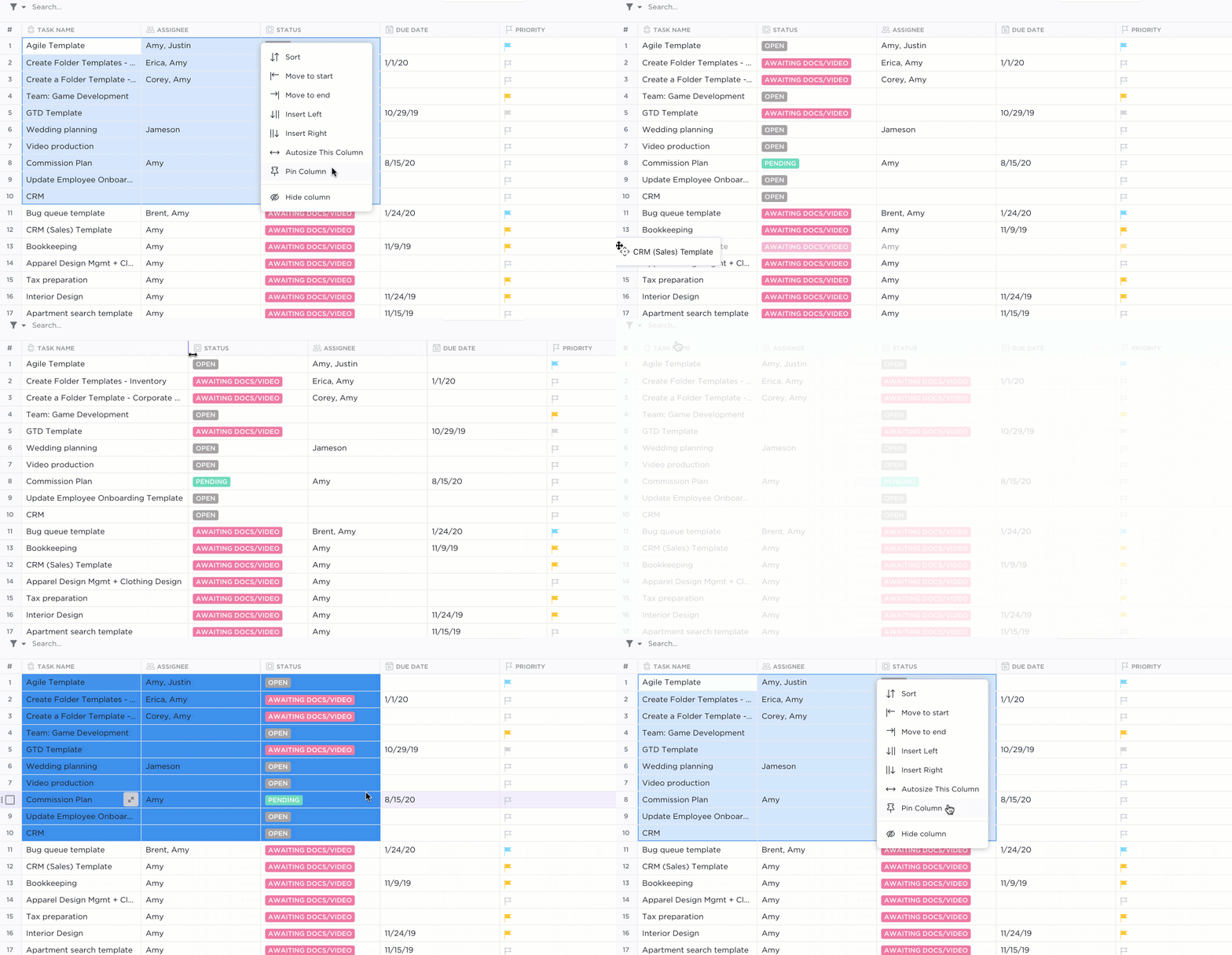
A drag and drop funkció használata a feladatok áthelyezéséhez a ClickUp táblázatos nézetében
Használja a táblázatkezelő programot a feladatok táblázatos formátumban való megtekintéséhez, a feladatok rendezéséhez húzással és elhelyezéssel, sőt, a táblázat másokkal való megosztásához is, hogy a kommunikáció zavartalanul folyhasson.
Kiválóan alkalmas nagy adatbázisok, leltárak és költségvetések tárolására.
Szüksége van még matematikára?
Használja az oszlopszámításokat az összeg, az átlag vagy a tartomány kiszámításához.
Ha pedig még mindig hiányzik a táblázata, használja az Embed nézetet, hogy egy egyszerű URL-lel átmásolja kedvenc fájlját a ClickUpba.
Így nem kell elhagynia a projektmenedzsment eszközt, hogy hozzáférjen a táblázathoz.

De megígértük, hogy nem hagyjuk, hogy a cellákkal bajlódjon.
Ez azt jelenti, hogy bármikor átállhat rá, amikor csak akar.
Váltson Gantt-diagram nézetre, hogy elkészíthesse projekttervét, beállítsa a projekt ütemtervét az idővonalának megfelelően, és nyomon követhesse az előrehaladást.
A drag and drop funkciónak köszönhetően minden feladatfüggőséget könnyedén kezelhet.
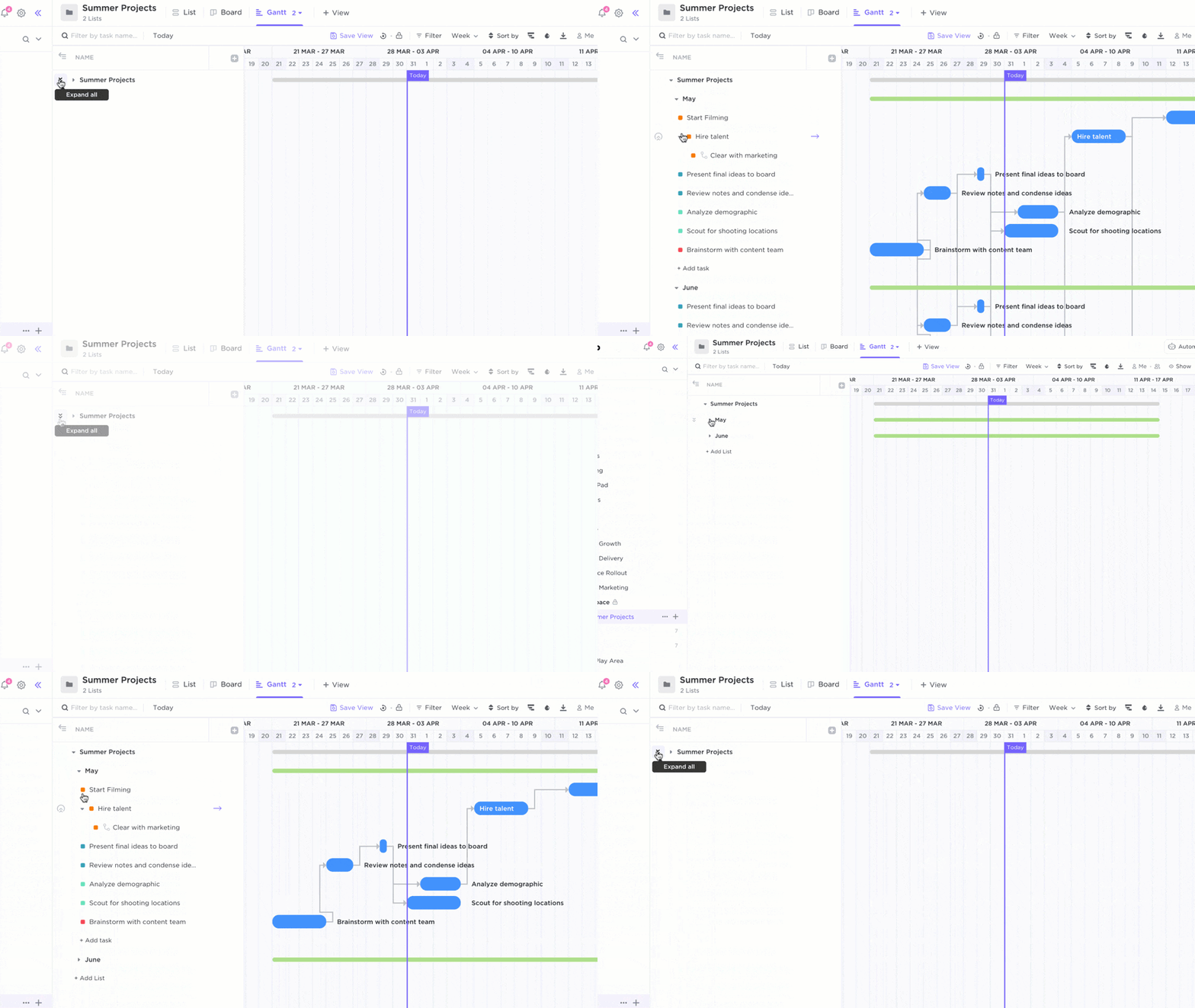
Ütemezés és feladatok nyomon követése a ClickUp Gantt-diagram nézetében
Projektmenedzserként valószínűleg éjjel-nappal dolgozott azon, hogy megtalálja a csapatának leginkább megfelelő projektmódszertant.
Nem hagyhatjuk, hogy ez a munka kárba vesszen!
Ezért van a ClickUp-nak táblázatos nézet, hogy alkalmazhassa a kanban módszertant. Testreszabhatja a csapat igényeinek megfelelően az egyéni állapotokkal.
Lehet „függőben”, „folyamatban”, „jóváhagyásra váró”... bármi, amit csak akar.
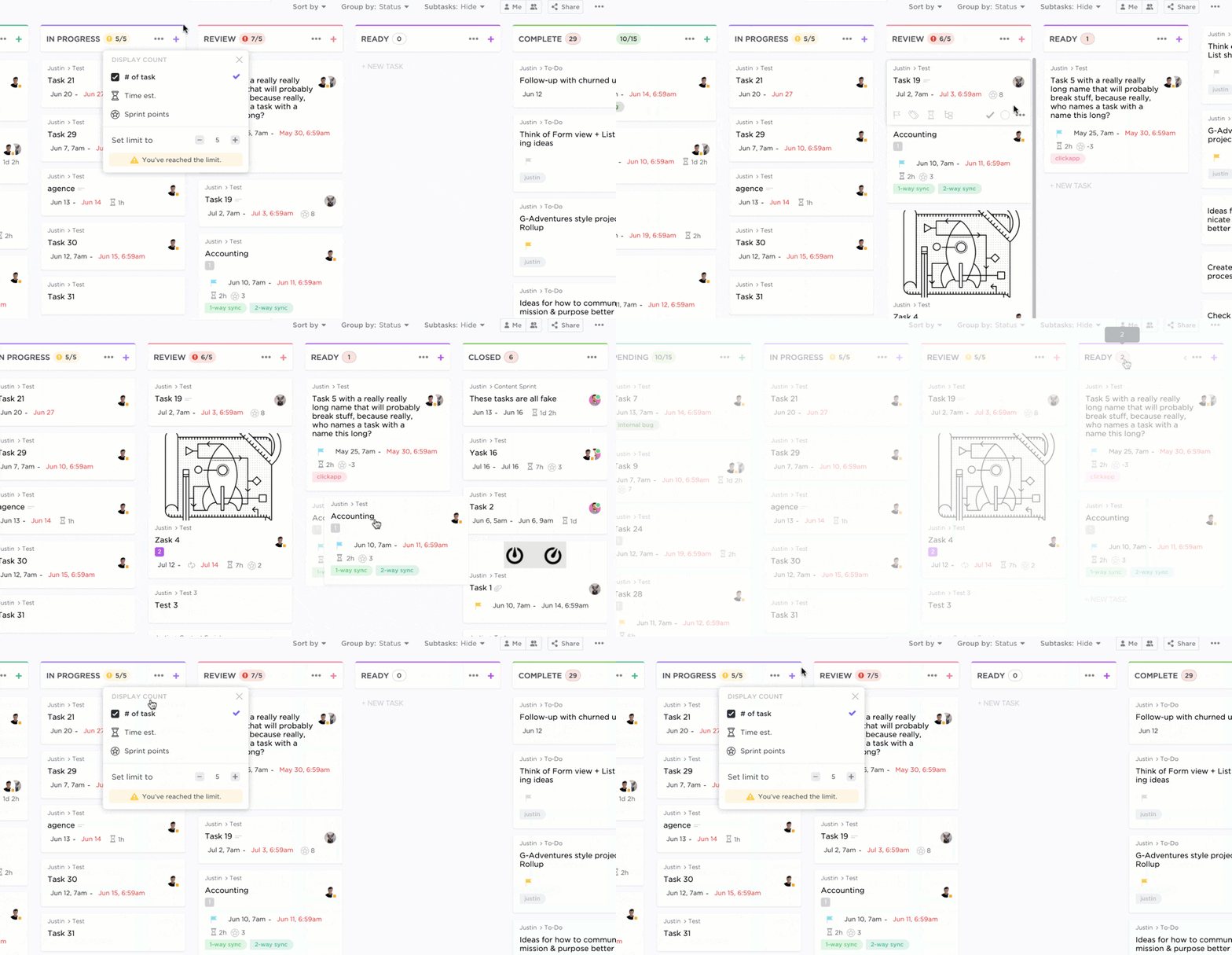
Feladatok megtekintése a ClickUp táblázatnézetében
Vagy próbálja ki a Box nézetet.
Kiválóan alkalmas a sprintek nyomon követésére, miközben áttekintést nyújt a projekt tevékenységeiről.
2. probléma: A műszerfalak létrehozása fárasztó lehet
A műszerfal a projektmenedzser legjobb barátja.
Legalábbis így kellene lennie.
De a táblázatkezelő programok inkább hamis barátokhoz vagy akár zaklatókhoz hasonlítanak.
Próbáljon meg egyet készíteni, és meg fogja érteni, miről beszélünk.
Meg kell keresnie a Google-on egy útmutatót, és el kell olvasnia az egészet.
Ezután végtelen lépéseket követhet és egész nap a cellákat módosíthatja.
Gondolkodik egy sablon használatán, hogy megkönnyítse a munkát?
Hah!
Sok sikert a sablon kereséséhez, amely:
- Az Ön igényeinek megfelelő
- Valóban funkcionális
- És ingyenes.
Néhányat közülük nem is lehet testreszabni vagy szerkeszteni. Argh!
ClickUp megoldás: Dashboardok
Ne aggódjon! A ClickUp műszerfalai gondoskodnak mindenről.
Nincsenek útmutatók. Nincsenek lépések. Nincsenek megbízhatatlan sablonok.
Csak három kattintás. 🖱
- Kattintson a Dashboards ikonra
- Kattintson a + gombra az új műszerfal hozzáadásához.
- Kattintson a + Widget hozzáadása gombra az adatok beillesztéséhez.
E-A-S-Y!
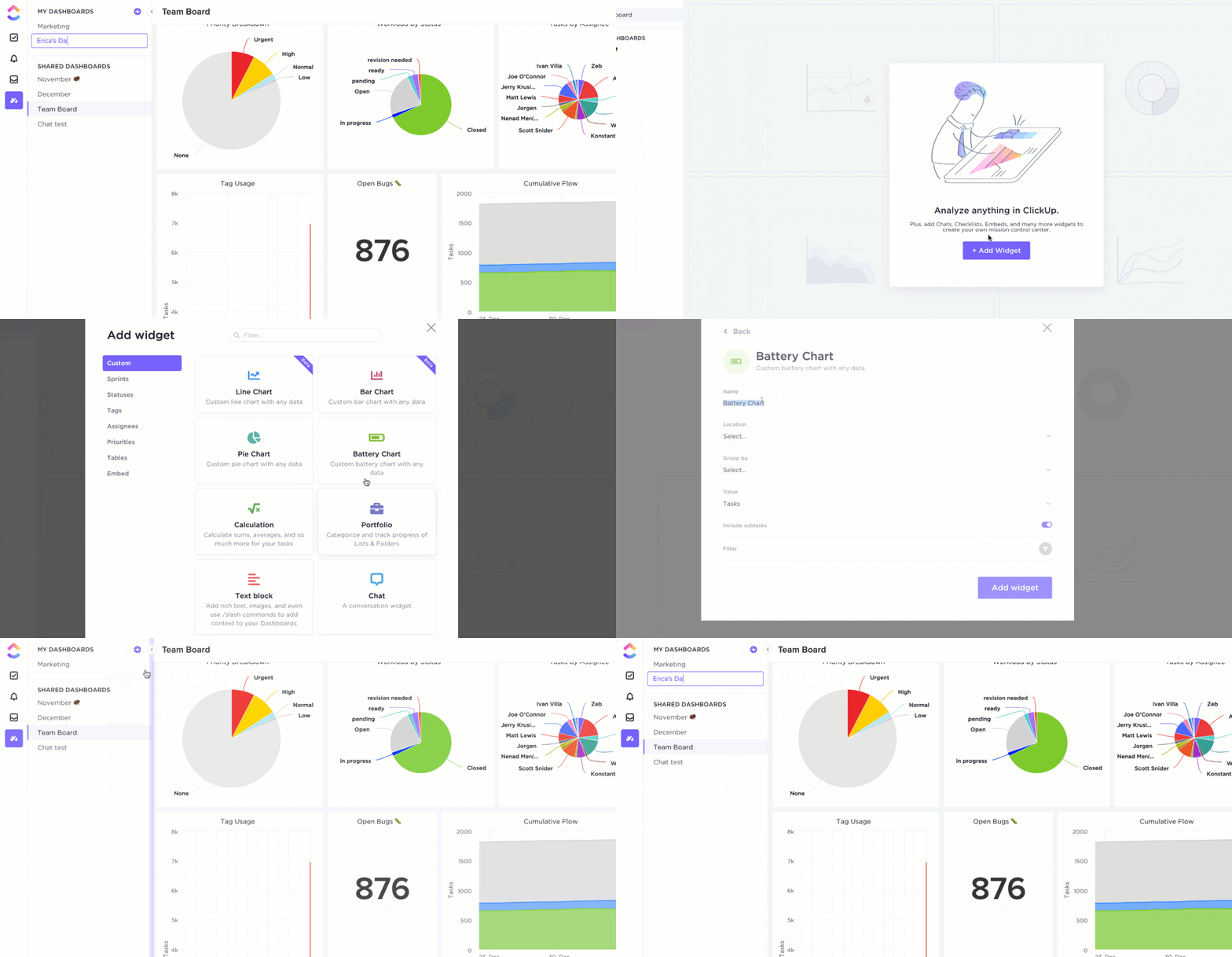
Új műszerfal testreszabása a ClickUp-ban
Mindenféle adatot elhelyezhet a Dashboardon a következő eszközökkel:
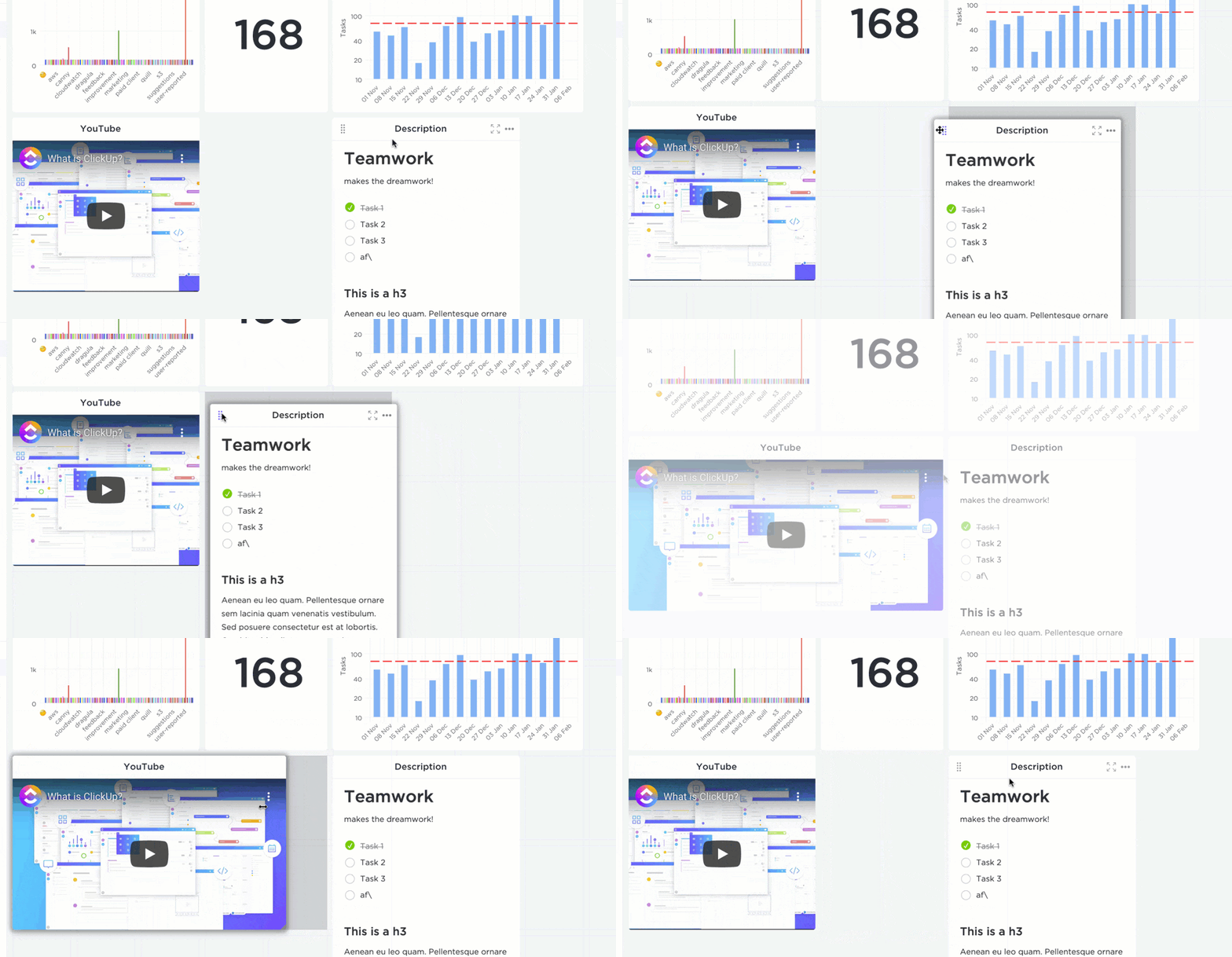
Dashboard létrehozása egyéni widgetekkel a ClickUp alkalmazásban
Szeretné teljes mértékben irányítani a műszerfalait?
Használjon inkább egyéni widgeteket, és ábrázolja adatait oszlopdiagramok, kördiagramok, számítások stb. formájában.
3. probléma: Nincs munkafolyamat-kezelési képesség
Őszintén szólva? A táblázatok csak táblázatok.
Na, most már elmondtuk.
Ahogyan nem kényszerítheti egy kenyérpirítót, hogy palacsintát készítsen 🧇, úgy nem is használhat táblázatokat a munkafolyamatok kezelésére.
Nem lehet vele feladatokat létrehozni vagy kiosztani.
Vagy automatikusan frissítse a feladatok állapotát.
Vagy automatizálhatja az ismétlődő feladatokat.
ClickUp megoldás #1: feladatok
Ha a munkafolyamatok olyanok, mint a finom gofri, akkor a ClickUp az Önnek szükséges gofri sütő.
Ez egy ingyenes projektmenedzsment szoftver, amelyet mindenféle munkafolyamat támogatására terveztek.
Alfeladatokat és ellenőrzőlistákat is létrehozhat.
És akár kioszthatja is őket.
Több felelőst is hozzárendelhet egy adott feladathoz, vagy akár egy egész csapatot is.
Reggeli büfénkben rengeteg választási lehetőség várja Önt!
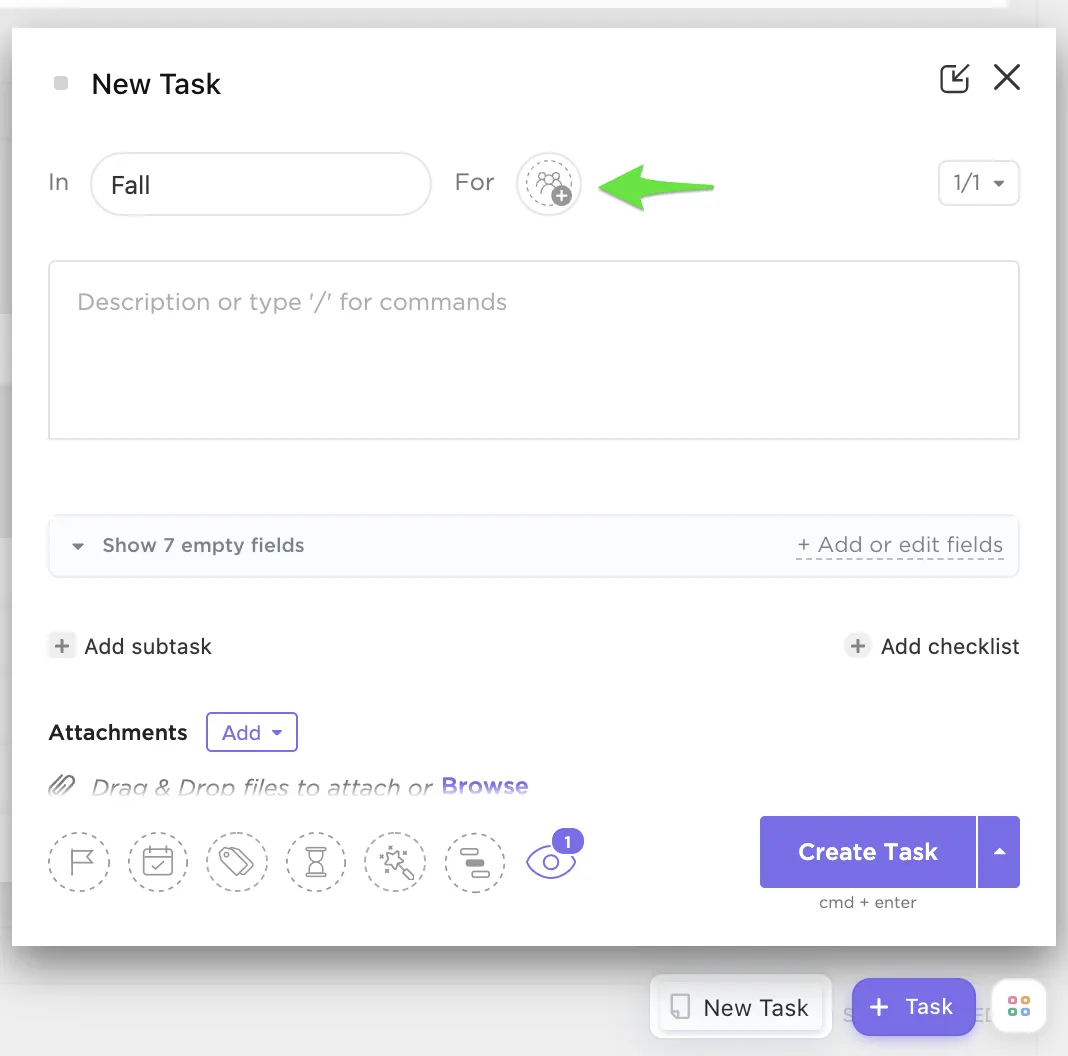
Egy vagy több felelős hozzáadása egy új feladathoz a ClickUp-ban
ClickUp megoldás #2: Állapotok
Ha szeretné vizualizálni a feladatának az elvégzésig tartó útját, akkor a Statuses a megfelelő választás.
Egyszerű állapotokat használhat, ha a feladatokat el kell végezni vagy nem kell elvégezni.
Máskor pedig a listákban, mappákban és terekben testreszabhatja a feladatállapotokat az igényeinek megfelelően.
Mi? Azt hitte, hogy a testreszabott állapotokat csak a táblázati nézetre korlátozzuk?
Nem lehet!
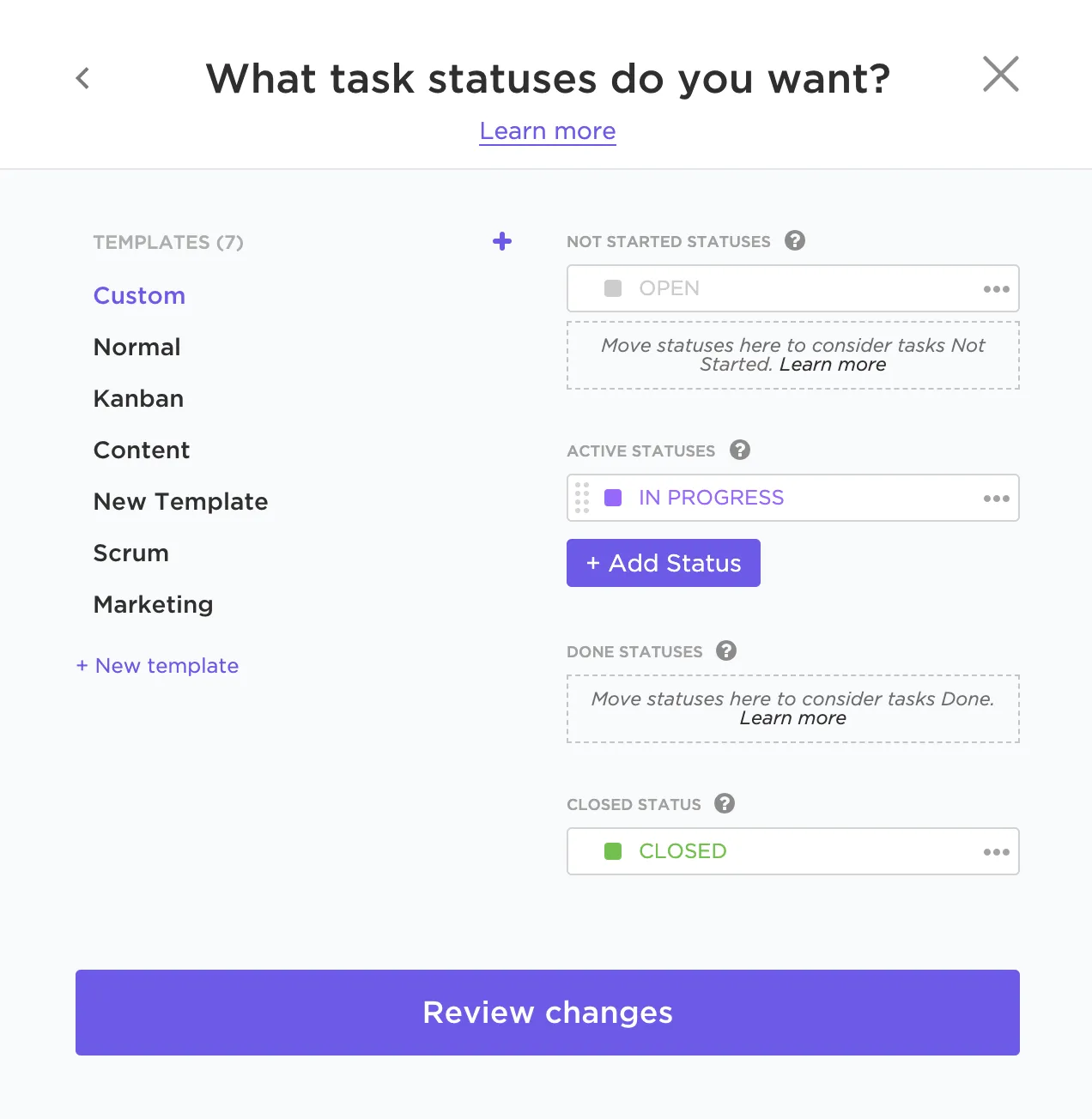
Egyéni állapotok létrehozása a ClickUp-ban
4. probléma: Kézi munka
A táblázatok unalmasak!
Szinte mindent manuálisan kell bevinni, függetlenül attól, hogy projektmenedzsment-dashboardot szeretne létrehozni, jelentést készíteni, időt nyomon követni, teendőlistát készíteni...

Projektmenedzserként több projektet, feladatot és megbeszélést kell egyensúlyban tartania.
Ennyi munka után van még ideje a táblázatba gépelni?
Ez időpazarlás, és mindannyian tudjuk, hogy pénzbe is kerülhet. 💰
ClickUp megoldás #1: Automatizálás
Felejtse el a táblázatokat, és próbálja ki a ClickUp automatizálási funkcióit, hogy soha többé ne kelljen ismételt feladatokat elvégeznie.
Csak annyit kell tennie, hogy beállítja a következő kombinációt:
- Kiváltó események: döntse el, mi kell ahhoz, hogy az automatizálás elinduljon.
- Feltételek: határozza meg az automatizálás folytatásának feltételeit
- Műveletek: állítsa be, mi történjen a kiváltó események és feltételek eredményeként.
Akkor?
Dőljön hátra és pihenjen, míg a ClickUp elvégzi a munkát Ön helyett. 🥂
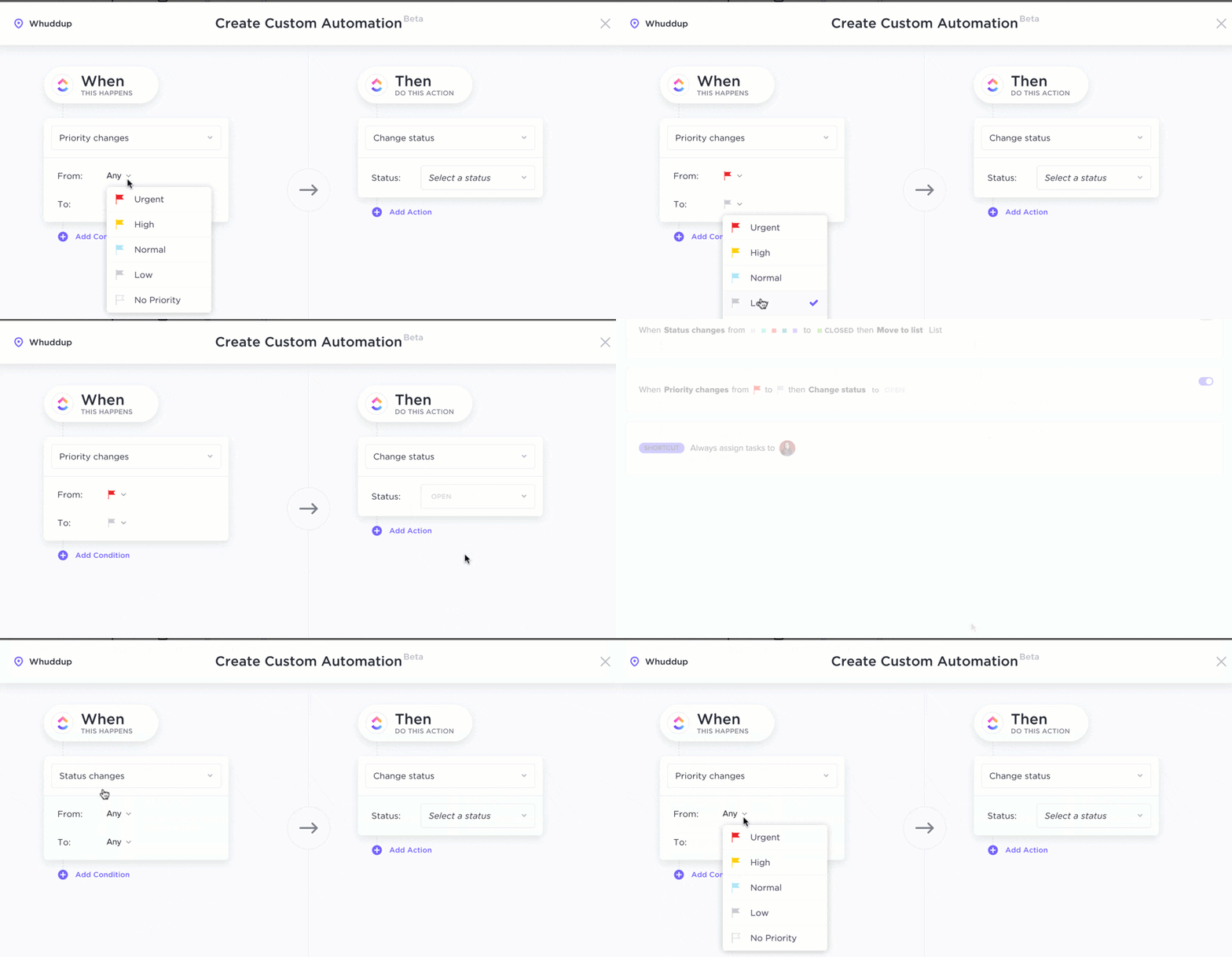
Egyéni automatizálás beállítása a ClickUp-ban
ClickUp megoldás #2: Sablonok
A ClickUp sablonjai kiválóan alkalmasak az intelligens munkavégzéshez.
Sablonokat használhat és készíthet a következőkre:
Nézze meg!
Szinte bármit sablonként felhasználhat.
És ellentétben a táblázatkezelő sablonokkal, a ClickUp sablonokat könnyedén testreszabhatja, vagy akár saját sablonokat is készíthet útmutató nélkül.
5. probléma: A mobil nézet nem kényelmes
Vannak dolgok, amelyek egyszerűen nem alkalmasak mobil képernyőkre.
Mint az a kínos kép, amelyen a legjobb barátod megjelöl téged vagy a mobilalkalmazás táblázataiban.
Az életében sokszor kell majd hunyorítania és görgetnie, mert a kis képernyők nem alkalmasak táblázatok megtekintésére.
Védje a látását a…
ClickUp megoldás: jól optimalizált mobilalkalmazások
Szerencsére a ClickUp egy könnyen kezelhető projektmenedzsment megoldás. Az Android és iOS rendszerekre egyaránt optimalizált mobilalkalmazásokkal a következőket teheti:
- Projektek nyomon követése
- Feladatok kiosztása és ütemezése
- Beszélgessen csapattársaival
- Ellenőrizze az emlékeztetőket és a határidőket
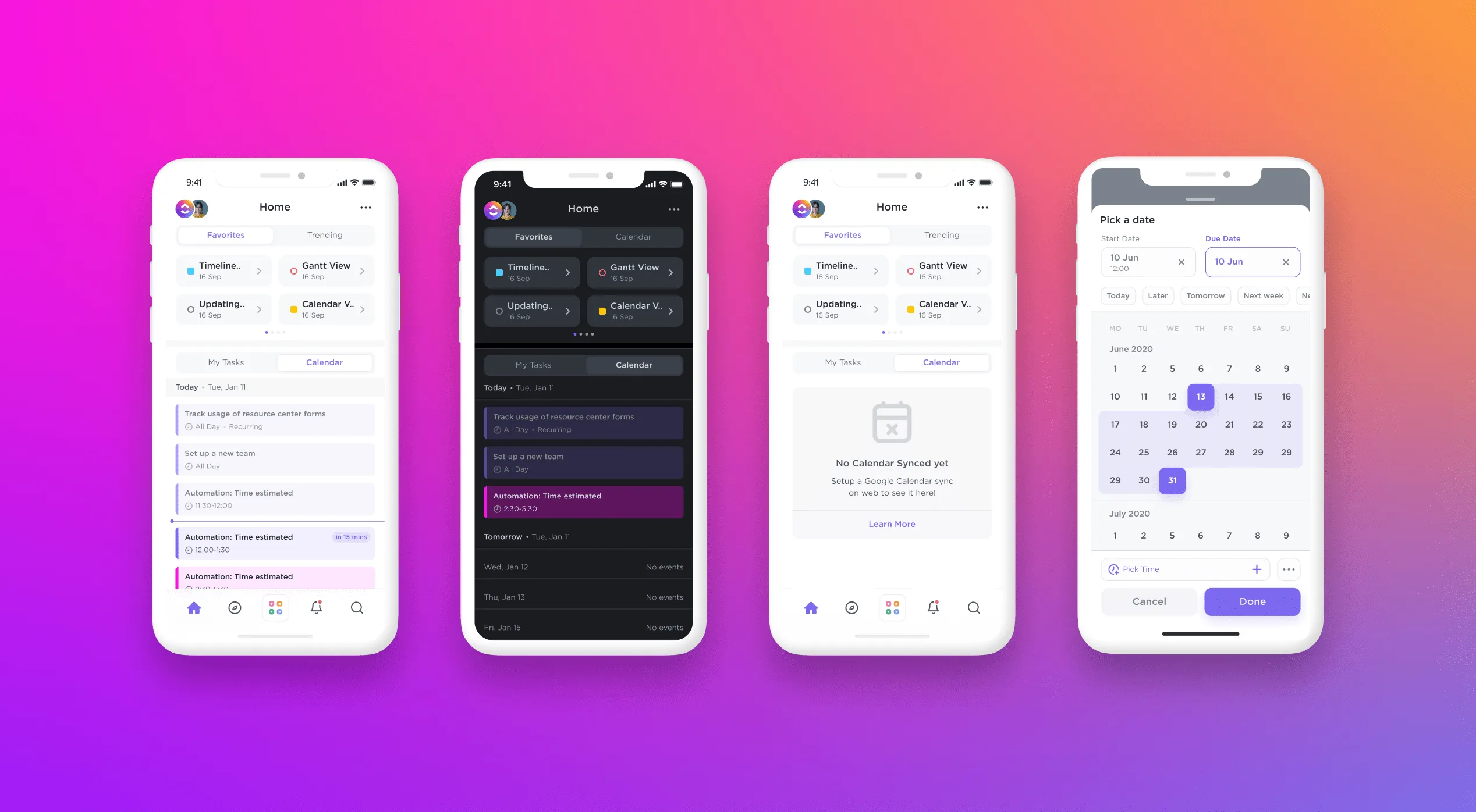
Feladatok és naptár megtekintése a ClickUp mobilalkalmazásában
6. probléma: Nincs időkövetés
Az időkövetés táblázatban olyan régi, mint a flip telefonok.
Az automatizálás térnyerésével ki végez még manuális időbejegyzéseket 2021-ben?
És még ha táblázatot is használ az időkövetéshez, sajnálom, hogy ezt kell mondanom, de az időkövetés során csak időt pazarol.
Miért ne automatizálná?
ClickUp megoldás: Projektidő-nyomon követés
A ClickUp a projektfeladatok kezelését és az időkövetést ugyanazon a platformon egyesíti.
Kattintson a lejátszás ikonra, hogy automatikusan nyomon követhesse a feladatok időtartamát munka közben, és bármikor szabadon válthat a feladatok között.

Időkövetés a ClickUp időkövetőjével
A natív időkövetőnk egyben globális időzítő is.
Mi az?
Ez azt jelenti, hogy az időzítőt az egyik eszközön elindíthatja, a másikon pedig leállíthatja. 🤯
7. probléma: Korlátozott integrációk
A hatékony projektmenedzsmenthez olyan eszközre van szükség, amely képes:
- Vagy csinálja meg mindet
- Vagy kommunikáljon más termelékenységi eszközökkel
Az első pont messze nem igaz a táblázatokra.
De mi a helyzet az integrációkkal?

Sajnálom, hogy csalódást kell okoznom, de a táblázatok sem támogatják túlzottan az integrációkat.
Például az Excel nem integrálható nem Microsoft eszközökkel. Legalábbis nem közvetlenül.
Egyetért azzal, hogy a projektmenedzsment táblázatkezelő program Excel nem ideális?
Ezután nézze meg ezt a listát a legjobb Excel-alternatívákról .
ClickUp megoldás: rengeteg integráció
A ClickUp egy integrációs csodaország. Közvetlenül integrálhatja több népszerű eszközzel, beleértve a Githubot, a Toggl-t, a Boxot és még sok mást!
Ha nem találja a kívánt eszközt, Zapier integrációnk segítségével összekapcsolhatja a ClickUp-ot több mint 1000 eszközzel.
De hé! Még nem végeztünk.
A ClickUp még több funkcióval várja Önt:
- Állítson be projektcélokat a ClickUp-ban, és hozzon létre egy munkamegosztási struktúrát célokkal, célkitűzésekkel és sprintekkel.
- Kezelje e-mailjeit közvetlenül a ClickUpból az Email ClickApp segítségével
- Használja a Sprint Widgets alkalmazást a sprint adatok sebesség-, burnup- és burndown-diagram formájában történő megtekintéséhez.
- Dolgozzon akkor is, ha nincs wifi-kapcsolat az offline móddal
- Jegyezze fel a megbeszélések jegyzetét vagy a projekttervezési ötleteket a ClickUp Notepad alkalmazásával.
- Adjon ügyfeleinek, érdekelt feleknek vagy bárkinek a munkaterületen kívülről hozzáférést a Gantt-diagramhoz, az idővonalhoz stb. a nyilvános megosztás segítségével.
Szabaduljon meg a táblázatkezelő celláitól
A táblázatok egyszerűen nem projektmenedzsmentre lettek kifejlesztve.
Miért akarná értékes idejét arra pazarolni, hogy egy eszközt olyan feladatra kényszerítsen, amelyre soha nem volt tervezve?
Helyette használjon hatékony projektmenedzsment szoftvert, amely csökkenti a munkaterhelését és lehetővé teszi a projektek szervezett nyomon követését.
Alapvetően használja a ClickUp-ot.
Támogatja a projekt-, feladat-, idő-, dokumentum- és erőforrás-kezelést, végtelen testreszabási lehetőségek kel.
Ha ez az all-in-one megoldás nem jelenti a legjobb projekt menedzsmentet, akkor nem tudjuk, mi más jelenthetné.
Mit szól hozzá?
Csatlakozzon még ma ingyenesen a ClickUp-hoz, hogy minden projektmenedzsment-álma valóra váljon!