

Ahhoz, hogy egy projektcsapat hatékonyan tudjon dolgozni, rengeteg snackre, erős kávéra és egy jó projektmenedzsment eszközre, például a Redmine-ra van szükség.
Segít több projekt kezelésében, a mérföldkövek Gantt-diagramokon történő megtervezésében, a problémák nyomon követésében és még sok másban.
De vajon a Redmine projektmenedzsment valóban a legjobb megoldás?
Vagy inkább egy Redmine alternatívát kellene keresnie? ⛏️
Nos, készüljön fel, mert mi itt vagyunk, hogy segítsünk Önnek.
Ebben a cikkben bemutatjuk a Redmine-t, annak legfontosabb funkcióit, korlátait, és javaslatot teszünk a hat legjobb Redmine alternatívára.
Készen áll a Redmine-ra? Akkor induljunk! 👷
Mi az a Redmine?
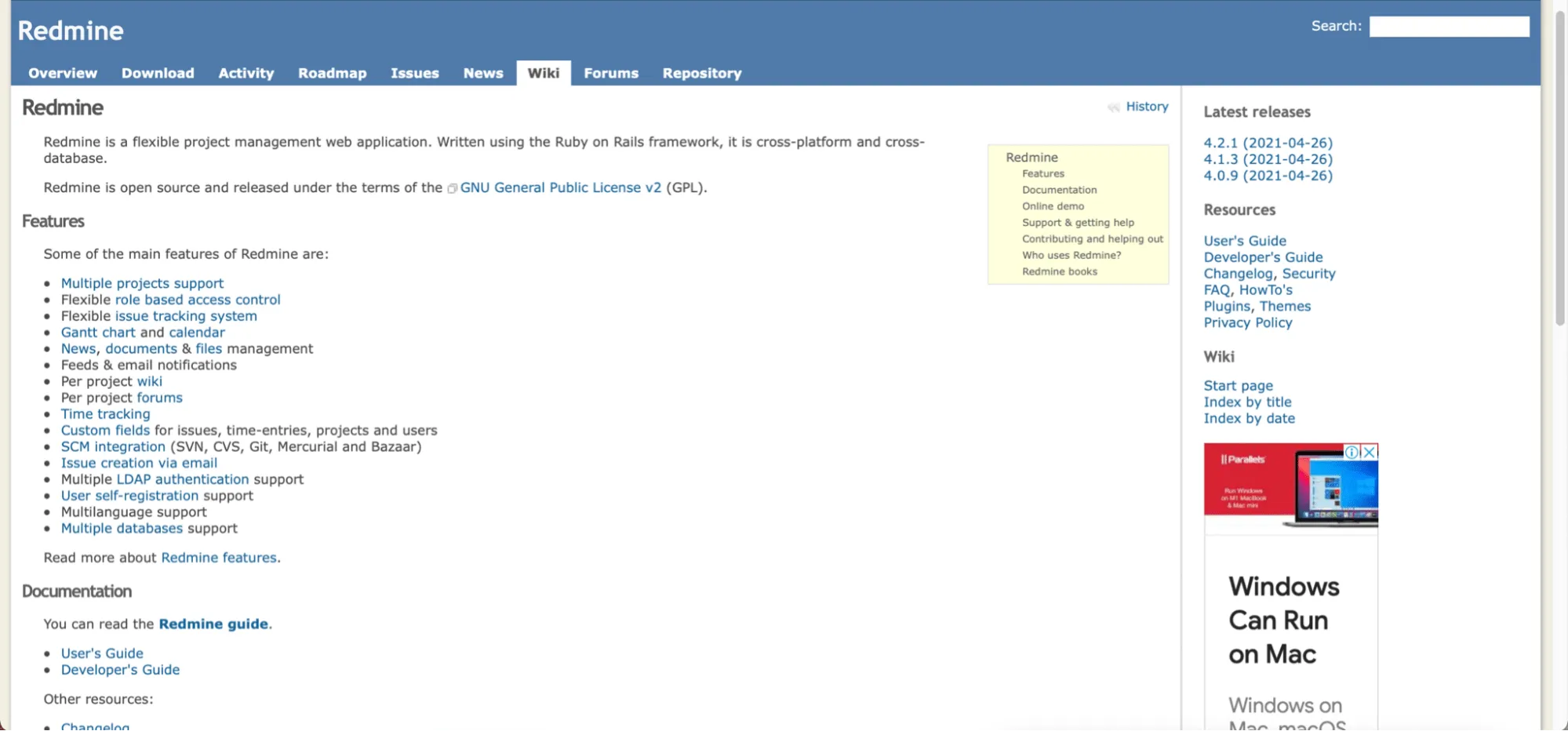
A Redmine egy nyílt forráskódú projektmenedzsment szoftver, amelyet a Ruby on Rails keretrendszer, egy könnyen használható program és kódkönyvtár segítségével fejlesztettek ki.
Az olyan funkciók, mint a problémák nyomon követése és a Gantt-diagramok, kiváló alkalmazássá teszik a szoftverfejlesztési projektek kezeléséhez.
Van itt valaki, aki rajong az agilis módszerekért?
Jó hír!
Bár a Redmine nem rendelkezik natív agilis projektmenedzsment funkciókkal, lehetővé teszi olyan bővítmények használatát, amelyek támogatják a scrum és a kanban technikákat.
Valami jobb, mint semmi, nem igaz? 🤷
De mi teszi a Redmine projektmenedzsmentet ilyen népszerűvé?
A Redmine projektmenedzsment 5 legfontosabb funkciója
Íme öt főbb funkció, amelyekkel a Redmine büszkélkedhet:
1. Probléma nyomon követése
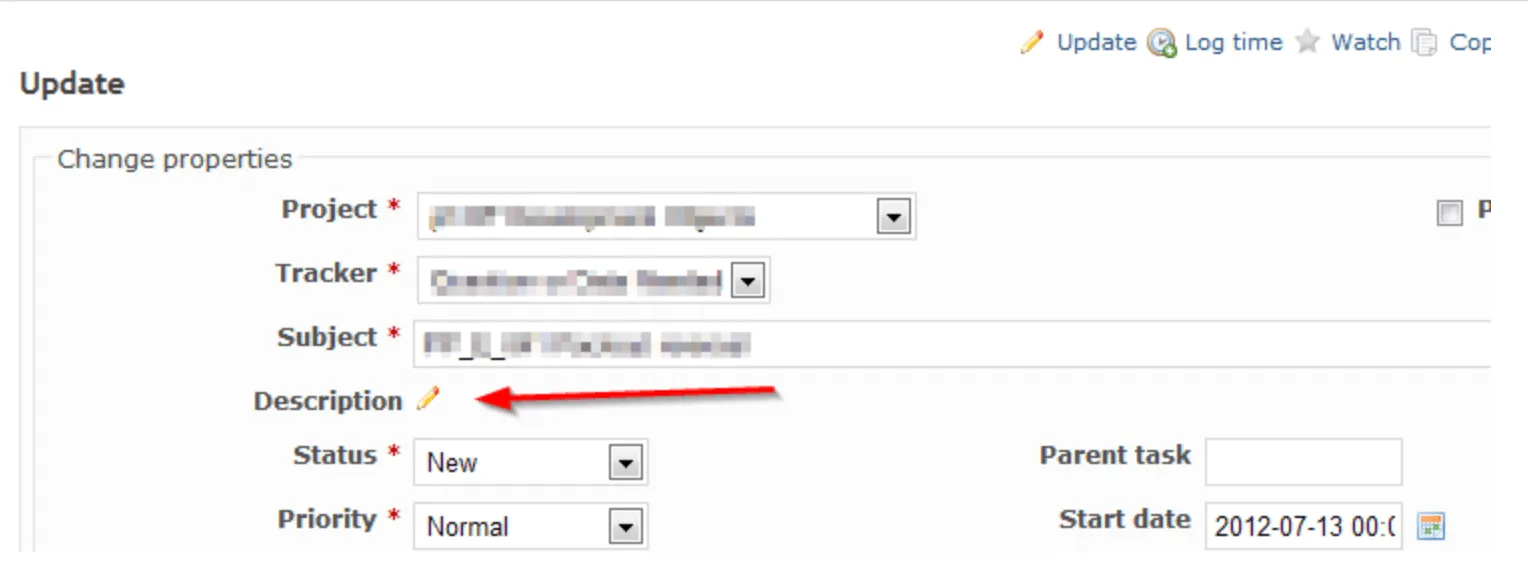
A Redmine alapvetően egy projektmenedzsment és problémakövető eszköz.
Lehetővé teszi a szoftverfejlesztő csapatok számára a problémák szisztematikus kezelését.
A Redmine rugalmas problémakövető rendszerével a következőket teheti:
- Új problémák létrehozása
- Adjon meg részleteket, például hogy hibáról, hiányosságról vagy funkcióról van-e szó.
- Problémaállapotok hozzáadása
- És helyezze őket egy munkafolyamatba!
Így nyomon követheti az összes problémát, és figyelheti, ahogy azok pillanatok alatt új állapotból megoldott állapotba kerülnek. 😎
2. Wikik
A wikik olyan dokumentációs megoldások, amelyek segítenek mindent rendszerezni. Együttműködhet csapatával, hogy a wikiken jegyzetelje le a projektterveket, a megbeszélések jegyzetét, az ügyfelek követelményeit stb.
A Redmine-on wiki oldalakat, aloldalakat hozhat létre, sőt, oldalak között szülő/gyermek kapcsolatot is létrehozhat.
Ezenkívül:
- A wiki tartalmának szerkesztése
- Kövesse a wiki oldalt, és e-mailben értesüljön az oldal frissítéseiről.
- A projekt wiki-k átnevezése vagy áthelyezése
- Wiki oldal zárolása
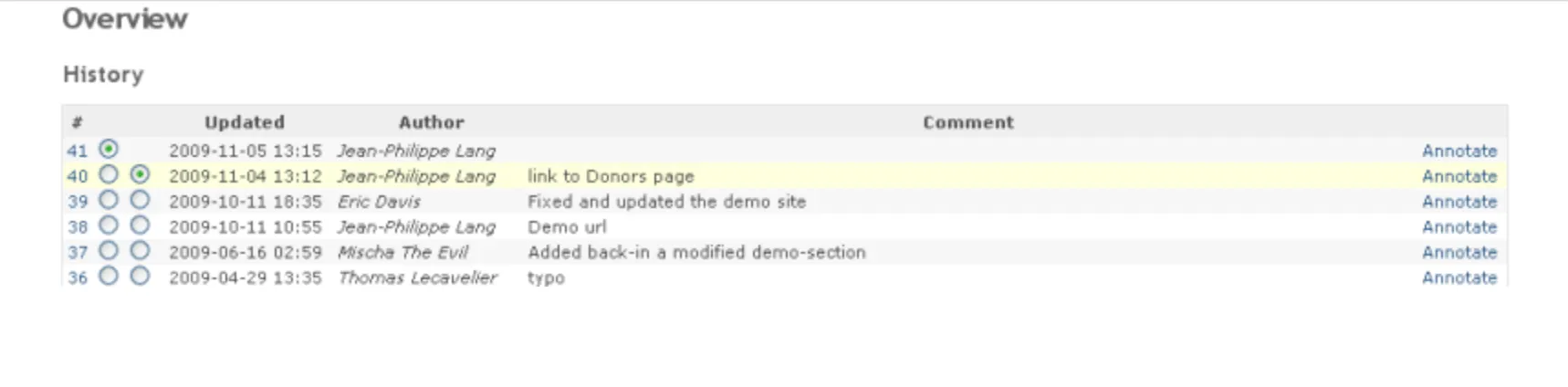
- A wiki változások történetének megtekintése
Ó, és bármikor törölheti.
Mintha csak...

3. Egyéni mezők
A szokásos mezők segítségével a projektmenedzsment eszközét a lehető legszemélyre szabottabbá teheti.
Ez a funkció lehetővé teszi, hogy további információkat adjon hozzá a különböző Redmine adattípusokhoz, például problémákhoz, projektekhez, felhasználókhoz stb.
Az egyéni mezők segítségével hozzáadhat:
- Jelölőnégyzetek
- Dátumok
- URL-ek
- Pozitív vagy negatív szám
- Legördülő listák és még sok más
Ne habozzon, próbálja ki még ma! 💃
4. Szerepkörök és jogosultságok
Ha mindenki tisztában van a projektben betöltött szerepével , alig marad helye hibáknak és félreértéseknek.
Ezért a Redmine lehetővé teszi, hogy csapattagjait a következőképpen címkézze:
- Menedzser
- Nem tag
- Riporter
- Fejlesztő
- Anonim (azoknak fenntartva, akik mindig csendben vannak a csapatértekezleteken 😷)
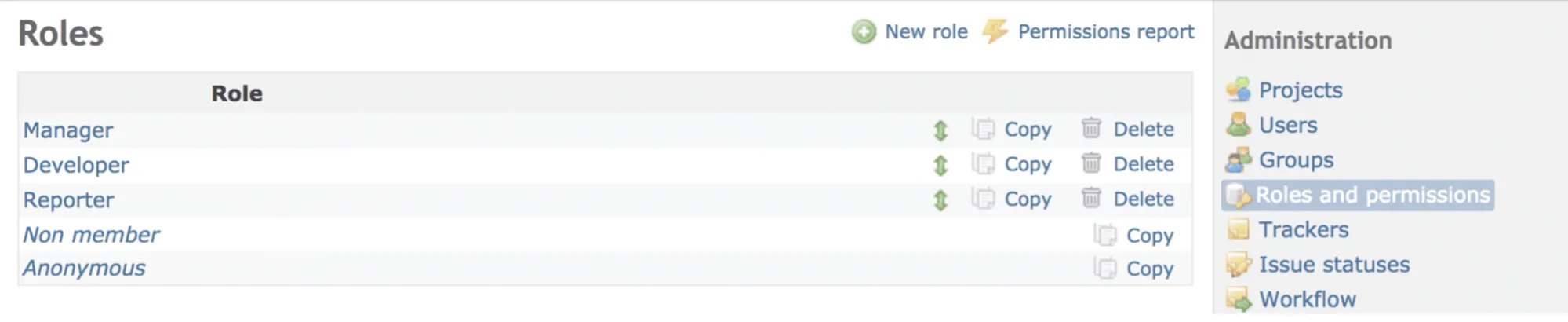
Ezek a szerepkörök nemcsak tisztázzák a felelősségi köröket, hanem biztonságot is nyújtanak, mivel minden szerepkörhöz konkrét jogosultságok tartoznak, amelyeket az Ön igényeinek megfelelően állíthat be.
5. Gantt-diagram és naptár
Több projekt kezelése során a dolgok gyorsan rosszra fordulhatnak. 😱
Végül is Ön egyszerre kell, hogy erőforrásokat kezeljen, megbeszéléseken vegyen részt, és feladatokat osszon el nem egy, hanem több projektben. Hú!
A jó hír az, hogy nem kell bohóc szintű zsonglőrkészségeket elsajátítania.
Ehelyett a Redmine Gantt-diagramjával és naptárával tervezheti és követheti nyomon a projekteket.
A Gantt-diagram segítségével vizualizálhatja a projekt előrehaladását és csapata teljesítményét.
Végül is a jobb vizuális áttekinthetőség = nagyobb termelékenység.
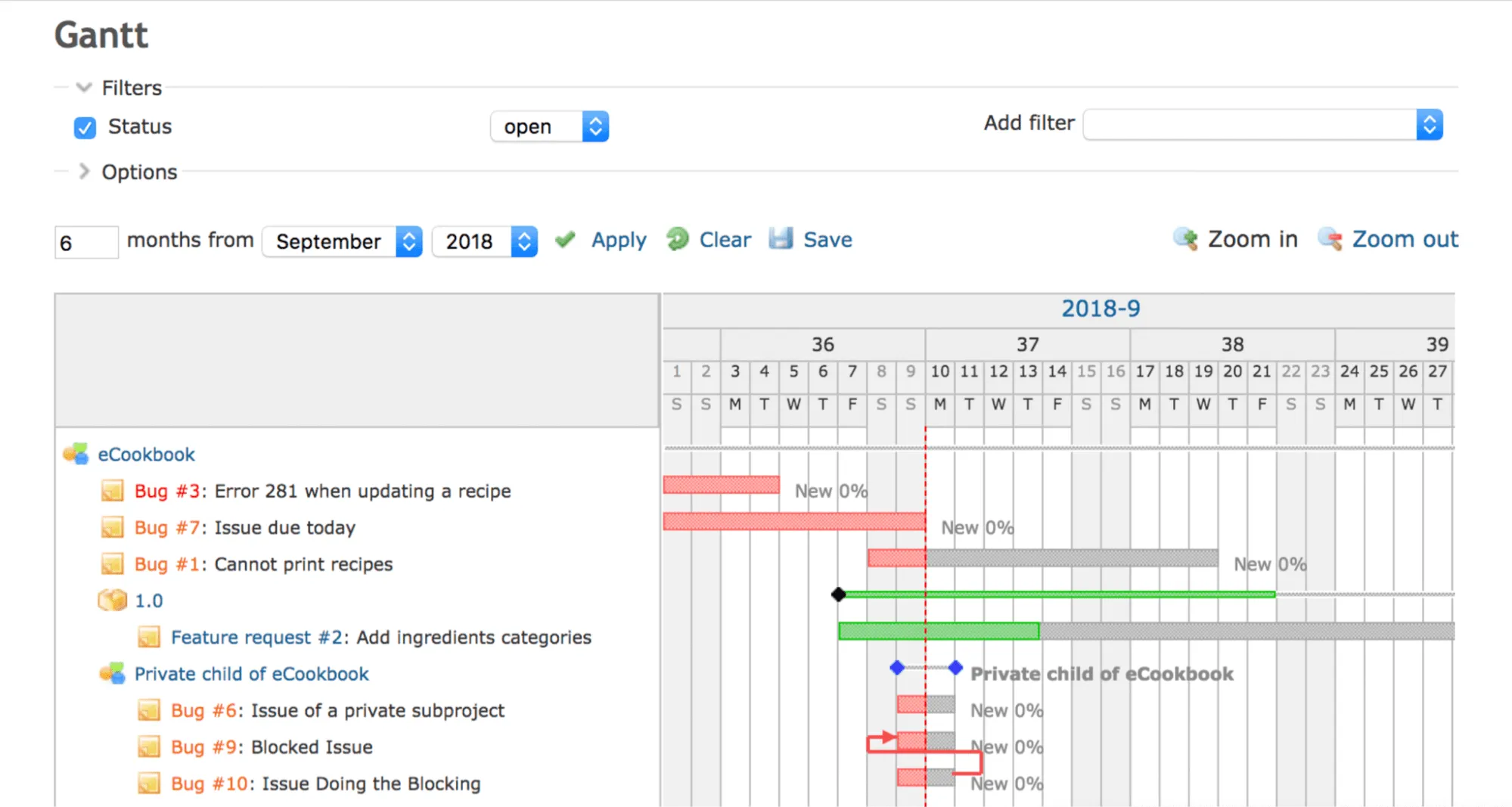
Ezenkívül a Redmine naptár folyamatosan tájékoztatja Önt az összes feladat kezdési és befejezési dátumáról.
Így nem zavarja meg a menetrendjét, nem mulasztja el a határidőket és nem felejti el a megbeszéléseket.
A Redmine minden lehetőséget megad ahhoz, hogy sikerre vigye Önt.
De ez bizonyos szempontból még mindig visszatartja Önt.
A Redmine 5 korlátozása (megoldásokkal)
A Redmine nem tökéletes.
Van néhány komoly problémája, és mi mindet megvizsgáltuk. 🔍
1. Nincs automatikus időkövetés
A Redmine támogatja az időkövetési funkciót. De ez kézi módszer.
A projektekhez vagy problémákhoz manuálisan kell hozzáadnia az időbejegyzéseket.
Tényleg, Redmine? 2021-ben?
Ha a botok 🤖 képesek műtéteket végrehajtani, akkor egy projektmenedzsment eszköz biztosan képes önállóan kezelni az időkövetést!
Íme egy ötlet: hagyja el a kézi nyomon követést, és automatizálja a folyamatot a ClickUp segítségével.
A ClickUp az egyik legjobban értékelt termelékenységi eszköz a világon, amelyet számos nagy és kis csapat használ világszerte. Mindent tud, amit a Redmine, és még többet is, így a Redmine legjobb alternatívája.
ClickUp megoldás: Projektidő-nyomon követés
A ClickUp natív időkövető funkciója lehetővé teszi, hogy automatikusan kövesse nyomon a feladatok időtartamát, miközben Ön a feladat elvégzésére koncentrál.
Új feladatra kell átállnia? Ugorjon rá, és kezdje el nyomon követni az időt.

Időkövetés a ClickUp-ban
A legjobb az egészben, hogy ez egy globális időzítő.
Mi az?
A globális időzítő lehetővé teszi, hogy az időzítőt egy számítógépről indítsa el, és egy másikról állítsa le. Csak győződjön meg róla, hogy be van jelentkezve. És ha az emberek megkérdezik, hogyan lehet egyszerre két helyen lenni, mondja meg nekik...

De már használ más időkövető alkalmazást?
Hé, mi nem ítélkezünk.
Ehelyett integrációkat kínálunk Önnek.
Kövesse nyomon az időt a ClickUp-on a Time Doctor, Everhour, Harvest stb. segítségével. De ha a ClickUp a kezében van, fogadunk, hogy nem lesz rájuk szüksége. 😎
2. Vizuálisan nem vonzó
Ha az esztétika egy tantárgy lenne, a Redmine egész évben kihagyná.
A weboldala elavultnak tűnik. És nem olyan menő „retro” módon, mint az arcade játékok 👾, hanem úgy, hogy visszarepít az időben, amikor a számítógépek még annyit nyomtak, mint az edzőtermi súlyok. 🏋
ClickUp megoldás: modern dizájn
A ClickUp viszont az emberekre, nem pedig a robotokra lett kialakítva.
Modern, letisztult dizájnnal rendelkezik, sok lilával.
Ki nem szereti a lilát, igaz? 💜
De ez nem jelenti azt, hogy minden nap lila színnel kell beérnie.
Szomorú? Vagy dühös? Vagy boldog? Csak váltson témát, és javuljon a hangulata!

Testreszabható téma beállítások a ClickUp-ban
De ez még nem minden, ami a ClickUp-ot olyan nagyszerűvé teszi.
Ha szeretsz éjszakába nyúlóan dolgozni, akkor nekünk is van sötét módunk!

3. A naptár nézet nem rugalmas
A Redmine rendelkezik naptár funkcióval.
Azonban még hosszú út áll előtte.
Jelenlegi naptárukban a projekt áttekintése havi nézetben található.
Mi a helyzet a napi nézettel? Vagy a heti nézettel?
Sajnos ez nem lehetséges.
ClickUp megoldás: rugalmas naptárnézet
A ClickUp Naptár nézet sokkal rugalmasabb, mint a Redmine. Itt kiválaszthatja a megtekinteni kívánt időtartományt.
Részletes információkat kaphat, miközben a feladatokat áttekinti:
- Egy nap: az egész nap feladatait megtekintheti
- 4 nap: négy napos időszak megtekintése
- Hét: tekintse meg az egész hét feladatait, és mozgassa őket a napok között, hogy átütemezze vagy rendszerezze őket.
- Hónap: az egész hónap áttekintése
- Munkaidő (mobilalkalmazás): csak hétfőtől péntekig látható
- Ütemezés (mobilalkalmazás): többnapos folyamatos elrendezés megtekintése
Töltse le a ClickUp alkalmazást minden eszközére, és szinte bárhonnan elérheti a ClickUp naptár nézetet, így soha többé nem fog elmulasztani egy fontos dátumot vagy feladatot sem!
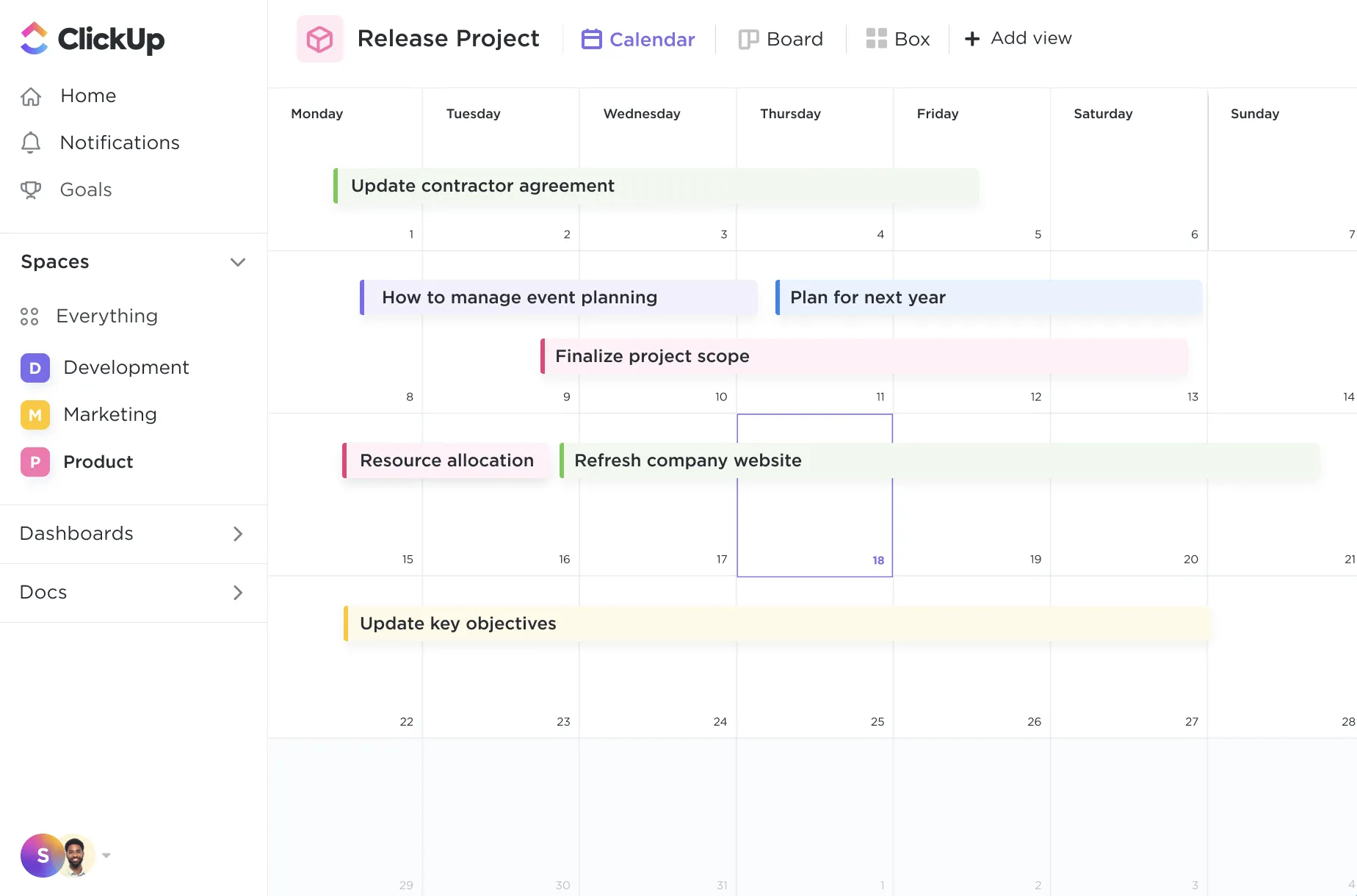
Naptár nézet a ClickUp-ban
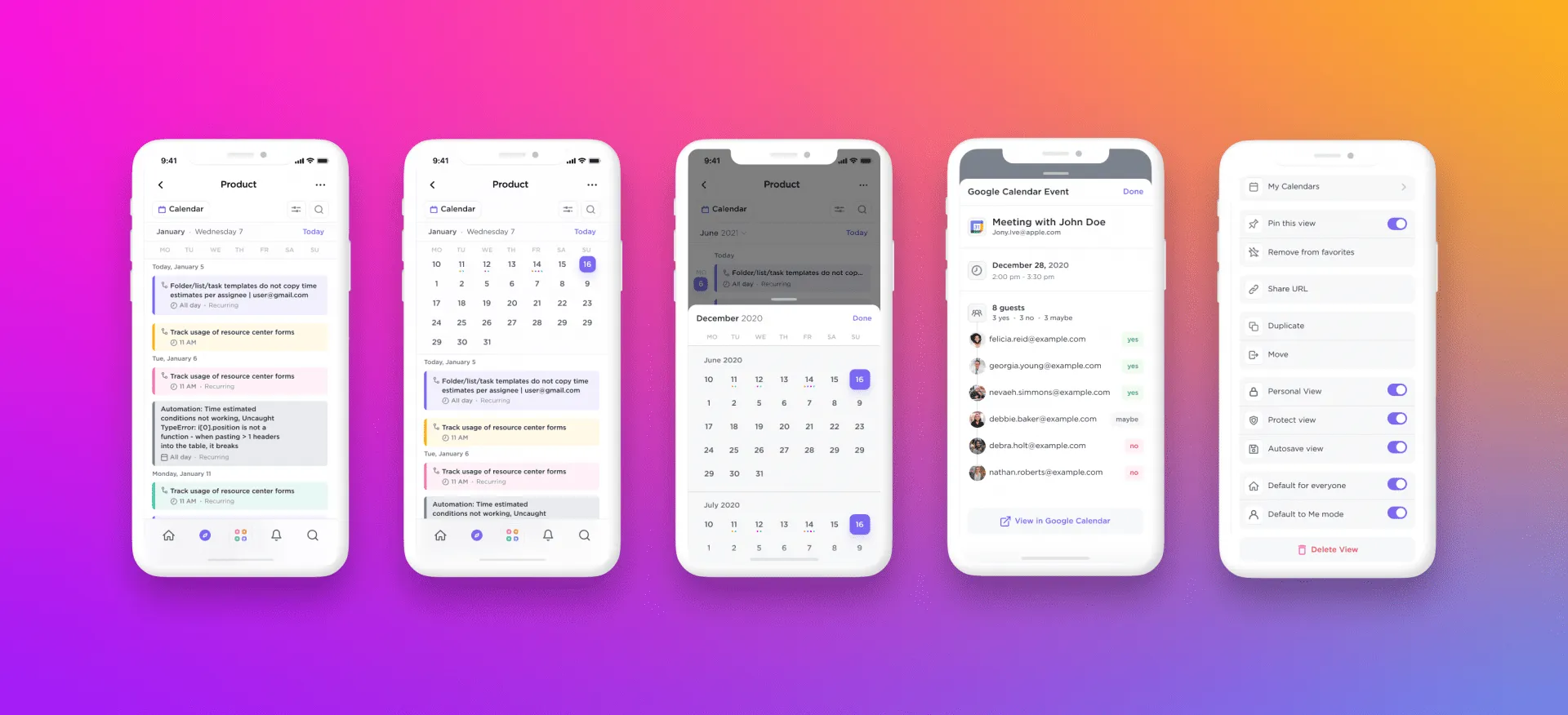
Naptár nézet a ClickUp mobilalkalmazásban
Használja a Google Naptárat?
Remek. Integrálja a ClickUp-pal a hatékony kétirányú szinkronizálás érdekében.
A ClickUp-ban végzett feladatfrissítés automatikusan megjelenik a Google Naptárban, és a Google Naptárban végzett eseményfrissítés automatikusan megjelenik a ClickUp-ban.
Fogadunk, hogy a Redmine külső segítség nélkül nem képes erre!
Ezenkívül a ClickUp a naptáron túl további nézeteket is kínál:
- Gantt-nézet: projektek tervezése, ütemezése és nyomon követése
- Box view: tudd meg, ki min dolgozik, mi készült el, és kezelje a munkaterhelést
- Táblázatos nézet: feladatai táblázatos formátumban
- És még sok más
4. Nincs offline támogatás
Redmine + nincs internetkapcsolat = 😓😨😠
Egy rémálomszerű kombináció, mint a pizza és a ketchup.
Ez kulináris bűn.
A lényeg az, hogy internet nélkül a Redmine használata leállítja a munkáját.
ClickUp megoldás: Offline mód
Hogyan maradhat produktív internet nélkül?
A ClickUp segítségével internetkapcsolat nélkül is dolgozhat, mindezt a ClickUp Offline módjának köszönhetően.
Hozzon létre emlékeztetőket és feladatokat offline módban, és a ClickUp automatikusan szinkronizálja őket, amint internetkapcsolatot érzékel.
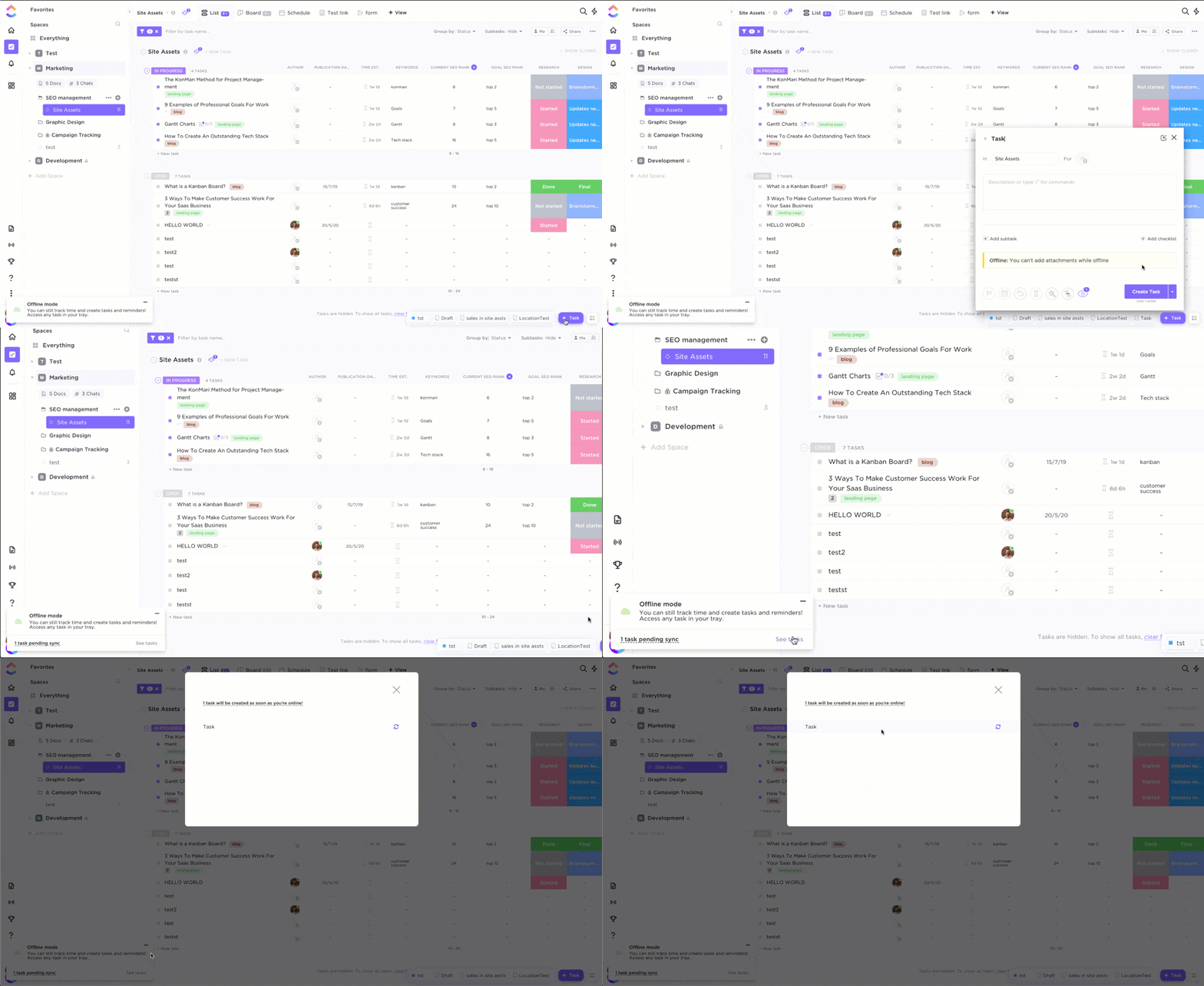
Offline módban való munka a ClickUp alkalmazásban
5. A legtöbb funkcióhoz bővítmények szükségesek
A Redmine számos funkcióval rendelkezik, azonban az alapvető funkciók egy része pluginokra támaszkodik.
Szeretne létrehozni egy projekt irányítópultot ? Keressen egy Redmine plugint.
Automatizálást állítson be vagy kanbant alkalmazzon? Ugyanaz a helyzet.
Egy projektmenedzsment eszköz, amely nem rendelkezik ezekkel a funkciókkal... egyszerűen nem tűnik megfelelőnek.
Ne pazarolja az idejét pluginok keresésével.
ClickUp megoldás #1: Dashboardok
A ClickUp nem igényel bővítményeket, kiegészítőket vagy integrációkat a műszerfal létrehozásához.
Ehhez mindössze három egérkattintás szükséges:
- Kattintson a Dashboards ikonra. Az oldalsávon találja meg.
- Kattintson a + gombra új műszerfal hozzáadásához.
- Kattintson a + Widget hozzáadása gombra az adatok beolvasásához.
És voilá, a műszerfal készen áll. 🎉
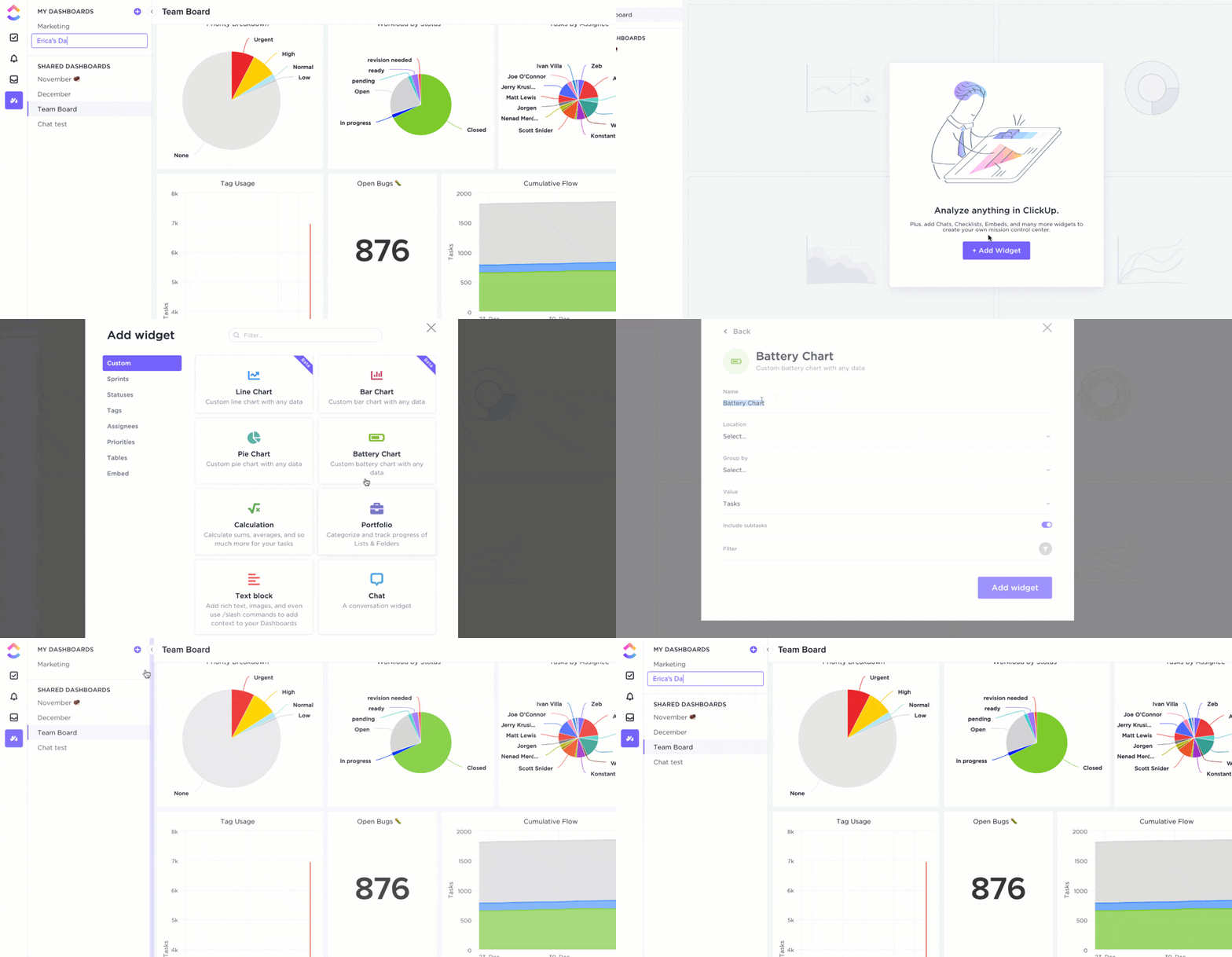
Egyéni műszerfal létrehozása a ClickUp-ban
Mostantól több widget segítségével testreszabhatja a műszerfalát a következő célokra:
Nem találja, amit keres? Ne aggódjon! Próbálja ki a Custom Widgets alkalmazást.
Bármilyen adatot bevihet a Dashboards-ba, és a következő formában jelenítheti meg:
- Oszlopdiagram
- Vonaldiagram
- Számítások
- Kördiagram stb.
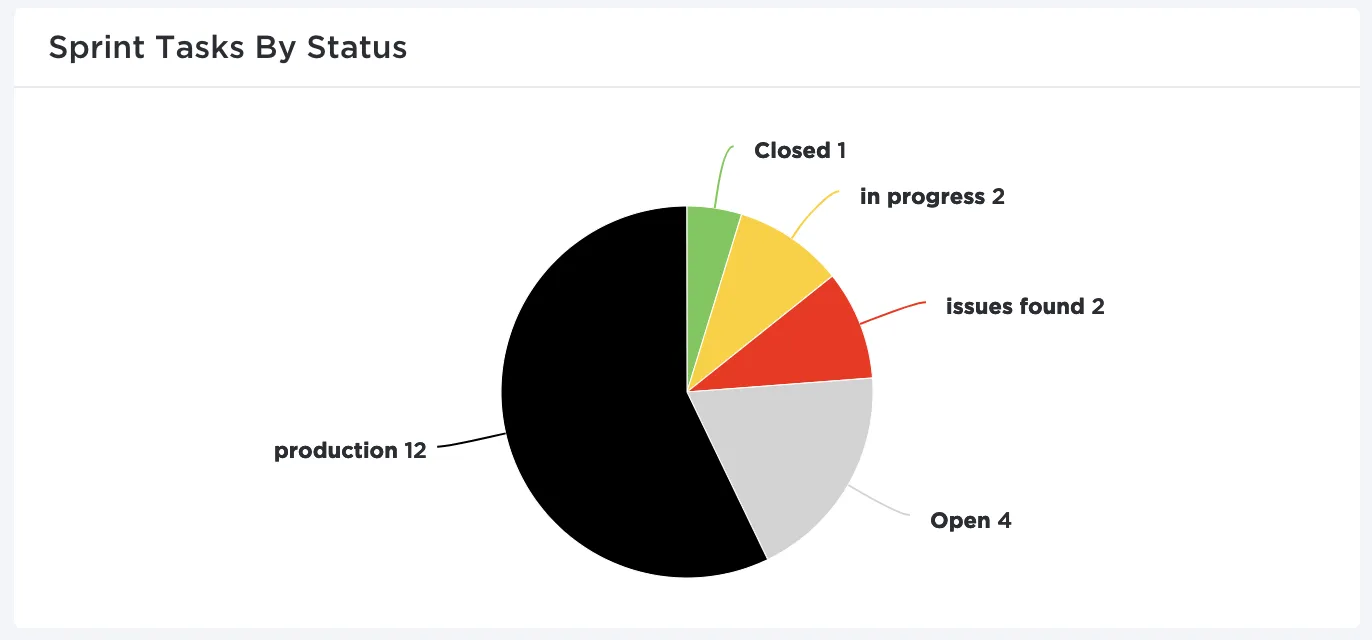
A Sprint feladatok állapot szerinti megtekintése kördiagramon (egyéni widget) a ClickUp irányítópultján
ClickUp megoldás #2: Automatizálás
Ismétlem, nincs szükség pluginekre. Kódolás sem szükséges. 🤗
Használja a ClickUp automatizálási funkcióit, hogy időt és energiát takarítson meg. És ami a legfontosabb: soha többé ne ismételje meg a rutin feladatokat! Hagyja, hogy mi végezzük el a munkát.
Csak három dolgot kell meghatároznia:
Miután beállította mindhárom mezőt, az Automatizálás funkciók megmutathatják varázserejüket. ✨
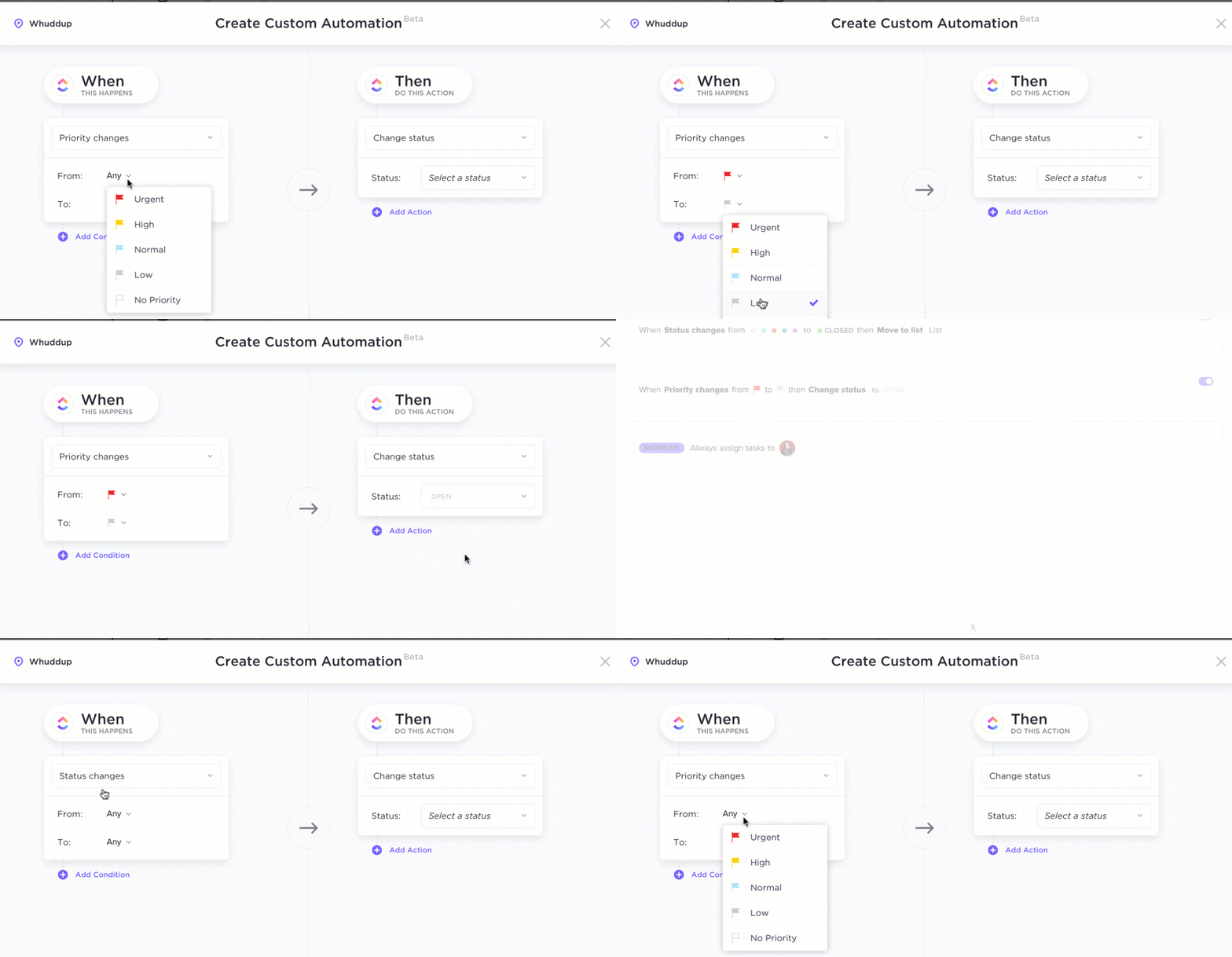
Automatizálás beállítása a ClickUp-ban
ClickUp megoldás #3: Táblázatos nézet
Készítse el a valaha volt legegyszerűbb kanban táblát a Tábla nézet segítségével.
Személyre szabhatja a Custom Statuses(Egyéni állapotok) funkcióval, hogy illeszkedjen a munkafolyamatához. Hozzon létre olyan állapotokat, mint „teendő”, „elvégezve”, „folyamatban”, „felülvizsgálat alatt”… Ön dönti el.
Ne felejtse el a feladatokat a teendő kategóriából a kész kategóriába áthelyezni a drag and drop funkció segítségével.
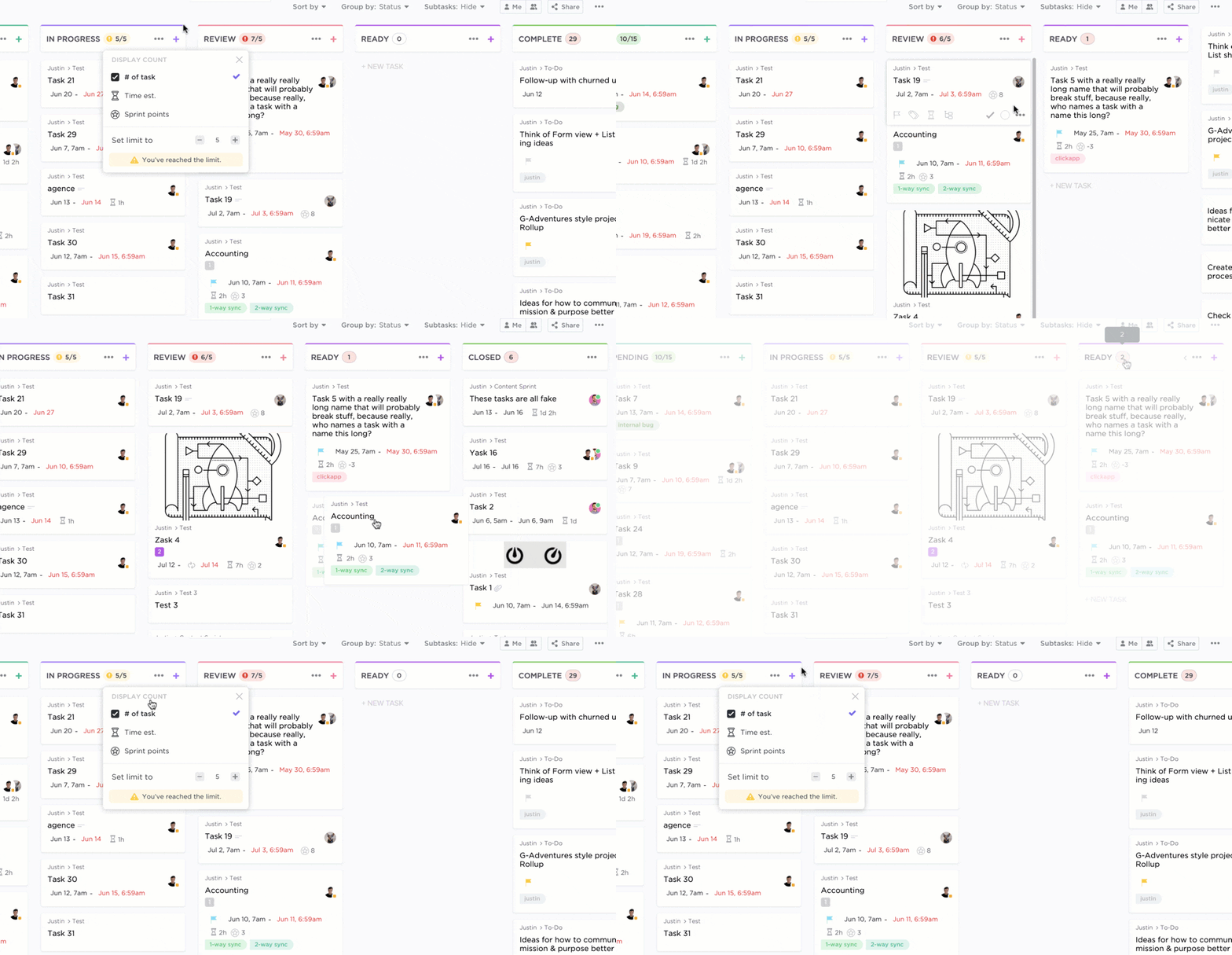
Feladatok megtekintése a ClickUp táblázatos nézetében
Ha azt szeretné, hogy projektje sikeres legyen, akkor jobb, ha nem terheli túl a csapatokat túlzott munkaterheléssel.
De honnan tudhatja, hogy fuldoklik vagy simán halad?
A Work In Progress Limits ClickApp segítségével!
Engedélyezze a Táblázat nézetben, és a ClickUp automatikusan jelzi, ha túllépi a feladatok korlátozását egy adott státuszban.
Mondjon igent a termelékenységre és nemet a túlórákra.
Ez a vége?

A ClickUp ennél sokkal többet kínál. Íme egy rövid áttekintés néhány fantasztikus funkciójáról:
- Küldjön és fogadjon e-maileket a projektmenedzsment platformjáról az Email ClickApp segítségével.
- Dolgozzon bárhol, ahol csak jár, a ClickUp mobilalkalmazásaival (iOS és Android).
- Állítson be emlékeztetőket a ClickUp-ban, hogy soha ne maradjon le fontos feladatokról.
- Dolgozzon együtt csapattársaival egy dokumentumon a Docs in ClickUp segítségével.
- Más alkalmazásokat és webhelyeket is áthelyezhet a ClickUp platformra az Embed view segítségével.
- Kövesse nyomon a projekt előrehaladását és szervezze meg üzleti stratégiáját a Portfolios in ClickUp segítségével.
- Integrálja kedvenc projektmenedzsment szoftverével, beleértve a Jira, Asana stb. szoftvereket.
Bár a ClickUp a legjobb Redmine alternatíva a piacon, talán kíváncsi vagy arra, hogy mi más elérhető még a piacon, esetleg néhány ClickUp alternatívára is. Nézzük meg...
6 egyéb Redmine alternatíva
Ne hagyja, hogy a Redmine hibái visszatartsák. Számos Redmine alternatíva létezik, amelyek Önnek is megfelelhetnek.
1. OpenProject
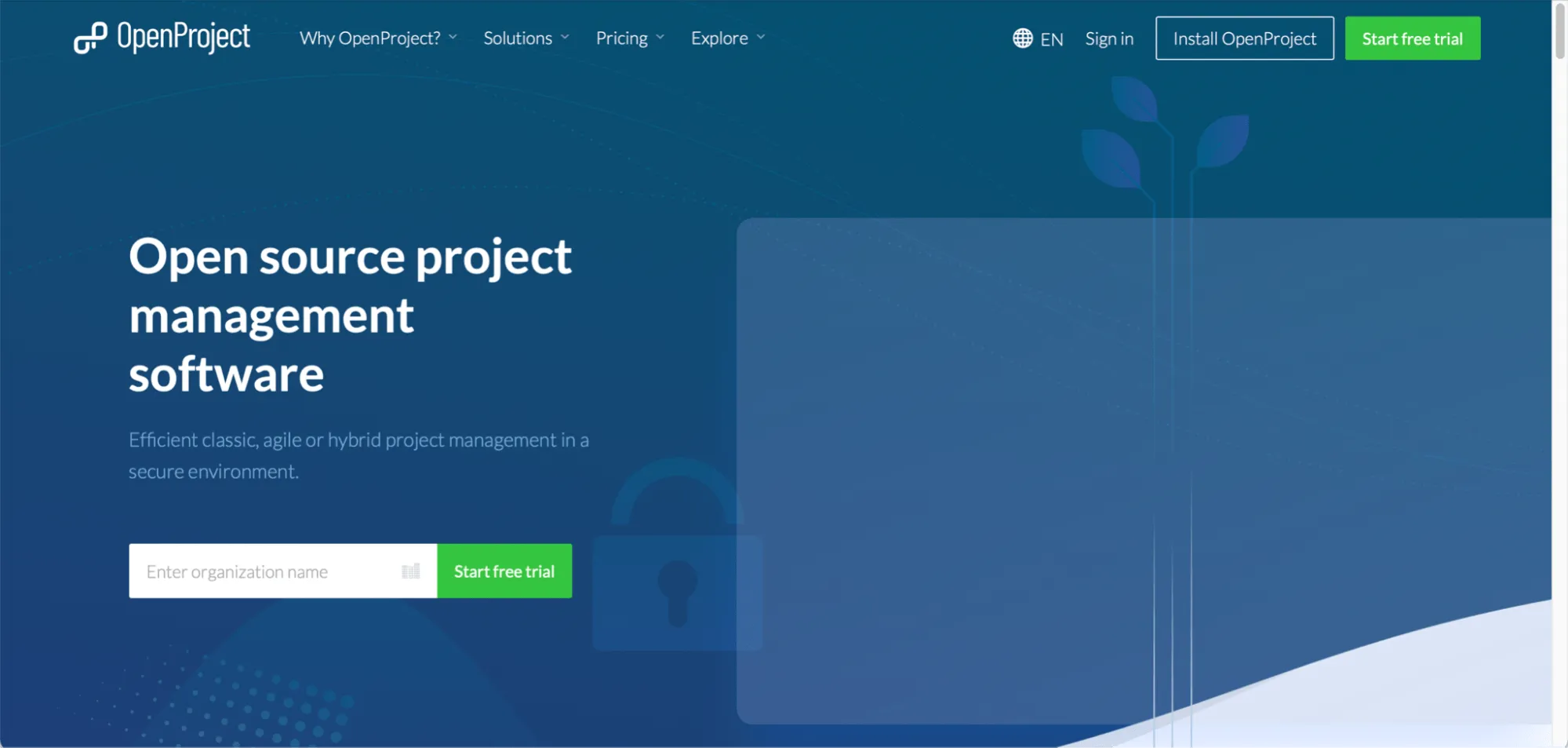
A Redmine alternatívák listájának első helyén az OpenProject, egy nyílt forráskódú eszköz áll.
Ez a webalapú, ingyenes projektmenedzsment szoftver kiválóan alkalmas csapatmunkára és projekttervezésre, köszönhetően Gantt-diagramjának, agilis és scrum tábláinak. Emellett ingyenes csomagot is kínál.
Teljes csomag?
Nem.
A közösségi csomagjuk ugyan ingyenes, de nem biztosít hozzáférést az agilis táblákhoz vagy a projekt egyéni mezőihez. Ha pedig frissíteni szeretne, akkor ötnél kevesebb tagú csapatok számára nincs megoldás.
Gondolom, „nyitottak” a segítségre, de feltételekhez kötve.
Az OpenProject legfontosabb funkciói
- Gantt-diagram a projekttervezéshez és ütemezéshez
- Hibajelentés a szoftverfejlesztéshez
- Projektköltségvetés a kiadások becsléséhez
- Időkövetés a munkaidő figyelemmel kíséréséhez
- Feladatkezelés és csapatmunka
- Termékfejlesztési ütemterv a fejlesztés megtervezéséhez
Az OpenProject árai
Az OpenProject ingyenes csomagot kínál. A fizetős csomagok ára 4,58 dollár/felhasználó/hónap-tól kezdődik.
2. Trello

Szereted a kanbant? Akkor a Trello lehet a lelki társad. ❤️
Az alkalmazás egy digitális kanban tábla, amelynek segítségével több projektet is kezelhet, feladatokat hozhat létre és szervezhet.
Minden rendben van, amíg rá nem jön, hogy a Trello valójában nem egy teljes körű megoldás.
Először is, kissé túlságosan támaszkodik a power-upokra, hogy olyan további funkciókat biztosítson, mint a Gantt-diagramok és a Trello-kártyákhoz fűzött megjegyzések. Ezenkívül az ingyenes csomag egyszerre csak egy aktív power-up használatát teszi lehetővé.
Mit jelent ez?
Ha egyszerre szeretne hozzáférni a Gantt-diagramokhoz és a jegyzetekhez, az nem lehetséges. Az egyiket le kell tiltania, hogy a másikat használhassa, vagy fizetős csomagra kell váltania a nagyobb teljesítménykorlátért. 🤦

Nem biztos a Trello-ban? Fedezze fel ezt a hét fantasztikus Trello alternatívát .
A Trello legfontosabb funkciói
- Trello táblák és kártyák a feladatkezeléshez
- Műszerfal nézet a határidők, az előrehaladás stb. megjelenítéséhez.
- Mobilalkalmazások Android és iOS eszközökhöz
- Feladatok hozzárendelése a tagokhoz
- Beépített automatizálás
- Power-upok és harmadik féltől származó integrációk
A Trello árai
A Trello ingyenes és fizetős csomagokat is kínál, amelyek ára havi 10 dollár/felhasználó-tól kezdődik.
3. Wrike

A Wrike egy másik Redmine alternatíva, amely kiválóan alkalmas munkamenedzsmentre, a haladás nyomon követésére és a csapatmunkára. Egyetlen platformon minden megtalálható, ami a hatékony projektmenedzsmenthez szükséges.
A Wrike azonban nem rendelkezik gondolattérkép funkcióval. Több alapvető funkció, mint például a műszerfalak, a Gantt-diagramok és a naptárak, nem része az ingyenes csomagnak.
Ráadásul a fizetős csomag ára 9,8 dollár/felhasználó/hónap. Ez még drágább lesz, ha rájön, hogy a Wrike kiegészítőkre (fizetős) van szüksége ahhoz, hogy teljes értékű megoldást kapjon.
Vagy korlátozott ingyenes csomag, vagy egyszerűen drága. 💸
Fogadok, hogy már nem érzi jól magát a Wrike-ban. Nézze meg inkább ezeket a legjobb Wrike alternatívákat .
A Wrike legfontosabb funkciói
- Wrike API integrációkhoz
- Idő- és költségnyilvántartás
- Erőforrás-kezelés
- Műszerfalak és egyedi widgetek
- Hibamentes munkavégzés
- Portfóliókezelés
A Wrike árai
A Wrike ingyenes csomagot kínál. A fizetős csomagok ára 9,8 dollár/felhasználó/hónap-tól kezdődik.
4. Jira

A Jira egy népszerű szoftverfejlesztő és hibajelentő eszköz, az agilis csapatok kedvence. Ezzel az eszközzel egyedi munkafolyamatokat hozhat létre, amelyek növelik a termelékenységet és az átláthatóságot.
A jó hír az, hogy a Jira szoftver megoldásokat kínál a nem szoftveres csapatok számára is, például a HR, marketing, jogi, pénzügyi és más területeken.
De mi hiányzik belőlük?
Beépített idővonal és kommunikációs funkció.
Jira alternatívát keres? Vessen egy pillantást ezekre a legjobb Jira alternatívákra .
A Jira legfontosabb funkciói
- Egyedi munkafolyamatok
- Scrum és kanban táblák minden agilis csapat számára
- Névtelen hozzáférés a problémák megtekintéséhez és létrehozásához bejelentkezés nélkül
- Agilis jelentések
- Probléma nyomon követése
- Bitbucket a Git kódkezeléshez
Jira árak
A Jira ingyenes csomagot és fizetős csomagokat kínál, amelyek ára havi 7 dollár/felhasználó-tól kezdődik.
5. Basecamp
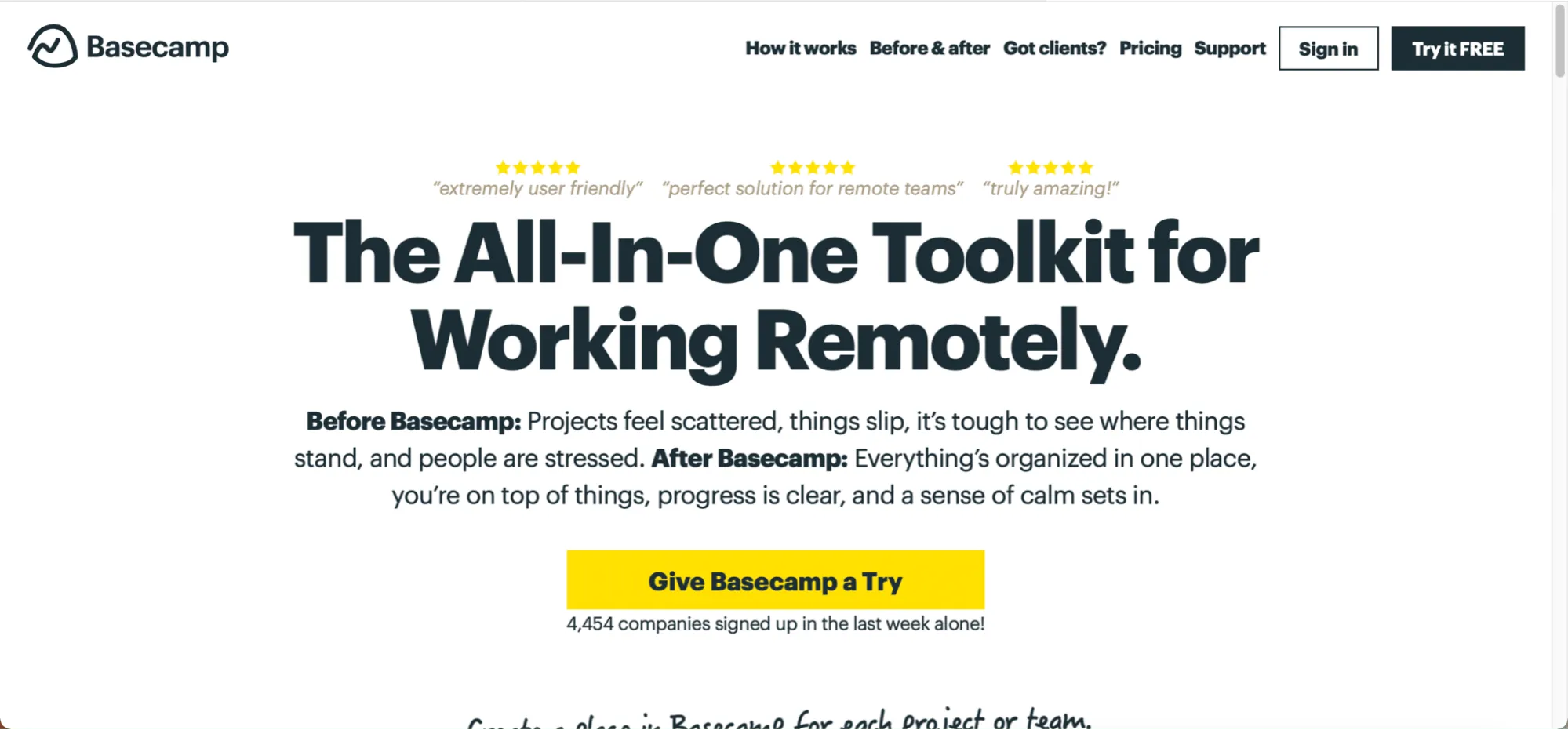
A Basecamp egy csapatkommunikációs és projektmenedzsment megoldás.
Különösen kiemelkedő a beépített kommunikációs funkciói, mint például a csoportos csevegés, üzenőfalak és csapatütemtervek.
De mielőtt letáborozna 🏕 a Basecamp-nél, itt van néhány dolog, amit tudnia kell:
- Nincs irányítópultja.
- Korlátozott projektkövetési funkciókkal rendelkezik.
- Nem állíthat be feladatprioritásokat
- A havi díj 99 dollár.
Nemcsak több alapvető funkciót fog kihagyni, hanem havonta 99 dollárt is ki kell fizetnie. Ez az ár akkor is érvényes, ha csak egy vagy két felhasználója van, mert az ár fix.

Keres egy jobb eszközt? Próbálja ki ezeket a legjobb Basecamp alternatívákat .
A Basecamp legfontosabb funkciói
- Tábortűz valós idejű csoportos csevegéshez
- Hill-diagram a projekt előrehaladásának nyomon követéséhez
- Jelentések a megbízottakról és a feladatokról
- Egyszerű drag and drop feltöltés
- Automatikus bejelentkezés a csapatával
- Tennivalók listája
A Basecamp árai
A Basecamp ingyenes és fizetős csomaggal is rendelkezik, amelynek ára 99 dollár/hó.
Ismerje meg, hogyan használhatja a Basecamp programot projektmenedzsment célokra.
6. Kanboard
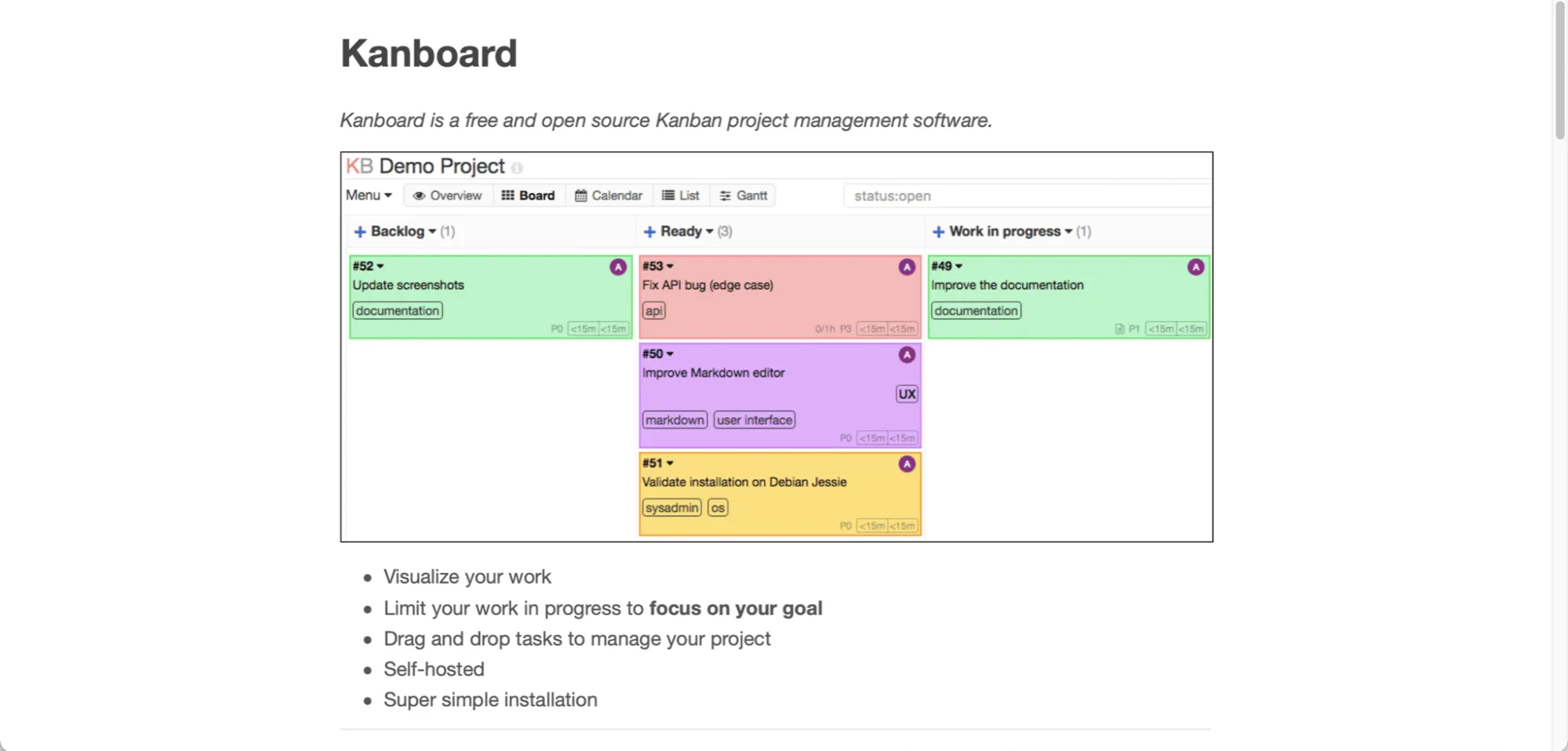
A Kanboard egy másik ingyenes és nyílt forráskódú Redmine alternatíva.
Nem nehéz kitalálni, hogy ez egy kanban alapú projektmenedzsment szoftver. 😛
Ez a platform egy egyszerű vizuális feladatkezelő szoftver, amely táblán jeleníti meg a munkáját, és világos áttekintést ad a projektjéről.
De vajon ideális-e projektmenedzsment célokra?
Mi azt mondjuk, N-E-M.
Először is, Ön egy kanban világban ragadt. Lehet, hogy Ön imádja, de ez nem vonatkozik minden csapatra vagy tagra.
Ráadásul nincs mobilalkalmazása. Egy olyan világban, ahol az emberek mindent a telefonjukon intéznek, a Kanboard digitális tisztulásra törekszik. Ez merész lépés, Kanboard.
A Kanboard legfontosabb funkciói
- Munkafolyamat-automatizálás
- Folyamatban lévő munkák korlátozása
- Több plugin támogatása
- Dockerrel futtatható
- Saját szerveren futó megoldás
- Feladatok és alfeladatok
A Kanboard árai
A Kanboard egy ingyenes szoftvermegoldás.
Ne keressen tovább Redmine alternatívákat!
A Redmine projektmenedzsmentnek, mint a legtöbb szoftvernek, megvannak a maga előnyei és kihívásai.
De az egyensúly megváltozik, amikor rájössz, hogy az eszköz rengeteg plug-inre támaszkodik.
A projektmenedzsment eszköz kiválasztásának célja egy teljes körű megoldás megtalálása… mint például a ClickUp!
Ez egy hatékony és vezető projektmenedzsment szoftver, amely mindenre megoldást kínál.
Legyen szó időkövetésről, haladásfigyelésről, feladatkiosztásról, erőforrás-kezelésről... a ClickUp-pal a lehetőségek végtelenek.
Készen áll arra, hogy egyetlen platformról kezelje projektjeit és egyebeket?
Akkor szerezze be még ma ingyen a ClickUp-ot, és tegye azt a projektmenedzsment megoldásává!