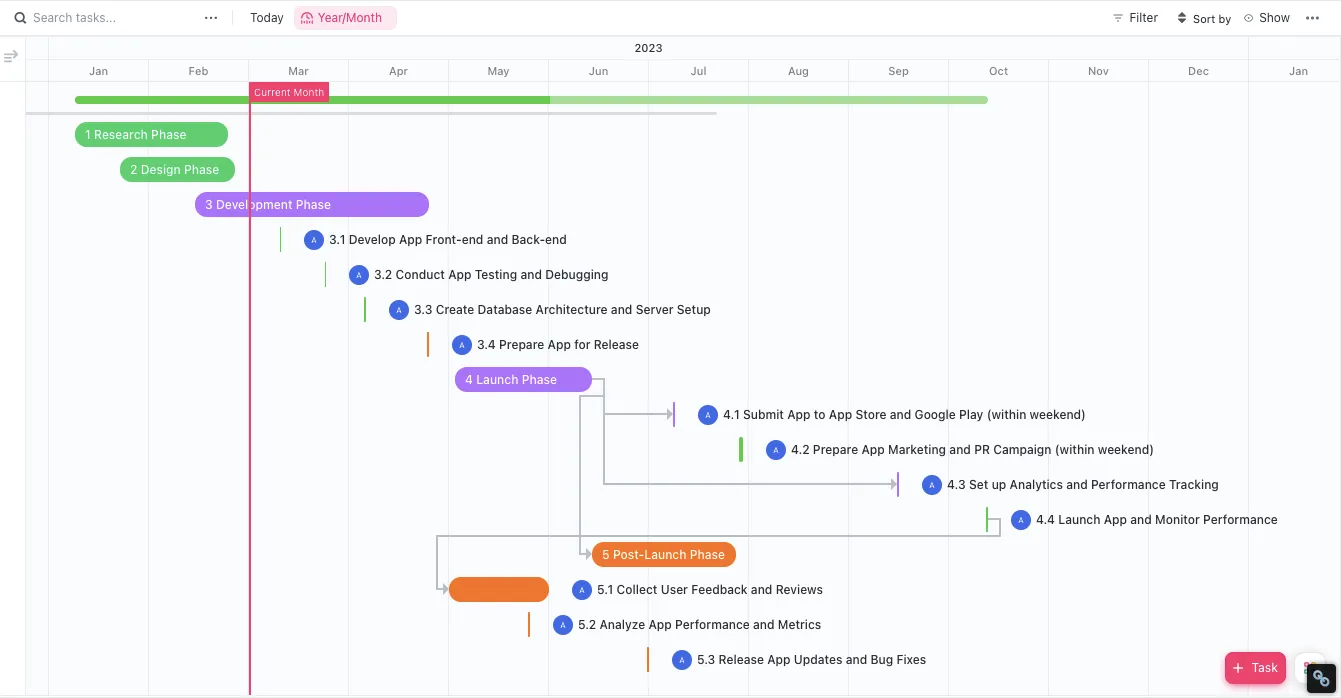

A projektek mindössze 36%-a készül el időre, és a Gantt-diagram – amelyre a legtöbb csapat a probléma megoldása érdekében támaszkodik – általában maga is része a problémának.
A legtöbb diagram azt követi nyomon, hogy mely feladatokat kell elvégezni, miközben figyelmen kívül hagyja azokat, akik elvégzik őket. Előfordulhat, hogy az ütemterv „zöld” színű, miközben három határidő már lejárt, mert a Gantt-diagramok a feladatok közötti függőségeket ábrázolják, de ritkán a források közötti függőségeket.
Ez az útmutató bemutatja a minden működőképes diagramhoz szükséges kilenc elemet, azt, hogy mikor érdemes teljesen elhagyni ezt a formátumot, valamint az öt hibát, amelyek a harmadik héten belül észrevétlenül megakadályozzák a bevezetést. Megismerheti továbbá, hogyan viszonyulnak egymáshoz öt különböző eszköz, hol vannak hiányosságaik, és hogyan használjuk a Gantt-diagramokat a ClickUp-ban anélkül, hogy elmerülnénk a karbantartásban.
TL;DR
A Gantt-diagram akkor hatékony, ha nyomon követi, mi történik, ki a felelős érte, mikor történik, és hogyan befolyásolják a késések az ütemtervet. Bármely olyan részlet, amely nem ad választ ezekre a kérdésekre, felesleges zavart okoz.
A tervet úgy állítja össze, hogy meghatározza a feladat körét, és a feladatokat az egyes felelősökhöz rendeli. Mindig a munkát végző személyekkel együtt becsülje meg az időtartamokat, mielőtt feltérképezné a függőségeket és meghatározná a mérföldköveket. Az első változat vázlatként szolgál, míg a második változat a csapat általi áttekintés után válik a tényleges tervvé.
A táblázatkezelő programok elegendőek az 15 feladatnál kevesebbet tartalmazó egyéni projektekhez. Ha azonban különböző csapatok közötti függőségeket és erőforrás-ütközéseket kell kezelned, akkor már speciális szoftverre lesz szükséged.
Mi az a Gantt-diagram?
A Gantt-diagram egy vízszintes oszlopdiagram, amely a projekt feladatait az idővonalhoz rendeli: minden oszlop egy feladat kezdő dátumát, időtartamát és befejezési dátumát mutatja, a nyilak pedig jelzik, hogy mely feladatok függnek egymástól.
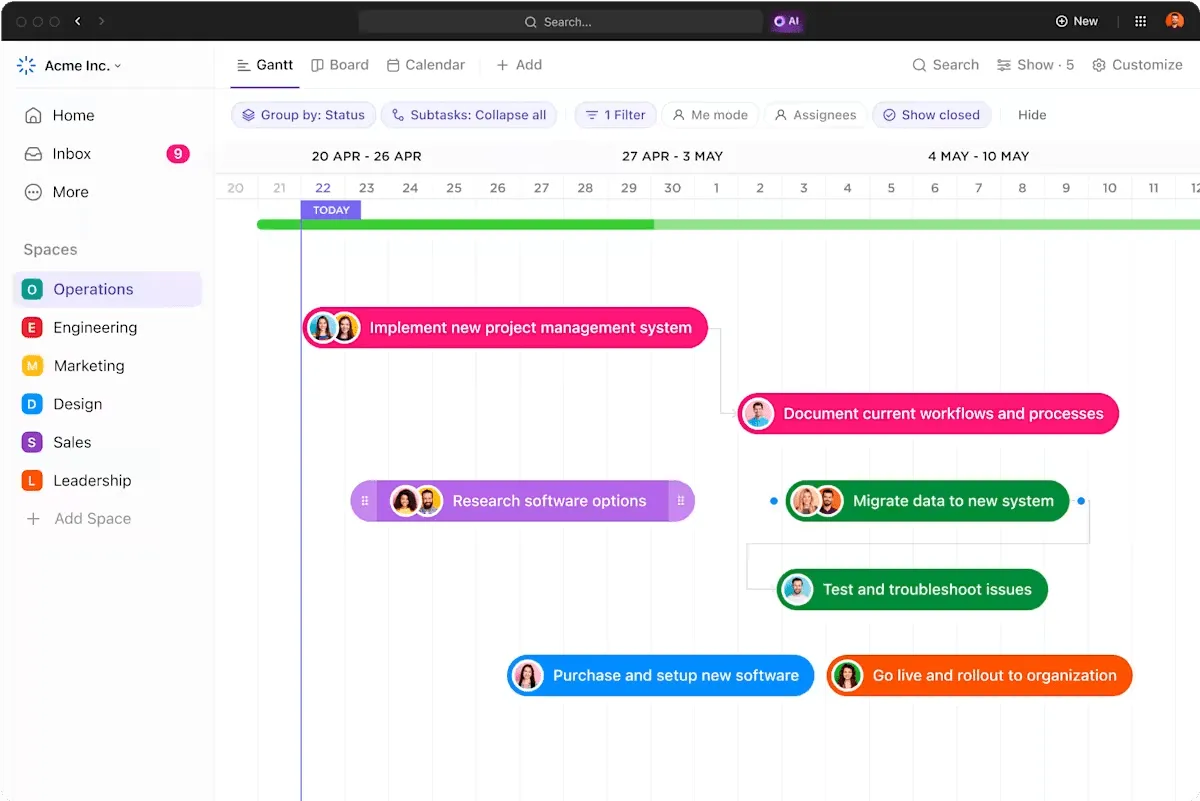
Képzelje el úgy, mint a projekt naptárát, csak sokkal strukturáltabb formában. Minél hosszabb a sáv, annál hosszabb ideig tart a feladat. Egy pillantásra láthatja a határidőket, az átfedéseket, a függőségeket, a mérföldköveket és a késéseket.
A Gantt-diagram segítségével a csapatok választ kaphatnak a következő kérdésekre:
- Milyen feladatok vannak tervben?
- Ki min dolgozik?
- Mikor kezdődik és mikor végződik az egyes feladatok?
- Mely feladatok függnek más feladatoktól?
- A projekt a terv szerint halad, vagy lemaradásban van?
Ez különösen hasznos olyan projektek esetében, amelyek több változó elemből állnak, szoros határidőkkel rendelkeznek, és többfunkciós csapatok dolgoznak rajtuk.
Karol Adamiecki lengyel mérnök az 1890-es években készítette el a Gantt-diagram első változatát (amelyet harmonogramnak nevezett), de elterjedését a nyelvi korlátok gátolták. 1910 és 1915 között Henry Gantt amerikai mérnök kifejlesztett egy modern változatot, amely széles körben elterjedt a nyugati világban, és a diagram az ő nevét kapta.
Miért mérik a legtöbb Gantt-diagram a rossz dolgot?
A Gantt-diagramok akkor nem működnek, ha a feladatokat nyomon követik, de figyelmen kívül hagyják az azokat végző emberek viselkedését. Eliyahu Goldratt „Kritikus lánc” elméletének szerint két rejtett tényező aláássa az ütemtervet:
- A biztonsági csapda: A munkavállalók gyakran egyharmaddal vagy annál is többel felfelé becsülik a becsléseiket, hogy biztosra menjenek. Ezt a „biztonsági tartalékot” azonban elpazarolja Parkinson törvénye (a munka kitölti a rendelkezésre álló időt) és a diák-szindróma (az utolsó pillanatban való kezdés). Így egy ötnapos feladat helyett két nap munkát látunk, amelyet három nap halogatás előz meg.
- Az erőforrások vakfoltja: A diagramok a feladatokat párhuzamosan ábrázolják, de ha mindkettőért egy személy felel, akkor azok egymást követővé válnak. A Gantt-diagramok feltérképezik a feladatok közötti függőségeket, de ritkán ábrázolják az erőforrások közötti függőségeket. Ez elkerülhetetlen késésekhez vezet, ha egy személy szűk keresztmetszetté válik.
A megoldás: Tekintse a diagramot a kaszkád térképének – ez megmutatja, hogy egy egyetlen késedelem hol okozhat teljes összeomlást.
Melyek a Gantt-diagram legfontosabb elemei?
Egy olyan Gantt-diagram, amelyből bármelyik elem hiányzik, vagy megzavarja a csapatot, vagy egy héten belül figyelmen kívül marad. Mielőtt elkészítené a sajátját, győződjön meg arról, hogy mindegyik elemnek megvan a helye.
1. Feladatlista
A feladatlista a diagram bal oldalán található függőleges oszlop, amelynek minden sora egy feladatot vagy alfeladatot jelöl. Ez a munkamegosztási struktúrája, sorokba rendezve. Minden eredmény, teendő vagy fázis saját sort kap.
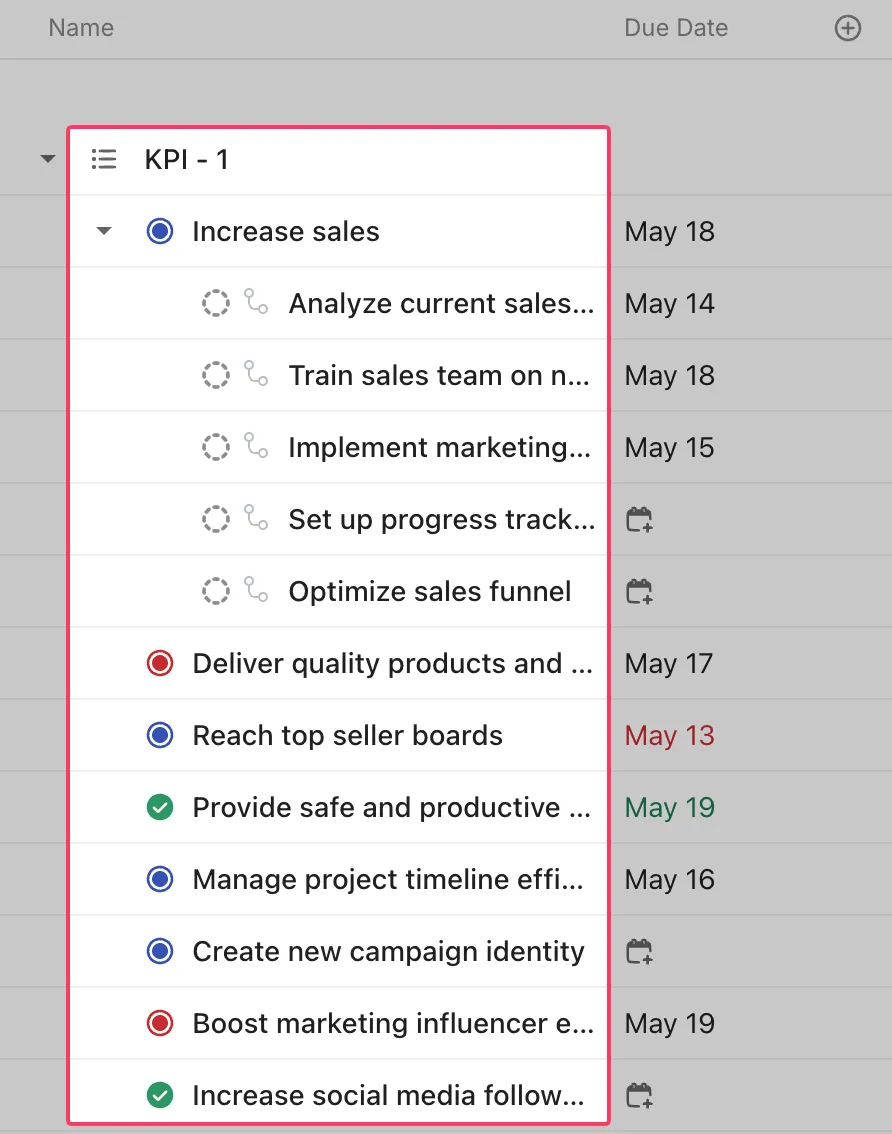
Rendezze fel a feladatlistáját a következő szempontok szerint:
- Projektfázis (tervezés, fejlesztés, minőségbiztosítás)
- Csapat vagy osztály
- Prioritás vagy függőségi szint
2. Idővonal
Az idővonal a vízszintes tengely, amely a projekt teljes időtartamát mutatja, a projekt terjedelmének megfelelő szakaszokra osztva.
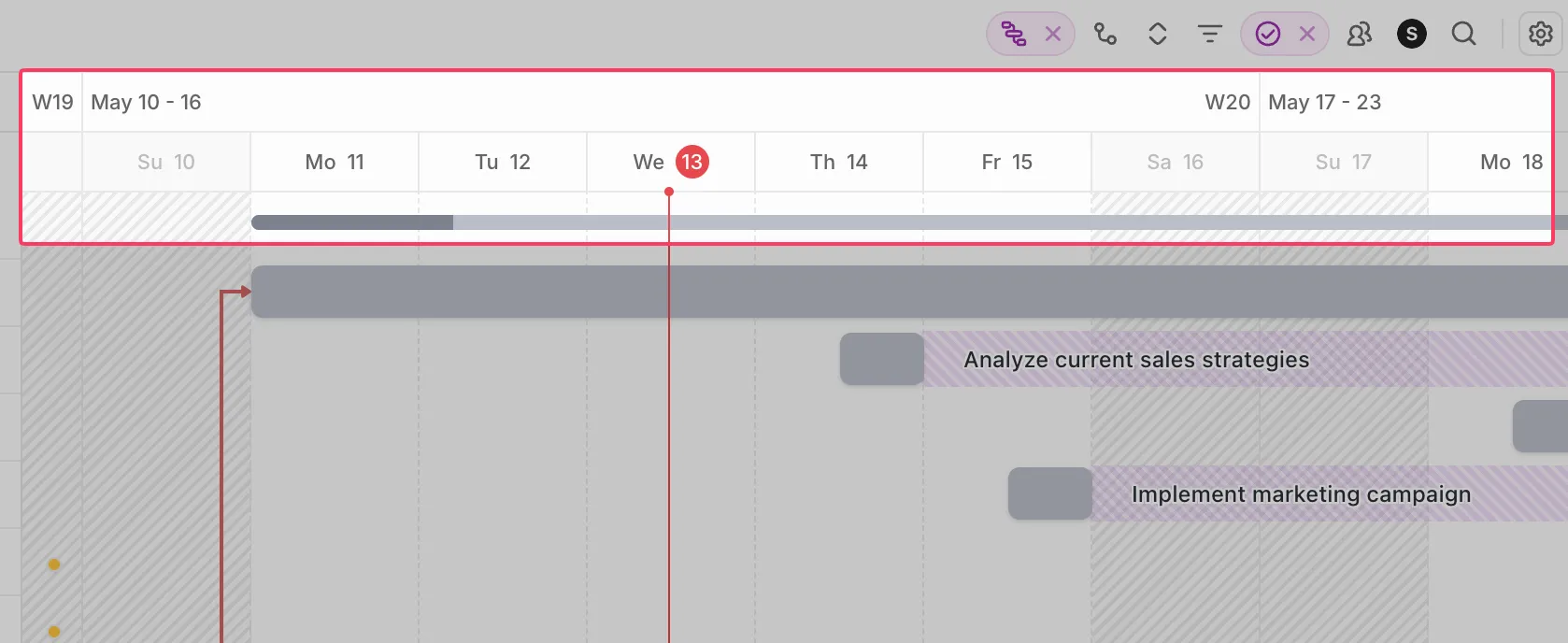
A megfelelő részletességi szint a projekt típusától függ. Egy sprint esetében napok vagy hetek lehetnek a megfelelő időegységek, míg egy többfázisú bevezetésnél inkább hónapok vagy negyedévek használata célszerű. Túl részletes felosztás esetén elveszíti a rálátást; túl tág felosztás esetén pedig a rövid feladatok eltűnnek a részletek között.
3. Oszlopdiagramok
Minden vízszintes sáv egy-egy feladatot jelöl. A bal szélén a kezdési dátum, a jobb szélén a befejezési dátum látható, a sáv hossza pedig az időtartamot jelzi.
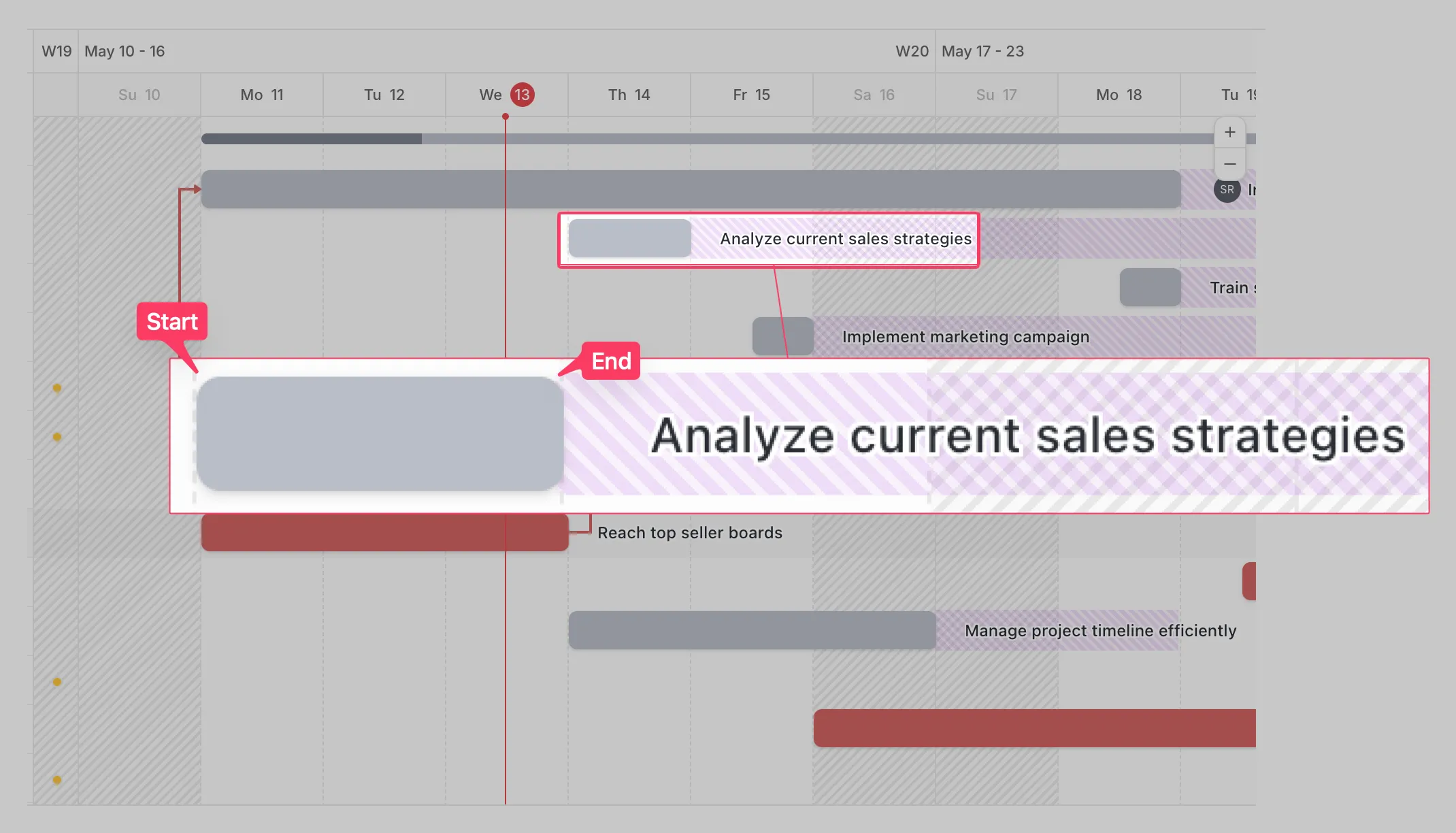
Számos Gantt-diagram részleges árnyékolással jelzi az előrehaladást – egy 60%-ban kitöltött sáv azt jelenti, hogy a feladat 60%-ban elkészült.
A színkódolás általában a következőket különbözteti meg:
- A projekt fázisai
- Csapatfelelősség
- Prioritási szintek
- Állapot (terv szerint halad, veszélyben van, késésben van)
4. Függőségek
A Gantt-diagramon a feladatfüggőségek az oszlopok közötti összekötő vonalak, amelyek jelzik, mely feladatokat kell elvégezni, mielőtt mások megkezdődhetnek.
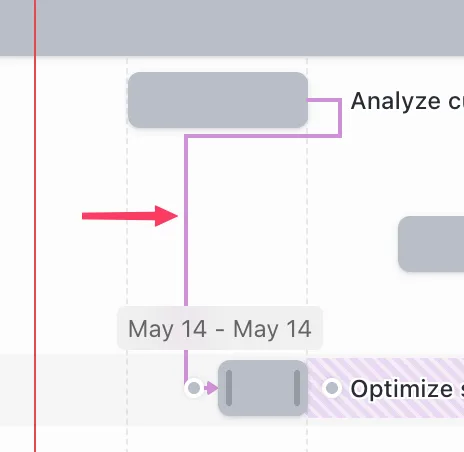
Négyféle függőségtípus létezik:
- Befejezés-kezdés (FS): A B feladat csak az A feladat befejezése után kezdődhet el (a leggyakoribb eset)
- Start-to-Start (SS): A B feladat csak akkor kezdődhet el, ha az A feladat már elindult
- Finish-to-Finish (FF): A B feladat csak akkor fejeződhet be, ha az A feladat befejeződött
- Start-to-Finish (SF): A B feladat csak akkor fejeződhet be, ha az A feladat megkezdődött (ritkán használatos)
A függőségek megmutatják azt a láncreakciót, amely akkor következik be, ha egy feladat elmarad a tervezettől. Ha az A feladat két nappal késik, minden attól függő feladat két nappal tolódik el – és ezt a hatást azonnal láthatja a diagramon.
5. Mérföldkövek
A projekt mérföldkövei nulla időtartamú jelölők, amelyeket általában rombusz alakban ábrázolnak, és amelyek nem magát a munkát, hanem a kulcsfontosságú dátumokat vagy a teljesítendő feladatokat jelölik. Példák: „Tervezés jóváhagyva”, „Béta verzió kiadása” vagy „Ügyfél jóváhagyása”.
A mérföldkövek ellenőrzőpontokként szolgálnak. Ha a mérföldkőhöz vezető munka elmarad a tervtől, maga a mérföldkő lesz az első figyelmeztető jel, hogy a projekt nem halad a terv szerint.
6. Felelősök
A „Felelős” mező jelzi, ki felel az egyes feladatokért. A legtöbb modern Gantt-diagram a feladat neve mellett vagy közvetlenül a feladatsávon belül jeleníti meg a kijelölt személyt, csapatot vagy osztályt.
A felelősségi körök egyértelmű meghatározása biztosítja, hogy az ütemtervek ne csússzanak el észrevétlenül. Mindig van valaki, aki felelős a feladat előrehaladásáért, a munka ellenőrzéséért vagy a függőségek feloldásáért.
A felelősök láthatósága a következőképpen segíti a csapatokat:
- Fedezze fel a túlterhelt csapattagokat
- A munkaterhelés kiegyensúlyozása a részlegek között
- A szűk keresztmetszetek korai felismerése
- Határozza meg egyértelműen az egyes feladatokért való felelősséget
Nagyobb projektek esetén a diagram felelősök szerinti szűrése megkönnyíti a csapatok számára, hogy kizárólag a saját feladataikra koncentrálhassanak az ütemtervben.
7. Alapvonal
Az alapvonal a munka megkezdése előtt rögzített eredeti projektütemterv. Ez egy rögzített hivatkozási pontként szolgál, amely lehetővé teszi a csapatok számára, hogy a projekt előrehaladtával összehasonlítsák a tervezett és a tényleges ütemtervet.
A legtöbb Gantt-diagramon az alapvonal egy vékony árnyéksávként jelenik meg az aktív feladatsáv alatt. A kettő közötti eltérés jelzi, hogy a munka előrehaladott, időben halad-e, vagy késésben van.
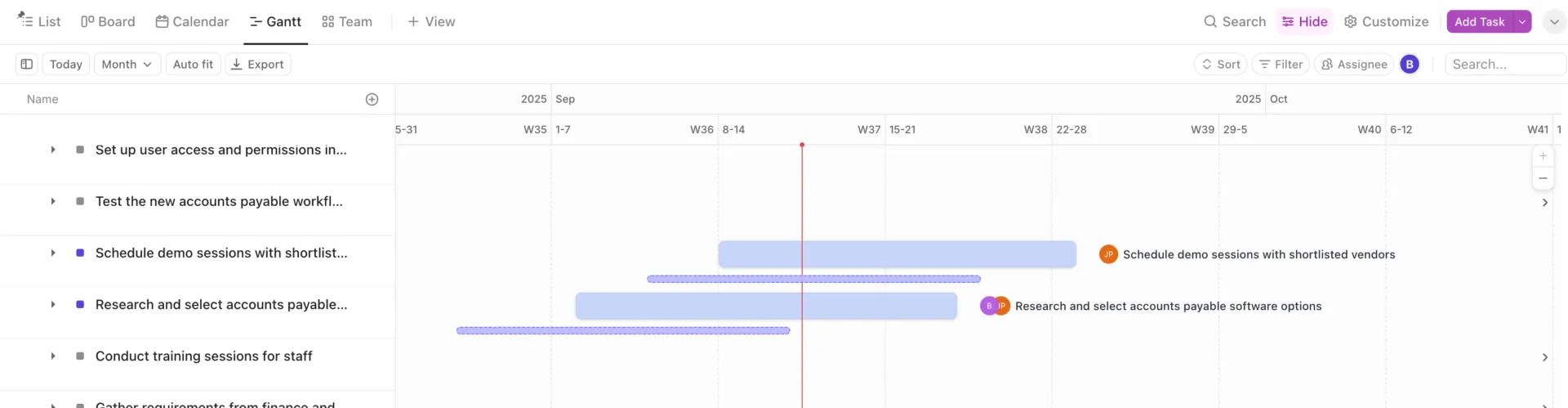
Alapvonal nélkül nehéz megmondani, hogy egy projekt valóban a terv szerint halad-e, vagy csupán a folyamatosan változó határidőkhöz igazodik.
8. Előrehaladási mutatók
Az előrehaladási jelzők azt mutatják, hogy egy feladat mekkora része készült el. Általában részben kitöltött sávok, százalékos értékek, állapotcímkék vagy a feladatsávon belüli színváltozások formájában jelennek meg.
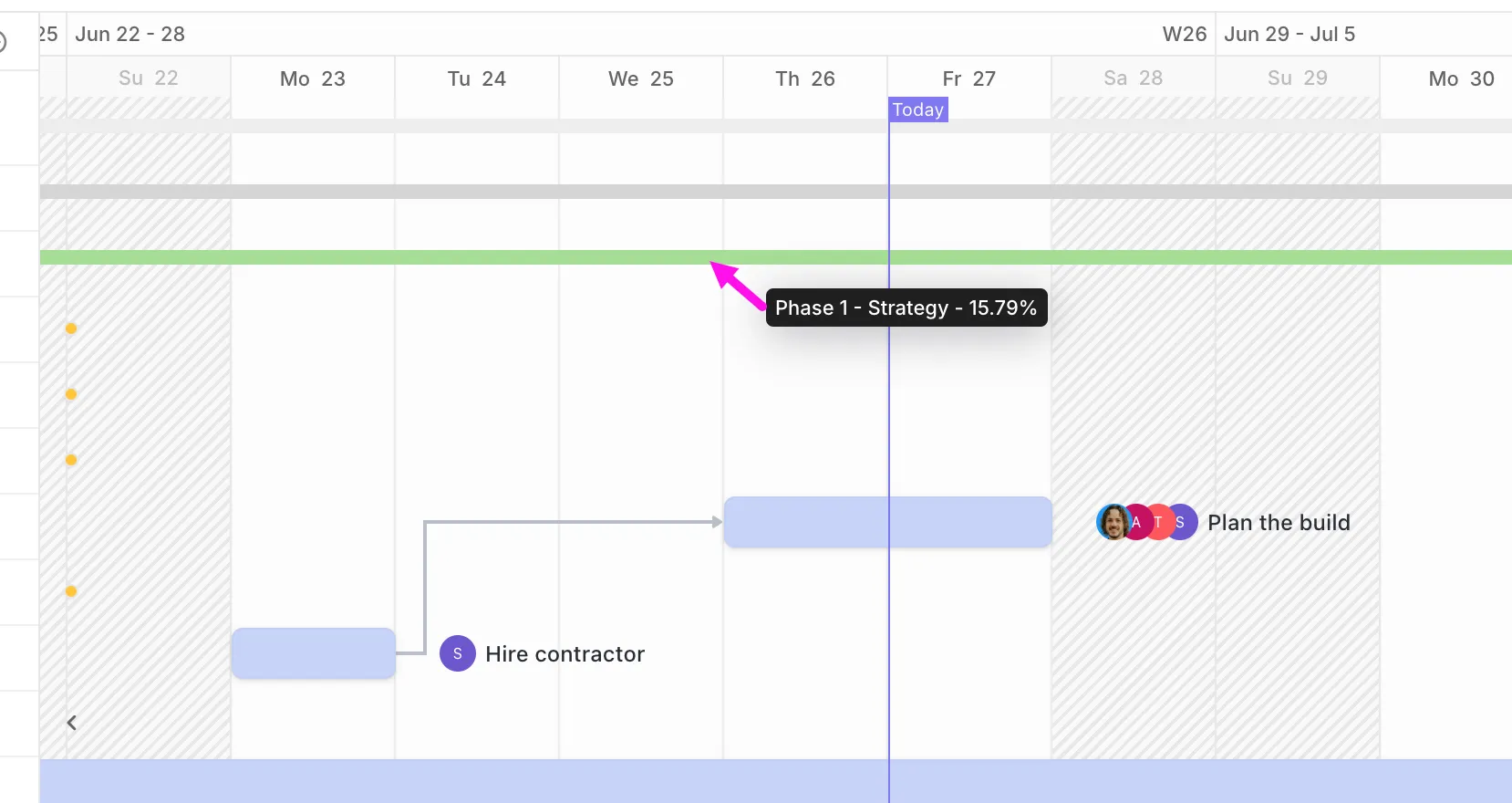
Ezek a mutatók segítenek a projektmenedzsereknek a tervezett és a tényleges előrehaladás összehasonlításában. Ha egy feladatnak ma már 80%-ban készen kellene lennie, de a teljesítés mértéke csak 30%, az azonnali figyelmeztető jelzésnek számít.
Az előrehaladás nyomon követése nélkül a Gantt-diagram statikus ütemtervvé válik, ahelyett, hogy élő projektmenedzsment-eszköz lenne.
9. A kritikus út kiemelése
A kritikus út kiemelése jelzi azokat a feladatokat, amelyek közvetlenül meghatározzák a projekt befejezésének dátumát. Ezeket a feladatokat általában egy külön színnel, például pirossal jelölik.
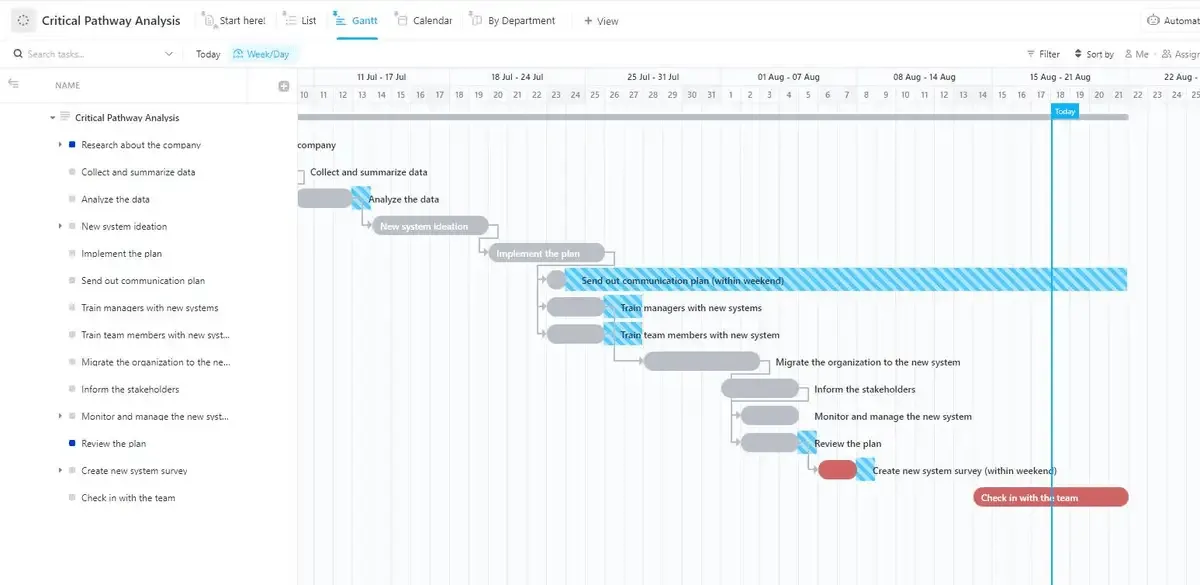
A kritikus útvonalon lévő feladatok ütemezése egyáltalán nem rugalmas. Ha egy feladat egy nappal elcsúszik, az egész projekt egy nappal elcsúszik, hacsak nem hoznak korrekciós intézkedéseket.
A kritikus út láthatósága segíti a projektmenedzsereket:
- A legfontosabb feladatok prioritásba helyezése
- Késések esetén összpontosítson a figyelmet
- A források stratégiai elosztása
- Ismerje meg, mely feladatok áthelyezhetők biztonságosan, és melyek nem
Mikor érdemes Gantt-diagramot használni (példákkal)
A Gantt-diagramok a függőségek sűrűségének magas szintjét mutató projektek esetében a szokásos választás. Ez azt jelenti, hogy egy személy kezdési dátuma szorosan összefügg egy másik személy befejezési dátumával.
1. Több részlegre kiterjedő termékbevezetések
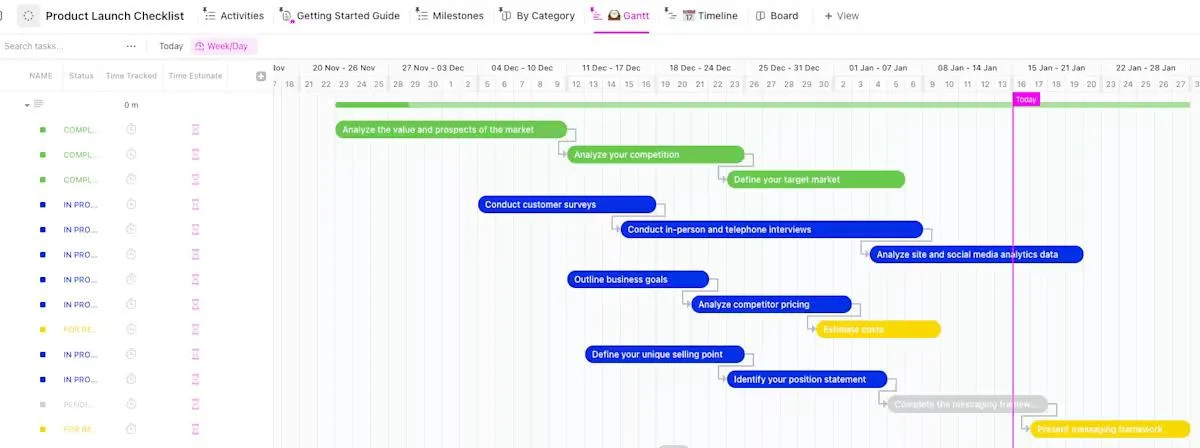
Amikor a mérnöki, marketing és értékesítési részlegek párhuzamosan dolgoznak, a Gantt-diagram segítségével azonosítható, hol keresztezik egymást ezek a folyamatok.
- A kihívás: a koordinációs terhelés. A Projektmenedzsment Intézet (PMI) szerint a projektek 52%-a szenved a feladatkör kiterjedésének fokozatos bővülésétől
- Az előnye: Vizuálisan ábrázolja a „dominóhatást”. Ha a fejlesztés késlelteti a béta verzió megjelenését, a Gantt-diagram azonnal megmutatja, hogy ez hogyan tolja el a marketingkampányt és az értékesítési képzés ütemtervét.
- Főbb érintettek: termékmenedzserek, vezető mérnökök, marketingigazgatók
Ha többet szeretne megtudni a termékbevezetésekről, olvassa el útmutatónkat: Termékbevezetési stratégia
2. Kiemelt fontosságú ügyfélnek szánt eredmények
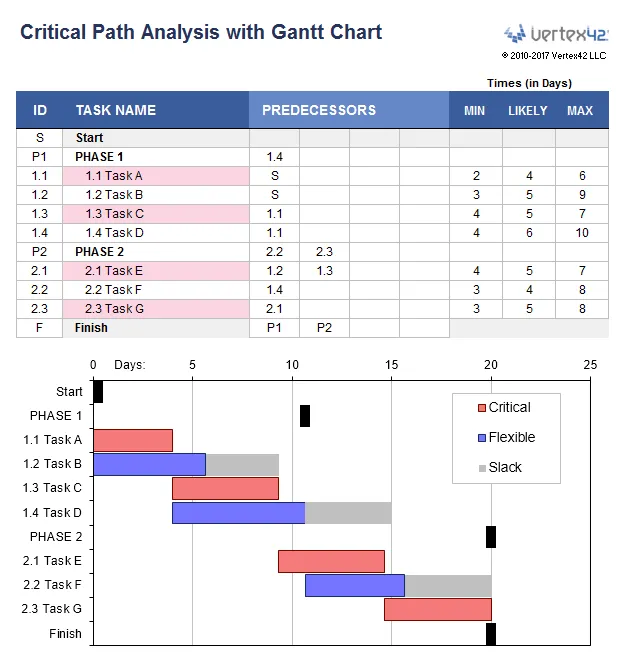
A szigorú szerződéses határidővel rendelkező projektek esetében a Gantt-diagramot használják a kritikus út, azaz a függő feladatok leghosszabb sorozatának azonosítására.
- A kihívás: A „tartalékidő” kezelése. Tudnia kell, mely feladatok halaszthatók el anélkül, hogy a végső átadási határidő megváltozna.
- Az előny: A folyamatot a felfedezéstől a végső átadásig ábrázolja, lehetővé téve a projektmenedzserek számára, hogy a legkritikusabb feladatok nyomon követésével biztosítsák a szerződésben rögzített határidő betartását.
- Főbb érintettek: ügyfélmenedzserek, projektvezetők, ügyfelek
3. Építkezés és rendezvénytervezés
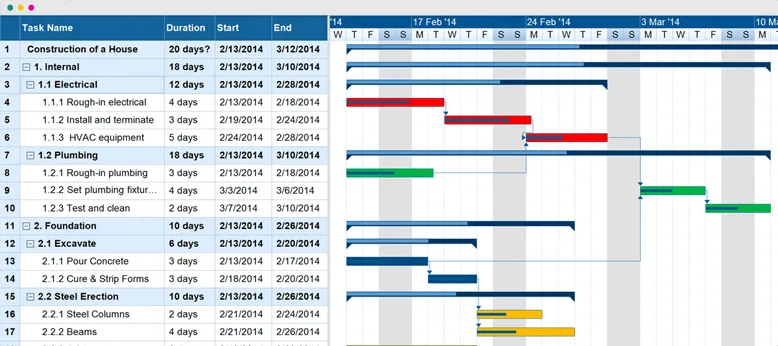
Ezek az iparágak olyan fizikai függőségekre támaszkodnak, ahol a sorrend nem megkerülhető.
- A kihívás: Rögzített sorrend. Nem lehet gipszkartont felrakni, mielőtt az elektromos vezetékeket ellenőrizték volna.
- Az előny: Átfogó ütemtervet biztosít a beszállítók és alvállalkozók számára, így garantálva, hogy a szakemberek pontosan akkor érkezzenek meg, amikor a helyszín készen áll a fogadásukra.
- Főbb érdekelt felek: építésvezetők, beszállítók, üzemeltetési csapatok
Mikor érdemes elhagyni a Gantt-diagramot?
A több nem mindig jobb. Kerülje a Gantt-diagram használatát, ha munkája az alábbi kategóriákba tartozik:
- Egyéni projekt: Ha kevesebb mint 10 feladata van, és nincsenek függőségek, akkor egy egyszerű ellenőrzőlista hatékonyabb megoldás.
- Folyamatos támogatás: A „szokásos” feladatok (például a helpdesk-jegyek) esetében a Kanban-tábla kiválóan alkalmas a folyamatos munkafolyamat kezelésére.
- Erősen iteratív K+F: Ha a projekt hatóköre háromnaponta változik, a Gantt-diagram frissítésével járó erőfeszítés meghaladja annak előnyeit.
Hogyan készítsünk Gantt-diagramot lépésről lépésre
Ez a szakasz végigvezeti Önt a Gantt-diagram nulláról történő elkészítésén, eszközfüggetlen módon. A lépések akkor is alkalmazhatók, ha táblázatkezelő programban, dedikált projektmenedzsment szoftverben vagy táblán dolgozik.
1. lépés: Határozza meg a projekt hatókörét
Egy olyan Gantt-diagram, amelyben a projekt határai nem egyértelműek, olyan oszlopokból álló falává válik, amelyben senki sem bízik. Ha pedig a diagram túl zavaros lesz ahhoz, hogy el lehessen olvasni, az emberek nem fogják többé használni.
Mielőtt elkészítené a diagramot, határozza meg a következő három dolgot:
- A projekt határai: Milyen munkák tartoznak bele? Melyek nem? (Példa: „A weboldal átalakítása magában foglalja a kezdőlapot és a termékoldalakat. A mobilalkalmazás a 2. fázis.”)
- A „befejezett” fogalmának meghatározása: Honnan tudja, hogy a projekt befejeződött? (Példa: „Az ügyfél jóváhagyta az összes tervet, a kódot összevonásra került, és a projekt elindításának dátuma már megvan”)
- A csapat összehangolása: Ki egyezett bele a projekt hatókörébe? Dokumentálja ezt! Ezzel elkerülhetőek a projekt közepén felmerülő meglepetések, amikor az érdekelt felek rájönnek, hogy eltérő elvárásaik voltak.
Írja le mindezt egy oldalra. Ez lesz a hivatkozási alapja, amikor valaki a projekt közepén feladatok hozzáadását kéri.
Ne felejtse el továbbá megírni egy bekezdésnyi terjedelmű feladatleírást, amely tartalmazza a végső eredményt, a határidőt és az összes ismert korlátot (költségvetés, csapatméret, külső függőségek). Ha ez nem fér bele egy bekezdésbe, akkor valószínűleg szűkíteni kell a feladat hatókörét.
Gyors tipp: Az a különbség, ami az Ön elképzelése és az érdekelt felek elképzelése között fennáll, nem szűnik meg magától. Mielőtt elkészítené a diagramot, ossza meg a projekt hatókörét. Egy rövid beszélgetés most megelőzheti a későbbi hetekig tartó átdolgozást.
2. lépés: Sorolja fel az összes feladatot és alfeladatot
Bontsa le a projektet minden egyes, a projekt befejezéséhez szükséges feladatra. Használjon munkamegosztási struktúrát: kezdje a főbb fázisokkal, majd bontsa le az egyes fázisokat egyedi feladatokra.
A feladatokat olyan szinten tartsa, hogy mindegyiknek legyen egyetlen felelőse és egyértelműen meghatározott befejezési feltétele. Ha egy feladat egy hétnél tovább tart, akkor alfeladatokra van szükség. Például egy tervezési fázis a következőkre bontható:
- Készítsen vázlatokat
- Tervezzen maketteket
- Végezzen tervezési felülvizsgálatot
- A visszajelzések alapján módosítsa a tartalmat
Ne: Tervezési fázis → 1. vázlatdoboz, 1. tervezési doboz, 1. felülvizsgálati doboz, 2. vázlatdoboz… (ez az út a káoszba vezet).
Javítás: Mielőtt a diagramot közzéteszi, írja le, hogy az egyes feladatok esetében mit jelent a „befejezve” állapot. A „visszajelzések alapján történő felülvizsgálat” akkor tekinthető befejezettnek, amikor a módosításokat beépítették és jóváhagyták.
3. lépés: A feladatok időtartamának becslése
Minden feladat esetében becsülje meg a feladat teljes időtartamát a kezdetétől a befejezésig. Az időtartam (naptári idő) és a ráfordított munkaidő nem ugyanaz. Előfordulhat, hogy egy feladat elvégzéséhez nyolc óra munkaidőre van szükség, de az öt naptári napon átnyúlik, ha a felelős személy az idejét több projekt között osztja el.
A becslést azzal a személlyel végezze el, aki elvégzi a munkát, ne pedig azzal, aki a diagramot kezeli. Ő pontosabb képet kap a ténylegesen szükséges időről.
Adjon hozzá egy időtartalékot a fázis szintjén vagy a mérföldkövek előtt. Így az egyes feladatok túlléphetik a határidőt anélkül, hogy az automatikusan eltolódna.
4. lépés: A feladatok közötti függőségek azonosítása
Nézze át a feladatlistát, és jelölje meg, mely feladatok függnek másoktól. A legtöbb függőség „befejezés-kezdés” típusú, de a „kezdés-kezdés” kapcsolatok figyelmen kívül hagyása szükségtelenül megnyújthatja az ütemtervet. Például a minőségbiztosítás megkezdődhet, amint elindul az első modul fejlesztése – nem kell megvárni, amíg az összes fejlesztés befejeződik.
Ha a projektben több mint 20 feladat van, először rajzolja le a függőségeket papírra vagy táblára. Könnyebb észrevenni a hibákat, mielőtt beírná őket egy eszközbe, mint később kibogozni a hibás nyilak hálóját.
Profi tipp: Számos eszköz áll rendelkezésre, amelyek segítségével gyorsan feltérképezheti a függőségeket. Válassza ki azt, amelyik leginkább megfelel a csapata felépítésének:
- Google Drawings : A legjobb választás ingyenes, egyszerűen kezelhető térképek készítéséhez kis projektekhez
- Miro : A legjobb megoldás távoli csapatokkal való közös térképkészítéshez. Valós idejű, több szerkesztővel
- FigJam : Ideális, ha a csapata már a Figma-t használja. Zökkenőmentesen integrálható
- ClickUp Whiteboards : Ideális, ha már használja a ClickUp-ot. Közvetlenül kapcsolódik a feladatokhoz, így a változások automatikusan szinkronizálódnak
5. lépés: Felelősök és erőforrások kijelölése
Rendeljen minden feladathoz egyetlen felelős személyt. A Gantt-diagramon a „megosztott felelősség” azt jelenti, hogy senki sem vállal felelősséget – ha két ember felelős egy feladatért, egyikük sem érzi magát felelősnek a határidő betartásáért.
Az erőforrások hozzárendelése az ütközéseket is feltárja: ha ugyanazt a személyt három egymást átfedő feladathoz rendelik hozzá, a Gantt-diagram vizuálisan megmutatja az átfedést. Ez azonban csak akkor működik, ha a hozzárendeléseket beírják. Ez az a pont, ahol a táblázatkezelő-alapú Gantt-diagramok nehézségekbe ütköznek – nem jelzik automatikusan az erőforrás-ütközéseket.
6. lépés: Mérföldkövek meghatározása
Helyezzen mérföldköveket minden főbb szakasz végére és minden külső ellenőrzési pontra: ügyfél általi felülvizsgálat, hatósági jóváhagyás, folytatás/leállítás döntés. A mérföldköveknek két célja van. Egyrészt közbenső célokat jelölnek ki a csapat számára, amelyek felé törekedhetnek, másrészt az érdekelt felek számára egyszerű módszert nyújtanak az előrehaladás nyomon követésére anélkül, hogy minden egyes feladatot el kellene olvasniuk, ami javítja az érdekelt felek közötti kommunikációt.
A mérföldköveket korlátozza a legfontosabb döntési pontokra. A túl sok mérföldkő elvész a jelentőségük, és a diagram tele lesz olyan rombuszokkal, amelyek nem jelentenek valódi ellenőrzési pontokat.
7. lépés: Az ütemterv elkészítése és áttekintése
Adja meg az összes adatot (feladatok, időtartamok, függőségek, felelősök, mérföldkövek) a választott eszközben, majd készítse el a diagramot. Ezután tekintse át a csapattal, mielőtt azt tervként kezelné. A következőkre érdemes figyelni:
- Kritikus út: A függő feladatok leghosszabb láncolata. Bármilyen késedelem ezen az úton az egész projekt késedelmét vonja maga után.
- Erőforrás-túlterhelés: Bármely olyan személy, akit kapacitását meghaladó párhuzamos feladatokra osztottak be
- Reálisnak nem mondható tömörítés: Olyan feladatok, amelyek olyan módon fedik egymást, ami a függőségek miatt a valóságban nem lehetséges
- Hiányzó függőségek: Olyan feladatok, amelyeknek összekapcsolva kellene lenniük, de nincsenek
Bármely Gantt-diagram első verziója csak vázlat – számítson arra, hogy a csapat áttanulmányozása után módosítania kell az időtartamokat és a függőségeket.
A legjobb eszközök Gantt-diagramok készítéséhez
A megfelelő Gantt-eszköz kiválasztása a csapat méretétől, a függőségek összetettségétől és az ütemterv változásainak gyakoriságától függ. Az alábbi lehetőségek a legtöbb felhasználási esetet lefedik, az egyéni táblázatoktól egészen a vállalati erőforrás-tervezésig.
1. ClickUp
A ClickUp Gantt-nézete automatikusan átütemezi az egész láncolatot, amint egy előzmény feladat késedelmet szenved. Mind a négy függőségtípus natív, nem pedig csak megtekintésre szolgáló átfedés, így a diagram a valódi feladatadatokat tükrözi, nem pedig a terv kézzel karbantartott második példányát.
Erősségek
- Mind a négy függőségtípus a sávok közötti nyilak húzásával állítható be, és automatikus átütemezés történik, ha egy előzmény késik.
- Ugyanazok a feladatok megjelennek a Tábla, Naptár, Lista és Munkaterhelés nézetekben is, anélkül, hogy újra be kellene írni őket.
- A „Workload View” (Munkaterhelés-nézet) a Gantt-diagram idővonalával párhuzamosan mutatja az egyes személyek kapacitását, és nap, hét vagy hónap szerint jelzi a túlterheléseket.
- Az automatizálások kezelik az állapotváltozásokat és a szakaszok közötti átmeneteket, így a diagram manuális beavatkozás nélkül frissül.
Korlátozások
- A táblázatkezelő programoknál szélesebb funkciókínálat miatt az első hét lassabban telik azoknak a csapatoknak, amelyek Excel-alapú Gantt-diagramokról váltanak át
- Az automatizálás és a munkaterhelés csökkentése nagy léptékben hoz egyre nagyobb hasznot, ezért a beállítási költségeket nehezebb igazolni egy egyedül dolgozó tulajdonos számára, aki egyetlen munkaterületen dolgozik.
- Kijelölt munkaterület-adminisztrátor hiányában az egyéni mezők, állapotok és nézetek bonyolultsága következetlen projektstruktúrákhoz vezethet.
- Árak: Ingyenes, korlátlan idejű csomag elérhető. A fizetős csomagok ára havi 7 dollártól kezdődik.
- Legalkalmasabb: Olyan csapatok számára, amelyek egy közös ütemterv szerint, valós függőségekkel dolgoznak együtt, és egy munkaterületen belül szeretnék használni a Gantt-diagramot, az erőforrás-kezelést és az együttműködési funkciókat
- Hagyja ki, ha: Egyszeri, együttműködést nem igénylő projekthez egyszerű, egycélú Gantt-diagramra van szüksége
2. Asana
Az Asana Idővonal nézete a Gantt-diagram funkciója. Olyan csapatok számára készült, amelyek működőképes vizuális ütemtervet szeretnének, anélkül, hogy a hagyományos projektmenedzsment-szoftverek használatát meg kellene tanulniuk.
Erősségek
- Tiszta felület, amelyet a projektmenedzsmentben nem jártas felhasználók is az első naptól kezdve könnyen megértenek
- A függőségeket a feladatok közötti nyilak húzásával jelölheti meg. A diagram frissül, amint egy feladat elmozdul, kézi láncreakció nélkül.
- Erős natív integrációk a Slackkel, a Google Drive-val és a Figma-val
Korlátozások
- A függőségi típusok kizárólag a „befejezés-kezdés” típusra korlátozódnak. A „kezdés-kezdés”, „befejezés-befejezés” és „kezdés-befejezés” kapcsolatok nem támogatottak, ami fontos az építőiparban, a gyártásban vagy bármely olyan munkafolyamatban, ahol a fázisok párhuzamosan zajlanak.
- Az erőforrás-kezelés alapvető fontosságú
- A kritikus út és a tartalékidő jelentéséhez megoldásokra van szükség
- Árak: 10 felhasználóig ingyenes, alapvető funkciókkal. A fizetős csomagok ára havi 13,49 dollártól kezdődik.
- Legalkalmasabb: Kis- és közepes méretű csapatok számára, amelyek marketingkampányokat, termékbevezetéseket vagy tartalmi naptárakat szerveznek, ahol az ütemterv fontos, de az erőforrások kiegyenlítése nem
- Hagyja ki, ha: Többféle függőségtípusra, formális kritikus út elemzésre vagy több projekt közötti erőforrás-kiegyenlítésre van szüksége
3. Monday.com
A Monday a Gantt-nézetet az alapul szolgáló munkatáblát megjeleníteni szolgáló számos lehetőség egyikeként pozícionálja. Erőssége a vizuális testreszabhatóság. Hátránya viszont, hogy a Gantt-funkció kevésbé részletes, mint a dedikált projektmenedzsment szoftvereké.
Erősségek
- Rendkívül áttekinthető, színkódolt táblák, amelyek egy pillantásra világossá teszik a projekt állapotát
- A függőségek könnyen beállíthatók egy legördülő menüvel ellátott oszlop segítségével
- A Gantt-nézet bármely oszlop szerint szűr és csoportosít, így új nézet létrehozása nélkül is felbonthatja a diagramot felelős, állapot vagy prioritás szerint.
- Kiterjedt automatizálási könyvtár az állapotváltozások és értesítések kezeléséhez
Korlátozások
- A kritikus út kiszámítása csak a Pro csomagban és az annál magasabb csomagokban érhető el.
- A Gantt-nézet nem jeleníti meg az erőforrás-hisztogramokat, ezért a munkaterhelés kiegyensúlyozásához át kell váltania egy külön nézetre
- Az 500-nál több elemet tartalmazó tábláknál előfordulhat, hogy a rendszer teljesítménye lelassul
- Árak: Alapvető táblák esetén legfeljebb 2 felhasználó számára ingyenes. A fizetős csomagok ára havi 12 dollártól kezdődik.
- Legalkalmasabb: Olyan csapatok számára, amelyek már színes állapotoszlopokban gondolkodnak, és egy meglévő táblára szeretnének Gantt-ábrát helyezni, nem pedig egy Gantt-központú munkafolyamatot alkalmazni
- Hagyja ki, ha: az erőforrás-kezelés vagy a kritikus út elemzése központi szerepet játszik a munkájában
4. Microsoft Project
A Microsoft Project a súlycsoportja. Ez az az eszköz, amelyet a minősített PMP-szakemberek már két évtizede használnak, és ez mindkét irányban megmutatkozik: egyszerre hatékony és igényes.
Erősségek
- Teljes támogatás mind a négy függőségtípushoz, az elő- és utólagos időkhöz, az alapvonal-követéshez, valamint a projektek között megosztott erőforrás-készletekhez
- Natív integráció a Microsoft 365 termékcsaláddal
- A Project Online és a Project for the Web a hagyományos asztali verziók mellett felhőalapú együttműködési lehetőségeket is kínálnak
Korlátozások
- Meredek tanulási görbe azoknak a csapatoknak, amelyeknek nincs formális projektmenedzsment-háttérük
- A felület még mindig úgy tűnik, mintha a desktop-korszakból származna, még a webes verzióban is
- Az együttműködés kevésbé hatékony, mint a kifejezetten erre a célra kifejlesztett felhőalapú eszközök használata, és a projektmenedzsmenttel nem foglalkozó érdekelt feleknek gyakran szükségük van egy tolmácsra, hogy értelmezni tudják az eredményeket.
- Árak: Ingyenes csomag elérhető. A fizetős csomagok ára havi 10 dollártól kezdődik.
- Legalkalmasabb: vállalati projektmenedzserek, építőipari cégek, kormányzati szerződéses partnerek, valamint minden olyan csapat számára, amelynek szüksége van formális kritikus út elemzésre, elért érték menedzsmentre és erőforrás-kiegyenlítésre több száz feladat esetében
- Hagyja ki, ha: csapata kevesebb mint 10 főből áll, projektjei ritkán haladják meg az 50 feladatot, vagy az érdekelt felek nem igényelnek hivatalos projektmenedzsment-jelentéseket
5. Wrike
A Wrike az Asana egyszerűsége és a Microsoft Project részletessége között helyezkedik el. Olyan közepes méretű csapatok számára készült, amelyek már kinőtték az alapvető feladatkezelő eszközöket, de még nincs szükségük teljes körű vállalati projektmenedzsment-megoldásra.
Erősségek
- Erőteljes, natív Gantt-diagram, amely mind a négy függőségtípust támogatja, és automatikusan kiemeli a kritikus útvonalat
- A munkaterhelés-nézet a Gantt-diagram idővonalával együtt mutatja az erőforrás-ütközéseket
- Az egyedi igénylőlapok és jóváhagyási munkafolyamatok révén kiválóan alkalmas ügynökségi és ügyfélszolgálati felhasználásra
Korlátozások
- Az árkategóriák korlátozzák azokat a funkciókat, amelyeket a versenytársak alacsonyabb csomagjaikban is kínálnak, így a tényleges költségek megugranak, amint erőforrás-kezelésre vagy időnyilvántartásra van szüksége.
- A felület bonyolultabb, mint az Asana vagy a Monday, ami azt jelenti, hogy a projektmenedzserként nem dolgozók számára lassabb a beilleszkedés
- A natív integrációk kevésbé kiterjedtek, mint a versenytársaké, ezért a speciális eszközök összekapcsolásához gyakran fizetős Zapier- vagy Workato-hídra van szükség
- Árak: 5 felhasználóig ingyenes, alapvető feladatkezelési funkciókkal. A fizetős csomagok ára havi 10 dollártól kezdődik.
- Legalkalmasabb: marketingtevékenységeket végző, szakmai szolgáltatásokat nyújtó és informatikai csapatok számára, amelyek több párhuzamos projektet futtatnak megosztott erőforrásokkal
- Hagyja ki, ha: kis csapatban dolgozik, amelynek nincs külön PMO-ja, vagy olyan eszközre van szüksége, amelyet az egész vállalat képzés nélkül is könnyen használni tud
6. GanttProject
A GanttProject egy nyílt forráskódú megoldás. Ez egy asztali szoftver, amely ingyenesen letölthető és teljes mértékben offline módon működik. Nincs felhőalapú szolgáltatás, együttműködési funkció vagy előfizetés.
Erősségek
- Támogatja mind a négy függőségtípust, az alapvonal-követést és az erőforrás-hozzárendelést
- Exportálható PDF, PNG és Microsoft Project formátumokba
- Windows, macOS és Linux rendszereken fut
- A tanulási görbe enyhébb, mint a Microsoft Project esetében, mivel a funkciók köre szűkebb.
Korlátozások
- Kifejezetten egyfelhasználós kialakítású. Nincs valós idejű együttműködés, nincs mobilalkalmazás és nincs felhőalapú biztonsági mentés.
- A felület kissé elavultnak tűnik
- A frissítések ritkán jelennek meg, és a modern munkaeszközökkel való integráció minimális
- Ár: Ingyenes, nyílt forráskódú, GPL licenc alatt
- Legalkalmasabb: önálló tanácsadók, kisvállalkozók, tudományos kutatók és bárki, akinek egy meghatározott hatókörű projekthez valódi Gantt-diagramra van szüksége, anélkül, hogy SaaS-szerződésből adódó többletköltségekkel kellene számolnia
- Hagyja ki, ha: A csapatának több gépről is frissítenie kell a diagramot, vagy bármilyen eszközközi integrációt szeretne a többi eszközzel.
Hogyan válasszon eszközt?
Ha már használja ezek közül valamelyiket, kezdje azzal. Ellenkező esetben válasszon a legfontosabb korlátjának megfelelően:
- Ingyenes, offline, egyfelhasználós: GanttProject
- Egyszerűség a mélység helyett: Asana
- Meglévő táblák vizuális testreszabása: Monday.com
- Minden egyben: natív Gantt-diagrammal és munkaterhelés-kezeléssel ellátott munkaterület: ClickUp
- Hivatalos projektmenedzsment-szigor vállalati szinten: Microsoft Project
- A Gantt-diagram és az erőforrás-kezelés középvállalati szintű egyensúlya: Wrike
Nézze meg ezt a videót, amelyben további Gantt-diagram-eszközöket (köztük néhányat, amelyeket már bemutattunk) és azok legfontosabb funkcióit ismertetjük, hogy segítsünk kiválasztani a csapata igényeinek leginkább megfelelőt:
Melyek a Gantt-diagrammal kapcsolatos bevált gyakorlatok?
Íme néhány bevált módszer, amelyet érdemes szem előtt tartania a Gantt-diagramok készítésekor:
- Használja a negatív késleltetést (átfutási időt) az ütemterv rövidítéséhez: A legtöbb csapat csak „befejezés-kezdés” függőségeket állít be. Ha azonban a B feladatnak csak az A feladat 60%-os elkészültségi állapotában van szüksége az eredményre, akkor a két feladatot -2 napos előrehaladással (vagy a tényleges átadási ponttal) átfedésben állíthatja be. Ezzel napokat spórolhat az ütemtervből anélkül, hogy kockázatot vállalna, mivel a munka tényleges folyamatát modellezi, ahelyett, hogy mesterséges sorrendet kényszerítene rá.
- Hammock-feladatok létrehozása: Az olyan feladatok, mint a „folyamatos minőségbiztosítási támogatás” vagy az „érdekelt felek rendelkezésre állási időszaka”, nem rendelkeznek olyan kezdési/befejezési dátummal, amelyet Ön irányíthatna. Ezeket azok a feladatok határozzák meg, amelyek között elhelyezkednek. A hammock-feladat időtartamát automatikusan igazítja az előzménye és az utódja alapján. Enélkül minden alkalommal manuálisan kell átméreteznie a sávokat, amikor valami változás történik.
- Válassza szét a logikát az elrendezéstől úgy, hogy átadási pontokon ál-mérföldköveket használ: Ha az A csapat munkája alapul szolgál a B csapat munkájához, ne kapcsolja össze közvetlenül a feladataikat. Helyezzen be egy nulla időtartamú mérföldkövet („Tervezési specifikációk átadva”) a két csapat közé. Ez szétválasztja a két csapat belső ütemezését, miközben megőrzi a függőséget.
- Mielőtt bármit is véglegesítene, végezzen visszafelé haladó tervezést: Kezdje a határidővel, és haladjon visszafelé a függőségek mentén, hogy meghatározza az egyes feladatok legkésőbbi lehetséges kezdési dátumát. Ha bármelyik feladat legkésőbbi kezdési dátuma a mai napnál korábbi, akkor a határidő betartása már szinte lehetetlen.
- Használjon színkódolást a jobb áttekinthetőség érdekében: rendeljen színeket a projekt fázisaihoz, a csapatokhoz vagy a prioritási szintekhez – válasszon egy rendszert, és tartsa be azt. Korlátozza a színpalettát legfeljebb öt vagy hat színre. Egyes csapatok színekkel jelzik a RAG-állapotot (zöld = terv szerint halad, sárga = kockázatban van, piros = akadályba ütközött). Így a Gantt-diagram egy pillantásra áttekinthető állapot-irányítópulttá válik.
Melyek a Gantt-diagramok előnyei és hátrányai?
A Gantt-diagramok valódi problémákat oldanak meg, de egyúttal többletmunkát is jelentenek. Használja ezt az elemzést, hogy eldöntse, Önnek megfelelőek-e.
A Gantt-diagramok előnyei
- Vizuális áttekinthetőség a teljes projekt során: Minden feladat, határidő és függőség egyetlen nézetben látható – nincs szükség táblázatok és naptárak közötti váltogatásra
- Korai figyelmeztetés a késésekre: A függőségek révén egyértelművé válik, mely feladatok akadályozzák a többit, így még a szűk keresztmetszetek láncreakciója előtt beavatkozhat.
- Az érdekelt felekkel való kommunikáció: A nem műszaki háttérrel rendelkező érdekelt felek képzés nélkül is képesek értelmezni a Gantt-diagramot – ez az egyik olyan kevés projektmenedzsment-eszköz, amely minden célközönség számára érthető.
- Erőforrás-ütközések felismerése: Ha láthatja, ki milyen feladatot kapott (és mikor), akkor még azelőtt felismerheti a túlterheléseket, hogy azok kiégéshez vagy határidők elmulasztásához vezetnének
- Mérföldkövek nyomon követése: A világos ellenőrzési pontok segítségével a csapat a végső határidő helyett a közbenső célokra koncentrálhat
A Gantt-diagramok hátrányai
- Előkészítési idő: Egy részletes Gantt-diagram elkészítése órákig tarthat, különösen táblázatkezelő programokban. Kisebb projektek esetében a ráfordítás meghaladhatja az előnyt.
- Karbantartási terhelés: Minden hatókör-változás, késedelem vagy prioritások átrendezése kézi frissítést igényel – ha ezeket kihagyja, a diagram már nem tükrözi a valóságot
- Nagy léptékű komplexitás: A több száz feladatot és több tucat függőséget tartalmazó projektek esetében a diagramok szűrés vagy nagyítás nélkül nehezen olvashatók.
- Nem alkalmas iteratív munkákhoz: Az agilis sprintek, a folyamatos felfedezés és a támogatási munkafolyamatok nem követik azt a lineáris sorrendet, amelyből a Gantt-diagramok kiindulnak.
- Téves pontosság: Egy részletes Gantt-diagram bizonyosság illúzióját keltheti. A becslések azonban továbbra is csak becslések maradnak, és a diagram ezen nem változtat.
Egyes csapatok úgy oldják meg ezeket a korlátokat, hogy a Gantt-diagramokat kizárólag a magas szintű fázistervezéshez használják. A napi feladatkezeléshez pedig Kanban- vagy listanézetre váltanak.
3 Gantt-diagram-sablon a kezdéshez
Ahelyett, hogy a Gantt-diagram szerkezetét a semmiből építené fel, kezdje előre elkészített Gantt-diagram-sablonokkal, és igazítsa azokat a projektjéhez.
1. Egyszerű Gantt-diagram-sablon a ClickUp-tól
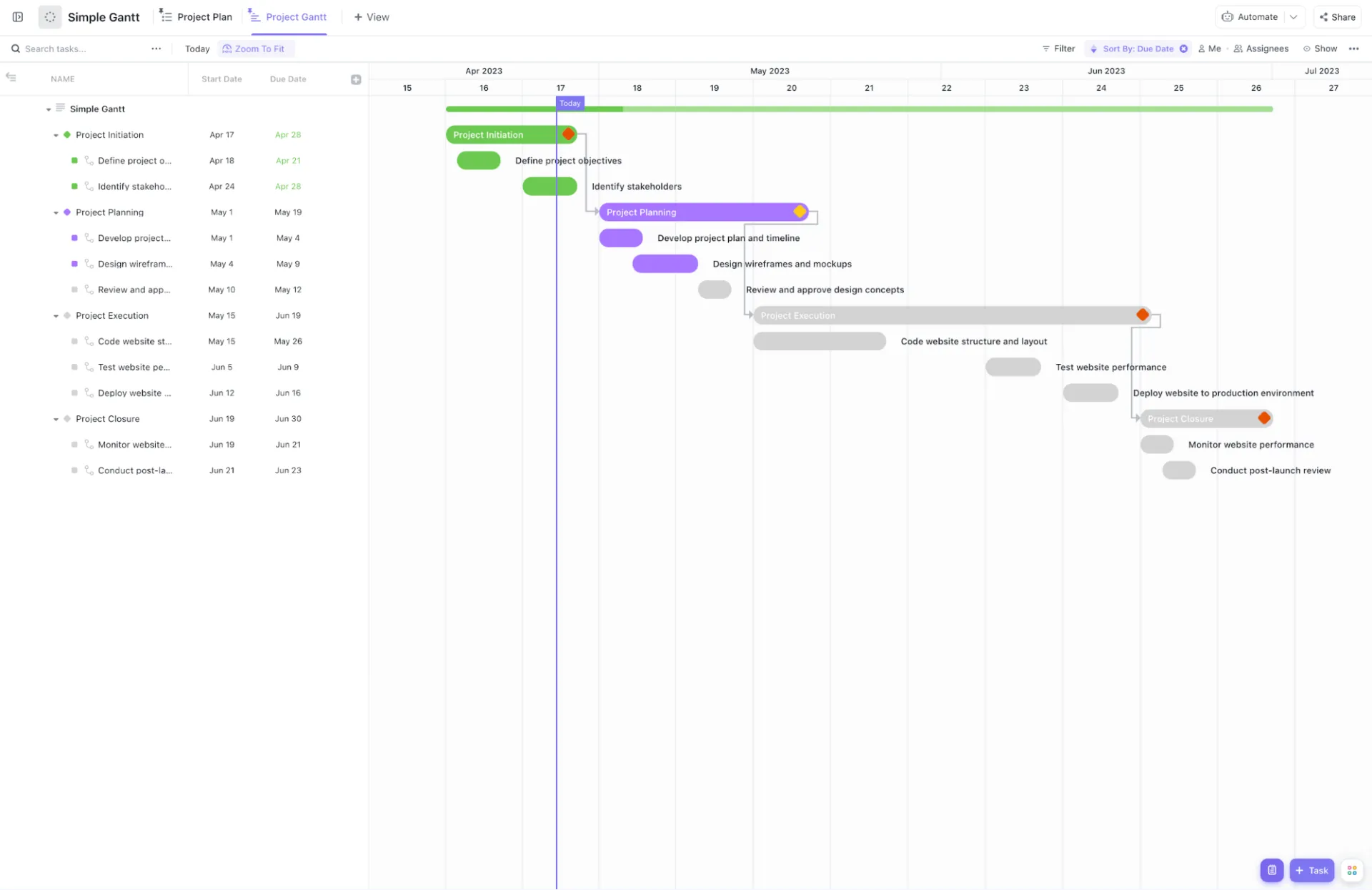
Használja a ClickUp egyszerű Gantt-diagram-sablonját, hogy munkáját négy fázisba szervezze: kezdeményezés, tervezés, végrehajtás és lezárás. A sablon feltérképezi minden feladat „utódjait” és „elődeit”. Ha egy tervezési makett határidejét módosítja, a sablon automatikusan kiigazítja az összes azt követő fejlesztési feladat kezdő dátumát.
Alkalmazási példa: Ön egy vállalati weboldal elindítását irányítja. A „Vázlatok tervezése” feladatot összekapcsolhatja a „Koncepciók áttekintése és jóváhagyása” feladattal. Ha az érdekelt felek jóváhagyása két nappal tovább tart, a Gantt-diagram a „Weboldal szerkezetének kódolása” sávot lejjebb tolja az ütemterven, így reális képet ad a bevezetés várható időpontjáról.
Ez a sablon a következőket segíti elő:
- Vizuális függőségek: Húzzon vonalakat a feladatok között, hogy azonosítsa, melyik feladat gátolja a projekt következő szakaszát
- Mérföldkő-jelölők: Átalakítsa a legfontosabb határidőket rombusz alakú ikonokká, hogy kiemelje a főbb eredményeket, például a „Projekt lezárása” elemet.
- Fázishierarchia: Tartsa rendezett állapotban a munkaterületét úgy, hogy az egyes feladatokat előre megnevezett „Tervezés” és „Végrehajtás” mappákba csoportosítja.
- Legalkalmasabb: Kis- és közepes méretű csapatok számára, akiknek egy azonnal használható ütemtervre van szükségük a világos kezdési és befejezési dátummal rendelkező, lineáris projektek kezeléséhez.
- Hagyja ki, ha: olyan folyamatos, végtelen folyamatot irányít, amelynek nincs meghatározott befejezési dátuma, vagy ha több részlegre kiterjedő, összetett erőforrás-terheléseket kell nyomon követnie.
2. Üzleti ütemterv Gantt-diagram sablon a ClickUp-tól
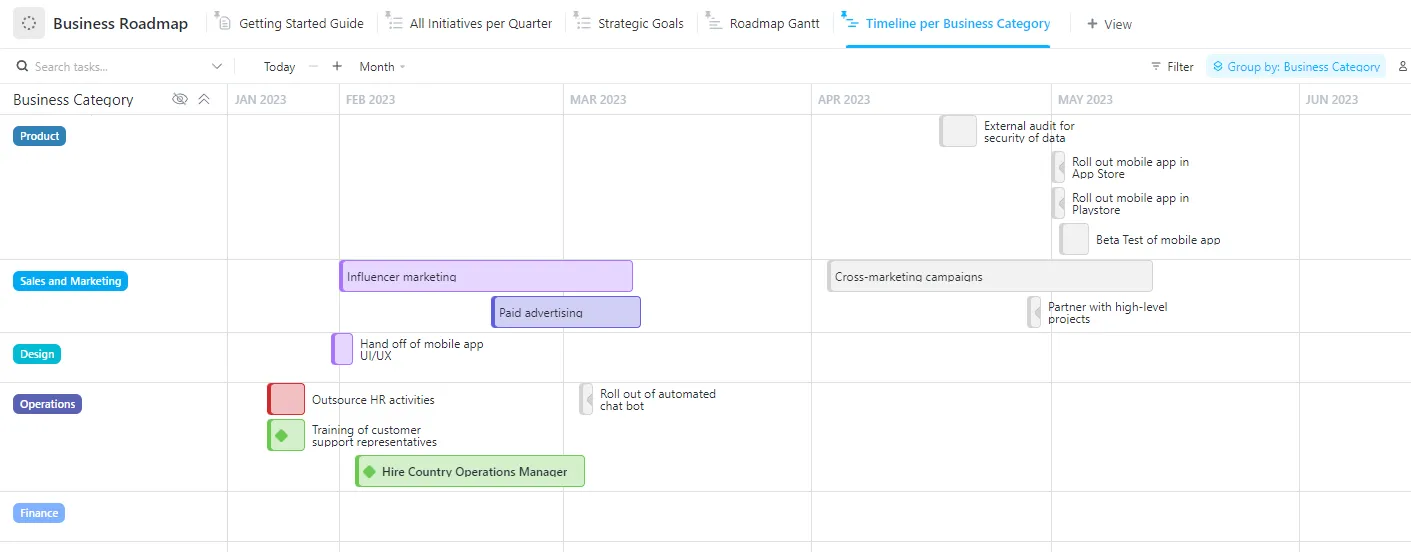
Használja a ClickUp „Üzleti ütemterv” Gantt-diagram sablonját, hogy céljait olyan kategóriákba rendezze, mint a Termék, Értékesítés és marketing, Tervezés és Műveletek. Ez segít megérteni, hogy az „Termék” sorban szereplő áprilisi mobilalkalmazás-bevezetés hogyan függ a „Műveletek” sorban szereplő februári toborzási céltól.
Alkalmazási példa: A vállalat új piacra történő terjeszkedését tervezi. Az „Üzemeltetés” kategória szerint márciusban országmenedzsert kell felvenni, míg az „Értékesítés és marketing” kategória áprilisra fizetett hirdetési kampányt tervez. Ez a sablon egymás mellett mutatja az ütemterveket, így ellenőrizhető, hogy az új menedzser beilleszkedése megtörténik-e a marketingkiadások megkezdése előtt.
Ez a sablon a következőket segíti elő:
- Üzleti kategóriák szerinti csoportosítás: Tartsa áttekinthetővé a tervét azáltal, hogy a kezdeményezéseket sorokba rendezi a Pénzügy, Tervezés, Termék és egyéb kategóriák szerint
- Függőségek nyomon követése: Kapcsolja össze a különböző részlegek feladatait, hogy mindenki tudja, melyik csapat várja a feladatátadását a további munkához
- AI-alfeladat-generálás: Használja a ClickUp Brain funkciót, hogy a nagy célokat – például az „Adatbiztonsági külső audit” – automatikusan kisebb, megvalósítható lépésekre bontsa
- Legalkalmasabb: Vezetők és osztályvezetők számára, akiknek több csapat hosszú távú céljait egy központi ütemtervben kell összehangolniuk.
- Hagyja ki, ha: Egyetlen, rövid távú projektet irányít, amely nem érint több osztályt, és nem tartalmaz magas szintű stratégiai célokat.
3. Excel építőipari Gantt-diagram sablon a Smartsheet-től
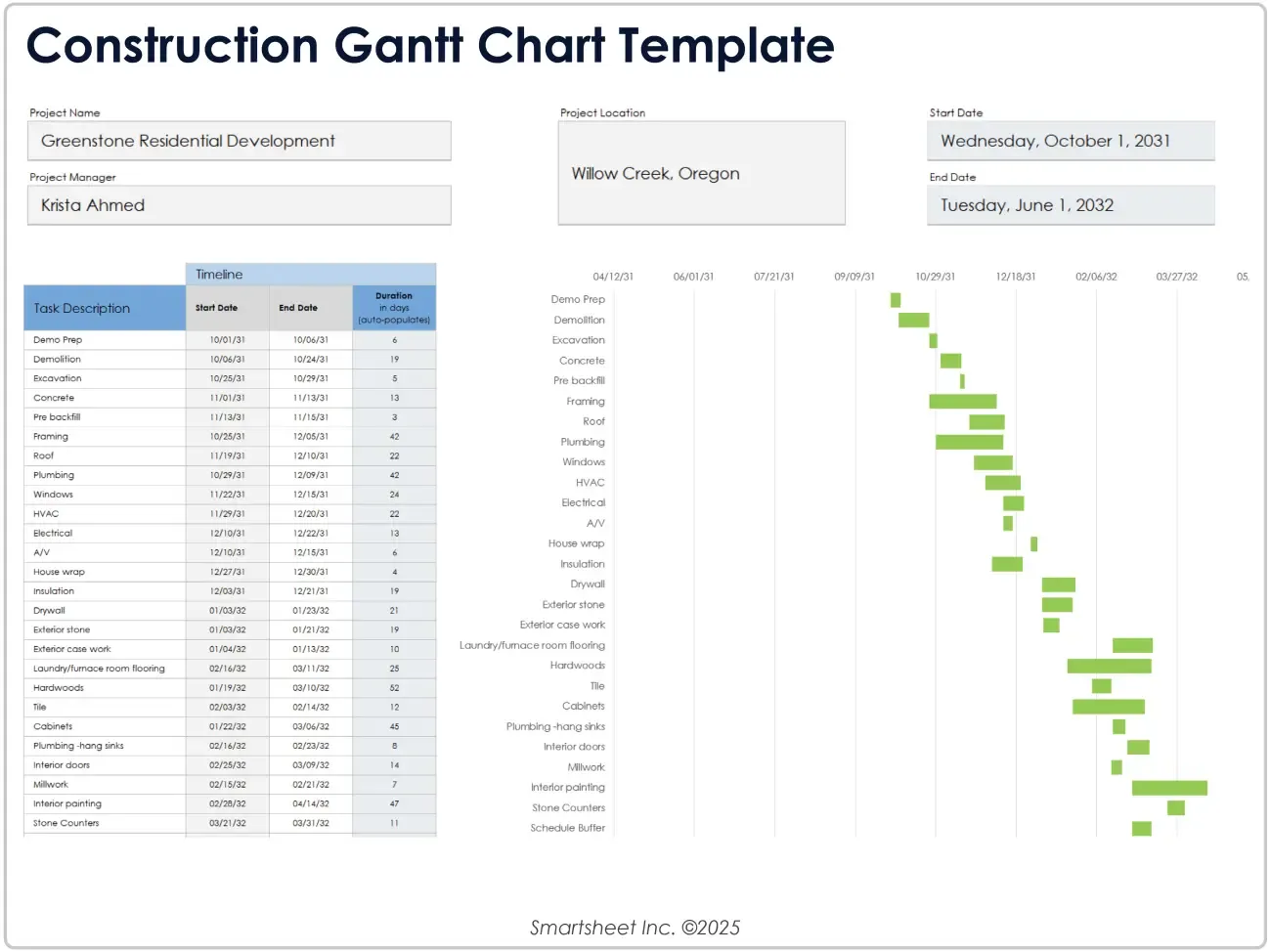
Az építkezéseken számos változó tényező van. A Smartsheet által készített Excel építési Gantt-diagram sablon megakadályozza, hogy ezek egymásba ütközzenek. A sablon az első kalapácsütéstől a végső városi ellenőrzésig minden lépést lefed. Világos képet kap arról, hogy mikor kell a vízvezeték-szerelőknek távozniuk, hogy a gipszkarton-szerelők megkezdhessék a munkát.
Alkalmazási példa: Új, kétszintes házat épít. Megtervezi az alapozás betonozását. A sablon pontosan megmutatja, mikor szárad meg a beton, így a vázszerelők is megérkezhetnek. Ha az eső miatt a betonozás három nappal elhalasztódik, egyszerre módosíthatja az egész nyári ütemtervet.
Ez a sablon a következőket segíti elő:
- Dátumszámítás: Adja meg a dátumokat, és a táblázat automatikusan kiszámítja a munkanapokat
- Vizuális átfedések: Pontosan láthatja, hol ütközhetnek össze két különböző csapat tagjai ugyanabban a helyiségben
- Felkészülés az ellenőrzésre: Tervezze meg az engedélyezési helyszíni szemléket, hogy soha ne mulasszon el egyetlen fontos városi határidőt sem
- Legalkalmasabb: Fővállalkozók és építkezési vezetők számára, akiknek egy ismerős, bárhol működő offline eszközre van szükségük.
- Hagyja ki, ha: Felhőalapú csevegőre vagy azonnali mobil frissítésekre van szüksége egy nagy, távoli csapat számára.
Hogyan készítünk Gantt-diagramokat a ClickUp-ban
A ClickUp egy olyan projektmenedzsment-eszköz, amely egyetlen munkaterületen egyesíti a feladatokat, a dokumentumokat és a csapatmunkát, beépített Gantt-nézettel. A Gantt-nézet nem különálló eszköz vagy kiegészítő. Ez az alapul szolgáló feladatadatok vizualizálásának számos módja közül az egyik, a ClickUp egyéb nézetei – például a Lista-, Tábla-, Naptár- és Táblázat-nézet – mellett.
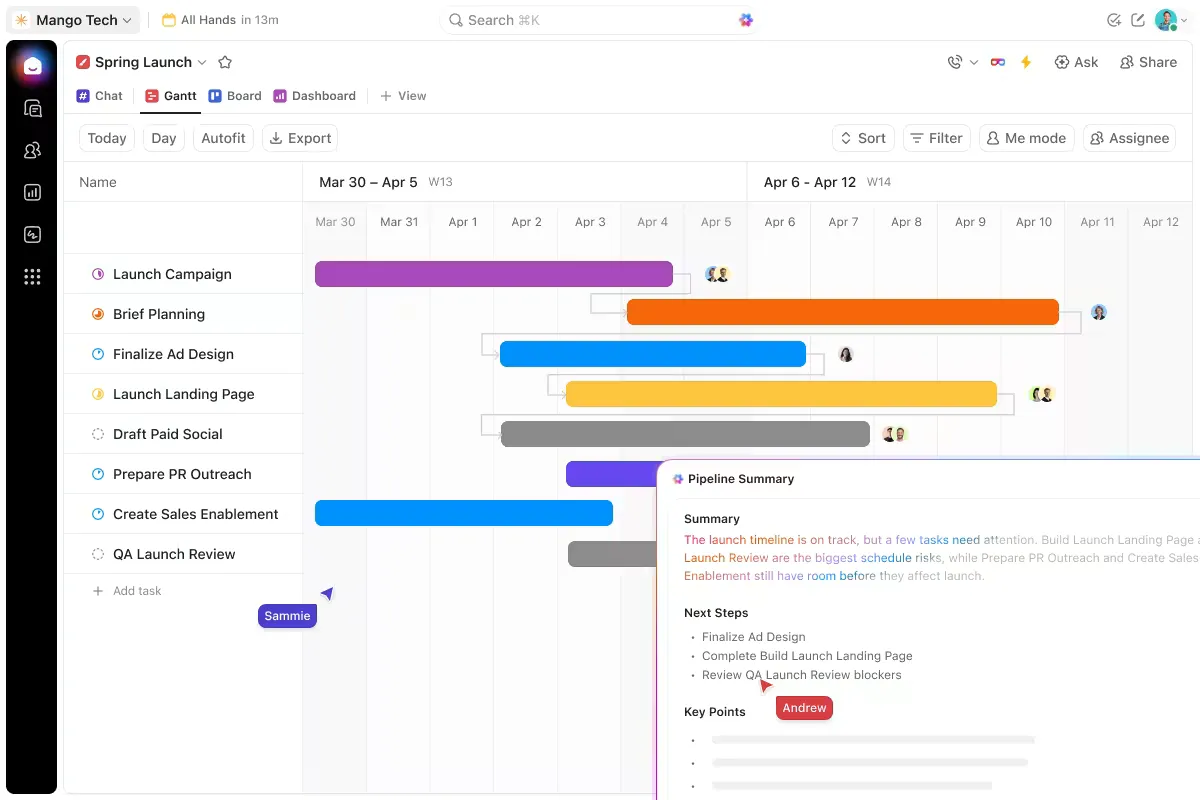
Így használjuk tehát a Gantt-diagramokat:
- Hatály és feladatok: A feladatok és alfeladatok a ClickUp listákban találhatók, projektek vagy fázisok szerint rendezve. Minden feladathoz bármilyen részletességű információ hozzáadható: időtartam, becsült munkamennyiség, prioritás, egyéni állapotok – mindezt a ClickUp egyéni mezői segítségével. A Gantt-diagramhoz szükséges információk már a feladathoz kapcsolódnak.
- Függőségek: Mind a négy függőségtípus közvetlenül a Gantt-nézetben állítható be a nyilak feladatcsíkok közötti húzásával. Ha egy előzményes feladat késik, a ClickUp jelzi az ütközést. A ClickUp függőségek engedélyezése esetén a következő feladatok automatikusan átütemeződnek, hogy tükrözzék a változást.
- Mérföldkövek: Bármely feladat átalakítható mérföldkővé. A mérföldkövek a ClickUp irányítópultjain is megjelennek, így az érdekelt felek a teljes diagram megnyitása nélkül is nyomon követhetik a fázisok befejezését.
- Erőforrások átláthatósága: A ClickUp Workload View a Gantt-diagram idővonalán mellett minden csapattag kapacitását is megjeleníti, a kiosztott feladatokat a beállított kapacitási korlátokhoz viszonyítva ábrázolva. A túlterhelések nap, hét vagy hónap szerint láthatók, anélkül, hogy más eszközre kellene váltani.
- Naprakészség: A ClickUp Automations frissíti a feladatok állapotát, értesíti a felelősöket, amikor egy előzmény feladat befejeződik, és a kiváltó események alapján áthelyezi a feladatokat a különböző szakaszok között. Az állapotjelentésekhez a ClickUp Brain összefoglalja a projekt előrehaladását a feladatok között, feltárja az akadályokat, és a valós feladatadatok alapján készít frissítési javaslatokat.
5 hiba, ami tönkreteheti a Gantt-diagramot
A legtöbb Gantt-diagram nem azért bukik meg, mert az eszköz nem megfelelő. Hanem azért, mert az első héten hozott döntések csendben halmozódnak fel, amíg a diagram már nem tükrözi a valóságot. Ha a csapata már nem nyitja meg a diagramot, valószínűleg ez az egyik oka.
1. Feladatok nyomon követése erőforrások nyomon követése nélkül
Hogyan néz ki: A diagram öt, párhuzamosan futó feladatot ábrázol. Papíron az ütemterv szorosnak tűnik. A valóságban azonban ezek közül három feladat egy személy felelősségi körébe tartozik, így azok egymást követik. A diagram szerint „a terv szerint halad”, miközben a munka máris lemaradásban van.
A megoldás: A függőségek beállítása után ellenőrizze, nincs-e erőforrás-ütközés. Ha ugyanaz a személy jelenik meg egymást átfedő sávokon, akkor a diagram nem pontos. Vagy csúsztassa el a feladatok időzítését, vagy osztja újra a feladatokat. A dedikált projektmenedzsment eszközök ezt automatikusan jelzik. A táblázatkezelő programok soha nem fogják.
2. A diagram önálló elkészítése
Így néz ki: A projektmenedzser egy hétvégén elkészít egy gyönyörű Gantt-diagramot. Hétfőn a csapat először látja. Szerdára már három időtartam hibás, és két függőség hiányzik. Péntekre már senki sem bízik benne.
A megoldás: Készítse el az első verziót vázlatként. Ossza meg másokkal, mielőtt végleges tervként kezelné. A munkát végzők kiszűrik azokat a becslési hibákat, amelyeket a vezető nem vesz észre. A csapat által közösen kidolgozott diagramot a csapat fogja frissíteni.
3. Az első hét után soha nem frissítik
Hogyan néz ki: Az első napon a diagram pontos volt. Aztán egy feladat két napos késedelmet szenvedett. Senki sem módosította az azt követő sávokat. Egy héttel később a diagram zöldet mutat, miközben a valós projekt három napos késésben van. Az emberek már nem ellenőrzik, mert már nem tükrözi a valóságot.
A megoldás: Állítson be egy 10 perces, rendszeres áttekintést. A kedd reggelek erre kiválóan alkalmasak, mert így még mielőtt a hétfői lemaradás felhalmozódna, felzárkózhat. Frissítse a diagramot akkor is, ha semmi sem tűnik sürgősnek. Különösen akkor, ha semmi sem tűnik sürgősnek. A diagram értéke közvetlenül arányos azzal, mennyire naprakész.
4. Túlzott részletesség: 200 sor, amit senki sem olvas el
Hogyan néz ki: Minden apró feladat saját sávot kap. Az „E-mail vázlat” és az „E-mail elküldése” külön sorokban jelenik meg. A diagram 150 sorból áll, a függőségi nyilak olyan hálót alkotnak, amelyet senki sem tud követni, és a munkád megkereséséhez szükséges görgetés több időt vesz igénybe, mint maga a feladat elvégzése.
A megoldás: A fő diagramon tartsa a feladatok számát 20–60 között. Ha egy feladat kevesebb mint egy napot vesz igénybe, valószínűleg nem szükséges saját oszlopot szentelni neki. Az alfeladatokat foglalja össze fázis szintű összefoglaló oszlopokba. A részletes munkákhoz használjon külön listanézetet, és ügyeljen arra, hogy a Gantt-diagram a szoba másik végéből is jól olvasható legyen.
5. A kritikus út figyelmen kívül hagyása
Hogyan néz ki ez a gyakorlatban: A csapat minden feladatot egyformán kezel. Egy nem kritikus feladat kétnapos késedelme ugyanolyan pánikot vált ki, mint a leghosszabb függőségi lánc kétnapos késedelme. Az erőforrásokat a kis hatással járó csúszások kijavítására fordítják, miközben azok a feladatok, amelyek ténylegesen meghatározzák a határidőt, csendben csúsznak el.
A megoldás: Határozza meg a kritikus útvonalat a munka megkezdése előtt. Jelölje meg vizuálisan. Védje meg. Az ezen az útvonalon lévő minden feladat nagyobb figyelmet, pontosabb becsléseket és gyorsabb eskalációs folyamatot igényel, ha valami elcsúszik. A tartalékkal rendelkező feladatok képesek elnyelni a kisebb késéseket. A kritikus útvonalon lévő feladatok viszont nem.
A Gantt-diagram csak annyira jó, amennyire a legutóbbi frissítése
A Gantt-diagram legnehezebb része az, hogy a harmadik hét után is naprakészen tartsa, amikor a projekt már továbbhaladt, a diagram viszont nem.
Azok a csapatok, amelyek határidőre szállítanak, általában az unalmas dolgot végzik el: rendszeresen átnézik a diagramot, még akkor is, ha semmi sem tűnik sürgősnek. Egy kedd reggeli, tíz perces ellenőrzés felismeri azt a csúszást, amely pénteken vészhelyzetként robbant volna ki. Leggyakrabban éppen ezek a tízperces szokások jelentik a különbséget egy olyan diagram és egy olyan között, amelybe már nem is nyúlnak bele.
Az útmutatóban szereplő összes többi elem – például az egyéni felelősök, a fázisszintű pufferek, a színkódolás és a függőségi nyilak – arra szolgál, hogy ez a tíz perc ne tűnjön túl nagy befektetésnek. Minél kevesebb a karbantartási igény, annál gyakrabban történik meg. Minél gyakrabban történik meg, annál hosszabb ideig tükrözi a diagram a valós helyzetet.
Ha csapata szeretne túllépni a statikus táblázatokon, érdemes megfontolnia olyan eszközök használatát, mint a ClickUp. Az összes feladat átfolyik az egyik részlegről a másikra, és a frissítések automatikusan alkalmazódnak, így kevesebb kézi karbantartást igényelnek. Nem is beszélve egy AI-alapú platform előnyeiről, amelynek köszönhetően minden feladata könnyen elérhető.
Kezdje el ingyenesen a ClickUp használatát.
Gyakran feltett kérdések a Gantt-diagramokról
Készíthetek Gantt-diagramot az Excelben vagy a Google Táblázatokban?
Igen, mind az Excel, mind a Google Táblázatok képesek egyszerű Gantt-diagramot készíteni egy halmozott vízszintes oszlopdiagram segítségével, amely tartalmazza a kezdési dátumokat és az időtartamokat. Az Excel rendelkezik egy beépített oszlopdiagrammal, amely Gantt-nézetre alakítható; a Google Sheets esetében hasonló kézi beállításra vagy egy kiegészítőre, például az Awesome Table-re van szükség. Mindkét eszköz 30–40 feladat felett gyorsan elérheti a határait, mivel a függőségek nyomon követését és az erőforrás-ütközéseket manuálisan kell kezelni. Egyszeri vagy egyéni projektek esetén a táblázatkezelők megfelelőek. Több csapatot érintő projektek esetén azonban hamar kinövi őket.
Mi a különbség a Gantt-diagram és a projekt ütemterve között?
A projekt ütemterve azt mutatja, mikor kerülnek sorra a feladatok; a Gantt-diagram pedig azt is megmutatja, mikor kerülnek sorra, és hogyan függnek egymástól. A különbséget a függőségi réteg jelenti. Az ütemterv lehet egy egyszerű naptárlista. A Gantt-diagram viszont feltérképezi a láncreakciót, így ha egy feladat elmarad, az minden utána következő hatást láthatóvá tesz.
A Gantt-diagram még mindig releváns az agilis csapatok számára?
Igen, de program- vagy epikus szinten, nem pedig sprintszinten. Az agilis sprintek túl rövidek és iteratívak ahhoz, hogy a hagyományos Gantt-sorrendbeállítást alkalmazni lehessen. A csapatok közötti kiadási tervezés, a csapatok közötti függőségek feltérképezése és az útiterv-szintű áttekintések esetében azonban továbbra is hasznos a Gantt-diagrammal történő vizualizálás. A Scaled Agile Framework éppen ezért kifejezetten Gantt-stílusú programtáblákat használ. Használja a Kanbant a sprintekhez, a Ganttot pedig a negyedévhez.
Mi a különbség a Gantt-diagram és a PERT-diagram között?
A Gantt-diagram a feladatokat naptári idővonalon ábrázolja; a PERT-diagram pedig a feladatokat függőségi hálódiagramként mutatja be, pontos dátumok nélkül. A Gantt-diagram alkalmasabb a munka elvégzésének időpontjának és a felelős személyek nyomon követésére. A PERT-diagram pedig alkalmasabb a sorrend elemzésére és a kritikus út azonosítására, mielőtt a dátumokat rögzítené. A legtöbb modern projektmenedzsment-eszköz (ClickUp, Microsoft Project, Wrike) ugyanazon alapfeladatokból mindkét nézetet generálja, így nem kell választania.
Hogyan oszthatom meg a Gantt-diagramot azokkal az érdekelt felekkel, akik nem használnak projektmenedzsment szoftvert?
Exportálja a diagramot PDF-ként vagy statikus képként, és ossza meg e-mailben, a Slacken vagy egy dokumentumban. A legtöbb eszköz (Asana, ClickUp, Microsoft Project, Wrike) támogatja az egy kattintással történő PDF-exportálást, és néhányuk nyilvános, csak olvasásra szolgáló linket generál, amely a diagram változásainak megfelelően frissül. A vezetői érdekelt felek számára a mérföldkövek irányítópult-nézete gyakran jobban megfelel, mint a teljes diagram, mivel őket a fázisok befejezése érdekli, nem pedig a sávok hossza.
Ingyenesek a Gantt-diagramok?
Igen. A GanttProject (nyílt forráskódú), az Asana és a ClickUp ingyenes verziói, valamint az Excel és a Google Táblázatok sablonjai mind lehetővé teszik, hogy ingyenesen készítsen Gantt-diagramot. Az ingyenes verziók általában korlátozzák a felhasználók számát vagy a funkciók körét (az erőforrás-kiegyenlítés, az alapvonalak és a kritikus út kiemelése gyakran csak a fizetős csomagokban érhető el). Egy csapatos, 50 feladatnál kevesebb projekt esetén az ingyenes verzió elegendő. Több csapat közötti koordináció esetén, ahol erőforrás-ütközések is előfordulhatnak, a fizetős csomag egy negyedév alatt megtérül a megtakarított órák révén.