
Valóban, a nagyszerű tervek gyakran egy szalvétán kezdődnek. 1966-ban Rollin King egy koktélszalvétára vázolta fel azt az ötletet, amelyből később a Southwest Airlines lett.
Ma valaki azt fogja kérni: „Be tudná ezt tenni a Wordbe, és megosztani?” Hirtelen egy Word-dokumentumot kell átalakítania egy élő projekt ütemtervvé.
De a jó hír az, hogy nincs szüksége bonyolult szoftverre a tisztánlátáshoz. Egy áttekinthető Gantt-diagram a Wordben megjelenítheti a feladatneveket, a kezdési és befejezési dátumokat, valamint a munkafolyamatot anélkül, hogy a csapatának új projektmenedzsment eszközt kellene megtanulnia.
Ebben a cikkben megmutatjuk, hogyan illessz be egy halmozott oszlopdiagramot, alakítsd át olvasható feladatcsíkokká, és hogyan egészítsd ki a megfelelő apró részletekkel, például címkékkel, terekkel és jelölésekkel.
Mi az a Gantt-diagram, és miért hasznos?
A Gantt-diagram egy vizuális projektütemterv, amely a munkát időbeli tengelyen vízszintes sávokként ábrázolja.
Minden oszlop egy feladatot jelöl, a kezdési és befejezési dátummal, valamint a feladatfüggőségekre utaló egyszerű jelzésekkel – így egy pillantásra láthatja, mi fut párhuzamosan, mi akadályozza a folyamatot, és mi következik.
Manapság a projektmenedzsereknek olyan elfoglalt érdekelt felekkel kell kommunikálniuk a tervekről, az előrehaladásról és a kockázatokról, akik nem ismerik a részleteket. Egy világos és megosztható Gantt-diagram segítségével mindenki tisztában van a feladatok terjedelmével és a határidőkkel, ami megkönnyíti az erőforrások elosztását, a munkák sorrendjének átrendezését és a határidőre történő teljesítést.
Kiemelt sablon
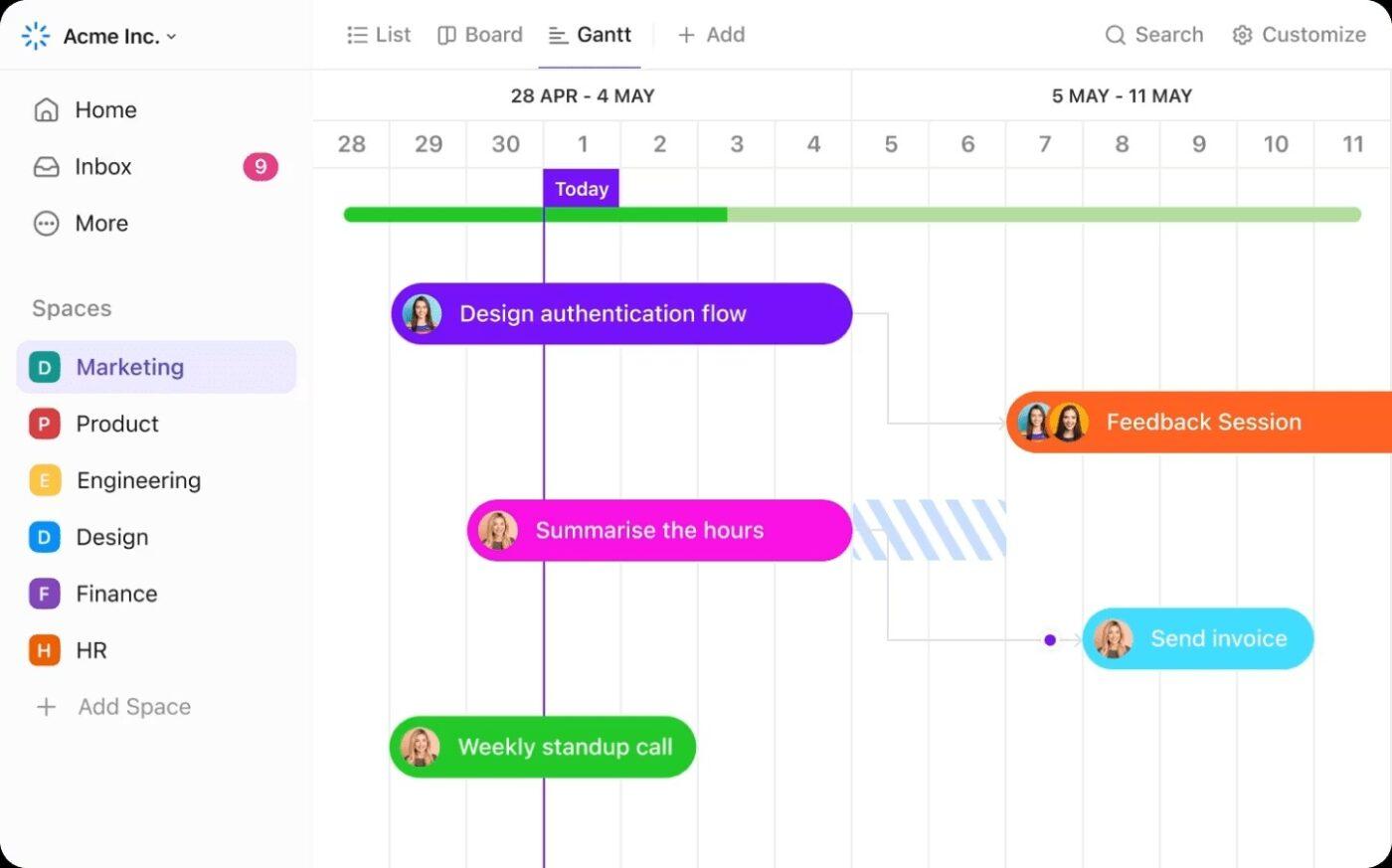
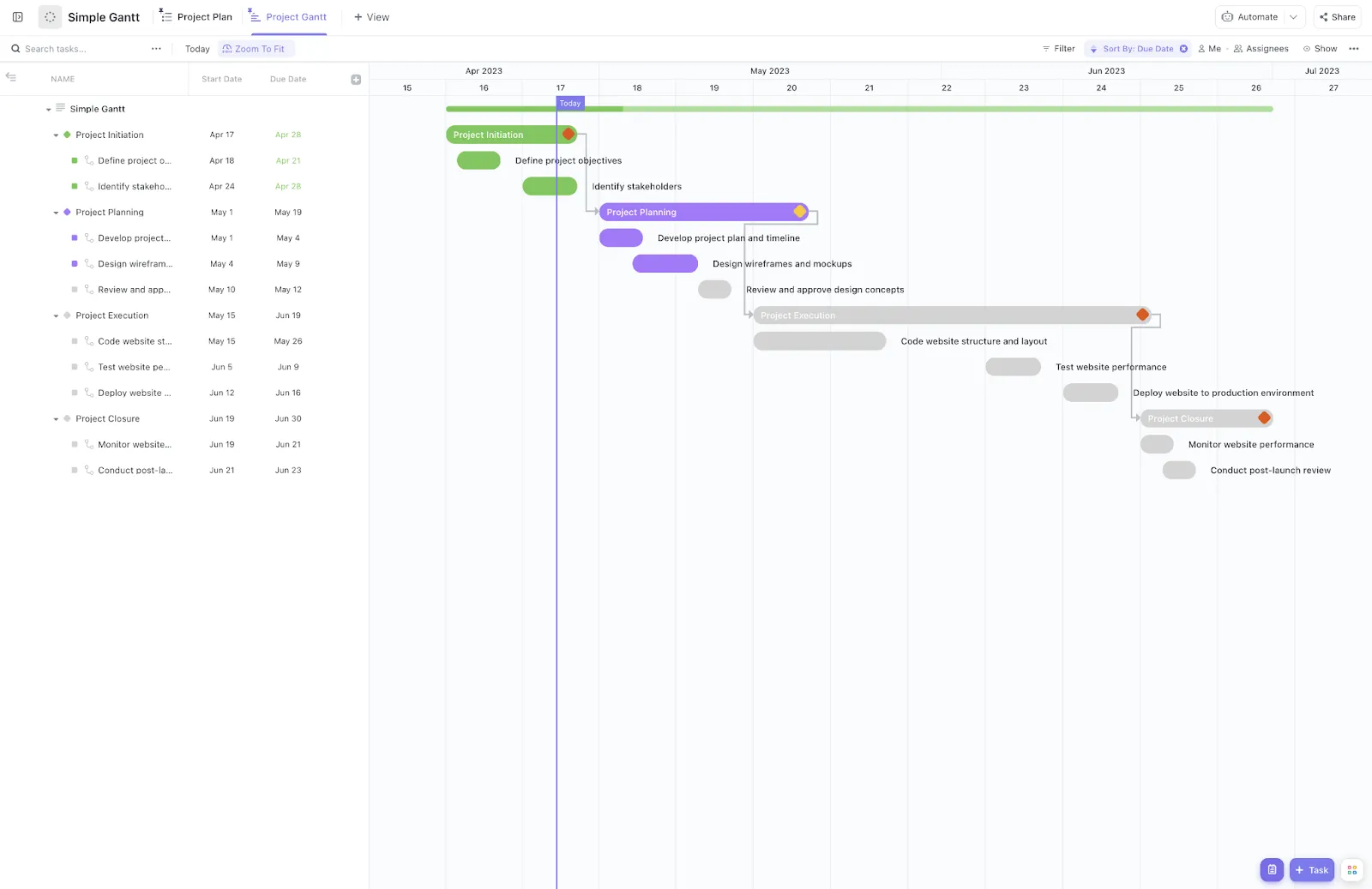
Ha olyan Gantt-diagramot keres, amely kiválóan alkalmas kezdőknek és készen használható alkategóriákat kínál, próbálja ki a ClickUp Simple Gantt alkalmazását. Könnyen használható és rengeteg időt takarít meg Önnek.
Lehet-e Gantt-diagramot készíteni a Microsoft Wordben?
Igen. A Microsoft Word programban Gantt-diagramot készíthet úgy, hogy beilleszt egy halmozott oszlopdiagramot, majd elvégzi a szükséges kézi formázást.
A gyakorlatban beilleszti a feladatlistát, beállítja a kezdési és befejezési dátumokat, formázza a sávokat, és igazítja a címkéket, hogy a projekt ütemterve az érintettek számára egyértelműen olvasható legyen.
Ugyanakkor a Word-öt írásra tervezték, nem pedig ütemezésre. Nincs benne natív Gantt-funkció, ezért a fejlett módosítások, a gyakori átdolgozások és a kapcsolódó projektütemterv-frissítések nehézkesnek tűnhetnek – különösen nagyobb vagy változó tervek esetén.
Ha igényes diagramokra van szüksége, amelyeket gyakran kell frissítenie, és különösen, ha csak az Office csomaggal rendelkezik, a PowerPoint általában gyorsabb megoldás az ismétlődő prezentációkhoz. Így is tiszta, megosztható képet kap az időzítésről és a függőségekről, anélkül, hogy a terv minden változásakor a Worddel kellene küszködnie.
🧠 Tudta-e: Az első jelentős projekt, amelyet Gantt-diagrammal irányítottak, az amerikai hadsereg hadtáposztályának fegyverkezési programja volt, amely a diagramot a lőszergyártás optimalizálására és nyomon követésére használta. Ez azért működött, mert a vezetők egy helyen tudták összehangolni a kapacitást, a beszállítókat és az átadásokat – és ki tudták igazítani a folyamatokat, mielőtt a késések költségesek lettek volna.
📖 Olvassa el még: Hogyan készítsünk Gantt-diagramot
Hogyan készítsünk Gantt-diagramot a Microsoft Wordben (lépésről lépésre)
A platform nem tartalmaz natív Gantt-diagram sablont. De két megbízható Microsoft Word-trükk vagy módszer áll rendelkezésére, amelyek segíthetnek ebben.
A pontos módszer az, hogy beszúr egy halmozott oszlopdiagramot, és azt tiszta feladatcsíkokká formázza, kezdési és befejezési dátumokkal. Ha csak egy gyors, prezentációhoz alkalmas idővonalra van szüksége, a SmartArt idővonal gyors, egyszerű vizuális megoldást kínál részletes ütemezés nélkül.
A következő lépésekben mindkét változatot bemutatjuk: először a valódi projektütemtervet ábrázoló halmozott oszlopdiagramot, majd az egyszerű, áttekinthető képet nyújtó SmartArt-opciót.
Megjegyzés: Ebben az oktatóanyagban a Microsoft Word for macOS Tahoe 26.0.1 verziót használjuk. A lépések és funkciók eltérhetnek, ha más operációs rendszert vagy platformot használ, például a Google Docs-ot vagy a Google Sheets -et.
📖 Olvassa el még: A Gantt-diagram és az idővonal összehasonlítása
1. verzió: Gantt-diagram létrehozása halmozott oszlopdiagrammal
1) Hozzon létre egy új Word-dokumentumot
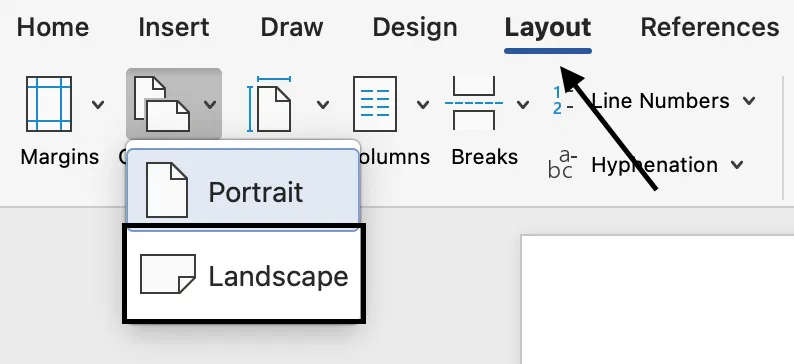
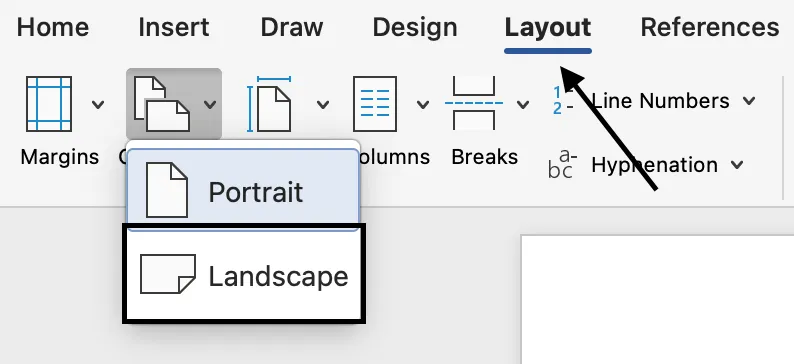
Először nyisson meg egy új Word-dokumentumot. Az Elrendezés fülön válassza a Tájolás > Fekvő lehetőséget.
2) Halmozott oszlopdiagram beszúrása
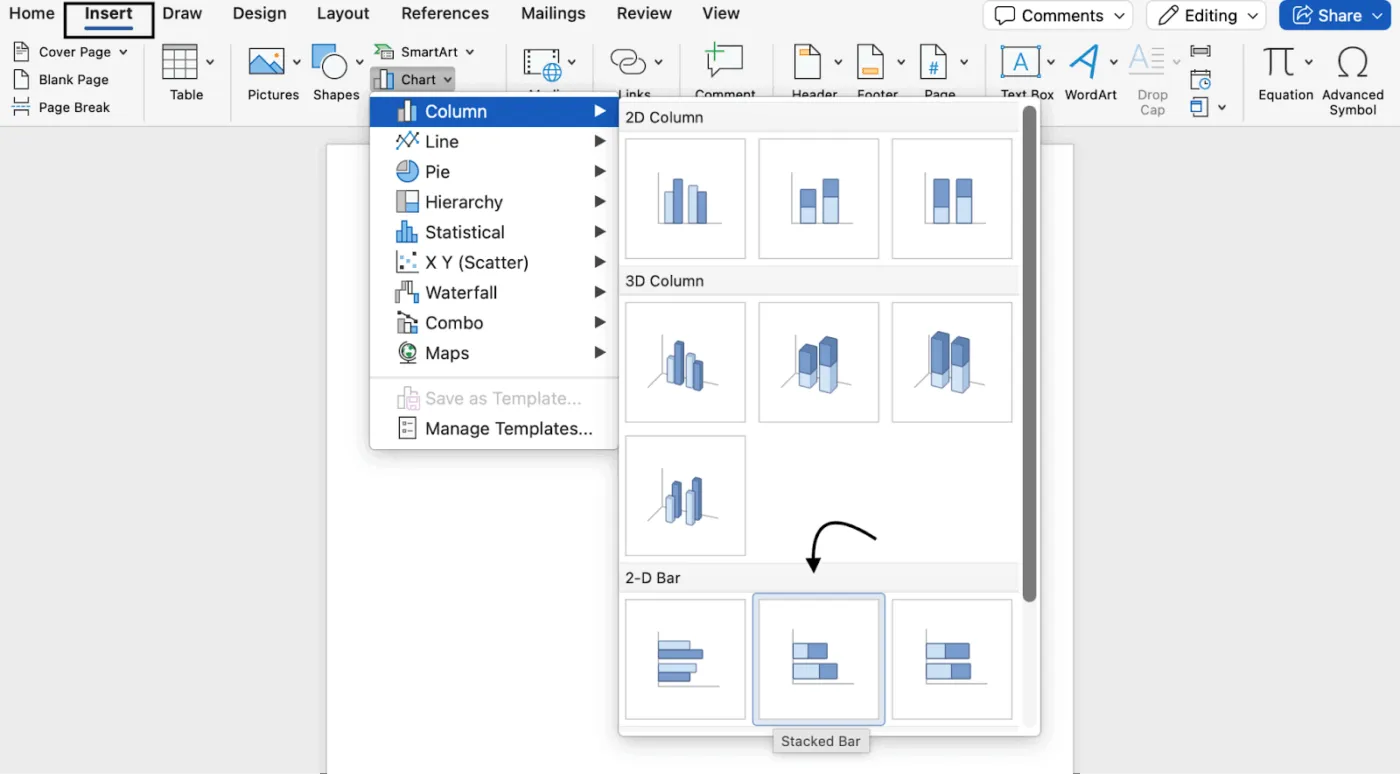
Ezután lépjen a Beillesztés fülre → Diagram → Oszlop → válassza az Összetett oszlopot. Megjelenik egy minta diagram egy kis, Excel-szerű adatrácsot tartalmazva.
3) Cserélje ki a helyőrző adatokat a saját adataira
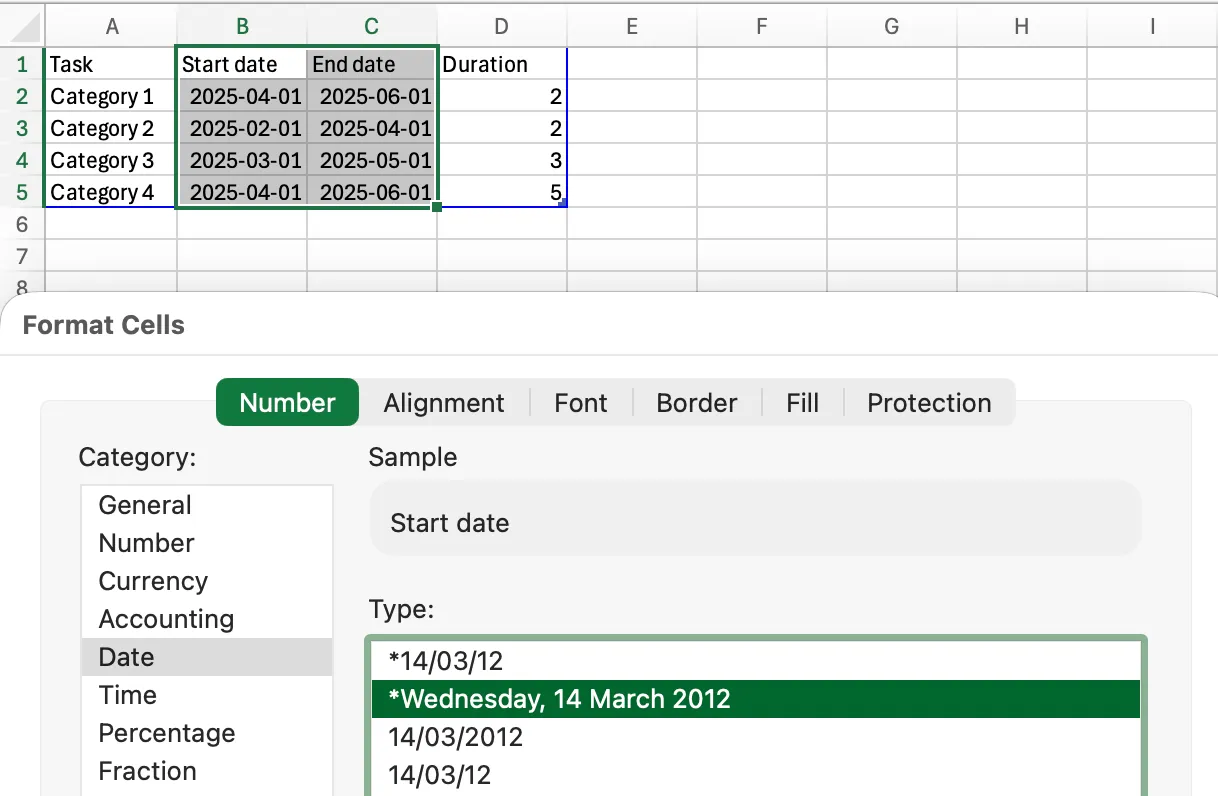
Az Excel alkalmazásban használjon oszlopokat a Feladat, Kezdési dátum, Befejezési dátum és Időtartam számára. Ha a dátumok furcsán néznek ki, kattintson a jobb gombbal → Sejtformázás, és válassza ki a kívánt dátumformátumot.
📖 Olvassa el még: Útmutató a Gantt-diagram mérföldköveihez
4) Csak a valódi feladatsávokat tartsa meg
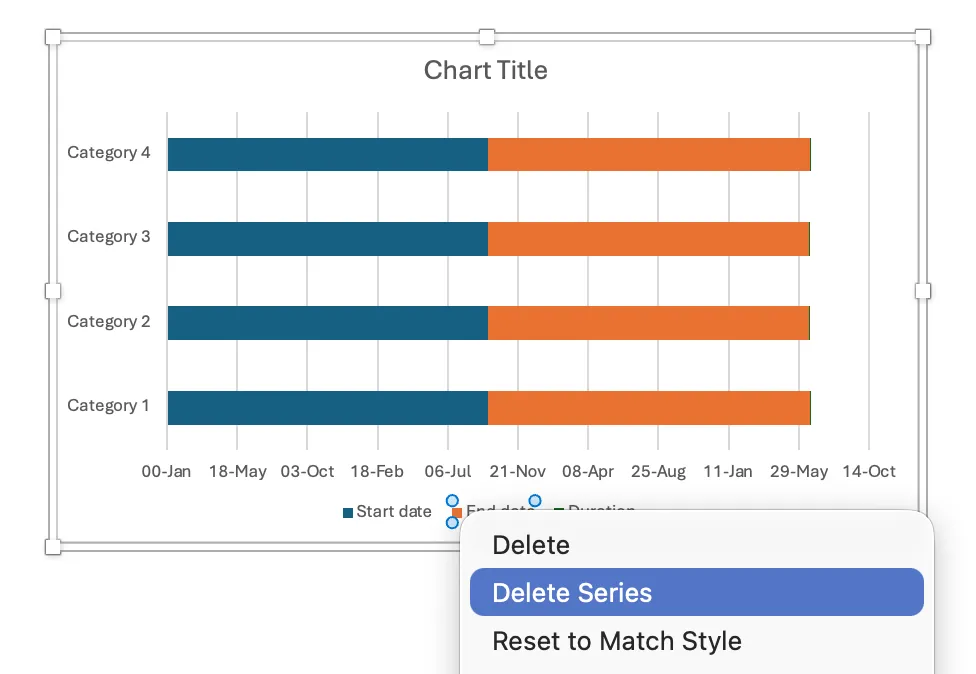
Most már két sorozata van: Start (eltolás) és Időtartam. Térjen vissza a Word alkalmazásba, kattintson a jobb gombbal a Diagram legenda > Sorozat törlése menüpontban a Befejezés dátuma elemre.
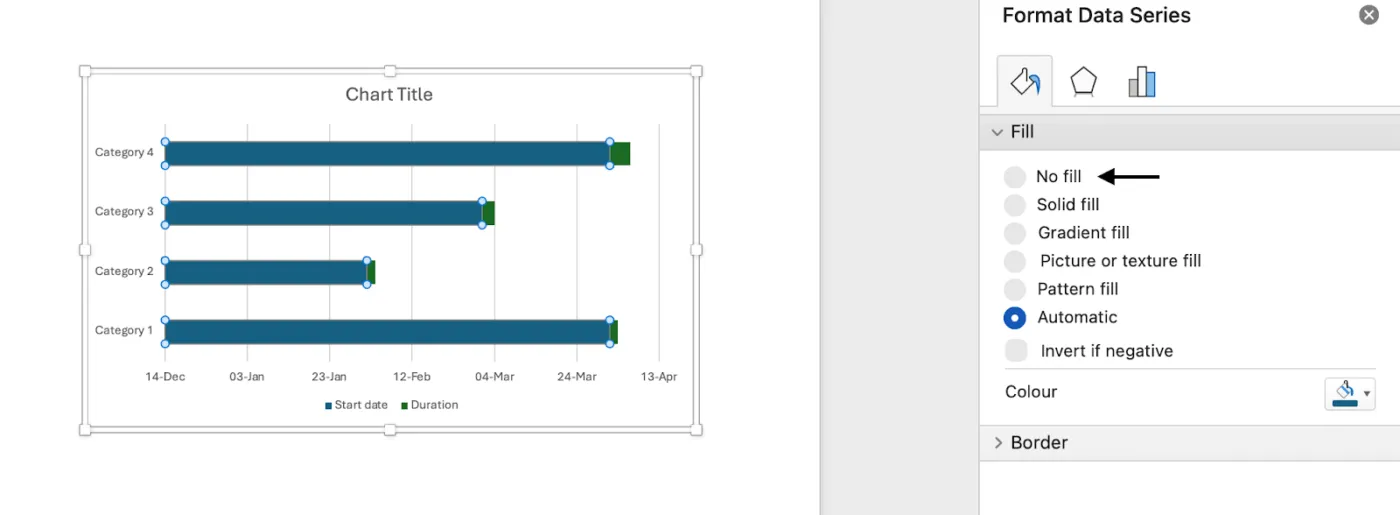
Ezután kattintson a kék oszlopokra (Start) → Adatsor formázása → Kitöltés → Nincs kitöltés. A látható maradék oszlopok (Időtartam) alkotják a Gantt-diagramot.
📖 Olvassa el még: Gantt-diagram alternatívák a munka menedzseléséhez és a projektek sikerességének növeléséhez
5) Mentse Gantt-diagram sablonként
- Egyszerűen kattintson a felső részen található alapértelmezett dokumentumnévre
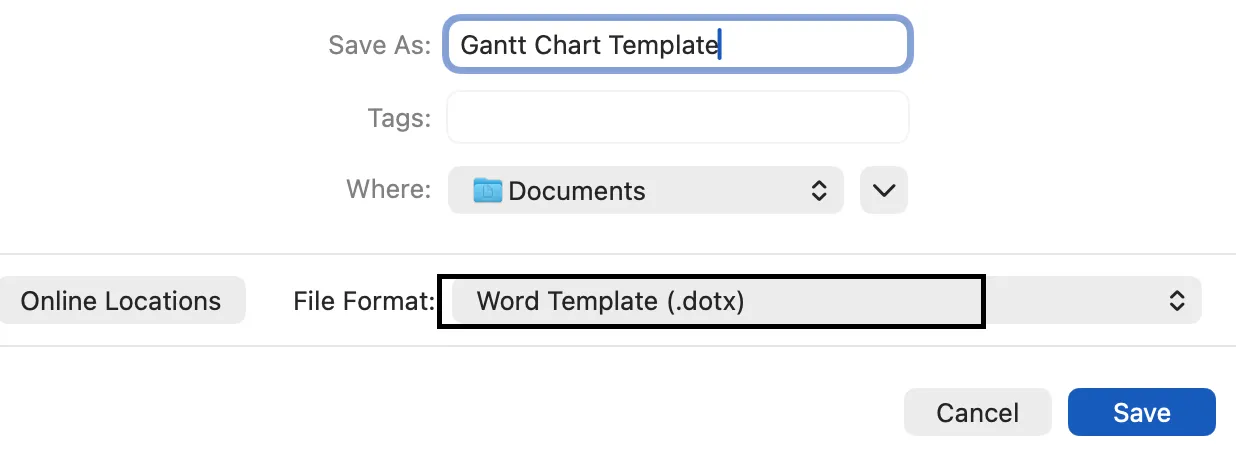
- Írja be a sablon nevét a Mentés másként mezőbe
- Adjon hozzá releváns címkéket a Címkék alatt (Mac-felhasználók számára)
- Válassza ki, hová szeretné menteni a sablont
- Ellenőrizze, hogy a Fájlformátum beállítása Word-sablon (.dotx)
2. verzió: Gantt-diagram készítése a SmartArt segítségével
1) Hozzon létre egy új Word-dokumentumot
Először nyisson meg egy új Word-dokumentumot. Az Elrendezés fülön válassza a Tájolás > Fekvő lehetőséget.
2) Idővonal készítése
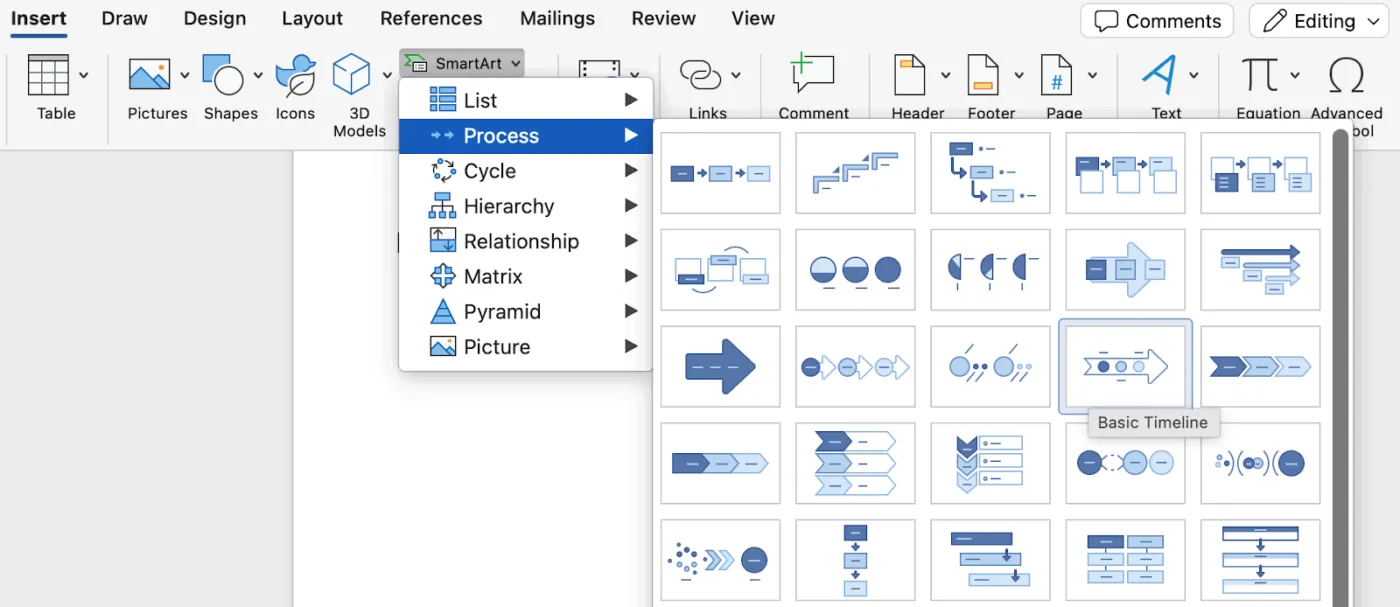
Ezután lépjen az Beszúrás fülre → SmartArt → Folyamat → válassza az Alapvető idővonal lehetőséget.
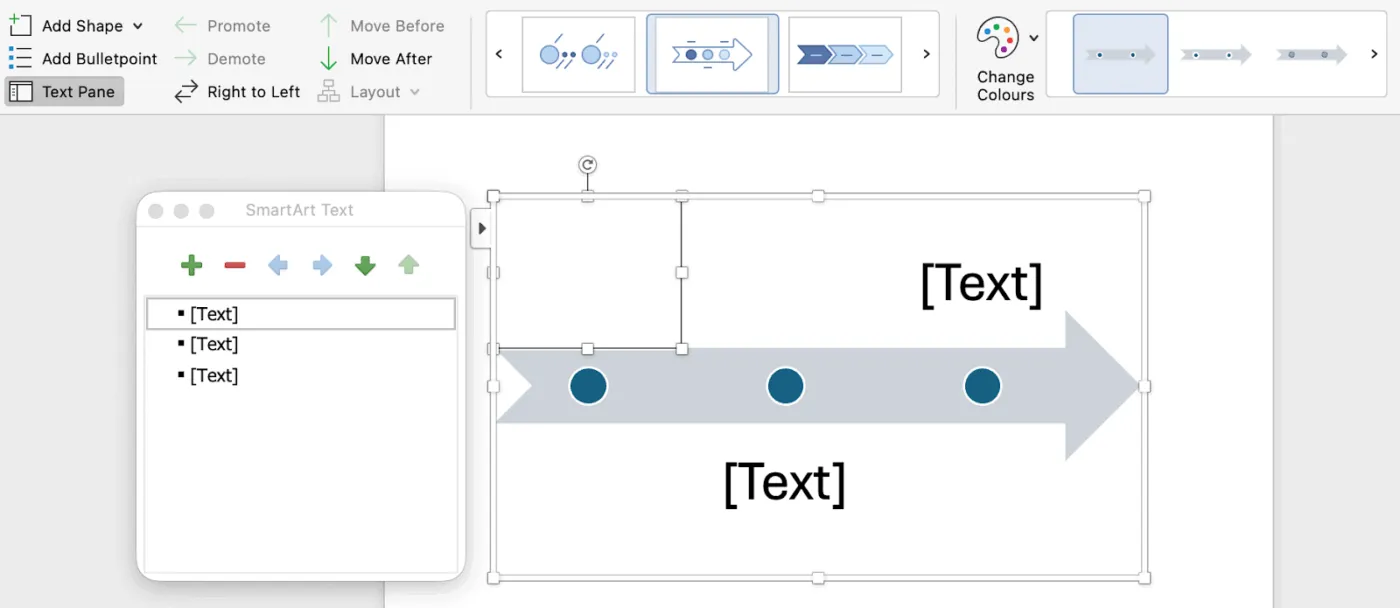
Kattintson a [Szöveg] gombra, majd írja be vagy illessze be a szöveget a SmartArt grafikába.
Megjegyzés: Megnyithatja a Szövegpanelt is, és oda írhatja be a szöveget. Ha nem látja a Szövegpanelt, a SmartArt Eszközök Tervezés fülén kattintson a Szövegpanel gombra.
3) Adjon hozzá további dátumokat az idővonalához
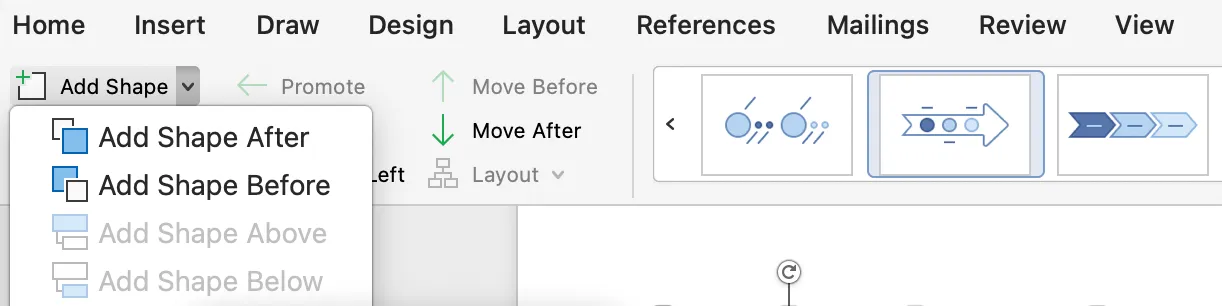
A SmartArt-tervezés fülön hajtsa végre az alábbiak egyikét:
- Korábbi dátum hozzáadásához kattintson az Alakzat hozzáadása, majd az Alakzat hozzáadása előtte lehetőségre.
- Ha későbbi dátumot szeretne hozzáadni, kattintson az „Alakzat hozzáadása” gombra, majd az „Alakzat hozzáadása utána” gombra.
📖 Olvassa el még: A legjobb feladatkezelő alkalmazások Mac-felhasználóknak
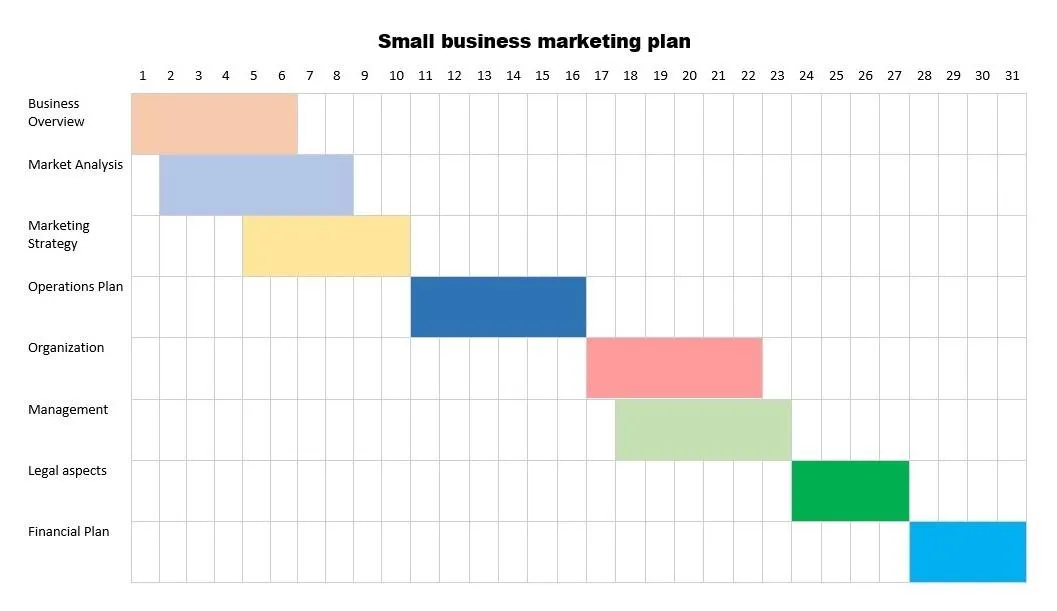
Példa Gantt-diagram sablonra a Wordben
Íme egy példa Gantt-diagramra, hogy képet kapjon a végleges táblázatról:
📮 ClickUp Insight: A vezetők 31%-a a vizuális táblákat részesíti előnyben, míg mások a Gantt-diagramokra, irányítópultokra vagy erőforrás-nézetekre támaszkodnak. De a legtöbb eszköz arra kényszeríti Önt, hogy válasszon egyet. Ha a nézet nem felel meg az Ön gondolkodásmódjának, az csak egy újabb akadályt jelent. A ClickUp segítségével nem kell választania. Egyetlen kattintással válthatsz az AI-alapú Gantt-diagramok, Kanban-táblák, irányítópultok vagy munkaterhelés-nézetek között. A ClickUp AI segítségével pedig automatikusan generálhatsz személyre szabott nézeteket vagy összefoglalókat attól függően , hogy ki nézi őket – legyen az te, egy vezető vagy a terveződ.
📖 Olvassa el még: Ingyenes Gantt-diagram sablonok Excelben és a ClickUp-ban
A Gantt-diagram létrehozásának korlátai a Wordben
A Microsoft Word segítségével valóban gyorsan elkészíthet egy Gantt-diagramot. De amint a terv megvalósulni kezd (és ez mindig így van), a diagram karbantartása nehéznek tűnhet. Íme, miért.
- Nincs natív Gantt-diagram: Összetett oszlopdiagramra épít, így az oszlopokat, a címkéket és a mérföldköveket mind manuálisan kell beállítania. Nincs beépített logika a feladatfüggőségekhez vagy az automatikus átütemezéshez, ha a dátumok változnak.
- A kézi frissítések kockázatosak: A kezdési és befejezési dátumok módosítása a beágyazott táblázat szerkesztését, majd a vizuális elemek (tengelyek formázása, résszélesség, címkék) újbóli beállítását jelenti. A gyakori módosítások eltéréseket és hibákat okozhatnak
- Korlátozott adatkezelés: A Word nem élő projektütemterv-adatok kezelésére készült. Nem lehet forrásrendszert összekapcsolni, gördülő időtartamokat kiszámítani, vagy a fázisokat tisztán összevonni
- Méretezési gondok: Ahogy a feladatok száma növekszik, a sávok egymásra torlódnak, és romlik az olvashatóság. Folyamatosan módosítania kell az időegységeket, a távolságokat és a betűtípusokat, hogy megőrizze a világos vizuális ábrázolást.
- Sablonok korlátai: Az ingyenes Gantt-diagram sablonok meggyorsítják a beállítást, de a verziókezelés, a csapat általi szerkesztés és az ismétlődő állapotfrissítések továbbra is manuálisak maradnak – így a szép feladatsávok folyamatos karbantartást igényelnek
📖 Olvassa el még: A legjobb ingyenes és fizetős Microsoft Word alternatívák
Hogyan készítsen dinamikus Gantt-diagramot a ClickUp-ban
Bár hasznos tudni, hogyan lehet Gantt-diagramokat készíteni egy olyan népszerű eszközzel, mint a Microsoft Word vagy bármely projektmenedzsment szoftver, ez rengeteg munka volt egy olyan diagramért, amely másnapra már használhatatlanná válik… talán már egy-két óra múlva.
Ez az elkerülhetetlen helyzet a munkaterhelés túlterjedéséhez is vezet, ezért elengedhetetlen egy intuitív szoftvereszköz használata, amely kiküszöböli a kézi munkát és valós időben frissíti az adatokat.
A ClickUp segítségével, amely egy hatékony Microsoft Project alternatíva, nem kell többféle Gantt-diagram sablont készítenie!
A ClickUp egy vezető termelékenységi platform, amely segít a csapatoknak a projektek kezelésében, a hatékony együttműködésben és a munka egyetlen eszközben történő összehangolásában. Testreszabhatósága minden méretű csapatnak megfelel, a kezdőktől a szakértőkig.
Miért oldja meg a Word problémáit?
- Nincs többé bizonytalan formázás: a dátumok változnak, és a feladatcsíkok is velük együtt
- Valódi projektütemterv-adatok: mezők, képletek és egyéni nézetek – nem statikus Word-dokumentum
- Könnyen hozzárendelhet feladatokat, kijelölhet felelősöket, és nyomon követheti az előrehaladást a valós állapot alapján, nem pedig címkék alapján
- Nagy léptékben is működik: szűrők, csoportok és összesítések a kézi szerkesztés helyett
Könnyű vizualizálás a ClickUp Gantt-diagramjaival
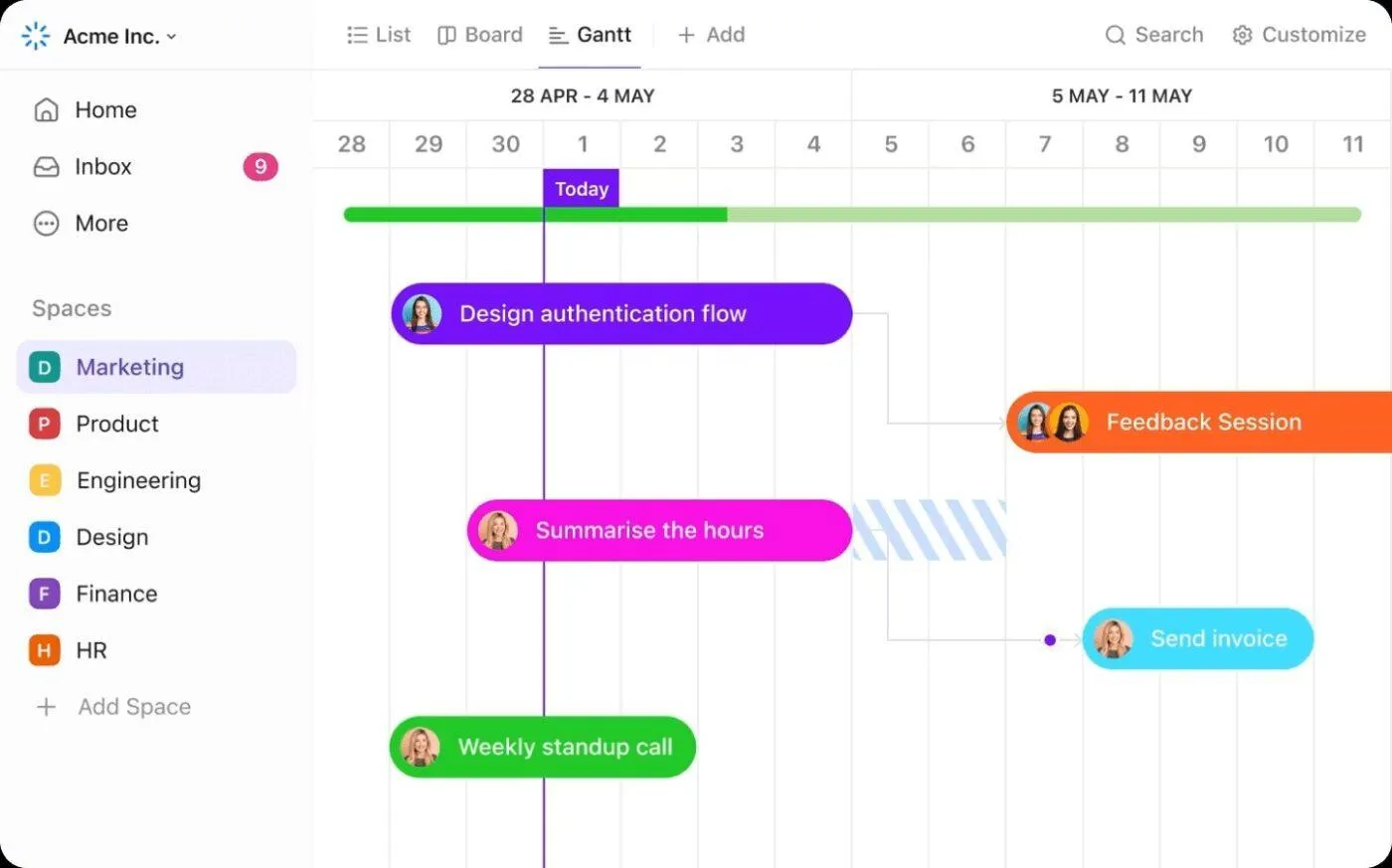
A Word kézi, egymásra helyezett oszlopokból álló megoldásával ellentétben a ClickUp Gantt-diagramjai értik a feladatok közötti függőségeket, automatikusan frissülnek, ha a kezdési vagy befejezési dátumok változnak, és egyszerű tervektől komplex projektekig skálázhatók anélkül, hogy megszakadnának.
- Készítsen élő projektütemtervet perceken belül. Adjon hozzá feladatokat, állítsa be a kezdési és befejezési dátumokat, majd húzással módosítsa az ütemezést. A függőségek biztosítják a folyamatok összehangoltságát a tervek változása esetén is, így valóban nyomon követheti az előrehaladást, ahelyett, hogy újraformázná a diagramokat.
- Ábrázolja a feladatok közötti függőségeket, és lássa a késések láncreakcióját. Kapcsolja be a függőségek átütemezését a Gantt-nézetben, és hagyja, hogy a ClickUp automatikusan módosítsa a későbbi feladatokat, ha egy dátum változik
- A kritikus út segítségével összpontosítson arra, ami valóban meghatározza a teljesítést. Határozza meg a határidő betartásához szükséges minimális sorrendet, és azonosítsa azokat a tartalékokat, amelyeket biztonságosan igénybe vehet
- Készítsen és ossza meg Gantt-nézeteket bárhol, ahol a ClickUp-ban dolgozik – térben, mappában vagy listában –, és szabja testre, hogy mely projektadatok jelenjenek meg az egyes közönségek számára. Gyorsan elkészíthető és könnyen megosztható
- Frissítse a terveket egyszerűen a dátumok húzásával vagy új kapcsolatok létrehozásával a feladatok között. Nincs szükség kézi újratervezésre, nincsenek statikus képek – csak olyan Gantt-diagramok készítése, amelyeket a csapata a mindennapi feladatkezeléshez használ.
📖 Olvassa el még: A Gantt-diagram és az ütemterv összehasonlítása
Maradjon naprakész a ClickUp AI kontextusfüggő frissítéseivel
Ne maradjon le semmiről a ClickUp Brain segítségével, a ClickUp-ba beépített, mesterséges intelligenciával működő asszisztenssel. Folyamatosan naprakész marad a munkaterületén végbemenő legújabb változásokkal kapcsolatban, így mindig azonnal láthatja a projekt előrehaladását, az akadályokat és a prioritásokat – manuális kutatás vagy állapotmegbeszélések nélkül.
A Brain segítségével:
- Valós idejű válaszokat kaphat bármely projektről, feladatról vagy dokumentumról – csak kérdezzen, és azonnali, pontos információkat kap a legfrissebb adatok alapján.
- Kapjon AI által generált összefoglalókat a projektfrissítésekről, a legutóbbi tevékenységekről és a legfontosabb változásokról, így mindig naprakész lesz.
- A rendszer automatikusan feltárja a kockázatokat, az akadályokat és a kritikus út elemeit, így Ön a legfontosabb dolgokra koncentrálhat.
- Takarítson meg időt a jelentések készítésénél és a keresésnél – a ClickUp Brain összeköti a munkája különböző elemeit, így gyorsabban hozhat döntéseket.
Akár egy komplex projektet irányít, akár csak egy gyors frissítésre van szüksége, ez az AI biztosítja, hogy soha ne kerüljön ki a ritmusból.
Rögzítse minden részletet az AI-alapú ClickUp Docs segítségével

Vázolja fel a projekt hatókörét, mérföldköveit és feladatlistáját a ClickUp Docs-ban, majd egyetlen kattintással alakítsa át a sorokat feladatokká.
Tartsa kéznél az SOP-kat, a RACI-t és az ellenőrzőlistákat a munka mellett. Kapcsolja össze a ClickUp Docs-ot a ClickUp Tasks-szel, említsen meg csapattársakat, és használjon sablonokat, hogy minden új projekt készen álljon a végrehajtásra.
Kövesse nyomon a legfontosabb ütemtervi mutatókat a ClickUp irányítópultjaival
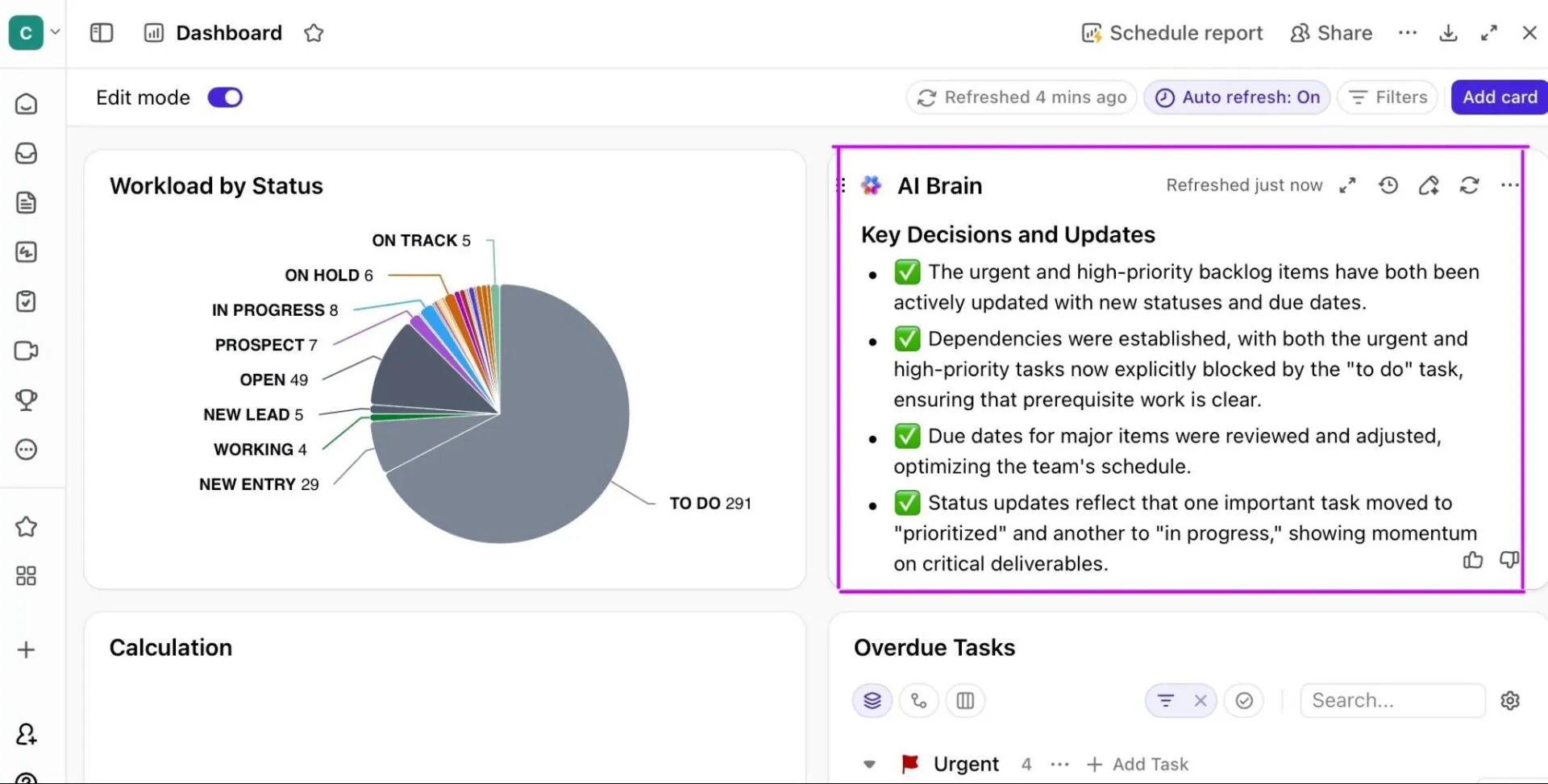
A ClickUp Dashboards a munkaterhelésre, a sebességre, a nyomon követett időre, az állapotokra és az akadályokra vonatkozó widgetek segítségével betekintést nyújt az élő munkába. Készítsen egy ügyfélszolgálatra vagy PMO-ra kész táblát, amely a kezdeményezéseket tulajdonos, csapat vagy fázis szerint csoportosítja.
Vezetői szintű összefoglalókra van szüksége? Rögzítse azokat a diagramokat, amelyek bemutatják az ütemterv kockázatait, a kritikus láncokat és a határidőre történő teljesítést. Exportálásra nincs szükség.
📖 Olvassa el még: A legjobb ingyenes Gantt-diagram készítő szoftverek
Valósítsa meg a tervet
Két Word-módszert ismerhetett meg: a pontos ütemtervekhez használható halmozott oszlopdiagramot és az egyszerű vizualizációhoz alkalmas gyors SmartArt-opciót. Emellett azt is megtudhatta, hol ütközik a Word nehézségekbe, amikor a projektek fejlődnek.
A tanulság az, hogy a Word egyoldalas dokumentumokhoz megfelelő. Ha azonban a csapatának olyan élő projektütemtervre van szüksége, amely alkalmazkodik a változásokhoz, akkor a ClickUp a jobb választás.
Ezzel egy helyen tervezhet, összehangolhatja a felelősöket és nyomon követheti az előrehaladást – így az ütemterv nem csupán egy kép, hanem a munkamódszere.
Ha készen áll arra, hogy a statikus táblázatokról áttérjen egy olyan dinamikus munkaterületre, amelyet az érdekelt felek ténylegesen használnak, regisztráljon egy ClickUp munkaterületre, és kezdje el még ma a szervezést.
Gyakran ismételt kérdések (GYIK)
Natív módon nem. Összeállíthatja egy halmozott oszlopdiagrammal és kézi formázással, vagy letölthető ingyenes Gantt-diagram sablonból kiindulva testreszabhatja a feladatneveket, a kezdési/befejezési dátumokat és az időtartamokat, hogy azok illeszkedjenek a projektjéhez.
Használjon halmozott oszlopdiagramot rejtett kezdőeltolással és látható időtartam-oszlopokkal. Tartsa meg a tiszta, kívánt dátumformátumot, fordítsa meg a feladatok sorrendjét, szűkítse a résszélességet, és tartsa rövidnek a címkéket, hogy a vizuális ábrázolás olvasható maradjon.
Közvetlenül nem. A Word beágyaz egy Excel-táblázatot a diagram adataihoz, de a munkafolyamat nem alkalmas oda-vissza átvitelre. Ha az adatokat Excelben kell szerkesztenie, készítse el vagy tartsa karban a Gantt-diagramot Excelben, majd illessze be a Wordbe.
Egységesítse a feladatlistáját, vezessen egy fő listát Excelben, és illessze be a frissített adatokat a Wordbe. Használjon egységes időegységeket, rövidítse a feladatcímeket, és rögzítse a formázást. Gyakori változtatások esetén fontolja meg egy projektmenedzsment eszköz használatát, hogy elkerülje a kézi átdolgozást.
Ha az Office-csal marad, a PowerPoint gyorsabb megoldás az ismétlődő prezentációkhoz. Ellenkező esetben a speciális eszközök segítségével modellezheti a feladatok közötti függőségeket, automatikusan módosíthatja a kezdési és befejezési dátumokat, valamint nyomon követheti az előrehaladást anélkül, hogy folyamatosan formázási módosításokat kellene végrehajtania.