

A Microsoft Word egy szövegszerkesztő program, amelyet jegyzetek írására és jelentések készítésére használnak, de gondolattérképek készítésére is alkalmas! A gondolattérkép egy rugalmas projektmenedzsment eszköz, amelyet információk és ötletek rendszerezésére használnak.
Ebben az útmutatóban bemutatjuk, hogyan hozhat létre háromféle gondolattérképet a Wordben, gyors tippeket adunk a gondolattérképek hatékonyságának növeléséhez, és bemutatunk egy Word alternatívát, amellyel gondolattérképei életre kelhetnek!
⏰ 60 másodperces összefoglaló
A gondolattérképek remek módszerek az ötletek rendszerezésére, de a Microsoft Word nem erre a célra lett kifejlesztve. Ennek ellenére különböző módszerekkel létrehozhat gondolattérképet:
- SmartArt Graphics – Helyezzen be egy hierarchikus diagramot, és adjon hozzá témákat
- Alapvető alakzatok – Rajzoljon köröket, téglalapokat és vonalakat az ötletek strukturálásához.
- Szövegalapú térkép – Formázza a szöveget színekkel és szóközökkel egy egyszerű vázlat elkészítéséhez.
Bár a Word alapvető lehetőségeket kínál a gondolattérképek létrehozásához, azok szerkesztése, bővítése vagy hatékony közös szerkesztése nehéz lehet.
Egy rugalmasabb alternatíva: ClickUp Mind Maps
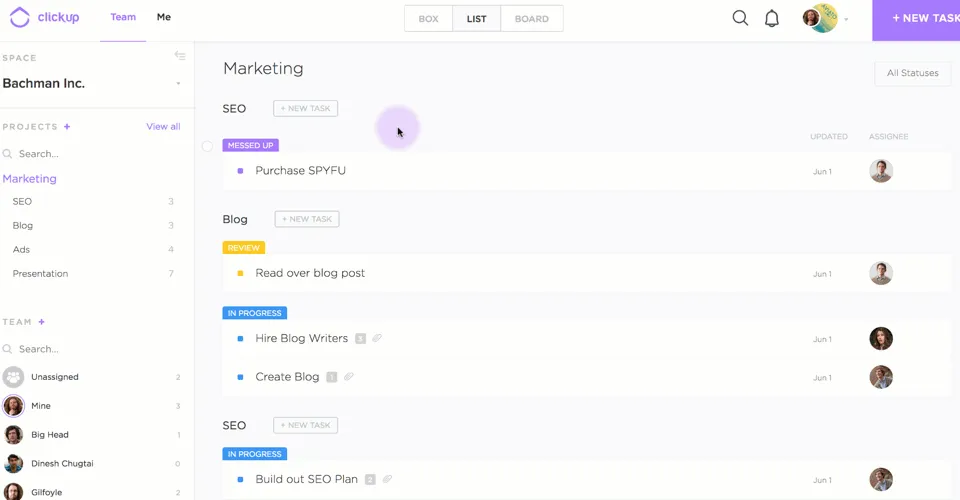
A ClickUp megkönnyíti a gondolattérképek készítését a drag-and-drop felülettel, a feladatok integrációjával és a valós idejű együttműködéssel. A Wordben történő kézi formázás helyett zökkenőmentesen készítheti, szerkesztheti és megoszthatja gondolattérképeit.
Mi az a gondolattérkép?
A gondolattérkép egy nem lineáris folyamatábra, amely egy központi fogalmat könnyen érthető, kapcsolódó fogalmakra bont. A gondolattérképek segítenek abban, hogy jobban és gyorsabban tanuljunk, mint a hagyományos vázlatok, mert tükrözik, ahogyan az elménk gondolkodik – képekben!
⭐ Kiemelt sablon
Nem tudja automatizálni a Wordben létrehozott gondolattérképben szereplő feladatait? Használja a ClickUp egyszerű gondolattérkép-sablonját, amely automatizálást, könnyebb használatot és munkafolyamatot tesz lehetővé.
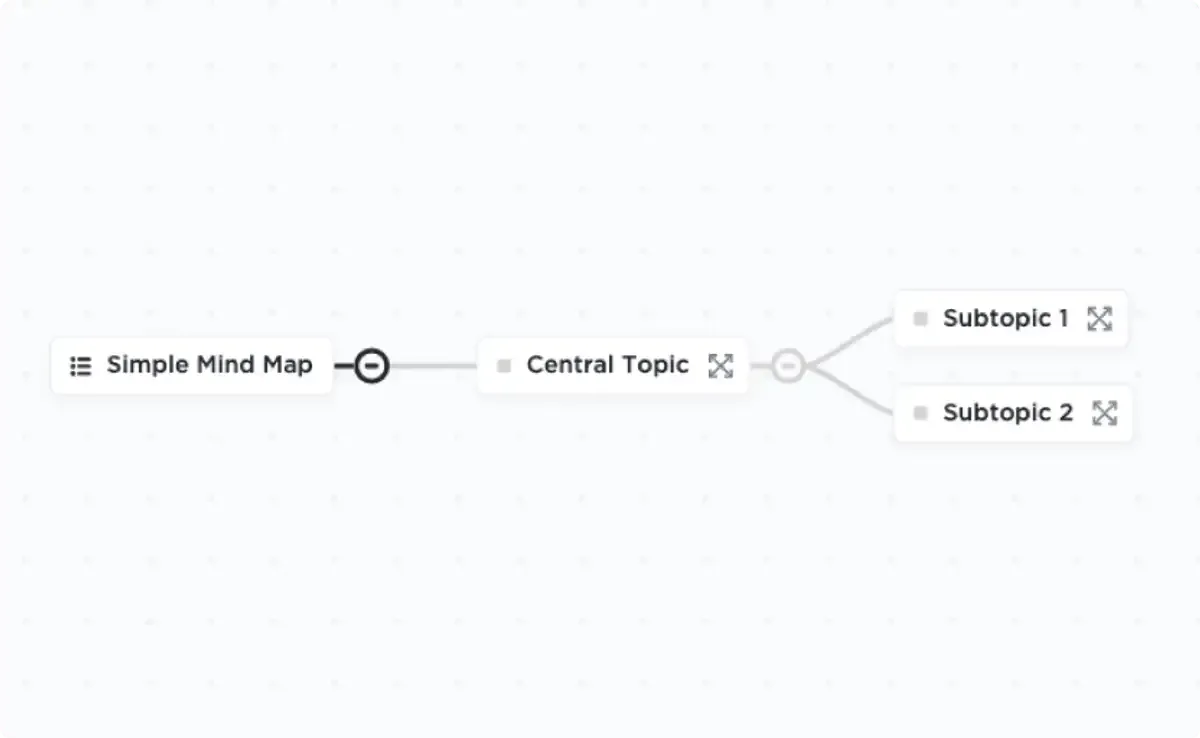
Nem kell designernek lennie ahhoz, hogy gondolattérképet készítsen. Ez a sokoldalú eszköz mindenféle ötlethez és projekthez használható! A gondolattérképek segíthetnek a marketingkampányok tervezésében és a fontos témákkal kapcsolatos információk gyűjtésében egyaránt.
Mind mapping példák a munkához és az élethez
🌐 Stratégiai gondolattérképek
- Belső kommunikációs terv
- Üzleti növekedési stratégia
- OKR-ek
- Esettanulmány-elemzés
🎨 Kreatív gondolattérképek
- Brainstorming és fejlesztés
- Infografikus prezentáció
- Eljárások és rendszerek
- Bevezetés
🧠 Személyes gondolattérképek
- Útitervek
- Eljárások és rendszerek
- Időgazdálkodás és prioritások
- Szervezeti ábrák
- Interjú előkészítése
👉 Nézzen meg további gondolattérkép-példákat!
Hogyan készítsünk gondolattérképet a Wordben
Megjegyzés: Ebben az oktatóanyagban a Microsoft Word for Mac 16. 54 verziót használjuk. A lépések és a funkciók más platformon vagy verzión eltérőek lehetnek.
📈 1. verzió: SmartArt grafika
1. Nyissa meg a Microsoft Word programot
2. Válassza a Blank Document > Create lehetőséget egy új Word-dokumentum megnyitásához.
3. A Layout (Elrendezés) fülön válassza az Orientation (Tájolás) > Landscape (Fekvő) lehetőséget.
4. A Layout (Elrendezés) fülön válassza a Margins (Margók) > Narrow (Keskeny) lehetőséget.
Opcionális: Az oldal színének megváltoztatásához lépjen a Design fülre > Page Color > válasszon egy színt, amelyet alkalmazni szeretne.
5. Írja be a dokumentum címét az oldal tetejére, igazítsa középre, változtassa meg a betűtípust (ha szükséges) és növelje a betűméretet.
6. Lépjen az Beszúrás fülre > SmartArt > Hierarchia > Vízszintes hierarchia
7. A Szövegpanel párbeszédpanelen adja hozzá a Központi ötletet, a Témákat és az Al témákat.
- Nyomja meg a Return billentyűt, hogy további szövegmezőket adjon hozzá a legfontosabb információkhoz, és a Shift billentyűt, hogy pontokat hozzon létre a legfontosabb információk alatti részletekhez.
🔸 2. verzió: Alapvető alakzatok
1. Nyissa meg a Microsoft Word programot
2. Válassza a Blank Document > Create lehetőséget egy új Word-dokumentum megnyitásához.
3. A Layout (Elrendezés) fülön válassza az Orientation (Tájolás) > Landscape (Fekvő) lehetőséget.
4. A Layout (Elrendezés) fülön válassza a Margins (Margók) > Narrow (Keskeny) lehetőséget.
Opcionális: Az oldal színének megváltoztatásához lépjen a Design fülre > Page Color > válasszon egy színt, amelyet alkalmazni szeretne.
5. Írja be a dokumentum címét az oldal tetejére, igazítsa középre, változtassa meg a betűtípust (ha szükséges) és növelje a betűméretet.
6. Kezdje a Központi ötlet alakzattal: A Beszúrás fül alatt válassza a Alakzatok lehetőséget, kattintson a kívánt alakzatra, majd rajzolja meg az alakzatot a közepére.
7. Ezután válasszon egy másik alakzatot a Témák számára: a Beszúrás fül alatt válassza a Alakzatok lehetőséget, kattintson a kívánt alakzatra, majd rajzolja meg az Központi ötlet körüli alakzatot.
8. Ezután válasszon egy másik alakzatot a Alapvető témák számára: a Beszúrás fül alatt válassza a Alakzatok lehetőséget, kattintson a kívánt alakzatra, majd rajzolja meg az Alapvető ötlet körüli alakzatot.
9. Végül illesszen be egyenes vonalakat a Központi ötlet, a Témák és az Al témák közötti kapcsolatok ábrázolásához: a Beszúrás fül alatt válassza a Formák > Vonal lehetőséget, majd rajzoljon egy vonalat a két forma összekötéséhez.
📓 3. verzió: Szövegalapú
1. Indítsa el a Microsoft Word programot
2. Válassza a Blank Document > Create lehetőséget egy új Word-dokumentum megnyitásához.
3. A Layout (Elrendezés) fülön válassza az Orientation (Tájolás) > Landscape (Fekvő) lehetőséget.
4. A Layout (Elrendezés) fülön válassza a Margins (Margók) > Narrow (Keskeny) lehetőséget.
Opcionális: Az oldal színének megváltoztatásához lépjen a Design fülre > Page Color > válasszon egy színt, amelyet alkalmazni szeretne.
5. Írja be a dokumentum címét az oldal tetejére, igazítsa középre, változtassa meg a betűtípust (ha szükséges) és növelje a betűméretet.
6. Kattintson duplán a Word-dokumentum bármely pontjára, hogy szöveget adjon hozzá (vagy szövegdobozokat illesszen be).
7. A központi ötlet, témák és al témák kategorizálásához jelölje ki a szöveget, lépjen a Főoldal fülre > Betűszín > kattintson egy színre az alkalmazáshoz.
8. A Beszúrás fül alatt válassza a Formák > Vonal lehetőséget, majd rajzoljon egy vonalat a két forma összekötéséhez.

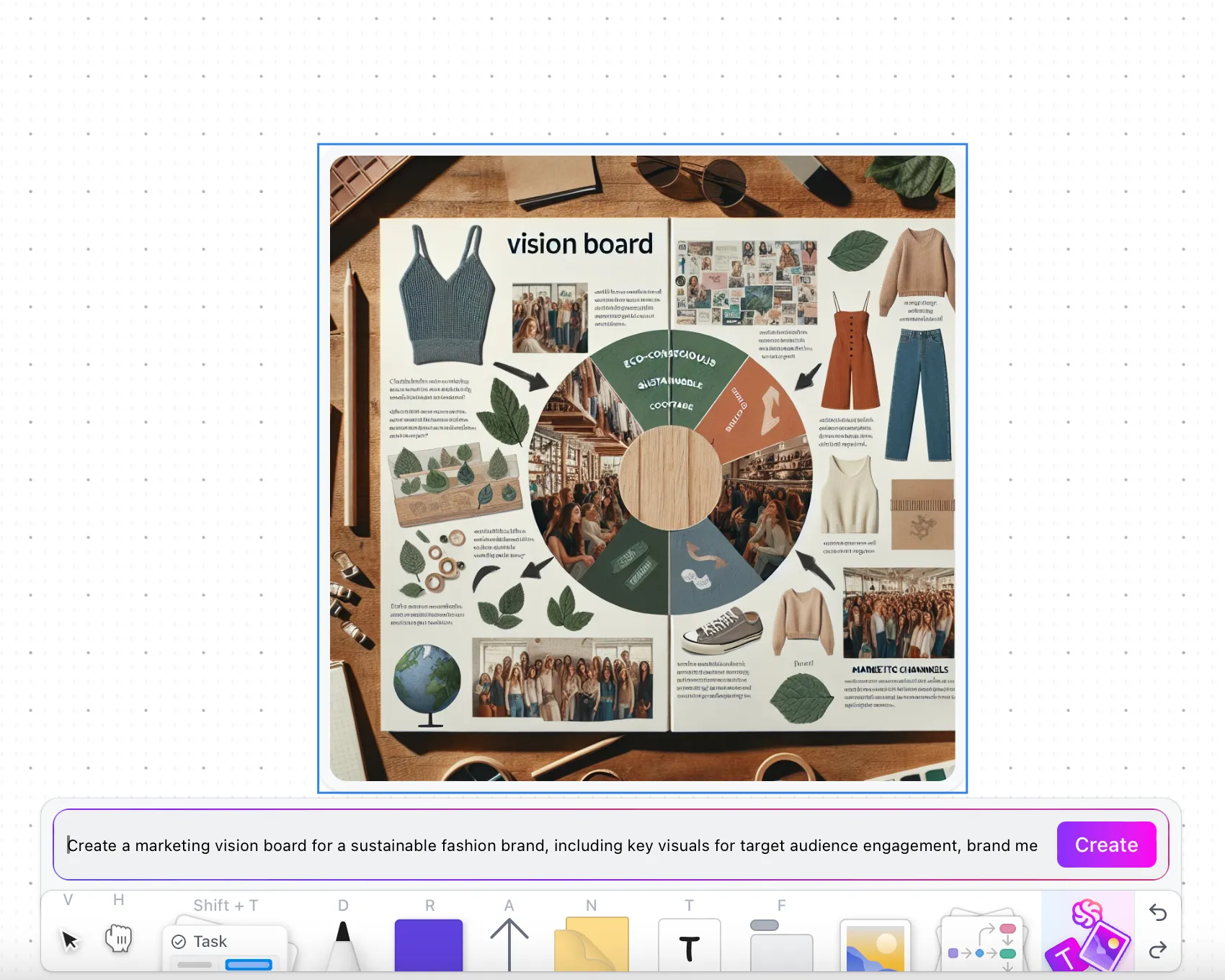
💡 Profi tipp: Használja ki az AI eszközöket, hogy gyorsabban vizualizálhassa ötleteit. A ClickUp Brain, a ClickUp beépített AI asszisztense, segíthet illusztrációk és vizuális elemek létrehozásában a táblák segítségével. Nézze meg, hogyan! 👇🏼
7 Microsoft Word tipp és trükk gondolattérképek készítéséhez
1️⃣ Módosítsa a rendszer alapértelmezett betűtípusát
Ha azt veszi észre, hogy a Word-dokumentumon minden más előtt folyamatosan a betűtípust módosítja, változtassa meg a rendszer alapértelmezett betűtípusát:
1. A Formátum menüben válassza a Betűtípus lehetőséget.
2. Módosítsa a Betűtípust, a Betűstílus-t vagy a Méret-et.
3. A párbeszédpanel bal alsó sarkában kattintson az Alapértelmezett gombra.
4. Válassza ki, hogy az aktuális dokumentumhoz vagy az összes dokumentumhoz szeretné-e beállítani az alapértelmezett betűtípust a szabványos sablon alapján.
5. Kattintson az OK gombra.
2️⃣ Adja hozzá a leggyakrabban használt parancsokat a Gyorselérési eszköztárhoz
A legtöbbünk a Microsoft Word szalag eszköztárának körülbelül 25%-át használja, mégis több funkciót is át kell lapoznunk, hogy oda jussunk. Töltse meg a Gyorselérési eszköztárat a leggyakrabban használt parancsokkal (szövegdoboz létrehozása, alakzatok beszúrása stb.), hogy kevesebb kattintással elérje őket!
1. Kattintson az eszköztárban a három pontra (ellipszis ikon), majd válassza a További parancsok lehetőséget.
2. Válasszon ki bármelyik parancsot a bal oldali oszlopból, majd kattintson a jobb nyílra, hogy a parancsot a jobb oldali oszlopba helyezze át.
3. A bal oldali oszlopból a parancsot a vissza nyíl gomb megnyomásával távolíthatja el.
4. Kattintson a Mentés gombra.
3️⃣ Képek alakzatokká alakítása
Adjon hozzá személyes hangulatot vagy vizuális segédeszközöket a prezentációjához úgy, hogy képeket illeszt be és formázza őket alakzatokká, hogy azok modernnek tűnjenek. Így teheti meg:
1. Húzza át a fotót közvetlenül a Word alkalmazásba, vagy lépjen a Beszúrás fülre > Képek, és importálja a fájlt.
2. Válassza ki a fájlt
3. A Képformátum fül alatt > kattintson a Kivágás melletti nyílra, hogy a fotót bármilyen formára vagy arányra módosítsa.
4. Tartsa lenyomva a Shift billentyűt, majd kattintson az egyik sarokra, és húzza azt a kívánt méretre ⬇️

4️⃣ Lorem Ipsum szöveg
Sürgős helyzetben van, és szükség van némi kitöltő tartalomra? Használja a Lorem parancsot, hogy gyorsan beilleszthessen helyőrző szöveget, így folytathatja a gondolattérkép készítését. Így kell csinálni:
1. Helyezze a kurzort arra a helyre, ahol a helyőrző szöveg kezdődjön.
2. Írja be: =lorem(bekezdések száma, mondatok száma)

5️⃣ Készítsen színtáblát az ismételt használathoz
Színtémák használatával feleannyi idő alatt készíthet professzionális dokumentumot, és kollégái értékelni fogják az egységességet. Gyakran előfordul, hogy elakadunk abban, hogy mely színek illenek egymáshoz. Ez ma véget ér!
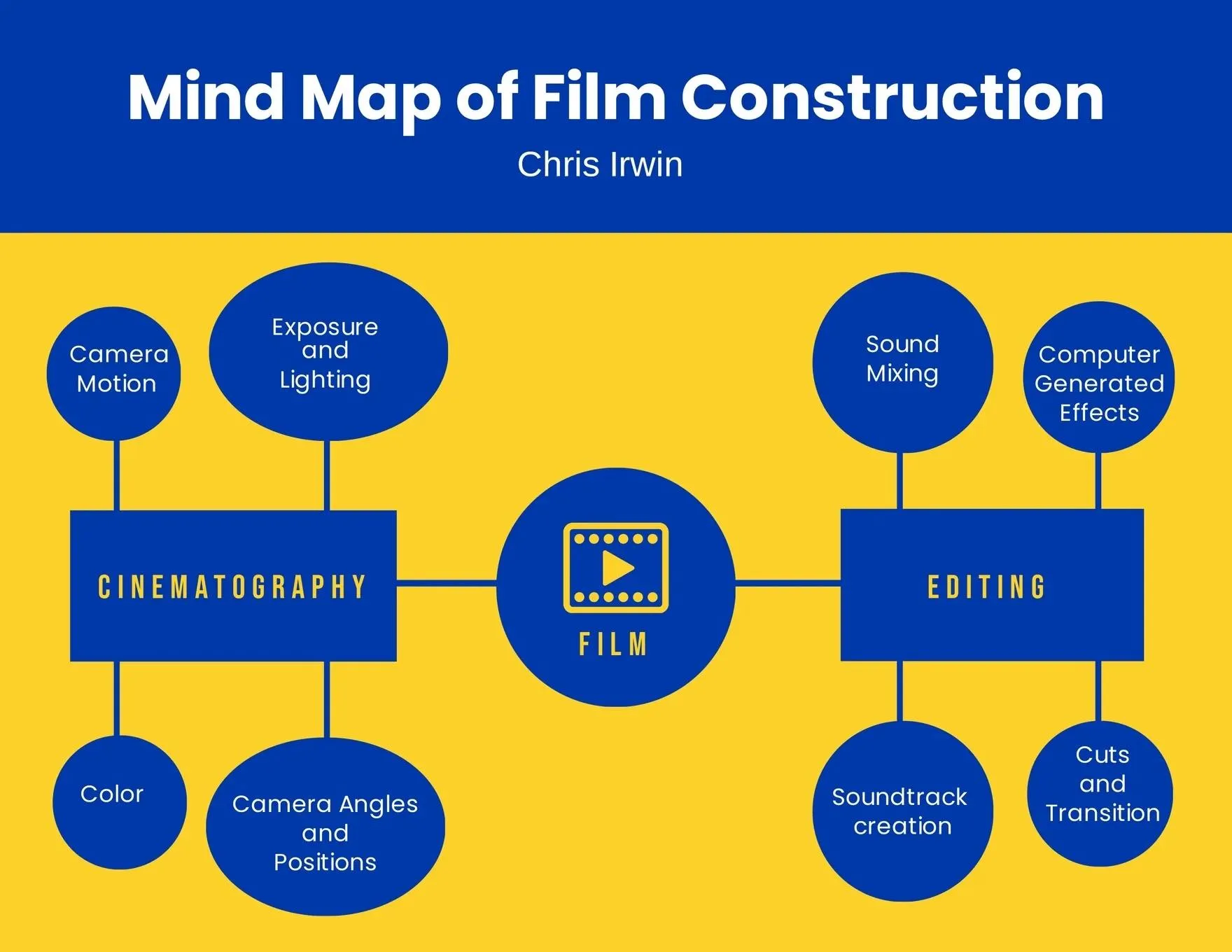
A fent bemutatott gondolattérképek ugyanazt a színpalettát használták. ⬇️
6️⃣ Módosítsa a rendszer „Alapértelmezett vonal” alakját és színét
Mentse el a tökéletes gondolattérkép vonalát úgy, hogy azt alapértelmezett vonallá teszi a Wordben. Ezzel jelentősen csökkentheti az új vonalak másolásával, beillesztésével és formázásával töltött időt. Ezután mentse el a Gyorselérés eszköztárba ( lásd a 2. tippet )! Új alapértelmezett vonal beállítása:
1. Kattintson a jobb gombbal a vonalra.
2. Válassza a Beállítás alapértelmezettként lehetőséget.
3. Változtassa meg az alapértelmezett vonalat, ha új kedvencet talál, vagy vissza szeretne térni a Word eredeti vonalához!

7️⃣ Készítsen sablonkönyvtárat
Mentse el az egyéni gondolattérkép-sablont, hogy legközelebb, amikor gondolattérképet szeretne készíteni, már készen álljon a beállítás, és azonnal munkához láthasson! A sablon mentéséhez kövesse az alábbi lépéseket:
1. Lépjen a Fájl > Sablonként mentés menüpontra, és megjelenik egy párbeszédpanel.
2. Írja be a naptár sablon nevét a Mentés másként mezőbe.
3. Adjon hozzá releváns címkéket a Címkék alatt (Mac-felhasználók számára)
4. Válassza ki, hová szeretné menteni a naptár sablonját
5. Ellenőrizze, hogy a Fájlformátum beállítása Microsoft Word sablon (. dotx).
6. Kattintson a Mentés gombra.
Ingyenes gondolattérkép-sablonok a Wordben
A sablonokról szólva, itt talál néhány ingyenes idővonal-sablont, amelyeket azonnal letölthet, vagy felhasználhat inspirációként következő gondolattérképéhez vagy koncepciótérképéhez.
Microsoft Word gondolattérkép grafikus szervező sablon a Template.net webhelyről
A Template.net által készített Microsoft Word gondolattérkép grafikus szervező sablon egy professzionálisan tervezett eszköz, amely ideális gondolatok, ötletek vagy koncepciók vizuális formában történő szervezéséhez. Ez a felhasználóbarát sablon tiszta, minimalista dizájnnal rendelkezik, amely lehetővé teszi mindenki számára, a diákoktól a szakemberekig, hogy könnyedén hozzon létre vizuálisan vonzó gondolattérképeket.
Fontos, hogy a sablon teljes mértékben testreszabható és kompatibilis a Microsoft Word összes verziójával, így kényelmes és rugalmasan alkalmazható az Ön egyedi igényeinek megfelelően. Tökéletes projektmenedzsmenthez, döntéshozatalhoz, stratégiai tervezéshez vagy brainstorming üléshez, kiváló eszköz bármely olyan folyamat racionalizálásához, amelynek előnyös a vizuális ábrázolás.
📮ClickUp Insight: A munkavállalók 37%-a küld követő jegyzeteket vagy értekezlet-jegyzőkönyveket a teendők nyomon követése érdekében, de 36% még mindig más, fragmentált módszerekre támaszkodik.
Egy egységes döntésrögzítési rendszer nélkül a szükséges kulcsfontosságú információk elsikkadhatnak a csevegések, e-mailek, dokumentumok vagy táblázatok között. A ClickUp segítségével a beszélgetéseket azonnal végrehajtható feladatokká alakíthatja át az összes feladatában, csevegésében és dokumentumában, így biztosítva, hogy semmi ne maradjon ki.
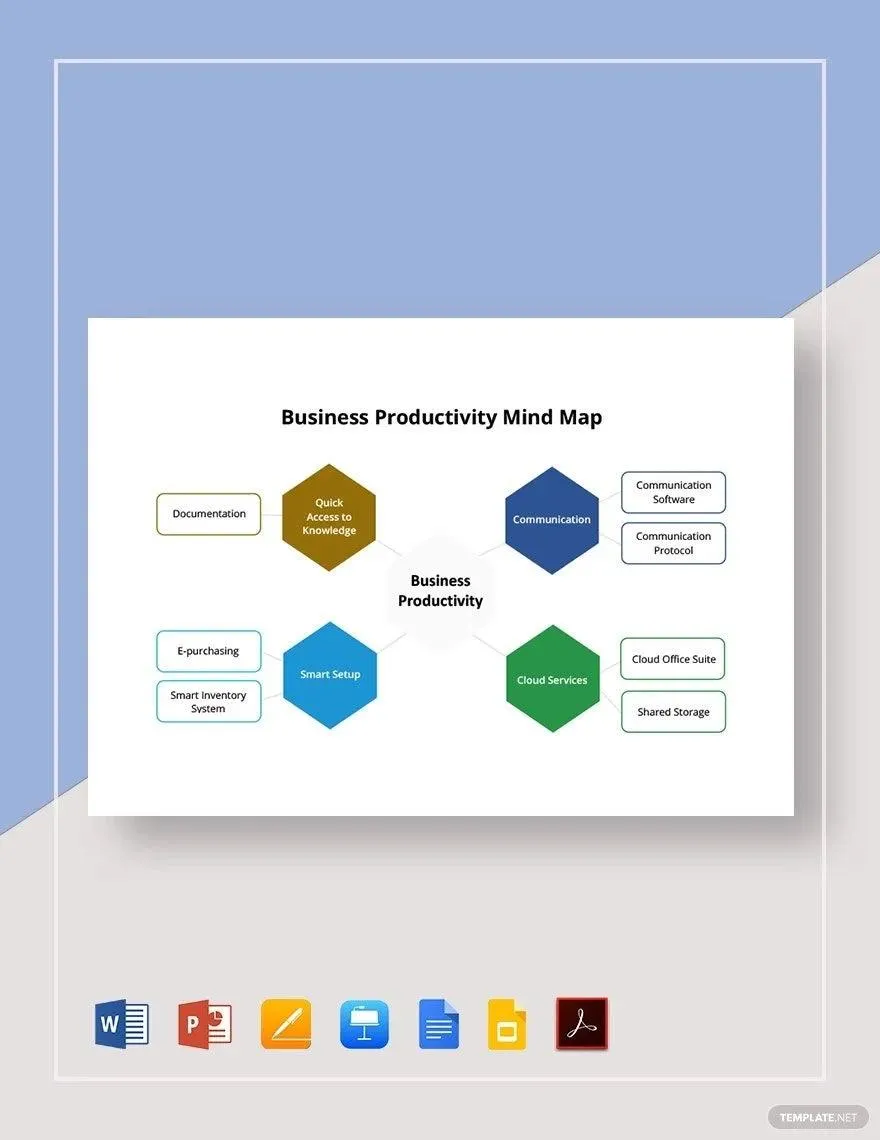
Microsoft Word üzleti termelékenységi gondolattérkép-sablon a Template.net webhelyről
A Template.net által készített Microsoft Word üzleti termelékenységi gondolattérkép-sablon egy kivételes eszköz, amelyet kifejezetten üzleti szakemberek számára terveztek. Ez a sablon hatékony eszköz komplex üzleti koncepciók, célok vagy stratégiák grafikus ábrázolásához és összekapcsolásához. Professzionális szintű elrendezéssel rendelkezik, amely könnyű testreszabást tesz lehetővé, így biztosítva, hogy a gondolattérkép pontosan megfeleljen az üzleti igényeinek.
Ez a sablon minden Microsoft Word verzióval kompatibilis, rendkívül rugalmasan alkalmazható és ideális a termelékenység növeléséhez, a projektmenedzsment racionalizálásához, a csapatmunka elősegítéséhez vagy a hatékony döntéshozatal megkönnyítéséhez. Ha jobb vizualizációval szeretné növelni vállalkozása termelékenységét, ez a gondolattérkép-sablon a legjobb választás.
A Word használatának 4 fő hátránya a gondolattérképek készítésében
Bár a Microsoft Word az egyik legnépszerűbb szoftver, a modern munkaerő igényeinek és változásainak megfelelően korlátozott, ezért érdemes megnéznie az MS Word alternatíváit. Még a legegyszerűbb műveletek végrehajtása is, például egy egyszerű táblázat létrehozása, sok kattintást és gondos navigációt igényelt, hogy elkészíthessük az idővonalunkat.
Itt van, amit tudnia kell, mielőtt időt, energiát és erőforrásokat fektetne a Microsoft Wordba:
- Használata kihívást jelent: A szalag eszköztár verzióról verzióra eltérő, ezért feleslegesen bonyolult megtanulni, hol (és hogyan) működnek a létrehozási és rajzolási eszközök. Valószínűleg a legtöbb időt a webes támogatási cikkek keresésével fogja tölteni.
- Drága: Az egyéb Office programok – Microsoft Word, Microsoft Powerpoint, Microsoft Excel és mások – drágák. (A Word alkalmazás önmagában 159,99 dollárba kerül!)
- Túl sok lehetőség: Ha a formázás részleteiben elveszik, könnyen döntésképtelenségbe kerülhet. Az egyszerű feladatok, például alapvető vonalak beszúrása és hozzáadása is időigényesek, mert a Word szalag eszköztára nem elég intuitív.
- Nincs automatizálás: A Word nem automatizálási funkciókkal rendelkező gondolattérkép-szoftverként van optimalizálva.
Ez biztosan érdekelni fogja.
Miért? A hatékony gondolattérkép-eszközök segítségével gyorsabban, okosabban és hatékonyabban lehet prioritásokat felállítani. A projektmenedzsereknek rendszeresen frissíteniük és megosztaniuk kell a gondolattérképeket, ezért szükségük van egy projektmenedzsment szoftverre, hogy megismertessék azokat a csapattal, az érdekelt felekkel és az ügyfelekkel.
Ha időt szeretne megtakarítani, miközben javítja munkája és együttműködése minőségét, próbálja ki az elme térképek létrehozását a ClickUp-ban! ✨
Kapcsolódó források:
- Hogyan készítsünk gondolattérképet az Excelben
- Hogyan készítsünk projektütemtervet az Excelben
- Hogyan készítsünk idővonalat a Wordben
- Hogyan készítsünk naptárat a Wordben
- Hogyan készítsünk idővonalat a Google Docs-ban
- Hogyan készítsünk Gantt-diagramot a Wordben
- Hogyan készítsünk kitölthető űrlapot a Wordben
- Hogyan készítsünk folyamatábrát a Wordben
- Koncepciótérkép-sablonok
- Hogyan készítsünk gondolattérképet a Google Docs programban
Élessze meg gondolattérképeit a ClickUp segítségével
A ClickUp a csapatok számára a legjobb termelékenységi platform, amelynek segítségével kezelhetik a projekteket, hatékonyabban együttműködhetnek, és minden munkát egy eszközben összefoghatnak. Akár új felhasználója a termelékenységi alkalmazásoknak, akár tapasztalt projektmenedzser, a ClickUp testreszabhatósága bármilyen méretű csapat számára biztosítja a szervezett és összekapcsolt munkavégzést.
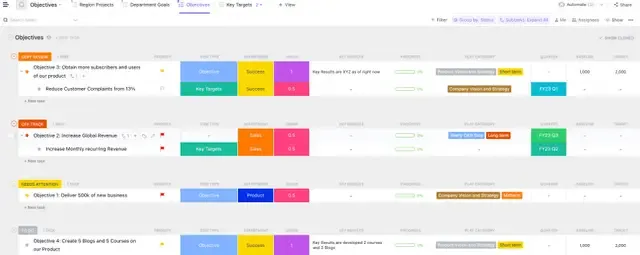
A ClickUp gondolattérképek nemcsak teret adnak ötleteinek kibontakoztatására és kiterjesztésére, hanem felhasználhatja őket a ClickUp-ban már létrehozott feladatok és projektek továbbfejlesztésére is.
- Gyorsan létrehozhat, szerkeszthet és törölhet feladatokat (és alfeladatokat) közvetlenül a gondolattérkép nézetből.
- Készítse el üres módban, ahol a csomópontoknak nem kell kapcsolódniuk semmilyen feladatstruktúrához – ez a szabad formájú gondolattérképek legjobb formája!
- Húzza az ágakat, hogy beállítsa a csomópontok helyét, és logikus útvonalakba szervezze őket.
- Szűrő alkalmazásával elrejtheti az összes üres ágat, így tisztább lesz a képernyő.
- Ossza meg gondolattérképeit a munkaterületén kívül állókkal, hogy mindenki naprakész legyen a projekt előrehaladásával kapcsolatban, és még sok mással.
- Előre elkészített sablonok, mint például a ClickUp egyszerű gondolattérkép-sablonja, amelyekkel könnyedén elindulhat a ClickUp gondolattérképek használatával!
A Word-dokumentumon túl: gondolattérképek készítése a ClickUp alkalmazásban
Bár a Wordben való gondolattérkép-készítés hasznos készség, ez nem a legkényelmesebb alkalmazás az időgazdálkodáshoz és az értelmes kapcsolatok kiépítéséhez. Próbálja ki még ma a ClickUp alkalmazást, és oldja meg a problémákat feleannyi idő alatt, mint amennyi a Wordben az egyes vonalak megrajzolásához szükséges lenne! 🚀