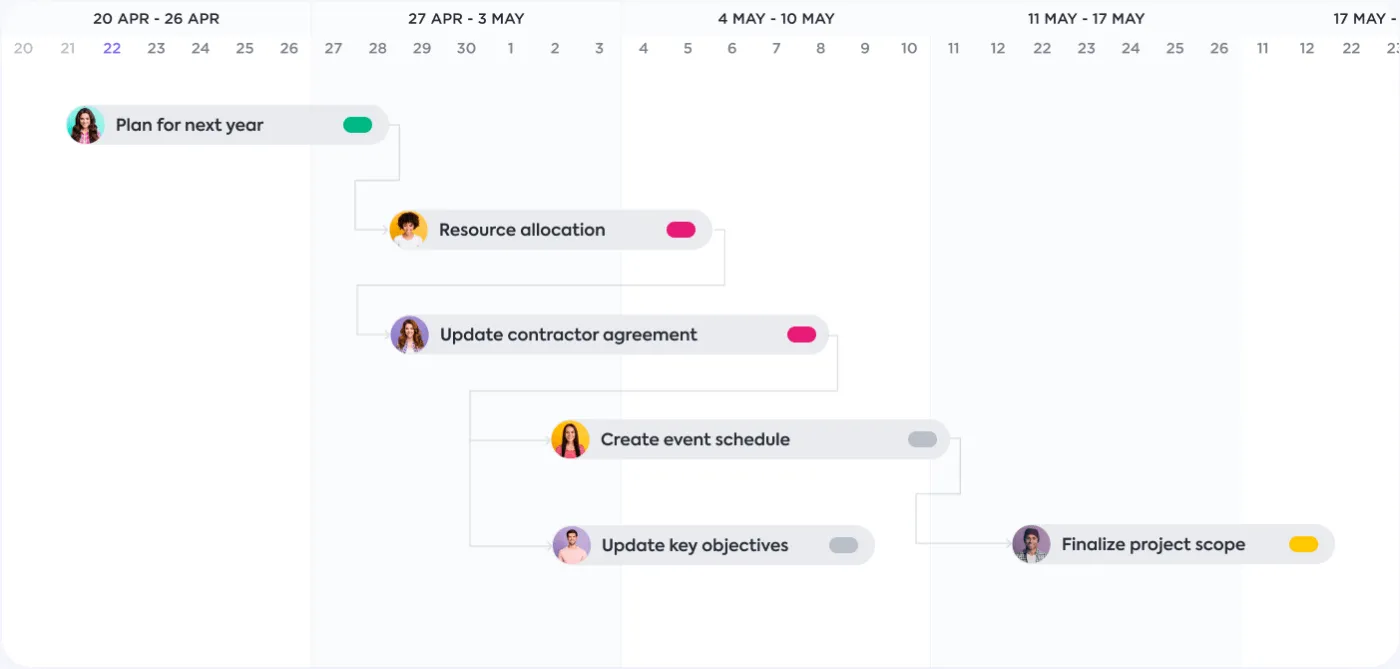

Ha valaha is volt már több határidővel rendelkező projektje, akkor tudja, hogy felbecsülhetetlen értékű segítséget nyújt egy vizuális segédeszköz, amely segít megérteni, hogyan illeszkednek egymáshoz az egyes feladatok.
Az egyik projektmenedzsment eszköz, amely ezt bemutatja, a Gantt-diagram. Ebben a bejegyzésben megmutatjuk, hogyan készíthet Gantt-diagramot a PowerPointban, miközben rámutatunk arra, hogy a PowerPoint nem feltétlenül a legjobb eszköz erre a célra – más Gantt-diagram platformok sokkal jobbak ebben.
Függetlenül attól, hogy milyen eszközt használ, a Gantt-diagramok kiváló módszerek a projekt állásának vizuális ábrázolására!
Mi az a Gantt-diagram?
⭐ Kiemelt sablon
Frusztrálja a Gantt-diagramok készítése a PowerPointban? Próbálja ki a ClickUp ingyenes Simple Gantt Template sablonját, amellyel tiszta, dinamikus ütemterveket készíthet – nincs szükség nehézkes diákra vagy kézi szerkesztésre.
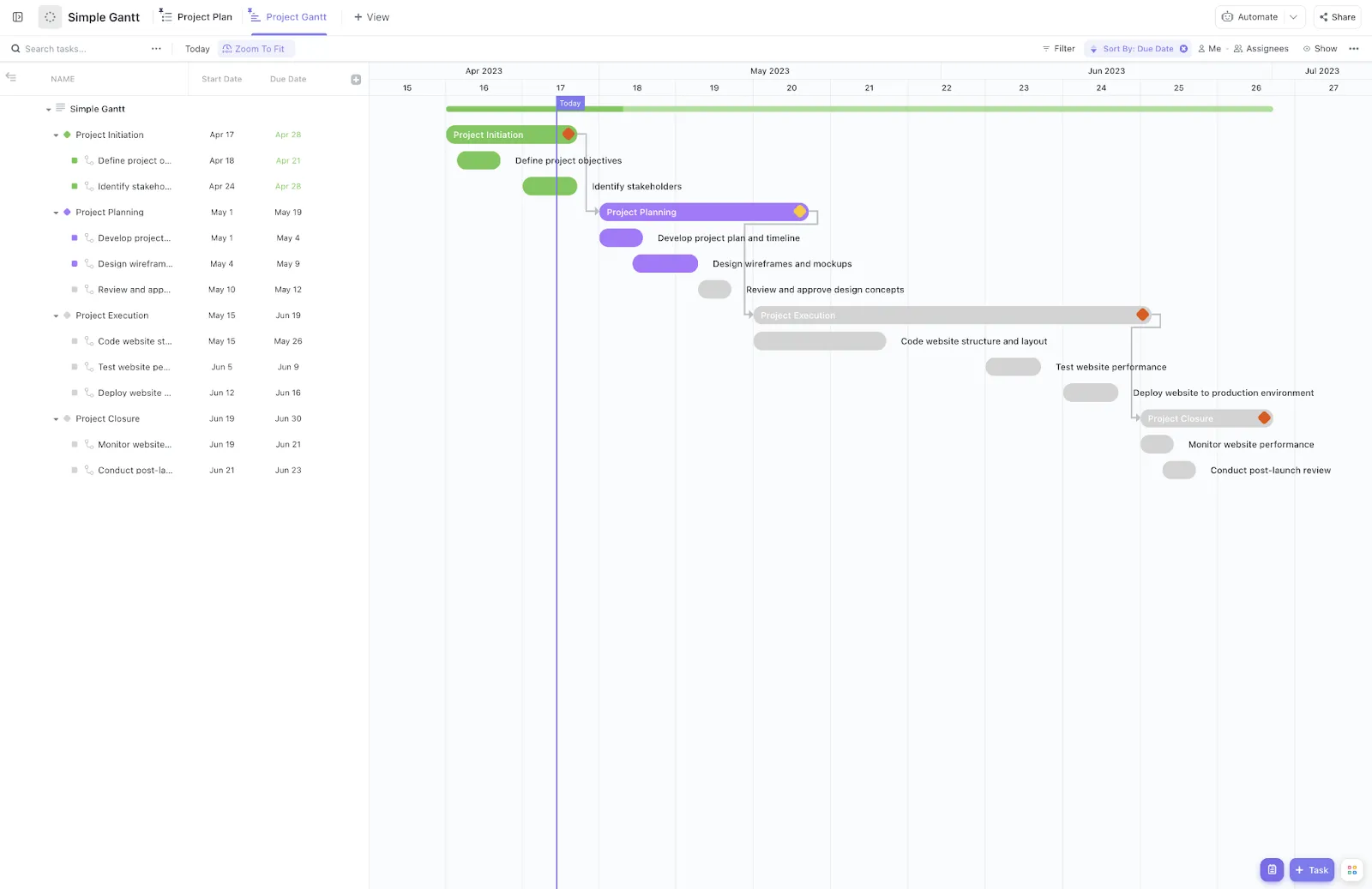
A Gantt-diagram egy oszlopdiagram, amely egy projekt időbeli előrehaladását mutatja. Bármilyen méretű és terjedelmű projekthez használható, a kis feladatoktól a nagyszabású vállalkozásokig. A projektmenedzserek a Gantt-diagramokat használják, hogy hatékonyabban tudják tervezni és nyomon követni projektjeiket. Segítségükkel könnyebb kommunikálni a projektben részt vevő másokkal, például a csapattagokkal és az ügyfelekkel.
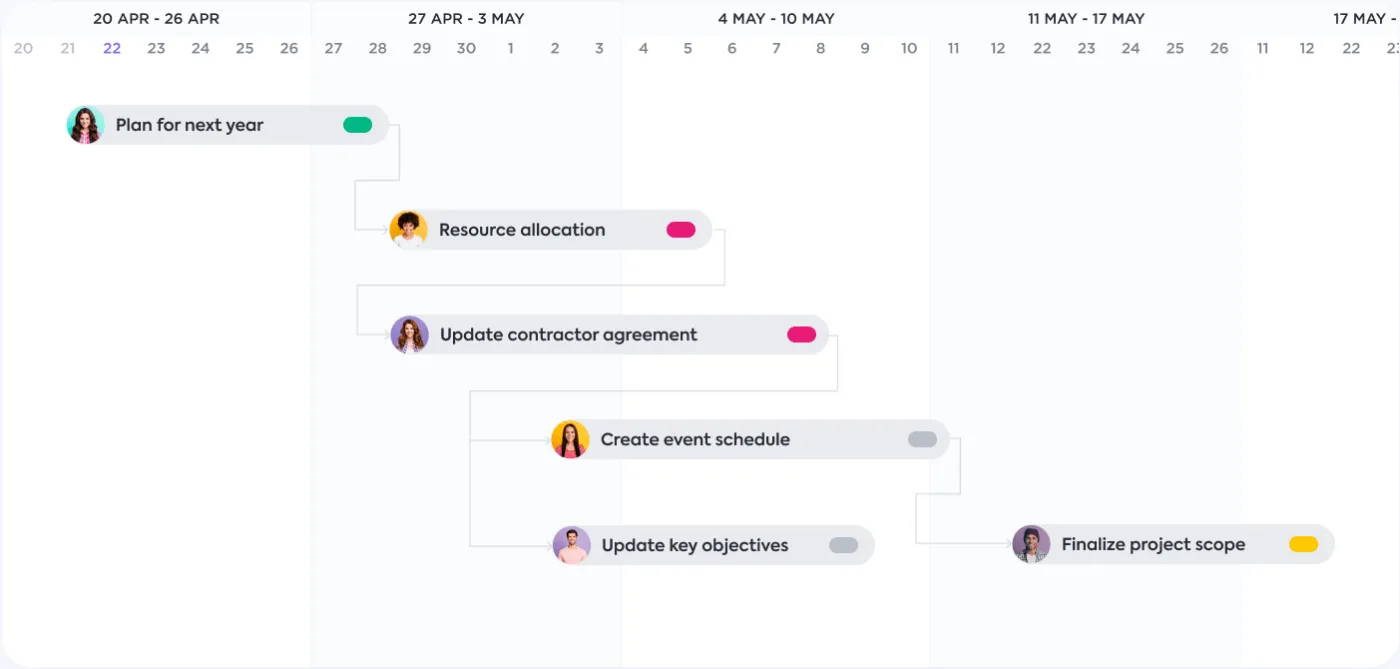
Egyes projektmenedzserek PowerPoint Gantt-diagramokat készítenek. Ha Ön is fontolgatja ezt, olvassa el, hogyan kell csinálni!
Hogyan készítsünk PowerPoint Gantt-diagramot 6 lépésben
Először is be kell töltenie az adatait az Excelbe. Miután megvannak az Excel-adatok, importálja azokat a PowerPointba. Kattintson a Beillesztés fülre, és válassza a legördülő menüből a „Diagram” lehetőséget. Ekkor megjelennek a diagramokhoz kapcsolódó opciók.
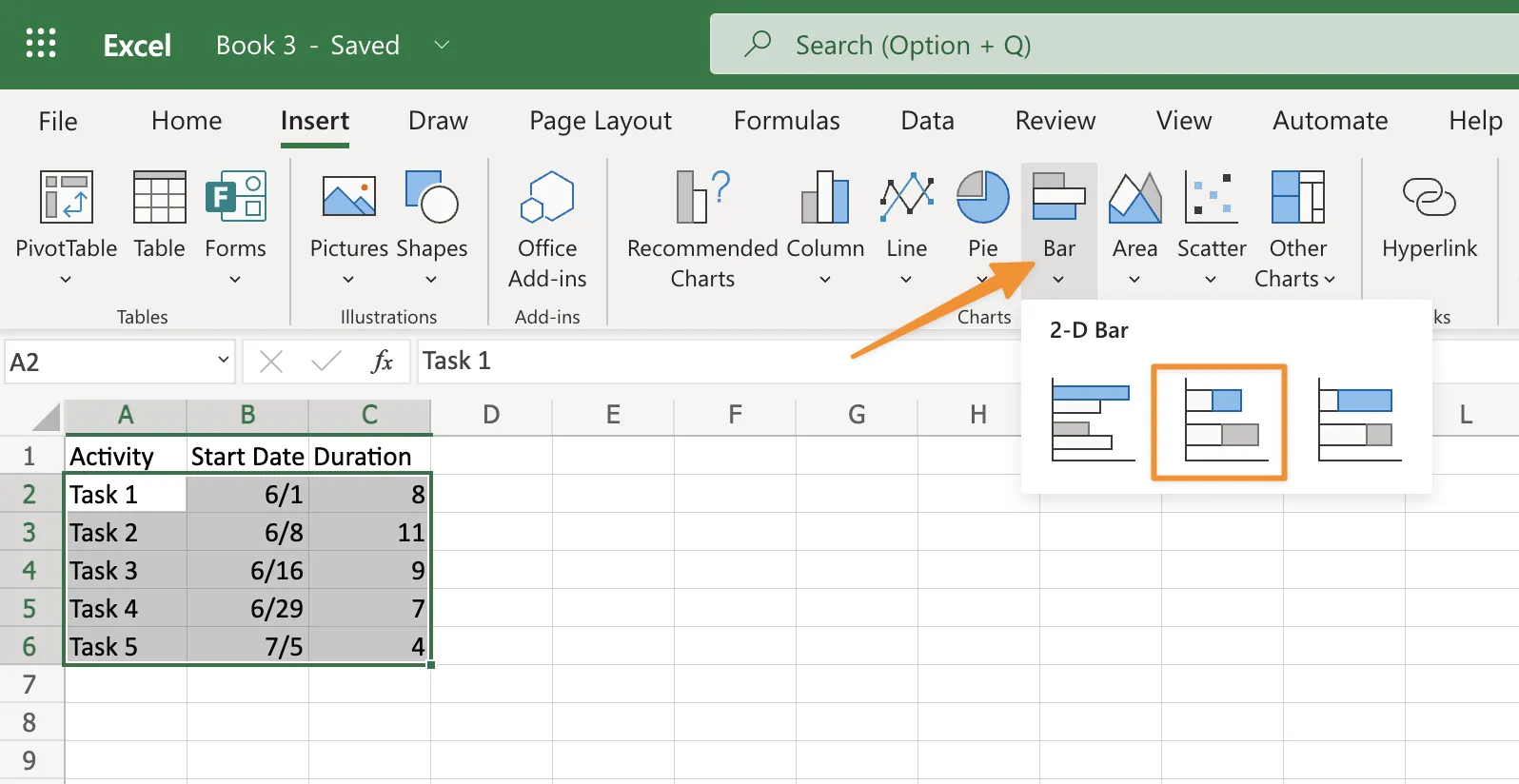
Válassza ki a kívánt diagramtípust (halmozott oszlopdiagram), majd kattintson az OK gombra a megerősítéshez.
Ezután kattintson a Szegély színe gombra ugyanazon ablak bal alsó sarkában, ahol az előzőleg létrehozott téglalap alakú formák szegélyeiben használt színeket szerkesztette; jelölje ki a szegély színe opciót a kurzorral – kijelölés után kékre vált –, majd kattintson a „További beállítások” gombra a „Szegély stílusa” legördülő listamező mellett, amely négy különböző típust tartalmaz: Szaggatott vonal (alapértelmezett), Pontos vonal (alapértelmezett), Kettős szegély (nincs hatása) és Nincs (nincs szegély).
Ha nagyobb területeken, például oszlopokban vagy sorokban, ahol sok kis négyzet található, amelyek egymást keresztező vonalakkal egy rácsos mintát alkotnak, az egyes cellák közötti vonalvastagságot szeretné megváltoztatni, először győződjön meg arról, hogy nincs kijelölve egymást keresztező vonal, mielőtt másik vonalstílust választana, például szaggatott stílust, hogy a vonalak ne fedjék egymást, amikor a Tulajdonságok sáv opcióin keresztül megpróbálja megváltoztatni a vastagságukat.
Miután elkészítette a diagramot, az alábbi lépéseket kell végrehajtania a befejezéséhez.
1. lépés: Válassza ki a Gantt-diagram sablonját
El kell döntenie, melyik Gantt-diagram sablont szeretné használni. A Gantt-diagram sablonok számos változatban kaphatók: választhat egy kifejezetten projektmenedzsment alkalmazáshoz tervezett sablont, vagy létrehozhat sajátot a semmiből. Bármelyik lehetőséget is választja, a sablonnak minden oszlopon megfelelő mennyiségű részletet és információt kell tartalmaznia, hogy a diagramot megtekintő mindenki megértse, mi történik.
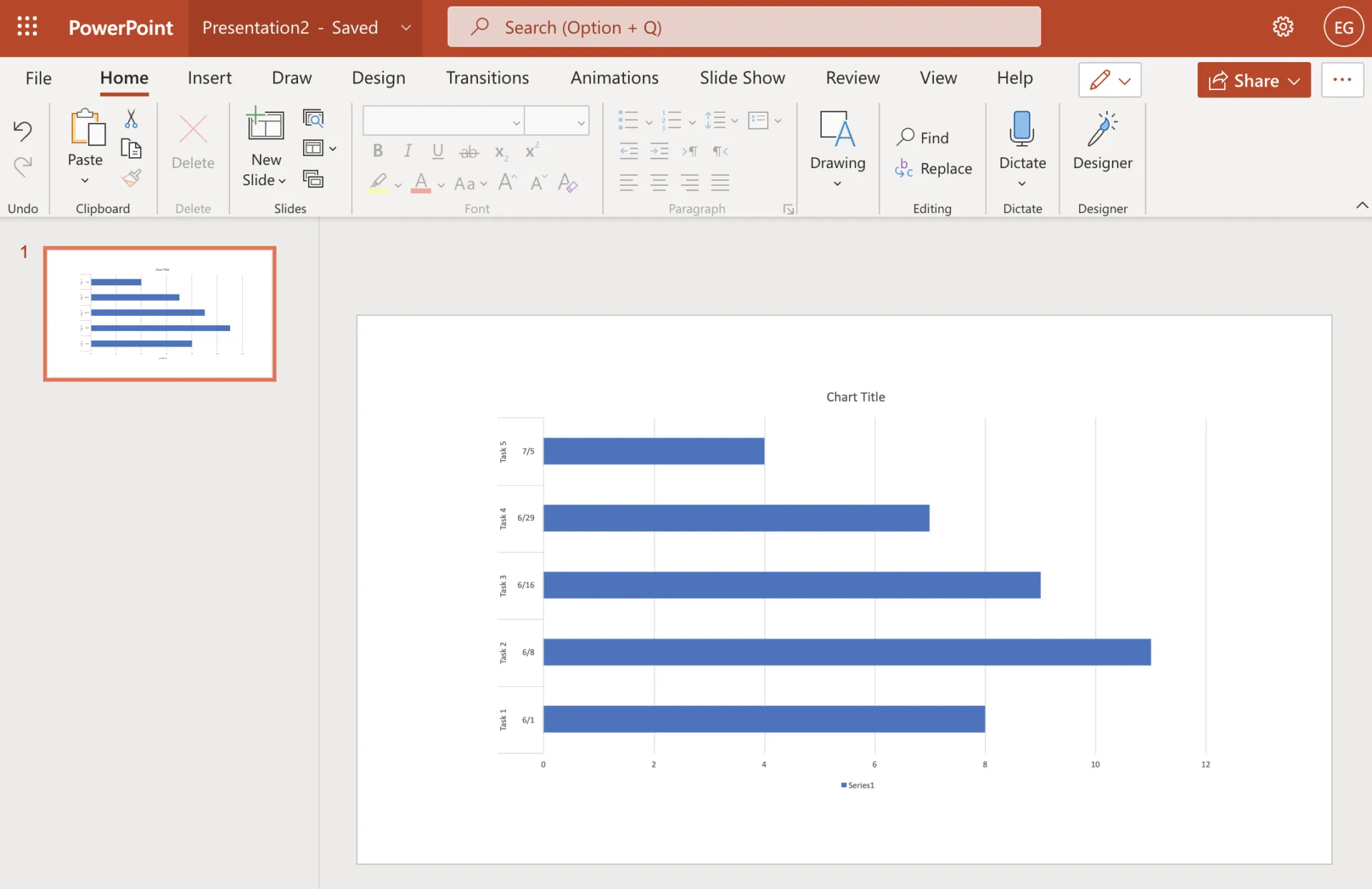
Miután kiválasztotta a Gantt-diagram sablonját, szükség szerint testreszabhatja azt. Ha például a projekttervből hiányoznak feladatok vagy mérföldkövek, a PowerPoint rajzeszközeivel adja hozzá őket az üres cellákba. Megváltoztathatja bizonyos elemek betűszínének színét is, hogy a diavetítést különböző képernyőkön is könnyebben lehessen megtekinteni.
2. lépés: Testreszabja a Gantt-diagram sablonját
A Gantt-diagram sablon számos formázási lehetőséget kínál, beleértve a betűtípusokat és a színeket. A Smart Guide funkcióval gyorsan igazíthatja az elemeket a Gantt-diagramon. Ezenkívül számos eszköz áll rendelkezésre a sablon testreszabásához.
A Formátum fülön megváltoztathatja a betűstílusokat, színeket, igazítást és a szövegdobozok vagy alakzatok kitöltéseinek/kontúrjainak szegélyeit. A Beszúrás fülön található egy kiterjedt galéria, amelyben a projektjében felhasználható elemek találhatók, például képek és alakzatok, mint nyilak és naptárak.
Végül, ha szöveget szeretne hozzáadni a PowerPoint alapértelmezett betűtípusainak használata nélkül, akkor egy beépített szövegdoboz eszköz áll rendelkezésre.
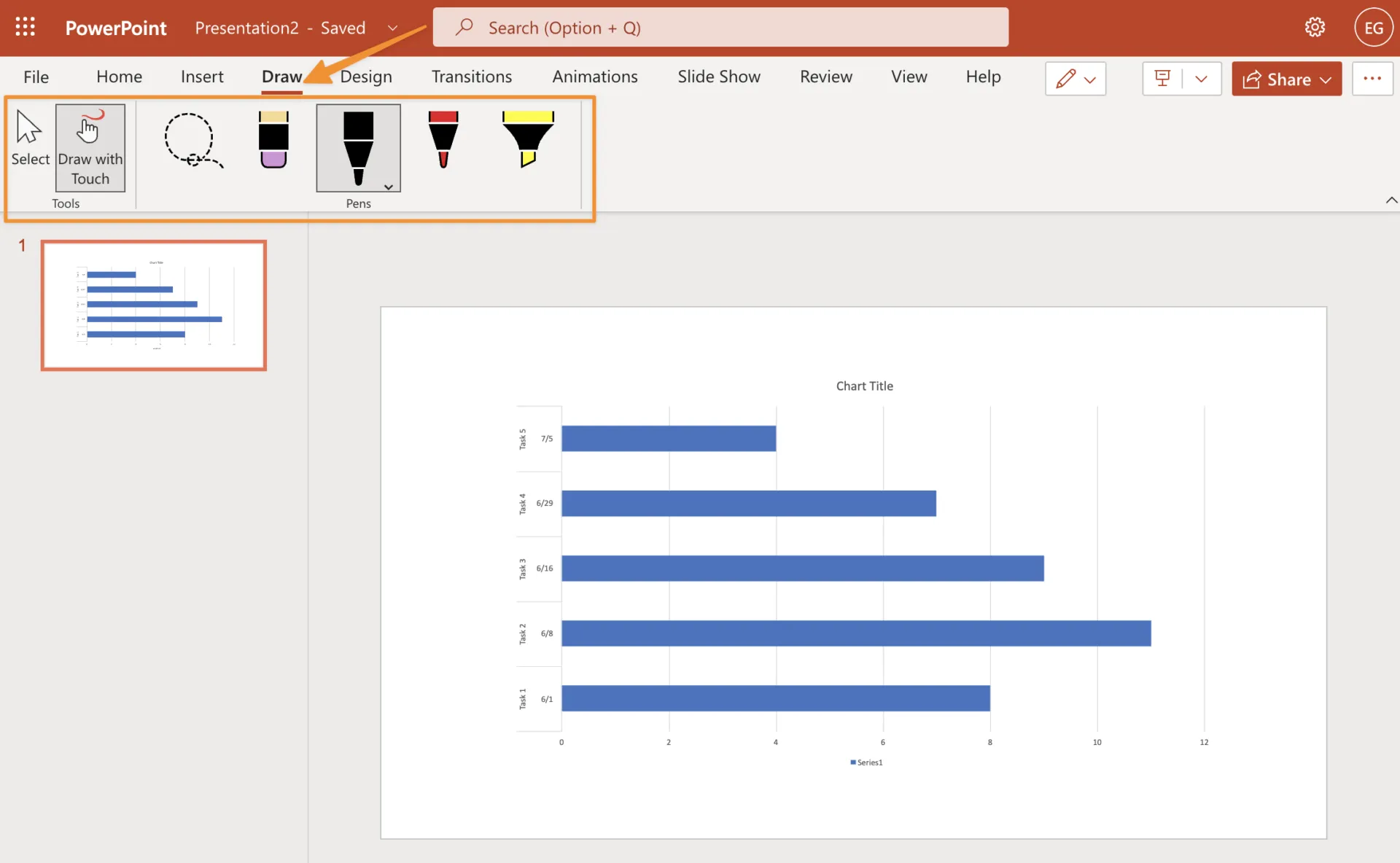
3. lépés: Adjon hozzá mérföldköveket a Gantt-diagramjához
A mérföldkövek a Gantt-diagram kritikus elemei, mivel lehetővé teszik a haladás nyomon követését. A mérföldköveket kétféle módon adhatja hozzá:
- Kattintson a jobb gombbal a sávra vagy a tálcára, válassza a Feladat beszúrása lehetőséget, majd válassza a „Mérföldkő” lehetőséget. Ezzel egy új feladatot hoz létre, amelynek alapértelmezett neve „2. feladat mérföldkő” vagy „Projekt mérföldkő” lesz, attól függően, hogy hogyan szeretné elnevezni. Ha más nevet szeretne adni, módosítsa ezt a Projekt > Beállítások > Általános fülön, majd kattintson az OK gombra.
- Ha további információkat szeretne hozzáadni a mérföldkő sávhoz, például azt, hogy mikor, hol és miért történik a munka, kattintson rá (kiemelkedik), írja át a meglévő szöveget, és a szerkesztés befejezése után kattintson a sávon kívülre – a PowerPoint automatikusan elmenti a változtatásokat, így nem kell attól tartania, hogy bármi elveszik.
4. lépés: Adjon hozzá oszlopokat a Gantt-diagramhoz
Ha oszlopokat szeretne hozzáadni a Gantt-diagramhoz, kattintson a szalag Oszlopok fülére. Kétféle oszlopot fog látni: Feladat (vagy Kezdés) és Időtartam (vagy Befejezés). Kattintson az egyik opcióra, és megjelenik egy legördülő lista, amely tartalmazza az adott oszlop típushoz rendelkezésre álló összes oszlopstílust.
Ez a lista előre definiált stílusokat és egyéni stílusokat tartalmaz, amelyeket a PowerPoint művészi eszközeivel hozhat létre. Ha meglévő sáv színének, vastagságának vagy stílusának módosítását szeretné, kattintson a forma belsejébe, és válassza a Formátum formázása lehetőséget a helyi menüből.
Ott a képernyőn megjelenő Formátum alakzat párbeszédpanelen végezhet módosításokat.
5. lépés: Címkék hozzáadása a Gantt-diagramhoz
A Gantt-diagramon szereplő címkék legyenek rövidek és leíró jellegűek. Ugyanazt a betűtípust, színt és méretet használja, mint a szövegben. Ezzel biztosíthatja, hogy az információk könnyen olvashatók és érthetőek legyenek egy pillantásra.
6. lépés: Díszítse Gantt-diagramját grafikákkal
Ideje néhány grafikával kiegészíteni a Gantt-diagramot. Próbálja meg emberek képeit használni a feladatok, a berendezéseket az erőforrások, a kellékeket a mérföldkövek, az állatokat pedig a késedelmes feladatok ábrázolására.
Ez vizuálisan vonzóbbá teszi a diagramot, és segít jobban átadni a projekt üzenetét. Ne feledje, hogy a Gantt-diagram elsősorban kommunikációs eszköz. Célja, hogy a projekt lényegi aspektusait könnyen érthető módon közvetítse.
Kapcsolódó források:
Hogyan szerkesztheti PowerPoint Gantt-diagramját
A Gantt-diagram szerkesztéséhez a PowerPointban kövesse az alábbi lépéseket:
- Kattintson a „Formátum” fülre, és válassza a „Diagrameszközök” lehetőséget.
- Válassza ki a „Diagram elrendezések” melletti legördülő nyíl gombot, majd kattintson az „Üres diagram beszúrása” gombra.
- Kattintson a „Tengely formázása” gombra (a vízszintes vonallal jelölt gombra), és válassza ki a tengely típusát a megjelenő menüből (pl. lineáris vagy logaritmikus). Ezután kattintson az egyes feladatokra, hogy megváltoztassa azok színét, hogy azok illeszkedjenek a többi munkalaphoz vagy prezentációhoz (azaz tegye ezt, ha ugyanazon projektnek több verziója van).
Most, hogy már ismeri a PowerPointban történő Gantt-diagram készítésének lépéseit, íme néhány tipp, amellyel tovább javíthatja diagramját.
1. tipp: Gyakran használja a Formátum fület
A szöveg betűtípusának, méretének, színének és vonalstílusának megváltoztatása:
- Lépjen a Főoldal fülre.
- Válassza a Formátum opciót a képernyő jobb oldalán található Elrendezés csoportban.
- Válasszon betűtípust a képernyőn megjelenő opciók listájából.
- Válassza ki, mit szeretne tenni a szöveggel, az alábbi opciók közül választva: Betűtípus, Betűméret, Betűszín és Szöveghatások (pl. Félkövér)
- Ha elkészült, kattintson az OK gombra.
Bár ezek a tippek segítenek az alapvető használatban, a PowerPointnak még mindig vannak bizonyos korlátai más eszközökhöz képest. Ha egy hatékonyabb Gantt-diagram megoldásra van szüksége, próbálja ki a ClickUp-ot.
2. tipp: Használja az intelligens segédvonalakat a gyorsabb szerkesztéshez
Az intelligens segédvonalak a Nézet fülön érhetők el, és be- és kikapcsolhatók. Nagyon hasznosak a címkék és a feladatok, valamint a sávok összehangolásához. A Gantt-diagram rendezettségének megőrzése segít a közönségnek jobban megérteni azt, és ebben segítenek az intelligens segédvonalak.
Az intelligens segédvonalak azért hasznosak, mert amint elkezdi az egérmutatóval húzogatni a feladatot, az pontosan a helyére ugrik, ahová tartozik, amíg manuálisan nem módosítja.
3. tipp: Használjon képet a tálcájához (opcionális)
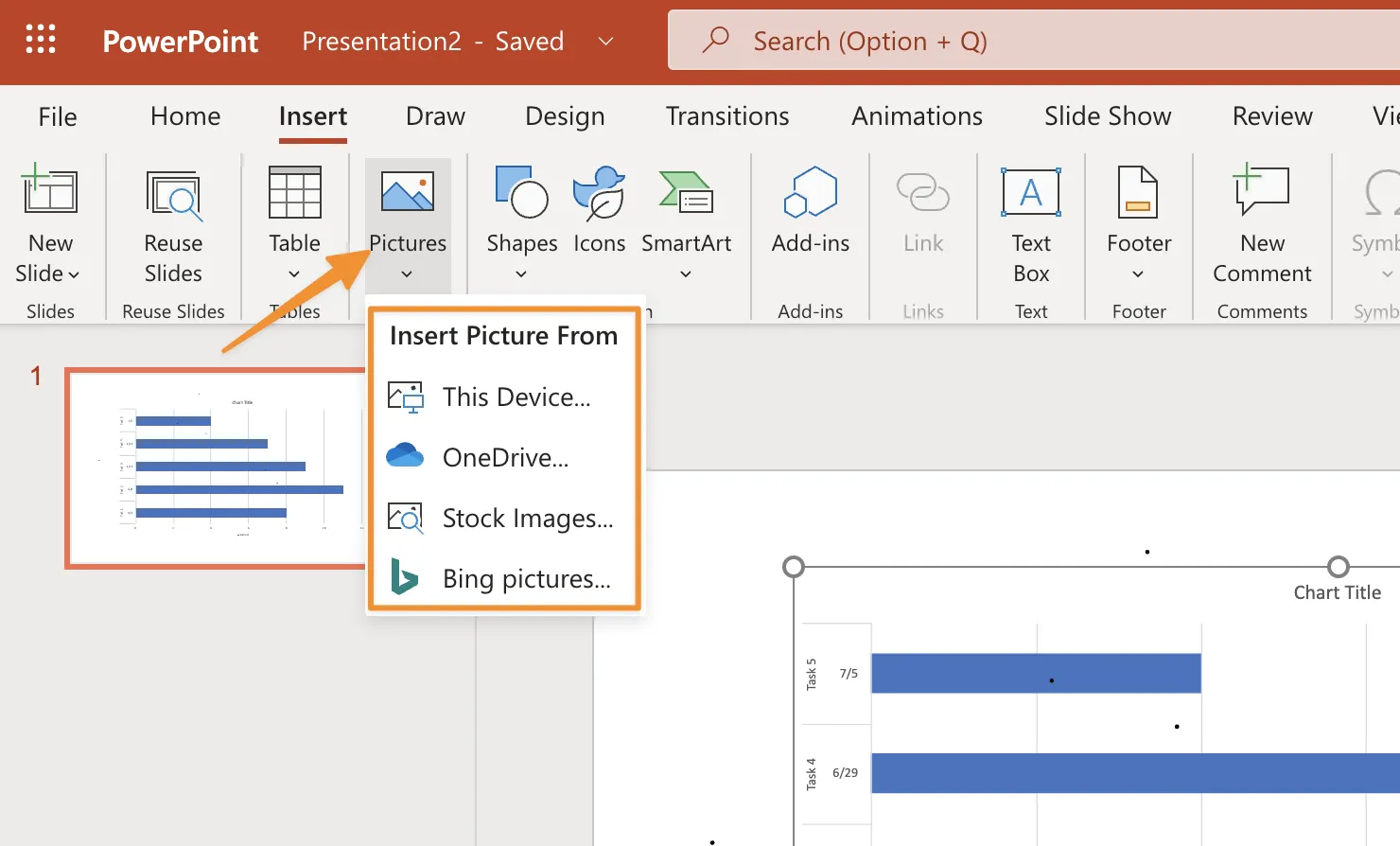
A tálcához hozzáadhat egy képet, amely további vizuális kontextust ad a Gantt-diagramhoz. A képnek relevánsnak kell lennie a projekthez, és olyan kontrasztos színt kell használnia, amely kiemelkedik a háttérből, így mindig könnyen látható.
Miután áttekintettük a Gantt-diagram elkészítésének módját és a javítására vonatkozó tippeket, foglalkozzunk a PowerPointban történő Gantt-diagram készítés egyik legfontosabb elemével: az adatok importálásával.
Adatok importálása PowerPoint Gantt-diagram sablonokba
Miután elkészítette a PowerPoint Gantt-diagramját, be kell importálnia az adatokat. Ehhez használhatja a Beillesztés opciót. Ez lehetővé teszi az adatok beillesztését a Gantt-diagram celláiba. Más forrásból is másolhat adatokat közvetlenül a Gantt-diagramba, vagy használhatja az Importálás funkciót, ha nincs más lehetőség.
Végül, ha ezek a módszerek egyike sem működik a Gantt-diagrammal kapcsolatos feladathoz, akkor próbálja meg az Importálás funkciót.
1. lehetőség: Használja a Microsoft Excel Connector for PowerPoint alkalmazást
Ha adatokat szeretne importálni a PowerPointba, kétféle módon teheti meg: használhatja a PowerPoint ingyenes kiegészítőjét, az Excel csatlakozót, vagy exportálhatja az adatokat a Projectből, és importálhatja azokat a PowerPointba. Az Excel csatlakozó megkönnyíti az adatok importálását, mert lehetővé teszi a közvetlen csatlakozást az Excelhez – nem kell előbb exportálnia a Projectből.
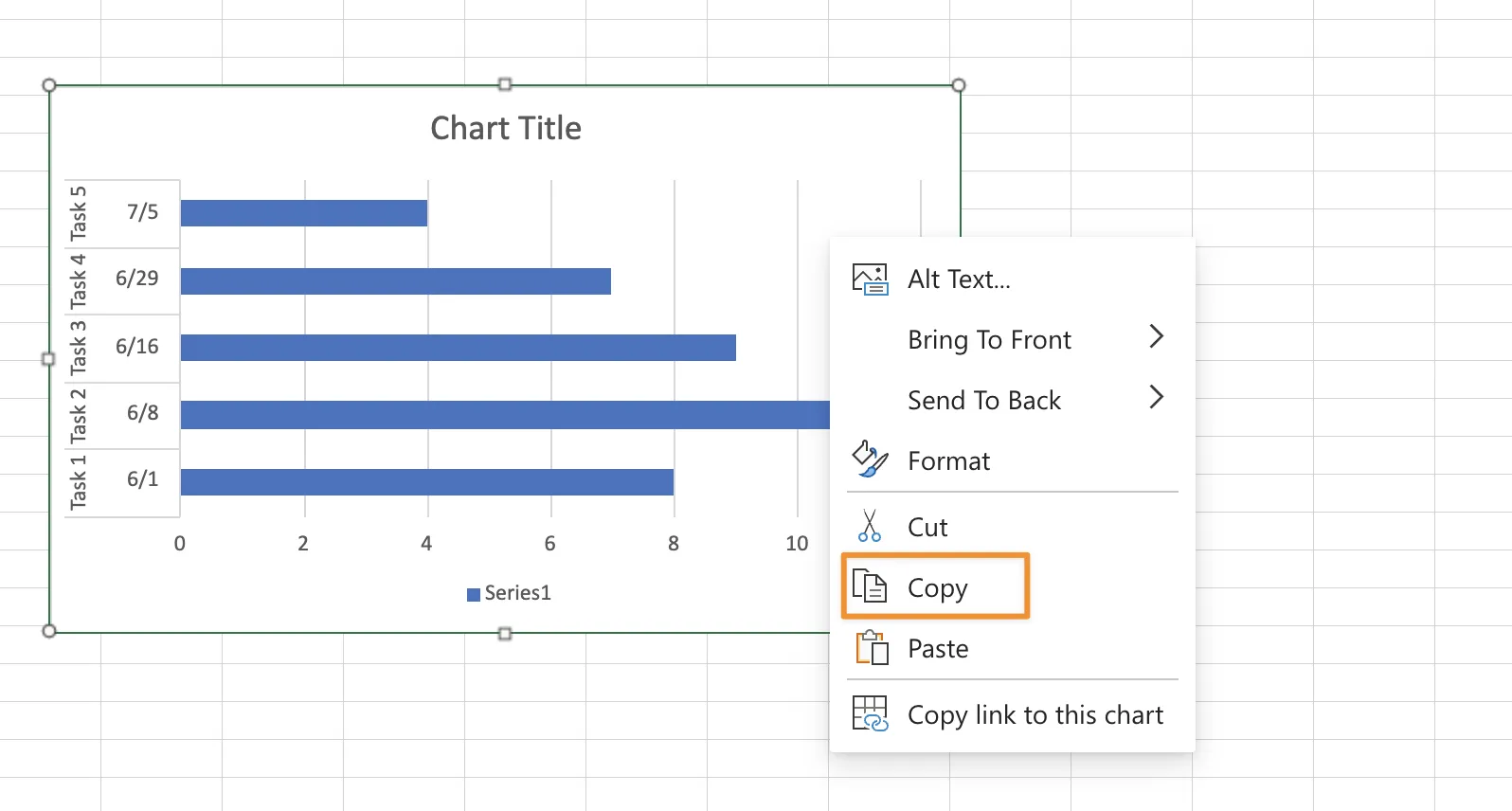
2. lehetőség: Gantt-diagram másolása és beillesztése
Az első lehetőség az, hogy egyszerre egy sort vagy oszlopot másol és beilleszt. Ehhez jelölje ki a sorokat, oszlopokat vagy mindkettőt, majd válassza a Szalag Főoldal fülén a Másolás lehetőséget. Ezután válassza ki a prezentációját, és illessze be a Szalag Főoldal fülére. Most már egy duplikált adatsorral rendelkezik a PowerPoint fájlban.
Ha ezt több sorra vagy oszlopra kell elvégeznie, könnyebb lehet az Excel vagy a Word (vagy akár a Google Docs Google Táblázatok ) használata közbenső lépésként. Először válassza ki az Excelben az összes kívánt sort vagy oszlopot, majd válassza a Fájl > Mentés másként… menüpontot. Adjon nevet az új fájlnak (megtarthatja az .xlsx kiterjesztést), majd kattintson a Mentés gombra.
3. lehetőség: Oszlopok kivonása a táblázatból és azok egyenkénti beillesztése
Miután az összes adatot egy táblázatba gyűjtötte, a „Select Data” (Adatok kiválasztása) eszközzel kiválaszthat egy oszlopot. Ezután ezt az oszlopot átmásolhatja a PowerPointba.
Ezt a folyamatot a fájl minden sorára meg kell ismételnie – egyenként.
4. lehetőség: Konvertáljon Excel-táblázatot képekké, és illessze be azokat egy PowerPoint-prezentációba.
Ha a Gantt-diagram már elkészült az Excelben, akkor a következő lépésekkel konvertálhatja azt egyedi képekké, és beillesztheti azokat a PowerPointba.
- Mentse az Excel táblázatot képfájlként (Microsoft Office > Mentés másként > Tallózás)
- Válassza a Beillesztés fület > Kép opciót az ablak tetején található szalagcsíkon > A Fájl gombot > Keresse meg az első képfájlt, amelyet be szeretne illeszteni a PowerPoint-prezentációba. Nyissa meg a PowerPointot, hozzon létre egy üres prezentációt, és adjon hozzá egy diát.
Testreszabhatja Gantt-diagramjait a ClickUp-ban ingyenesen
Ha mindez bonyolultnak tűnik, akkor igaza van. Még ha meg is érti, hogyan kell Gantt-diagramot készíteni a PowerPointban, ez nem egy intuitív szoftver a projekt folyamatos igényeinek kezeléséhez. Ha valami hatékonyabbat és rugalmasabbat szeretne, akkor a ClickUp a jobb alternatíva.
A ClickUp egyszerű Gantt-diagram sablonjával könnyedén összegyűjtheti összes feladatát, határidejét és projekt részleteit egy helyen – anélkül, hogy bonyolult beállításokra vagy testreszabásra lenne szükség.
Nézze meg az alábbi videót, hogy lássa, hogyan működik a Gantt-diagram a ClickUp-ban!