
Készítsen egy egyszerű Gantt-diagramot a Google Docs-ban ezzel a könnyen követhető útmutatóval. Áttekintjük a Gantt-diagram készítésének minden lépését, és új ismeretekkel bővítjük a Google projektmenedzsment tudását. 👩💻
A cikk végére megtanulja:
- Hogyan illesszünk be Gantt-diagramot egy meglévő Google-táblázatból
- Hogyan készítsünk Gantt-diagramot halmozott oszlopdiagrammal
- A Gantt-diagram készítésének jobb módja (tipp: nem a Google Docs-ban található!)
Hogyan készítsünk egy egyszerű Google Docs Gantt-diagramot
⭐ Kiemelt sablon
Miért pazarolná az idejét olyan diagramokra, amelyek gyorsan elavulnak? Próbálja ki a ClickUp ingyenes egyszerű Gantt-diagram sablonját – egyszerű, rugalmas és mindig naprakész! 🚀

Ha a Google Docs-ban teljesen új Gantt-diagramot szeretne létrehozni, ugorjon a 2. verzió bemutatójához.
📄 1. módszer: Beillesztés egy meglévő Google Táblázatok Gantt-diagramból
- Nyisson meg egy új dokumentumot a Google Drive-ból
- Kattintson a Beszúrás > Diagram > A Táblázatokból menüpontra

Készült a Google Docs-ban
- Válassza ki a táblázatot > kattintson a Kiválasztás gombra az alkalmazáshoz
- Válassza ki újra a képet, majd a bal alsó sarokban kattintson a három pont ikonra > Minden képbeállítás a legördülő menüből
Bónusz: Ismerje meg, hogyan készíthet projektütemtervet a Google Docs-ban!

Készült a Google Docs-ban
- Használja ezeket az eszközöket a diagram testreszabásához: Méret és elforgatás Szövegkörítés Pozíció Újraszínezés Átlátszóság, Fényerő és Kontraszt az Beállítások alatt
- Méret és elforgatás
- Szövegkörítés
- Pozíció
- Újraszínezés
- Átlátszóság, Fényerő és Kontraszt az Beállítások alatt
- Méret és elforgatás
- Szövegkörítés
- Pozíció
- Újraszínezés
- Átlátszóság, Fényerő és Kontraszt az Beállítások alatt
Nézze meg az Excelben készült Gantt-diagramokról szóló útmutatónkat!

Készült a Google Docs-ban
Bónusz: Gondolattérkép készítése a Google Docs-ban!
🛠 2. módszer: A halmozott oszlopdiagram használata a Google Docs-ban
- Nyisson meg egy új dokumentumot a Google Drive-ból
- Válassza a Beszúrás > Diagram > Oszlop lehetőséget a diagramtípusok közül
- Az alsó sarokban válassza a felbukkanó menüből a Szerkesztés a Táblázatkezelőben lehetőséget, vagy a kép jobb felső sarkában található Nyitott forráskód lehetőséget.

Készült a Google Docs-ban
- A Google Táblázatokban kattintson a diagram jobb felső sarkában található három pont ikonra > Diagram szerkesztése
- A Beállítások fülön a Halmozás alatt változtassa meg a Nincs értéket Standard-ra (ezzel a Diagramtípus automatikusan Halmozott oszlopdiagram-ra változik)

Készült a Google Táblázatokban
- A Halmozott oszlopdiagram alatt válassza ki ezt a diagramtípust ⬇️

Készült a Google Táblázatokban
- Írja be az összes adatot a Google Táblázatok oszlopai közé A oszlop: sorolja fel az egyes feladatok nevét B és C oszlop: adja meg az egyes feladatok kezdő és befejezési dátumát
- A oszlop: sorolja fel az egyes feladatok nevét
- B és C oszlopok: adja meg az egyes feladatok kezdő és befejezési dátumát
- A oszlop: sorolja fel az egyes feladatok nevét
- B és C oszlopok: adja meg az egyes feladatok kezdő és befejezési dátumát

Készült a Google Táblázatokban
- Távolítsa el a Kezdési dátum elemet úgy, hogy kijelöli a világoskék sávokat, majd a Sorozat alatt állítsa a Kitöltés átlátszóságát 100%-ról 0%-ra.

Készült a Google Táblázatokban
- A Testreszabás fül alatt: Válassza a Diagramstílus lehetőséget > állítsa be a Háttér színét, a Betűtípust és a Diagram szegély színét egy sötétebb színre Válassza a Diagram és tengelycímek lehetőséget, és szerkessze a diagram nevét Válassza a Vízszintes tengely lehetőséget, és jelölje be a Tengelyvonal megjelenítése jelölőnégyzetet
- Válassza ki a Diagramstílus menüpontot, majd állítsa be a Háttér színét, a Betűtípust és a Diagram szegélyének színét egy sötétebb színre
- Válassza ki a Diagram és tengelycímek menüpontot, és szerkessze a diagram nevét
- Válassza ki a Vízszintes tengely lehetőséget, és jelölje be a Tengelyvonal megjelenítése jelölőnégyzetet
- Válassza ki a Diagramstílus menüpontot, majd állítsa be a Háttér színét, a Betűtípust és a Diagram szegélyének színét egy sötétebb színre
- Válassza ki a Diagram és tengelycímek menüpontot, és szerkessze a diagram nevét
- Válassza ki a Vízszintes tengely lehetőséget, és jelölje be a Tengelyvonal megjelenítése jelölőnégyzetet

Készült a Google Táblázatokban
- Ha elkészült, térjen vissza a Google Docs-dokumentumához, és kattintson a képen a FRISSÍTÉS gombra, hogy átvegye az összes, a Google Táblázatokban végzett módosítást.
- Válassza ki újra a képet, majd a bal alsó sarokban kattintson a három pont ikonra > Minden képbeállítás. Használja ezeket az eszközöket a diagram testreszabásához: Méret és forgatás Szövegkörítés Pozíció Újraszínezés Átlátszóság, Fényerő és Kontraszt a Beállítások alatt
- Méret és elforgatás
- Szövegkörítés
- Pozíció
- Újraszínezés
- Átlátszóság, Fényerő és Kontraszt az Beállítások alatt
- Méret és elforgatás
- Szövegkörítés
- Pozíció
- Újraszínezés
- Átlátszóság, Fényerő és Kontraszt az Beállítások alatt
Tipp: Ha szöveget szeretne elhelyezni az oszlopdiagram felett, helyezze a kurzort a kép jobb oldalára, nyomja meg a billentyűzet balra mutató nyíl gombját, hogy a kurzor a kép bal oldalára kerüljön, majd nyomja meg háromszor az Enter billentyűt. ⬇️

Készült a Google Docs-ban
Ismerje meg, hogyan készíthet folyamatábrát a Google Docs-ban .
Hogyan mentheti el az alapvető Gantt-diagramját sablonként a Docs-ban
Elvégezte az összes munkát a Google Docs Gantt-diagram elkészítéséhez. Mentse el sablonként, hogy a következő projektnél felére csökkenthesse az előkészítési időt! Így mentheti el a Gantt-diagram sablont a Docs-ban:
1. Írja be a Sablon szót a dokumentum címébe

Készült a Google Docs-ban
2. Kattintson a dokumentum címe melletti mappa ikonra > Új mappa ikon

Készült a Google Docs-ban
3. Nevezze el a mappát, majd kattintson a pipára a mentéshez

Készült a Google Docs-ban
4. Válassza a Ide mozgatás lehetőséget, hogy a sablont az Ön által létrehozott mappába mentse

Készült a Google Docs-ban
Bónusz: Ismerje meg, hogyan készíthet Gantt-diagramot a Microsoft Word programban!
Mostantól hozzáférhet és hozzáadhat egyéni sablonokat a Google Drive-ból! 🎉
Van egy jobb (és gyorsabb) módszer az ingyenes Gantt-diagramok létrehozására
Bár hasznos tudni, hogyan lehet Gantt-diagramokat készíteni egy olyan népszerű eszközben, mint a Google Docs vagy bármely projektmenedzsment szoftver, ez rengeteg munka volt egy olyan diagramért, amely másnapra már használhatatlanná válik… talán már egy-két óra múlva is.
Mint mindannyian tudjuk (és tapasztaljuk), a projektek naponta változnak. Így amíg Ön a Google Docs-ban kézzel készíti a Gantt-diagramot, az adatok, az emberek és a körülmények megváltozhatnak, és újra kell kezdenie a munkát.
Ez a elkerülhetetlen helyzet miatt elengedhetetlen egy olyan intuitív szoftvereszköz használata, mint a ClickUp, amely kiküszöböli a kézi munkát és valós időben frissíti az adatokat.
A ClickUp a legjobb termelékenységi platform, amely lehetővé teszi a csapatok számára a projektek kezelését, az okosabb együttműködést és az összes munka egyetlen eszköz alá vonását. Akár új felhasználója a termelékenységi alkalmazásoknak, akár tapasztalt projektmenedzser, a ClickUp testreszabási lehetőségei bármilyen méretű csapat számára biztosítják a következetes együttműködést.

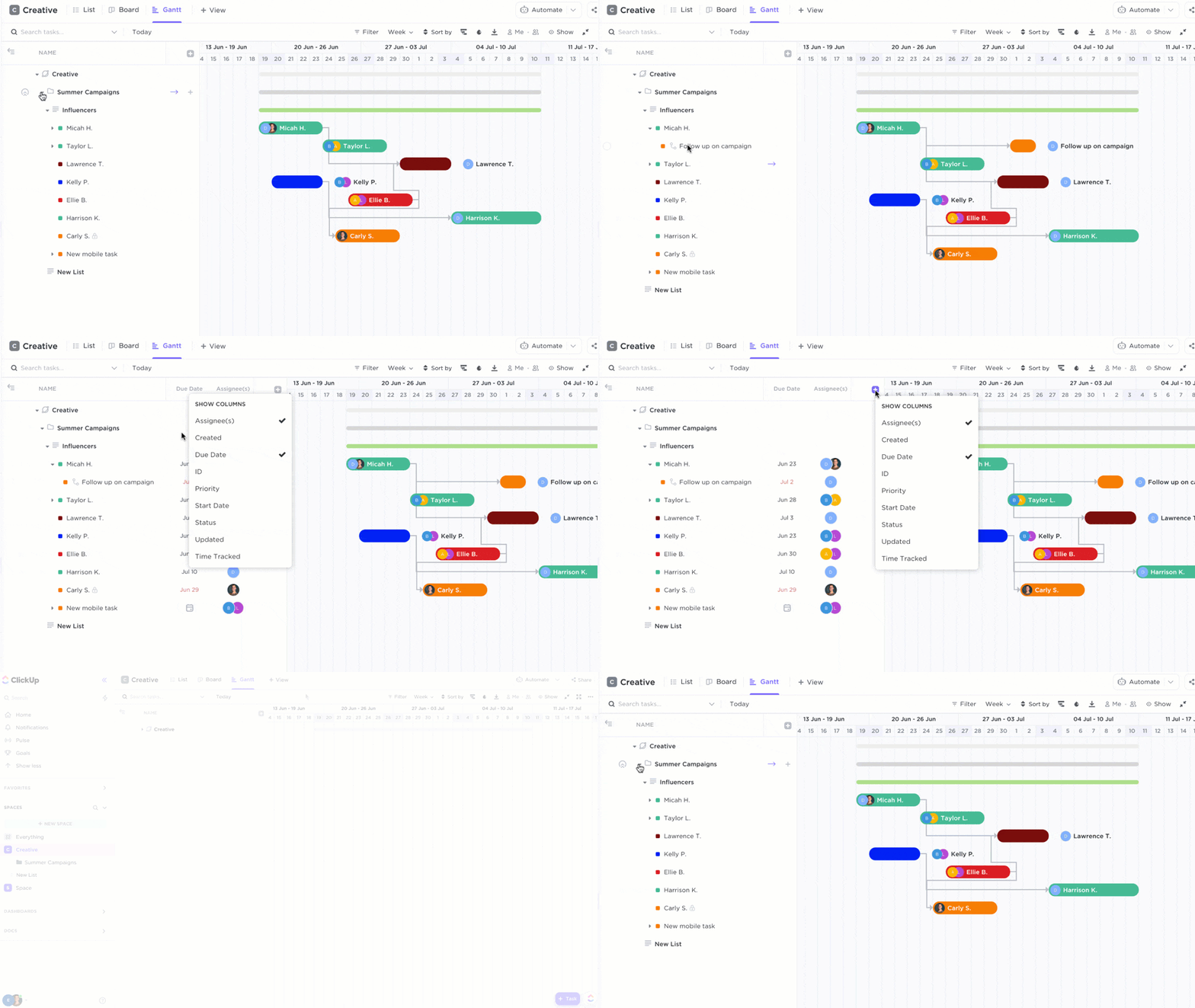
Képzelje el projektterveit a ClickUp Gantt-diagramjaival
A ClickUp Gantt-diagram nézetének létrehozása és nyomon követése nem is lehetne egyszerűbb.
- Kattintson a + Megtekintés gombra a kívánt térben, mappában vagy listában
- Válassza a Gantt menüpontot
- Adjon nevet ennek a nézetnek
- Kattintson a Nézet hozzáadása gombra

Adjon hozzá egy ClickUp Gantt-nézetet, és jelölje be a Személyes nézet és a Rögzített nézet jelölőnégyzeteket a további beállításokhoz
Amit a Google Docs nem tud, de a ClickUp Gantt-diagram funkciója kiválóan képes, az a függő feladatok beállítása és kezelése a projekt ütemtervében:
Tudjon meg többet a ClickUp függőségeiről!
- Az egérmutatót a haladási sávok fölé helyezve gyorsan meghatározhatja, mennyi időre van szükség egy feladat elvégzéséhez.
- Tekintse meg a kritikus útvonalat (a projekt befejezéséhez elengedhetetlen feladatok láncolatát)
- Kezelje a projekt feladatait egyenként vagy csoportosan

A további testreszabáshoz kapcsolja be vagy ki a Kritikus út és a Szabad idő funkciókat
A drag-and-drop szerkesztővel másodpercek alatt módosíthatja Gantt-diagramját anélkül, hogy a nulláról kellene kezdenie:
- Állítsa be a kezdési és a határidőket anélkül, hogy egy második táblázatot kellene létrehoznia
- Bármikor hozzáadhat feladatokat a projekttervhez, hogy az az igényeinek megfeleljen
- Nyisson meg egy feladatot a leírás, a felelősök, a projektadatok és egyéb információk megtekintéséhez

Állítsa be az oszlopokat a kívánt méretre úgy, hogy a Gantt-nézet oldalsávján húzza a szélességet
Mi a következő lépés?
Ha a Docs alapvető Gantt-diagramjai nem felelnek meg az Ön igényeinek, készítsen professzionális Gantt-diagramot a ClickUp-ban, és ossza meg bárkivel ingyenesen még ma! 🤩