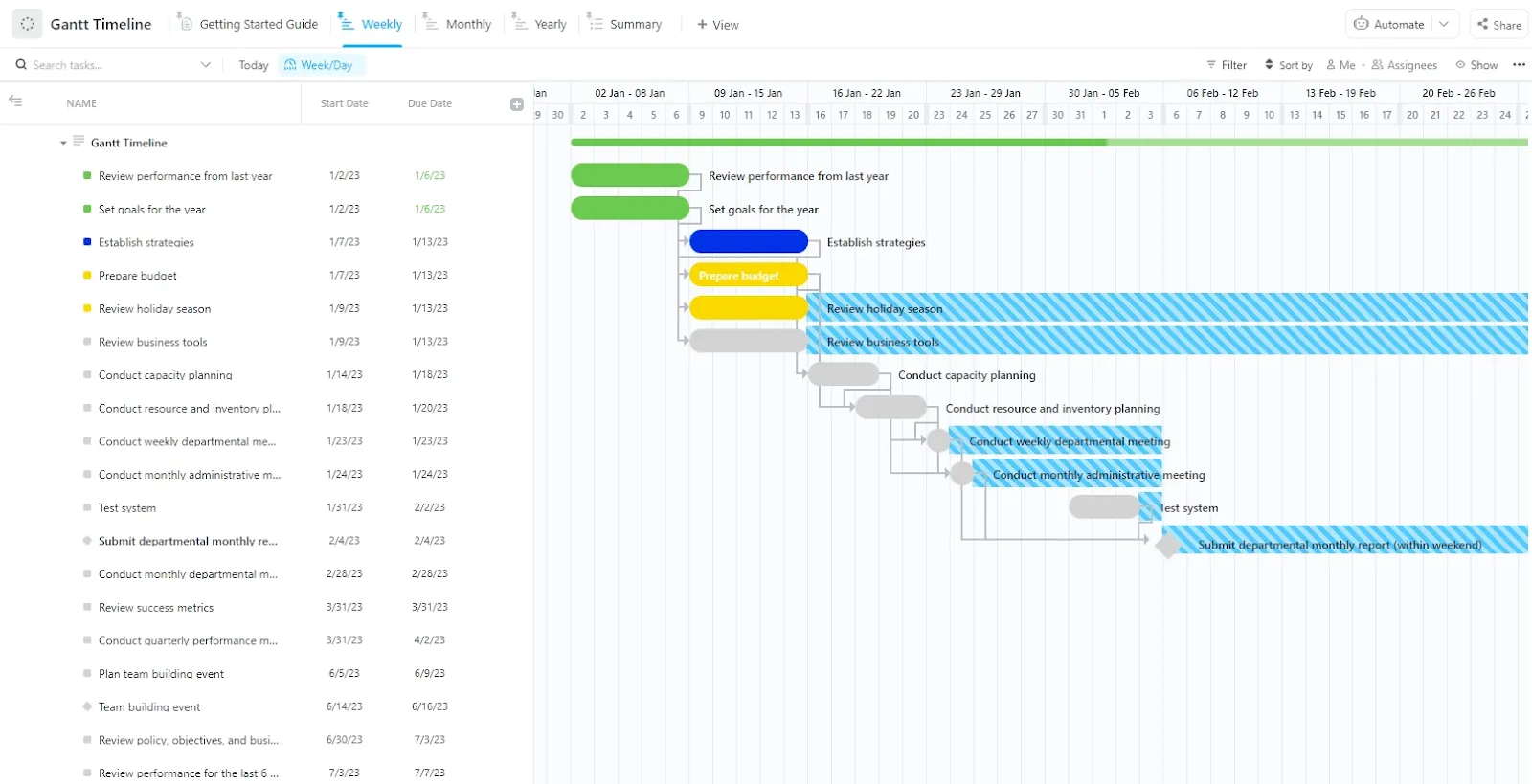

A projekt idővonalának elkészítése rendkívül hasznos lehet a szervezés és a kommunikáció szempontjából.
Ez nem csak abban segít, hogy mindenki a terv szerint haladjon, hanem a projekt vizualizálását is sokkal könnyebbé teszi. Ez lehetővé teszi a csapat tagjai közötti jobb együttműködést, mivel pontosan láthatják, ki felelős az egyes feladatokért és mikor kell azokat elvégezni. 🙋♀️ ✔️
Ezenkívül a projekt világos vizuális ábrázolásával Ön és csapata megelőzheti az átfedéseket vagy a határidők elmulasztását, és jobban előre láthatja az esetleges problémákat, és megoldhatja azokat, mielőtt azok problémává válnának.
Ebben a cikkben bemutatjuk a Google Docs-ban idővonal készítésének lépésről lépésre történő útmutatóját, valamint egyéb tippeket és eszközöket a projekt idővonalak létrehozásához. 🙌
Nézze meg, hogyan hozhatja pályára projektjét az idővonal segítségével!
⏰ 60 másodperces összefoglaló
- Az idővonal előnyei között szerepel a jobb szervezés, kommunikáció és együttműködés a csapat tagjai között.
- Idővonal készítéséhez a Google Docs-ban állítsa be az oldalt fekvő tájolásba, és a rajzeszközzel rajzolja meg az idővonal vázlatát.
- Képeket is hozzáadhat, hogy idővonalát vizuálisan vonzóbbá és érdekesebbé tegye.
- Az idővonal elkészítése után bármikor könnyedén elmentheti és szerkesztheti azt.
- Az előre elkészített sablonok használata időt takaríthat meg és egyszerűsítheti az idővonal készítésének folyamatát.
- A Google Docs korlátai között szerepel a feladatkezelési funkciók hiánya és az offline hozzáférhetőség hiánya.
- A ClickUp egy megbízható alternatíva, amely ingyenes, átfogó projektmenedzsmentet kínál idővonalakkal és Gantt-diagramokkal.
Hogyan készítsünk idővonalat a Google Docs-ban
Ahhoz, hogy csapata tagjai mindig naprakészek legyenek, az idővonalnak egy olyan alkalmazásban kell lennie, ahol mindenki láthatja a projekt teljes életciklusa alatt.
⭐ Kiemelt sablon
Idővonalat szeretne készíteni a Google Docs-ban? Ez időigényes, és őszintén szólva... nem erre a célra készült. Használja a ClickUp ingyenes Gantt Timeline sablonját – áttekinthető, rugalmas és másodpercek alatt elkészül.
Mint a Google Docs!
Íme a Google Docs-ban idővonal készítésének lépései:
1. lépés: Nyisd meg a Google-dokumentumot
A Google Drive minden általad létrehozott Google Sheet, Doc és Slide fájlt tartalmaz.
Lépj a Google Docs kezdőlapjára, és kattints a 👉 Ugrás a Google Docs-ba gombra.

Egy új oldalra irányítunk, ahol sablonok galériája található.
👉 Kattints a üres mezőre az idővonal létrehozásának megkezdéséhez.
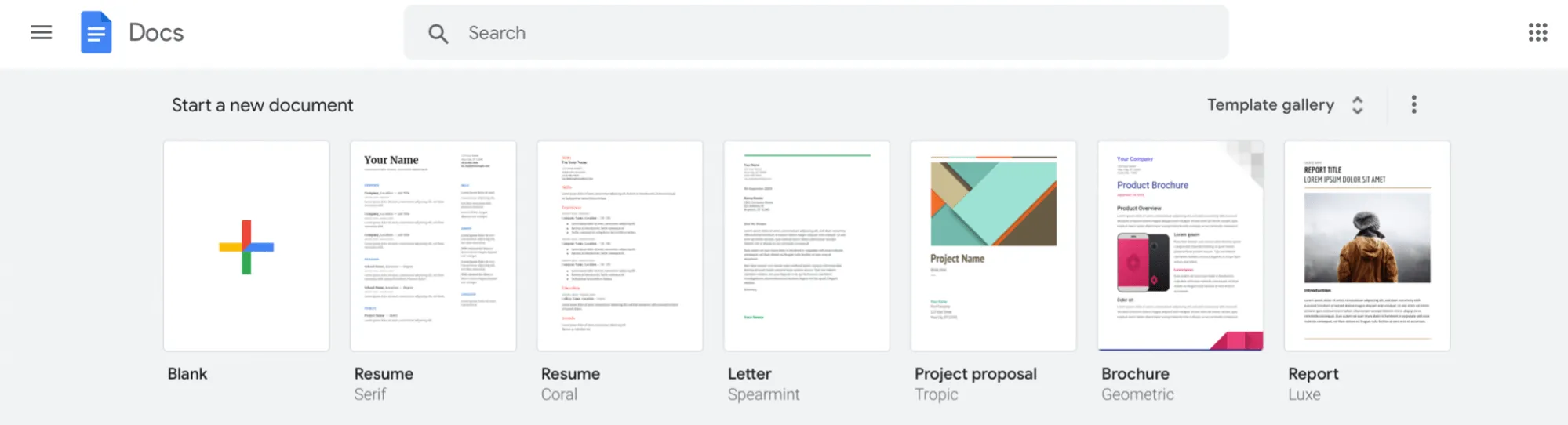
A dokumentumnak nem lesz címe, de Ön elnevezheti.
Egyelőre nevezzük el Projekt idővonalának. 😊
2. lépés: Állítsa be az oldal tájolását
Az idővonal elkészítéséhez minél több helyre van szükség.
Mivel a Google Docs alapértelmezés szerint álló formátumra van beállítva, átállíthatja a tájolást fekvő formátumra.
Ehhez kattintson a Google-dokumentum bal felső sarkában található Fájl menüre, majd válassza a Oldalbeállítás lehetőséget.
Látja a Lapbeállítás párbeszédpanelen a Fekvő opciót?
👉 Válaszd ki, majd kattints az OK gombra.
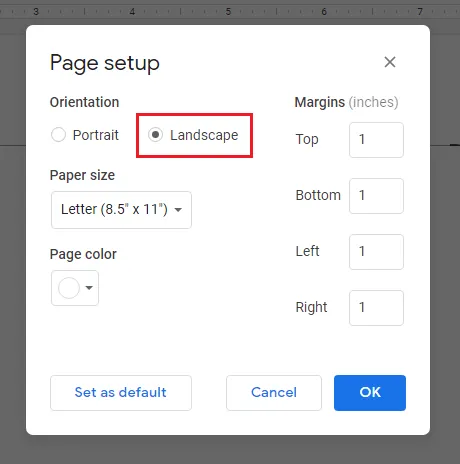
A dokumentum most már fekvő tájolású. 🙌
3. lépés: Nyisd meg a rajzeszközt
Most a Google Docs rajzeszközével fogjuk elkészíteni az idővonalat.
Ez egy beépített eszköz, amellyel vonalak rajzolhatók, szövegek formázhatók, alakzatok hozhatók létre és színek adhatók hozzá az unalmas fehér dokumentumhoz.
A rajzeszköz eléréséhez 👉 kattints a dokumentum bal felső sarkában található Beszúrás menüre > Rajz > + Új.
A dokumentum tetején egy üres vászon jelenik meg.
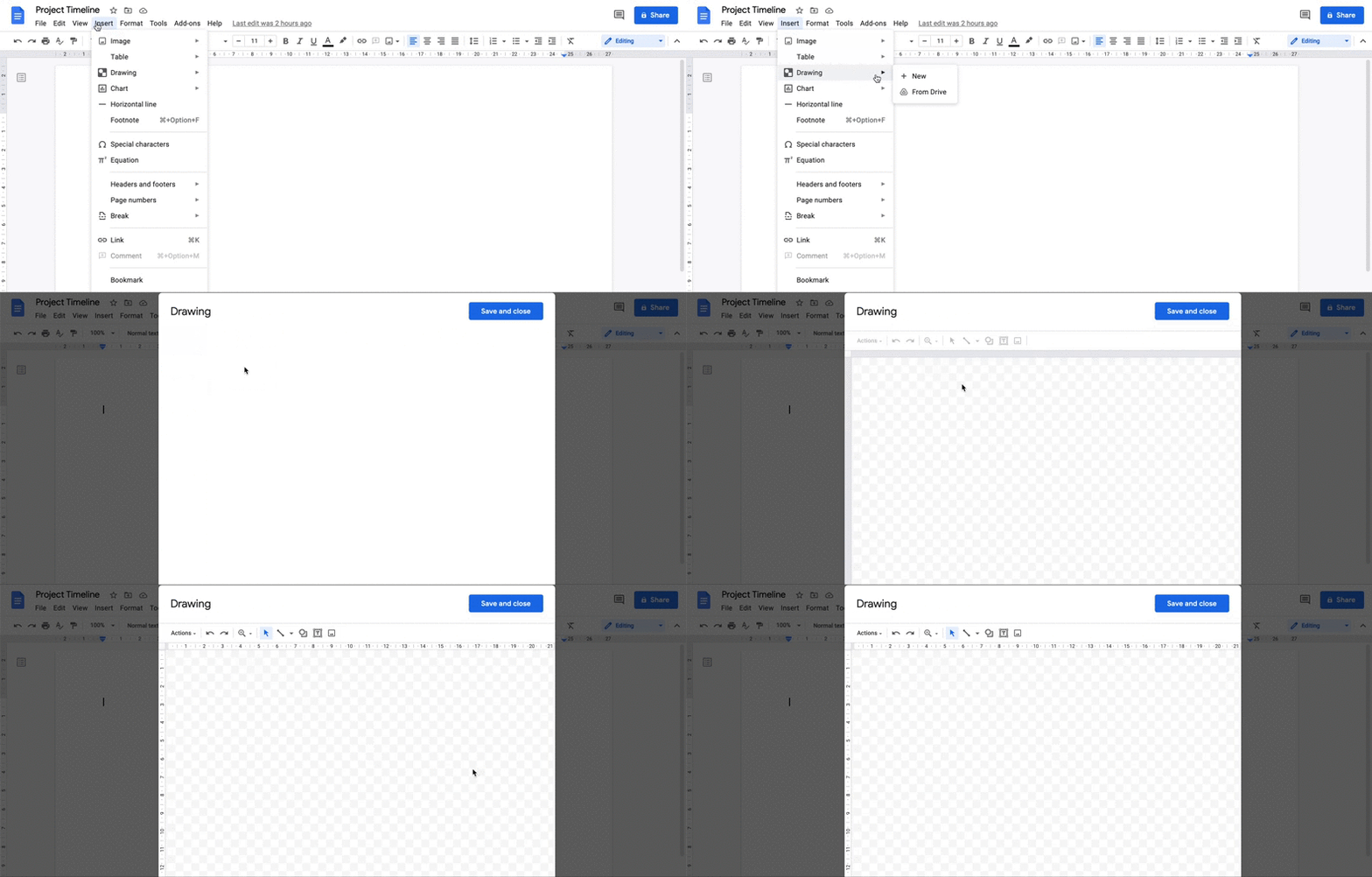
📌 Gyors megjegyzés: Ahelyett, hogy közvetlenül a Google Docs-ba rajzolna, a Google Drawing segítségével is készíthet idővonalat. Mentse el a Google Drive-ba, majd ha készen van, illessze be a Google Docs-ba.
4. lépés: Idővonal létrehozása
Most, hogy a vászon készen áll, engedje szabadjára a művészt magában, és készítsen idővonalat. 👩🎨
👉 A rajzfelület eszköztárán kattintson a Vonal eszköz melletti legördülő gombra. Ezután válassza ki a legördülő menüből a Nyíl opciót.
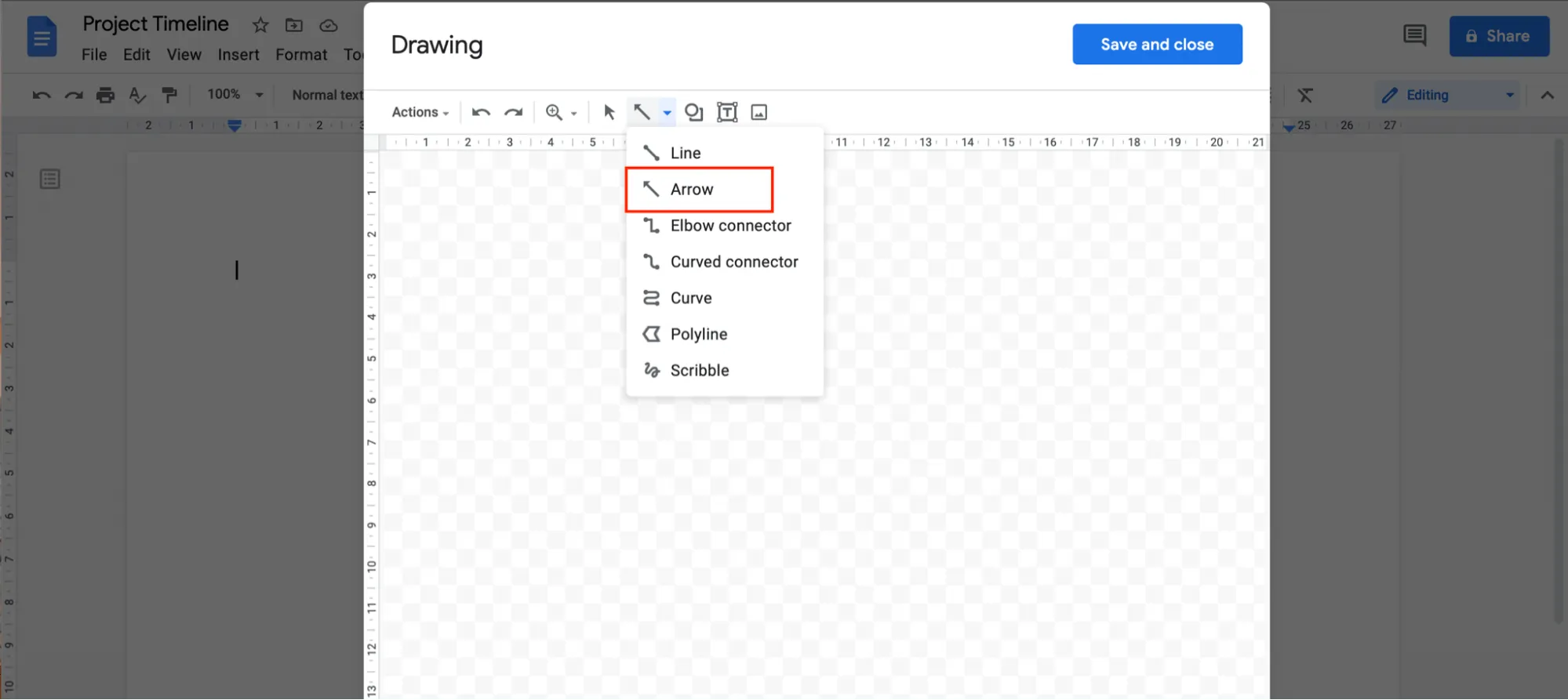
👉 Most kattints és húzz egy vonalat vízszintesen, hogy idővonalat hozz létre, a vászon egyik végéről indulva. A vonal mindig egyenes lesz, ha követed a fehér és szürke rácsot.
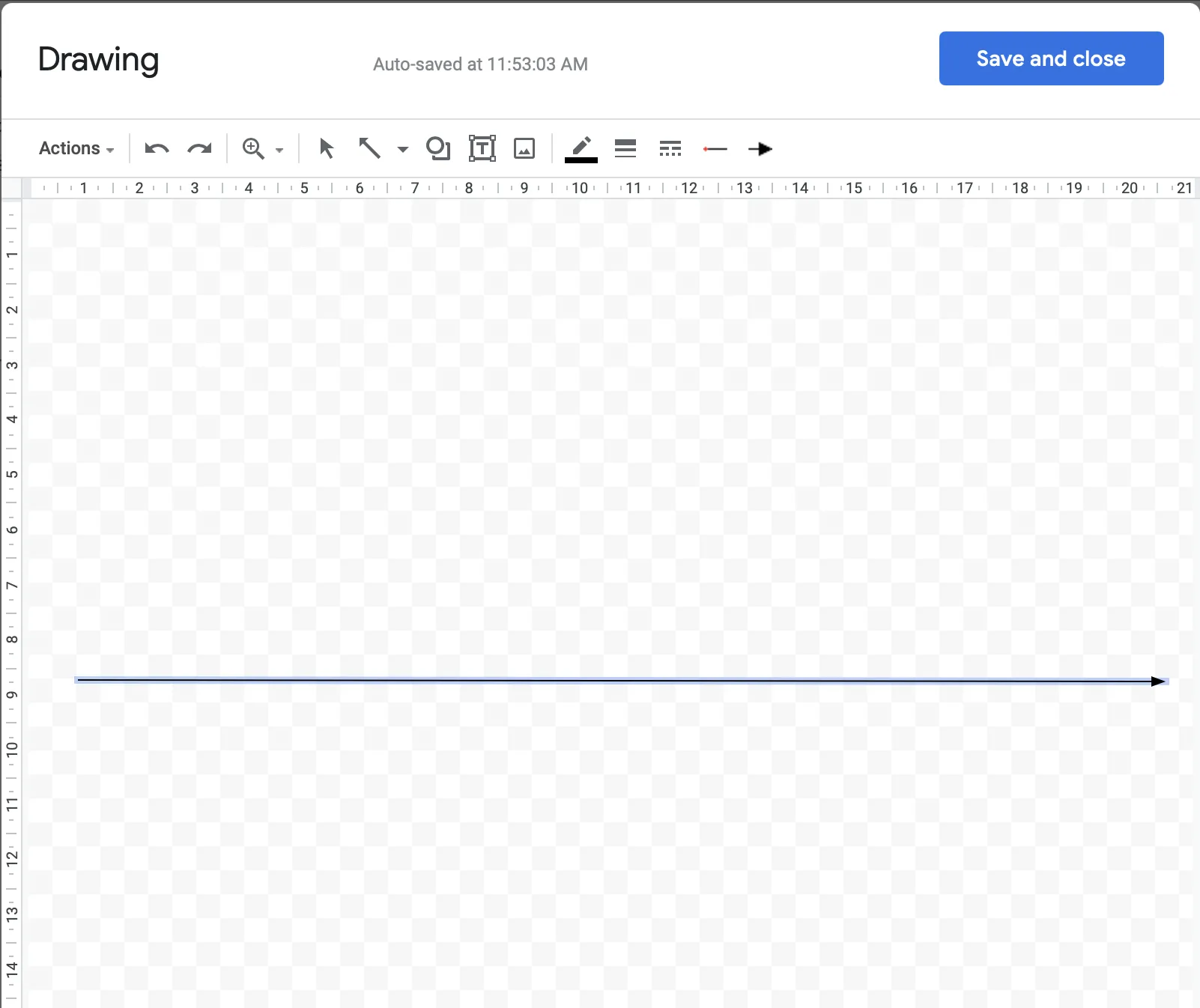
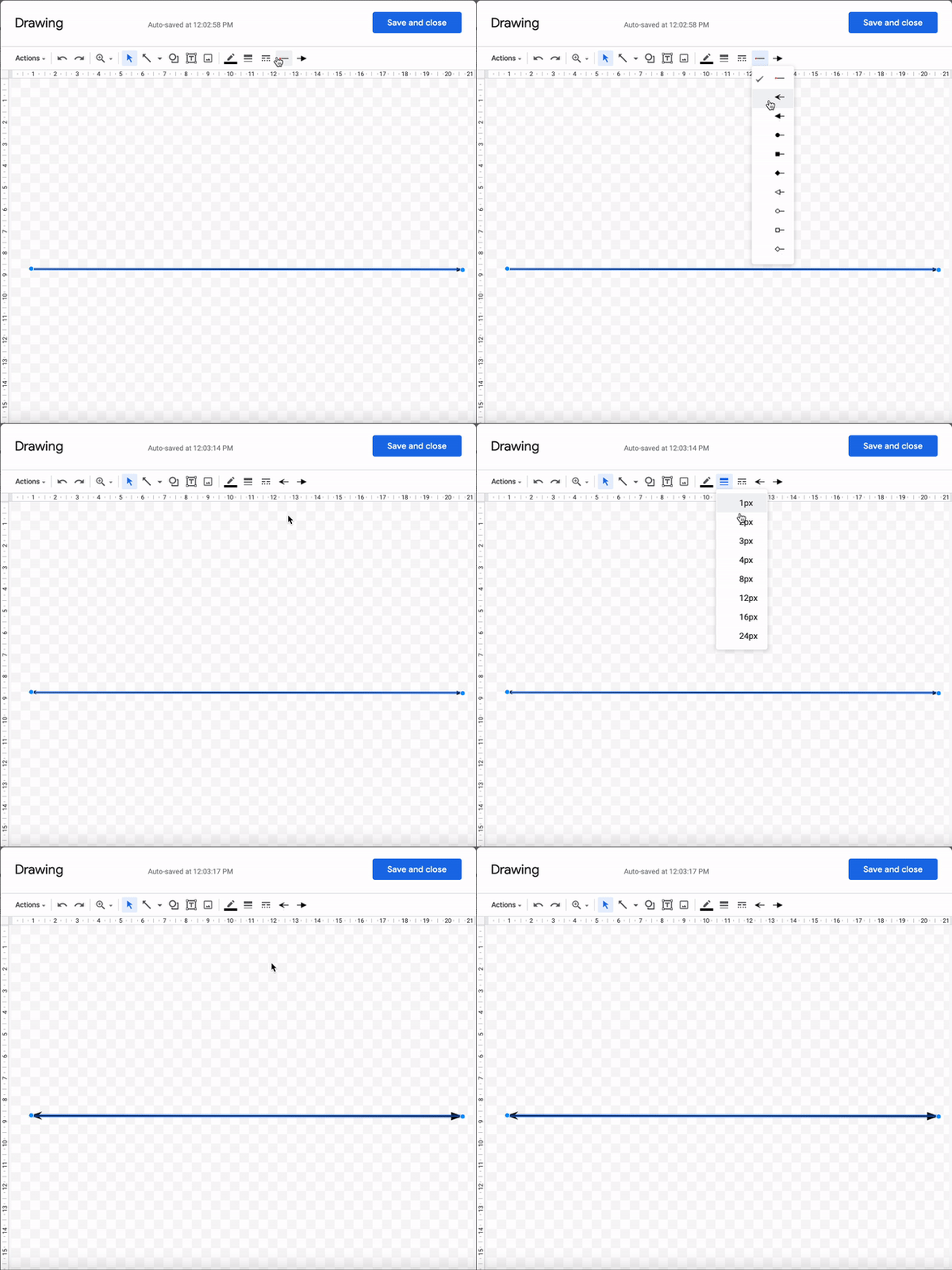
A vízszintes vonal mindkét végén nyílnak kell legyenek.
👉 Ehhez kattints az eszköztáron a Vonal kezdete gombra.
👉 Ezután válassz egy nyíl típust a legördülő menüből.
A vonal vastagságát is megváltoztathatja, ha a Vonalvastagság opcióból nagyobb pixelvastagságot választ.
Hasonló lépéseket követve készíthet folyamatábrát a Google Docs-ban.
5. lépés: Események vagy feladatok hozzáadása az idővonalhoz
Most már készen állunk arra, hogy néhány feladatot vagy eseményt hozzáadjunk a projektmenedzsment idővonalához.
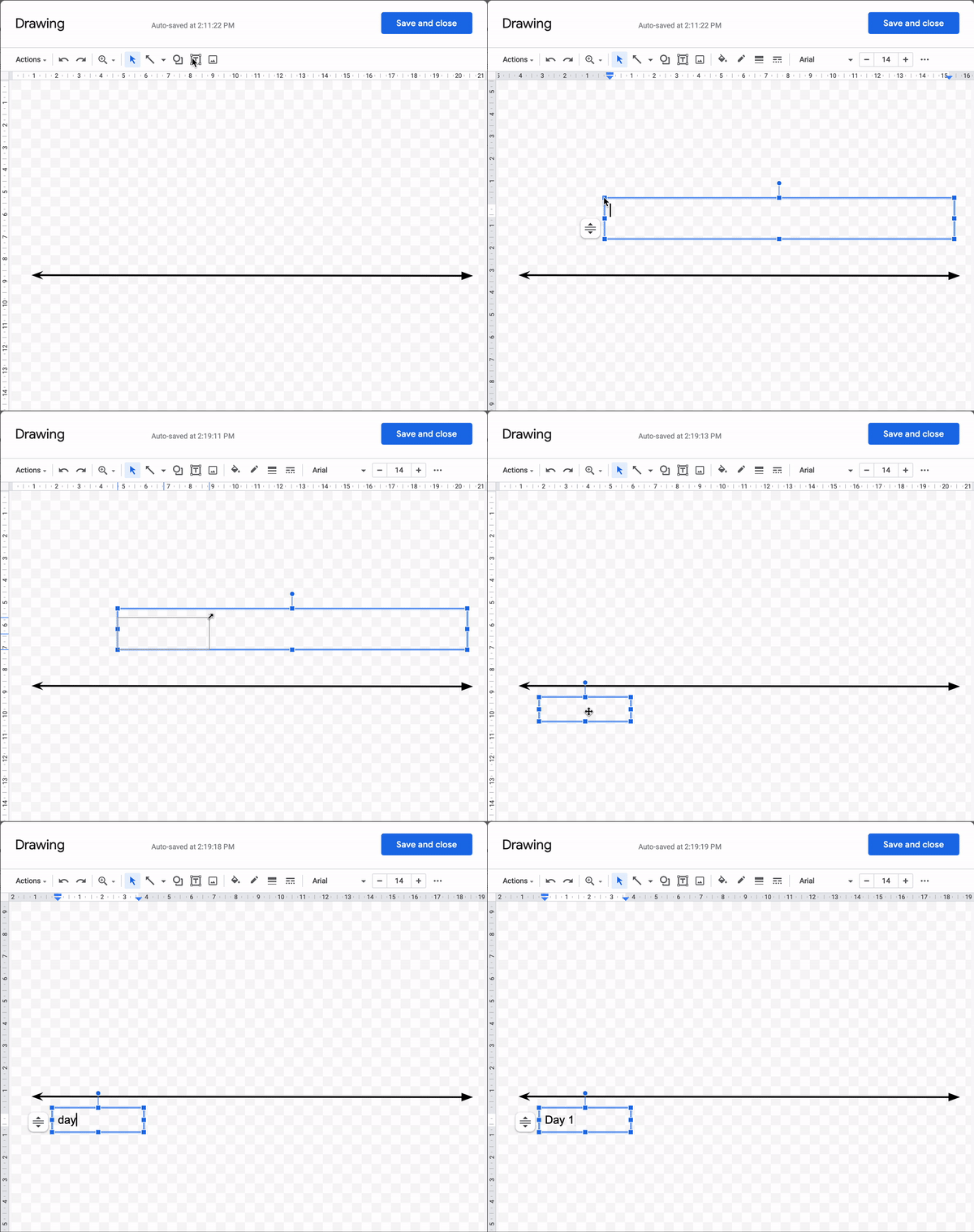
Ehhez szövegdobozokra lesz szüksége.
Látja a bekeretezett T betűt? 👀
👉 Válaszd ki, majd kattints a vízszintes vonal feletti vagy alatti területre.
Kész?
Kövesse az alábbi lépéseket a feladatok, események és egyéb idővonal-grafikák vagy elemek hozzáadásához:
- A szövegdoboz bármely sarkát vagy oldalát húzva méretezd át és helyezd át a kívánt helyre.
- Helyezze el a kívánt helyen
- Írd be a kívánt adatokat a mezőbe (esemény, dátum, feladat stb.).
Itt a napokat számozzuk.
Ha más formátumváltoztatásokat szeretnél végrehajtani, jelöld ki a szövegdobozt, majd kattints az eszköztár három pontjára.
Megtalálja az összes lehetőséget, a vastag, dőlt, igazítás, pontok stb. kezdve.
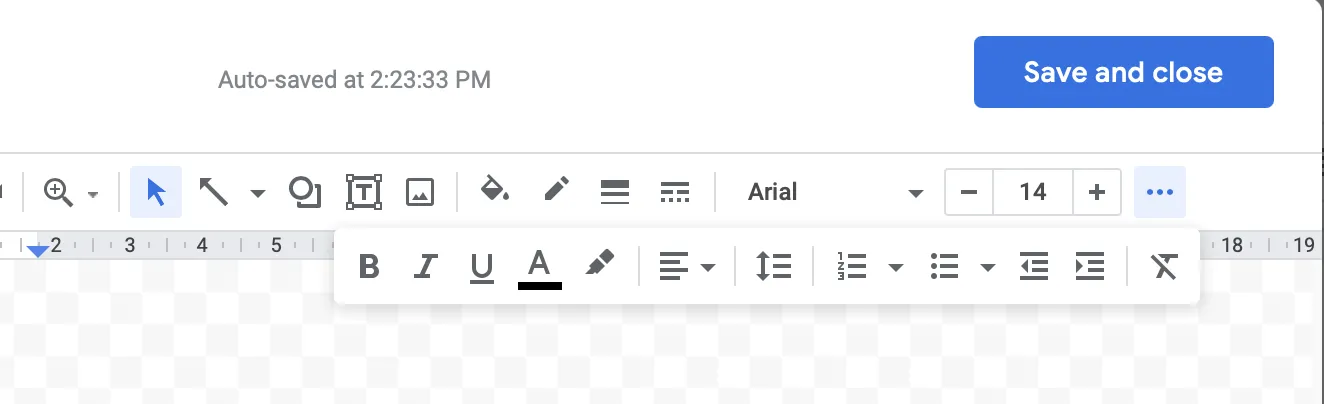
Időmegtakarítás érdekében másolja és illessze be az első szövegdobozt, hogy lemásolja a formátumot és a stílust.
Ezután szerkeszd a szöveget ennek megfelelően.
Miután befejezte a formázást és hozzáadta a szükséges szövegdobozokat, az idővonal körülbelül így fog kinézni:
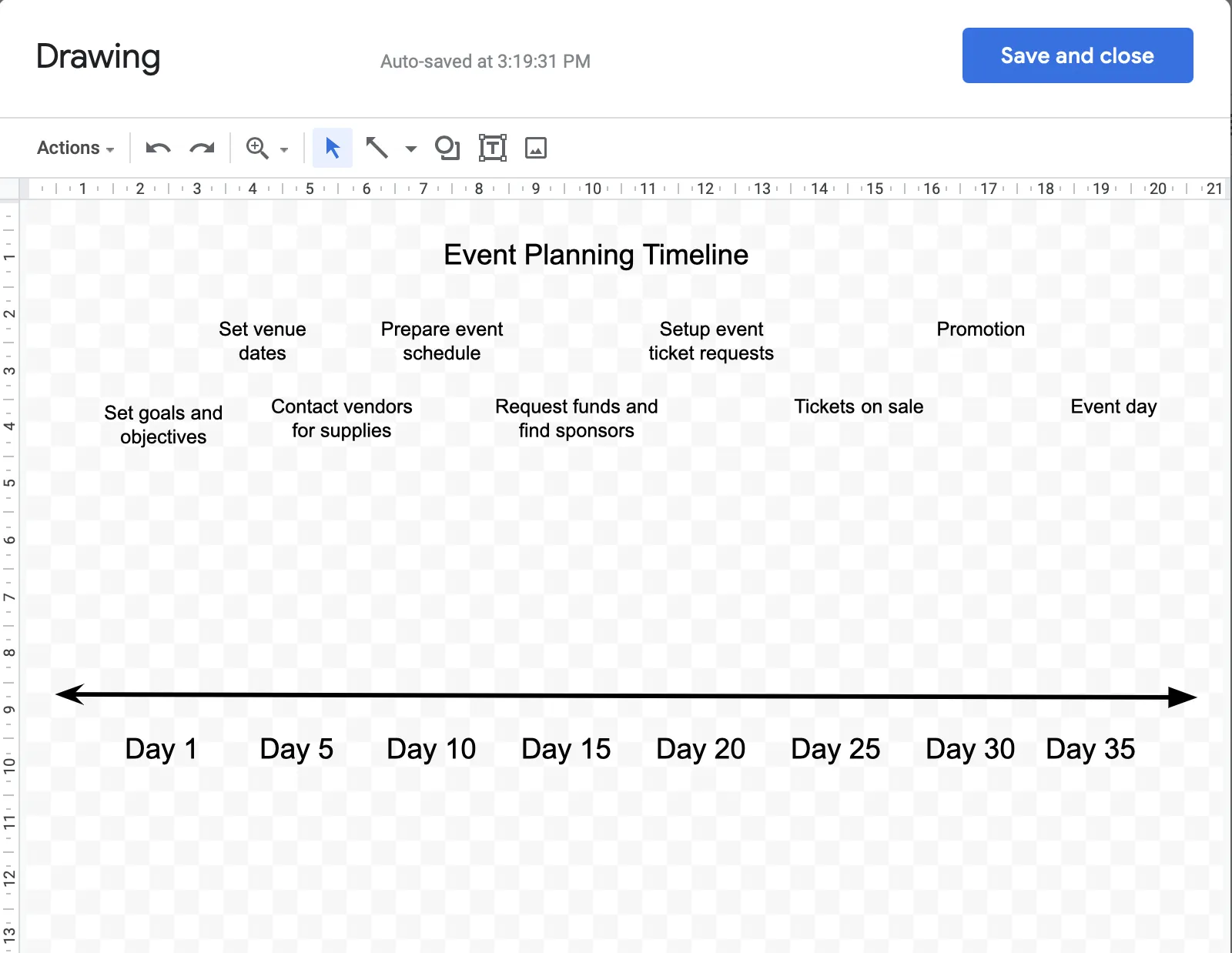
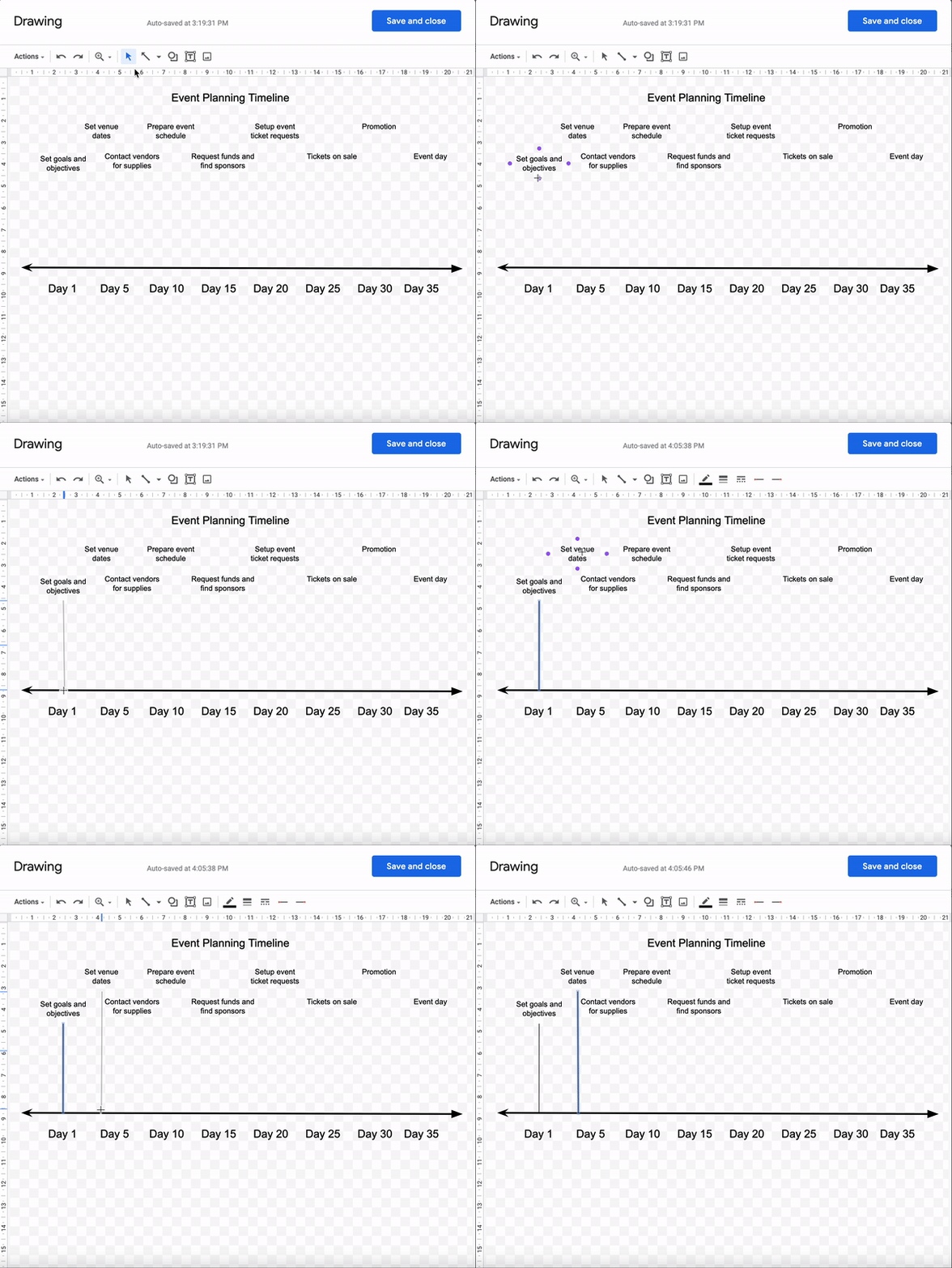
👉 Most kössük össze az eseményekhez tartozó feladatokat a megfelelő napok számával függőleges vonalakkal. Ehhez válasszuk ki ugyanazt a Vonal eszközt, amelyet a negyedik lépésben használtunk.
👉 Ezután válaszd a legördülő menüből a „Vonal” lehetőséget, és kezdd el összekapcsolni az eseményeket/feladatokat az idővonal nyíljával.
6. lépés: Képek hozzáadása
📌 Gyors megjegyzés: Ez a lépés teljesen opcionális. Ha szeretnéd feldobni az eseménytervezési idővonalat, és szórakoztató vagy fontos vizuális elemeket szeretnél hozzáadni, akkor képeket is hozzáadhatod.
Képet a következőképpen illeszthet be:
- Google-keresés végzése
- Képek feltöltése a számítógépről
- Kép kiválasztása az albumokból vagy a Google Drive-ból
- Kép URL-jének beillesztése
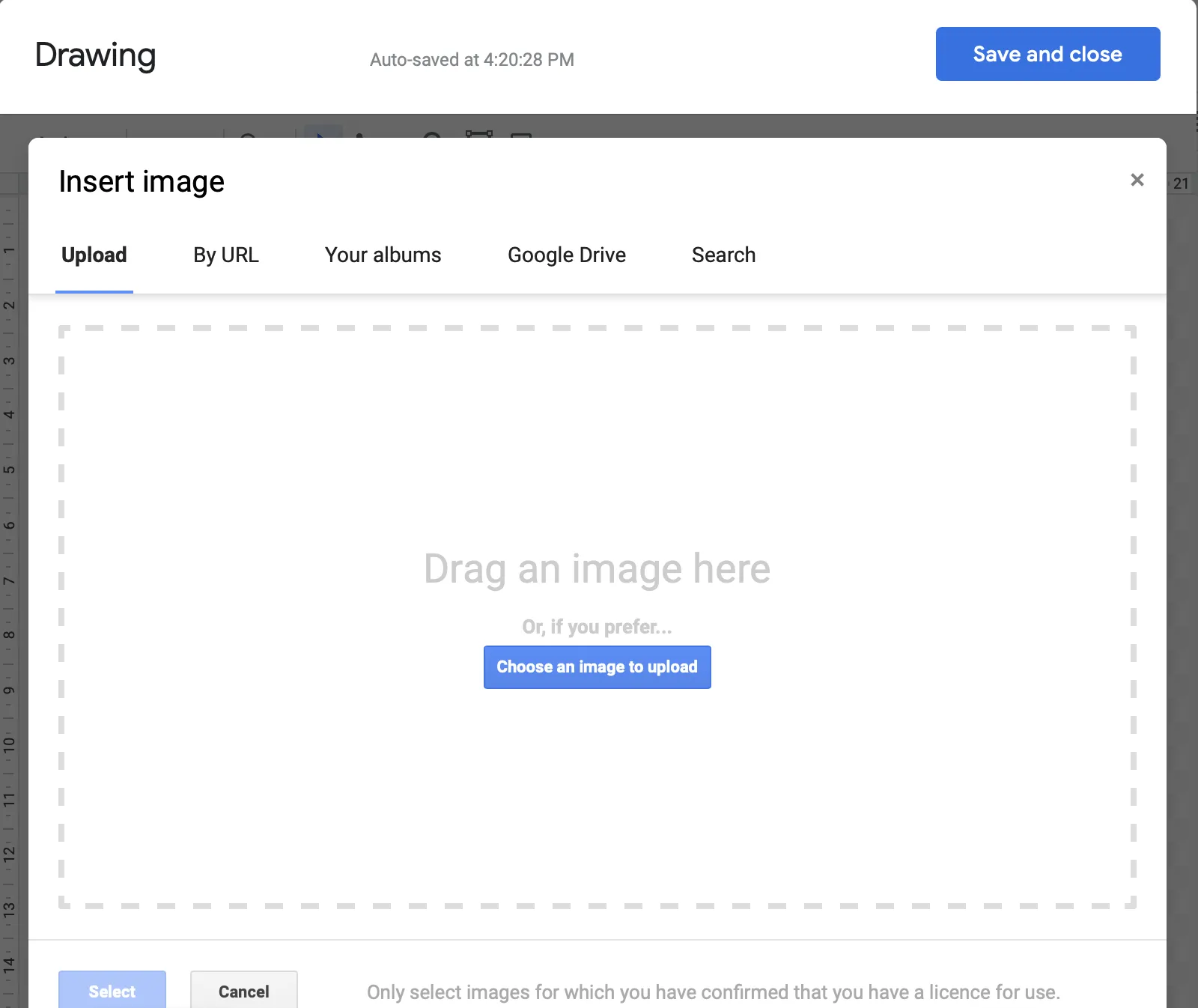
Az opciókat az eszköztár Kép eszközében találod.
A kép beszúrása után méretezd át és helyezd el a kívánt helyen.
Itt motivációként hozzáadtunk egy Harley Quinn képet, amelyen az áll: „Nekem van a legjobb ötletem”, közvetlenül a célok és a feladatok fölé. 👩🎤 ✨
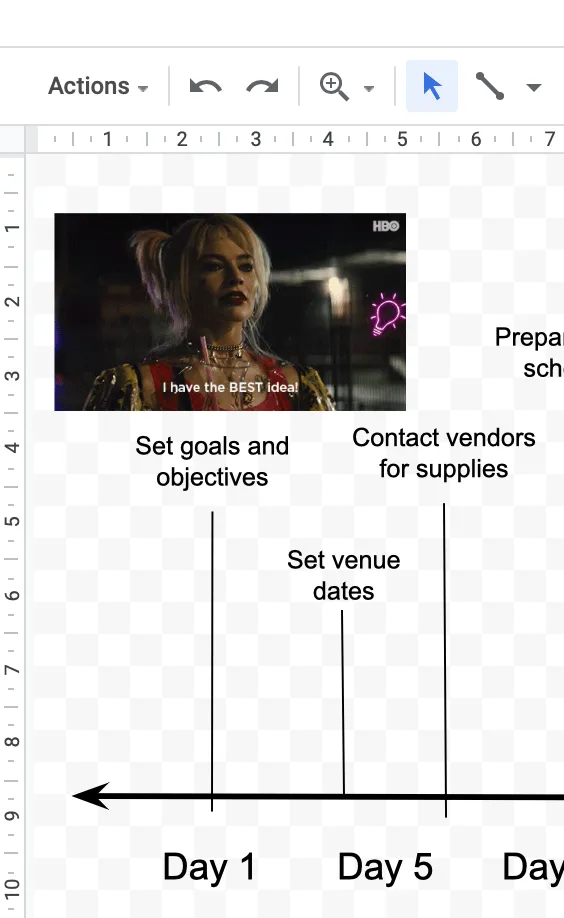
Húzza át az idővonal elemeit a képek számára helyet biztosító helyre.
7. lépés: Az idővonal mentése
Ha elkészült, keresse meg a nagy kék Mentés és bezárás gombot, és kattintson rá. Az idővonal el lesz mentve a Google-dokumentumába.
Valami hiányzik?
Csak kattintson duplán az idővonalra, és visszatér a rajzfelületre.
Végezze el a módosításokat, majd kattintson újra a Mentés és bezárás gombra.
És kész is van.
Elkészítette a saját idővonalát a Google Docs-ban! 👏👏 👏
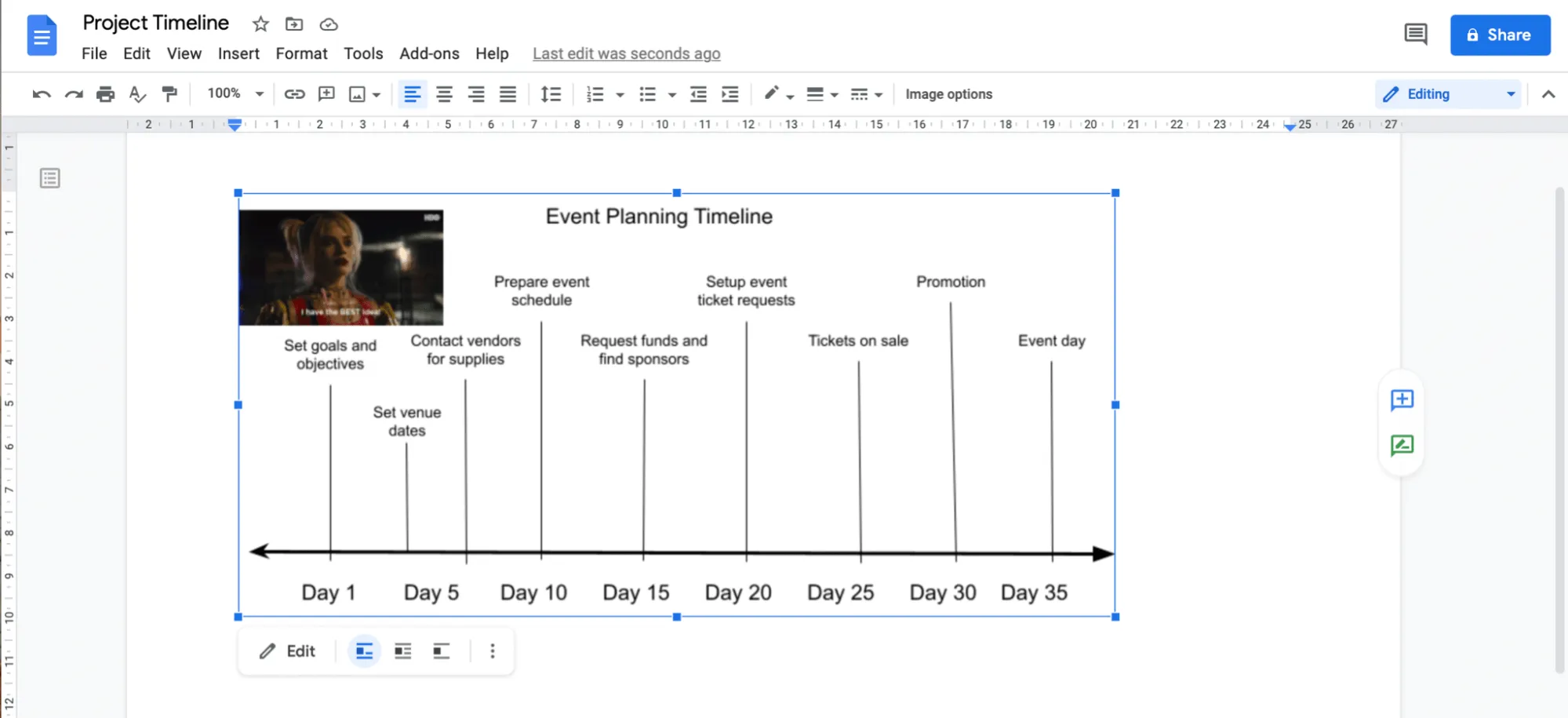
Google Docs idővonal-sablonok
A kézi munkát egyszer-kétszer még élvezni is lehet, de minden projektnél ezt csinálni nem tűnik jó ötletnek.
Az okosabb megoldás az, ha időt takarít meg a Google Docs sablonjának használatával. ⚡️
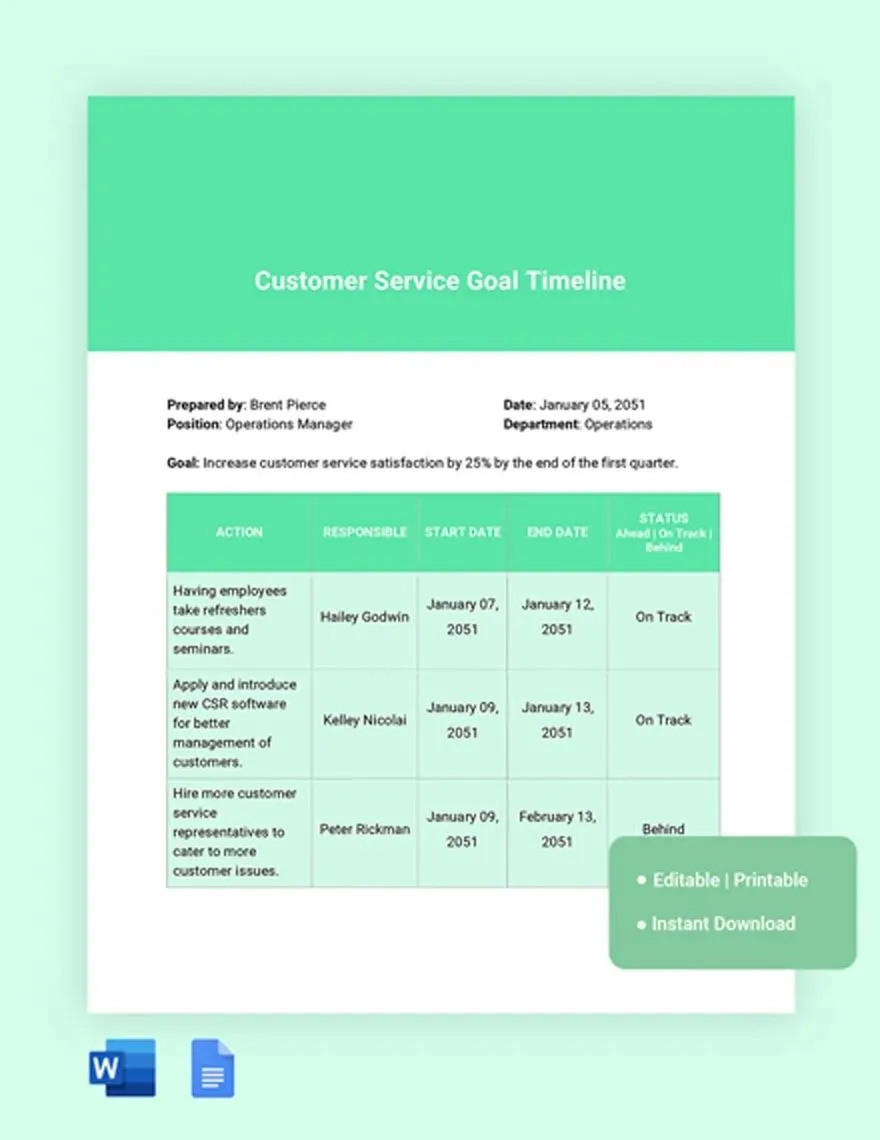
1. Célkitűzés Google Docs sablon a Template.net webhelyről
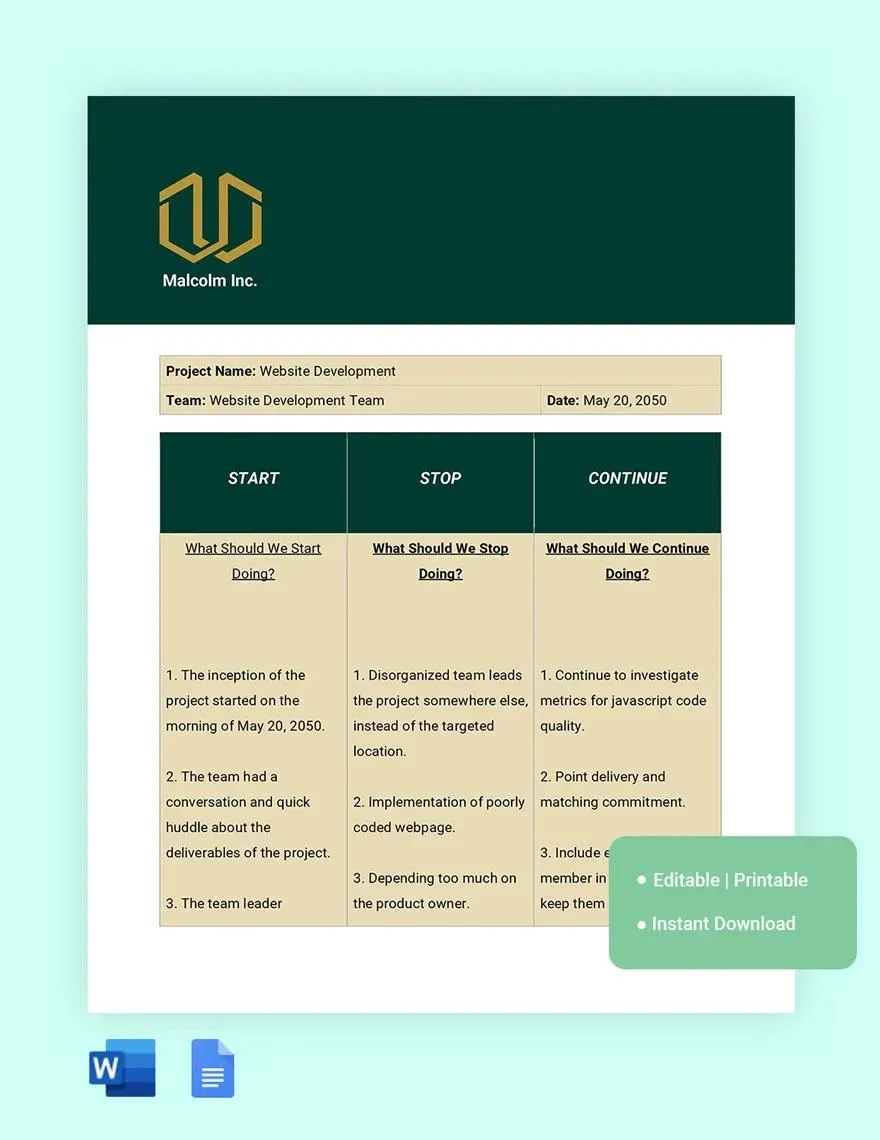
2. Visszatekintő idővonal Google Docs sablon
A Google Docs-ban idővonal készítésének korlátai
Idővonalak készítése a Google Docs-ban lehetséges, de ez nem feltétlenül a legjobb hosszú távú megoldás.
Íme, miért 👇
1. Nem idővonalakhoz tervezték
Kezdjük az alapokkal.
A Google-dokumentumokat úgy is módosíthatja, hogy azok egy egyszerű idővonalat jelenítsenek meg, de ez a Google-alkalmazás valójában dokumentumok létrehozására és megosztására szolgál, akárcsak a Microsoft Word.
Nem bánnánk, ha a Google Docs beépített idővonal-sablonokkal rendelkezne, vagy ha a rajzeszköz használata egyszerű lenne.
2. Az offline munka kényelmetlen
A Google Docs egy webböngészőben működik. Ez azt jelenti, hogy bármilyen internetkapcsolattal rendelkező eszközön dolgozhat.
Ez azonban egyben korlátozást is jelent.
Nincs internetkapcsolat = nincs idővonal. 🙆♀️
A Google emellett egy Drive alkalmazást is kínál a Chrome böngészőhöz és egy Drive asztali programot, amely offline hozzáférést biztosít az összes Drive-fájlhoz, beleértve a Docs-fájlokat is.
Jól hangzik, de van néhány dolog, amit tudnod kell. 👀
Az offline munkához előzetes tervezés szükséges. Be kell állítanod a Drive-ot offline használatra, és előre ki kell választanod azokat a fájlokat, amelyekhez offline hozzáférést szeretnél.
Ha nem, akkor nem tudja sürgősen offline módban használni a Docs szolgáltatást.
Más szavakkal, ha hirtelen megszakad a wifi-kapcsolat, nem fogsz tudni hozzáférni a fájljaidhoz. 😅
3. Nincs munkafolyamat-kezelési funkció
Tegyük fel, hogy egy projekt idővonalát hozza létre a Google Docs-ban, mert készen áll a kihívásra.
De lehet-e feladatokat létrehozni? Nem.
Mi van a ütemezéssel vagy a feladatok kiosztásával? Nem.
Találd ki, miért!
Van egy tökéletes Google Docs alternatívánk az Ön számára!
Ez a ClickUp – az egyik legjobban értékelt termelékenységi eszköz, amelyet egyéni vállalkozók és vállalati csapatok használnak különböző iparágakban.
Bónusz: Hogyan készítsünk gondolattérképet a Google Docs-ban!
Alternatív Google Docs idővonal-szoftver
Ismerje meg a ClickUp-ot. Az egyetlen idővonal-eszköz, amire valaha szüksége lesz! Ha saját idővonal-nézetet szeretne létrehozni a ClickUp-ban, lépjen a meglévő munkaterületére, és adja hozzá az Idővonal nézetet. Ennyi!
Egyszerűen átalakíthatja munkaterületét egy világos és vizuálisan vonzó idővonalá, amelyet csapata áttekinthet. De ez csak a kezdet: a ClickUp sokkal többet kínál, mint feladatkezelési és projektmegjelenítési eszközöket. ✨
Ha részletesebb információkat szeretne látni a projektekről, váltson át a ClickUp Gantt-diagram nézetre. A Gantt-diagram nézet madártávlatból mutatja az összes teret, projektet és listát. Egy helyen együttműködhet a csapatával, nyomon követheti a feladatok függőségeit, és rangsorolhatja a feladatokat és projekteket.
Egy projektmenedzser nem lehet egyszerre mindenhol, de a ClickUp segítségével a projektmenedzsment gyerekjáték lesz, mivel az összes munkádat egy platformon egyesíti.
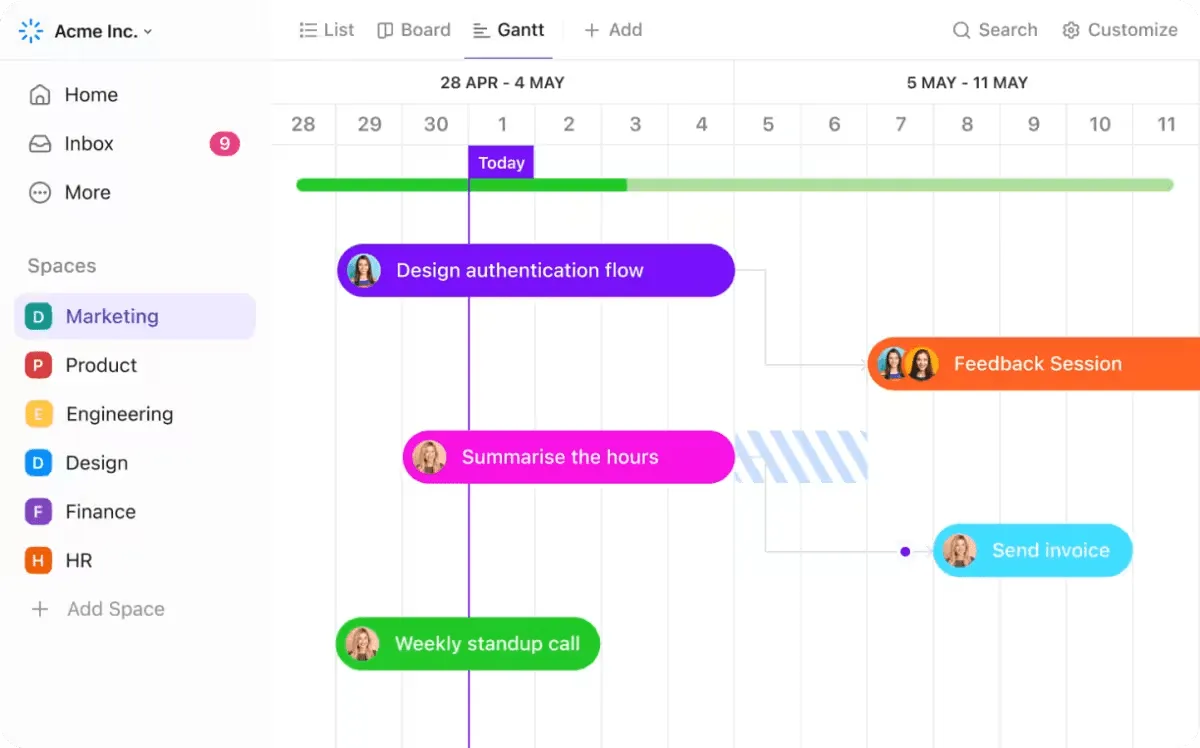
Ó, és említettük már a sablonokat? Használja a ClickUp projektidővonal-táblaszablonját, hogy egy kényelmes irányítópulton láthassa az idővonalát. A ClickUp kitölthető idővonal-sablon segítségével könnyedén és gyorsan megtervezheti projektjeit és eseményeit. De ne aggódjon, ha Ön Gantt-rajongó, akkor a ClickUp Gantt-idővonal-sablon is az Ön rendelkezésére áll.
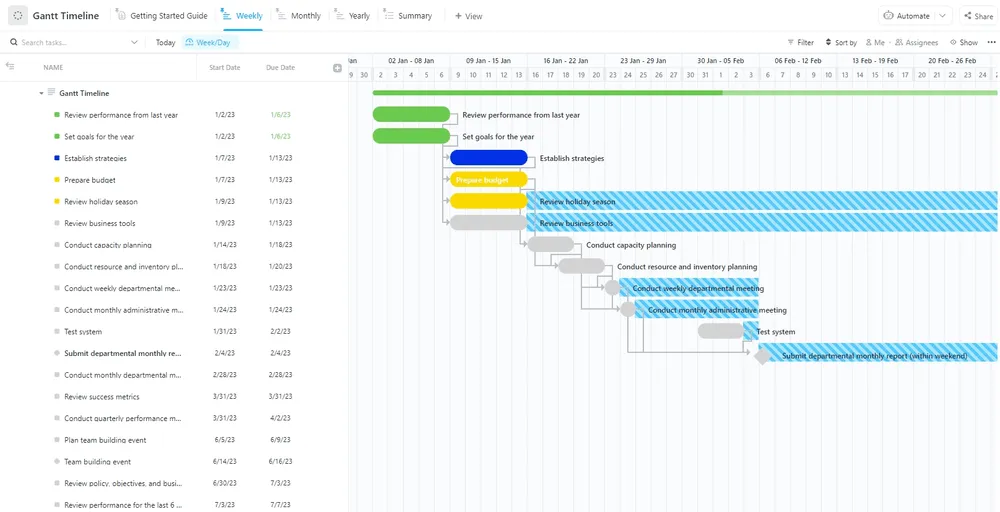
Kövesse nyomon a projekteket idővonalakkal a ClickUp segítségével
A Google Docs-ban történő projektidővonal-készítés költséghatékonynak tűnhet, de az igazság az, hogy ez meglehetősen időigényes és korlátozó lehet. Szerencsére léteznek hatékonyabb alternatívák, mint például a ClickUp. A ClickUp egy rendkívül robusztus projektidővonal-készítő, amely egyben erőforrás-kezelő, jegyzetelő és időkövető is. A ClickUp nem csupán egy termelékenységi eszköz, hanem ennél sokkal többet kínál ingyenesen, így felbecsülhetetlen értékű eszközzé válik a projektje mai elindításához.
A legjobb az egészben, hogy ingyenes – ez a jel, hogy még ma kezdj hozzá. 😉