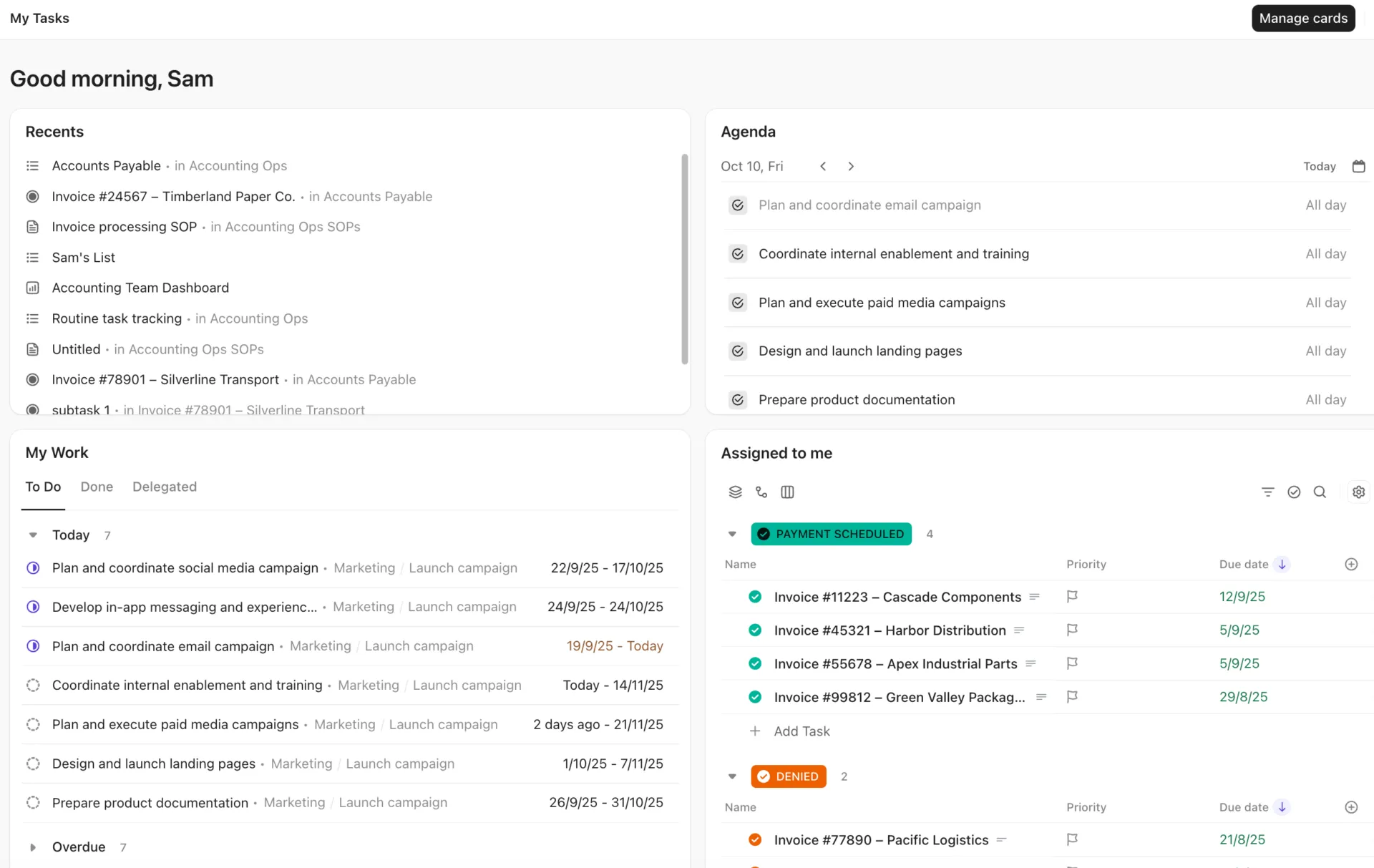

Az „Infinite Workday” című jelentés szerint az átlagos munkavállaló naponta 117 e-mailt és 153 Teams-üzenetet kap. Ezen üzenetek jelentős része feladatot tartalmaz. A feladatkezelő szoftverek arra szolgálnak, hogy ezeket még időben felismerjék, mielőtt elsüllyednének.
Minden feladatnak két érintettje van. Az, aki elvégzi, másodpercek alatt át kell tekintse a listát, és meg kell látnia, mi esedékes ma. Az, aki rá vár, tudnia kell, ki a felelős érte, és mikor lesz kész. Amikor egy csapat olyan eszközt vásárol, amelyet kizárólag a második érintett számára fejlesztettek ki, a munkát végzők egy saját, titkos listát vezetnek mellette. Nevezzük ezt árnyéklistának. A hivatalos táblázat elavul, és a státuszmegbeszélések töltik be az űrt.
Ez az útmutató 10 feladatkezelő eszközt sorol fel aszerint, hogy milyen felhasználói csoportnak szólnak: csapatok számára készült platformok, személyes alkalmazások, valamint azok a kevés számú eszközök, amelyek mindkét csoportot megpróbálják kiszolgálni. Minden eszköz esetében ugyanaz a kérdés merül fel: vajon a munkát végzők ide fogják-e felvenni a feladataikat, vagy továbbra is egy párhuzamos listát fognak vezetni?
Összefoglalás: Akkor alakulnak ki „árnyéklisták”, ha egy feladat hozzáadása a csapat eszközéhez több időt vesz igénybe, mint máshol leírni. Válasszon olyan szoftvert, amelyet a munkát végzők ténylegesen használni fognak, majd igazítsa azt ahhoz, ahol a munka megkezdődik.
- Egy eszköz mindkét fél számára: A ClickUp minden egyes személy feladatlistáját és a csapat projektjeit ugyanazon a feladatlistán tartja nyilván
- Csapatkezelő platformok: Asana szabályalapú folyamatokhoz, monday.com egyedi táblákhoz, Trello egyszerű Kanban-táblához, Microsoft Planner a Microsoft 365-csapatokhoz, Jira szoftverfejlesztő csapatokhoz, valamint Wrike kérések és jóváhagyások kezeléséhez
- Személyes alkalmazások: a Todoist a leggyorsabb gépeléssel történő feljegyzéshez, a TickTick naptárhoz és koncentrációs időzítőhöz, valamint a Things 3 egyszeri Apple-vásárláshoz
❗️A Planner idővonal funkciójához fizetős csomag szükséges. A monday.com ára a vállalkozás növekedésével együtt emelkedik.
Ha a Plannerben próbálsz idővonal-nézeteket beépíteni, a Monday tűnik a megoldásnak. De azok a csapatok, amelyek a Monday-en túllépték a 15 fős határt, ugyanabba a falba ütköztek. Ez az áttérési ellenőrzőlista az igazán tartós átállást segíti elő. 👇🏼
Feladatkezelő szoftverek áttekintése
| Eszköz | Legalkalmasabb | Kiemelkedő funkció | Kezdő ár | G2-értékelés | Ahol elmarad |
| ClickUp | A személyes és a csapat nézetek összehangolása ugyanazon feladatnál | „Feladataim” oldal és személyes lista, valamint feladatok több listában | Örökre ingyenes; fizetős csomagok is elérhetők | 4. 6/5 | Több beállítási lehetőség, mint amennyire egy egyszerű listához szükség lenne |
| Asana | Szabályok alapján működő, többfunkciós csapatok | Korlátlan számú szabály a fizetős csomagokban | Ingyenes; Starter csomag: 13,49 USD/felhasználó/hónap | 4. 4/5 | Az ingyenes csomag két felhasználóra korlátozódik |
| monday.com | Olyan csapatok számára, akik saját táblákat szeretnének létrehozni | Egyedi oszlopok minden táblán | Ingyenes; Alapcsomag: 9 USD/felhasználó/hónap (éves számlázás) | 4. 7/5 | Az automatizálási műveletek száma a csomagtól függően korlátozott |
| Trello | Kis csapatok, akik még ma el szeretnék indítani a Kanban-táblájukat | Olyan beérkező levelek, amelyek az e-mailekből, a Slackből és a Teamsből is összegyűjtik az üzeneteket | Ingyenes; Standard: 5 USD/felhasználó/hónap (éves számlázás) | 4. 4/5 | Nincsenek natív feladatfüggőségek |
| Microsoft Planner | A Microsoft 365-ben és a Teams-ben már aktívan dolgozó csapatok | A My Day és a My Tasks az értekezletek jegyzeteiből és a Loopból gyűjti össze a feladatokat | A Microsoft 365 csomag része; 1. csomag: 10 USD/felhasználó/hónap (éves számlázás) | 4. 2/5 | A legfontosabb funkciók külön licenc alatt érhetők el |
| Jira | Szoftverfejlesztő csapatok, amelyek a problémákat előírt munkafolyamatok szerint kezelik | A kihagyott állapotokat blokkoló munkafolyamat-szabályok | Ingyenes; Standard: 9,70 USD/felhasználó/hónap | 4. 3/5 | Bonyolult a nem technikai háttérrel rendelkező csapatok számára |
| Wrike | Folyamatos kérésekkel és értékelésekkel foglalkozó csapatok | Interaktív Gantt-diagramok és megosztható irányítópultok | Ingyenes; Csapat: 10 USD/felhasználó/hónap (éves számlázás) | 4. 2/5 | A licencet öt vagy több darabos csomagokban értékesítjük |
| Todoist | Azok, akik egy mondat beírásával rögzítik a feladataikat | Gyors hozzáadás természetes nyelven | Ingyenes; Pro 7 USD/hó | 4. 5/5 | Teljes körű csapatmunkához szükséges megoldások Vállalati igények |
| TickTick | Személyes tervezés beépített naptárral és koncentrációs időzítővel | Eisenhower-mátrix és Pomodoro-időzítő egy alkalmazásban | Ingyenes; Prémium 49,99 USD/év | 4. 5/5 | A megosztott listák maximális létszáma 29 fő |
| Things 3 | Azok az Apple-felhasználók, akik egyszer megvásárolható listát szeretnének | Egyszeri vásárlás, előfizetés nélkül | 49,99 $ egyszeri díj (Mac) | Nincs elég felhasználói vélemény | Kizárólag Apple-eszközökön |
Hogyan értékeljük a szoftvereket a ClickUp-nál
Szerkesztői csapatunk átlátható, kutatásokon alapuló és gyártóktól független eljárást követ, így biztos lehet benne, hogy ajánlásaink a termékek valós értékén alapulnak.
Íme egy részletes áttekintés arról, hogyan értékeljük a szoftvereket a ClickUp-nál.
Mi az a feladatkezelő szoftver?
A feladatkezelő szoftverek olyan eszközkategóriát jelentenek, amelynek központi eleme a feladat: valamit létrehozhat, magának vagy egy csapattársának kioszthat, határidőt rendelhet hozzá, és nyomon követheti, amíg el nem készül. Az emlékeztetők, az ismétlődő feladatok és a következő határidők áttekintése a minimális funkciók. Minden egyéb csak kiegészítő funkció.
Ezen a területen kétféle termék található. Az olyan személyes feladatkezelő alkalmazások, mint a Todoist, a TickTick és a Things 3, egy személy listájára és az ötletek gyors rögzítésére épülnek. Az olyan csapatfeladat-kezelő eszközök, mint az Asana, a monday.com, a Trello, a Microsoft Planner, a Jira és a Wrike, a megosztott projektekre, a felelősökre és az állapotra épülnek. A kettő közötti résben alakul ki az úgynevezett „árnyéklista”. A személyes alkalmazásokkal gyorsan rögzíthetők az információk, de a csapat nem láthatja őket, míg a csapatmunkára szolgáló eszközök mindenki számára láthatók, de az információk rögzítése lassú. Néhány platform, köztük a ClickUp, megpróbálja minden felhasználónak személyre szabott nézetet biztosítani a csapatprojektekben szereplő feladatokról.
A közös projekt az a pont, ahol a feladatkezelő eszközök kezdik átfedni a szélesebb körű projektmenedzsment szoftverek területét, de különböző kérdésekre adnak választ. A feladatkezelő arra ad választ, hogy „mit tegyek legközelebb, és elkészült-e már?”. A projektmenedzsment-platform ehhez hozzáadja a kapcsolódó kérdéseket: mely feladatok függnek másoktól, kinek van kapacitása, és hogy az egész projekt időben elkészül-e. A projekt- és a feladatkezelés közötti különbség fontos szempont a választáskor, mert egy projektkezelő eszköz túl bonyolultnak tűnhet annak, akinek csak egy listára van szüksége.
Hogyan választottuk ki a 10 legjobbat: Az eszköz akkor felel meg a kritériumoknak, ha fő funkciója olyan feladatok létrehozása, kiosztása, időzítése és nyomon követése, amíg azok el nem készülnek. Ezenkívül emlékeztető funkcióval, ismétlődő feladatok kezelésével, valamint nyilvános árakkal vagy állandó ingyenes csomaggal is rendelkeznie kell. Azok az eszközök, amelyek nem kerültek be a válogatásba – ideértve a dokumentumközpontú munkaterületeket, mint például a Notion –, a cikk végén található „figyelemre méltó” részben találhatók.
Miért alakulnak ki árnyéklisták a csapatokban?
Ha egy feladat hozzáadása a csapat feladatkezelő szoftveréhez több időt vesz igénybe, mint máshova leírni, akkor egy „árnyéklista” alakul ki. Az emberek minden alkalommal a gyorsabb megoldást választják. A feladat így két helyen is megjelenik, de csak az egyik marad naprakész.
Képzelj el egy ötfős marketingcsapatot, amely egy közös táblán irányítja kampányait. A tervező naponta három megkeresést kap a Slacken. A tábla megnyitása, a megfelelő projekt megkeresése és négy mező kitöltése egy percet vesz igénybe, ezért inkább a telefonja jegyzetalkalmazásába írja be a megkereséseket. A táblán lévő kártyáján kilenc napig az „Folyamatban” felirat látható. A marketingvezető állapotmegbeszélést szervez, hogy kiderítse, mi történik, és a megbeszélés válik a valódi nyomonkövetési rendszerré.
Ez a tendencia a felhasználói véleményekben is megfigyelhető. A G2 oldalon egy projektmenedzser úgy írja le a TickTick használatát, mint egy személyes rendszert, amellyel a párhuzamos projektekben felmerülő apróbb feladatokat tartja nyomon. Ez nem a TickTick vagy a csapatkezelő eszköz hibája. Hanem arról van szó, hogy valaki megalkotta azt a rögzítő réteget, amelyet a csapata szoftvere nem biztosított számára.
Három őszinte megoldás áll rendelkezésedre:
- Válasszon olyan feladatkezelő szoftvert, amelynek személyre szabott nézete és adatbeviteli funkciói elég gyorsak ahhoz, hogy az emberek szívesen használják őket
- Lehetővé teszi a felhasználók számára, hogy megtartsák saját alkalmazásukat, és integráció segítségével összekapcsolják azt a csapatplatformmal
- Szándékosan válasszon két eszközt, és állapítson meg egy szabályt arra az esetre, ha egy személyes feladat felkerül a csapat táblájára
Ha a saját listád a kiindulópont, ezek a teendőlista-példák bemutatják, hogyan szervezik meg az emberek a személyes teendőiket.
Mire érdemes figyelni a feladatkezelő szoftvereknél?
A megfelelő eszközzel gyorsabban felvehet feladatokat a listájára. Emellett lehetővé kell tennie a csapat számára a feladatok átláthatóságát anélkül, hogy további másolatokat kellene létrehozni. Végül pedig az ingyenes csomagnak illeszkednie kell a csapata méretéhez. Ez a hat szempont különbözteti meg a listán szereplő 10 eszközt.
- Hogyan kerülnek be a feladatok a csevegőből és az e-mailből? Keressen beérkező levelek mappát, e-mail-átirányítást, vagy Slack- és Teams-kapcsolatot. A Trello Inbox és a Todoist Pro verziójának Email Assist funkciója egyaránt feladatokká alakítja az üzeneteket, így a kérések nem kerülnek először egy jegyzetalkalmazásba.
- Mindenki láthatja-e a csapat projektjeiből rá osztott saját feladatait? Az Asana „Saját feladatok”, a Microsoft Planner „A napom” és a ClickUp „Saját feladatok” oldala egy személynek kiosztott feladatait egy személyes listába gyűjti össze. Az Asana „multi-homing” funkciója, a Trello „Standard” csomagban elérhető kártyatükrözés és a ClickUp fizetős csomagokban elérhető „Feladatok több listában” funkciója szintén lehetővé teszi, hogy egy feladat több projektben is megjelenjen.
- Hány felhasználót fed le az ingyenes csomag? Az Asana ingyenes csomagja két felhasználót, a monday.com-é pedig két felhasználói helyet fed le. A Trello-é munkaterületenként 10 együttműködőt, a Jira-é pedig 10 felhasználót fed le. A személyes alkalmazások közül a Todoist ingyenes csomagja öt projektet, a TickTick-é pedig kilenc listát tartalmaz.
- Mit tud az AI, és mennyibe kerül? A leghasznosabb AI-funkciók megkönnyítik a gépelést. A Todoist Ramble funkciója beszédet alakít feladatokká, a Trello Quick Capture funkciója pedig e-maileket és üzeneteket kártyákká. Nézd meg a díjszabást is, mert az Asana 0,50 dollárt számol fel minden további AI-kérésért, a Microsoft Planner Agenthez pedig Microsoft 365 Copilot licenc szükséges.
- Mi történik, ha egy feladat késik? Ha egy késő feladat miatt a következő is elhalasztódik, akkor szükség van a feladatok közötti függőségekre, különben a későbbi feladatok határidejei nem lesznek pontosak. A Trello nem rendelkezik beépített függőségekkel, a Microsoft Planner pedig csak a fizetős csomagokban tartalmazza őket.
- Tartalmazza-e a már megvásárolt szoftvercsomag? A Planner a Microsoft 365 része, a Jira pedig szorosan együttműködik más Atlassian-eszközökkel. Az emberek nagyobb valószínűséggel adnak hozzá feladatokat egy olyan alkalmazáshoz, amelyet egyébként is egész nap nyitva tartanak.
A legjobb feladatkezelő szoftverek 2026-ban
A legjobb feladatkezelő szoftver attól függ, hogy Ön a feladat melyik oldalán áll. Az első hét eszköz csapatok számára készült, kezdve azzal, amely minden egyes felhasználónak személyes nézetet is biztosít. Az utolsó három pedig személyes alkalmazás.
1. ClickUp (A legjobb megoldás, ha ugyanazon feladatot szeretné szem előtt tartani személyes és csapat szemszögből egyaránt)
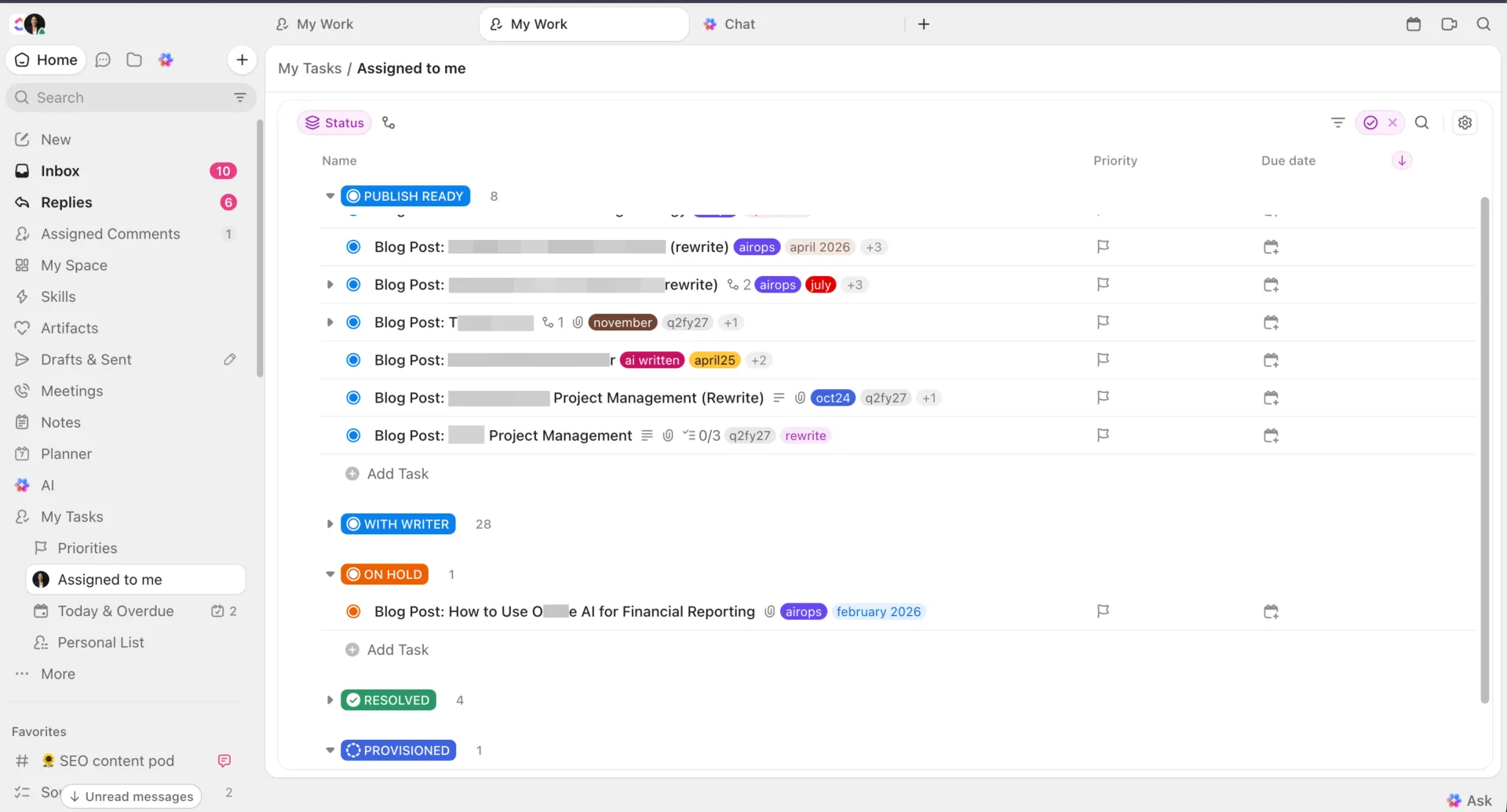
A ClickUp minden felhasználónak saját nézetet biztosít a munkájáról, és ezt összekapcsolja a csapat projektjeivel. A „Saját feladatok” oldalon megtalálhatók az Önnek kiosztott feladatok, emlékeztetői, az Önnek címzett megjegyzések, valamint egy személyes lista azokról a teendőkről, amelyek még nem tartoznak egyetlen projekthez sem.
Egy vezető feladatokat adhat hozzá egy csapattárs LineUp-jához, amely egy prioritás szerint rendezett lista azokról a feladatokról, amelyeket először kell elvégezni, és amely az adott személy oldalán jelenik meg. A Planner segítségével a feladatokat a naptári események melletti időrésekbe húzhatja.
Térjünk vissza a korábban említett tervezőhöz. Ő néhány másodperc alatt hozzáad egy Slack-kérést a Személyes listájához. Amikor a marketingvezető áthelyezi azt a Kampány listába, a feladat továbbra is ugyanaz marad, így az állapota, a megjegyzések és a határidő egy helyen maradnak. A „Feladatok több listában” funkcióval a feladat a tervezőcsapat várólistáján is megjelenhet anélkül, hogy másolatot kellene készíteni róla.
A ClickUp Brain válaszol a munkaterületen belüli feladatokkal kapcsolatos kérdésekre, és parancsra feladatokat hozhat létre vagy frissíthet. A ClickUp Super Agents-eknek feladatokat lehet kiosztani, és @-jelöléssel megemlíthetők, akárcsak a csapattársak, emellett megkereshetik azokat a feladatokat, amelyek már egy ideje nem lettek frissítve.
Kiemelkedő funkciók
- Feladatok Chat üzenetekből: Alakítson át egy Chat-üzenetet feladattá, vagy kapcsolja össze egy meglévő feladattal, így a beszélgetés során felmerült kérések nyomon követhetők lesznek
- Notepad : Jegyezze fel a kéréseket azonnal, amint beérkeznek – asztali gépen, mobilon vagy a Chrome-bővítmény segítségével –, majd egyetlen kattintással alakítsa a jegyzetet feladattá, megjelölve a felelős személyt és a határidőt
- AI StandUp: Kapjon írásos összefoglalót arról, min dolgozott, a tényleges feladataktivitásai alapján
- Egy lista többféle nézete: A Free Forever alkalmazásban ugyanazokat a feladatokat válthatja a Lista, a Tábla és a Naptár nézetek között, így mindenki a számára legkényelmesebb elrendezést láthatja.
Árak
Értékelések
- G2: 4,6/5 (több mint 14 100 értékelés)
- Capterra: 4,6/5 (több mint 4 600 értékelés)
A gyenge pontja: A ClickUp rugalmassága egyben a beüzemelési költségét is jelenti. A terek, mappák, listák, egyéni mezők és nézetek számos lehetőséget kínálnak a csapatoknak a munka megszervezésére, és azoknak a csapatoknak, amelyek egy egyszerű, egycélú eszközről, például egy egyszerű teendőlista-alkalmazásról váltanak át, időre van szükségük a struktúra kialakításához.
Legalkalmasabb: ugyanazon feladat személyes és csapat szintű nyomon követésére.
Hagyja ki, ha: Egyedül dolgozik, és csak egy gyors listára van szüksége a saját feladataihoz.
Mit mondanak a ClickUp-ról a valódi felhasználók?
Egy felhasználói vélemény szerint:
Szeretem a ClickUp-ban a feladatok következetességét, felépítését és áttekinthetőségét, valamint azt, hogy milyen könnyen láthatom, ki miért felelős. Arra használom, hogy kontextussal, eredményekkel, erőforrásokkal és határidőkkel ellátott feladatleírásokat állítsak össze, valamint hogy nyomon kövessem a felelősségi köröket, az elszámoltathatóságot és a projekt megvalósítását. Imádom a sablonokat, a dokumentumokat, az űrlapokat és az automatizálásokat, amelyekkel egységesíthetem a folyamatokat és csökkenthetem az ismétlődő adminisztratív feladatokat. A ClickUp segít nyomon követni a munkámat és a határidőket, figyelemmel kísérni az előrehaladást és az akadályokat, valamint csökkenteni a mentális adminisztrációt és azt, hogy a munka átadás-átvételek során elvesszen. A kezdeti beállítás meglehetősen egyszerű volt.
Szeretem a ClickUp-ban a feladatok következetességét, felépítését és áttekinthetőségét, valamint azt, hogy milyen könnyen láthatom, ki miért felelős. Arra használom, hogy kontextussal, eredményekkel, erőforrásokkal és határidőkkel ellátott feladatleírásokat állítsak össze, valamint hogy nyomon kövessem a felelősségi köröket, az elszámoltathatóságot és a projekt megvalósítását. Imádom a sablonokat, a dokumentumokat, az űrlapokat és az automatizálásokat, amelyekkel egységesíthetem a folyamatokat és csökkenthetem az ismétlődő adminisztratív feladatokat. A ClickUp segít nyomon követni a munkámat és a határidőket, figyelemmel kísérni az előrehaladást és az akadályokat, valamint csökkenteni a mentális adminisztrációt és azt, hogy a munka átadás-átvételek során elvesszen. A kezdeti beállítás meglehetősen egyszerű volt.
2. Asana (Legalkalmasabb a szabályok szerint működő, többfunkciós csapatok számára)
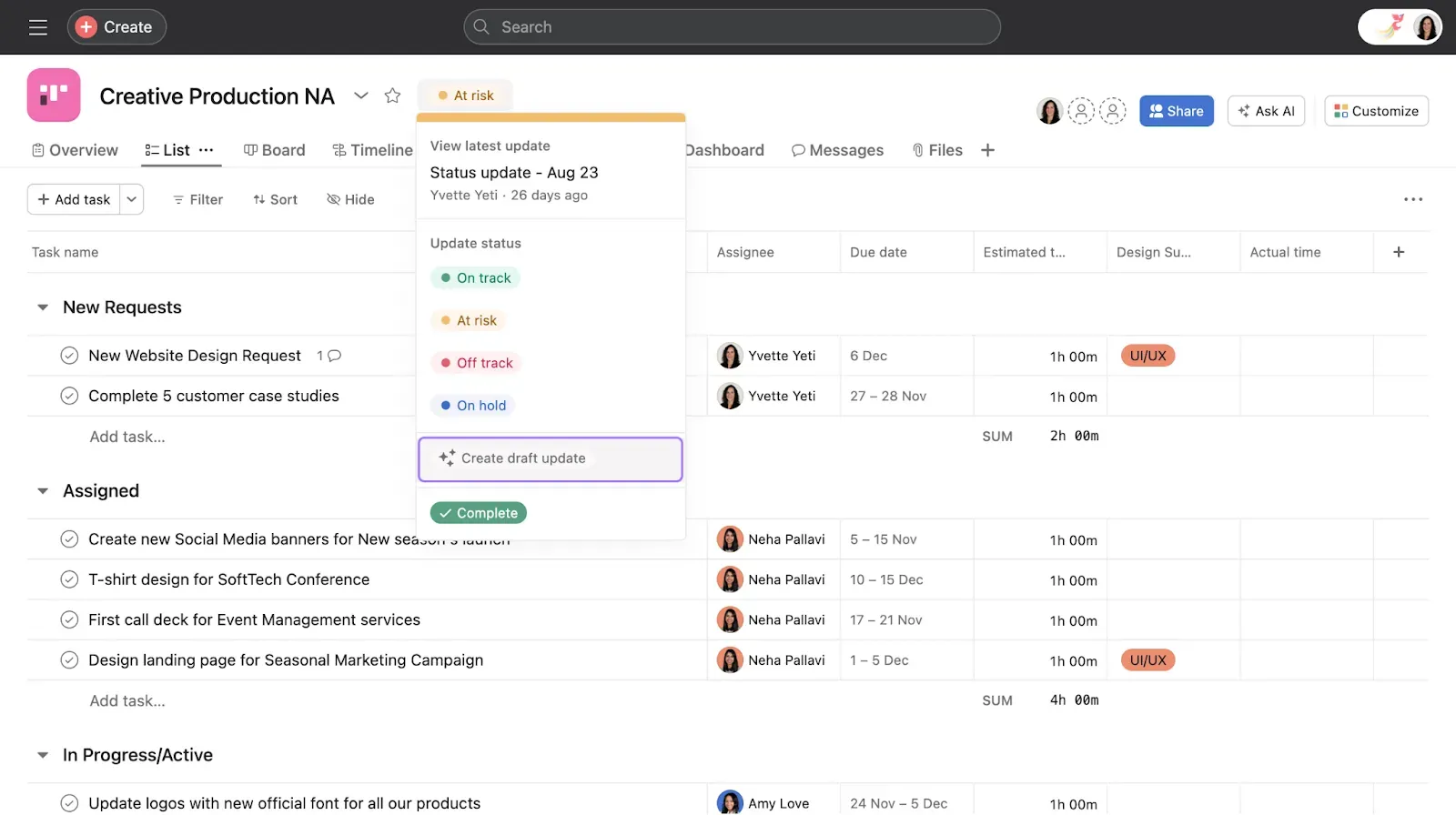
Az Asana feladatkezelése szabályokra épül: miután a csapat megegyezett a munkafolyamatok menetéről, a kiváltó események és műveletek gondoskodnak arról, hogy a feladatok mindig naprakészek legyenek, anélkül, hogy bárkinek is utánuk kellene járnia. Minden fizetős csomag korlátlan számú szabályt tartalmaz, és minden felhasználó rendelkezik a „Saját feladatok” funkcióval, amely egy személyes lista az összes, a különböző projektekben neki kiosztott feladatról. Egy feladat több projekthez is hozzárendelhető, így például egy jogi felülvizsgálati feladat egyidejűleg szerepelhet mind a termékbevezetési, mind a jogi csapat feladatlistáján, egyetlen megjegyzéssorozattal.
A szabályok akkor a legfontosabbak, amikor egy késedelmes feladat hatással van a következőre. Egy kis felújítási vállalkozás például beállíthat egy szabályt, hogy ha egy függőség nem teljesül, akkor az összes utána következő határidő is eltolódjon, ahelyett, hogy a festő egy még nem kész helyszínre érkezne. Ez az a fajta láncreakció, amelyet az operációs, marketing és ügynökségi csapatok hetente kezelnek, és ez az a terület, ahol az Asana kényelmesen elhelyezkedik egy egyszerű táblázat és egy bonyolultabb projektkezelő csomag között.
Az Asana mesterséges intelligenciája az AI Teammates és az Asana Dash formájában érhető el, amelyek fizetős csomagok esetén felhasználónként havi öt kéréssel rendelkeznek, és a fiókokra vonatkozó havi korlát a csomag szintjével együtt emelkedik.
Kiemelkedő funkciók
- Felvételi űrlapok: Az űrlapon keresztül benyújtott kérelmek automatikusan feladatokká válnak a megfelelő projektben, már a Starter csomagtól kezdve
- Idővonal és Gantt-diagram: A Starter csomagtól kezdve tekintse meg a projekt ütemtervét és függőségeit az idővonalon
- Korlátlan számú ingyenes vendég: Vonja be ügyfeleit és alvállalkozóit a projektekbe anélkül, hogy fizetős felhasználói helyeket kellene hozzáadnia
- Jóváhagyások és lektorálás: Az Advanced csomagban megjegyzéseket fűzhet képekhez és PDF-fájlokhoz, valamint a feladat keretein belül kérhet jóváhagyást.
Árak
- Személyes: Ingyenes (legfeljebb két felhasználó számára)
- Starter: 13,49 USD/felhasználó/hónap
- Advanced: 30,49 USD/felhasználó/hónap
- Vállalati: Egyedi árazás
- AI-lekérdezések: 0,50 USD lekérdezésenként (előre fizetendő)
Értékelések
- G2: 4,4/5 (több mint 13 400 értékelés)
- Capterra: 4,5/5 (több mint 13 700 értékelés)
Ahol elakad a dolog: Az Asana ingyenes csomagja egy vagy két fő számára készült, így egy csapat fizetés nélkül nem tudja sokáig tesztelni a megosztott projekteket. A Starterről az Advanced csomagra való áttéréssel jönnek be a képbe a célok, a portfóliók és a lektorálás funkciói is. Azok a csapatok, amelyek az egész részlegre kiterjedő Asana-struktúrát szeretnének, már az első naptól az Advanced csomagot érdemes választaniuk. Ha a Microsoft eszközével hasonlítod össze, ez a Microsoft Planner és Asana összehasonlítás részletesen bemutatja a különbségeket.
Legalkalmasabb: Szabályok szerint működő, többfunkciós csapatok számára.
Ne olvassa tovább, ha: Csapatának két főnél több személy számára ingyenes csomagra van szüksége.
Mit mondanak az Asanáról a valódi felhasználók?
Egy felhasználói vélemény szerint:
Szabadúszó webfejlesztő vagyok, akinek bármelyik pillanatban körülbelül három ügyfele van, és a hetem nagy részét korábban azzal töltöttem, hogy ugyanarra az e-mailre válaszoltam: „Szia, hogy mennek a dolgok?” Most már minden ügyfélnek megvan a saját projektje az Asanában, és vendégként hozzáadom őket, így csak a saját feladataikat látják, semmi mást. Láthatják, mi készült el és mi következik, és közvetlenül a feladathoz fűzhetnek megjegyzéseket. A múlt hónapban egy ügyfél azt mondta, hogy soha nem hagyta jóvá a honlap módosítását. Megnyitottam a feladatot, és ott volt a „jól néz ki, folytasd” megjegyzése a dátummal együtt, így a beszélgetés körülbelül egy perc alatt lezárult.
Szabadúszó webfejlesztő vagyok, akinek bármelyik pillanatban körülbelül három ügyfele van, és a hetem nagy részét korábban azzal töltöttem, hogy ugyanarra az e-mailre válaszoltam: „Szia, hogy mennek a dolgok?” Most már minden ügyfélnek megvan a saját projektje az Asanában, és vendégként hozzáadom őket, így csak a saját feladataikat látják, semmi mást. Láthatják, mi készült el és mi következik, és közvetlenül a feladathoz fűzhetnek megjegyzéseket. A múlt hónapban egy ügyfél azt mondta, hogy soha nem hagyta jóvá a honlap módosítását. Megnyitottam a feladatot, és ott volt a „jól néz ki, folytasd” megjegyzése a dátummal együtt, így a beszélgetés körülbelül egy perc alatt lezárult.
A ClickUp csapata által készített útmutató bemutatja azokat a szokásokat, amelyek segítségével nyomon követheted a feladataidat egy mozgalmas hét során – ez az a feladat, amelyért az alábbi eszközök mindegyike verseng.
3. monday.com (A legjobb azoknak a csapatoknak, amelyek saját táblákat szeretnének létrehozni)
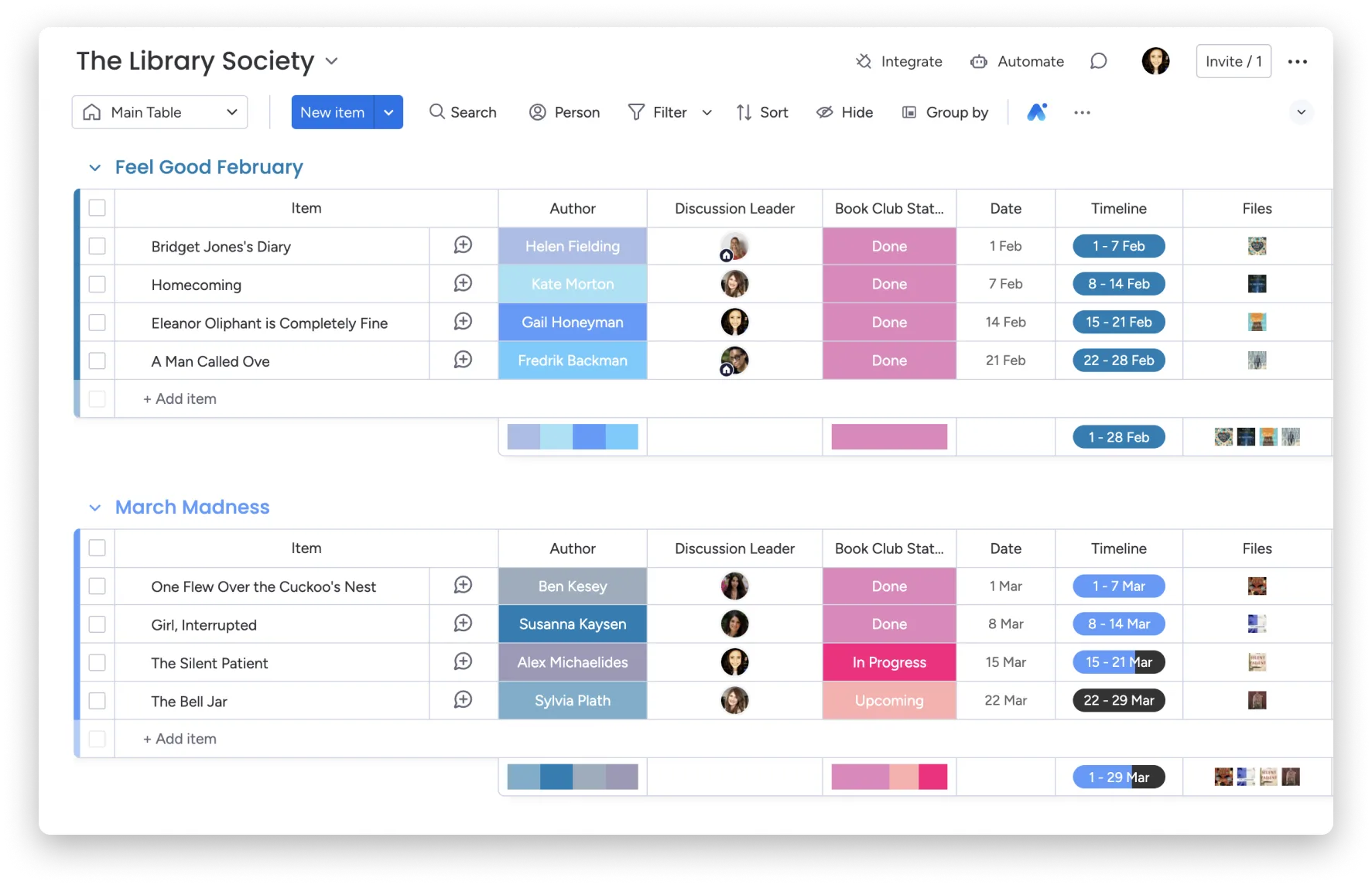
A monday.com a feladatkezelést olyan dolognak tekinti, amit Ön állít össze. A tábla egy elemekből álló táblázat, és Ön dönti el, hogy mely oszlopok szerepeljenek benne: állapot, felelős, dátum, prioritás, költségvetés, link vagy fájl. Ezért kiválóan alkalmas operációs, HR és ügyfélszolgálati csapatok számára, amelyek „feladatai” eltérnek a szoftverfejlesztő csapatokétól, mivel a tábla igazodik a folyamathoz, és nem fordítva.
Minden tétel al-tételekre bontható, és a táblák egymáshoz kapcsolódhatnak, így egy táblán szereplő ügyfélkérés utalhat egy másik táblán végzendő munkára. Ha egy csapat munkafolyamata megváltozik, oszlopot adnak hozzá vagy cserélnek, a táblának a többi részét pedig változatlanul hagyják. A monday.com-ról szóló teljes áttekintésünk a platform szélesebb körét fedi le.
A monday.com mesterséges intelligenciája a vezérlőpulton található. A Sidekick, a kontextust felismerő asszisztens, válaszol a munkáddal kapcsolatos kérdésekre. Az AI oszlopok kitöltik, kategorizálják vagy összefoglalják az egyes tételek adatait, míg az AI-ügynökökből álló csapat önállóan végzi el a rutinmunkákat.
Kiemelkedő funkciók
- E-mail a táblára: Ha egy e-mailt továbbít a tábla saját címére, az új elemként jelenik meg, még akkor is, ha a feladó nem monday.com-felhasználó.
- „Táblák összekapcsolása” rovat: Kapcsolja össze az elemeket a táblák között, így a kapcsolódó feladatok összekapcsolva maradnak, ahelyett, hogy másolná őket
- Idővonal és Gantt-nézetek: A Standard csomagban ugyanazt a táblát alakíthatja át ütemtervvé
- AI oszlopok: A Standard és annál magasabb csomagokban az AI kitöltheti, kategorizálhatja vagy összefoglalhatja az oszlopokban található adatokat.
Árak
- Ingyenes
- Alapcsomag: 9 USD/felhasználó/hónap (éves számlázás)
- Standard: 12 USD/felhasználó/hónap (éves számlázás)
- Pro: 19 USD/felhasználó/hónap (éves számlázás)
- Vállalati: Egyedi árazás
Minden fizetős csomag havi AI-kreditkeretet tartalmaz, amely a Basic csomagban 1 000-től kezdődik. Az értekezlet-jegyzetelő és az AI-oszlopok a Standard csomagtól elérhetők.
Értékelések
- G2: 4,7/5 (több mint 16 800 értékelés)
- Capterra: 4,6/5 (több mint 6 100 értékelés)
Ahol elmarad: Az automatizálás a csomagtól függ. A Standard csomag havi 250 automatizálási és 250 integrációs műveletet tartalmaz, amit egy forgalmas csapat gyorsan kimeríthet, míg a 25 000 műveletre való átállás a Pro csomaggal lehetséges. Azoknak a csapatoknak, amelyek a legtöbb állapotváltozást automatizálni tervezik, inkább a Pro, mint a Standard csomagot érdemes választaniuk. A mérnöki feladatokra specializálódott csapatok, akik a szoftvert egy hibajelentő rendszerrel hasonlítják össze , elolvashatják ezt a monday.com és a Jira összehasonlító elemzést.
Legalkalmasabb: Olyan csapatok számára, amelyek saját táblákat szeretnének létrehozni.
Ne olvassa tovább, ha: automatizálás-orientált munkafolyamatokat szeretne egy belépő szintű csomagban.
Mit mondanak a monday.com-ról a valódi felhasználók?
Egy felhasználói vélemény szerint:
Mint valaki, aki több aktív és előkészítés alatt álló projekt programszintű átláthatóságáért felelős, a monday.com segítségével sokkal könnyebbé vált a munkát feladatokra bontani és az ütemterveket egy helyen nyomon követni, ahelyett, hogy szétszórt táblázatokkal vagy állapotjelentésekkel kellene bajlódnom. A vizuális táblás elrendezésnek köszönhetően egy pillantásra láthatom, hol tart az egyes projektek, és különösen hasznos, hogy válthatok az ütemterv/Gantt-nézet és a feladat-szintű nézet között, attól függően, hogy éppen a vezetőségnek jelentek-e, vagy a csapattal együtt irányítom a napi munkavégzést. A rendszer emellett elég rugalmas ahhoz, hogy a táblákat különböző projekttípusokhoz igazítsam anélkül, hogy az új csapattagok számára meredek tanulási görbét jelentené.
Mint valaki, aki több aktív és előkészítés alatt álló projekt programszintű átláthatóságáért felelős, a monday.com segítségével sokkal könnyebbé vált a munkát feladatokra bontani és az ütemterveket egy helyen nyomon követni, ahelyett, hogy szétszórt táblázatokkal vagy állapotjelentésekkel kellene bajlódnom. A vizuális táblás elrendezésnek köszönhetően egy pillantásra láthatom, hol tart az egyes projektek, és különösen hasznos, hogy válthatok az ütemterv/Gantt-nézet és a feladat-szintű nézet között, attól függően, hogy éppen a vezetőségnek jelentek-e, vagy a csapattal együtt irányítom a napi munkavégzést. Emellett elég rugalmas ahhoz, hogy a táblákat különböző projekttípusokhoz igazítsam anélkül, hogy az új csapattagok számára meredek tanulási görbét jelentené.
4. Trello (A legjobb megoldás azoknak a kis csapatoknak, amelyek még ma el szeretnék indítani a Kanban-táblájukat)
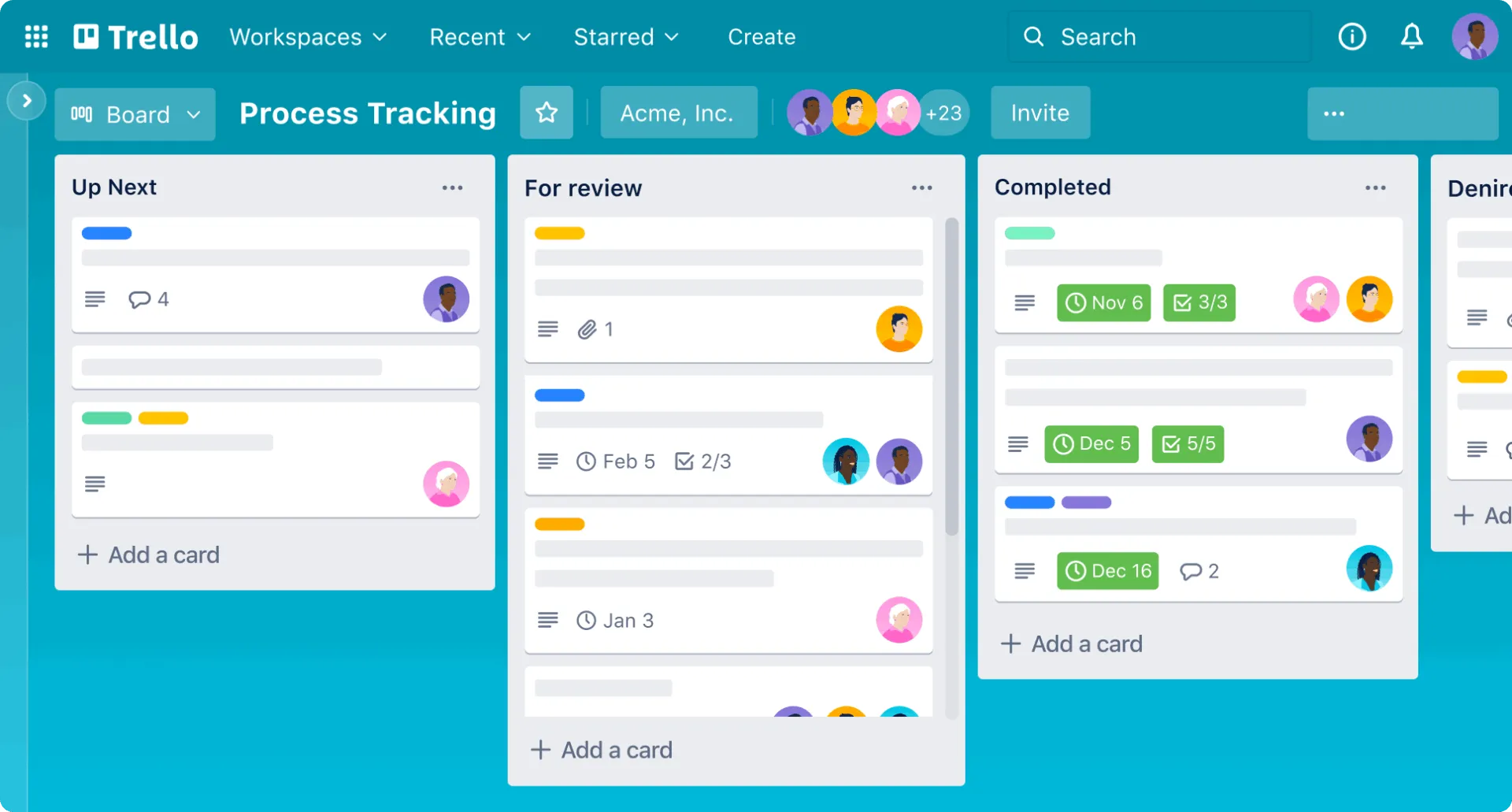
A Trello a leggyorsabb módja annak, hogy egy csapatot egy közös táblára szervezzünk. A kártyák balról jobbra mozognak a listák között, és ez gyakorlatilag minden, amit egy új felhasználónak meg kell tanulnia. Ez a vizuális feladatkezelés klasszikus formája, és kiválóan alkalmas kis ügynökségek, hallgatói csoportok, szerkesztői csapatok, valamint bárki számára, akinek a munkája három vagy négy szakaszból áll.
A Trello a „shadow list”-et is komolyan veszi. Az Inbox egy személyes terület, amely összegyűjti az e-mailekből, a Slackből és a Microsoft Teamsből érkező teendőket, mielőtt azokat táblákra rendezné, és ez már az ingyenes csomagban is elérhető. A Planner, a Trello naptárnézete, az események mellett megjeleníti a beütemezett kártyákat. Így egy csapatvezető továbbíthat egy ügyfél-e-mailt, elhelyezheti azt a Beérkező levelek mappában, majd a hétfői tervezési ülésen áthelyezheti a megfelelő táblára. A kész Kanban-tábla-sablonok akkor jönnek jól, ha nem szeretnéd magad tervezni a listákat.
Az AI már a Standard csomagban is elérhető. Az AI-alapú Quick Capture funkció az e-maileket és üzeneteket kártyákká alakítja, a Trello AI-je pedig segít a kártyaleírások és megjegyzések megfogalmazásában, javításában és ötletelésében.
Kiemelkedő funkciók
- Kártyák tükrözése: Egy kártyát több táblán is megjeleníthet, és bármelyikről szerkesztheti, így ugyanazon feladatnak soha nem kell másolatot készíteni
- Beépített automatizálás: Állítson be szabályokat, gombokat és ütemezett parancsokat, amelyek manuális frissítés nélkül mozgatják a kártyákat, hozzárendelik a felelősöket és állítják be a határidőket
- Kiegészítők: Csatlakoztasd a Slacket, a Google Drive-ot, a Salesforce-ot és több mint 200 egyéb alkalmazást a tábládhoz
- Fejlett ellenőrzőlisták: Rendeljen ellenőrzőlista-elemeket az egyes személyekhez, és állítson be mindegyikhez saját határidőt, így a kártyán belüli apró lépéseknek is lesznek felelősei
Árak
- Ingyenes (munkaterületenként legfeljebb 10 együttműködő)
- Standard: 5 USD/felhasználó/hónap (éves számlázás)
- Prémium: 10 USD/felhasználó/hónap (éves számlázás)
- Enterprise: 17,50 USD/felhasználó/hónap (éves számlázás)
Értékelések
- G2: 4,4/5 (több mint 13 600 értékelés)
- Capterra: 4,5/5 (több mint 23 600 értékelés)
Ahol hiányosságot mutat: A Trello nem rendelkezik beépített funkcióval az egymástól függő kártyák összekapcsolására, így egy késedelmes kártya nem mozdítja el az azt váró kártyákat. Egy nagy táblát idővonalaként is nehezen lehet átlátni. A csapatok Power-Up-okat használhatnak, és ez az útmutató a Trello-ban használható Gantt-diagramokról bemutatja a lehetséges megoldásokat.
Legalkalmasabb: Kis csapatok számára, akik még ma el szeretnék indítani a Kanban-táblájukat.
Ne olvassa tovább, ha: A feladatai olyan láncokat alkotnak, ahol egy késés a többit is magával húzza.
Mit mondanak a Trello-ról a valódi felhasználók?
Egy felhasználói vélemény szerint:
Szeretem a Trellót, mert tiszta, vizuális felhasználói felülete és felhasználói élménye egyszerűvé teszi a feladatok és projektek szervezését. Más termelékenységi eszközökkel való integrációja segít összekapcsolni a munkafolyamatomat, és a platform megbízhatóan működik a mindennapi munkában. Az árazás jó megtérülést biztosít azoknak a csapatoknak, amelyeknek rugalmas projektmenedzsmentre van szükségük. Az új felhasználók bevezetése egyszerű, és a rendelkezésre álló támogatási források is hasznosak. A Trello mesterséges intelligenciájának köszönhetően könnyebb összefoglalni az információkat, szervezni a munkát és időt megtakarítani.
Szeretem a Trellót, mert tiszta, vizuális felhasználói felülete és felhasználói élménye egyszerűvé teszi a feladatok és projektek szervezését. Más termelékenységi eszközökkel való integrációja segít összekapcsolni a munkafolyamatomat, és a platform megbízhatóan működik a mindennapi munkában. Az árazás jó megtérülést biztosít azoknak a csapatoknak, amelyeknek rugalmas projektmenedzsmentre van szükségük. Az új felhasználók bevezetése egyszerű, és a rendelkezésre álló támogatási források is hasznosak. A Trello mesterséges intelligenciájának köszönhetően könnyebb összefoglalni az információkat, szervezni a munkát és időt megtakarítani.
5. Microsoft Planner (A legjobb azoknak a csapatoknak, amelyek már a Microsoft 365 és a Teams környezetben dolgoznak)
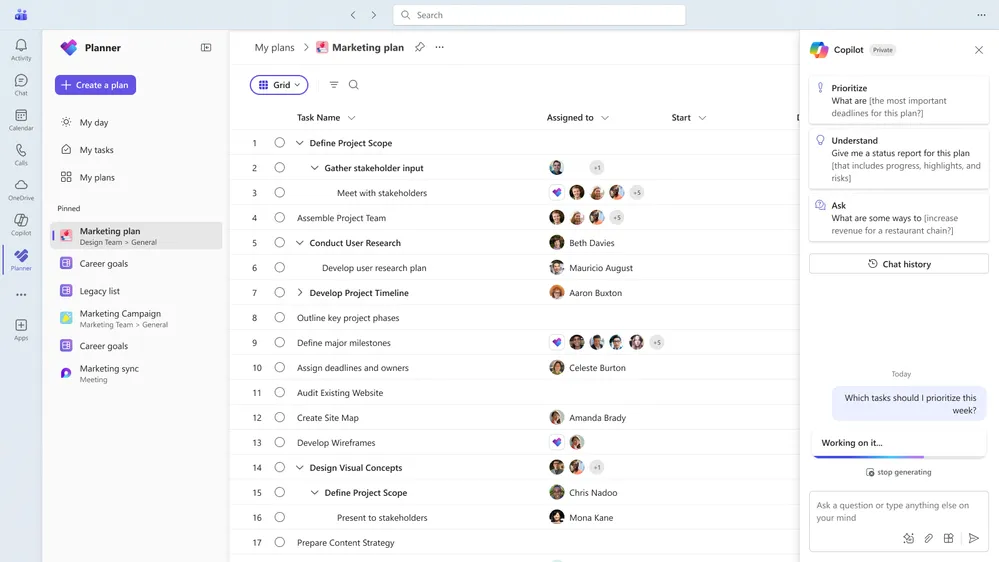
A Microsoft Planner az a feladatkezelő, amelyet már sok csapat használ. A Microsoft 365 része, a Microsoft Teams-en belül és a weben is fut, és személyre szabott nézetei – a „Napom”, a „Feladataim” és a „Nekem kiosztott” – összegyűjtik a megosztott tervekből származó feladatokat. Az értekezletek jegyzetében és a Microsoft Loop-ban kiosztott feladatok is megjelennek itt, ami részben megoldja az árnyéklista problémáját azoknak a csapatoknak, amelyek munkája a Teams-értekezleteken kezdődik.
Az alapverzió tartalmazza a Rács, Tábla, Ütemezés és Diagram nézeteket, ellenőrzőlistákat, címkéket és egyéni tervsablonokat. Ha a munka ennél többet igényel, a Planner Plan 1 csomag alfeladatokat, hátralévő feladatokat és sprinteket, feladatfüggőségeket, célokat, mérföldköveket és az Idővonal nézetet is kínál. Ezek a Microsoft Planner-sablonok bemutatják, hogyan néznek ki a tervszerkezetek.
A Planner mesterséges intelligenciája, a Planner Agent használatához Microsoft 365 Copilot licencre van szükség, amelynek ára felhasználónként havi 30 dollár. Ezzel rutinfeladatokat rendelhet az ügynökhöz, állapotjelentéseket készíthet, és a terv alapján célokat feladatlistává alakíthat. A Copilot nélkül rendelkezők továbbra is együttműködhetnek a terv kidolgozásában, de nem tudnak az ügynökkel dolgozni.
Kiemelkedő funkciók
- Outlook-integráció: Dolgozzon a Planner-feladatokkal az e-mailjei és a naptára mellett, így az e-mailben megkezdett feladatot nem kell újra begépelnie
- Power Automate-folyamatok: Csatlakoztassa a Planner alkalmazást más Microsoft- és harmadik féltől származó alkalmazásokhoz, például úgy, hogy egy űrlap elküldésekor automatikusan feladatot hozzon létre.
- Személyes nézet: Nézze meg, kinek van túl sok dolga, és osztja át a feladatokat, mielőtt a határidő lejárna
- Portfóliók és kritikus út: Kövesse nyomon a több tervben szereplő teljesítendő feladatokat, állítson be alapértékeket, és nézze meg, mely feladatok határozzák meg a befejezés dátumát
Árak
- A Microsoft 365 tervezője: A Microsoft 365 csomag része
- Planner 1. csomag: 10 USD/felhasználó/hónap (éves számlázás)
- Planner and Project Plan 3: 30 USD/felhasználó/hónap (éves számlázás)
- Microsoft 365 Copilot (Planner Agenthez): 30 USD/felhasználó/hónap (éves számlázás)
Értékelések
- G2: 4,2/5 (több mint 200 értékelés)
- Capterra: 4,3/5 (több mint 200 értékelés)
A gyenge pont: A Planner funkciói licencenként vannak felosztva. Az idővonal-nézethez, a személyek-nézethez, a célokhoz és a függőségekhez a Plan 1 szükséges, a Planner Agent használatához pedig a Copilot. Vegyes összetételű csapatokban az alapverziót használók nem láthatják ugyanazokat a nézeteket ugyanazon a terven, mint a többiek, így a terv már nem az a központi hely, ahol mindenki tájékozódik. Azok a csapatok, amelyeknek Gantt-típusú ütemezésre van szükségük, először megnézhetik, hogyan működnek a Gantt-diagramok a Microsoft Plannerben.
Legalkalmasabb: Azok a csapatok, amelyek már a Microsoft 365 és a Teams környezetben dolgoznak.
Hagyja ki, ha: A csapata nem használja nap mint nap a Microsoft 365-öt.
Mit mondanak a Microsoft Plannerről a valódi felhasználók?
Egy felhasználói vélemény szerint:
Ami a legjobban tetszik, az az, hogy milyen egyszerű vele a munkát szervezni. Feladatok nyomon követésére, munkák kiosztására, határidők beállítására és az előrehaladás figyelemmel kísérésére használom, anélkül, hogy bonyolultnak érezném a dolgot. A táblás nézet áttekinthető, így gyorsan láthatom, mi van függőben, mi folyamatban van, és mi már elkészült. Mivel a Microsoft 365 része, zökkenőmentesen integrálódik a Teams-szel és más, mindennap használt Microsoft-alkalmazásokkal. Ez nagyon kényelmes, mivel nem kell több különböző eszköz között ugrálnom csak azért, hogy ellenőrizzem a feladatokat és a frissítéseket. Összességében egy megbízható eszköz a kisebb projektek és a napi munka szervezéséhez. Segít a csapatnak összehangoltan és egy hullámhosszon maradni anélkül, hogy felesleges bonyodalmakat okozna.
Ami a legjobban tetszik, az az, hogy milyen egyszerű vele a munkát szervezni. Feladatok nyomon követésére, munkák kiosztására, határidők beállítására és az előrehaladás figyelemmel kísérésére használom, anélkül, hogy bonyolultnak érezném a dolgot. A táblás nézet áttekinthető, így gyorsan láthatom, mi van függőben, mi folyamatban van, és mi már elkészült. Mivel a Microsoft 365 része, zökkenőmentesen integrálódik a Teams-szel és más, mindennap használt Microsoft-alkalmazásokkal. Ez nagyon kényelmes, mivel nem kell több különböző eszköz között ugrálnom csak azért, hogy ellenőrizzem a feladatokat és a frissítéseket. Összességében egy megbízható eszköz a kisebb projektek és a napi munka szervezéséhez. Segít a csapatnak összehangoltan és egy hullámhosszon maradni anélkül, hogy felesleges bonyodalmakat okozna.
6. Jira (Legalkalmasabb olyan szoftverfejlesztő csapatok számára, amelyek a feladatokat előírt munkafolyamatok szerint kezelik)
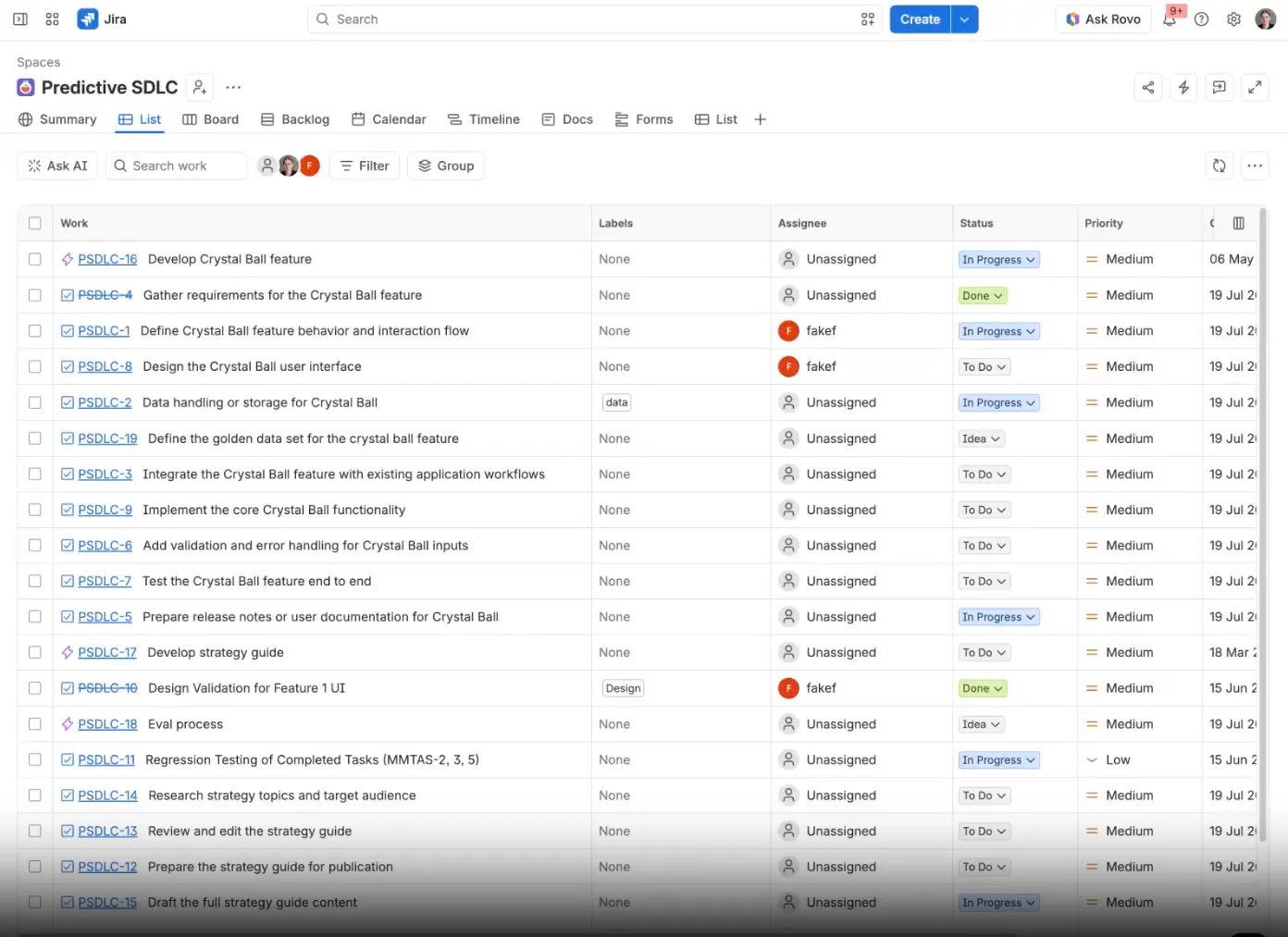
A Jira a feladatokat olyan ügyekként kezeli, amelyek a csapat által meghatározott munkafolyamaton haladnak végig, és képes ezt a munkafolyamatot érvényesíteni. Megakadályozható, hogy egy jegy közvetlenül a „Nyitott” állapotból a „Befejezve” állapotba kerüljön, így először át kell haladnia a „Fejlesztés befejezve” és a „Minőségbiztosítás” állapotokon. A fejlesztői csapatok számára éppen ez a lényeg: a táblázat azt tükrözi, hogy mi történt valójában a kóddal, nem pedig azt, amit valaki eszébe jutott frissíteni.
A mérnökök számára ez egyúttal megszünteti annak szükségességét is, hogy saját listát vezessenek. A sprinttábla minden egyes személy számára megmutatja, mi a feladata az aktuális sprintben, és egy feladat addig nem jelenik meg befejezettként, amíg nem teljesítette az összes lépést. A sprintekben dolgozó csapatok a teljes ciklust a Jira-ban futtathatják le, és ez az útmutató a sprintciklus kezeléséről bemutatja a folyamat ritmusát.
Kiemelkedő funkciók
- Egyéni feladat típusok: Kövesse nyomon a hibákat, a feladatokat és a történeteket különböző típusokként, saját mezőkkel és munkafolyamatokkal
- Fejlesztői eszközökhöz való kapcsolódás: Kapcsolja össze a hibajelentéseket a kóddal és a telepítésekkel, hogy az állapot tükrözze a fejlesztői tevékenységet
- Scrum- és Kanban-táblák: Vezessen sprinteket backlogokkal vagy folyamatos áramlású táblával ugyanazon a terméken belül
- Automatizálási szabályok: kezelje az átmeneti problémákat, rendeljen hozzá felelősöket, és értesítse az érintetteket, ha a feltételek megváltoznak
Árak
- Ingyenes (legfeljebb 10 felhasználóig)
- Standard: 9,70 USD/felhasználó/hónap (100 fős csapat esetén)
- Premium: 19,60 USD/felhasználó/hónap (100 fős csapat esetén)
- Vállalati: Egyedi árazás
A Rovo Search, Chat és Agents funkciók minden fizetős csomagban megtalálhatók, havi 25 AI-kredit felhasználónként a Standard csomagban és 70 a Premium csomagban. Az ingyenes csomag, amely legfeljebb 10 felhasználó számára elérhető, nem tartalmazza a Rovo szolgáltatást.
Értékelések
- G2: 4,3/5 (több mint 7 600 értékelés)
- Capterra: 4,4/5 (több mint 15 500 értékelés)
Ahol elmarad: A Jira olyan csapatok számára készült, amelyek jegyekben és munkafolyamatokban gondolkodnak. A marketing-, HR- vagy operációs csapatok általában úgy találják, hogy a konfiguráció, a jogosultságok és a feladatkezelő képernyők túl bonyolultak a munkájukhoz képest, ezért máshol követik nyomon a saját feladataikat, és a fejlesztői táblán csak a projekt fele jelenik meg. Ha a fejlesztőid imádják, de mindenki más kerüli, érdemes megnézni ezeket a Jira-alternatívákat, és a Linear vs. Jira összehasonlítás bemutatja a termékfejlesztő csapatok számára elérhető egyszerűbb megoldást.
Legalkalmasabb: Olyan szoftverfejlesztő csapatok számára, amelyek a problémákat előírt munkafolyamatok mentén kezelik.
Hagyja ki, ha: A feladatokat nyomon követő emberek többsége nem a mérnöki területen dolgozik.
Mit mondanak a Jiráról a valódi felhasználók?
Egy felhasználói vélemény szerint:
A Jira rendkívül rugalmas. Beállíthatok Scrum- vagy Kanban-táblákat, felbonthatom a munkát epikákra és feladatokra, valamint testreszabhatom a munkafolyamatokat a csapatunk munkamódszeréhez igazodva. A műszerfalak és a sprintjelentések megkönnyítik az előrehaladás nyomon követését, a Confluence-szal, a Slackkel és a GitHubbal való integrációk pedig mindent egy helyen tartanak a jegyekhez kapcsolva.
A Jira rendkívül rugalmas. Beállíthatok Scrum- vagy Kanban-táblákat, felbonthatom a munkát epikákra és feladatokra, valamint testreszabhatom a munkafolyamatokat a csapatunk munkamódszeréhez igazodva. A műszerfalak és a sprintjelentések megkönnyítik az előrehaladás nyomon követését, a Confluence-szal, a Slackkel és a GitHubbal való integrációk pedig mindent egy helyen tartanak a jegyekhez kapcsolva.
7. Wrike (A legalkalmasabb azoknak a csapatoknak, amelyek folyamatos kérések és felülvizsgálatok áradatát kezelik)
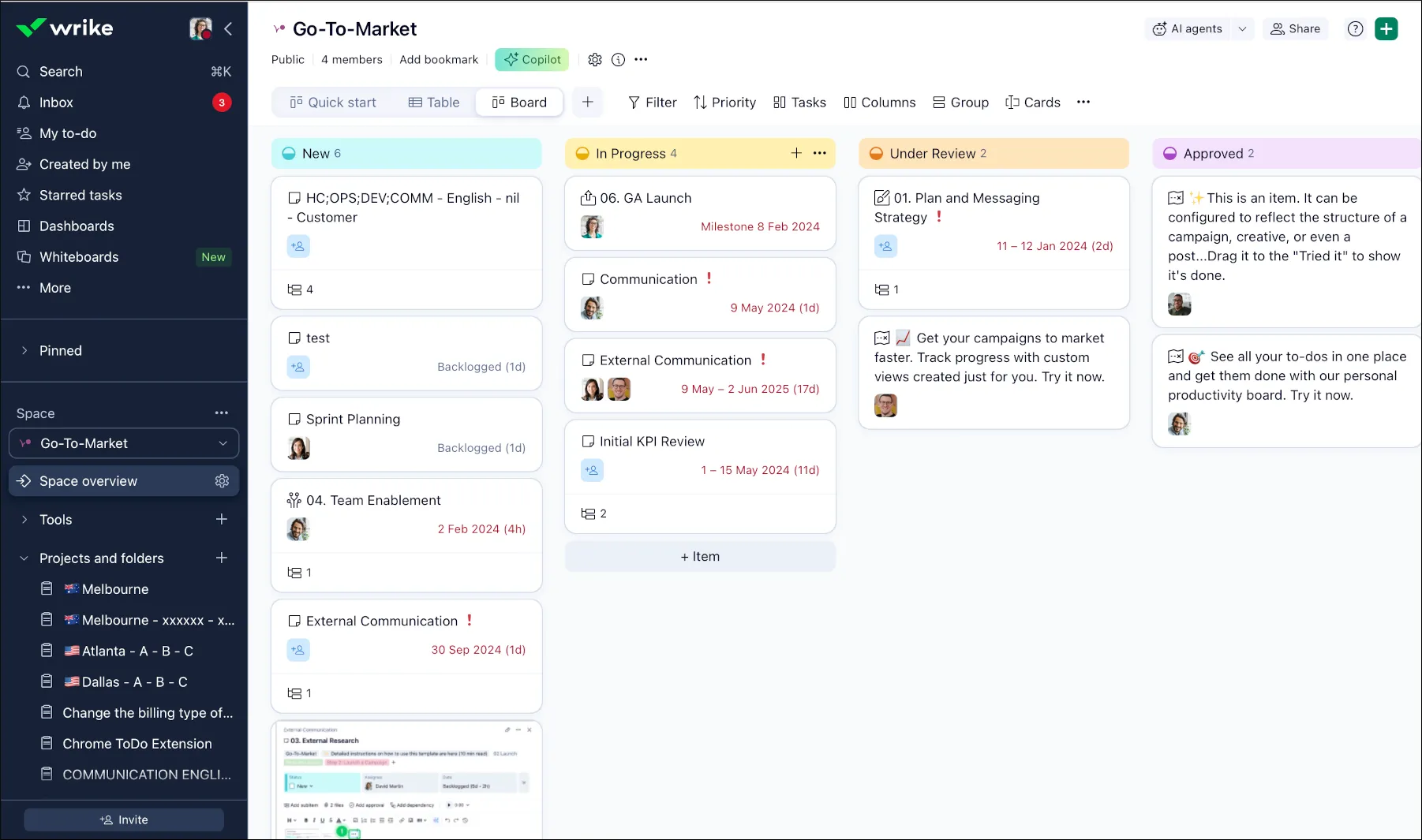
A Wrike-ot olyan csapatok számára fejlesztették ki, amelyek feladatok segítségével követik nyomon a megkereséseket: kreatív stúdiók, marketingosztályok és szakmai szolgáltató csoportok. A munkát feladatokra bontják, amelyekhez felelősök, fájlok és ütemtervek tartoznak, és a csapatok ezeket Kanban-táblán, táblázatszerű felületen vagy interaktív Gantt-diagramon tekinthetik meg. A Wrike a visszacsatolási folyamatban tűnik ki igazán: a szerkesztők és a lektorok a kérdéseiket közvetlenül a munkán belül intézhetik egy adott kollégához, ahelyett, hogy külön szálban tennék fel azokat.
Képzelj el egy 12 fős házon belüli tervezőcsapatot. Beérkeznek a megbízások, amelyek a Business csomagban sablonokká alakulnak át, átmennek a felülvizsgálati folyamaton, majd összeállnak egy megosztott irányítópulton, amelyet a marketingigazgató pénteken ellenőriz. Ez az a feladatkezelési modell, amelyet a Wrike jól kezel, és skálázható is: a Business csomag 5–200 felhasználót támogat. A Wrike részletes áttekintése bemutatja a szélesebb funkciókészletet.
A Wrike mesterséges intelligenciája többszintű. A Team csomag az AI Essentials funkciókat tartalmazza: tartalomszerkesztés, megjegyzések összefoglalása, táblás AI, mobil beérkező üzenetek prioritásba rendezése, valamint közérthető nyelven megfogalmazott automatizálási szabályok. A Wrike Copilot és az AI-ügynökök a Business csomagban érhetők el, amely tartalmaz egy AI Elite műveletekből álló kezdőcsomagot, a magasabb szintek pedig további funkciókat kínálnak.
Kiemelkedő funkciók
- A „Tennivalóim” mappa: Tekintse át a csapat összes projektjében Önnek kiosztott feladatokat egy személyes mappában
- Megosztható irányítópultok: Készítsen irányítópultot azokról a feladatokról, amelyeket figyelnie kell, és ossza meg azokat azokkal, akik nyomon követik őket
- Sablonok: Mentse el a projekt vagy feladat felépítését sablonként, és gondoskodjon arról, hogy az ismétlődő feladatok minden alkalommal ugyanazokkal a lépésekkel kezdődjenek
- Adobe Creative Cloud kiterjesztés: Dolgozzon a Wrike-feladatokon közvetlenül az Adobe-alkalmazásokból, így a tervezőknek nem kell eszközt váltaniuk az állapot frissítéséhez
Árak
- Ingyenes
- Csapat: 10 USD/felhasználó/hónap (éves számlázás)
- Business: 25 USD/felhasználó/hónap (éves számlázás)
- Pinnacle és Apex: Egyedi árazás
Értékelések
- G2: 4,2/5 (több mint 4 400 értékelés)
- Capterra: 4,4/5 (több mint 3 000 értékelés)
Ahol elmarad: A Wrike nem egyenként, hanem csoportokban értékesíti a felhasználói helyeket: 5–30 felhasználós csoportokban, 30–100 felhasználós csoportokban 10-es csoportokban, és 100 felett 25-ös csoportokban. A Team csomag 15 felhasználónál ér véget, így egy növekvő csapat nagyjából egy időben szembesül a csomatváltással és egy nagyobb felhasználói csomag megvásárlásával. Azok a csapatok, amelyek ezt egy elsősorban ütemezésre specializálódott eszközzel hasonlítják össze, elolvashatják a Microsoft Project vs. Wrike című cikket.
Legalkalmasabb: Olyan csapatok számára, amelyek folyamatos kérések és értékelések áradatát kezelik.
Hagyja ki, ha: A csapat bővülésével egyenként szeretne felhasználói fiókokat hozzáadni.
Mit mondanak a Wrike-ról a valódi felhasználók?
Egy felhasználói vélemény szerint:
A Wrike leginkább abban segít, hogy a projektmunkát strukturáltan és átláthatóan tartsuk. Rendszeresen használom a feladatkiosztást, a határidőket, az állapotfrissítéseket és a projektnézeteket, hogy átlássam a prioritásokat és nyomon kövessem az előrehaladást. Ha ezek az információk egy helyen vannak, az megkönnyíti a koordinációt, különösen akkor, ha több ember is dolgozik ugyanazon a projekten.
A Wrike leginkább abban segít, hogy a projektmunkát strukturáltan és átláthatóan tartsuk. Rendszeresen használom a feladatkiosztást, a határidőket, az állapotfrissítéseket és a projektnézeteket, hogy átlássam a prioritásokat és nyomon kövessem az előrehaladást. Ha ezek az információk egy helyen vannak, az megkönnyíti a koordinációt, különösen akkor, ha több ember is dolgozik ugyanazon a projekten.
8. Todoist (Leginkább azoknak ajánlott, akik egy mondat beírásával rögzítik a feladataikat)
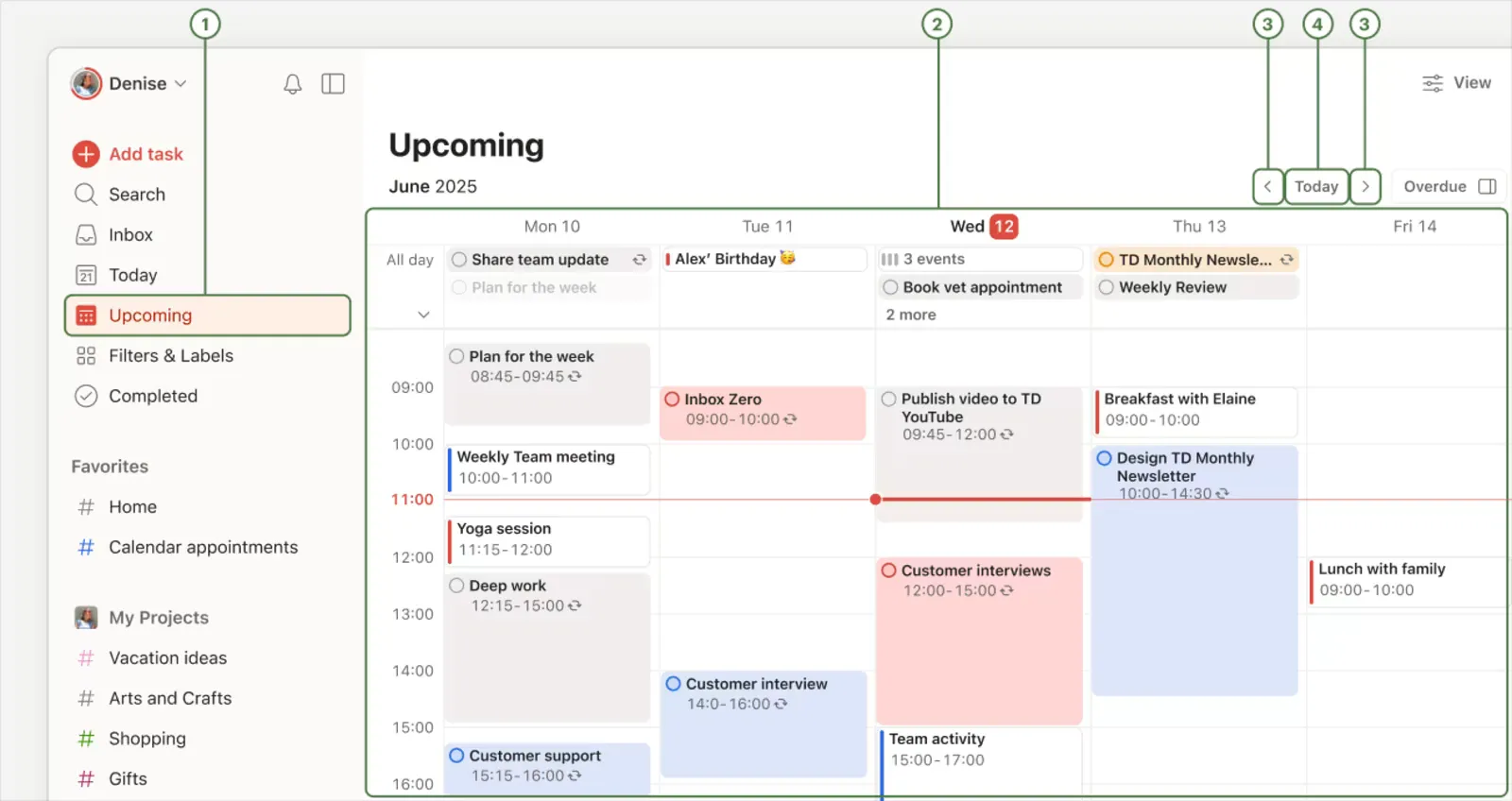
A Todoist a listán szereplő alkalmazások közül a leghatékonyabb megoldás a feladatok rögzítésének problémájára. A „Gyors hozzáadás” funkciója elolvassa a mondatot, és kiszűri belőle a dátumot, az időpontot, az ismétlődést, a projektet és a prioritást. Ez a gyorsaság az oka annak, hogy az emberek a csapatmunkát segítő eszközök mellett ezt az alkalmazást is használják, és hogy olyan gyakran tűnik fel egy két eszközből álló rendszer személyes feleként.
Az ingyenes Beginner csomag öt személyes projektet, három szűrőnézetet, táblás és listás elrendezéseket, valamint dátummal és időponttal ellátott feladatokra vonatkozó automatikus emlékeztetőket tartalmaz. A Pro csomag 300 személyes projektet, naptár elrendezést, feladatidőtartamokat, időblokkolást, határidőket, egyéni emlékeztetőket és teljes tevékenységi előzményeket kínál. Egy szabadúszó például külön projektekben kezelheti az ügyfelek számára végzett munkát és a háztartási teendőket, és a naptárban időtartamokat foglalhat le a koncentrált munkavégzésre. Az időblokkolásról szóló útmutató jól illeszkedik ehhez a felálláshoz, a Notion vs. Todoist cikk pedig a dokumentumközpontú alternatívát mutatja be.
A Todoist mesterséges intelligenciája az adatok rögzítésére összpontosít. A Ramble a beszédet feladatokká alakítja, a Task Capture Assist pedig szöveget, képeket és dokumentumokat olvas be; a Beginner csomagban havonta 10 alkalommal, a fizetős csomagokban pedig korlátlanul használható. A Pro csomagban megtalálható a Todoist Assist, amely automatizálja a rutinfeladatokat, valamint az Email Assist, amely a továbbított e-maileket feladatokká alakítja.
Kiemelkedő funkciók
- Nézetek szűrése: Mentse el az olyan nézeteket, mint például „ezen a héten esedékes, 1. prioritás, #Munka”, és hagyja, hogy a Filter Assist a köznyelvi leírás alapján megírja a lekérdezést.
- Naptár elrendezés: Húzza az időtartammal rendelkező feladatokat a naptárra, hogy időblokkokat alakítson ki a napon, és észrevegye, mikor van túlterhelve
- Project Insights: Kézzel történő ellenőrzés nélkül is áttekintheti a kockázatnak kitett feladatokat, az előrehaladást és a legutóbb befejezett munkákat az összes projektjében
- Helyalapú emlékeztetők: Kapjon emlékeztetőt, amikor megérkezik egy helyre, például az irodába vagy egy ügyfél telephelyére, illetve amikor elhagyja azt.
Árak
- Kezdőknek: Ingyenes
- Pro: 7 USD/hó
- Üzleti: 10 USD/felhasználó/hónap
Értékelések
- G2: 4,5/5 (több mint 800 értékelés)
- Capterra: 4,6/5 (több mint 2 600 értékelés)
Ahol hiányosságok mutatkoznak: A Todoist együttműködési funkciói korlátozottak, amíg át nem vált a Business csomagra. Bármelyik csomaggal megoszthat egy személyes projektet legfeljebb öt emberrel, és az ingyenes csapatcsomaggal legfeljebb öt csapatprojektet hozhat létre, de a teljes csapatmunkaterülethez – amely akár 500 csapatprojektet, szerepkört és mappát is magában foglalhat – a Business csomagra van szükség. Egy olyan részleg, amelynek szüksége van felelősökre, megosztott állapotjelzésekre és projektek közötti jelentésekre, hamar kinövi ezt a megoldást. Ha szeretné megnézni, hogyan kezeli ugyanazt a személyes feladatot egy AI-alapú ütemező, olvassa el a Motion vs. Todoist című cikket.
Legalkalmasabb: Azok számára, akik egy mondat beírásával rögzítik a feladataikat.
Ne olvassa tovább, ha: Egy egész részleg számára egy közös rendszerre van szüksége.
Mit mondanak a Todoistról a valódi felhasználók?
Egy felhasználói vélemény szerint:
Nagyon tetszik, hogy a Todoist milyen egyszerű és könnyen használható. A feladatok létrehozása, a határidők beállítása és a napi teendőlistám szervezése mind gyors és egyszerű. Segít abban, hogy szervezett maradjak és a terv szerint haladjak, anélkül, hogy a feladatkezelés bonyolultnak vagy nyomasztónak tűnne.
Nagyon tetszik, hogy a Todoist milyen egyszerű és könnyen használható. A feladatok létrehozása, a határidők beállítása és a napi teendőlistám szervezése mind gyors és egyszerű. Segít abban, hogy szervezett maradjak és a terv szerint haladjak, anélkül, hogy a feladatkezelés bonyolultnak vagy nyomasztónak tűnne.
9. TickTick (A legjobb személyes tervezéshez, beépített naptárral és koncentrációs időzítővel)
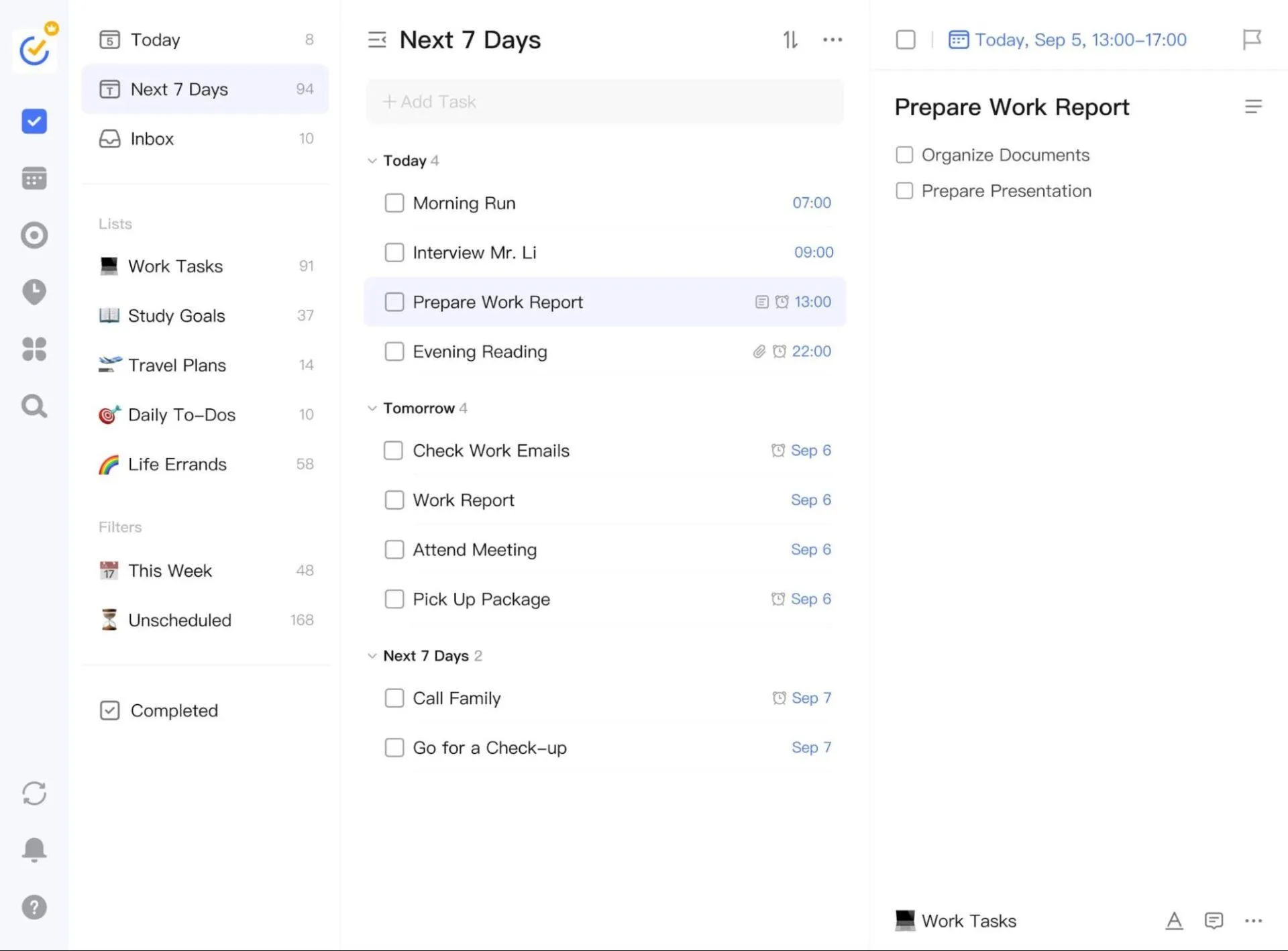
A TickTick egyesíti azokat az eszközöket, amelyeket az emberek általában három különálló alkalmazásban használnak: feladatlistát, naptárat és koncentrációs időzítőt. A feladatokat az Eisenhower-mátrix szerint sürgős és fontos kvadránsokba lehet csoportosítani, be lehet ütemezni a naptárba, és a Pomodoro-időzítő segítségével elvégezni, amely nyomon követi az egyes feladatokra fordított koncentrációs időt.
Ez a csomag teszi a TickTicket ideális helyszínné egy átgondolt „árnyéklista” számára: egy privát tervezési réteg, amely a csapat eszközének mellett működik, ahelyett, hogy helyettesítené azt. A vezető minden feladatban tárolhatja az értekezletek jegyzetét, és a naptárban ellenőrizheti, mely napokon halmozódik fel a munka, miközben a csapat állapota továbbra is a megosztott táblán marad.
A TickTick árak oldalán a csomagok összehasonlításában felsorolják az AI-funkciókat, de nem írják le őket, ezért az AI-t ebben az esetben csak másodlagos szempontként vegye figyelembe a döntésnél.
Kiemelkedő funkciók
- Szokáskövető: A feladatok mellett az ingyenes csomagban legfeljebb öt, a Premium csomagban pedig 299 szokást követhet nyomon
- Ellenőrzőlista-elemekre vonatkozó emlékeztetők: Állítson be emlékeztetőket az egyes ellenőrzőlista-elemekre, ne csak a főfeladatra
- Folyamatos emlékeztetők: Állítsd be az emlékeztetőt úgy, hogy addig ismétlődjön, amíg el nem intézed a feladatot
- Statisztikák: Tekintse meg a feladatok befejezésére és a koncentrációra vonatkozó adatokat az idő függvényében, a Premium verzióban elérhető teljes statisztikákkal együtt
Árak
- Ingyenes
- Premium: 49,99 USD/év (éves számlázás)
Az ingyenes csomag kilenc listát tartalmaz, egyenként 99 feladattal, lista- és Kanban-nézeteket, természetes nyelvű dátumbeállításokat, emlékeztetőket és öt szokást. A Premium csomagban ez 299 listára bővül, egyenként 999 feladattal, valamint több naptárnézetet, idővonal-nézetet, a feladatok időtartamát, e-mailes emlékeztetőket és teljes statisztikákat is tartalmaz.
Értékelések
- G2: 4,5/5 (több mint 100 értékelés)
- Capterra: 4,7/5 (több mint 100 értékelés)
Ahol elmarad: A TickTick megosztási funkciója néhány ember számára készült, nem pedig egy csapat számára. A megosztott lista az ingyenes csomagban két, a Premium csomagban pedig 29 tagot fogad el, ami egy háztartás vagy egy kis projekt számára elegendő, de egy osztály számára már nem. Használd személyes rendszerként, a csapat állapotát pedig egy kifejezetten csapatok számára készült rendszerben kövesd nyomon.
Legalkalmasabb: Személyes tervezés beépített naptárral és koncentrációs időzítővel.
Ne olvassa tovább, ha: Több embernek kell naponta szerkesztenie ugyanazokat a listákat.
Mit mondanak a TickTickről a valódi felhasználók?
Egy felhasználói vélemény szerint:
Könnyen kezelhető és egyszerűen el lehet kezdeni a használatát – csak be kell lépni, és máris elkezdheted a feladatok létrehozását. Nagyon tetszik, hogy alfeladatokat is lehet létrehozni, és minden gyorsan és zökkenőmentesen működik, amikor kattintgatsz és megnyitsz dolgokat. Ráadásul ingyenes!
Könnyen kezelhető és egyszerűen el lehet kezdeni a használatát – csak be kell lépni, és máris elkezdheted a feladatok létrehozását. Nagyon tetszik, hogy alfeladatokat is lehet létrehozni, és minden gyorsan és zökkenőmentesen működik, amikor kattintgatok és megnyitom a különböző elemeket. Ráadásul ingyenes!
10. Things 3 (A legjobb azoknak az Apple-felhasználóknak, akik egyszer megvásárolható listát szeretnének)
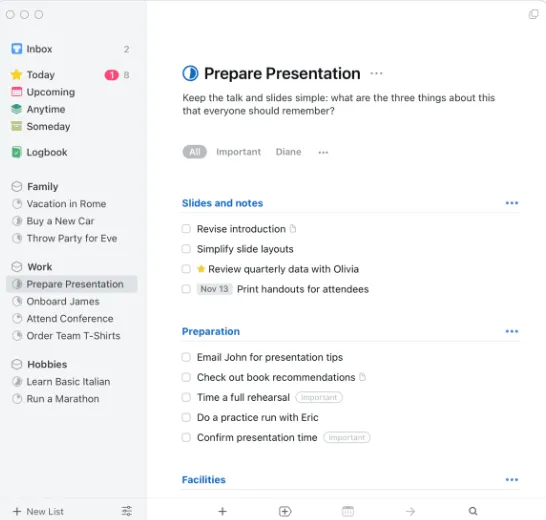
A Cultured Code által fejlesztett Things 3 egy személyes feladatkezelő alkalmazás Mac, iPhone, Apple Watch, iPad és Vision Pro készülékekhez. Úgy tervezték, hogy segítsen egy személynek a nap tervezésében, a projektek kezelésében és a célok elérésében, és már kétszer elnyerte az Apple Design Award díjat. A havi előfizetésekkel teli kategóriában a Things platformonként egyszeri vásárlással megvásárolható.
Az alkalmazás egy nyugodt napi listára épül. A feladatokat a Beérkező mappában gyűjtöd össze, kiválasztod, melyek kerüljenek a „Ma” listába, a többit pedig projektekbe és területekbe rendezed. A feladatok beérkezhetnek más alkalmazásokból a megosztási menün keresztül, az Apple Emlékeztetőiből, vagy hangparancsokkal a Siri segítségével, így bárhol is jelenjen meg a feladat, rögzítheted. Nincs beépített mesterséges intelligencia, ami azoknak felel meg, akik egy olyan listát szeretnének, amely nem zavarja a munkát.
Kiemelkedő funkciók
- Shortcuts-támogatás: Készítsen Apple Shortcuts-automatizálásokat, amelyek feladatokat hoznak létre és frissítenek
- Markdown-jegyzetek: Formázott jegyzetek írása projektekben és feladatokban
- Billentyűzet-központú kialakítás: Mac-en és iPad-en az egér használata nélkül is lapozhat a listák között és szerkesztheti a feladatokat
- Gyors szinkronizálás az Apple-eszközök között: A Things Cloud segítségével ugyanazt a listát érheti el Mac-en, iPhone-on, iPad-en, Apple Watch-on és Vision Pro-n is, mindezt felár nélkül
Árak
- Mac: 49,99 $ (egyszeri)
- iPhone és Apple Watch: 9,99 $ (egyszeri fizetés)
- iPad: 19,99 $ (egyszeri)
Értékelések
- G2: Nincs elég felhasználói vélemény
- Capterra: Nincs elegendő felhasználói vélemény
Hátrányok: A Things 3 kizárólag Apple-eszközökön fut, és egy személy számára készült. Nincs Windows-, Android- vagy webalkalmazás, és nem támogatja a megosztott projekteket, így nem alkalmas olyan csapatok számára, ahol különböző eszközöket használnak. Mindent, amit egy csapattagnak látnia kell, kézzel kell átmásolnia a csapat eszközébe.
Legalkalmasabb: azoknak az Apple-felhasználóknak, akik egyszer vásárolnak egy listát. További Apple-kompatibilis lehetőségekért tekintse meg ezeket a Mac-re készült feladatkezelő alkalmazásokat.
Ugorja át, ha: Windows-t vagy Androidot használ, vagy feladatokat kell megosztania egy csapattal.
Mit mondanak a Things 3-ról a valódi felhasználók?
Egy felhasználói vélemény szerint:
Ahogy már említettem, személyes célokra a Things alkalmazást használom, amelyet az Apple Notes és a Naptár alkalmazásokkal integrálok (a Shortcuts segítségével). Üzleti célokra a Todoist alkalmasabb a feladatok megosztására, a megjegyzések hozzáadására és a mellékletek csatolására. Ezenkívül már integrálva van a Google Workspace naptárral is. A Things viszont tökéletes személyes használatra vagy egyéni vállalkozások számára (például szabadúszóknak).
Ahogy már említettem, személyes használatra a Things-et használom, és integrálom az Apple Notes-szal és a Naptárral (a Shortcuts segítségével). Üzleti célokra a Todoist jobb a feladatok megosztásához, a megjegyzésekhez és a mellékletekhez. Ráadásul már integrálva van a Google Workspace naptárral is. De a Things tökéletes személyes használatra vagy egyéni vállalkozások számára (például szabadúszóknak).
További figyelemre méltó feladatkezelő eszközök
Notion (12 USD-tól/felhasználó/hónap) a feladatokat adatbázis-sorokként kezeli az oldalakon belül, ami azoknak a csapatoknak felel meg, akik a dokumentumokat és a feladatokat egy helyen szeretnék tárolni. Mivel alapvető eleme az oldal, nem felelt meg a listára való felvétel kritériumainak, így a feladatokkal sokat foglalkozó csapatok végül maguk építik ki a feladatkezelő rendszert.
Basecamp (15 USD-tól/felhasználó/hónap) egy projektterületen egyesíti a teendőket, az üzenőfalakat és az ügyfelekkel való megosztást, amit az ügynökségek az ügyfelek számára biztosított átláthatóság miatt kedvelnek. A hátránya a testreszabhatóság: a véleményezők szerint kevésbé konfigurálható, mint a legtöbb itt bemutatott eszköz.
Any.do (4,99 USD-tól/felhasználó/hónap) egy személyes tervező, naptárintegrációval és eszközök közötti intelligens emlékeztetőkkel. A hátránya a mélység hiánya: a napi tervezést jól lefed, de a fenti csapatkezelő eszközökhöz képest sokkal kevesebb csapatszervezési funkciót kínál.
Hogyan válasszuk ki a megfelelő feladatkezelő szoftvert?
Kezdje azzal a „árnyéklistával”, amely már a csapat rendelkezésére áll. Kérdezze meg azt a személyt, aki a legtöbb feladatot a hivatalos eszközön kívül tartja, hogy honnan származnak azok a feladatok, és miért nem kerülnek be a rendszerbe. A válaszukból kiderül, hogy a korábban említett három beállítás közül melyik illik leginkább a csapatához.
A sebesség általában része ennek a válasznak. A Capterra egy évnyi feladatkezelési értékelés elemzése szerint a lassú rendszer teljesítmény áll a leggyakoribb kihívások listájának élén, és egy lassú eszköz a leggyorsabb módja annak, hogy a feladatokat egy jegyzetalkalmazásba toljuk.
- Egy eszköz mindkét oldal számára. Ha a feladatok csevegésekben és megbeszéléseken merülnek fel, és átírás nélkül kell megjelenniük a csapatprojektekben, akkor a rögzítési és személyre szabott nézeteknek a csapatkezelő eszközön belül kell elhelyezkedniük. A ClickUp pontosan erre a felállásra lett kialakítva. Az Asana „Saját feladatok” és a Planner „Saját napom” funkciói részben kielégítik ezt az igényt.
- Egy csapatplatform, amelyet a munka kiindulási pontja alapján válasszon. Ha a csapat már egy közös tábláról dolgozik, és elsősorban az állapotra van szüksége, akkor a munka forrása alapján válasszon. A kérelmek és jóváhagyások esetén a Wrike-ot, a kódoláshoz a Jira-t, a Teams-értekezletekhez pedig a Planner-t válassza. A megegyezés szerinti folyamatok esetén az Asana-t, az egyedi folyamatokhoz a monday.com-ot, az egyszerű, szakaszokra bontott munkafolyamatokhoz pedig a Trello-t válassza.
- Szándékosan személyes alkalmazás. Ha az emberek saját listát szeretnének, a csapatnak pedig csak az eredményre van szüksége, párosítsd a személyes alkalmazást a csapatplatformmal, és állapodjatok meg abban, mikor kerül át egy feladat. A Todoist összekapcsolható e-mailekkel, naptárakkal és egyéb eszközökkel. A Things 3 esetében egy feladat áthelyezése a csapateszközbe azt jelenti, hogy kézzel kell másolni
Mielőtt váltanál, futtass le egy valódi projektet az új eszközzel két héten át az egész csapattal, beleértve azt a személyt is, aki jelenleg a „árnyéklistát” vezeti. Ha az a személy a második hét végén még mindig máshol írja fel a feladatokat, akkor a rögzítési folyamat túl lassú, függetlenül attól, hogy mit ígér a funkciók listája.
Profi tipp: Akinek rengeteg apró kérés halmozódik fel, az vásárlás előtt kipróbálhatja a feladatok csoportosítását. Ha a csapata még mindig táblázatkezelő programokat használ, ezek az Excel-sablonok ésszerű átmeneti megoldást nyújthatnak.
Helyezze el minden feladatot úgy, hogy a csapat láthassa
Drága hiba olyan eszközt vásárolni, amelyet a nyomon követéshez fejlesztettek ki, és elvárni, hogy a feladatok rögzítése magától történjen. Amikor egy feladat hozzáadása több időt vesz igénybe, mint annak leírása, a „árnyéklista” visszatér, a táblázat elavul, és a nyomon követést ismét az állapotmegbeszélések veszik át.
Bármelyik eszközt is választja, az alapján ítélje meg, hogy mi történik az értekezletekkel. Ha a táblázat naprakész, a feladatot váró személynek nem kell kérdeznie, hogy ki a felelős érte, és mikor fog elkészülni. Ha az értekezletek egyre hosszabbak lesznek, a feladatok máshol kerülnek elhelyezésre.
A ClickUp pontosan ennek a problémának a megoldására készült. A Személyes lista, a Jegyzettömb és a Csevegésből származó feladatok minden felhasználó számára gyors helyet biztosítanak a munkák elhelyezésére, és ezek a feladatok pontosan megegyeznek azzal, amit a csapat a projektjeiben nyomon követ. A Saját feladatok oldal és a LineUp megmutatja minden felhasználónak, mit kell először elvégeznie, a szuperügynökök pedig megjelölhetik azokat a feladatokat, amelyek már egy ideje nem frissültek, mielőtt bárkinek is megbeszélést kellene szerveznie a helyzet tisztázására.
Gyakran feltett kérdések a legjobb feladatkezelő szoftverekről
Mi a legjobb ingyenes feladatkezelő alkalmazás?
A legjobb ingyenes feladatkezelő alkalmazás a csapat méretétől függ. Csapatok számára a ClickUp „Free Forever” csomagja korlátlan számú feladatot és tagot tartalmaz, míg a Trello ingyenes csomagja munkaterületenként legfeljebb 10 együttműködőt támogat. Egy személy számára a Todoist ingyenes „Beginner” csomagja öt személyes projektet tartalmaz emlékeztetővel, a TickTick ingyenes csomagja pedig kilenc listát, naptárral és Pomodoro-időzítővel.
Van feladatkezelő az Office 365-ben?
Igen. A Microsoft Planner a Microsoft 365 csomag része, és a Microsoft Teams alkalmazásban, valamint a weben is fut, a „My Day”, „My Tasks”, „Board”, „Grid”, „Schedule” és „Charts” nézetekkel. Az „Timeline” nézethez, a „People” nézethez, a célokhoz és a függőségekhez a Planner Plan 1 csomag szükséges, amelynek ára felhasználónként havi 10 dollár, éves számlázással, a Planner Agent használatához pedig Microsoft 365 Copilot licenc szükséges.
Melyek a legjobb mesterséges intelligencia alapú feladatkezelő eszközök?
A feladatkezeléshez legalkalmasabb mesterséges intelligencia a valós feladatadatokon alapul. A ClickUp Super Agents-nek feladatokat lehet kiosztani és @-jelöléssel megemlíthetők, az Asana fizetős csomagjaiban havi AI-kérésekre szóló keret szerepel, az extra kérések pedig darabonként 0,50 dollárba kerülnek, a monday.com fizetős csomagjaiban havi AI-kreditek szerepelnek, a Todoist Ramble funkciója pedig a beszédet feladatokká alakítja. Ellenőrizze, hogy az egyes eszközök hogyan számolják az AI-használatot, mert a kreditek, a kérések és a külön licencelés befolyásolják a tényleges árat.
Mi a legjobb feladatkezelő szoftver kisvállalkozások számára?
Egy kisvállalkozás számára az a feladatkezelő szoftver a legjobb, amelynek ingyenes vagy alapszintű csomagja az egész csapatot lefedi. A ClickUp, a Trello és a Jira ingyenes csomagjai több mint két fő számára is alkalmasak, a Wrike ingyenes csomagja pedig nincs felhasználói korlátozással, de az aktív feladatok számát 200-ra korlátozza. Az Asana és a monday.com ingyenes csomagjai két főre korlátozódnak.
Mi számít jó személyes feladatkezelő alkalmazásnak?
A Todoist, a TickTick és a Things 3 a leghatékonyabb személyes feladatkezelő alkalmazások. A Todoist a leggyorsabb a feladatok egyszerű nyelven történő beírásához, a TickTick naptárral, szokáskövetővel és Pomodoro-időzítővel is rendelkezik, míg a Things 3 egyszeri vásárlással használható Apple-eszközökön. Ha személyes feladataidnak csapatprojektekben is megjelenniük kell, egy olyan platform, mint a ClickUp, mindkettőt ugyanazon a feladaton tartja nyilván.