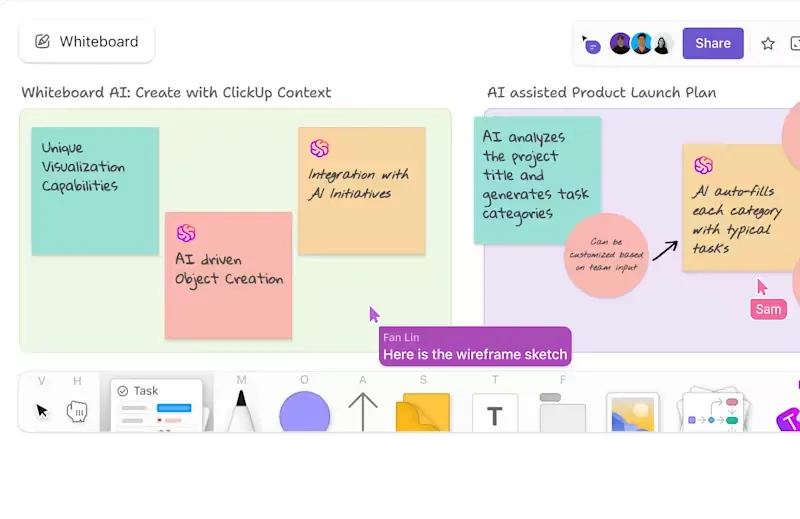

A projekt egyes szakaszai közötti átmenet megértése attól függ, hogy mennyire tudja vizualizálni a projekt folyamatát. Ezért olyan népszerűek a folyamatábra-szoftverek azoknál a csapatoknál, amelyeknek nagyobb vizuális áttekinthetőségre van szükségük.
Egyes csapatok azonban a rendelkezésre álló ingyenes szoftverekre koncentrálnak, és szeretnék megtudni, hogyan lehet folyamatábrát készíteni a Google Docs-ban. Ez nem a legelőnyösebb és legegyszerűbb módszer a folyamatábra készítésére, de meg lehet csinálni!
Gyors vázlatok és délutáni firkálásokhoz ez a rendszer tökéletesen megfelel. De komplex folyamatábrák és munkafolyamat-diagramok esetén rengeteg más hatékony és funkcionális eszköz áll rendelkezésre, amelyek ugyanolyan kényelmesek, mint a jól bevált toll és papír – ígérem.
Ebben a bejegyzésben csak az egyik alternatívára fogunk összpontosítani: a folyamatábra készítésére a Google Docs-ban.
Lehet, hogy Ön régóta használja a Google Docs szolgáltatást, és most azon tűnődik, hogyan lehet, hogy eddig nem tudta, hogy kedvenc dokumentumszerkesztője ennyire sokoldalú, de ne aggódjon, nem Ön az egyetlen!
Kövesse lépésről lépésre az útmutatót, amelyben mindent megtudhat a folyamatábrák készítéséről a Google Docs-ban, beleértve egy lépésről lépésre bemutatott útmutatót és egy gyors tanfolyamot a folyamatábrákról.
⏰ 60 másodperces összefoglaló
- A folyamatábrák elengedhetetlen vizuális eszközök a projektfolyamatok tisztázásához és a kommunikáció javításához.
- A legfontosabb elemek a kezdő/záró szimbólumok, a folyamatot jelző téglalapok, a döntést jelző rombuszok és a folyamat irányát jelző nyilak.
- Alapvető folyamatábrák hozhatók létre a Google Docs-ban a Google Drawings segítségével alakzatok, vonalak és szöveg hozzáadásával.
- A leggyakoribb folyamatábra-típusok a folyamatábrák, a munkafolyamat-diagramok, a swimlane-diagramok és az adatábrák.
- A Google Docs-nak vannak korlátai, például nincs dedikált folyamatábra-funkciója, és az alakzatok kézzel kell manipulálni.
- A ClickUp robusztus folyamatábra-készítési funkciókat kínál sablonokkal és zökkenőmentes munkafolyamat-integrációval.
- A ClickUp táblái lehetővé teszik a folyamatábrák egyszerű létrehozását és megosztását valós idejű együttműködéssel.
Mi az a folyamatábra?
A folyamatábra egy vizuális eszköz, amely grafikusan ábrázolja egy folyamatot vagy munkafolyamatot.
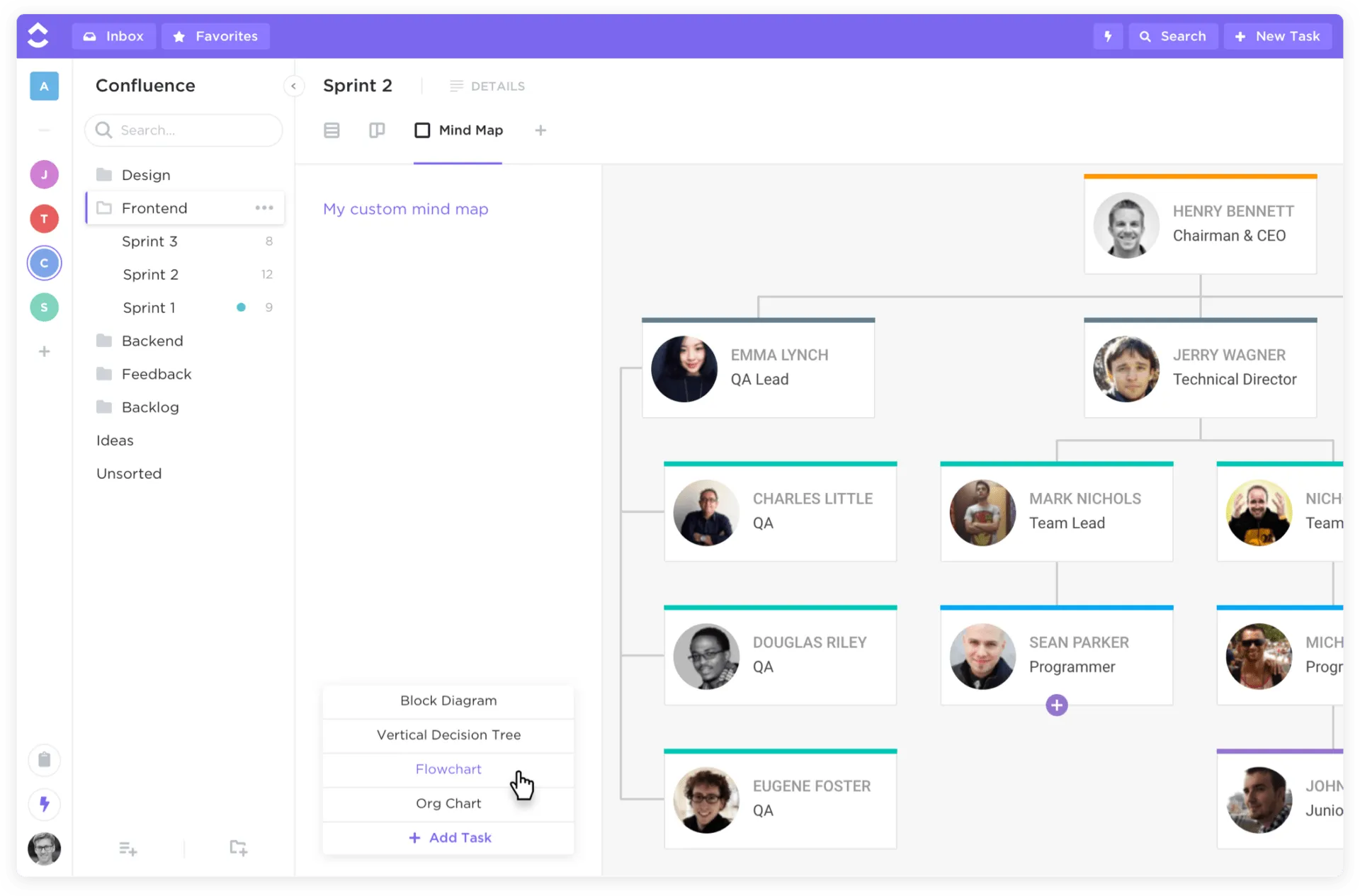
A legtöbb felhasználó nagy mennyiségű adat ábrázolására vagy komplex koncepciók tervezésére használja őket. Könnyen olvashatók és vizuális jellegüknek köszönhetően segítenek a bonyolult folyamatok könnyebben érthető módon történő lebontásában – emellett nagyon jól hozzáférhetők azoknak a csapat tagoknak is, akik másképp dolgozzák fel az információkat.
A projektmenedzsmentben a folyamatábrák kulcsfontosságú elemei a tervezési fázisnak, mivel kiegészítik minden projektmódszertant, beleértve az adaptív projektkeretrendszert, a projektciklus-menedzsmentet vagy az agilis módszert. Vizuális segédeszközként a folyamatábrák a következőket nyújtják:
- Áttekinthetőség: A csapat tagjai egyértelműen láthatják a projekt életciklusának minden szakaszát.
- Koordináció: A folyamatábrák elősegítik az átláthatóságot, így minden tag ugyanazon az oldalon áll, amikor a projekt munkafolyamatában betöltött szerepéről van szó.
- Kommunikáció: A folyamatábrák egyszerű grafikákkal gyorsan átadják a bonyolult folyamatok végrehajtásának módját.
- Elemzés: A folyamatábrák a folyamatok kezdetétől a végéig ábrázolják a folyamatokat, így a projektmenedzserek könnyen meghatározhatják, hol alakulhatnak ki szűk keresztmetszetek, és szükség esetén módosításokat végezhetnek.
Gyakori folyamatábra szimbólumok, alakzatok és tulajdonságok
Ahhoz, hogy megértsük, hogyan kell áramlási diagramot készíteni és olvasni, először is nézzük meg a legjellemzőbb tulajdonságait és jellemzőit.
Kezdés/befejezés
Mint minden kedvenc történeted, a legtöbb folyamatábra is van kezdete és vége, amelyet lekerekített téglalap vagy végjelző szimbólum jelöl.
Folyamat
A folyamat bemutatja, hogy mi történik, és egy téglalap alakú, cselekvéssel jelölt elemmel ábrázolja. Néhány példa: „Kapcsolja ki a tévét”, „etesse meg a macskát” és „hívja fel a vezető felügyelőt”.
Döntés
Itt a folyamatábrák egyszerű kérdésekre adott válaszokat mutatnak. Itt igen vagy nem és igaz vagy hamis kérdésekről beszélünk. A folyamat – vagy algoritmus – a kérdésekre adott válaszoktól függően két különböző irányban fog futni. A döntési jelet rombusz vagy gyémánt jelöli.
Nyilak
A folyamat irányát nyilak, más néven folyamatvonalak jelzik.
Folyamatábra készítése a Google Docs-ban
A Google Docs egy hatékony dokumentumszerkesztő eszköz, amely a projektmenedzsmentben is hasznos lehet. Leggyakrabban szöveges dokumentumok összeállítására és formázására, más felhasználókkal való közös szerkesztésre és oldalak biztonságos megosztására használják, de a beépített Google Drawings is kiváló eszköz egyedi folyamatábrák készítéséhez. Íme, hogyan:
1. lépés: Állítsa be a Google Docs alkalmazást
Először is: egy üres Google-dokumentummal kezdjük.
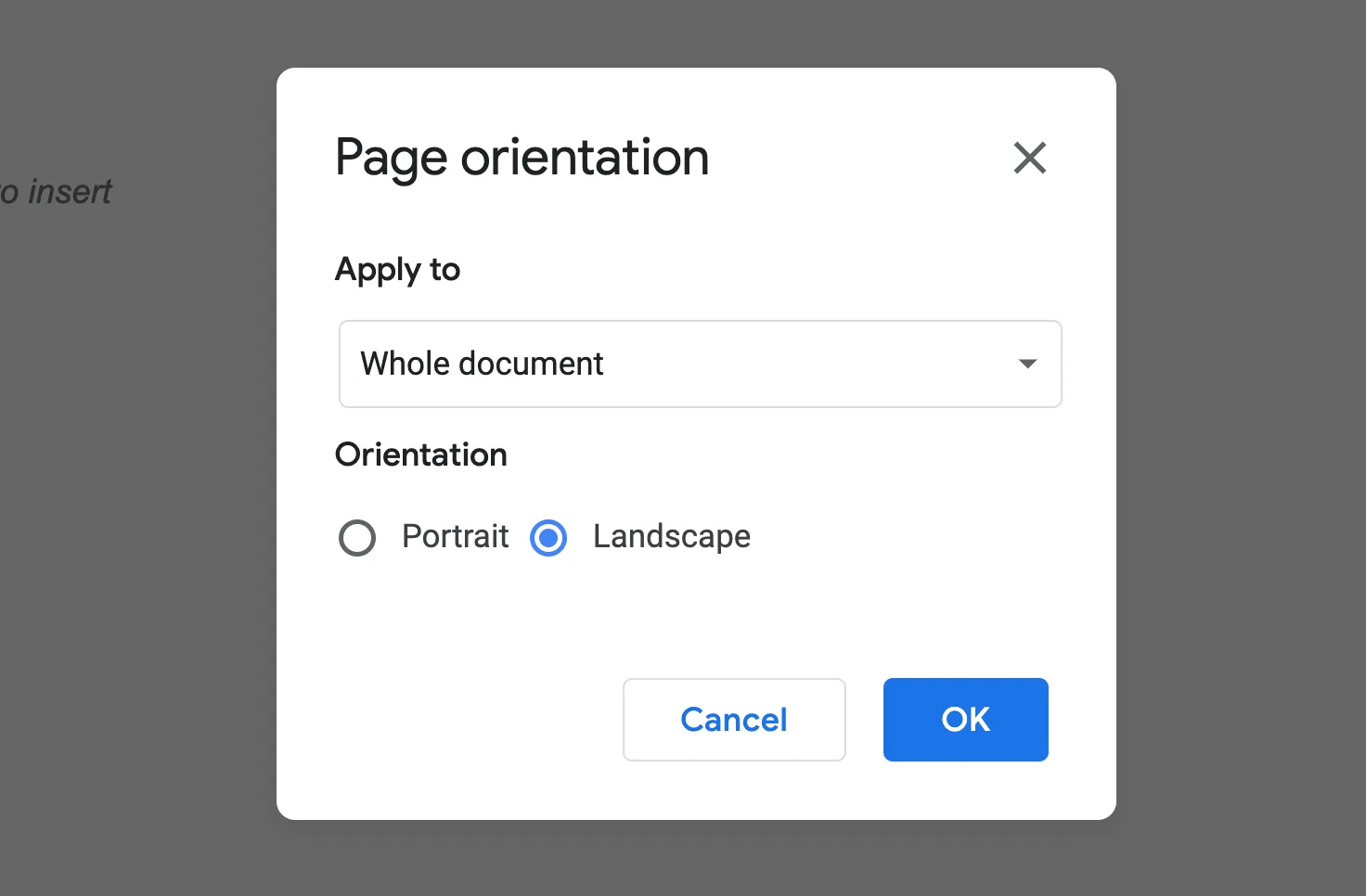
Ha a folyamatábra vízszintes, kattintson a Fájl fülön a Oldalbeállítás gombra, majd a Fekvő gombra, hogy az oldal tájolását fekvőre állítsa.
2. lépés: Nyissa meg a Google rajzeszközét
A folyamatábra elkészítéséhez a Google Docs diagramkészítő eszközét fogjuk használni.
Ehhez az eszközhöz a felső menüsoron válassza az Insert (Beszúrás) lehetőséget, majd vigye az egérmutatót a Drawing (Rajzolás) opcióra, és válassza az New (Új) lehetőséget.
Az üres dokumentum tetején megjelenik egy üres rajzlap. Mielőtt bármit is hozzáadnánk, nézzük meg gyorsan az eszközt.
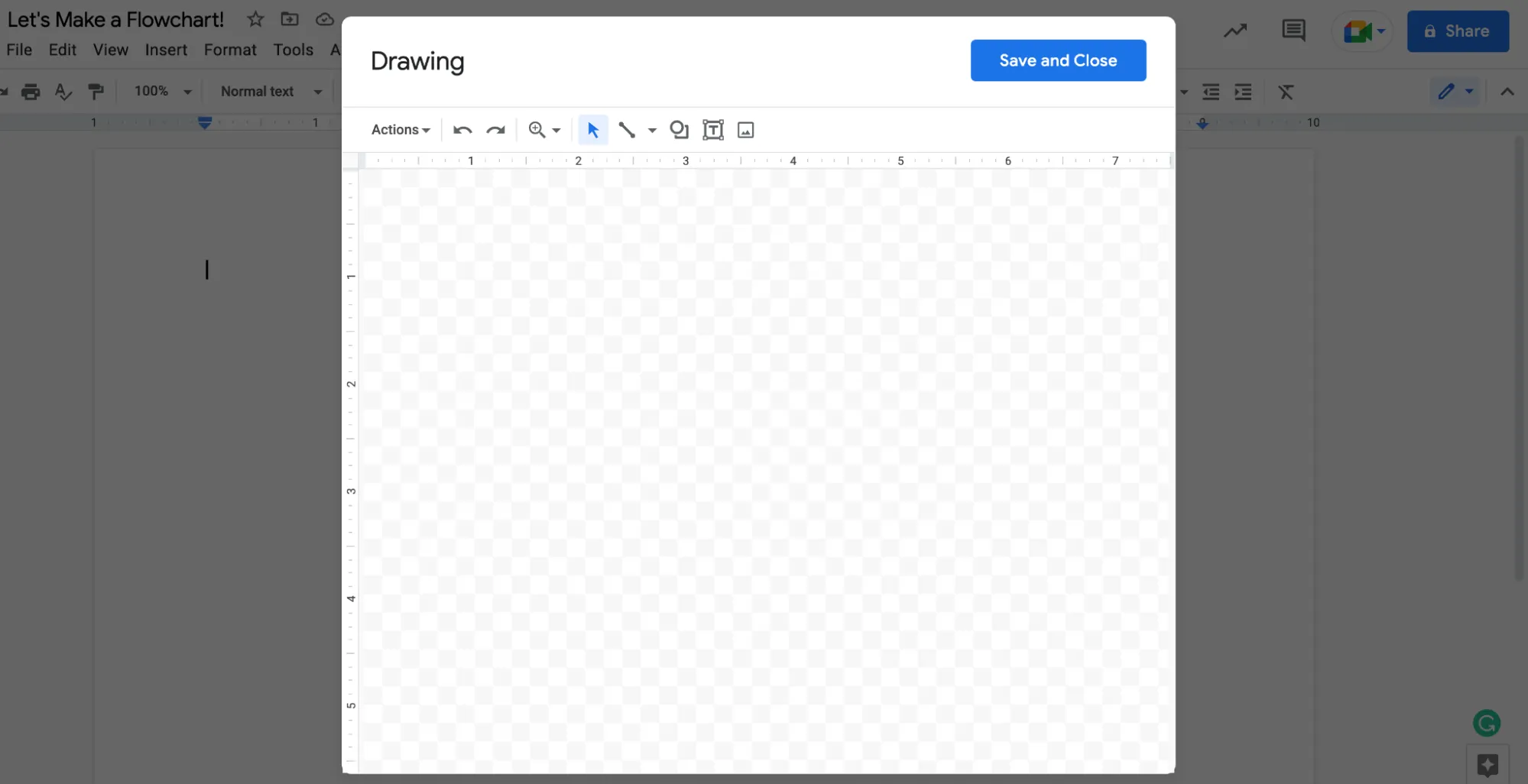
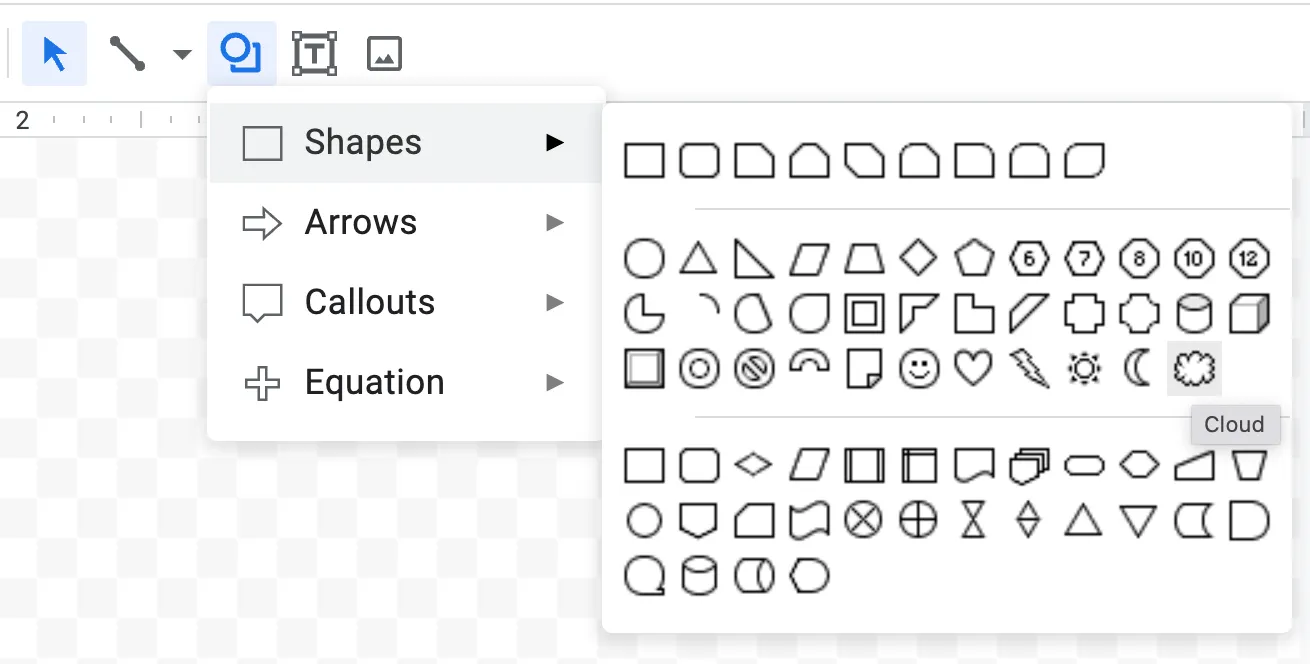
Kattintson a rajzeszközök eszköztárán a Shapes (Alakzatok) eszközre a folyamatábra objektumok teljes nézetének megtekintéséhez, majd válassza ki a Shapes (Alakzatok) lehetőséget a választási lehetőségek listájából. A folyamatábra alakzatok többsége a menü alsó részén is megtalálható.
Ha nem biztos benne, hogy az ábra egyes alakzatai mit jelentenek, vigye az egérmutatót az alakzatra, és megjelenik annak leírása.
3. lépés: Alakzatok hozzáadása
Most jön a jó rész: a folyamatábra tényleges elkészítése!
A diagramhoz tartalom hozzáadásához lépjen a Formák menübe, és válassza ki a folyamatábra végpontját, vagyis a lekerekített téglalapot.
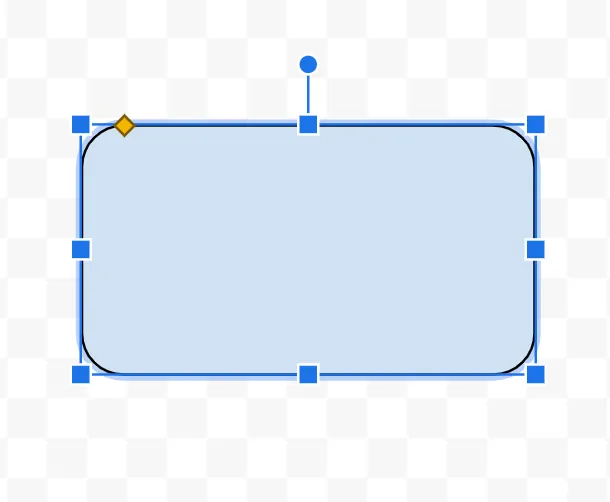
Az objektumokat egyenként is hozzáadhatja a diagram kitöltéséhez, vagy ha bármelyik méretét megváltoztatta, akkor a formákat másolhatja és beillesztheti, hogy mindegyik azonos méretű legyen.
4. lépés: Sorok hozzáadása
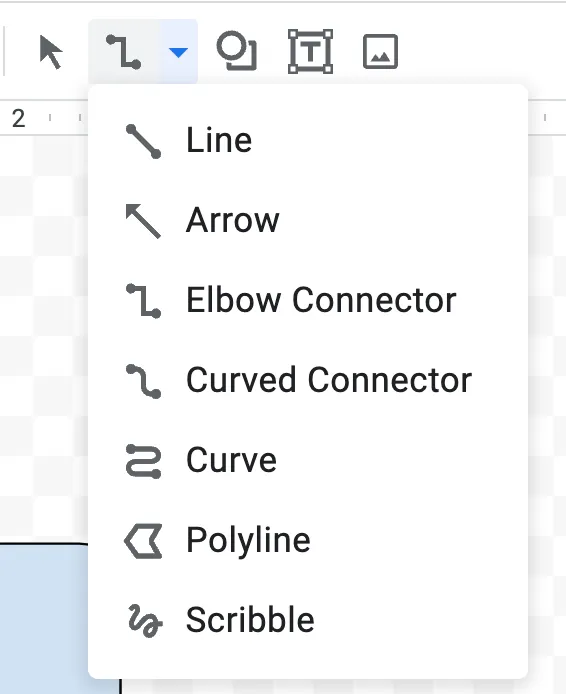
Kattintson az eszköztár Vonal eszközére, és válassza ki a legördülő menüből a Nyíl vagy Könyökcsatlakozó lehetőséget, attól függően, hogy milyen típusú nyílra vagy folyamatvonalra van szüksége.
5. lépés: Szöveg hozzáadása
A Szöveg eszközzel (a rajzpanelen található T ikon) szöveget adhat hozzá az alakzatokba.
Jelölje ki a szöveget, majd kattintson az eszköztár három pontjára a szöveg formázásához és stílusának beállításához. Megváltoztathatja a betűtípust, a szöveg méretét, és tetszés szerint elhelyezheti azt.
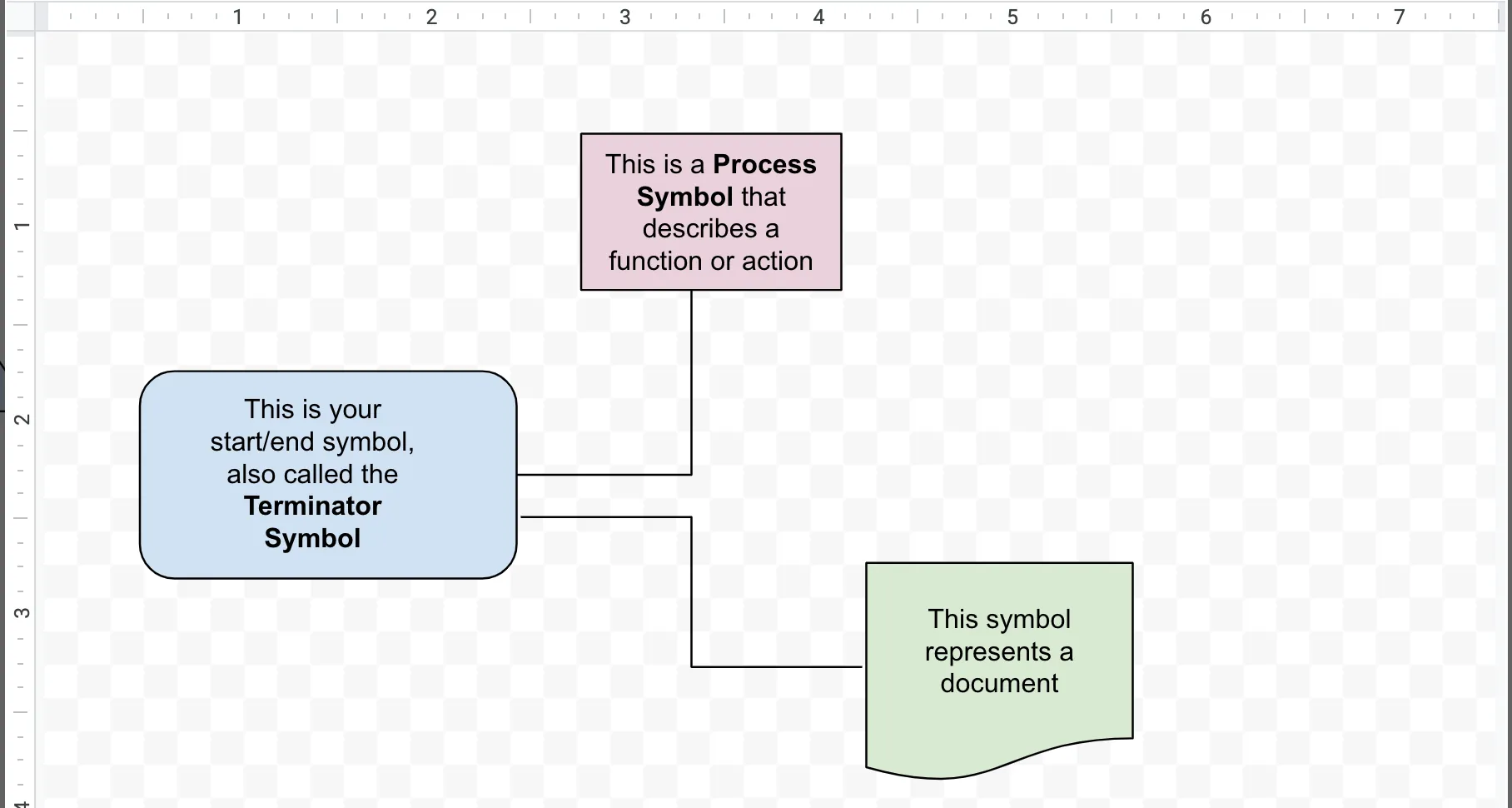
Ahhoz, hogy minden alakzat formázása azonos legyen, másolja és illessze be a tartalmat a következő mezőbe, majd szerkessze a szöveget.
6. lépés: Mentse el a vázlatot
Rendben, ez a lépés egy kicsit megszokást igényelhet.
Az emberek a Google Docs automatikus mentési funkcióját kedvelik, amelynek köszönhetően akár offline is dolgozhatnak, és bármikor megnyithatják a dokumentumot, hogy megtekintsék a legfrissebb verziót anélkül, hogy mentésre lenne szükség. De ahhoz, hogy a folyamatábra biztosan hozzáadódjon a Google-dokumentumhoz, befejezés után kattintson a kék Mentés és bezárás gombra.
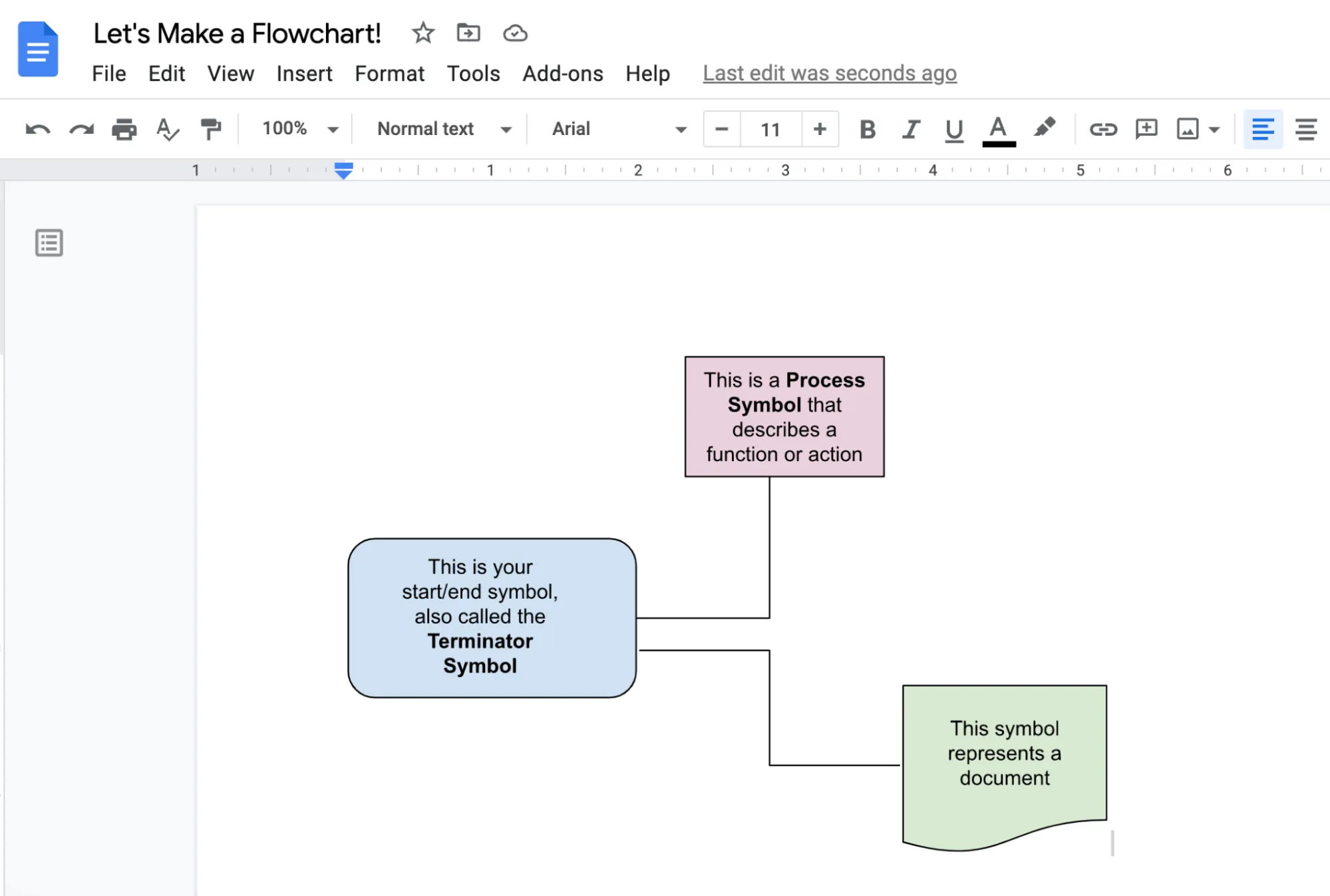
Ha módosítani szeretné a folyamatábrát, kattintson duplán rá, és visszatér a rajzfelületre.
És voilá! Kész is a Google Docs folyamatábrája! 🎉
Bónusz: Folyamatábra-szoftver Mac-hez!
4 gyakori Google Docs folyamatábra típus
Bár többféle folyamatábra létezik, mi a négy leggyakoribb felhasználási esetre fogunk összpontosítani.
Ez a négy népszerű folyamatábra ideális a következőkre:
- Vállalati, gyártási és adminisztratív műveletek leírása
- A szervezet működésének lebontása
- Mutassa be, hogyan működnek együtt a különböző részlegek.
1. A folyamatábra
A folyamatábra, más néven folyamatábra, a négy folyamatábra közül a legalkalmasabb, mert gyakorlatilag bármihez felhasználható.
A szervezetek azonban leggyakrabban folyamatábrákat használnak annak magyarázatára, hogy miként működnek a dolgok a vállalatukban.
2. A munkafolyamat-diagram
A munkafolyamat-diagramok bemutatják, hogyan működik egy folyamat vagy egy szervezet. Segítenek az adatok és dokumentumok mozgásának elemzésében a szervezet egészében.
3. A Swimlane folyamatábra
Ha több kategóriájú információt kell egymás mellett megjelenítenie, akkor a swimlane folyamatábra a legalkalmasabb eszköz.
A swimlane diagramok nagyon hasonlítanak a munkafolyamat-diagramokhoz, de a fő különbség az, hogy lehetővé teszik a tevékenységek több kategóriába sorolását.
A swimlane folyamatábra hasznos egy átfogó folyamat dokumentálásához, amely több csapatot érint vagy a szervezet különböző részeit érinti.
4. Az adatábra
Az adatáramlási diagram azt mutatja, hogyan „áramlik” az adat. Ez akkor hasznos, ha új rendszert szeretne kifejleszteni vagy egy meglévőt értékelni.
Bár leggyakrabban szoftvertervezéshez és -fejlesztéshez használják, az adatáramlási diagramok hasznosak bármilyen információterjedés értékeléséhez is, például ahhoz, hogy megvizsgáljuk, hogyan áramlanak az adatok egy szervezeten belül.
Google Docs folyamatábra sablon
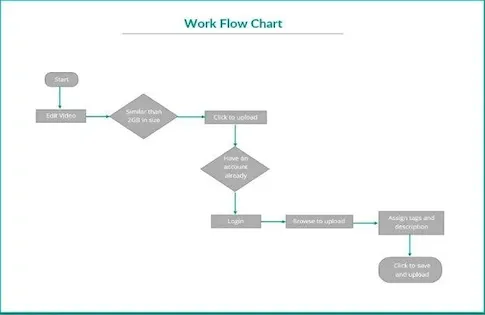
A Template.net Google Docs folyamatábra-sablonja egy robusztus, felhasználóbarát eszköz, amely segít egyszerűsíteni a professzionális és vizuálisan vonzó folyamatábrák létrehozásának folyamatát. Ez a sablon lehetővé teszi a színek, szövegek, vonalak és alakzatok egyszerű testreszabását, így a felhasználók teljes mértékben irányíthatják a saját igényeiknek tökéletesen megfelelő folyamatábra tervezését.
Akár egy komplex folyamatot, munkafolyamatot vagy rendszert szeretne ábrázolni, a Google Docs folyamatábra-sablon segítségével könnyedén létrehozhat egy tömör és világos grafikus ábrát. Ezenkívül ez a folyamatábra-sablon teljes egészében letölthető, szerkeszthető és sokoldalú, így a felhasználók szabadon hozzáférhetnek és módosíthatják alkotásaikat, amikor csak akarják. Nincs szükség magas szintű technikai szakértelemre, ehelyett a felhasználóbarát sablonban található funkciók segítségével könnyedén ábrázolhat bonyolult folyamatokat.
A folyamatábra készítésének korlátai a Google Docs-ban
A Google Docs intuitív és könnyen megosztható a csapattal. Az élő kurzorokkal valós időben szerkeszthető, és nincs mentés gomb, így a Google Docs a dokumentumok létrehozását együttműködéssé és – merjük mondani – szórakoztatóvá teszi.
Sajnos azonban a Google Docs folyamatábrák nem mindig olyan egyszerűek, mint amilyennek látszanak.
Íme a három legnehezebb korlátozás:
1. Kényelmetlen offline munka
A Google Docs web böngészőn keresztül érhető el. Ez azt jelenti, hogy a felhasználók bárhonnan dolgozhatnak, amennyiben rendelkeznek internetkapcsolattal.
A Google mostantól rendelkezik egy Drive szoftverrel a Chrome-hoz és egy Drive asztali programmal, amely lehetővé teszi, hogy offline állapotban is hozzáférjen az összes Drive-fájljához, beleértve a Doc-fájlokat is. Ez fantasztikusan hangzik, de van néhány korlátozás, amelyet tudnia kell, mert előre meg kell terveznie az offline munkát.
Először győződjön meg arról, hogy a Drive-ot offline használatra konfigurálta, és válassza ki azokat a fájlokat, amelyekhez offline hozzáférést szeretne. Ha ezt nem teszi meg, akkor nem fogja tudni offline használni a Docs szolgáltatást.
Ennek azonban van egy hátránya. Internetkapcsolat nélkül nem lehet folyamatábrát készíteni. A Google Docs folyamatábrái a mentés gombtól függenek, így offline állapotban is hozzáférhet a már elkészített folyamatábrákhoz, de Wi-Fi nélkül nehézségekbe ütközik, ha teljesen újat szeretne készíteni.
2. Nem folyamatábrákhoz tervezve
Igen, a Google Docs képes alapvető folyamatábrákat megjeleníteni, de ez a dokumentumszerkesztő a Microsoft Wordhoz hasonlóan dokumentumok létrehozására és megosztására készült.
Ha a Google Docs beépített folyamatábra-sablonokkal rendelkezne, vagy az alakzatok eszközt egy kicsit egyszerűbbé tenné, a folyamatábra lehetőségei és a felhasználói élmény teljesen más lenne. De a munkádat másolással és beillesztéssel kell lemásolnod – ez egy unalmas és időigényes folyamat, amely nem ideális komplex diagramok esetén.
👉 Folyamatábra készítése az Excelben
3. Nincs munkafolyamat-kezelési funkció
Tehát elkészítette a folyamatábrát a Google Docs-ban. Mi a következő lépés? Feladatokat is létrehozhat? Nem. Mi a helyzet a feladatok kiosztásával vagy ütemezésével? Az sem.
Bár a Google Docs-ban folyamatábrát készíthet, nem sokat tehet vele, mert valójában nem kapcsolódik semmilyen valódi munkafolyamathoz, csak leképezi azt.
Alternatív folyamatábra-sablonok és eszközök
Őszintén szólva, a ClickUp az egyetlen digitális folyamatábra-készítő, amire valaha szüksége lesz.
A ClickUp egy all-in-one termelékenységi platform, amelyre minden méretű és iparágú csapat támaszkodik a projektek kezelésében, komplex folyamatábrák létrehozásában és a folyamatok optimalizálásában az egész csapattal. Akár önálló vállalkozó, akár egy nagyvállalati csapat tagja, a ClickUp elég rugalmas ahhoz, hogy bármilyen munkafolyamathoz igazodjon – függetlenül attól, hogy milyen projektstílust használ. 🏆
Könnyedén hozhat létre, szerkeszthet és megoszthat folyamatábrákat még a legbonyolultabb projektekhez is, és örökre tárolhatja azokat a Workspace-ben. Kövesse ezeket az egyszerű lépéseket az elejétől a végéig, majd engedje szabadjára kreativitását a ClickUp Whiteboards folyamatábráival:
1. lépés: Válasszon egy folyamatábrát vagy diagramot a végső célja alapján
A végső célt szem előtt tartva válassza ki a számára legmegfelelőbb folyamatábrát. Íme néhány ötlet, hogy elindítsa a gondolatait – készíthet diagramot, hogy…
- Fontolja meg egy új eljárás bevezetését egy jövőbeli projektben.
- Keresse meg a hatékonysági hiányosságokat, és újítsa meg a meglévő rendszert.
- Javítsa a folyamatokban alkalmazott erőforrások felhasználását
- Határozza meg a csapatával egy adott folyamat elvárásait, és dolgozzon kommunikációs készségeinek fejlesztésén.
- Bontsa le a bonyolult folyamatot tevékenységek, döntési pontok és adatok ellenőrzőlistájával.
A ClickUp Whiteboards minden kreatív és együttműködési funkciót kínál, amire szükséged van az álmaid folyamatábrájának elkészítéséhez – és még többet is. De mi a legjobb benne? Ez a hatékony eszköz teljesen ingyenes. Csak regisztrálnod kell!
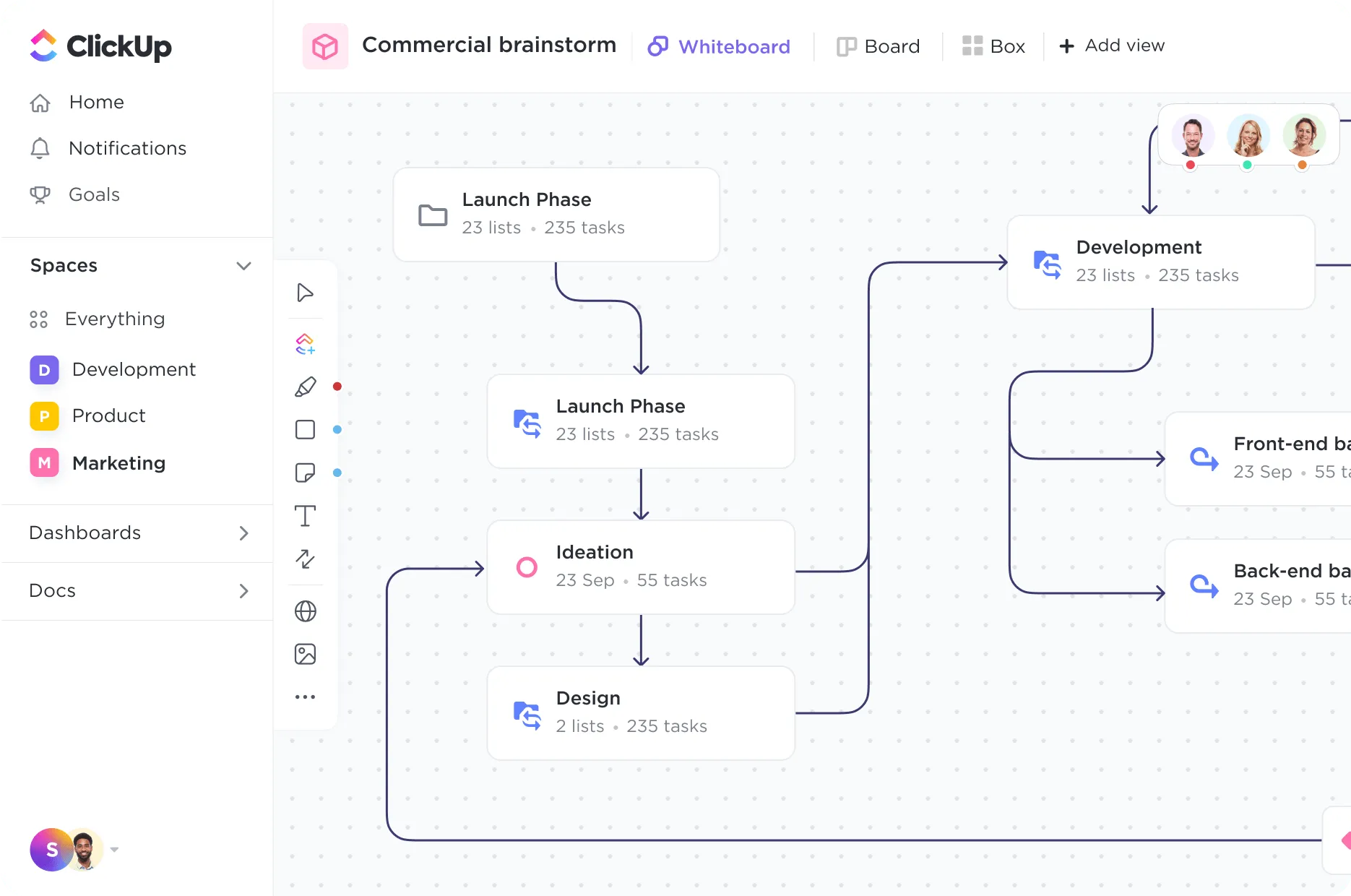
A munkaterület bármely pontjáról egyszerűen lépjen a + Nézet menübe, görgessen lefelé, és kattintson a Tábla gombra. Egy üres vászon fogadja, amely tele van lehetőségekkel. De a folyamatábra szabadkézi rajzolása nem az egyetlen lehetőség! Erről azonban kicsit később bővebben. 🥳
2. lépés: Hívja meg a csapatot
Nem kell teljesen egyedül elkészítenie a folyamatábrát. Az együttműködés új ötleteket, fejlesztéseket és innovációt hoz minden projektbe – egyszerűen kérje meg csapatát, hogy vegyenek részt a folyamatban valós idejű szerkesztéssel és élő kurzorokkal, így a tagokkal párhuzamosan dolgozhatnak anélkül, hogy egymás munkáját megzavarnák. 🤩
Állítsa be a Megosztás és engedélyek beállításokat a ClickUp Térbeállítások menüpontjában, hogy meghívhassa a csapattagokat a térbe. Miután felvette a csapattagokat, mindannyian ugyanolyan szabadsággal rendelkeznek a szerkesztés, létrehozás és ábrázolás terén, ahogyan csak szeretnék.
További kérdései vannak azzal kapcsolatban, hogyan lehet profiként beilleszkedni? Olvassa el ezt a bejegyzést arról, hogyan használja a ClickUp tehetségfejlesztő csapata a ClickUp-ot az új csapattagok beilleszkedésének elősegítésére!
3. lépés: Készítse el a folyamatábrát!
Imádjuk a ClickUp Whiteboards-ot, mert valóban korlátlan lehetőségeket kínál. Folyamatábrákat hozhat létre úgy, hogy kiválaszt egy folyamatábra sablont, szabadkézzel rajzolja meg a diagramot, vagy használja az egyik állítható alakzatot (amelyeket közvetlenül ClickUp feladatokká lehet konvertálni).
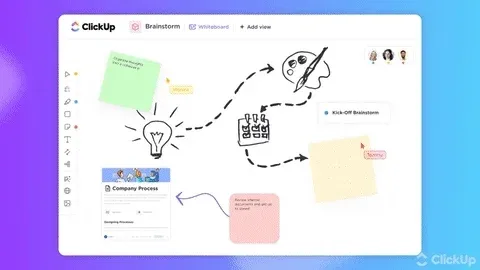
Bármely alakzat és média között kapcsolatokat rajzolhat a tábláján, ami azt jelenti, hogy a folyamatábra bármikor elkészülhet, és a táblán található bármely információcsoportból kialakítható.
Adjon hozzá szöveget egy alakzathoz, egy jegyzetlapra, ágyazzon be egy ClickUp Doc dokumentumot és még sok minden mást, majd használja a rich text szerkesztést, hogy írása kiemelkedjen a diagramon. A gyors hozzáférés érdekében használja a ClickUp Slash parancsait és billentyűparancsait, hogy számos stílus- és formázási lehetőség közül válasszon.
Mivel a vászon végtelen, annyi folyamatábrát készíthet, amennyit csak akar, anélkül, hogy elfogyna a hely, egyszerűen csak húzza a kurzort egy szabad területre, és folytassa a létrehozást ugyanazon a táblán! Ossza meg, szerkessze és mutassa be a tiszta folyamatábrát a Whiteboardról bármikor.
Ráadásul a Whiteboard automatikusan csatlakozik a munkafolyamatához, így azonnal elkezdheti megvalósítani ötleteit és felhasználni a folyamatábrát!

De ez még nem minden! A ClickUp minden eszközében gazdag funkciókkal rendelkezik, így nemcsak funkcionális, hanem szórakoztató is a használata.
Hogy képet kapjon arról, mire számíthat még, íme néhány további ClickUp funkció a folyamatábrák, munkafolyamatok, folyamatok és egyebek optimalizálásához:
- Beépített globális időzítő az idő nyomon követéséhez, az időbecslések beállításához és a termelékenység növeléséhez bármely feladatnál.
- Egyedi widgetek az adatok oszlopdiagram, portfólió, vonaldiagram és akkumulátor-diagram formájában történő megjelenítéséhez.
- Több mint 15 testreszabható nézet, beleértve a Beágyazott nézetet, amely más népszerű munkaeszközökből származó tartalmak hozzáadására szolgál.
- A ClickUp Docs segítségével mindent létrehozhat, a részletes tudásbázisoktól a wikikig, a folyamatok dokumentálásáig és minden másig. Ezenkívül dokumentumait Markdown, HTML vagy PDF fájlként letöltheti, vagy link segítségével megoszthatja őket.
- Több mint 1000 integráció, beleértve a Slacket, a Trellót, a Zoomot és még sok más alkalmazást.
- Könnyen módosítható feladatkezdési és határidők, amelyek egyszerre több csapattagnak is hozzárendelhetők.
- A ClickUp Android és iOS mobilalkalmazása lehetővé teszi a munkavégzést útközben is.
Ábrakészítés a ClickUp segítségével
Alapvető folyamatábra készítése a Google Docs-ban ingyenes lehet, de az időráfordítás nem az!
Sablonok, a Google Docs folyamatábra és a munkafolyamat összekapcsolásának lehetősége, valamint egy intuitívabb felhasználói felület nélkül értékes időt veszít, amelyet a csapatára vagy a projektjére fordíthatna.
A jó hír az, hogy a ClickUp hozzáférést biztosít egy hatalmas sablonkönyvtárhoz, amelynek segítségével a legmegfelelőbb módon kezdheti el a folyamatábra készítését, valamint egy hatékony digitális táblához, amely ösztönzi a kreativitását, még akkor is, ha teljesen nulláról indul.
Mivel a folyamatábrák sokféle információ közlésére alkalmasak, biztos lehet benne, hogy a fenti négy példa csak a jéghegy csúcsa.
Kezdje el megvalósítani és túllépni vállalata céljait a ClickUp interaktív, intuitív és rugalmas folyamatábráival – és kezdje el ingyen!
Hozzáférés a ClickUp Docs, Whiteboards és folyamatábra-sablonokhoz, valamint 100 MB tárhelyhez, korlátlan feladatokhoz és tagokhoz a ClickUp örökre ingyenes csomagjával.
Szóval, mire vár még?