
„Csak keress rá a Google-on!” – ez a válasz gyakran adható bármilyen kérdésre. Végül is szinte minden megoldást megtalálhat ott.
A Google kifogástalan hírnevét tovább erősítve egy hatékony projektmenedzsmenthez szabott eszközcsomagot kínál: a Google Workspace-t.
A korábban Google Suite néven ismert gyűjtemény olyan népszerű eszközöket tartalmaz, amelyekkel talán már ismerős: Google Naptár, Táblázatok, Meet, Drive és Gmail.
A produktív munkaterület legtöbb követelményét teljesíti. Ebben a blogban megbeszéljük, hogyan használhatja a Google Workspace-t a projektek hatékony kezeléséhez. Ha pedig olyan projektmenedzsment eszközt keres, amely jobban integrálható a munkafolyamatokba és zökkenőmentes termelékenységet biztosít, akkor bemutatunk Önnek egyet!
A Google Workspace projektmenedzsment funkcióinak áttekintése
A Google Workspace egy rugalmas projektmenedzsment megoldás, amely növeli a termelékenységet, az együttműködést és a csapaton belüli kommunikációt.
Íme, miért kiváló választás ez a következő projektje kezeléséhez:
- Mobilitás: Bármilyen eszközről, bárhonnan hozzáférhet a munkaterülethez, a biztonság romlása nélkül.
- Fejlődés: A Google mindig a technológiai fejlődés élvonalában áll. A legújabb funkciók előnyeit kihasználva csapata mindig egy lépéssel előrébb járhat.
- Integráció: Zökkenőmentesen kapcsolódjon össze különböző alkalmazásokkal és eszközökkel. A Google Workspace egyszerűsíti a kommunikációt, a műveleteket és a kezelést, így nem kell platformok között ugrálnia.
- Együttműködés: Dolgozzon együtt valós időben a Google alkalmazások, például a Docs és a Sheets segítségével. Ön és csapata egyszerre szerkesztheti a dokumentumokat, megjegyzéseket fűzhet hozzájuk, és könnyedén nyomon követheti a változásokat.
- Feladatkezelés: Használja a Google Tasks és a Keep eszközöket a feladatok kiosztásához, létrehozásához és nyomon követéséhez az ökoszisztémán belül.
Olvassa el még: A 10 legjobb Google Tasks alternatíva és versenytárs
A projektmenedzsmenthez elengedhetetlen Google Workspace eszközök
A projektek hatékony kezeléséhez megfelelő eszközökre van szükség, és a Google Workspace rengeteget kínál ebből. Itt részletesen bemutatjuk a Google Workspace legfontosabb eszközeit, amelyek segítségével kézben tarthatja projektjeit és összehangolhatja csapatát.
Google Drive a dokumentumkezeléshez
A Google Drive egy praktikus eszköz a projektfájlok szervezéséhez.
Minden projekthez létrehozhat mappákat, így könnyen rendben tarthatja az összes dokumentumot. A dokumentumok megosztása a csapattal egyszerű, és Ön döntheti el, hogy ki tekintheti meg vagy szerkesztheti azokat.
Mivel minden a felhőben van tárolva, mindenki bárhonnan hozzáférhet a szükséges fájlokhoz. Ez egy praktikus módszer a dolgok szervezésére és annak biztosítására, hogy a csapat tagjai mindig rendelkezésre álljon számukra a szükséges információ.
Olvassa el még: 10 ingyenes Google űrlap sablon visszajelzések gyűjtéséhez
Google Táblázatok a projekt nyomon követéséhez
A Google Táblázatok hasznosak a projekt előrehaladásának nyomon követéséhez.
Egy helyen állíthat be ütemterveket, figyelheti a határidőket és kezelheti a feladatokat. Ez egyszerű és lehetővé teszi a csapatának, hogy valós időben frissítse munkáját.
Google Naptár az ütemezéshez
A Google Naptár kiváló választás a projekt ütemtervének kezeléséhez. Segítségével könnyedén határidőket állíthat be, megbeszéléseket tervezhet és mérföldköveket követhet nyomon.
A naptár megosztása a csapattal segít mindenkinek, hogy ugyanazon az oldalon maradjon. Könnyen használható, és olyan funkcióknak köszönhetően, mint az emlékeztetők és a színkódolás, könnyedén szervezheti a napirendjét.
Lépésről lépésre: a Google Workspace beállítása
A Google Workspace használatának megkezdése a projektekhez nem feltétlenül bonyolult.
Vessünk egy pillantást a Google Workspace beállításának lépéseire, amelyekkel csapata a terv szerint haladhat, és projektjei zökkenőmentesen futhatnak.
Projektmappa-struktúra létrehozása
Ha több fájllal dolgozik, akkor azokat azonnal elérni szeretné, amikor szüksége van rájuk. Nincs „helyes” módszer a fájlok szervezésére, de nézzünk meg néhány alapvető lépést, amelyet követhet:
1. lépés: Mappák létrehozása
Nyissa meg a Drive-ot, és kattintson az Új gombra. Kattintson a Mappa gombra, és adjon nevet a mappának. Nyomja meg a Létrehozás gombot.
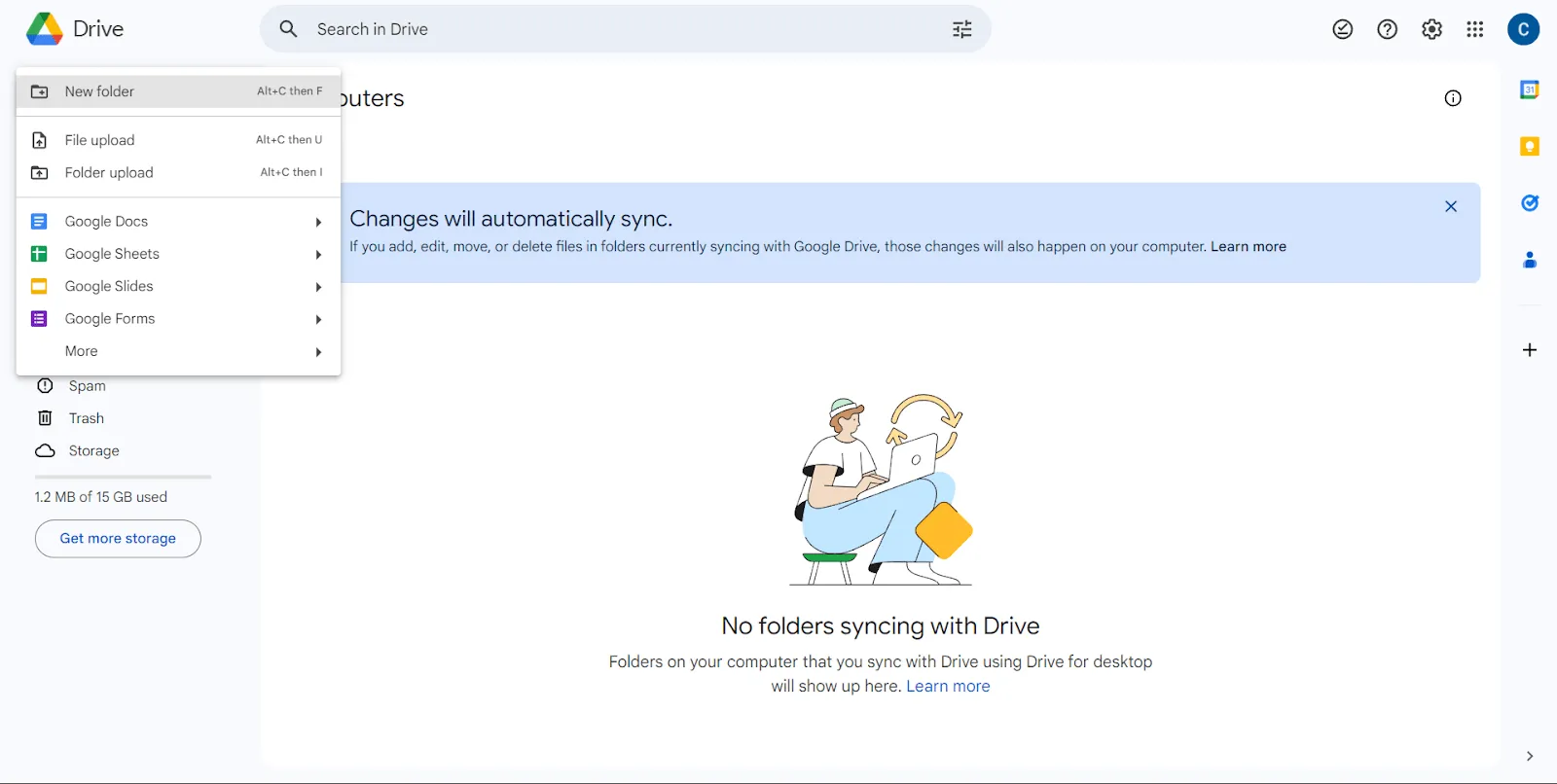
Gyűjtse össze fájljait mappákba a munkafolyamat vagy a kategóriák alapján. A mappákat közvetlenül az eszközéről is feltöltheti.
A mappák nevét rövidre, értelmesre és egyszerűre kell szabnia. Ha úgy kényelmesebb, használjon dátumokat vagy hashtageket.
2. lépés: Alkönyvtárak létrehozása
Almappákat is létrehozhat a fájlok további szervezéséhez. Lépjen az almappát létrehozni kívánt mappába, és kattintson az Új gombra. Nyomja meg újra a Mappa opciót, és adjon nevet az almappának.
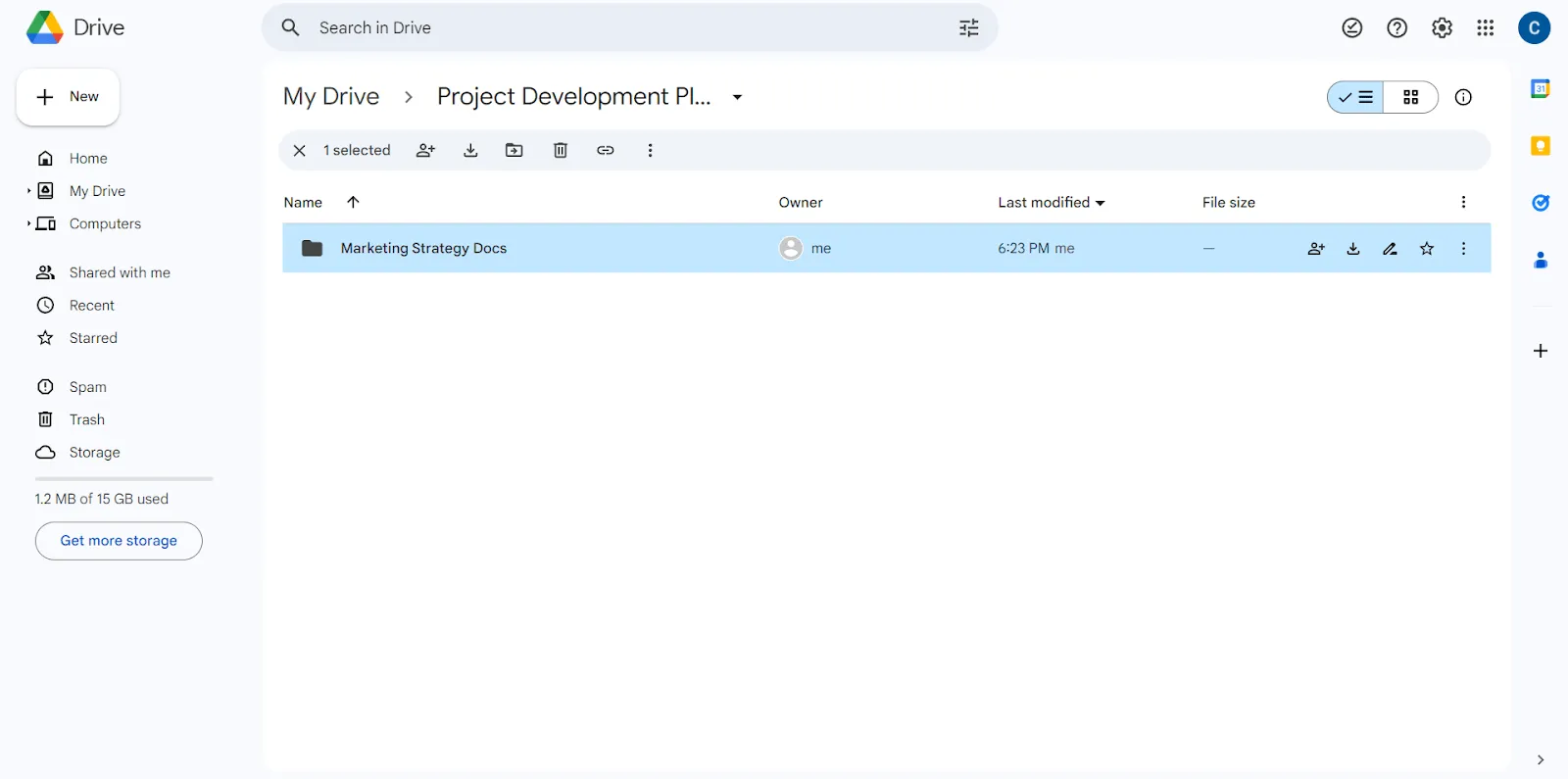
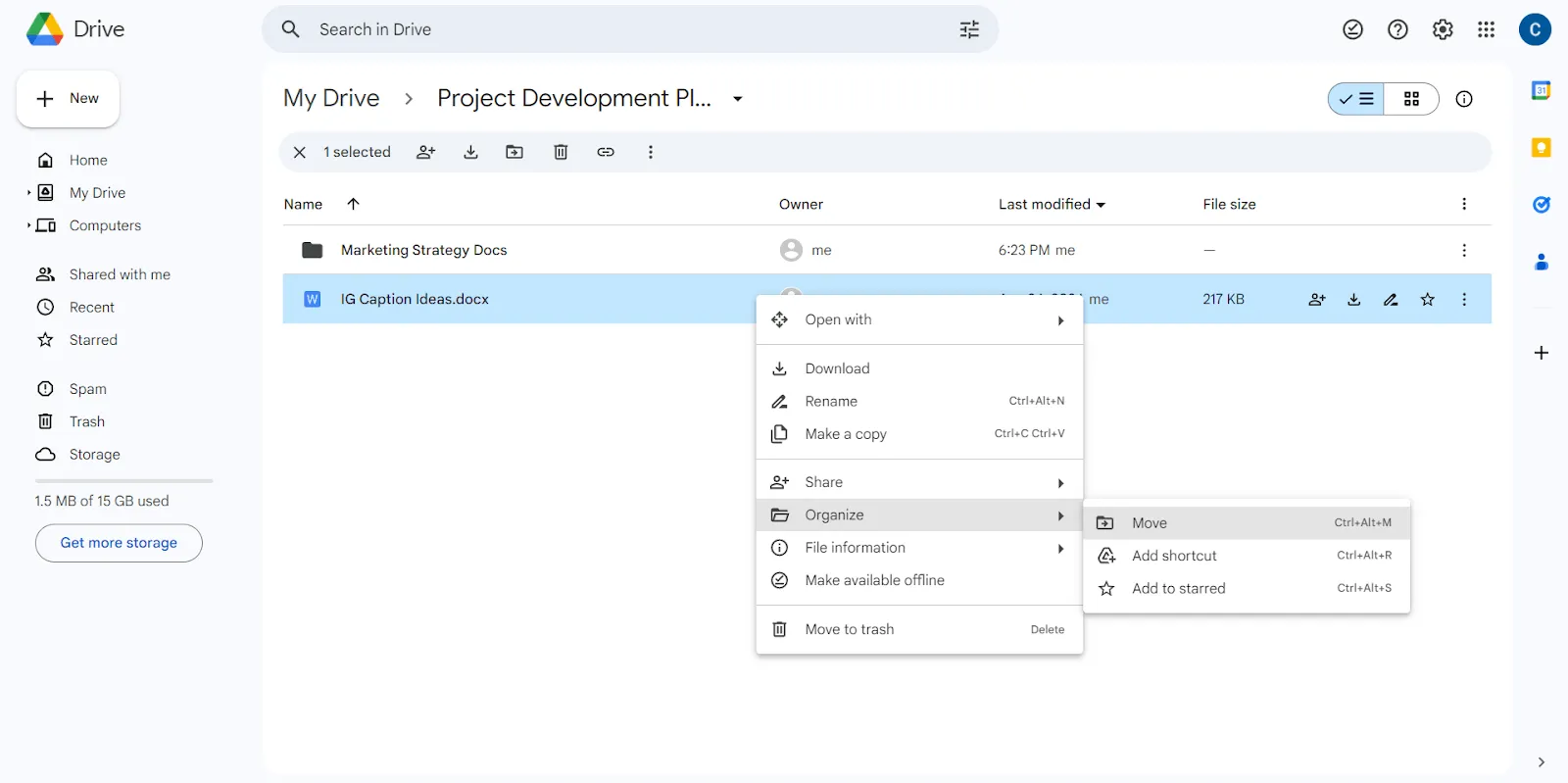
A fájlokat az alkönyvtárba úgy viheti át, hogy jobb gombbal kattint a mozgatni kívánt dokumentumra. Kattintson a Szervezés gombra, nyomja meg a Mozgatás gombot, és válassza ki a kívánt mappát. A dokumentumokat különböző mappákba is áthúzhatja.
3. lépés: Színkódok és leírások hozzáadása a fájlokhoz és mappákhoz
Használjon színeket és címkéket a különböző típusú mappák megkülönböztetéséhez. Ezt a prioritás vagy a feladatok típusa alapján teheti meg.
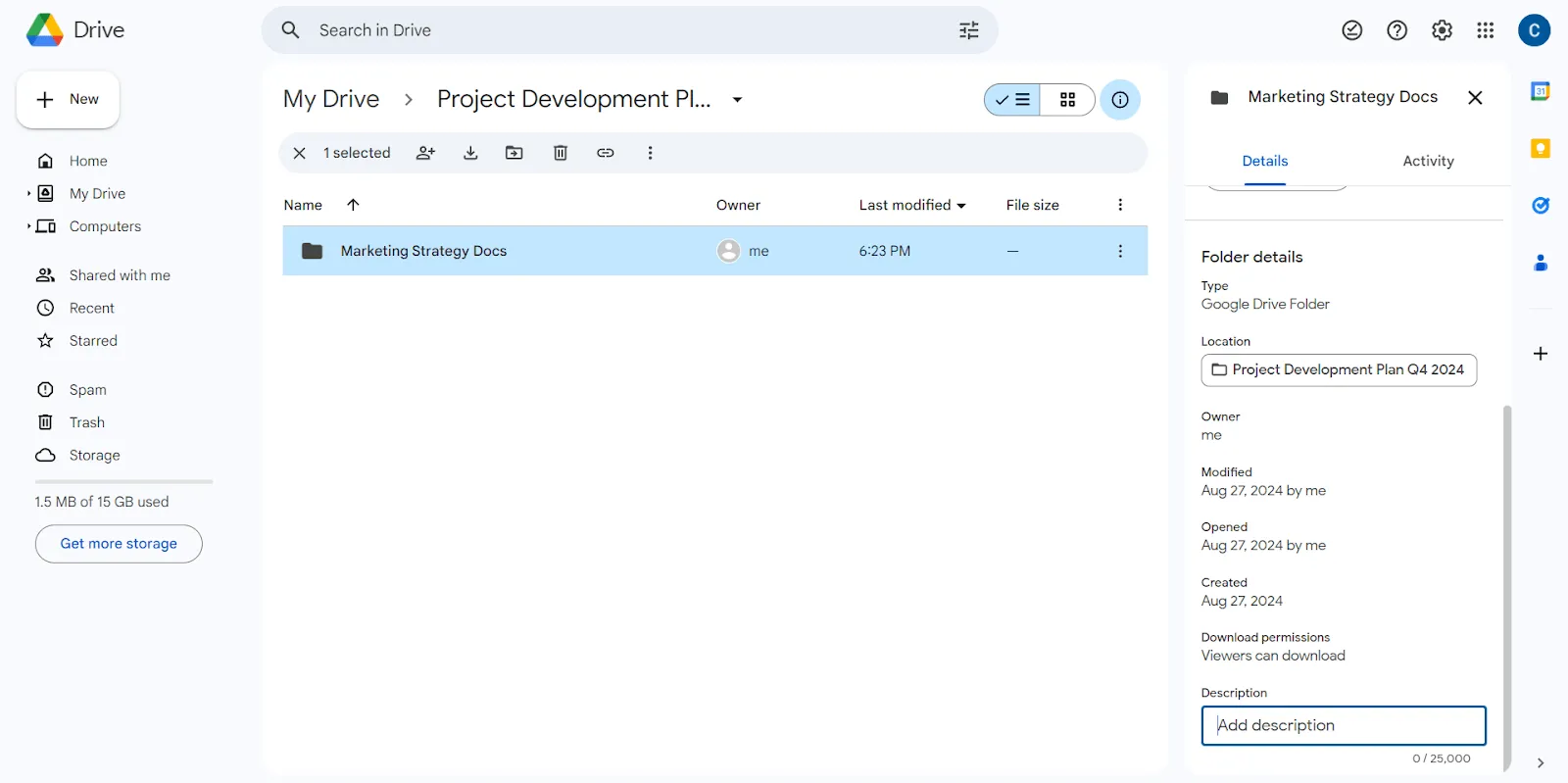
Leírásokat is hozzáadhat a fájlokhoz és mappákhoz. Kattintson a jobb gombbal bármely fájlra vagy mappára, majd nyomja meg a Fájlinformációk > Részletek gombot. Görgessen le az oldalsó panel végéig, hogy leírást adjon hozzá.
Megosztott Google Táblázatok beállítása
A Google Táblázatok egy hatékony eszköz a projektmenedzsmenthez. Így hozhat létre megosztott fájlt egy produktív munkaterülethez:
1. lépés: Hozzon létre és testreszabjon egy Google Táblázatot
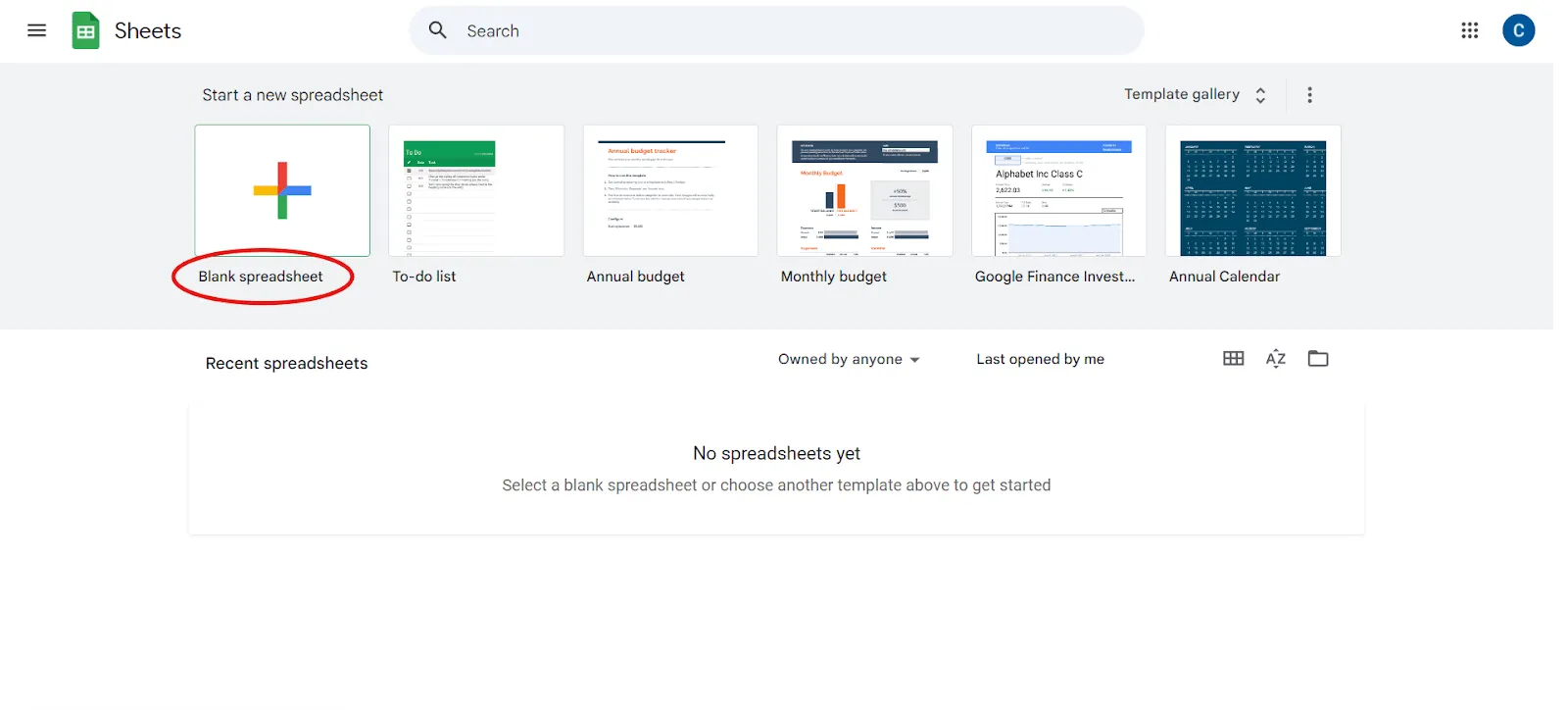
A Táblázatok megnyitásakor megjelenik a + Üres opció. Kattintson rá, hogy új táblázatot hozzon létre, és adjon neki megfelelő nevet.
Kezdje el testreszabni a táblázatot az adatok szervezésével. Létrehozhat táblázatokat, képleteket használhat számításokhoz, és formázhatja a rácsokat az áttekinthetőség érdekében. Ha ugyanazon a táblázaton belül sok adatsorral dolgozik, hozzon létre több lapot.
2. lépés: Ossza meg a táblázatot
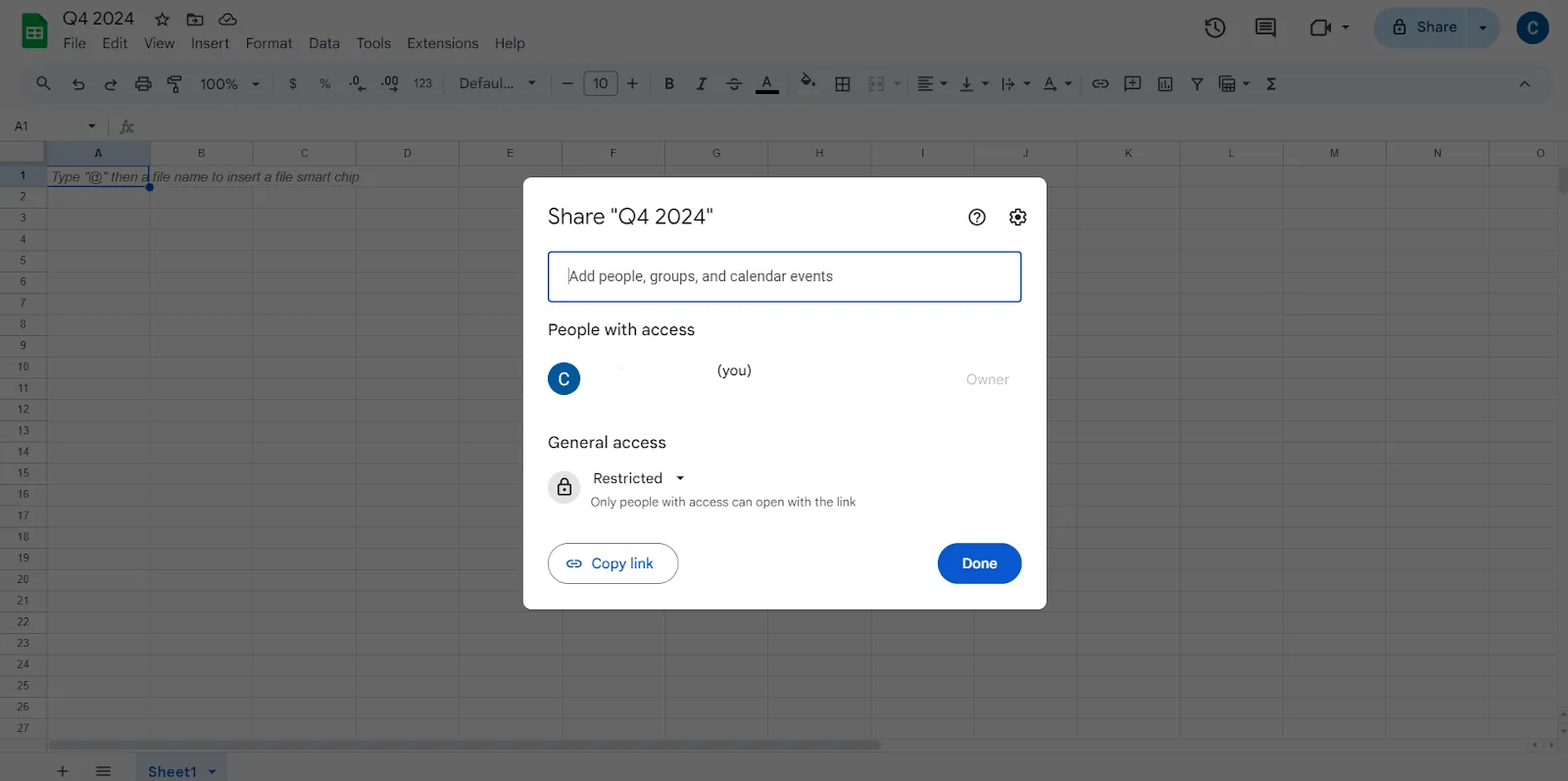
A jobb felső sarokban található Megosztás gomb segítségével megoszthatja a táblázatot. Itt állíthatja be a megtekintő, kommentelő és szerkesztő jogosultságokat.
3. lépés: Valós idejű együttműködés
A Sheets együttműködői megjegyzéseket fűzhetnek a táblázathoz, vagy szerkesztéseket javasolhatnak. Az „@” jel használatával megjelölhet bizonyos személyeket, hogy feladatokat rendeljen hozzájuk, és értesítést küldjön nekik.
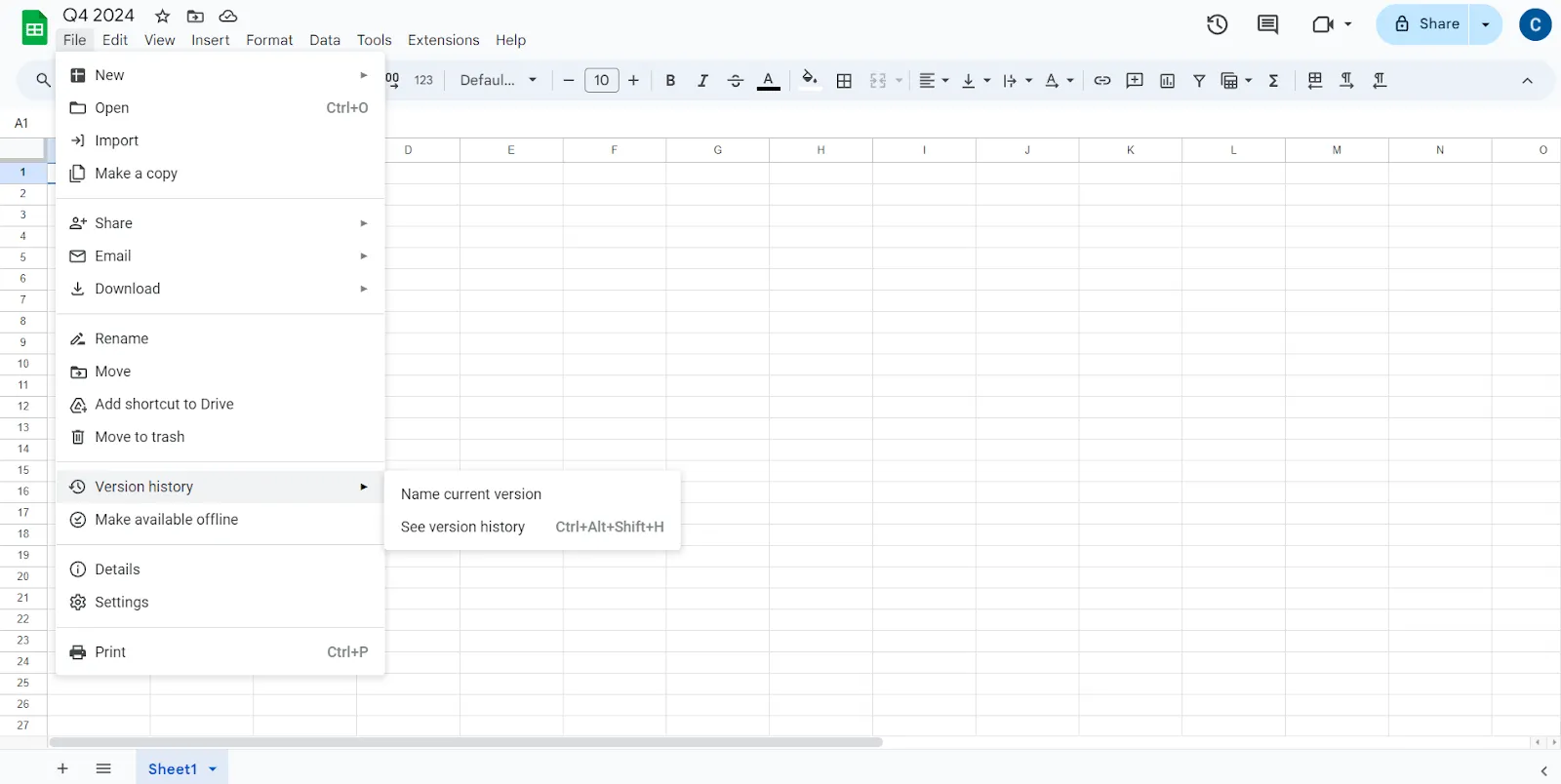
Kövesse nyomon a dokumentum verziótörténetét, hogy lássa a csapattagok által végzett módosításokat és azok nevét, valamint nyomon követhesse a mérföldköveket és a fontos frissítéseket.
A Google Naptár integrálása a projekt ütemtervével
A projekt ütemtervének összekapcsolása a Google Naptárral segít nyomon követni a fontos határidőket és mérföldköveket. Így hozhat létre külön naptárat a projektjéhez, és oszthatja meg azt csapattársaival:
1. lépés: Hozzon létre egy új naptárat
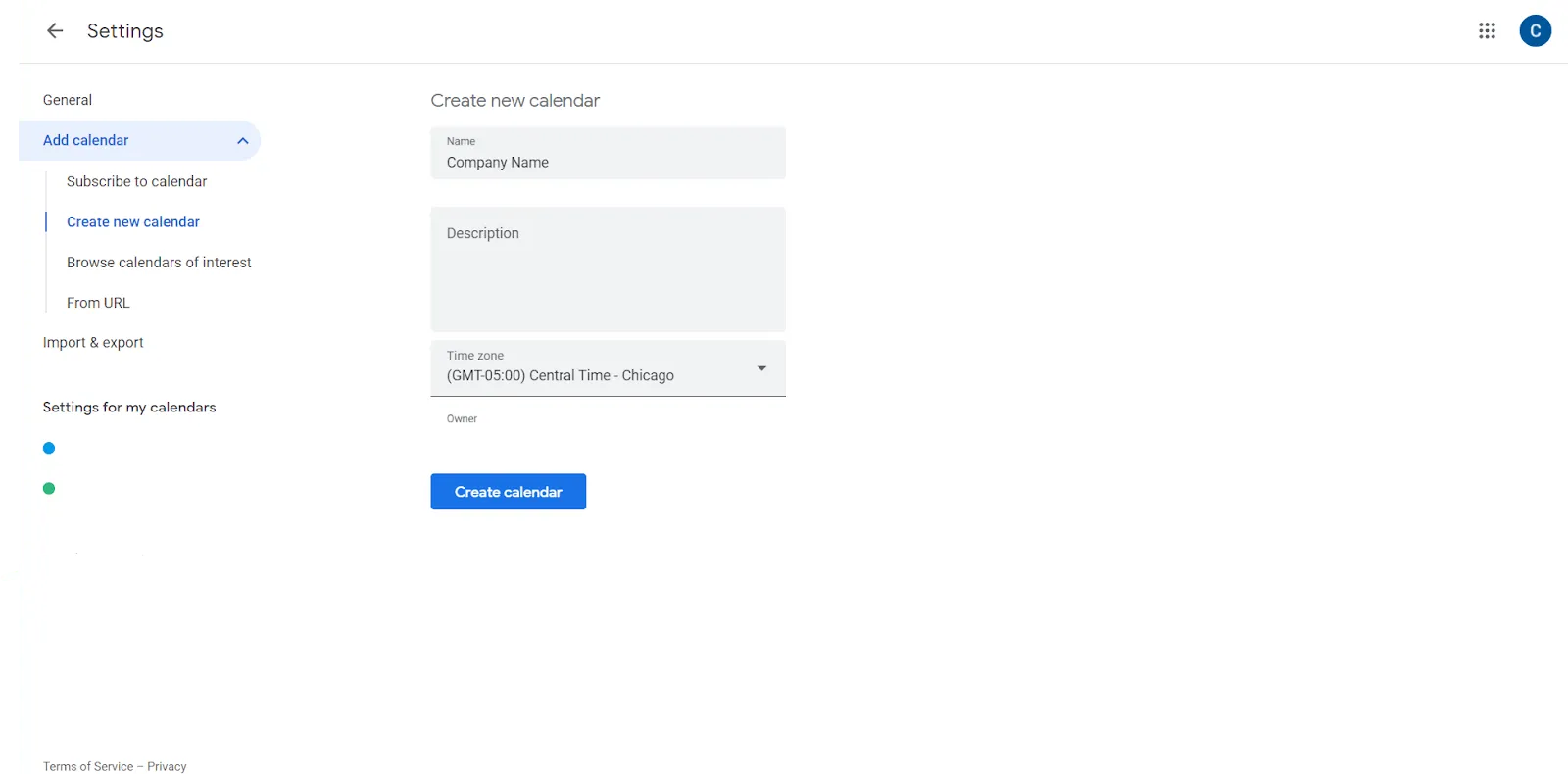
A naptáralkalmazás megnyitása után keresse meg a bal oldali navigációs sávban az Egyéb naptárak opciót. Kattintson a + sávra, és a felbukkanó ablakban válassza az Új naptár létrehozása opciót.
Nevezd el, írd le, és ha szükséges, módosítsd az időzónát is. Végül kattints a Naptár létrehozása gombra.
2. lépés: Ossza meg csapatával
A naptárát megoszthatja, ha a bal oldali navigációs felugró ablakban a Megosztás meghatározott személyekkel gombra kattint.
Nyomja meg az Add People (Emberek hozzáadása) gombot, és írja be csapattársai nevét vagy e-mail címét.
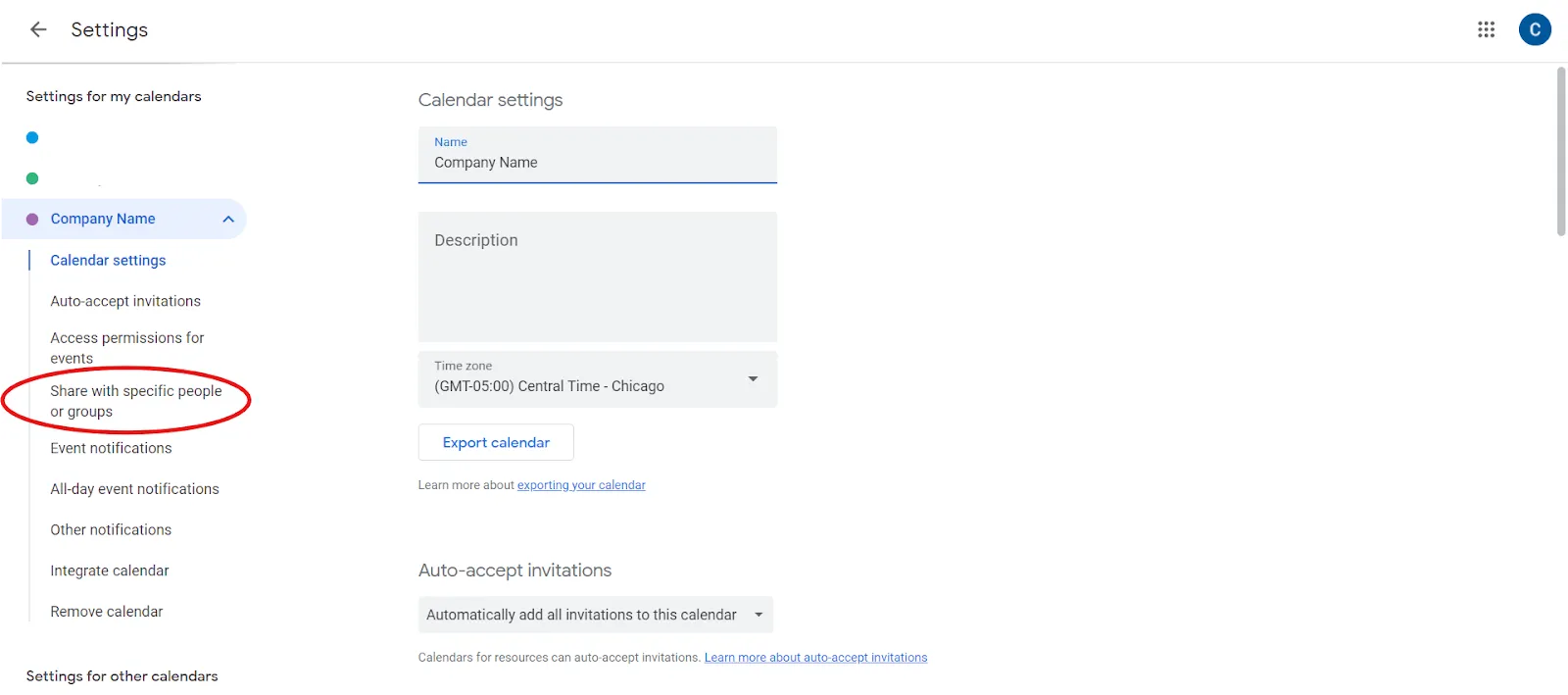
A megosztott naptár segítségével a projekt ütemtervének kezelése gyerekjáték
A legördülő menüből szerkessze az engedélyeket minden egyes hozzáadott személy számára.
3. lépés: A projekt mérföldköveinek összekapcsolása
Lépjen a projekt mérföldköveire az Aktivitási feed jobb alsó sarkában. Kattintson a Naptárhoz hozzáadás gombra, és válassza ki az integrálni kívánt naptárat.
Engedélyezze a Projektközpontnak a *naptárának megtekintését és kezelését. A projekt mérföldkövei mostantól a Naptárakhoz lesznek kapcsolva, és eseményekként jelennek meg a határnapon.
A projekt mérföldköveinek importálásának legegyszerűbb módja az URL másolása és a link használata a projektmenedzsment naptár beállításához.
A Google Workspace projektmenedzsment célú használatának korlátai
Bár a Google Workspace kényelmes és költséghatékony megoldás a projektmenedzsmenthez, meg kell ismernie annak hátrányait is. Ezek a problémák arra késztethetik, hogy megvizsgálja a Google Workspace alternatíváit, hogy megtalálja az Ön igényeinek leginkább megfelelő megoldást.
Vessünk egy pillantást néhány gyakori problémára, amelyekkel szembesülhet.
- Nincsenek fejlett munkafolyamat-funkciók: A Google Workspace nem rendelkezik beépített eszközökkel a komplex munkafolyamatok kezeléséhez. Bár hozzáadhat harmadik féltől származó kiterjesztéseket, ezek nem olyan zökkenőmentesek, mint a speciálisabb projektmenedzsment szoftverek natív funkciói.
- A felület korlátai: A Google Workspace egyszerűsége kiválóan alkalmas egyszerű feladatok elvégzésére, de bonyolult munkafolyamatok vagy nagyszabású projektek kezelése esetén már nem elégséges. Ha projektje fejlett eszközöket igényel, akkor a felület túl egyszerűnek bizonyulhat.
- Testreszabási korlátozások: Bár van némi lehetőség a testreszabásra, a Google Workspace nem kínálja a bonyolultabb projektekhez szükséges rugalmasságot. Ha nagyon testreszabott beállításokra van szüksége, akkor ez korlátozónak tűnhet.
- Adatkezelési problémák: A nagy mennyiségű adat kezelése bonyolult lehet. Fejlett adatkezelési funkciók nélkül nehéz lehet mindent rendszerezni és hozzáférhetővé tenni.
- Felhasználói hozzáférési korlátozások: A felhasználói hozzáférések kezelése nehézkessé válhat, különösen ha nagy csapatban dolgozik. Kihívást jelenthet annak ellenőrzése, hogy ki fér hozzá az érzékeny információkhoz.
- Nincs projektáttekintés: A Google Workspace nem nyújt világos áttekintést a projekt állapotáról. Például nehéz nyomon követni, mely dokumentumokat kell felülvizsgálni, vagy mennyi időt vett igénybe egy-egy feladat elvégzése.
A ClickUp használata a hatékony projektmenedzsmenthez
Bár a Google Workspace alapvető megoldást kínál a stratégiai projektmenedzsmenthez, korlátai akadályozhatják a hatékonyságot.
A ClickUp projektmenedzsment eszköze ezeket a kihívásokat egy sor hatékony funkcióval oldja meg, amelyek célja a szervezés és az együttműködés javítása.
Ez az egyik legjobb projektmenedzsment eszköz, amely all-in-one megoldást kínál.
Mielőtt megvizsgálnánk a funkciókat, fontos áttekinteni a ClickUp hierarchia útmutatóját, amely végső megoldást kínál a Google Workspace összes korlátozására. Ezzel áttekintheti a teljes képet anélkül, hogy elszalasztana a kisebb részleteket.

A kis csapatoktól a nagyvállalatokig mindent megszervezhet. A ClickUp számos funkciót kínál, például:
- Munkaterületek
- Minden nézet
- Terek
- Mappák
- Listák
- Feladatok
- Alfeladatok
- Beágyazott alfeladatok
- Ellenőrzőlisták
Ezzel egy szervezett infrastruktúrát kap, amelyet a projekt végső célját szem előtt tartva méretezhet.
Több ClickUp nézettel egyszerűsítheti munkafolyamatát
A ClickUp Views sokoldalú lehetőségeket kínál a projektadatok vizualizálására és kezelésére, például az alábbi opciókkal:
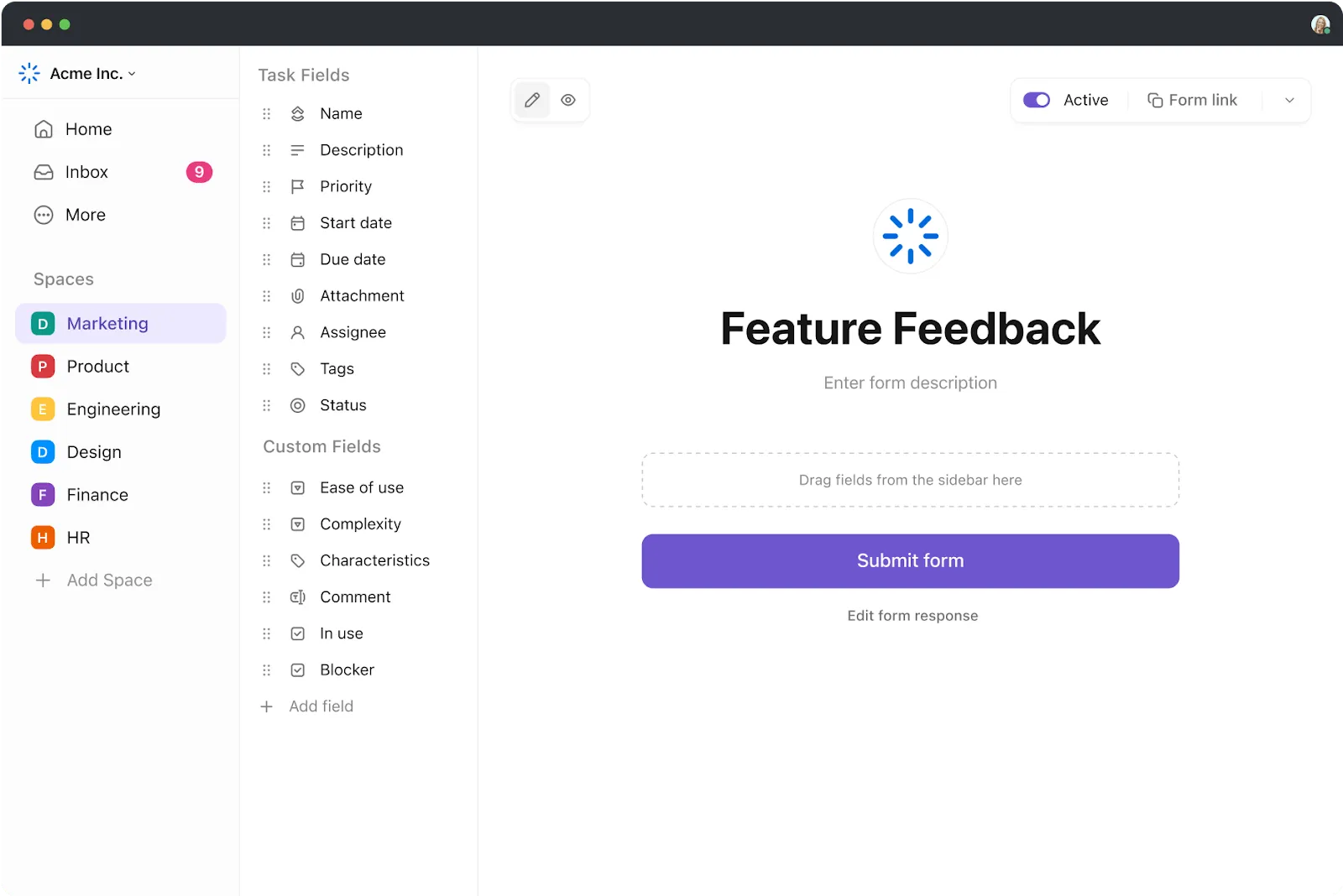
- ClickUp táblázatos nézet: Spreadsheet-szerű felületet biztosít, ahol komplex adatkészleteket kezelhet, nyomon követheti az előrehaladást, és a projekt igényeinek megfelelően testreszabhatja az oszlopokat. Ez a nézet robusztusabb adatkezelési lehetőségeket kínál, mint a Google Sheets, olyan funkciókkal, mint a szűrés, rendezés és csoportosítás, amelyek egyszerűsítik a projekt nyomon követését.
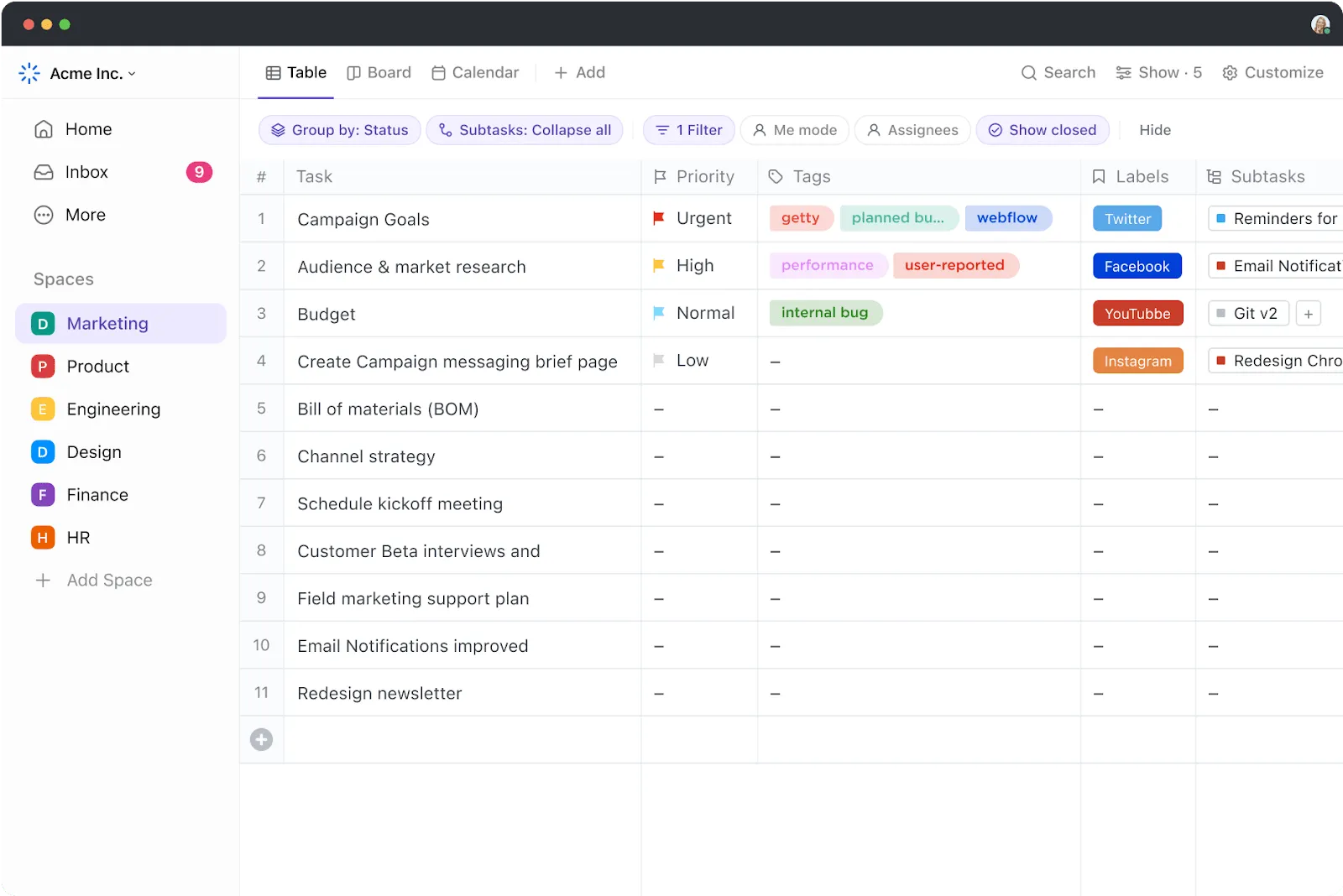
- ClickUp űrlapnézet: Ideális strukturált információk gyűjtésére a csapat tagoktól vagy az érdekelt felektől. A Google Forms-hoz képest szervezettebb megközelítést kínál, lehetővé téve egyedi űrlapok létrehozását olyan mezőkkel, amelyek közvetlenül integrálódnak a feladatokhoz és projektekhez.
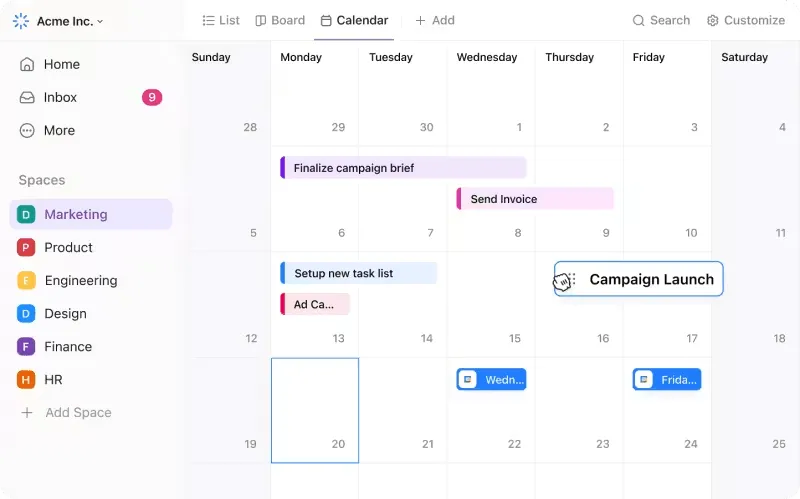
- ClickUp naptár nézet: Segít nyomon követni a határidőket, a mérföldköveket és az ütemterveket vizuális formátumban. Ez a nézet közvetlenül integrálódik a feladataival, és egységes naptárat kínál, ahol láthatja a projekt ütemtervét és a közelgő határidőket, ami koherensebb élményt nyújt, mint a Google Naptár külön használata.
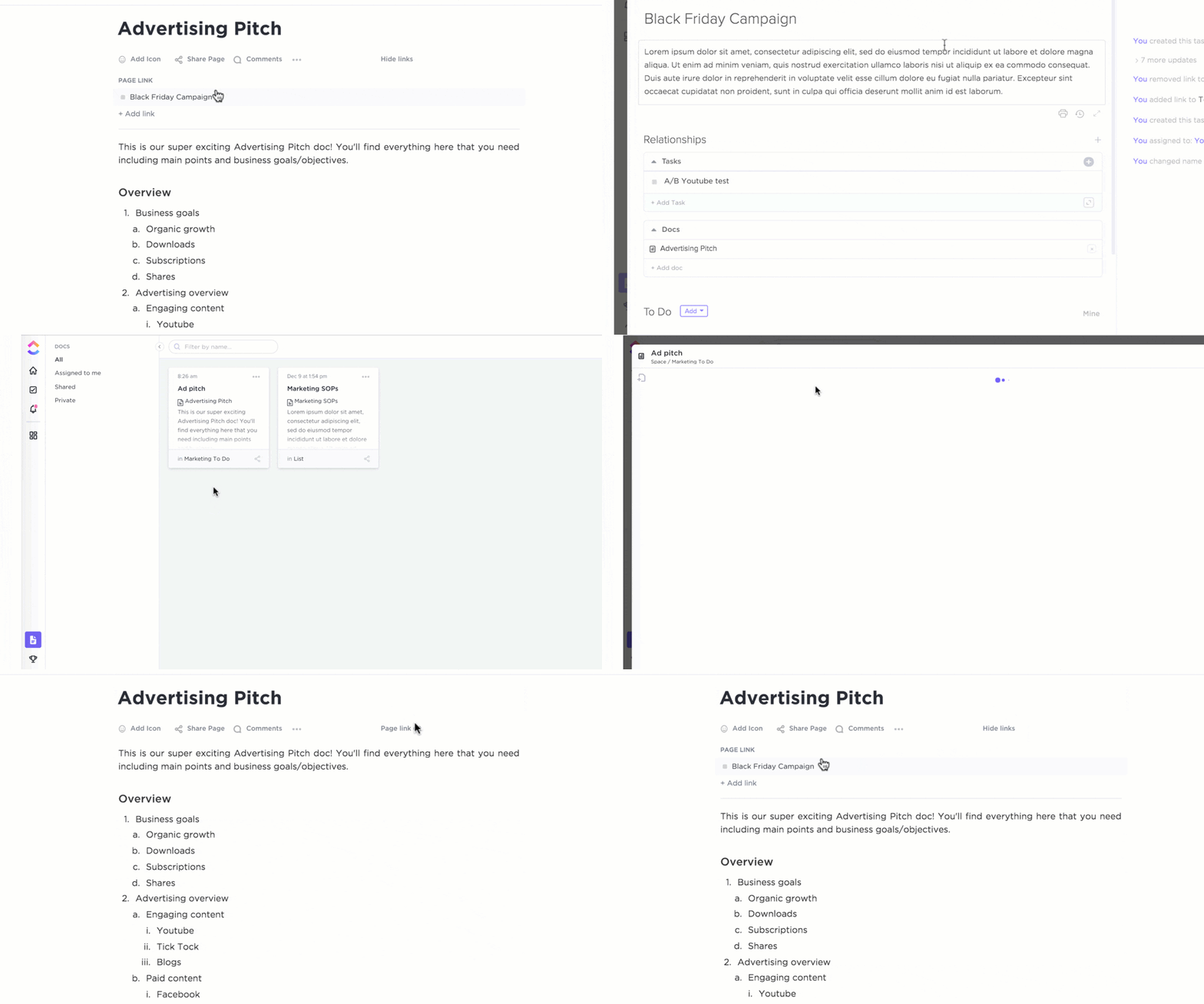
Link ClickUp Docs dokumentumokhoz és feladatokhoz
A ClickUp Docs egy hatékony funkció projekthez kapcsolódó dokumentumok létrehozásához, tárolásához és közös szerkesztéséhez.
A Google Drive-tól eltérően, ahol a fájlok különböző mappákban vannak elszórva és gyakori váltást igényelnek, a Docs közvetlenül integrálódik a feladataival és projektjeivel.
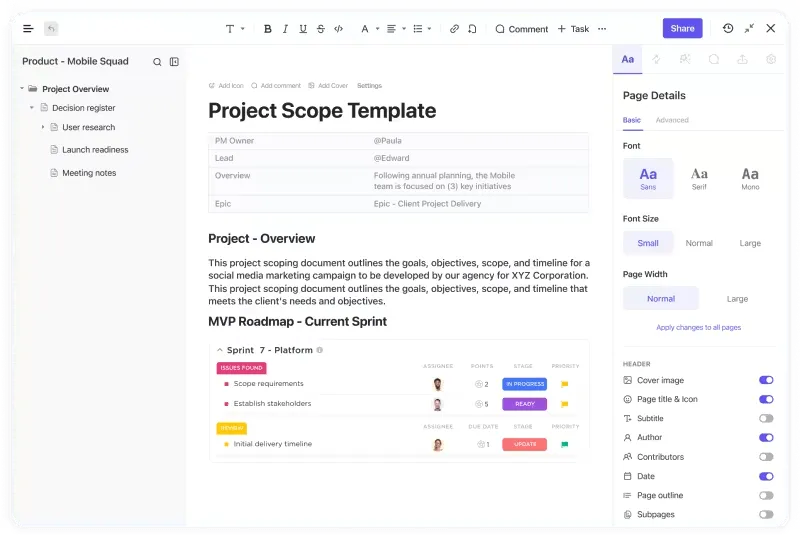
A ClickUp Docs egyesíti a Google Docs összes kedvelt funkcióját, és hozzáadja saját egyedi megoldásait. Ez olyan, mintha a legjobbakat kapná mindkét világból: a megszokott dokumentumkezelő eszközöket és a projektek nyomon követését segítő extra funkciókat.
A zökkenőmentes együttműködési eszközök mellett összekapcsolhatja a Dokumentumokat a feladatokkal, widgeteket adhat hozzá a feladatok frissítéséhez, rich text formázást használhat, és a projekt állapotát is megváltoztathatja menet közben.
Olvassa el még: A 10 legjobb Google Docs alternatíva és versenytárs
Együttműködés a csapattal a ClickUp Chat View segítségével
Ön is unja már, hogy több alkalmazást kell egyszerre használnia, hogy lépést tartson csapata üzeneteivel?
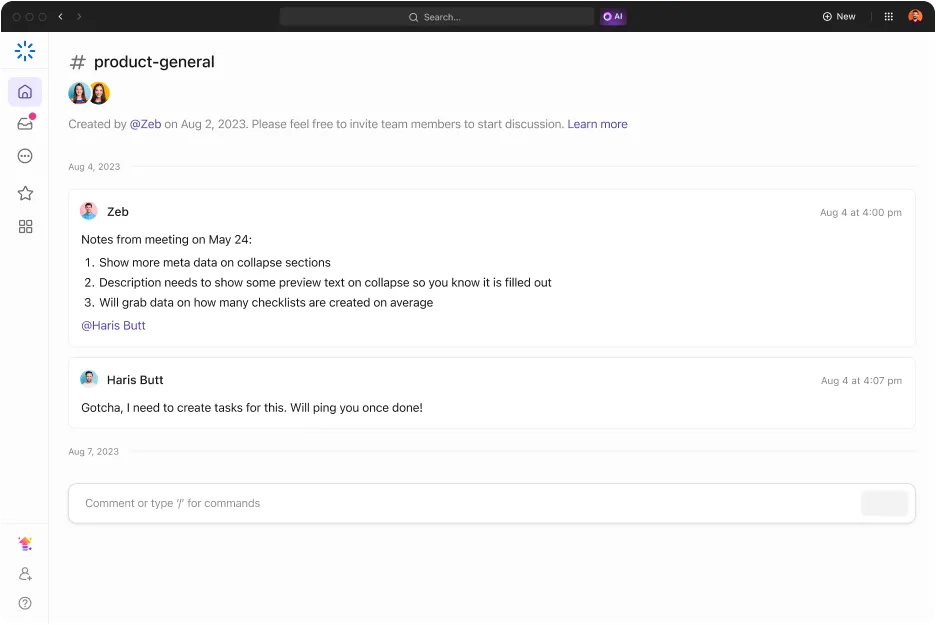
A ClickUp Chat View átalakítja a munkahelyi kommunikációt, lehetővé téve a frissítések megosztását, az erőforrások összekapcsolását és a teljes csapattal való zökkenőmentes együttműködést.
A Csevegés nézet lehetővé teszi weboldalak, táblázatok, videók és egyéb tartalmak beágyazását. Formázza üzeneteit a funkciók, például a felsorolt listák, kódblokkok és szalagcímek segítségével, hogy hatékonyan kommunikálhasson csapatával.
Végezzen heti ellenőrzéseket a ClickUp Meetings segítségével
Bár a Google Workspace a Google Meet szolgáltatást kínálja videohívásokhoz, nincs külön eszköz a találkozók kezeléséhez és dokumentálásához.
A ClickUp viszont átfogó megoldást kínál a ClickUp Meetings segítségével, amelynek célja, hogy a projektmegbeszélések szervezettek és hatékonyak legyenek.
Ez egyszerűsíti a heti értekezletek dokumentálását, biztosítva a projekt zökkenőmentes lebonyolítását. Íme néhány rendkívüli funkció, amelyet a Meetings kínál:
- Szupergazdag szerkesztés a szervezett értekezletek jegyzetelésére
- Hozzárendelt megjegyzések hozzáadnak egy további kötelező elemet a feladat teljesítéséhez
- Ellenőrzőlisták a megbeszélések során felmerült részletes teendők összeállításához
- Ismétlődő feladatok a találkozók automatikus ütemezéséhez
- Slash parancsok a felesleges kattintások elkerüléséhez. Írja be a „/” karaktert a felugró menü megjelenítéséhez.
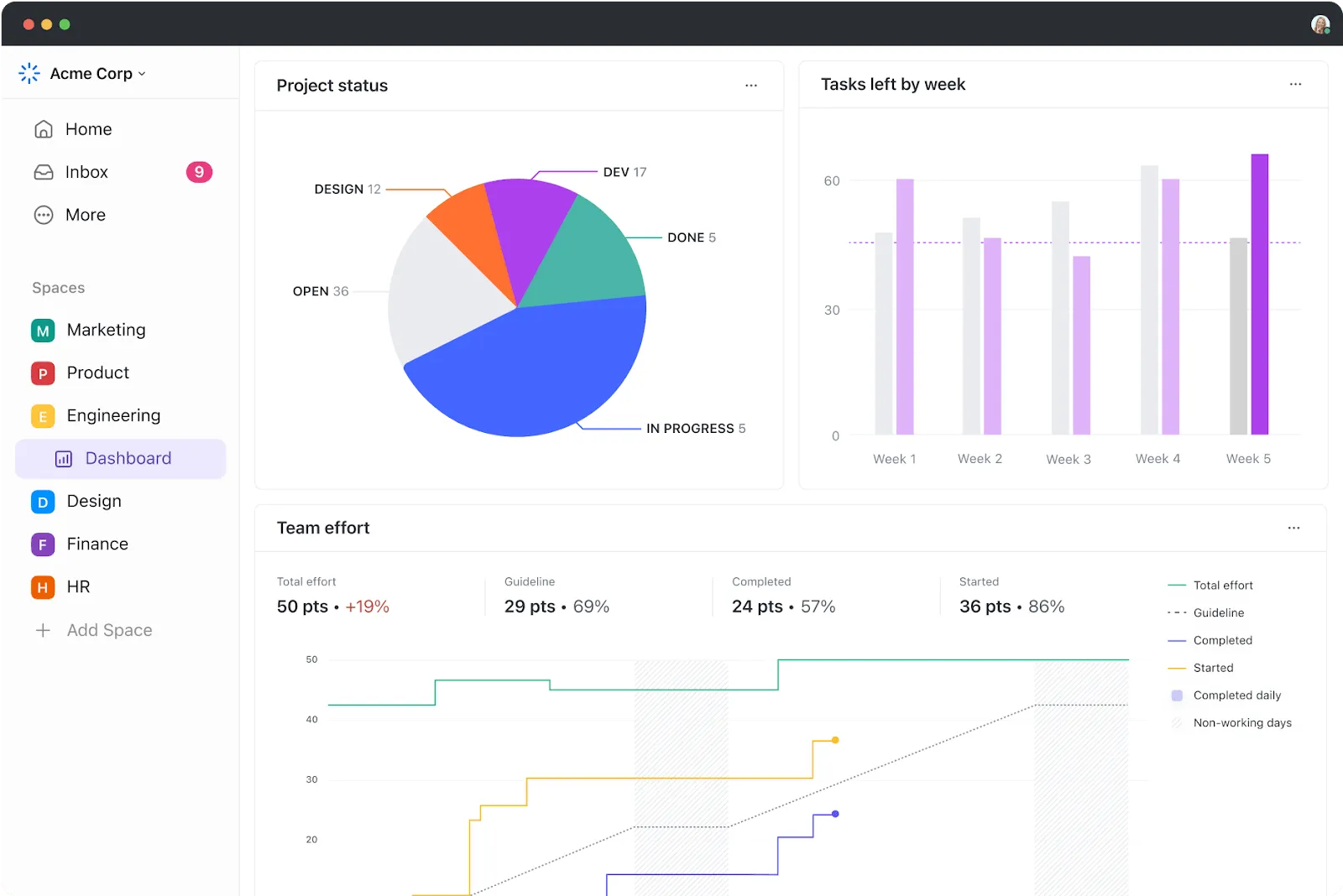
Teljesítmény nyomon követése a ClickUp Dashboards segítségével
A ClickUp Dashboards átfogó áttekintést nyújt a projekt állapotáról. Különböző widgetekkel egyedi irányítópultokat hozhat létre, amelyek nyomon követik a legfontosabb mutatókat, a feladatok előrehaladását és a tevékenységekre fordított időt.
Ezzel szemben a Google Workspace nem rendelkezik beépített megoldással a projekt előrehaladásának átfogó megjelenítésére.
Bár a Google Táblázatok használhatók az alapvető adatok nyomon követésére, a ClickUp Dashboards dinamikusabb és integráltabb megközelítést kínál. Alakítsa projektjeit interaktív vászonná listákkal, kártyákkal, adatokkal, táblázatokkal és grafikonokkal, így egyszerűen áttekintheti a teljes képet és mindent nyomon követhet.
Hozza ki a legtöbbet az AI-ból a ClickUp Brain segítségével
Mivel az AI egyre nagyobb teret nyer a munkahelyeken, az integrált AI-asszisztens elengedhetetlen a projektmenedzsment szoftverek számára. A Google Workspace nem rendelkezik fejlett AI-alapú funkciókkal, de a ClickUp Brain segít Önnek.
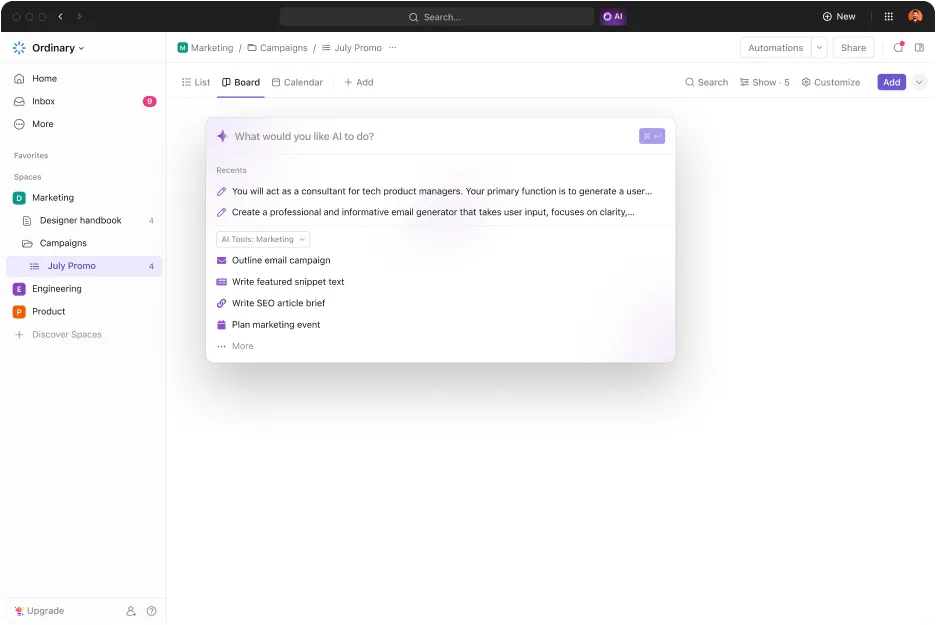
A ClickUp Brain a csapatod első számú forrása a munkával kapcsolatos kérdésekre adott azonnali válaszokhoz, legyen szó feladatokról, dokumentumokról vagy távoli csapattagokról. Az információk nyújtásán túlmenően összefoglalja a feladatokon belüli szálakat és a találkozók jegyzetét, így könnyebb nyomon követni a fontos részleteket.
De ez még nem minden: a ClickUp Brain a tartalom létrehozásában és szerkesztésében is segítséget nyújt. Gondoskodik arról, hogy üzenetei világosak és koherensek legyenek, így a csapaton belüli kommunikáció zökkenőmentesebbé és hatékonyabbá válik.
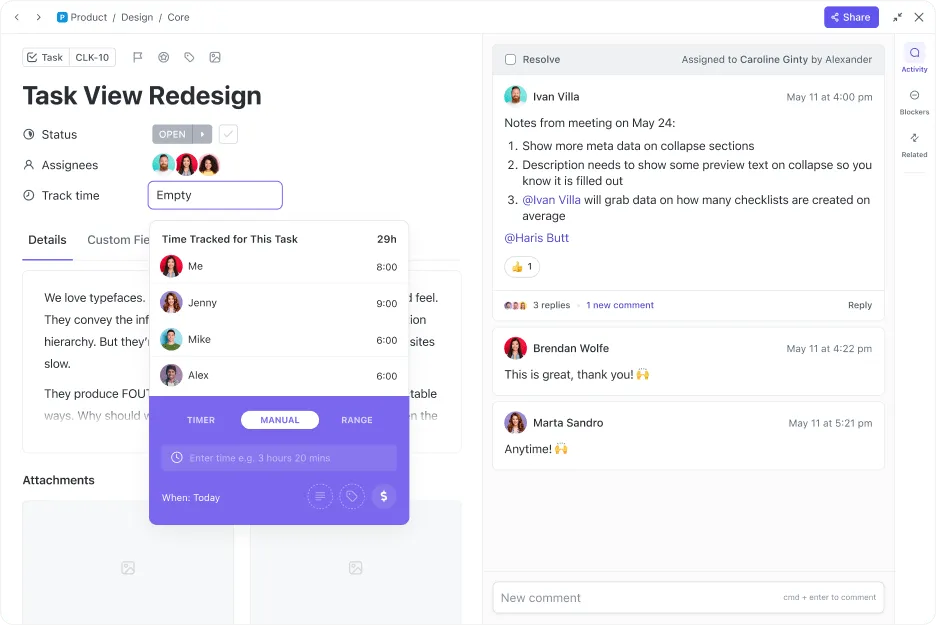
A feladatokra fordított idő nyomon követése a ClickUp Time Tracking segítségével
A ClickUp Project Time Tracking (Projektidő-nyomon követés) értékes eszköz a termelékenység kezeléséhez és a projektek ütemezett végrehajtásához. Lehetővé teszi az egyes feladatokra fordított idő nyomon követését, és részletes betekintést nyújt, amely mind a napi működés, mind a hosszú távú projekttervezés szempontjából elengedhetetlen.
A ClickUp különlegessége abban rejlik, hogy az időkövetés zökkenőmentesen integrálódik a projektmenedzsment munkafolyamatába. Az időt közvetlenül a feladatokon belül rögzítheti, így könnyen pontos nyilvántartást vezethet a projekten eltöltött minden percről.
Központosított kapcsolat a ClickUp integrációkkal
A ClickUp integrációi segítségével a platformot számos eszközzel és alkalmazással összekapcsolhatja, így központosíthatja projektmenedzsment tevékenységeit. Ez magában foglalja a kommunikációs platformokkal, CRM-ekkel és más alapvető eszközökkel való integrációt is.
Ez a funkció megoldja a Google Drive integrációs kihívásait azáltal, hogy zökkenőmentesebb kapcsolatot biztosít a már használt eszközökkel, így csökkenti a platformok közötti váltás szükségességét.
Gyorsabban indítsa el projektjeit a ClickUp sablonokkal
Ha szeretné megtudni, hogyan változtathatja meg a ClickUp a projektmenedzsment-megközelítését, ez a sablon hasznos lehet Önnek:
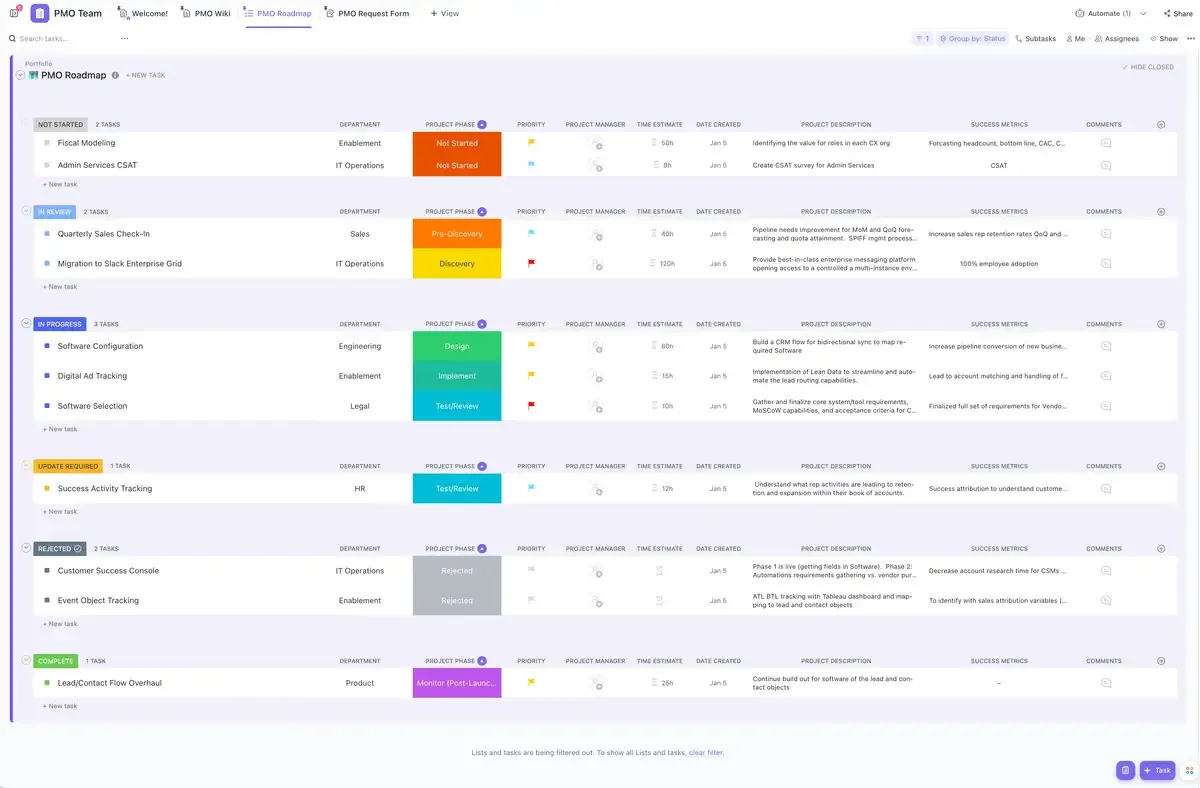
A ClickUp projektmenedzsment sablon célja, hogy egyszerűsítse a nagy, összetett és többfunkciós projektek kezelését. Felhasználóbarát felületével segít végigkövetni a projekt minden szakaszát, a kezdetektől a befejezésig, így könnyebb átlátni az egész folyamatot.
Így segíthet a sablon a munkafolyamatok egyszerűsítésében:
- Könnyedén kövesse nyomon az előrehaladást: Használja a sablon beépített eszközeit a projekt célzott nyomon követéséhez.
- Könnyedén rendeljen fel feladatokat: Határozza meg egyértelműen a felelősségi köröket, és tartsa mindenki számára egyformán érthetővé a feladatokat.
- Határidők kezelése: Gondoskodjon arról, hogy minden feladat időben elkészüljön az intuitív határidőkezelés segítségével.
- A munkafolyamatok testreszabása: A folyamatot az Ön konkrét projektjének igényeihez igazíthatja, növelve ezzel a hatékonyságot.
- Ismétlődő feladatok automatizálása: Időt takaríthat meg és a stratégiai tervezésre koncentrálhat, ha beállítja a ClickUp Automations funkciót.
- Zökkenőmentes integráció: Csatlakozzon más eszközökhöz, hogy platformok között is konzisztens munkafolyamatot biztosítson.
Ez a sablon egy átfogó eszköz, amely biztosítja, hogy csapata a projekt során végig összehangoltan, tájékozottan és a terv szerint haladjon.
A ClickUp projektmenedzsment táblázat sablonja szintén kiváló választás. Az összes projektinformáció egy helyen található, így könnyen hozzáférhet a feladatokhoz és a határidőkhöz, és azokat hatékonyan kezelheti.
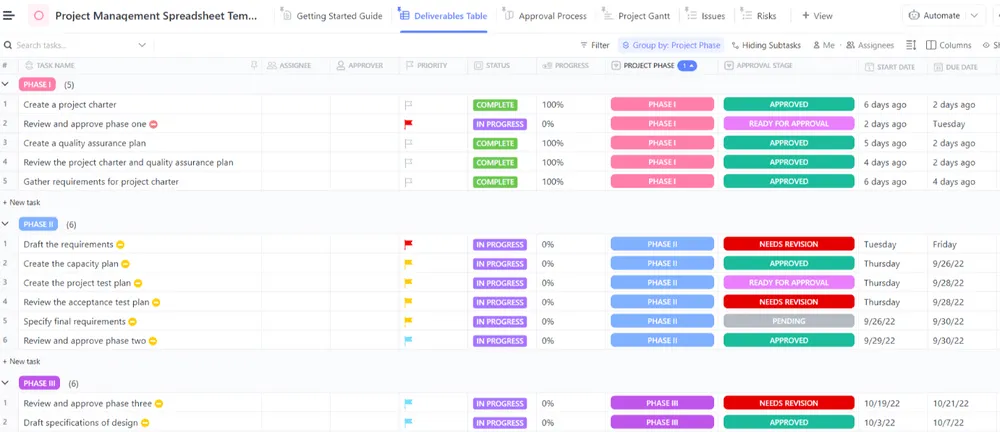
Figyelemmel kísérheti az egyes feladatok állapotát, így biztosítva, hogy semmi ne maradjon ki, miközben betekintést nyer az erőforrások kihasználtságába és a költségekbe a jobb projektfelügyelet érdekében.
👀 Bónusz: Fedezzen fel további projektmenedzsment sablonokat, amelyekkel javíthatja a szervezést és növelheti csapata hatékonyságát.
A ClickUp projektmenedzsment eszközei a projekt sikerének kulcsa
A Google Workspace hatékony, könnyen használható projektmenedzsment eszközöket kínál felhasználóbarát felülettel és egymással összekapcsolt alkalmazásokkal, amelyek növelik a termelékenységet.
A projektek apróbb részleteinek kezelése során azonban ezeknek az eszközöknek a szétszórt jellege kihívást jelenthet.
Itt jön képbe a ClickUp. A Google Workspace korlátait orvosolja, hogy Ön teljes ellenőrzést gyakorolhasson a munkafolyamatai felett, azáltal, hogy átfogó láthatóságot biztosít a Dokumentumok, Feladatok, Naptárak és műveletek között.
Váltson még ma a ClickUp-ra!