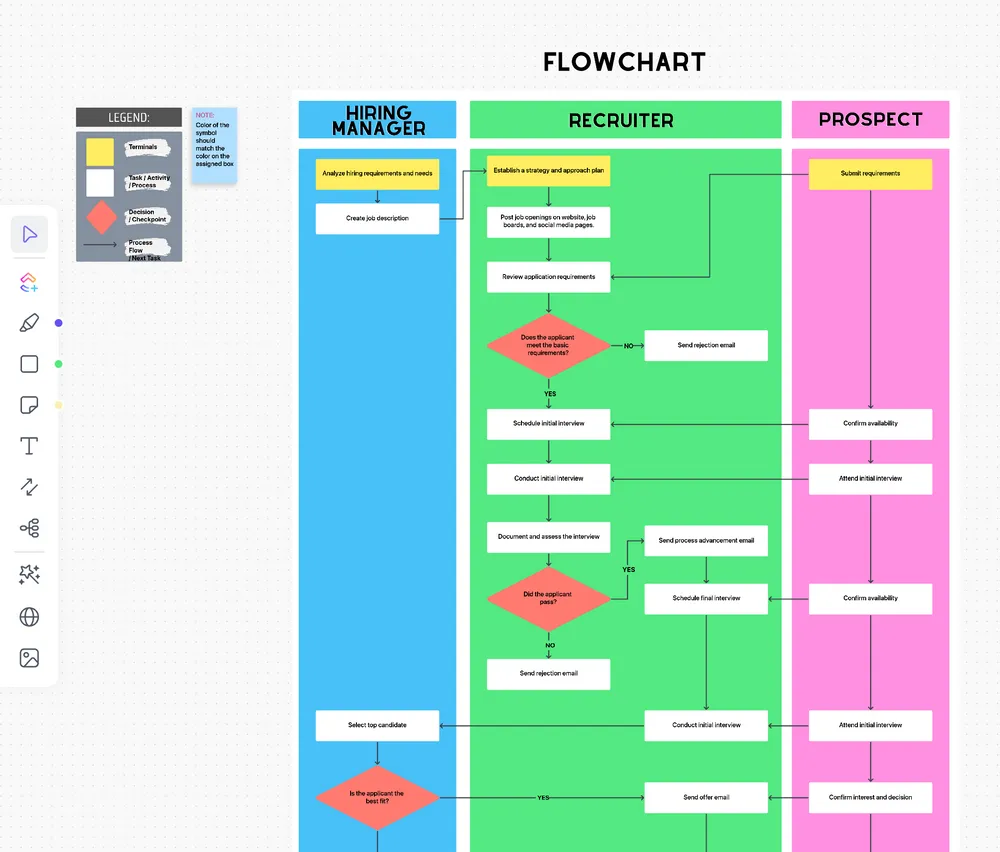

A Microsoft Excel egy táblázatkezelő szoftver, amelyet általában nagy mennyiségű adat szervezésére és formázására használnak, de tartalmaz egy sokféle alakzatot tartalmazó galériát is folyamatábrák készítéséhez!
A SmartArt grafika az Excelben bármilyen diagram létrehozásához használható illusztráció . Az együttműködéshez és a kommunikációhoz azonban egy vonzóbb folyamatábra szükséges. Ebben az útmutatóban áttekintjük a folyamatábrák funkcióját, a folyamatábra létrehozásának módját az Excelben, valamint két Excel-alternatívát, amelyekkel folyamatábráit életre keltheti. (Spoiler: a két alternatíva ugyanabban a szoftverben található!)
⏰ 60 másodperces összefoglaló
- Fontolja meg olyan eszközök használatát, mint a ClickUp, a folyamatábra-készítés és a feladatkezelés javítása érdekében.
- A folyamatábrák vizualizálják a munkafolyamatokat és a folyamatokat.
- A legfontosabb alakzatok: ovális (terminátor), téglalap (folyamat) és rombusz (döntés).
- Ábrakészítés az Excelben a Beillesztés > Alakzatok menüpont segítségével
- A jobb áttekinthetőség érdekében testreszabhatja az alakzatok méretét és a szöveget.
- Kössön össze alakzatokat nyilakkal, hogy megmutassa a kapcsolatokat.
- Az Excel nem ideális a csapatok közötti együttműködéshez.
Mi az a folyamatábra?
A folyamatábra egy nyílakkal összekötött alakzatokból álló diagram, amely egy munkafolyamatot, folyamatot vagy bármilyen döntéshozatali eljárást szemléltet. A folyamatábrák mindenki számára hasznosak, mert a szövegcentrikus dokumentumokkal ellentétben összefoglalják az információkat, így a közönség gyorsabban tudja azokat feldolgozni. A folyamatábrák az ötleteket átgondolt cselekvésekbe alakítják, amelyek megoldják a problémákat, és végső soron növelik a termelékenységet, mert a dolgok zökkenőmentesen zajlanak. Gondoljon például bármely eseményre, amellyel valaha találkozott a szervezetében. Ez lehet új munkatárs beillesztése, szabadság kérelem vagy egy projektindító értekezlet szervezése. Ezeknek az eseményeknek megvan a maguk folyamata, így mindenki következetesen a siker felé vezető lépéseket teszi. A folyamatábrák segítenek azoknak, akik ezeket a folyamatokat létrehozzák, hogy vizualizálják a hatókört, a sorrendet, a szakaszokat és az érintett feleket.
Bónusz: Diagram szoftver!
Az Excel folyamatábrákban használt alapvető alakzatok
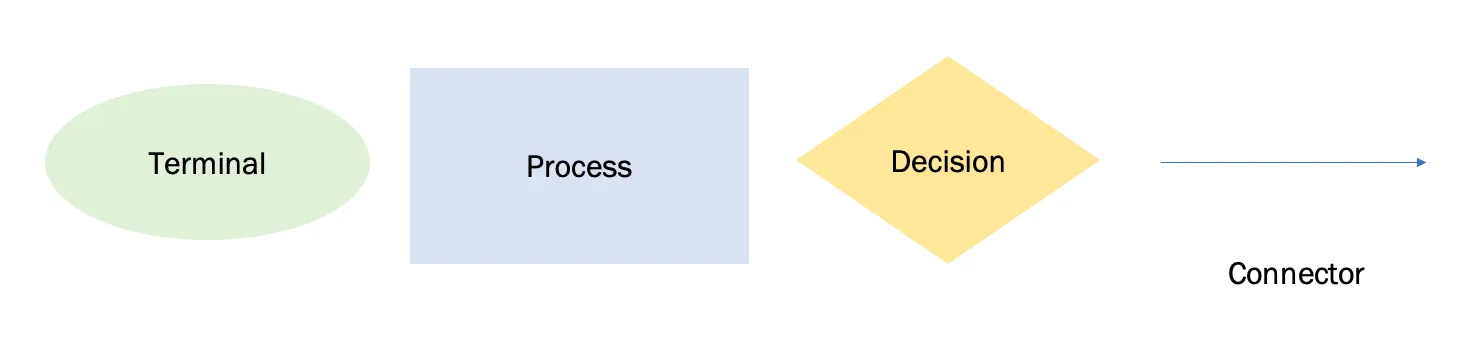
Nem szükséges, hogy jártas legyen a folyamatábra-programozásban. Csak az alapvető építőelemeket kell ismernie, hogy folyamatábrája könnyen érthető legyen. A bemutatóban a következő négy fő folyamatábra-alakzatot fogjuk használni:
| Szimbólum | Funkció | Hogyan lehet hozzáadni |
|---|---|---|
| Ovális | Terminál: a folyamatábra kezdő- és végpontja | Beszúrás fül > Illusztráció > Alakzatok > Folyamatábra > Végpont |
| Téglalap | Folyamat: az eljárás egyetlen lépését jelenti | Beillesztés fül > Illusztráció > Alakzatok > Folyamatábra > Folyamat |
| Gyémánt | Döntés: döntési műveletet jelöl | Beszúrás fül > Illusztráció > Alakzatok > Folyamatábra > Döntés |
| Nyíl | Nyíl: összeköti az alakzatokat, hogy megmutassa a kapcsolatot | Beszúrás fül > Illusztráció > Alakzatok > Folyamatábra > Nyíl |
Készen áll a saját folyamatábra elkészítésére? Válasszon ki egy ötletet vagy feladatot, és kövesse lépésről lépésre az útmutatónkat a folyamatábra elkészítéséhez! ⬇️
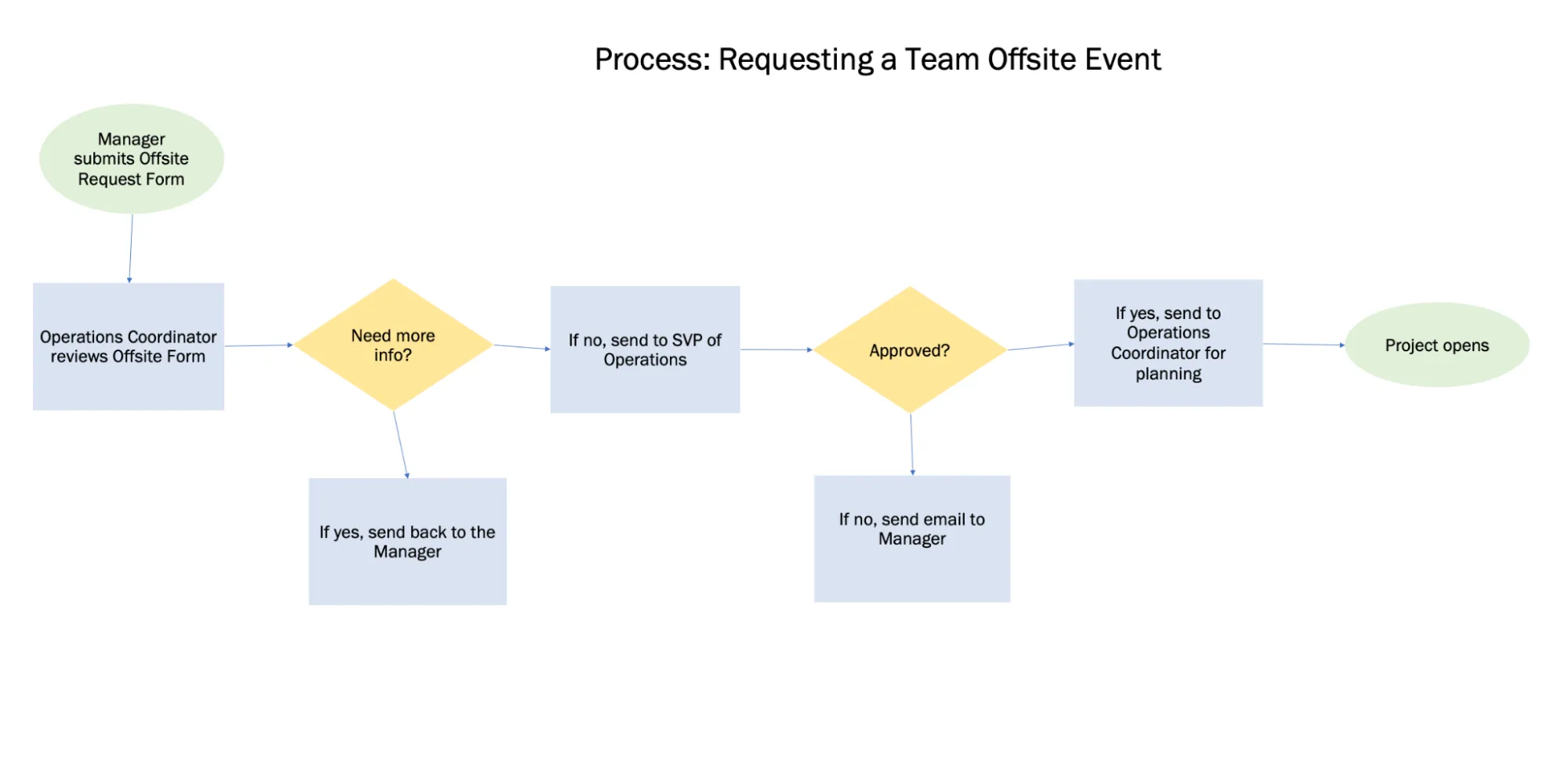
Hogyan készítsünk folyamatábrát az Excelben egyedi alakzatokkal?
Megjegyzés: Ebben az oktatóanyagban a Microsoft Excel for Mac 16. 60 verziót használjuk. A lépések és a funkciók eltérőek lehetnek, ha Ön más verziót használ.
Az Excel egy nagy alkalmazás, több száz funkcióval. A folyamatábra elkészítéséhez és gyorsításához a két legfontosabb funkció a másolás és a beillesztés. Tehát ahelyett, hogy egyenként adnánk hozzá alakzatokat a táblázatunkhoz, először formázzuk meg az alakzatokat. Ezután másolhatja és beillesztheti az alakzatokat a folyamatábra folyamatába. Kezdjük!
Kapcsolódó: Ismerje meg, hogyan készíthet folyamatábrát a Google Docs programban.
1. Adja hozzá a terminátor, a folyamat és a döntési folyamatábra alakzatokat
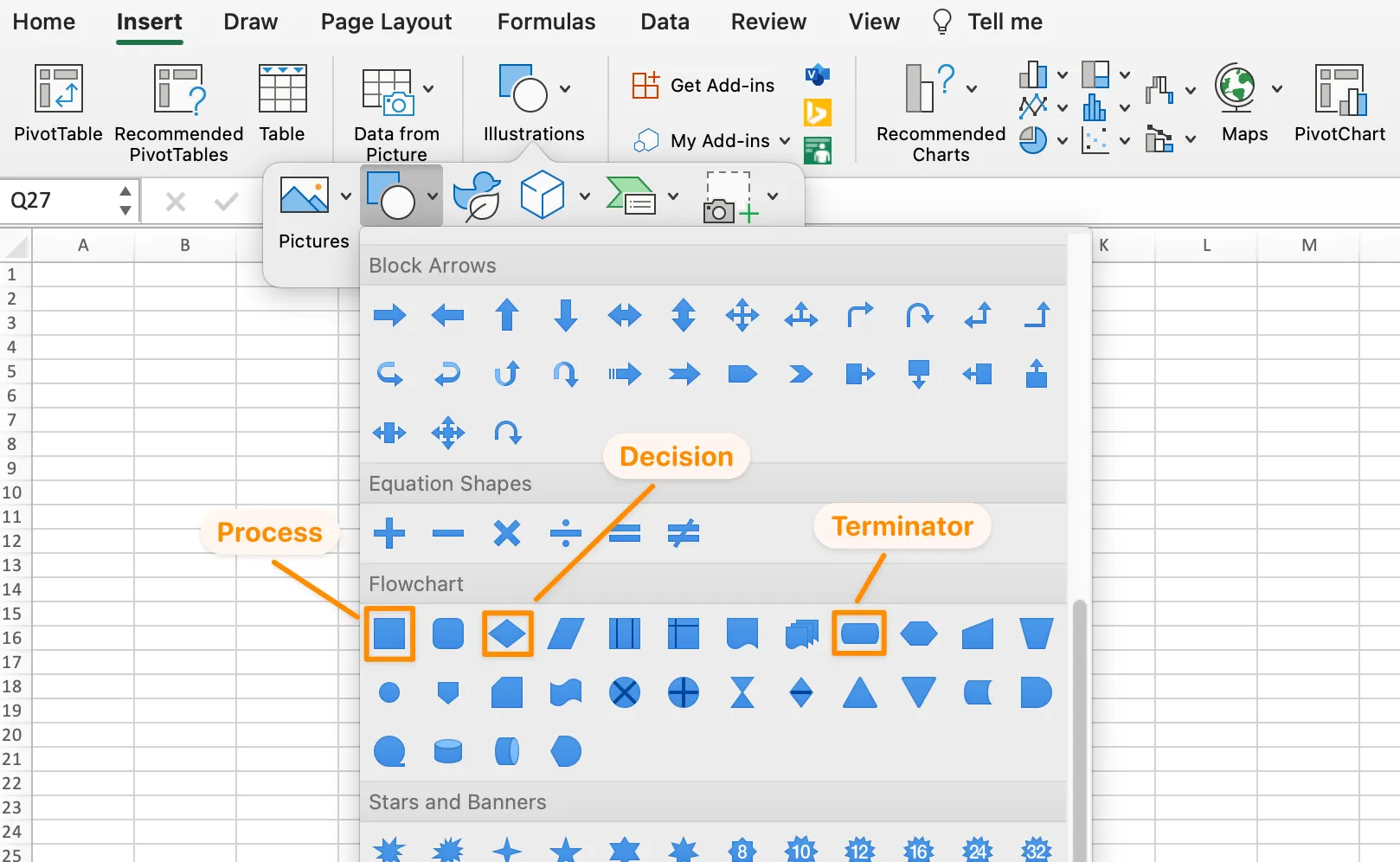
Lépjen az Beszúrás fülre > Illusztráció > Alakzatok > Folyamatábra > válasszon egy alakzatot > kattintson a táblázat tetejére a hozzáadáshoz.
2. A folyamatábra alakzatainak méretének beállítása
Szöveget szeretnénk hozzáadni az alakzatokhoz, ezért nagyítsuk meg őket. Válasszon ki egy alakzatot > nyomja meg a Command + A billentyűkombinációt a billentyűzeten az összes alakzat kijelöléséhez > tartsa lenyomva a Shift billentyűt > menjen az alakzat sarkához, és húzza meg az egérrel az összes három folyamatábra-alakzat kibontásához.
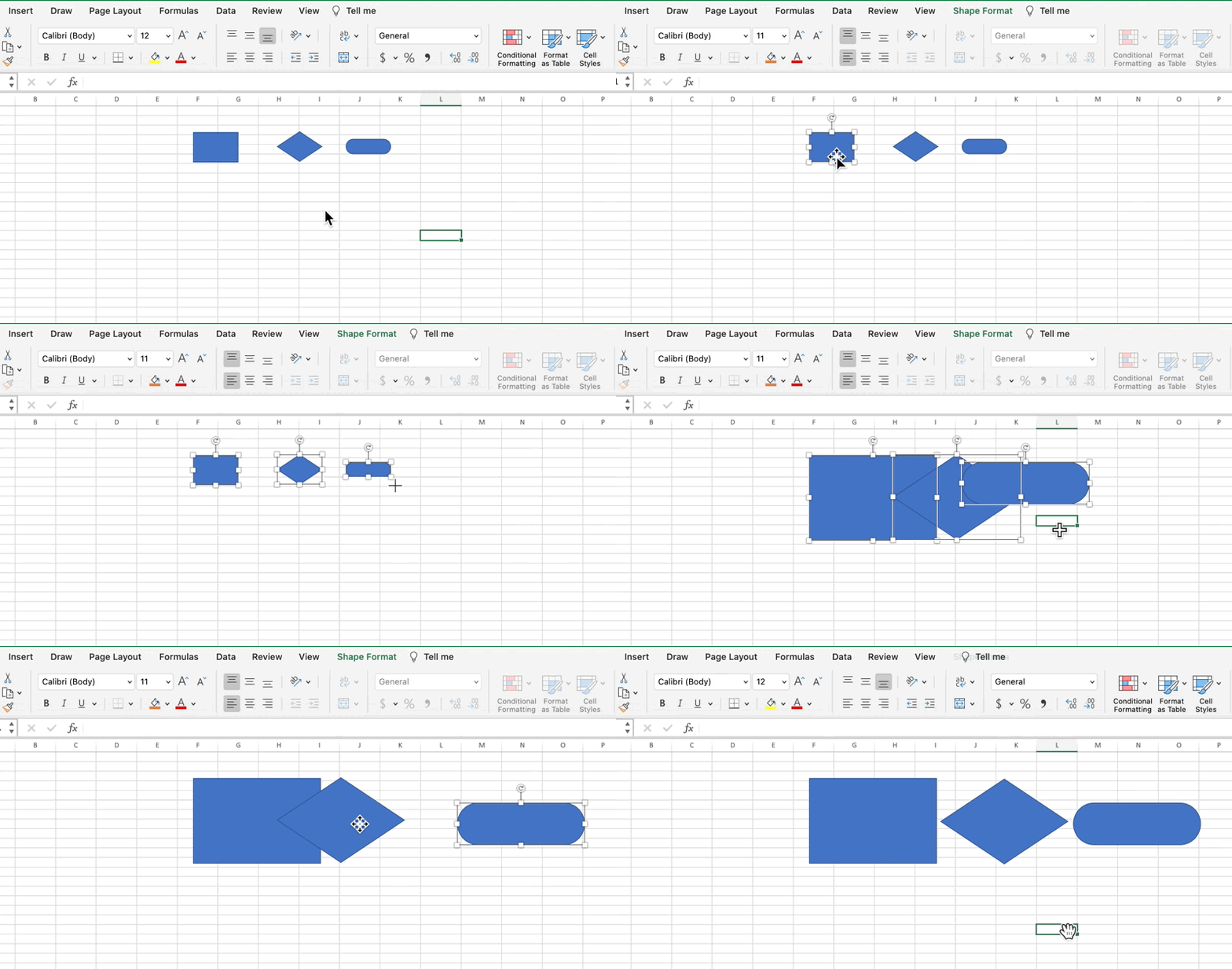
3. Testreszabhatja az egyes folyamatábra alakzatokat
A másolás és beillesztés funkcióval testreszabhatjuk az alakzatokat, de ehhez segítségünkre van egy praktikus Formátum ikon is!
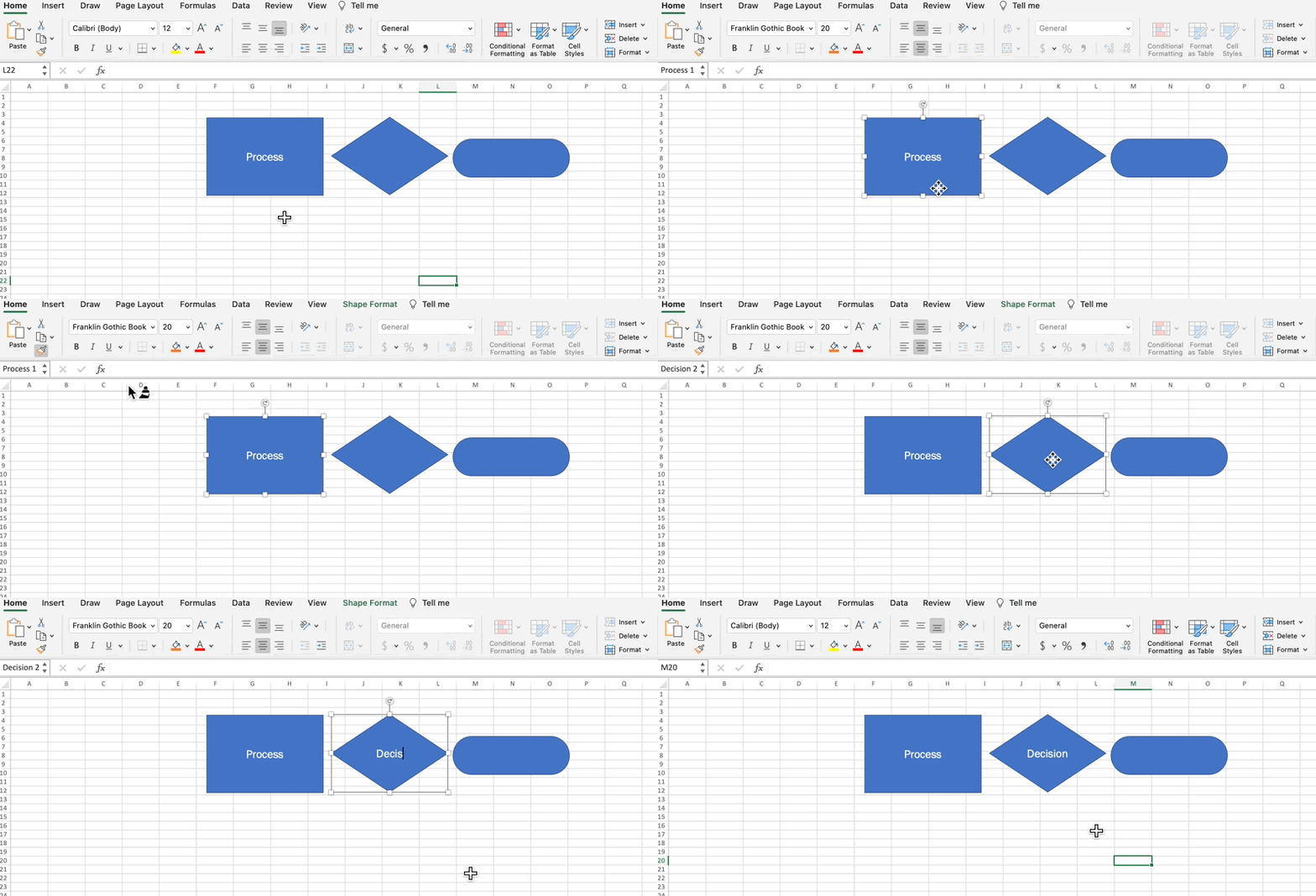
- Kattintson duplán a Process alakzatra, hogy megjelenjen a kurzor, nevezze el az alakzatot Process névvel, és központosítsa a szöveget.
- Változtassa meg a betűtípus nevét és méretét az Ön igényeinek megfelelően.
- Válassza ki a Process alakzatot > kattintson a Format ikonra a Home fül alatt > kattintson a többi alakzatra a formátum beillesztéséhez.
- A rombusz alakúat jelölje meg Döntés névvel, az ovális alakút pedig Terminátor névvel.
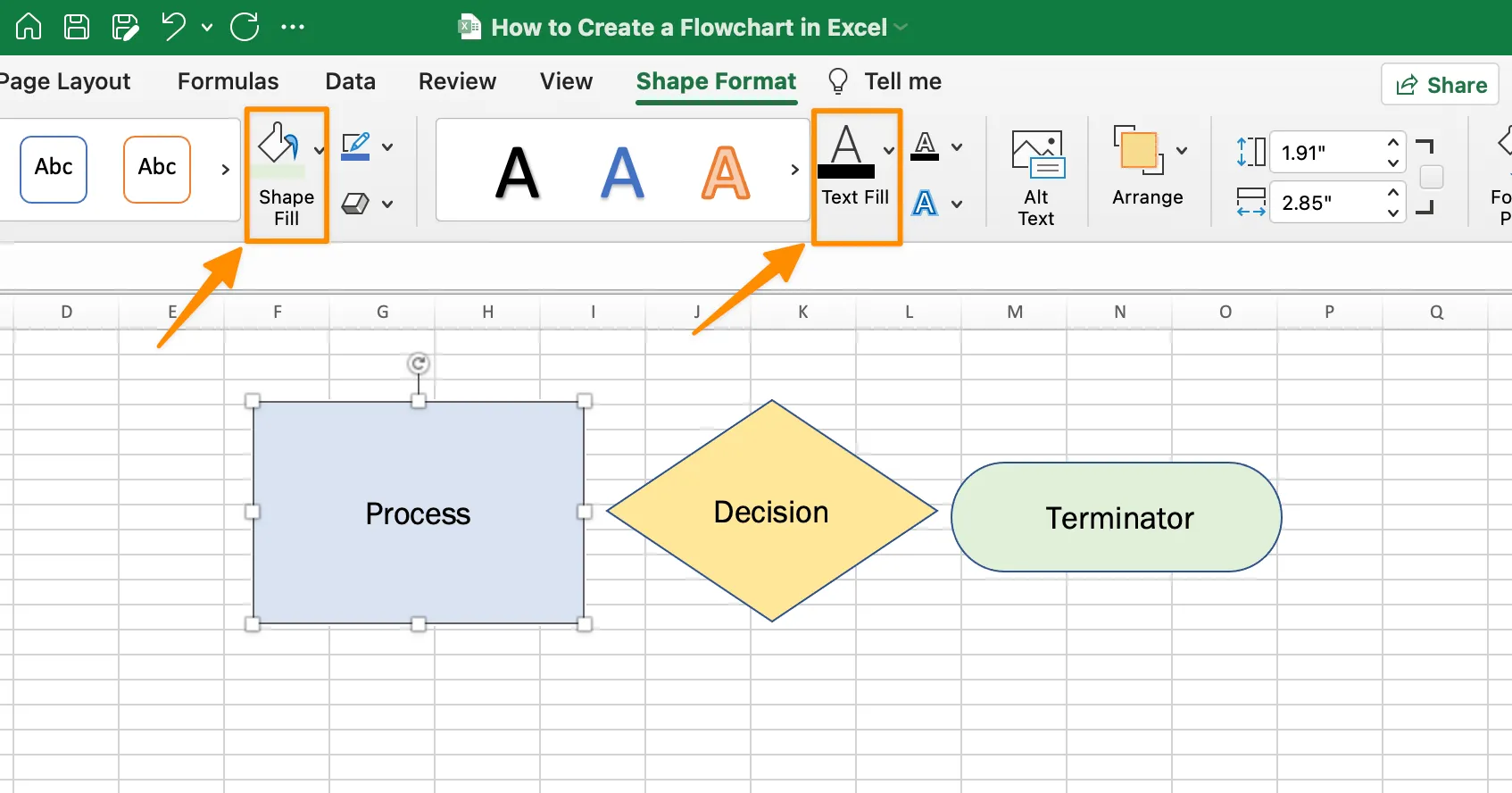
Ezután válassza ki az egyes alakzatok háttér- és betűszíneit. Kattintson egy alakzatra > lépjen a Shape Format fülre > Shape Fill és Text Fill
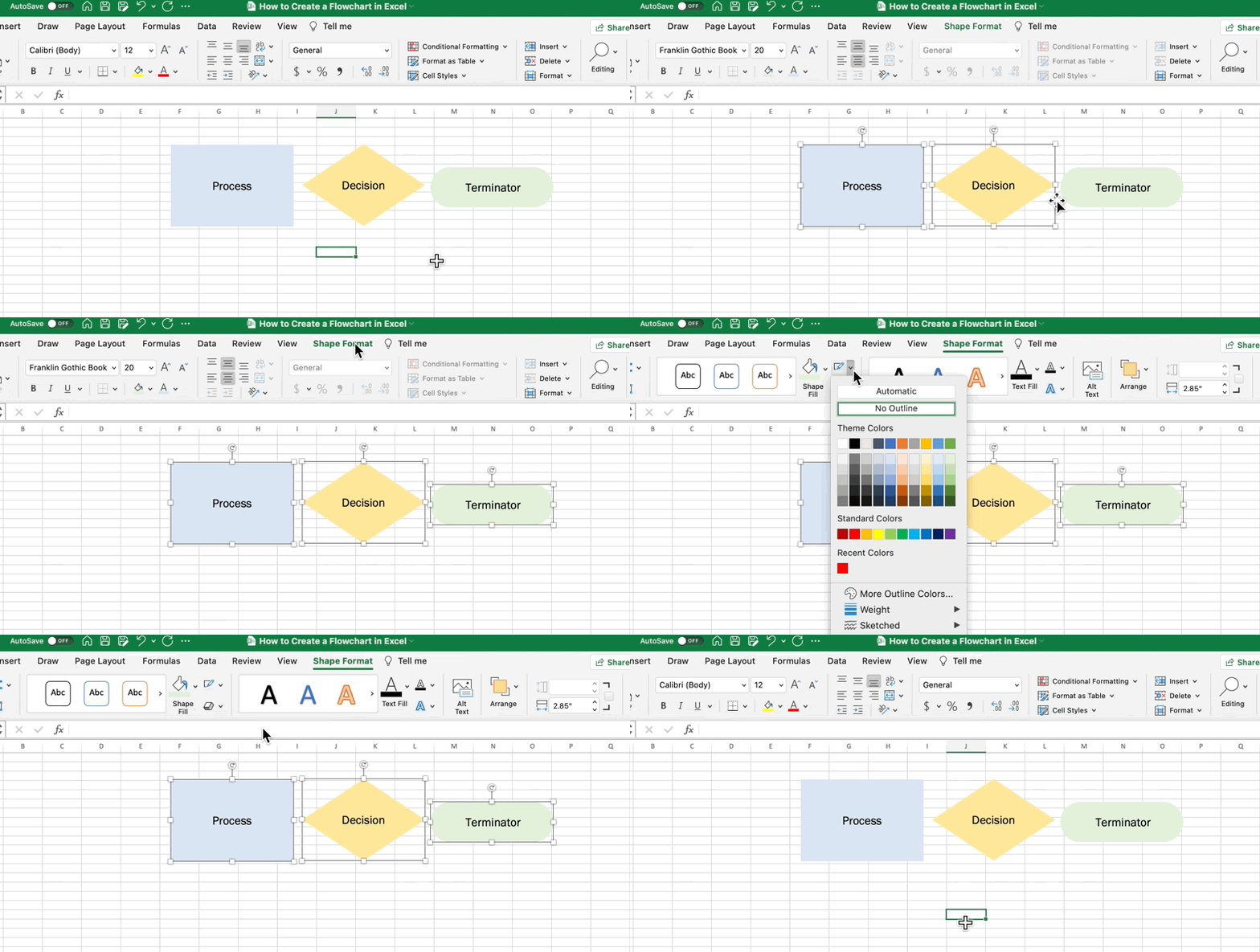
Profi tipp: A tiszta megjelenés érdekében a formák kontúrját eltávolíthatja az összes forma kijelölésével > Forma Formátum fül > Forma Kontúr > Nincs kontúr
4. Kezdje el hozzáadni a folyamatábra lépéseit
Teljesen testreszabott (és konzisztens) alakzatokkal másolja és illessze be az Excel folyamatábra alakzatát, hogy megtervezze a lépéseket!
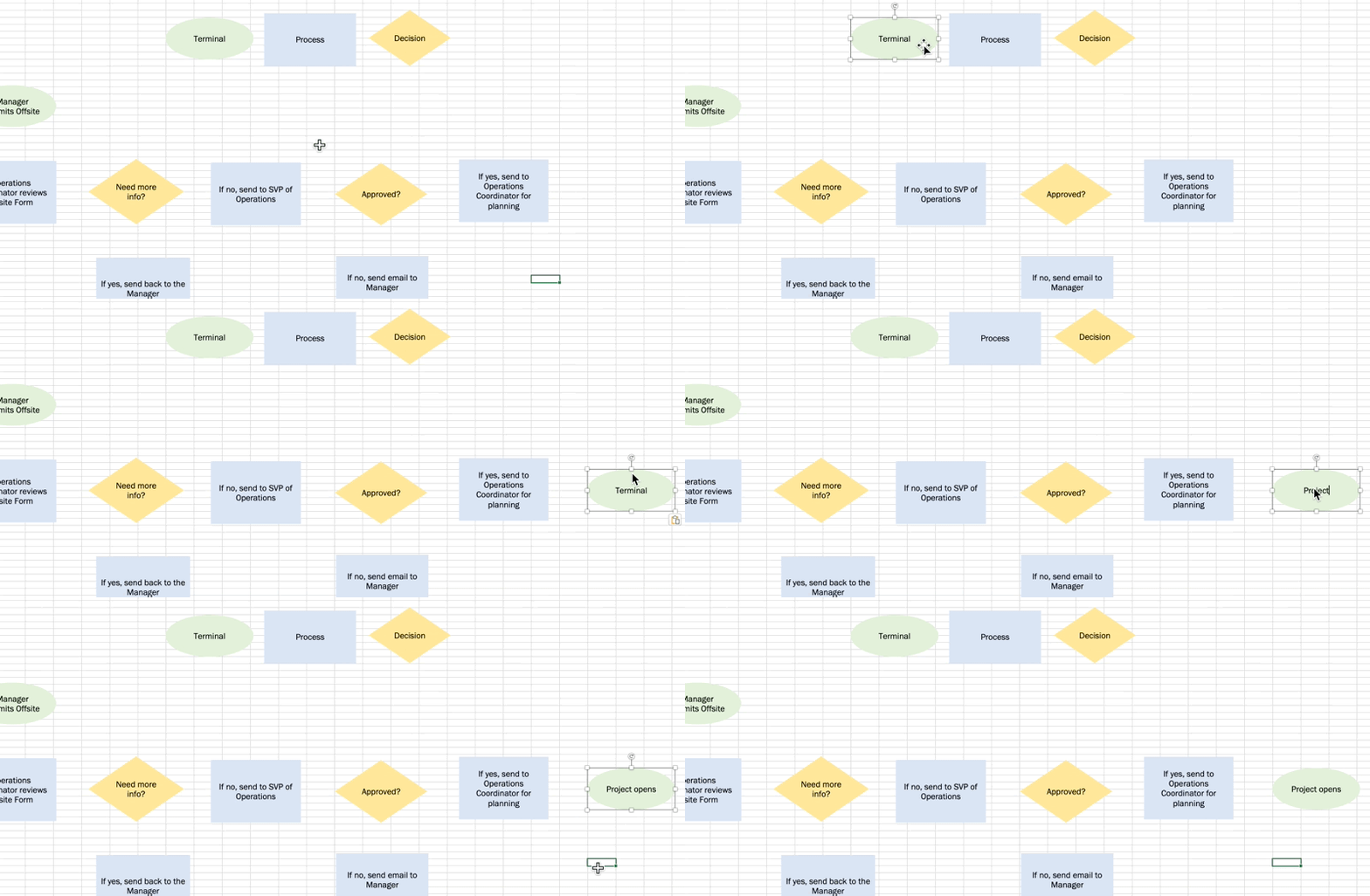
5. A Beillesztés fülre kattintva adja hozzá a csatlakozókat, hogy megjelenítsen minden alakzat közötti kapcsolatot.
Lépjen az Beszúrás fülre > Alakzatok > Vonalak > Nyíl.
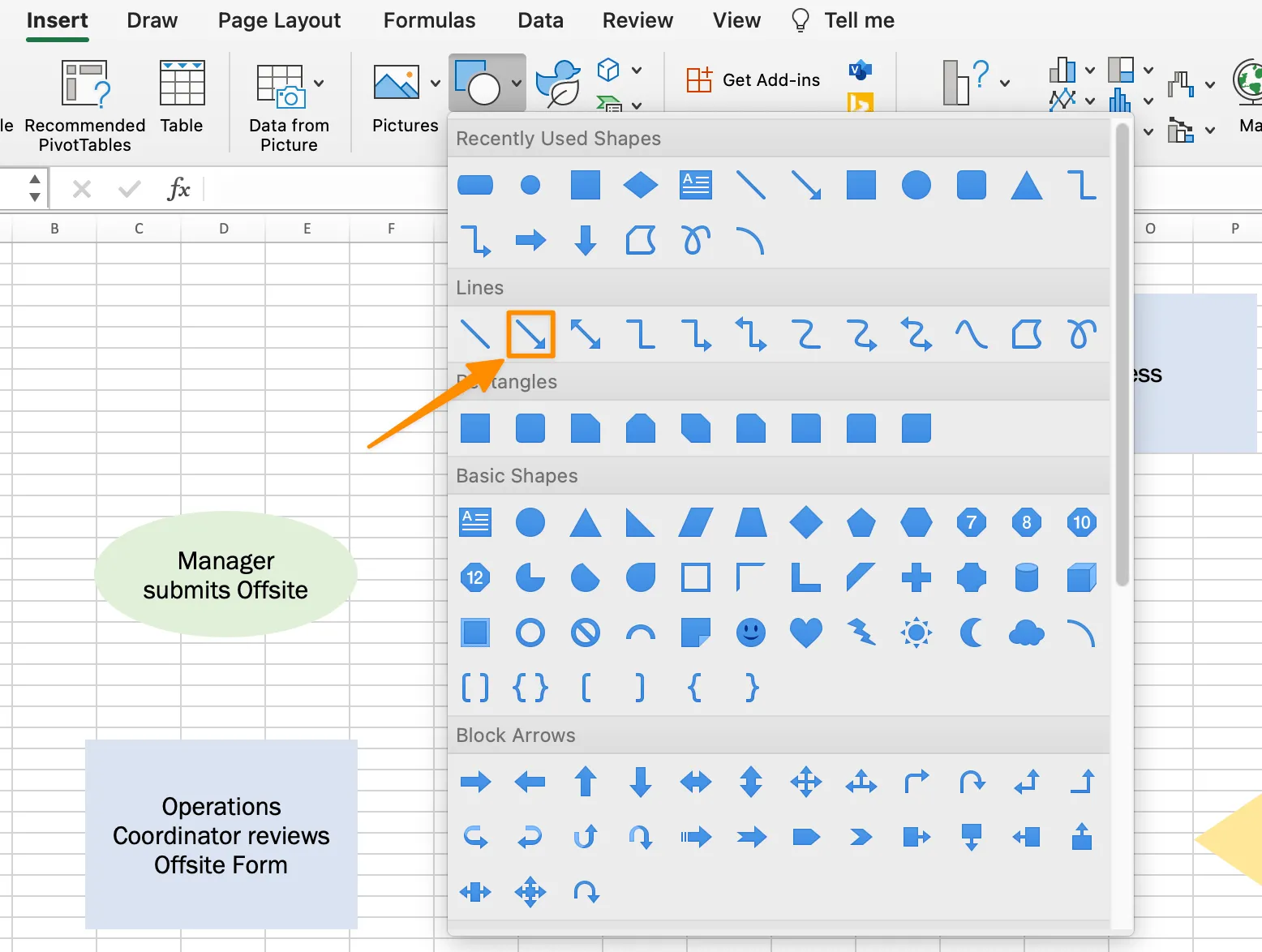
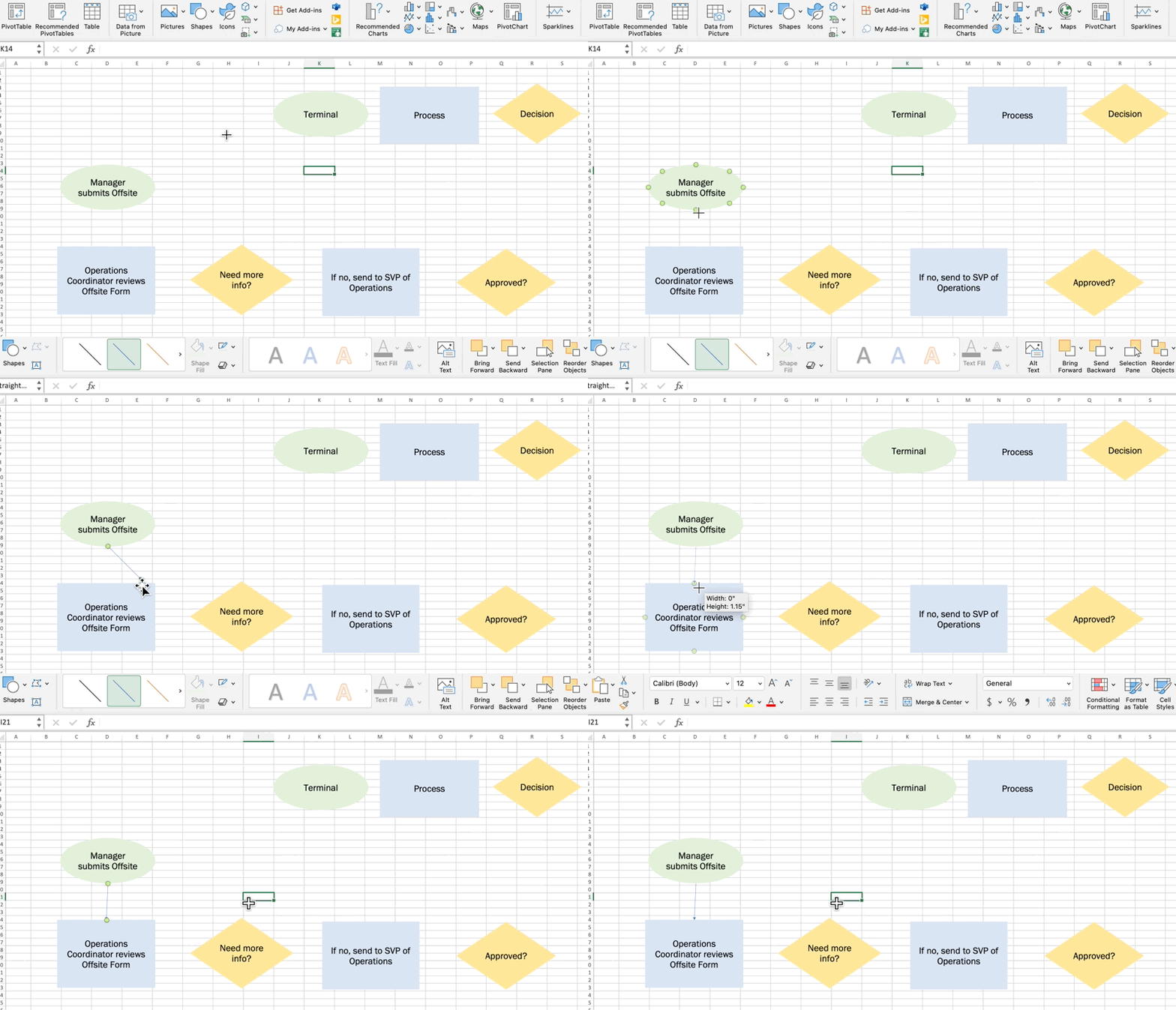
A zöld köröket használja útmutatóként a nyilak rajzolásához és az alakzatok összekapcsolásához.
6. Adjon címet a folyamatábrájához
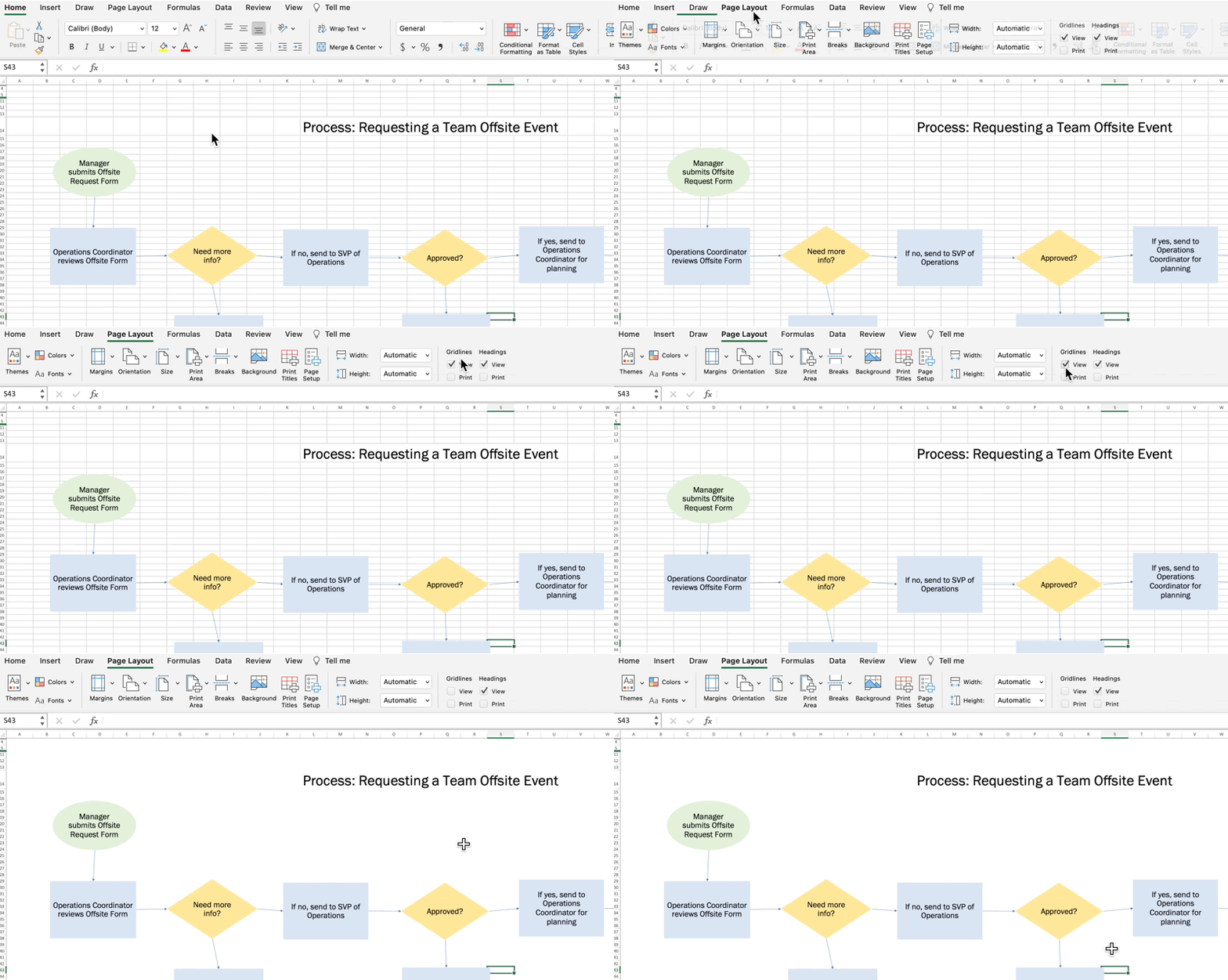
Törölje a táblázat tetején található alakzatokat, és adjon hozzá egy címet.
Tipp: A tisztább megjelenés érdekében távolítsa el a rácsvonalakat az Excel folyamatábrájából. Lépjen a Page Layout fülre > törölje a View jelölést a Gridlines alatt.
Bónusz: A legjobb folyamatábra-szoftverek Mac-hez
8. Mentse el Excel folyamatábráját sablonként
Lépjen a Fájl > Mentés sablonként menüpontra. Nevezze el a folyamatábra sablonját, majd kattintson a Mentés gombra. (Ellenőrizze, hogy a Fájl Formátum beállítása Excel Sablon. )
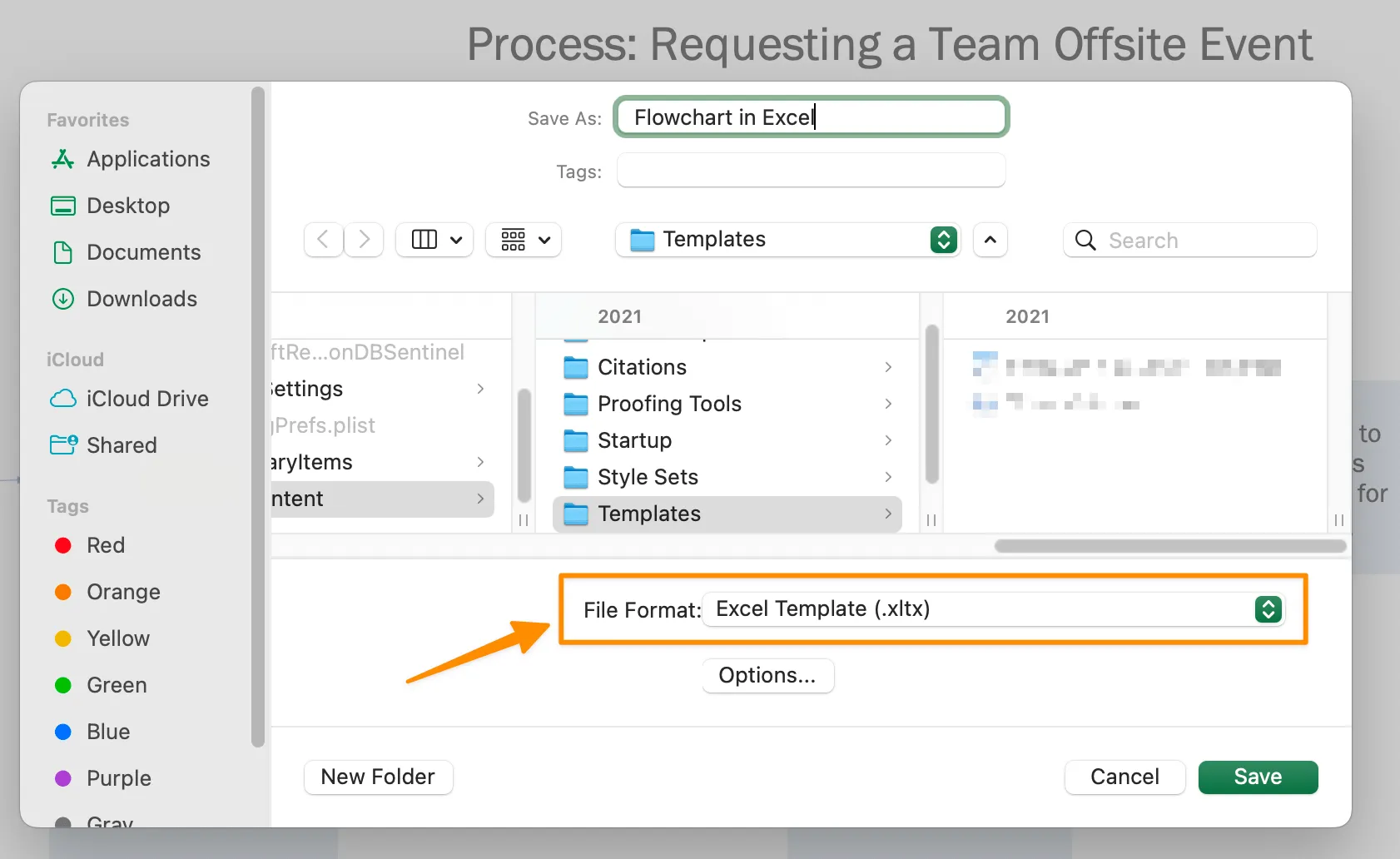
Ennyi! Most már tudja, hogyan készítsen folyamatábrát az Excelben! Ha más alternatívákat keres a tervezési igényeinek kielégítésére, további Microsoft Office-forrásokkal és ajánlásokkal is szolgálhatunk. ⬇️
- Hogyan készítsünk munkaidő-nyilvántartást az Excelben
- Hogyan készítsünk teendőlistát az Excelben
- Hogyan készítsünk gondolattérképet az Excelben
- Hogyan készítsünk ütemtervet az Excelben
- Hogyan lehet űrlapot készíteni az Excelben
- Hogyan készítsünk irányítópultot az Excelben
- Hogyan készítsünk szervezeti ábrát az Excelben
- Hogyan készítsünk grafikont az Excelben
Az Excel folyamatábrák korlátai
Bár hasznos tudni, hogyan lehet folyamatábrákat készíteni egy olyan népszerű eszközzel, mint a Microsoft Excel, a táblázatok nem igazán alkalmasak az együttműködésre. Azok, akik kevésbé ismerik az Excel navigációját, nehezebben boldogulnak vele, és több időbe telik, mire elsajátítják a munkavégzéshez szükséges ismereteket.
Mint mindannyian tudjuk (és tapasztaljuk), a projektek naponta változnak. Tehát amíg Ön Excelben kézzel ábrákat készít, az adatok, az emberek és a körülmények megváltozhatnak, és újra kell kezdenie. Ez azonban nem ideális a kreatív brainstorming üléseken!
Ez az elkerülhetetlen helyzet miatt elengedhetetlen egy intuitív folyamatábra-szoftver használata, amely kiküszöböli a manuális munkát és valós időben frissíti az adatokat. A ClickUp segítségével, amely egy hatékony Microsoft Excel alternatíva, nem kell többféle verziót készítenie a folyamatábra-sablonokból!
Folyamatábrák készítése Excel alternatívákkal
A ClickUp egy all-in-one termelékenységi platform, ahol a csapatok összeülnek, hogy feladatok, dokumentumok, gondolattérképek, célok, táblák és még sok más segítségével megtervezzék, megszervezzék és együttműködjenek a munkában! A ClickUp néhány kattintással könnyen testreszabható, és minden típusú és méretű csapatnak lehetővé teszi, hogy hatékonyabban végezze munkáját, új magasságokba emelve a termelékenységet.
A ClickUp folyamatábrái azt teszik, amit az Excel táblázatok nem: minden üzleti folyamatot végrehajtható feladattá alakítanak.
A folyamatábrák nem azért készülnek, hogy valahol egy megosztott meghajtón tárolják őket. Céljuk, hogy használható megoldást vagy munkafolyamatot nyújtsanak. A ClickUp segítségével a feladatok közvetlenül a folyamatábrából hozhatók létre, így mindenki tisztában van a szerepekkel, feladatokkal és határidőkkel!
Kapcsolódó: Függőségek megjelenítése az Excelben & vízesésdiagram készítése az Excelben
Mind Maps a ClickUp-ban
A ClickUp gondolattérképei tökéletesek a tudatfolyam vagy a tervezett információk levezetésére. A gondolattérképekkel nem kell aggódnia az egyes alakzatok vagy lépések formázási részletei miatt. Így több agyi kapacitást tud a tényleges munkára fordítani.

Könnyű létrehozni egy ClickUp gondolattérképet, és elkezdeni a projekteket, ötleteket, sőt még a meglévő feladatokat is a végső vizuális vázlat elkészítéséhez. Az induláshoz töltse le a gondolattérkép-sablont, amely két különböző típusú gondolattérképet tartalmaz:
- Feladat mód gondolattérkép: térképezze fel ötleteit, és alakítsa őket nyomon követhető ClickUp feladatokká.
- Üres módú gondolattérkép: szabad formájú diagramok létrehozása ötleteinek rendszerezéséhez
Táblák a ClickUp-ban
Korábban említettük, hogy az Excel táblázatok nem ideálisak kreatív brainstorming workshopokhoz. Akkor mi a megoldás? A ClickUp Whiteboards!
A gondolattérképekhez hasonlóan a táblák funkció több funkciót kínál, például szabadkézi rajzolást, gazdag szövegformázást, képeket és webes linkeket, hogy több kontextust teremtsen a tervezés során. A táblák a leggyorsabb módja a csapatával való együttműködésnek és a brainstorming és a munka elvégzése közötti szakadék áthidalásának.

Ha még nem ismeri a vizuális együttműködési eszközöket, akkor egy üres vászon és a villogó kurzor ijesztőnek tűnhet. A ClickUp sablonokat is tartalmaz, amelyekkel gyorsan elindíthatja brainstorming üléseit! Kezdje el használni a ClickUp folyamatábra-sablonját az alábbi ⬇️ linkről!
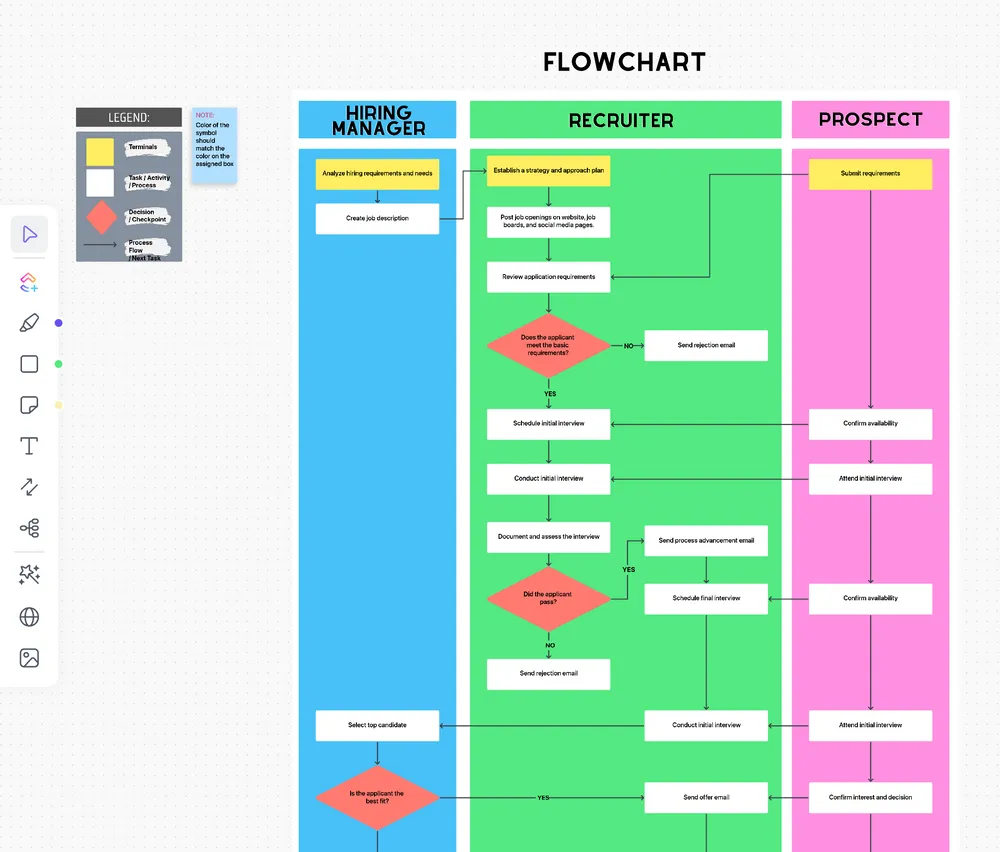
Készítsen emlékezetes folyamatábrákat a ClickUp segítségével
A táblázatok adat tárolására szolgálnak. Azonban intuitív szoftverre van szükséged, hogy nyomon követhesd a változó feladataidat és projekteidet. A ClickUp platform együttműködési és testreszabási funkciói mindent egy helyen biztosítanak, amire szükséged van.