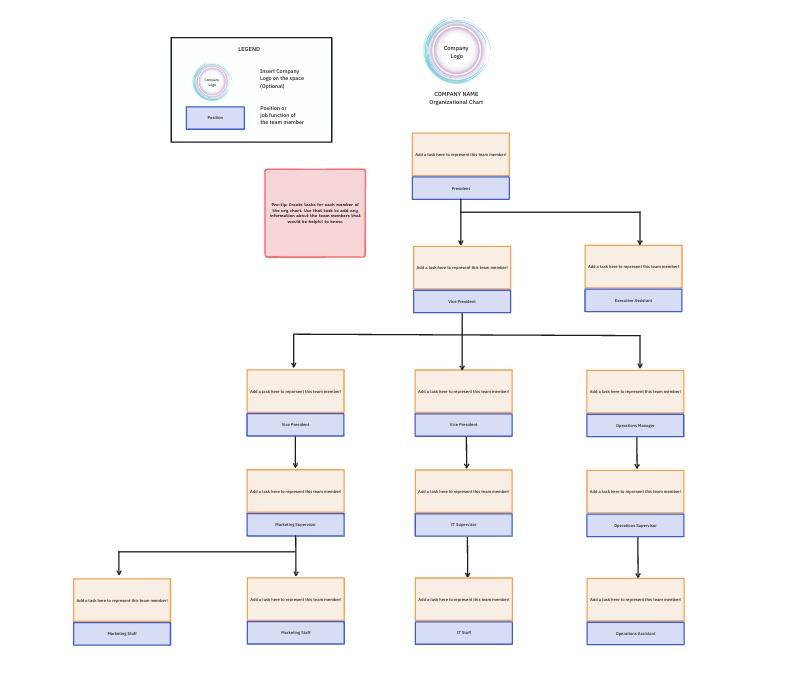

Elmondhatja nekünk: A szervezeti ábra elkészítése napokig tart.
Nemcsak a 47 csapattag mindegyikétől kell információkat gyűjtenie a szervezeti ábra kitöltéséhez (Senior vagy Sr? A középső nevét használja?), hanem az Excelben minden mező és sor formázásával is meg kell küzdenie.
A szervezeti ábra minden alkalmazott számára felbecsülhetetlen értékű forrás, különösen a közös együttműködési projektek és a kommunikáció kezelése szempontjából. A szervezeti ábra Excelben történő gyors elkészítése több időt és energiát hagy a gyors és hatékony döntések meghozatalára, hogy a munkaerő közelebb kerüljön a szervezeti célokhoz.
Ez a cikk bemutatja a hagyományos és a modern szervezeti ábra közötti különbségeket, a szervezeti ábra elkészítését az Excelben, valamint az Excel tippeket a duplikált munkavégzés elkerüléséhez!
⏰ 60 másodperces összefoglaló
A szervezeti ábra segít vizualizálni a csapat struktúráját, megkönnyítve az együttműködést és a döntéshozatalt. Az Excel egyszerű módszert kínál a szervezeti ábra elkészítéséhez, bár a formázás és a frissítés időigényes lehet.
Az Excelben szervezeti ábra készítésének lépései:
- Sorolja fel a munkavállalók adatait (neveket, beosztásokat, osztályokat) egy táblázatban.
- Helyezzen be egy SmartArt hierarchia diagramot a Beszúrás fülről.
- Másolja és illessze be az alkalmazottak adatait a diagramba.
- A elrendezés és formázás módosításával javíthatja az olvashatóságot.
- Mentse sablonként a jövőbeli frissítésekhez.
Az Excel jól működik az alapvető szervezeti ábrákhoz, de azok naprakészen tartása és hozzáférhetővé tétele kihívást jelenthet.
Egy okosabb alternatíva: ClickUp
A táblák, űrlapok és alkalmazotti névjegyzék segítségével a ClickUp megkönnyíti a szervezeti ábrák létrehozását, frissítését és valós idejű együttműködést.
Ha rugalmasabb és hatékonyabb megoldást keres, próbálja ki a ClickUp szervezeti ábra sablonját.
Mi az Excel szervezeti ábra?
A szervezeti ábra vagy szervezeti felépítés egy diagram, amely egy vállalkozás belső jelentési és kapcsolati struktúráját mutatja be. A hagyományos szervezeti ábrák piramis alakú, felülről lefelé épülő struktúrával rendelkeznek.
A vállalat legfelső vezetői pozíciói a legfelső szinten szerepelnek. A szervezet többi alkalmazottja a második, harmadik és az azt követő szinteken található. A szervezeti ábra vonalai az alkalmazottak összekapcsolásával mutatják be a jelentési útvonalat.
Tegyük fel, hogy mélyebb betekintést szeretne nyerni a csapatok közötti függőségekbe, vagy különböző pozíciók funkcióit kell értékelnie. Ilyen esetekben a hagyományos Excel szervezeti ábra nem felel meg a tervezési és funkcionális követelményeknek.
A modern szervezeti ábra szoftverek használata sokkal több előnnyel jár, lehetővé téve a vállalkozások számára, hogy rugalmasak és proaktívak maradjanak a szervezeti átszervezések, vezetői változások és létszámbővítések során.
Milyen szempontból jobbak a modern szervezeti ábrák a hagyományosaknál? A modern szervezeti ábrák nemcsak áttekinthető vizuális képet nyújtanak, hanem a következőképpen is segítik a csapatokat:
- Értékelje a munkavállalók és az osztályok konkrét felelősségi köreit
- Mutassa be az új pozíciók szükségességét az erőforráshiányok pótlására
- Közvetlen elérhetőségek
- Tervezzen funkciók közötti projekteket
- Tisztázza a projekt érdekelt feleit
- A szerepek és felelősségek áttekintése
Hogyan készítsünk szervezeti ábrát az Excelben?
Ebben a szervezeti ábra bemutatóban a Microsoft Word for Mac 16. 54 verziót használjuk. A lépések és funkciók eltérőek lehetnek, ha más platformot vagy verziót használ.
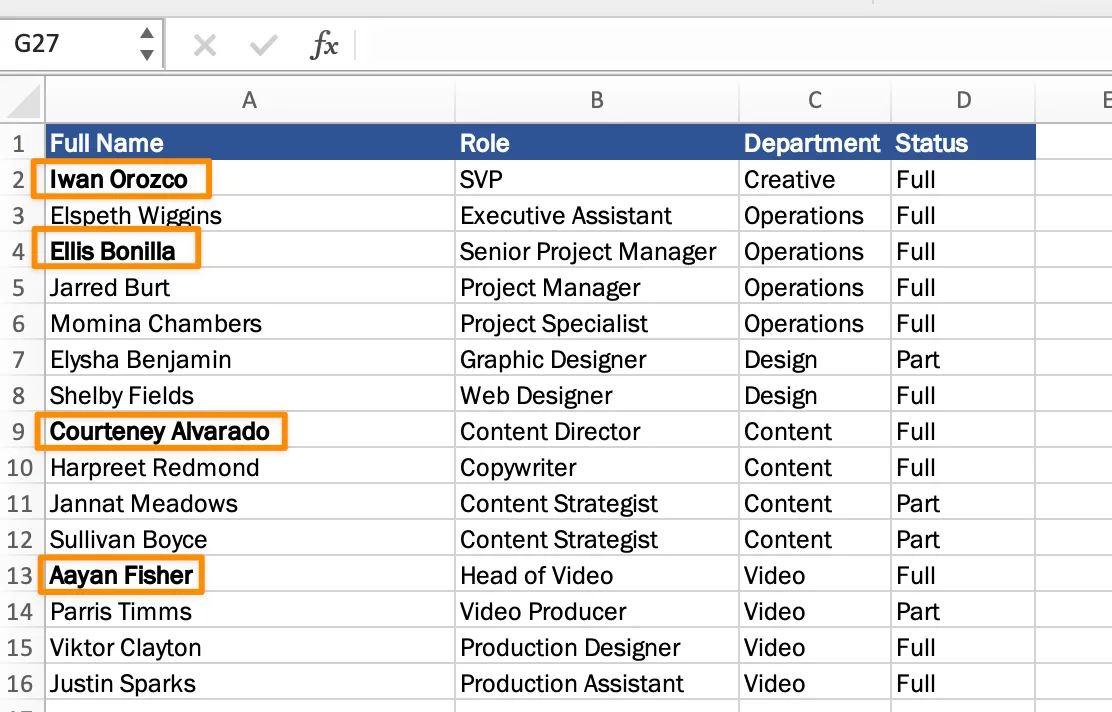
1. lépés: Hozzon létre egy alkalmazotti névjegyzéket
A szervezeti ábra tartalmaznia kell a munkavállaló vezeték- és utónevét, beosztását és osztályát, az Ön felhasználási esetétől függően. Rendezze ezeket az adatokat a táblázatba, szükség szerint más részletekkel együtt.
Példánkban egy csapatvezető szeretné megtekinteni a kreatív részleg teljes és részmunkaidős alkalmazottainak státuszát, hogy indokolja a részleg létszámának növelését.
Tipp: Minden vezető nevét vastag betűvel jelölje meg, és alatta sorolja fel a közvetlen beosztottjaikat, így a szervezeti ábra szerkesztésekor nem kell emlékeznie rájuk! Alternatív megoldásként szimbólumot is hozzáadhat a nevük elé, például *, majd később a Keresés és csere funkcióval törölheti.
2. lépés: Válassza ki a megfelelő SmartArt grafikát
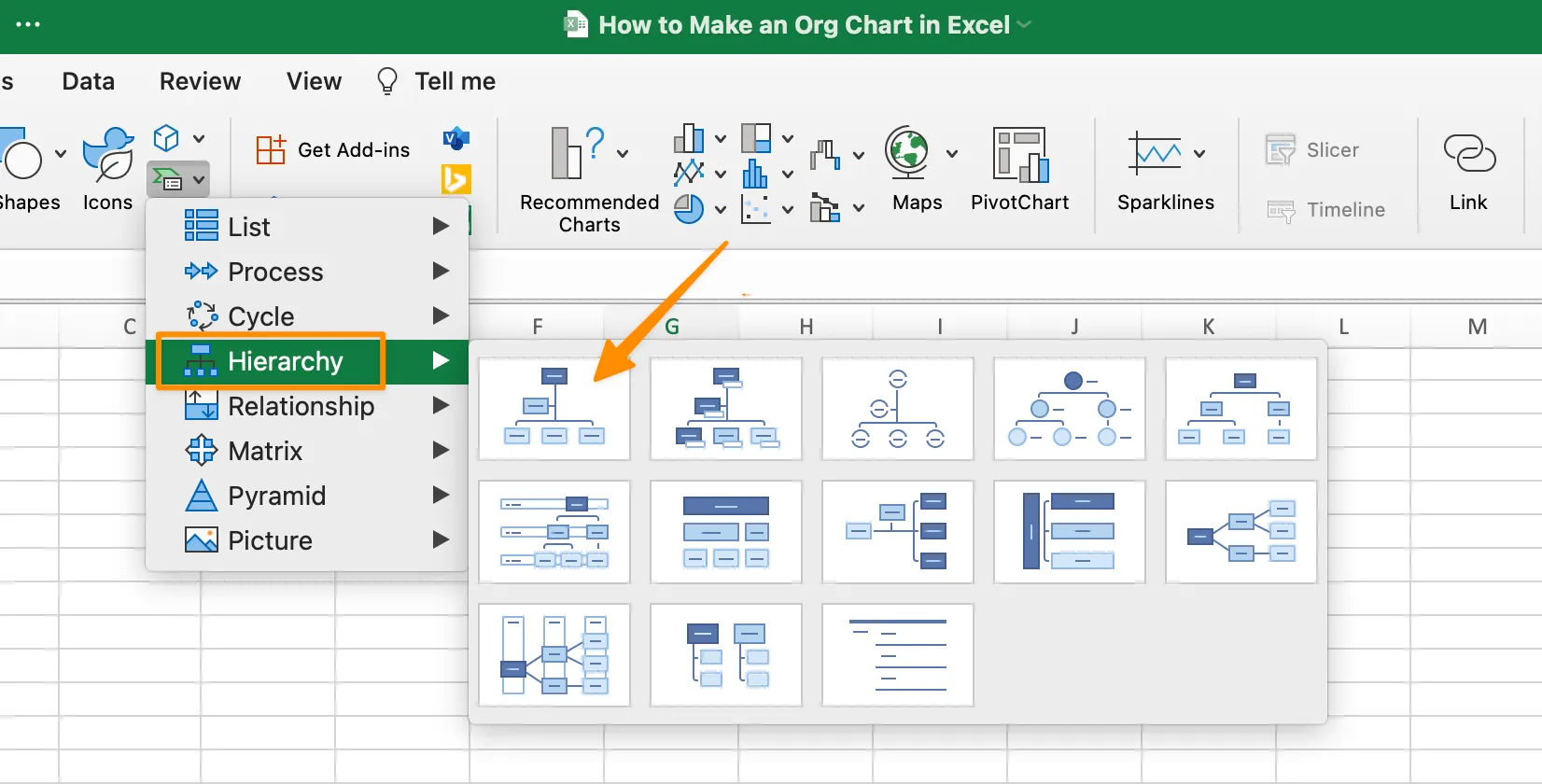
Az, hogy mire fogja használni a szervezeti ábrát, befolyásolja a diagram típusát. Az Excelben megtalálható a standard Szervezet ábra, a Kör Kép ábra, a Hierarchia ábra és még sok más. Bármelyik SmartArt grafikát is választja, bármikor könnyedén átválthat egy másikra!
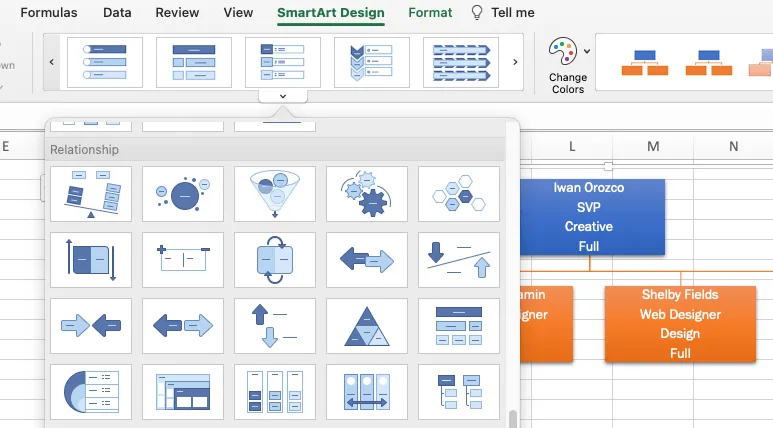
Smart Art grafika hozzáadásához lépjen a Beszúrás fülre > SmartArt ikon > válassza a Hierarchia lehetőséget a legördülő menüből > válassza az Organizációs ábra lehetőséget.
3. lépés: Adja hozzá az alkalmazottak adatait a szervezeti ábrához
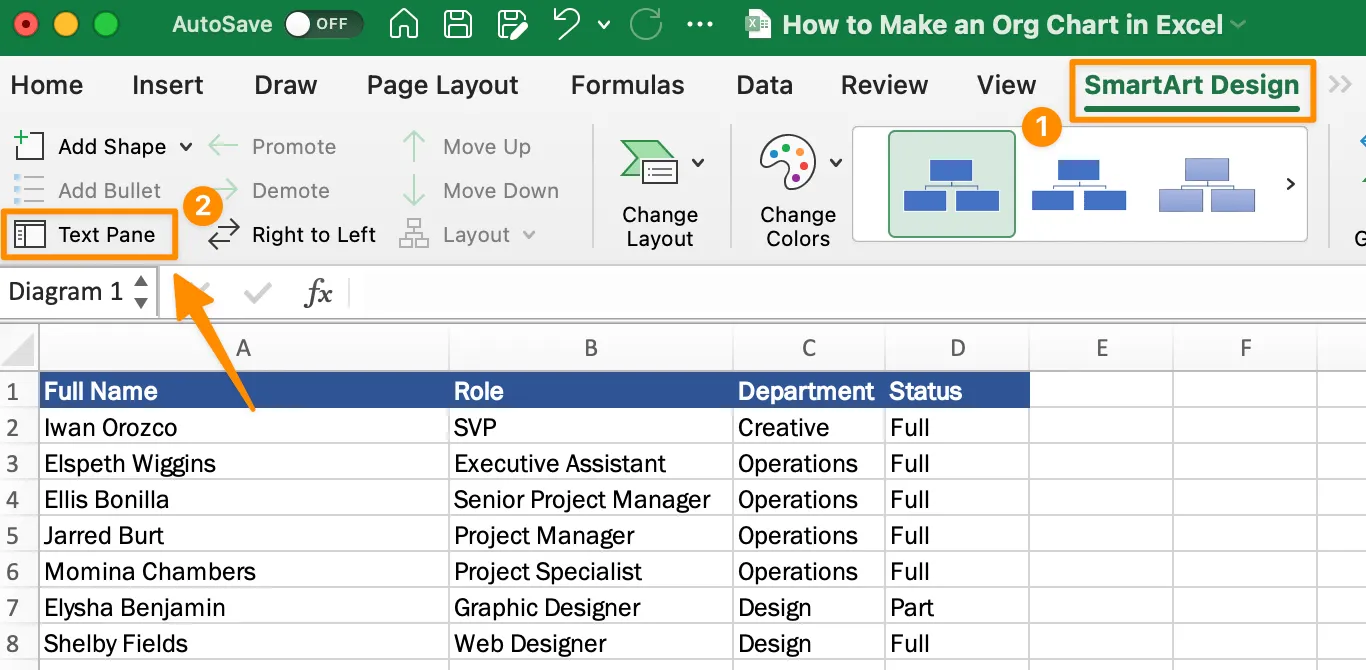
Először jelölje ki és másolja az összes alkalmazotti adatot, majd illessze be a szöveget a SmartArt ablakba. A szervezeti ábra kicsinek és nehezen olvashatónak tűnik, de ezt kijavítjuk, amikor az alkalmazottakat a megfelelő jelentési struktúrába rendezzük.
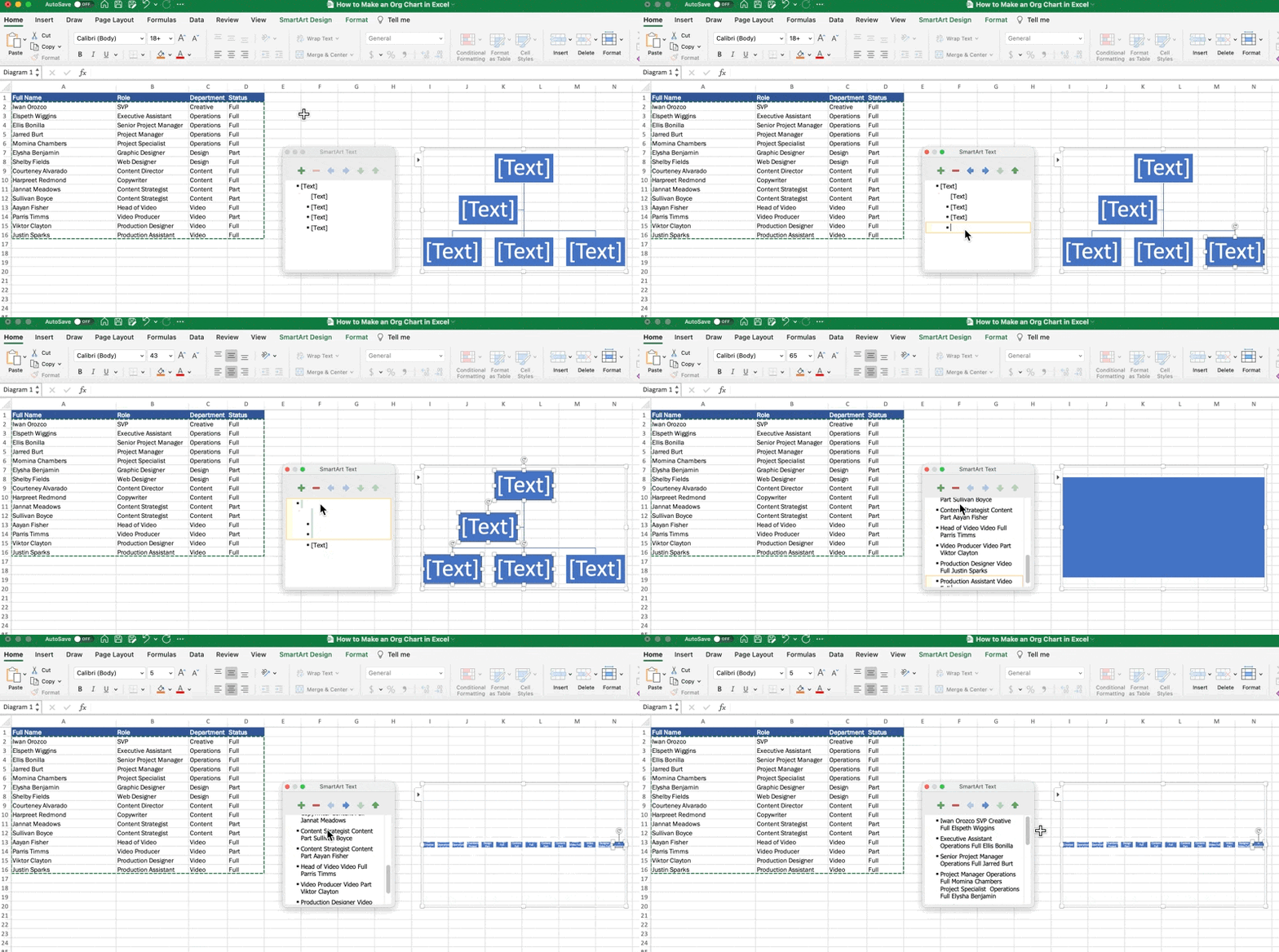
Tipp: Ha nem látja a Szövegpanel ablakot, ellenőrizze, hogy kiválasztotta-e a szervezeti ábrát, majd a Menü eszköztáron nyissa meg a SmartArt Tervezés fület, és kattintson a Szöveg Panel gombra.
4. lépés: A szervezeti ábra elrendezése és testreszabása
Most pedig rendezzük el a jelentési struktúrát a Szöveg panel ablakban! A panel tetején található szimbólumok segítenek bizonyos műveletek végrehajtásában:
- Pluszjel: Új mező (alkalmazott) hozzáadása
- Mínuszjel: Dobjon ki egy négyzetet (alkalmazottat)
- Balra, jobbra, lefelé és felfelé mutató nyilak: doboz (alkalmazott) mozgatása
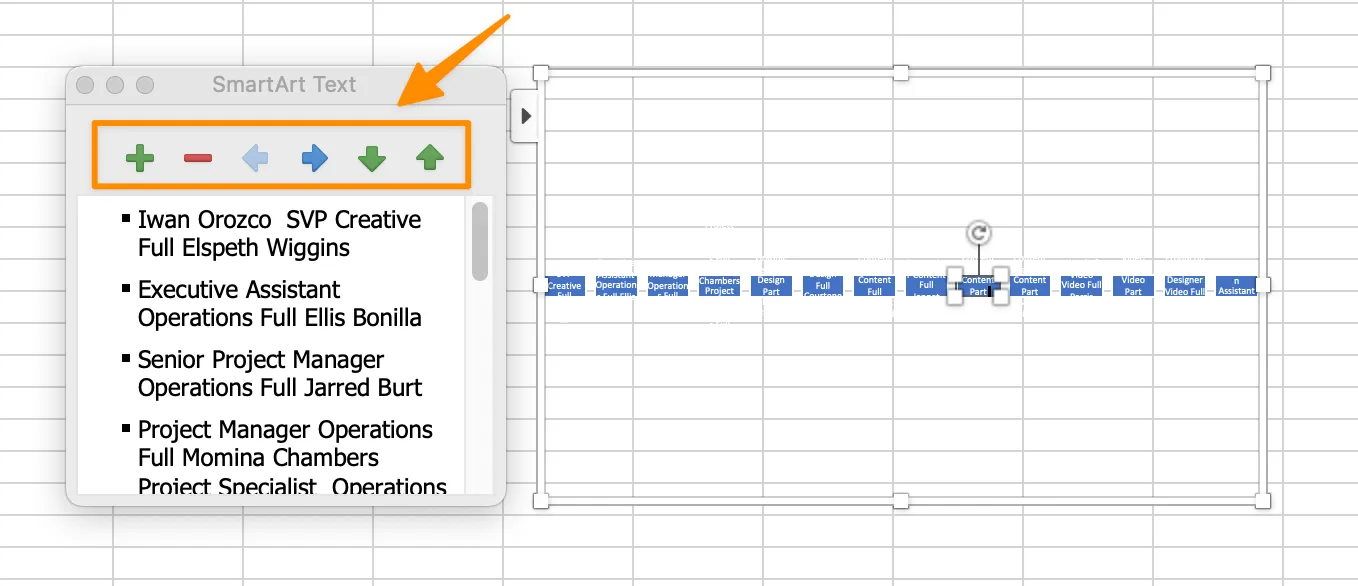
Tipp: A billentyűzeten található tabulátor és törlés gombokkal is balra vagy jobbra mozgathatja a mezőket (és ezzel kattintásokat takaríthat meg)!
Vegye át az összes alkalmazott nevét, és helyezze el őket a hierarchiában. Ahogy mozgatja a négyzeteket, látni fogja, hogy a szervezeti ábra kezd kialakulni.
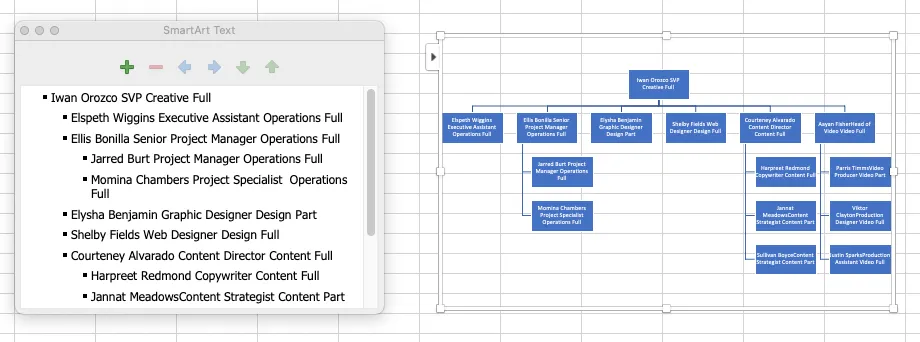
Ezután kattintson a szervezeti ábrára, és a billentyűzet Enter gombjával adjon meg minden részletet (név, beosztás, osztály és státusz) egy-egy sorban.
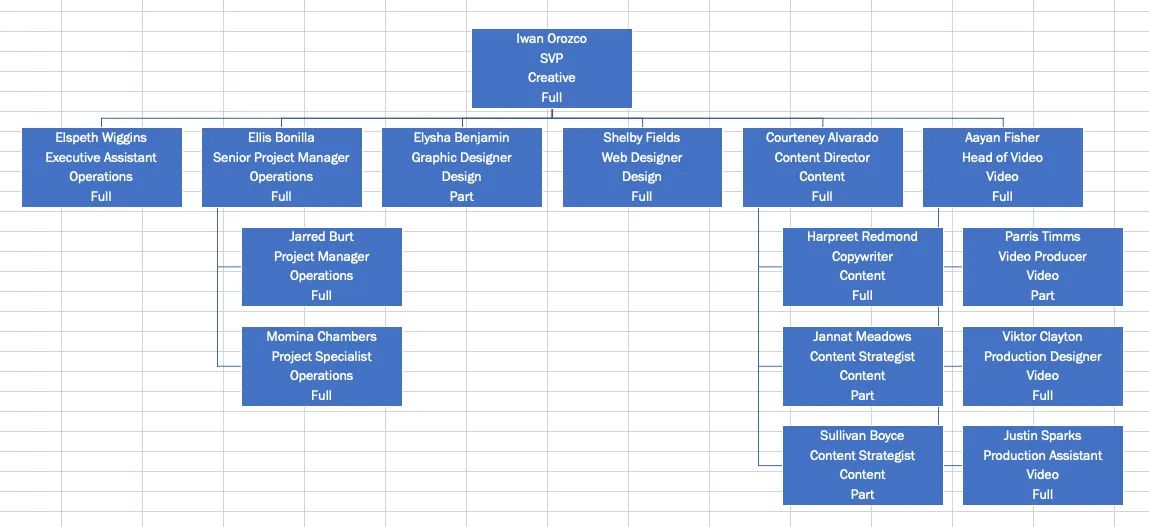
Tipp: Ha meg szeretné változtatni a szervezeti ábra színeit vagy általános stílusát, lépjen a Menü eszköztárra, és a SmartArt Tervezés fül alatt válassza ki a kívánt testreszabási beállításokat.
5. lépés: Mentés szervezeti ábra sablonként
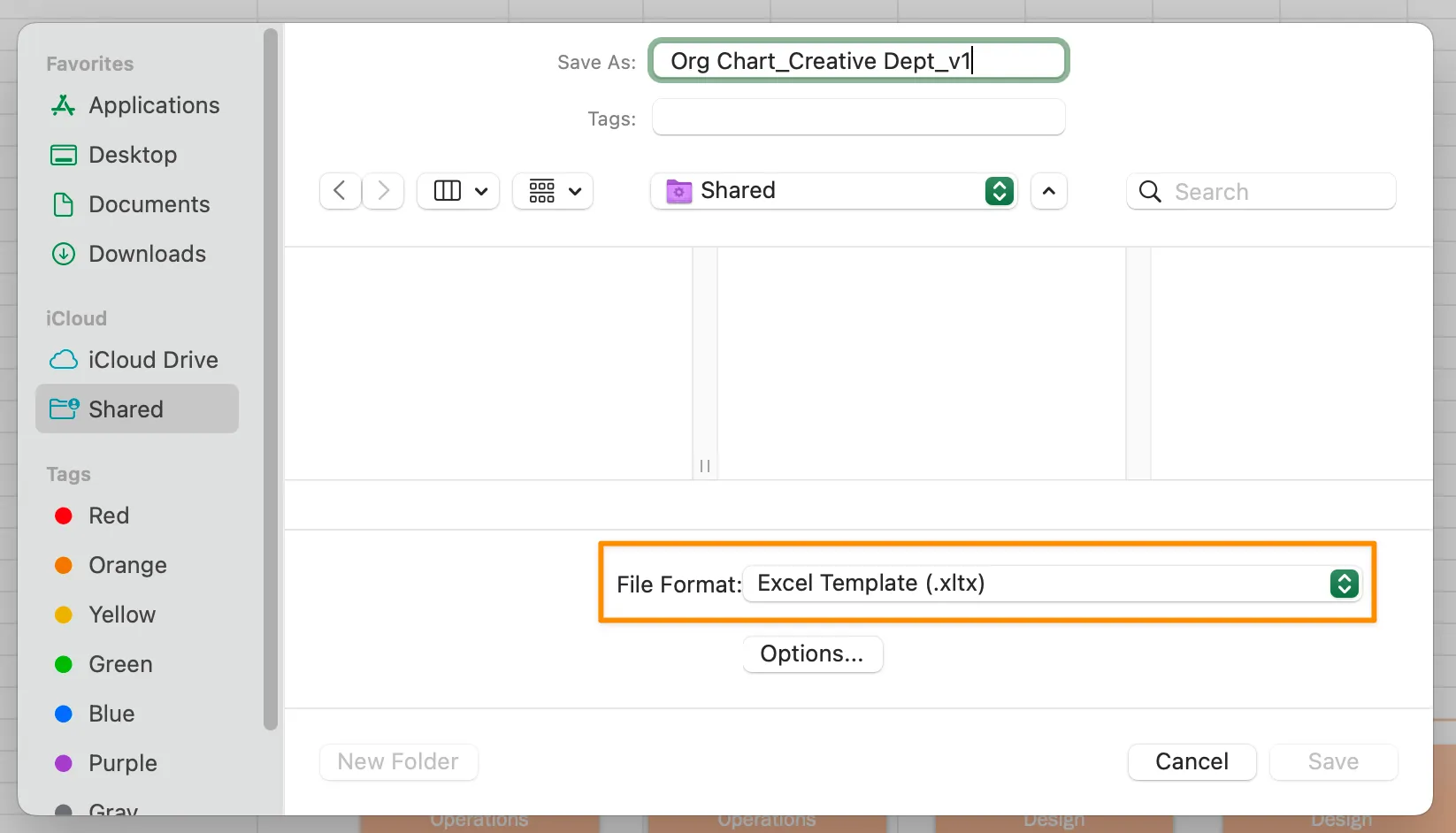
Elégedett a szervezeti ábrájával? Remek! Mentse el sablonként a jövőbeli módosításokhoz. Lépjen a Menü eszköztár > Fájl > Mentés sablonként menüpontra.
Kapcsolódó: Családfa sablonok 🌲
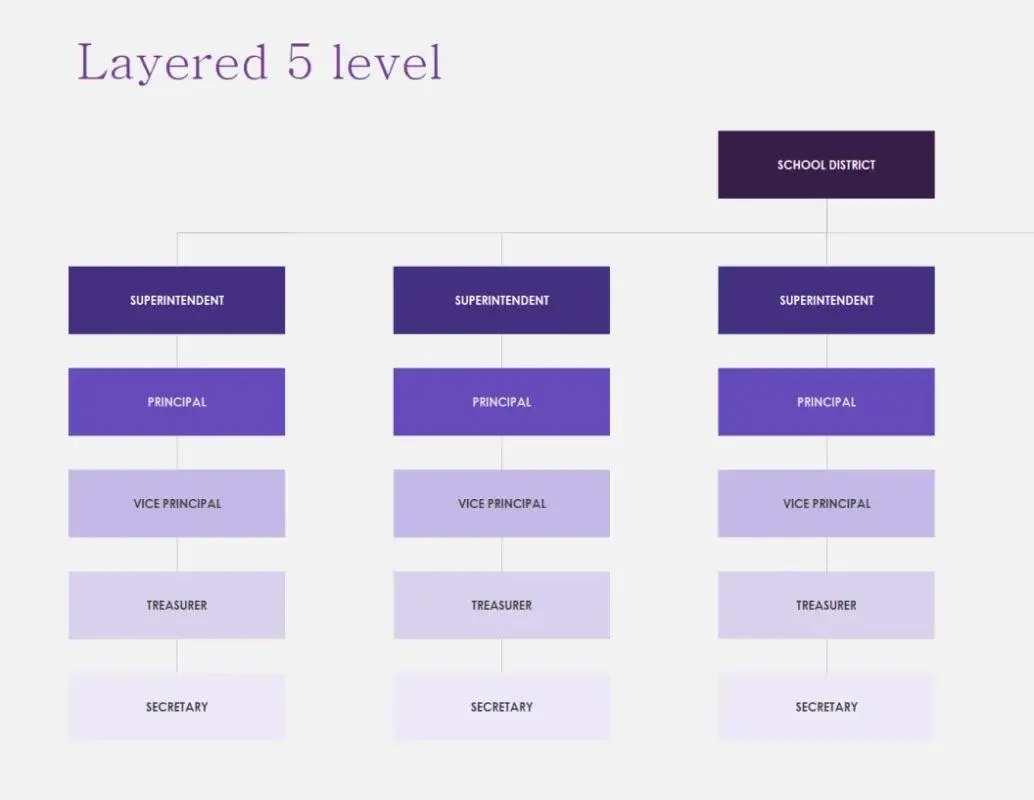
Excel szervezeti ábra sablon
Microsoft Excel szervezeti ábra sablon
Kapcsolódó források:
- Hogyan készítsünk projektütemtervet az Excelben
- Hogyan készítsünk szervezeti ábrát a Google Táblázatokban
- Hogyan készítsünk naptárat az Excelben
- Hogyan készítsünk adatbázist az Excelben?
- Hogyan készítsünk grafikont az Excelben
- Hogyan készítsünk vízesésdiagramot az Excelben
- Hogyan készítsünk KPI-dashboardot az Excelben
- Mátrix szervezeti felépítés példák
3 gyakori Excel-probléma (és azok megoldása)
Az Excelben készült szervezeti ábra legnagyobb hátránya, hogy az egyes részlegekről vagy alkalmazottakról rendelkezésre álló minimális információkon kívül semmi mást nem lehet megtudni. A nevek, beosztások és arcok nem adnak közvetlen lehetőséget a csapat tagjainak megkeresésére.
Korábban megismerkedtünk a modern szervezeti ábra szoftverek előnyeivel. Ha olyan megoldást keres, amely helyettesítheti az Excel termelékenységi eszközt, vagy kíváncsi a ClickUp-ra, íme három ok, amiért érdemes áttérni!
1. probléma: Az Excel nem alkalmas közös munkára
Az időzónák szerint elválasztott csapatoknak intuitív szervezeti ábra szükséges a találkozók, projektek és üzleti utak bármikor történő ütemezéséhez. Ha mindenki elérhetősége egy szervezeti ábrán szerepel, akkor már nem fulladnak el a felesleges e-mailek oda-vissza küldözgetésében.
Tervezze meg, hogy több időt tölt az Excel szervezeti ábrájával, mint megtakarít.
Megoldás: ClickUp fehér táblák és gondolattérképek
Ha inkább a valós idejű együttműködést részesíti előnyben, és szeretné, ha az alkalmazottak maguk frissítenék az irodán kívüli és kapcsolattartási adataikat, használja a Whiteboards és a Mind Maps alkalmazásokat!
A ClickUp vizualizációs eszközei lehetővé teszik a csapatok számára, hogy több tartalmat és médiát adjanak hozzá szervezeti ábrájukhoz, így mindenki kapcsolatban maradhat az emberekkel és az erőforrásokkal. Íme néhány módszer a ClickUp Whiteboards testreszabásához:
- Igazítsa az objektumokat egymáshoz, hogy kapcsolatokat hozzon létre az intelligens igazítási irányelvek segítségével.
- Díszítse szervezeti ábráját szalagcímekkel, fejlécekkel, kiemelésekkel és gombokkal
- Alakzatok, jegyzetek vagy szövegek konvertálása ClickUp feladattá
- Változtassa meg a színeket, méreteket és összekötő típusokat
- @említse meg az embereket, feladatokat és a ClickUp Docs dokumentumokat
📮ClickUp Insight: A tudásmunkások 92%-a kockáztatja, hogy fontos döntések vesznek el a csevegések, e-mailek és táblázatok között. Egységes rendszer nélkül a döntések rögzítésére és nyomon követésére a kritikus üzleti információk elvesznek a digitális zajban.
A ClickUp feladatkezelési funkcióival soha többé nem kell ezzel foglalkoznia. Készítsen feladatokat csevegésből, feladatkommentekből, dokumentumokból és e-mailekből egyetlen kattintással!
2. probléma: Az Excelben a szervezeti ábrák elkészítése órákat vesz igénybe
Az Excel segítségével több forrásból, például e-mailekből, Slackből és PDF-fájlokból gyűjtheti össze az információkat. Ezután másolja, illessze be és formázza az szervezeti ábra minden alkalmazottjának mezőjét. Van egy gyorsabb módszer a folyamat egyszerűsítésére. És mindez egy űrlapmal kezdődik!
Megoldás: Gyűjtsd össze a megfelelő információkat a ClickUp Forms segítségével
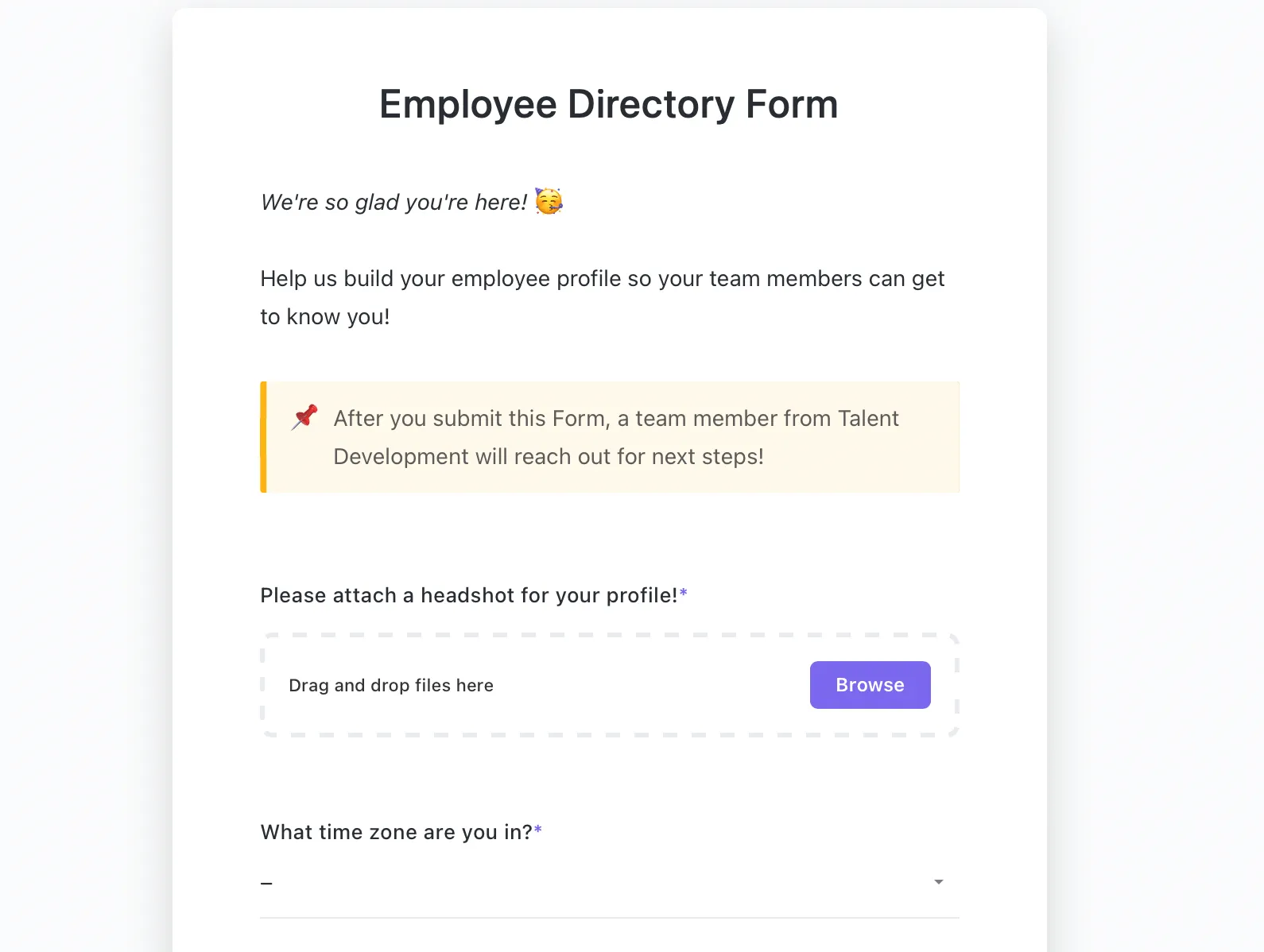
Így működik: elküldi a ClickUp űrlap linkjét, amely tartalmazza az összes kérdést, amelyet az adott személynek kitöltenie kell a profiljához (portréfotó, beosztás, időzóna, preferált kommunikációs csatorna stb. ). Miután a személy kitöltötte az űrlapot, az adatait továbbítja az Ön által választott listához.
Miután összegyűjtötte az összes választ, csoportosíthatja, rendezheti és szűrheti a feladatokat, hogy valós idejű könyvtárlistát készítsen, amelyen minden alkalmazott bármikor és bárhol interakcióba léphet!
3. probléma: Az Excelben készült szervezeti ábra csak a személyek és csapatok közötti formális kapcsolatokat mutatja
A hagyományos Excel-szervezeti ábra nem tartalmazza a funkciók közötti csapatok együttműködésének fontos kontextusát. Például egy ügyvezető asszisztens papíron a kreatív igazgatónak és a marketing alelnökének tartozik beszámolási kötelezettséggel. De informálisan a tervezési osztályt is támogatja, mint csapatkoordinátor.
Vagy talán egy vállalat-szintű munkáltatói márkakampányhoz állít össze egy többfunkciós csapatot, és ehhez marketinges, jogi, kreatív és humánerőforrás-szakemberekre van szüksége. A kampányhoz az embereknek a központi irodában kell tartózkodniuk a helyszíni forgatáshoz. A kollaboratív szoftverben található natív szervezeti ábra értékes forrás lehet ezeknek a személyeknek a gyors megtalálásához és velük való kapcsolatfelvételhez.
Megoldás: Hozzon létre egy hatékony alkalmazotti adatbázist a ClickUp Lists segítségével
Több tíz, száz vagy ezer fős szervezetben dolgozik? A ClickUp Lists hatékony eszközével könnyebb nyomon követni a személyzeti változásokat és átmeneti helyzeteket.
A ClickUp all-in-one alkalmazotti adatbázis-sablonja előre elkészített nézeteket, egyéni mezőket és egyéni állapotokat tartalmaz, amelyekkel könnyedén létrehozhat egy alkalmazotti adatbázist, és fejlődhet a szervezetével együtt!
- Rendezze a munkavállalók adatait egy pillanat alatt osztály, helyszín és beosztás szerint.
- Naplózza az alkalmazottak munkaidejét, utazási terveit, születésnapjait és egyebeket
- Tervezze meg és ossza ki a projekteket teljes átláthatósággal
A ClickUp alkalmazás alkalmazotti névjegyzék sablonja
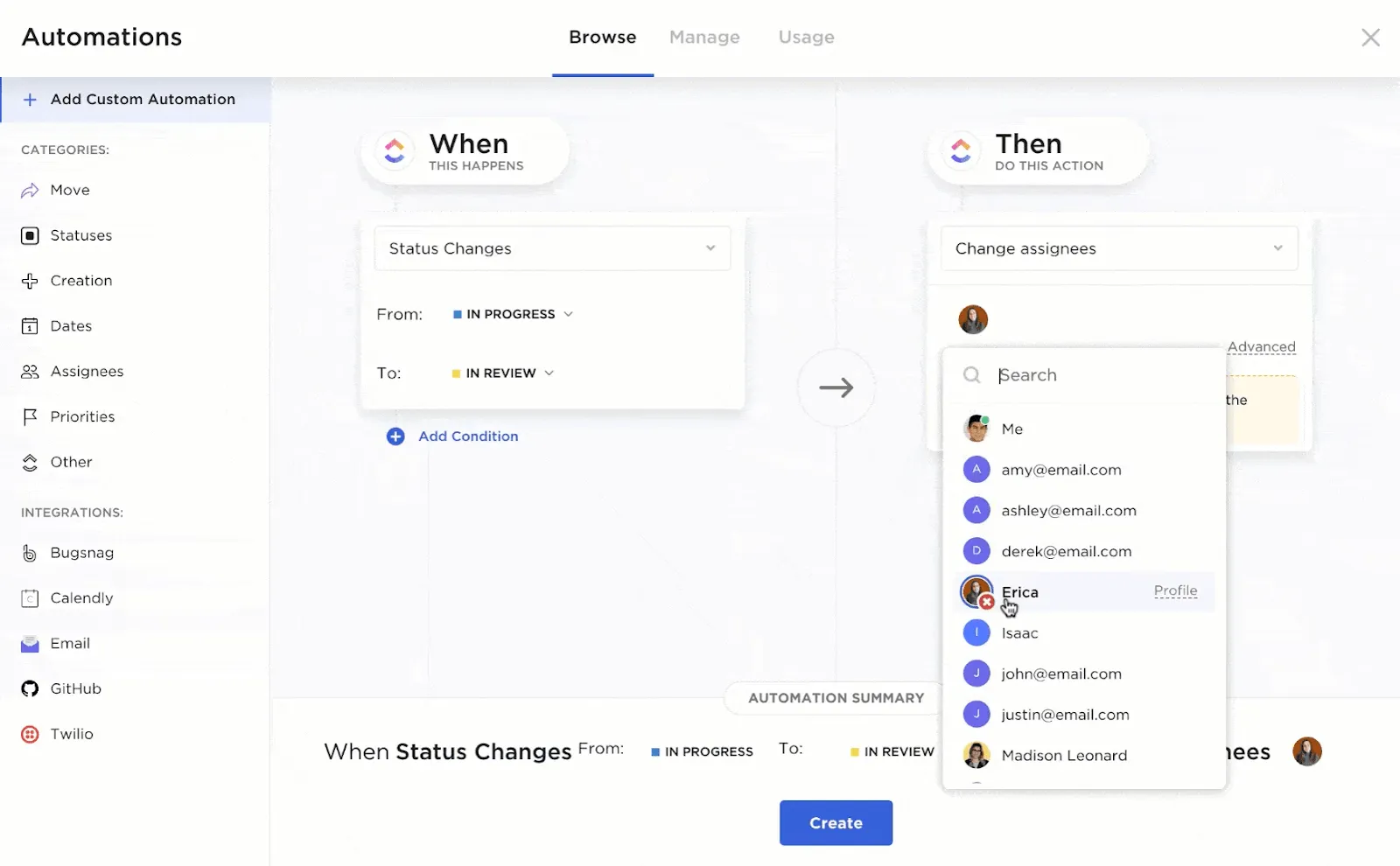
Egyszerű szervezeti ábrák készítése a ClickUp segítségével
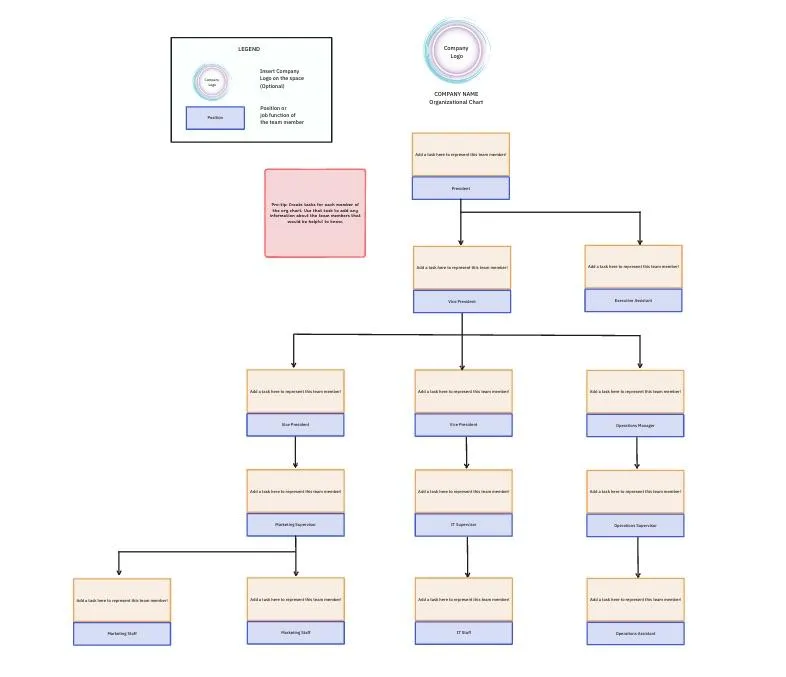
Bemutattuk, hogyan lehet az Excel programot felhasználni szervezeti ábra készítésére, de vannak ennél egyszerűbb, együttműködésen alapuló alternatívák is. A ClickUp segítségével a szervezeti ábrák készítése gyerekjáték! A ClickUp szervezeti ábra sablonja egyedülálló módszert kínál a csapat struktúrájának intuitív és vizuális módon történő szervezésére. Nincs többé bajlódás az Excel mezőkkel vagy a formázással – kezdje el használni a ClickUp szervezeti ábra sablonját!
Ingyenes források állnak rendelkezésre a nap 24 órájában, élő ügyfélszolgálattal, igény szerinti webináriumokkal és online tanulással. Ha a működési hatékonyság a legfontosabb a szervezetében, próbálja ki a ClickUp-ot, hogy munkatársai közelebb kerüljenek a termelékenységi célokhoz! 🧑💻