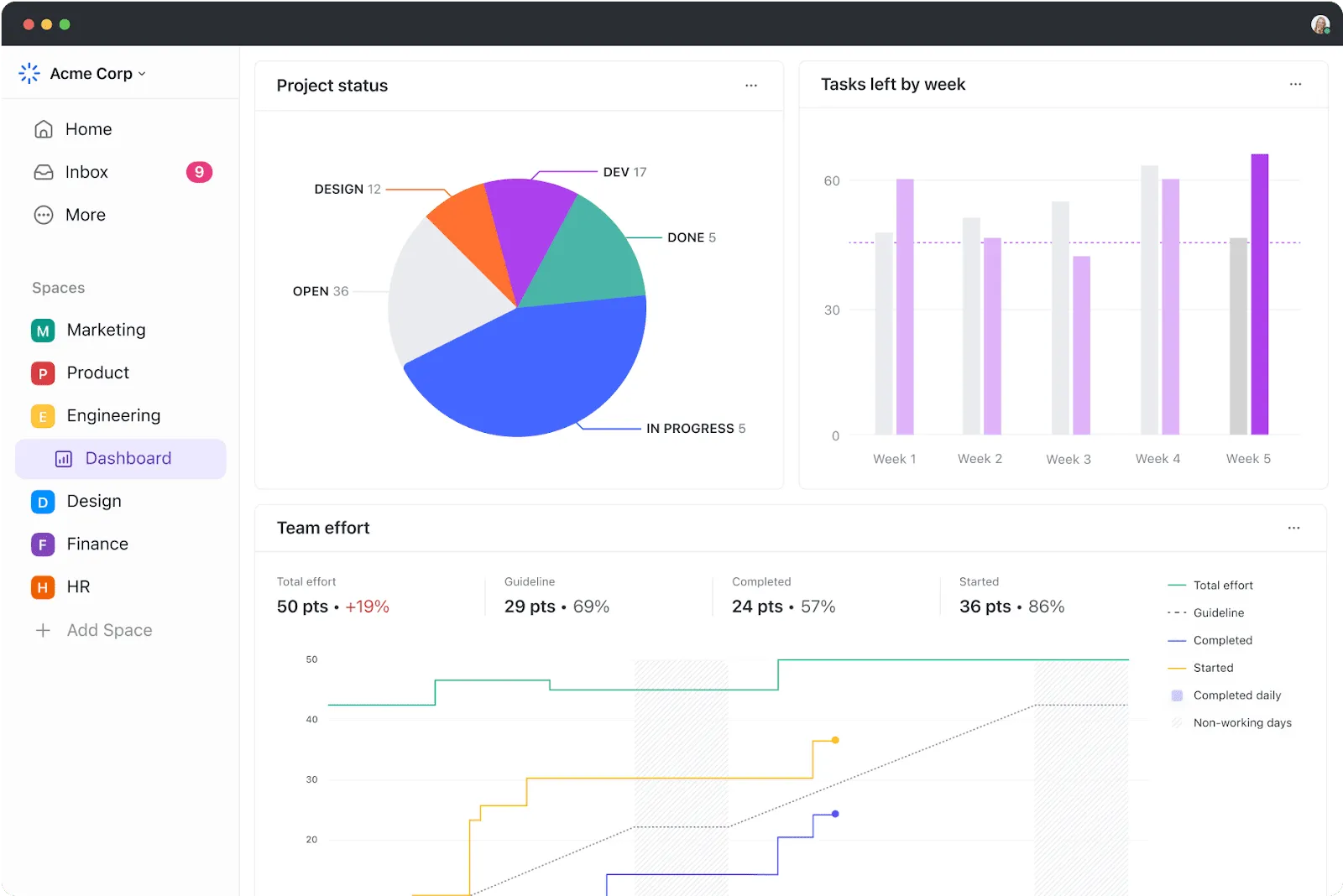

Egy olyan világban, ahol a döntéseket az adatok határozzák meg, az Excelben való műszerfal létrehozásának elsajátítása végső soron forradalmi változást hozhat az életében. Ezt a multifunkcionális eszközt szakemberek világszerte használják komplex adatok áttekintésére és felhasználóbarát vizuális ábrázolássá alakítására. Bár az Excel lehetőségei egyesek számára ijesztőnek tűnhetnek, meglepődni fog, amikor rájön, hogy néhány okos technikával milyen könnyen kihasználhatók a műszerfal funkciói.
Ebben a blogbejegyzésben bemutatjuk a saját Excel irányítópult létrehozásának legfontosabb lépéseit, és átfogó útmutatót adunk az adatok értelmezésének egyszerűsítéséhez és a munkafolyamat hatékonyságának javításához. Kezdjük!
⏰ 60 másodperces összefoglaló
- Az Excel műszerfalak interaktív eszközök, amelyek összefoglalják az adatokat, a legfontosabb mutatókat és a KPI-ket, hogy azok könnyen értelmezhetők legyenek.
- Ezek fontos szerepet játszanak a részletes üzleti áttekintések biztosításában, a felelősségvállalás fokozásában és a jobb döntéshozatal támogatásában.
- Az Excel irányítópult létrehozásához hozza be a szükséges adatokat az Excelbe másolás-beillesztés, API-k vagy Power Query segítségével, az adattípustól függően.
- Hozzon létre egy új munkafüzetet több munkalappal, például „Nyers adatok”, „Diagramadatok” és „Műszerfal”, hogy rendszerezze és összehasonlítsa az adatokat.
- Formázza a nyers adatokat Excel táblázatba, és biztosítsa a pontosságot az adatok tisztításával és a hibák kijavításával.
- Tekintse át a nyers adatokat, hogy meghatározza a műszerfalhoz releváns pontokat, és használjon olyan eszközöket az elemzéshez, mint a diagramok, a képletek és a PivotTables.
- Válassza ki a megfelelő vizuális elemeket, például diagramokat, majd hozza létre a műszerfalat azáltal, hogy ezeket az elemeket beilleszti és testreszabja a „Dashboard” munkalapon.
- Ne feledje, hogy az Excelnek vannak korlátai, például a kézi adatbevitel, a magas emberi hiba kockázat és a korlátozott integrációs lehetőségek a műszerfalak tervezése terén.
- A ClickUp Dashboards kiváló alternatíva, amely testreszabható, valós idejű betekintést és jelentéseket kínál projektekkel, erőforrásokkal, feladatokkal és egyebekkel kapcsolatban.
- Használja a ClickUp Dashboards alkalmazást, hogy egyedi widgetekkel és kártyákkal nyomon követhesse az értékesítéstől és a jövedelmezőségtől kezdve a sprint előrehaladásáig minden adatot.
- A ClickUp legnagyobb előnye? Ez egy all-in-one projektmenedzsment és irányítópult-jelentéskészítő eszköz, amely felváltja az Excel irányítópultjait és táblázatait.
Mi az Excel műszerfal?
Az Excel irányítópult egy interaktív, felhasználóbarát eszköz, amely különböző forrásokból származó adatsúgókat, kulcsfontosságú mutatókat és teljesítménymutatókat (KPI-ket) egyesít és jeleníti meg. Könnyen olvasható és értelmezhető formátumban nyújt vizuális áttekintést a kritikus üzleti adatokról.
⭐ Kiemelt sablon
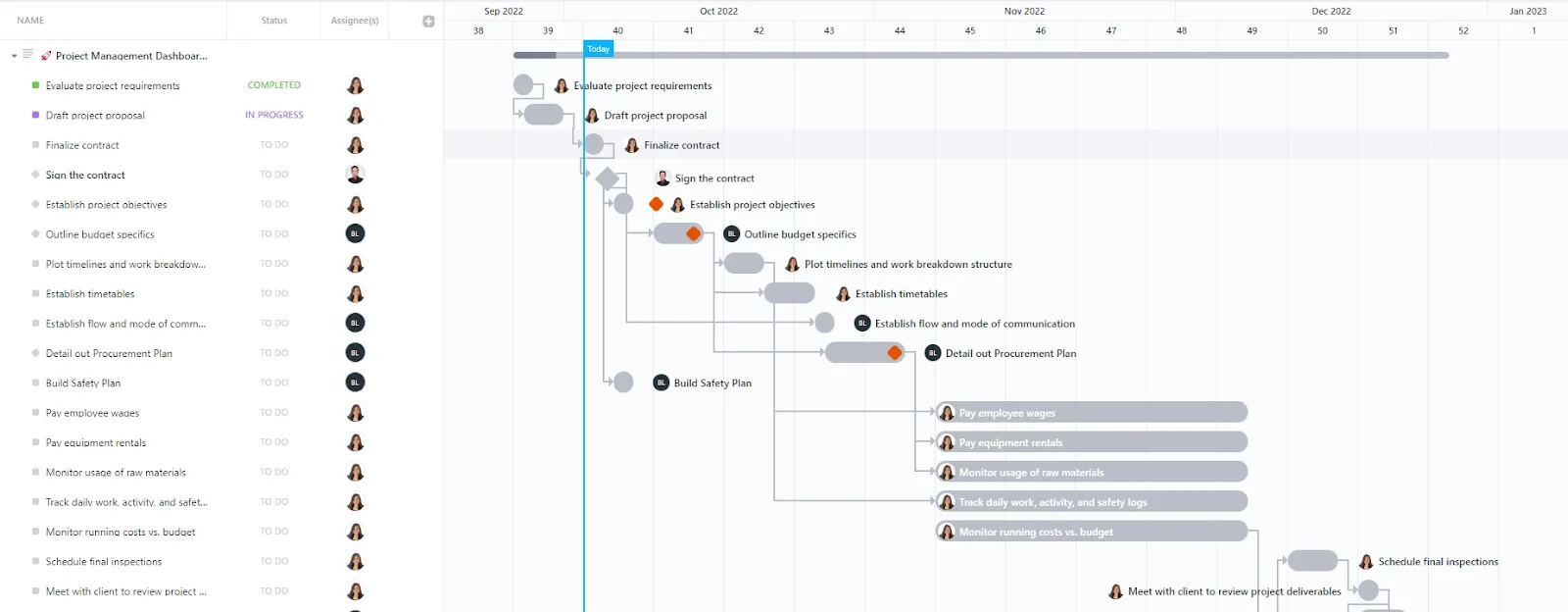
Több órát töltött már azzal, hogy megpróbálja elkészíteni a tökéletes irányítópultot az Excelben, csak hogy végül frusztrált és túlterhelt legyen? A ClickUp ingyenes projektmenedzsment irányítópult sablonja azonnal használatra kész és rendkívül egyszerűen kezelhető.
Ezek a dinamikus irányítópultok rugalmasak és testreszabhatók, lehetővé téve a felhasználók számára az adatok valós idejű szűrését, lebontását vagy szeletelését a tájékozott döntéshozatal támogatása érdekében. Az Excel irányítópult használatának további előnyei:
- Részletes áttekintést nyújt vállalkozása legfontosabb teljesítménymutatóiról egy pillanat alatt.
- Növeli a felelősségérzetet, mivel különböző emberek és osztályok láthatják a fejlesztendő területeket.
- Hatékony elemzési lehetőségeket és komplex számításokat kínál.
- Segít jobb döntéseket hozni az üzleti tevékenységéhez
Hogyan készítsünk irányítópultot az Excelben (7 lépés)
Íme egy egyszerű, lépésről lépésre bemutatott útmutató az Excelben történő műszerfal létrehozásához.
1. lépés: Importálja a szükséges adatokat az Excelbe
Nincs adat. Nincs irányítópult.
Az első lépés tehát az adatok Microsoft Excelbe való importálása.
Ha az adatok már Excelben vannak, akkor örülj, mert szerencséd van, és kihagyhatod ezt a lépést.
Ha ez nem így van, akkor figyelmeztetnünk kell, hogy az adatok Excelbe történő importálása kissé körülményes lehet. Azonban többféle módszer is létezik erre.
Az adatok importálásához a következőket teheti:
- Másolja és illessze be
- Használjon olyan API-t, mint a Supermetrics vagy az Open Database Connectivity (ODBC).
- Használja a Microsoft Power Query-t, egy Excel-bővítményt.
A legmegfelelőbb módszer végső soron az adatfájl típusától függ, és előfordulhat, hogy kutatnia kell a legjobb módszereket az adatok Excelbe történő importálásához.
2. lépés: Állítsa be a munkafüzetet
Most, hogy az adatok az Excelben vannak, itt az ideje beilleszteni a lapokat a munkafüzet beállításához.
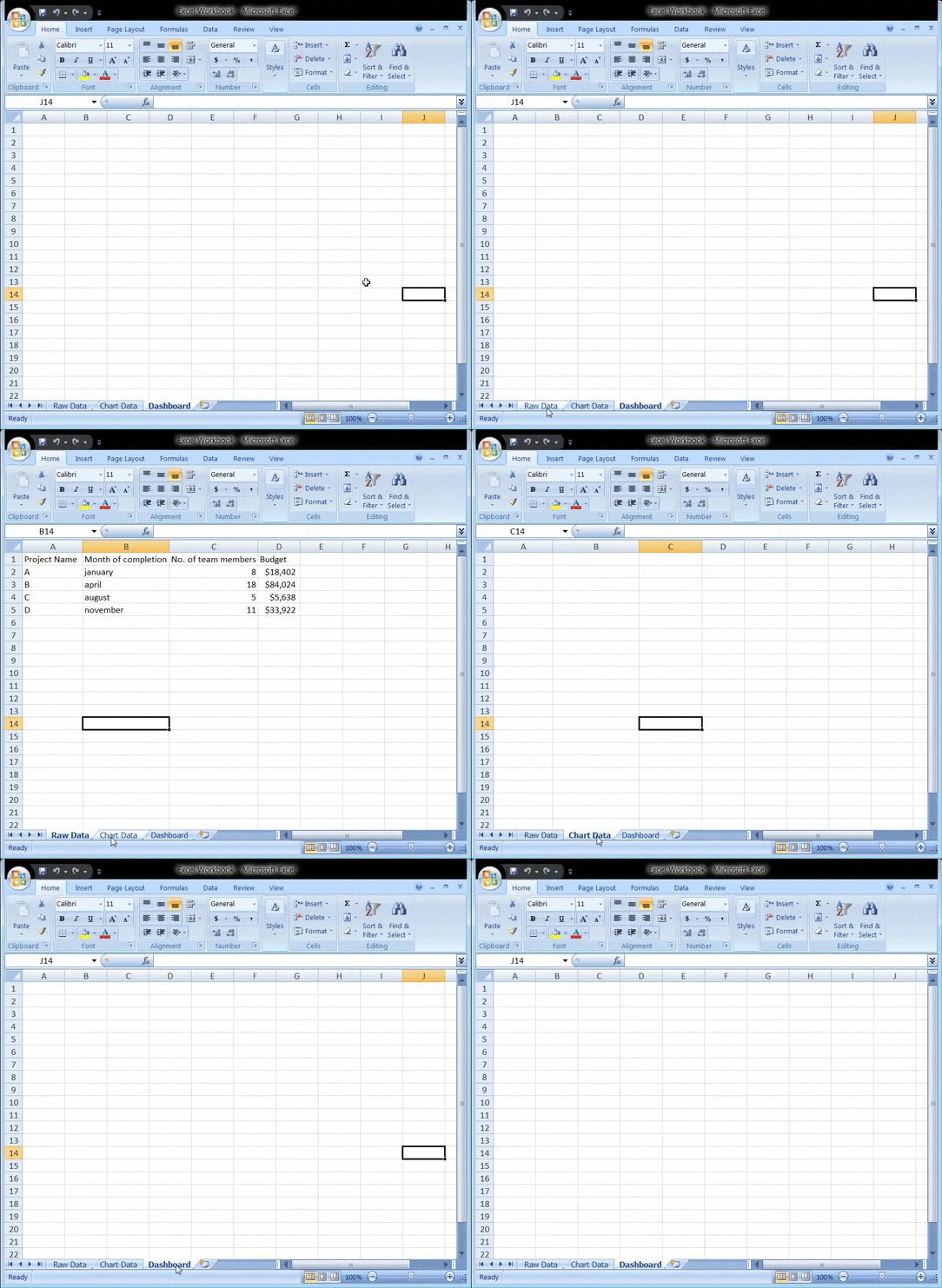
Nyisson meg egy új Excel-munkafüzetet, és adjon hozzá két vagy több munkalapot (vagy fület).
Tegyük fel például, hogy három lapot hozunk létre.
Nevezze el az első munkalapot „Nyers adatok”-nak, a másodikat „Diagram adatok”-nak, a harmadikat pedig „Műszerfal”-nak.
Ez megkönnyíti az Excel fájlban található adatok összehasonlítását.
Itt négy projekt nyers adatait gyűjtöttük össze: A, B, C és D.
Az adatok a következőket tartalmazzák:
- A befejezés hónapja
- Az egyes projektek költségvetése
- Az egyes projektekben részt vevő csapattagok száma
Bónusz: Hogyan készítsünk szervezeti ábrát az Excelben & Hogyan készítsünk vízesésdiagramot az Excelben!
3. lépés: Nyers adatok hozzáadása a táblához
A munkafüzetben létrehozott nyers adat munkalapnak Excel táblázat formátumban kell lennie, minden adatpontot cellákban rögzítve.
Egyesek ezt a lépést „adatok tisztításának” nevezik, mert ez az a pillanat, amikor a gépelési hibákat és a szembeötlő hibákat lehet észrevenni.
Ne hagyja ki ezt a lépést, mert különben később nem fogja tudni használni az Excel képleteket.
4. lépés: Adatelemzés
Bár ez a lépés megterhelheti az agyát, segít létrehozni az Ön igényeinek megfelelő műszerfalat.
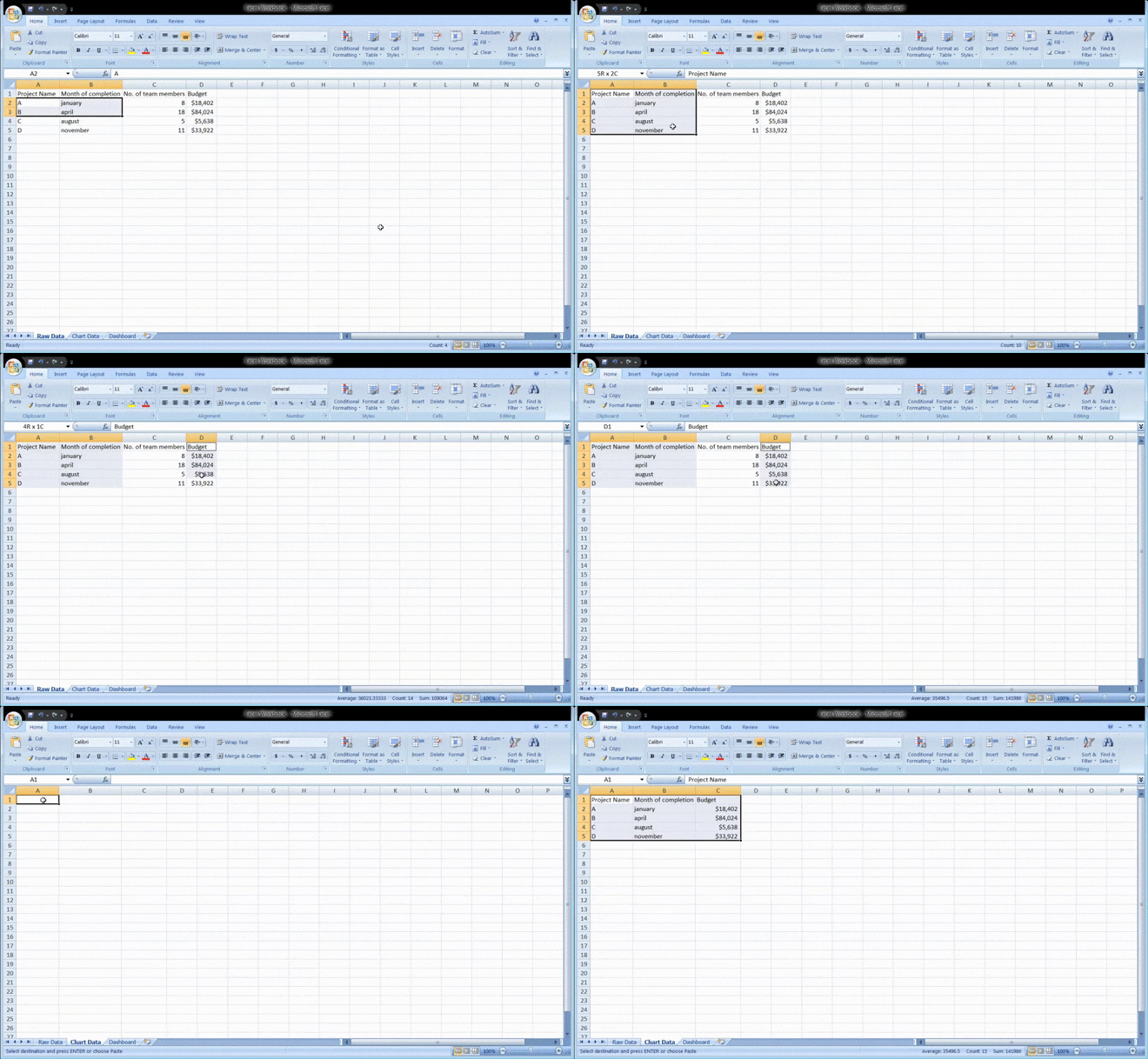
Vizsgálja meg alaposan az összegyűjtött nyers adatokat, tanulmányozza át őket, és döntse el, mit szeretne felhasználni a műszerfal táblázatában.
Adja hozzá ezeket az adatpontokat a „Chart Data” (Táblázatadatok) munkalaphoz.
Például szeretnénk, ha a diagram kiemelné a projekt nevét, a befejezés hónapját és a költségvetést. Ezért másoljuk ezt a három Excel-adatoszlopot, és beillesztjük a diagram adatok fülre.
Itt egy tipp: Kérdezze meg magától, mi a műszerfal célja.
Példánkban különböző projektek költségeit szeretnénk vizualizálni.
A cél ismerete megkönnyíti a munkát, és segít kiszűrni az összes felesleges adatot.
Az adatok elemzése segít megérteni a műszerfalon használható különböző eszközöket is.
Néhány lehetőség:
- Diagramok: az adatok vizualizálása
- Excel-képletek: összetett számításokhoz és szűréshez
- Feltételes formázás: a táblázat automatikus reagálása meghatározott adatpontokra
- PivotTable: táblázatban szereplő adatok rendezése, átszervezése, számlálása, csoportosítása és összegzése
- Power Pivot: adatmodellek létrehozásához és nagy adathalmazok kezeléséhez
Bónusz: Hogyan jelenítsünk meg munkamegosztási struktúrát az Excelben & Hogyan használjuk az Excel programot kapacitástervezéshez
5. lépés: Határozza meg a vizuális elemeket
Mi is az a dashboard vizuális elemek nélkül, igaz?
A következő lépés az adatok legjobban tükröző vizuális elemek és műszerfal-terv kiválasztása.
Főként az Excel által kínált különböző diagramtípusokra kell figyelnie, például:
- Oszlopdiagram: értékek összehasonlítása oszlopokkal ábrázolt grafikonon
- Vízesésdiagram: megtekintheti, hogyan növekszik és csökken a kezdeti érték egy sor változtatás révén, hogy elérje a végső értéket.
- Mérődiagram: az adatokat egy skálán ábrázolja. Más néven sebességmérő diagram.
- Kördiagram: százalékok és arányos adatok kiemelése
- Gantt-diagram : a projekt előrehaladásának nyomon követése
- Dinamikus diagram: az adatsor automatikus frissítése
- Pivot chart: foglalja össze adatait egy statisztikákkal teli táblázatban
6. lépés: Hozza létre Excel irányítópultját
Most már rendelkezik az összes szükséges adattal, és tudja, mi a műszerfal célja.
Már csak az Excel irányítópult létrehozása maradt hátra.
Az Excelben történő műszerfal létrehozásának folyamatát csoportos oszlopdiagram segítségével magyarázzuk el.
A csoportos oszlopdiagram több adatsort ábrázoló, csoportosított, vízszintes oszlopokból áll.
Kezdje azzal, hogy rákattint a műszerfal munkalapra vagy a munkafüzetben létrehozott fülre.
Ezután kattintson a „Beszúrás” > „Oszlop” > „Csoportos oszlopdiagram” gombra.
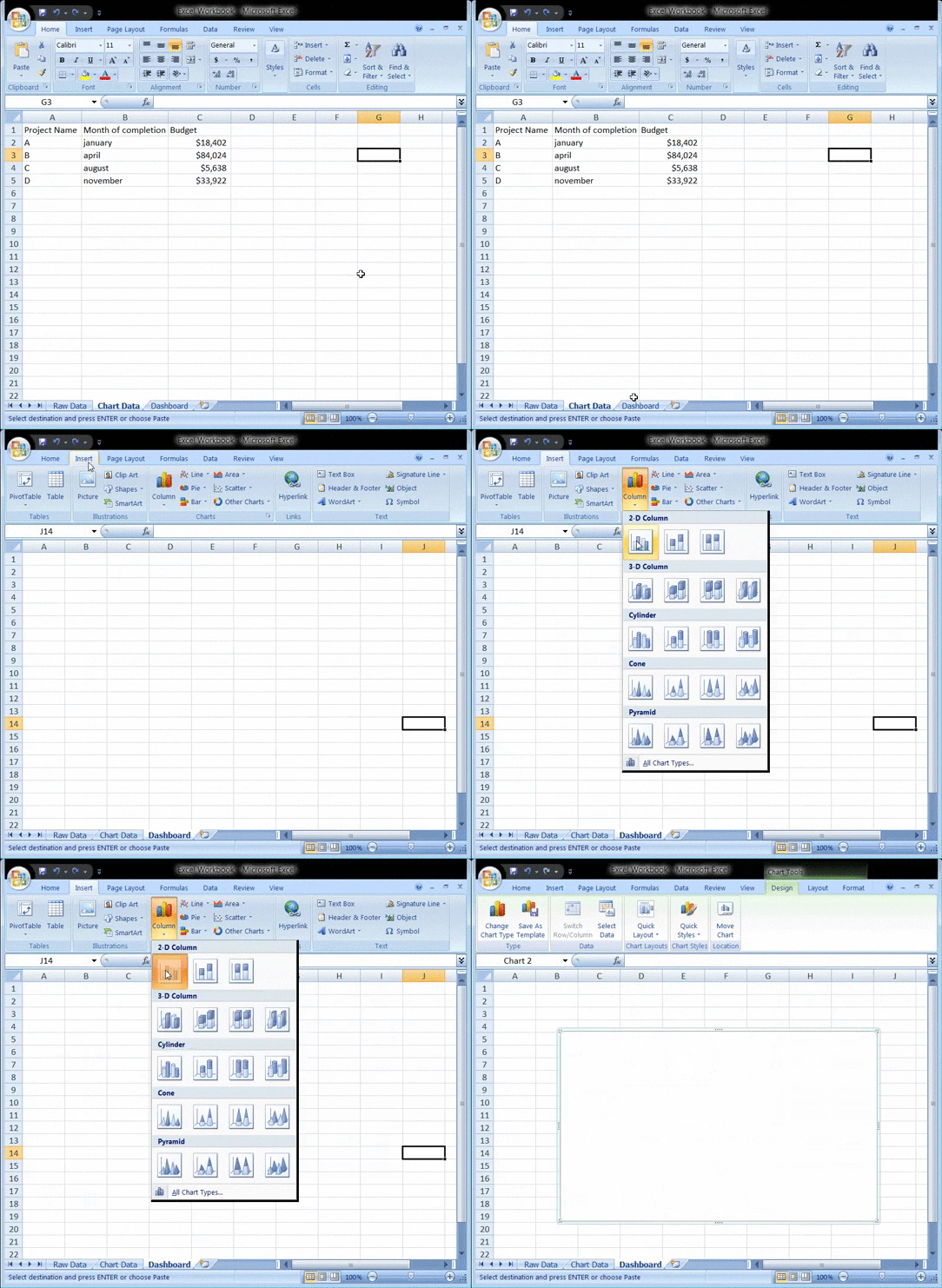
Látja az üres mezőt? Ide fogja beírni a táblázat adatokat.
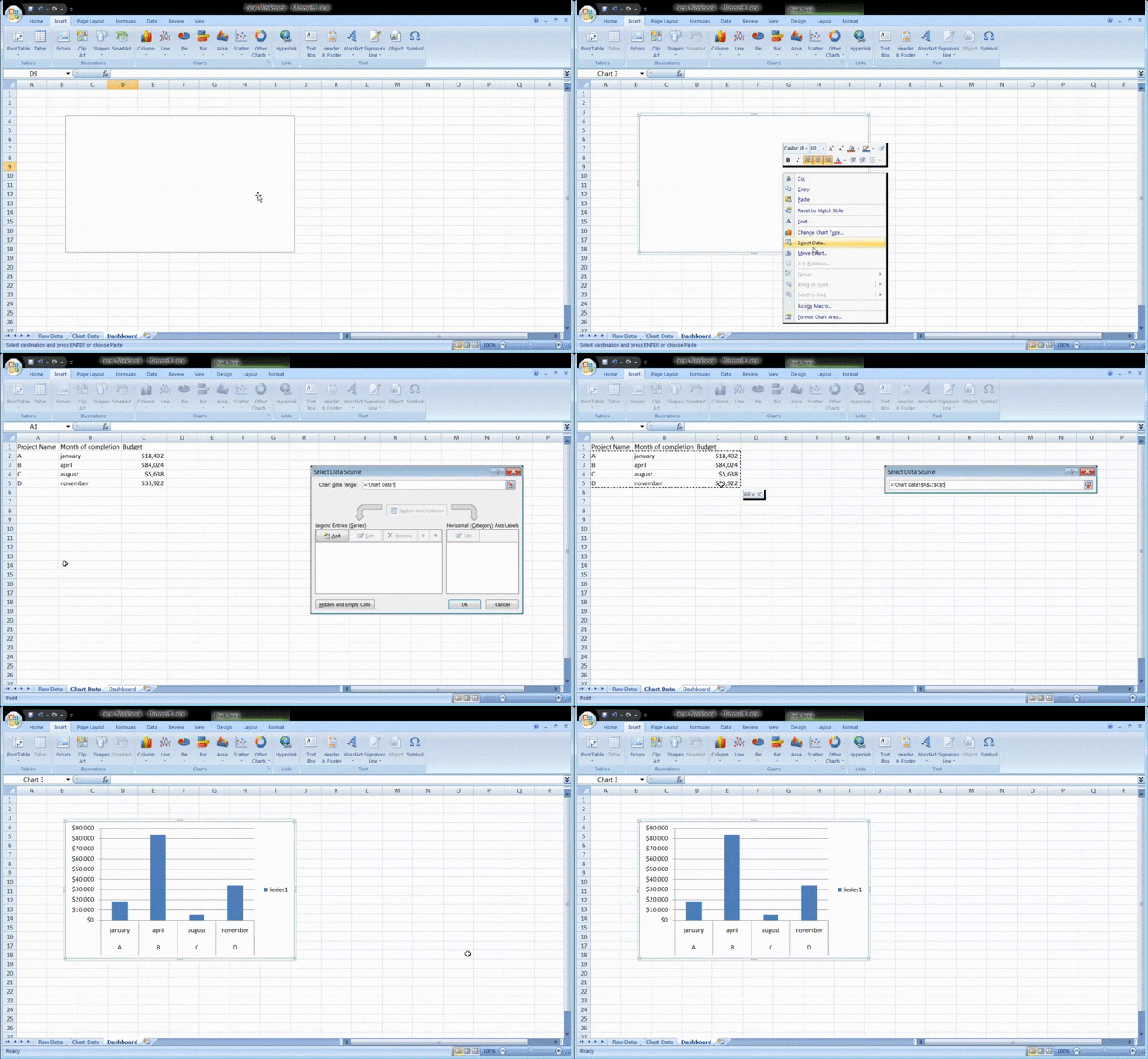
Kattintson a jobb gombbal az üres mezőre, majd kattintson a „Adatok kiválasztása” gombra.
Ezután lépjen a „Chart Data” (Táblázatadatok) fülre, és válassza ki azokat az adatokat, amelyeket a műszerfalon meg szeretne jeleníteni.
Az adatok kiválasztásakor ügyeljen arra, hogy ne válassza ki az oszlopfejléceket.
Nyomja meg az Enter billentyűt, és voilá, elkészítette az oszlopdiagramos irányítópultot.
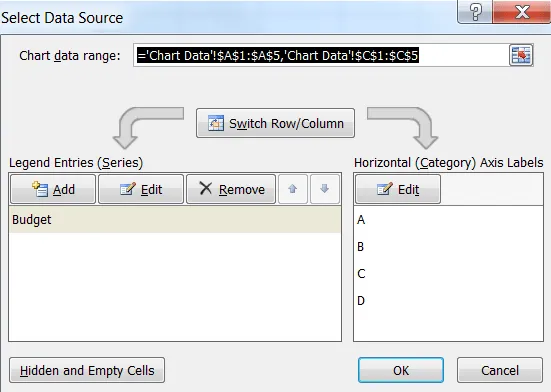
Ha úgy látja, hogy a vízszintes tengely nem azt ábrázolja, amit szeretne, akkor szerkesztheti.
Csak annyit kell tennie, hogy: válassza ki újra a diagramot > kattintson a jobb gombbal > válassza ki az adatokat.
Megjelenik a Adatforrás kiválasztása párbeszédpanel.
Itt kattintson a „Horizontális (kategória) tengelycímkék” mezőben a „Szerkesztés” gombra, majd a „Diagramadatok” fülön válassza ki újra az X tengelyen megjeleníteni kívánt adatokat.
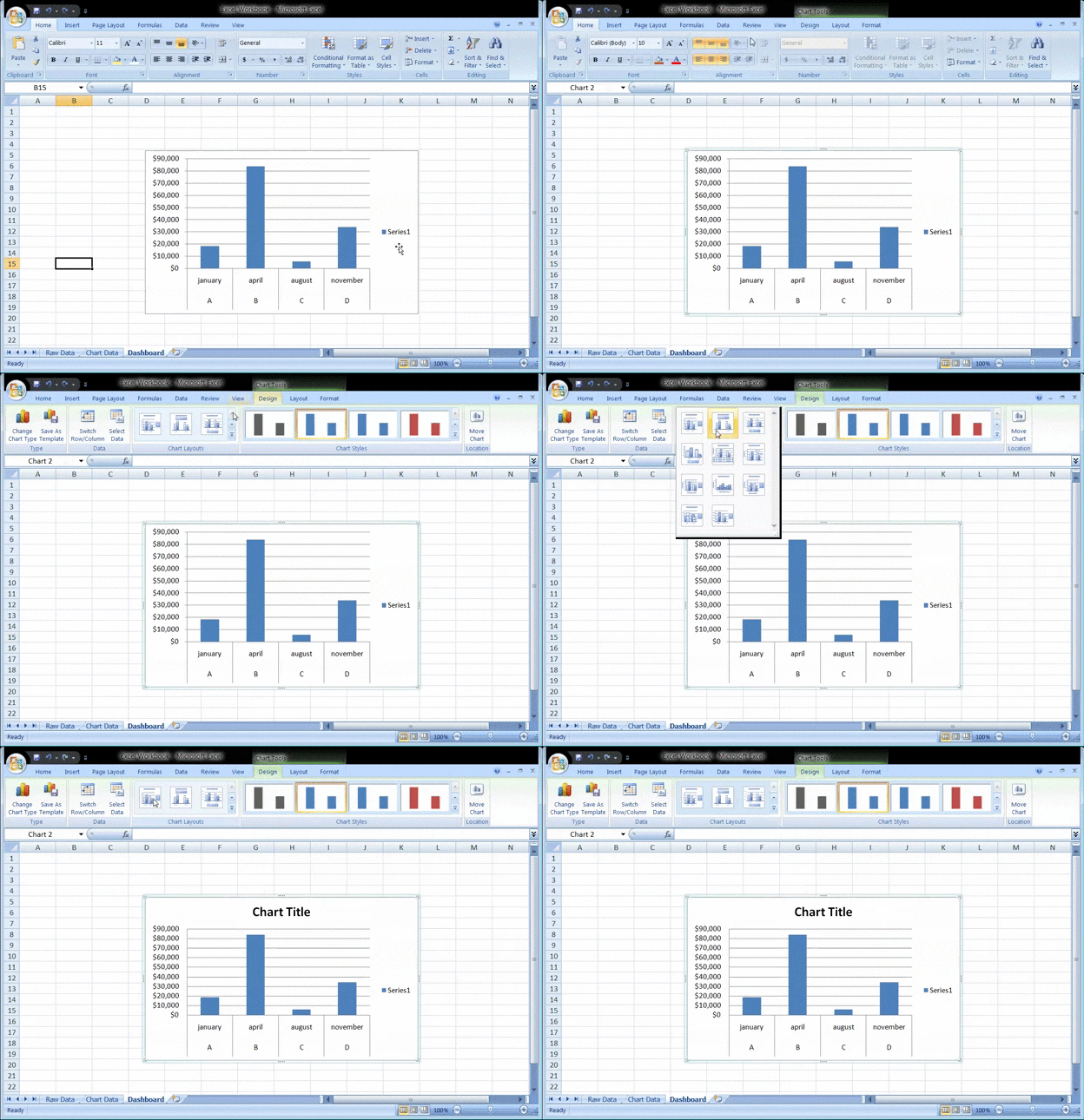
Szeretne címet adni a diagramjának?
Válassza ki a diagramot, majd kattintson a Tervezés > diagram elrendezések menüpontra. Válasszon egy olyan elrendezést, amely tartalmaz egy diagramcím szövegdobozt.
Kattintson a szövegmezőre, hogy új címet írjon be.
7. lépés: Testreszabhatja a műszerfalat
Egy másik lépés?
A diagramok színeit, betűtípusait, tipográfiáját és elrendezését is testreszabhatja.
Ha interaktív irányítópultot szeretne készíteni, válasszon dinamikus diagramot.
A dinamikus diagram egy hagyományos Excel-diagram, amelyben az adatok automatikusan frissülnek, amikor megváltoztatja az adatforrást.
Az Excel funkcióival interaktivitást vihet a táblázatba, például:
- Makrók: automatizálja az ismétlődő műveleteket (ehhez esetleg meg kell tanulnia az Excel VBA-t)
- Legördülő listák: gyors és korlátozott adatbevitelt tesznek lehetővé
- Szeletelők: lehetővé teszik az adatok szűrését egy kimutató táblázatban.
És kész is vagyunk. Gratulálunk! 🙌
Most már tudja, hogyan készítsen irányítópultot az Excelben.
Tudjuk, mire gondol: Tényleg szükségem van ezekre a lépésekre, amikor egyszerűen használhatnám a sablonokat?
Bónusz: Hozzon létre folyamatábrát az Excel segítségével!
3 Excel műszerfal sablon
Kímélje meg magát a nulláról kezdő Excel irányítópult létrehozásának fáradalmától ezekkel a praktikus, letölthető Microsoft Excel irányítópult sablonokkal.
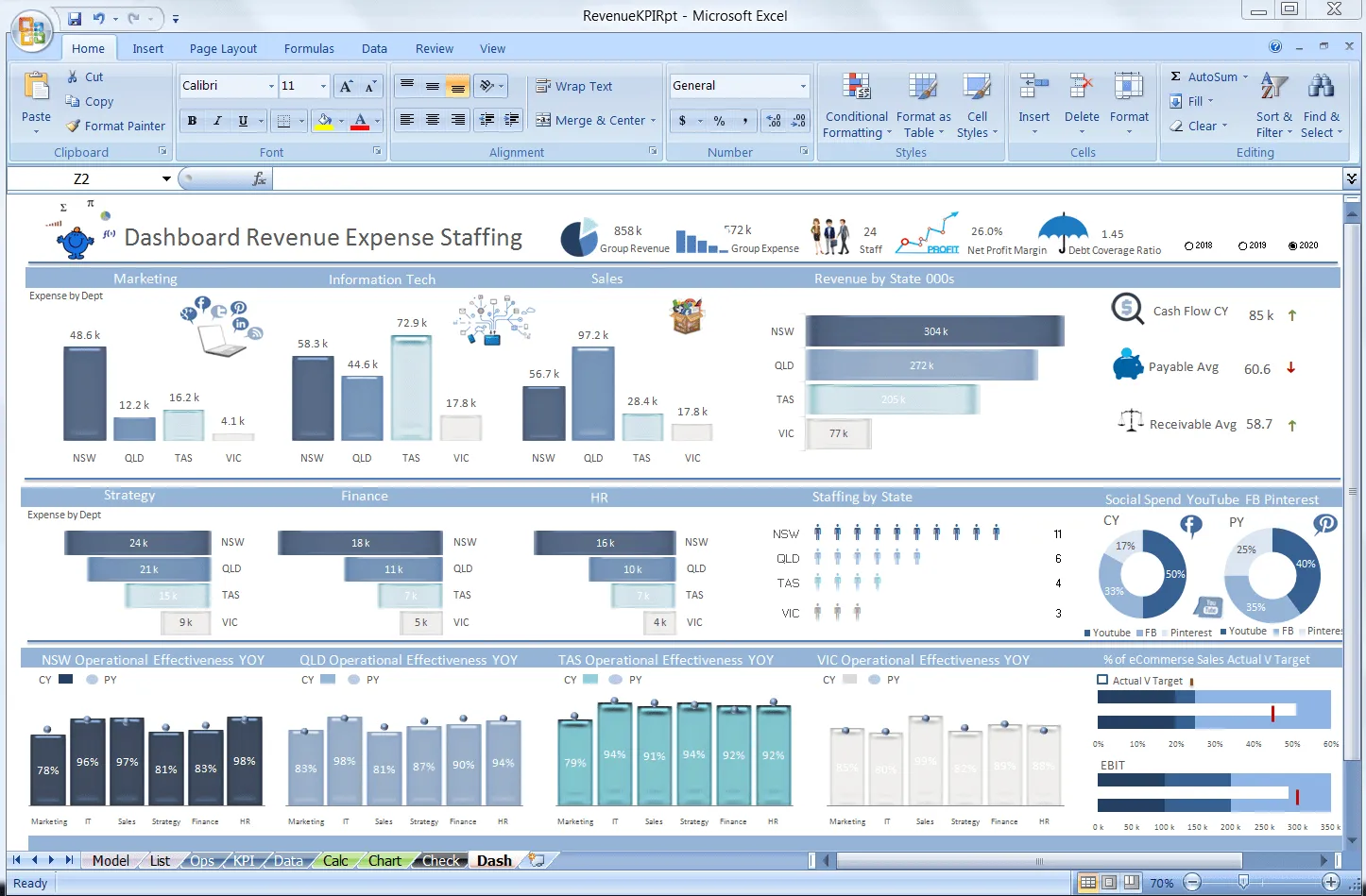
1. Excel KPI műszerfal sablon
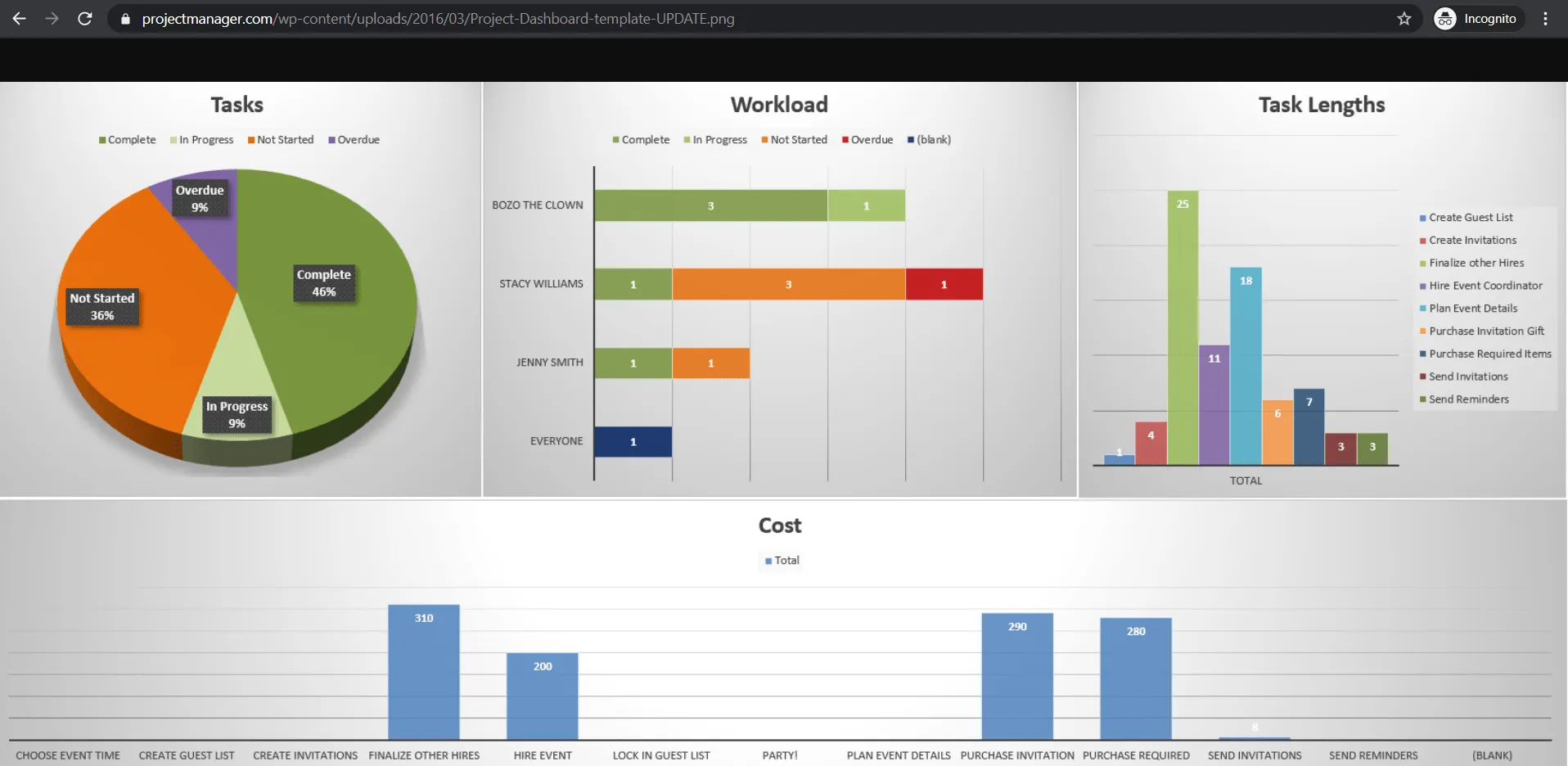
2. Excel projektmenedzsment irányítópult sablon
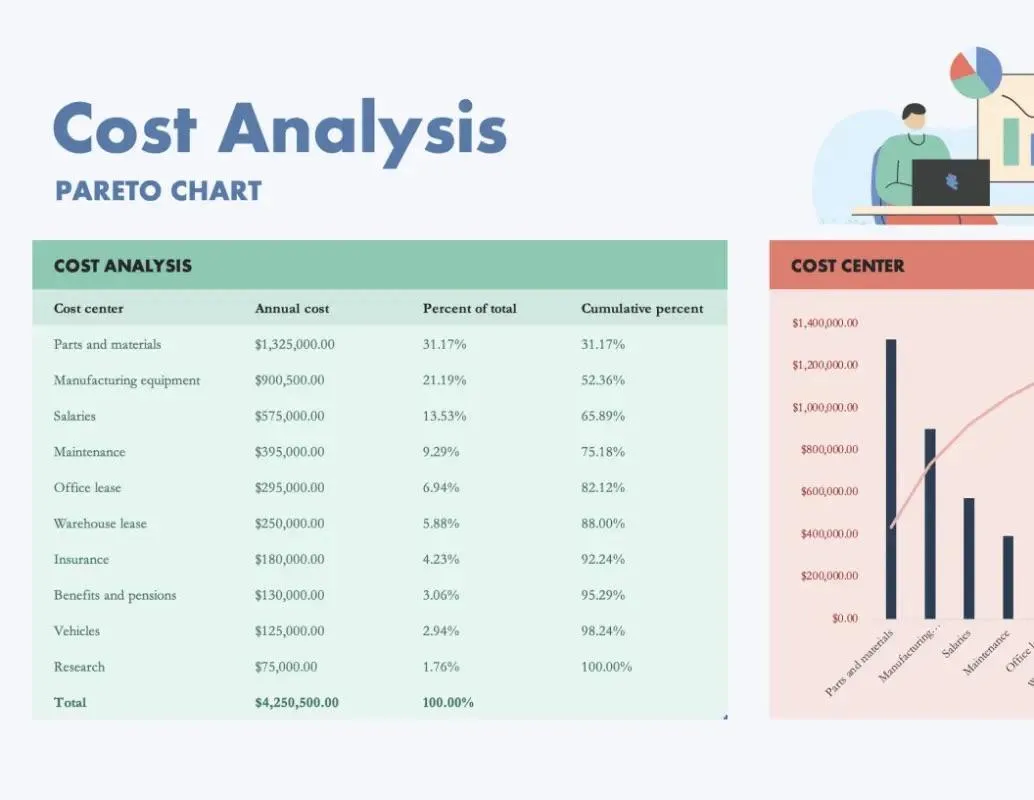
3. Excel költségelemzési irányítópult sablon
3 Az Excel műszerfalak létrehozásának korlátai
Az Excel sok vállalkozás számára az első számú eszköz lehet mindenféle adat kezeléséhez.
Ez azonban nem teszi ideális eszközzé a műszerfalak létrehozásához.
Íme, miért:
1. Rengeteg kézi adatbevitel
Valószínűleg már látott néhány remek Excel-munkafüzetet az idők során.
Ezek nagyon áttekinthetők és rendezettek, csak adatok és néhány diagram található bennük.
De ez csak az, amit látsz. 👀
Kérdezze meg az Excel-táblázatokat készítő személyt, és el fogja mondani, hogy hogyan öregedett meg kétszer az Excel-dashboard elkészítése közben, és valószínűleg emiatt utálja a munkáját.
Túl sok kézi munkát igényel az adatok beviteléhez.
És mi egy olyan világban élünk, ahol robotok végeznek műtéteket embereken!
2. Nagy az emberi hiba lehetősége
Ahogy vállalkozása növekszik, úgy növekszik az adatmennyisége is.
Több adat pedig több lehetőséget jelent az emberi hibákra.
Legyen szó akár egy elírásról, amely a „5” számot „T” betűvé változtatta, akár egy képletben szereplő hibáról, az Excelben nagyon könnyű elrontani az adatokat.
Bárcsak ilyen egyszerű lenne Excel-dashboardot létrehozni!
3. Korlátozott integrációk
A szoftver más alkalmazásokkal való integrálása lehetővé teszi a többfeladatos munkavégzést és a munkaterület bővítését. Emellett időt takarít meg az ablakok közötti váltással.
Az Excel korlátozott közvetlen integrációs képességei miatt azonban ezt nem lehet megtenni az Excelben.
Az egyetlen lehetőséged az, hogy harmadik féltől származó alkalmazások, például a Zapier segítségét veszed igénybe.
Ez olyan, mintha egy alkalmazást használna egy másik alkalmazás használatához.
Szeretne többet megtudni arról, hogy a Excel műszerfalak milyen módon buknak el?
Olvassa el cikkünket az Excel projektmenedzsmentről és az Excel alternatíváiról.
Ez felveti a kérdést: miért kell ennyi fáradságot vállalni egy irányítópult létrehozásáért?
Az élet sokkal könnyebb lenne, ha létezne olyan szoftver, amely néhány kattintással irányítópultokat hoz létre.
És nem, nem kell dzsinnt keresnie, hogy ilyen kívánságai valóra váljanak. 🧞
A valós világban van valami jobb megoldás.
📮ClickUp Insight: A tudásmunkások naponta átlagosan 25 üzenetet küldenek, információkat és kontextust keresve. Ez azt jelenti, hogy jelentős időt pazarolnak az e-mailek és csevegések között a fragmentált beszélgetések görgetésével, keresésével és megfejtésével.
😱 Bárcsak lenne egy intelligens platformja, amely egy helyen összekapcsolja a feladatokat, projekteket, csevegést, irányítópultokat és e-maileket (plusz AI-t!). De van ilyenje! A ClickUp nem véletlenül a világ legjobban értékelt termelékenységi eszköze!
Készítsen könnyedén irányítópultokat a ClickUp segítségével
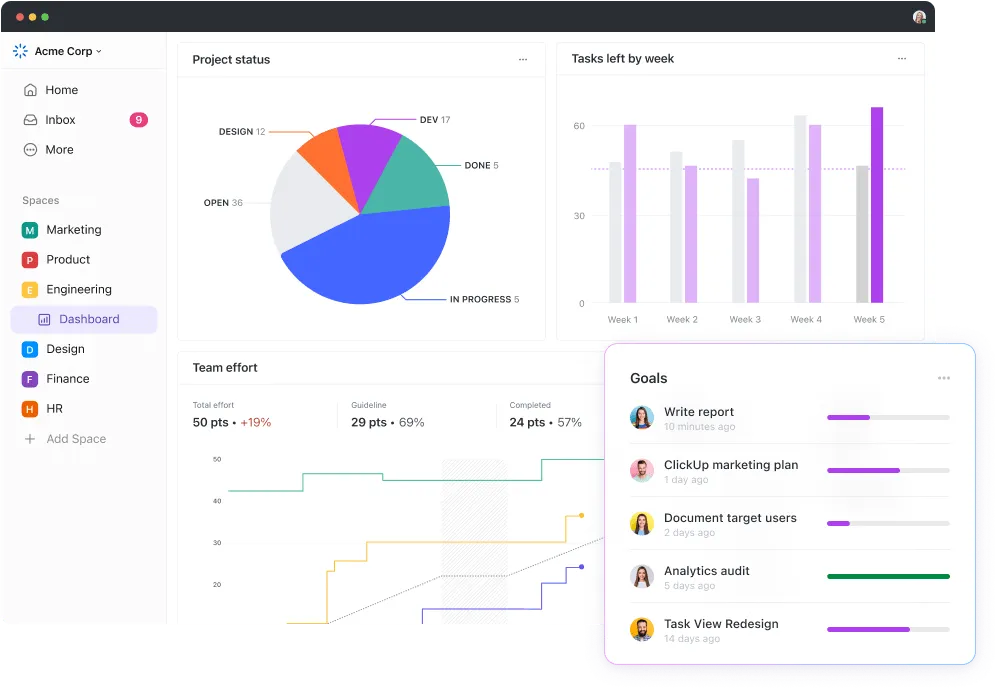
A ClickUp a projektmenedzsment minden területének központja. Akár projekteket és feladatokat szeretne nyomon követni, akár jelentéskészítő eszközre van szüksége, akár erőforrásokat szeretne kezelni, a ClickUp műszerfalaival pontos és értékes betekintést és jelentéseket kaphat a projektekről, erőforrásokról, feladatokról, sprintekről és egyebekről.
Miután engedélyezte a Dashboards ClickApp alkalmazást:
- Kattintson az oldalsávon található Dashboards (Műszerfalak) ikonra.
- Kattintson a „+” gombra a műszerfal hozzáadásához.
- Kattintson a „+ Widgetek hozzáadása” gombra az adatok beolvasásához.
Kezdje azzal, hogy kipróbálja a ClickUp projektmenedzsment műszerfal sablonját!

Az irányítópult hatékonyságának növeléséhez itt van néhány widget , amelyre szüksége lesz és amelyet imádni fog:
- Állapotwidgetek: vizualizálja a feladatok állapotát az idő függvényében, a munkaterhelést, a feladatok számát stb.
- Táblázat widgetek: jelentések megtekintése a befejezett feladatokról, a folyamatban lévő feladatokról és a késedelmes feladatokról
- Widgetek beágyazása: más alkalmazásokhoz és webhelyekhez való hozzáférés közvetlenül a műszerfalról
- Időkövető widgetek: mindenféle időjelentés megtekintése, például számlázható jelentések, munkaidő-nyilvántartások, nyomon követett idő és egyebek
- Prioritási widgetek: a feladatok vizualizálása a sürgősségük alapján diagramokon
- Egyedi widgetek: függetlenül attól, hogy munkáját vonaldiagram, kördiagram, számított összegek és átlagok vagy portfóliók formájában szeretné vizualizálni, azt tetszése szerint testreszabhatja.
- Sprint Widgets a ClickUp műszerfalain
Nézze meg ezt a rövid bemutatót arról, hogyan állíthat be egy projektmenedzsment irányítópultot a ClickUp segítségével!
Esettanulmány: Hogyan segítik a ClickUp műszerfalak a csapatokat?
A ClickUp műszerfalak úgy lettek kialakítva, hogy az összes fontos mutatóját egy helyen összegyűjtsék. Olvassa el a Wake Forest Egyetem ügyfél történetét, hogy megtudja, hogyan javították a jelentéstételt és az összehangolást a ClickUp műszerfalak segítségével:

Bármit is kell mérnie, a ClickUp műszerfala tökéletes megoldás arra, hogy valós idejű áttekintést kapjon szervezetének teljesítményéről.
Segítsen csapatának Excel projekt irányítópultokkal
Bár az Excel segítségével lehet irányítópultokat létrehozni, ez nem garantálja, hogy a folyamat zökkenőmentes, gyors és hibamentes lesz.
Az egyetlen hely, ahol mindez garantált, a ClickUp!
Ez az Excel irányítópultok és akár az MS Excel táblázatok helyettesítője is, egy all-in-one projektmenedzsment és irányítópult-jelentéskészítő eszköz.
Miért várna, amikor egyetlen eszközzel korlátlan számú feladatot hozhat létre, automatizálhatja munkáját, nyomon követheti az előrehaladást és értékes jelentéseket kaphat?
Szerezze be még ma ingyen a ClickUp alkalmazást, és hozzon létre komplex irányítópultokat a legegyszerűbb módon!