
Projektmenedzserként elsődleges fontosságú, hogy tisztában legyen azzal, mennyi munkát tud elvégezni a csapata.
Ez segít a projektmenedzsereknek a jövőbeli tervek testreszabásában, annak eldöntésében, hogy csapataik képesek-e új projekteket vállalni, és annak megállapításában, hogy szükségük van-e új csapattagok felvételére. 🚢
A kapacitástervezés nélkül a források határainak felmérése legjobb esetben is kihívást jelent. Ez a folyamat értékes betekintést nyújt a munkaerő, az eszközök és a teljes szervezet képességeibe. Ha tudja, mivel rendelkezik, biztos lehet benne, hogy csapata mindig a helyes úton halad, és a folyamatban lévő projekteket határidőre be tudja fejezni.
Bár bonyolultnak tűnhet, a kapacitástervezés vizualizálása egyszerű lehet, ha rendelkezik a megfelelő eszközökkel, és az Excel egyike ezeknek.
Ebben a cikkben megmutatjuk, hogyan jelenítheti meg a kapacitástervezést az Excelben, és néhány hasznos kapacitástervezési sablont is bemutatunk.
Mi az a kapacitástervezés?
A kapacitástervezés az a folyamat, amelynek során meghatározzák a projekt sikeres végrehajtásához szükséges erőforrásokat. Erőforrások alatt a munkaerőt, a rendelkezésre álló időt, a berendezéseket és eszközöket, valamint a szükséges költségvetést értjük.
Ez számos iparágban fontos folyamat, a technológiától az orvostudományig. Vegyük például a vendéglátást: az éttermekben nyáron és ünnepnapokon mindig több ember dolgozik.
Tudják, hogy bizonyos időszakokban több ügyfél érkezik, ezért fel kell készülniük a személyzet és a szükséges ellátmány tekintetében, hogy a hely zökkenőmentesen működhessen. 🥘
Pontosan ezt teszik a projektmenedzserek: a múltat vizsgálják, hogy megértsék a jelent és felkészüljenek a jövőre.
Hogyan jelenítsük meg az erőforrás-kapacitás tervezést Excel táblázatokban
Az Excel nem kínál fejlett funkciókat az erőforrás-kapacitás tervezéshez, de lehetőségei gyakran több mint elegendőek ahhoz, hogy megértsd csapatod aktuális kapacitását és ennek megfelelően tervezz.
Itt megmutatjuk, hogyan használhatja az Excel programot annak megállapításához, hogy csapatának több emberre van-e szüksége a hatékony működéshez és az összes projekt elvégzéséhez. A legegyszerűbb példát használtuk annak leírására, mit kell tennie ahhoz, hogy Excel kapacitástervezési mesterré váljon. 👑
Miután megértette az alapokat, kibővítheti a hatókörét, és több projektet, pozíciót és/vagy készséget is tervezhet.
1. lépés: Készítsen igénybecslési táblázatot
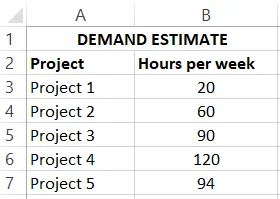
Az első lépés egy táblázat létrehozása, amely bemutatja, hogy a csapatának hetente hány órát kell minden egyes projekthez fordítania.
Nyissa meg az Excel programot, és írja be az „Igénybecslés” szót az A1 cellába – ez lesz a táblázat neve. Ezután írja be a „Projekt” szót az A2 cellába, és a „Heti óraszám” szót a B2 cellába. Sorolja fel projektjeit a „Projekt” oszlopban.
A „Heti óraszám” mezőbe írja be az adott projekthez szükséges óraszámot.
- 1. tipp: Húzza ki az oszlopok szélességét, hogy minden név elférjen anélkül, hogy a táblázat rendezetlennek tűnne. Az oszlopok nevét vastag betűvel is kiemelheti, hogy a táblázat könnyebben követhető legyen.
- 2. tipp: Ha megpróbálja beírni az óraszámot, de az Excel folyamatosan dátummá alakítja, ellenőrizze, hogy a formázás helyes-e. A legtöbb esetben „Szám” beállítást kell választania. Az adatoktól függően a számokat tizedesvessző nélkül is megjelenítheti.
2. lépés: Kapacitás-áttekintő táblázat létrehozása
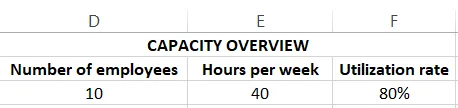
Hozzon létre egy másik táblázatot, amelyben feltünteti, hány alkalmazottja van, és hány órát tudnak dolgozni hetente.
Írja be a „Kapacitás áttekintés” szöveget a D1 cellába. Írja be a „Munkavállalók száma” szöveget a D2 cellába, a „Heti óraszám” szöveget az E2 cellába, és a „Kihasználtsági arány” szöveget az F2 cellába.
A kihasználtsági arány az alkalmazottak számlázható munkára fordított óráinak százalékos arányát jelenti. Például az alkalmazottaknak nyolcórás munkanapjuk lehet, de ez nem jelenti azt, hogy 100%-ban produktívak lesznek. Ebédelniük kell, WC-szünetet kell tartaniuk, vagy nem munkával kapcsolatos teendőket kell elintézniük. Az alkalmazottak szabadságra és tervezett szabadságra is mennek, ami szintén beleszámít a teljes kihasználtsági arányba.
Még akkor is, ha alkalmazottai teljes kapacitással dolgoznak, nem minden, amit csinálnak, számlázható munkának minősül. Egy példa erre az adminisztratív feladatok, amelyek elvégzésére szükség van, de nem feltétlenül relevánsak a folyamatban lévő projektek szempontjából.
Példánkban 10 alkalmazottunk van, akik átlagosan 40 órát dolgoznak hetente, és 80%-os kihasználtsági arányuk van.
3. lépés: Kapacitástervezési táblázat létrehozása
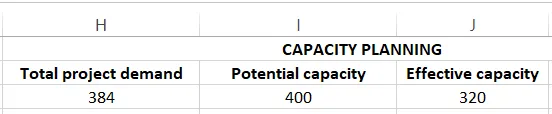
Az első két lépés az adatok beviteléről szól, ez a lépés pedig a bevitt adatok elemzésére és azok információkká alakítására összpontosít. Ez az a lépés, ahol az Excel megmutatja varázserejét, és megmutatja, hogy a csapata jelenlegi létszámával is jól működik-e, vagy további emberekre van szükség.
Írja be a „Kapacitástervezés” szót az H1 cellába (ez a táblázat neve). Az előző lépéshez hasonlóan a táblázatot tetszőleges helyre elhelyezheti, de fontos, hogy gondosan kövesse az utasításokat, hogy ne használjon rossz cellákat a képletekhez.
Teljes projektigény
A H2 cellába írja be: „Teljes projektigény”. Ez a cella azt az óraszámot jelenti, amelyet a csapata és a projektmenedzserei összes projektbe együttesen kell befektetniük. Ahelyett, hogy elindítaná a számológépet és manuálisan összeadná a számokat, az Excel szuperképességeit fogja használni. 🦸
Kattintson duplán a H3 mezőre, majd nyomja meg az Fx ikont a képletsáv bal oldalán. Válassza a „SUM” lehetőséget, majd jelölje ki az eredményekbe bevonni kívánt cellatartományt. Esetünkben ez a B3-tól B7-ig terjedő cellatartomány, az eredmény pedig 384.
Potenciális kapacitás
Most meg kell jelenítenie, hogy csapata hetente hány órát dolgozik. Ezt úgy kapja meg, hogy megszorozza az alkalmazottak számát a heti munkaóráikkal.
Hagyhatja, hogy az Excel elvégezze a munkát, és használhat egy képletet. Kezdje azzal, hogy beírja a „Potenciális kapacitás” szót az I2 cellába, kattintson duplán az I3 cellára, majd nyomja meg az Fx gombot a képletsáv bal oldalán. A „Funkció keresése” mezőbe írja be a „Termék” szót, majd kattintson duplán a funkcióra.
Válassza ki a D3 és E3 cellákat, és az Excel az eredményt az I3 cellában jeleníti meg. Esetünkben ez 400.
Hatékony kapacitás
Térjünk át a harmadik oszlopra. Írja be a „Hatékony kapacitás” kifejezést a J2 cellába, és használjon képletet a kiszámításához. Ez a cella jelzi, hogy a csapata ténylegesen hány órányi számlázható munkát tud elvégezni. Az eredményt úgy kapja meg, hogy megszorozza a korábbi táblázat három számát (esetünkben a D3, E3 és F3 cellákat). Az eredmény 320.
4. lépés: Számítsa ki az erőforráshiányt

Ez az utolsó és a legbonyolultabb lépés, amely után megtudhatja, hogy csapatának hiányoznak-e erőforrásai (ebben az esetben munkaerő). Ezt egy egyedi képlet segítségével számíthatja ki.
Először adjon hozzá egy új oszlopot a kapacitástervezési táblázatához az előző lépésből, és nevezze el „Erőforráshiány”-nak.
A képlet: 1. rész
Most itt az ideje, hogy használja az Excel egyik legismertebb funkcióját, az IF-et. Beállíthat egy feltételt, amely automatikusan megjelenik, ha több alkalmazottra van szüksége a csapatában. Nem csak ezt, hanem az Excel még azt is megmutatja, hogy hány alkalmazottra van szüksége!
Példánkban a képlet így néz ki: „=IF(H3>J3,(H3-J3)/(E3*F3))”. Bonyolultnak tűnik? Magyarázzuk el részletesebben! 🤓
Először is arra kell összpontosítania, hogy a projekt teljes igénye meghaladja-e a csapat tényleges kapacitását (órákban kifejezve). Ideális esetben ez a két szám közel azonos lenne. De Ön egy dinamikus csapatot vezet, amely különböző projekteket valósít meg – ezek közül néhány komplex és több munkát igényel.
A projekt terjedelmétől függetlenül, ha az összes projekt elvégzéséhez szükséges heti óraszám meghaladja a csapat tényleges kapacitását, akkor több csapattagra van szükség.
A képlet: 2. rész
Tegyük fel, hogy a projekt teljes igénye meghaladja csapata tényleges kapacitását. Ebben az esetben ki kell számolnia, hány alkalmazottra van szüksége, ami elvezet minket a képlet második részéhez.
Először meghatározza a teljes projektigény és a tényleges kapacitás közötti különbséget (H3-J3). Ezután megszorozza az egyes alkalmazottak munkaóráinak számát a kihasználtsági rátával (E13*F13).
Mivel előfordulhat, hogy nem kap egy páros számot, és nem tud pontosan 7,55 embert felvenni, a számot fel kell kerekítenie, és mindig a magasabbat kell használnia (ebben az esetben a 8-at).
Példánkban pontosan két ember hiányzik a csapatunkból ahhoz, hogy minden projekt zökkenőmentesen haladjon. ⛵
Kapcsolódó erőforrások
Ha többet szeretne megtudni az Excelről és funkcióiról, itt talál néhány további hasznos információt. 🤓
Az Excel kapacitástervezéshez való használatának hátrányai
Az Excel kapacitástervezés értékes betekintést nyújthat csapata munkaterhelésébe, és segíthet felkészülni a jövőbeli projektekre. A kapacitástervezés azonban nem az Excel legerősebb oldala. Íme néhány ok, amiért az Excel nem feltétlenül a legjobb választás a kapacitástervezéshez:
- Nem együttműködésorientált: az Excel nem kínál olyan funkciókat, amelyek ösztönzik az együttműködést és a csapatmunkát, mint például a feladatok kiosztása, a haladás nyomon követése vagy a határidők beállítása.
- Nem kínál különböző elrendezéseket: A többféle projektmenedzsment nézet, például a Lista, Naptár vagy Tábla lehetővé teszi, hogy áttekintse a nagyobb képet és a részleteket is a csapattagok munkaterhelésével kapcsolatban. Az Excel nem kínál ilyen lehetőségeket, így korlátozza a perspektíváját.
- Alapos előkészületeket igényel: A kapacitástervezés Excelben hosszú időt vehet igénybe, különösen, ha sok csapattagot és projektet kell kezelnie. Ehelyett testreszabható projektmenedzsment szoftverre van szükség a kapacitástervezés hatékony kezeléséhez ⏳
3 alternatíva az Excel kapacitástervezési sablonokhoz
Az Excel jó választás lehet egyszerűbb kapacitástervezési sablonokhoz, de vannak korlátai. Nem ösztönzi a csapat tagjai közötti együttműködést, és egydimenziós – nem lehet különböző perspektívákból megközelíteni ugyanazt a problémát és értékes betekintést nyerni.
Itt jön be a ClickUp. Minden szükséges eszközt biztosít a kapacitástervezési folyamat egyszerűsítéséhez, beleértve a kész sablonokat is.
Ezek a sablonok keretet biztosítanak a kapacitástervezéshez, időt takarítanak meg, miközben hangsúlyozzák a csapatmunkát és biztosítják a méltányos munkaterhelést. Ne feledje, hogy ezek a sablonok nem használhatók az Excelben, és nem tartoznak az Office csomaghoz.
1. ClickUp alkalmazott munkaterhelés sablon
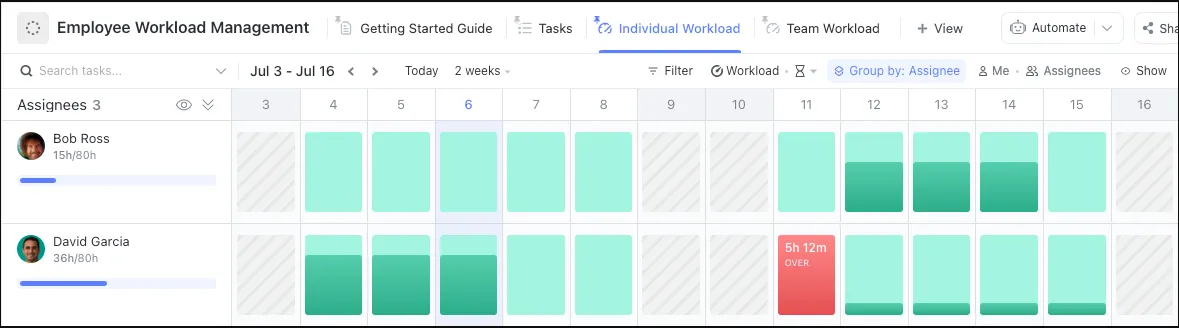
A csapat termelékenységének növelése minden projektmenedzser álma. De nem lehet csak úgy több projektet rázúdítani a csapatra, ha azok nem tudják azokat kezelni. Ez nemcsak káoszt vált ki, hanem a munkavállalók motivációját is befolyásolja, és valószínűleg kiégéshez vezet. 🔥
A csapat hatékonyságának növeléséhez először is alaposabban meg kell vizsgálnia a munkaterhelésüket, elemeznie kell azokat, és a kapott információkat felhasználva fel kell készülnie a jövőre. Más szavakkal, kapacitástervezést kell végeznie, és ehhez a ClickUp Employee Workload Template (ClickUp alkalmazotti munkaterhelés-sablon) lehet a tökéletes eszköz. 🪛
Mit tud ez a sablon Önnek nyújtani?
- Segít mérni csapata kapacitását
- Biztosítja a feladatok méltányos és kezelhető elosztását
- Világos áttekintést nyújt arról, hogy ki miért felelős.
- Segít megelőzni a kiégést
- Ösztönzi a csapat tagjai közötti együttműködést
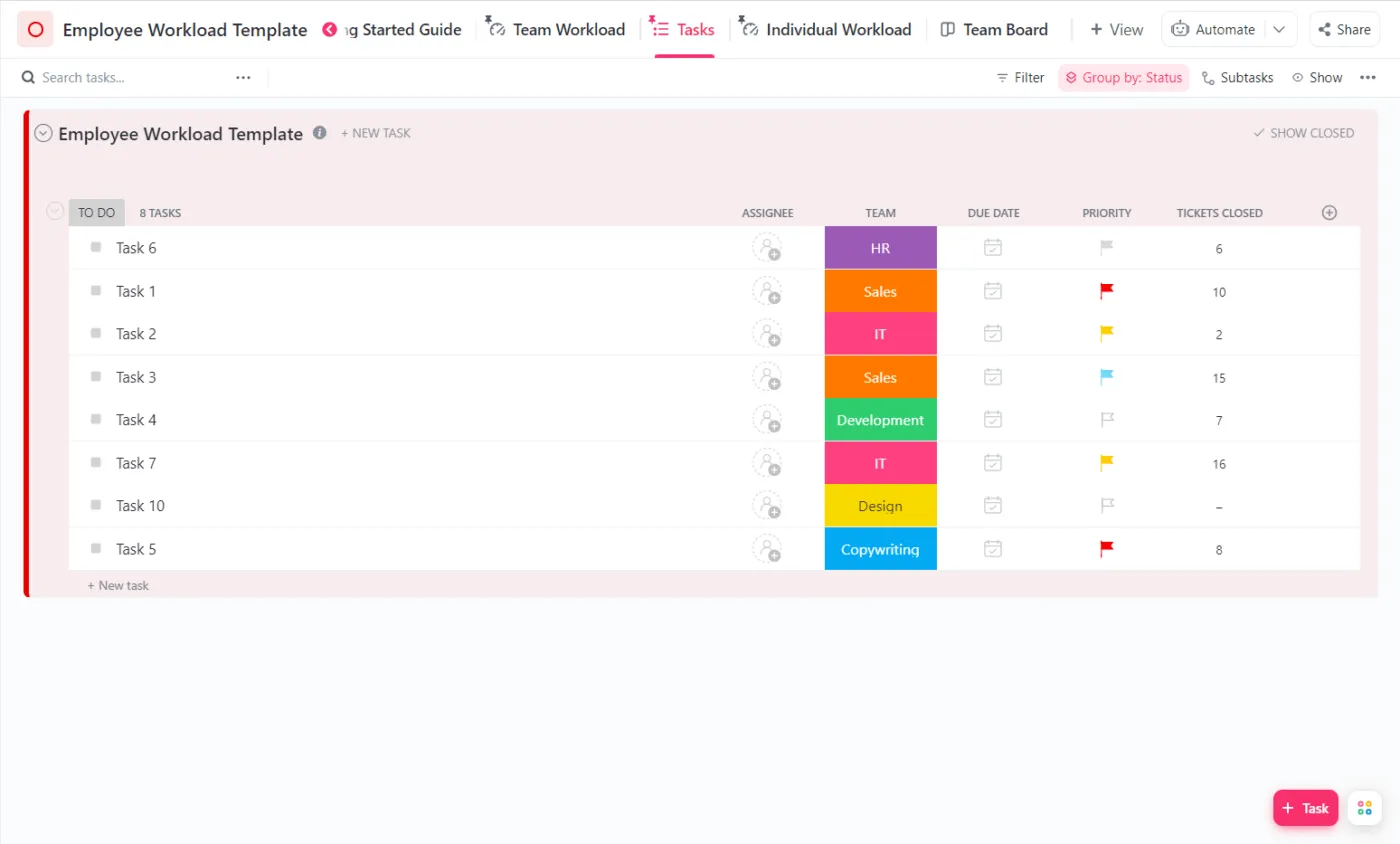
Kezdje a sablon Feladatok nézet lapjával. Itt létrehozhat egy listát azokról a feladatokról, amelyeket csapatának a következő időszakban el kell végeznie. Adjon hozzá megbízottakat, állítson be határidőket és prioritásokat, és határozza meg, melyik csapat felelős az egyes feladatok elvégzéséért.
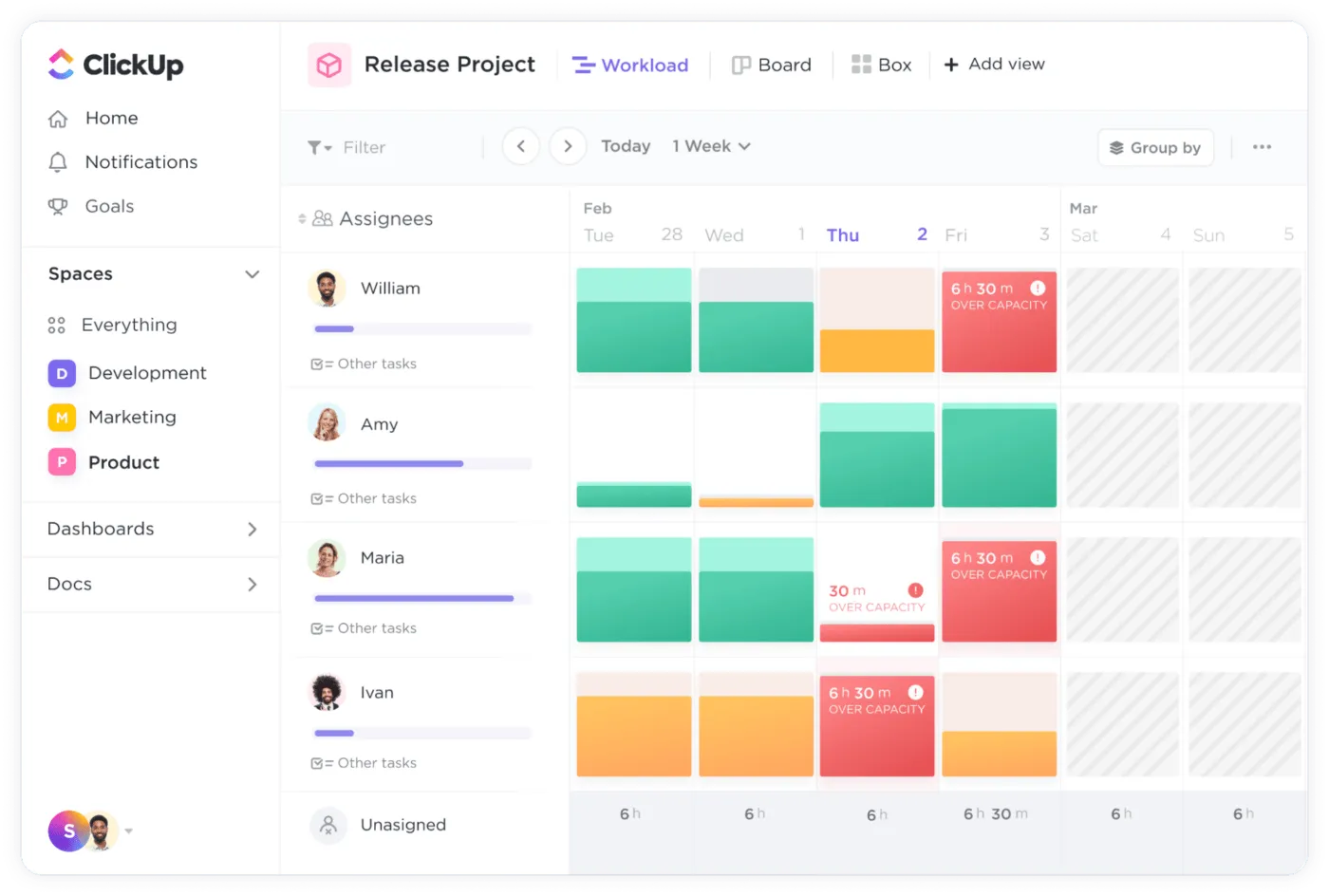
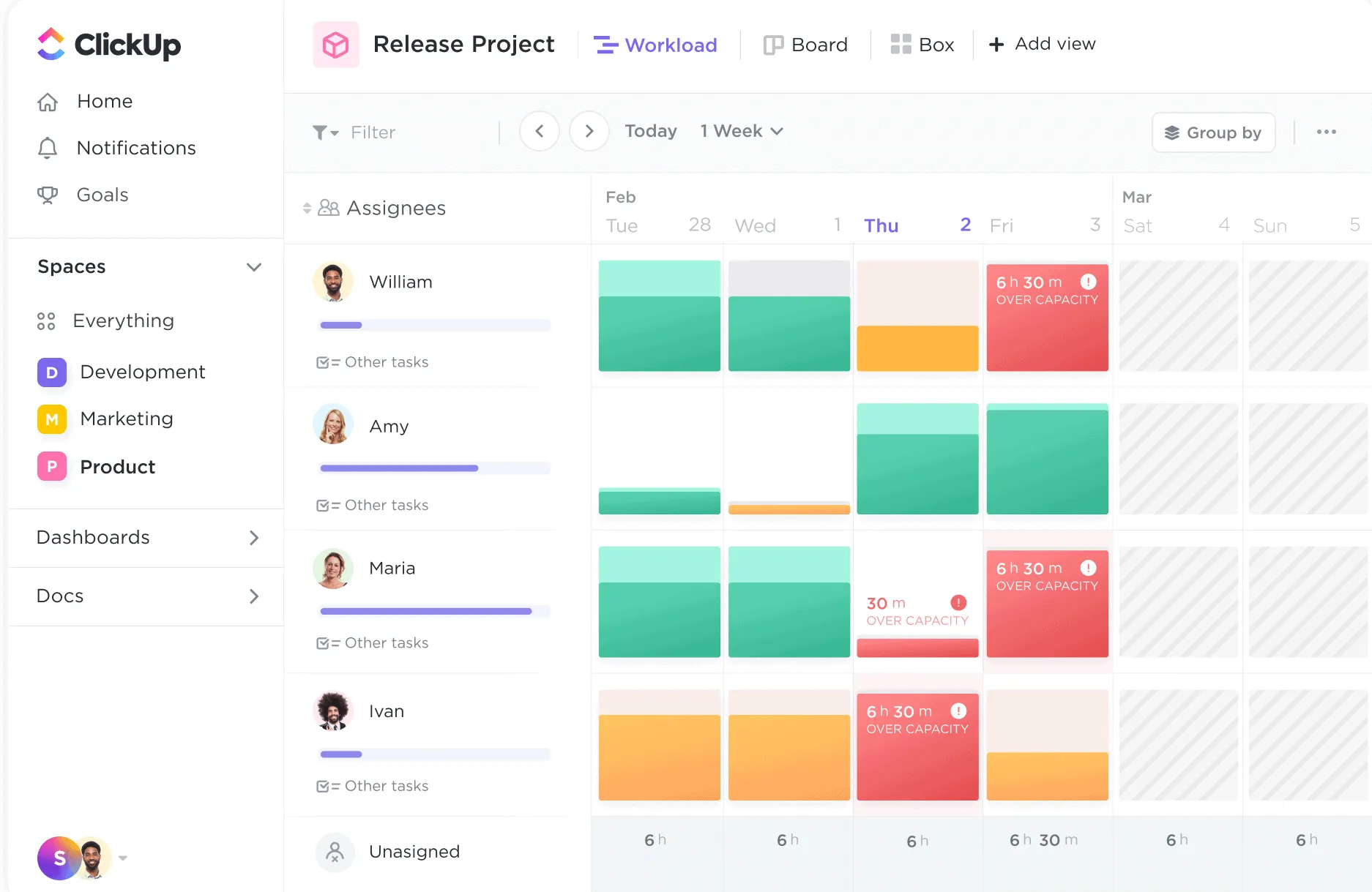
Az Egyéni munkaterhelés nézet naptárszerű áttekintést nyújt a csapat tagjainak feladatairól. Láthatja, hogy a napi kapacitásukhoz viszonyítva hány órára van szükségük a kijelölt feladatok elvégzéséhez. Ez a nézet segít megérteni, hogy a csapat tagjai túlterheltek-e, vagy van-e szabad idejük.
A Csapat munkaterhelés nézet csapatok szerint választja szét a munkaterheléseket, és megmutatja, hogy minden egyes csapat mennyi időt tervezett be hetente. Ez különösen hasznos azoknak a vállalatoknak, amelyeknek több csapata van ugyanazon a részlegen belül – segít biztosítani a munkaterhelés egyenletes elosztását.
Végül ott van még a Csapat táblázatos nézet, ahol az összes feladat csapatok szerint van rendezve.
2. ClickUp erőforrás-tervezési sablon
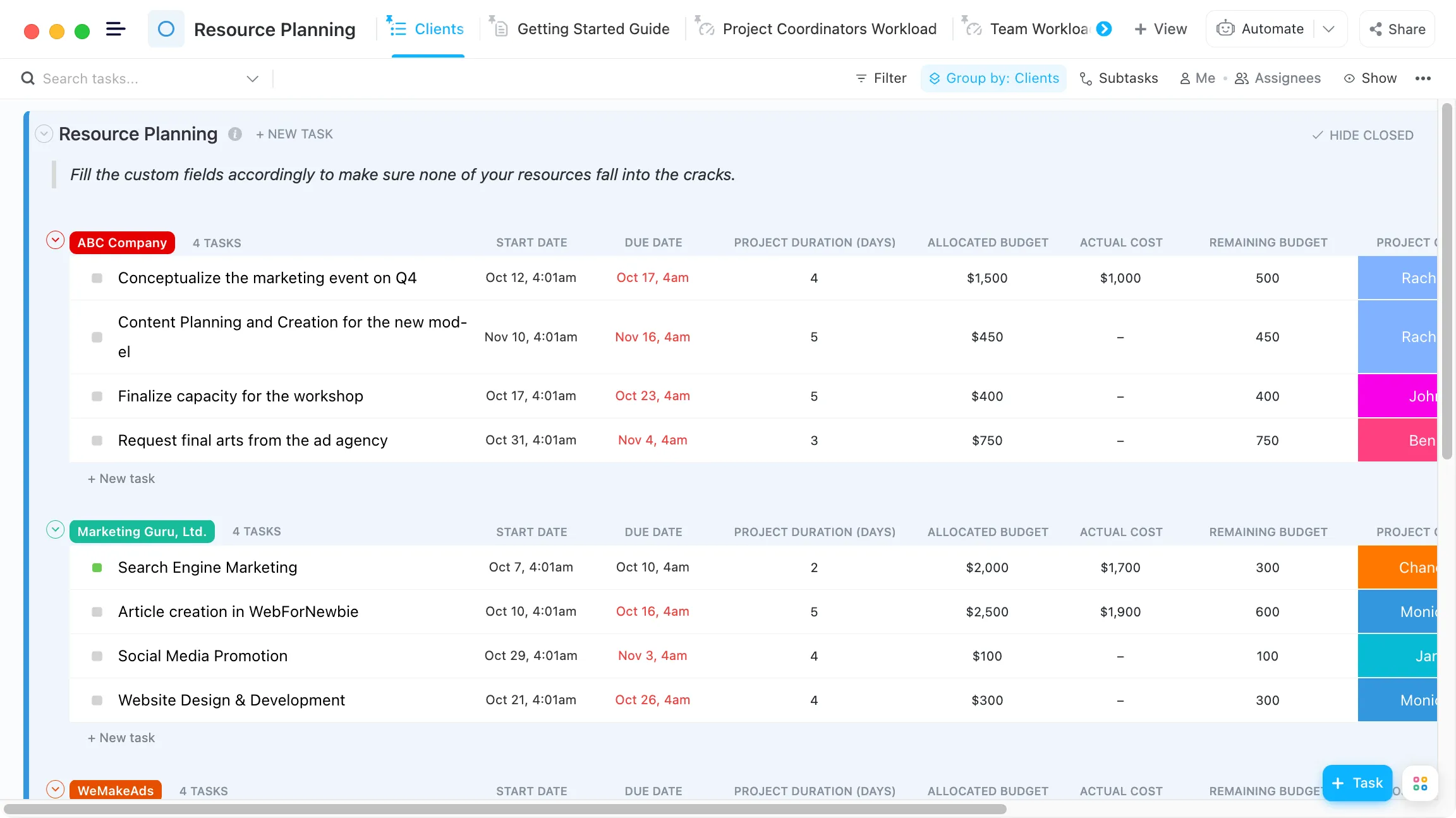
Szeretné profi módon elosztani erőforrásait, megtervezni és alkalmazkodni a vállalat növekedéséhez? És mit szólna a projekt erőforrás-költségek csökkentéséhez és a csapat teljesítményének optimalizálásához? Mindez lehetséges a ClickUp erőforrás-tervezési sablonjával!
Ez a sablon több nézetet kínál, amelyek egyszerűsítik az erőforrás-tervezést. Nézzük meg, melyek ezek a nézetek, és magyarázzuk el céljukat:
| Megtekintés | Cél |
| Projektkoordinátorok munkaterhelése | A kapacitás figyelemmel kísérése érdekében sorolja fel a projektkoordinátorokat és az általuk irányított csapatok eredményeit. |
| Csapat munkaterhelése | Sorolja fel a projektkoordinátorokat és feladataikat, csak ezúttal a feladatok konkrét ügyfelekhez kapcsolódnak. |
| Projektkoordinátorok | A projektkoordinátorok és a feladatok áttekintése Kanban táblázat formájában |
| Ügyfelek | Minden projekt részleteinek megjelenítése (kezdési és befejezési dátumok, elkülönített költségvetések és tényleges költségek, projektkoordinátorok nevei stb.), ügyfelek szerint rendezve. |
| Tevékenység Gantt | Áttekintse az összes feladat ütemtervét, hogy elkerülje az átfedéseket és biztosítsa a munkaterhelés egyenletes elosztását. |
| Idővonal | A feladatok csoportosítása ügyfelek szerint és állapotuk színekkel való jelölése naptár formában |
| Tábla | Feladatok rendezése állapotuk alapján egy Kanban táblán |
Kombinálja ezeket a nézeteket, és így egy átfogó projektkapacitás-tervezési sablont kap a csapatok és osztályok számára.
3. ClickUp erőforrás-elosztási sablon
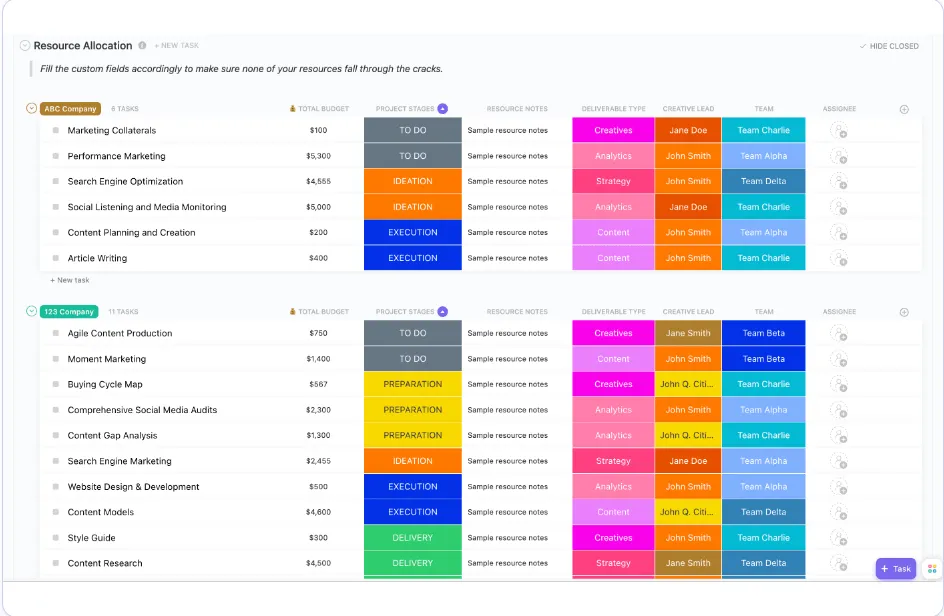
Az erőforrások elosztása és kezelése kihívást jelenthet, és egyenesen sikertelen lehet, ha nem a megfelelő eszközöket használja. A ClickUp erőforrás-elosztási sablon egy gyors megoldás, amely segít elemezni és megérteni a ma rendelkezésre álló erőforrásokat, hogy megtervezhesse a holnapot.
Íme, miért lehet ez a sablon hatékony fegyver az Ön arzenáljában:
- Segít minden projektet időben megvalósítani
- Motiválja az alkalmazottakat
- Segít optimalizálni a munkavállalók teljesítményét és maximalizálni a hatékonyságot
A többi ClickUp erőforrás-kapacitástervezési sablonhoz hasonlóan ez is többféle nézetet kínál. A Csapat munkaterhelése és Csapatvezető munkaterhelése nézetek segítségével részletes betekintést nyerhet minden egyes csapattag munkaterhelésébe. Szűrje a munkaterheléseket dátum, állapot, prioritás, felelősök és mérföldkövek alapján, és néhány kattintással megszerezheti a kívánt információkat. Ez különösen hasznos a nagyobb csapatokkal dolgozó projektmenedzserek számára.
A sablon két listanézetet is kínál: Ügyfelek szerint és Projektek szerint. Használja őket a feladatok ügyfél/projekt szerinti csoportosításához, valamint a határidők, prioritások, teljes költségvetés és egyéb részletek áttekintéséhez.
Végül pedig ott van a Szállítási folyamat nézet, egy Kanban tábla, amelyen a projektek és azok szakaszai láthatók.
A kapacitástervezés jobb bemutatásának módja
A kapacitástervezési sablonok, amelyeket bemutattunk, csak a ClickUp projektmenedzsment jéghegyének csúcsa. 🧊
Használja például a Pulse ClickApp alkalmazást, hogy értékes betekintést nyerjen csapata munkanapi tevékenységébe. Ezzel láthatja, ki van online, mikor és min dolgozik.
Egy másik értékes kapacitástervezési funkció a ClickUp Docs. Ezzel felvázolhatja a projekt hatókörét és meghatározhatja a kapacitásigényeket. Miután létrehozott egy dokumentumot, csatolhatja azt a projekthez, és bármikor visszatérhet hozzá, ha módosításokat kell végrehajtania.
Szeretné kihasználni a kapacitástervezés előnyeit anélkül, hogy órákat pazarolna diagramok készítésére és képletek létrehozására az Excelben? Többféle nézettel, könnyen használható sablonokkal és részletes utasításokkal a ClickUp Önnek adja át az irányítást, és bármikor könnyedén betekintést nyújt csapatának kapacitásába! 💪