

Szeretne burndown diagramot készíteni az Excelben?
A burndown diagramok az egyik leg intuitívabb módszer a projekt előrehaladásának mérése a célok és a határidők tekintetében.
Sok csapat számára a Microsoft Excelben való nyomon követés a legkézenfekvőbb megoldás.
De az Excel sorai és oszlopai szédülést okoznak Önnek?
Ne félj többé!
Ez a cikk elmagyarázza, mi is az a burndown diagram, bemutatja az Excelben való elkészítésének három lépését, és egy jobb Excel-alternatívát is javasol a folyamathoz!
⏰ 60 másodperces összefoglaló
- A burndown diagramok vizuálisan követik nyomon a projekt előrehaladását.
- Kétféle diagram létezik: sprint és termék.
- Az Excelben való elkészítéshez táblázat és vonaldiagram szükséges.
- Az Excel unalmas, és nem támogatja az együttműködést és a mobil eszközöket.
- A sablonok megkönnyítik az Excel-táblázat elkészítését, de vannak korlátai
- A ClickUp valós idejű frissítéseket és együttműködést kínál.
- A ClickUp olyan extra funkciókat kínál, mint a Gantt-diagramok és az automatizálás.
Mi az a burndown diagram?
A burndown diagram egy sprint vagy projekt során elvégzett munka mennyiségéhez viszonyítva a még hátralévő munka mennyiségét ábrázolja vizuálisan.
Egy tipikus Agile Scrum projektben kétféle burndown diagram létezhet:
- Sprint burndown diagram: egy adott sprintben (2 hetes iteráció) hátralévő munkamennyiség nyomon követésére szolgál. Release burndown diagram néven is ismert.
- Termék burndown diagram: a teljes projektben hátralévő munkamennyiség nyomon követésére szolgál.
Biztosan azt kérdezi: „Mindez rendben van, de hogyan felismerhetem a burndown diagramot?”
Így néz ki egy tipikus sprint burndown diagram .
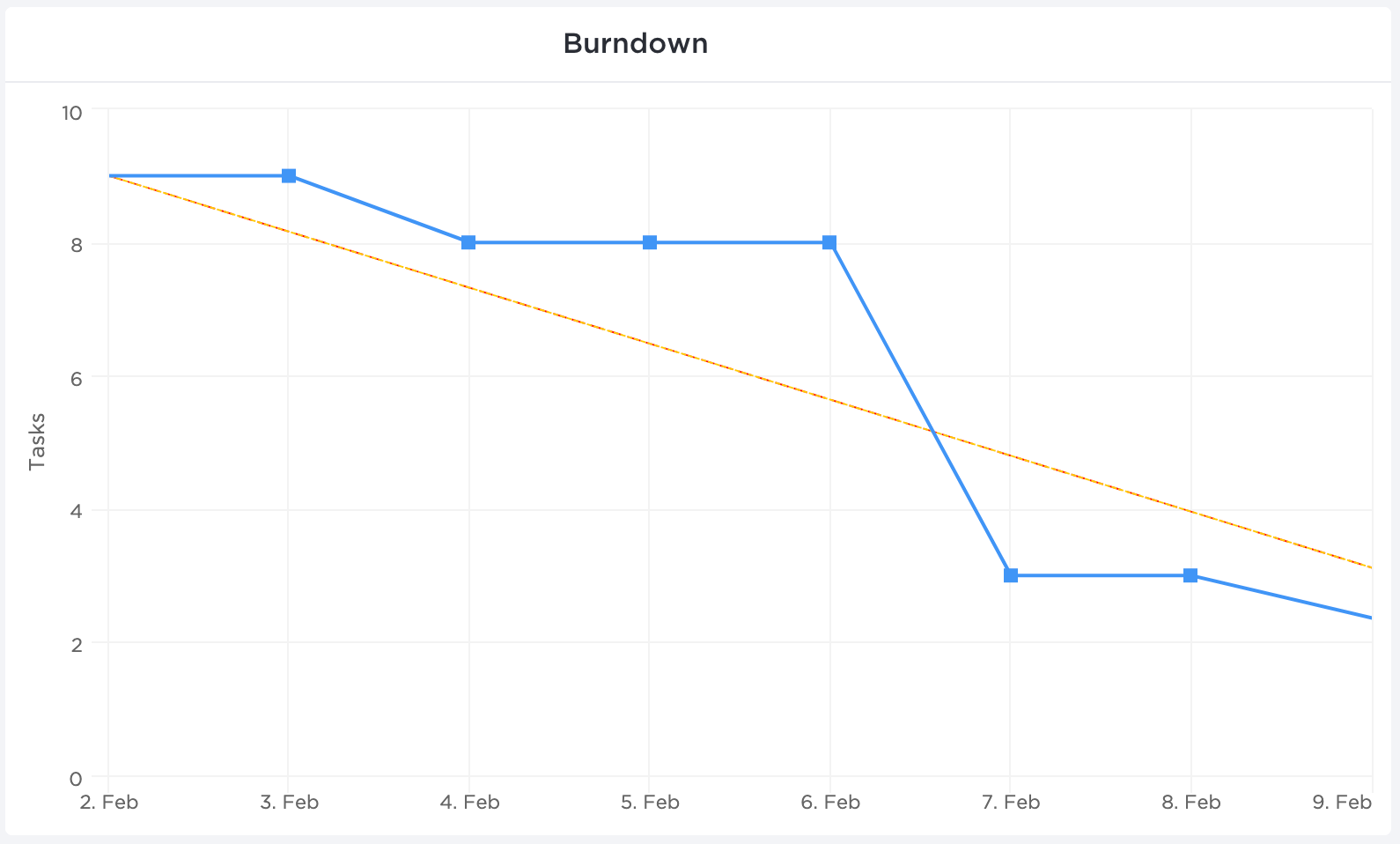
Most nézzük meg ezt részletesen.
Az „X” tengely (vízszintes) egy adott sprint vagy projekt befejezésére szánt időt jelenti.
A „Y” tengely (függőleges) a fennmaradó munkát jelenti.
A bal felső sarokban kezdődik a projekt (vagy sprint), a jobb alsó sarokban pedig véget ér.
A két pont között húzódó két vonal jelentése a következő:
- Ideális maradék munka vonal (narancssárga)
Ez azt mutatja, hogy a csapat hogyan fogja „leégetni” az összes maradék munkát, ha minden a tervek szerint alakul. Ez egy ideális becslés, amely alapul szolgál minden projekt számításához.
- Tényleges munka maradék sor (kék)
Ez a ténylegesen elvégzett munka és a még hátralévő munka mennyiségének ábrázolása. Általában nem egyenes vonal, mivel a valós események és a csapat munkáját akadályozó késések hatással vannak rá. Ideális esetben a tényleges munkavonal az ideális vonal alatt maradjon*.
De hogyan lehet elkészíteni ezt a diagramot?
Mindig használhat praktikus projektmenedzsment eszközöket, amelyek automatikusan generálnak ilyen fontos diagramokat. Másrészt választhat egy manuálisabb megközelítést is a jó öreg Microsoft Excel segítségével.
Hogyan készítsünk burndown diagramot az Excelben
Íme, hogyan készíthet burndown diagramot az Excelben három egyszerű lépésben.
Ebben a cikkben egy sprint munkájához szükséges burndown diagram elkészítésére összpontosítunk.
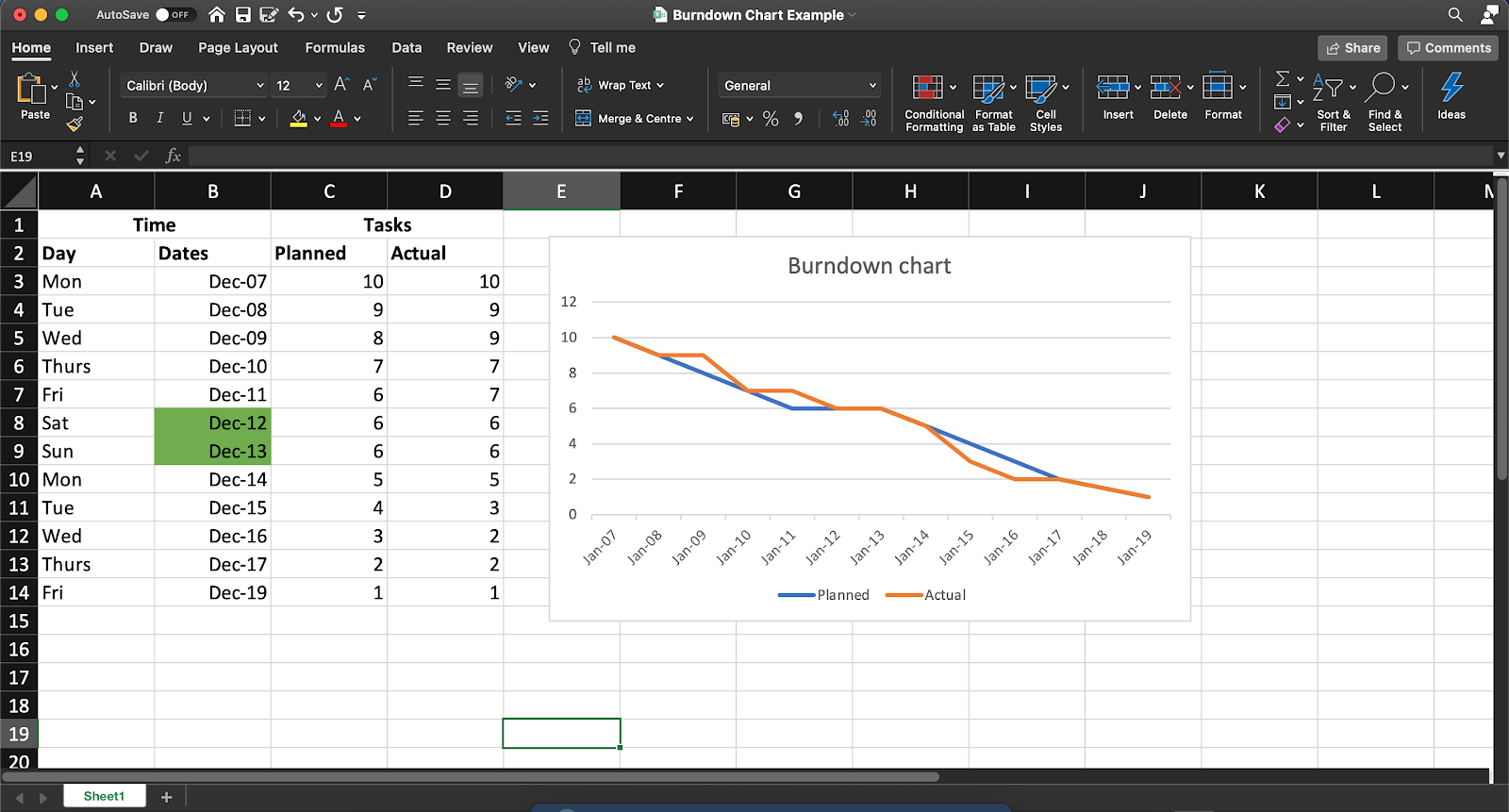
Ez a példa 10 napos sprintet tartalmaz, 10 feladattal.
Készen állsz arra, hogy az Excelben a cellák szintjére merülj? Hozd a mikroszkópodat! 🔍
1. lépés: Táblázat létrehozása
Egy táblázat segítségével megalapozzuk a munkaburndown-diagramot. Ez tartalmazza az alapvető információkat az időről és a fennmaradó feladatokról.
A feladatokat ossza két oszlopra, amelyek a becsült maradék feladatok számát (a tervezett munkamennyiséget) és az aznap ténylegesen maradék feladatokat jelzik.
Nyisson meg egy új táblázatot az Excelben, és hozzon létre oszlopokat a projekt igényeinek megfelelően.
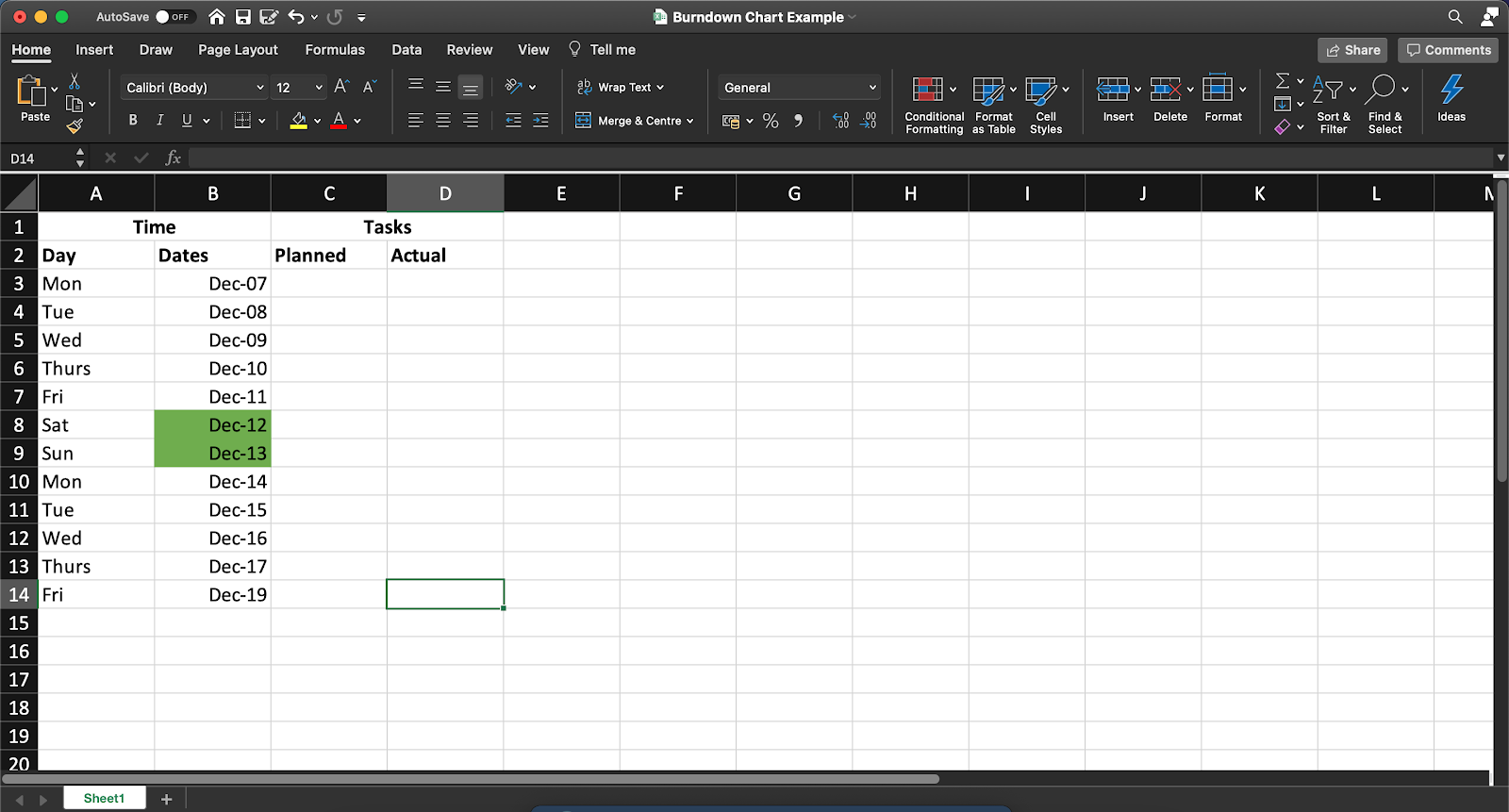
A táblázatba részleteket adhat hozzá a munkájához kapcsolódó burndown diagramhoz, például:
- Az egyes termékek backlog elemeinek neve
- Történetpontok
- Becsült munkaidő (órában)
- Tényleges ráfordítás (órában)
- Maradék munka (órában)
2. lépés: Adatok hozzáadása a tervezett oszlophoz
Most hozzáadjuk az értékeket a tervezett oszlophoz, amely azt mutatja, hogy hány feladatot szeretnénk ideális esetben a 10 napos sprint minden napjának végén meghagyni.
Ne feledje, hogy ez egy ideális forgatókönyv.
Tehát bármilyen számot is adsz ide, azok nem veszik figyelembe azokat a valós bonyodalmakat, amelyekkel a csapatod a sprint időtartama alatt szembesülhet.
Példánkban egy feladat vagy felhasználói történet munkanaponként ideális burndown arányt feltételeztünk. A hétvégéket nem vettük figyelembe, ezért a táblázatban a feladatok száma szombaton és vasárnap nem csökken.
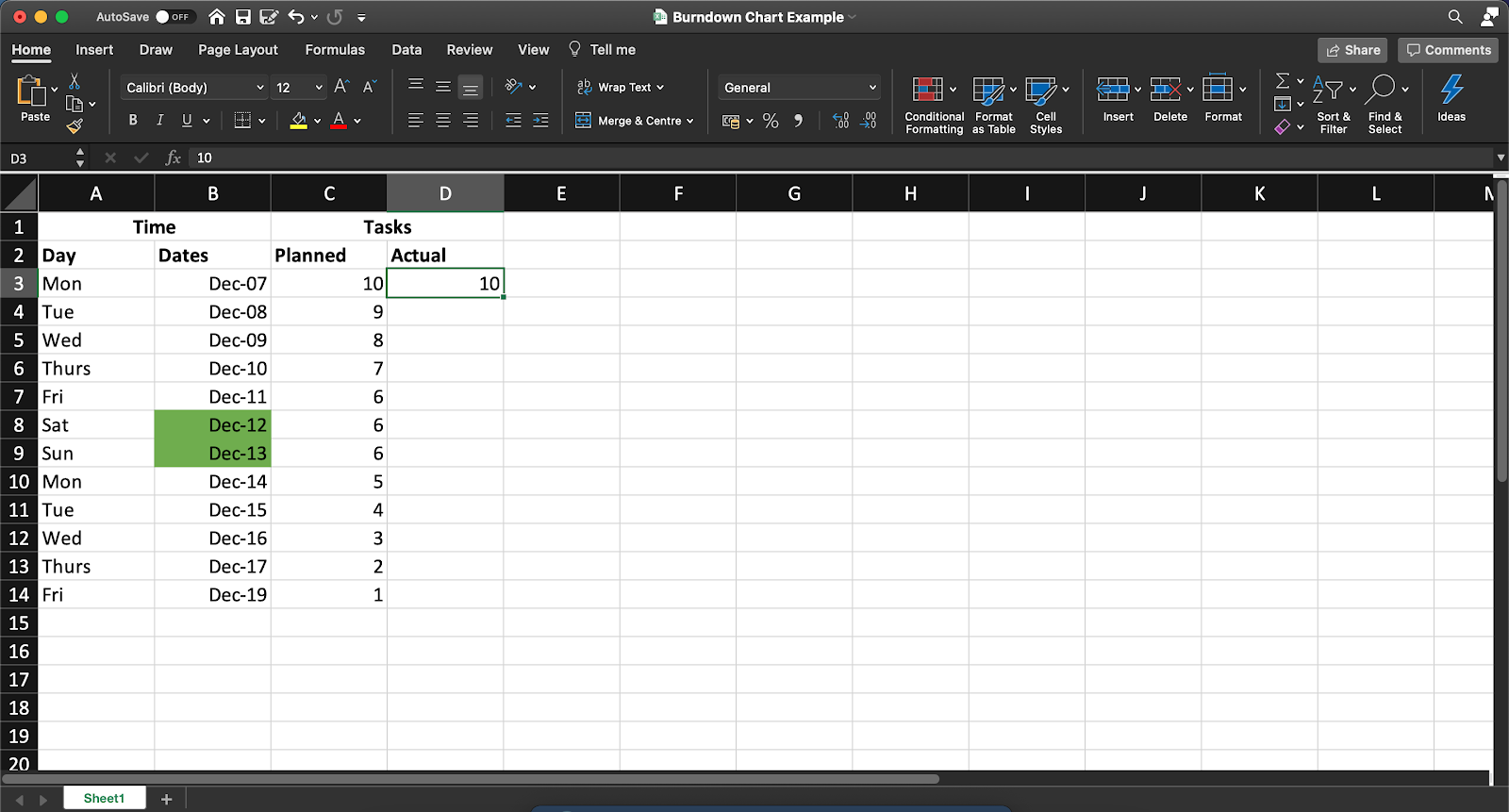
Megjegyzés: Minden nap végén manuálisan kell frissítenie az Actual (Tényleges) oszlopot, hogy az tükrözze a ténylegesen fennmaradó feladatok számát.
3. lépés: Diagram létrehozása
Miután összegyűjtötte a nehezen megszerzett adatait egy helyen, az Excel átveszi a folyamat többi részét!
Ehhez kövesse az alábbi lépéseket:
- Válassza ki a „Dátumok”, „Tervezett” és „Tényleges” oszlopokat.
- Kattintson a felső menüsor Beszúrás gombjára.
- Kattintson a vonaldiagram ikonra
- Válasszon ki egy egyszerű vonaldiagramot innen
A diagram elkészítése után a „Tényleges” oszlopban szereplő értékeket megváltoztatva szerkesztheti a diagramot.
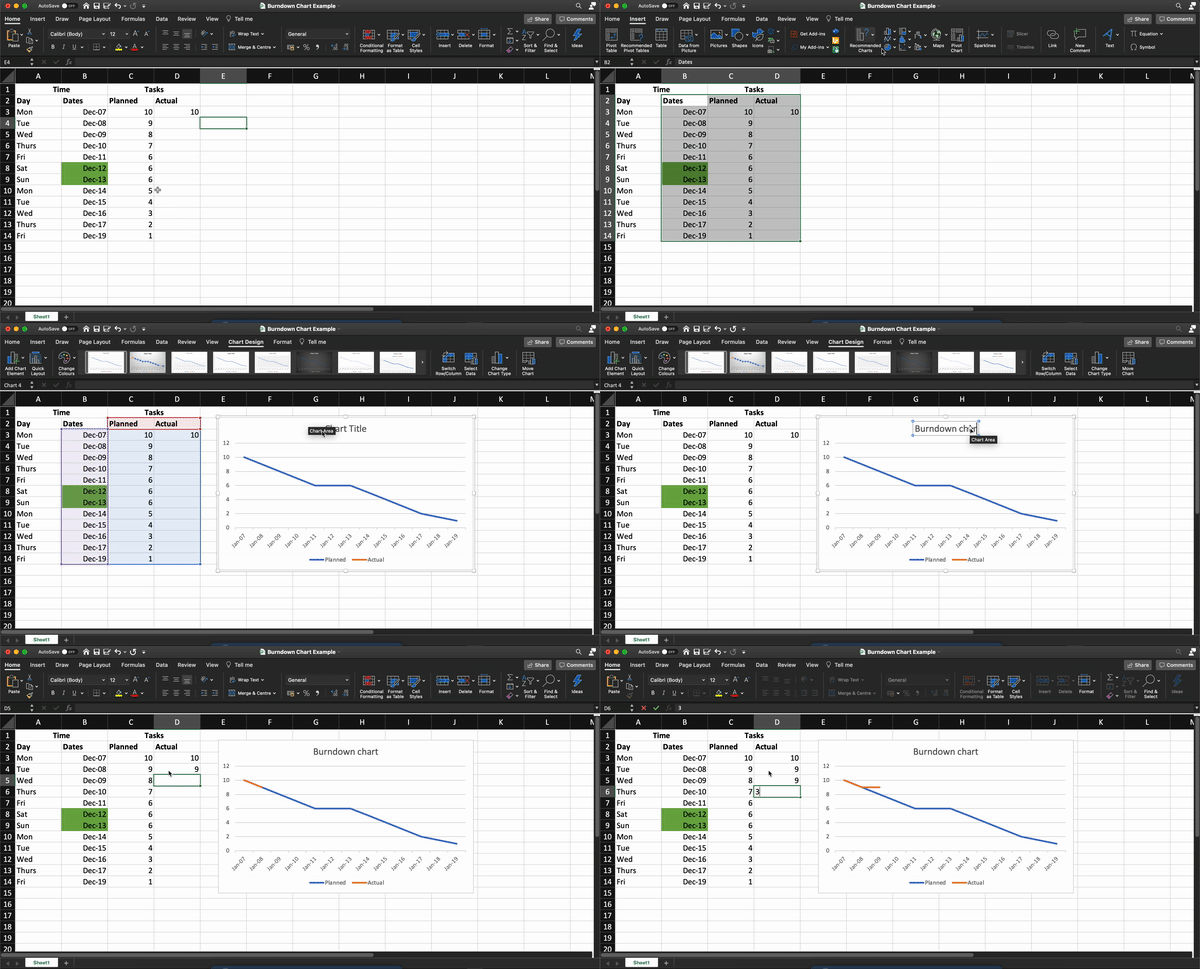
A végleges Excel burndown diagramja körülbelül így fog kinézni:
Mit gondolsz? Elég egyszerű elkészíteni egy Excel burndown diagramot, igaz?
Végül is csak három egyszerű lépésről van szó.
De ha ezeket is szeretné kihagyni, van egy megoldásunk, amellyel egyből a lényegre térhet.
4 Excel burndown diagram sablon
Lássuk be: a projekt kezdete és a határidő között alig lesz időnk levegőt venni.
Tehát egy projekt burndown diagramjának nulláról történő elkészítése gyakorlatilag kizárt.
Ezért gyűjtöttünk össze három egyszerű Excel burndown sablont, hogy megkönnyítsük az életét, így Ön a legjobban tudhatja, mit kell tennie.
A produktivitás is fontos, de a kiválóság sosem árt!
Csak válasszon ki egy burndown diagram Excel sablont innen.
1. Egyszerű burndown-diagram sablon

Használja ezt a ClickUp Burndown Chart Whiteboard sablont, hogy vizualizálja a „Sprint” pontok várt és tényleges felhasználási arányát.
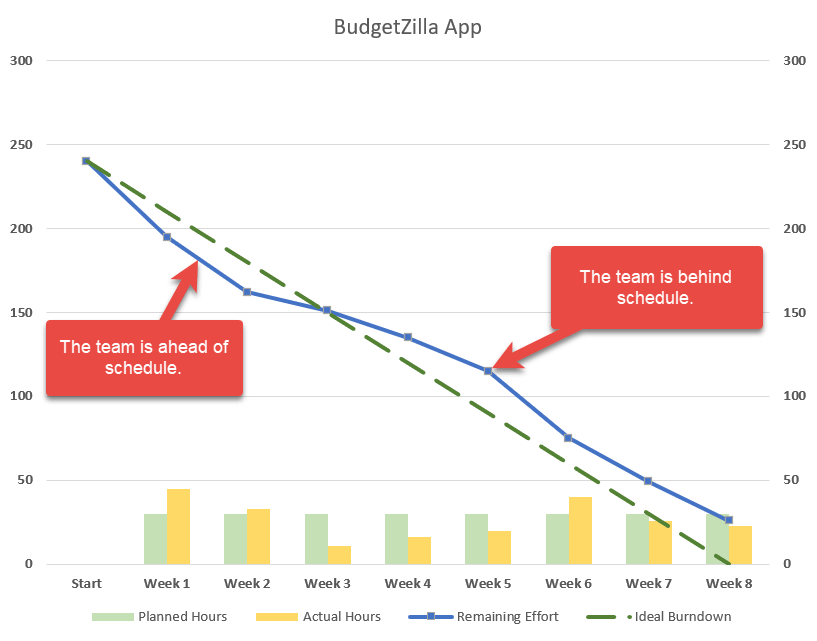
2. Tényleges és becsült óraszámok burndown diagram sablonja
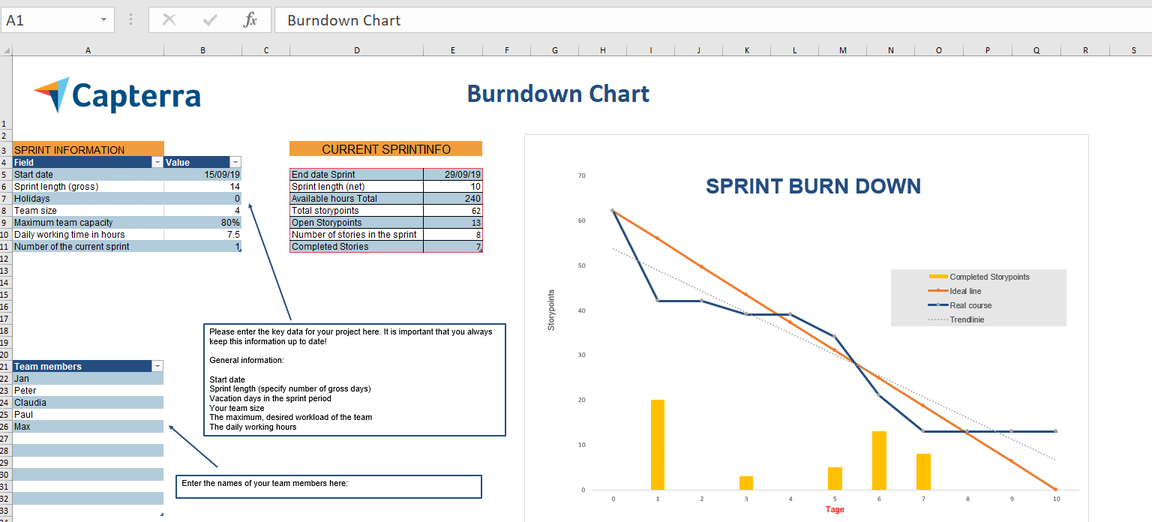
3. Agile Scrum burndown diagram Excel sablon
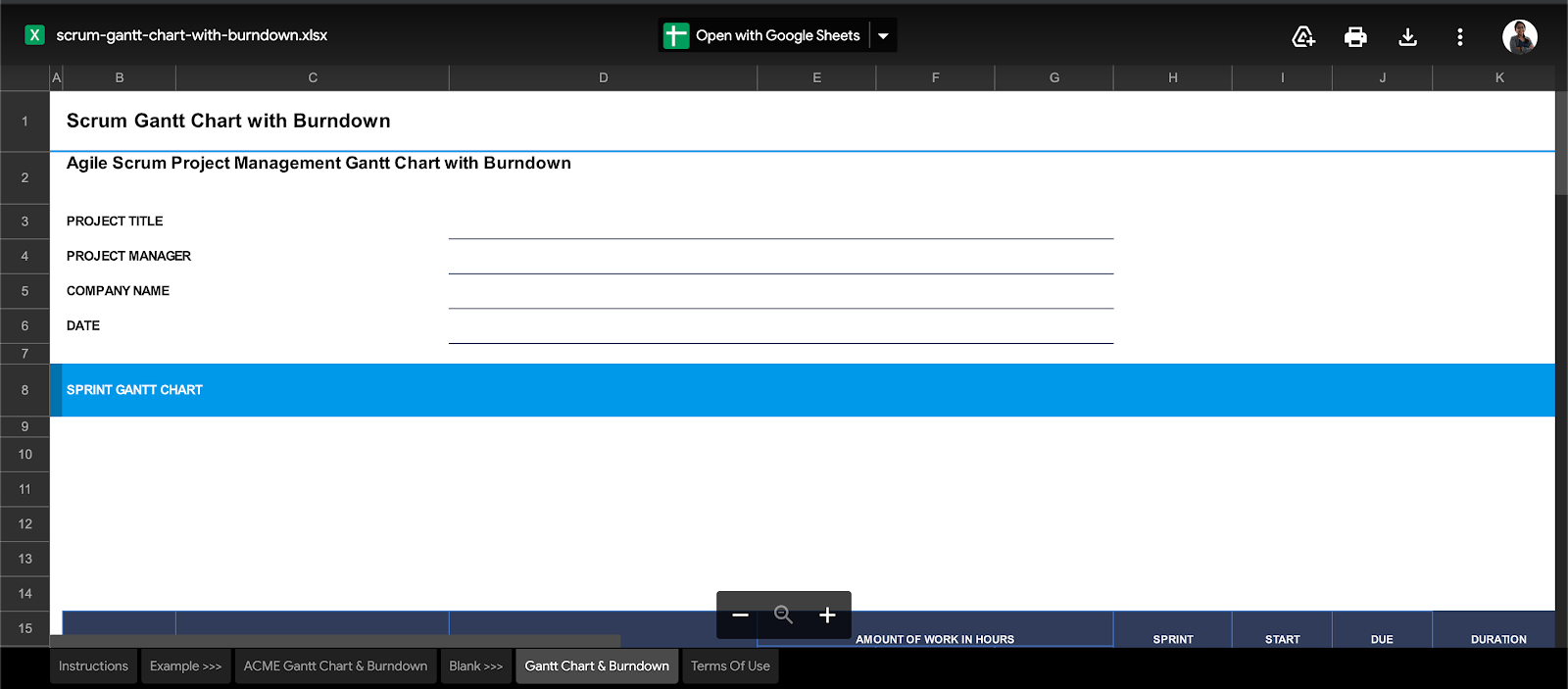
4. Gantt-diagram + burndown-diagram sablon
Azonban még a sablonok segítségével sem minden zökkenőmentes az Excel burndown diagramok használata.
Az Excel 3 korlátja a burndown diagramok tekintetében
Az adatkezelés terén az Excel sokféle feladatot ellát. Egyszerűvé, megbízhatóvá és könnyen elérhetővé teszi az adatokat. De vannak olyan tulajdonságai, amelyek miatt úgy érezheti magát, mint Hamupipőke mostohatestvérei, amikor felpróbálják az üvegcipőt.
Mert az Excel soha nem lesz elég az összes burndown diagram igényéhez.
Vessen egy pillantást a burndown diagram nyilvánvaló hibáira.
1. Unalmas, manuális folyamat
A burndown diagram célja, hogy gyors, vizuális visszajelzést adjon a sprint előrehaladásáról.
Az Excel használata azonban ellentmond ennek a célnak.
Gondoljon bele!
Minden sprint vagy projekt más és más.
Mit fogsz tenni?
Külön táblázatot készíteni mindegyikhez?
Ugyan már, ez túl sok munka.
Még ha úgy is dönt, hogy sablonokkal dolgozik, hogyan fogja bemutatni ezeket a diagramokat?
Legutóbbi ellenőrzésünk szerint, ha Ön Scrum mester, akkor nem igazán jó ötlet MS Excel vagy Google táblázatot bemutatni a napi scrumon.
Ez azt jelenti, hogy a diagramokat és táblázatokat át kell helyeznie a vállalat intranetjére vagy bármely más helyre, ahol azokat bemutatja!
2. Nem együttműködő
Ha az Agile Scrum csapatban való munka olyan, mint egy nagy, családi méretű pizza megosztása, akkor az MS Excel olyan, mint egy magányos szelet. 🍕
Ez fantasztikus, feltéve, hogy csak egy ember vesz részt benne. 👀
Az Excel alapvető támogatást nyújt a közös szerkesztéshez.
Egyszerűen nem elég gördülékeny egy teljes Agile csapat számára.
3. Nem megfelelő mobil támogatás
A mobilbarát kialakítás az egyik legfontosabb 10 szempont, amelyre figyelni kell bármely szoftver esetében.
De az Excel burndown diagramot a telefonon megnézni olyan lesz, mintha a világtérképet akarnánk a tenyerünkre ráilleszteni!
Ez csak a jéghegy csúcsa annak, hogy miért nem megfelelő az Excel a legtöbb csapat számára. Nézze meg, miért nem alkalmas az Excel a projekt menedzsmentre .
Lényegében az Excel olyan, mint a kerékpár segédkerekei.
Mindenkinek szüksége van rájuk. De végül mindenki kinövi őket.
És ez a lényeg!
Megtanulhatja az MS Excel adatkezelésének alapjait.
Ahogy azonban előrehaladsz a projektmenedzsment ranglétrán, ideje áttérni jelentősebb, jobb és hatékonyabb eszközökre.
Mint például a ClickUp, a világ legjobban értékelt termelékenységi eszköze.
Készítsen könnyedén burndown diagramokat a ClickUp segítségével
A ClickUp egy olyan platform, amely minden projektmenedzsment igényt kielégít.
A célok kitűzésétől a projektek időkövetéséig a ClickUp mindenre kiterjed.
A burndown diagramok szintén a szakterületünkhöz tartoznak!
A ClickUp Dashboards segítségével egy pillanat alatt valós idejű frissítéseket kaphat projektje állapotáról.
A műszerfalat pedig Sprint Widgetekkel, például burndown diagramokkal töltheti meg!
A beállításhoz először engedélyezze a Sprints ClickApp alkalmazást, amely lehetővé teszi a sprintek beállítását és mérését a projektben.
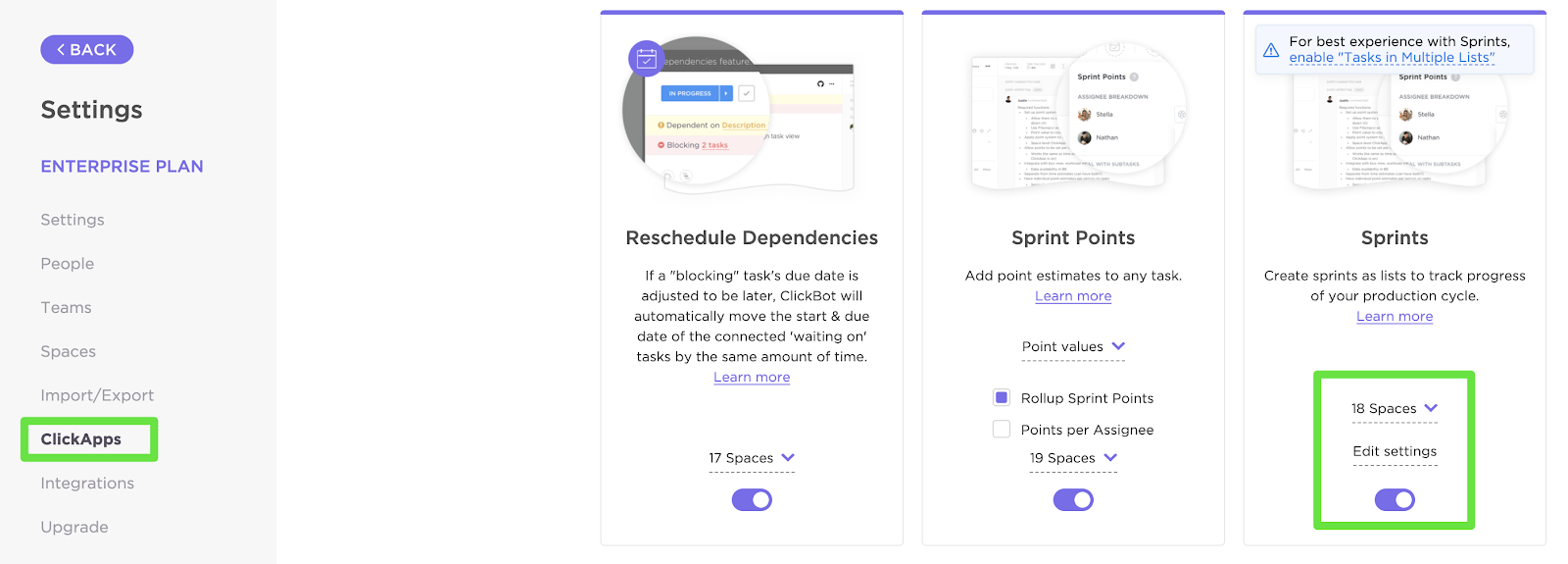
A Sprint Widgeteket a következőképpen testreszabhatja:
- Az adatok forrásának kiválasztása
- Az időtartomány beállítása
- A munkaterhelés típusának beállítása
Most, hogy az adatok készen állnak, íme, hogyan adhat hozzá burndown diagramot (vagy bármely más Sprint Widgetet) a Dashboardjához:
- Engedélyezze a ClickApp műszerfalakat (ha alapértelmezés szerint nem találja őket)
- Kattintson az oldalsávon a „+” jelre, hogy új műszerfalat adjon hozzá.
- A műszerfalon kattintson a „+ Widget hozzáadása” gombra.
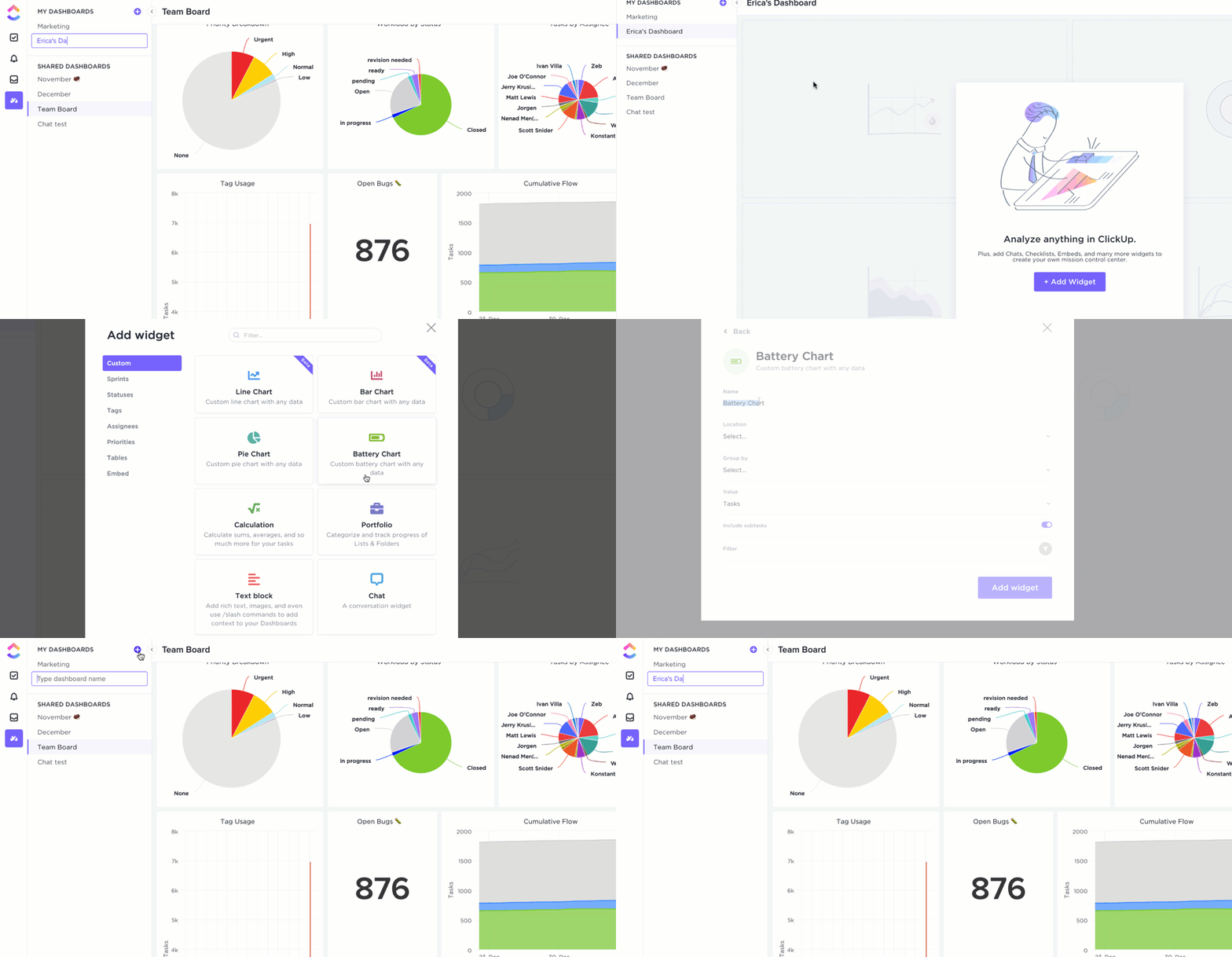
Így pillanatok alatt elkészül a burndown diagram, amely valós időben tájékoztat a projekt előrehaladásáról. Elég ügyes, nem igaz?
De vegye figyelembe, hogy Sprint Widgets-ről beszéltünk.
Igen, van még több is!
Íme néhány egyéb hasznos Agile Widget, amelyet hozzáadhat a Dashboardjához:
- Burnup diagram: a teljes munkamennyiséghez viszonyított elvégzett munka mértékének mérése
- Sebességdiagram: számolja ki, mennyi munkát tud a csapata egy sprint alatt elvégezni.
- Kumulatív áramlási diagram diagram: azonosítja a sprint előrehaladásában fellépő potenciális szűk keresztmetszeteket
- Átfutási idő diagram: méri a projekt (vagy annak egy része) teljesítéséhez szükséges időt a kezdetektől a befejezésig.
- Ciklusidő-diagram: kiszámítja az egy feladat elvégzéséhez szükséges időt a kezdetétől a befejezésig.
És ez még nem minden!
A ClickUp számos projektbarát funkcióval rendelkezik, például:
- Gantt-diagramok: egy pillantással áttekintheti a projekt ütemtervének minden elemét
- Időkövetés: tartsa nyilván a feladatokra fordított időt
- Hozzárendelt megjegyzések: hozzárendelhet feladatokat a csapattagokhoz úgy, hogy megjelöli őket a megjegyzésekben.
- Célok: ossza fel sprint céljait könnyen elérhető célokra
- Automatizálás: több mint 50 automatizálás közül választhat, hogy időt takarítson meg
- Több nézet: testreszabhatja a kezdőlapját a Lista, Tábla, Doboz, Naptár vagy Táblázat nézetek közül választva.
- Dokumentumok: részletes tudásbázis létrehozása az agilis és scrum projektekhez
- Hatékony iOS és Android mobilalkalmazások: munkatársakkal való együttműködéshez útközben
Kapcsolódó források:
- Hogyan készítsünk munkaidő-nyilvántartást az Excelben
- Hogyan készítsünk teendőlistát az Excelben
- Hogyan készítsünk gondolattérképet az Excelben
- Hogyan készítsünk ütemtervet az Excelben
- Hogyan készítsünk űrlapot az Excelben
- Hogyan készítsünk irányítópultot az Excelben
- Hogyan készítsünk szervezeti ábrát az Excelben
- Hogyan készítsünk grafikont az Excelben
- Hogyan lehet adatbázist létrehozni az Excelben?
Égesse el projektkövetési problémáit 🔥
A Microsoft Excel lefektette az alapjait a mai fejlett adatkezelésnek.
De nézzünk szembe a tényekkel. A projekted nem történelemprojekt.
A burndown diagramok Excel táblázatban való elkészítése pedig a projektmenedzsment sötét korszakában tart majd.
Ha nagy teljesítményű, gyors ütemű, agilis projektet szeretne végrehajtani, akkor ugyanolyan fürge szoftverre lesz szüksége.
Az Excel továbbra is támogató szerepet játszhat. De a showstopperhez ClickUp-ra van szükséged.
Állítsd be a sprinteket, kövesd nyomon azok előrehaladását, irányítsd a csapatokat, mindezt egy helyen a ClickUp funkcióival.
Szerezze be még ma ingyen a ClickUp alkalmazást, és égesse el minden projektproblémáját!