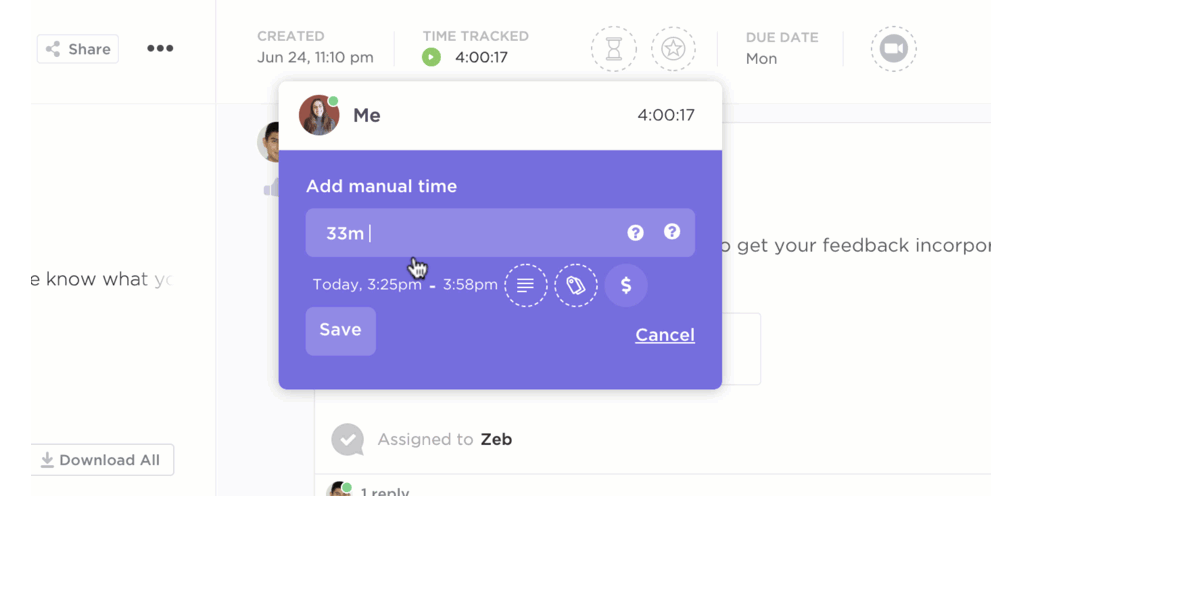

Gondoljon vissza a múlt hétre: biztosan meg tudja mondani, hogy pontosan hány órát töltött megbeszélésekkel, és hányat koncentrált munkával? A legtöbb ember számára a válasz egy „valahogy”, amit a naptárak és e-mailek alapos átnézése követ.
Ez a találgatás drágába kerül. A pontatlan nyilvántartások elmaradt számlázáshoz, túllépett költségvetéshez és termelékenységvesztéshez vezetnek. Valójában a munkavállalók 94%-a egyetért azzal, hogy a jobb időgazdálkodás a kulcsa annak, hogy többet tudjanak elvégezni.
Az Excel-munkaidő-nyilvántartás az első lépés a áttekinthetőség felé. Ez egy egyszerű, megbízható módszer az órák nyomon követésére, drága szoftverek bonyolultsága nélkül.
Ebben a blogbejegyzésben megtanulhatja, hogyan készítsen Excel időnyilvántartási táblázatot, hogyan használja a legfontosabb képleteket, és hogyan szerezhet be különböző ütemtervekhez használatra kész sablonokat.
Miért érdemes az Excel programot használni az időkövetéshez?
Az Excel gyakran az első hely, ahol az emberek elkezdik rögzíteni az óráikat, mert ismerős számukra. Már tudja, hogyan kell beírni a cellákba, formázni az oszlopokat és menteni a fájlt. Ezért ennek egy egyszerű időkövető rendszerré alakítása csak egy kis lépésnek tűnik, nem pedig egy teljesen új eszköznek.
Az Excel időkövetés a következő esetekben működik jól:
- Egy egyszerű módszert keres a ledolgozott órák rögzítésére, anélkül, hogy új szoftverre lenne szüksége
- A csapata már használ táblázatokat a költségvetések, jelentések vagy tervezéshez
- Ön inkább minden oszlopot, címkét és képletet saját kezében szeretne tartani az időkövető táblázatában
Az Excel-munkaidő-nyilvántartást különböző valós életbeli helyzetekhez is igazíthatja:
- Számlázható munka Adjon hozzá oszlopokat az ügyfél, a projekt, a számlázható órák, az óradíj és a teljes költségek számára. Szűrjön ügyfél szerint, hogy lássa, mennyi időt töltött el és mennyit kell számlázni.
- Adjon hozzá oszlopokat az ügyfél, a projekt, a számlázható órák, az óradíj és a teljes költségek számára
- Szűrj ügyfél szerint, hogy lássad, mennyi időt töltöttél és mennyit számlázz
- Műszakkezelés és jelenléti nyilvántartás Kövesse nyomon a munkavállalók munkaidejét a kezdési és befejezési időpontokkal, valamint az ebédszünetekkel minden sorban. Hozzon létre külön oszlopokat a rendes munkaidő és a túlórák számára, hogy a bérszámfejtés pontos maradjon.
- Kövesse nyomon az alkalmazottak munkaidejét a kezdési és befejezési időpontok, valamint az ebédszünetek feltüntetésével minden sorban
- Adjon hozzá külön oszlopokat a rendes munkaidő és a túlórák számára, hogy a bérszámfejtés pontos maradjon
- Projektköltségvetés és tervezés Rögzítse az órákat a különböző projektekhez vagy feladatokhoz, hogy lássa, mire fordítja a legtöbb időt. Hasonlítsa össze a tervezett és a tényleges összesített órákat, hogy pontosítsa a jövőbeli munkákra vonatkozó becsléseket.
- Rögzítse az egyes projektekhez vagy feladatokhoz kapcsolódó órákat, hogy lássa, mire fordítja a legtöbb időt
- Hasonlítsa össze a tervezett és a tényleges összesített órákat, hogy pontosítsa a jövőbeli munkákra vonatkozó becsléseket
- Adjon hozzá oszlopokat az ügyfél, a projekt, a számlázható órák, az óradíj és a teljes költségek számára
- Szűrj ügyfél szerint, hogy lássad, mennyi időt töltöttél és mennyit számlázz
- Kövesse nyomon az alkalmazottak munkaidejét a kezdési és befejezési időpontok, valamint az ebédszünetek feltüntetésével minden sorban
- Adjon hozzá külön oszlopokat a rendes munkaidő és a túlórák számára, hogy a bérszámfejtés pontos maradjon
- Rögzítse az egyes projektekhez vagy feladatokhoz kapcsolódó órákat, hogy lássa, mire fordítja a legtöbb időt
- Hasonlítsa össze a tervezett és a tényleges összesített órákat, hogy pontosítsa a jövőbeli munkákra vonatkozó becsléseket
Így használva az Excel rugalmas, alacsony költségű megoldást kínál az időadatok nyomon követésére, mielőtt eldöntené, hogy szüksége van-e valami automatizáltabb megoldásra.
📮ClickUp Insight: Egy tipikus tudásmunkásnak átlagosan 6 emberrel kell kapcsolatba lépnie a munkája elvégzéséhez. Ez azt jelenti, hogy naponta hat kulcsfontosságú kapcsolattartóval kell kapcsolatba lépnie, hogy összegyűjtse a szükséges háttérinformációkat, egyeztesse a prioritásokat és előre mozdítsa a projekteket. Egy olyan központi platform, mint a ClickUp , az Enterprise Search és az AI Knowledge Manager segítségével megoldja ezt a nehézséget azzal , hogy a háttérinformációkat azonnal elérhetővé teszi.
📖 Olvassa el még: Hatékony projektidő-kezelési stratégiák [Bevált módszerek]
Hogyan lehet nyomon követni az időt az Excelben
Pár perc alatt elkészíthet egy egyszerű heti Excel-munkaidő-nyilvántartást. Íme egy lépésről lépésre bemutatott útmutató, hogyan alakíthatja át egy üres Excel-táblázatot egy személy vagy egy pozíció számára készült alapvető munkaidő-nyilvántartási rendszerré.
1. lépés: Állítsa be a munkaidő-nyilvántartás elrendezését
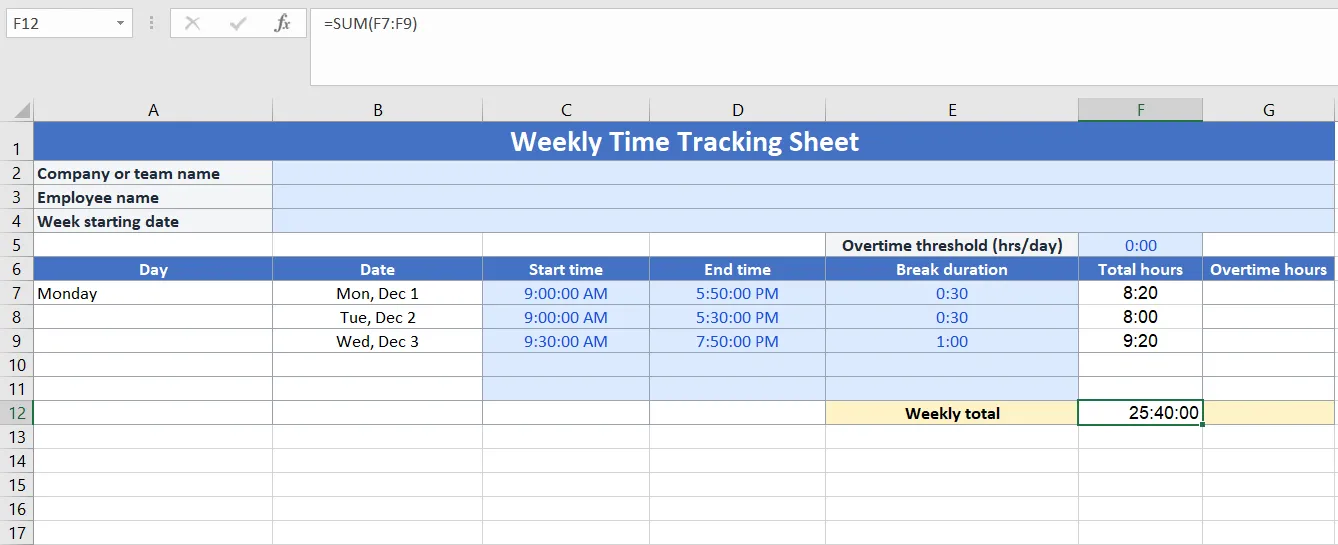
Nyisson meg egy új Excel-fájlt, és döntse el, hány napra szeretné nyomon követni az időt, például egy 5 vagy 7 napos hétre.
Hozzon létre egy egyszerű fejlécsort a következőkkel:
- Cég vagy csapat neve
- Munkavállaló neve
- A hét kezdőnapja
Ezután adjon hozzá oszlopcímeket az időkövető táblázatához:
- Nap
- Dátum
- Kezdési idő
- Befejezés ideje
- Szünet időtartama
- Összes óra
- Túlórák (opcionális)
2. lépés: Formázza az időoszlopokat
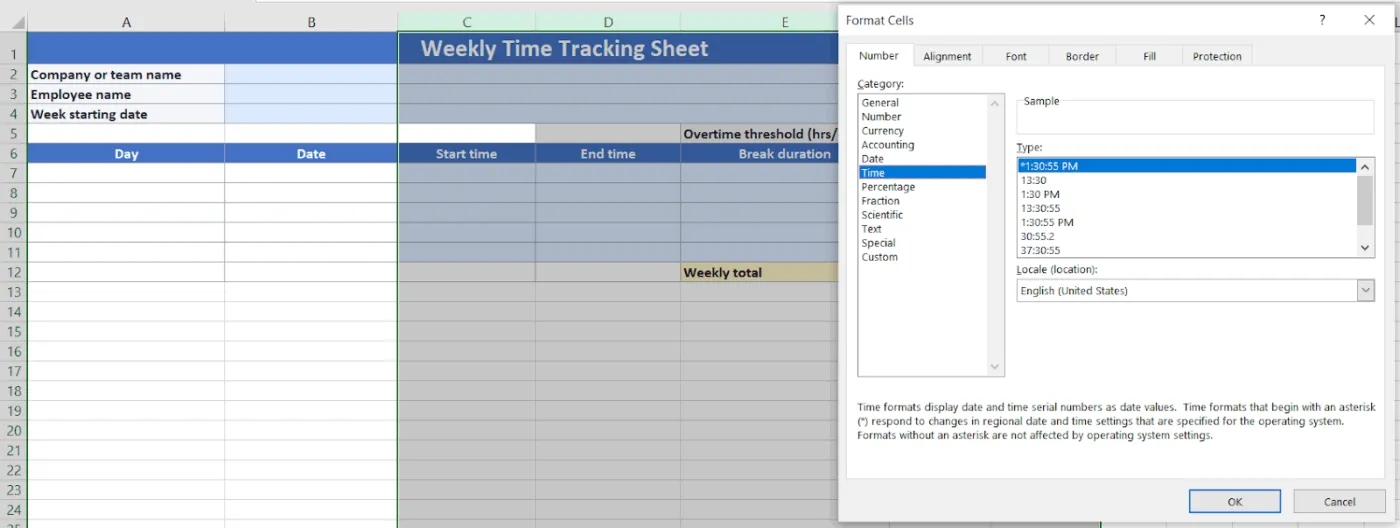
Az Excelnek megfelelő időformátumra van szüksége, hogy helyesen számolhassa ki a ledolgozott órákat.
- Jelölje ki a Kezdési idő, Befejezési idő, Szünet időtartama, Összes óra és Túlóra oszlopokat
- Kattintson a jobb gombbal, és válassza a „Cellák formázása” lehetőséget
- Válassza az Idő lehetőséget, majd az Ön által preferált időformátumot, például 13:30 a 24 órás időformátumhoz
Ez segít az Excelnek abban, hogy a bejegyzéseit egyszerű szöveg helyett Excel-időértékekként kezelje.
📖 Olvassa el még: Hogyan lehet hatékonyan nyomon követni a feladatokra és projektekre fordított időt
3. lépés: Adjon hozzá néhány minta sort
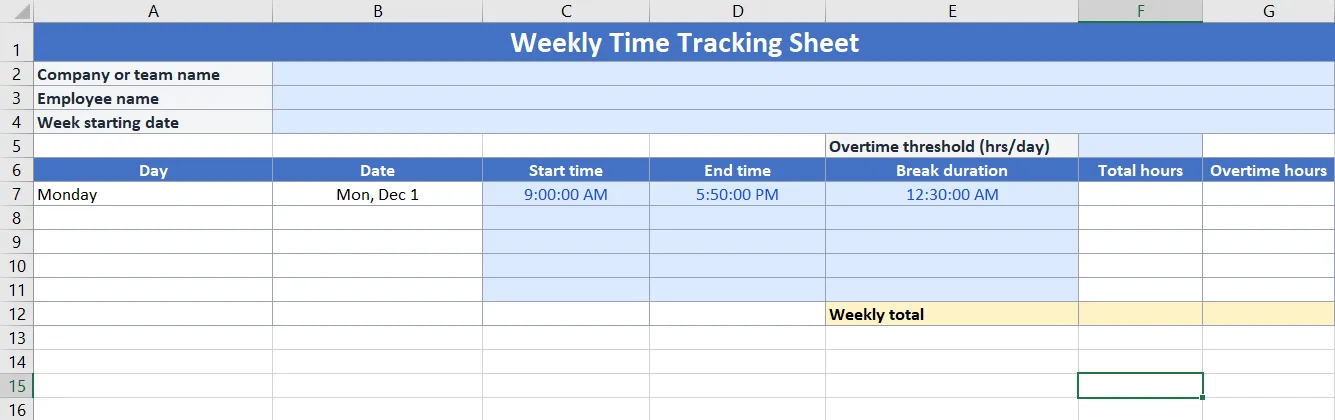
Mielőtt kitöltené a teljes táblázatot, tesztelje egy napig.
A fejléc alatt az első sorban:
- Adjon hozzá egy napnevet, például hétfő
- Írja be a dátumot
- Írja be a kezdési időt, például 9:00
- Írja be a befejezés időpontját, például 17:30
- Adjon hozzá szünetidőt, például 0:30 egy 30 perces ebédszünethez
4. lépés: Adjon hozzá egy képletet a napi órák kiszámításához
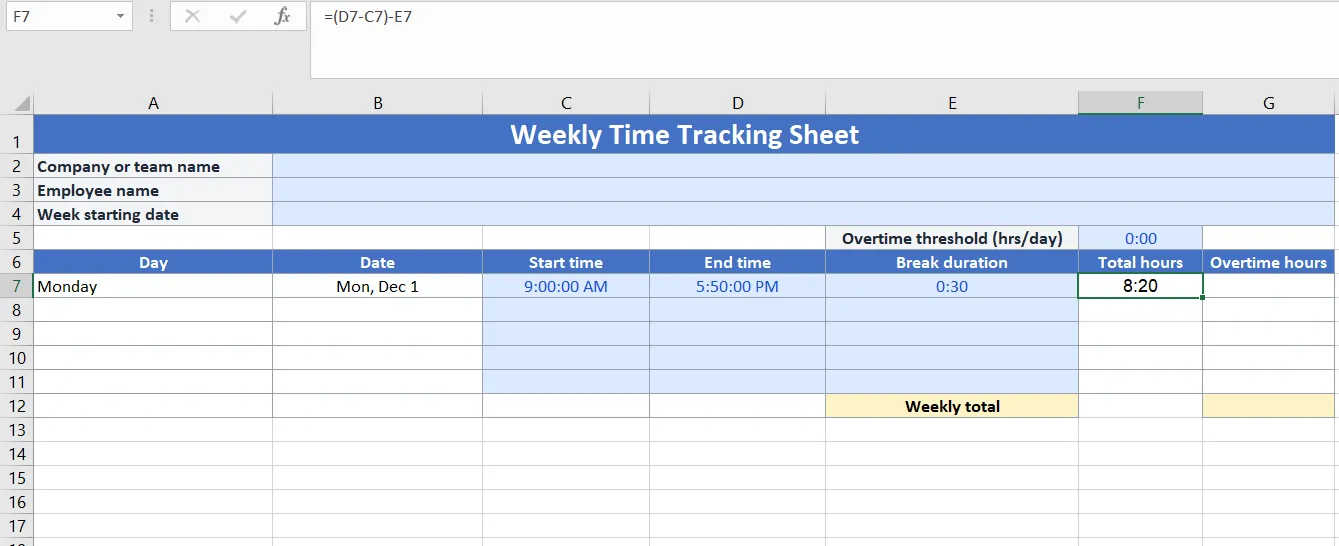
Most mondja meg az Excelnek, hogyan számolja ki az adott nap összes óráját.
Az első „Összes óra” cellába írjon be egy olyan képletet, mint például:
=(D7-C7)-E7
Hol:
- E7 a kezdési idő
- D7 a befejezési idő
- E7 a szünet időtartama
Ha a befejezési időpont átnyúlhat éjfélre, a képletet a következőképpen módosíthatja:
=MOD(D7-C7,1)-E7
Így nyomon követheti az éjszakai műszakok idejét anélkül, hogy megszakítaná a számításokat.
5. lépés: Másolja le a képleteket, és tesztelje őket
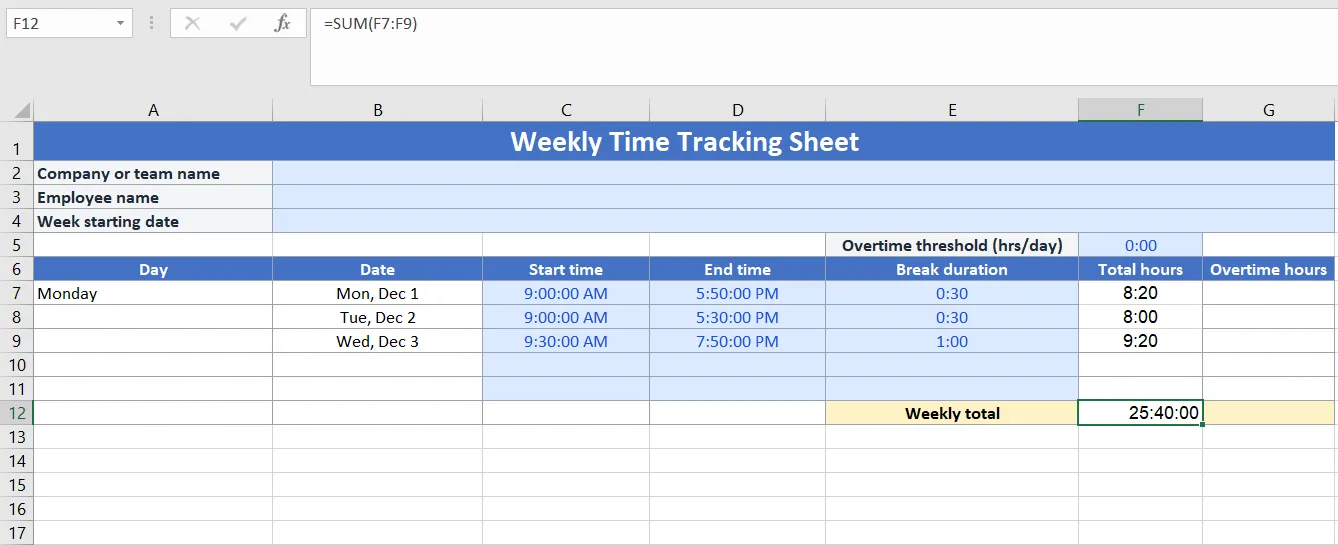
Ha az első sor működik:
- Másolja le a „Teljes óraszám” képletet a heti munkaidő-nyilvántartás összes sorára
- Ha túlórákat is nyomon követ, adjon hozzá egy szabályt, például =MAX(0,H8-8/24), ahol H8 az összes óra, 8 pedig egy szokásos 8 órás munkanapot jelöl.
Az oszlop alján adjon hozzá egy egyszerű SUM képletet a hét összegeinek kiszámításához:
=SUM(F7:F11)
Most már rendelkezik egy alapvető időkövetési beállítással az Excelben, amely a napi időbejegyzésekből kiszámítja a hét összes óráját.
5 ingyenes Excel időkövetési sablon
Készen áll arra, hogy kihagyja az üres táblázatot, és valami már működővel kezdje? Íme néhány ingyenes Excel munkaidő-nyilvántartási sablon, amelyet kiindulási pontként használhat, majd csapatához és ügyfeleihez igazíthat.
1. Munkaidő-nyilvántartási sablon szünetekkel a Vertex42-től
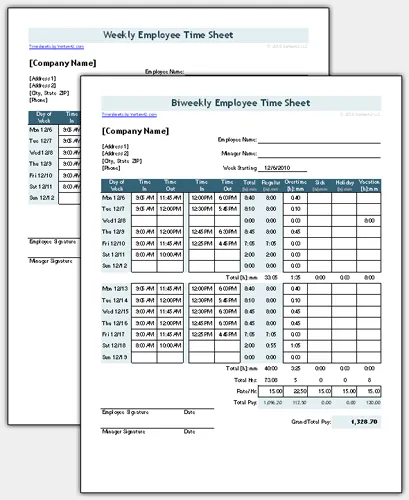
Ha órabérszámítás céljából nyomon követi az óránkénti munkavégzést, akkor nem elég egy hozzávetőleges napi összeg. Szüksége van a kezdési és befejezési idők, a szünetek és a túlórák egyértelmű nyilvántartására, amelyet további magyarázatok nélkül megoszthat a pénzügyi osztállyal.
A Vertex42 szünetekkel ellátott munkaidő-nyilvántartási sablonja egy munkafüzetben kínál kész heti és kétheti Excel-munkaidő-nyilvántartást. Lehetővé teszi a be- és kijelentkezési idők rögzítését, naponta legfeljebb két szünet naplózását, valamint a napi és heti összegek automatikus kiszámítását óra:perc vagy tizedes formátumban.
🌻 Ezért fogja kedvelni ezt a sablont:
- Rögzítse a be- és kijelentkezési időket, valamint a szüneteket napi egy sorban
- Váltson a heti és kétheti lapok között ugyanazon fájlon belül
- Kövesse nyomon az túlórákat automatikusan, a saját szabályai alapján
- Válasszon a tizedes vagy a standard időformátum közül anélkül, hogy át kellene írnia a képleteket
✨ Ideális: Kis csapatok számára, amelyek a munkavállalók munkaidejét a szokásos műszakokhoz viszonyítva követik nyomon, és egyszerű átadásra van szükségük a bérszámfejtéshez.
2. Microsoft Excel munkaidő-nyilvántartási sablon
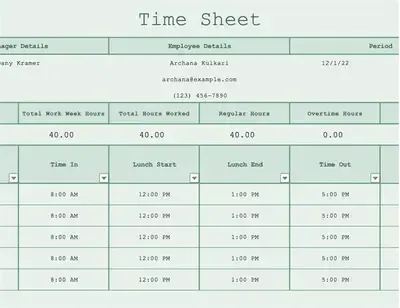
Ha csapata már a Microsoft 365-ben dolgozik, a Microsoft Excel munkaidő-nyilvántartási sablon egy egyszerű Excel-munkalap, amelyet azonnal használatba vehet. Elmentheti a OneDrive-ra, megoszthat egy fő példányt, és mindenki munkaidő-nyilvántartását ugyanabban a fájlban tárolhatja, ahelyett, hogy e-mailben küldözgetné a különböző verziókat.
Ez a sablon az alapokra összpontosít: rögzítse a napi munkaidőt, vegye figyelembe az ebédszünetet vagy a szüneteket, és hagyja, hogy a beépített számítások összeadják az órákat az Ön számára.
A táblázat testreszabható is, így a címkéket módosíthatja vagy mezőket (például osztályt vagy projektet) adhat hozzá anélkül, hogy a táblázatot a nulláról kellene újraépítenie.
🌻 Ezért fogja kedvelni ezt a sablont:
- Írja be az egyes napokon ledolgozott időt egy egyszerű heti elrendezésben
- Vegye figyelembe az ebédszünetet vagy a szüneteket, hogy az összegek pontosak maradjanak
- Számítsa ki automatikusan a napi és heti összegeket a beépített képletek segítségével
- Tárolja és ossza meg a munkafüzetet a Microsoft 365 segítségével, hogy mindenki ugyanazt a verziót szerkessze
✨ Ideális: Olyan csapatok számára, amelyek már használják a Microsoft 365-öt, és egy letisztult, sallangmentes Excel-munkaidő-nyilvántartási táblázatot szeretnének a heti munkaidő-bejegyzéshez.
3. Kéthetes Excel-munkaidő-nyilvántartási sablon a Smartsheet-től
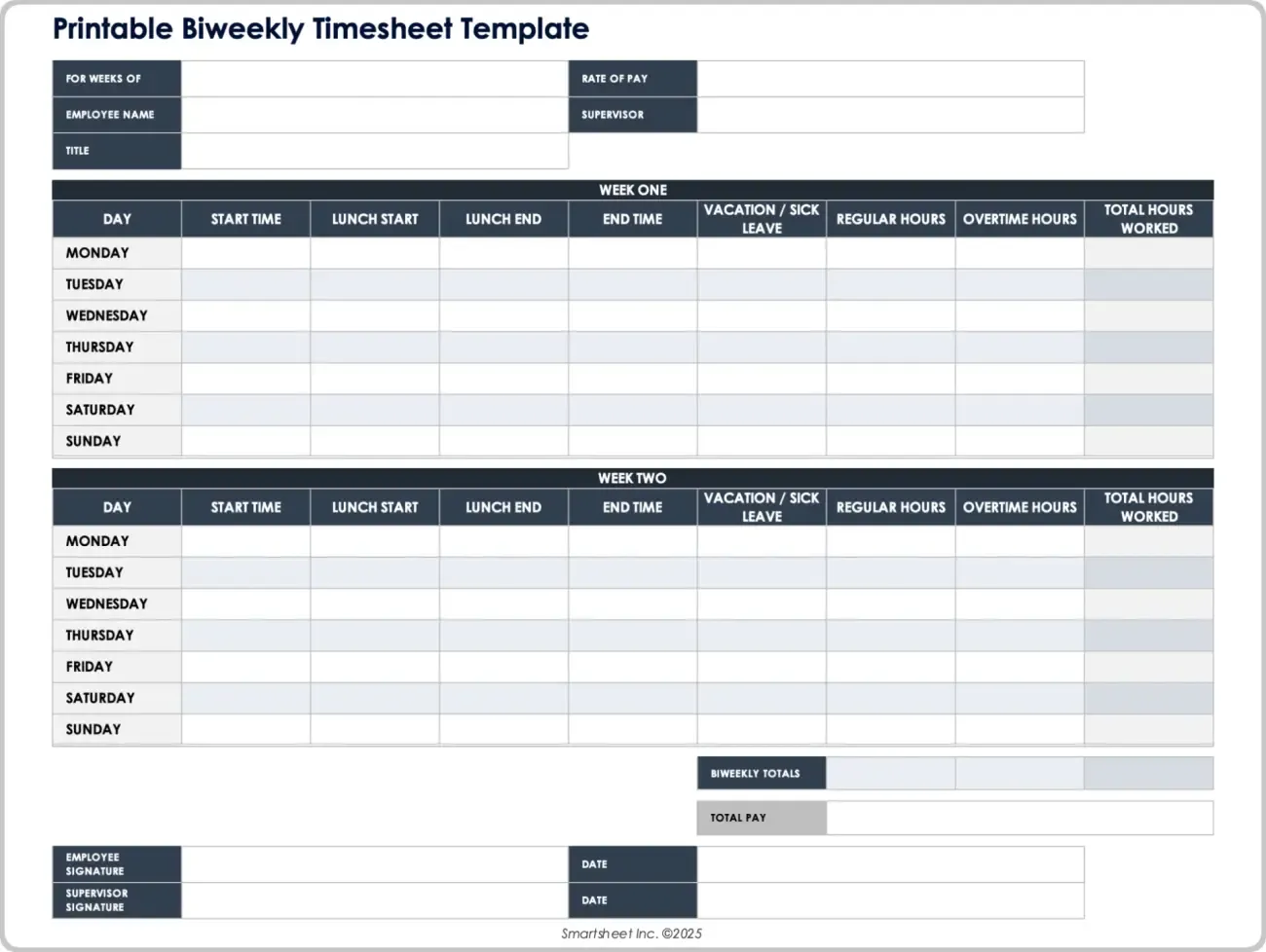
A kéthetes fizetési ciklusok gyakoriak, de egy rendezett kéthetes táblázatot a semmiből felépíteni bonyolult lehet. Szeretné, ha minden nap sorba lenne rendezve, az első és a második hét összegei meg lennének adva, és egy áttekinthető összefoglaló állna rendelkezésre jóváhagyásra.
A Smartsheet kéthetes Excel-munkaidő-nyilvántartási sablonja pontosan erre a célra készült. Lehetővé teszi a napi órák rögzítését egy 14 napos időszakra vonatkozóan, a rendes és a túlórák szétválasztását, valamint az összes adat áttekinthető összegzését az alján.
Ez hasznos azoknak a csapatoknak, akiknek egyszerű ellenőrzési nyomvonalra van szükségük, amelyet a bérszámfejtésbe vagy a számlázásba lehet beépíteni.
🌻 Ezért fogja kedvelni ezt a sablont:
- Rögzítse 14 nap munkáját egyetlen nézetben a kéthetes fizetési időszakokhoz
- Válaszd szét a rendes munkaidőt és a túlórákat a bérszámfejtés megkönnyítése érdekében
- Használja a beépített összegeket minden héten és a teljes időszakra vonatkozóan
- Ha aláírásra van szükség, adjon hozzá aláírási vagy jóváhagyási mezőket az aljára.
✨ Ideális: Ügynökségek, vállalkozók vagy csapatok számára, akik kéthetes fizetési ciklusban dolgoznak, és minden időszakra rendezett nyilvántartásra van szükségük.
4. Havi munkaidő-nyilvántartási Excel-sablon a Resource Guru-tól
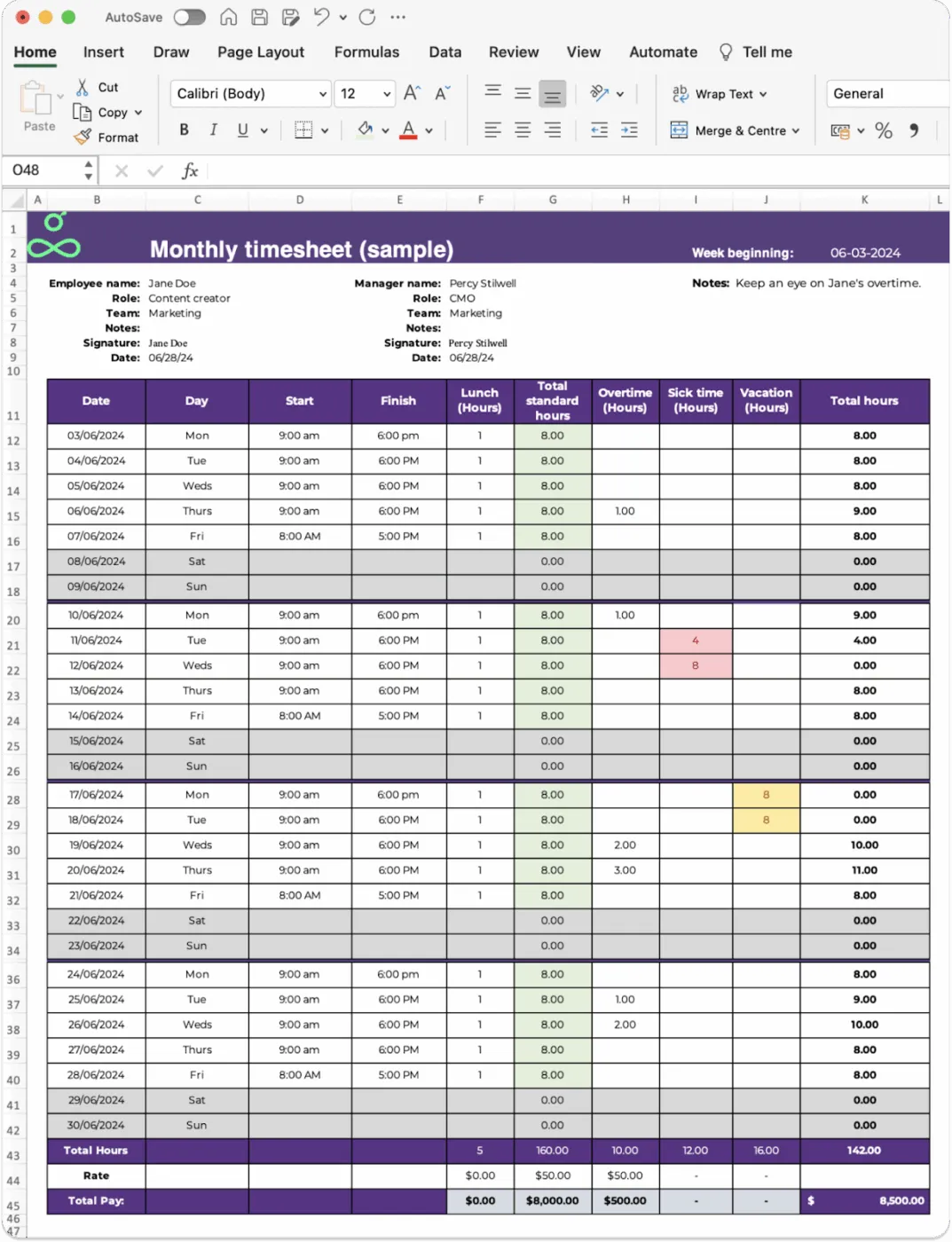
A havi munkaidő-nyilvántartások akkor hasznosak, ha átfogó képet szeretne kapni a ledolgozott órákról, az ünnepnapokról és a projektterhelésről hosszabb időszakokra vonatkozóan. Ezek segítségével könnyebben felismerheti a forgalmas heteket és megtervezheti a személyzeti beosztást.
A Resource Guru erre a célra készült havi munkaidő-nyilvántartási Excel-sablont kínál. Ez segít a munkavállalóknak naponta rögzíteni az időfelhasználásukat a projekt követelményeinek teljesítése mellett, és mindent egy oldalon tart, így a vezetők gyorsan áttekinthetik a mintákat vagy a problémákat.
🌻 Ezért fogja kedvelni ezt a sablont:
- Kövesse nyomon egy egész hónap óráit egyetlen lapon
- Rögzítse a napi munkaidőt a projekt- vagy ügyféladatok mellett
- Tekintse át egy pillanat alatt a munkaterhelés és a túlórák alakulását
- Exportálja vagy ossza meg a fájlt a vezetőkkel jóváhagyás céljából
✨ Ideális: Olyan csapatok számára, amelyek havonta ellenőrzik a munkaórákat, és egyszerű áttekintést szeretnének kapni a kapacitás és a projekttervezéshez.
5. Kéthetes munkaidő-nyilvántartási sablon a QuickBooks-tól
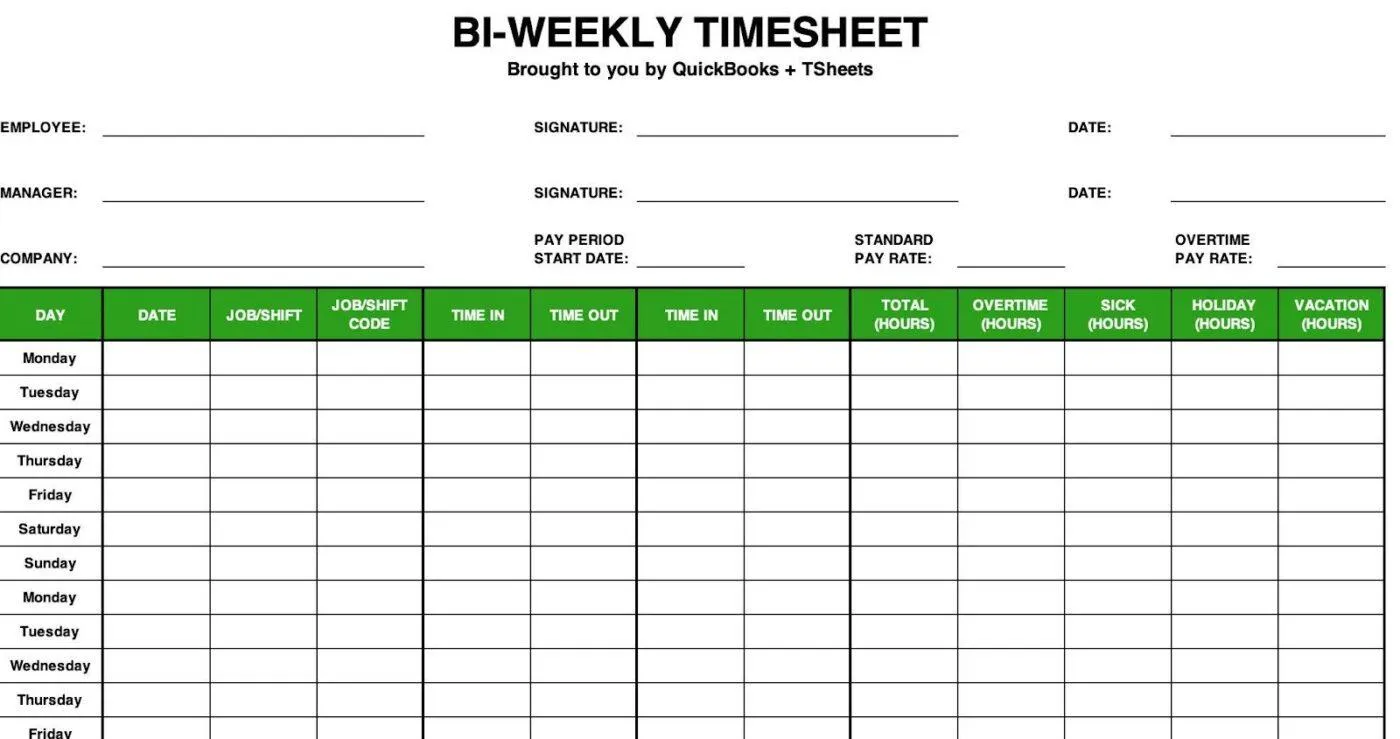
Ha kéthetente fizet az alkalmazottaknak, a heti táblázat szűkösnek tűnhet, és két külön fájl kezelése pedig körülményessé válik.
Ez a QuickBooks kéthetes munkaidő-nyilvántartási sablonja egy helyen nyújt teljes 14 napos áttekintést, így több Excel-fájl összeillesztése nélkül is láthatja a teljes fizetési időszakot.
A sablon általában úgy van felépítve, hogy a tetején a munkavállaló és a fizetési időszak adatai szerepelnek, majd ezt követi két hét napi sorai. Minden napon helyet kap a kezdési idő, a befejezési idő, a szünetek, a rendes munkaidő és a túlóra, valamint az egyes hetek és a teljes időszak összesítése.
Általában helyet biztosítanak az aláírásoknak vagy jóváhagyásoknak is, ami megkönnyíti a lap továbbítását a bérszámfejtéshez további formázás nélkül.
🌻 Ezért fogja kedvelni ezt a sablont:
- Kövesse nyomon egy alkalmazott 14 napos munkáját egyetlen kéthetes táblázaton
- Válaszd szét a rendes munkaidőt és a túlórákat, hogy a bérszámfejtés gyorsan áttekinthető legyen
- Használja a beépített összegeket, hogy megtekintse az egyes hetek óráit és a teljes fizetési időszakot
- Mentse el, nyomtassa ki vagy használja újra ugyanazt az elrendezést minden új fizetési ciklushoz
✨ Ideális: Kisvállalkozások és csapatok számára, amelyek kéthetente számolják ki a bérszámfejtést, és strukturált, Excel-barát munkaidő-nyilvántartást szeretnének.
Hasznos Excel-képletek az időkövetéshez
A képletek egy egyszerű Excel-munkaidő-nyilvántartást olyan eszközzé alakítanak, amelyben megbízhat. Csökkentik a kézi adatbevitel mennyiségét, minimalizálják az emberi hibák lehetőségét, és segítenek az összegek automatikus kiszámításában, így nem kell minden héten a számológéphez nyúlnia.
Hasznos Excel-képletek, amelyeket érdemes ismerni
Az alábbiakban bemutatunk néhány alapvető képletet, amelyek segíthetnek az Excel időkövetés elsajátításában:
1. Napi óraszám összesen
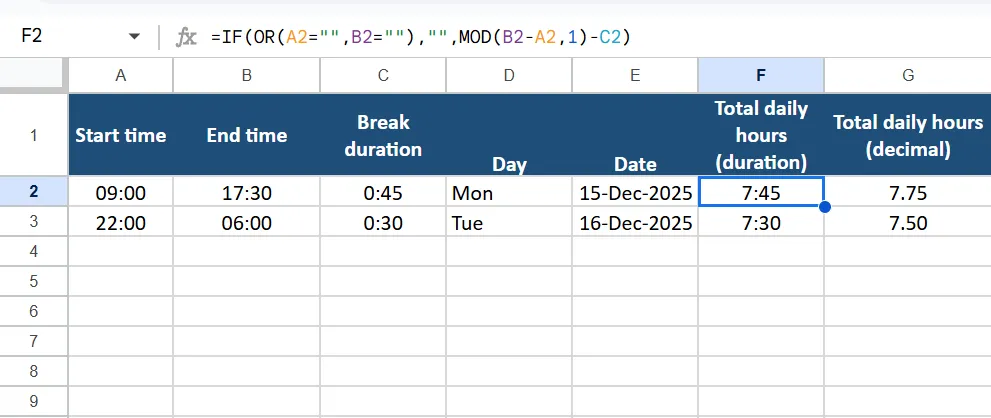
Ha a táblázata tartalmazza a következőket:
- Kezdési idő az A2 cellában
- Befejezési idő a B2 cellában
- Szünet időtartama a C2 cellában
A F2 cellában a következőképpen számolhatja ki a napi ledolgozott órákat:
=(B2-A2)-C2
Ha az alkalmazottak éjszakai műszakban dolgoznak, amely átnyúlik éjfélre, használja a következőket:
=MOD(B2-A2,1)-C2
Ne felejtse el formázni a cellákat a „Napi összes óra” oszlopban Idő vagy Szám formátumra, attól függően, hogy hogyan szeretné megjeleníteni az adatokat.
📖 Olvassa el még: Ingyenes Excel-munkaidő-nyilvántartási sablonok a munkaidő és a bérszámfejtés nyomon követéséhez
2. Heti túlórák
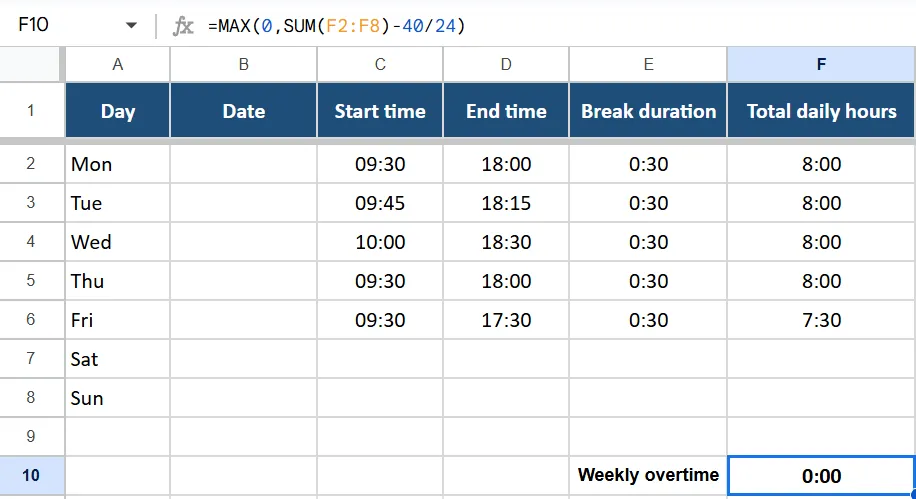
Ha olyan heti munkaidő-nyilvántartást szeretne készíteni, ahol a normál munkaidő heti 40 óra, és a napi órák az F2:F8 cellákban szerepelnek, használja a következőt:
=MAX(0,SUM(F2:F8)-40/24)
Ezzel a túlórák időértékét kapja meg. Ha helyette tizedes órákat használ a G2:G8 cellákban, a túlóra képlet a következő lesz:
=MAX(0,SUM(G2:G8)-40)
📖 Olvassa el még: Ingyenes projektidő-nyilvántartási sablonok az időgazdálkodáshoz
3. Számlázható és nem számlázható feladatok megkülönböztetése
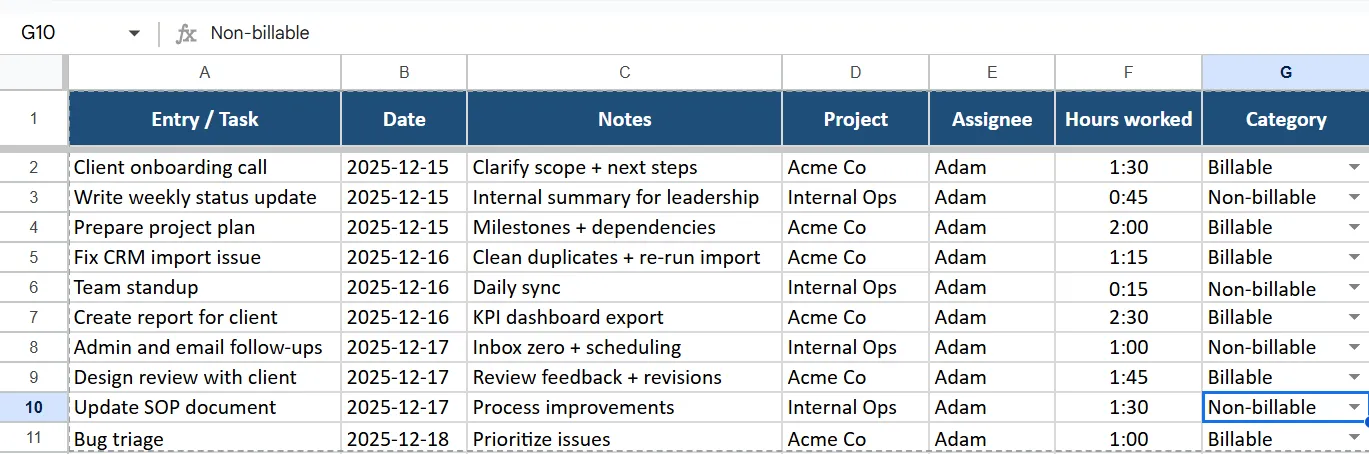
Tegyük fel, hogy az időbejegyzéseket sorokban követi nyomon, a következőkkel:
- A ledolgozott órák száma az F2:F100 cellákban
- Egy Kategória oszlop a G2:G100 cellákban, ahol a legördülő menüből kiválaszthatja a Számlázható vagy Nem számlázható lehetőséget
Az összegeket így oszthatja fel:
=SUMIF(G2:G100,”Számlázható”,F2:F100)
=SUMIF(G2:G100,”Nem számlázható”,F2:F100)
Ez akkor hasznos, ha össze szeretné hasonlítani a számlázható órákat a belső munkával vagy az adminisztrációs idővel.
4. Idő kerekítése
Ha 15 perces blokkokban számlázza ki a munkát, akkor a bejegyzéseket a legközelebbi negyedórára kerekítheti. Ha az időtartam az F2 cellában van, használja a következő képletet:
=MROUND(F2,”0:15″)
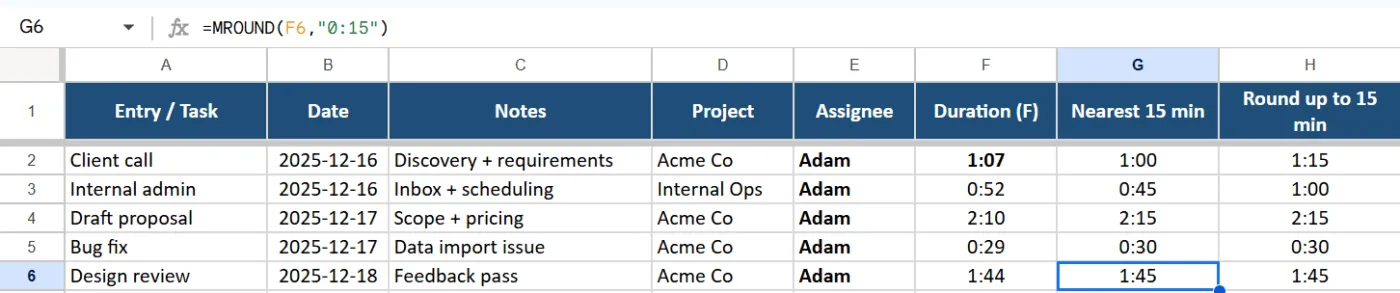
Ha mindig a következő 15 perchez szeretne kerekíteni (például számlázási szabályok miatt), használja ezt:
=CEILING(F2,”0:15″)
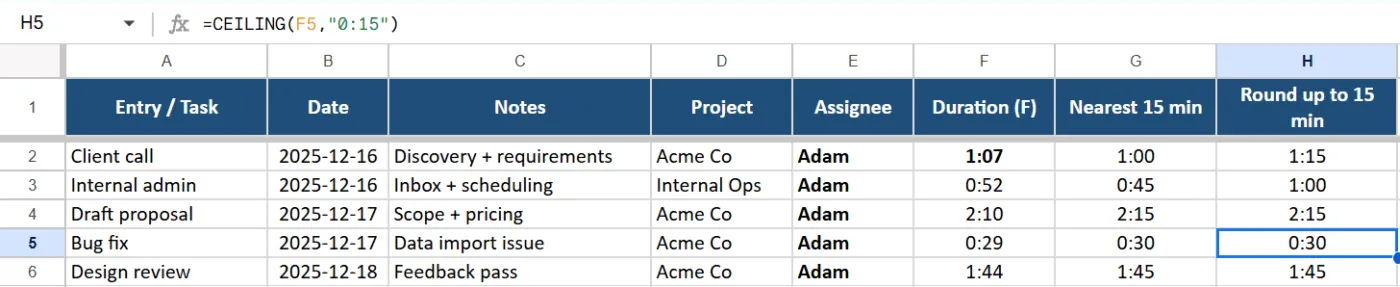
Így az Excel időkövetése konzisztens marad, ahelyett, hogy minden percet külön értékként kezelne.
📖 Olvassa el még: Hogyan használjuk az Excel dátumfüggvényeit képletekkel (+ példák)
5. Feltételes formázás hiányzó bejegyzések esetén
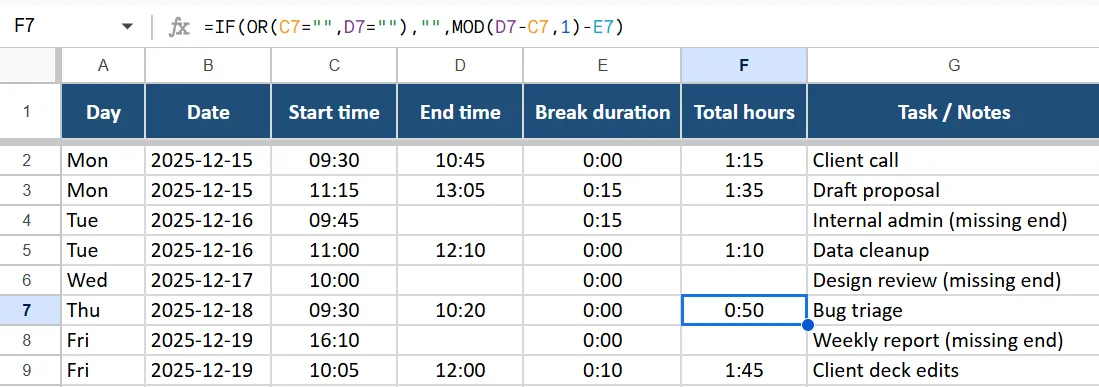
Egy egyszerű képlet segítségével kiemelheti azokat a sorokat, amelyeknél a befejezési idő hiányzik.
- Válassza ki az adatsorokat, például C2:F50
- Lépjen a Főoldal → Feltételes formázás → Új szabály → Képlet használata menüpontra, hogy meghatározza, mely cellákat formázza
- Használjon egy olyan képletet, mint: =AND($C2<>””,$D2=””)
- Válasszon kitöltési színt
Minden olyan sor, amelyben szerepel kezdési idő, de nincs befejezési idő, most kiemelve jelenik meg, így gyorsan kijavíthatja a hiányzó bejegyzéseket, mielőtt kiszámolná az összes órát.
Példák:
Íme néhány gyors kombináció, amely gyakran megjelenik a valós munkaidő-nyilvántartási sablonfájlokban:
- A heti összes óraszám kiszámítása =SUM(F2:F8), hogy az összes napi óraszámot egy heti összegbe vonja össze
- =SUM(F2:F8) az összes napi óra heti összegbe történő összevonásához
- Számítsa ki a költségeket a ledolgozott órákból Ha a tizedes órák a G2 cellában, az óradíj pedig a H2 cellában van, használja a =G2*H2 képletet. Összegezze az oszlopot, hogy megkapja a hét vagy a projekt teljes költségét.
- Ha a tizedes órák a G2 cellában, az óradíj pedig a H2 cellában van, használja a =G2*H2 képletet.
- Összegezze az oszlopot, hogy megkapja a hét vagy a projekt teljes költségeit
- Az összes túlórás sor megjelenítése Adjon hozzá egy segítő oszlopot a =F2>8/24 képlettel, hogy megjelölje a 8 óránál hosszabb napokat. Szűrje az oszlopot, hogy csak a túlórás bejegyzéseket lássa.
- Adjon hozzá egy segítő oszlopot a =F2>8/24 képlettel, hogy megjelölje a 8 óránál hosszabb napokat
- Szűrd ki azt az oszlopot, hogy csak a túlórák jelenjenek meg
- =SUM(F2:F8) az összes napi óra heti összegbe történő összevonásához
- Ha a tizedes órák a G2 cellában, az óradíj pedig a H2 cellában van, használja a =G2*H2 képletet.
- Összegezze az oszlopot, hogy megkapja a hét vagy a projekt teljes költségeit
- Adjon hozzá egy segítő oszlopot a =F2>8/24 képlettel, hogy megjelölje a 8 óránál hosszabb napokat
- Szűrd ki azt az oszlopot, hogy csak a túlórák jelenjenek meg
Miután ezeket a képleteket beállította, az Excel időnyilvántartási táblázata sokkal inkább úgy fog működni, mint egy automatizált munkaidő-nyilvántartás, anélkül, hogy eszközt kellene váltania.
Példák az Excel időkövetésre
Könnyebb megtervezni a saját Excel-munkaidő-nyilvántartását, ha látja, hogyan működik a valós helyzetekben. Íme négy egyszerű beállítás, amelyet Excel-táblázatban is létrehozhat, majd képernyőképek formájában rögzíthet útmutatójához vagy belső dokumentumaihoz.
1. Szabadúszók, akik több ügyfélnek számláznak
A szabadúszók gyakran osztják meg a hetüket különböző ügyfelek, projektek és óradíjak között. Egy célzott időkövető táblázat segít rendszerezni a számlázható munkát.
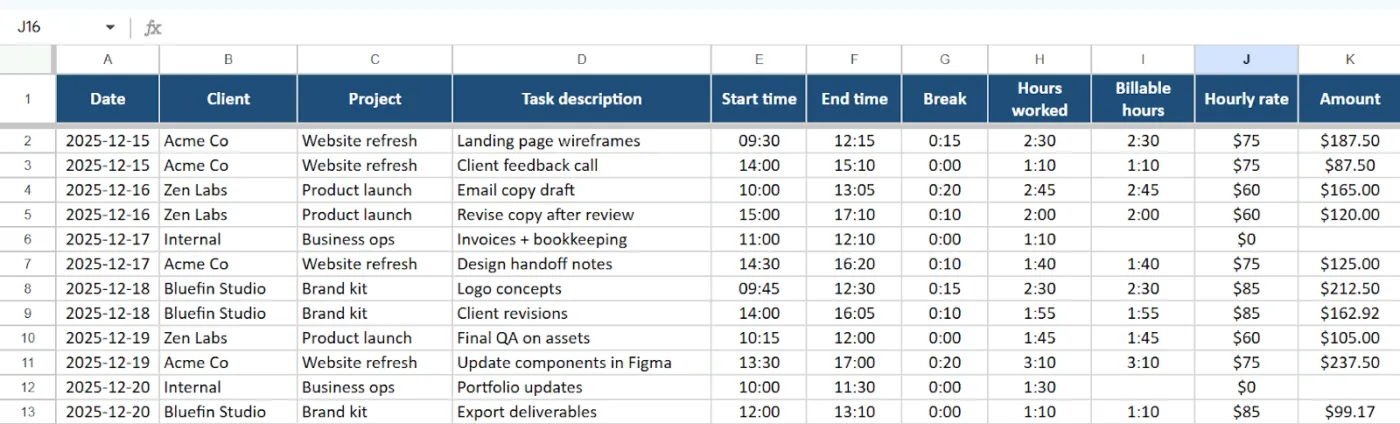
Állítson be olyan oszlopokat, mint például:
- Dátum
- Ügyfél
- Projekt
- Feladat leírása
- Kezdési idő
- Befejezés ideje
- Szünet
- Ledolgozott órák
- Számlázható órák
- Óradíj
- Összeg
Használjon képleteket az egyes sorokhoz tartozó ledolgozott órák kiszámításához, majd szorozza meg az órákat az óradíjjal az Összeg oszlopban. Az alján található összegző sorban megjelenhet az összes óra és a számlázható órák száma is minden ügyfél vagy hónap esetében.
2. Munkavállalók heti jelenléti naplója
A kis csapatok az Excel időkövetést használhatják az alkalmazottak munkaidejének és jelenlétének egyszerű heti nyilvántartására.
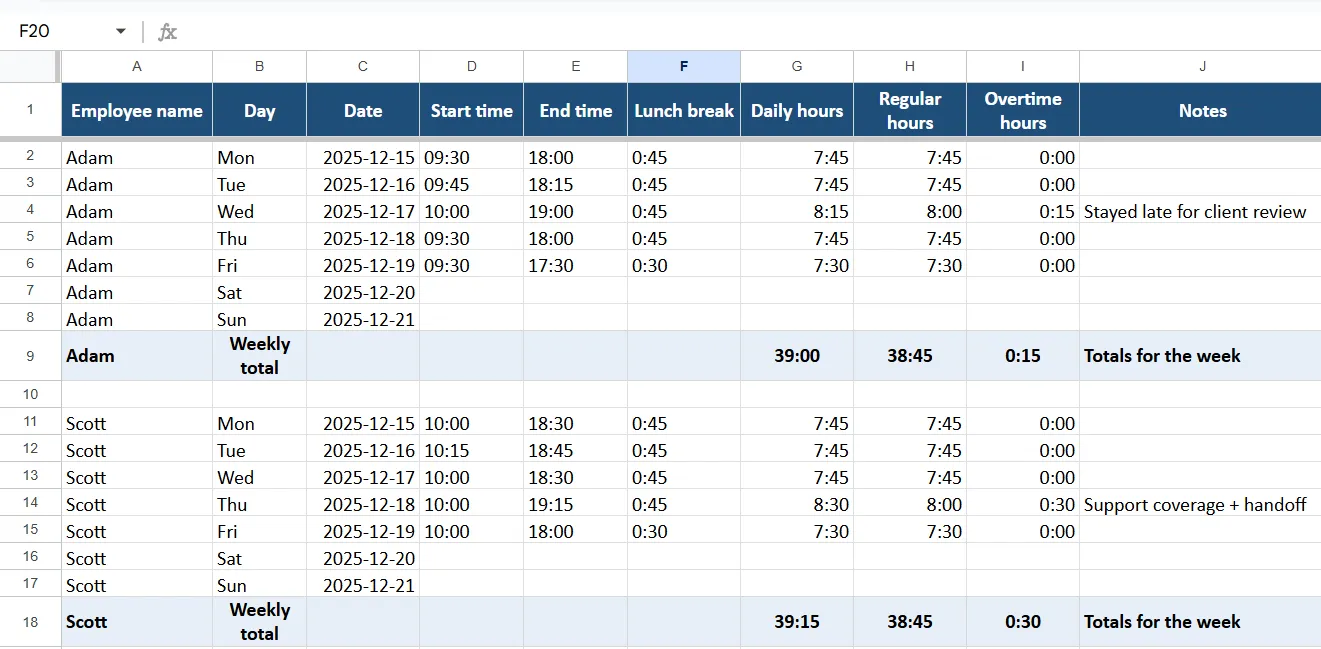
Az elrendezés tartalmazhatja a következőket:
- Munkavállaló neve
- Nap és dátum
- Kezdési idő
- Befejezés ideje
- Ebédszünetek
- Rendszeres munkaidő
- Túlórák
- Megjegyzések
A napi órák száma a kezdési és befejezési idő képlete alapján kerül kiszámításra, és minden személyhez hozzáadhat egy heti összesített óraszámot tartalmazó sort. Ez lehetővé teszi a vezetők számára, hogy külön eszköz használata nélkül is gyorsan áttekintsék a munkaidőket.
👀 Érdekesség: Az Excelben minden dátum valójában egy sorszám, amelynek 1900. január 1. az 1. napja. Ez a furcsa rendszer megkönnyíti a dátumszámításokat , de néha megzavarhatja az új felhasználókat!
3. Példa a projektidő elosztására
Ha több alkalmazott dolgozik különböző projektekben, egy projektközpontú táblázat segít megérteni, hogy a csapat tagjai valójában mire fordítják az idejüket.
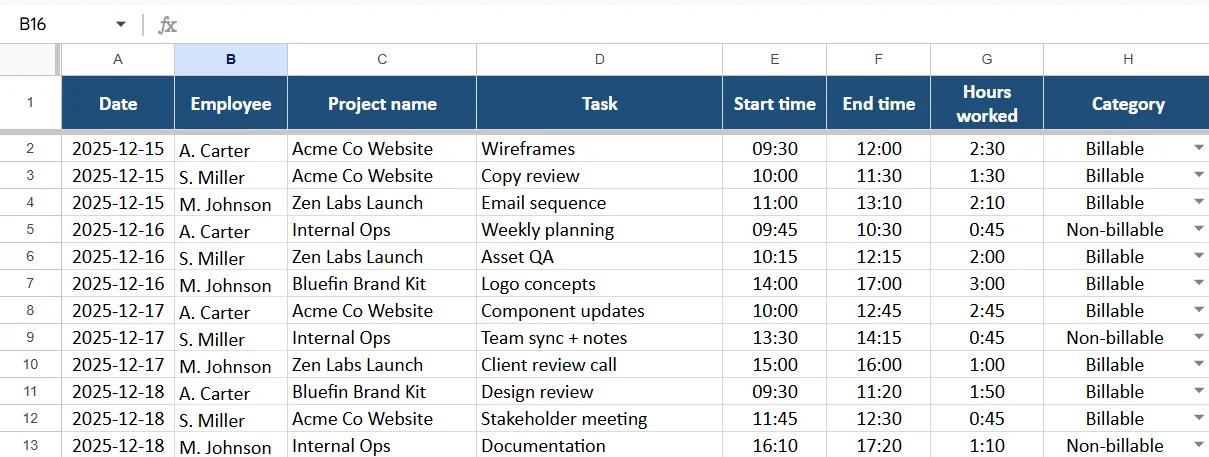
Próbálja ki az alábbi oszlopokat:
- Dátum
- Munkavállaló
- Projekt neve
- Feladat
- Kezdési idő
- Befejezés ideje
- Ledolgozott órák
- Számlázható vagy nem számlázható kategória
Innen a SUMIF képleteket használva kiszámíthatja a teljes óraszámot projekt, alkalmazott vagy számlázható kategória szerint. Így sokkal könnyebb összehasonlítani a becsült és a tényleges órákat, és megérteni, mely projektek igényelnek a legtöbb időt.
📖 Olvassa el még: Hogyan optimalizálhatja a hatékonyságot az időkövetési jelentésekkel
4. Műszakbeosztás és nyomon követés
Műszakos munkavégzés esetén egy táblázatban tárolhatja mind a beosztást, mind a tényleges időbejegyzéseket, így összehasonlíthatja a tervet a valósággal.
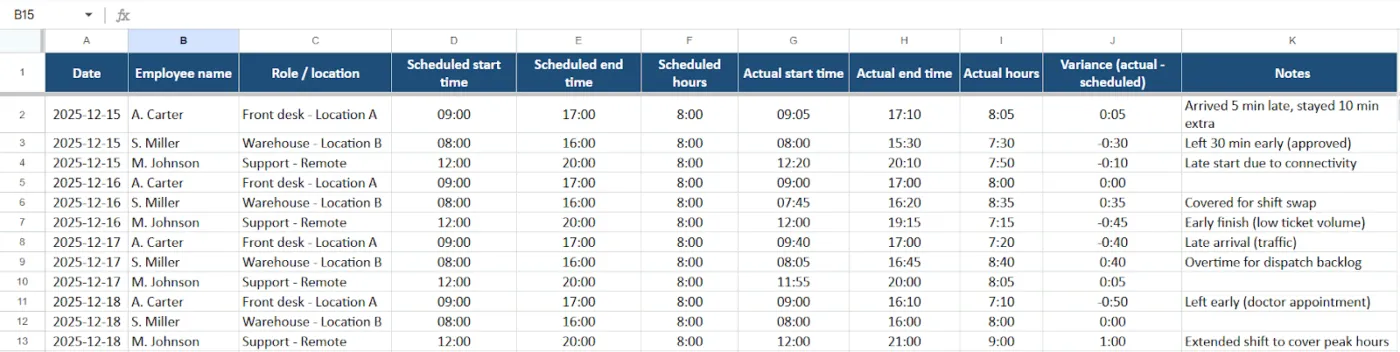
Tartalom:
- Munkavállaló neve
- Szerepkör vagy helyszín
- Tervezett kezdési idő
- Beütemezett befejezési idő
- Tényleges kezdési idő
- Tényleges befejezési idő
- A tervezett és a tényleges idő közötti eltérés
- Megjegyzések műszakcserékről, késésekről vagy korai távozásokról
Képletek segítségével kiszámíthatja az eltéréseket és az egyes műszakok teljes óraszámát. Egy egyszerű feltételes formázás kiemelheti a nagy eltéréseket, ami segít a személyzeti és bérszámfejtési döntések meghozatalában.
Gyakori Excel időkövetési hibák, amelyeket el kell kerülni
Az Excel sok időkövetési feladatot képes kezelni, de néhány apró hiba is könnyen tönkreteheti az adatokat. Íme néhány gyakori probléma, amelyre figyelnie kell az Excel-munkaidő-nyilvántartás beállításakor.
- Különböző időformátumok keverése ugyanabban az oszlopban, így egyes cellák hh:mm formátumot használnak, míg mások szöveget vagy tizedes számokat
- A képletek felülírása a ledolgozott órák hozzáadásakor, ahelyett, hogy a képletcellákat lezárná, és csak a szükséges helyeken engedélyezné az adatbevitel
- Ha elfelejti a cellákat Időként formázni, az Excel az időbejegyzéseket egyszerű szövegként kezeli, és emiatt nem számolja ki helyesen az összes órát
- A képletek lefelé másolása a tartományok frissítése nélkül, így a heti összegek csak az adatok egy részét tartalmazzák
- A túlórák kézi bevitelére támaszkodás ahelyett, hogy képleteket használna a rendes munkaidő és a túlórák elkülönítésére
- Ugyanazon időkövető táblázat külön verzióinak vezetése minden fizetési időszakra, ami megnehezíti a korábbi időadatok későbbi ellenőrzését
- Ha bárki szerkesztheti bármelyik cellát, azzal nő a kockázata annak, hogy véletlenül megváltozik a fejlécsor, az árak táblázata vagy a kulcsfontosságú képletek.
Ha ezeket a problémákat korán felismeri, az időkövetése pontos marad, és időt takarít meg a bérszámfejtés vagy az ügyfelek számlázása során.
📖 Olvassa el még: Hogyan használjuk az automatizált munkaidő-nyilvántartásokat (bevált gyakorlatok és előnyök)
Az Excel időkövetés előnyei és hátrányai
Az Excel tökéletes középút a „jegyzetfüzetbe firkálás” és a „teljes körű nyomonkövetési rendszer beállítása” között. Rugalmas, megfizethető, és a legtöbb munkahelyi laptopon már telepítve van. Ugyanakkor nagymértékben függ a kézi adatbevitelektől, és éppen itt kezdődnek a problémák.
Az Excel használatának előnyei az időkövetés terén
- Kezdjen gyorsan egy egyszerű időkövető táblázattal, amely tükrözi a csapata jelenlegi munkamódszerét
- Testreszabhatja az oszlopokat a projektek, ügyfelek, feladatok és megjegyzések szerint, ahelyett, hogy az adatait egy merev sablonba kényszerítené.
- Kövesse nyomon az időt különböző felhasználási esetekhez egy fájlban, a számlázható óráktól a műszakbeosztásokig és a projektmunka óráiig.
- Használja a beépített képleteket a teljes óraszám, a túlórák és a költségek kiszámításához külön eszközök nélkül
- Könnyen oszthatja meg a fájlokat kis csapatokkal, ha azokat egy megosztott meghajtóra vagy felhőalapú mappába menti
- Dolgozzon offline módban, ha gyenge internetkapcsolattal rendelkező helyeken kell nyomon követnie az időt
Az Excel különösen jól működik szabadúszók, kis csapatok vagy vállalkozók számára, akik egyszerű módszert keresnek az alkalmazottak munkaidejének nyomon követésére anélkül, hogy új alkalmazást kellene bevezetniük.
👀 Érdekesség: Tanulmányok kimutatták, hogy a táblázatok 88%-a tartalmaz hibákat, az átlagos hibaarány cellánként 1–5%. Az Excel-munkaidő-nyilvántartásokba történő kézi adatbevitel könnyen költséges hibákhoz vezethet.
Az Excel időkövetéshez való használatának korlátai
Ugyanaz a rugalmasság, amely az Excel-t vonzóvá teszi, kockázatot is jelenthet a vállalkozás növekedésével.
- Az időbejegyzésekhez manuális bevitelre támaszkodik, ami növeli az emberi hibák esélyét
- Megkönnyíti a felhasználók számára a képletek vagy fejlécsejtek felülírását és a számítások megszakítását
- Nehézségek a verziókezeléssel, amikor több felhasználó ment különböző másolatokat ugyanarról a fájlról
- Korlátozott védelmet nyújt a véletlen módosítások ellen, hacsak nem zárja le a tartományokat és nem védi a lapokat
- Időigényessé válik a karbantartás, ha sok alkalmazott vagy több projekt munkaidejét követi nyomon
A kézi rendszerek, mint a táblázatok és a papír alapú munkaidő-nyilvántartások, hajlamosabbak a hibákra. Egy friss jelentés szerint a vállalatok több mint fele még mindig táblázatokat használ az idő nyomon követésére, és azok, akik papírra vagy táblázatokra támaszkodnak, nagyobb kockázatnak vannak kitéve a bérszámfejtési hibák és a szabályozási problémák tekintetében.
📖 Olvassa el még: A legjobb Microsoft Excel alternatívák
Excel vs. egyéb időkövető szoftverek
A dedikált időkövető szoftverek kifejezetten az időkövetésre lettek kifejlesztve, nem csupán az adatok tárolására. Ez általában azt jelenti, hogy:
- Egy kattintásos időzítők a kezdési és befejezési idő cellákba történő begépelése helyett
- Automatizált munkaidő-nyilvántartások, amelyek az időadatokat időzítőkből, naptárakból vagy integrált eszközökből nyerik ki
- Központosított munkavállalói időkövetés sok ember, helyszín és ütemterv számára
- Beépített jelentések projektekhez, ügyfelekhez, valamint számlázható és nem számlázható órákhoz
- Webes, asztali és mobil alkalmazások, amelyekkel a munkavállalók bárhol nyomon követhetik az időt, ahol dolgoznak
Az Excel továbbra is jó választás, ha még csak most kezded, kis csapatod van, vagy teljes ellenőrzést szeretnél a megjelenés felett. Ha azonban sok alkalmazottat, bonyolult ütemterveket vagy részletes projektköltségvetéseket kell kezelned, a speciális időkövető eszközök vagy alkalmazások gyakran nagyobb pontosságot és jobb ellenőrzési nyomvonalakat biztosítanak. Ezenkívül kevesebb adminisztratív munkát igényelnek, mint az Excel táblázatok önálló használata.
📖 Olvassa el még: A legjobb időkövető szoftverek (alkalmazásfunkciók és árak)
A legjobb Excel-alternatívák az időkövetéshez
A munka elterjedése akkor kezdődik, amikor az idő egyszerre mindenhol jelen van. Néhány óra egy Excel-munkaidő-nyilvántartásban szerepel, néhány az e-mailekben, mások a csevegőüzenetekben vagy a naptári eseményekben, és senki sem tudja pontosan, melyik verzió a legfrissebb.
Idővel ez a rendetlenség felhalmozódik: duplikált fájlok, kézi frissítések és egymásnak nem megfelelő összegek formájában, amelyeket minden hét vagy hónap végén rendbe kell tennie.
Itt jön jól egy olyan összekapcsolt munkaterület, mint a ClickUp. Ahelyett, hogy az időkövetést külön táblázatként kezelné, a feladatok, projektek és dokumentumok mellé integrálja. Az órákat ott rögzíti, ahol a munka ténylegesen történik, ami csökkenti az adatok különböző eszközökbe való másolását, és megkönnyíti az egyes időbejegyzések teljes kontextusának áttekintését.
Számos Excel-alternatíva létezik az időkövetéshez, a speciális időkövető alkalmazásoktól a teljes körű projektmenedzsment platformokig. Az olyan eszközök, mint a Toggl, a Harvest, a Clockify vagy a Hubstaff népszerűek, ha dedikált időkövetőt keres, míg a ClickUp az egyik olyan lehetőség, amelyet érdemes megfontolni, ha inkább egy szélesebb körű munkaterületen belül szeretné nyomon követni az időt.
Ezután megnézzük, hogyan javítják ezek az eszközök a táblázatokat, és hogyan illeszkednek a csapat munkamenetéhez.
1. ClickUp
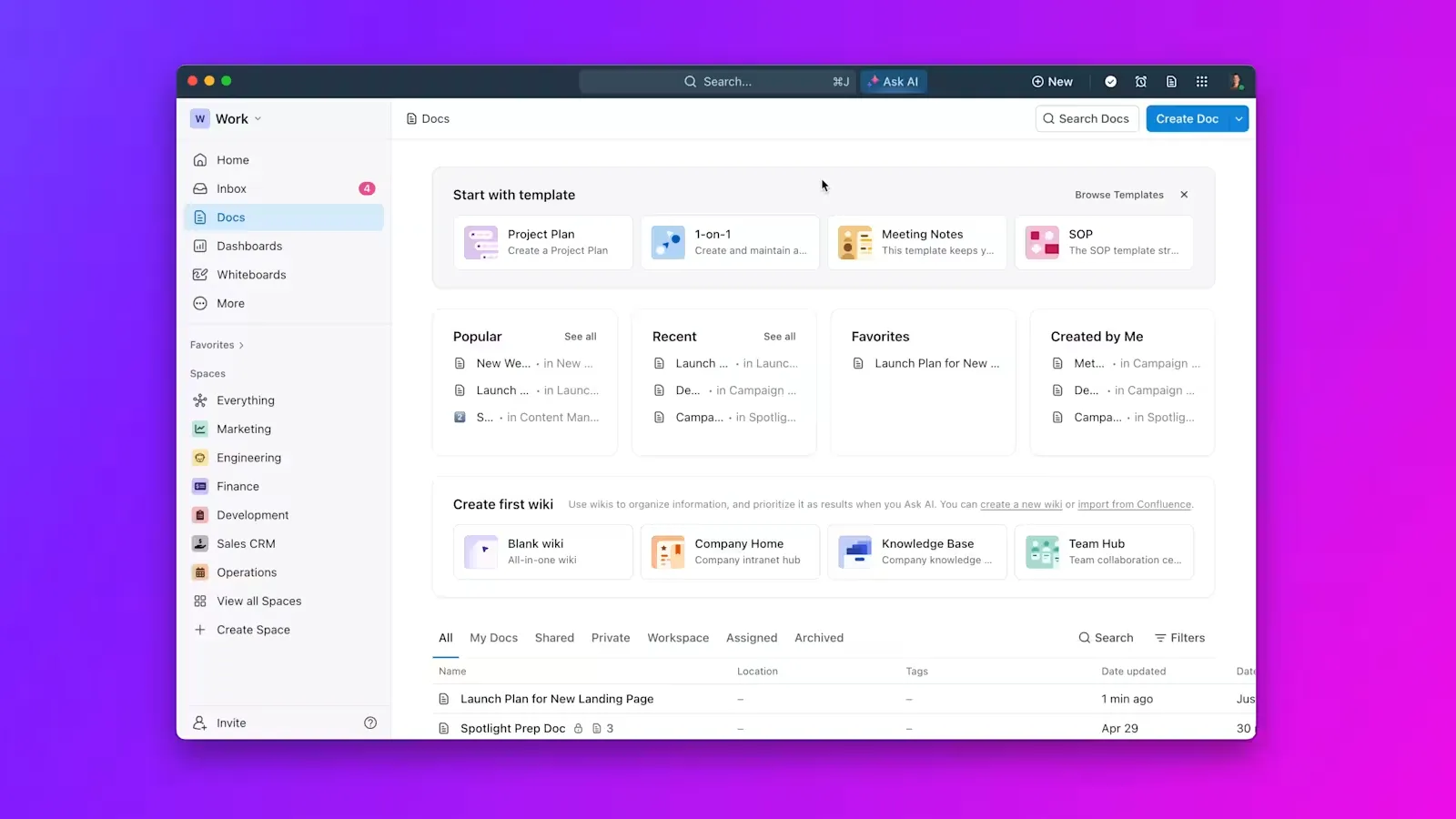
A ClickUp egy konvergált AI-munkaterület, ahol a feladatok, a dokumentumok, a csevegés és az időkövetés egy helyen található. Ahelyett, hogy egy külön Excel-munkaidő-nyilvántartásba rögzítené az órákat, ugyanazon a helyen láthatja, hogy mi történt, ki csinálta és mennyi időt vett igénybe, ami sokkal könnyebbé teszi az időadatok felhasználását.
Ha az egyéni táblázatokról egy megosztott munkaterületre vált, hasznos lehet megnézni, hogyan tud a csapata ténylegesen együtt dolgozni a ClickUp-ban.
Ez a rövid videó bemutatja, hogyan működnek együtt a csapatok, hogyan osztják meg a háttérinformációkat, és hogyan tartják a munkaidő-nyilvántartást a feladataikhoz kapcsolva a ClickUp-ban.
Beépített időkövetés időzítőkkel a ClickUp Project Time Tracking segítségével
Ha a nap végén próbálja felidézni, mikor kezdte el egy feladatot, az „nagyjából becsült” adatok kerülnek a munkaidő-nyilvántartásába. Ekkor a számok már nem egyeznek meg a tényleges munkával, és az időkövetés szokásos gyakorlat helyett további teherré válik.
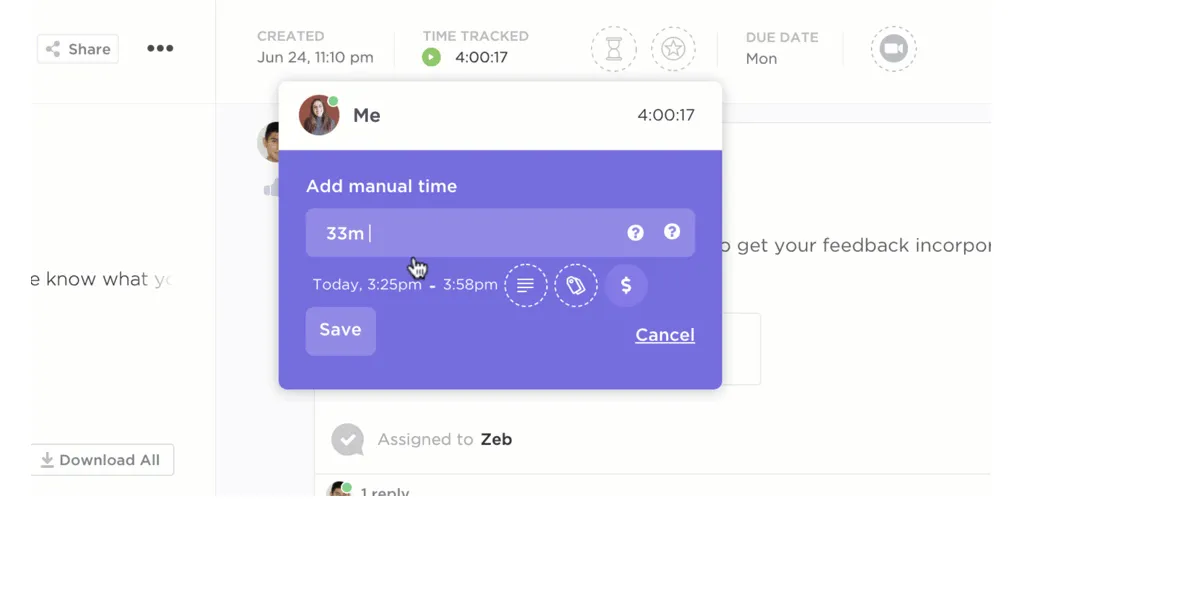
A ClickUp projektidő-nyomon követés funkciójával közvetlenül bármely feladatból elindíthatja és leállíthatja az időzítőt, használhat globális időzítőt, vagy nyomon követheti az időt asztali számítógépéről, mobiljáról vagy böngészőjéből az ingyenes Chrome-bővítmény segítségével.
Ha elfelejti elindítani az időmérőt, utólag is hozzáadhat időbejegyzéseket, később módosíthatja őket, sőt, szinkronizálhatja az időadatokat olyan eszközökből, mint a Toggl vagy a Harvest, így minden egy helyen összegyűlik.
Az egyes bejegyzésekhez tartozó jegyzetek, címkék és számlázható jelölések kontextust adnak, így pontosabb képet kap, mint a kizárólag Excelben végzett kézi bejegyzések esetén.
Mivel az időbejegyzések a feladatokon belül találhatók, a jelentések készítése és az ellenőrzés sokkal egyszerűbbé válik, mint a táblázatok használatával; azonnal megtekintheti a feladat idővonalát, és szűrheti a jelentéseket ügyfél, projekt vagy állapot szerint.
💡 Profi tipp: Ha az Excelről a ClickUp-ra vált, kezdje azzal, hogy az időkövetést csak egy vagy két kulcsfontosságú listán (például „Ügyfélprojektek” vagy „Támogatási jegyek”) engedélyezi, a teljes munkaterület helyett. Kérje meg mindenkit, hogy néhány hétig csak ezeken a feladatokon kövesse nyomon az időt, majd egy egyszerű irányítópult-widget segítségével hasonlítsa össze a becsült és a tényleges órákat. Így gyors eredményeket érhet el anélkül, hogy túlterhelné a csapatot.
Munkaidő-nyilvántartások, jelentések és munkaterhelés-nézet a ClickUp segítségével
Amikor a hét végén mindenki táblázatok képernyőképeit küldi el, a jóváhagyások lelassulnak, és apró hibák csúsznak át a rostán. Valaki elfelejti csatolni a fájlját, valaki más a rossz verziót szerkeszti, és a vezetők végül a javításokért hajszolják az embereket, ahelyett, hogy ténylegesen átnéznék a munkát.
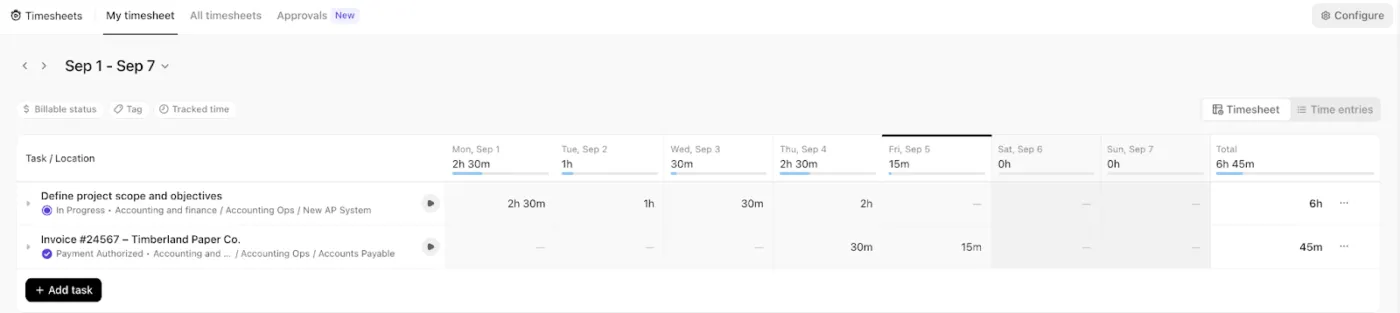
A ClickUp Munkaidő-nyilvántartási Központ segít abban, hogy az összes nyomon követett időt egy helyre gyűjti, így egyetlen nézetben áttekintheti, szűrheti, benyújthatja és jóváhagyhatja a munkaidő-nyilvántartásokat.
Ahelyett, hogy mellékletekkel és kézi szerkesztésekkel bajlódna, egyetlen, jól szervezett központi felületről dolgozhat az egész csapat számára.
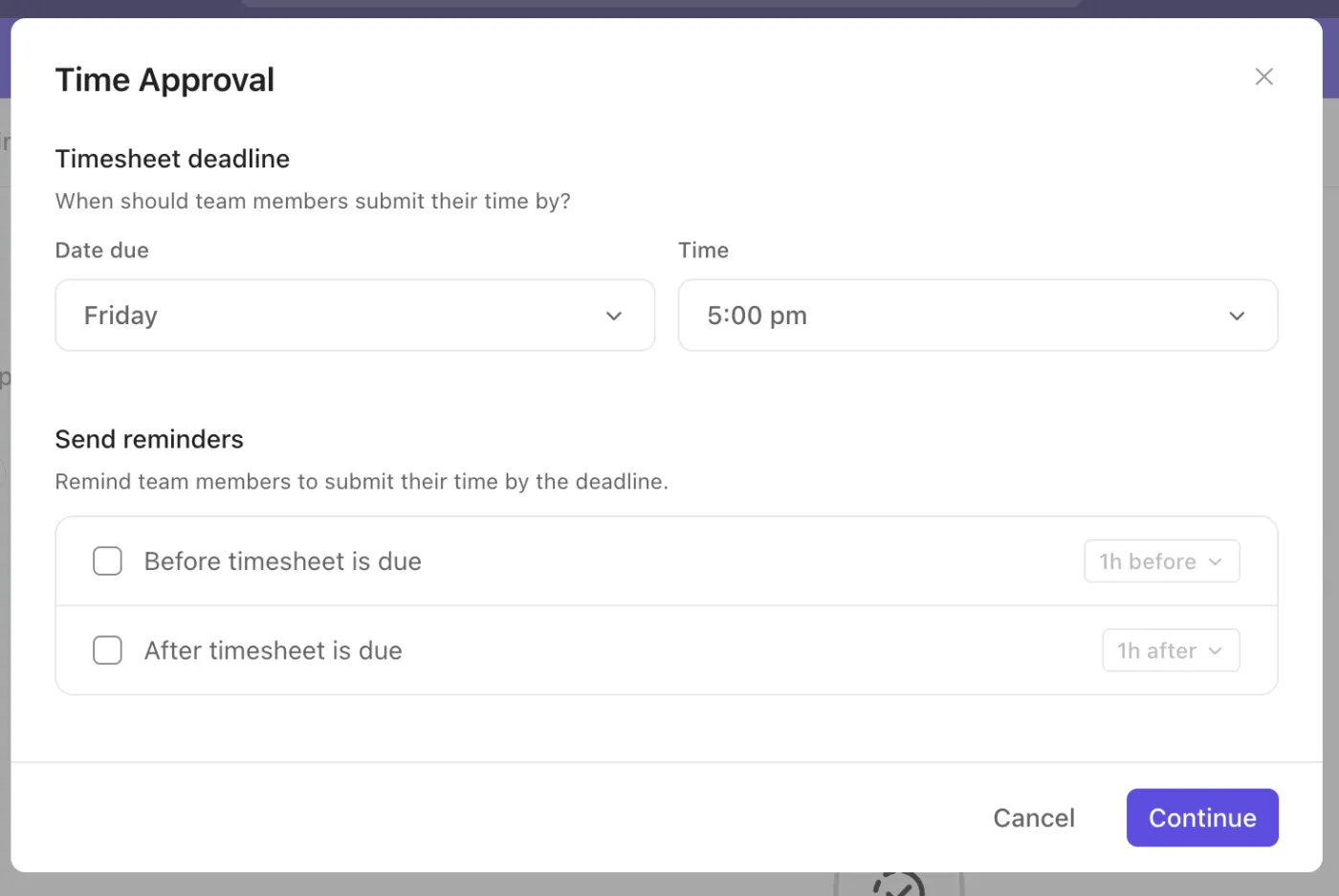
A ClickUp munkaidő-nyilvántartás jóváhagyási funkciójával a csapat tagjai egy adott időszakra vonatkozóan benyújthatják munkaidő-nyilvántartásukat, a vezetők pedig egy helyen, e-mail helyett ellenőrizhetik és jóváhagyhatják azokat.
Alakítsa az adat- és időfeljegyzéseket vizuális jelentésekké a ClickUp irányítópultjaival
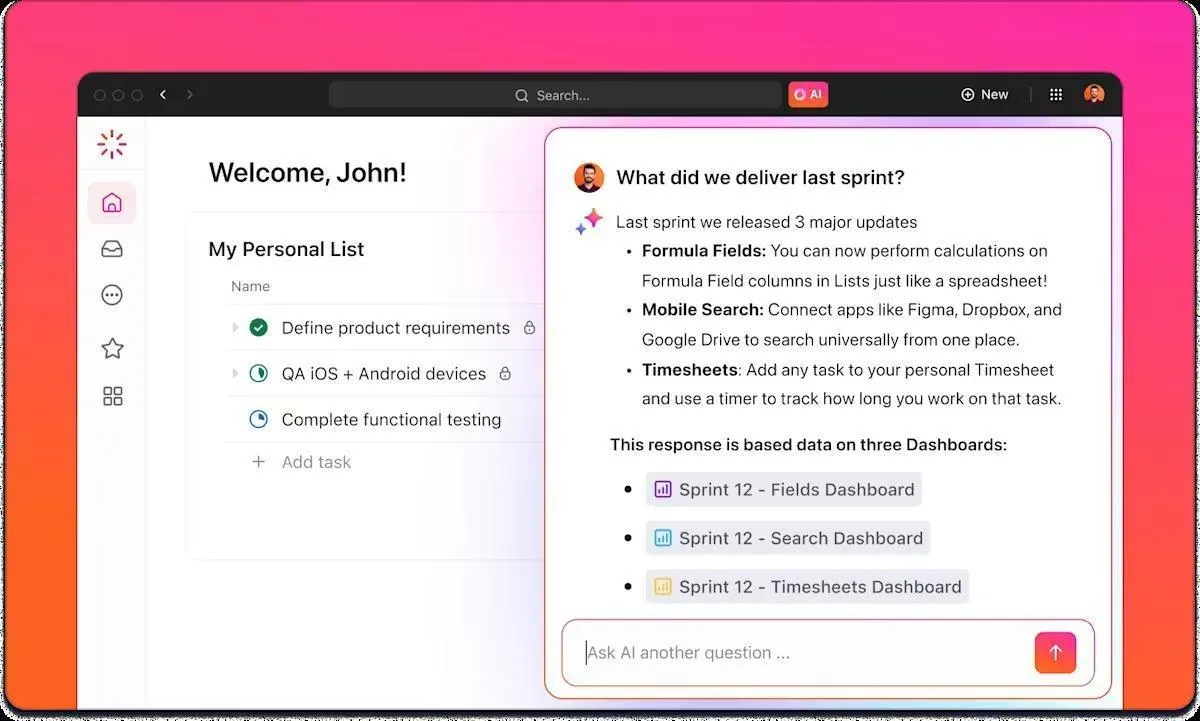
A több száz sorból álló nyers időkövetési táblázatok megnehezítik a minták felismerését és azoknak a projekteknek vagy ügyfeleknek az azonosítását, amelyek a legtöbb időt veszik igénybe.
A ClickUp irányítópultjai vizualizálják az adatokat, így láthatja, mely projektek igénylik a legtöbb órát, mennyi idő jut a számlázható munkára, és hogy bizonyos ügyfelek vagy feladatok rendszeresen túllépik-e a költségkeretet.
Osztja fel a jelentéseket felhasználó, projekt vagy idő szerint, majd ossza meg azokat az érdekelt felekkel anélkül, hogy minden alkalommal exportálnia és újraformáznia kellene az adatokat.
Integrációk + AI-összefoglalók
Ha az időadatokat naptárak, táblázatok és különböző alkalmazások között osztja szét, a központi táblázat frissítése unalmas munkává válhat. Több időt tölt a másolással, beillesztéssel és az importálás kijavításával, mint a trendek tényleges elemzésével.
A ClickUp összekapcsolódik olyan eszközökkel, mint a naptárak és a külső időkövető alkalmazások, így több időbejegyzésed kerül egy helyre, anélkül, hogy további adatokat kellene bevinni. Ezzel tisztább alapot kapsz a munkához, még mielőtt elkezdenél gondolkodni a jelentések készítésén.
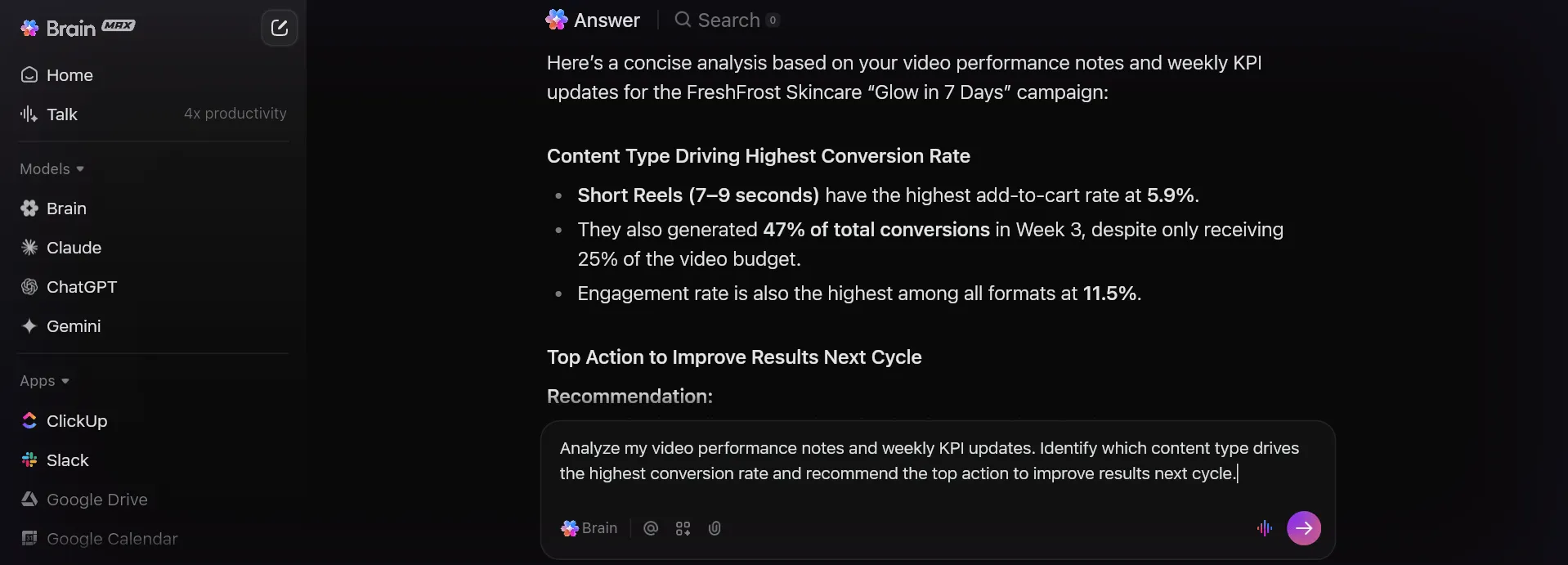
A ClickUp Brain, az integrált AI-asszisztens a munkaterület tetején helyezkedik el, és segít megérteni a dolgokat. Ahelyett, hogy hosszú feladat- és időbejegyzés-listákon görgetne, kérhet összefoglalót arról, hogy a csapat min dolgozott, hogyan alakult a sprint, vagy mi akadályozza a haladást.
A ClickUp Brain a legutóbbi munkák és időadatokból gyors összefoglalókat készít, amelyeket megoszthat az érintettekkel, ami nagy előrelépés ahhoz képest, hogy az Excel-munkaidő-nyilvántartás minden sorát át kell olvasnia.
💡 Profi tipp: Miután a csapata elkezdte a munkaidő-nyilvántartást a ClickUp-ban, kérje meg a ClickUp Brain-t, hogy „összegezze az elmúlt hét számlázható munkáját ügyfelenként” vagy „összefoglalja, hol töltötte a tervezőcsapat a legtöbb időt”. Ahelyett, hogy minden feladatot és munkaidő-nyilvántartást átolvasna, egy gyors összefoglalót kap, amelyet beilleszthet egy frissítésbe vagy megoszthat egy standup-dokumentumban.
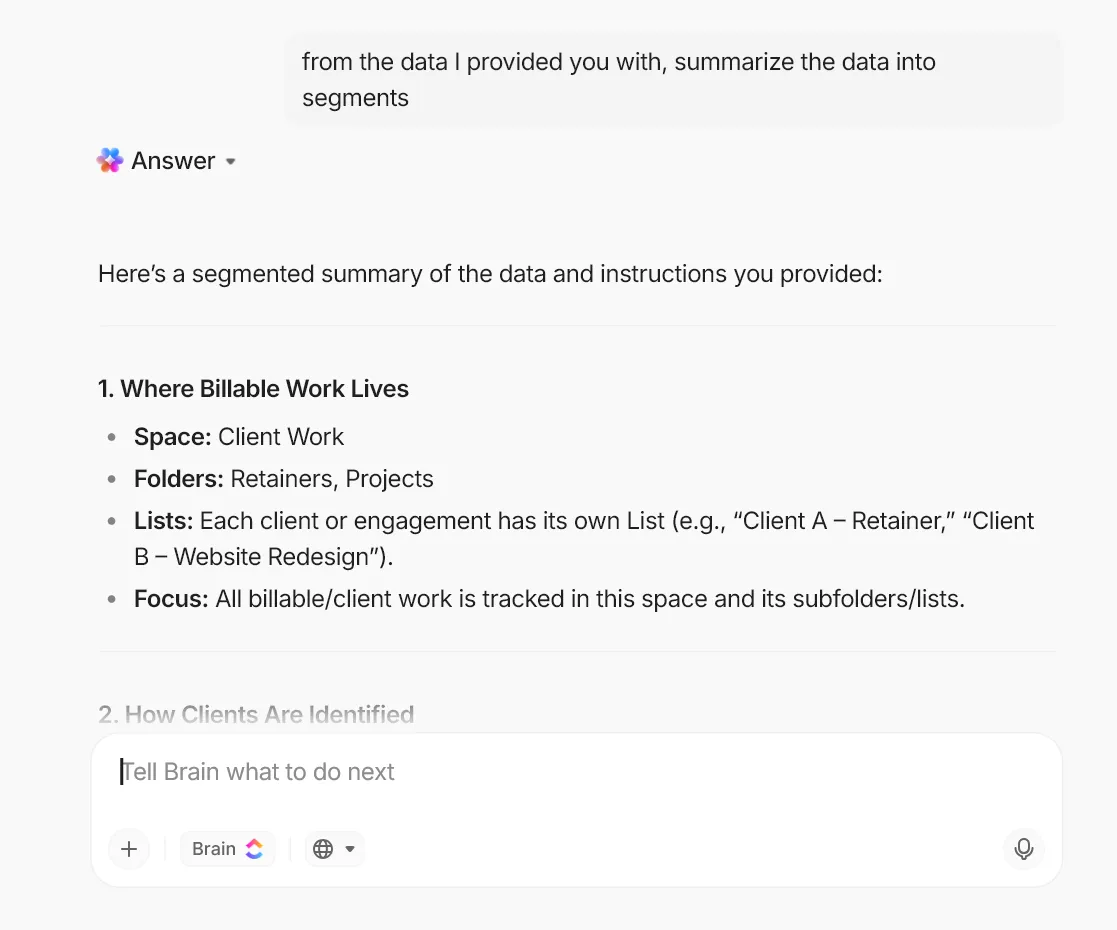
A mélyebb automatizálás érdekében a ClickUp BrainGPT és az AI-ügynökök még egy lépéssel tovább mehetnek. Segítségükkel nyomon követheti a munkaterhelést, feltárhatja az időfelhasználás mintáit, vagy megválaszolhatja a projektekkel kapcsolatos legutóbbi tevékenységekre vonatkozó kérdéseket, a munkaterületén már meglévő adatok felhasználásával.
Ilyen folyamatos támogatást nehéz felépíteni vagy fenntartani, ha az időkövetés külön Excel-fájlokban történik.
📖 Olvassa el még: AI az időgazdálkodásban: felhasználási példák és eszközök az intelligens időtervezéshez
A ClickUp legjobb funkciói
- Központosítsa a feladatokat, az időbejegyzéseket és a dokumentumokat, így a projektmunkát és a nyomon követett órákat egy helyen kezelheti, ahelyett, hogy külön táblázatokban tartaná őket.
- Használja a ClickUp projektidő-nyomon követést, a munkaidő-nyilvántartási központot és a műszerfalakat az idő nyomon követéséhez, a beküldések áttekintéséhez és a projektórák valós idejű figyelemmel kíséréséhez.
- Vizualizálja a munkaterhelést a Teams Hub Workload és Team Views funkcióival, így felismerheti a kapacitási problémákat, és újra egyensúlyba hozhatja a feladatokat, mielőtt a munkatársak kiégnének.
- A ClickUp Automations segítségével alakítsa át az ismétlődő időkövetési rutinokat (például a heti munkaidő-nyilvántartási emlékeztetőket vagy jóváhagyásokat) ütemezett munkafolyamatokká a kézi nyomon követés helyett.
A ClickUp korlátai
- A széles körű funkciókészlet eleinte bonyolultnak tűnhet, ezért a csapatoknak időre lehet szükségük a megfelelő terek, nézetek és jelentések kialakításához az időkövetéshez.
A ClickUp árai
ClickUp értékelések és vélemények
- G2: 4,7/5 (több mint 10 650 értékelés)
- Capterra: 4,6/5 (több mint 4500 értékelés)
📮ClickUp Insight: A kontextusváltás észrevétlenül rontja a csapat termelékenységét. Kutatásaink szerint a munkahelyi zavarok 42%-a a különböző platformok közötti váltogatásból, az e-mailek kezeléséből és a megbeszélések közötti ugrálásból származik. Mi lenne, ha kiküszöbölhetné ezeket a költséges megszakításokat?
A ClickUp egyetlen, egyszerűsített platformon egyesíti a munkafolyamatait (és a csevegést). Indítsa el és kezelje feladatait a csevegésből, dokumentumokból, táblákról és egyebekről – miközben az AI-alapú funkciók gondoskodnak arról, hogy a kontextus összekapcsolt, kereshető és kezelhető maradjon!
2. Toggl Track
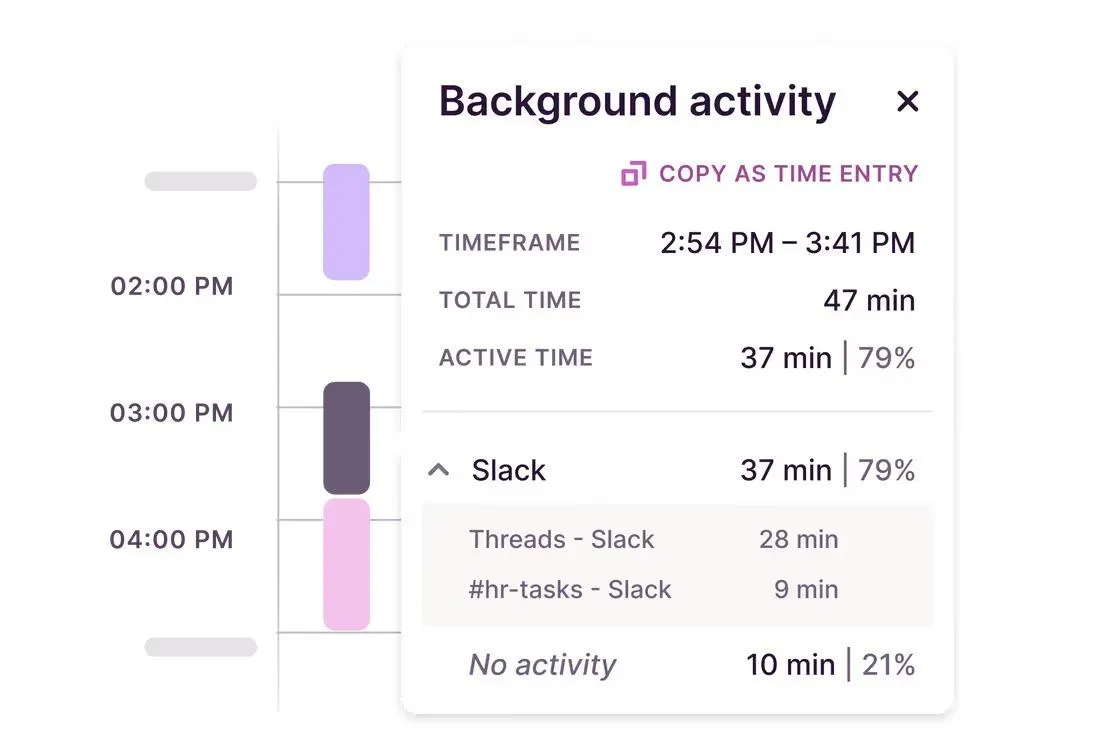
A Toggl Track egy egyszerű időkövető eszköz, amelyet azok számára fejlesztettek ki, akik a táblázatok helyett az időzítőket részesítik előnyben.
Létrehozhat projekteket és ügyfeleket, megnyomhatja a Start gombot, amikor elkezdi a feladatot, és hagyhatja, hogy az alkalmazás a háttérben futjon, amíg dolgozik. Ezzel elkerülheti a nap végén az Excel-munkaidő-nyilvántartás kitöltésével járó sok találgatást.
Webes, asztali és mobil eszközökön egyaránt működik, egy böngészőbővítmény segítségével, amely követi Önt olyan eszközökben, mint a Gmail, a Jira vagy az Asana. Ez megkönnyíti az idő nyomon követését a kontextusban, majd az összes adat áttekintését jelentésekben, ahelyett, hogy az időkövető táblázat sorain és képleteiben kellene turkálnia.
A Toggl Track legjobb funkciói
- Indítson el egy kattintással időzítőket a weben, asztali gépen, mobilon vagy böngészőbővítmények segítségével
- Rendezze az időbejegyzéseket ügyfél, projekt és címkék szerint a könnyebb jelentéskészítés érdekében
- Jelölje meg az órákat számlázhatóként vagy nem számlázhatóként, és készítsen ügyfélnek szánt összefoglalókat
- Exportálja a jelentéseket, hogy megoszthassa azokat az érdekelt felekkel, vagy beépíthesse a számlázási folyamatába
A Toggl Track korlátai
- A rendszer összetettsége növekszik, ahogy egyre több projektet, címkét és munkaterületet vezet be
- A leghasznosabb adminisztrációs vezérlőket és jelentési lehetőségeket kizárólag a fizetős csomagok kínálják
A Toggl Track árai
- Ingyenes
- Starter: 10 USD/hó felhasználónként
- Premium: 20 USD/hó felhasználónként
- Vállalati: Egyedi árazás
Toggl Track értékelések és vélemények
- G2: 4,6/5 (több mint 1500 értékelés)
- Capterra: 4,7/5 (több mint 2500 értékelés)
📖 Olvassa el még: Clockify kontra Toggl: melyik a jobb időkövető alkalmazás?
3. Harvest
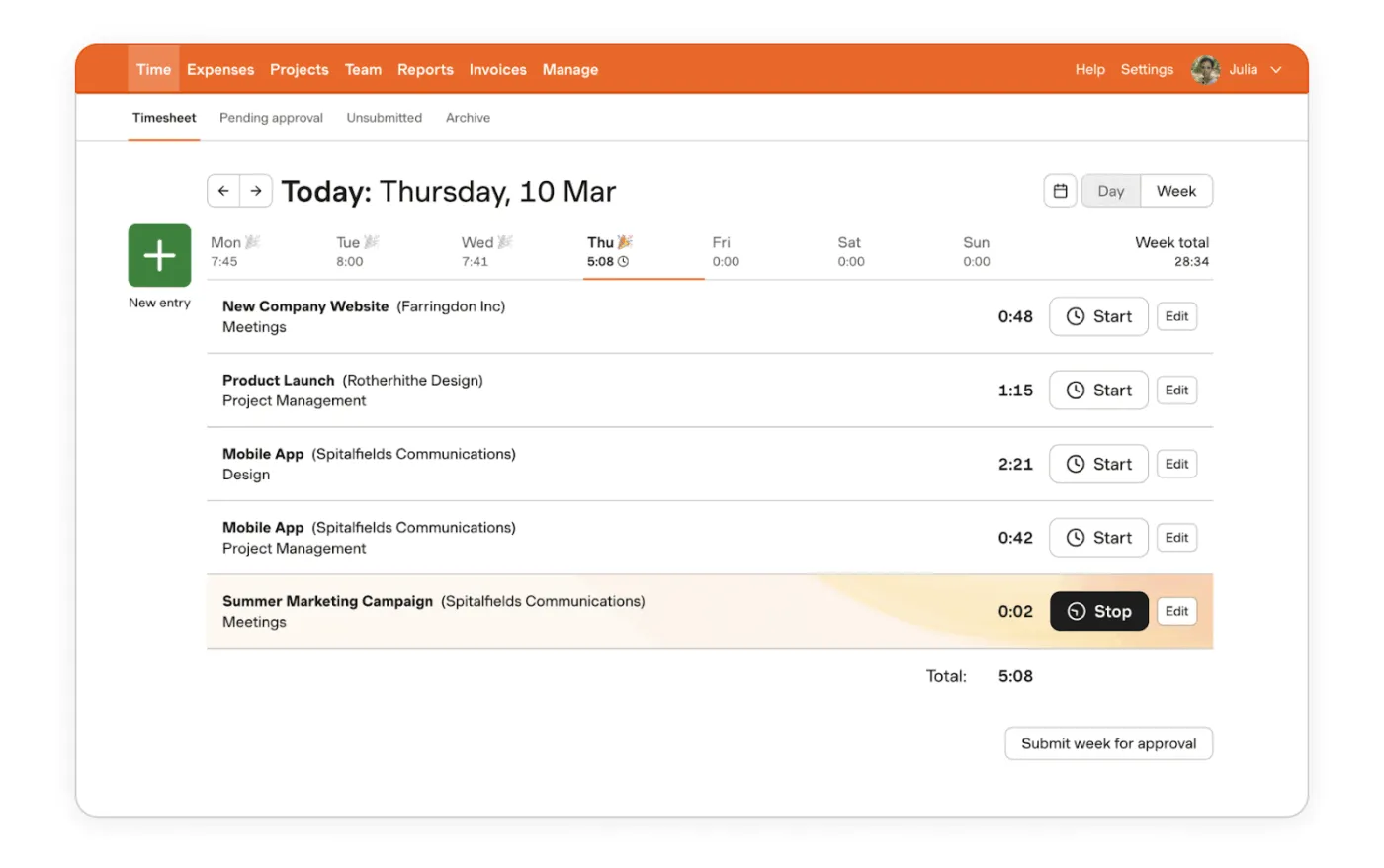
A Harvest kiváló választás, ha az időkövetést és a számlázást együtt szeretné kezelni, ahelyett, hogy táblázatokkal és egy külön számlázási eszközzel bajlódna.
Nyomon követheti az időt a projektek és ügyfelek között, rögzítheti a kiadásokat, majd ezeket az adatokat márkás számlákká alakíthatja anélkül, hogy először exportálnia kellene a sorokat az Excelből.
Az alkalmazás olyan ügynökségek, tanácsadók és szolgáltató csapatok számára készült, amelyek számlázható órákon alapulnak. Az időzítők, munkaidő-nyilvántartások és jelentések segítségével egy helyen láthatja, hogy egy projekt mennyi időt vesz igénybe, még belefér-e a költségvetésbe, és mely ügyfelek vagy feladatok a legjövedelmezőbbek.
A Harvest legjobb funkciói
- Kövesse nyomon az időt időzítőkkel vagy napi munkaidő-nyilvántartásokkal a különböző projektek és ügyfelek között
- Alakítsa az órákat márkás számlákká, és fogadjon online fizetéseket az integrációk segítségével
- Kövesse nyomon a projektköltségvetéseket, a csapat kapacitását, valamint a számlázható és nem számlázható munkákat a jelentések segítségével
- Rögzítse a kiadásokat az idővel együtt, így nem csak az órákat, hanem a projekt teljes költségeit is láthatja
A Harvest korlátai
- Koncentráljon a számlázható ügyfélmunkára, ami nehéznek tűnhet, ha csak alapvető belső időkövetésre van szüksége
- A nagyobb, összetett munkafolyamatokkal rendelkező csapatok számára a projektmenedzsment funkciók már nem elegendőek, és mélyebb tervezési funkciókra van szükségük
A Harvest árai
- Ingyenes
- Pro: 13,75 USD/hónap felhasználónként
- Premium: 17,50 USD/hónap felhasználónként
Harvest értékelések és vélemények
- G2: 4,3/5 (több mint 800 értékelés)
- Capterra: 4,6/5 (több mint 600 értékelés)
📖 Olvassa el még: Harvest vs Toggl: Összehasonlítás (funkciók, árak)
4. Clockify
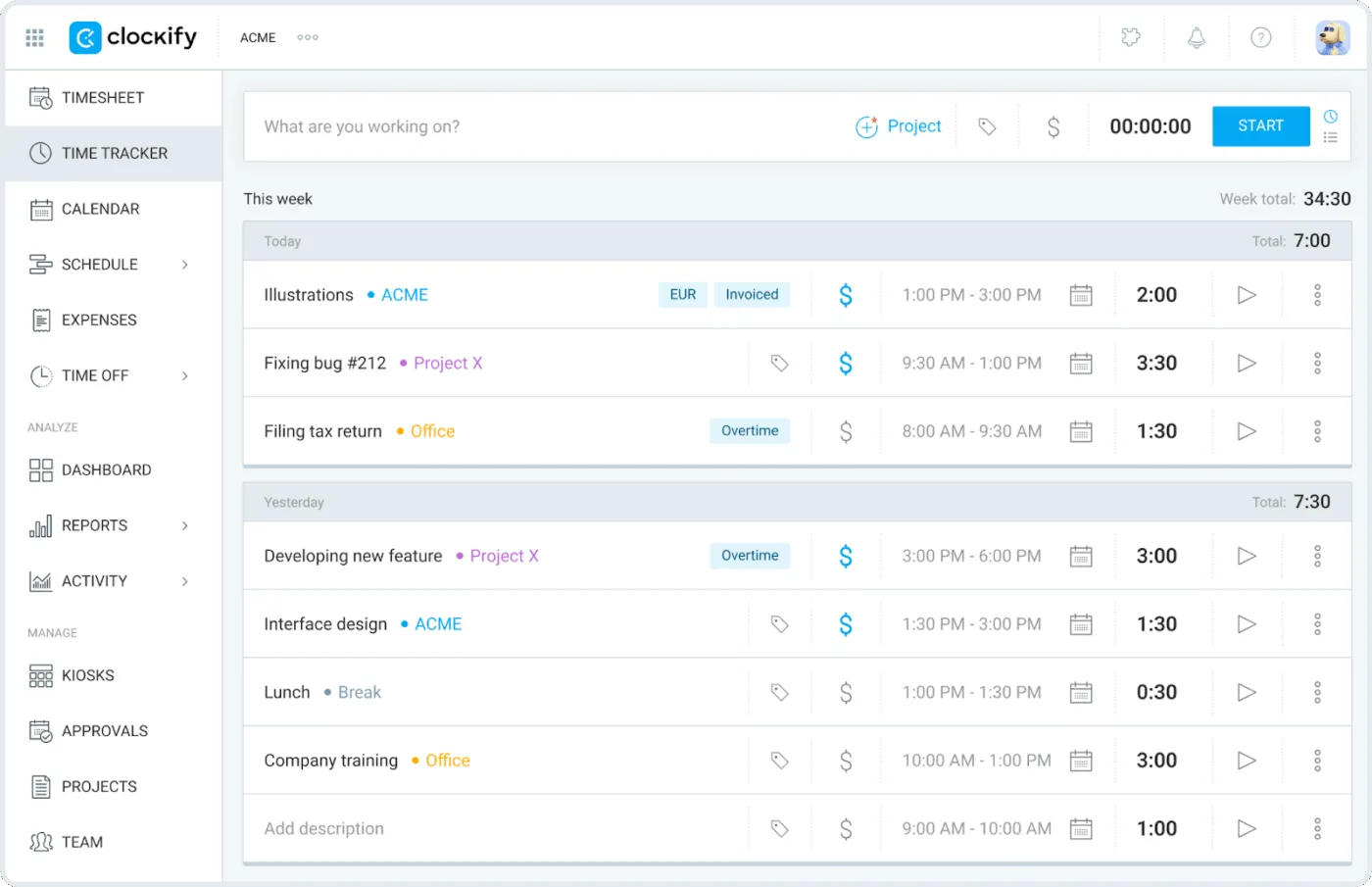
A Clockify akkor ideális, ha már kinőtted az Excel-t, de továbbra is valami egyszerűt és rugalmasat szeretnél.
Különböző projektek és ügyfelek között nyomon követheti az alkalmazottak munkaidejét, rögzítheti a jelenlétet, és jelentéseket készíthet anélkül, hogy saját maga kellene képleteket írnia. Ez különösen hasznos azoknak a kis csapatoknak, amelyek túllépnének a statikus munkaidő-nyilvántartásokon, de még nem állnak készen egy teljes projektmenedzsment-csomagra.
Többféle időkövetési módot támogat: élő időzítők, kézi időbejegyzés, heti munkaidő-nyilvántartások, sőt, megosztott eszközökhöz kioszk mód is. A csapatok a számukra legmegfelelőbb módon rögzíthetik az órákat, majd egy helyen tekinthetik át a teljes óraszámot, a számlázható órákat és a túlórákat, ahelyett, hogy több táblázatot kellene átnézniük.
A Clockify legjobb funkciói
- Kövesd nyomon az időt időzítőkkel, kézi bevitelekkel vagy heti munkaidő-nyilvántartásokkal
- Rendezze az órákat ügyfél, projekt és feladat szerint a világosabb jelentések érdekében
- Jelölje meg a bejegyzéseket számlázhatóként vagy nem számlázhatóként, és tekintse át a számlázható összegeket
- Használja az alapvető jelentéskészítési és exportálási funkciókat az adatok megosztásához az ügyfelekkel vagy a bérszámfejtéssel
A Clockify korlátai
- A nagy csapatok esetében a beállítások és funkciók számának növelésével nő a komplexitás
- Néhány fejlett jóváhagyási, előrejelzési és adminisztrációs funkciót a fizetős csomagokhoz tartogat
A Clockify árai
- Ingyenes
- Alap: 4,99 USD/hó felhasználónként
- Standard: 6,99 USD/hó felhasználónként
- Pro: 9,99 USD/hó felhasználónként
- Enterprise: 14,99 USD/hó felhasználónként
- cake.com|csomag: 15,99 USD/hó felhasználónként
A Clockify értékelései és véleményei
- G2: 4,5/5 (több mint 100 értékelés)
- Capterra: 4,8/5 (több mint 9000 értékelés)
📖 Olvassa el még: A legjobb Clockify-alternatívák az időkövetéshez és a termelékenységhez
5. Hubstaff
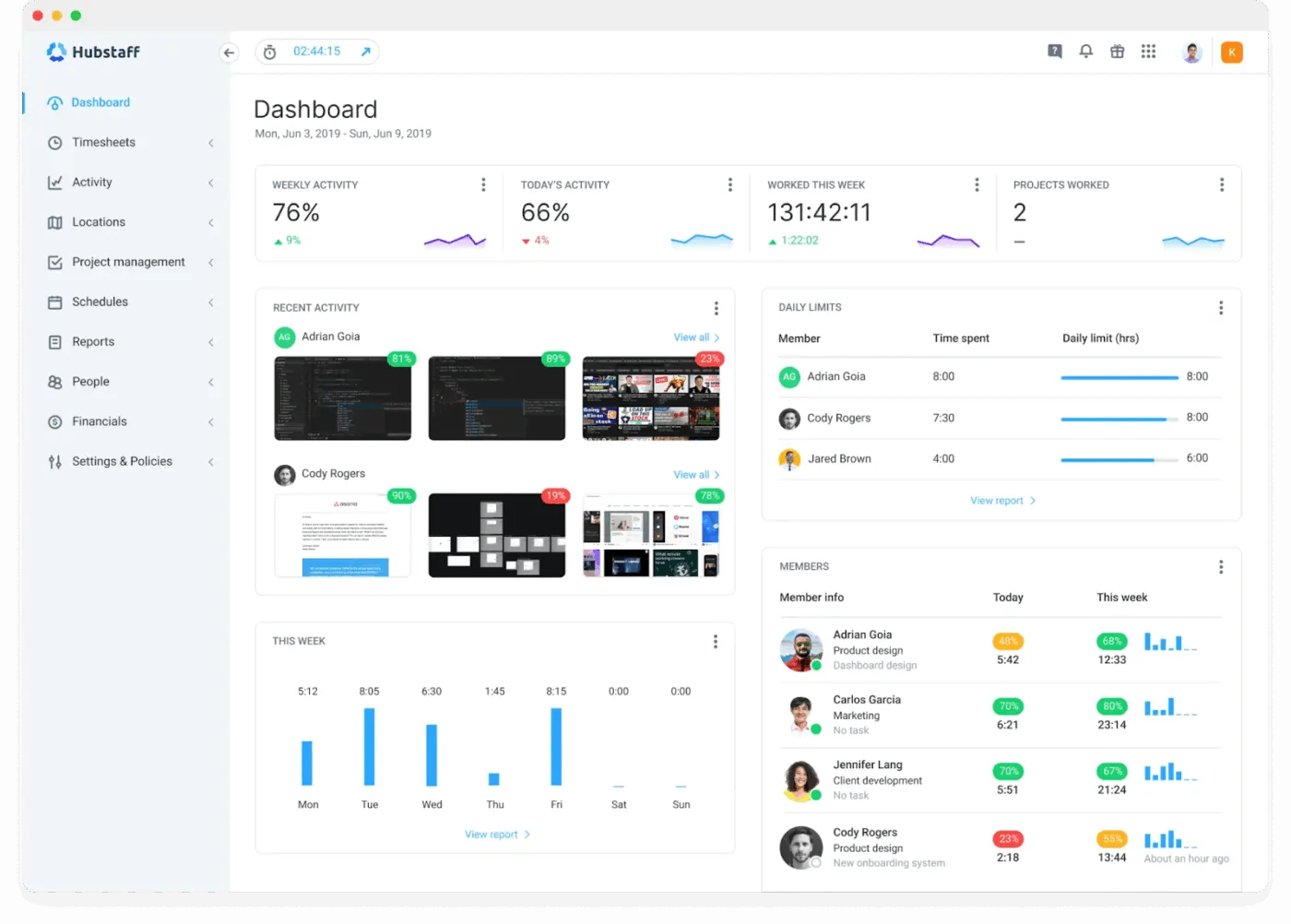
A Hubstaffot azoknak a csapatoknak fejlesztették, amelyeknek együtt kell nyomon követniük az időt és a munkavégzés bizonyítékát, különösen a távoli, a terepen dolgozó vagy a hibrid csapatoknak.
Ahelyett, hogy csak az órákat rögzítené, rögzítheti a tevékenységi szinteket, opcionális képernyőképeket és GPS-adatokat is, így a vezetők láthatják, mikor és hol történt a munka.
Ha jelenleg Excel-t használ a mobil csapatok vagy a terepen dolgozó munkatársak munkaidejének nyomon követésére, a Hubstaff segítségével számos manuális utómunkát elkerülhet. A munkatársak a weben, asztali számítógépen vagy mobilon jelentkeznek be, és munkaidő-bejegyzéseik automatikusan összekapcsolódnak a projektekkel, feladatokkal és helyszínekkel, így nem kell a munkaidő-nyilvántartásokat hajszolnia, vagy a hét végén rendet raknia a zavaros táblázatokban.
A Hubstaff legjobb funkciói
- Kövesse nyomon az időt webes, asztali és mobil alkalmazásokkal, beleértve a terepen dolgozó csapatok számára készült GPS-alapú időmérőket is.
- Készítsen opcionális képernyőképeket, és rögzítse az alkalmazások és URL-ek használatát, hogy a vezetőknek több kontextust nyújtson a munkaidővel kapcsolatban
- Használja a beépített ütemezést, jelenléti nyilvántartást és szabadságnyilvántartást a műszakban dolgozó csapatok számára
- Kapcsolja össze a nyomon követett időt a bérszámfejtéssel, a számlázással és a költségvetéssel, így ugyanazon adatok alapján fizetheti ki a csapatokat és számlázhatja ki az ügyfeleket.
A Hubstaff korlátai
- Az olyan figyelemmel kísérési funkciók, mint a képernyőképek és a tevékenységkövetés, egyes csapatok számára tolakodónak tűnhetnek
- Az árak gyorsan emelkedhetnek, ha nagy csapatokra bővül, amelyeknek csak egyszerű időkövetésre van szükségük
A Hubstaff árai
- Starter: 7 USD/hó felhasználónként
- Grow: 9 USD/hó felhasználónként
- Csapat: 12 USD/hó felhasználónként
- Enterprise: 25 USD/hónap felhasználónként (éves számlázás)
Hubstaff értékelések és vélemények
- G2: 4,5/5 (több mint 1500 értékelés)
- Capterra: 4,6/5 (több mint 1500 értékelés)
Amikor az Excel elérte határait, hagyja, hogy a ClickUp vegye át a stafétát
Az Excel remek módszer arra, hogy ne kelljen többé találgatnia, hova tűnik az ideje. Egy egyszerű havi munkaidő-nyilvántartási sablon segítségével rögzítheti az alkalmazottak óráit, megjegyezheti a szünetek kezdési idejét, és kiszámíthatja a havi összidőt.
Különösen akkor, ha a cellákat automatikusan a megfelelő formátumra állítja be, ahelyett, hogy minden oszlopban egy másik számrendszerrel küszködne. Ez önmagában is jelentős előrelépés a legtöbb alkalmazott számára a memórián alapuló nyomon követéshez képest.
De amint több embert, több projektet és több jóváhagyást ad hozzá, ezek a táblázatok szaporodni kezdenek. Ami felhasználóbarát beállításként indul, lassan verziók labirintusává válik, amelynek frissítésével és ellenőrzésével a munkatársak túl sok időt töltenek. Ekkor jelenik meg a munka elterjedése, és az időkövetés csendesen adminisztrációvá válik.
A ClickUp segít a következő lépésben. Kövesse nyomon a feladatokra fordított időt, tekintse át a munkaidő-nyilvántartásokban, alakítsa át élő jelentésekké, és egy helyen egyensúlyozza ki a munkaterhelést, hogy rendszere a csapatával együtt növekedhessen, ahelyett, hogy visszatartaná azt.
Regisztrálj a ClickUp-ra, és hozz létre egy olyan időkövetési rendszert, amely végre lépést tart a munkáddal.
Gyakran ismételt kérdések (GYIK)
Nem teljesen. Az Excel nem rendelkezik dedikált időkövető eszközzel, de létrehozhat saját Excel-munkaidő-nyilvántartást időformátumú cellákkal és képletekkel a ledolgozott órák kiszámításához. Ha ez a beállítás már nem felel meg az igényeinek, a ClickUp beépített időzítőket és munkaidő-nyilvántartásokat kínál, képletek használata nélkül.
Írja be a kezdési időt, a befejezési időt és a szünet időtartamát, majd használjon egy olyan képletet, mint például =(Befejezési idő – Kezdési idő) – Szünet, és formázza az eredményt Időként. Az oszlop alján található SUM funkcióval kiszámíthatja a hét összes óráját, majd átmehet a ClickUp-ba, ha ezeket az órákat közvetlenül feladatokhoz és jelentésekhez szeretné kapcsolni.
Igen, az Excel jól működik egyszerű, kisvállalkozási munkaidő-nyilvántartásokhoz, ahol kevés alkalmazott és egyszerű beosztások vannak. Ahogy a csapata, a projektjei vagy a jóváhagyási igényei növekednek, egy olyan munkaterület, mint a ClickUp, egy helyen képes kezelni az időkövetést, az ellenőrzéseket és a jelentéseket, míg az Excel tartalék vagy archívumként marad.