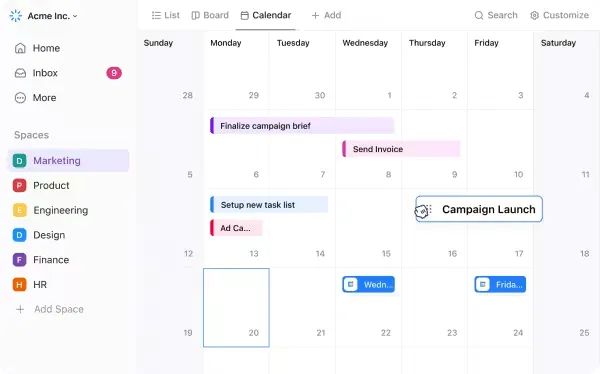

Sokat támaszkodik az Excelre a munkafolyamatok kezelésében és a naptár szervezésében? Nem Ön az egyetlen. Az Excel egy hatékony, sokoldalú eszköz, amelyet világszerte számtalan szakember használ különböző szervezési és adatkezelési feladatokhoz. Az Excel egyik gyakran figyelmen kívül hagyott képessége a dinamikus naptár funkciója. Excel-naptár létrehozásával hatékonyabban szervezheti napi, heti és havi feladatait.
Ebben a cikkben végigvezetjük Önt az Excelben naptár létrehozásához szükséges lépéseken, és néhány hasznos sablont is bemutatunk. Emellett kiemeljük az Excel naptárak korlátait, és javasolunk egy alternatívát, amellyel jobb naptárakat készíthet.
⏰ 60 másodperces összefoglaló
Kövesse ezt a rövid útmutatót, hogy az Excel segítségével dinamikus naptárakat hozzon létre:
- Az Excel segít a napi, heti és havi feladatok hatékony szervezésében.
- Az Excel-naptárak létrehozásának módszerei: Microsoft VBA-kód: VBA-kód implementálása a naptár létrehozásának automatizálásához Power Query for Excel: Power Query használata a naptáradatok manipulálásához és szervezéséhez Pivot táblák: Pivot táblák használata a naptáradatok hatékony összefoglalásához és megjelenítéséhez Válasszon az előre elkészített sablonok közül a naptár gyors beállításához Formázza az Excel-adatokat manuálisan a személyre szabott naptár elrendezés létrehozásához
- Microsoft VBA-kód: VBA-kód implementálása a naptárkészítés automatizálásához
- Power Query for Excel: Használja a Power Query-t a naptáradatok kezeléséhez és rendezéséhez.
- Pivot táblák: A pivot táblák segítségével hatékonyan összefoglalhatja és megjelenítheti a naptár adatait.
- Válasszon az előre elkészített sablonok közül, hogy gyorsan beállíthassa naptárát.
- Az Excel-adatok kézi formázásával testreszabott naptár elrendezést hozhat létre.
- Ha Excel-naptárat szeretne kézzel létrehozni, nyisson meg egy új Excel-fájlt, adjon neki nevet, és írja be a hét napjait a második sorba.
- Formázza a napok celláit. Helyezze be a hónap napjait a hét napjai alá, létrehozva egy hét oszlopból és hat sorból álló rácsot az első hónapra, januárra.
- A napok és dátumok pontos megadásához használhatja a Google Naptárát.
- Igazítsa a dátumokat az egyes cellák jobb felső sarkához, és formázza a cellákat az egységesség érdekében.
- Másolja a január lapot, hogy más hónapokat is létrehozzon, és szükség szerint módosítsa a dátumokat és a címeket.
- Annak ellenére, hogy az Excelben könnyű naptárat készíteni, korlátozhatja Önt a drag-and-drop funkció hiánya, a feladatok létrehozásának vagy hozzárendelésének lehetetlensége, valamint az emlékeztető opciók hiánya.
- Nincs egyszerű emlékeztető opció
- Fontolja meg a ClickUp használatát a rugalmasabb és interaktívabb naptárkezeléshez, olyan funkciókkal, mint a feladatütemezés és az erőforrás-kezelés.
- Használja a ClickUp projektmenedzsment és tartalomkezelési naptár sablonjait a jobb szervezés és a nagyobb termelékenység érdekében.
- Microsoft VBA-kód: VBA-kód implementálása a naptárkészítés automatizálásához
- Power Query for Excel: Használja a Power Query-t a naptáradatok kezeléséhez és rendszerezéséhez.
- Pivot táblák: A pivot táblák segítségével hatékonyan összefoglalhatja és megjelenítheti a naptár adatait.
- Válasszon az előre elkészített sablonok közül, hogy gyorsan beállíthassa naptárát.
- Az Excel-adatok kézi formázásával testreszabott naptár elrendezést hozhat létre
Az Excel-naptár létrehozásának előnyei
Az Excel naptár olyan, mint bármelyik másik naptár 📆, csak Microsoft Excelben.
Használhatja napi tervezőként, heti tervezőként, feladat-tervezőként, és akár nyomtatható naptárat is készíthet belőle. A projektmenedzsmentben a csapatok gyakran használják az Excel programot projektnaptárak (például negyedéves pénzügyi naptárak) és ütemtervek készítésére, hogy nyomon követhessék a feladatokat és az erőforrásokat.
Végül is, ha rendezni kell az adatokat, ott van az Excel.
Bármi is legyen az Excel-naptárra vonatkozó igénye, többféle módon is létrehozhatja azt.
Csak írja be a Google-ba, hogy „naptár létrehozása Excelben”, és meg fogja érteni, miről beszélünk.
Íme néhány módszer, amellyel naptárat hozhat létre az Excelben:
- A Microsoft kódjának használata: a naptár létrehozásához használja a Microsoft „Visual Basic for Applications” kódját.
- A Power Query for Excel használata: A Power Query egy Excel-bővítmény, amely előre elkészített funkciókat használ a sorok és oszlopok egyesítéséhez, eltávolításához, forgatásához és szűréséhez.
- Pivot táblák használata: a pivot táblák összefoglalják egy másik nagy táblázat adatait.
- Excel naptár sablonok használata: előre elkészített naptár elrendezések, amelyek az Ön igényeihez igazíthatók.
- Készítsen egyet manuálisan a semmiből: formázza az Excel adatokat sorokban és oszlopokban a naptár létrehozásához.
Megjegyzés: ha szeretné, naptárakat hozhat létre a Google Táblázatokban, a Google Dokumentumokban, a Microsoft Wordben vagy a PowerPointban is, vagy használhatja ezeket a más naptáralkalmazásokat.
Ebben a cikkben lépésről lépésre bemutatjuk, hogyan hozhat létre naptárat az Excelben a semmiből, manuális módszerrel.
Kezdjük!
Hogyan készítsünk Excel-naptárat 2025-ben
Kövesse ezeket az egyszerű lépéseket, hogy nulláról hozzon létre egy naptárat az Excelben. A lépések az Excel Online, az Excel 2010 és az újabb verziókban is működnek.
1. lépés: Adja hozzá a hét napjait
Nyisson meg egy új Excel fájlt, és nevezze el a kívánt évvel.
Ebben a példában a miénket „Naptár 2021”-nek nevezzük el.
Ezután írja be a hét napjait az Excel-tábla második sorába .
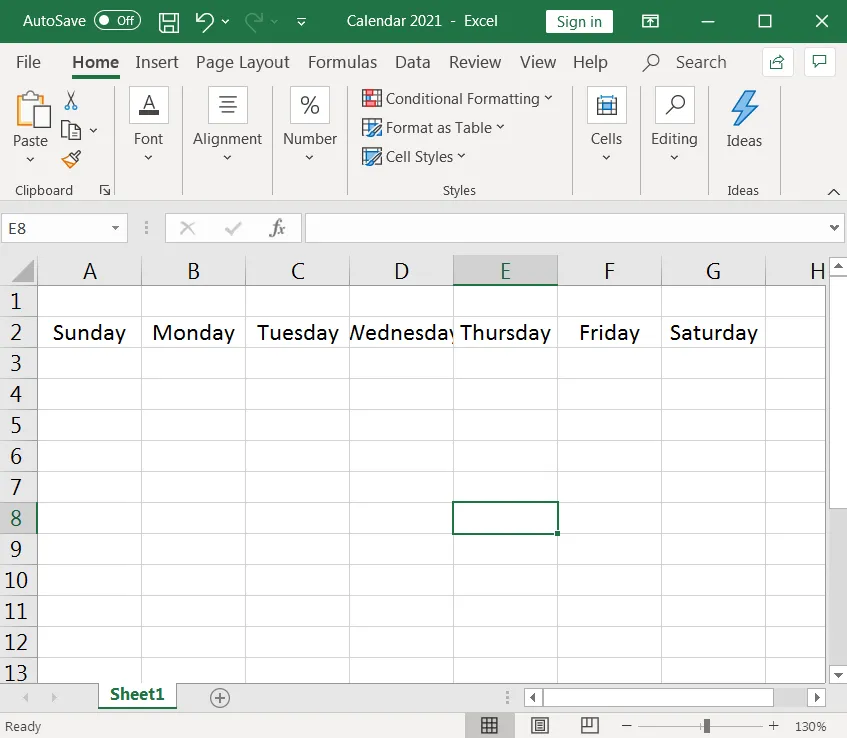
2. lépés: A cellák formázása a hónap napjainak létrehozásához
Most illessze be a hónap napjait a hét napjait tartalmazó sor alá.
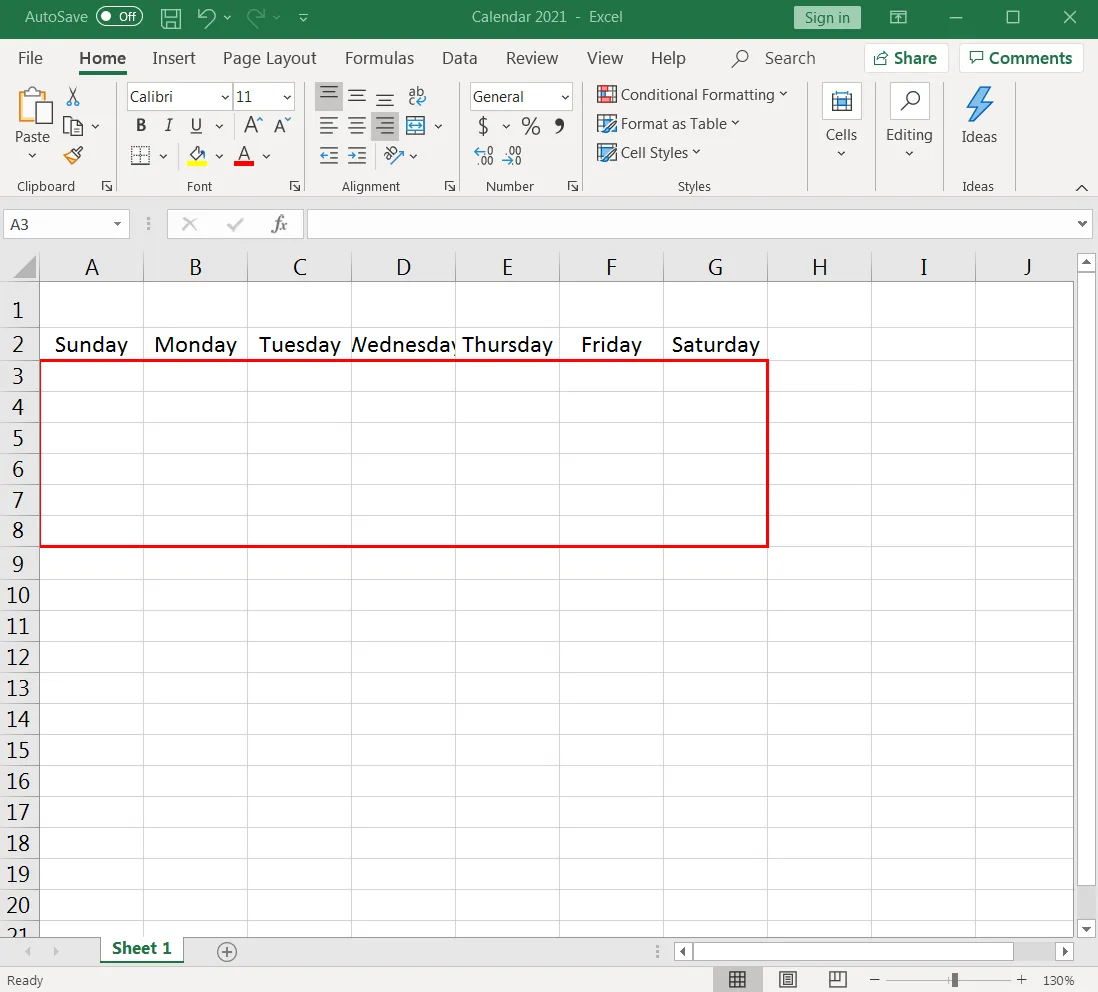
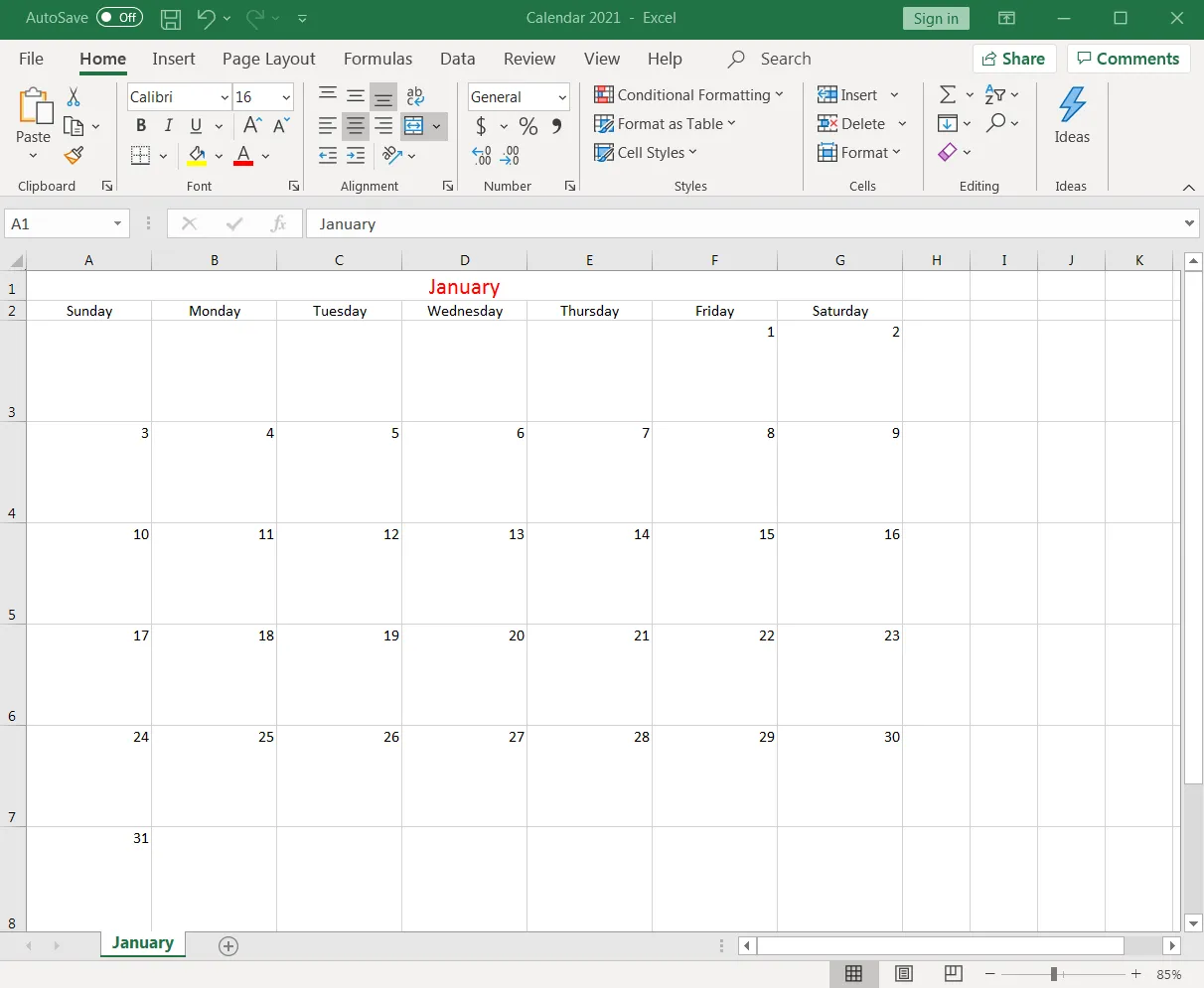
A napok egy hét oszlopból (a hét hét napja) és hat sorból (a 31 nap befogadására) álló naptártáblázatot vagy rácsot alkotnak, amint az az alábbi képen látható.
A cellák formázásához kezdjük az oszlopszélességgel.
Válassza ki a hét oszlopot (A-G), és állítsa be az első oszlop szélességét a kívánt méretre. Ezzel mind a hét oszlop automatikusan ugyanolyan méretű lesz.
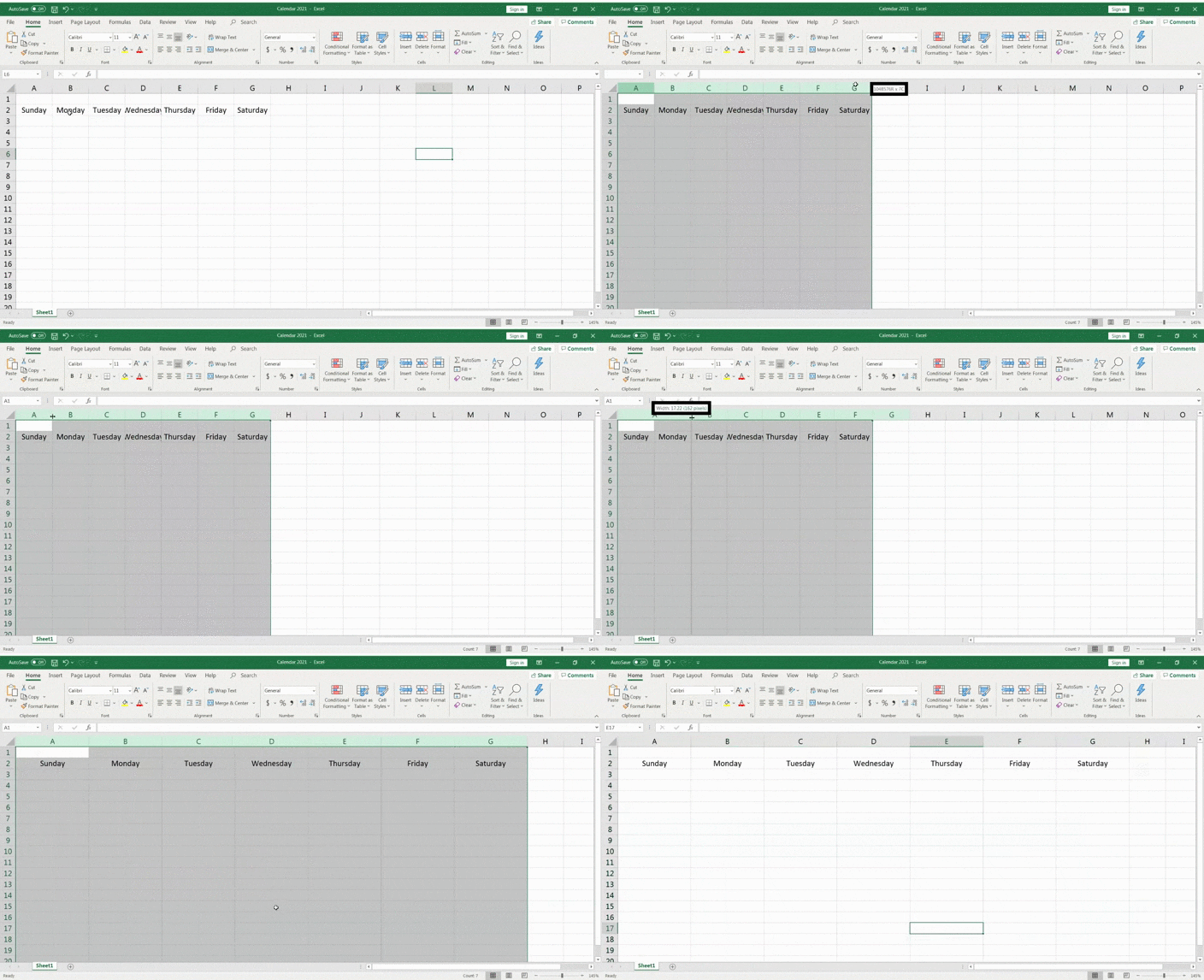
Könnyű volt, igaz?
Most pedig állítsuk be a sorok magasságát egy nagyon hasonló eljárással.
Válasszon ki hat sort (3-8) a „hét napjai” sor alatt, és állítsa be az első sor magasságát a kívánt méretre. Mind a hat sor automatikusan ugyanolyan magasságot fog felvenni.
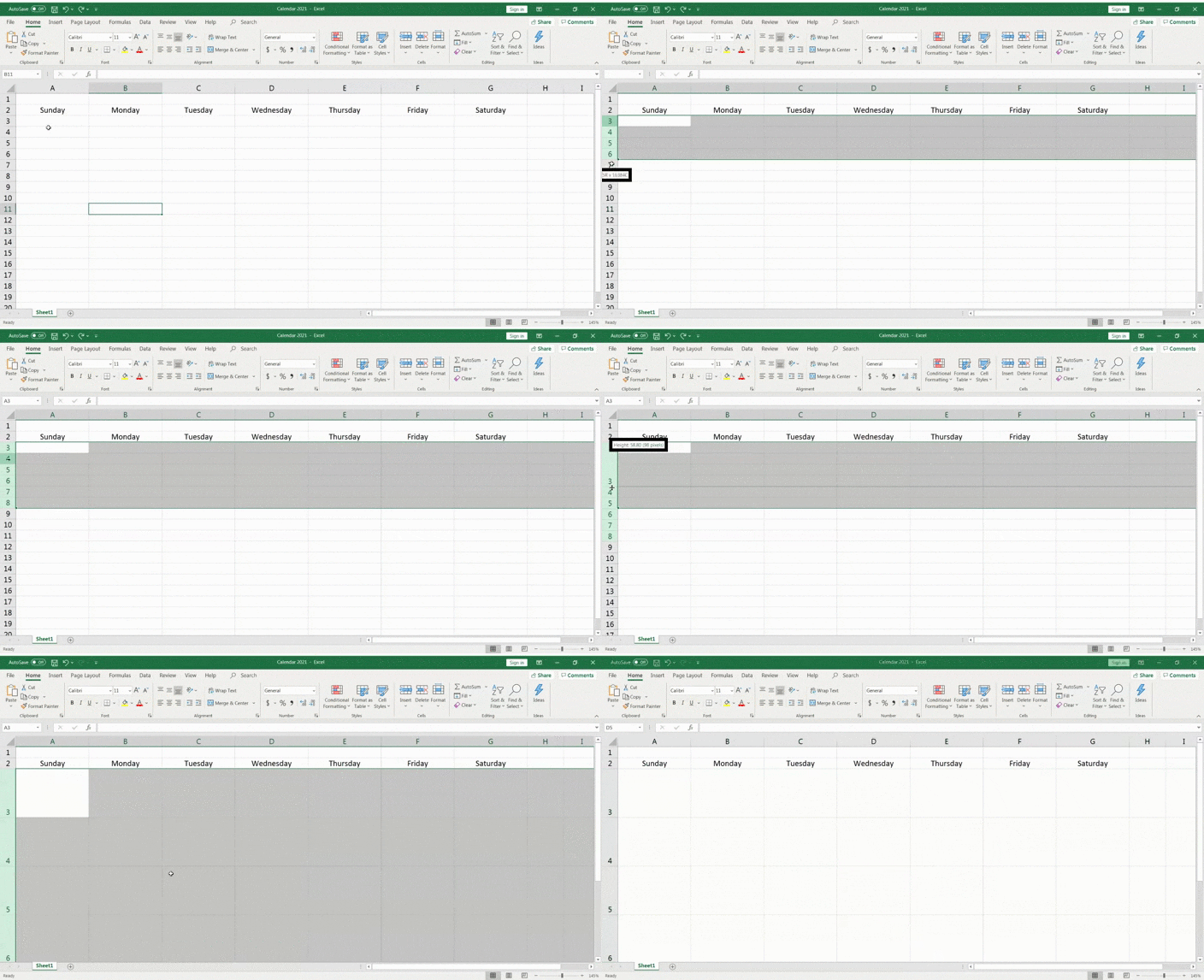
Kezd formát ölteni, és máris úgy néz ki, mint egy naptár! 📅
A következő lépésben adja hozzá a napok számát, és igazítsa azokat az egyes cellák jobb felső sarkához, amelyek egy-egy napot jelölnek.
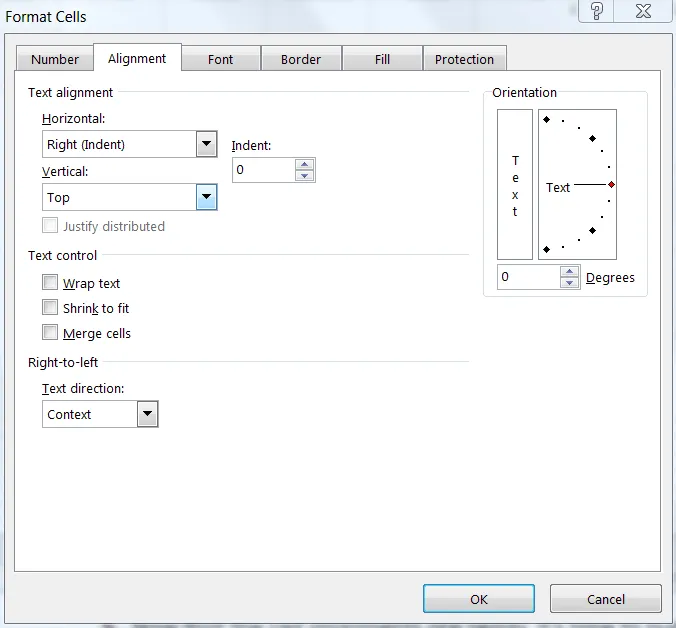
Ehhez jelölje ki a hétköznapok fejlécsor alatt található hét oszlopból és hat sorból álló rácsot, majd jobb gombbal kattintson bármelyik kijelölt cellára.
Válassza a Formátum Cella > Igazítás lehetőséget.
Állítsa a vízszintes szöveg igazítást Jobb (Behúzás)-ra, a függőleges szöveg igazítást pedig Felső-ra. Kattintson az OK gombra, és a cellák igazodnak.
Most írja be a számokat a cellákba.
Nézze meg laptopja vagy mobilja naptárát, vagy egyszerűen csak a Google Naptár 2021-et, és ez segíteni fog.
Ez segít kideríteni, hogy a naptár melyik napon kezdődjön. 2021-ben január 1. péntek volt, ezért a január számozását az F3 cellától kezdjük.
Helyezze be a számokat egymás után, amíg el nem éri a hónap utolsó napját.
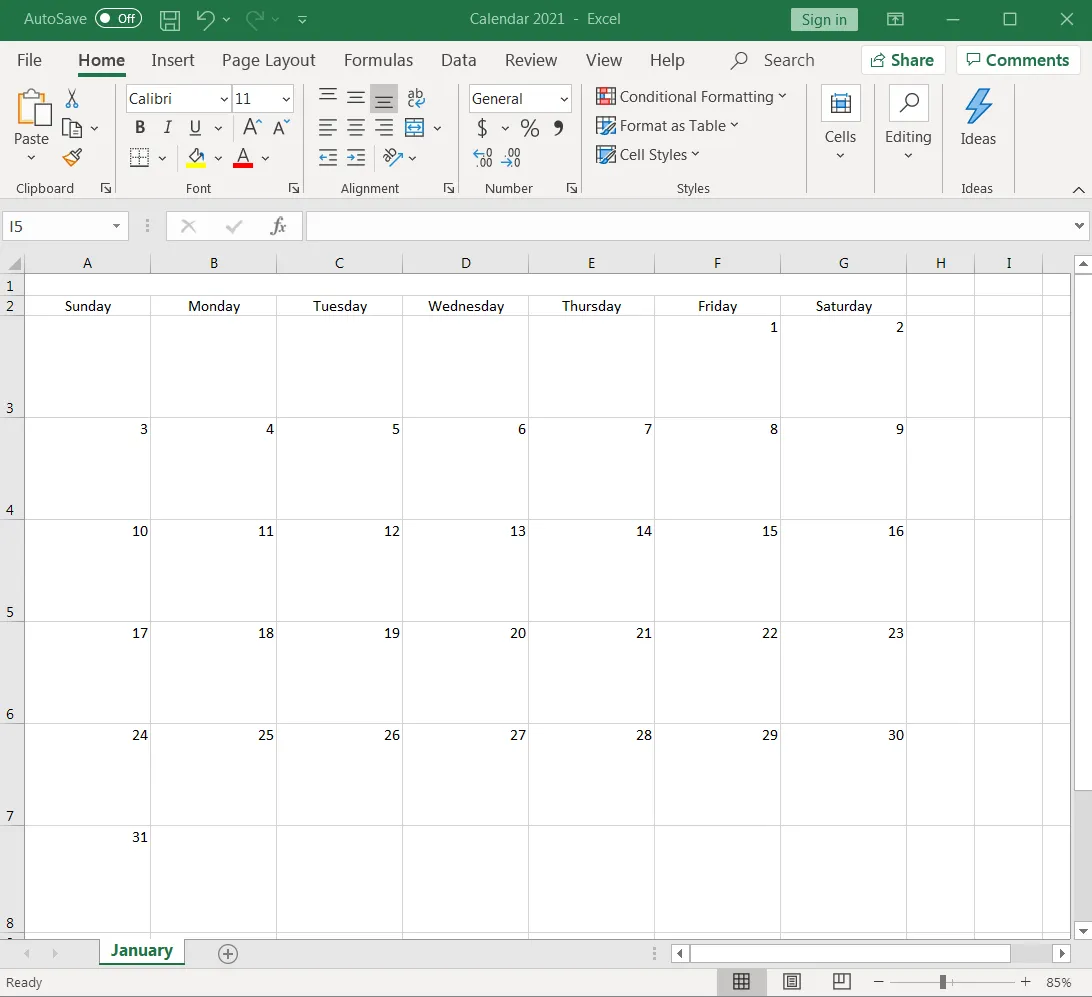
Mivel ez a januári naptár, nevezd el ennek megfelelően.
Jelölje ki az A1-től G1-ig terjedő első sor celláit, majd kattintson a Merge & Center (Összevonás és központosítás) gombra.
Az egyesített cellába írja be a január szót, és voilá, az első hónap készen is van!
A betűméretet és a betűszínt saját igényei szerint módosíthatja.
3. lépés: Hozza létre a következő hónapot
Mivel egy év 12 hónapból áll, még 11 lapot kell létrehoznia, amelyek mindegyike egy hónapot képvisel az Excel-munkafüzetben.
Másolja a januári munkalapot, hogy létrehozza a februári lapot.
Ehhez kattintson a jobb gombbal a január fülre, és válassza a Mozgatás vagy másolás lehetőséget.
Amikor megjelenik a Mozgatás vagy másolás párbeszédpanel, válassza a (mozgatás a végére) lehetőséget > jelölje be a Másolat létrehozása lehetőséget > kattintson az OK gombra.
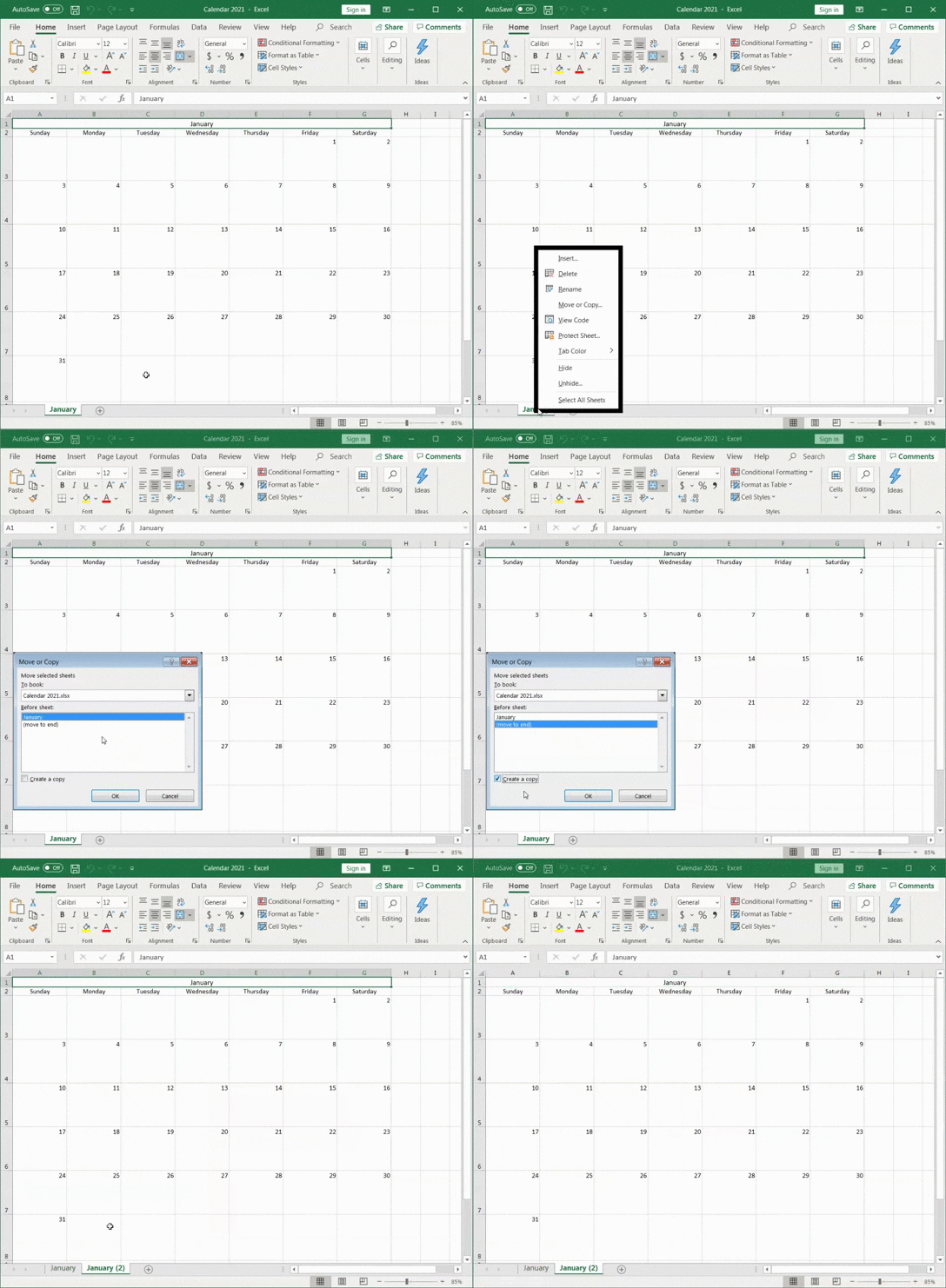
Az Excel új naptárlapot hoz létre „Január (2)” néven.
Nevezd át a lapot „Február”-ra, majd szerkeszd a lap napjainak számozását ennek megfelelően.
Ne felejtse el a hónap nevét februárra változtatni az Excel munkalap első sorában.
Gyors tipp: ha meg szeretné tudni a mai dátumot, kattintson a naptárrácsán kívüli cellára, majd a képletsávra. Írja be a =TODAY() parancsot, és nyomja meg az Enter billentyűt, így megjelenik a mai dátum.
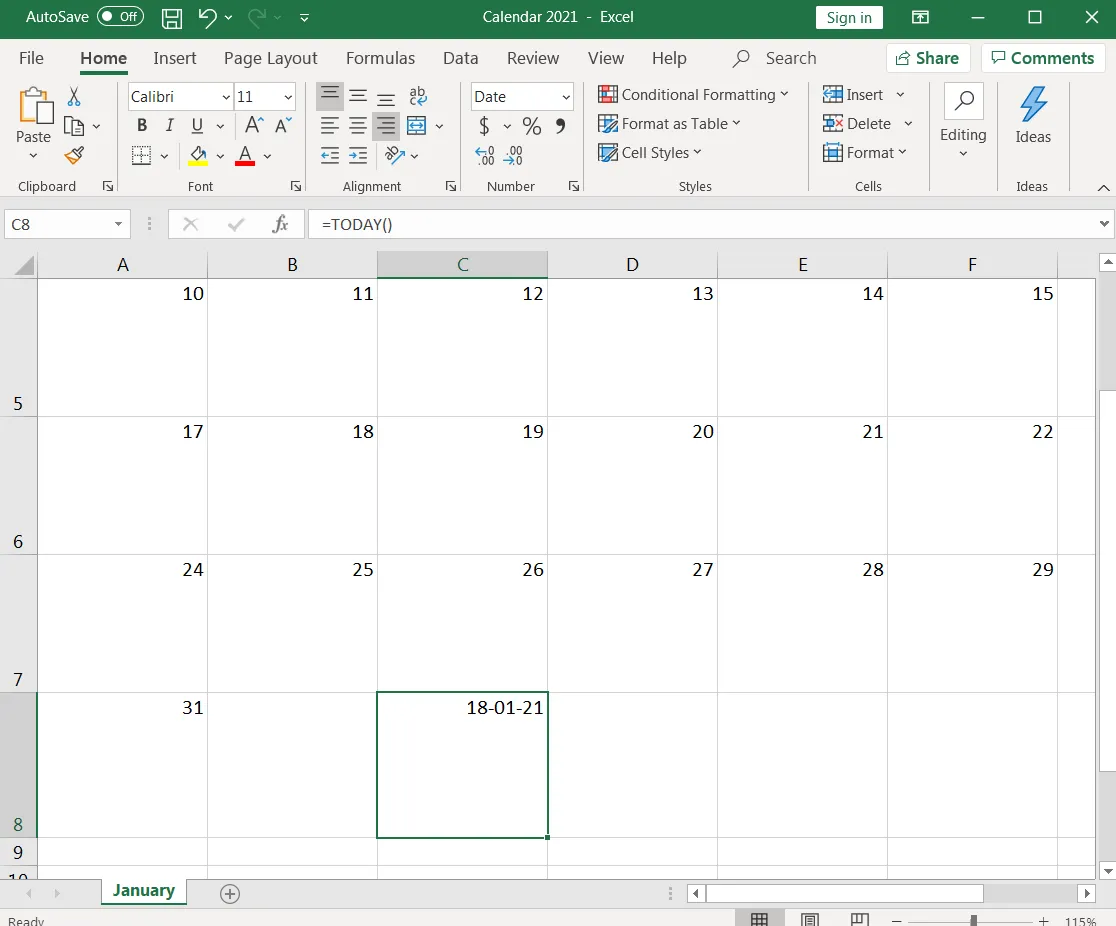
A dátumformátumot bármikor megváltoztathatja saját igényei szerint.
4. lépés: Ismételje meg a folyamatot a többi hónapra is.
Ismételje meg a fenti lépést a többi tíz hónapra is.
Készítsen még tíz másolatot a „Január” fülről, és szerkessze a dátumokat és a hónapcímeket ennek megfelelően.
Mióta foglalkozik ezzel?
De ez az utolsó, ígérjük.
Most már megtanulta, hogyan hozhat létre egy teljes naptárat egy Excel táblázatban a semmiből!
Tudjuk, mire gondol: nincs egyszerűbb módszer a naptár létrehozására?
Nos, mindig használhat Excel naptár sablont…
3 Excel naptár sablon
Időmegtakarítás és az Excel-naptár helyes formázásának biztosítása érdekében kövesse az alábbi Excel-naptársablon lépéseket:
- Nyissa meg a Microsoft Excel programot
- Kattintson a navigációs menü bal sarkában található Új ikonra.
- Kattintson a keresősáv alatt található Naptár gombra.
- Válassza ki az igényeinek megfelelő naptár sablont
- Kattintson a Létrehozás gombra az Excel naptár sablon megnyitásához.
- A dátumokat és a stílust tetszés szerint testreszabhatja.
- A sablon átnevezése és mentése
Íme három ingyenes Excel naptár sablon, amelyekkel elindulhat:
1. Egyéni Excel naptár sablon
Ez az ingyenes Excel naptár sablon lehetővé teszi, hogy személyre szabott naptárat készítsen feladataik és eseményeik nyomon követéséhez. Könnyen testreszabható opciókat tartalmaz, például színkódolást és fontos dátumok kiemelését.
2. Excel havi naptár sablon
Ez az ingyenes Excel naptár sablon lehetővé teszi, hogy gyorsan és hatékonyan készítsen havi naptárakat. Nagyon felhasználóbarát, és gyorsan frissíthető, ha a hónap folyamán változások történnek a találkozókban vagy a tervekben. Heti naptárként is használható a heti feladatok kezeléséhez.
3. Excel Év áttekintése sablon
Ez egy rendkívül praktikus, ingyenes Excel naptár sablon. Áttekintést nyújt az egész évről, így könnyedén megszervezheti a következő 12 hónap tevékenységét. Különösen hasznos, ha hosszabb időszakra szóló naptárat szeretne létrehozni.
3 Az Excel naptárak korlátai
Az Excel-naptár nulláról való létrehozása nemcsak hosszadalmas folyamat, de a sablonok többsége nem elég rugalmas.
És ez csak a jéghegy csúcsa.
Íme három további korlátozás, amely miatt érdemes lehet Excel-alternatívát keresni.
1. Nincs drag and drop funkció
Ha rugalmas és interaktív naptárat keres, az Excel-naptár nem a megfelelő választás.
A naptárban nem lehet elemeket áthúzni. A naptári elemek átrendezése elég sok időt vesz igénybe a kivágás, másolás és beillesztés miatt.
Tehát az Excel naptár olyan, mint egy falinaptár a képernyőmön?
Nagyjából.
2. Nem lehet feladatokat létrehozni vagy hozzárendelni
Az Excel-naptár… csak egy naptár.
Ez nem egy olyan eszköz, amely segít a munkafolyamatokkal kapcsolatos feladatok elvégzésében.
Feladatokat szeretne létrehozni a naptárban? Ez nem lehetséges.
Feladatokat kell kiosztania? Nem, nem lehet.
Ha csak a napot és a dátumot szeretné tudni, vagy adatokat szeretne beírni egy naptárba, akkor az Excel megfelelő megoldás az Ön számára.
Ha azonban ennél többet szeretne tenni a naptárával, akkor máshol kell keresnie.
3. Az emlékeztetők létrehozása bosszantó folyamat lehet
A naptárak és az emlékeztetők kéz a kézben járnak, nem igaz?
Nem szeretné kihagyni a fontos dátumokat, feladatokat vagy találkozókat.
Sajnos, ha Excel-naptárat használ, akkor kénytelen lesz erre, mert itt nincsenek könnyen elérhető emlékeztető opciók.
A választott megközelítéstől függően előfordulhat, hogy meg kell tanulnia a feltételes formázást, egy-két Excel-képletet, egy kicsit a Visual Basic nyelvet, és meg kell értenie, mi az a fejlesztői fül...
Tudjuk, hogy valószínűleg már gondolkodik az Excel naptár alternatíváin.
Nos, itt van egy ajánlatunk: ClickUp!
Könnyedén készíthet naptárakat az Excel alternatíváival
Akár projektmenedzser, cégtulajdonos, szabadúszó vagy alkalmazott vagy, a ClickUp minden, amire szükséged van a munkád szervezéséhez.
A ClickUp Naptár nézetét a következőkre használhatja:
- Feladatok gyors ütemezése és létrehozása
- Jövőbeli ismétlődő feladatok ütemezése
- Projektek tervezése
- Erőforrások kezelése
- És még sok minden mást!
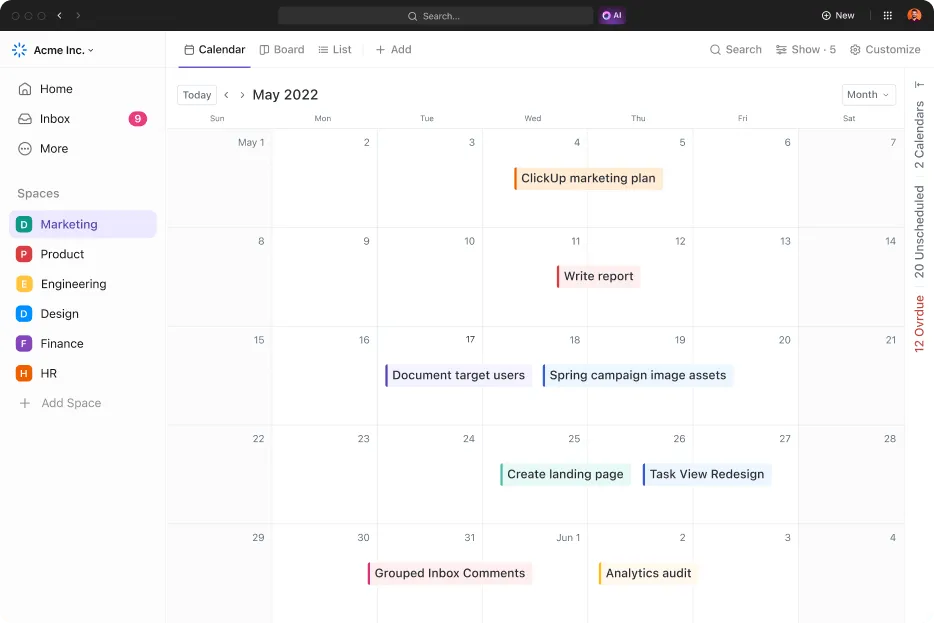
Vagy használhatja a ClickUp előre elkészített naptár sablonjait! Próbálja ki ezeket a sablonokat a csapatának!
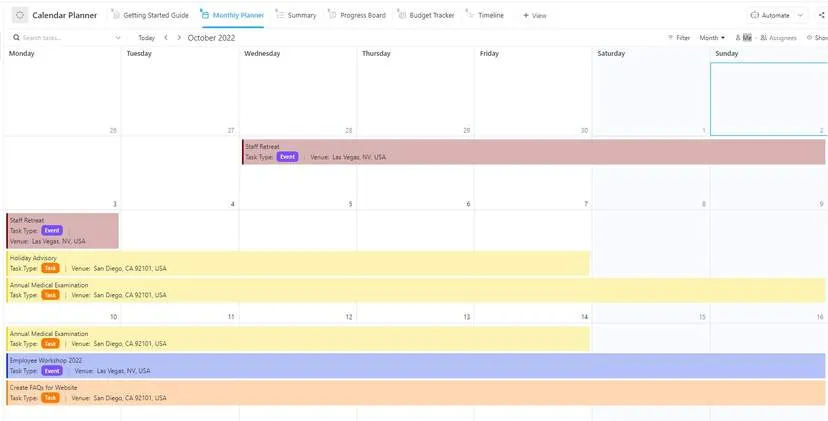
Projektmenedzsment naptár sablon
A ClickUp projektmenedzsment naptár sablonja segít Önnek a szervezettség és a produktivitás fenntartásában. Ezzel a sablonnal könnyedén beállíthat határidőket, feladatokat oszthat ki a csapat tagjai között, nyomon követheti az előrehaladást és még sok minden mást.
Ez a naptár sablon tökéletes azoknak a projektmenedzsereknek, akik egyszerre több projektet kell kezelniük, vagy azoknak a csapatoknak, akik jobban szeretnének együttműködni a feladataikban.
Tartalomkezelési naptár sablon
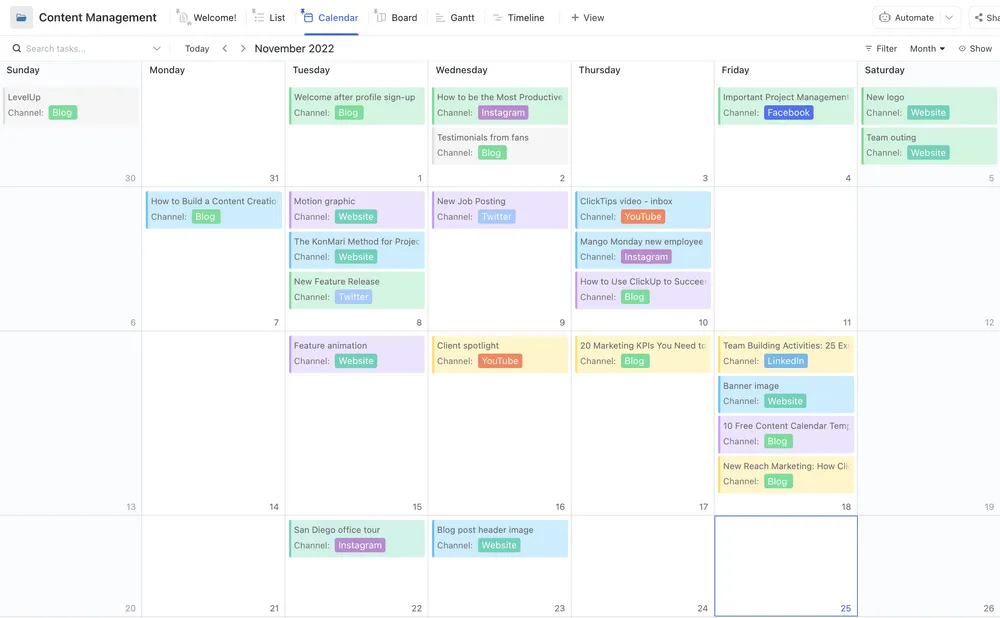
A ClickUp több száz használatra kész sablont kínál a Sablonközpontjában, amelyek közül az egyik kiemelkedik a tartalomtervezés terén: a ClickUp tartalomkezelési sablon. Ez a sablon az első helyen áll a listánkon, mert teljesen rugalmas és az Ön konkrét tartalom-munkafolyamatához igazítható.
Nézze meg, hogyan segítheti a ClickUp a csapatát az „Excel” használatában!
Az Excel naptár ugyanolyan hasznos, mint egy hagyományos naptár. Beírhatja a dolgokat, láthatja a napot és a dátumot. De ennyi is minden. Még a mobil eszközök is jól teljesítenek ebben, igaz? Szüksége van egy naptárra, amely segít a feladatok és a találkozók ütemezésében, emlékeztetőket küld, és segít a dolgok elvégzésében.
Itt jön a ClickUp! Szerezze be még ma ingyen a ClickUp-ot, és könnyedén tartsa nyomon az összes naptárát!
Kapcsolódó cikkek:
- Hogyan készítsünk munkaidő-nyilvántartást az Excelben?
- Hogyan készítsünk Gantt-diagramot az Excelben?
- Hogyan készítsünk grafikont az Excelben
- Hogyan készítsünk űrlapot az Excelben
- Hogyan készítsünk szervezeti ábrát az Excelben?
- Hogyan készítsünk folyamatábrát az Excelben
- Hogyan jelenítsük meg a függőségeket az Excelben?
- Hogyan lehet adatbázist létrehozni az Excelben?
- Hogyan számoljuk ki az időt az Excelben?
- Hogyan jelenítsük meg a munkamegosztási struktúrákat az Excelben
- Hogyan készítsünk kapacitástervet az Excelben
- Google Táblázatok havi naptár sablonjai