
⏱️ TL;DR
Az egyszerű időbeli különbségektől a többnapos időtartamokig az Excel minden számításhoz munkát igényel. Ez az útmutató bemutatja a képleteket, de azt is megmutatja, miért a ClickUp táblázati nézete az okosabb alternatíva: automatikusan frissülő mezők, egyszerű szűrés és nulla időtartam a táblázatok hibakeresésére.
Ha eddig az Excelre támaszkodott a projektjei kezelésében, és segítségre van szüksége az időszámításokhoz, akkor nincs egyedül. A projekt vagy feladat eltelt idejének kiszámítása elengedhetetlen azoknak a csapatvezetőknek, akiknek tudniuk kell, mely munkákat kell prioritásként kezelniük, és hogyan kell megfelelően elosztani az erőforrásokat.
Egyszerűen fogalmazva: az időértékek kezelése bonyolult az Excelben – különösen az időeltérés, a ledolgozott órák vagy két alkalmazott közötti különbség kiszámításakor.
Szerencséjére mi már elvégeztük az összes nehéz munkát, hogy segítsünk a cellák formázásában és az eltelt idő gyorsabb kiszámításában az Excelben. Szerezzen magabiztosságot az Excel használatában a projektidő-nyomon követéshez, és fedezze fel az idő nyomon követésének különböző módjait.
Milyen típusú időszámításokat végezhet el a Microsoft Excelben?
Az Excelben nincs egyetlen képlet vagy formátum az idő kiszámítására. Ez az adatkészlettől és az elérni kívánt céltól függ. A legtöbb esetben egyéni formátumot (szám szöveg felett funkció) használnak az idő- és dátumértékek vagy az időbeli különbségek megjelenítésére.
⭐ Kiemelt sablon
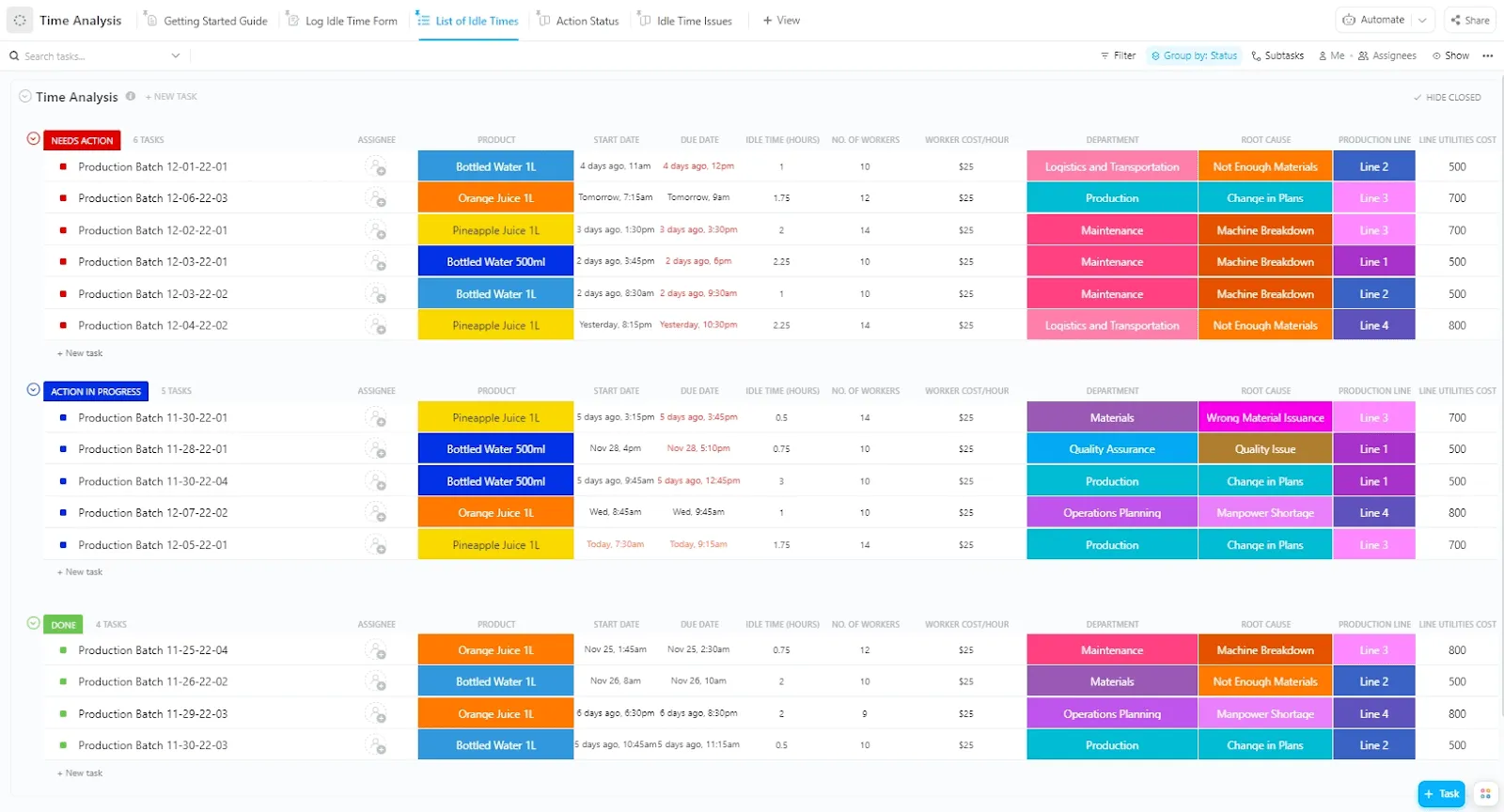
Unod már az Excelben az időszámításokkal való küszködést? A ClickUp ingyenes Időelemzési sablonja megkönnyíti az óráid naplózását, áttekintését és kezelését – nincs szükség bonyolult képletekre, nincs stressz.
Kezdésként kétféle számítás létezik, ezek a következők:
- Idő összeadása: Ha két időérték összegét kell kiszámolnia, hogy megkapja a teljes időt Összesen kevesebb, mint 24 óra: Ha tudnia kell, hány óra és perc alatt lehet elvégezni két egyszerű feladatot Összesen több, mint 24 óra: Ha össze kell adnia több lassú, összetett feladat becsült vagy tényleges eltelt idejét
- Összesen kevesebb, mint 24 óra: Ha tudni szeretné, hány óra és perc alatt lehet elvégezni két egyszerű feladatot
- Összesen több mint 24 óra: Ha több lassú, összetett feladat becsült vagy tényleges eltelt idejét kell összeadnia
- Idő kivonása: Ha ki kell számolnia a kezdési és a befejezési idő közötti teljes időt Olyan idők kivonása, amelyek közötti különbség kevesebb, mint 24 óra: Ha ki kell számolnia, hogy hány óra telt el azóta, hogy egy csapattag megkezdte egy egyszerű feladat végrehajtását Olyan idők kivonása, amelyek közötti különbség több, mint 24 óra: Ha tudnia kell, hogy hány óra telt el a projekt kezdete óta
- Vonja ki azokat az időpontokat, amelyek közötti különbség kevesebb, mint 24 óra: Ha ki kell számolnia, hány óra telt el azóta, hogy egy csapattag megkezdte egy egyszerű feladat végrehajtását
- Vonja ki azokat az időpontokat, amelyek közötti különbség meghaladja a 24 órát: Ha tudni szeretné, hány óra telt el a projekt kezdete óta
- Összesen kevesebb, mint 24 óra: Ha tudni szeretné, hány óra és perc alatt lehet elvégezni két egyszerű feladatot
- Összesen több mint 24 óra: Ha több lassú, összetett feladat becsült vagy tényleges eltelt idejét kell összeadnia
- Vonja ki azokat az időpontokat, amelyek közötti különbség kevesebb, mint 24 óra: Ha ki kell számolnia, hány óra telt el azóta, hogy egy csapattag megkezdte egy egyszerű feladat végrehajtását
- Vonja ki azokat az időpontokat, amelyek közötti különbség meghaladja a 24 órát: Ha tudni szeretné, hány óra telt el a projekt kezdete óta
Hogyan számolhatja ki az időt és az órákat az Excelben képletek és cellamegjelölések segítségével?
Az időszámítás az Excelben úgy működik, hogy az időformátumú numerikus értékeket kivonja vagy összeadja. Beírja a kezdési és befejezési időpontokat a cellákba, alkalmazza a kivonási vagy SUM képleteket, majd az eredményt az Egyéni vagy Szám formázással konvertálja. Megfelelő formázás nélkül az Excel helytelen értékeket jelenít meg. Mind az eltelt idő, mind a teljes munkaidő a numerikus dátum-idő konverzión alapul.
Vessünk egy pillantást néhány Excel-képletre az időszámításhoz, hogy pontos órákat, perceket és másodperceket kapjon az Ön által megadott időformátumban.
Időeltérés az Excelben
Mielőtt megtanítanánk Önnek, hogyan kell kiszámítani az időt az Excelben, először is meg kell értenie, hogy mik is azok az időértékek. Az időértékek azok a tizedes számok, amelyekre az Excel időformátumot alkalmazott, hogy időként jelenjenek meg (azaz órák, percek és másodpercek).
Mivel az Excelben az idők számok, összeadhatja és kivonhatja őket. A kezdési és a befejezési idő közötti különbséget „időeltérésnek” vagy „eltelt időnek” nevezzük.
Az alábbiakban bemutatjuk a 24 óránál kisebb időeltéréssel rendelkező idők kivonásának lépéseit:
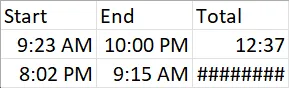
1. Írja be a kezdési dátumot és időt az A2 cellába, majd nyomja meg az Enter billentyűt. Ne felejtse el beírni az „AM” vagy „PM” jelölést. 2. Írja be a befejezési időt a B2 cellába, majd nyomja meg az Enter billentyűt. 3. Írja be a =B2-A2 képletet a C2 cellába, majd nyomja meg az Enter billentyűt.
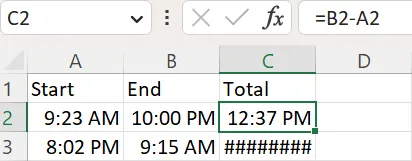
FIGYELEM Ahogy az ábrán látható, ez a képlet nem működik olyan időpontok esetén, amelyek különböző napokhoz tartoznak. Ez a példa egy 24 órás időszakon belül két időérték közötti időeltérést mutatja.
4. Kattintson a jobb gombbal a C2 cellára, és válassza a Cellák formázása lehetőséget.
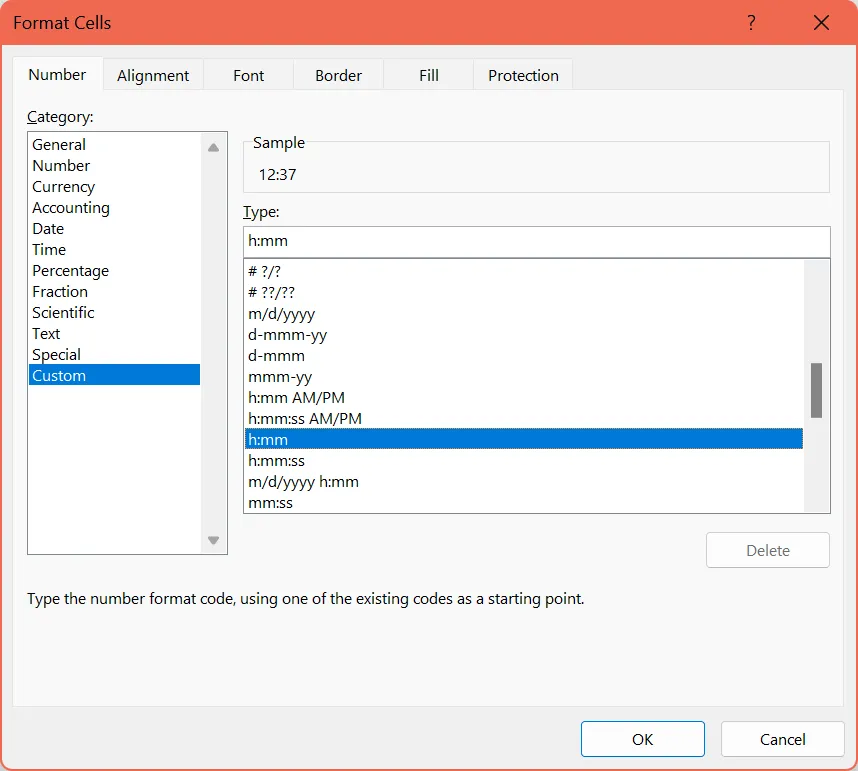
5. Válassza az Egyéni kategóriát, és írja be a „h:mm” szöveget.
MELLÉKJEGYZET Lehet, hogy az időeltérést órában vagy órában, percben és másodpercben szeretné kifejezni. Ebben az esetben írja be az „h” vagy az „h:mm:ss” karaktereket. Ezzel elkerülheti a negatív időértékeket.
6. Kattintson az OK gombra, hogy megtekintse a teljes változást egy olyan formátumban, amely csak az A2 és B2 közötti eltelt idő óráinak és perceinek számát írja le.
Olvassa el részletes blogbejegyzésünket, amelyben olyan időgazdálkodási stratégiákat talál, amelyeket azonnal alkalmazhat!
📊 A táblázatok addig működnek… amíg a vállalkozása túl nem nő rajtuk.
Az Excelben történő számítás elég egyszerűnek tűnik. De idővel több munkalapot kell kezelnie, frissítéseket kell követnie, és újra kell készítenie a jelentéseket, csak hogy megértse, mi változott.
A probléma nem a számokban rejlik. Csak arról van szó, hogy az időnyilvántartásod nincs összekapcsolva azzal a munkával, amelyet nyomon követ.
A ClickUp Small Business Suite mindent egy helyre gyűjt, így költségvetései, projektjei, dokumentumai és kommunikációja egységes rendszerben maradnak összekapcsolva, a szétszórt táblázatok és eszközök helyett.
Ha minden egy rendszerben található:
- Az időkövetés tükrözi a projekt tényleges tevékenységét
- A dokumentáció a végrehajtáshoz kapcsolódik, nem külön fájlokban található
- A munkafolyamatok kijelölik a felelősöket, nyomon követik az előrehaladást, és biztosítják a folyamatok zavartalan működését
A hatás mérhető:
- 384%-os ROI a munka ClickUpba történő összevonásával
- 92 400 óra megtakarítás a csapatok között három év alatt
- Munkavállalónként akár 1 teljes munkanap megtakarítás hetente
- A manuális koordináció és az ismétlődő munkák jelentős csökkentése
Az eredmény egy karcsúbb működési modell, amelyben egyetlen rendszer váltja fel a táblázatokat, a szétszórt eszközöket és a köztük zajló koordinációs munkát.
Dátum és idő az Excelben
Az előző részben megtanulta, hogyan kell kiszámítani az órákat az Excelben. Azonban a megtanult képlet csak 24 óránál rövidebb időbeli eltérésekre volt alkalmazható.
Ha 24 óránál nagyobb időeltérést kell kivonnia, akkor az idő helyett a dátummal kell dolgoznia. Tegye ezt így (cellák formázása párbeszédpanel):
1. Írja be a kezdési időt az A2 cellába, majd nyomja meg az Enter billentyűt. 2. Írja be a befejezési időt a B2 cellába, majd nyomja meg az Enter billentyűt. 3. Kattintson a jobb gombbal az A2 cellára, és válassza a Cellák formázása lehetőséget. 4. Válassza az Egyéni kategóriát, és írja be a „m/d/yyyy h:mm AM/PM” formátumot. 5. Kattintson az OK gombra, hogy az A2 cellában a formátum „1/0/1900”-ra változzon, majd állítsa be a dátumot. 6. Használja a Formátummásolót az A2 cellában lévő formázás másolásához a B2 cellába, majd állítsa be a dátumot. 7. Írja be a =(B2-A2)*24 képletet a C2 cellába, majd nyomja meg az Enter billentyűt, hogy a teljes érték átalakuljon egy olyan formátumra, amely az A2 és B2 között eltelt idő óráinak számát mutatja.
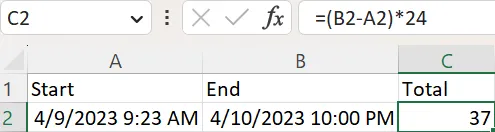
FIGYELEMA fenti képletben a helyes érték megjelenítéséhez a C2 cellára a „Szám” formátumot kell alkalmaznia.
Idő összegzése az Excelben
Tegyük fel, hogy össze szeretné adni a több projektfeladaton dolgozó csapattagok közötti időeltérést. Ha ezek az időtartamok összesen kevesebb, mint 24 óra, kövesse az alábbi lépéseket:
1. Írjon be egy időtartamot a B2 cellába (h:mm formátumban), majd nyomja meg az Enter billentyűt. 2. Írja be a másik időtartamot a B3 cellába, majd nyomja meg az Enter billentyűt. 3. Írja be a =B2+B3 képletet a B4 cellába, majd nyomja meg az Enter billentyűt.
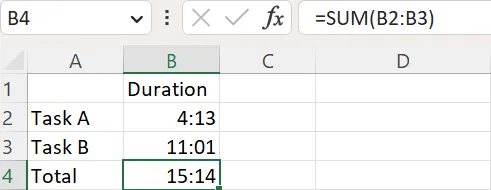
PRO TIPPHa a képlet beírása helyett inkább egyetlen gombra kattintana, helyezze a kurzort a B4 cellába, és nyomja meg a Σ (vagy AutoSum) gombot a Főoldal fülön. A gomb a fenti példában a =SUM(B2:B3) képletet alkalmazza a cellára.
Ha a projekt feladatainak összidőtartama meghaladja a 24 órát, kövesse inkább az alábbi lépéseket:
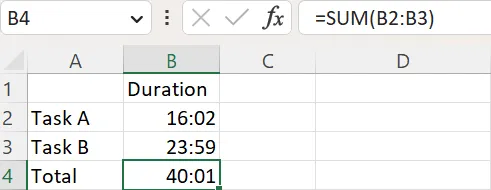
1. Írjon be egy időtartamot a B2 cellába (h:mm formátumban), majd nyomja meg az Enter billentyűt. (Figyelem: Ne feledje, hogy a maximális időtartam 23 óra 59 perc.) 2. Írja be a másik időtartamot a B3 cellába, majd nyomja meg az Enter billentyűt. 3. Írja be a =B2+B3 képletet a B4 cellába, majd nyomja meg az Enter billentyűt. 4. Kattintson a jobb gombbal a B4 cellára, és válassza a Cella formázása lehetőséget. 5. Válassza az Egyéni kategóriát, majd írja be a „[h]:mm;@.” szöveget. 6. Kattintson az OK gombra, hogy a B4 cellában megjelenjen a B2 és B3 cellákban szereplő idők összege.
Ha többet szeretne megtudni az Excel projektmenedzsmentről , blogunk a tökéletes kiindulópont!
További Excel-források:
Melyek a leghasznosabb Excel-képletek az időszámításhoz?
Az Excel speciális képleteket kínál az órák, percek, másodpercek és az eltelt idő kiszámításához kivonás, TIMEVALUE, TEXT, INT, NOW és aritmetikai szorzó használatával. Az eredmények nagymértékben függnek a cellák formázásától és attól, hogy a különbségek meghaladják-e a 24 órát. Egyes képletek numerikus értékeket adnak vissza, míg mások szöveget adnak ki jelentés céljából. A helytelen formázás a számítási hibák fő oka.
Érdemes ismerni ezeket a képleteket, ha időeltéréseket számol ki az Excelben. Az időeltérés és az értékek helyes beállításához összeállítottunk egy képletlistát, amely megkönnyíti a számításokat.
| Képlet | Leírás |
| =B2-A2 | A különbség az A2 és B2 cellákban szereplő két időérték között |
| =(B2-A2)*24 | Az A2 és B2 cellák értéke közötti óraszám (ahol 24 az egy napban eltöltött óraszám) Figyelem: Ha a különbség 24 óránál nagyobb, akkor az A2 és B2 cellákra a „Egyéni” formátumot kell alkalmaznia, a „h/n/éééé ó:pp AM/PM” típusú formátummal. Emellett a „Szám” formátumot is alkalmaznia kell az időeltérés képletét tartalmazó cellára. |
| =TIMEVALUE(„8:02 PM”)-TIMEVALUE(„9:15 AM”) | Figyelem: A különbségnek kevesebbnek kell lennie, mint 24 óra. |
| =TEXT(B2-A2,”h”) | Órák az A2 és B2 cellák értékei között Figyelem: Az A2 és B2 cellákra a „h” típusú „Egyéni” formátumot kell alkalmaznia. Ezenkívül a B2 cellában szereplő érték nem lehet kisebb az A2-ben szereplőnél, és a különbségnek 24 óránál kisebbnek kell lennie, hogy ne legyen negatív érték. A TEXT függvény szöveges értéket ad vissza. |
| =TEXT(B2-A2,”h:mm”) | Az A2 és B2 cellák időértékei közötti percek és órák száma. Figyelem: Az A2 és B2 cellákra az „Egyéni” formátumot kell alkalmaznia, „h:mm” típusú formátummal. Ezenkívül a B2 cellában szereplő érték nem lehet kisebb az A2-ben szereplőnél, és a különbségnek kevesebbnek kell lennie 24 óránál. |
| =TEXT(B2-A2,”h:mm:ss”) | Órák, percek és másodpercek az A2 és B2 cellák időértékei között. Figyelem: Az A2 és B2 cellákra a „h:mm:ss” típusú „Egyéni” formátumot kell alkalmaznia. A B2 cellában szereplő érték nem lehet kisebb az A2-ben szereplőnél, és a különbségnek kevesebbnek kell lennie 24 óránál. |
| =INT((B2-A2)*24) | Az A2 és B2 cellák időértékei közötti teljes órák száma (24 óra egy napban). Figyelem: Ha a különbség 24 óra vagy annál több, akkor az A2 és B2 cellákra a „Egyéni” formátumot kell alkalmaznia, a „m/d/yyyy h:mm AM/PM” típusú formátummal. Az időkülönbség képletet tartalmazó cellára pedig a „Szám” formátumot kell alkalmaznia. |
| =(B2-A2)*1440 | Az A2 és B2 cellák időértékei közötti percek száma (1440 egy nap perceinek száma). Figyelem: Ha a különbség 24 óránál nagyobb, akkor az A2 és B2 cellákra a „Egyéni” formátumot kell alkalmaznia, a „m/d/yyyy h:mm AM/PM” típusú formátummal. Az időkülönbség képletét tartalmazó cellára pedig a „Szám” formátumot kell alkalmaznia. |
| =(B2-A2)*86400 | A másodpercek száma az A2 és B2 cellák időértékei között (86400 egy nap másodperceinek száma). Figyelem: Ha a különbség 24 óránál nagyobb, akkor az A2 és B2 cellákra a „Egyéni” formátumot kell alkalmaznia, a „m/d/yyyy h:mm AM/PM” típusú formátummal. Az időkülönbség képletét tartalmazó cellára pedig a „Szám” formátumot kell alkalmaznia. |
| =HOUR(B2-A2) | Az A2 és B2 cellák időértékei közötti óraszám. Figyelem: A B2 cellában szereplő érték nem lehet kisebb az A2 cellában szereplő értéknél, és a különbségnek kevesebbnek kell lennie 24 óránál. Ezenkívül a HOUR függvény numerikus értéket ad vissza. |
| =MINUTE(B2-A2) | Az A2 és B2 cellák időértékei közötti percek száma. Figyelem: A B2 cellában szereplő érték nem lehet kisebb az A2 cellában szereplő értéknél, és a különbségnek 60 percnél kisebbnek kell lennie. Ezenkívül a MINUTE függvény numerikus értéket ad vissza. |
| =SECOND(B2-A2) | A másodpercek száma az A2 és B2 cellák időértékei között. Figyelem: A B2 cellában szereplő érték nem lehet kisebb az A2 cellában szereplő értéknél, és a különbségnek 60 másodpercnél kisebbnek kell lennie. Ezenkívül a SECOND függvény numerikus értéket ad vissza. |
| =NOW()-A2 | Az A2 cellában szereplő dátum és idő, valamint a jelenlegi dátum és idő között eltelt idő. Figyelem: Ha az eltelt idő meghaladja a 24 órát, akkor a „d „nap” h:mm:ss” típusú „Egyéni” formátumot kell alkalmaznia az időeltérés képletet tartalmazó cellára. Ezenkívül az Excel nem frissíti az eltelt időt valós időben. Ehhez nyomja meg a Shift+F9 billentyűkombinációt. |
| =TIME(HOUR(NOW()),MINUTE(NOW()),SECOND(NOW()))-A2 | Az A2 cellában szereplő érték és a jelenlegi dátum és idő között eltelt idő. Figyelem: Az Excel nem frissíti az eltelt időt valós időben. Ehhez nyomja meg a Shift+F9 billentyűkombinációt. |
| =INT(B2-A2)&” nap, “&HOUR(B2-A2)&” óra, “&MINUTE(B2-A2)&” perc, és “&SECOND(B2-A2)&” másodperc” | Az A2 és B2 cellákban szereplő dátum és idő vagy időértékek között eltelt idő, „nn nap, hh óra, mm perc és ss másodperc” formátumban kifejezve. ” Figyelem: Ez a képlet szöveges értéket ad vissza. Ha az eredménynek számértéknek kell lennie, használja a =B2-A2 képletet, és alkalmazza az „Egyéni” formátumot a „d „napok”, h „órák”, m „percek” és „s „másodpercek”” típusokkal az időeltérés képletét tartalmazó cellára. |
| =IF(INT(B2-A2)>0,INT(B2-A2)&” nap,”,””)&IF(HOUR(B2-A2)>0,HOUR(B2-A2)&” óra,”,””)&IF(MINUTE(B2-A2)>0,MINUTE(B2-A2)&” perc, és “,””)&IF(SECOND(B2-A2)>0,SECOND(B2-A2)&” másodperc”,””) | Az A2 és B2 cellákban szereplő dátum és idő vagy értékek között eltelt idő, „nn nap, hh óra, mm perc és ss másodperc” formátumban kifejezve, a nulla értékek elrejtésével. Figyelem: Ez a képlet szöveges értéket ad vissza. Ha az eredménynek számértéknek kell lennie, használja a =B2-A2 képletet, és alkalmazza az „Egyéni” formátumot a „d „napok”, h „órák”, m „percek” és „s „másodpercek”” típusával az időeltérés képletét tartalmazó cellára. |
| =A2+TIME(1,0,0) | Az A2 cellában szereplő érték plusz egy óra. Figyelem: Ez a képlet csak 24 óránál kevesebb idő hozzáadását engedélyezi egy értékhez. |
| =A2+(30/24) | Az A2 cellában szereplő érték plusz 30 óra (24 óra egy nap). Figyelem: Ez a képlet lehetővé teszi, hogy tetszőleges számú órát adjon hozzá egy értékhez. |
| =A2-TIME(1,0,0) | Az A2 cellában szereplő időérték mínusz egy óra. Figyelem: Ez a képlet csak 24 óránál rövidebb időtartam levonását engedélyezi egy értékből. |
| =A2-(30/24) | Az A2 cellában szereplő időérték mínusz 30 óra. Figyelem: Ez a képlet lehetővé teszi, hogy tetszőleges számú órát vonjon le egy értékből. |
| =A2+TIME(0,1,0) | Az A2 cellában szereplő időérték plusz egy perc. Figyelem: Ez a képlet csak 60 percnél kevesebb idő hozzáadását engedélyezi egy értékhez. |
| =A2+(100/1440) | Az A2 cellában szereplő időérték plusz 100 perc (1440 perc egy napban). Figyelem: Ez a képlet lehetővé teszi, hogy tetszőleges számú percet adjon hozzá egy értékhez. |
| =A2-TIME(0,1,0) | Az A2 cellában szereplő időérték mínusz egy perc. Figyelem: Ez a képlet csak 60 percnél rövidebb időt enged levonni egy értékből. |
| =A2-(100/1440) | Az A2 cellában szereplő időérték mínusz 100 perc. Figyelem: Ez a képlet lehetővé teszi, hogy tetszőleges számú percet vonjon le egy értékből. |
| =A2+TIME(0,0,1) | Az A2 cellában szereplő időérték plusz egy másodperc. Figyelem: Ez a képlet csak 60 másodpercnél kevesebb idő hozzáadását engedélyezi egy értékhez. |
| =A2+(100/86400) | Az A2 cellában szereplő időérték plusz 100 másodperc (86400 egy nap másodperceinek száma). Figyelem: Ez a képlet lehetővé teszi, hogy tetszőleges számú másodpercet adjon hozzá egy értékhez. |
| =A2-TIME(0,0,1) | Az A2 cellában szereplő időérték mínusz egy másodperc. Figyelem: Ez a képlet csak 60 másodpercnél rövidebb időtartam levonását engedélyezi az értékből. |
| =A2-(100/86400) | Az A2 cellában szereplő időérték mínusz 100 másodperc. Figyelem: Ez a képlet lehetővé teszi, hogy bármilyen számú másodpercet kivonjon egy értékből. |
| =A2+B2=SUM(A2:B2) | Összes óra, óra és perc, vagy óra, perc és másodperc az A2 és B2 cellák értékeiben, attól függően, hogy milyen formátumot alkalmazott ezekre a cellákra. Figyelem: Ha az összeg meghaladja a 24 órát, akkor a „Egyéni” formátumot kell alkalmaznia a „[h]:mm;@” típusú formátummal a SUM képletet tartalmazó cellára. |
🎥 Nézze meg, hogyan váltott le ez a kisvállalkozás a táblázatalapú munkafolyamatról!
Mi a kézi időszámítások egyszerűbb alternatívája az Excelben?
Bár a cikkben szereplő képletek működnek, van egy jobb módszer az idő kiszámítására az Excelnél: a ClickUp!
Ahelyett, hogy bonyolult képleteket készítene és karbantartana, közvetlenül nyomon követheti az időt a ClickUp Converged AI munkaterületén található beépített dátum- és időmezők segítségével.
Így néz ez ki a gyakorlatban:
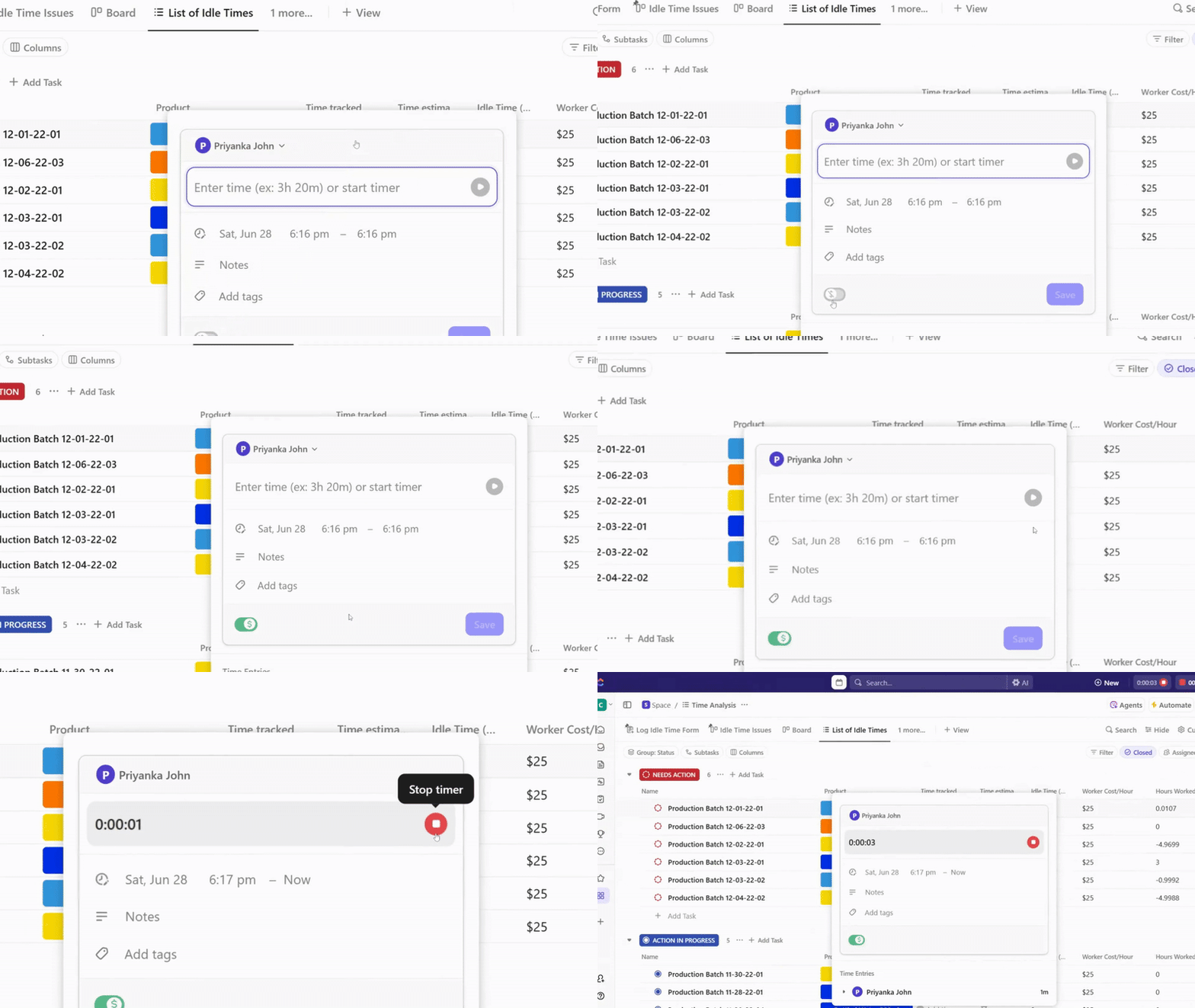
Kövesse nyomon az időt anélkül, hogy elhagyná a feladatait
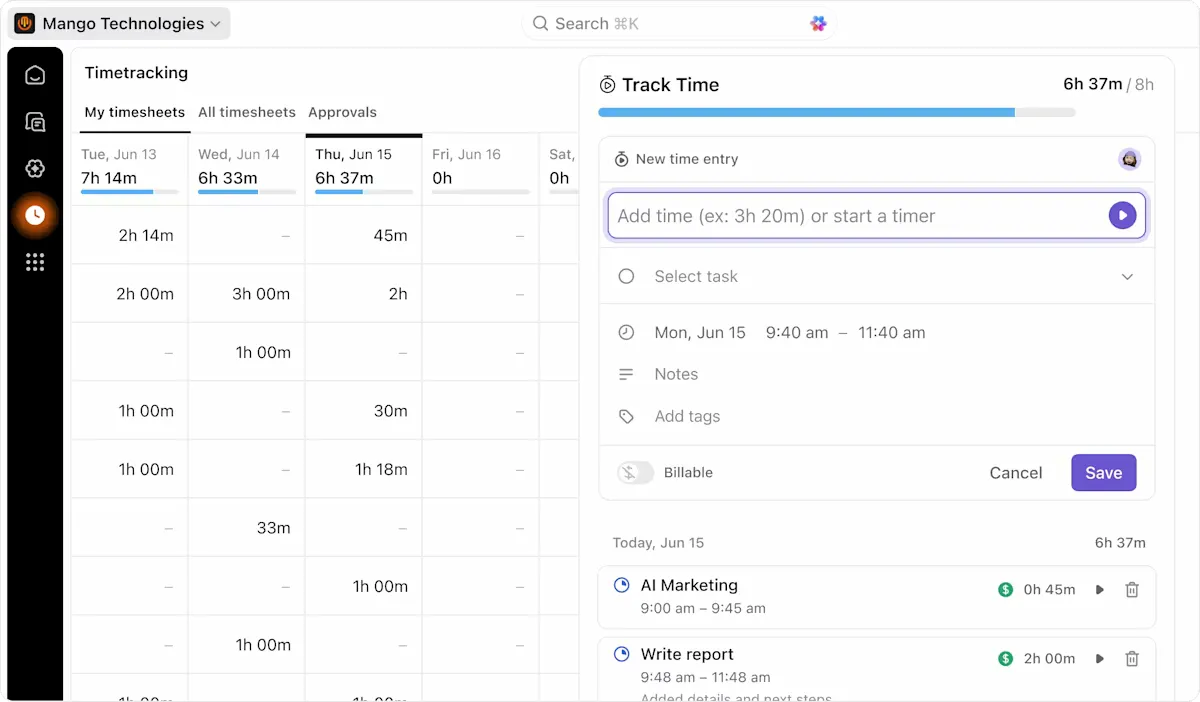
A ClickUp beépített globális időzítővel rendelkezik, amely a webes, asztali és mobil alkalmazásokban egyaránt működik. Indítsa el az időzítőt a laptopján, és állítsa le a telefonjáról. Nincs szükség Chrome-bővítményre.
Időbejegyzéseket manuálisan is hozzáadhat úgy, hogy a természetes időtartamokat, például „2 óra 30 perc” vagy „2:30” közvetlenül a Táblázati nézetből, a Lista nézetből, a Tábla nézetből, a Gantt-nézetből vagy az úszó eszköztárból írja be. Minden bejegyzés megjelölhető számlázható vagy nem számlázható kategóriaként, egyedi címkékkel ellátva, és leírásokkal kiegészítve.
Számítsa ki az időt automatikusan a képletmezők segítségével
Itt váltja ki a ClickUp teljes mértékben az Excel időképleteit. A képletmezők több mint 70 függvényt támogatnak, és hivatkozhatnak:
- Nyomon követett idő és Becsült idő (órában)
- Kezdési dátum, Határidő, Létrehozás dátuma, Lezárás dátuma, Frissítés dátuma
- Sprintpontok, Számmezők, Pénznemmezők és egyéb képletmezők
Például kiszámíthatja a munka költségét a field("Óradíj") * field("Nyomon követett idő") képlettel, vagy meghatározhatja a projekt időtartamát a DAYS(field("Határidő"), field("Kezdési dátum")) képlettel. A ClickUp dátum- és időfüggvényei között megtalálható a DAYS, MONTH, YEAR, NETWORKDAYS, WEEKDAY, EDATE, EOMONTH és még sok más. Még a ClickUp AI-t is megkérheted, hogy írjon neked képleteket.
Az oszlopszámítások segítségével azonnal megkapja az összegeket
Nincs szükség SUM képletre. Táblázati nézetben vagy listanézetben vigye az egérmutatót bármely oszlopra, és kattintson a Számítás gombra a következő megjelenítéséhez:
- Összeg, Átlag, Median, Min, Max, Tartomány numerikus és időmezők esetén
- Legkorábbi dátum, Legkésőbbi dátum, Dátumtartomány a dátummezők esetében
- Szám, Egyedi szám, Üres/nem üres százalék bármely mezőhöz
Az alfeladatoknál nyomon követett idő automatikusan összeadódik a szülőfeladatokhoz, és az oszlopszámítások tartalmazzák ezeket az összeadott értékeket. Csoportosítsa a táblázati nézetet felelős vagy állapot szerint, és megtekintheti a csoportonkénti számításokat, valamint a teljes nézetre vonatkozó összeget.
Ez az egyszerű felület lehetővé teszi a sorok és oszlopok húzását és elhelyezését a nézet gyors megváltoztatásához.

Kezelje a munkaidő-nyilvántartásokat és a jóváhagyásokat egy helyen
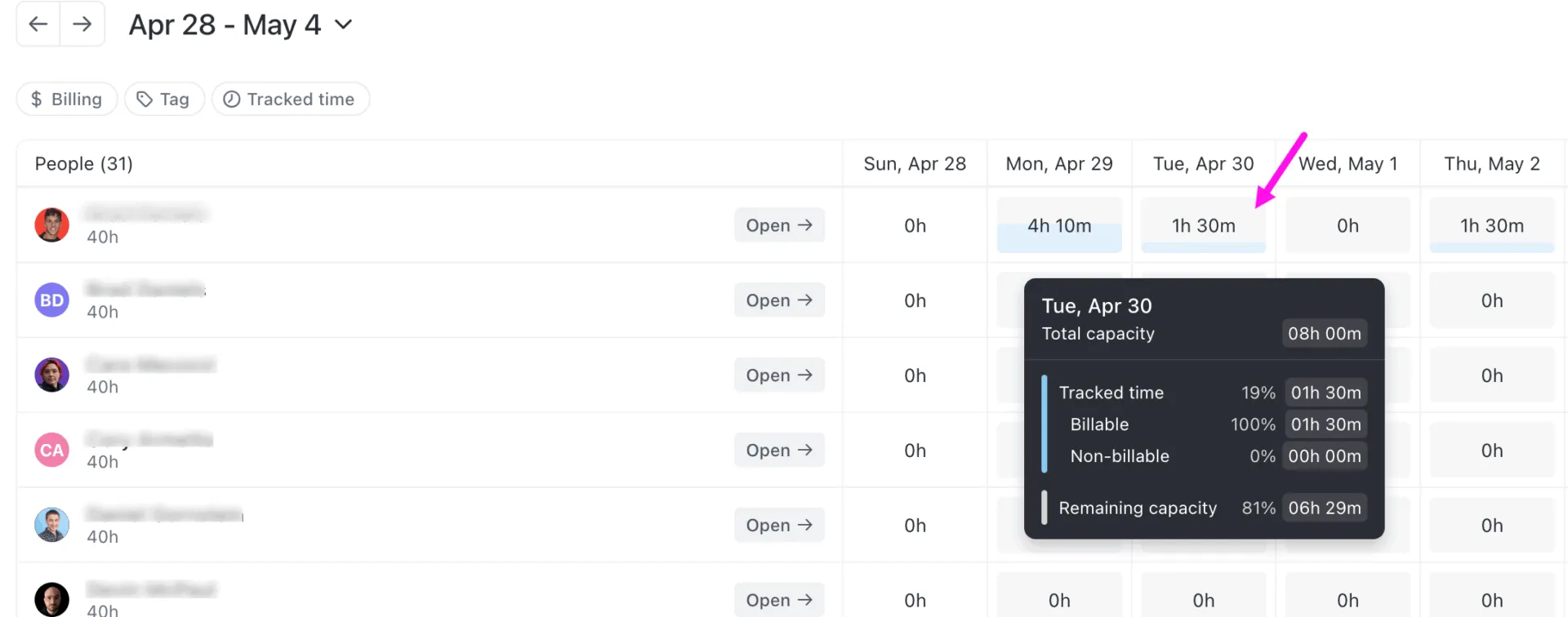
A Timesheets Hub egy külön területet biztosít, ahol feladat vagy dátum szerint tekintheti át az összes nyomon követett időt. Állítsa be a heti kapacitását, szűrje a számlázható vagy nem számlázható bejegyzéseket, és adjon hozzá időkövetési címkéket az óráinak kategorizálásához.
A Timesheet Approvals alkalmazással teljes körű benyújtási, felülvizsgálati és jóváhagyási munkafolyamatot is futtathat. A csapat tagjai benyújtják heti munkaidő-nyilvántartásaikat, a vezetők jóváhagyják vagy módosításokat kérnek, és a munkaidő-bejegyzések a benyújtás után lezáródnak, így semmi sem módosulhat véletlenül. Akár több munkaidő-nyilvántartást is egyszerre jóváhagyhat.
Tervezze meg az idejét az AI segítségével
Felejtse el a kézi időtervezést. Ez a három funkció mindent elintéz:
- A ClickUp naptára mesterséges intelligenciát használ, hogy automatikusan időkeretet rendeljen a legfontosabb feladatokhoz. Húzza a feladatokat az ütemtervbe, és hagyja, hogy a mesterséges intelligencia intézze a többit.
- A Teams Hub egyetlen képernyőn áttekintést nyújt a vezetőknek a csapatok munkaidő-nyilvántartásairól, tevékenységeiről és kapacitásáról.
- A Super Agents, a ClickUp mesterséges intelligenciával működő csapattársai, képesek számlázható órák összefoglalóit generálni, a munkaterhelési kapacitást elemezni és a költségkeretet túllépő projekteket jelölni, mindezt az Ön által beállított ütemterv szerint.
Az időadatok megjelenítése a műszerfalakon

Készítsen dashboardokat munkaidő-nyilvántartási kártyákkal, számítási kártyákkal (összeg, átlag, min., max.) és oszlop- vagy kördiagramokkal, csoportosítva a nyomon követett idő, a felelős személy vagy az állapot szerint. Az olyan AI-dashboard-sablonok, mint az AI Team Center, beállítás nélkül előre elkészített nézeteket nyújtanak a csapat idő- és termelékenységi adatairól.
Kövesse nyomon és értékelje az üresjárati időt a ClickUp időelemzési sablon segítségével
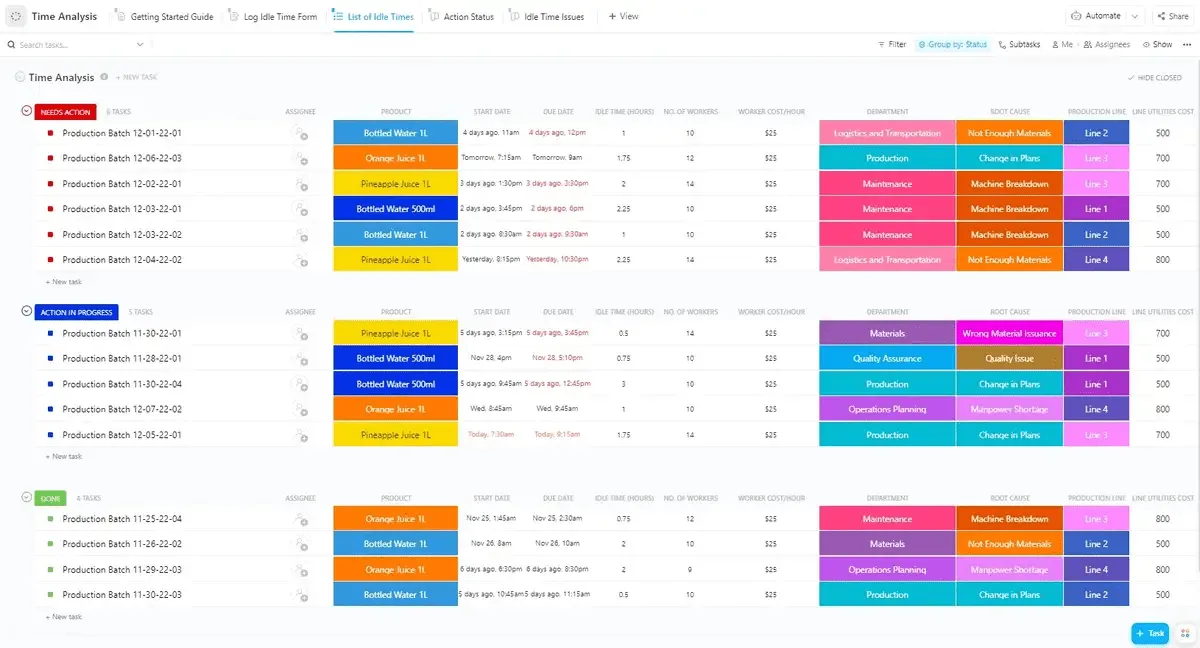
Ha nem szeretne a nulláról kezdeni, próbálja ki a ClickUp Időelemzési sablonját! Ez a sablon lehetővé teszi a projekt ütemtervének figyelemmel kísérését, az egyes feladatok időtartamának nyomon követését, valamint az egyes feladatokra vagy projektekre fordított idő elemzését az átfogó felügyelet érdekében.
Az időkihasználásról nyújtott világos, átfogó képet nyújtva elősegíti a termelékenységet és biztosítja az erőforrások hatékony elosztását. Búcsúzzon el a bonyolult Excel-képletektől, és kezdje el optimalizálni csapata időgazdálkodását a ClickUp segítségével!
Szeretné megtartani táblázatait az Excelben vagy a Google Sheetsben, de szeretne többet és gyorsabban tudni kezdeni az adataival? Próbálja ki a ClickUp táblázatsablonját. Ez segít Önnek:

- A táblázatok egyetlen központi rendszerbe történő szervezése
- Kövesse nyomon az időbeli változásokat, és működjön együtt csapattársaival
- Könnyedén érje el és frissítse adatait a világ bármely pontjáról
- Integrálja az adatokat más ClickUp-eszközökkel, például a Csevegéssel és a Dokumentumokkal
Nem hisz nekünk? Próbálja ki még ma a ClickUp-ot, és tegye a táblázatok káoszát a múlté!